WonderFox Video Watermark позволяет накладывать на видео текстовые, графические и фигурные водяные знаки, настраивать их положение, прозрачность, поворот и появление по временной шкале, а затем обрабатывать несколько роликов пакетом с выбором формата и параметров вывода.
Рабочая схема программы строится вокруг списка исходных роликов и трех отдельных редакторов — Text Watermark, Image Watermark и Shape Watermark. Для каждого элемента можно создать собственный слой, увидеть результат в окне предварительного просмотра и задать поведение во времени с помощью ключевых точек. Такой подход подходит не только для постоянного логотипа в углу: теми же средствами можно сделать подпись, которая появляется в определенном фрагменте, прокручиваемую строку, вращающийся знак или несколько независимых элементов с разными настройками.
Помимо собственно водяных знаков, WonderFox Video Watermark умеет пакетно перекодировать загруженные файлы, менять параметры видео и звука, применять базовые визуальные эффекты и запускать преобразование даже без добавления знака. Поэтому перед экспортом можно привести ролики к нужному контейнеру, разрешению и битрейту, но основной сценарий остается специализированным: быстро оформить набор видео одинаковой маркировкой и проконтролировать расположение каждого слоя.
Скачать WonderFox Video Watermark
- Конвертация видео
- Сжатие файлов
- Просто для новичков
- Интерфейс на английском
- В демо свой водяной знак
- Нет версии для macOS
Для каких задач подходит WonderFox Video Watermark
Главная задача программы — заметно или ненавязчиво обозначить авторство видео. На ролик можно поместить название канала, имя автора, адрес сайта, знак ©, логотип компании, эмблему проекта, подпись или простую геометрическую фигуру. Если знак должен присутствовать на всем протяжении записи, достаточно задать его внешний вид и положение. Если он нужен только в начале, конце или в выбранном фрагменте, используется временная шкала с ключевыми точками.
Пакетный режим полезен, когда одна и та же схема маркировки применяется к серии файлов. Программа позволяет загрузить несколько роликов в основной список, настроить водяной знак и затем отправить их на обработку общей очередью. Это удобнее, чем открывать каждый файл по отдельности, особенно для архива лекций, демонстраций продукта, видеозаписей мероприятий, клипов для каталога или набора коротких материалов для публикации.
WonderFox Video Watermark также подходит для оформления роликов разного размера. В редакторах текста и изображения есть автоматическая подгонка размера элемента под каждый ролик, а положение можно задавать через готовую сетку выравнивания и координаты. Это снижает риск того, что один и тот же логотип окажется слишком большим на небольшом файле и слишком маленьким на более крупном. Перед массовым запуском все равно разумно проверить несколько исходников с разными пропорциями кадра.
Программа не заменяет монтажную систему с несколькими дорожками, резкой сцен, переходами и сложной композицией. Ее сильная сторона — водяные знаки, временное управление их параметрами, пакетная очередь и сопутствующее перекодирование. Если задача требует сначала смонтировать ролик из нескольких фрагментов, а уже потом поставить логотип, монтаж лучше завершить до импорта в WonderFox Video Watermark.
Главное окно и логика работы
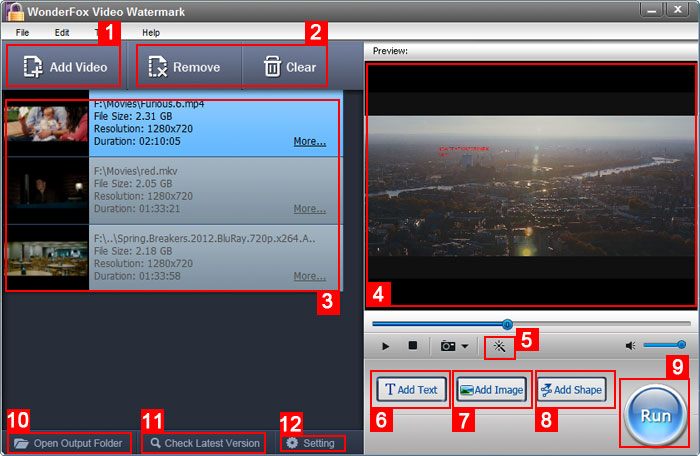
После запуска основное окно разделено на список загруженных файлов слева и область Preview справа. В верхней части расположены крупные кнопки Add Video, Remove и Clear. Add Video открывает выбор исходников, Remove удаляет выделенную позицию из очереди, а Clear очищает список целиком. Загруженные элементы показывают имя или путь, размер файла, разрешение и длительность; ссылка More… открывает отдельное окно Video Information с более подробными сведениями.
Под окном Preview находятся стандартные элементы воспроизведения. Они нужны не для полноценного просмотра фильма, а для быстрой проверки кадра и того, где окажется маркировка. Рядом расположена кнопка с символом волшебной палочки — она открывает окно Effect. Ниже находятся три ключевые команды Add Text, Add Image и Add Shape. Они запускают соответствующие редакторы водяных знаков и не сводятся к простому выбору файла: у каждого типа есть собственные параметры, список слоев и временная шкала.
Большая кнопка Run переводит к параметрам вывода и запускает обработку. В нижней части главного окна также доступны Open Output Folder, Check Latest Version и Setting. Первая команда быстро открывает папку с готовыми файлами, а Setting используется для общих параметров поведения программы. Такой набор элементов делает основную последовательность короткой: загрузить видео, выбрать тип водяного знака, настроить его, проверить результат и перейти к Run.
Меню File, Edit, Tools и Help дублируют часть команд и дают доступ к служебным действиям. Для повседневной работы чаще достаточно крупных кнопок. Важно не путать Remove и Clear: первая команда работает только с выбранной записью, вторая удаляет всю очередь. Если в списке десятки файлов, перед Clear стоит убедиться, что очередь действительно нужно формировать заново.
Что показывает Video Information
Ссылка More… у ролика открывает сведения об исходном файле. В описаниях программы перечисляются имя, длительность, битрейт, размер файла, видеокодек, разрешение и частота кадров. Эти данные полезны перед пакетной обработкой: если в очереди смешаны ролики с заметно отличающимися параметрами, можно заранее решить, нужен ли единый профиль вывода или лучше разделить файлы на несколько групп.
Проверка исходных параметров особенно важна, когда цель — только добавить логотип и не менять визуальные характеристики сильнее необходимого. При повторном кодировании результат зависит от выбранного кодека, разрешения и битрейта. Поэтому сведения о файле помогают подобрать параметры вывода осознанно, а не выбирать профиль только по расширению.
Добавление исходных видео и пакетная очередь
Файлы можно добавить кнопкой Add Video; в поздних изменениях программы также была реализована возможность перетаскивания видео в список. После импорта каждый ролик становится отдельной записью очереди. Выделение записи меняет содержимое области Preview и позволяет проверить конкретный исходник, не удаляя остальные.
Пакетная обработка не означает, что все ролики обязательно должны иметь одинаковое разрешение или контейнер. Программа принимает ряд распространенных форматов и при выводе может преобразовать их в выбранный формат. Практически это означает, что в одну очередь допустимо добавить, например, MP4, AVI и MOV, а затем получить файлы в общем выходном формате. Однако одинаковая схема водяного знака не гарантирует одинаково удачное визуальное расположение на горизонтальных, вертикальных и сильно отличающихся по пропорциям кадрах.
Перед массовым запуском удобно разделить материалы по геометрии: отдельно широкоформатные, отдельно 4:3 и отдельно файлы с необычным разрешением. Если используется автоматический размер текста или изображения, программа адаптирует элемент, но рамки кадра и визуально безопасная зона у разных материалов все равно различаются. Контроль нескольких примеров позволяет заметить пересечение логотипа с титрами или слишком близкое расположение к краю.
Если часть файлов не поддерживается, не стоит пытаться исправить ситуацию переименованием расширения. В программе предусмотрено информирование о неподдерживаемых позициях; правильный вариант — преобразовать такой исходник в один из поддерживаемых форматов, а затем добавить полученный файл заново. Простая смена расширения не меняет контейнер и кодек.
Текстовый водяной знак
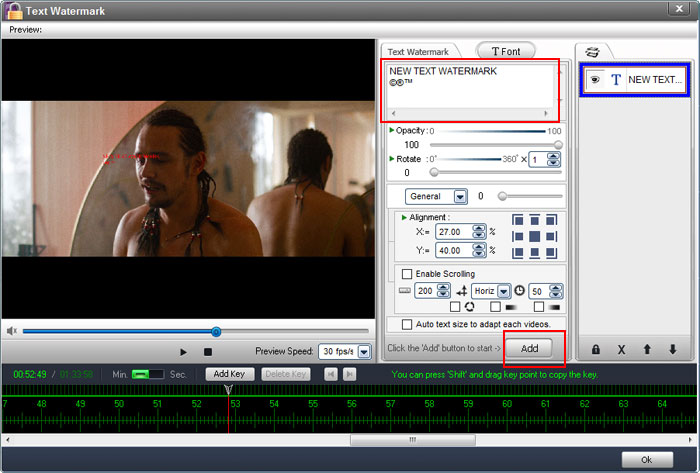
Редактор Text Watermark открывается командой Add Text. В правой части находится поле текста и список слоев, а в центральной области — параметры выбранного слоя. Сначала вводится подпись, затем кнопка Add создает текстовый слой. После этого элемент можно перемещать и настраивать независимо от других слоев. Именно наличие нескольких слоев позволяет сочетать, например, название бренда и отдельную строку с авторским знаком.
Кнопка Font открывает настройки шрифта. Официальное руководство указывает поддержку тени, обводки и искаженного текста, а также вставку символов ©, ® и ™. Это полезно для подписи авторства: символ можно добавить непосредственно в текст, не готовя отдельную картинку. Внешний вид лучше выбирать с учетом фона ролика — тонкая светлая надпись теряется на светлых участках, поэтому обводка или тень часто практичнее сложного декоративного шрифта.
Для слоя доступны прозрачность и поворот. Прозрачность позволяет перейти от яркой надписи к полупрозрачной маркировке, а поворот — разместить текст по диагонали. Если цель состоит в ненавязчивом обозначении авторства, обычно достаточно умеренной непрозрачности и углового размещения. Для предупреждающей маркировки или чернового видео, наоборот, текст можно сделать крупнее и заметнее.
Блок Alignment содержит сетку готовых положений и числовые координаты X и Y. Девять фиксированных точек помогают быстро поставить надпись у края, в углу или по центру, а координаты позволяют сместить ее точнее. Это особенно полезно, когда логотип должен находиться на одинаковом визуальном отступе от края в серии роликов.
Прокрутка и автоматический размер текста
Флажок Enable Scrolling включает движение текстового слоя. В интерфейсе доступны параметры направления и скорости, благодаря чему можно сделать бегущую строку вместо неподвижной подписи. По данным разработчика, программа рассчитана и на длинные прокручиваемые строки. Такой режим уместен для предупреждения, контактной информации или длинной подписи, которую невозможно аккуратно разместить в одном статичном блоке.
Опция Auto text size to adapt each videos предназначена для пакетной очереди с разными размерами кадра. Если она включена, программа подстраивает масштаб текста для каждого видео. Это не отменяет предварительный просмотр: при сильно разных пропорциях кадра один и тот же процентный размер может восприниматься по-разному, а длинная строка может оказаться близко к границам.
Для постоянного логотипа из текста безопаснее сначала настроить один ролик с типичным разрешением, затем проверить самый маленький и самый большой файл очереди. Если текст одинаково читается и не перекрывает важные элементы, можно запускать пакет. Если нет, лучше разделить материалы по группам и сохранить для каждой отдельные параметры.
Водяной знак из изображения
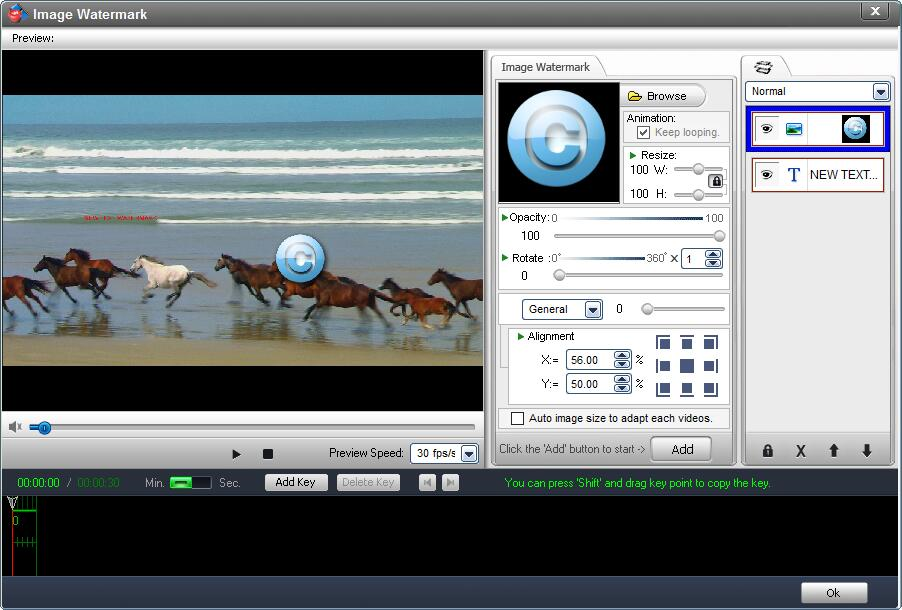
Команда Add Image открывает редактор Image Watermark. В нем можно выбрать готовое изображение или загрузить собственный логотип. Разработчик заявляет встроенную коллекцию материалов и отдельную пользовательскую категорию для собственных знаков. Для брендинга практичнее использовать подготовленный файл логотипа: так сохраняются фирменные пропорции, а не собирается приближенный вариант из текста и фигур.
В редакторе изображения доступны прозрачность, поворот, изменение размера и выравнивание. Размер можно задавать вручную, а значок блокировки позволяет сохранять пропорции. Если пропорции разблокировать и менять ширину и высоту независимо, логотип легко исказить, поэтому для фирменного знака фиксацию сторон обычно стоит оставить включенной.
Сетка Alignment работает по тому же принципу, что и у текста: доступны девять стандартных зон, а значения X и Y дают более точное положение. Координаты выражаются относительно кадра, поэтому их удобно использовать в пакетной очереди. Флажок Auto image size to adapt each videos автоматически подгоняет размер изображения для разных исходников.
Для прозрачного логотипа лучше использовать формат, который хранит альфа-канал, например PNG. JPEG прозрачность не сохраняет и добавляет прямоугольный фон. Программа заявляет работу с большим набором графических форматов, но качество готовой маркировки определяется и тем, как подготовлен исходный логотип: маленький растр при сильном увеличении останется менее четким, независимо от параметров экспорта видео.
Анимированные изображения
WonderFox Video Watermark поддерживает анимированные изображения в роли водяного знака. В интерфейсе Image Watermark для такого материала предусмотрен режим Keep looping, который повторяет анимацию. Это позволяет использовать короткий анимированный знак или эмблему без ручного дублирования по времени.
Анимированный водяной знак требует более аккуратной проверки, чем статичный. Следует просмотреть не один кадр, а несколько циклов: убедиться, что движение не перекрывает важные детали, не становится слишком навязчивым и корректно повторяется. Если знак нужен лишь на небольшом отрезке, лучше дополнительно ограничить его присутствие ключевыми точками на временной шкале.
Пользовательская библиотека изображений
В редакторе предусмотрена категория User-defined и команда загрузки собственного материала. Смысл такой библиотеки — не выбирать логотип с диска заново при каждом ролике. Если регулярно используются несколько вариантов фирменной маркировки, их удобно держать в пользовательском наборе и выбирать непосредственно в редакторе.
Для библиотеки стоит подготовить несколько версий логотипа: светлую для темного кадра, темную для светлого и вариант с прозрачным фоном. Тогда при работе не придется каждый раз возвращаться в графический редактор. Сам WonderFox Video Watermark меняет размер, прозрачность и положение, но не предназначен для полноценной переработки фирменной графики.
Фигурные водяные знаки
Кнопка Add Shape открывает третий специализированный редактор. Фигуры используются не только как декоративные элементы: ими можно выделить область кадра, провести линию, поставить стрелку, очертить прямоугольник или создать более сложный контур. Разработчик отдельно перечисляет круговые, прямоугольные и пользовательские графические элементы, а интерфейс позволяет управлять их параметрами как отдельными слоями.
Фигура особенно полезна для обучающих роликов и демонстраций интерфейса. Стрелкой можно указать на кнопку, рамкой — выделить область, а полупрозрачной формой — обратить внимание на нужный участок. В отличие от заранее подготовленной картинки, фигуру можно подстроить непосредственно под кадр: изменить размер, положение, прозрачность и поворот.
При построении линии или ломаной важно завершить контур аккуратно. В пошаговых инструкциях к программе описывается добавление начальной точки и последующих узлов, благодаря чему можно получить маршрут со сменой направления, а не только прямой отрезок. Такой инструмент полезен, когда нужно обвести объект или провести указатель к элементу, находящемуся не на прямой линии.
Фигурные слои, как и текстовые или графические, можно сочетать. Например, рамка выделяет область, а отдельная текстовая подпись объясняет, на что обратить внимание. Если таких элементов несколько, порядок слоев влияет на перекрытие, поэтому список справа нужно воспринимать как структуру композиции, а не только перечень добавленных объектов.
Слои и порядок элементов
Все типы водяных знаков создаются как слои. В правой панели редактора виден список элементов, рядом с которыми находятся кнопки управления. Такой принцип похож на работу с наложениями в графических редакторах: каждый объект сохраняет собственные параметры, а его положение в списке определяет порядок перекрытия.
Слой можно временно скрывать или показывать для проверки композиции. Это полезно, когда на кадре несколько элементов и нужно понять, какой из них мешает. Не обязательно удалять объект и создавать его заново: достаточно управлять его состоянием и положением в стеке.
Порядок слоев особенно заметен при использовании непрозрачной картинки вместе с текстом. Если графика расположена выше, она может закрыть надпись; если ниже, текст останется виден поверх изображения. Перед экспортом стоит переместить указатель воспроизведения в несколько характерных моментов и убедиться, что ни один элемент не перекрывает другой неожиданно.
Многослойная схема помогает создать полноценную фирменную подпись: например, полупрозрачная плашка, поверх нее логотип и рядом текст. При этом каждый компонент можно анимировать отдельно. Но сложную композицию лучше держать умеренной — программа предназначена для маркировки, и слишком большое число элементов усложняет контроль временной шкалы.
Временная шкала и ключевые точки
Одна из наиболее полезных особенностей WonderFox Video Watermark — управление параметрами водяного знака по времени. В нижней части редакторов находится временная шкала, на которой можно добавлять ключевые точки кнопкой Add Key и удалять их кнопкой Delete Key. В каждой точке сохраняются параметры выбранного слоя. Между точками программа изменяет значения, благодаря чему элемент способен постепенно появляться, исчезать, двигаться или вращаться.
Простейший сценарий — ограничить время присутствия водяного знака. В официальном руководстве приводится пример, где в 00:00:05 создается ключ с непрозрачностью 100%, в 00:00:15 — еще один ключ с тем же значением, а в 00:00:16 непрозрачность устанавливается в 0%. В результате подпись видна примерно с пятой по пятнадцатую секунду и затем исчезает. Ту же логику можно применить к логотипу или фигуре.
Если в двух ключевых точках задать разные координаты, знак перемещается между ними. Разный угол поворота создает вращение, а изменение прозрачности — плавное появление или затухание. Это позволяет делать динамическую маркировку без подготовки отдельного анимированного файла. Для сложного движения можно добавить больше ключей и последовательно менять положение.
На временной шкале полезно работать с запасом. Если знак должен исчезнуть строго перед сменой сцены, ключ лучше поставить после точного просмотра нужного момента, а не ориентироваться только на приблизительную секунду. При большом числе точек легко получить неожиданный переход, поэтому после настройки следует проиграть соответствующий отрезок целиком.
Как сделать плавное появление
Для плавного появления выберите слой, перейдите к моменту, где знак должен быть еще невидим, добавьте ключ и установите Opacity в 0. Затем переместитесь к моменту завершения появления, создайте второй ключ и установите непрозрачность в требуемое значение. Между этими точками параметр изменится постепенно. Аналогичным способом строится затухание, только значения меняются в обратном порядке.
Если водяной знак должен оставаться на экране долго, после завершения появления можно создать еще один ключ с тем же значением Opacity ближе к концу нужного интервала. Тогда прозрачность останется стабильной на этом участке. Последний ключ с нулевой непрозрачностью задаст исчезновение. Эта схема дает больше контроля, чем один резкий переход.
Как сделать движение по кадру
Для движения используются координаты. Первый ключ хранит исходное положение, следующий — конечное. Если водяной знак должен пройти по диагонали, меняются и X, и Y. Для более сложной траектории добавляются промежуточные точки. Желательно не вести логотип прямо через лица, титры или значимые детали — динамический знак сильнее привлекает внимание, чем статичный.
Подвижный watermark полезен не только как декоративный прием. Если задача состоит в том, чтобы затруднить простое кадрирование логотипа, перемещение по разным зонам кадра делает его менее предсказуемым. При этом WonderFox Video Watermark не превращает знак в средство защиты от любого удаления: это визуальная маркировка, а не криптографическая защита.
Копирование ключевых точек
В нижней строке редактора есть подсказка о копировании ключа с удержанием Shift и перетаскиванием точки. Такой прием ускоряет создание участков с одинаковыми параметрами. Например, можно скопировать ключ с нужным размером и прозрачностью на другой момент, а затем изменить только координаты.
Копирование особенно полезно при циклических движениях: знак находится в одном положении, уходит в другое, затем возвращается к исходным параметрам. Вместо повторного ввода всех значений можно использовать копию уже настроенной точки и изменить только время.
Предварительный просмотр
Preview служит для визуальной проверки до запуска длительной обработки. В главном окне можно выбрать ролик, запустить воспроизведение и перейти к нужному моменту. В специализированных редакторах предварительный просмотр связан с временной шкалой: перемещение указателя показывает состояние водяного знака в выбранной точке.
При проверке статичного логотипа достаточно посмотреть несколько сцен с разной яркостью и детализацией. Полупрозрачный белый знак может быть отлично виден на темном фоне и почти исчезать на светлом. В таком случае можно добавить обводку, тень, изменить цвет или выбрать другое положение. Для изображения иногда помогает версия логотипа с контрастной окантовкой.
Для динамического элемента нужно воспроизводить именно переходы между ключами. Нельзя оценивать анимацию по одному кадру: слишком быстрое движение, резкий поворот или внезапное изменение масштаба заметны только во времени. Если переход выглядит дерганым, расстояние между ключами можно увеличить или уменьшить разницу параметров.
В интерфейсе присутствует кнопка снимка кадра. В сторонних описаниях WonderFox Video Watermark упоминается возможность сохранять кадр из области просмотра. Это вспомогательная функция и не относится к основному процессу маркировки, но она может пригодиться, чтобы быстро зафиксировать пример кадра для согласования расположения логотипа.
Визуальные эффекты
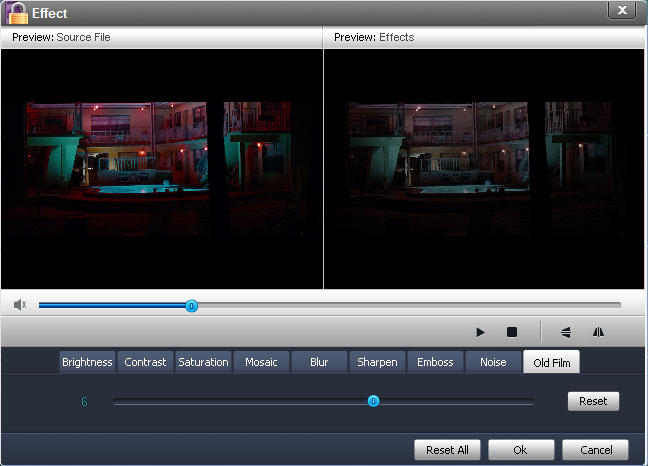
Кнопка с волшебной палочкой открывает окно Effect. Оно разделено на две области: Preview: Source File и Preview: Effects. Слева показывается исходное изображение, справа — результат выбранной коррекции. Такой режим удобен для сравнения, поскольку не нужно запоминать, как выглядел кадр до изменения.
В официальной спецификации перечислены Brightness, Contrast, Saturation, Mosaic, Blur, Sharpen, Emboss, Noise и Old Film. Эти инструменты рассчитаны на простую обработку перед экспортом. Brightness меняет общую яркость, Contrast — разницу между светлыми и темными участками, Saturation — насыщенность цвета. Остальные пункты создают стилизованные или технические эффекты.
Mosaic и Blur могут пригодиться, когда нужно сделать участок изображения менее различимым, но окно Effect работает как общий фильтр для видео, а не как современный трекер объекта. Не стоит приписывать ему автоматическое слежение за лицами или номерными знаками. Если требуется скрывать движущийся объект в разных частях кадра, специализированный редактор с масками и трекингом подойдет лучше.
Sharpen усиливает субъективную резкость, Emboss создает рельефный вид, Noise добавляет шум, а Old Film стилизует изображение под старую пленку. Эти эффекты лучше применять умеренно: программа показывает результат в правой области, поэтому перед экспортом можно подобрать значение ползунка и сравнить его с исходником.
Кнопка Reset сбрасывает выбранный эффект, Reset All возвращает все параметры к исходному состоянию. Если изменения получились слишком агрессивными, проще сбросить настройки и начать заново, чем пытаться вручную угадывать нулевые значения каждого фильтра.
Когда эффекты действительно полезны
Эффекты имеют смысл, когда водяной знак — только часть небольшой финальной подготовки. Например, ролик немного темный, и перед нанесением логотипа нужно скорректировать яркость; или требуется легкая стилизация Old Film. Для цветокоррекции с точными кривыми, масками, вторичной коррекцией и работой по отдельным каналам этот модуль не предназначен.
Важно помнить о повторном кодировании. Любое применение эффекта требует сформировать новый видеофайл, поэтому параметры вывода влияют на качество не меньше, чем сам фильтр. Если исходник уже сильно сжат, агрессивная резкость и повторное сжатие могут подчеркнуть блоки и шум. Лучший подход — минимально необходимая коррекция и разумный битрейт вывода.
Преобразование видео без водяного знака
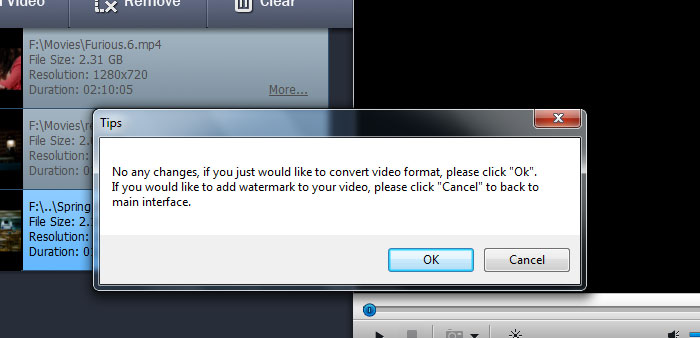
WonderFox Video Watermark можно использовать как простой конвертер. Для этого достаточно загрузить видео и нажать Run, не создавая ни одного водяного знака. Программа показывает окно Tips с предупреждением, что изменений не задано, и предлагает продолжить преобразование или вернуться в главное окно, чтобы добавить watermark.
После подтверждения открывается окно Output Process, где выбираются папка и формат. Такой режим полезен, если файл уже оформлен, но его нужно привести к поддерживаемому контейнеру или изменить параметры кодирования. Он также позволяет заранее конвертировать проблемный исходник, а затем при необходимости загрузить результат для маркировки.
Не следует воспринимать этот режим как полноценную замену специализированному конвертеру с сотнями современных профилей. Набор WonderFox Video Watermark ориентирован на те форматы, которые нужны его основному рабочему процессу. Если важна конкретная современная аппаратная реализация кодека или редкий контейнер, поддержку нужно проверять отдельно.
Окно Output Process и экспорт
После нажатия Run программа переходит к параметрам вывода. Здесь задается папка назначения и выбирается формат. В окне также находятся настройки видео и звука, поле субтитров и индикаторы хода обработки. Именно этот этап определяет, каким будет готовый файл после наложения водяных знаков.
Папку назначения лучше задавать отдельно от каталога с исходниками, особенно при пакетной работе. Так проще отличить оригиналы от обработанных файлов и избежать случайного повторного импорта результата. После завершения можно открыть каталог через Open Output Folder или использовать действие, настроенное на окончание процесса.
Выбор формата не сводится к расширению файла. Контейнер, видеокодек, разрешение, частота кадров и битрейт взаимосвязаны. Если требуется только водяной знак, имеет смысл ориентироваться на параметры исходника и не снижать разрешение без необходимости. Если же цель — одновременно подготовить ролик для конкретной площадки или старого устройства, можно выбрать другой профиль.
Параметры видео
В описаниях интерфейса Output Process указываются настройки разрешения, битрейта, качества, видеокодека, частоты кадров и соотношения сторон. Для некоторых профилей доступен VBR. Если исходное разрешение устраивает, его лучше не менять только ради водяного знака: увеличение не добавит реальной детализации, а уменьшение необратимо сократит количество пикселей.
Битрейт определяет объем данных, выделяемый на видео. Слишком низкое значение может дать заметные артефакты, особенно на сценах с движением и мелкими деталями. Слишком высокое увеличивает размер файла без гарантированной визуальной пользы. Практичная отправная точка — параметры исходника и требования площадки, для которой готовится материал.
Частоту кадров обычно сохраняют близкой к исходной. Преобразование 25 кадров/с в 60 не создает новых настоящих фаз движения само по себе. И наоборот, сильное снижение кадровой частоты делает движение менее плавным. Если задача — только маркировка, менять FPS без причины не нужно.
Aspect Ratio следует проверять, если исходник имеет нестандартные пропорции или анаморфное видео. Неверно выбранное соотношение сторон растянет изображение по горизонтали или вертикали. Если кадр в Preview выглядит правильно, а отдельной задачи по изменению геометрии нет, безопаснее сохранять исходную логику отображения.
Параметры звука
Окно вывода включает настройки аудиокодека, битрейта, частоты дискретизации, числа каналов и громкости. Водяной знак не требует изменять звук, поэтому при обычной маркировке эти параметры стоит оставлять близкими к исходным. Снижение аудиобитрейта ради небольшого уменьшения файла может быть заметно на музыке, даже если видео выглядит нормально.
Если выходной формат имеет ограничения по аудиокодеку, программа подбирает допустимый вариант в рамках профиля. Перед массовой конвертацией полезно сделать один короткий тест и проверить готовый файл в обычном проигрывателе: есть ли звук, сохраняется ли синхронизация и подходит ли уровень громкости.
Субтитры в процессе вывода
В изменениях программы упоминается настройка Subtitle в процессе вывода. Она относится к сохранению или обработке субтитров при конвертации, а не к текстовому водяному знаку. Эти две функции не следует смешивать: Text Watermark создает графическую надпись поверх изображения, тогда как subtitle — отдельная сущность процесса преобразования.
Если нужен постоянный текст, который должен быть частью картинки независимо от проигрывателя, водяной знак решает эту задачу. Если же речь о полноценных субтитрах для диалогов, с большим числом реплик и таймкодами, удобнее использовать специализированный субтитровый процесс или монтажную программу. WonderFox Video Watermark ориентирован прежде всего на короткие подписи и маркировку.
Контроль процесса и завершение
Во время экспорта отображаются текущий и общий прогресс. Для длинной очереди это позволяет понять, какой файл обрабатывается и сколько позиций осталось. В интерфейсе также предусмотрены команды для работы в фоне и отмены процесса. Если обнаружена ошибка в логотипе, лучше остановить обработку сразу, исправить настройки и перезапустить очередь, чем получить десятки файлов с неверной маркировкой.
После завершения удобно автоматически открыть папку назначения. Такой вариант присутствует среди параметров поведения программы. Сразу после пакетной обработки стоит проверить как минимум первый, средний и последний файл очереди, а также ролик с самым необычным разрешением. Это быстрее, чем пересматривать все полностью, но позволяет обнаружить системную ошибку в расположении знака или профиле вывода.
Поддерживаемые форматы исходного видео
Официальная техническая страница перечисляет широкий набор контейнеров и вариантов потокового видео. В список входят AVI, MP4, MPG, MPEG, VOB, MOV, FLV, MKV, WMV, ASF, 3GP, 3G2, RM, RMVB, OGV и VRO, а также материалы с H.264. Для видеокамер заявлены MTS, M2TS, TS, TP, TRP, MOD, TOD и DV. Наличие расширения в перечне не гарантирует чтение любого экзотического кодека внутри контейнера, поэтому проблемный файл следует проверять импортом.
| Группа | Примеры форматов | Практический смысл |
|---|---|---|
| Распространенные контейнеры | AVI, MP4, MOV, MKV, MPEG, MPG | Обычные файлы с камер, редакторов и медиабиблиотек |
| Windows и web-видео | WMV, ASF, FLV, SWF | Старые web- и Windows-ориентированные материалы |
| Мобильные форматы | 3GP, 3G2 | Записи и экспорты старых мобильных устройств |
| Камеры и транспортные потоки | MTS, M2TS, TS, TP, TRP, MOD, TOD | Материалы AVCHD и некоторых видеокамер |
| Прочие заявленные форматы | VOB, RM, RMVB, OGV, VRO, DV | DVD-структуры, старые контейнеры и отдельные съемочные форматы |
Если файл с поддерживаемым расширением не открывается, причина может быть в кодеке, поврежденном заголовке или необычной структуре контейнера. В таком случае сначала проверьте воспроизведение исходника в независимом проигрывателе. Если видео исправно, преобразуйте его в обычный MP4, AVI или другой формат, который программа стабильно принимает, и повторите импорт.
Форматы вывода
Для обычного вывода разработчик перечисляет AVI, MPG, MP4, FLV, SWF, WMV, MKV, MOV, M4V, ASF, DV и 3GP. Кроме того, предусмотрены HD-профили, включая HD AVI, HD MP4, HD MPG, HD WMV, HD MKV, HD MOV и HD TS. В технической таблице также приведен набор разрешений для разных профилей.
При выборе контейнера нужно учитывать, где будет воспроизводиться файл. MP4 обычно удобен для современных площадок и устройств, но конкретный кодек внутри MP4 все равно важен. AVI и WMV могут потребоваться для старых рабочих процессов, MKV — для более гибкой упаковки потоков, MOV — для совместимости с определенными редакторами и системами. WonderFox Video Watermark предлагает профили, но окончательное решение зависит от приемника.
На технической странице указаны очень большие варианты разрешений, включая значения выше обычного Full HD. Это следует воспринимать как перечень доступных параметров профиля, а не как обещание, что любой исходник станет качественнее после увеличения. Масштабирование не восстанавливает отсутствующую детализацию, а время кодирования и размер файла растут вместе с разрешением.
Графические форматы для водяных знаков
Редактор Image Watermark рассчитан не только на PNG и JPEG. В документации и сторонних пошаговых материалах для продукта перечисляется большой набор растровых форматов, в том числе BMP, GIF, TIFF, PCX, CUR и другие. Для практической работы чаще всего достаточно PNG с прозрачностью или JPEG для непрозрачного изображения.
| Тип исходника | Когда использовать | На что обратить внимание |
|---|---|---|
| PNG | Логотип с прозрачным фоном | Сохраняет альфа-канал и четкие края |
| GIF | Простая анимированная маркировка | Для анимации можно включить повторение |
| JPEG | Фотографическая непрозрачная вставка | Нет прозрачного фона; повторное сжатие может быть заметно |
| BMP, TIFF и другие | Материалы из старых рабочих процессов | Проверьте размер файла и поддержку конкретного варианта |
Для логотипа важно исходное разрешение. Если знак будет занимать, например, заметную часть 4K-кадра, маленькая картинка в несколько десятков пикселей неизбежно станет мягкой при увеличении. Лучше заранее подготовить крупный прозрачный PNG, а уже в WonderFox уменьшать его до нужного размера.
Настройка постоянного логотипа в углу
Один из самых частых сценариев выполняется без ключевой анимации. Загрузите ролики через Add Video, откройте Add Image и выберите файл логотипа. Если изображение имеет прозрачный фон, проверьте, что он действительно отображается прозрачным, а не белым прямоугольником. Затем уменьшите знак до ненавязчивого размера.
- Выберите один из углов в сетке Alignment.
- При необходимости уточните отступ координатами X и Y.
- Уменьшите Opacity, если логотип не должен отвлекать от содержания.
- Оставьте пропорции изображения заблокированными.
- Для очереди с разными разрешениями проверьте Auto image size to adapt each videos.
- Переместитесь по ролику и убедитесь, что знак не перекрывает титры и важные детали.
- Нажмите OK, затем Run и выберите параметры вывода.
Если ролики сняты в разных форматах кадра, один угол не всегда одинаково безопасен. На вертикальном видео интерфейсные элементы социальной сети могут занимать правую или нижнюю зону, тогда как на обычном горизонтальном ролике логотип там не мешает. В таком случае лучше делать разные очереди с отдельными позициями.
Полупрозрачная текстовая подпись
Для подписи без отдельной картинки откройте Add Text, введите название проекта или автора и нажмите Add. Через Font выберите читаемый шрифт, цвет и при необходимости тень либо обводку. Затем уменьшите прозрачность до уровня, при котором текст остается заметным на большинстве сцен, но не выглядит как крупный титр.
Если фон часто меняется от светлого к темному, одной прозрачности недостаточно. Светлая надпись с темной обводкой обычно сохраняет контраст лучше, чем просто белый текст. Аналогично темный текст можно снабдить светлой окантовкой. Конкретный вариант нужно оценивать на реальных кадрах, потому что фон видеоматериала важнее абстрактного значения Opacity.
Для диагональной маркировки используется Rotate. Такой прием подходит для черновых копий, материалов на согласование или демонстрационных версий, где знак должен быть заметен и его нельзя легко принять за элемент изображения. В финальном публичном ролике постоянная диагональная надпись может мешать просмотру, поэтому размер и прозрачность следует выбирать умеренно.
Водяной знак только на части ролика
Если логотип нужен, например, только в заставке, используйте ключевые точки. Выберите слой, установите непрозрачность 0 до нужного момента, затем 100 в точке появления. Чтобы знак оставался видимым, поставьте следующий ключ с тем же значением ближе к концу интервала. После него создайте ключ с нулевой непрозрачностью.
Преимущество такого метода в том, что не требуется разрезать видео на фрагменты. Весь ролик остается одним файлом, а временная логика хранится внутри проекта водяного знака. Тем же способом можно показывать разные подписи в разные моменты, если каждый текст создан отдельным слоем.
При нескольких временных элементах стоит дать слоям понятный смысл по содержанию и следить за выделением нужного объекта перед добавлением ключа. Ошибка чаще всего возникает не из-за времени, а из-за того, что ключ создан для соседнего слоя. Перед экспортом последовательно выберите каждый элемент и просмотрите его точки на шкале.
Бегущая строка
Enable Scrolling превращает обычный Text Watermark в движущуюся строку. Сначала создайте текстовый слой и настройте шрифт, размер и цвет, затем включите прокрутку. В редакторе задаются направление и скорость. Длинный текст лучше предварительно сократить до информации, которую зритель успеет прочитать, даже если программа допускает крупный объем строки.
Скорость стоит оценивать на реальном воспроизведении. Слишком медленное движение заставляет ждать окончания фразы, слишком быстрое делает строку нечитабельной. Для длинного ролика можно использовать умеренную скорость и повторение, а для короткого — уложить полный проход в доступное время.
Если бегущая строка используется внизу кадра, учитывайте уже существующие субтитры и подписи. Разместите ее выше или в другой зоне, чтобы тексты не пересекались. На видео, которое будет публиковаться в интерфейсе с собственными кнопками и подписями, оставляйте запас от краев.
Вращающийся или перемещающийся логотип
Динамический графический знак создается комбинацией ключевых точек Rotate, Opacity и координат. Например, первый ключ задает угол 0°, следующий — другой угол, а дальнейший возвращает исходное значение. Если одновременно изменить X и Y, логотип будет не только вращаться, но и двигаться.
Для аккуратной анимации изменения лучше распределять на достаточно длинном участке. Резкий поворот на сотни градусов за долю секунды выглядит как скачок. Если цель — заметная, но не раздражающая маркировка, небольшое движение через несколько секунд обычно воспринимается лучше.
У динамического логотипа есть практический недостаток: он постоянно привлекает взгляд. Поэтому такой прием больше подходит для демонстрационных копий, предупреждений или коротких заставок, чем для спокойного контента, где знак должен лишь обозначать авторство.
Работа с несколькими водяными знаками
В одном ролике можно сочетать несколько элементов разных типов. Типичная комбинация — изображение логотипа в углу и текстовый знак © с именем автора. Другой вариант — полупрозрачная прямоугольная подложка, поверх которой располагаются логотип и подпись. Поскольку элементы являются слоями, их можно настраивать и анимировать независимо.
Начинать лучше с самого крупного или фонового элемента. После него добавьте логотип и текст, затем проверьте порядок слоев. Если один объект случайно скрывает другой, поменяйте их порядок. Прозрачность также влияет на восприятие: непрозрачная плашка под текстом может закрывать полезную часть видео, тогда как умеренно прозрачная лишь повышает читаемость.
Для нескольких слоев полезно придерживаться единой системы координат. Например, плашка и текст могут быть привязаны к одному углу и иметь согласованные отступы. Если каждый элемент позиционировать приблизительно мышью, на видео с другим разрешением их взаимное расположение может оказаться менее аккуратным.
Ключевые точки нескольких слоев не обязаны совпадать. Логотип может присутствовать весь ролик, а подпись появляться только в начале. Это позволяет собрать сложную схему без дублирования видео или внешнего монтажа. Однако чем больше независимых временных состояний, тем важнее финальный просмотр перед Run.
Пакетное брендирование серии роликов
Для серии файлов сначала определите общий стандарт: где расположен логотип, какой у него относительный размер, какая прозрачность и какой выходной формат нужен. Затем загрузите все подходящие ролики. Если среди них есть материалы с резко отличающимся соотношением сторон, лучше временно вынести их в отдельную очередь.
Создайте Image Watermark и включите автоматическую адаптацию размера, если это действительно помогает на ваших исходниках. Проверьте самый короткий, самый длинный, самый маленький и самый большой по разрешению файл. Такой набор быстро показывает, не появляется ли проблема только на крайних случаях.
После настройки откройте Output Process и выберите единый профиль, если все файлы предназначены для одной площадки. Если нужно сохранить разные исходные параметры, не следует без необходимости заставлять всю очередь переходить к одному разрешению. В этом случае очередь разумнее разбить на группы с одинаковой целью экспорта.
Когда обработка завершена, проверьте имена и содержимое готовых файлов до удаления или архивирования исходников. WonderFox Video Watermark предназначен для преобразования копий, поэтому безопаснее хранить оригиналы отдельно до полного контроля результата.
Маркировка видео для согласования
Для черновых материалов часто требуется заметная надпись вроде Черновик, название клиента или индивидуальный идентификатор. Текстовый watermark подходит для этого лучше маленького углового логотипа. Надпись можно сделать крупной, повернуть по диагонали и снизить прозрачность, чтобы содержимое оставалось видимым.
Если идентификатор различается для каждого файла, массовая очередь с одной и той же надписью не решит задачу полностью: придется менять текст между экспортами или формировать отдельные группы. Программа не заявляет автоматическую подстановку имени файла в watermark, поэтому такую возможность приписывать ей нельзя.
Для черновой копии важно не спутать собственный watermark с ограничением незарегистрированной версии. Демонстрационная версия сама добавляет дополнительную маркировку в результат. Если файл предназначен для передачи заказчику, перед массовой работой следует убедиться, что используется режим, в котором этот дополнительный знак не появляется.
Подготовка логотипа перед импортом
Качество графического водяного знака во многом определяется исходным файлом. Для фирменной эмблемы удобен PNG с прозрачным фоном и достаточным разрешением. Вокруг знака не должно быть лишних пустых полей: иначе при выравнивании кажется, что логотип находится слишком далеко от края, хотя сама рамка изображения стоит правильно.
Если логотип содержит очень тонкие линии, проверьте его на нескольких размерах. После уменьшения детали могут стать едва различимыми. Иногда лучше подготовить упрощенную версию для видео: чуть толще штрихи, меньше мелкого текста, больше контраста. Это изменение делают до загрузки в WonderFox Video Watermark.
Не стоит использовать сильно сжатый JPEG для знака с резкими буквами. Вокруг контрастных краев могут быть заметны блоки и ореолы. PNG обычно лучше подходит для логотипа, подписи или пиктограммы. JPEG разумен, если watermark сам является фотографией и прозрачность не нужна.
Если требуется несколько цветовых вариантов, сохраните их отдельными файлами и добавьте в User-defined. Тогда можно быстро выбрать светлый или темный вариант в зависимости от ролика. Сама программа позволяет менять прозрачность и поворот, но не является редактором фирменного стиля.
Как выбрать прозрачность и положение
Универсального процента Opacity нет: воспринимаемая заметность зависит от цвета знака, фона, размера и контраста. Полупрозрачный темный логотип на темной сцене может исчезнуть, а на светлой — стать слишком заметным. Поэтому значение следует оценивать на нескольких характерных кадрах конкретного видео.
Углы удобны тем, что реже перекрывают центральный объект, но там могут находиться титры, таймер, субтитры или интерфейс площадки. Центр заметнее и труднее обрезать, но сильнее мешает просмотру. Для защиты демонстрационной копии центр оправдан; для постоянного фирменного знака чаще выбирают угол.
Диагональная маркировка повышает заметность и усложняет простое кадрирование, но не должна закрывать ключевые детали. Если текст идет через весь кадр, уменьшите непрозрачность. Для короткой подписи лучше использовать один крупный слой, чем много мелких повторений, если задача не требует именно плиточной маркировки.
Разработчик указывает поддержку tiled-текста. Повторяющийся watermark подходит для черновых и защищаемых копий, где одиночный знак легко вырезать кадрированием. В публичном финальном видео такая сетка обычно слишком навязчива. Перед применением нужно решить, что важнее: максимальная заметность авторства или комфорт просмотра.
Как сохранить качество при повторном кодировании
Наложение водяного знака требует сформировать новый видеопоток, поэтому качество результата зависит от кодека и параметров вывода. Если исходник уже имеет подходящее разрешение и частоту кадров, нет причины менять их только из-за маркировки. Главное решение касается битрейта и кодека выходного профиля.
Слишком низкий битрейт особенно заметен на движении, воде, листве, мелком тексте и сценах с шумом. Водяной знак с резкими буквами тоже добавляет высококонтрастные границы, которые кодеку приходится сохранять. Поэтому профиль, рассчитанный на очень маленький файл, может испортить не только фон, но и сам логотип.
Повторное повышение разрешения не возвращает детали. Если исходник 1280×720, экспорт в 3840×2160 создаст больше пикселей, но не превратит его в настоящий 4K-источник. Для обычной маркировки лучше сохранить исходное разрешение, если нет внешнего требования к размеру кадра.
Если программа предлагает VBR для выбранного профиля, переменный битрейт может эффективнее распределять данные между простыми и сложными сценами. Однако конкретный режим стоит выбирать исходя из совместимости приемника. Для оборудования или старого программного обеспечения иногда предсказуемый профиль важнее экономии размера.
Перед обработкой большой очереди полезно экспортировать один характерный ролик и просмотреть его целиком или хотя бы сложные сцены. Такой тест занимает меньше времени, чем повторная кодировка десятков файлов после обнаружения неверного профиля.
Когда использовать автоматическую подгонку размера
Auto text size to adapt each videos и Auto image size to adapt each videos нужны для очереди, где разрешения различаются. Они помогают сохранить сопоставимый относительный масштаб водяного знака. Без такой адаптации элемент, настроенный в пикселях, может выглядеть слишком крупно на маленьком видео и слишком мелко на большом.
Автоматическая подгонка полезна, если исходники имеют похожее соотношение сторон. При сочетании 16:9, 4:3 и вертикальных файлов относительный масштаб может быть приемлемым, но визуальное место по-прежнему требует проверки. В узком вертикальном кадре тот же угловой логотип занимает другую долю композиции.
Если точное фирменное руководство задает размер логотипа в процентах от ширины кадра и фиксированную безопасную зону, автоматическая адаптация может облегчить задачу, но окончательный контроль остается за пользователем. Программа не знает, какие части конкретного кадра считаются визуально важными.
Работа с разными соотношениями сторон
При смешанной очереди сначала определите, какие ролики горизонтальные, вертикальные и квадратные. Для каждого типа есть своя безопасная зона. Маркировка, аккуратно расположенная в правом нижнем углу 16:9, на вертикальном ролике может оказаться слишком близко к объекту или интерфейсным элементам будущей площадки.
Если ролик содержит черные полосы, решите, должен ли watermark находиться на самом изображении или на полосе. Размещение на полосе выглядит аккуратно, но при последующем кадрировании знак может исчезнуть. Если авторство должно сохраняться при разных способах отображения, лучше ставить его внутри активной области изображения.
Параметр Aspect Ratio в выводе не следует использовать как способ исправить водяной знак. Если элемент расположен неудачно, меняйте его координаты. Изменение соотношения сторон затрагивает все видео и может исказить людей и предметы.
Настройки программы
Кнопка Setting внизу главного окна открывает общие параметры. В доступных материалах интерфейса видны настройки поведения после завершения, приоритета процессора, звуков и проверки обновлений. Эти опции не меняют сам watermark, но влияют на удобство длительной пакетной обработки.
Действие после завершения удобно настроить на открытие папки назначения, если результаты обычно проверяются сразу. При обработке большой очереди такое поведение экономит несколько действий. Если программа запускается на рабочем компьютере вместе с другими тяжелыми задачами, приоритет процесса можно использовать осторожно, чтобы кодирование не мешало остальной работе.
Высокий CPU Priority не делает кодек качественнее: он лишь влияет на распределение вычислительного времени операционной системой. Не стоит повышать его без необходимости. Если система перестает отзываться, лучше выбрать более умеренный приоритет или запускать обработку тогда, когда другие тяжелые задачи не выполняются.
Проверка обновлений и звуковые уведомления относятся к служебным настройкам. Они не нужны для формирования корректного выходного файла, поэтому в рабочей инструкции их можно оставить на личное усмотрение пользователя.
Ограничения демонстрационной версии
В независимых каталогах и тестах для WonderFox Video Watermark 3.3 указывается демонстрационный режим. Его ключевое практическое ограничение — добавление собственного знака незарегистрированной версии к экспортируемому видео. Это принципиально важно: тестовый результат не следует принимать за чистый финальный экспорт.
На официальных страницах также встречается ограничение по продолжительности для пробного использования. Конкретные коммерческие условия могут меняться, поэтому при публикации рабочего проекта нужно ориентироваться на условия, которые показывает программа и официальный сайт в момент использования. В статье не требуется привязывать рабочий процесс к цене или обещать бесплатный полноценный режим.
Для проверки интерфейса и расположения собственного знака демонстрационный режим все равно может показать, подходят ли инструменты. Но если требуется готовый файл без дополнительной маркировки, наличие ограничения нужно учесть до пакетной обработки.
Язык интерфейса и обозначения команд
Интерфейс программы англоязычный. Основные команды достаточно прямолинейны: Add Video добавляет ролик, Remove удаляет выбранный, Clear очищает очередь, Add Text создает текстовый watermark, Add Image — графический, Add Shape — фигурный, Run запускает переход к обработке.
В редакторах часто встречаются Opacity, Rotate, Alignment, Add Key и Delete Key. Opacity отвечает за непрозрачность, Rotate — за поворот, Alignment — за положение, Add Key создает ключевую точку, Delete Key удаляет ее. В Image Watermark параметр Keep looping относится к повторению анимации, а Auto image size to adapt each videos — к автоматической подгонке масштаба.
В окне эффектов названия Brightness, Contrast и Saturation обозначают яркость, контраст и насыщенность. Mosaic, Blur, Sharpen, Emboss, Noise и Old Film — мозаика, размытие, повышение резкости, рельеф, шум и стилизация под старую пленку. Зная эти несколько терминов, можно работать с основными функциями без русской локализации.
Системные требования и совместимость
Официальная техническая страница для WonderFox Video Watermark указывает Windows NT4, 2000, 2003, XP, Vista, 7 и 8, процессор Intel или AMD с частотой выше 1 ГГц, 512 МБ оперативной памяти и около 50 МБ свободного места для установки. Эти требования отражают эпоху самой программы и не являются гарантией для любой современной конфигурации.
Некоторые независимые источники сообщали о работе версии 3.3 на Windows 10. Для Windows 11 официальная страница подтверждения не дает, поэтому обещать совместимость нельзя. Если программа нужна на новой системе, правильный подход — проверить запуск установщика и короткий тестовый экспорт на конкретном компьютере.
Старые видеокодеки и компоненты могут вести себя иначе на современной системе. Если один формат не импортируется, это не обязательно означает неисправность всей программы. Попробуйте обычный MP4 или AVI, чтобы отделить проблему совместимости кодека от общей работоспособности приложения.
Что WonderFox Video Watermark не делает
Набор функций не включает полноценный нелинейный монтаж с отдельными дорожками видео и аудио, сложными переходами, многокамерным режимом и развитой композицией. Слои здесь относятся к водяным знакам, а не к произвольному монтажу нескольких видеодорожек. Поэтому программу лучше использовать на уже подготовленном ролике.
Нет оснований приписывать ей автоматический трекинг движущихся объектов, распознавание лиц, нейросетевое удаление водяных знаков или генеративные функции. Динамика строится вручную ключевыми точками. Это дает контроль, но требует самостоятельно расставлять моменты и координаты.
Программа не заявляет пакетную генерацию уникального текста из имен файлов, таблиц или шаблонных переменных. Если каждому ролику нужна своя индивидуальная подпись, текст придется менять вручную или использовать другое средство с автоматизацией данных.
Также это не инструмент цифровых прав в криптографическом смысле. Видимый watermark сообщает об авторстве и затрудняет несанкционированное использование, но человек с редактором может пытаться кадрировать, закрыть или ретушировать его. Для юридически значимой идентификации и невидимых меток нужны другие технологии.
Типичные ошибки и способы их исправить
Видео не добавляется в список
Сначала проверьте, воспроизводится ли файл вообще. Затем сравните контейнер с перечнем поддерживаемых форматов. Если расширение формально поддерживается, проблема может быть во внутреннем кодеке. Самый практичный путь — преобразовать исходник в обычный MP4 с распространенным видеокодеком и повторить импорт.
Не меняйте расширение файла вручную: переименование .mkv в .mp4 не меняет структуру контейнера. Нужна настоящая конвертация. Если файл поврежден, сначала восстановите или пересоздайте исходник в программе, где он был получен.
Логотип выглядит размытым
Проверьте разрешение исходной картинки. Если маленький логотип сильно увеличен, WonderFox Video Watermark не может восстановить отсутствующие детали. Подготовьте более крупный PNG и уменьшайте его в редакторе, а не наоборот. Также сохраните пропорции, чтобы знак не растягивался.
Если исходная картинка достаточно крупная, проверьте параметры экспортного видео. Слишком низкий битрейт способен размывать мелкие высококонтрастные детали. Сделайте короткий тест с более качественным профилем и сравните результат.
У прозрачного логотипа появился фон
Чаще всего причина — исходный формат. JPEG не хранит прозрачность, поэтому фон будет прямоугольным. Используйте PNG с альфа-каналом. Если PNG уже используется, откройте его в графическом редакторе и убедитесь, что фон действительно прозрачный, а не просто окрашен в белый.
Проверьте и встроенную автоматическую обработку прозрачных областей, если она доступна для выбранного изображения. Но надежнее иметь корректно подготовленный исходник, чем рассчитывать на автоматическое удаление фона.
Водяной знак перекрывает титры
Переместите его другой кнопкой Alignment или задайте X и Y вручную. Если титры появляются только в определенном месте ролика, можно изменить координаты ключевыми точками на время этого фрагмента, а затем вернуть знак обратно. Другой вариант — временно снизить Opacity.
Если титры присутствуют в большинстве видео очереди, лучше заранее выбрать другую постоянную зону. Исправлять каждый ролик отдельной анимацией дольше, чем один раз определить безопасное положение.
Знак появляется не в то время
Откройте редактор слоя и проверьте расположение всех ключевых точек. Особенно внимательно посмотрите на Opacity около границы нужного интервала. Если в соседних ключах стоят разные значения, программа выполняет переход между ними, а не мгновенное переключение.
Для резкого появления расположите ключи ближе друг к другу: один с нулевой прозрачностью непосредственно перед моментом, второй с целевой прозрачностью сразу после. Для плавного появления, наоборот, увеличьте временной промежуток.
Анимированный GIF не повторяется
В Image Watermark проверьте Keep looping. Если повторение отключено, анимация может завершиться после одного цикла. Затем проиграйте достаточно длинный участок Preview, чтобы увидеть как минимум два повторения.
Если исходный GIF сам содержит необычную схему кадров или поврежден, проверьте его в другом просмотрщике. Программа не может исправить некорректную анимацию исходного файла.
После экспорта изменились пропорции кадра
Проверьте Aspect Ratio и разрешение в Output Process. Не выбирайте профиль с другой геометрией только из-за похожего названия формата. Сравните исходные параметры через More… и выходные значения. Если задача была только добавить watermark, стремитесь сохранить исходные пропорции.
Если исходник анаморфный или использует нестандартный pixel aspect ratio, старые профили могут интерпретировать его иначе. В таком случае сначала преобразуйте видео в формат с обычными квадратными пикселями в более современном конвертере, а затем нанесите знак.
Готовый файл слишком большой
Проверьте битрейт и разрешение. Выходной профиль может задавать более высокий битрейт, чем исходный, или увеличивать кадр. Если дополнительное качество не появляется, размер растет впустую. Подберите битрейт, соответствующий исходнику и целевой площадке.
Не уменьшайте значение слишком резко. Сделайте короткий тест на сцене с движением и мелкими деталями. Если артефакты заметны, немного увеличьте битрейт или используйте другой подходящий профиль.
Готовый файл заметно хуже исходника
Первое, что нужно проверить, — параметры кодирования, а не сам watermark. Сравните разрешение, FPS и битрейт. Если был выбран профиль для небольшого web-видео, программа могла сознательно уменьшить поток. Выберите более качественный профиль или задайте параметры ближе к исходным.
Если применялись эффекты, отключите их и сделайте контрольный экспорт. Так можно понять, ухудшение связано с коррекцией или со сжатием. При повторном кодировании уже сильно сжатого исходника небольшая потеря качества возможна даже без визуальных эффектов.
Пакет остановился на одном файле
Запомните проблемную позицию и попробуйте обработать ее отдельно. Если остальные файлы проходят, причина вероятнее всего в конкретном контейнере, кодеке или повреждении исходника. Конвертируйте его в поддерживаемый формат и верните в очередь.
Проверьте также свободное место и доступ к папке назначения. Большая очередь может остановиться, если диск заполнен или каталог стал недоступен. Хранение результата в простой локальной папке с правами записи снижает число подобных проблем.
Кнопка Run не дает ожидаемого watermark
Если ни один слой не создан, программа воспринимает Run как запрос на обычную конвертацию и показывает Tips. Вернитесь в главное окно, нажмите Add Text, Add Image или Add Shape, создайте слой кнопкой Add и подтвердите редактор кнопкой OK. После этого Run должен перейти к экспорту уже с заданным элементом.
Если слой есть, но не виден, проверьте его Opacity и состояние видимости. Нулевая прозрачность или ключевая точка с нулевым значением делает объект фактически невидимым, даже если он присутствует в списке.
Программа сильно нагружает компьютер
Кодирование видео — вычислительно тяжелая операция. В Setting можно проверить CPU Priority и не ставить максимальный приоритет без необходимости. Закройте другие тяжелые процессы или выполняйте пакетную обработку в период, когда компьютер не нужен для интерактивной работы.
Сложность растет с разрешением, частотой кадров, эффектами и количеством файлов. Не увеличивайте выходное разрешение бессмысленно. Если нужна только водяная маркировка небольших роликов, используйте параметры, соответствующие исходнику.
Практический контроль перед пакетным запуском
Массовый экспорт лучше начинать с короткой проверки проекта. Она особенно важна, если очередь содержит файлы из разных камер или редакторов. Ошибка в одном параметре будет воспроизведена на каждом ролике, поэтому несколько минут контроля экономят время повторного кодирования.
- Откройте первый ролик и убедитесь, что выбран правильный watermark и нет лишних тестовых слоев.
- Проверьте самый светлый и самый темный фрагмент, чтобы оценить читаемость.
- Перейдите к первой и последней ключевой точке каждого динамического слоя.
- Проверьте ролик с минимальным и максимальным разрешением в очереди.
- Сверьте выходное разрешение, частоту кадров, битрейт и Aspect Ratio.
- Убедитесь, что папка назначения отличается от каталога с оригиналами, если есть риск перезаписи или путаницы.
- Сделайте один тестовый экспорт и откройте его в обычном проигрывателе.
В тестовом файле нужно оценить не только watermark. Проверьте звук, синхронизацию, длительность, геометрию кадра и начало/конец ролика. Если задача включает конвертацию, убедитесь, что выбранный контейнер действительно воспроизводится там, где будет использоваться результат.
Как организовать очередь из разных источников
Если материалы поступили из нескольких источников, удобнее сначала сгруппировать их. Первая группа — одинаковое разрешение и формат, вторая — другой формат кадра, третья — необычные или старые контейнеры. Для каждой группы можно использовать собственный профиль вывода и отдельное положение водяного знака.
Такой подход снижает число исключений. Вместо одной огромной очереди, где автоматическая подгонка пытается компенсировать все различия, получаются несколько предсказуемых наборов. Это особенно полезно для сочетания архивного SD-видео и современных HD-файлов.
Если все ролики должны получить одинаковую фирменную подпись, сохраните исходный логотип и параметры как рабочий стандарт: размер относительно кадра, прозрачность, угол и безопасный отступ. WonderFox Video Watermark не требует сложной схемы проектов, но последовательная методика помогает получать одинаковое оформление.
Сценарий: логотип и авторская подпись одновременно
Сначала добавьте Image Watermark с логотипом и поставьте его в выбранный угол. Затем создайте Text Watermark с именем автора или знаком ©. Текст можно расположить рядом с логотипом или в противоположном углу. Если оба элемента находятся рядом, проверьте порядок слоев и одинаковый визуальный отступ.
Для логотипа обычно лучше сохранять фирменные цвета, а текст делать нейтральным. Если фон неоднородный, добавьте тексту тень или обводку. Когда оба элемента слишком яркие, они конкурируют с содержанием ролика; уменьшение Opacity одного из них помогает создать иерархию.
Если авторская подпись нужна только в начале, оставьте логотип постоянным, а для Text Watermark задайте ключевые точки появления и исчезновения. Так один элемент выполняет постоянную идентификацию, а второй дает дополнительную информацию без лишней нагрузки на весь ролик.
Сценарий: указатель и подпись в обучающем видео
Для короткого пояснения можно использовать Shape Watermark как стрелку или рамку и Text Watermark как подпись. Сначала выделите нужную область фигурой, затем разместите текст рядом. Если объект появляется только в конкретной сцене, ограничьте оба слоя по времени.
Чтобы элементы появлялись синхронно, поставьте ключи на одинаковых отметках. На моменте до появления задайте нулевую прозрачность, затем целевую. В конце фрагмента проделайте обратное. Если фигура должна перемещаться вслед за объектом, координаты придется менять вручную ключевыми точками.
Не стоит использовать слишком много стрелок и надписей одновременно. WonderFox Video Watermark позволяет собирать слои, но в обучающем материале внимание зрителя ограничено. Один четкий указатель и короткая подпись обычно понятнее сложной композиции.
Сценарий: водяной знак для архивного видео
Старые файлы часто имеют небольшое разрешение и необычный контейнер. Сначала проверьте, открывается ли исходник и что показывает More…. Если видео уже выглядит мягко или содержит шум, не применяйте лишнюю резкость и агрессивное перекодирование без необходимости.
Логотип для SD-видео должен быть меньше, чем для HD. Автоматическая подгонка помогает, но лучше оценить фактический размер на экране. Тонкая надпись, рассчитанная на 1080p, после уменьшения до 480 строк может стать плохо читаемой. Иногда проще использовать более короткий текст и чуть более толстый шрифт.
Если старый контейнер вызывает ошибки, преобразуйте его в поддерживаемый промежуточный формат. Сначала убедитесь, что конвертация сохранила правильное соотношение сторон и звук, и лишь затем добавляйте watermark. Это отделяет проблему декодирования архива от задачи маркировки.
Сценарий: подготовка видео для публикации
Когда ролик уже смонтирован и нужно только добавить фирменный знак, WonderFox Video Watermark позволяет совместить маркировку и преобразование в один проход. Добавьте логотип, выберите выходной формат и задайте параметры, соответствующие требованиям площадки. При этом не меняйте разрешение и FPS без необходимости.
Если площадка сама перекодирует загруженное видео, слишком низкий битрейт на первом экспорте нежелателен: файл будет сжат еще раз. Лучше подготовить качественный мастер в подходящем формате, а уже площадка создаст свои варианты. Конкретные требования сервиса следует проверять отдельно, так как они не являются настройками WonderFox Video Watermark.
Оставляйте watermark на безопасном расстоянии от краев. Интерфейсы видеосервисов могут накладывать кнопки, подписи и элементы управления поверх кадра. Небольшой внутренний отступ делает логотип заметнее и снижает риск визуального конфликта.
Сценарий: черновая копия с заметной маркировкой
Создайте крупный Text Watermark, поверните его по диагонали и поставьте в центральной области. Снизьте Opacity так, чтобы текст не закрывал содержимое полностью. При необходимости включите tiled-режим, если нужно повторить надпись по кадру. Такой вариант подходит для материалов на согласование и предварительных копий.
Если надпись должна содержать номер версии или имя получателя, проверьте ее перед каждым экспортом. Автоматическую подстановку индивидуальных данных программа не заявляет. Для большого числа уникальных получателей понадобится внешний инструмент автоматизации или отдельные ручные проходы.
После согласования не используйте черновой файл как основу для финального экспорта. Лучше вернуться к исходному мастер-файлу и создать чистую версию с обычным фирменным знаком. Это исключает дополнительное поколение сжатия и случайное сохранение заметной черновой маркировки.
Сравнение WonderFox Video Watermark с аналогами
Прямые аналоги различаются не столько самим фактом добавления логотипа, сколько способом пакетной работы, временным управлением и широтой дополнительных функций. WonderFox Video Watermark выделяется сочетанием трех типов водяных знаков, ключевых точек и встроенного перекодирования. Для сравнения полезно рассмотреть инструменты, которые решают ту же задачу маркировки видео, но делают акцент на других сценариях.
| Программа | Лучше подходит для | Главное ограничение |
|---|---|---|
| WonderFox Video Watermark | Текст, изображения и фигуры с ключевыми точками, пакетная маркировка и одновременное перекодирование | Англоязычный интерфейс и сравнительно старый набор системных требований |
| uMark Video Watermarker | Простой пакетный watermark с текстом и изображением, сохранение заготовок и повторное применение | Меньше акцента на фигурных слоях и сложной временной анимации |
| Video Watermark Pro | Пакетное добавление текста, изображения и фигур с настройкой времени и конвертацией | Интерфейс и набор инструментов ориентированы прежде всего на watermark, а не полноценный монтаж |
| Star Video Watermark | Пакетное добавление текстовых и графических знаков с шаблонным рабочим процессом | Для сложной композиции и монтажа нужны отдельные инструменты |
| GiliSoft Video Editor | Маркировка вместе с резкой, объединением, эффектами, субтитрами и другими операциями редактирования | Более широкий редактор избыточен, если нужна только быстрая маркировка |
uMark Video Watermarker удобен, когда главная задача — быстро обработать множество файлов одинаковым текстом или логотипом и затем снова использовать сохраненную заготовку. Его официальный пользовательский сценарий строится вокруг трех шагов: выбрать видео, добавить водяные знаки и сохранить результат. Он поддерживает несколько watermarks, позиционирование, прозрачность и пакетный режим.
Video Watermark Pro функционально очень близок по классу: текстовые, графические и фигурные знаки, пакетная очередь, временное появление и преобразование форматов. Если выбирать между такими специализированными инструментами, решающими становятся совместимость с текущей системой, удобство конкретного интерфейса и условия лицензии, а не само наличие базовой функции watermark.
Star Video Watermark также ориентирован на пакетную обработку и отдельно документирует текстовые и графические маркировки. Он подходит пользователю, которому важна прямая схема с шаблонами. GiliSoft Video Editor шире: кроме водяных знаков, он включает резку, соединение, эффекты, музыку и субтитры. Это полезно, если маркировка — лишь один этап редактирования, но для постоянной операции логотип на десятки готовых роликов специализированное окно WonderFox может быть проще.
Практический вывод такой: WonderFox Video Watermark разумно выбирать, если нужны именно многослойные watermarks с фигурами и ручной анимацией по временной шкале, а также пакетный экспорт. uMark удобнее для повторяемых текстовых и графических шаблонов без сложной композиции. GiliSoft Video Editor предпочтительнее, когда перед нанесением знака постоянно требуется резать и собирать материал. Star Video Watermark и Video Watermark Pro остаются прямыми вариантами для специализированной пакетной маркировки.
Частые вопросы
Можно ли добавить логотип сразу на несколько видео?
Да. Несколько файлов загружаются в основной список, после чего можно настроить watermark и отправить очередь на обработку. Перед массовым запуском проверьте ролики с разными разрешениями и пропорциями кадра, чтобы одинаковая позиция логотипа выглядела корректно.
Можно ли использовать только текст, без картинки?
Да. Add Text открывает отдельный редактор, где вводится текст, создается слой и настраиваются шрифт, прозрачность, поворот, положение, прокрутка и временные ключи. Для авторской подписи можно вставлять ©, ® и ™.
Поддерживается ли прозрачный PNG?
Графический watermark можно загружать из растровых файлов, а для логотипа с прозрачным фоном практичнее всего подготовить PNG с альфа-каналом. В Image Watermark затем настраиваются размер, положение, прозрачность всего слоя и поворот.
Можно ли сделать анимированный логотип?
Да, программа поддерживает анимированные изображения, а в редакторе есть Keep looping для повторения. Кроме того, статичному изображению можно придать движение, изменяя координаты, поворот и непрозрачность в разных ключевых точках.
Можно ли показывать watermark только несколько секунд?
Да. Для слоя создаются ключи на временной шкале. Например, до нужного момента прозрачность задается нулевой, затем повышается, а после окончания интервала снова снижается до нуля.
Есть ли бегущая строка?
В Text Watermark предусмотрена опция Enable Scrolling с параметрами движения. Она позволяет превратить обычную надпись в прокручиваемую строку. Скорость и читаемость нужно проверять воспроизведением.
Можно ли поставить несколько логотипов?
Работа основана на слоях, поэтому можно сочетать несколько текстовых, графических и фигурных элементов. У каждого слоя свои параметры и ключевые точки. Нужно только следить за порядком перекрытия и тем, чтобы композиция не закрывала полезную часть кадра.
Можно ли просто конвертировать файл без watermark?
Да. Если загрузить видео и нажать Run без созданного водяного знака, программа показывает Tips и позволяет перейти к Output Process для обычного преобразования. Там выбираются формат и параметры вывода.
Какие видеоформаты поддерживаются?
Официальная спецификация перечисляет AVI, MP4, MPEG/MPG, MOV, MKV, WMV, ASF, FLV, VOB, 3GP/3G2, RM/RMVB, OGV, VRO, DV и форматы видеокамер MTS, M2TS, TS, TP, TRP, MOD и TOD. Реальная читаемость конкретного файла зависит и от кодека внутри контейнера.
Можно ли вывести видео в MP4?
Да, MP4 входит в заявленные форматы вывода. Также доступны AVI, MPG, FLV, SWF, WMV, MKV, MOV, M4V, ASF, DV и 3GP, а среди HD-профилей есть HD MP4 и другие варианты.
Можно ли изменить разрешение при экспорте?
В Output Process доступны параметры видео, включая разрешение. Однако увеличение размера кадра не добавляет настоящей детализации. Если цель — только watermark, обычно разумно сохранить исходное разрешение.
Можно ли менять битрейт и частоту кадров?
Да, выходные настройки включают битрейт и frame rate, а для некоторых профилей предусмотрен VBR. Значения следует выбирать с учетом исходника и целевого устройства; необоснованная смена FPS или сильное снижение битрейта может ухудшить результат.
Есть ли управление звуком?
В окне вывода доступны параметры аудиокодека, битрейта, частоты дискретизации, каналов и громкости. Если звук не нужно менять, лучше не ухудшать его параметры только ради уменьшения файла.
Можно ли добавить стрелку или рамку?
Да. Для этого предназначен Shape Watermark. Фигуры можно использовать как указатели, линии, рамки и другие графические элементы, менять их размер, положение, прозрачность и временное поведение.
Есть ли ключевые кадры?
В интерфейсе они называются ключевыми точками и создаются кнопкой Add Key. В каждой точке можно сохранять параметры слоя. Между ключами получаются переходы, поэтому watermark может двигаться, вращаться или менять прозрачность.
Можно ли сделать плавное исчезновение?
Да. Установите один ключ с текущей непрозрачностью и более поздний ключ с Opacity 0. Чем больше интервал между ними, тем дольше длится переход. Для резкого исчезновения ключи располагают близко друг к другу.
Можно ли автоматически отслеживать движущийся объект?
Автоматический motion tracking для watermark не заявлен. Положение можно менять вручную ключевыми точками. Для длинной сцены со сложным движением специализированный редактор с трекингом будет удобнее.
Можно ли удалить чужой watermark?
Основное назначение WonderFox Video Watermark — добавление собственных знаков, а не автоматическое удаление чужих. Эффекты Mosaic и Blur применяются как общие визуальные фильтры, но программа не заявляет интеллектуальное восстановление области под чужой маркировкой.
Можно ли сделать текст с обводкой?
Да. В Font доступны эффекты текста, включая shadow и stroke. Обводка полезна, когда фон часто меняется и надпись должна оставаться читаемой как на светлых, так и на темных сценах.
Есть ли автоматическая подгонка логотипа для разных видео?
В Image Watermark присутствует Auto image size to adapt each videos, а в Text Watermark — аналогичная опция для текста. Она помогает в пакетной очереди с разными разрешениями, но необычные пропорции кадра все равно лучше проверить вручную.
Можно ли сохранить пропорции изображения при изменении размера?
В редакторе графического watermark есть блокировка пропорций. Для фирменного логотипа ее стоит оставлять включенной, чтобы изменение ширины не растягивало знак независимо от высоты.
Что делать, если импортируемый MP4 не открывается?
Расширение MP4 не определяет конкретный видеокодек. Проверьте файл в другом проигрывателе и при необходимости перекодируйте его в более распространенную комбинацию контейнера и кодека. После этого повторите Add Video.
Почему после Run появляется окно Tips?
Так происходит, когда ни один watermark не добавлен. Программа уточняет, хотите ли вы выполнить только конвертацию. Если знак нужен, нажмите Cancel, вернитесь в главное окно и создайте слой через Add Text, Add Image или Add Shape.
Как избежать искажения логотипа?
Используйте качественный исходник, сохраняйте пропорции при Resize и не увеличивайте маленькую картинку слишком сильно. Для прозрачной фирменной графики лучше подготовить достаточно крупный PNG.
Есть ли эффекты изображения?
Да. Окно Effect включает Brightness, Contrast, Saturation, Mosaic, Blur, Sharpen, Emboss, Noise и Old Film. Слева показывается исходник, справа — результат выбранного эффекта.
Можно ли вернуть эффекты к исходным значениям?
В окне Effect есть Reset для текущего параметра и Reset All для полного сброса. Это удобнее, чем пытаться вручную восстановить каждый ползунок после нескольких экспериментов.
Есть ли русский интерфейс?
Интерфейс программы англоязычный. Для основных действий достаточно знать несколько команд: Add Video, Add Text, Add Image, Add Shape, Opacity, Rotate, Alignment, Add Key и Run.
Работает ли программа на Windows 11?
Официальные системные требования перечисляют более старые версии Windows и не дают подтверждения для Windows 11. Поэтому совместимость с современной системой следует проверять тестовым запуском установщика и коротким экспортом на конкретном компьютере.
Что происходит в незарегистрированном режиме?
Независимые источники отмечают, что демонстрационный режим добавляет собственный watermark к результату. Поэтому перед подготовкой финальных файлов нужно учитывать лицензионное состояние программы и сделать короткий контрольный экспорт.
Можно ли использовать WonderFox Video Watermark как монтажный редактор?
Для обычного монтажа программа ограничена. Она хорошо решает задачу watermarks, эффектов и конвертации, но не заявляет полноценную многодорожечную сборку, развитую резку сцен и сложные переходы. Монтаж лучше завершить заранее.
Какой формат логотипа выбрать?
Для большинства фирменных знаков удобен PNG с прозрачным фоном и достаточным разрешением. GIF нужен, если требуется простая анимация, а JPEG подходит для непрозрачной фотографической вставки. Выбор зависит от самого изображения, а не от контейнера видео.
Нужно ли менять разрешение при добавлении watermark?
Нет. Само наличие водяного знака не требует другого разрешения. Если исходный размер кадра подходит, сохраните его. Масштаб логотипа настраивается независимо внутри редактора.
Как проверить результат до долгой очереди?
Экспортируйте один характерный файл с теми же настройками, откройте готовое видео и проверьте watermark, звук, длительность, геометрию и качество. После этого запускайте пакет. Такой тест особенно полезен при новом выходном профиле.
Когда WonderFox Video Watermark подходит лучше всего
Программа наиболее уместна в повторяемом рабочем процессе, где видео уже смонтировано, а перед публикацией требуется добавить логотип, авторскую подпись, фигуру или несколько слоев маркировки. Ключевые точки позволяют не ограничиваться постоянным угловым знаком: элемент может появляться на нужном отрезке, менять прозрачность, вращаться и перемещаться.
Пакетная очередь делает WonderFox Video Watermark практичной для серий однотипных материалов. Встроенная конвертация позволяет одновременно сформировать нужный формат, а настройки видео и звука дают базовый контроль результата. Эффекты полезны как дополнительная финальная коррекция, но не должны восприниматься как замена полноценному монтажу и цветокоррекции.
Если требуется один и тот же логотип на десятках готовых роликов, слои, автоматическая подгонка и пакетный Run дают понятную последовательность действий. Если же каждый файл требует индивидуального монтажа, сложного трекинга, уникальных данных из таблицы или современной многодорожечной композиции, специализированный видеоредактор или система автоматизации будет более подходящим инструментом.
Перед постоянным использованием стоит проверить программу на текущей версии Windows и на тех кодеках, которые реально встречаются в рабочем архиве. После этого достаточно выстроить собственный стандарт: подготовить качественные варианты логотипа, определить безопасное положение, подобрать профиль экспорта и всегда делать один тестовый файл перед большой очередью.
