Gilisoft Video Editor — это видеоредактор для Windows, ориентированный на практическую работу с роликами: нарезку, склейку, разделение длинных файлов, кадрирование, поворот, добавление субтитров, водяных знаков, музыки и простых эффектов. Программа не пытается выглядеть как перегруженная профессиональная монтажная система, где пользователь сначала изучает сложную медиатеку, десятки панелей и многослойную логику проекта. Ее сильная сторона — набор отдельных инструментов, каждый из которых решает конкретную задачу: вырезать фрагмент, объединить несколько видео, разделить запись, повернуть кадр, добавить текст, наложить логотип, изменить яркость или подготовить ролик к публикации.
Gilisoft Video Editor особенно удобен в ситуациях, когда нужно быстро обработать готовое видео, а не строить большой кинематографический проект с десятками дорожек, цветовым грейдингом, масками, сложной анимацией и композитингом. Это программа для повседневного монтажа: обрезать запись экрана, удалить паузу из вебинара, склеить несколько клипов с телефона, добавить субтитры к обучающему ролику, вставить водяной знак компании, повернуть видео, снятое в неправильной ориентации, или разделить длинный файл на несколько частей.
Скачать Gilisoft Video Editor
- Конвертация видео
- Сжатие файлов
- Просто для новичков
- Есть платные ограничения
- Мало готовых эффектов
- Интерфейс перегружен
В основе Gilisoft Video Editor лежит модульная логика. Вместо того чтобы заставлять пользователя каждый раз создавать проект, импортировать медиа, переносить клипы на таймлайн и искать нужный инструмент среди множества вкладок, программа сразу предлагает набор рабочих режимов. Для простой нарезки используется Easy Cutter, для пакетной нарезки — Batch Cutter, для более гибкой обработки — Advanced Cutter, для объединения файлов — Joiner, для разделения — Splitter, для поворота — Rotate, для субтитров — Subtitle, для водяных знаков — WaterMark, для визуальных корректировок — Effect, для музыки — Add Music.
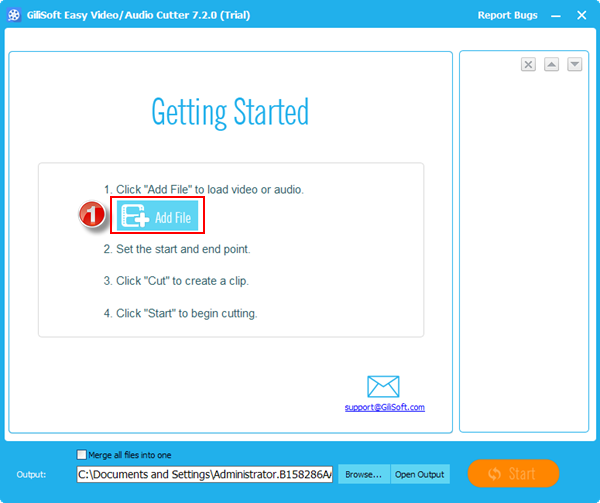
Такой подход делает Gilisoft Video Editor понятным даже пользователю, который не занимается монтажом постоянно. Логика простая: выбирается задача, добавляется файл через кнопку Add File или Add Files, выставляются нужные параметры, проверяется результат в окне предпросмотра, затем нажимается Start. В большинстве сценариев этого достаточно, чтобы получить готовый файл без глубокого погружения в профессиональную терминологию.
Gilisoft Video Editor стоит рассматривать именно как прикладной видеоредактор для нарезки, монтажа и обработки роликов. Он хорошо подходит для пользователей, которым важны скорость, прямолинейность и понятные кнопки, а не сложная нелинейная среда с большим количеством профессиональных настроек. При этом программа не ограничивается одной операцией: в ней есть инструменты для видео, аудио, субтитров, водяных знаков, кадрирования, поворота и визуальной коррекции.
Для каких задач подходит программа
Gilisoft Video Editor закрывает большой набор типичных задач, которые регулярно возникают у авторов видео, преподавателей, сотрудников компаний, блогеров, владельцев сайтов, специалистов по обучающему контенту и обычных пользователей. Это не абстрактный видеоредактор для всего, а конкретная программа для понятных операций с готовыми видеофайлами.
В первую очередь программа удобна для нарезки. Например, есть длинная запись вебинара на час, из которой нужно оставить только полезный фрагмент с 12-й по 28-ю минуту. В Gilisoft Video Editor можно открыть Easy Cutter, добавить файл через Add File, выставить начало и конец фрагмента, нажать Cut, а затем запустить обработку кнопкой Start. Такой сценарий проще, чем собирать полноценный проект в крупном видеоредакторе.
Вторая частая задача — склейка роликов. Пользователь может снять несколько коротких фрагментов на телефон, камеру или через программу записи экрана, а затем объединить их в один файл. Для этого используется модуль Joiner. В нем можно добавить несколько видео, расставить их в нужном порядке, задать начало и конец для каждого клипа, выбрать способ вывода и запустить объединение.
Третья задача — разделение длинного файла. Например, есть запись конференции, длинный урок, видеолекция, трансляция или большой файл с камеры наблюдения. Модуль Splitter позволяет разбить видео на части: по времени, по размеру или вручную заданным точкам. Это удобно, когда файл нужно отправить по частям, загрузить на площадку с ограничениями, разложить по главам или подготовить отдельные клипы из одного длинного исходника.
Четвертый сценарий — исправление кадра. Если ролик снят вертикально, повернут, содержит лишние черные полосы, часть рабочего стола, ненужную рамку, панель браузера или пустые края, помогают инструменты Crop и Rotate. В Crop можно изменить область кадра, перетаскивая границы области обрезки. В Rotate можно повернуть видео на 90, 180 или 270 градусов.
Пятая задача — подготовка обучающих и деловых роликов. Для таких видео часто нужны субтитры, подписи, логотип компании, водяной знак, музыка или визуальная коррекция. Gilisoft Video Editor поддерживает добавление субтитров, работу с текстовыми, графическими и видео-водяными знаками, наложение аудиодорожки, изменение яркости, контраста и насыщенности, а также применение эффектов вроде Black and White, Old Film, Pencil, Mosaic, Negative, Glow, Fog и Motion Blur.
Программа подходит для следующих задач:
| Задача | Подходящий инструмент в Gilisoft Video Editor | Практический пример |
|---|---|---|
| Вырезать один нужный фрагмент | Easy Cutter | Оставить короткий отрывок из длинной записи |
| Нарезать много файлов | Batch Cutter | Обработать серию однотипных роликов |
| Нарезать и одновременно обработать файл | Advanced Cutter | Вырезать фрагмент, добавить watermark и субтитры |
| Склеить несколько роликов | Joiner | Собрать один клип из нескольких сцен |
| Разделить длинное видео | Splitter | Разбить вебинар на главы |
| Убрать лишние края | Crop | Удалить черные полосы или лишнюю область рабочего стола |
| Исправить ориентацию | Rotate | Повернуть видео, снятое на телефон |
| Добавить субтитры | Subtitle | Встроить SRT или ASS в итоговый файл |
| Добавить логотип | WaterMark | Поставить фирменный знак в угол кадра |
| Улучшить картинку | Effect | Настроить яркость, контрастность и насыщенность |
| Добавить музыку | Add Music | Наложить фоновую аудиодорожку |
В реальной работе Gilisoft Video Editor удобен тем, что многие операции можно выполнять без лишней подготовки. Пользователь открывает нужный модуль и сразу видит, что делать дальше. Это особенно важно для тех, кто монтирует видео не каждый день: преподавателей, менеджеров, администраторов сайтов, авторов инструкций, сотрудников поддержки, владельцев небольших проектов.
Интерфейс и логика работы
Интерфейс Gilisoft Video Editor построен вокруг понятных рабочих модулей. У каждого модуля есть собственное окно, но общая логика остается одинаковой: добавить исходный файл, настроить операцию, выбрать формат вывода или оставить исходный формат, указать папку результата и запустить обработку.
Во многих окнах программы используются одни и те же базовые элементы:
-
Add File или Add Files — добавление одного или нескольких исходных видео или аудиофайлов.
-
Окно предпросмотра — визуальная проверка текущего фрагмента, кадра, эффекта, субтитров или водяного знака.
-
Поля Start, End, Duration — настройка временного диапазона.
-
Ползунки на шкале времени — выбор начала и конца фрагмента мышью.
-
Output Format — выбор итогового формата.
-
Output Settings — дополнительные параметры вывода.
-
Output Folder — папка сохранения результата.
-
Browse — выбор папки.
-
Open Output — открытие папки с готовым файлом.
-
Start — запуск обработки.
-
Cut, Split, Apply to all, Reset — команды, зависящие от конкретного инструмента.
Эта повторяемость интерфейса важна: освоив один модуль, пользователь быстрее понимает остальные. Например, если в Easy Cutter уже понятны кнопки Add File, Cut и Start, то в Splitter или WaterMark логика не выглядит новой. Программа не заставляет каждый раз переучиваться.
В модуле Advanced Cutter хорошо видна более широкая панель инструментов. После добавления файла пользователь получает доступ не только к нарезке, но и к вкладкам Cut, Crop, Effect, WaterMark, Subtitle, Add Music. Это делает Advanced Cutter универсальным режимом для тех случаев, когда нужно не просто вырезать кусок видео, а сразу подготовить его к использованию: обрезать лишние края, добавить текст, наложить логотип, скорректировать картинку и сохранить результат.
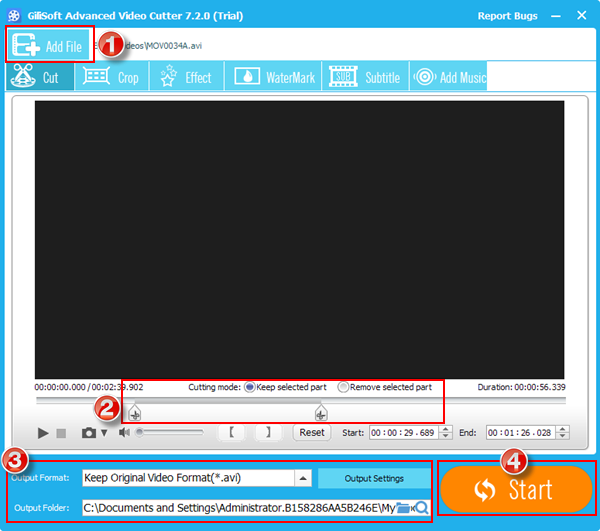
Визуально интерфейс Gilisoft Video Editor нельзя назвать минималистичным в современном стиле. Он больше похож на классические Windows-приложения: крупные кнопки, яркая панель действий, отдельные поля для числовых значений, простая шкала времени и большое окно предпросмотра. Для профессионального монтажера такой стиль может показаться устаревшим, но для прикладных задач он удобен: кнопки видны сразу, основные действия не спрятаны в контекстных меню, а результат можно проверить перед экспортом.
Главное преимущество такой логики — снижение количества лишних шагов. В крупных видеоредакторах даже простое действие часто проходит через цепочку: создать проект, выбрать настройки проекта, импортировать файл, перетащить на таймлайн, найти инструмент, выполнить операцию, открыть экспорт, выбрать пресет, сохранить. В Gilisoft Video Editor многие задачи решаются в одном рабочем окне.
Среда работы и общий принцип использования
Gilisoft Video Editor рассчитан на Windows-среду и работает как настольная программа. Ее задача — обрабатывать локальные видео- и аудиофайлы: ролики с камеры, записи экрана, клипы, материалы для уроков, демо, презентаций, соцсетей и внутренних корпоративных задач. Важная особенность программы — она не строит процесс вокруг онлайн-проекта. Пользователь работает с файлами на компьютере и получает готовый выходной файл.
Типовой процесс в Gilisoft Video Editor выглядит так:
-
Выбрать нужный инструмент: Easy Cutter, Batch Cutter, Advanced Cutter, Joiner, Splitter, Crop, Rotate, WaterMark, Subtitle, Effect или Add Music.
-
Нажать Add File или Add Files.
-
Добавить исходный файл.
-
Настроить действие: отметить временной диапазон, выбрать область кадрирования, задать угол поворота, загрузить субтитры, добавить watermark, изменить яркость или выбрать эффект.
-
Проверить результат в окне предпросмотра.
-
Указать Output Format и Output Folder.
-
Нажать Start.
-
Открыть результат через Open Output.
Такой сценарий делает программу удобной для повторяющихся операций. Например, если пользователь каждый день обрабатывает записи вебинаров, ему не нужно каждый раз настраивать сложный проект. Он может открыть нужный модуль, добавить файл, выставить границы и сохранить результат.
Gilisoft Video Editor хорошо вписывается в рабочие процессы, где видео — не самоцель, а часть другой задачи. Преподаватель готовит урок, маркетолог собирает короткий ролик, менеджер вырезает фрагмент из записи встречи, владелец сайта добавляет видеоинструкцию, специалист поддержки делает короткий клип с демонстрацией ошибки. В таких случаях важнее быстро получить аккуратный файл, чем использовать профессиональную систему с большим запасом возможностей.
Основные инструменты Gilisoft Video Editor
Easy Cutter: быстрая нарезка видео
Easy Cutter — один из ключевых инструментов Gilisoft Video Editor. Он нужен для простой нарезки одного видео- или аудиофайла. Пользователь добавляет файл, выбирает начало и конец фрагмента, нажимает Cut, а затем запускает сохранение через Start.
Этот режим удобен, когда нужно:
-
убрать начало и конец записи;
-
вырезать один полезный фрагмент из длинного ролика;
-
сделать короткую версию видео;
-
сохранить несколько отдельных отрывков;
-
удалить техническую паузу перед основной частью;
-
подготовить короткий клип для отправки, публикации или вставки в презентацию.
В окне Easy Cutter есть шкала времени, поля Start, End, Duration, кнопка Cut, кнопка Start, окно предпросмотра и список созданных фрагментов. Начало и конец можно задавать ползунками или вводить точное время вручную. Это удобно, если нужно попасть в конкретный таймкод.
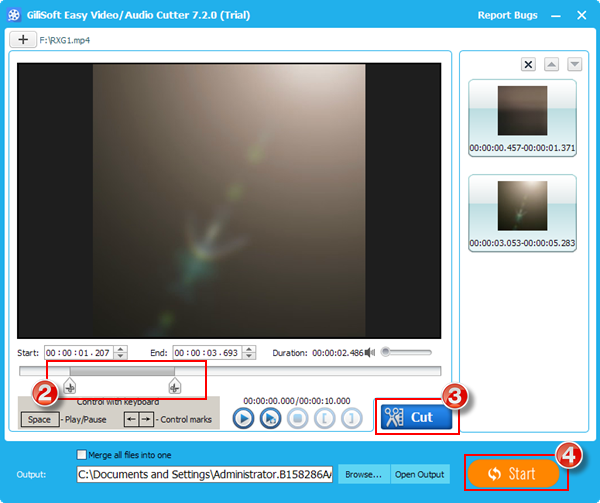
Важная деталь — возможность создавать несколько фрагментов из одного файла. Пользователь может отметить первый нужный участок, нажать Cut, затем выбрать другой участок и снова нажать Cut. Фрагменты появляются в списке справа. При необходимости можно включить объединение всех созданных фрагментов в один новый видеофайл через опцию Merge all files into one.
Easy Cutter лучше всего подходит для простых операций, где не нужны дополнительные эффекты, субтитры или watermark. Если задача сводится к тому, чтобы отрезать лишнее или сохранить нужный кусок, это самый быстрый режим.
Batch Cutter: пакетная нарезка нескольких файлов
Batch Cutter предназначен для пакетной нарезки. Его смысл раскрывается тогда, когда нужно обработать не один, а несколько файлов. Например, есть серия записей с одинаковой структурой: в каждом ролике первые 10 секунд — заставка, последние 15 секунд — технический хвост. Вместо того чтобы открывать каждый файл отдельно, пользователь может загрузить несколько роликов через Add Files и настроить одинаковый принцип обработки.
Batch Cutter полезен для:
-
серии записей с камеры;
-
нескольких уроков одного курса;
-
набора коротких роликов для соцсетей;
-
технических записей с одинаковыми лишними фрагментами;
-
массовой подготовки клипов;
-
обработки материалов перед загрузкой на сайт.
В этом режиме можно задавать начало и конец для каждого файла, а также применять текущие настройки ко всем видео. Это экономит время при повторяющейся обработке. Если Easy Cutter рассчитан на точечную работу с одним файлом, то Batch Cutter удобен при серийной обработке.
Batch Cutter особенно полезен тем, кто регулярно работает с однотипными видео. Например, автор обучающего курса записывает 20 коротких уроков. В каждом файле есть несколько секунд подготовки перед началом речи. Пакетная нарезка помогает быстро привести все материалы к единому виду.
Advanced Cutter: нарезка с дополнительной обработкой
Advanced Cutter — более функциональный режим. Он нужен, когда нарезка видео совмещается с другими действиями. В этом инструменте доступны вкладки Cut, Crop, Effect, WaterMark, Subtitle, Add Music. Поэтому Advanced Cutter подходит не только для удаления лишних фрагментов, но и для полноценной подготовки клипа.
Типовой сценарий работы в Advanced Cutter:
-
Нажать Add Files.
-
Загрузить видео.
-
На вкладке Cut выбрать нужный временной диапазон.
-
При необходимости перейти в Crop и изменить область кадра.
-
В Effect настроить яркость, контрастность, насыщенность или добавить эффект.
-
В WaterMark добавить текстовый или графический водяной знак.
-
В Subtitle подключить субтитры.
-
В Add Music добавить фоновую музыку.
-
Выбрать Output Format.
-
Указать Output Folder.
-
Нажать Start.
Advanced Cutter удобен для рабочих видео, где один фрагмент должен сразу стать законченным материалом. Например, из длинного вебинара нужно вырезать полезный отрывок, убрать черные поля, добавить логотип компании, встроить субтитры и сохранить готовый ролик. В таком случае не нужно открывать несколько разных модулей — все основные действия доступны в одном окне.
Этот режим можно считать центральным для тех, кто хочет использовать Gilisoft Video Editor как видеоредактор для обработки роликов, а не только как программу для нарезки видео.
Joiner: объединение нескольких видео
Joiner отвечает за склейку видео и аудио. Он нужен, когда несколько отдельных файлов нужно объединить в один ролик. Пользователь добавляет исходные файлы, выстраивает их в правильном порядке, при необходимости задает начало и конец для каждого элемента, выбирает формат вывода и запускает процесс кнопкой Start.
Joiner полезен для:
-
сборки одного видео из нескольких сцен;
-
объединения клипов с телефона;
-
подготовки длинного ролика из коротких фрагментов;
-
соединения частей записи;
-
объединения нескольких аудиофайлов;
-
сборки простого обучающего видео без сложного таймлайна.
В модуле Joiner можно менять последовательность файлов с помощью кнопок Up и Down. Это важно, потому что итоговый ролик собирается именно в заданном порядке. Если первый клип должен идти после второго, достаточно переместить его вниз или вверх в списке.
Для каждого видео можно задать начальный и конечный фрагмент. Это удобно, когда файлы нужно не только склеить, но и слегка подрезать перед объединением. Например, в каждом ролике есть лишние секунды в начале или конце. Их можно убрать прямо в процессе подготовки Joiner-сборки.
В настройках вывода предусмотрены разные варианты: объединение без перекодирования, выбор выходного формата из исходных файлов или настройка пользовательского формата. Практически это означает, что программа может работать как быстрый склейщик видео, когда параметры файлов совместимы, или как инструмент объединения с новым форматом вывода, когда материалы отличаются.
Splitter: разделение длинного видео
Splitter — инструмент для разделения больших видео- или аудиофайлов на несколько частей. Он особенно полезен при работе с длинными записями: вебинарами, лекциями, трансляциями, видеонаблюдением, интервью, курсами, подкастами и архивными материалами.
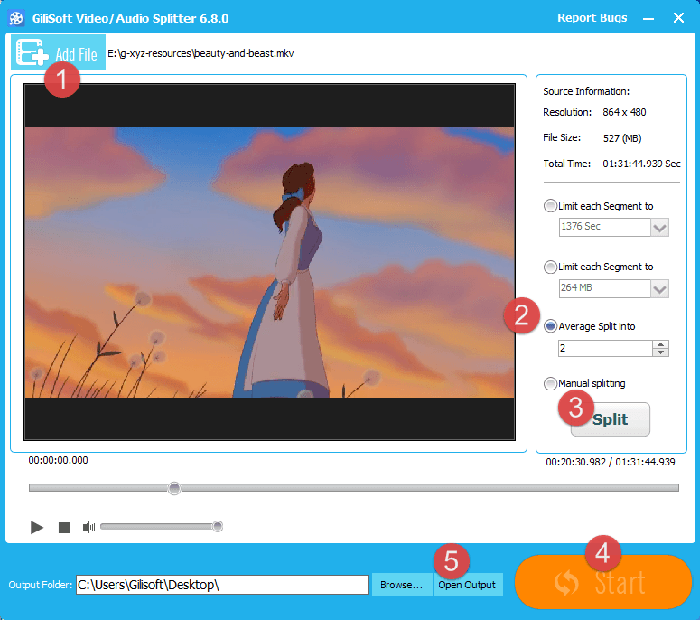
В Splitter доступны разные способы разделения:
| Способ разделения | Как работает | Когда использовать |
| По времени | Каждый сегмент получает заданную длительность | Разбить лекцию на части по 10 минут |
| По размеру | Каждый сегмент ограничивается заданным размером файла | Подготовить файлы для передачи или загрузки |
| Среднее разделение | Видео делится на заданное количество примерно равных частей | Разделить запись на 2, 3, 4 части |
| Manual splitting | Точки разделения задаются вручную | Сделать главы по смысловым блокам |
В окне Splitter видны исходные данные о файле, включая разрешение, размер и общую длительность. Пользователь выбирает метод разделения, задает значение, нажимает Split, затем запускает обработку через Start. После завершения можно нажать Open Output и открыть папку с готовыми частями.
Особенно полезен ручной режим. В нем можно разделять видео не механически, а по смыслу: начало темы, переход к новому разделу, ответы на вопросы, демонстрация, итог. Такой способ удобен для образовательного контента и записей встреч.
Crop: кадрирование и удаление лишней области кадра
Crop нужен для изменения области кадра. Это один из самых востребованных инструментов в повседневной обработке видео. С его помощью можно убрать черные полосы, обрезать лишние края, скрыть ненужную часть экрана, изменить композицию кадра, приблизить нужную область или подготовить ролик под другой формат.
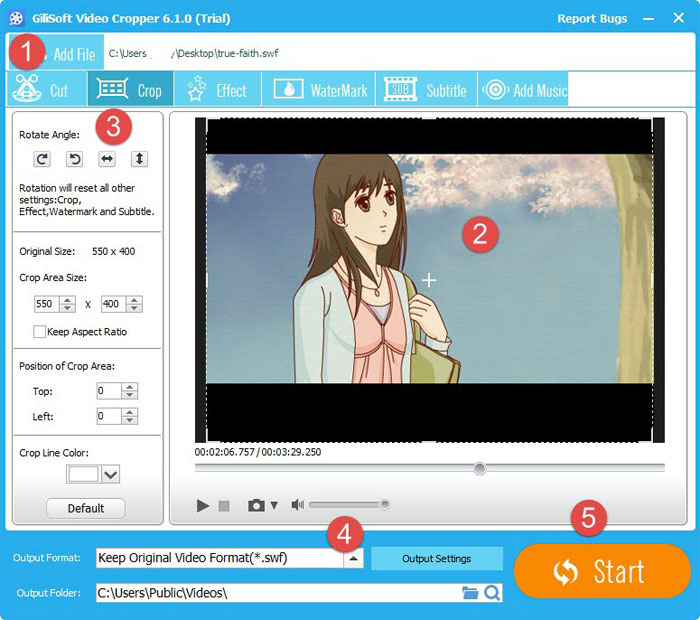
В окне Crop центральное место занимает предпросмотр с рамкой кадрирования. Слева расположены числовые параметры: размер исходного видео, размер области обрезки, позиция области, сохранение пропорций через Keep Aspect Ratio, выбор цвета линии кадрирования и кнопка Default для возврата к стандартным значениям.
Кадрирование можно настраивать двумя способами. Первый — перетаскивать границы области кадра прямо в окне предпросмотра. Второй — вводить точные числовые значения в полях Crop Area Size, Top, Left. Первый способ быстрее и удобнее для визуальной настройки. Второй подходит, когда нужно точное позиционирование.
Практические сценарии использования Crop:
-
убрать черные полосы сверху и снизу;
-
вырезать лишнюю область рабочего стола из записи экрана;
-
сфокусировать кадр на окне программы;
-
подготовить фрагмент видео для вертикального или квадратного формата;
-
убрать ненужную часть изображения сбоку;
-
скрыть панель задач, вкладки браузера или лишние элементы интерфейса;
-
приблизить важную область кадра без отдельного редактора.
Вкладка Crop также связана с другими инструментами. В том же рабочем окне можно перейти к Cut, Effect, WaterMark, Subtitle или Add Music. Поэтому кадрирование удобно выполнять не как отдельную операцию, а как часть общей подготовки видео.
Rotate: поворот и исправление ориентации
Rotate исправляет ориентацию видео. Инструмент полезен, когда ролик снят на телефон, камеру или планшет в неправильном положении. Вместо того чтобы загружать видео в сложный монтажный пакет, достаточно открыть Rotate, добавить файл, выбрать угол поворота и запустить обработку.
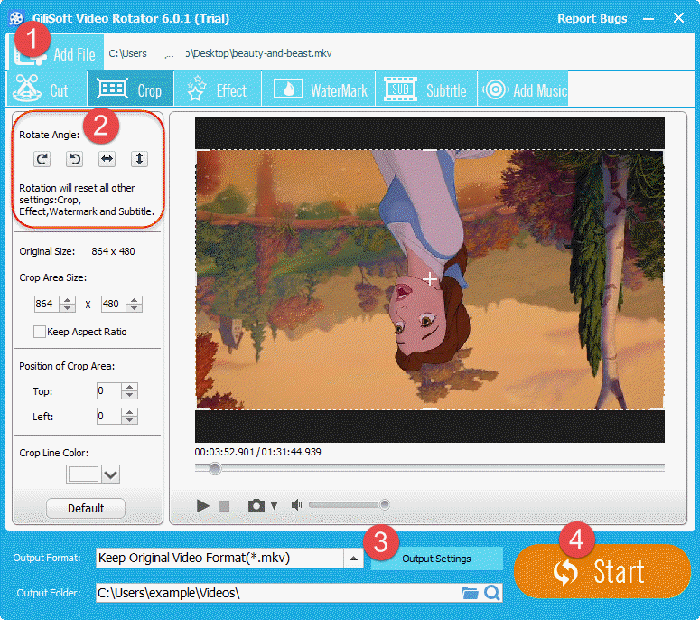
В модуле Rotate доступны варианты поворота на 90, 180 и 270 градусов. Также в интерфейсе присутствуют кнопки для смены ориентации. Как и в других модулях, пользователь видит предпросмотр, параметры кадра, Output Format, Output Settings, Output Folder и кнопку Start.
Rotate особенно полезен для бытовых и мобильных видео. Частая ситуация: пользователь снимает ролик на смартфон, файл открывается на компьютере боком или вверх ногами. В Gilisoft Video Editor это исправляется за несколько действий. Поворот также может сочетаться с кадрированием, если после изменения ориентации требуется убрать лишние края.
Effect: фильтры, яркость, контрастность и насыщенность
Effect отвечает за визуальную коррекцию и стилизацию. Этот модуль не заменяет профессиональную цветокоррекцию, но позволяет быстро улучшить изображение или придать ролику определенный визуальный стиль.
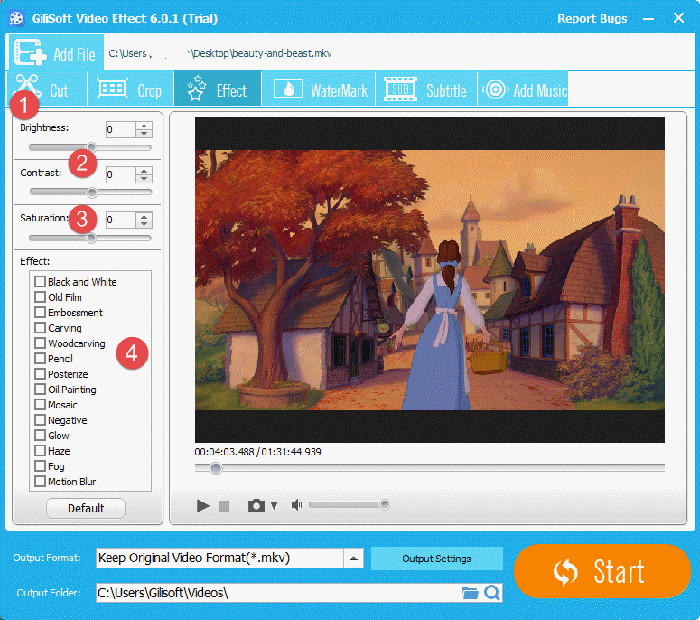
В интерфейсе Effect доступны основные параметры:
-
Brightness — яркость;
-
Contrast — контрастность;
-
Saturation — насыщенность;
-
список эффектов;
-
окно предпросмотра;
-
Output Format;
-
Output Settings;
-
Start.
Список эффектов включает несколько вариантов стилизации: Black and White, Old Film, Embossment, Carving, Woodcarving, Pencil, Posterize, Oil Painting, Mosaic, Negative, Glow, Haze, Fog, Motion Blur. Эти эффекты можно использовать для оформления роликов, заставок, фрагментов обучающих видео или творческих клипов.
Практически Effect полезен в трех случаях. Первый — исходное видео слишком темное, блеклое или недостаточно контрастное. Тогда можно аккуратно поднять яркость, усилить контраст и насыщенность. Второй — нужно стилизовать фрагмент, например сделать черно-белую вставку, эффект старой пленки или мозаичный участок. Третий — нужно быстро подготовить ролик к публикации, не открывая отдельный редактор для цветовой обработки.
Главное правило при использовании Effect — не переборщить. Сильная насыщенность, чрезмерный контраст и агрессивные фильтры быстро делают видео неестественным. Для деловых, обучающих и демонстрационных роликов лучше использовать коррекцию умеренно: немного осветлить картинку, улучшить читаемость и сохранить естественный вид.
Subtitle: добавление субтитров
Subtitle нужен для встраивания субтитров в видео. Это важный инструмент для обучающих роликов, инструкций, вебинаров, материалов для социальных сетей и видео, которые будут смотреть без звука. Gilisoft Video Editor позволяет добавить файл субтитров и сохранить новый видеоролик с текстом, встроенным в изображение.
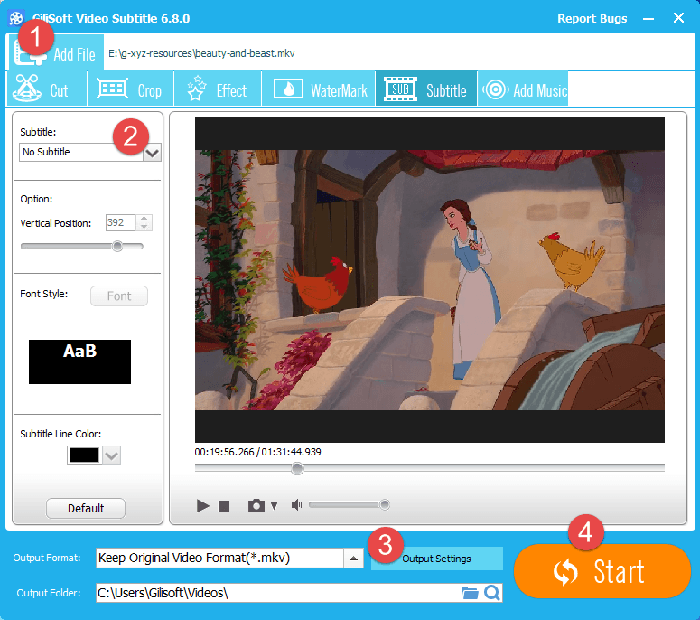
В модуле Subtitle пользователь добавляет видео через Add Files, затем выбирает файл субтитров через Load Subtitle. В интерфейсе можно настроить вертикальную позицию, шрифт через Font, цвет линии субтитров и проверить результат в окне предпросмотра.
Поддержка SRT и ASS делает инструмент удобным для разных сценариев. SRT подходит для простых субтитров с таймкодами и текстом. ASS дает больше возможностей оформления, если субтитры подготовлены заранее в специализированной программе.
Субтитры в Gilisoft Video Editor полезны не только для перевода. Их можно использовать как:
-
текстовую расшифровку речи;
-
пояснения к обучающему видео;
-
подписи к шагам инструкции;
-
комментарии к демонстрации программы;
-
выделение важных мыслей;
-
адаптацию ролика для просмотра без звука;
-
поддержку зрителей, которым проще воспринимать текст.
Важная особенность — субтитры встраиваются в итоговый видеофайл. Это означает, что зрителю не нужен отдельный SRT-файл рядом с видео. Текст становится частью изображения и отображается в любом плеере, где открывается готовый файл. Такой способ удобен для публикации в социальных сетях, отправки клиентам, загрузки на сайт и передачи видео пользователям, которые не будут вручную подключать отдельные файлы субтитров.
WaterMark: текстовые, графические и видео-водяные знаки
WaterMark отвечает за добавление водяных знаков. Это один из полезных инструментов для деловых, обучающих и публичных видео. Водяной знак помогает обозначить авторство, добавить логотип компании, защитить материал от неаккуратного копирования или просто оформить ролик в фирменном стиле.
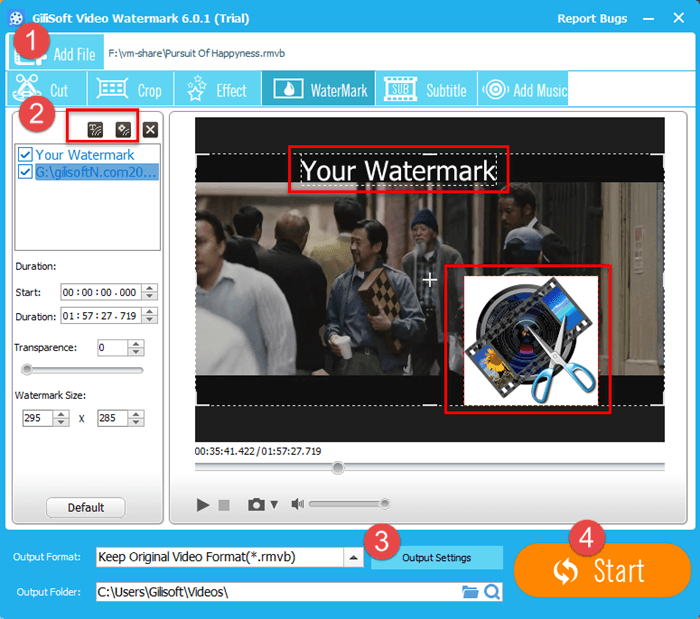
В Gilisoft Video Editor можно добавлять разные типы watermark:
-
текстовый водяной знак;
-
картинку;
-
видео-водяной знак;
-
анимированный GIF;
-
комбинированные элементы.
В окне WaterMark есть область предпросмотра, список добавленных водяных знаков, параметры длительности, времени начала, прозрачности, размера и расположения. Пользователь может разместить watermark в нужной части кадра: в углу, по центру, сбоку, сверху или снизу.
Практические варианты использования WaterMark:
-
логотип компании в правом верхнем углу;
-
текст demo или sample на тестовом ролике;
-
название курса или бренда;
-
подпись автора;
-
ссылка на сайт в нижней части кадра;
-
графическая плашка поверх видео;
-
picture-in-picture элемент;
-
GIF-значок в заставке.
Для аккуратного результата важно выбирать правильную прозрачность и размер. Слишком крупный watermark мешает просмотру. Слишком маленький теряется. Для большинства рабочих роликов оптимален небольшой логотип в углу кадра с умеренной прозрачностью. Для демоверсий можно использовать более заметный текстовый знак.
Add Music: добавление или замена звука
Add Music позволяет добавить аудиодорожку к видео. Этот инструмент нужен, когда исходный ролик снят без звука, содержит только голос, требует фоновой музыки или должен получить новую звуковую атмосферу. Программа работает с популярными аудиоформатами, включая MP3, WMA, OGG и FLAC.
Add Music полезен для:
-
добавления фоновой музыки к слайд-шоу;
-
оформления короткого рекламного ролика;
-
замены исходного звука;
-
подготовки обучающего видео с фоновой дорожкой;
-
создания презентационного клипа;
-
улучшения восприятия немого видео;
-
добавления звукового сопровождения к записи экрана.
В деловых и обучающих роликах музыку лучше использовать осторожно. Если в видео есть речь, фон не должен перекрывать голос. Если ролик демонстрационный, музыка может быть чуть заметнее, но не должна отвлекать от основного содержания. Gilisoft Video Editor удобен тем, что позволяет добавить музыку без отдельного аудиоредактора.
Как обрезать видео в Gilisoft Video Editor: пошаговая инструкция
Нарезка видео — одна из главных задач Gilisoft Video Editor. Для простой обрезки лучше использовать Easy Cutter. Этот инструмент подходит, если нужно быстро оставить нужный фрагмент или удалить лишние части в начале и конце.
Шаг 1. Открыть Easy Cutter
В стартовом наборе инструментов выбирается Easy Cutter. Это режим простой нарезки одного видео- или аудиофайла. Он не перегружен дополнительными вкладками и сразу показывает базовую схему работы: добавить файл, установить начало и конец, нажать Cut, затем Start.
Шаг 2. Добавить видео через Add File
Нажимается кнопка Add File. После выбора файла он появляется в рабочем окне, а в области предпросмотра становится доступно воспроизведение. Если файл длинный, можно перемещаться по шкале времени и искать нужный момент.
Шаг 3. Выставить начало и конец фрагмента
Начало задается в поле Start, конец — в поле End. Также можно использовать ползунки на шкале времени. Для точной нарезки удобно сочетать оба способа: сначала приблизительно отметить фрагмент мышью, затем уточнить таймкод вручную.
Например:
| Что нужно сделать | Как настроить |
| Убрать первые 15 секунд | Поставить Start на 00:00:15 |
| Оставить фрагмент до 3 минут | Поставить End на 00:03:00 |
| Вырезать середину ролика | Указать Start и End нужного участка |
| Сделать короткий клип | Выбрать небольшой диапазон и нажать Cut |
Шаг 4. Нажать Cut
После выбора диапазона нажимается Cut. Программа создает фрагмент и добавляет его в список. Если нужно сделать несколько клипов из одного видео, операция повторяется: выбирается новый диапазон и снова нажимается Cut.
Шаг 5. Проверить фрагмент
Перед сохранением лучше просмотреть выбранный участок. Это помогает избежать типичной ошибки, когда начало обрезано слишком резко, а конец захватывает лишнюю паузу. Для обучающих и деловых роликов полезно оставлять небольшую паузу перед началом речи и после окончания фразы, чтобы видео не выглядело обрубленным.
Шаг 6. Выбрать папку вывода
В поле Output или Output Folder указывается место сохранения результата. Через Browse можно выбрать нужную папку. После обработки готовый файл удобно открыть кнопкой Open Output.
Шаг 7. Нажать Start
Кнопка Start запускает обработку. После завершения программа сохраняет новый файл. Исходное видео при этом остается отдельным файлом, поэтому оригинал можно хранить как резервную копию.
Как склеить несколько видео в один ролик
Для объединения нескольких видео используется Joiner. Этот инструмент нужен, когда отдельные клипы должны стать одним непрерывным роликом. Склейка особенно полезна при работе с фрагментами, снятыми на телефон, записями экрана, короткими обучающими сценами и материалами для социальных сетей.
Подготовка файлов
Перед склейкой лучше заранее определить порядок роликов. Например:
-
Вступление.
-
Основная демонстрация.
-
Пояснение.
-
Финальный экран.
-
Заключение.
Если файлы называются хаотично, их стоит переименовать так, чтобы порядок был очевиден: 01-intro, 02-demo, 03-result. Это не обязательное требование, но оно уменьшает риск ошибки.
Добавление файлов
В Joiner нажимается Add File. Можно добавить несколько видео или аудиофайлов. Они появляются в списке. Для каждого элемента отображается информация об исходном файле и выбранном фрагменте.
Изменение порядка
Порядок клипов регулируется кнопками Up и Down. Это простой, но важный элемент интерфейса. Итоговый файл будет собран именно в той последовательности, в которой файлы расположены в списке.
Подрезка отдельных файлов
Если какой-то ролик содержит лишние секунды в начале или конце, его можно подрезать прямо в Joiner. Для этого задаются поля Start и End. Такой подход удобен, когда не хочется заранее открывать каждый клип в Easy Cutter.
Выбор режима вывода
Joiner позволяет выбрать вариант объединения. Если исходные файлы совместимы по формату и параметрам, можно использовать объединение без перекодирования. Если файлы отличаются или нужен единый итоговый формат, выбирается подходящий Output Format.
Запуск склейки
После проверки порядка, фрагментов и формата нажимается Start. На выходе получается один файл, где все добавленные клипы идут друг за другом.
Склейка в Gilisoft Video Editor хорошо подходит для простых роликов. Например, можно собрать видеоинструкцию из нескольких коротких записей экрана: сначала вход в программу, затем демонстрация настройки, затем проверка результата. Если требуется сложная монтажная драматургия с переходами, многослойной графикой и точной синхронизацией, удобнее использовать нелинейный редактор. Но для быстрой сборки последовательных фрагментов Joiner справляется хорошо.
Как разделить длинное видео на части
Разделение видео выполняется через Splitter. Этот инструмент особенно полезен, когда исходный файл слишком длинный, тяжелый или неудобный для публикации.
Когда нужно разделять видео
Splitter пригодится в таких ситуациях:
-
запись вебинара нужно разбить на тематические главы;
-
лекцию нужно поделить на короткие уроки;
-
длинный ролик нужно отправить по частям;
-
большой файл не помещается в ограничение по размеру;
-
запись с камеры нужно разложить на небольшие сегменты;
-
интервью нужно разделить по вопросам;
-
трансляцию нужно разбить на фрагменты для дальнейшей обработки.
Разделение по времени
Самый понятный вариант — разделить файл на части одинаковой длительности. Например, каждая часть по 600 секунд. Такой режим удобен, когда смысловые границы не критичны, а важнее получить равные по продолжительности файлы.
Разделение по размеру
Если важен размер файла, можно задать ограничение в мегабайтах. Такой режим полезен для отправки файлов через сервисы с лимитами, передачи на носителях или загрузки в системы, где есть ограничение на размер одного файла.
Среднее разделение
Можно разделить видео на заданное количество частей. Например, один длинный ролик на 2 или 4 сегмента. Программа распределит материал примерно равномерно.
Ручное разделение
Manual splitting лучше подходит для смысловой нарезки. Пользователь сам выбирает точки разделения. Например:
-
00:00:00 — вступление;
-
00:07:30 — первая тема;
-
00:18:45 — демонстрация;
-
00:31:10 — ответы на вопросы;
-
00:42:00 — заключение.
Такой способ особенно полезен для образовательного контента. Зрителю удобнее смотреть короткие части, каждая из которых посвящена отдельной теме.
Завершение обработки
После выбора метода нажимается Split, затем Start. Когда обработка закончена, кнопка Open Output открывает папку с готовыми сегментами.
Как добавить субтитры в видео
Субтитры в Gilisoft Video Editor добавляются через модуль Subtitle. Этот инструмент нужен, когда текст должен быть встроен прямо в видео, а не храниться отдельным файлом рядом с роликом.
Подготовка файла субтитров
Перед работой нужен файл субтитров в подходящем формате. Чаще всего используется SRT. Такой файл содержит таймкоды и текст. Например, каждая реплика имеет время начала, время окончания и саму строку. Если нужны более сложные стили, используется ASS.
Добавление видео
В окне Subtitle нажимается Add Files. Затем выбирается видео, к которому нужно добавить текст. После загрузки ролик появляется в окне предпросмотра.
Загрузка субтитров
Для подключения текста используется Load Subtitle. Через выпадающее меню выбирается файл субтитров. После загрузки текст становится доступен для предпросмотра.
Настройка отображения
В интерфейсе можно настроить вертикальную позицию субтитров, стиль шрифта через Font, цвет и расположение. Важно сразу проверять читаемость в окне предпросмотра. Текст не должен сливаться с фоном, перекрывать важные детали или располагаться слишком низко.
Для лучшей читаемости стоит соблюдать несколько правил:
-
не делать слишком мелкий шрифт;
-
избегать слишком длинных строк;
-
использовать контрастный цвет;
-
размещать текст в нижней части кадра, но не вплотную к краю;
-
проверять субтитры на светлых и темных сценах;
-
не закрывать лиц, интерфейсные кнопки и важные объекты.
Сохранение результата
После настройки выбирается Output Format, задается папка и нажимается Start. На выходе получается новый видеофайл, где субтитры уже встроены в изображение.
Такой способ удобен для публикации видео на сайтах, отправки клиентам, подготовки материалов к обучению и размещения роликов в социальных сетях. Пользователь не зависит от того, поддерживает ли плеер отдельные файлы субтитров.
Как добавить водяной знак или логотип
Водяной знак добавляется через WaterMark. Это один из самых полезных инструментов для брендирования видео. Он позволяет быстро нанести логотип, подпись, текстовую метку или изображение поверх ролика.
Добавление видео
Сначала нажимается Add File и выбирается исходный ролик. После загрузки видео появляется в окне предпросмотра.
Выбор типа watermark
Gilisoft Video Editor поддерживает несколько вариантов:
| Тип watermark | Для чего подходит |
| Text | Надпись, название, авторская подпись, предупреждение |
| Picture | Логотип, иконка, фирменный знак |
| Video | Видеовставка поверх основного ролика |
| Animated GIF | Анимированный значок или декоративный элемент |
Настройка положения
Watermark можно перетаскивать по кадру и размещать в нужной зоне. Чаще всего логотип ставят в правый верхний или правый нижний угол. Текстовую метку можно расположить внизу, если она не перекрывает субтитры.
Настройка размера и прозрачности
В интерфейсе доступны параметры размера и прозрачности. Прозрачность особенно важна: водяной знак должен быть заметен, но не мешать просмотру. Для фирменного логотипа лучше использовать умеренный размер. Для защитной метки на деморолике можно сделать watermark крупнее.
Настройка времени появления
В модуле WaterMark можно задавать время начала и длительность. Это позволяет показывать знак не весь ролик, а только на определенном участке. Например, логотип появляется в начале и в конце, а в основной части видео не мешает зрителю.
Экспорт
После настройки выбирается формат и нажимается Start. Итоговый файл содержит watermark как часть изображения.
Как улучшить изображение и применить эффекты
Gilisoft Video Editor позволяет выполнять базовую визуальную обработку через модуль Effect. Этот инструмент нужен не для профессионального цветового грейдинга, а для быстрой коррекции и стилизации.
Настройка яркости
Параметр Brightness используется, если видео слишком темное или недоэкспонированное. Увеличение яркости помогает сделать детали видимыми. Но слишком сильное повышение яркости выбивает светлые области и делает картинку плоской.
Настройка контрастности
Contrast отвечает за разницу между светлыми и темными участками. Умеренное повышение контраста делает изображение четче и выразительнее. Слишком высокий контраст может потерять детали в тенях и светах.
Настройка насыщенности
Saturation усиливает или ослабляет цвета. Если видео выглядит блеклым, небольшое повышение насыщенности делает его приятнее. Но чрезмерная насыщенность быстро превращает естественные цвета в неестественные.
Применение фильтров
Список эффектов позволяет стилизовать ролик. Например:
-
Black and White — черно-белый стиль;
-
Old Film — эффект старой пленки;
-
Pencil — имитация рисунка карандашом;
-
Oil Painting — стилизация под живопись;
-
Mosaic — мозаика;
-
Negative — негатив;
-
Glow — свечение;
-
Haze — дымка;
-
Fog — туман;
-
Motion Blur — размытие движения.
В обучающих и деловых видео эффекты лучше использовать только там, где они действительно помогают. Например, Mosaic может быть полезен для скрытия чувствительной информации, а легкая коррекция яркости помогает сделать запись экрана или камеры более читаемой. Стилизации вроде Old Film или Oil Painting больше подходят для творческих вставок.
Форматы, экспорт и качество результата
Gilisoft Video Editor работает по принципу создания нового выходного файла. Пользователь добавляет исходник, выполняет нужную обработку и сохраняет результат в выбранном формате. В большинстве модулей есть блоки Output Format, Output Settings, Output Folder и кнопка Start.
Output Format
Output Format определяет формат итогового видео. В некоторых сценариях можно оставить исходный формат, в других — выбрать новый. Например, если нужно сохранить совместимость с большинством устройств и площадок, обычно выбирают распространенный формат видео. Если задача — сохранить исходные параметры и избежать лишнего преобразования, можно оставить оригинальный формат, когда это уместно.
Output Settings
Output Settings открывает дополнительные параметры вывода. Здесь пользователь настраивает характеристики итогового файла. Эти настройки особенно важны, если видео должно соответствовать определенным требованиям: размеру, качеству, разрешению или формату.
Output Folder
Output Folder отвечает за папку сохранения. В повседневной работе лучше заранее создать отдельные папки: Исходники, Готовые, Фрагменты, Субтитры, Экспорт. Это помогает не путать оригинальные файлы с обработанными.
Start
Кнопка Start запускает обработку. В зависимости от длительности ролика, формата, разрешения и выбранных действий процесс может занимать разное время. Простая нарезка обычно выполняется быстрее, чем перекодирование с эффектами, субтитрами, watermark и изменением формата.
Как сохранить качество
Чтобы результат выглядел лучше, стоит соблюдать несколько правил:
-
не перекодировать один и тот же файл много раз;
-
хранить оригиналы отдельно;
-
выбирать формат вывода осознанно;
-
не повышать разрешение искусственно без необходимости;
-
проверять звук после обработки;
-
делать короткий тестовый экспорт перед обработкой длинного видео;
-
не злоупотреблять фильтрами;
-
проверять субтитры и watermark на разных участках ролика.
Gilisoft Video Editor хорошо подходит для практической подготовки видео. При этом качество результата зависит не только от программы, но и от исходного файла, выбранного формата, степени обработки и параметров вывода.
Производительность и удобство в работе
Gilisoft Video Editor удобен прежде всего своей прямолинейностью. В нем не нужно строить сложный проект, если задача простая. Нужно обрезать видео — открывается Easy Cutter. Нужно объединить файлы — открывается Joiner. Нужно разделить запись — используется Splitter. Нужно добавить субтитры — выбирается Subtitle. Такая структура экономит время.
Программа особенно хорошо показывает себя в повторяющихся задачах. Например, пользователь каждый день получает записи видеозвонков и должен вырезать из них полезные фрагменты. В крупном монтажном пакете это может быть избыточно: каждый раз создавать проект, импортировать файл, настраивать экспорт. В Gilisoft Video Editor достаточно открыть нужный инструмент, добавить файл, выставить диапазон и нажать Start.
Второй плюс — понятные кнопки. Интерфейс не прячет базовые действия. Add File, Cut, Split, Start, Browse, Open Output — это простые команды, которые сразу объясняют, что произойдет. Для пользователей без монтажного опыта это важнее, чем современный внешний вид.
Третий плюс — большое количество отдельных утилит в одном продукте. Многие пользователи сначала ищут программу для нарезки видео, потом отдельно как добавить субтитры, потом как наложить водяной знак, потом как повернуть видео. Gilisoft Video Editor объединяет эти задачи в одной среде.
Но у такого подхода есть и обратная сторона. Программа не так гибка, как полноценный нелинейный редактор с таймлайном, большим количеством дорожек, анимацией ключевых кадров, продвинутой цветокоррекцией и сложным аудиомонтажом. Если нужно создавать музыкальный клип, фильм, рекламный ролик со сложной графикой или проект с десятками слоев, возможностей Gilisoft Video Editor будет недостаточно. Но для прикладной обработки готовых роликов его логика очень удобна.
Преимущества Gilisoft Video Editor
Gilisoft Video Editor силен не одной отдельной функцией, а сочетанием простоты и набора практических инструментов. Его преимущества особенно заметны в повседневной обработке видео.
Простая модульная структура
Пользователь выбирает не абстрактный режим монтажа, а конкретную задачу. Это снижает порог входа. Не нужно знать, где в меню спрятана нарезка, где экспорт, где субтитры, а где водяной знак. Нужный инструмент вынесен отдельно.
Несколько вариантов нарезки
В программе есть Easy Cutter, Batch Cutter и Advanced Cutter. Это удачное разделение:
-
Easy Cutter — для быстрой простой нарезки;
-
Batch Cutter — для пакетной обработки;
-
Advanced Cutter — для нарезки с дополнительными возможностями.
Такой набор покрывает разные сценарии: от одного короткого клипа до серии файлов и комплексной подготовки видео.
Удобная склейка файлов
Joiner позволяет объединять видео и аудио в один файл. Для простых роликов этого достаточно. Не нужно создавать сложный монтажный проект, если задача — просто поставить несколько клипов друг за другом.
Разделение длинных файлов
Splitter полезен для длинных материалов. Возможность делить видео по времени, размеру, количеству частей или вручную делает инструмент гибким.
Кадрирование и поворот
Crop и Rotate закрывают частые проблемы с кадром: неправильная ориентация, лишние края, черные полосы, ненужная область экрана. Эти инструменты особенно полезны при работе с телефонными видео и записями рабочего стола.
Субтитры
Subtitle позволяет встроить текст прямо в итоговый файл. Это удобно для обучения, социальных роликов, инструкций и видео, которые смотрят без звука.
Watermark
WaterMark помогает брендировать видео, добавлять логотип, подпись, текстовую метку, изображение или GIF. Для компаний и авторов это важная функция.
Базовые эффекты
Effect позволяет быстро скорректировать яркость, контрастность, насыщенность и применить визуальные эффекты. Это не профессиональный грейдинг, но полезная базовая обработка.
Add Music
Возможность добавить музыку прямо в программе избавляет от необходимости открывать отдельный аудиоредактор для простых задач.
Понятный рабочий процесс
Большинство операций сводится к схеме: Add File → настройка → предпросмотр → Output Format → Start. Это делает программу понятной и предсказуемой.
Недостатки и ограничения
Gilisoft Video Editor хорошо справляется с прикладными задачами, но у него есть ограничения, которые важно понимать перед использованием.
Интерфейс выглядит классически
Внешний вид программы больше напоминает традиционные Windows-утилиты, чем современные видеоредакторы с темной темой, плавными панелями и медиабиблиотеками. Для некоторых пользователей это плюс: все кнопки крупные и понятные. Для других — минус: интерфейс может казаться устаревшим.
Нет глубокой профессиональной цветокоррекции
В программе есть яркость, контрастность, насыщенность и набор эффектов, но это не замена DaVinci Resolve или Adobe Premiere Pro. Здесь нет сложной работы с нодами, LUT, масками, кривыми, вторичной цветокоррекцией и профессиональным контролем цвета.
Ограниченные возможности сложного монтажа
Gilisoft Video Editor удобен для нарезки, склейки и обработки файлов, но не рассчитан на крупные монтажные проекты с большим количеством дорожек, сложной графикой, динамическими переходами, точной анимацией и продвинутыми шаблонами.
Меньше творческих шаблонов
В сравнении с Filmora, Movavi Video Editor или Premiere Elements программа выглядит более утилитарной. В ней меньше акцента на готовые шаблоны, эффектные титры, дизайнерские пресеты и визуальные наборы для блогеров.
Не лучший выбор для сложного звука
Add Music решает базовые задачи, но для профессионального аудиомонтажа, шумоподавления, сведения голосов, эквализации и многодорожечной работы лучше использовать специализированные аудиоинструменты или продвинутые видеоредакторы.
Модульность иногда требует переключения
Модульная структура удобна для простых задач, но если пользователь хочет работать с большим проектом, где нужно постоянно комбинировать десятки операций на разных клипах, переключение между отдельными инструментами может быть менее удобным, чем единый таймлайн.
Сравнение с аналогами
Gilisoft Video Editor корректнее сравнивать не с абстрактными видеоредакторами вообще, а с конкретными программами, которые пользователи часто рассматривают для нарезки, склейки и обработки видео: Shotcut, OpenShot, Movavi Video Editor, Wondershare Filmora, Adobe Premiere Elements и DaVinci Resolve.
| Программа | Главная логика | Сильные стороны | Где Gilisoft Video Editor удобнее | Где аналог сильнее |
| Gilisoft Video Editor | Отдельные модули для конкретных задач | Нарезка, склейка, split, crop, rotate, subtitle, watermark | Быстрые прикладные операции без сложного проекта | Сложный творческий монтаж ограничен |
| Shotcut | Нелинейный редактор с таймлайном | Форматы, фильтры, кроссплатформенность, open source | Проще для быстрых задач вроде Cut/Split/WaterMark | Shotcut гибче для монтажа на таймлайне |
| OpenShot | Простой open source редактор с дорожками | Unlimited tracks, переходы, эффекты, титры | Gilisoft проще для утилитарной обработки файлов | OpenShot лучше для визуальной сборки ролика на дорожках |
| Movavi Video Editor | Потребительский редактор с таймлайном и эффектами | AI-субтитры, фильтры, переходы, шаблоны | Gilisoft прямолинейнее для нарезки, split и watermark | Movavi сильнее в оформлении и шаблонах |
| Wondershare Filmora | Creator-ориентированный редактор | Эффекты, AI-инструменты, chroma key, шаблоны | Gilisoft проще для технической обработки видео | Filmora сильнее для блогерского и креативного монтажа |
| Adobe Premiere Elements | Упрощенный редактор с подсказками | Guided Edits, эффекты, переходы, Organizer | Gilisoft быстрее для отдельных операций | Premiere Elements удобнее для обучаемого творческого монтажа |
| DaVinci Resolve | Профессиональная монтажная и постпродакшн-система | Цвет, звук, Fusion, Fairlight, профессиональный workflow | Gilisoft намного проще для быстрых действий | Resolve несравнимо сильнее для профессиональной работы |
Gilisoft Video Editor и Shotcut
Shotcut — бесплатный open source видеоредактор с поддержкой множества форматов, кроссплатформенностью и монтажом на таймлайне. Он лучше подходит тем, кто хочет работать с проектом: располагать клипы на дорожках, применять фильтры, настраивать переходы, управлять монтажом более гибко.
Gilisoft Video Editor удобнее, когда задача не требует полноценного проекта. Например, нужно просто обрезать ролик, добавить watermark, повернуть видео или разделить файл. В Shotcut это тоже возможно, но путь длиннее: создать проект, импортировать файл, разместить на таймлайне, настроить экспорт. В Gilisoft Video Editor пользователь сразу открывает нужный модуль.
Gilisoft Video Editor и OpenShot
OpenShot делает ставку на простоту, открытый код, дорожки, эффекты, переходы, титры и drag-and-drop подход. Он хорош для пользователей, которым нужен простой монтажный таймлайн. Можно добавлять слои, водяные знаки, аудио, изображения и переходы.
Gilisoft Video Editor отличается тем, что не требует думать о дорожках, если задача техническая. Для разделения большого файла, пакетной нарезки, поворота или добавления субтитров его модульный подход быстрее. OpenShot лучше, когда нужно визуально собрать ролик из нескольких элементов и работать с дорожками.
Gilisoft Video Editor и Movavi Video Editor
Movavi Video Editor ориентирован на простое создание красивых видео: монтаж на таймлайне, фильтры, переходы, титры, overlays, автоматические субтитры и другие инструменты для пользователей, которым важна визуальная подача. Он хорошо подходит для семейных видео, блогов, соцсетей и быстрых творческих роликов.
Gilisoft Video Editor практичнее для утилитарных задач: вырезать, соединить, разделить, добавить watermark, встроить субтитры, повернуть, кадрировать. В нем меньше творческого оформления, но больше ощущения набора рабочих инструментов для конкретной обработки файлов.
Gilisoft Video Editor и Wondershare Filmora
Filmora ориентирована на создателей контента. В ней много эффектов, шаблонов, AI-инструментов, возможностей для удаления объектов, работы с фоном, стилизации и динамичного монтажа. Это более современный creator-редактор.
Gilisoft Video Editor проще и прямее. Он не пытается конкурировать с Filmora по количеству шаблонов и визуальных эффектов. Его ниша — конкретные операции: Easy Cutter, Batch Cutter, Advanced Cutter, Splitter, Crop, Rotate, Subtitle, WaterMark, Effect, Add Music. Если нужно быстро обработать файл без творческого оформления, Gilisoft Video Editor часто оказывается удобнее.
Gilisoft Video Editor и Adobe Premiere Elements
Adobe Premiere Elements рассчитан на пользователей, которые хотят учиться монтажу через подсказки, использовать эффекты, переходы, motion titles и пошаговые режимы. Это программа для домашнего и любительского монтажа с более развитой творческой составляющей.
Gilisoft Video Editor проще как инструмент обработки. Он не обучает монтажу через guided-режимы, зато позволяет быстро выполнить конкретную операцию. Для пользователя, которому нужно не создать красивый фильм, а разрезать длинное видео, добавить субтитры и логотип, Gilisoft Video Editor выглядит более прямолинейным.
Gilisoft Video Editor и DaVinci Resolve
DaVinci Resolve — профессиональная система для монтажа, цветокоррекции, визуальных эффектов и звука. В ней есть страницы Media, Cut, Edit, Fusion, Color, Fairlight и Deliver, мощная работа с цветом, нодами, звуком и эффектами. Это инструмент другого класса.
Сравнение с Gilisoft Video Editor показывает разницу философии. Resolve подходит для сложного постпродакшна. Gilisoft Video Editor подходит для быстрых прикладных задач. Если нужно сделать цветокоррекцию уровня кино, выбрать нужно Resolve. Если нужно за несколько минут обрезать запись, добавить watermark и встроить субтитры, Gilisoft Video Editor будет проще.
Кому подходит Gilisoft Video Editor
Gilisoft Video Editor лучше всего подходит пользователям, которым нужно быстро и понятно работать с готовыми видеофайлами. Это не программа для тех, кто хочет неделями собирать сложный проект с множеством сцен и эффектов. Это инструмент для людей, которым нужен результат без лишней сложности.
Преподавателям и авторам обучающих видео
Программа удобна для записи и подготовки уроков. Можно обрезать начало и конец занятия, разделить длинную лекцию на части, добавить субтитры, наложить логотип курса и сохранить готовый материал.
Специалистам по поддержке
Если нужно записать короткое видео с демонстрацией ошибки или инструкции, Gilisoft Video Editor помогает быстро убрать лишнее, выделить нужный фрагмент и подготовить файл для отправки пользователю.
Владельцам сайтов и малому бизнесу
Для сайта часто нужны короткие демо, инструкции, презентации, обзоры товара или услуги. В программе можно добавить логотип, субтитры, музыку и подготовить ролик без сложного монтажа.
Авторам социальных видео
Gilisoft Video Editor помогает быстро нарезать клипы, убрать лишние края, повернуть видео, сделать короткую версию длинного материала и добавить текстовую информацию. Для сложного блогерского монтажа с шаблонами лучше подойдут другие редакторы, но для технической подготовки роликов программа удобна.
Обычным пользователям
Программа подходит для домашних задач: склеить семейные ролики, вырезать удачный момент, повернуть видео с телефона, добавить музыку или разделить длинную запись.
Офисным сотрудникам
Gilisoft Video Editor удобен для внутренних видео: инструкций, записей встреч, обучающих материалов, демонстраций продукта, коротких отчетов и фрагментов вебинаров.
Кому лучше выбрать другую программу
Gilisoft Video Editor не стоит выбирать, если задача требует продвинутого нелинейного монтажа или профессионального постпродакшна.
Другая программа лучше подойдет, если нужно:
-
работать с десятками видео- и аудиодорожек;
-
делать сложную анимацию;
-
использовать профессиональную цветокоррекцию;
-
создавать спецэффекты и композитинг;
-
работать с многокамерным монтажом;
-
выполнять точное аудиосведение;
-
создавать проекты для кино, рекламы или музыкальных клипов;
-
использовать большую библиотеку шаблонов, титров и переходов;
-
делать сложный motion design;
-
работать в команде над проектами.
Для таких задач лучше рассматривать DaVinci Resolve, Adobe Premiere Pro, Final Cut Pro, Filmora, Movavi Video Editor или другие редакторы с полноценным таймлайном и большим набором творческих инструментов.
Но если задачи проще и практичнее — cut video, join video files, split long recording, crop frame, rotate video, add subtitle, add watermark, add music — Gilisoft Video Editor закрывает их быстрее и понятнее.
Практические советы по работе
Храните оригиналы отдельно
Перед обработкой лучше хранить исходные видео в отдельной папке. Gilisoft Video Editor создает новые файлы, но аккуратная структура помогает не перепутать оригинал и обработанный результат.
Удобная структура папок:
Project
├── 01_Source
├── 02_Cut
├── 03_Subtitles
├── 04_Watermark
└── 05_Final
Сначала делайте короткий тест
Если видео длинное, лучше сначала обработать короткий фрагмент. Так можно проверить формат, качество, звук, субтитры и watermark. Это экономит время, если настройки выбраны неудачно.
Не перекодируйте файл много раз
Каждая повторная обработка может ухудшать качество, особенно если используется сжатие. Лучше заранее продумать цепочку действий и выполнять их за минимальное число проходов. Для этого полезен Advanced Cutter, где можно совместить нарезку, crop, effect, subtitle, watermark и add music.
Проверяйте субтитры на разных сценах
Текст может хорошо читаться на темном фоне и плохо — на светлом. Перед финальным экспортом стоит проверить несколько участков видео: начало, середину, конец, светлые сцены, темные сцены и места с важными объектами.
Размещайте watermark аккуратно
Логотип не должен перекрывать лица, кнопки, текст интерфейса или субтитры. Для обучающих видео часто лучше ставить его в верхний угол. Для демоверсий можно использовать более заметную метку.
Используйте Batch Cutter для серийных задач
Если нужно обработать несколько однотипных файлов, не стоит делать это вручную по одному. Batch Cutter создан именно для повторяющейся нарезки.
Для смыслового деления используйте Manual splitting
Автоматическое деление по времени удобно, но не всегда логично. Для лекций, интервью и курсов лучше вручную ставить точки разделения по темам.
Не перегружайте видео эффектами
Effect стоит использовать как инструмент улучшения, а не украшения ради украшения. Для большинства рабочих роликов достаточно легкой коррекции яркости, контрастности и насыщенности.
Следите за звуком
После добавления музыки нужно проверить, не перекрывает ли она речь. Если видео обучающее, голос должен быть главным элементом.
Проверяйте итоговый файл полностью
После экспорта важно открыть готовый ролик и просмотреть его хотя бы выборочно. Нужно проверить начало, конец, звук, субтитры, watermark, отсутствие лишних фрагментов и правильную ориентацию кадра.
Частые вопросы о Gilisoft Video Editor
Можно ли обрезать видео в Gilisoft Video Editor?
Да. Для простой обрезки используется Easy Cutter. В нем можно добавить файл через Add File, выставить Start и End, нажать Cut, затем Start. Для более сложной нарезки с дополнительной обработкой подходит Advanced Cutter.
Чем Easy Cutter отличается от Advanced Cutter?
Easy Cutter нужен для быстрой простой нарезки. Advanced Cutter подходит, когда вместе с нарезкой нужно выполнить другие действия: crop, effect, watermark, subtitle или add music.
Есть ли пакетная нарезка?
Да. Для пакетной обработки используется Batch Cutter. Он позволяет добавлять несколько файлов через Add Files и применять настройки к серии видео.
Можно ли объединить несколько видео в один файл?
Да. Для этого используется Joiner. В нем можно добавить несколько файлов, изменить порядок кнопками Up и Down, задать фрагменты и запустить объединение кнопкой Start.
Можно ли разделить длинное видео?
Да. Для разделения используется Splitter. Видео можно делить по времени, размеру, количеству частей или вручную через Manual splitting.
Можно ли повернуть видео?
Да. Инструмент Rotate позволяет повернуть видео на 90, 180 или 270 градусов. Это удобно для роликов, снятых на телефон в неправильной ориентации.
Можно ли обрезать область кадра?
Да. Для этого используется Crop. В нем можно перетаскивать рамку кадрирования в окне предпросмотра или задавать точные значения области через числовые поля.
Можно ли добавить субтитры?
Да. В модуле Subtitle можно добавить файл субтитров через Load Subtitle, настроить шрифт, позицию и сохранить видео с встроенным текстом.
Подходит ли Gilisoft Video Editor для видео с субтитрами?
Да. Программа хорошо подходит для обучающих роликов, инструкций, вебинаров и материалов, которые должны быть понятны без звука.
Можно ли добавить водяной знак?
Да. В модуле WaterMark можно добавить текст, изображение, видео или animated GIF. Watermark можно разместить в нужной зоне кадра и настроить его размер, время появления и прозрачность.
Можно ли добавить музыку?
Да. Инструмент Add Music позволяет добавить аудиодорожку к видео. Это полезно для слайд-шоу, презентационных роликов, коротких клипов и видео без исходного звука.
Можно ли улучшить картинку?
Да. В модуле Effect можно менять Brightness, Contrast, Saturation и применять визуальные эффекты, включая Black and White, Old Film, Pencil, Mosaic, Negative, Glow, Fog и другие.
Подходит ли программа для YouTube?
Да, если задача — нарезать ролик, убрать лишнее, добавить субтитры, watermark, музыку, повернуть кадр или подготовить простой обучающий материал. Для сложного YouTube-монтажа с шаблонами, анимацией, многослойными эффектами и динамичными переходами удобнее использовать более творческий видеоредактор.
Подходит ли программа для TikTok, Instagram и коротких клипов?
Да, для базовой подготовки коротких роликов: нарезки, кадрирования, поворота, добавления текста, watermark и музыки. Если нужны сложные вертикальные шаблоны, автоматические эффекты и трендовая графика, стоит рассмотреть creator-редакторы вроде Filmora или Movavi Video Editor.
Можно ли использовать программу для записей вебинаров?
Да. Это один из самых удобных сценариев. Запись можно обрезать, разделить на части, добавить субтитры, наложить логотип и сохранить готовые фрагменты.
Можно ли использовать Gilisoft Video Editor как единственный видеоредактор?
Да, если задачи ограничиваются прикладной обработкой видео: cut, join, split, crop, rotate, subtitle, watermark, add music и basic effects. Если нужен профессиональный монтаж, сложная графика, глубокий звук и цвет, понадобится другой редактор.
Итоговый вердикт
Gilisoft Video Editor — практичный видеоредактор для Windows, который лучше всего раскрывается в повседневной обработке готовых роликов. Его сильная сторона — не сложная творческая среда, а набор понятных инструментов для конкретных задач. Нужно обрезать видео — есть Easy Cutter. Нужно обработать серию файлов — есть Batch Cutter. Нужно вырезать фрагмент и сразу добавить watermark, subtitle, crop или effect — есть Advanced Cutter. Нужно объединить ролики — используется Joiner. Нужно разделить длинный файл — помогает Splitter. Нужно исправить кадр — доступны Crop и Rotate. Нужно оформить видео — есть Subtitle, WaterMark, Add Music и Effect.
Программа особенно хорошо подходит для преподавателей, авторов обучающих роликов, офисных сотрудников, специалистов поддержки, владельцев сайтов, малого бизнеса и пользователей, которым нужно быстро подготовить видео без изучения профессионального монтажного пакета. Она экономит время в задачах, где важны понятные действия: добавить файл, выбрать фрагмент, настроить параметр, проверить предпросмотр и нажать Start.
Gilisoft Video Editor не заменяет DaVinci Resolve, Adobe Premiere Pro или другие профессиональные системы, если речь идет о сложном монтаже, цветокоррекции, спецэффектах, многодорожечном звуке и больших проектах. Но в своей нише — нарезка, склейка, разделение, кадрирование, поворот, субтитры, водяные знаки, музыка и базовая обработка — это удобный и прямолинейный инструмент.
Главная ценность Gilisoft Video Editor в том, что он позволяет быстро довести исходный ролик до пригодного результата. Для многих пользователей именно это и нужно: не строить сложный проект, не разбираться в десятках панелей, не тратить время на лишние настройки, а получить готовое видео для урока, сайта, презентации, соцсетей, клиента или внутренней рабочей задачи.
