Xilisoft DVD Ripper Ultimate позволяет перенести содержимое DVD-Video на компьютер, выбрать нужные титулы и главы, преобразовать их в распространённые видео- и аудиоформаты, сохранить отдельные кадры, а перед кодированием обрезать фрагменты, кадрировать изображение, настроить цвет, добавить водяной знак, субтитры или дополнительную звуковую дорожку.
Основной рабочий процесс строится вокруг очереди DVD-титулов: источник открывается с диска, из папки VIDEO_TS, IFO-файла или ISO-образа, после чего для каждого элемента можно назначить профиль вывода и уточнить параметры кодека. Это удобно, когда из одного диска нужно получить не один универсальный файл, а несколько вариантов — например, полноразмерное видео для архива, компактную копию для старого плеера и отдельную аудиодорожку.
Ultimate отличается не только набором профилей, но и встроенной обработкой перед конвертацией. В одном проекте можно вырезать несколько участков, соединить выбранные титулы, убрать чёрные поля, скорректировать яркость и насыщенность, наложить текст или картинку, подключить внешние субтитры и звук. При этом программа остаётся DVD-риппером и конвертером: её монтажные инструменты рассчитаны на подготовку материала к экспорту, а не на многодорожечный нелинейный монтаж.
Скачать Xilisoft DVD Ripper Ultimate
- Конвертация видео
- Сжатие файлов
- Просто для новичков
- Защищённые DVD не читает
- Нет тайминга субтитров
- Монтаж только базовый
Что именно делает Xilisoft DVD Ripper Ultimate
Программа решает задачу оцифровки DVD-Video в файлы, которые проще хранить, копировать и воспроизводить без обращения к структуре диска. Источник разбирается на титулы и главы, поэтому не обязательно перекодировать весь носитель целиком. Можно оставить только основной фильм, отдельные эпизоды, бонусные материалы или нужные главы, отключив остальное в очереди.
В качестве источника поддерживаются DVD-Video, папка с DVD-файлами, IFO и ISO. Это важно для двух разных сценариев. Если физический диск доступен в приводе, его можно открыть напрямую. Если содержимое уже скопировано на накопитель, повторно монтировать или записывать его на болванку не требуется: программа может работать с подготовленной DVD-папкой или образом.
На выходе доступны контейнеры и форматы, характерные для DVD-конвертеров: AVI, MPEG, WMV, MP4, FLV, H.264/MPEG-4 AVC, DivX, XviD, MOV, RM, ASF, MPEG-1, MPEG-2, MPEG-4, 3GP, VOB и профильные варианты для Video CD и Super Video CD. Для извлечения звука предусмотрены MP3, WMA, AAC, WAV, OGG, RA, M4A, AC3, MP2, AMR и AU. Отдельные кадры можно сохранять в BMP, GIF, JPEG и PNG.
Наличие формата в списке не означает, что любой профиль одинаково удачен для любой техники. У DVD исходное разрешение и структура ограничены самим носителем, поэтому выбор HD или высокого битрейта не создаёт новую детализацию. Практический смысл настроек — подобрать совместимый кодек, контейнер, размер кадра и поток данных так, чтобы файл нормально воспроизводился на целевом устройстве и не занимал лишнее место.
Главное окно и логика очереди
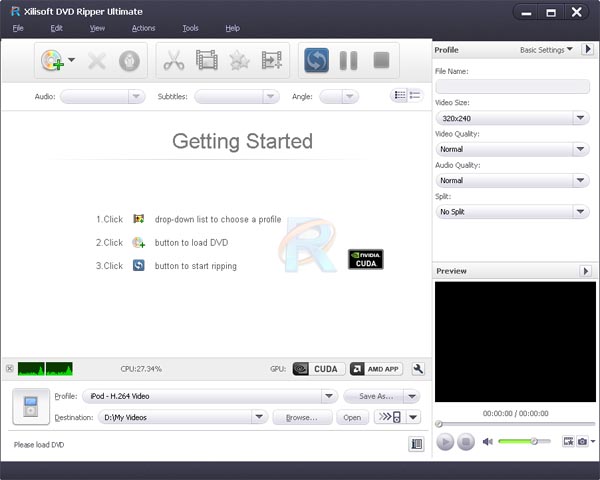
После загрузки DVD центральную часть окна занимает список найденных титулов. Для каждого элемента отображаются данные, помогающие понять, что именно будет обработано: название, длительность, количество глав, выбранный профиль и состояние задачи. Флажки позволяют быстро исключать короткие служебные ролики и дополнительные материалы из конвертации, не удаляя источник из проекта.
Справа расположен встроенный проигрыватель. Он нужен не только для проверки, что диск открылся: по предпросмотру удобно отличать основной фильм от меню, рекламных вставок, эпизодов и бонусных фрагментов. У DVD нередко встречается несколько титулов схожей продолжительности, поэтому ориентироваться лишь на номер Title не стоит. Надёжнее последовательно просмотреть начало каждого кандидата.
В нижней части окна находится выбор Profile и папки назначения. Профиль определяет базовую схему кодирования, а расширенные параметры позволяют её уточнить. Такой подход удобен тем, что начинающий пользователь может взять готовую настройку, а при необходимости — изменить разрешение, битрейт, частоту кадров, параметры звука и разбиения.
Очередь допускает пакетную работу. Можно отметить несколько титулов, назначить им одинаковый профиль и запустить обработку одной командой. Если выходные параметры должны различаться, профиль меняется для нужного элемента отдельно. Такой режим особенно полезен для дисков с сериалами, концертами или обучающими курсами, где каждый титул логично сохранить отдельным файлом.
Как не перепутать основной фильм и служебные титулы
Первый ориентир — длительность. Основной фильм обычно заметно длиннее меню и заставок, но это не абсолютное правило: на диске могут находиться режиссёрская версия, фильм с другим монтажом, набор эпизодов или несколько почти одинаковых плейлистов. Поэтому после сортировки по длительности стоит использовать окно предпросмотра.
Второй ориентир — главы. Длинный титул с большим количеством глав чаще похож на полноценный фильм, тогда как короткая заставка может состоять из одной главы. Для сериалов логика иная: каждая серия нередко представлена отдельным титулом с сопоставимой длительностью, и тогда проще проверять первые секунды и названия в кадре.
Третий ориентир — аудиодорожки и субтитры. Если найденный титул содержит ожидаемые языки и набор дорожек, это дополнительный признак правильного выбора. После определения нужного материала лучше снять флажки со всего лишнего, а не полагаться на то, что программа сама выберет главный фильм.
Загрузка DVD, папки, IFO и ISO
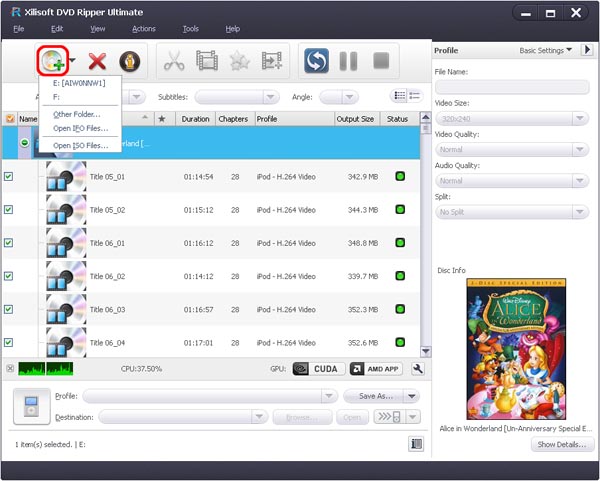
Меню загрузки позволяет выбрать тип источника. Физический DVD открывается из привода; папка используется, когда структура DVD уже находится на жёстком диске; IFO подходит для обращения к навигационной информации конкретной DVD-структуры; ISO даёт возможность работать с образом без предварительной распаковки.
В интерфейсе встречаются команды Open DVD, Other Folder, Open IFO Files и Open ISO Files. Это не четыре разных режима конвертации, а разные способы указать источник. После успешного чтения содержимое всё равно превращается в список титулов и глав, над которыми выполняются одинаковые операции выбора профиля, редактирования и экспорта.
Если диск физически повреждён, чтение с привода может быть нестабильным: появляются долгие паузы, скорость резко падает, отдельные участки не открываются. В такой ситуации разумно сначала убедиться, что носитель нормально читается системой и другим проигрывателем. Когда проблема именно в поверхности диска или приводе, изменение кодека вывода ничего не исправит, потому что ошибка возникает ещё до этапа кодирования.
Для папки DVD важно сохранять исходную структуру и не перемешивать файлы из разных дисков. Если IFO ссылается на отсутствующие VOB-файлы, часть титулов может оказаться недоступной. При работе с ISO следует выбирать настоящий образ DVD, а не произвольный архив с расширением ISO: программа ожидает корректную структуру DVD-Video.
Что делать, если DVD открылся не полностью
Сначала стоит закрыть программы, которые одновременно обращаются к приводу, и повторно открыть источник. Затем проверить, отображаются ли файлы диска в Проводнике и воспроизводится ли нужный титул в DVD-плеере. Если система сама не может стабильно прочитать сектор, DVD Ripper Ultimate также не получит из него корректные данные.
Если структура загрузилась, но в очереди отсутствует ожидаемый фильм, полезно открыть диск другим способом: вместо автоматического чтения привода указать DVD-папку или IFO. Это помогает отличить проблему определения структуры от проблемы чтения самого носителя. Для ранее созданного образа стоит проверить, что образ смонтирован или открывается в другом ПО без ошибок файловой системы.
С защищёнными дисками нужно учитывать ограничение самого продукта: на официальной странице Xilisoft отдельно указано, что DVD с защитой авторских прав не относятся к гарантируемым источникам. Поэтому отсутствие нужного титула, циклическая загрузка или ошибка чтения на коммерческом защищённом диске не следует лечить подбором профиля — этот этап начинается позже.
Выбор профиля вывода
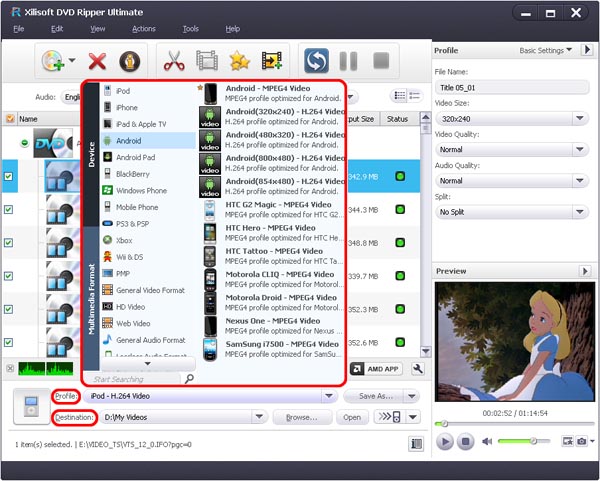
Profile — центральная настройка экспорта. Вместо того чтобы вручную собирать контейнер, видеокодек, аудиокодек, разрешение и битрейт с нуля, можно выбрать готовую комбинацию. В списке есть общие форматы и профили, ориентированные на устройства. Для часто используемых вариантов предусмотрен раздел Recently Used, а поиск по профилям ускоряет работу с длинным перечнем.
Практически профиль лучше выбирать от конечной задачи. Для универсального воспроизведения важнее совместимость контейнера и кодека, чем максимальные значения качества. Для старой приставки или портативного плеера нужно учитывать поддерживаемые разрешения и уровни кодека. Для последующей обработки в другом редакторе — выбирать формат, который тот редактор надёжно импортирует.
Профиль можно воспринимать как стартовую точку. После выбора становятся доступны параметры, влияющие на размер и качество: разрешение, видеобитрейт, частота кадров, параметры аудио, а также варианты разбиения. Если устройство требует строго определённые ограничения, их нужно задавать осознанно, а не увеличивать все значения для качества.
Разрешение и соотношение сторон
DVD-Video имеет стандартное разрешение, поэтому увеличение размеров кадра при конвертации не восстанавливает детали, которых нет в исходнике. Оно лишь создаёт больше пикселей в выходном файле и может увеличить битрейт, нагрузку и размер. Если цель — обычное воспроизведение, разумнее сохранять геометрию источника или использовать профиль, рассчитанный на целевое устройство.
Соотношение сторон важно отделять от физического размера кадра. DVD может хранить анаморфное видео, которое должно отображаться как 4:3 или 16:9. Если вручную задать несовместимые размеры без учёта аспекта, люди и круглые объекты станут растянутыми. При кадрировании стоит особенно внимательно следить за сохранением пропорций.
Видеобитрейт и размер файла
Битрейт определяет, сколько данных в среднем отводится на секунду видео. Слишком низкое значение проявляется блоками, смазыванием мелких деталей и потерей текстуры в движении. Слишком высокое для DVD не создаёт новых деталей, а только увеличивает файл. Поэтому цель — не максимум, а достаточный запас под сложность конкретного материала.
Для концертной записи, воды, листвы, дыма и быстрого движения обычно требуется больше данных, чем для спокойной лекции со статичным фоном. Если размер файла жёстко ограничен, полезнее начать с Bitrate Calculator, а затем проверить небольшой отрывок, чем вслепую снижать разрешение и качество всего фильма.
Расширенные параметры профиля
Advanced Profile Settings предназначены для ручной настройки выбранного профиля. В зависимости от формата здесь доступны параметры видео и аудио: кодек, размер кадра, частота кадров, битрейт, качество, режим кодирования, частота дискретизации, число каналов и другие свойства, которые поддерживает конкретный профиль.
Не все поля доступны для каждого формата. Например, профиль без перекодирования определённого потока может ограничивать список изменений, а аудиовывод вообще не содержит видеопараметров. Это нормальная логика интерфейса: программа показывает настройки, относящиеся к выбранному типу файла.
Если после ручного изменения файл перестал воспроизводиться на целевом устройстве, первый способ диагностики — вернуться к готовому профилю без модификаций. Так можно понять, вызвана ли проблема самим источником или сочетанием параметров, которое устройство не поддерживает.
Частота кадров
Частоту кадров без необходимости лучше не менять. Принудительное преобразование частоты может привести к повторению или пропуску кадров и сделать движение менее равномерным. Если целевой профиль допускает исходную частоту, это обычно наиболее безопасный вариант. Изменение оправдано, когда конкретный проигрыватель требует фиксированное значение.
Параметры звука
Для звука ключевыми являются кодек, битрейт, частота дискретизации и число каналов. При создании файла для телефона или простого плеера многоканальная дорожка может оказаться избыточной или несовместимой; стерео в распространённом кодеке чаще воспроизводится без сюрпризов. Для домашнего просмотра, напротив, может быть важнее сохранить многоканальную структуру, если выбранный выходной формат и оборудование её поддерживают.
Снижение аудиобитрейта экономит место, но после определённого уровня ухудшение становится заметно на музыке, шипящих согласных и сложных фоновых звуках. Если основная ценность DVD — концерт или музыкальная программа, не стоит отдавать почти весь бюджет файла видео и оставлять звуку минимальные параметры.
Запуск конвертации и управление очередью
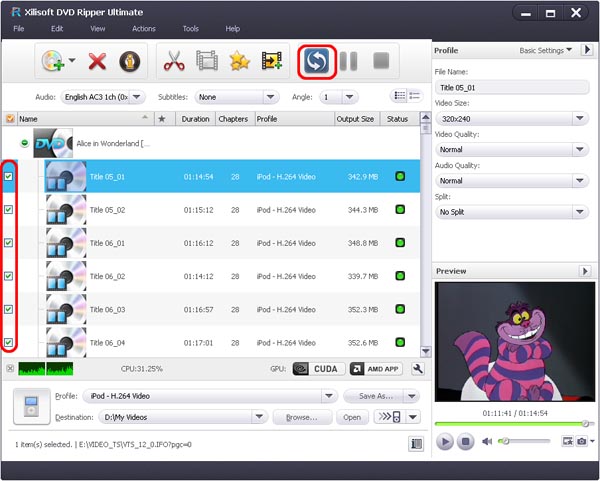
После выбора источников, профилей и папки назначения обработка запускается командой Convert Checked Item(s). Формулировка важна: кодируются именно отмеченные элементы. Если нужный титул присутствует в списке, но флажок снят, он останется в проекте и не попадёт в текущую задачу.
Перед запуском стоит проверить три вещи: правильный титул, правильный профиль и свободное место в папке назначения. Ошибка на любом из этих этапов обычно обнаруживается только после потраченного времени. Особенно неприятна ситуация, когда длинный фильм успешно кодируется не в тот формат или на почти заполненный системный диск.
Во время пакетной работы не обязательно назначать одинаковые параметры всем элементам. Можно подготовить несколько титулов с разными профилями, а затем запустить общую очередь. Программа последовательно обрабатывает задачи, что полезно для серии эпизодов или нескольких вариантов одного материала.
Один титул — несколько выходных вариантов
Функция Clone Title и возможность назначать разные профили помогают не перенастраивать один и тот же источник вручную. Клон можно использовать для отдельной версии с другим форматом, обрезкой или настройками. Например, один экземпляр сохранить как полноразмерное MP4, второй — как компактный файл для портативного устройства, третий — как аудио.
Это удобнее последовательного перекодирования уже готового файла, потому что каждый вариант создаётся непосредственно из DVD-источника. Повторное кодирование одного сжатого файла в другой формат обычно добавляет потери качества и не даёт преимуществ, если исходный DVD ещё доступен.
Обрезка фрагментов в Clip
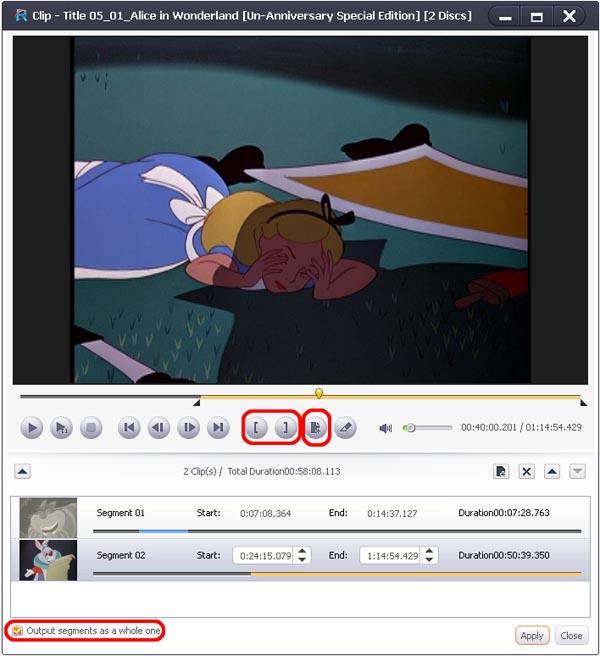
Clip предназначен для выбора временных отрезков внутри титула. В окне задаются начало и конец сегмента, после чего можно добавить несколько фрагментов. Это подходит для удаления длинных вступлений, титров, рекламных блоков или выделения отдельных сцен без создания полного промежуточного файла.
При работе с несколькими фрагментами важно различать два результата: сохранить каждый выбранный участок отдельно или объединить их в последовательность. Если задача — сделать подборку сцен, порядок сегментов нужно проверить до запуска. Если нужны независимые клипы, объединение включать не следует.
Точное позиционирование на DVD ограничено структурой исходного MPEG-потока и точностью внутреннего декодирования. Поэтому при критически важном начале реплики или кадра лучше оставить небольшой запас, выполнить короткий тестовый экспорт и уже затем подправить границы.
Как удалить начало и финальные титры
Проще всего создать один сегмент, начинающийся после нежелательного вступления и заканчивающийся перед финальными титрами. Если внутри фильма есть ещё один участок, который нужно исключить, создаются два сегмента по обе стороны от него, а затем они объединяются в нужном порядке.
При таком монтаже переход между кусками будет прямым, если специально не добавлять переход. Для обычного удаления рекламы или паузы это чаще всего правильно: декоративный эффект на каждом стыке только подчёркивает монтаж.
Объединение титулов и Joint Item
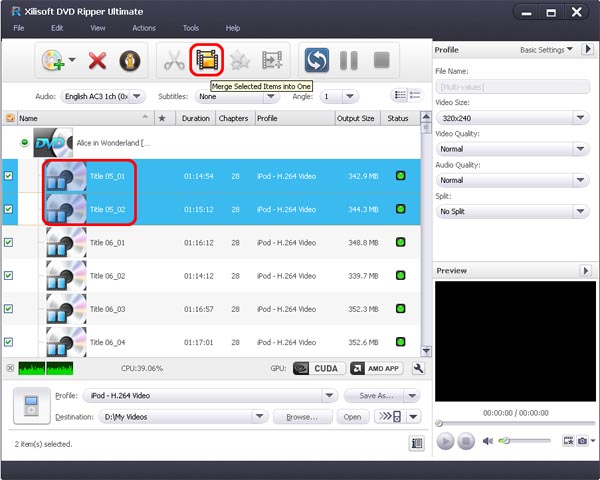
Команда Merge Selected Item into One объединяет выбранные элементы очереди в один выходной файл. Это полезно, когда фильм разбит на несколько титулов, когда диск содержит последовательные части одного концерта или когда несколько коротких эпизодов должны воспроизводиться без ручного переключения файлов.
Перед объединением важно проверить порядок. Программа не знает смысловой последовательности материалов: она опирается на расположение выбранных элементов. Если эпизоды стоят не так, как нужно, итоговый файл будет технически корректным, но сюжетно перепутанным.
Объединение не следует путать с простым пакетным экспортом. В пакетном режиме каждый титул превращается в свой файл; при Merge несколько источников становятся одной задачей и одним файлом. Выбор зависит от того, как материал будет храниться и воспроизводиться.
Редактирование объединённого элемента
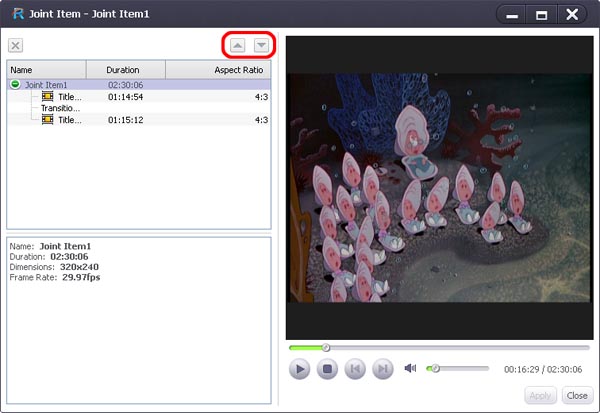
Edit Joint Item открывает настройки составного элемента. Здесь можно проверить список частей, их последовательность и переходы. Если между фрагментами требуется эффект, его выбирают для конкретного стыка. Для нейтрального склеивания лучше использовать минимально заметный вариант или оставить обычный переход без декоративной обработки.
Длительность перехода нужно учитывать как часть общей композиции. Слишком длинный переход может перекрыть важное начало следующей сцены, а слишком короткий выглядит как случайный всплеск. Для речи, лекций и сериалов чаще уместна простая склейка; для домашних роликов эффект может быть полезен.
Если объединяемые титулы имеют разные геометрические параметры или дорожки, итог следует обязательно проверить. Унификация через один выходной профиль решает вопрос контейнера и кодека, но визуальные различия исходников — разные поля, яркость, формат кадра — сами по себе не исчезают.
Кадрирование: вкладка Crop
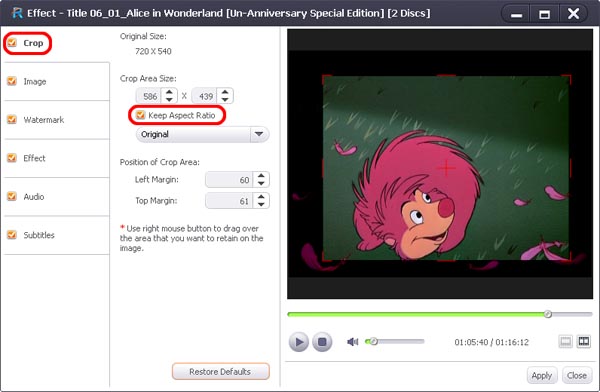
Crop удаляет ненужные области по краям кадра. Основные случаи — чёрные полосы, случайные помехи по границам старой записи, лишняя часть изображения или необходимость подогнать композицию под другой экран. В окне можно менять рамку непосредственно на предпросмотре и уточнять значения полей численно.
Кадрирование не следует использовать как замену правильному соотношению сторон. Если у исходника 16:9, а после удаления полос назначить выходу 4:3 без компенсации, изображение окажется геометрически искажено. Сначала выбирают нужную область, затем проверяют, как она вписывается в размер и аспект выходного профиля.
Опция сохранения пропорций помогает не получить случайно растянутый кадр. Но и с ней нужно оценивать композицию: сильное увеличение после обрезки уменьшает полезную детализацию DVD. Удалить несколько строк чёрной рамки без последствий проще, чем превратить маленький участок исходника в полноэкранное изображение.
Как убрать чёрные поля без искажения
Сначала в Crop выставляют границы так, чтобы рамка касалась полезного изображения. Затем в предпросмотре проверяют круглые объекты и лица: они не должны становиться вытянутыми. После этого выбирают размер вывода, сохраняющий требуемый аспект. Если устройство умеет корректно показывать файл с исходными пропорциями, агрессивное растягивание вообще не требуется.
Небольшие остаточные полосы обычно менее вредны, чем неверная геометрия всего фильма. Поэтому при сомнении лучше оставить несколько пикселей по краю и сохранить форму изображения, чем обрезать слишком много и затем растянуть результат.
Коррекция изображения: вкладка Image
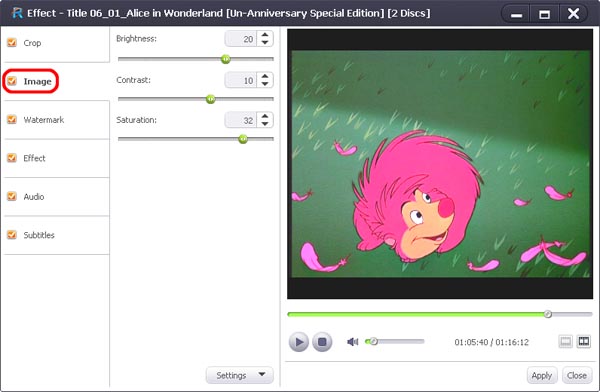
На вкладке Image доступны базовые параметры изображения, включая яркость, контраст и насыщенность. Это не инструмент профессиональной цветокоррекции, а быстрый способ компенсировать слишком тёмную, блеклую или чрезмерно насыщенную запись непосредственно перед экспортом.
Коррекцию следует делать по умеренным шагам и сравнивать с исходником. Сильное повышение яркости может выбелить светлые участки, а избыточный контраст — провалить тени. Насыщенность быстро делает оттенки кожи неестественными. Поскольку DVD уже является сжатым источником, чрезмерная обработка способна подчеркнуть шум и блочную структуру.
Если проблема заметна только на одном телевизоре или мониторе, сначала стоит проверить настройки самого экрана. Постоянно менять файл ради неправильной яркости конкретного дисплея неразумно: полученный результат затем будет выглядеть некорректно на других устройствах.
Практический порядок коррекции
Удобно начать с нейтральной сцены, где есть лица, тёмные и светлые области. Сначала выравнивают яркость, затем осторожно уточняют контраст и в последнюю очередь насыщенность. После этого просматривают другой фрагмент фильма: одна сцена может выглядеть хорошо, а другая показать, что корректировка была слишком сильной.
Если исходник имеет выраженный цветовой дефект, который нельзя исправить этими тремя параметрами, DVD Ripper Ultimate не заменит специализированный редактор. В таком случае лучше выполнить риппинг с минимальной обработкой и заняться сложной коррекцией в программе, где есть кривые, уровни, баланс белого и работа по каналам.
Текстовые и графические водяные знаки
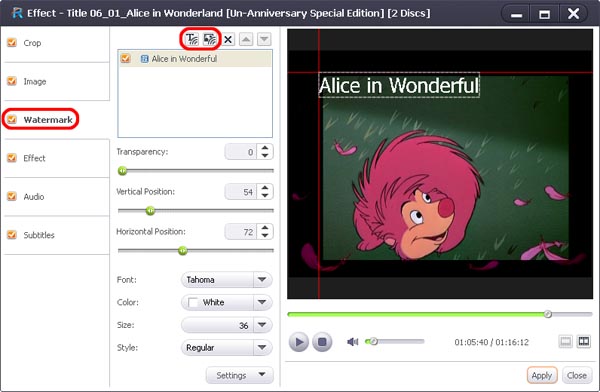
Watermark позволяет добавить текст или изображение поверх видео. Для текстового варианта можно изменить шрифт, размер, стиль, цвет, положение и прозрачность. Для графического — выбрать картинку, разместить её в кадре и настроить степень прозрачности. Инструмент подходит для подписи семейного архива, маркировки учебного материала или добавления небольшого логотипа владельца записи.
Водяной знак становится частью видеопотока и после кодирования не выключается. Поэтому текст нужно проверять на читаемость и на то, не закрывает ли он субтитры или важные детали. Прозрачность обычно лучше повышать настолько, чтобы маркировка оставалась различимой, но не отвлекала от содержания.
Угол кадра кажется безопасным местом, однако DVD может содержать собственные подписи, телеканальные логотипы или титры. Перед пакетной обработкой нескольких эпизодов желательно просмотреть разные сцены и убедиться, что фиксированная позиция подходит всему материалу.
Когда лучше использовать текст, а когда картинку
Текст удобен для короткой подписи, даты, названия проекта или имени. Он не требует подготовки отдельного файла и быстро редактируется. Графический знак полезен, когда уже есть готовый логотип или значок и важно сохранить фирменную форму. В обоих случаях стоит избегать мелких деталей: после DVD-разрешения и повторного сжатия тонкие линии могут стать плохо различимыми.
Художественные эффекты
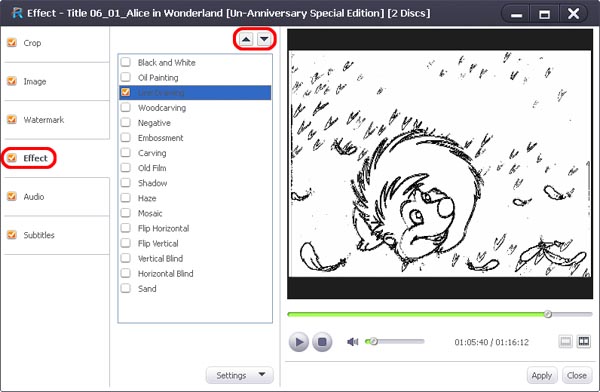
Вкладка Effect содержит готовые визуальные фильтры. Среди примеров в документации Xilisoft упоминаются Gray и Old Film. Такие эффекты применяются ко всему выбранному материалу и предназначены для стилизации, а не для восстановления качества исходника.
Перед применением эффекта полезно включить сравнение исходного и обработанного изображения. Фильтр, который выглядит выразительно на одном кадре, может ухудшить читаемость тёмных сцен или субтитров. Если задача — просто сделать архивную копию DVD, декоративные эффекты разумнее оставить выключенными.
При подготовке короткого фрагмента для презентации или домашнего ролика фильтр может быть уместен. Для полного фильма стилизация быстро становится навязчивой, поэтому эффект лучше применять осознанно и после проверки нескольких сцен с разным освещением.
Дополнительная аудиодорожка
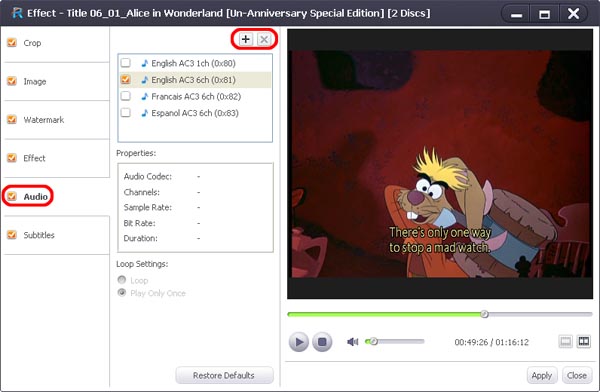
На вкладке Audio можно добавить внешнюю аудиодорожку. Это позволяет, например, наложить комментарий, музыкальное сопровождение или альтернативную запись поверх выбранного фрагмента. В интерфейсе предусмотрены режимы воспроизведения добавленного звука, включая повтор и однократное проигрывание.
Главная практическая задача — синхронизация. Если внешняя запись короче фильма и включён Loop, она начнёт повторяться; если выбран однократный режим, после окончания добавленного файла останется исходная звуковая ситуация. Для комментария длительностью ровно в эпизод лучше заранее подготовить дорожку нужной длины.
Добавление звука не заменяет полноценного многодорожечного микширования. Если необходимо точно балансировать несколько дорожек, делать автоматизацию громкости, чистить шум или редактировать звук по фразам, удобнее подготовить аудио отдельно, а в DVD Ripper Ultimate использовать уже готовый файл.
Извлечение звука без видео
Для извлечения музыки, лекции или звуковой дорожки с DVD не нужно сначала получать видеоролик. Достаточно выбрать аудиопрофиль — MP3, WAV, AAC, WMA, M4A, OGG, AC3 и другие доступные варианты — и запустить конвертацию нужного титула. Это экономит место и исключает лишний этап перекодирования видео.
Если важна совместимость, MP3 остаётся простым выбором для старых устройств. WAV удобен как несжатый промежуточный вариант, но занимает значительно больше места. AC3 может быть полезен, когда нужно сохранить характерный для DVD многоканальный звук и дальнейшая программа понимает этот формат. Конкретный выбор зависит от того, где дорожка будет воспроизводиться или редактироваться.
Субтитры: встроенные и внешние
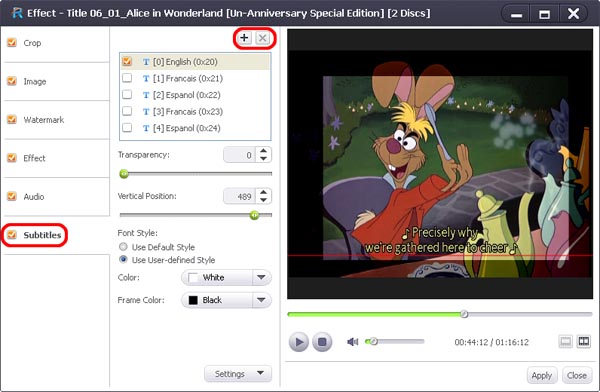
На вкладке Subtitles можно выбрать субтитры и добавить внешний файл. Для отображения доступны настройки шрифта, цвета, размера, положения, прозрачности и межстрочного интервала. Это позволяет подстроить оформление под кадр и избежать ситуации, когда текст оказывается слишком мелким или сливается с фоном.
Важно понимать, что оформление относится к тому варианту, который программа впечатывает в изображение. Такие субтитры становятся частью видеоряда и не отключаются в плеере. Если цель — сохранить переключаемые дорожки, нужно заранее проверить, поддерживает ли выбранный профиль такой режим; простое визуальное добавление на вкладке Subtitles предназначено прежде всего для видимого текста в готовом видео.
Положение субтитров особенно важно после Crop. Если сначала настроить текст у нижнего края, а потом сильно обрезать изображение, композиция изменится. Практический порядок — сначала кадрирование и геометрия, затем оформление субтитров и водяных знаков.
Как сделать субтитры читаемыми
Начинают с размера шрифта, который остаётся различимым на целевом экране. Затем подбирают цвет и позицию. Светлый текст на светлой сцене без обводки или тени может исчезать, поэтому нужно проверить не только тёмный кадр предпросмотра, но и яркие сцены.
Если строка не помещается, полезнее немного уменьшить размер или увеличить доступную ширину, чем делать чрезмерно маленький межстрочный интервал. Для двухстрочных реплик важно, чтобы нижняя строка не попадала за безопасную область кадра и не перекрывалась элементами интерфейса телевизора.
При рассинхронизации внешних субтитров проблема обычно находится не в шрифте, а во временной шкале файла. DVD Ripper Ultimate не является полноценным редактором тайминга субтитров, поэтому серьёзное смещение лучше исправлять в специализированном редакторе, а затем снова подключать готовый файл.
Сравнение исходника и результата обработки
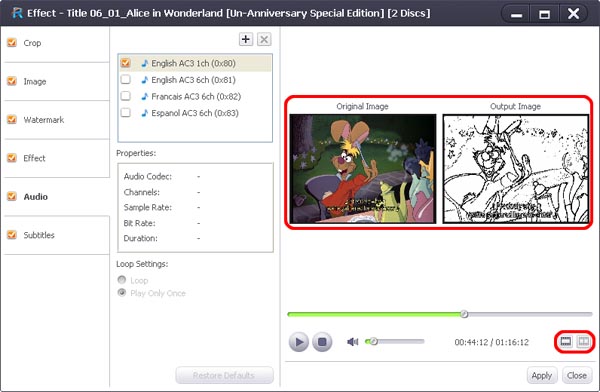
В окне редактирования предусмотрен режим Comparing Preview, позволяющий сопоставить исходное и изменённое изображение. Он особенно полезен для Crop, коррекции яркости и насыщенности, водяных знаков и художественных эффектов. Визуальная оценка до кодирования экономит время: проще отменить неудачную настройку сразу, чем обнаружить её после обработки полного фильма.
Сравнение не является измерительным прибором и не показывает качество будущего кодирования при выбранном битрейте. Оно демонстрирует прежде всего визуальные изменения редактирования. Компрессионные артефакты оценивают по короткому тестовому экспорту с реальным выходным профилем.
Снимки кадров из DVD
Встроенный проигрыватель позволяет захватывать кадры. Снимки можно сохранять в BMP, GIF, JPEG или PNG. Такая функция удобна для иллюстраций, каталогизации домашнего архива, выбора кадра для обложки или фиксации конкретной сцены без запуска отдельной программы захвата экрана.
JPEG подходит для обычных фотографических кадров и даёт небольшой размер. PNG лучше сохраняет чёткие границы и текст, но обычно тяжелее. BMP практически не использует эффективного сжатия и нужен скорее для совместимости со старыми приложениями. GIF ограничен палитрой и не оптимален для цветных кинокадров.
Кадр берётся из декодированного DVD-видео, поэтому его детализация ограничена исходным материалом. Сохранение в PNG не повышает разрешение, но предотвращает дополнительное JPEG-сжатие, что полезно, если изображение затем будет редактироваться.
Серийный захват кадров
Возможность получать изображения через заданный интервал подходит для создания набора превью. Интервал следует выбирать по длительности титула: слишком частый захват создаст сотни почти одинаковых файлов, а слишком редкий может пропустить нужную сцену. Для поиска конкретного момента проще воспользоваться проигрывателем и сделать снимок вручную.
Bitrate Calculator и расчёт размера
Bitrate Calculator находится в меню Tools и помогает подобрать битрейт под требуемый размер выходного файла. Это полезно для старых носителей и устройств с жёстким ограничением объёма, а также когда несколько файлов должны поместиться на накопитель определённой ёмкости.
Логика расчёта проста: известны длительность материала, предполагаемый размер и аудиопоток; оставшийся бюджет можно отдать видео. Чем длиннее фильм при том же размере, тем ниже допустимый средний видеобитрейт. Если поставить слишком высокое качество звука в очень маленьком файле, на видео останется меньше данных.
Калькулятор даёт ориентир, а не математическую гарантию байт-в-байт. Контейнер содержит служебные данные, а разные режимы кодирования распределяют поток по-разному. Поэтому при строгом лимите стоит оставить небольшой запас, а не задавать размер ровно до последнего мегабайта.
Когда лучше уменьшать битрейт, а когда разрешение
Если видео выглядит достаточно чётким, но файл слишком большой, сначала логично умеренно снизить битрейт. Если же приходится опускать поток настолько, что появляются сильные блоки и смазывание, уменьшение разрешения может дать кодеку более посильную задачу: меньше пикселей нужно описывать тем же количеством данных.
Для DVD бессмысленно гнаться за разрешением выше исходной полезной детализации. Намного важнее не разрушить изображение чрезмерно низким потоком. Баланс выбирают по реальному материалу и целевому экрану.
Пакетная конвертация
Batch processing позволяет последовательно обработать несколько титулов без запуска каждой задачи вручную. Для сериалов это один из самых практичных режимов: можно выбрать все серии, дать им одинаковый профиль, проверить имена и оставить программу выполнять очередь.
Перед длинным пакетным заданием лучше сделать один тестовый эпизод. Если профиль окажется несовместимым или субтитры выбраны неправильно, ошибка повторится во всех файлах. Несколько минут проверки экономят часы повторного кодирования.
Для эпизодов с разными языками и дорожками параметры нужно проверить индивидуально. Одинаковый номер аудиотрека на разных титулах не всегда означает один и тот же язык: структура конкретного DVD может отличаться между бонусами и основным материалом.
Многопоточность, ядра CPU и ускорение
Программа поддерживает многопоточную обработку и позволяет задавать количество используемых ядер процессора. Это полезно, когда конвертация выполняется параллельно с другой работой: можно не отдавать кодировщику все вычислительные ресурсы. Если компьютер используется только для риппинга, больший доступный ресурс обычно сокращает время задачи.
В материалах Xilisoft также заявлена поддержка NVIDIA CUDA и ATI APP для ускоряемых операций. Практическая доступность зависит от конкретной видеокарты, драйвера и выбранного профиля. Нельзя считать, что любой кодек автоматически будет обрабатываться GPU только потому, что видеокарта установлена.
Если после включения аппаратного ускорения появляются ошибки, зависания или искажённое видео, диагностически полезно повторить короткий фрагмент без него. Так отделяется проблема декодирования DVD от проблемы драйвера или ускоряемого кодека.
Почему загрузка процессора может быть ниже 100%
Конвертация состоит не только из кодирования. Программа читает DVD, декодирует поток, применяет обработку, работает со звуком и записывает файл. Медленный оптический привод, повреждённый участок диска или ограничение конкретного кодека могут стать узким местом, поэтому низкая загрузка CPU сама по себе не означает ошибку.
Ещё одна причина — ограниченное число ядер в настройках. Если пользователь сознательно оставил часть ресурсов свободной, диспетчер задач покажет неполную загрузку. Перед поиском неисправности стоит проверить Preferences и параметры текущего профиля.
Действие после завершения задачи
В настройках можно выбрать поведение программы после окончания очереди: оставить компьютер работать, закрыть приложение или выполнить системное действие вроде выключения, перехода в режим ожидания или гибернации, если такой вариант доступен в установленной конфигурации. Это удобно для ночной обработки длинных дисков.
Перед автоматическим выключением нужно убедиться, что на компьютере нет несохранённой работы. Конвертер не знает о документах в других программах и выполняет выбранное действие как системную команду после завершения своих задач.
Имена файлов, ID3 и порядок в медиатеке
При большом количестве эпизодов правильные имена важнее, чем кажется. Автоматические названия вроде Title_01 и Title_02 быстро теряют смысл после копирования в общую папку. Полезно переименовать элементы до кодирования, используя понятную схему: название, номер серии, часть или дата.
Для аудиовывода доступно редактирование ID3-тегов. Это особенно полезно при извлечении концертной записи или лекций: плеер будет сортировать композиции по метаданным, а не только по имени файла. Но программа не может гарантированно определить все теги автоматически, поэтому ключевые поля лучше проверить вручную.
Информация о диске
Xilisoft DVD Ripper Ultimate умеет обращаться к сетевой информации о DVD, чтобы заполнить сведения о фильме: название, режиссёра, актёров и другие метаданные, когда соответствующие данные доступны. Эта функция облегчает каталогизацию, но не влияет на качество самого риппинга.
Если интернет-сведения не находятся или относятся не к тому изданию, их не следует воспринимать как часть DVD-структуры. Диск может иметь региональные варианты и разные релизы. Перед использованием автоматически полученного названия в имени файла полезно сверить его с фактическим содержимым.
Практический сценарий: перенести фильм с домашнего DVD в MP4
Для обычной оцифровки домашнего диска алгоритм короткий. Вставьте DVD в привод, откройте его через Open DVD и дождитесь появления титулов. По длительности и предпросмотру найдите основной фильм, оставьте его отмеченным, а короткие меню и заставки исключите из очереди.
Затем выберите профиль MP4 с параметрами, которые поддерживает ваш телевизор, медиаплеер или компьютер. Если нет жёстких требований, не увеличивайте разрешение выше полезного разрешения DVD и не меняйте частоту кадров без причины. Укажите папку назначения, сделайте короткий тест на насыщенной движением сцене и проверьте звук.
Если тестовый файл воспроизводится правильно, запустите Convert Checked Item(s) для полного титула. После завершения проверьте начало, середину и конец фильма: наличие звука, синхронность, правильные субтитры, пропорции кадра и отсутствие неожиданного обрыва.
Практический сценарий: сохранить каждую серию отдельным файлом
На DVD с сериалом отдельные эпизоды обычно представлены несколькими титулам близкой продолжительности. Просмотрите начало каждого и сопоставьте порядок серий. Затем переименуйте элементы так, чтобы номер эпизода был понятен уже в очереди.
Назначьте всем эпизодам одинаковый профиль, но отдельно проверьте язык звука и субтитров. Если сериям требуется одинаковая обработка — например, одинаковое кадрирование — применяйте настройки последовательно и контролируйте, что они действительно относятся к нужным элементам. После одного тестового экспорта можно запускать всю очередь.
Если диск содержит вступление отдельным титулом и вы хотите приклеить его к каждой серии, удобнее клонировать нужные элементы и собрать составные задачи через Merge, чем сначала кодировать вступление в отдельный файл и затем повторно пережимать готовое видео.
Практический сценарий: собрать концерт в один файл
Концертные DVD часто делят выступление на несколько титулов или частей. Сначала убедитесь, что это последовательные фрагменты одного события, а не дубли с альтернативным звуком. Отметьте нужные элементы и вызовите Merge Selected Item into One.
В Edit Joint Item проверьте порядок. Для живого выступления декоративные переходы между песнями обычно не нужны, потому что они могут перекрыть аплодисменты или первые доли следующего трека. Если части состыкованы исходным диском без пауз, простой переход даёт наиболее естественный результат.
Для концерта особенно важна аудиодорожка. Перед длинным экспортом проверьте, не выбран ли комментарий вместо основной музыки, не произошло ли ненужное преобразование многоканального звука в моно и соответствует ли аудиобитрейт задаче. При извлечении только музыки можно вместо видео выбрать аудиопрофиль.
Практический сценарий: сделать короткую подборку сцен
Откройте нужный титул и перейдите в Clip. Добавляйте сегменты в том порядке, в котором они должны появиться. Для каждого участка задайте начало и конец, оставляя небольшой запас, если требуется точный момент. После добавления нескольких сегментов используйте объединение, если нужен один ролик.
После монтажа откройте Effects и сначала выполните геометрические изменения — Crop. Затем при необходимости скорректируйте изображение, добавьте водяной знак и субтитры. Такой порядок снижает вероятность, что текст окажется слишком близко к краю после кадрирования.
Экспортируйте тестовый кусок и внимательно посмотрите места склеек. Основные дефекты коротких монтажей заметны именно там: обрезанная реплика, внезапный звуковой скачок, слишком длинный переход или кадр, оставшийся от удалённой сцены.
Практический сценарий: извлечь лекцию в MP3
Если видеоряд не нужен, выберите титул с лекцией и назначьте аудиопрофиль MP3. Перед запуском проверьте, что выбрана нужная языковая дорожка. Для речи стерео часто достаточно, а слишком высокий битрейт не даёт практической пользы, если исходный звук ограничен качеством DVD и микрофона.
Если лекция разбита на главы, можно сохранить её одним файлом или получить несколько частей, используя Clip. Имена и ID3-теги стоит заполнить до переноса в медиатеку: номер занятия, тема и автор позволяют затем сортировать записи без ручного поиска.
Практический сценарий: подготовить видео для старого устройства
Для старого телефона, портативного медиаплеера или приставки главный риск — не качество, а несовместимый профиль. Найдите готовую настройку устройства или выберите простой формат, указанный в его документации. Не используйте новые кодеки только потому, что они эффективнее: старое оборудование может их не декодировать.
Если устройство принимает видео только до определённого разрешения и битрейта, задайте эти ограничения в Advanced Profile Settings. Аудио также имеет значение: некоторые плееры не понимают многоканальный AC3 внутри выбранного контейнера, но без проблем работают с AAC или MP3 stereo.
После теста на компьютере обязательно проверьте файл именно на целевом устройстве. Компьютерные проигрыватели поддерживают гораздо больше сочетаний кодеков и контейнеров, поэтому успешное воспроизведение на ПК не доказывает совместимость с аппаратным плеером.
Практический сценарий: создать файл заданного размера
Сначала определите реальный предел: объём флешки, ограничение файловой системы или лимит устройства. Затем откройте Bitrate Calculator и задайте длительность материала, целевой размер и параметры звука. Полученный видеобитрейт перенесите в профиль.
Если рассчитанный поток получается слишком низким, есть три пути: увеличить допустимый размер, уменьшить разрешение или сократить длительность. Простое дальнейшее снижение битрейта может сделать изображение заметно хуже. Для длинного фильма разумнее слегка уменьшить кадр, чем пытаться сохранить высокое разрешение при недостаточном потоке.
Не заполняйте носитель до последнего мегабайта по расчёту. Итоговый контейнер имеет накладные данные, а размер может немного отличаться от оценки. Небольшой запас избавляет от повторного кодирования из-за превышения лимита.
Практический сценарий: убрать чёрные полосы и добавить субтитры
Сначала откройте Crop и удалите только те полосы, которые действительно не содержат полезного изображения. Проверьте соотношение сторон. Затем перейдите в Subtitles, подключите нужный файл или дорожку и настройте позицию относительно уже кадрированного изображения.
Текст не должен попадать слишком близко к нижнему краю. На некоторых телевизорах часть изображения может оказаться за рамкой видимой области, поэтому небольшой безопасный отступ практичнее максимально низкого положения. Проверяйте светлые и тёмные сцены.
Практический сценарий: добавить подпись к семейному архиву
На вкладке Watermark выберите текстовый вариант и введите короткую подпись — например, место и дату съёмки. Подберите размер, который читается на телевизоре, но не закрывает лицо или важные детали. Полупрозрачный текст в углу обычно менее навязчив, чем непрозрачная крупная надпись.
Если необходимо использовать эмблему семьи, клуба или проекта, подготовьте отдельное изображение с достаточным разрешением. Слишком маленькая картинка после масштабирования станет размытой, а слишком сложный знак потеряет тонкие детали при DVD-разрешении.
Почему программа может не видеть DVD
Проблему нужно разделить на уровни. Если диск не появляется в Проводнике, сначала проверяют привод, кабели, питание и сам носитель. Если система диск видит, но Xilisoft не открывает структуру, закрывают другие DVD-программы и повторяют загрузку. Если физический диск читается нестабильно, проверяют другой привод.
Когда на диске видны папки VIDEO_TS и файлы VOB/IFO, можно попробовать открыть DVD-папку или конкретный IFO вместо автоматического чтения. Если так материал загружается, проблема связана скорее с определением привода или структуры, а не с кодировщиком.
Для защищённых коммерческих дисков возможна отдельная причина: программа не гарантирует обработку защищённого содержимого. Не следует воспринимать ошибку такого диска как признак того, что профиль MP4 или AVI настроен неправильно.
Почему отображается много одинаковых титулов
DVD-структура может содержать несколько плейлистов, ракурсов, языковых вариантов и служебных элементов. Некоторые из них имеют одинаковую или почти одинаковую длительность. Автоматически выбирать первый длинный титул рискованно.
Проверяйте начало и несколько точек внутри. Если два титула действительно совпадают, посмотрите состав аудиодорожек и субтитров. Один вариант может содержать комментарий режиссёра или иной набор языков. Оставляйте только тот, который соответствует вашей задаче.
Почему в готовом файле нет звука
Сначала убедитесь, что звук есть в предпросмотре исходного титула. Если его нет уже там, вероятна проблема выбора дорожки или чтения DVD. Если предпросмотр звучит, а готовый файл молчит, проверьте аудиокодек и контейнер: целевой проигрыватель может не поддерживать выбранную комбинацию.
Откройте Advanced Profile Settings и посмотрите число каналов, частоту дискретизации и аудиокодек. Для диагностики выберите более простой распространённый аудиопрофиль и сделайте минутный тест. Если он работает, проблема не в DVD, а в конкретной настройке вывода или плеере.
Отдельно проверьте, не была ли выбрана альтернативная дорожка без нужного содержания. На некоторых DVD встречаются дорожки комментариев, описательной озвучки или языка, который в проверяемом фрагменте содержит длительную паузу.
Почему звук рассинхронизирован с видео
Если рассинхрон появляется уже при предпросмотре DVD, источник может быть повреждён или нестандартно собран. Если исходник воспроизводится синхронно, а отставание возникает после экспорта, сделайте тест с готовым профилем без ручного изменения частоты кадров и звука.
Не меняйте частоту кадров без необходимости. Принудительное преобразование может привести к разнице во времени, особенно если другой проигрыватель интерпретирует поток иначе. Для диагностики также отключите дополнительные эффекты и внешнюю аудиодорожку.
Если смещение постепенно увеличивается к концу фильма, это отличается от постоянного сдвига на одинаковое время. Первый случай чаще связан с временной шкалой или преобразованием частоты, второй — с фиксированной задержкой дорожки. DVD Ripper Ultimate не предназначен для сложной коррекции аудиосинхронизации, поэтому проблемный источник может потребовать отдельного редактора.
Почему субтитры не появляются
Проверьте, что нужная дорожка выбрана, а не просто присутствует в списке. Для внешнего файла убедитесь, что он соответствует фильму по длительности и таймингу. Затем посмотрите настройки цвета, прозрачности и положения: полностью прозрачный или расположенный за краем текст технически добавлен, но визуально отсутствует.
Если субтитры видны в программе, но не в другом проигрывателе, определите, были ли они впечатываемыми или предполагались как отдельная дорожка. Выбранный контейнер и профиль могут не поддерживать тот способ хранения, который ожидает плеер. Для гарантированно видимого текста используйте визуальное наложение в Effects, понимая, что выключить его потом нельзя.
Почему изображение растянуто
Чаще всего причина — несогласованность Crop, выходного разрешения и соотношения сторон. Верните кадрирование к исходному состоянию и попробуйте готовый профиль. Если геометрия исправилась, затем повторно удаляйте поля, сохраняя аспект.
Не оценивайте пропорции только по чёрным полосам. Проверяйте круги, лица, титры и логотипы. Если круг стал овалом, геометрия неверна независимо от того, заполняет ли изображение весь экран.
Почему после Crop качество стало хуже
Само удаление краёв не обязано сильно ухудшать качество, но последующее увеличение маленькой оставшейся области делает ограничения DVD заметнее. Чем сильнее кроп, тем меньше исходных пикселей остаётся для формирования полного экрана.
Если полосы занимают значительную часть кадра, не всегда нужно физически удалять их. Современный плеер может корректно масштабировать видео с исходным соотношением сторон. Сильный кроп оправдан, когда по краям действительно находится ненужное содержимое, а не только форматирование.
Почему готовый файл слишком большой
Проверьте видеобитрейт, аудиобитрейт, длительность и выбранный профиль. Высокое разрешение вместе с высоким потоком на длинном фильме быстро увеличивает объём. Для DVD не нужно автоматически ставить параметры уровня источников высокой чёткости.
Используйте Bitrate Calculator, если размер имеет значение. Сначала задайте целевой объём, затем оцените качество на коротком фрагменте. Если оно недостаточно, увеличьте объём или уменьшите разрешение вместо бесконечного снижения потока.
Почему конвертация идёт медленно
Скорость зависит от чтения DVD, сложности декодирования, выбранного кодека, фильтров, разрешения, процессора и возможности аппаратного ускорения. Медленный привод или повреждённая поверхность могут ограничить процесс ещё до кодирования.
Для диагностики отключите сложные эффекты, выберите стандартный профиль и проверьте короткий титул. Посмотрите настройки CPU и число задействованных ядер. Если аппаратное ускорение поддерживается, убедитесь, что его действительно использует данный профиль, а драйвер видеокарты работает стабильно.
Не сравнивайте скорость разных профилей только по времени полного фильма. Кодеки различаются по вычислительной сложности. Более медленная обработка не обязательно означает ошибку, а быстрая — не гарантирует лучшего качества.
Почему программа зависает на одном месте
Если процент долго не меняется, запомните время или главу, на которой это происходит. Повторяемая остановка в одной точке указывает на проблемный участок исходника. Проверьте этот момент в другом DVD-плеере и попробуйте открыть источник из папки или образа, если у вас есть корректная копия.
Если зависание возникает в разных местах и только при определённом профиле, сделайте тест другим кодеком и без GPU-ускорения. Если проблема исчезла, источник, вероятно, читается, а сбой связан с кодировщиком или драйвером.
Ошибка записи в папку назначения
Проверьте свободное место, права доступа и путь. Сетевой диск может временно отключиться; внешний USB-накопитель — сменить букву; папка, принадлежащая другой учётной записи, — не дать записать файл. Для диагностики выберите простую локальную папку, где у пользователя точно есть права.
Если имя файла содержит необычные символы и старое приложение отказывается его создавать, сократите название и повторите тест. После успешной конвертации файл можно переименовать в Проводнике.
Готовый файл не воспроизводится на телевизоре
Проверка на компьютере не достаточна. Телевизоры и приставки поддерживают ограниченный набор контейнеров, кодеков, профилей, уровней, разрешений и аудиоформатов. Узнайте требования конкретного устройства и выберите профиль, который им соответствует.
Если контейнер MP4 поддерживается, это ещё не означает поддержку любого видео внутри MP4. Устройство может принимать H.264, но не другой кодек; AAC stereo, но не многоканальную дорожку; определённый максимум разрешения или битрейта. Поэтому диагностировать нужно всю цепочку параметров.
Готовый файл воспроизводится рывками
Рывки могут быть следствием слишком высокого битрейта для носителя или сети, слишком сложного кодека для старого процессора, неверной частоты кадров или повреждённого файла. Скопируйте ролик на локальный диск и воспроизведите его там: если проблема исчезла, узким местом было чтение с внешнего носителя или сети.
Если рывки остаются, создайте короткий файл с готовым стандартным профилем и исходной частотой кадров. Это помогает исключить ручные настройки. На очень старом устройстве более простой кодек и меньшее разрешение могут дать более плавное воспроизведение, даже если файл формально совместим.
Какие форматы вывода выбирать
Длинный список форматов полезен только тогда, когда выбор связан с конкретной задачей. Для современного универсального файла обычно важнее совместимость устройства с MP4 и H.264, чем наличие десятков старых контейнеров. AVI, DivX и XviD остаются полезными для техники, рассчитанной именно на эти форматы. MPEG-2 и VOB могут понадобиться в старых DVD-ориентированных цепочках.
| Задача | Подходящий тип вывода | Что проверить |
|---|---|---|
| Универсальный файл для ПК и ТВ | MP4 с распространённым видеокодеком | Поддержку кодека и аудио телевизором |
| Старый медиаплеер | AVI, DivX или XviD по паспорту устройства | Максимальное разрешение и битрейт |
| Дальнейший DVD-процесс | MPEG-2 или VOB в совместимом профиле | Параметры авторинговой программы |
| Только музыка или речь | MP3, AAC, WAV, AC3, M4A и другие аудиопрофили | Каналы, частоту и требования плеера |
| Стоп-кадр | PNG, JPEG, BMP или GIF | Нужна ли дополнительная компрессия |
Не стоит выбирать формат по принципу самый новый — самый лучший. У программы есть профили для устройств своего поколения, и часть старой техники понимает только строго определённые сочетания контейнера и кодека. Совместимость важнее теоретической эффективности сжатия.
AVI, DivX и XviD
AVI часто встречается в профилях для старых проигрывателей и портативной техники. Сам контейнер не определяет качество: внутри может находиться разный видеокодек. Поэтому при проблемах воспроизведения нужно проверять не только расширение .avi, но и параметры кодирования.
DivX и XviD исторически широко использовались для DVD-рипов из-за хорошей совместимости с бытовыми проигрывателями соответствующего поколения. Если цель — именно такой аппарат, профиль может быть практичнее современного H.264, который устройство просто не распознает.
MP4 и H.264/MPEG-4 AVC
MP4 с H.264 — более универсальный вариант для множества компьютеров, телефонов, планшетов и медиаплееров. При выборе следует контролировать разрешение и битрейт, а для старых устройств — уровень и профиль кодека, если они доступны в настройках.
Не путайте контейнер MP4 с кодеком MPEG-4. Названия похожи, но отвечают за разные уровни файла. Один и тот же контейнер может нести разные типы видео и аудио, а устройство может поддерживать только часть сочетаний.
MPEG-1, MPEG-2, VCD и SVCD
Эти профили нужны прежде всего для совместимости со старыми системами воспроизведения и авторинга. MPEG-2 близок к природе DVD-Video и может быть удобен как промежуточный формат, если следующая программа ожидает именно такой поток.
VCD и SVCD имеют собственные ограничения по разрешению и битрейту. Использовать их для современного архива обычно нет смысла, но для специфического старого оборудования они могут быть единственным совместимым вариантом.
WMV, ASF, MOV, RM и 3GP
WMV и ASF характерны для Windows-ориентированной экосистемы и старых медиаплееров. MOV применяется в совместимых приложениях и устройствах. RM относится к RealMedia, а 3GP — к мобильным телефонам прежних поколений. Наличие таких профилей показывает ориентацию программы на широкий парк устройств, но выбирать их стоит только по реальной необходимости.
Если файл создаётся на будущее и не привязан к старому устройству, лучше предпочесть более распространённый сегодня формат, который легко открыть и перекодировать. Экзотический контейнер усложнит миграцию архива позже.
MP3, AAC, WMA, WAV, OGG и другие аудиоформаты
MP3 обеспечивает высокую совместимость. AAC эффективен и распространён в сочетании с MP4. WMA ориентирован на экосистему Windows и часть старых плееров. WAV удобен как несжатый или малосжатый промежуточный вариант, когда размер не критичен. OGG подходит для совместимых программных плееров.
AC3 заслуживает отдельного внимания, потому что на DVD именно этот формат часто используется для многоканальных дорожек. Если конечное устройство умеет воспроизводить AC3, сохранение такого типа звука может быть полезно. Если нет — лучше заранее преобразовать в совместимый аудиокодек, а не рассчитывать на автоматическое декодирование телевизором.
RA, MP2, AMR и AU нужны в более узких сценариях. Их не следует выбирать лишь потому, что они присутствуют в списке. Правильный критерий — требование следующего устройства или программы.
Профили устройств
Готовые пресеты позволяют не запоминать технические ограничения каждого устройства. В материалах Xilisoft перечисляются профили для iPod, iPhone, iPad, Apple TV, PSP, PS3, Xbox, Zune, BlackBerry, Windows Mobile и других портативных устройств. Такой профиль задаёт совместимое сочетание контейнера, кодека, размера и звука.
Но профиль не освобождает от проверки. Устройства одного семейства могут иметь разные поколения и ограничения. Если файл предназначен для конкретной модели, тестовый ролик на ней надёжнее, чем предположение по названию категории.
Меню и команды, которые полезно знать
Большинство операций доступны кнопками, но меню ускоряет повторяющуюся работу. File используется для открытия источников и управления проектом. Tools содержит служебные инструменты вроде Bitrate Calculator и Preferences. Команды редактирования вызывают Clip, объединение и Effects.
В справочных материалах Xilisoft для этой программы приводятся клавиатурные команды: Alt+O для открытия DVD, Alt+F для папки, Ctrl+T для Clip, Alt+E для Effects, F2 для переименования элемента и Ctrl+C для расширенных параметров. Набор может зависеть от конкретной сборки интерфейса, поэтому при конфликте ориентируйтесь на подсказки установленной программы.
| Действие | Команда или сочетание | Назначение |
|---|---|---|
| Открыть DVD | Open DVD / Alt+O | Загрузить структуру диска |
| Открыть папку | Other Folder / Alt+F | Выбрать DVD-структуру на диске |
| Обрезать | Clip / Ctrl+T | Создать временные сегменты |
| Эффекты | Effects / Alt+E | Crop, Image, Watermark, Effect, Audio, Subtitles |
| Переименовать | F2 | Изменить имя элемента или результата |
| Расширенные параметры | Ctrl+C | Открыть дополнительные настройки профиля |
Preferences: что имеет смысл настроить заранее
Preferences полезны до запуска большой очереди. Здесь проверяют число используемых ядер, поведение после завершения, папки и другие общие параметры. Хорошая практика — сначала настроить программу под свой компьютер, затем сделать короткий тест и только после этого запускать несколько часов обработки.
Если компьютер должен оставаться отзывчивым для другой работы, не обязательно отдавать конвертеру все ресурсы. Если задача запускается ночью, наоборот, можно предоставить максимум доступных ядер и выбрать автоматическое действие после завершения.
Когда использовать Clone Title
Клонирование удобно, когда один и тот же DVD-титул нужен в нескольких вариантах. Например, основную дорожку сохранить с субтитрами, а второй вариант — без них; одну копию сделать полноразмерной, вторую — компактной; один результат — видео, второй — аудио.
Клон сохраняет привязку к исходному материалу и позволяет независимо менять настройки. Это безопаснее, чем многократно перенастраивать один элемент и рисковать забыть, какие параметры относятся к какому варианту.
Когда использовать Split
Разбиение нужно, когда один большой результат должен быть разделён на части по времени, размеру или другой поддерживаемой логике профиля. Это актуально для старых файловых систем и устройств, которые имеют ограничение на размер одного файла.
Не смешивайте Split с Clip. Clip выбирает содержательные участки исходника; Split делит уже выбранный материал на выходные части по правилу. Для удаления ненужной сцены нужен Clip, а для получения нескольких равных по объёму файлов — Split.
Когда использовать Merge
Merge решает обратную задачу: несколько выбранных элементов становятся одним выходным файлом. Это удобно для частей концерта, дисков с разделённым фильмом и коротких эпизодов, которые должны идти подряд. Перед объединением всегда проверяйте последовательность.
Проверка результата без полного просмотра
После многочасового кодирования не обязательно сразу смотреть фильм целиком, но несколько контрольных точек обязательны. Проверьте первые минуты, середину, сцену с быстрым движением, участок с тёмным изображением, субтитры, смену главы и финал.
Для аудио послушайте диалог, громкий фрагмент и участок с музыкой. Убедитесь, что нет постоянного смещения звука, канал не пропал и выбран нужный язык. Если использовали Merge, отдельно проверьте все стыки.
Если добавляли Watermark или внешние Subtitles, посмотрите сцены с разным фоном. Если применяли Crop, проверьте геометрию кадра. Такая выборочная проверка ловит большинство ошибок, не требуя полного просмотра сразу после экспорта.
Ограничения DVD как источника
DVD-Video — источник стандартной чёткости. Конвертер может изменить контейнер, кодек и размер кадра, но не извлекает из диска настоящую HD-детализацию. Увеличение до высокого разрешения меняет количество пикселей, а не количество исходной информации.
Повторное сжатие также не бывает полностью бесплатным по качеству. Если кодек работает с потерями, каждый новый этап перекодирования добавляет изменения. Поэтому лучше получать нужные форматы прямо из DVD-источника, а не строить цепочку DVD → AVI → MP4 → другой MP4.
Наконец, физическое состояние носителя имеет значение. Программа не может программно восстановить сектор, который привод не читает. Для ценных домашних дисков полезно сначала обеспечить стабильное чтение и только затем экспериментировать с форматами.
Что программа не заменяет
Xilisoft DVD Ripper Ultimate содержит монтажные функции, но не является полноценным видеоредактором с многодорожечной временной шкалой, ключевыми кадрами эффектов, сложным композитингом и профессиональной цветокоррекцией. Clip, Merge и Effects предназначены для подготовки материала непосредственно к конвертации.
Она также не является DVD-авторингом: основная задача — получить файлы из DVD, а не создать новое интерактивное меню и записать DVD-Video. Для создания дисков нужен другой класс программ.
Не следует рассматривать её и как универсальный инструмент восстановления повреждённых носителей. Если структура диска разрушена или сектора физически не читаются, сначала решают проблему извлечения данных.
Работа с защищёнными дисками
Официальная страница продукта предупреждает, что защищённые авторским правом DVD не поддерживаются как обычный сценарий конвертации. Это существенное ограничение: для коммерческого диска с защитой нельзя обещать, что программа определит нужный титул и прочитает его так же, как домашний DVD.
Кроме технической стороны, учитывайте законодательство вашей страны. Право владения физическим диском и право обходить техническую защиту регулируются по-разному в разных юрисдикциях. Для домашней оцифровки используйте только материал, который вы вправе копировать.
Пробная лицензия и ограничения незарегистрированного режима
Xilisoft DVD Ripper Ultimate распространялся как коммерческий продукт с пробным режимом. У каталогов, фиксировавших сборки программы, для незарегистрированного режима указывается ограничение продолжительности конвертации отдельного титула и напоминание о регистрации. Поэтому пробный запуск подходит прежде всего для проверки, открывается ли диск и совместим ли выбранный профиль.
Не следует описывать пробную версию как полностью бесплатный риппер. Бесплатная загрузка установщика и бесплатная бессрочная функциональность — разные вещи. Для редакционной карточки это особенно важно: слово бесплатно в browser_title является поисковой формулировкой сайта и не означает бесплатную лицензию самой программы.
Как оценить качество до долгого риппинга
Выберите фрагмент продолжительностью одну-две минуты с движением, мелкими деталями и сложным звуком. Создайте его через Clip и экспортируйте тем профилем, который планируете использовать для всего фильма. Затем смотрите именно на целевом устройстве.
Проверьте контуры объектов в движении, небо и градиенты, мелкий текст, лица, тёмные участки и звук. Если качество недостаточно, увеличьте битрейт или скорректируйте разрешение. Если качество хорошее, но файл слишком велик, уменьшайте параметры постепенно, пока не найдёте приемлемый баланс.
Такой тест надёжнее абстрактных советов ставить максимальное качество, потому что сложность содержимого и возможности устройства различаются. Один и тот же битрейт может быть избыточным для лекции и недостаточным для динамического концерта.
Как хранить полученные файлы
После конвертации полезно придерживаться единой структуры папок и имён. Для фильмов — название и год; для сериалов — сезон и номер серии; для домашних видео — дата и событие. Не полагайтесь только на порядок файлов в одной папке.
Если результат важен, храните резервную копию на другом физическом носителе. Риппинг облегчает доступ к DVD, но не является резервным копированием сам по себе, если единственный файл остаётся на одном диске.
Не удаляйте исходный DVD или образ сразу после конвертации. Сначала проверьте результат на нескольких участках, убедитесь в правильных дорожках и только затем принимайте решение об архиве.
Как подготовить очередь на ночь
Перед ночным запуском проверьте свободное место с запасом, отключите переход компьютера в сон по системному таймеру, если он способен прервать работу, и убедитесь, что внешний накопитель не отключается для экономии энергии. Затем проверьте действие After Done.
Сделайте один короткий тест тем же профилем. Если всё работает, запускайте очередь. Не меняйте одновременно несколько непроверенных факторов — новый драйвер, неизвестный GPU-режим, внешний сетевой диск и сложный фильтр: при сбое будет трудно понять причину.
Как не потерять качество при нескольких выходных форматах
Если из одного DVD нужны MP4, AVI и MP3, создавайте каждый результат из исходного титула или его клона. Не кодируйте сначала AVI, затем из него MP4, а из MP4 — MP3. Каждый промежуточный шаг может добавлять потери и усложняет диагностику.
Для аудио это особенно заметно при последовательном сжатии MP3 → AAC или наоборот. Когда доступен исходный DVD-поток, лучше декодировать его заново и кодировать один раз в нужный формат.
Как работать с несколькими аудиодорожками
DVD может содержать основной язык, дубляж, комментарии, описательную дорожку и разные канальные конфигурации. Перед экспортом слушайте начало выбранной дорожки. Название языка помогает, но не гарантирует назначение дорожки.
Если нужен один универсальный файл, выберите наиболее важную дорожку. Если планируется сохранить несколько языков, проверьте, позволяет ли конкретный выходной профиль хранить несколько аудиопотоков. В противном случае проще создать отдельные варианты из клонированного титула.
Как работать с главами
Главы помогают ориентироваться внутри длинного титула и выбирать части материала. Они особенно полезны на концертных, учебных и сериалных дисках. Однако наличие глав в DVD не означает, что выбранный выходной контейнер автоматически сохранит их как навигационные метки.
Если вам нужны отдельные файлы по главам, используйте инструменты разбиения или Clip и проверяйте границы. Если достаточно одного файла, главы можно использовать как ориентиры при поиске нужных сцен.
Сравнение Xilisoft DVD Ripper Ultimate с аналогами
Прямые аналоги различаются прежде всего отношением к исходному диску. Одни делают упор на перекодирование в готовые форматы, другие стараются сохранить исходные потоки без изменения, третьи совмещают риппинг с более современными средствами разбора защищённых дисков. Поэтому сравнивать их только по количеству форматов неправильно.
| Программа | Лучше подходит для | Главное ограничение |
|---|---|---|
| Xilisoft DVD Ripper Ultimate | DVD в видео/аудио с Clip, Merge, Crop, водяными знаками, субтитрами и профилями устройств | Не рассчитана на гарантированную обработку защищённых DVD |
| HandBrake | Бесплатного перекодирования незашифрованных DVD и видео с гибкими современными настройками | Не является штатным средством обхода защиты коммерческих DVD |
| MakeMKV | Быстрого переноса DVD в MKV с сохранением дорожек, глав и структуры потоков без перекодирования | Основной выход — MKV; для компактного MP4 обычно нужен второй этап |
| WinX DVD Ripper Platinum | Оцифровки разных типов DVD с современными профилями и аппаратным ускорением | Коммерческая лицензия и более закрытая логика профилей, чем у универсального энкодера |
| DVDFab DVD Ripper | Работы с широким набором DVD, множеством форматов и современными профилями | Большая экосистема и платные функции могут быть избыточны для простой домашней задачи |
| ВидеоМАСТЕР | Конвертации целых DVD или отдельных глав вместе с русскоязычными инструментами обработки видео | DVD-риппинг — часть универсального конвертера, а не узкоспециализированная система разбора дисков |
Практический выбор зависит от цели. Если нужен файл сразу с кадрированием, текстом, дополнительным звуком или впечатываемыми субтитрами, Xilisoft удобен тем, что эти операции находятся в одном процессе перед кодированием. Если приоритет — сохранить исходные дорожки без пережатия, логичнее смотреть в сторону MakeMKV. Для современных коммерческих дисков важнее совместимость с их структурой и защитой, где специализированные актуальные рипперы обычно практичнее.
HandBrake удобен как свободный энкодер и хорошо подходит для уже читаемого DVD-источника, но его сильная сторона — настройка кодирования, а не работа с защитой. ВидеоМАСТЕР относится к тому же классу задач только в части конвертации DVD и отдельных глав: он уместен, когда одновременно нужен универсальный видеоконвертер и русскоязычная обработка. DVDFab и WinX целесообразнее рассматривать, когда на первом месте совместимость с большим разнообразием дисков.
Когда Xilisoft DVD Ripper Ultimate особенно удобен
Программа хорошо вписывается в задачу, где DVD уже нормально читается, а пользователю нужно не просто получить поток, а сразу подготовить конечный файл. Наличие Clip, Crop, Watermark, Subtitles и настройки изображения избавляет от отдельного этапа в простом редакторе.
Вторая сильная сторона — множество готовых профилей. Для старых устройств это полезнее, чем современный энкодер без преднастроек: не приходится вспоминать, какой контейнер, разрешение и тип звука принимает конкретный плеер. Особенно это заметно при работе с iPod, PSP, Zune и другим оборудованием своего поколения.
Третья удобная особенность — комбинирование очереди, клонов и разных профилей. Один DVD можно разложить на несколько задач, не создавая промежуточные файлы. Это снижает количество повторных пережатий и делает проект более наглядным.
Когда лучше выбрать другой инструмент
Если задача состоит в максимально точном сохранении DVD без перекодирования и с сохранением нескольких дорожек, глав и метаданных, инструмент класса MakeMKV проще. Он не пытается сразу оптимизировать материал под устройство, а переносит содержимое в MKV, сохраняя потоки.
Если нужен современный энкодер с новыми кодеками, регулярно обновляемыми аппаратными путями и тонкой настройкой фильтров, более свежий универсальный транскодер может дать больше контроля. Если же главное — работа с защищёнными коммерческими дисками, нужно выбирать решение, которое прямо заявляет и поддерживает такой сценарий в вашей юрисдикции.
Для сложного монтажа, цветокоррекции и звука правильнее сначала извлечь материал, а затем перенести его в полноценный редактор. Удобство встроенных Effects не должно заставлять решать ими задачи, для которых они не предназначены.
Контрольный список перед нажатием Convert
- Выбран именно нужный титул, а короткие служебные элементы отключены.
- Проверены язык и тип аудиодорожки.
- Проверены субтитры и их способ добавления.
- Profile соответствует целевому устройству.
- Разрешение и соотношение сторон не искажают изображение.
- Битрейт соответствует качеству и допустимому размеру.
- Crop не удаляет полезную часть кадра.
- Watermark и текст не перекрывают субтитры.
- Для Merge проверен порядок частей.
- Папка назначения существует и имеет достаточно свободного места.
- Сделан короткий тест на целевом проигрывателе.
Контрольный список после конвертации
- Файл открывается не только в программе-конвертере, но и в целевом плеере.
- Начало и финал не обрезаны.
- Звук присутствует и не уходит из синхронизации.
- Язык и субтитры выбраны правильно.
- Изображение не растянуто и не сплющено.
- На динамических сценах нет чрезмерных артефактов сжатия.
- После Crop не потеряны важные детали.
- Стыки Merge и Clip не содержат случайных кадров.
- Размер файла соответствует ожидаемому.
- Имя и метаданные позволяют понять содержимое без DVD.
Частые вопросы
Можно ли открыть ISO без предварительной распаковки?
Да. В меню загрузки предусмотрен Open ISO Files. Программа разбирает DVD-структуру образа и выводит титулы в ту же очередь, что и при работе с физическим диском.
Можно ли открыть папку VIDEO_TS?
Да. Для этого используется выбор DVD-папки. Важно, чтобы структура была полной и IFO ссылались на существующие VOB-файлы.
Можно ли открыть отдельный IFO?
Да, в интерфейсе есть Open IFO Files. Этот вариант полезен, когда нужно явно указать навигационный файл конкретной DVD-структуры.
Можно ли получить только звук?
Да. Нужно выбрать аудиопрофиль вместо видеопрофиля. Доступны, среди прочего, MP3, WMA, AAC, WAV, OGG, RA, M4A, AC3, MP2, AMR и AU.
Можно ли сохранить кадр как изображение?
Да. Встроенный проигрыватель поддерживает снимки кадров, а среди форматов изображений заявлены BMP, GIF, JPEG и PNG.
Можно ли вырезать часть фильма до конвертации?
Да. Для этого используется Clip: задаются начало и конец одного или нескольких сегментов. Так можно убрать вступление, финальные титры или ненужную сцену.
Можно ли объединить несколько титулов?
Да. Merge Selected Item into One объединяет выбранные элементы в один результат, а Edit Joint Item позволяет проверить состав и переходы.
Можно ли убрать чёрные полосы?
Да, с помощью Crop. При этом нужно контролировать соотношение сторон, иначе после обрезки и масштабирования изображение станет растянутым.
Можно ли изменить яркость и насыщенность?
Да. Базовая коррекция находится на вкладке Image. Она подходит для небольших поправок, но не заменяет профессиональную цветокоррекцию.
Можно ли добавить логотип или подпись?
Да. Watermark поддерживает текстовый и графический варианты с настройкой положения и прозрачности. После кодирования знак становится частью изображения.
Можно ли добавить внешний звук?
Да. На вкладке Audio выбирается дополнительная дорожка и способ её воспроизведения. Для сложного микширования лучше заранее подготовить звук во внешнем редакторе.
Можно ли подключить внешние субтитры?
Да. Вкладка Subtitles позволяет добавить субтитры и настроить их внешний вид. При визуальном наложении они впечатываются в видео и затем не отключаются.
Можно ли сделать несколько файлов из одного титула?
Да. Можно использовать Clone Title для разных вариантов профиля либо Clip/Split для разделения материала по содержанию или заданному правилу.
Можно ли сделать один файл из нескольких частей?
Да. Для этого предназначен Merge. При объединении проверяйте порядок элементов и стыки, особенно если части имеют разные параметры изображения или звука.
Зачем нужен Bitrate Calculator?
Он помогает подобрать видеобитрейт под заданную длительность, размер и аудиопоток. Это удобнее, чем подбирать значения вслепую, когда файл должен уложиться в ограниченный объём.
Стоит ли повышать разрешение DVD до 1080p?
Само увеличение размеров кадра не добавляет исходной детализации. Оно может быть нужно для совместимости с определённой цепочкой обработки, но не превращает DVD в настоящий HD-источник.
Почему нельзя просто поставить максимальный битрейт?
Потому что после определённого уровня файл лишь растёт, а исходник не содержит больше информации. Практичнее выбрать поток, достаточный для конкретной сложности изображения и целевого экрана.
Что важнее: контейнер или кодек?
Важны оба. Контейнер определяет способ упаковки потоков, а кодек — способ кодирования видео или аудио. Устройство может поддерживать MP4, но не конкретный кодек внутри него.
Можно ли кодировать сразу несколько серий?
Да. Отметьте нужные титулы, назначьте профили и запустите Convert Checked Item(s). Перед длинной очередью лучше проверить одну серию полностью или короткий тестовый фрагмент.
Почему тестовый файл нужен даже при готовом профиле?
Потому что профиль гарантирует лишь набор настроек, а не совместимость со всеми особенностями диска и устройства. Короткий тест выявляет неверную дорожку, геометрию, субтитры и проблемы воспроизведения до многочасовой обработки.
Можно ли продолжать работать за компьютером во время конвертации?
Да, но ресурсоёмкое кодирование может замедлять другие задачи. В Preferences можно ограничить число используемых ядер, оставив часть вычислительных ресурсов системе и другим приложениям.
Когда полезно аппаратное ускорение?
Когда выбранный профиль и установленное оборудование поддерживают совместимый путь обработки. Если появляются артефакты или сбои, сделайте контрольный тест без ускорения, чтобы проверить влияние драйвера и GPU.
Что делать, если размер результата отличается от расчёта?
Bitrate Calculator даёт ориентир. Контейнер и режим кодирования добавляют служебные данные, поэтому при строгом лимите следует оставлять запас и проверять фактический размер короткого или полного теста.
Можно ли использовать программу как полноценный редактор?
Только для простых операций перед конвертацией. Clip, Merge, Crop, Watermark и базовые эффекты удобны, но сложный монтаж, маски, ключевые кадры, многодорожечный звук и развитая цветокоррекция требуют специализированного редактора.
Итоговый рабочий подход
Надёжный результат в Xilisoft DVD Ripper Ultimate получается не от максимального числа включённых опций, а от последовательной подготовки. Сначала нужно убедиться, что DVD читается и выбран правильный титул. Затем определить конечное устройство и профиль. После этого — настроить только необходимые параметры изображения, звука, субтитров и редактирования.
Для сложного проекта полезно идти от геометрии к оформлению: сначала Clip и Merge, затем Crop, затем коррекция изображения, водяные знаки, звук и субтитры. В конце — короткий тест с реальным профилем. Такой порядок уменьшает вероятность того, что поздняя правка нарушит уже настроенное положение текста или изменит длительность.
Если при тесте обнаруживается проблема, диагностируйте по этапам: чтение источника, выбор титула и дорожек, редактирование, профиль кодирования, аппаратное ускорение, запись файла и воспроизведение на целевом устройстве. Изменение одного фактора за раз быстрее приводит к причине, чем случайный перебор всех настроек.
Для домашнего незашифрованного DVD программа даёт законченную цепочку от загрузки диска до готового файла, включая нужный минимум монтажа. Наиболее полезны здесь очередь титулов, готовые профили, Clone Title, Clip, Merge, Effects, Bitrate Calculator и контроль ресурсов. За пределами этой задачи — сложный монтаж, восстановление повреждённых носителей и гарантированная работа с защищёнными дисками — разумнее подключать специализированные инструменты.
Как выбрать тестовый фрагмент для проверки профиля
Тестовый отрывок должен быть сложнее среднего, иначе он даст ложное чувство запаса. Для фильма полезна сцена с движением камеры, мелкими фактурами, дымом, водой или листвой. Для концерта — яркий свет, быстрые смены планов и громкий музыкальный эпизод. Для лекции — участок с мелким текстом на слайде и речью.
Не ограничивайтесь первой минутой: вступление часто содержит статичные логотипы, на которых даже слишком низкий битрейт выглядит хорошо. Через Clip можно выбрать участок из середины титула, не экспортируя всё, что находится до него. После проверки удалите тестовый элемент или верните исходные границы перед полной задачей.
На целевом устройстве оцените не только резкость. Важно, не появляются ли блоки в движении, не рвутся ли градиенты, сохраняется ли синхронность звука, читаются ли субтитры и корректно ли меняется яркость. Если файл предназначен для телевизора, смотрите его на телевизоре: монитор компьютера и программный плеер часто скрывают ограничения бытового декодера.
Как документировать настройки для повторной оцифровки
Если предстоит обработать большую коллекцию однотипных DVD, полезно зафиксировать удачный профиль и несколько ключевых параметров: контейнер, видеокодек, разрешение, битрейт, частоту кадров, аудиокодек, каналы и правила именования. Тогда следующий диск не придётся настраивать по памяти.
При этом не переносите Crop, дорожки и субтитры автоматически на все диски. Эти параметры зависят от конкретного содержимого. Один сезон сериала может иметь одинаковую геометрию, но другой выпуск — иные поля или порядок языков. Унифицировать стоит кодирование и имена, а содержательные параметры проверять.
Как отличить проблему кодека от проблемы контейнера
Если файл не открывается на устройстве, сначала посмотрите требования к контейнеру. Когда расширение поддерживается, переходите к видеокодеку, затем к аудиокодеку, разрешению и битрейту. Не меняйте всё сразу: иначе после успешного теста будет непонятно, какое именно изменение помогло.
Например, если телевизор принимает MP4/H.264/AAC, а создан MP4 с другим видеокодеком или AC3, само расширение .mp4 не делает файл совместимым. И наоборот, H.264 внутри контейнера, который устройство не понимает, также не воспроизведётся. Готовый профиль обычно уменьшает число таких несоответствий.
Как оценивать редактирование без потери исходной версии
Не изменяйте единственный проект последовательно, если нужно сравнить несколько вариантов. Clone Title позволяет сохранить исходный элемент и подготовить вторую конфигурацию с Crop, Watermark или иным профилем. Так проще сопоставить результаты и вернуться к чистой версии.
Этот подход полезен и для субтитров: один клон можно сделать с впечатываемым текстом, другой — без него. Для разных устройств можно оставить одинаковый Clip, но назначить разные профили. Исходный DVD при этом остаётся единственным источником, а варианты не зависят друг от друга.
Что проверить перед удалением временных файлов
Убедитесь, что финальный файл имеет ожидаемую длительность, открывается после перезагрузки плеера и копируется на другой носитель без ошибки. Если использовали внешний файл субтитров или звука, сохраните его отдельно, пока не подтверждён окончательный результат.
Для объединённого видео проверьте все стыки, а для пакетной очереди — хотя бы начало и конец каждого файла. Ошибка в одном эпизоде не означает, что остальные повреждены, но и успешная первая серия не гарантирует правильную дорожку в последней.
