Autodesk SketchBook — это специализированная программа для рисования, в которой почти всё подчинено одной цели: как можно быстрее перевести идею в линию, цвет и форму, не отвлекая художника лишней тяжеловесной логикой интерфейса. Именно поэтому SketchBook много лет остаётся заметной программой для цифрового рисования, быстрых набросков, концепт-арта, сторибордов и чистовой иллюстрации. Здесь нет ощущения, что перед тобой перегруженный универсальный графический пакет. В основе программы — чистый холст, удобная работа пером, крупные понятные инструменты и инструментарий, который помогает рисовать, а не бороться с меню.
SketchBook хорошо раскрывается в тех сценариях, где художнику важны скорость старта, естественное ощущение от линии, комфортная работа с кистями и минимум визуального шума на экране. Программа подходит для скетчинга, цифровой живописи, проработки персонажей, окружения, предметного дизайна, раскадровки, цветовых поисков, быстрых paint-over и даже простой 2D-анимации через Flipbook. При этом она не превращается в редактор на все случаи жизни: её сильная сторона именно рисование и построение рабочего процесса вокруг холста.
По логике работы SketchBook ближе к цифровому блокноту профессионального уровня, чем к перегруженному редактору. Поэтому программа особенно нравится тем, кто переходит с бумаги на экран, рисует на графическом планшете, любит быстрый line art, делает поисковые эскизы и хочет, чтобы инструменты были под рукой, а не прятались в многоуровневых панелях.
Скачать Autodesk SketchBook
- Дизайн интерьера
- Русский интерфейс
- Просто для новичков
- Ограниченные функции
- Мало инструментов 3D
- Не для проектирования
Что умеет программа и для каких задач она подходит
Autodesk SketchBook рассчитана не на абстрактный класс графических редакторов, а на вполне конкретную художественную работу. В ней удобно делать:
-
быстрые черновые скетчи;
-
clean line и контурную отрисовку;
-
концепт-арт персонажей;
-
наброски окружения и архитектурных сцен;
-
иллюстрации с послойной покраской;
-
дизайн предметов и техники;
-
сториборды и визуальные раскадровки;
-
цветовые поиски и paint-over;
-
симметричные объекты, орнаменты, логотипные заготовки;
-
простую покадровую 2D-анимацию.
Главная особенность SketchBook в том, что программа одинаково хорошо чувствует себя и в грубом наброске, и в более аккуратной иллюстрации. Для rough sketch здесь достаточно выбрать карандаш, опустить непрозрачность и быстро набросать форму. Для чистовой работы можно вынести line art на отдельный слой, использовать клиппинг, режимы наложения, мягкие кисти, текстурные мазки, заливку и точные направляющие. То есть программа не ограничивается чисто скетчами, но её архитектура всё равно заточена под рисунок, а не под композитинг или фотоманипуляцию.
Если описать характер SketchBook одной фразой, то это программа для художника, который хочет быстро рисовать, держать композицию под контролем и не тратить силы на лишнюю интерфейсную бюрократию. Для учебного рисунка, ежедневного скетчинга, коммерческих набросков, ключевых кадров, поиска формы и цветового решения она подходит отлично. Для сложной допечатной подготовки, глубокой фотообработки и многослойного рекламного compositing обычно выбирают другой софт.
Интерфейс SketchBook: почему в программе так легко начать рисовать
Одно из главных достоинств Autodesk SketchBook — интерфейс. Здесь нет ощущения, что перед работой нужно разложить студию, открыть десять панелей и вспомнить полсотни горячих клавиш. Программа построена вокруг холста, а ключевые элементы расположены так, чтобы художник дотягивался до них интуитивно: сверху — Main Toolbar, сбоку — Brush Palette и Layer Editor, рядом — Color Editor, снизу или по углу — Lagoon. В результате взгляд почти всё время остаётся на рисунке.
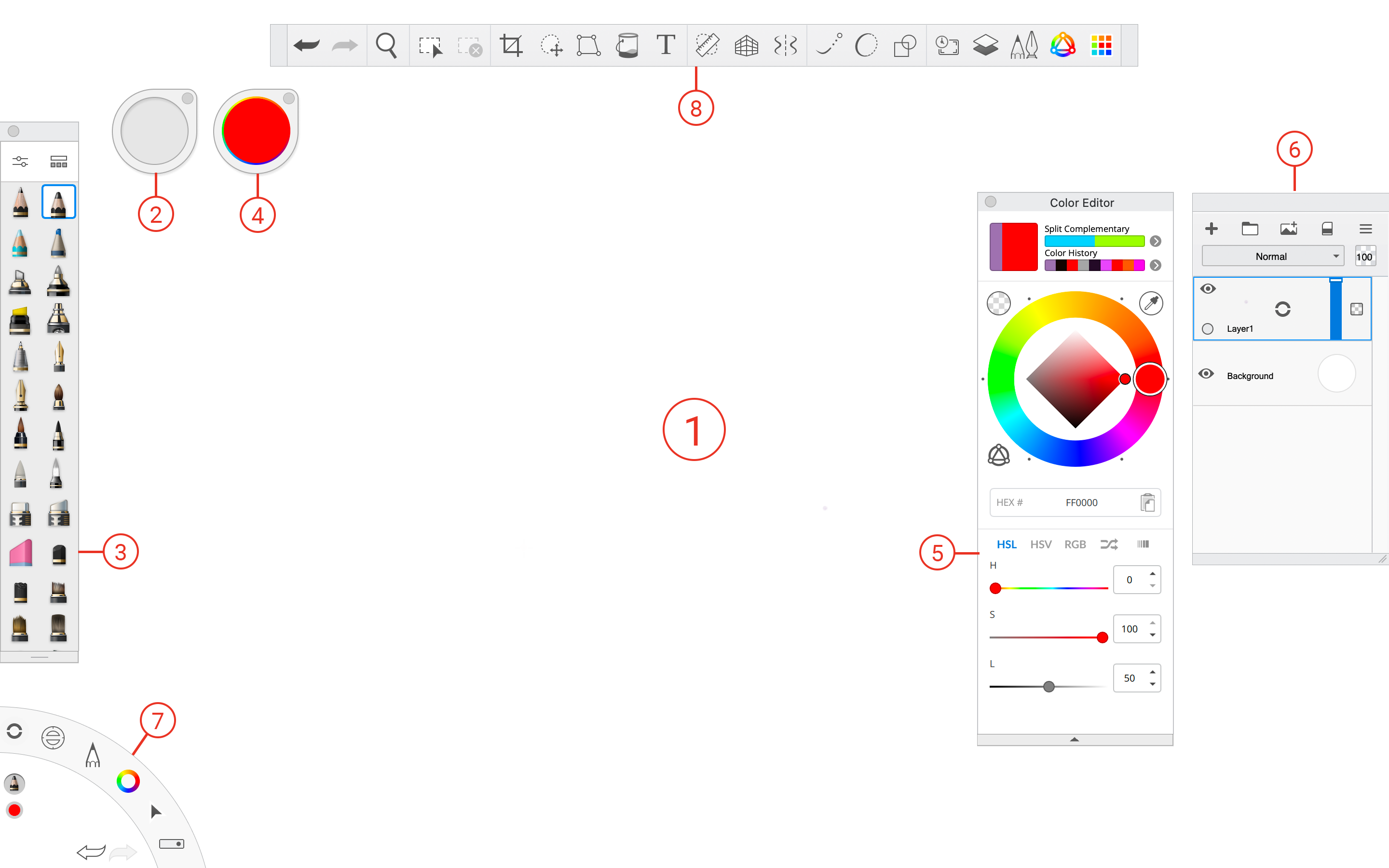
На десктопе базовая схема интерфейса выглядит очень логично. Центр экрана занимает Canvas. Слева или справа располагается Brush Palette, где закреплён активный набор кистей. Рядом можно держать Color Editor и Layer Editor. Сверху находится Main Toolbar с инструментами выделения, текста, направляющих, симметрии, перспективы, формы, заливки и трансформации. Отдельную роль играет Lagoon — фирменная жестовая панель, которая даёт быстрый доступ к часто используемым командам и снимает часть нагрузки с верхнего меню.
Холст и рабочее пространство
В SketchBook белый лист не выглядит пустым в плохом смысле слова. Наоборот, программа очень грамотно убирает всё вторичное и оставляет художнику пространство. Холст легко масштабируется, поворачивается и перемещается жестами, а сам способ навигации ощущается естественно. На сенсорных устройствах работают привычные действия: pinch для зума, twist для поворота, drag двумя пальцами для перемещения холста. Это делает программу особенно удобной для планшета и дисплеев с прямым касанием.
Важный момент — SketchBook не просто показывает холст, а позволяет подстроить степень тишины интерфейса. В программе есть режим Auto Hide UI: панели и элементы могут автоматически скрываться во время рисования и возвращаться с небольшой задержкой. Для художника это действительно полезно, потому что рука работает по экрану свободнее, а внимание не цепляется за второстепенные кнопки. Такой подход особенно хорош в sketching workflow, когда важно не ломать темп.
Main Toolbar
Main Toolbar — это не декоративная полоска с иконками, а главный центр доступа к точным функциям. Через неё открываются инструменты выделения, текст, Flood Fill, Guides, Perspective, Symmetry, Shape tools, Transform и Crop. Важна и логика активного состояния: выбранный инструмент подсвечивается синим, а если одновременно работает два инструмента, вторичный отображается контуром. Благодаря этому легко понимать, что сейчас реально влияет на мазок. Например, можно оставить включённой Symmetry и поверх неё активировать Ruler — и тогда художник одновременно работает и с симметрией, и с линейкой.
Brush Palette и Brush Library
Визуально Brush Palette очень простая, но именно в этом её сила. Это не огромный архив кистей, а быстрый оперативный блок с закреплённым набором. Художник видит активную кисть, историю, несколько основных инструментов и два ключевых ползунка — Size и Opacity. То есть настройка кисти не превращается в отдельную процедуру: взял перо, тут же подвинул размер, тут же изменил прозрачность и продолжаешь рисовать.

Brush Library устроена глубже. Именно там хранятся наборы кистей, выполняются импорт и экспорт brush set, создаются собственные комплекты, а также переупорядочиваются инструменты. Для художника это удобно по двум причинам. Во-первых, можно собрать библиотеку под конкретный сценарий: отдельный set для скетча, отдельный для покраски, отдельный для текстур, отдельный для line art. Во-вторых, в программе легко держать быстрый рабочий комплект без ощущения свалки.
Color Puck и Color Editor
Цвет в SketchBook устроен так, чтобы его можно было менять быстро, не прерывая рисунок. Для мгновенной работы служит Color Puck, а для более точной настройки — Color Editor. Открыть Color Editor можно из главной панели, из меню Window > Color Editor или через активный цвет в Lagoon. Такой доступ удобен и для быстрых цветовых поисков, и для более аккуратной работы с оттенком, насыщенностью и светлотой.
Layer Editor
Layer Editor в SketchBook сделан без лишней сложности, но при этом даёт всё, что нужно для серьёзной иллюстрации: добавление слоёв, группировку, скрытие, дублирование, блокировку, opacity control, blend modes, clipping masks и transparency lock. Отдельно удобно, что структура читается визуально быстро: активный слой выделяется явно, у каждого слоя есть thumbnail, а значки видимости и блокировок не требуют долгого вглядывания. Это тот случай, когда панель не перегружает новичка, но и не раздражает опытного пользователя.
Кисти: одно из главных достоинств Autodesk SketchBook
Любой обзор SketchBook будет неполным без разговора о кистях, потому что именно кистевой движок делает программу живой. В SketchBook есть не только классические brushes в буквальном смысле, но и карандаши, маркеры, ручки, ластики, смазывающие и специальные инструменты. Программа изначально воспринимается как среда для рисования рукой, поэтому поведение кистей в ней ощущается не как декоративный эффект, а как основа всей работы.
В программе есть несколько типов brush behavior. Среди них Standard, Marker, Smudge, Glow, Eraser, Synthetic Paint, Colorless и Natural Blend. Это важный момент, потому что SketchBook разделяет не только внешний вид наконечника, но и саму логику взаимодействия мазка с холстом. Marker даёт один характер наложения, Smudge — другой, Natural Blend — третий. В итоге художник не просто меняет иконку кисти, а переключает принцип рисования.
Для rough sketch чаще всего удобны Pencil, Ballpoint Pen, Felt-Tip Pen и жёсткие ink-инструменты. Для лайн-арта хорошо работают Inking Pen и другие более плотные перья с контролируемым краем. Для покраски — мягкие brush-инструменты, Airbrush, текстурные кисти и некоторые варианты Synthetic Paint или Natural Blend. Для быстрых тональных поисков удобно сочетать мягкую кисть с Eraser и Smudge, а для выразительных набросков персонажей — marker-поведение, потому что оно даёт характерный пластиковый след, знакомый по традиционным маркерам.
Brush Properties: где начинается настройка под свой стиль
Сила SketchBook не только в готовых кистях, но и в том, что их можно подстроить. Brush Properties открываются из верхней части Brush Palette. У многих инструментов есть вкладки Basic и Advanced, а для pressure-sensitive кистей можно отдельно регулировать реакцию на лёгкое и сильное нажатие. Это даёт реальный контроль над характером линии: один и тот же brush можно превратить из мягкого скетчевого инструмента в почти каллиграфическое перо или, наоборот, в щадящую полупрозрачную кисть для подмалёвка.
Для опытного художника особенно полезно, что в SketchBook можно дублировать любимую кисть и держать несколько её вариантов под разные задачи. Например:
-
один Inking Pen — для тонкого clean line;
-
второй — для более жирного контура;
-
третий — для чёрной заливки формы;
-
четвёртый — как техническое перо для мелких поправок.
Такой workflow очень удобен, потому что не нужно каждый раз заново менять параметры.
Импорт кистей и собственные наборы
SketchBook позволяет импортировать brush set, экспортировать собственные наборы и собирать библиотеку под конкретные задачи. Через Brush Library marking menu можно создать New Brush Set, импортировать готовый комплект, удалить ненужный или переименовать существующий. Если художник работает в команде или просто любит поддерживать порядок, это очень полезно: библиотека перестаёт быть хаотичным архивом и становится частью рабочего пайплайна.
Отдельно стоит отметить возможность захватывать свои texture и shape для кистей. Когда стандартных вариантов недостаточно, в Brush Properties можно использовать Capture для собственных изображений. Это уже не уровень просто скетч-программы, а вполне серьёзный функционал для тех, кто хочет уникальную кистевую пластику, фирменную текстуру или повторяемый штамп.
Что в кистях SketchBook особенно хорошо
У SketchBook отличное чувство темпа. Кисти быстро переключаются, размер и opacity меняются без долгих походов по меню, а сам интерфейс не мешает движению руки. Для скетчинга это критично. Программа не заставляет художника технически обслуживать мазок, она позволяет сразу рисовать. Именно поэтому Autodesk SketchBook так часто выбирают для ежедневной практики, концептов и визуальных заметок.
Слои, группы и режимы наложения: как SketchBook держит структуру рисунка
Слои в Autodesk SketchBook — это не формальность, а полноценный рабочий инструмент. Layer Editor позволяет добавлять слои, удалять, менять порядок, объединять, дублировать, скрывать и группировать их. Для повседневной иллюстрации этого более чем достаточно: можно отделить rough sketch от line art, положить базовые цвета ниже, вынести тени и свет в отдельные слои, а текстуры или эффекты держать поверх.
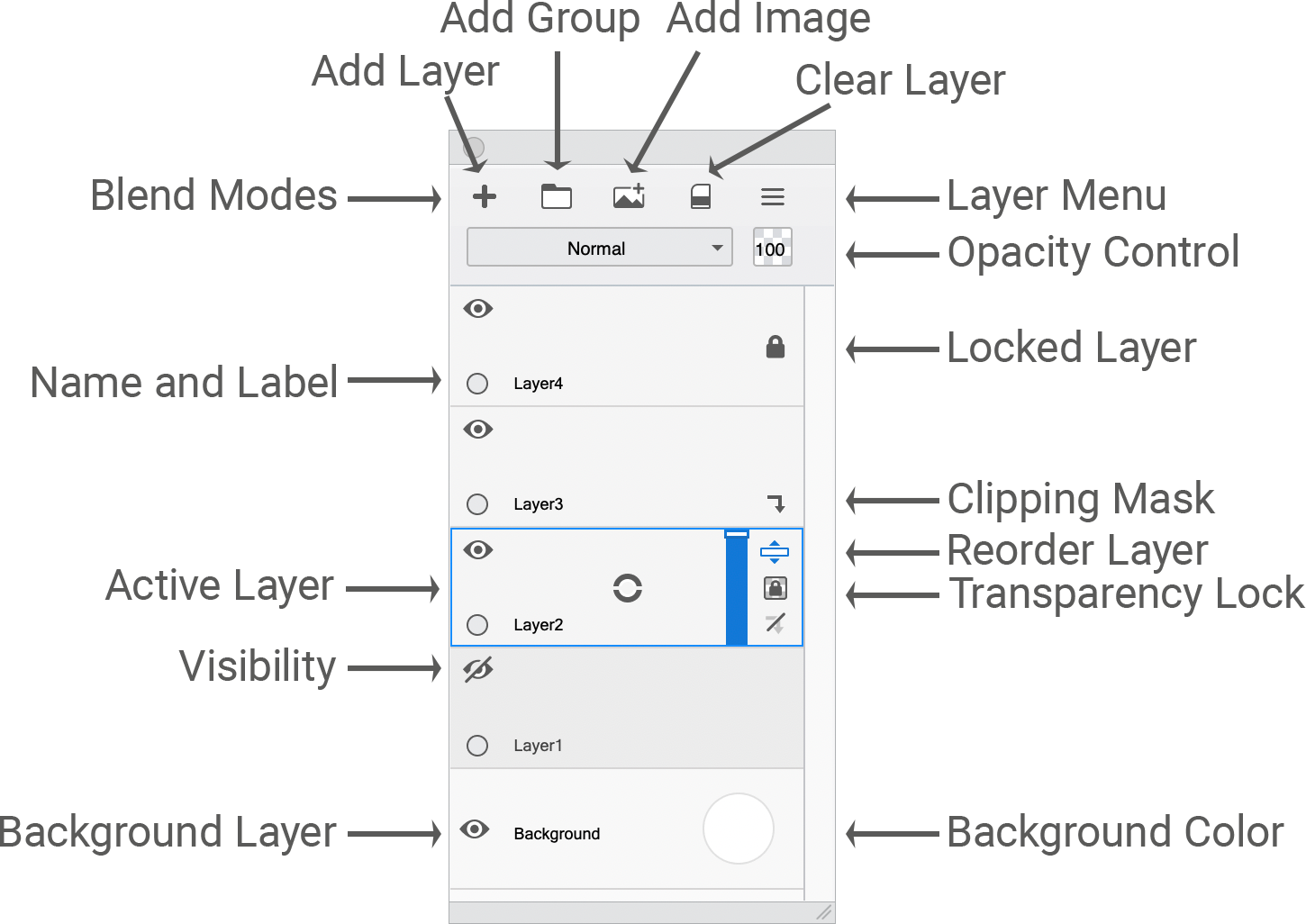
Удобство Layer Editor в том, что он не пугает количеством функций. Даже новичок быстро понимает, где New Layer, где Add Group, где Opacity Control, где Blend Modes, а где замок прозрачности. При этом внутри панели есть достаточно глубины для аккуратной организации сложной работы. Можно быстро выделить активный слой, включить или выключить видимость, перекинуть слой вверх или вниз, назначить clipping mask и продолжить рисование без ощущения, что ты администрируешь файл.
Blend modes и clipping masks
SketchBook поддерживает режимы наложения, и это делает программу заметно сильнее обычного скетчбука. В слоях доступны blend modes, включая Normal, Pass Through, Multiply и другие режимы. На практике это означает, что можно не только красить плоско, но и работать через умножение теней, мягкие цветовые коррекции, текстурные оверлеи и маскирующие приёмы.
Clipping masks в SketchBook устроены понятно: верхний слой опирается на содержимое базового слоя ниже и показывает только ту часть, которая попадает в форму основы. Это очень удобно для персонажного дизайна, рендера предметов, покраски одежды, кожи, волос и материалов. Например, достаточно создать силуэт формы на base layer, а затем выше положить слой с clipping mask — и можно свободно класть свет, тени и фактуру, не вываливаясь за контур.
Группы и Pass Through
Группы в SketchBook полезны не только для порядка, но и для контроля влияния blend modes. По умолчанию новая группа может вести себя как Pass Through, то есть режимы внутри неё будут влиять на нижележащие слои так, будто группы нет. Если же перевести группу в Normal, эффект ограничится только слоями внутри этой группы. Это тонкий, но очень важный момент для аккуратной работы над сложной иллюстрацией. Например, можно создать отдельную группу Персонаж и быть уверенным, что тени и цветовые режимы не начнут неожиданно воздействовать на фон.
Background layer и alpha channel
Отдельного внимания заслуживает Background layer. Его можно использовать как обычный цветной фон, а можно скрыть и получить прозрачность, если нужен alpha channel. Для иллюстратора это полезно в экспортном workflow: один и тот же файл можно подготовить либо как картинку с подложкой, либо как элемент с прозрачным фоном для дальнейшей сборки в другом редакторе.
Точные инструменты: симметрия, линейки, направляющие, перспектива и shape tools
Если кисти делают SketchBook живой, то точные инструменты делают её универсальной для множества задач. Здесь программа особенно хороша, потому что сочетает интуитивность скетчинга с аккуратным контролем формы. В Main Toolbar доступны Guides, Symmetry, Perspective, Shape tools и Stroke tools, а сами инструменты можно комбинировать друг с другом. Поэтому SketchBook подходит не только для свободного рисунка, но и для тех сцен, где нужна конструктивная точность.
Symmetry: один из лучших инструментов в программе
Symmetry в SketchBook — это не декоративная функция, а полноценный рабочий режим. В программе есть Horizontal symmetry, Vertical symmetry, Free symmetry и Radial symmetry. Можно двигать центр симметрии по холсту, вращать ось в режимах Free и Radial, задавать количество секторов для Radial symmetry, разрешать или запрещать пересечение центральной линии, а также скрывать или блокировать направляющие. Для персонажного дизайна, масок, эмблем, орнаментов, техники, мандал и любой зеркальной формы это чрезвычайно удобно.
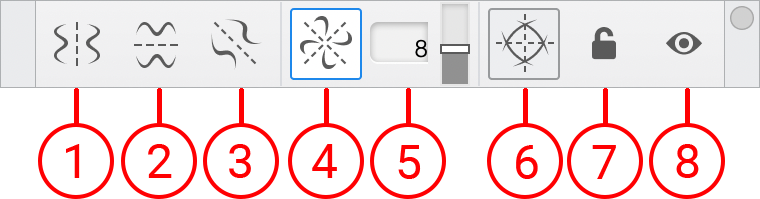
На практике Symmetry сильно ускоряет построение формы. Допустим, нужно нарисовать лицо персонажа фронтально. В обычном редакторе художник либо долго выравнивает обе стороны, либо чертит вспомогательные оси. В SketchBook достаточно активировать Vertical symmetry и рисовать одну сторону, а программа тут же отражает мазок. После этого можно отключить режим и сделать асимметричные детали — например, шрам, поворот губы или разную посадку бровей. Точно так же удобно строить декоративные щиты, стилизованные насекомые, элементы UI и орнаментальные мотивы.
Ruler, Curved Ruler, Ellipse и French Curve
В SketchBook есть набор классических направляющих: Ruler, Curved Ruler, Ellipse и French Curve. Особенно важно, что рисовать можно не строго по самой видимой линии линейки: мазок всё равно будет прилипать к активной направляющей. Это делает работу быстрее и естественнее. Не нужно буквально вести стилус по виртуальной линейке — можно держать руку там, где удобно.
Ruler отлично подходит для архитектурных набросков, техники, каркасов интерфейса и любых прямых линий. Ellipse помогает строить окружности и эллипсы для колёс, суставов, цилиндров, посуды, оптики и элементов механики. Curved Ruler и French Curve полезны, когда нужна чистая контролируемая кривая: корпус автомобиля, поток ткани, контур волос, сложный декоративный элемент. Именно такие инструменты превращают SketchBook из программы только для свободной руки в серьёзный инструмент построения.
Perspective guides
Perspective guides — один из самых сильных инструментов SketchBook для построения пространства. В программе есть четыре варианта перспективных направляющих, включая режимы с одной, двумя и тремя точками, а также Fisheye Mode. Можно двигать vanishing point и horizon, настраивать видимость линий, а сам курсор подстраивается под направление к точке схода, помогая вести stroke правильно.

Для концепт-арта окружения это особенно полезно. Можно быстро поставить one-point perspective для улицы, коридора, тоннеля или фасада; two-point perspective — для углов зданий и объектов в пространстве; three-point perspective — для драматичных ракурсов снизу и сверху. При этом SketchBook сохраняет ощущение живого рисования: линии не становятся механическими, а остаются частью художественного процесса.
Shape tools и stroke control
Shape tools в SketchBook позволяют быстро строить линии, прямоугольники, окружности и другие формы активной кистью и активным цветом. Это удобно, потому что shape в программе не ощущаются как чужой векторный блок: они продолжают работать в логике кистевого рисования. Если при использовании удерживать Shift, фигуры можно ограничивать — например, превращать эллипс в идеальный круг, а прямоугольник в квадрат.
Дополнительную точность дают Steady Stroke и Predictive Stroke. Первый сглаживает линию, убирая дрожание руки, второй помогает подтягивать мазок к более чистой геометрии — прямой, прямоугольнику, эллипсу и другим предсказуемым формам. Для line art, техдизайна, комиксного контура и аккуратного предметного эскиза это очень полезно.
Transform, Quick Transform, выделения, заливка, текст и импорт изображений
Autodesk SketchBook хороша не только в нанесении мазка, но и в операциях, которые экономят время на правках. Когда работаешь над рисунком всерьёз, постоянно приходится двигать объекты, выделять области, менять композицию, проверять цветовое пятно или вставлять референс. В программе для этого есть внятный набор инструментов без лишней тяжести.
Quick Transform и Transform
В SketchBook есть два основных инструмента трансформации: Quick Transform и Transform. Разница между ними принципиальная. Quick Transform объединяет выделение и трансформацию в одном инструменте, а управление происходит через Transform puck. Transform работает через манипуляторы и может ограничиваться клавишей Shift, что удобно для более контролируемых операций.
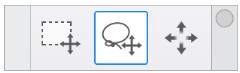
На практике Quick Transform идеален для быстрой корректировки рисунка. Нарисовал голову персонажа слишком близко к краю — обвёл область, тут же немного сдвинул и повернул. Понял, что рука длинновата — выделил, уменьшил, подправил. Хочешь проверить композицию — быстро переместил силуэт и оценил новое пятно. Эта скорость очень важна в concept art workflow, когда изображение много раз перестраивается по ходу поиска.
Selection tools
В SketchBook есть полноценные selection tools: Rectangle, Oval, Lasso, Polyline и Magic Wand. Кроме того, доступны инструменты редактирования выделения: replace, add, subtract, invert, clear selection и crop to selection. Отдельно полезно, что активное выделение можно использовать как маску, то есть продолжать рисовать внутри ограниченной области без разрушения остального холста.
Это даёт массу практических преимуществ. Например, можно выделить форму плаща персонажа и спокойно моделировать складки только внутри него. Можно выделить окно в архитектурной сцене и быстро залить внутреннюю тень. Можно Magic Wand выбрать пятно неба и подправить только его. В обычной работе такие операции экономят много времени и снижают число случайных исправлений.
Flood Fill
Flood Fill в SketchBook работает не только как обычная заливка. Здесь есть solid fill, linear gradient, radial gradient, tolerance и настройка того, откуда брать образец — с активного слоя или со всех слоёв. Это полезно для быстрой подкладки цвета, для крупных тональных блоков, для постановки света градиентом и для простого cell-shading.
В реальной иллюстрации Flood Fill удобно использовать так: сначала делается line art, затем под ним создаётся слой Base Color, и большие замкнутые области быстро закрываются заливкой. После этого остаётся лишь доработать края и нюансы вручную. Такой приём очень ускоряет покраску персонажей, объектов и простых фонов.
Text
Текст в SketchBook не выглядит центральной функцией программы, но он реализован правильно. Добавление текста создаёт Text layer, который хранит шрифт, стиль и цвет, пока слой остаётся текстовым. Его можно перемещать, менять opacity, применять blend modes и трансформировать. Это удобно для сторибордов, презентационных листов, подписей, UI-эскизов и быстрых пояснений внутри рабочего файла.
Важно, что Text layer остаётся редактируемым в родном TIFF-формате программы. При сохранении в PSD текст растеризуется. Для художника это значит простую вещь: если нужен живой текст для дальнейшего редактирования именно в SketchBook, лучше держать мастер-файл в родном формате, а PSD использовать как обменный вариант для передачи в другой редактор.
Импорт изображений и совместимость
SketchBook умеет открывать и импортировать TIFF, PSD, PNG, BMP, JPEG и некоторые другие форматы. Изображение можно открыть как новый canvas или вставить в текущий документ на новый или активный слой, после чего сразу появляется Transform puck для позиционирования, поворота и масштабирования. Это удобно, если нужно положить референс, быстрый коллаж, фото-текстуру или скан наброска под обводку.
С PSD программа работает вполне уверенно: поддерживаются импорт и экспорт на всех основных платформах, сохраняются слои, группы, имена слоёв и большинство blend modes. Но часть специфических возможностей SketchBook при сохранении в PSD не передаётся идеально, поэтому для основного архива логичнее держать родной формат, а PSD использовать для обмена. Экспорт готовой работы возможен в JPG, PNG, TIFF и PSD.
Как выглядит реальный рабочий процесс в Autodesk SketchBook
SketchBook особенно хороша тем, что её workflow не приходится выдумывать — он складывается естественно. Программа как будто сама подталкивает к правильной последовательности действий: сначала форма, потом уточнение, затем цвет, затем сборка. Ниже — типичный сценарий, по которому в ней удобно делать полноценную иллюстрацию.
1. Создание холста и настройка базового пространства
Сначала создаётся canvas нужного размера. Сразу после этого имеет смысл открыть Layer Editor и Brush Palette, а если работа предполагает точное построение — включить Guides или Symmetry. Для свободного рисования можно оставить только минимальный набор панелей и активировать Auto Hide UI, чтобы холст не перегружался.
2. Черновой скетч
Для rough sketch в SketchBook обычно удобнее всего использовать мягкий Pencil или похожее перо с умеренной прозрачностью. На этом этапе важна не красота линии, а конструкция и движение. Удобно работать крупно, активно вращать холст, быстро менять размер кисти и не пытаться рисовать начисто. SketchBook как раз создана для такого темпа: быстрые мазки, постоянное уточнение силуэта, поиск пятна и композиции.
3. Построение через направляющие
Если нужно, на черновом этапе подключаются Ruler, Ellipse, Perspective guides или Symmetry. Например, для шлема персонажа удобно включить Vertical symmetry, для фона — one-point perspective, для механических деталей — Ruler и Ellipse. Ключевое преимущество SketchBook в том, что эти инструменты не ломают темп рисунка, а мягко встраиваются в него.
4. Чистовой line art
Дальше rough layer можно ослабить по opacity и поверх создать новый слой для line art. Здесь обычно переходят на более жёсткие ink-кисти, при необходимости включают Steady Stroke и постепенно собирают финальную линию. Если контур должен быть графичным и чистым, SketchBook позволяет работать очень собранно: размер и прозрачность кисти меняются мгновенно, а лишние панели не отвлекают.
5. Базовые цвета
Под контуром создаётся слой Base Color. Большие формы можно закрыть через Flood Fill, а затем подчистить вручную. Если работа строится не через line art, а через пятно, SketchBook также позволяет сразу рисовать силуэтами и постепенно моделировать форму мягкими кистями. В обоих случаях структура слоёв помогает держать порядок.
6. Свет, тень и фактура
Дальше удобно создать отдельные слои для теней и света. Для теней часто используют Multiply, а для более мягких колористических решений — обычные слои с уменьшенной непрозрачностью или clipping masks поверх базы. Фактуры можно накладывать текстурной кистью или через кастомные brush settings. Если нужен аккуратный контроль, группы и clipping masks позволяют изолировать воздействие внутри нужной части рисунка.
7. Правки композиции
Почти в каждой работе наступает момент, когда нужно перестроить рисунок. В SketchBook для этого очень удобен Quick Transform. Можно выделить голову, руку, крупный элемент костюма, фрагмент фона и сместить его без полной перерисовки. Такой шаг особенно важен на стадии concept art, когда композиция ещё живая и подвижная.
8. Финальная сборка и экспорт
На финише остаётся проверить иерархию слоёв, при необходимости скрыть Background layer для прозрачного экспорта, подготовить вариант в TIFF как мастер-файл и отдельный PSD или PNG/JPG для передачи дальше. Если работа делалась как раскадровка или анимационный черновик, её можно продолжить через Flipbook.
SketchBook на планшете и в десктопной работе
SketchBook удачно чувствует себя и на компьютере, и на мобильных устройствах. Но характер работы на этих платформах немного разный. На десктопе программа сильна там, где нужен большой холст, внешний графический планшет, плавающие панели, глубокая настройка workspace и более сложная послойная иллюстрация. На мобильных устройствах она особенно хороша как быстрый цифровой блокнот: достал планшет, открыл холст, сразу начал рисовать.
На сенсорных устройствах сильнее ощущается естественность навигации. Поворот холста, зум, панорамирование и работа стилусом происходят почти без разрыва между жестом руки и реакцией программы. Плюс SketchBook умеет изолировать роль пера и касаний: стилус отвечает за рисование, а touch — за жесты и управление пространством. Это делает программу комфортной именно для длительного рисования, а не только для эпизодических правок.
Для художника, который работает на графическом планшете, важна pressure sensitivity. SketchBook поддерживает чувствительность к нажатию и позволяет регулировать реакцию кистей через Brush Properties. Поэтому программа хорошо подходит для выразительной линии, градиента нажима, живой штриховки и аккуратного контроля opacity через перо.
Отдельное удобство — возможность скрывать UI на время рисования. На планшете это особенно чувствуется: холст почти перестаёт быть окном приложения и начинает восприниматься как лист, на котором просто лежат нужные инструменты. Для многих пользователей именно эта особенность и становится причиной, почему SketchBook нравится больше, чем более навороченные редакторы.
Насколько программа подходит новичкам
Для новичка SketchBook — один из самых удачных входов в цифровое рисование. Интерфейс не давит количеством настроек, но и не выглядит игрушечным. Новичок быстро видит, где кисти, где цвет, где слои, где симметрия, где заливка и где трансформация. То есть изучение программы идёт через практику, а не через борьбу с интерфейсом.
Особенно хорошо SketchBook подходит тем, кто привык к бумаге. В программе легко мыслить категориями карандаш, маркер, ластик, линейка, слой с чистовым контуром, слой с цветом. Здесь нет ощущения, что ради одного рисунка нужно освоить целую экосистему. В этом смысле Autodesk SketchBook действительно работает как мягкий переход в digital art.
Но совсем беспроблемной программу назвать нельзя. Чтобы использовать её по-настоящему эффективно, нужно понять логику Brush Library, Layer Editor, blend modes и того, как сочетать Symmetry, Guides и Selection. Хорошая новость в том, что эти вещи в SketchBook осваиваются сравнительно быстро и сразу дают практический эффект.
Насколько SketchBook подходит профессиональному художнику
Для профессионала Autodesk SketchBook интересна не тем, что пытается заменить всё сразу, а тем, что даёт очень собранную рисовальную среду. В ней приятно делать ideation, быстрые character sheets, environment thumbnails, дизайн предметов, поиски композиции, paint-over по референсу и даже чистовые иллюстрации, если задача не требует экстремально сложного постпроцесса.
Профессиональные художники обычно ценят в программе четыре вещи: скорость, чистоту интерфейса, отзывчивость перьевых инструментов и хороший набор помощников вроде Symmetry, Perspective guides, clipping masks и Transform. SketchBook даёт всё это без ощущения тяжёлой производственной машины. Поэтому её часто используют либо как основной инструмент для рисунка, либо как быстрый sketch-tool рядом с более тяжёлыми пакетами.
Ограничения тоже понятны. Если художнику нужны сложные корректирующие слои в духе Photoshop, экстремально глубокая комиксная экосистема как в Clip Studio Paint или мощная имитация традиционных материалов как в Corel Painter, SketchBook уступит. Но если задача — именно быстро и качественно рисовать, её позиция остаётся очень сильной.
Сравнение с аналогами
Adobe Photoshop
Photoshop значительно шире как универсальный графический редактор. У него мощнее работа со слоями, масками, корректирующими слоями, текстом, композитингом и фотообработкой. В нём есть Layers panel, nondestructive adjustments и точный контроль масок, а также собственный режим Paint Symmetry. Поэтому для рекламной графики, сложной ретуши, коллажей и финальной сборки материалов Photoshop объективно сильнее.
Но в чистом рисовании SketchBook часто ощущается легче и быстрее. Здесь меньше трения между идеей и первым мазком, проще организация рабочего поля, удобнее скрывать интерфейс и легче сохранять темп ручного рисунка. Если художнику нужен именно sketching-first workflow, Autodesk SketchBook во многих случаях приятнее и прямолинейнее Photoshop. Для рисования с нуля это очень важное отличие.
Кому лучше SketchBook: художнику, который в первую очередь рисует и хочет чистый рабочий холст.
Кому лучше Photoshop: тому, кому нужен универсальный производственный пакет с сильной постобработкой.
Clip Studio Paint
Clip Studio Paint заметно глубже заточен под иллюстрацию, комиксы, мангу и анимацию. У него богатая функциональная база: ruler tools, perspective ruler, symmetrical ruler, 3D head models, Sub View, puppet warp, базовая animation-среда и широкий набор специализированных инструментов для серийной работы. Для комиксного pipeline, манги, сложных layout-задач и длительных коммерческих production-процессов Clip Studio Paint почти всегда функционально богаче.
SketchBook в этом сравнении выигрывает не количеством, а простотой. Она быстрее раскрывается, меньше загромождает рабочий процесс и лучше подходит тем, кто не хочет жить внутри огромной специализированной системы. Для быстрых набросков, персонажных поисков, свободного рисования и общей концептной работы SketchBook часто воспринимается легче, чем Clip Studio Paint.
Кому лучше SketchBook: тем, кому нужен быстрый, чистый и интуитивный редактор для рисунка.
Кому лучше Clip Studio Paint: иллюстраторам и комиксистам, которым важна максимально глубокая специализированная экосистема.
Krita
Krita — очень сильный конкурент в цифровой живописи. Она позиционируется как end-to-end решение для digital art, особенно для illustration, concept art, matte painting, textures, comics и animation. В Krita есть много типов кистей, drawing assistants, stabilizers, анимационные инструменты и в целом более широкая среда для продвинутой живописи.
По ощущению от интерфейса SketchBook обычно проще. Krita мощнее и шире, но требует большего привыкания и большего внимания к настройке рабочего пространства. SketchBook же быстрее даёт ощущение сел и рисуешь. Если художнику важны максимальная функциональная глубина и гибкая живописная среда, Krita выглядит предпочтительнее. Если важнее чистота интерфейса, скорость старта и удобство скетчинга — SketchBook зачастую приятнее.
Кому лучше SketchBook: тем, кто ценит простоту и темп.
Кому лучше Krita: тем, кому нужен широкий бесплатный digital painting-комбайн с большим количеством художественных инструментов.
Procreate
Procreate очень сильна на iPad. Её Drawing Guides, Symmetry Guide и QuickShape делают мобильный рисунок невероятно быстрым, а сама программа прекрасно чувствует сенсорный сценарий. QuickShape мгновенно превращает нарисованные от руки линии и фигуры в чистые формы, а Symmetry Guide и Drawing Assist помогают строить рисунок без перегрузки интерфейса.
На стороне SketchBook — более привычный кроссплатформенный workflow и сильная десктопная логика. Если художник живёт в основном на планшете Apple и хочет максимально вылизанный mobile-first сценарий, Procreate часто кажется удобнее. Но если нужно без резкой смены логики работать и на компьютере, и на мобильном устройстве, а также держать более классическое ощущение рисовальной программы, SketchBook выглядит универсальнее.
Кому лучше SketchBook: тем, кто хочет единый характер работы между десктопом и мобильным рисованием.
Кому лучше Procreate: тем, кто строит весь художественный процесс вокруг iPad.
Corel Painter
Corel Painter знаменит своей ставкой на Natural-Media brushes, бумажные текстуры, богатую имитацию традиционных материалов и очень живописный характер мазка. Это программа для тех, кто хочет ощущение настоящей краски, сухой кисти, влажной растушёвки и сложной текстурной поверхности. В этом направлении Painter объективно глубже и выразительнее.
SketchBook, напротив, проще, быстрее и легче в ежедневной работе. Она не так агрессивно тянет пользователя в имитацию традиционной живописи, зато даёт отличный баланс между наброском, линией, покраской и интерфейсной лёгкостью. Для концепт-художника, дизайнера и человека, которому важно быстро создавать чистые визуальные идеи, SketchBook часто оказывается практичнее. Для художника, который хочет максимально богатую живописную материальность, Corel Painter интереснее.
Кому лучше SketchBook: тем, кто ценит скорость, чистый интерфейс и универсальный рисунок.
Кому лучше Corel Painter: тем, кто хочет сильнейшую имитацию традиционных медиа и богатую текстурную живопись.
Ключевые преимущества Autodesk SketchBook
У SketchBook есть несколько сильных сторон, которые в совокупности и делают программу такой популярной среди художников.
| Преимущество | Что это даёт на практике |
|---|---|
| Чистый интерфейс | меньше отвлекающих элементов, выше темп рисования |
| Быстрый доступ к кистям | удобно для скетчинга, line art и быстрых правок |
| Сильная Symmetry и Guides | хорошо для персонажей, техники, орнаментов, окружения |
| Удобный Layer Editor | просто держать рисунок структурированным |
| Quick Transform | легко перестраивать композицию без перерисовки |
| Хорошая работа со стилусом | выразительная линия и живой штрих |
| Поддержка PSD/TIFF | программу легко включить в рабочий pipeline |
Эти преимущества не по отдельности, а именно вместе формируют характер SketchBook. В программе нет одной волшебной кнопки, зато есть очень удачный баланс. Рисовать приятно, управлять сценой удобно, инструментов достаточно, а рабочая среда не перегружает. Для скетчинга, цифрового рисования и быстрой иллюстрации это очень сильная комбинация.
Недостатки программы
При всех достоинствах Autodesk SketchBook не стоит воспринимать как абсолютную замену любому другому редактору. Это не тот случай. У программы есть вполне конкретные ограничения.
Во-первых, она не стремится стать тяжёлым production-пакетом. Здесь меньше возможностей для сложной фотоманипуляции, нелинейной постобработки и глубоко неразрушающего workflow, чем в Photoshop. Во-вторых, у неё нет такой масштабной специализированной среды для манги, комиксов и длинных иллюстрационных проектов, как в Clip Studio Paint. В-третьих, если нужен предельно богатый набор живописных материалов с упором на имитацию традиционных техник, Corel Painter предлагает более глубокую среду.
Есть и локальные ограничения внутри самого SketchBook. Некоторые особенности лучше сохраняются в родном TIFF, чем в PSD; текстовые слои при экспорте в PSD растеризуются; часть продвинутых возможностей ориентирована прежде всего на десктопный сценарий. Но эти ограничения не мешают основному предназначению программы — рисовать быстро, комфортно и результативно.
Кому программа подойдёт лучше всего
Autodesk SketchBook особенно хорошо подходит:
-
начинающим художникам, которые переходят с бумаги на экран;
-
иллюстраторам, которым нужен быстрый чистый рисунок;
-
концепт-художникам, делающим много поисковых вариантов;
-
дизайнерам предметов и техники;
-
тем, кто рисует персонажей и любит симметрию;
-
тем, кто работает на графическом планшете и ценит естественную линию;
-
преподавателям и студентам, которым нужен понятный инструмент без лишней перегрузки;
-
художникам, которые хотят отдельную программу именно для скетчинга и цифрового рисования.
Если сформулировать ещё точнее, SketchBook — это отличный выбор для человека, который думает в категориях линии, формы, пятна и цвета, а не в категориях сложной постобработки. Программа нравится тем, кто хочет рисовать много, быстро и без раздражения от интерфейса.
Кому SketchBook подойдёт хуже
Программа будет не лучшим выбором, если нужен:
-
мощный фотокомпозитинг;
-
глубокий неразрушающий слойный workflow;
-
узкоспециализированный комиксный production;
-
максимально реалистичный симулятор традиционной живописи;
-
сложная рекламная или полиграфическая сборка в одном пакете.
То есть SketchBook не проигрывает вообще, она просто честно сильна в своей области. Если нужен рисунок и хороший sketch workflow — программа очень хороша. Если нужен тяжёлый универсальный комбайн для всех графических задач разом — лучше смотреть на другие решения.
Итог
Autodesk SketchBook — одна из самых удачных программ для тех, кто воспринимает цифровое рисование именно как рисование. Её сильные стороны очевидны: чистый интерфейс, удобная работа кистями, продуманный Layer Editor, сильные инструменты Symmetry и Perspective guides, быстрый Quick Transform, понятные selection tools и хорошая логика работы на планшете и десктопе. Всё это делает программу действительно удобной в ежедневной практике.
SketchBook особенно хороша там, где идея должна быстро стать изображением: в rough sketch, character design, concept art, сториборде, предметном эскизе, иллюстрации и paint-over. Программа не тратит время художника попусту и не заставляет поддерживать чрезмерно сложную производственную среду. Она помогает рисовать — и именно в этом её главный успех.
Если нужен удобный, быстрый и уверенный инструмент для цифрового рисования, программа Autodesk SketchBook остаётся очень сильным выбором. Для одних она станет основной средой работы, для других — идеальным редактором для скетчинга и ранних этапов проекта. Но почти в любом случае она даёт то, что художник ценит больше всего: хороший темп, хорошую линию и ощущение, что программа помогает, а не мешает.
