
ELITECAD Architecture — это архитектурная BIM/CAD-система, в которой проект здания собирается вокруг единой 3D BIM-модели. Программа подходит для архитекторов, проектировщиков, архитектурных бюро, специалистов по рабочей документации и команд, которым нужно вести проект не как набор разрозненных чертежей, а как связанную цифровую модель здания с этажами, стенами, перекрытиями, окнами, дверями, помещениями, материалами, ведомостями и экспортом в форматы для совместной работы.
ELITECAD Architecture сочетает точность CAD-среды с объектной BIM-логикой: пользователь может строить стены, редактировать контуры плит, назначать материалы, формировать планы, разрезы, фасады, ведомости и визуализации из одного проектного ядра. Это не просто программа для 3D-рисования здания, а полноценная BIM-программа для архитекторов, где каждый объект имеет строительный смысл и может использоваться в документации, расчетах, экспорте и координации.
Скачать ELITECAD Architecture
- Планировка дома
- Расстановка мебели
- 3D-визуализация
- Сложнее новичкам
- Платная лицензия
- Много BIM-настроек
Программа особенно интересна тем, кто хочет работать в архитектурном BIM-проектировании без ощущения, что привычная точность черчения исчезает. В ELITECAD Architecture можно действовать и через 2D-план, и напрямую в 3D-виде: модель при этом остается единой. Если пользователь редактирует стену, плиту или помещение в плане, изменение отражается в 3D. Если он корректирует оболочку здания в 3D, соответствующая геометрия появляется в планах и видах.
Для архитектурной практики это важная особенность: проектировщик не тратит время на ручное согласование десятков чертежей, а работает с одной моделью, из которой выводятся представления для разных стадий проекта. В одном проекте можно последовательно пройти путь от объемной концепции и планировочной схемы до рабочей документации, ведомостей, IFC-модели и визуальной презентации.
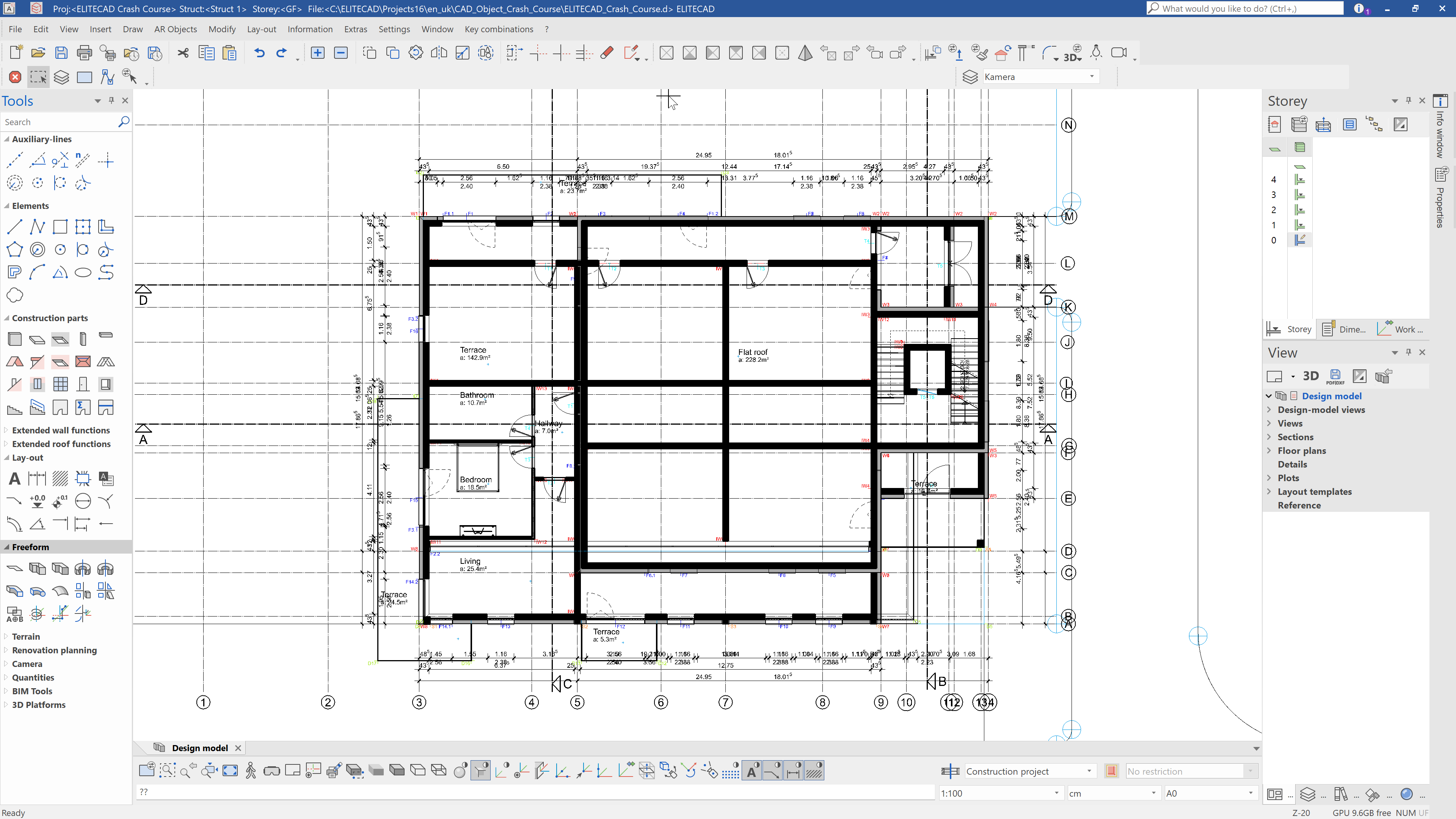
ELITECAD Architecture не ограничивается черчением стен и размещением проемов. В программе есть инструменты для создания строительной структуры здания, управления этажами, настройки слоев, работы с библиотечными объектами, формирования 2D-документации, выпуска PDF, DWG и DXF, подготовки 3D PDF, обмена IFC, BCF-коммуникации, визуализации, VR-презентаций и количественных отчетов. В результате программа закрывает не один фрагмент архитектурного процесса, а полный цикл: от первичной модели и планировочного решения до ведомостей, планов, разрезов, фасадов и передачи данных другим участникам проекта.
Общая концепция ELITECAD Architecture
Главная идея ELITECAD Architecture — проектирование через параметрическую BIM-модель. Это означает, что стена в программе является не просто набором линий, а строительным объектом с толщиной, высотой, материалом, положением на этаже, слоевой структурой и поведением в планах, разрезах, ведомостях и обменных форматах. Окно — это не прямоугольник в стене, а объект проема, который участвует в оконной ведомости, отображается в модели, попадает в расчет количества, может иметь габариты, направление, тип и визуальное представление.
Такой подход заметно отличается от обычного 2D-CAD. В 2D-среде пользователь сам отвечает за согласование каждого плана, фасада, разреза и спецификации. В ELITECAD Architecture модель становится центральной базой данных проекта. Из нее формируются планы этажей, виды, фасады, разрезы, отчеты, оконные списки, ведомости стеновых слоев, материалы и графические проверки. Это повышает управляемость проекта: изменение в модели можно отследить в документации и количественных данных, а не перерисовывать вручную в каждом представлении.
В практической работе программа удобна тем, что не навязывает один жесткий способ моделирования. Один пользователь может сначала выбрать строительный объект, настроить параметры в панели свойств и затем разместить его в модели. Другой может выделить уже существующий элемент и растянуть его до нужной оси, изменить контур, скопировать на другой этаж или применить функцию из Input Assistant.
В проектировании оболочки здания это особенно заметно: наружные стены, плиты, балконы, колонны и парапетные стены можно редактировать разными методами, выбирая между 2D-планом, 3D-моделью, Wireframe и Solid-представлением. Для архитекторов это дает свободу: ELITECAD Architecture можно использовать как инструмент эскизного BIM-моделирования, как среду для точной рабочей документации и как платформу для обмена модели с инженерами.
В одном проекте можно постепенно переходить от однослойных стен и общей объемной схемы к многослойным конструкциям, материалам, отделке помещений, ведомостям и интерактивной подаче заказчику. На ранней стадии архитектор быстро собирает массу здания и проверяет планировочную идею. На следующем этапе он уточняет стены, плиты, проемы, помещения и высоты. Затем добавляет материалы, формирует виды, подготавливает листы, считает количества и экспортирует модель в нужные форматы.
Интерфейс и логика рабочего пространства
Интерфейс ELITECAD Architecture построен вокруг большой графической области, верхнего меню, панелей инструментов, строки ввода, панели свойств, нижней строки состояния и правых менеджеров. Рабочая область используется для 2D-планов, 3D-модели, разрезов, фасадов, листов и вспомогательных представлений. Верхняя часть интерфейса содержит меню и быстрые команды, слева могут располагаться инструменты построения, а справа закрепляются менеджеры проекта.
Ключевые элементы интерфейса:
| Элемент интерфейса | Назначение в работе |
|---|---|
| Menu bar | Доступ к основным разделам: файл, редактирование, виды, настройки, окна, справка и проектные функции |
| Tools manager | Выбор строительных и графических инструментов: стены, двери, окна, помещения, размеры, подписи, 2D-элементы |
| Property bar | Настройка активного объекта или инструмента: тип, материал, толщина, высота, запись данных, параметры отображения |
| Input line / Eingabezeile | Ввод чисел, координат, значений, подтверждение действий и работа с активной командой |
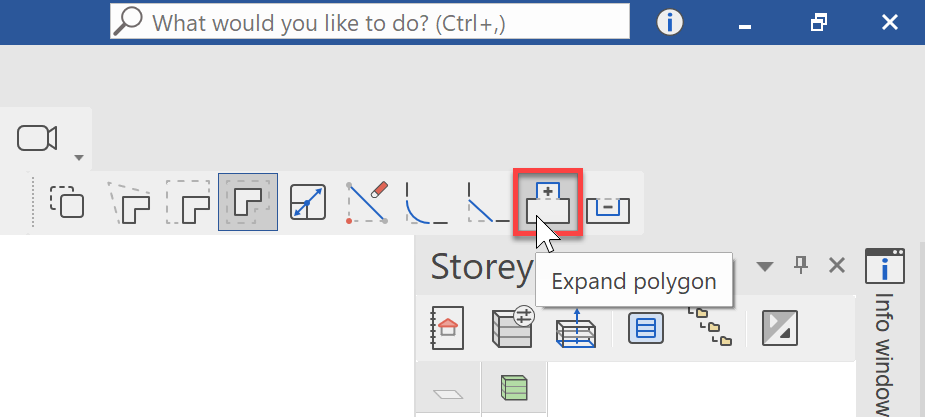
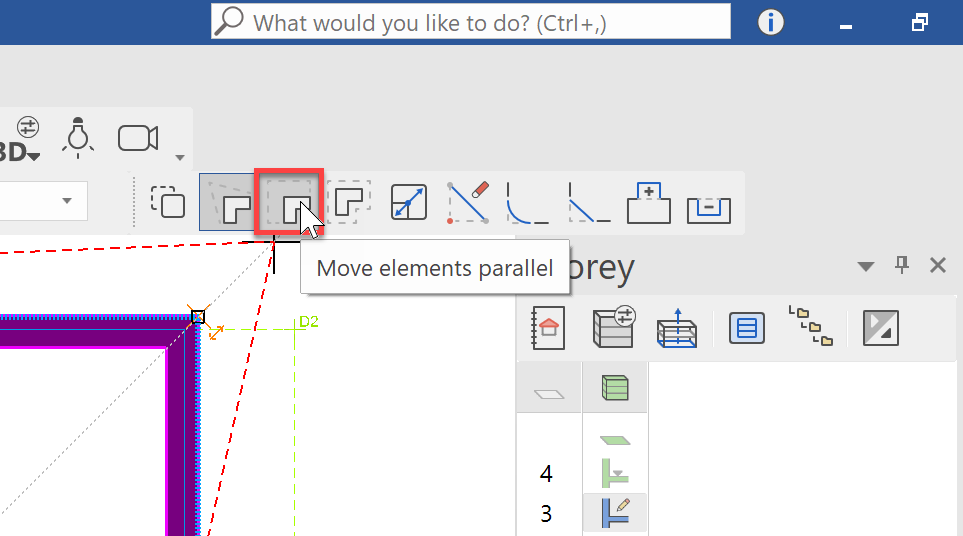
| Input Assistant / Funktionsassistent | Быстрый выбор альтернативного действия при редактировании: например, Expand polygon или Move elements parallel |
| Storey Manager / Geschossmanager | Управление строительными структурами и этажами, видимостью этажей и активным уровнем |
| View Manager / Ansichten-Manager | Работа с модельными видами, планами этажей, разрезами, фасадами, листами и экспортом видов |
| Layer Manager / Layer-Manager | Управление слоями, видимостью, блокировкой, активностью и структурой графики |
| Material Manager / Material-Manager | Организация материалов, текстур, прозрачности, отражения и визуальных свойств |
| Library Manager / Bibliotheksverwaltung | Работа с библиотечными деталями, пользовательскими объектами и внешними 3D-форматами |
| Measurement window / Messfenster | Проверка размеров и вспомогательные измерения |
Правые менеджеры — одна из сильных сторон интерфейса. В архитектурном проекте постоянно приходится включать и выключать этажи, менять активный уровень, проверять слой вспомогательной геометрии, выбирать вид, обновлять лист, назначать материал или искать библиотечный объект. В ELITECAD Architecture эти операции не прячутся в глубине модальных окон: Storey Manager, View Manager, Layer Manager, Material Manager, Library Manager и Measurement window работают как закрепленные панели.
Storey Manager особенно важен именно для архитектурной BIM-модели. Каждый строительный элемент относится к строительной структуре и этажу. Через менеджер этажей можно сделать видимым только один этаж, показать всю структуру, активировать нужный уровень, контролировать, куда будет помещен новый объект, и копировать элементы на активный этаж. Такая логика подходит для многоэтажных зданий: пользователь не путается в слоях и не рисует этажи как независимые файлы, а ведет их в общей структуре проекта.
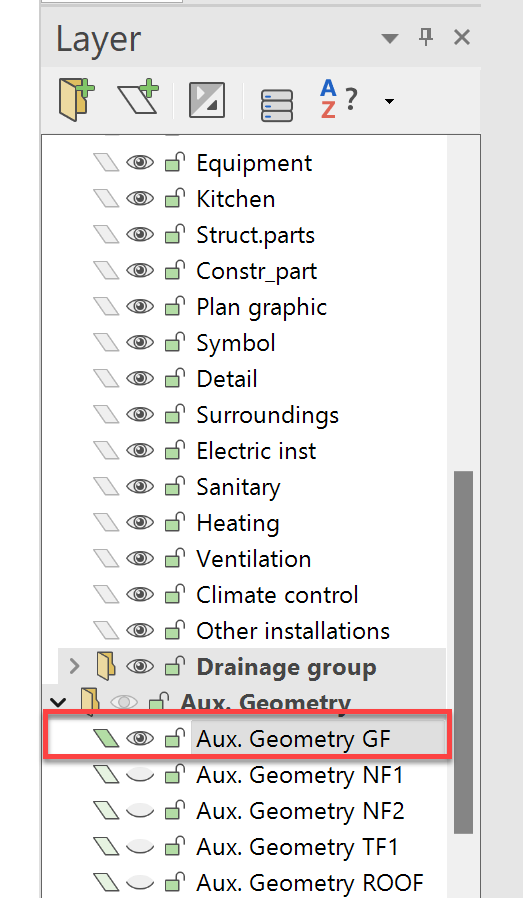
Layer Manager показывает определенные слои и их состояния: используется или нет, активен или неактивен, видим или скрыт, заблокирован или доступен для редактирования. Для архитектурной работы это критично: вспомогательная геометрия, конструктивные элементы, сантехника, оборудование, электрика, отопление, вентиляция, плановая графика, символы и детали могут жить в своей системе слоев.
При моделировании удобно включать слой Aux. Geometry GF или Aux. Geometry NF1, использовать точки привязки, а затем скрывать вспомогательные построения, чтобы не перегружать модель. Такая работа делает проект более чистым: чертежная геометрия, BIM-объекты, аннотации, размеры и вспомогательные элементы не смешиваются в одну неуправляемую массу.
Навигация по модели и управление отображением
Работа в ELITECAD Architecture тесно связана с быстрым переключением между 2D и 3D. Проектировщик постоянно меняет масштаб, вращает модель, проверяет этажи, включает Solid-представление, возвращается в план, скрывает 2D-элементы и смотрит, как строительные части выглядят в объеме.
Базовая навигация построена просто:
-
колесо мыши используется для масштабирования;
-
зажатое колесо мыши вращает модель;
-
Ctrl+ зажатое колесо мыши перемещает модель; -
Ctrl+Spaceвозвращает модель в исходное положение; -
Ctrl+Shift+Spaceподгоняет модель под размер экрана; -
Ctrl+Dпереключает Wireframe/Solid; -
Ctrl+Kвключает и выключает ребра в Solid-представлении; -
Ctrl+Eпоказывает или скрывает 2D-элементы в Solid-представлении.
Эти сочетания важны не как горячие клавиши ради горячих клавиш, а как часть реального BIM-процесса. Например, при редактировании плиты перекрытия пользователь может включить Solid, увидеть объем здания, выделить контур плиты, растянуть его до точки вспомогательной геометрии, затем перейти в Wireframe и проверить точность привязок в плане. При работе с несколькими этажами удобно двойным кликом показать отдельный этаж, нажать Ctrl + Space, вернуться в плановый вид и продолжить редактирование стены или помещения.
Отображение модели не сводится только к красивой картинке. Wireframe полезен для точного чтения контуров, осей, размеров и вспомогательных линий. Solid помогает понять объем, проверить пересечения стен и плит, увидеть балконы, парапеты, колонны, проемы, террасы и кровлю. Включение и отключение ребер через Ctrl + K позволяет быстро перейти от более чистого визуального вида к техническому контролю граней и контуров.
Для архитектурного BIM-проектирования это важно: проектировщик работает не только с чертежом, но и с пространством. В плане можно точно поставить стену, но только в 3D становится очевидно, как она сопрягается с плитой, балконом, парапетом или кровлей. ELITECAD Architecture делает переход между этими режимами быстрым, поэтому пользователь не застревает в одном представлении.
Проектная структура: строительные части, этажи, слои и видимость
В ELITECAD Architecture модель организована через строительные структуры, этажи, слои, виды и фильтры отображения. Это не декоративная система, а основа порядка в проекте. Если проектировщик работает над жилым зданием, офисным комплексом или небольшим общественным объектом, ему важно понимать, где находится каждый элемент: на каком этаже, в какой строительной части, в каком слое, в каком виде он должен отображаться и в каких ведомостях участвовать.
Storey Manager управляет этажами и строительными структурами. В нем можно:
-
выбрать активный этаж;
-
показать один этаж изолированно;
-
показать все этажи;
-
контролировать видимость уровней;
-
копировать строительные элементы в активный этаж;
-
проверять, относится ли объект к правильной структуре здания.
В рабочем процессе ELITECAD Architecture функция Copy into active storey используется для переноса стен, плит, парапетных стен, проемов, лестниц и других элементов между этажами. Это характерная BIM-операция: проектировщик не заново чертит одинаковый этаж, а копирует уже настроенные строительные части в активный уровень и затем корректирует только отличающиеся элементы.
Layer Manager нужен для более тонкого управления видимостью. Например, при моделировании оболочки здания используются слои вспомогательной геометрии: Aux. Geometry GF, Aux. Geometry NF1, Aux. Geometry TF1, Aux. Geometry ROOF. Они содержат точки и оси, к которым удобно привязывать стены, плиты и балконы. Пользователь включает нужный слой через значок глаза или команду Right mouse button → Show, выполняет построение, а затем может скрыть вспомогательную информацию.
В архитектурной практике это помогает не смешивать проектную графику, конструктив, инженерные системы, размеры, обозначения и вспомогательные элементы. На ранней стадии можно оставить видимыми только основные стены, плиты и оси. На стадии выпуска планов можно включить размерные цепочки, подписи помещений, маркировки, штриховки и листовую графику.
Для отдельных задач можно создавать разные планы одного и того же этажа с разной видимостью слоев: например, архитектурный план, план меблировки, план электрики, план отделки или план эвакуации. Такая логика хорошо подходит для BIM-программы для проектирования зданий, где один объект должен давать несколько видов документации.
Создание BIM-модели здания
Моделирование в ELITECAD Architecture начинается с формирования строительной оболочки: наружных стен, плит, балконов, колонн, парапетов, крыши и уровней. В отличие от простого 3D-моделирования, здесь важна не только форма, но и архитектурная природа объектов. Стена понимает свою высоту и этаж. Плита имеет контур, слой, отметку и связь с этажом. Балкон формируется как часть плиты или отдельный конструктивный элемент. Колонна получает материал, сечение и высотную привязку.
Типичный сценарий моделирования оболочки выглядит так:
-
Пользователь показывает нужный этаж через Storey Manager.
-
Включает вспомогательную геометрию в Layer Manager.
-
Выбирает строительный объект, например Wall или Slab.
-
Задает параметры в Property bar.
-
Строит или редактирует контур в плане или 3D.
-
Проверяет результат в Solid-представлении.
-
При необходимости копирует элементы через Copy into active storey.
-
Корректирует верхние этажи, террасы, балконы, парапеты и кровлю.
Особенность ELITECAD Architecture в том, что многие операции можно выполнять прямо на выбранном контуре. Например, если нужно увеличить плиту для балкона, пользователь выделяет контур плиты, начинает перемещение и через Input Assistant выбирает Expand polygon. После этого можно расширить контур прямоугольником или свободной полигональной цепью. Для проектирования балконов, террас, выступов и сложной формы перекрытия это гораздо удобнее, чем удалять объект и строить его заново.
Для параллельного смещения стен и контуров используется функция Move elements parallel. Она помогает не просто двигать одну точку, а сохранить параллельность и геометрию элемента. Это важно при корректировке стен, террас, парапетов и участков плиты, где нужно сдвинуть контур на заданное расстояние или по вспомогательной точке. В архитектурной модели такие операции встречаются постоянно: стена должна быть выровнена по оси, плита должна учитывать толщину утепления, парапет должен смещаться относительно внешней плоскости фасада.
В программе можно редактировать не только отдельные элементы, но и группы строительных частей. Функция Stretch at point or line применяется для растяжения геометрии через точку или линию и может работать сразу с несколькими строительными элементами. Это удобно, если нужно изменить стены и плиты на нескольких этажах: BIM-модель не превращается в набор хрупких контуров, а остается управляемой системой объектов.
Стены, плиты, балконы, колонны и парапеты
Стены в ELITECAD Architecture создаются как строительные объекты с параметрами. При размещении стены пользователь выбирает строительную часть Wall, задает тип или data record, толщину, высотную привязку и контур. При построении стены по линии или полигону указывается положение оси стены: слева, справа или по центру. Это важно, потому что от оси зависят привязки, корректность планов и точность сопряжения конструкций.
В типовом процессе можно сначала построить однослойные наружные стены, а затем заменить их на многослойный состав. Такой подход удобен на ранней стадии: архитектор быстро получает объем здания, проверяет планировку, фасады, балконы и основные массы, а затем добавляет конструктивную конкретику. При переходе к многослойной стене в модели появляются слои, например несущая часть, утепление, штукатурка или наружная облицовка. Это влияет не только на внешний вид, но и на ведомости материалов, графику разрезов и корректность расчета площадей.
Плиты и перекрытия редактируются через контур. Пользователь может выделить плиту, выбрать наружную границу, растянуть ее до точки вспомогательной геометрии, добавить прямоугольный участок под балкон или уменьшить полигон через Reduce polygon. Для лестничных проемов это особенно полезно: если в плите нужно убрать участок под лестницу или шахту лифта, пользователь не создает отдельный проем вручную, а корректирует контур плиты через инструмент уменьшения полигона.
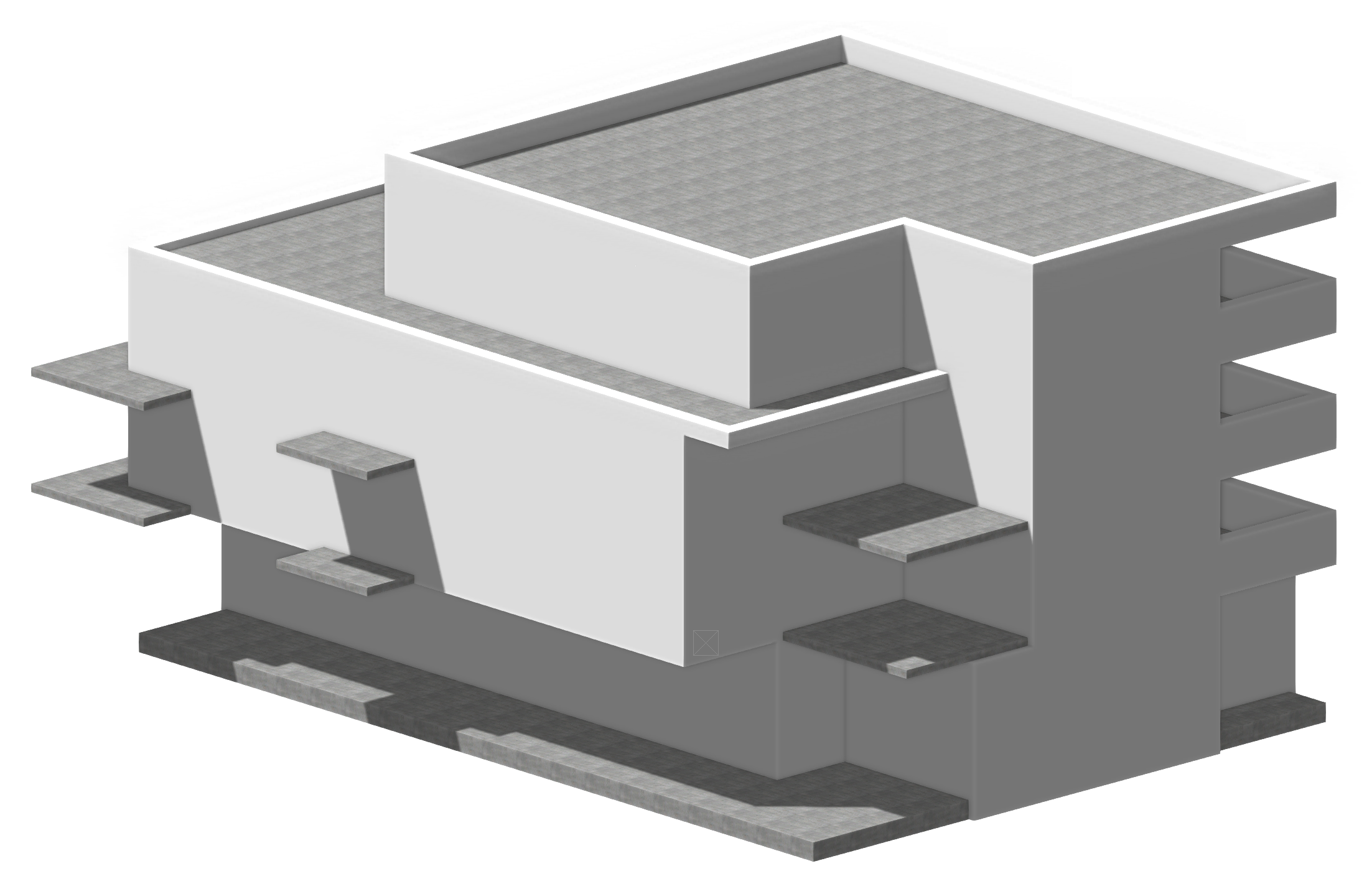
Балконы в ELITECAD Architecture удобно моделируются как расширения плит или отдельные участки перекрытия. Сначала выделяется контур плиты, затем через Expand polygon добавляется прямоугольный или свободный участок. Если балкон повторяется на этажах, соответствующие элементы можно перенести через Copy into active storey. После этого парапетные стены и ограждения формируются поверх балконной геометрии.
Колонны создаются как строительные элементы с материалом, сечением и высотной привязкой. Например, при размещении бетонной колонны можно задать толщину 30 см и высотную привязку от нижней кромки пола до потолка. После установки первой колонны по точке вспомогательной геометрии остальные размещаются аналогично, а при копировании на другой этаж можно скорректировать высотную привязку, если она должна отличаться.
Парапетные стены в программе строятся на основе обычной стеновой логики, но с измененной высотой и назначением. Элемент можно получить через разделение стены командой Divide wall, копирование в активный этаж и изменение высотной привязки на фиксированную высоту. Такой подход полезен для балконов, террас и плоских кровель, где парапет является частью архитектурной и конструктивной схемы.
Многослойные конструкции и материалы
Многослойные стены, перекрытия, покрытия и отделки — важная часть BIM-процесса в ELITECAD Architecture. Программа позволяет не просто показать толщину конструкции на разрезе, а связать каждый слой с материалом, визуальным отображением и количественными данными. Например, наружная стена может включать бетонную несущую часть, утепление, штукатурку и деревянные рейки. После изменения wall assembly модель становится более реалистичной, планы и разрезы получают корректную графику, а ведомости могут учитывать бетон, изоляцию, дерево и отделочные материалы.
Material Manager используется для организации и выбора материалов. В нем можно работать с текстурой, прозрачностью, зеркальностью, блеском и другими свойствами, влияющими на визуализацию. Для архитектурной BIM-программы это важно не только в презентационном смысле. Материал в модели нужен для трех задач одновременно:
-
графически показать объект в 3D;
-
корректно оформить планы, фасады и разрезы;
-
связать объект с количественными расчетами и ведомостями.
Например, если наружная отделка верхних этажей выполнена деревом, это может быть отражено в визуализации фасада, в ведомости материалов и в графике разреза. Если помещение имеет напольный пирог с утеплением, стяжкой и паркетом, room object может хранить этот состав и использовать его в подписи помещения, расчете площади и толщины покрытия.
Для террас и плоских кровель используется отдельная логика помещений и сборок пола. В ELITECAD Architecture room object может управлять не только названием помещения, но и многослойным составом пола, стеновой и потолочной отделкой. Например, для террасы можно выбрать data record Terrace, открыть диалог Floor assembly, назначить состав CC_Flat_Roof_Sloped_Tiles, настроить толщины слоев и задать направление уклона. В результате терраса становится не просто площадкой на плане, а объектом с геометрией, конструкцией и расчетными данными.
Окна, двери, проемы и интеллектуальные строительные объекты
Окна и двери в ELITECAD Architecture размещаются как параметрические строительные части. Пользователь может брать преднастроенные варианты или динамически задавать размер. Например, большое стеклянное заполнение на первом этаже можно создать через прямоугольное определение проема: указать первую и вторую точки, а затем направление наружу. Для стандартной двери можно выбрать строительную часть Create door, data record Embracing jamb door, размер 90 × 200 см и разместить ее на точке с нужным направлением открывания.
Такой объектный подход полезен для архитектурной документации. Дверь и окно не только прорезают стену, но и остаются объектами, которые можно:
-
показать в плане;
-
увидеть в 3D;
-
включить в фасад;
-
вывести в разрезе;
-
учесть в оконной или дверной ведомости;
-
использовать в графической проверке проемов;
-
скопировать на другой этаж;
-
настроить через параметры;
-
применить копирование свойств.
Для повторяющихся окон удобно использовать Copy parameters. Команда позволяет взять параметры существующего окна и применить их при размещении новых окон. Это ускоряет работу на этажах, где часть проемов повторяется, но форма плана отличается. Вместо постоянного ручного ввода ширины, высоты и типа пользователь копирует свойства с корректного объекта и расставляет его в новых позициях.
При работе с проемами важно, что они участвуют в расчетах. Например, при формировании списка стеновых слоев программа учитывает вычеты проемов, а при графической проверке может подсвечивать openings в модели и показывать общую площадь в Quantities Manager. Это делает окна и двери не просто визуальными элементами, а полноценными участниками BIM-данных.
Внутренние стены, помещения, лестницы и ограждения
Внутренние стены создаются через тот же объектный механизм, но с другими data records, толщинами и материалами. Например, в проекте можно использовать бетонные стены для лифтовой шахты и несущих внутренних участков, а для квартирной планировки применять drywall-стены. При размещении стены задается толщина, материал и положение оси. Если стена вокруг лифта должна быть бетонной толщиной 20 см, пользователь выбирает Wall, data record Concrete, задает толщину 20 см и строит контур по точкам. Для других внутренних стен можно поменять толщину на 25 см и задать ось по центру или с нужной стороны.
Лестницы и ограждения работают как архитектурные объекты, связанные с этажами и моделью. После размещения лестницы требуется корректировать плиты в лестничном проеме, используя Reduce polygon. Это типичный пример BIM-редактирования: объект лестницы влияет на соседнюю конструкцию, а проектировщик вносит геометрическое изменение в плиту, чтобы модель соответствовала реальному строительному решению.
Room object в ELITECAD Architecture — один из важных инструментов. Помещение определяет не только контур комнаты, но и свойства, которые затем используются в расчетах, подписи, площадях, объемах, отделке и планах. Для создания помещения достаточно выбрать строительную часть Room и кликнуть внутри замкнутой области. Если стены построены корректно, программа находит ограничивающие стены и определяет контур помещения. Позиция клика задает место подписи в 2D-плане.
Room object может содержать:
-
название помещения;
-
категорию использования, например Living room, Bedroom, Hallway, Bathroom;
-
состав пола;
-
настенную отделку;
-
потолочную отделку;
-
параметры расчета площади;
-
параметры отображения подписи;
-
данные для ведомостей;
-
значения для 2D-плана и разреза.
Например, для ванной можно выбрать data record Wet area и usage category Bathroom. Для спальни можно изменить usage category на Bedroom. Для террасы — использовать data record Terrace и назначить соответствующую floor assembly. Таким образом, помещения в ELITECAD Architecture становятся не абстрактными зонами, а информационными объектами здания.
Выпуск планов, фасадов, разрезов и листов
Одна из сильных сторон ELITECAD Architecture — связь BIM-модели и 2D-документации. Планы этажей, фасады, разрезы и листы не создаются как полностью независимые чертежи. Они выводятся из модели и сохраняют связь с проектной структурой. Это снижает риск расхождения между планом, фасадом и 3D-моделью.
View Manager управляет видами, планами, разрезами и листами. В нем доступны функции:
| Функция | Практическое назначение |
|---|---|
| Generate floor plan views | Автоматическое создание планов этажей из модели |
| New floor plan | Создание отдельного плана с собственными настройками |
| New section | Создание разреза по заданной линии |
| New view | Создание фасада или вида из текущего положения модели |
| New detail | Создание детального вида |
| New plot | Создание листа |
| New layout template | Создание шаблона оформления |
| New plan cut-out | Создание фрагмента плана в отдельном масштабе |
| Refresh view | Обновление вида, плана или листа |
| Export view as PDF/DWG/DXF | Экспорт выбранного вида или листа |
| Modify view | Изменение параметров созданного вида |
Планы этажей в ELITECAD Architecture отображают 2D-релевантные архитектурные данные модели. При этом floor plan обновляется вместе с моделью и наоборот: если дверь перемещается в плане, изменение сразу видно в design model. Это не просто удобство, а принцип поддержания согласованной документации. Пользователь не должен вручную переносить изменение в 3D и на другие чертежи.
Для выпуска планов можно использовать проектные шаблоны. В таком случае после моделирования здания листы уже содержат title block и фирменное оформление, а пользователю нужно обновить plot, проверить виды и дополнить документацию размерами, подписями помещений и высотными отметками. В View Manager можно открыть лист Floor plans, затем Views, затем Sections, а если вид устарел — нажать Refresh view.
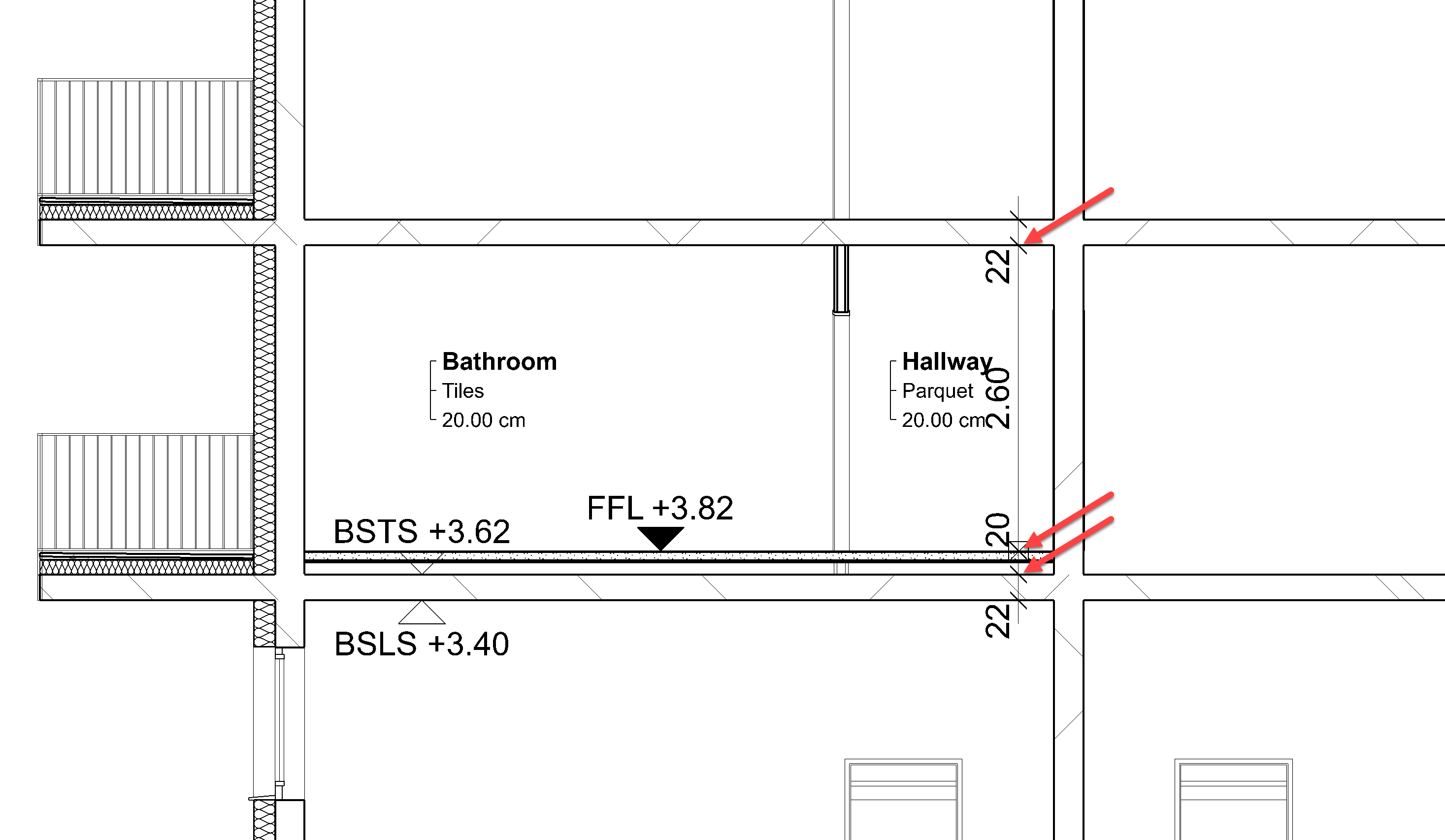
В разрезах можно использовать Attribute label для подписи помещений. Например, в Tools Manager выбирается объект Attribute label, а в Property bar — data record Room Label for Section. Затем пользователь кликает по floor covering помещения и указывает позицию подписи. Такая подпись отличается от обычного текста: она связана с room object и обновляется при изменении модели. Если меняется состав пола, программа корректирует подпись с учетом новых данных.
Высотные отметки добавляются через Height marker. В Property bar можно выбрать запись Arial 2.0 empty с ведущим текстом BSTS для верхней поверхности несущей плиты, BSLS для нижней поверхности и Arial 2.0 full с ведущим текстом FFL для чистого пола. Пользователь кликает по соответствующей кромке, и значение формируется автоматически. Для рабочей документации это важно: отметки не вводятся как случайный текст, а привязываются к геометрии.
Размерные цепочки создаются через Chain dimension. Сначала задаются две точки, затем позиция размерной линии, затем добавляются дополнительные точки. В разрезе можно связать верх и низ плит, уровни чистого пола, толщины конструкций и высотные перепады. Это помогает довести автоматически полученный разрез до полноценного чертежа, пригодного для согласования и передачи заказчику.
Экспорт документации: PDF, DWG, DXF и 3D PDF
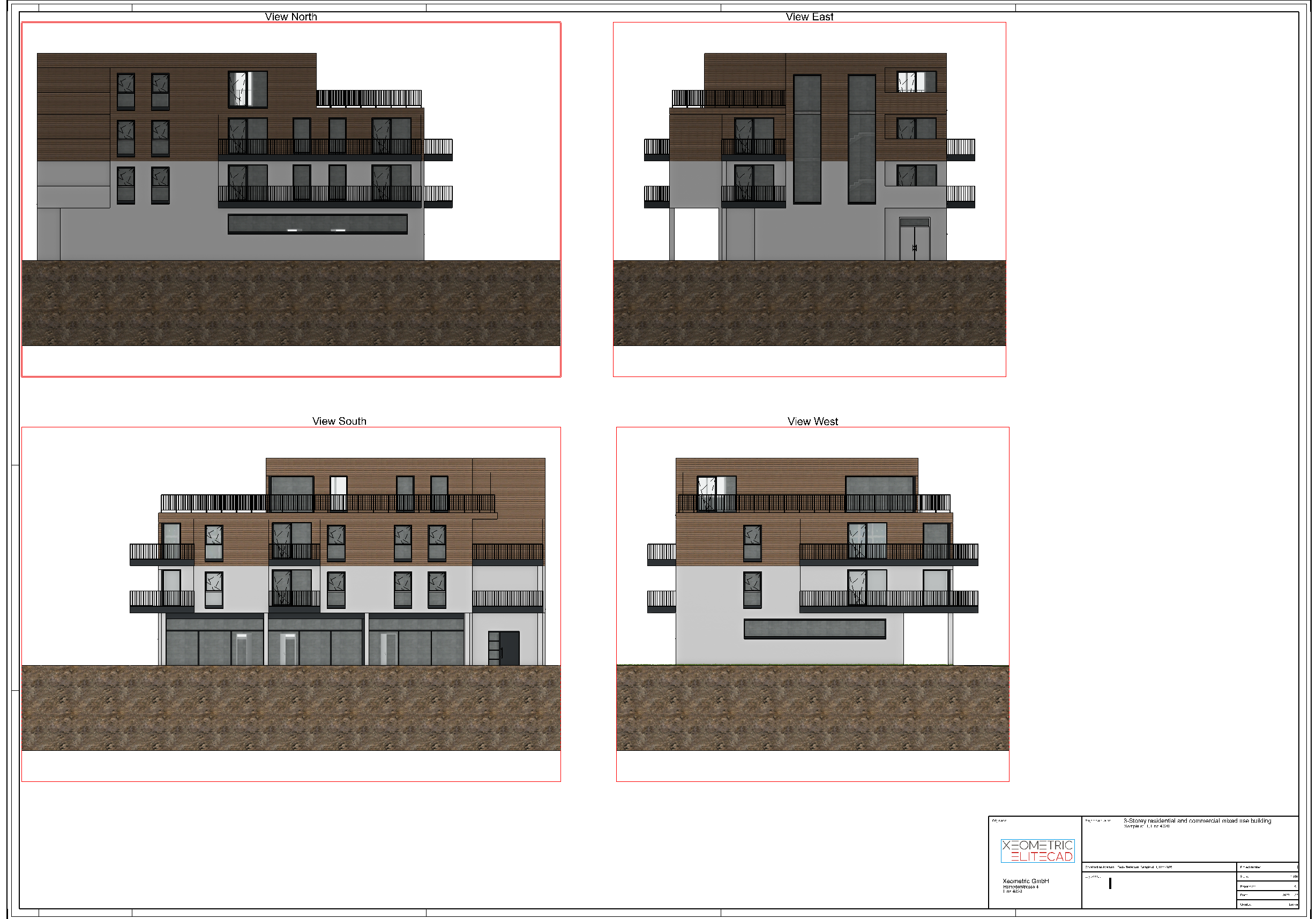
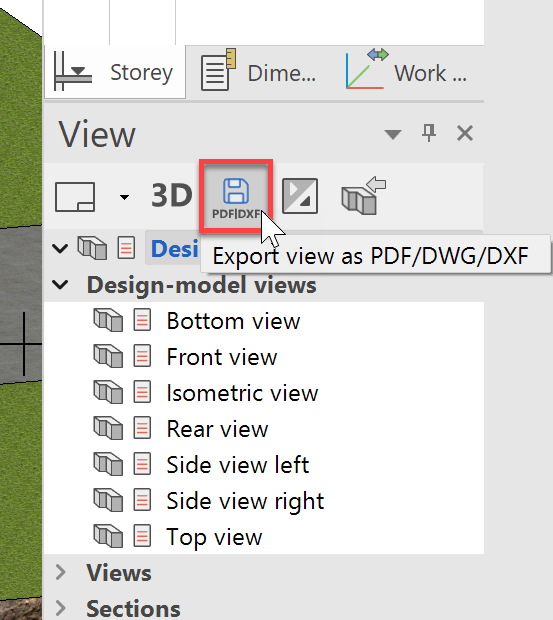
ELITECAD Architecture поддерживает экспорт 2D-документации и обменных данных через PDF, DWG и DXF. В View Manager доступна команда Export view as PDF/DWG/DXF. Для пакетного вывода используется PDF batch export: пользователь выбирает нужные plots, например Views, Floor plans и Sections, переносит их в правую часть менеджера и создает один общий PDF или отдельные файлы. Экспортируемые PDF могут сохранять структуру слоев, чтобы получатель включал и выключал слои в PDF-просмотрщике.
DWG/DXF-обмен нужен для совместной работы с проектировщиками, подрядчиками и организациями, которые продолжают использовать классические CAD-инструменты. ELITECAD Architecture позволяет экспортировать планы и виды в эти форматы, а также импортировать DWG/DXF-данные в проект. Для BIM-команд это полезно как мост между объектной моделью и традиционным CAD-контуром.
3D PDF решает другую задачу: передать объемную модель человеку, у которого нет CAD/BIM-программы. Это удобно для заказчика, менеджера проекта, согласующего специалиста или внешнего участника, которому нужно посмотреть модель без установки профессионального ПО. В таком формате можно показать объемное решение, фасадную композицию, террасы, балконы, ограждения и основные строительные части.
Ведомости, отчеты и графическая массовая оценка
ELITECAD Architecture хорошо раскрывается там, где BIM-модель используется не только для картинок и чертежей, но и для количественных данных. В программе есть Quantities Manager / Auswertungsmanager, расчет количеств, создание отчетов и графическая проверка модели. Данные модели можно использовать для оконных списков, стеновых слоев, материалов, площадей, объемов, жилых площадей и других расчетов.
Рабочий процесс количественной оценки выглядит так:
-
Открыть Quantities Manager через Tools Manager Quantities или панель Auswertung.
-
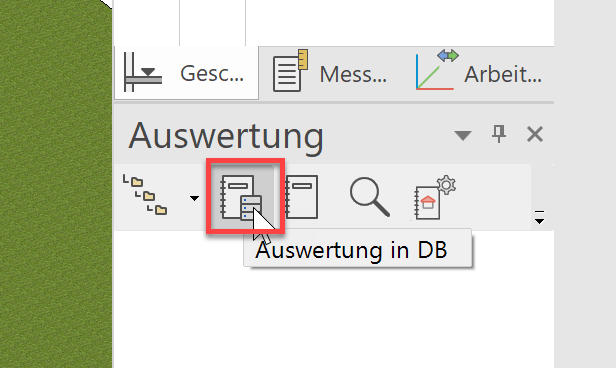
Нажать Calculate quantities / Auswertung in DB.
-
Дождаться расчета модели.
-
Создать нужный список или отчет.
-
Использовать фильтрацию по строительной структуре и этажам.
-
Проверить данные графически в модели.
-
При необходимости экспортировать список в Excel.
Команда Auswertung in DB переносит расчетные данные модели в базу оценки. После этого можно создавать списки по объектам, материалам, слоям и проемам. Например, для тендерной или сметной подготовки можно создать отчет 3.2 Fensterliste mit Bildern через кнопку Erzeugen. Такой список включает окна с размерами, количеством, изображениями и суммами.
Для материалов стен можно создать список 2.1.92 Alle Wandschichten nach Material / All wall-layers by material. Он помогает оценить количество бетона, утепления, дерева, штукатурки и других материалов. Преимущество такого отчета в том, что данные берутся из BIM-модели, а проемы корректно учитываются в расчетах. Это важно для предварительной оценки стоимости и проверки проектных изменений.
Графическая массовая оценка помогает визуально контролировать расчет. Если в Quantities Manager выбрать группировку по объектам и нажать, например, Openings, программа подсвечивает соответствующие проемы в 3D-модели и показывает площадь в менеджере. Если кликнуть по отдельному окну в модели, в менеджере отображаются его свойства. Обратная связь также работает: выбор строки в менеджере подсвечивает соответствующий элемент в модели.
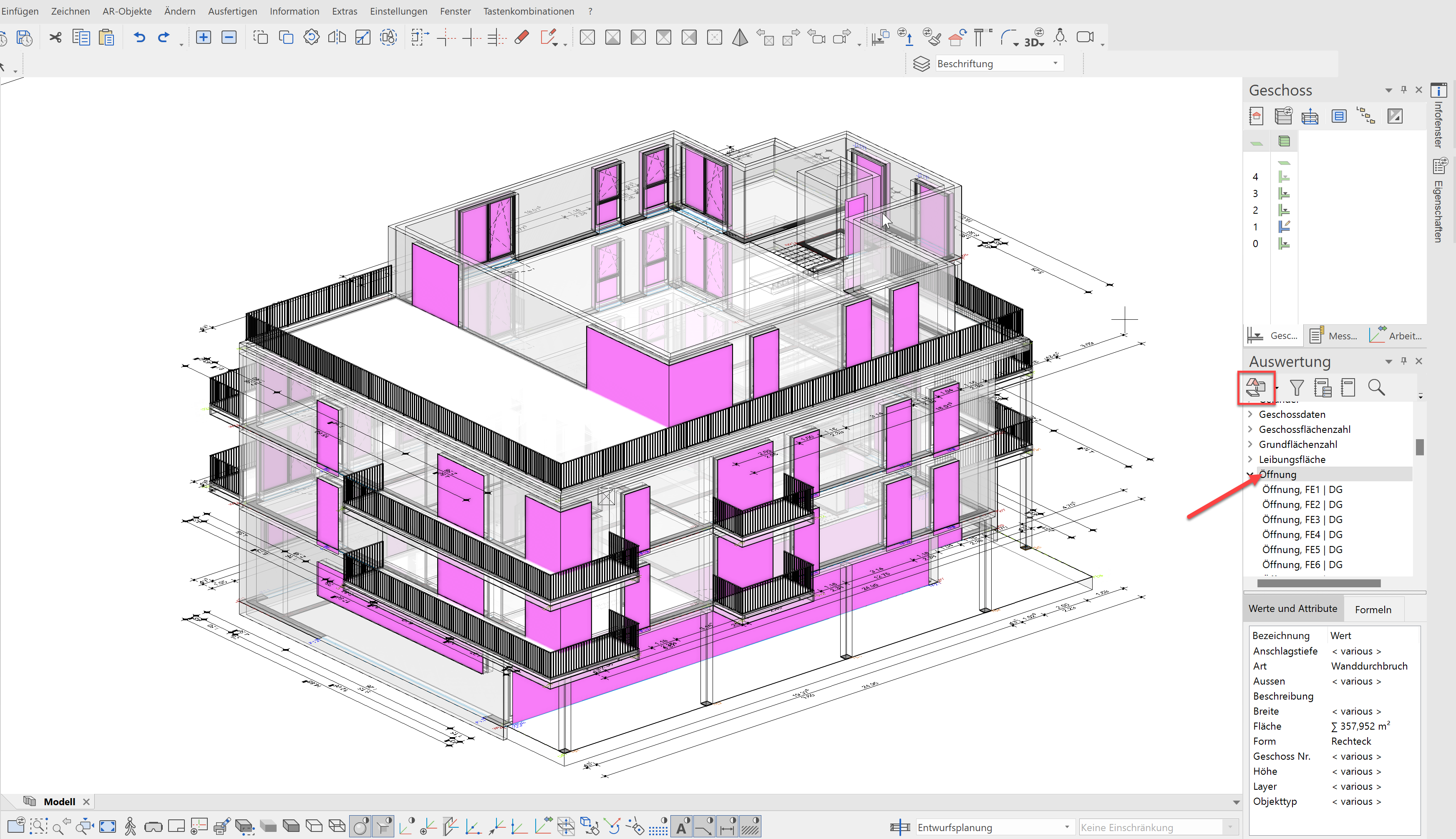
Для архитектора это означает, что ведомость перестает быть отдельным ручным документом. Она становится способом проверки модели. Если изменилась стена, добавился проем, поменялась толщина утепления или изменился состав пола, количественная оценка помогает быстро увидеть влияние на материалы, площади и потенциальную стоимость. Именно здесь BIM-программа для архитекторов показывает практическую пользу: модель становится источником решений, а не только геометрией.
BIM-данные, IFC, BCF и openBIM
ELITECAD Architecture ориентирована на openBIM-процесс. Программа поддерживает IFC-обмен, импорт и экспорт параметрической строительной информации, работу с атрибутами и BCF-коммуникацию. IFC нужен для передачи цифровой модели между программами и участниками проекта: архитектор может передать модель инженеру, BIM-координатору, сметчику или заказчику без привязки всех участников к одной платформе.
В BIM-модели ELITECAD Architecture важна информационная составляющая. Строительные объекты содержат не только геометрию, но и атрибуты, свойства, материалы, идентификаторы и классификацию. Это позволяет использовать модель в расчетах, проверках, обмене и совместной работе. Для IFC-процесса важно, чтобы стены, этажи, проемы, окна и свойства не превращались в простую геометрию, а сохраняли BIM-смысл.
BCF Manager используется для документирования и отслеживания проблем в IFC-модели. BCF-комментарий содержит состояние, позицию, направление взгляда, компонент, комментарии, пользователей и временные метки. В реальном проекте это помогает обсуждать не просто проблему где-то на втором этаже, а конкретную точку модели, связанный элемент и контекст замечания.
Практический сценарий BIM-обмена может выглядеть так:
-
архитектор моделирует здание в ELITECAD Architecture;
-
задает этажи, стены, перекрытия, помещения, материалы и проемы;
-
формирует планы и проверяет модель;
-
экспортирует IFC для инженеров;
-
получает замечания через BCF;
-
корректирует модель;
-
обновляет планы, разрезы и ведомости;
-
повторно передает данные в openBIM-контур.
Такой процесс особенно полезен в командах, где используются разные программы. Один участник может работать в ELITECAD Architecture, другой — в инженерной расчетной системе, третий — в BIM-координационном решении. IFC и BCF позволяют связывать эти роли без требования, чтобы все работали в одном и том же приложении.
Импорт, экспорт и совместимость с другими инструментами
ELITECAD Architecture поддерживает широкий набор интерфейсов для архитектурного проектирования, обмена и презентации. Основные сценарии совместимости включают IFC/BIM, DXF/DWG, PDF, 3D PDF, SketchUp, 3D printing, Lumion, 3DS и другие форматы. Для архитектурного бюро это значит, что программа может быть частью смешанного программного стека, а не изолированной средой.
На практике форматы используются так:
| Формат / связка | Для чего используется |
|---|---|
| IFC / BIM | Передача параметрической модели здания инженерам, BIM-координаторам и другим участникам |
| BCF | Замечания, вопросы, проблемные места и модельная коммуникация |
| DWG / DXF | Обмен 2D-чертежами и CAD-данными |
| Передача планов, фасадов, разрезов, листов и документации | |
| 3D PDF | Показ объемной модели без CAD/BIM-программы |
| SketchUp | Импорт/экспорт объектов и использование внешних библиотечных моделей |
| 3DS | Обмен 3D-объектами и библиотечными элементами |
| 3D printing | Подготовка моделей, структур здания, рельефа, мебели и свободных 3D-объектов для печати |
| Lumion | Передача модели для визуализаций и анимаций |
| Twinmotion | Сценарии внешней визуализации и презентации модели |
SketchUp-интерфейс полезен для библиотечных деталей. Архитектор может использовать внешние 3D-объекты, мебель, оборудование или элементы окружения, чтобы быстрее наполнить модель. Это не заменяет BIM-объекты стен, окон и перекрытий, но помогает в презентационных и планировочных задачах.
Связка с Lumion и Twinmotion важна для визуализации. ELITECAD Architecture имеет собственные инструменты визуальной подачи, но в архитектурных бюро часто используется специализированный визуализационный пайплайн. Возможность передать модель в такие программы позволяет совместить BIM-проектирование и более эффектные презентационные материалы.
Визуализация, материалы, рендеринг и VR
ELITECAD Architecture включает инструменты визуализации непосредственно в рабочий процесс. Программа работает с материалами, текстурами, светом, 3D-представлением, рендерингом, camera paths, 360°-изображениями и VR. Это позволяет архитектору проверять внешний вид здания на стадии проектирования, а не ждать отдельного рендер-процесса после завершения модели.
Материалы в ELITECAD Architecture включают камень, кладку, дерево, стекло, металл, растения и другие строительные категории. Через Material Manager можно назначать материалы объектам drag-and-drop, редактировать текстурные изображения, прозрачность, отражения и параметры, влияющие на рендеринг. Для фасадов это удобно: деревянная облицовка, стеклянные элементы, бетон, террасные покрытия и металлические ограждения могут быть видны прямо в модели.
3D depiction используется не только для красивого вида, но и для интерактивной проверки проекта. Цвета, текстуры, тени и реалистичное отображение помогают архитектору увидеть пропорции, глубину балконов, высоту парапетов, характер фасадных материалов и связь здания с окружением. При этом модель остается редактируемой: можно изменить стену, материал, окно или плиту и продолжить работать с тем же BIM-ядром.
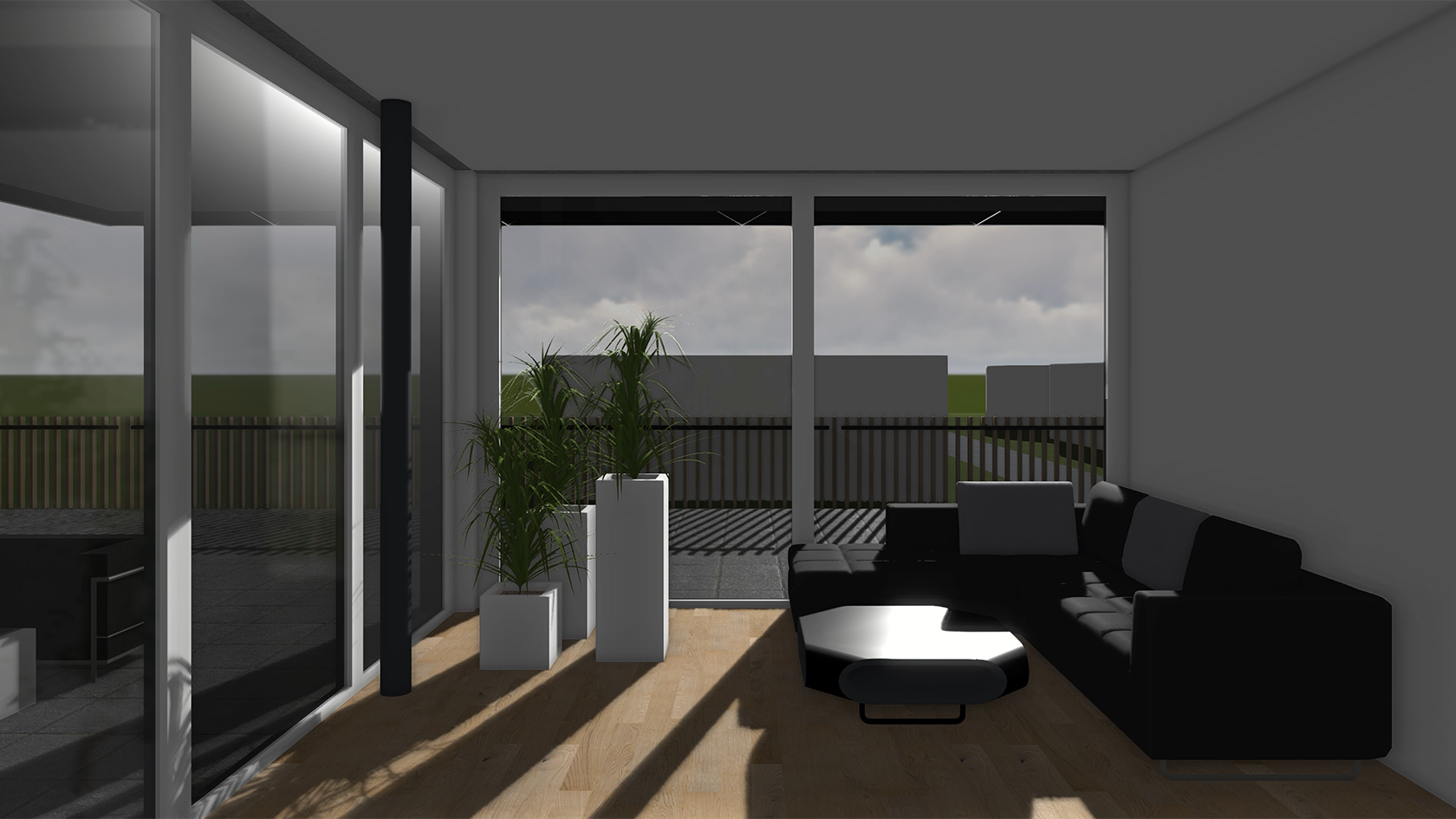
Camera control позволяет точно позиционировать камеру: настраивать точку взгляда, направление, высоту глаза, целевую высоту и угол обзора. Для презентаций можно создавать camera paths и экспортировать анимационные последовательности. Это полезно для прохода по зданию, демонстрации квартиры, фасада, террасы или общественного пространства.
Встроенная VR-визуализация помогает представить проект заказчику в масштабе восприятия. Поддерживаются игровые контроллеры, 3D-мыши и VR-гарнитуры. Для архитектурной презентации это особенно ценно: заказчик может не понимать технический разрез или план, но воспринимает объем, интерьер, вид из помещения, высоту потолка и пропорции пространства в виртуальной среде.
Поддержка устойчивого проектирования и информационных атрибутов
ELITECAD Architecture использует BIM-модель как источник информации, а не только как геометрию. Это позволяет работать с атрибутами, свойствами, материалами, оценками, классификацией и данными, которые могут использоваться на следующих стадиях проекта. Для устойчивого проектирования это особенно важно: материал, слой, происхождение данных, экологическая характеристика, жизненный цикл и объемы должны быть связаны с моделью, иначе их сложно контролировать.
В модели можно использовать атрибуты и property sets. Это помогает описывать строительные части не только геометрически, но и информационно: назначение объекта, материал, классификация, эксплуатационные свойства, принадлежность к этажу и другие параметры. Чем богаче BIM-модель информацией, тем полезнее она для ведомостей, openBIM-обмена, управления проектом и последующей эксплуатации.
В архитектурной практике это выглядит так: стеновой слой получает материал, материал может использоваться в ведомости, ведомость показывает количество, а изменение конструкции отражается в расчете. Если проектировщик меняет wall assembly наружной стены, это может повлиять на графику разреза, визуализацию фасада и список материалов. Такая связность и является практическим смыслом BIM.
Командная работа и взаимодействие в проекте
ELITECAD Architecture подходит для командной архитектурной работы, где несколько участников ведут разные части проекта: один занимается оболочкой здания, другой планами, третий материалами и визуализацией, четвертый ведомостями и документацией. Программа поддерживает модельно-ориентированный процесс, где данные не распадаются на отдельные несогласованные файлы, а остаются связанными через BIM-структуру.
Командная работа в такой среде требует дисциплины:
-
этажи должны быть корректно настроены в Storey Manager;
-
слои должны иметь понятную структуру;
-
виды должны обновляться через View Manager;
-
библиотечные объекты должны использоваться осознанно;
-
материалы должны назначаться не произвольно, а по проектной логике;
-
IFC-экспорт должен проверяться перед передачей;
-
BCF-замечания должны возвращаться в модельный процесс;
-
ведомости должны пересчитываться после существенных изменений.
Сильная сторона ELITECAD Architecture — возможность работать и как BIM-модельер, и как архитектор, которому важны планы и визуальная подача. В команде это позволяет не отрывать документацию от модели. При правильной настройке шаблонов и слоев бюро может быстро получать планы этажей, виды, фасады, разрезы, листы и количественные списки из одного проекта.
Практический рабочий процесс в ELITECAD Architecture
Рабочий процесс в ELITECAD Architecture можно представить как последовательное развитие модели от структуры к документации.
Создание и организация проекта
Сначала создается проектная структура: строительные части, этажи, базовые параметры, шаблоны видов и слоев. В Storey Manager задается логика уровней: подвал, первый этаж, типовой этаж, верхний этаж, кровля. На этом этапе важно правильно определить активный этаж, потому что новые стены, плиты и помещения будут относиться к выбранному уровню.
Построение наружной оболочки
Далее создаются наружные стены и плиты. Пользователь может работать в 3D Solid, чтобы видеть объем, или в Wireframe/плане, чтобы точнее попадать в точки. Наружные стены можно сначала делать однослойными, чтобы быстро собрать массу здания. Плиты растягиваются по контурам, балконы добавляются через Expand polygon, а корректировки выполняются по вспомогательной геометрии.
Копирование этажей и повторяющихся частей
Если этажи повторяются, стены и плиты копируются через Copy into active storey. Перед копированием активируется нужный этаж. После подтверждения диалогов элементы переносятся в новый уровень. Это ускоряет работу в многоэтажных зданиях, где типовые этажи отличаются только отдельными деталями.
Корректировка верхних этажей, террас и кровли
Верхний этаж часто имеет другую планировку, террасу или отступ фасада. Здесь используются Move elements parallel, растяжение контуров, ввод численных смещений через Input Assistant и настройка плит с учетом утепления. Например, если в стене будет слой теплоизоляции, плиту можно сместить внутрь на соответствующую толщину, чтобы будущий многослойный пирог корректно обошел перекрытие.
Добавление внутренних стен
Внутренние стены создаются через Wall с выбором data record и толщины. Для бетонных стен можно использовать Concrete с толщиной 20 или 25 см. Для квартирных перегородок — drywall-логика. Ось стены задается при построении, а пользователь сразу видит графический preview.
Размещение окон и дверей
Окна и двери добавляются как параметрические объекты. Для стандартных дверей выбирается Create door, data record Embracing jamb door, размер и направление открывания. Для нестандартных стеклянных элементов можно задавать прямоугольник по двум точкам. Повторяющиеся окна размещаются быстрее через Copy parameters.
Лестницы, шахты и корректировка плит
После установки лестниц корректируются отверстия в плитах. Функция Reduce polygon помогает удалить участок плиты под лестничный проем или шахту. Высотные привязки шахт и стен проверяются в 3D, чтобы не было разрывов между этажами.
Создание помещений
Помещения создаются объектом Room. Пользователь кликает внутри замкнутой области, программа определяет контур, а затем можно назначить категорию: Living room, Bedroom, Hallway, Bathroom, Terrace. Для влажных зон выбирается Wet area, для террас — соответствующая floor assembly. Room object дальше участвует в подписях, площадях, объемах и отделочных данных.
Настройка многослойных конструкций
После базовой модели можно заменить однослойные наружные стены на многослойные составы. Например, выбрать data record CC_Exterior_Plaster_Wall или другой состав, включающий несущую часть, утепление и отделку. Модель сразу отражает слои, а ведомости получают более точные материалы.
Выпуск планов и разрезов
Через View Manager создаются или обновляются планы этажей, фасады, разрезы и листы. Для листов используется Refresh view, для новых планов — Generate floor plan views или New floor plan, для разрезов — New section. Разрезы дополняются Attribute label, Height marker и Chain dimension.
Расчет количеств и ведомости
Через Quantities Manager выполняется Calculate quantities / Auswertung in DB. Затем создаются списки: оконная ведомость 3.2 Fensterliste mit Bildern, список стеновых слоев 2.1.92 All wall-layers by material, отчеты по площадям, объемам и материалам. Графическая проверка помогает увидеть, какие элементы вошли в расчет.
Экспорт и передача данных
В финале проект выводится в PDF, DWG/DXF, 3D PDF или IFC. Через BCF ведется коммуникация по замечаниям. Для визуализации можно использовать встроенный рендеринг, VR, 360°-изображения, camera paths или экспорт во внешнюю визуализационную среду.
Плюсы ELITECAD Architecture
Единая BIM-модель вместо набора несвязанных чертежей
Главное преимущество ELITECAD Architecture — связка модели, планов, видов, разрезов и ведомостей. Пользователь не рисует фасад отдельно от плана и не пересчитывает вручную каждую дверь. Стены, плиты, окна, помещения и материалы живут в модели, а документация выводится из нее.
Удобная работа в 2D и 3D
ELITECAD Architecture хорошо подходит архитекторам, которые не хотят выбирать между черчением в плане и моделированием в объеме. В программе можно работать в 2D-плане, 3D Solid, Wireframe и быстро переключаться между представлениями. Это облегчает переход от CAD-привычек к BIM-логике.
Сильные менеджеры структуры
Storey Manager, View Manager, Layer Manager, Material Manager и Library Manager помогают держать проект организованным. В многоэтажных зданиях это особенно важно: без понятной структуры этажей, слоев и видов BIM-модель быстро становится хаотичной.
Практичные команды редактирования
Функции Expand polygon, Reduce polygon, Move elements parallel, Copy into active storey, Stretch at point or line, Copy parameters закрывают реальные проектные задачи. Это не абстрактные функции для галочки, а инструменты, которые регулярно нужны при моделировании плит, балконов, стен, проемов и повторяющихся этажей.
Ведомости и графическая проверка
Quantities Manager превращает модель в источник количественных данных. Оконные списки, стеновые слои, материалы, площади, объемы и графическая подсветка объектов помогают архитектору и бюро контролировать проект не только визуально, но и информационно.
openBIM и форматы обмена
IFC, BCF, DWG, DXF, PDF, 3D PDF, SketchUp, Lumion и другие интерфейсы позволяют встроить ELITECAD Architecture в реальный проектный процесс. Программа не закрывает модель внутри себя, а поддерживает обмен с внешними участниками.
Визуализация внутри проектной среды
Материалы, 3D depiction, рендеринг, camera paths, 360°-изображения и VR полезны для презентаций. Архитектор может показывать проект заказчику, не создавая отдельную сцену с нуля в другой программе на каждом шаге.
Минусы и ограничения
Меньшая распространенность на русскоязычном рынке
ELITECAD Architecture менее массово используется в русскоязычной среде, чем Autodesk Revit или Graphisoft Archicad. Это влияет на доступность локальных шаблонов, обучающих материалов, специалистов на рынке и готовых корпоративных стандартов.
Терминология требует привыкания
В интерфейсе и документации часто встречаются англоязычные и немецкие названия: Geschossmanager, Ansichten-Manager, Auswertung, Baukörper, Massenauszug, Erzeugen, Auswertung in DB. Для пользователя, привыкшего к полностью русифицированному CAD/BIM-процессу, это может замедлить старт.
Нужна BIM-дисциплина
Программа дает гибкость, но требует аккуратности. Если неправильно назначать этажи, хаотично использовать слои, не следить за высотными привязками, не проверять room objects и не обновлять виды, преимущества BIM будут снижаться. ELITECAD Architecture лучше раскрывается в бюро, где есть шаблоны, правила именования, структура слоев и понятный workflow.
Внедрение требует настройки
Для продуктивной работы нужно настроить шаблоны, листы, материалы, библиотеки, типовые стены, правила ведомостей и экспортные параметры. Без этого программа будет работать, но не даст максимального выигрыша в скорости.
Сравнение с аналогами
ELITECAD Architecture конкурирует не с простыми 2D-чертилками, а с архитектурными BIM-системами и гибридными CAD/BIM-платформами. Самые близкие аналоги по задачам — Autodesk Revit, Graphisoft Archicad, Vectorworks Architect, Allplan Architecture и BricsCAD BIM. Все они решают задачу цифрового проектирования здания, но делают это разными методами.
| Критерий | ELITECAD Architecture | Autodesk Revit | Graphisoft Archicad | Vectorworks Architect | Allplan Architecture | BricsCAD BIM |
|---|---|---|---|---|---|---|
| Основная логика | Архитектурная BIM/CAD-модель с сильной связкой 2D, 3D, ведомостей и openBIM | Комплексная BIM-платформа Autodesk для архитектуры, конструкций и инженерных систем | Архитектурная BIM-среда с сильным фокусом на проектирование и документацию | Гибрид CAD/BIM с акцентом на творческое моделирование и графическую свободу | BIM/CAD-среда для архитектуры, деталировки, документации и количеств | DWG-ориентированная BIM-среда для CAD-пользователей |
| Работа с моделью | Свободная работа в 2D и 3D, редактирование контуров, этажей и строительных частей | Объектная BIM-модель с жесткой системной логикой | Виртуальное здание, архитектурные инструменты, openBIM | Свободное 3D-моделирование и BIM-документация | Точная модель, документация, деталировка | 3D-модель и BIM-данные внутри DWG |
| Документация | Планы, виды, разрезы, листы, Attribute label, Height marker, Chain dimension | Планы, разрезы, фасады, спецификации, листы | Планы, разрезы, фасады, публикация и документация | Сильная графика, чертежи, BIM-документация | Точные рабочие чертежи и количества | 2D-документация на базе DWG/BIM |
| Ведомости | Quantities Manager, оконные списки, стеновые слои, графическая проверка | Schedules и спецификации | Интерактивные ведомости и свойства | Отчеты и BIM-данные | Количества и документация | BIM-данные и спецификации в DWG-среде |
| IFC / openBIM | IFC, BCF, атрибуты, openBIM-процесс | IFC есть, но сильная привязка к Autodesk-экосистеме | Один из сильных openBIM-игроков | Поддерживает BIM-обмен и проектные форматы | Сильная междисциплинарная BIM-логика | IFC внутри DWG-ориентированного процесса |
| Кому удобнее | Архитекторам, которым нужна связка 2D/3D, ведомостей и гибкого моделирования | Большим командам в Autodesk-среде | Архитекторам, привыкшим к BIM-подаче и openBIM | Дизайн-ориентированным бюро и креативным командам | Бюро с фокусом на точной документации и строительной реализации | CAD-пользователям, которые переходят к BIM без ухода из DWG |
| Сильная сторона | Баланс BIM, CAD-точности, менеджеров, ведомостей и визуализации | Масштаб экосистемы и рынок специалистов | Архитектурная зрелость и openBIM | Свобода формы и графики | Строительная точность и деталировка | Плавный переход от CAD к BIM |
| Слабое место | Меньшая распространенность в русскоязычной среде | Высокий порог внедрения и зависимость от экосистемы | Требует собственной методологии и шаблонов | Может быть избыточен для строгого BIM-пайплайна | Требует дисциплины и настройки | BIM-подход сильнее завязан на DWG-логику |
ELITECAD Architecture и Autodesk Revit
Revit силен как стандарт для крупных организаций, особенно там, где весь проектный стек завязан на Autodesk: Revit, AutoCAD, Navisworks, Civil 3D, ACC и связанные инструменты. Он подходит для больших BIM-команд, где архитектура, конструкции и MEP часто находятся в одной экосистеме. ELITECAD Architecture выглядит более гибким для архитекторов, которым важен быстрый переход между 2D и 3D, прямое редактирование контуров, менеджеры этажей и удобная количественная проверка без тяжелой корпоративной структуры.
ELITECAD Architecture и Graphisoft Archicad
Archicad традиционно воспринимается как сильная архитектурная BIM-среда с развитой документацией, openBIM и командными процессами. ELITECAD Architecture конкурирует с ним в архитектурной логике, но делает акцент на своей комбинации CAD-точности, прямого моделирования строительных частей, графических менеджеров, количественной оценки и встроенной визуализации. Для бюро, где важна не только архитектурная подача, но и массовая оценка с графической проверкой модели, ELITECAD Architecture может быть особенно интересной.
ELITECAD Architecture и Vectorworks Architect
Vectorworks Architect удобен для креативных команд, которым нужна свобода эскиза, 2D-графики, 3D-формы и BIM-документации. ELITECAD Architecture ближе к архитектурно-строительному BIM-процессу с явной структурой этажей, строительных частей, количеств и openBIM-обмена. Если главный критерий — свободное графическое проектирование и дизайн-ориентированная подача, Vectorworks будет сильным конкурентом. Если приоритет — структурированная BIM-модель здания, ведомости, планы и IFC/BCF-процесс, ELITECAD Architecture выглядит более специализированным архитектурным инструментом.
ELITECAD Architecture и Allplan Architecture
Allplan Architecture близок к строительной деталировке, точной документации и инженерно-строительным BIM-процессам. ELITECAD Architecture также умеет выпускать документацию и количества, но воспринимается более ориентированным на архитектурное моделирование, визуализацию и удобный рабочий процесс внутри модели. Для команд, где важна конструктивная детализация и строительная реализация, Allplan может быть сильным вариантом. Для архитекторов, которым нужна BIM-модель, планы, визуализация, ведомости и openBIM без перегрузки инженерной логикой, ELITECAD Architecture будет более комфортной средой.
ELITECAD Architecture и BricsCAD BIM
BricsCAD BIM интересен пользователям, которые уже живут в DWG-среде и хотят перейти к BIM без резкого отказа от привычного CAD-подхода. Его сильная сторона — работа в единой DWG-платформе. ELITECAD Architecture тоже поддерживает DWG/DXF, но строится вокруг архитектурной BIM-структуры с этажами, объектами, помещениями, планами, ведомостями и визуализацией. Если офису нужна максимальная DWG-преемственность, BricsCAD BIM выглядит логично. Если нужен более цельный архитектурный BIM-процесс, ELITECAD Architecture дает более специализированную среду для зданий.
Для кого ELITECAD Architecture подходит лучше всего
ELITECAD Architecture хорошо подходит архитектурным бюро, которые хотят вести проект как связанную цифровую модель, но не хотят терять гибкость 2D/3D-работы. Программа будет особенно полезна там, где архитектору нужно быстро моделировать здание, получать планы и фасады, выпускать разрезы, контролировать материалы, формировать ведомости и обмениваться IFC-моделью.
Оптимальные пользователи программы:
-
архитекторы, работающие с жилыми, общественными и коммерческими зданиями;
-
проектировщики, которым нужно совмещать 3D BIM-модель и точные 2D-чертежи;
-
бюро, выпускающие планы, фасады, разрезы и листы на основе модели;
-
команды, работающие через IFC и BCF;
-
специалисты, которым нужны оконные ведомости, стеновые слои и графическая массовая оценка;
-
проектировщики, которым важна визуализация без полного ухода во внешние рендер-системы;
-
пользователи, переходящие от CAD-подхода к BIM, но сохраняющие потребность в точной графике.
Программа особенно хорошо раскрывается в проектах, где требуется связать архитектурную форму, документацию и количество. Например, при проектировании многоквартирного дома ELITECAD Architecture позволяет создать этажи, повторить типовые уровни, скорректировать верхний этаж, добавить террасы и балконы, сформировать помещения, получить фасады и разрезы, создать ведомости окон и материалов, а затем экспортировать IFC и PDF.
Кому стоит выбрать другое решение
ELITECAD Architecture не всегда будет лучшим выбором. Если компания уже полностью работает в Autodesk-экосистеме, использует Revit-шаблоны, Revit-семейства, Navisworks-координацию, корпоративные BIM-стандарты и штат специалистов под Revit, переход на ELITECAD Architecture потребует серьезного обоснования. В таком случае Revit может быть рациональнее просто из-за готовой инфраструктуры.
Если бюро ориентировано на Archicad и уже имеет настроенные шаблоны, BIMcloud-процессы, библиотеки, графические стандарты и openBIM-пайплайн, переход также не всегда оправдан. ELITECAD Architecture имеет свои сильные стороны, но внедрение любой BIM-системы требует времени.
Для пользователей, которым нужен только простой 2D-CAD без BIM-модели, программа может оказаться избыточной. Если задача — раз в неделю нарисовать небольшой план, откорректировать DWG и напечатать лист, возможности этажей, помещений, IFC, BCF, ведомостей и визуализации будут не преимуществом, а лишней сложностью.
Также стоит учитывать локальную распространенность. Если важно быстро найти русскоязычного специалиста, купить готовые шаблоны, найти курсы на русском и включиться в большое локальное сообщество, Revit и Archicad будут проще с точки зрения рынка.
Итоговая оценка
ELITECAD Architecture — сильная BIM-программа для архитекторов и проектировщиков, которая объединяет 3D-модель здания, 2D-документацию, этажи, строительные части, помещения, материалы, ведомости, визуализацию и openBIM-обмен. Ее главная ценность — не отдельная функция, а связность процесса. Стена, плита, окно, помещение и материал не существуют по отдельности: они участвуют в модели, планах, разрезах, фасадах, количественных отчетах и обмене данными.
Программа уверенно подходит для архитектурного BIM-проектирования зданий, где важны точные планы, гибкая 3D-работа, понятная структура этажей, быстрые корректировки контуров, количественная оценка и передача модели через IFC. Storey Manager, View Manager, Layer Manager, Material Manager, Quantities Manager, команды Expand polygon, Move elements parallel, Copy into active storey, Attribute label, Height marker, Chain dimension, Auswertung in DB и Export view as PDF/DWG/DXF формируют рабочую среду, в которой архитектор может довести проект от модели до документации.
ELITECAD Architecture особенно хороша для бюро, которым нужна архитектурная BIM-среда с сильным балансом между проектированием, документацией, ведомостями и презентацией. Это не просто CAD-программа с 3D, а полноценная BIM-система, в которой модель здания становится основой всего проектного процесса.
