Burn4Free — это бесплатная программа для записи дисков в Windows, построенная вокруг простого сценария: добавить файлы, выбрать привод, задать скорость и запустить прожиг. Она умеет записывать диски с данными, создавать аудио-CD, работать с ISO-образами, импортировать предыдущую сессию и очищать перезаписываемые носители. В интерфейсе у нее нет лишней обвязки в виде сложных мастеров: основные действия вынесены прямо на верхнюю панель, поэтому Burn4Free быстро осваивается именно как утилита для повседневной записи CD/DVD.
Сильная сторона Burn4Free — прямой, почти утилитарный подход. На одном экране собраны главные команды вроде Burn Data or MP3 files, Burn Audio, Burn ISO, Build ISO, Import Session, Erase, Info, Eject, Load и Preferences. За счет этого программа хорошо подходит тем, кому нужен не мультимедийный комбайн, а конкретный инструмент для записи данных, MP3-сборок, обычных аудио-CD и ISO-дисков.
Burn4Free DVD Burning — это не пакет для видеомонтажа, не архиватор образов и не редактор дисков. Это узкоспециализированная программа для прожига оптических носителей. Основные сценарии у нее практические и прикладные: записать диск с документами, собрать MP3-диск для автомагнитолы, создать Audio CD для обычного CD-плеера, сохранить набор файлов в ISO или записать уже готовый образ на чистый диск. Именно в таком формате Burn4Free воспринимается лучше всего: как легкий CD/DVD burner, заточенный под конкретные операции без лишней сложности.
Скачать Burn4Free
- Запись и создание ISO
- Русский интерфейс
- Просто для новичков
- Встроенная реклама
- Устаревший интерфейс
- Ограниченные функции
Программа поддерживает работу с data и audio compilation, использует drag-and-drop, умеет принимать файлы через отдельное плавающее окно Fly Window и работает с наиболее привычными типами оптических носителей. Внутри Burn4Free нет ощущения, что каждая операция спрятана глубоко в меню. Наоборот: логика программы строится на панели команд и списке файлов текущего проекта. Это делает ее понятной даже тогда, когда интерфейс уже выглядит старомодно по современным меркам.
Для каких задач подходит Burn4Free
Если смотреть на Burn4Free как на конкретную программу, а не на абстрактный класс софта для записи дисков, у нее есть вполне определенный набор сильных сценариев.
Основные задачи, которые удобно делать в Burn4Free
-
записывать диск с файлами и папками;
-
создавать Audio CD из музыкальных файлов;
-
записывать MP3 compilation;
-
записывать ISO на CD/DVD;
-
создавать ISO из текущего набора файлов;
-
импортировать предыдущую сессию;
-
очищать CD-RW и DVD-RW;
-
быстро добавлять файлы через drag-and-drop или Fly Window;
-
проверять состав проекта перед прожигом по списку файлов и сводным данным внизу окна.
Когда программа особенно удобна
Burn4Free хорошо показывает себя в простых сценариях, где от пользователя не требуется глубокая настройка файловой системы диска, подготовка DVD-Video или работа с большим количеством образов разных форматов. Это программа для типового вопроса: как быстро записать диск с файлами или музыкой без тяжелой оболочки. Для такой задачи она подходит очень хорошо.
Поддерживаемые носители и типы записей
Burn4Free работает с основными форматами оптических носителей, которые традиционно используются для бытовой записи: CD-R, CD-RW, DVD-R, DVD+R, DVD-RW, DVD+RW и DVD-RAM. В плане типов проектов акцент сделан на data disc, audio CD и ISO. Для классической домашней записи этого набора достаточно: можно записать архив, музыку, резервную копию документов или образ системы/дистрибутива, если он уже подготовлен в ISO.
По форматам исходного контента Burn4Free в первую очередь ориентирована на распространенные аудиофайлы и обычные данные. Для аудио у нее заявлена поддержка WAV, WMA, MP3, MP2, MP1 и OGG; в ряде описаний также фигурируют FLAC, WavPack и импорт из CDA, а для музыкальных подборок — M3U и ASX. Для записи диска с данными ограничения по сути сводятся к самой файловой системе и объему носителя: в проект можно добавлять документы, архивы, изображения, исполняемые файлы, фото и любые другие обычные файлы Windows.
Интерфейс Burn4Free: как устроено главное окно
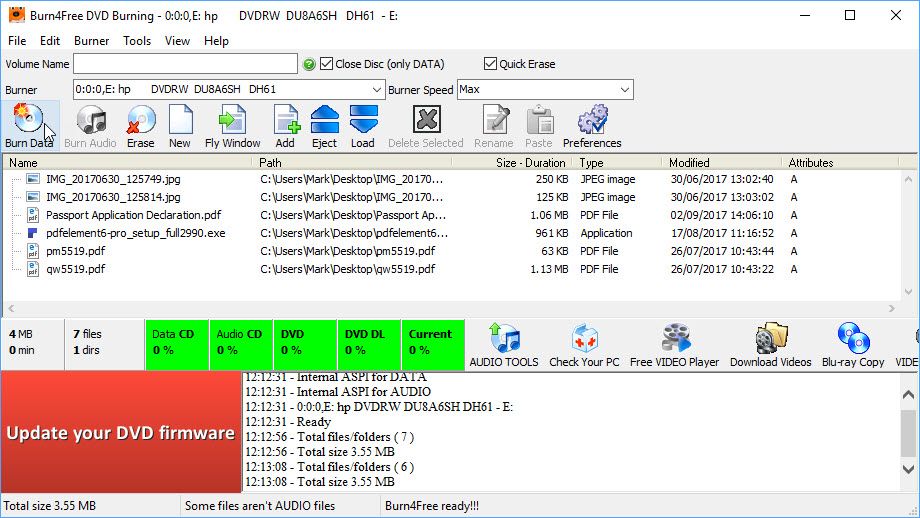
Главное окно Burn4Free организовано по принципу все на виду. Сверху находится строка меню, ниже — панель инструментов с основными операциями, а центральную часть занимает список файлов текущего проекта. В верхней части окна также видны поля выбора привода, имени тома и скорости записи. Такой интерфейс не выглядит современно, но в прикладной работе оказывается удобным: команда запуска записи не спрятана в мастере, а список файлов всегда перед глазами.
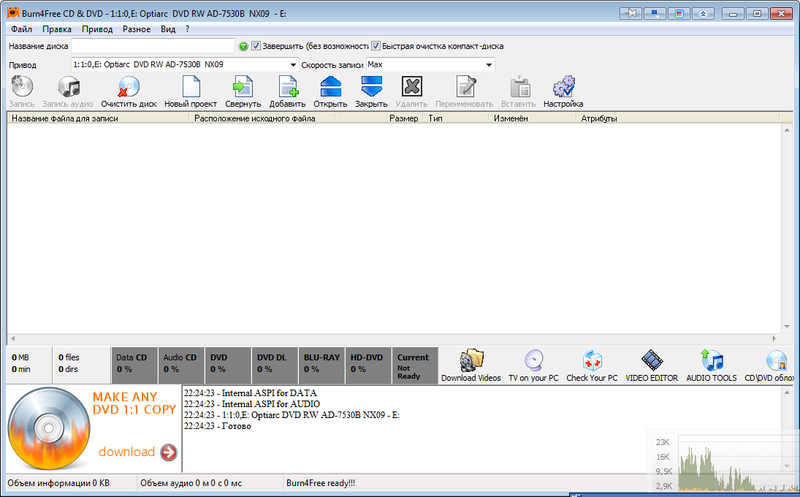
На верхней панели находятся ключевые команды, по которым и строится работа с программой: Fly Window, Add, Burn Data or MP3 files, Burn Audio, Burn ISO, Build ISO, Import Session, Erase, Info, Eject, Load, Preferences. Это важный момент: Burn4Free не размазывает базовые функции по нескольким экранам, а показывает их сразу. Поэтому пользователь быстро понимает, какие именно задачи программа решает и как в нее добавляется контент.
Верхнее меню
В верхнем меню Burn4Free используются знакомые для классических Windows-программ разделы:
-
File -
Edit -
Burner -
Tools -
View -
Help
File отвечает за базовые операции с текущим проектом, Edit — за выделение и удаление элементов, а Burner концентрирует именно действия, связанные с приводом и записью. Визуально это удобно: если нужно работать с ISO, импортом сессии или очисткой диска, логика поиска команды очевидна — она находится в меню Burner, а не спрятана в настройках.
Список файлов проекта
Центральная область интерфейса — это таблица со списком файлов и папок, добавленных в текущую compilation. В ней отображаются имя, путь, размер, длительность для аудио и тип данных. За счет этого Burn4Free подходит не только для записи вслепую, но и для предварительной проверки содержимого проекта: можно увидеть, что именно попадет на диск, убрать лишнее, оценить общий объем и убедиться, что сборка собрана корректно.
Строка состояния и информационный блок
Внизу Burn4Free выводит служебную информацию о проекте: занятое место, суммарную длительность аудиосборки, состояние привода и лог операций. Для простой программы записи это полезно: пользователь видит не только список файлов, но и фактический результат подготовки проекта перед прожигом. В этом смысле Burn4Free ближе к инструменту, чем к мастеру для новичка. Она показывает рабочие параметры, а не прячет их за кнопкой Далее.
Меню Burner и основные действия записи
Раздел Burner — один из центральных в Burn4Free. Именно здесь сосредоточены команды, которые отличают ее от примитивных однокнопочных приложений. В этом меню находятся действия для записи данных, записи аудио, работы с ISO, импорта предыдущей сессии и очистки диска. Практически весь реальный функционал программы по прожигу оптических носителей проходит через этот блок.
Из этого меню Burn4Free позволяет:
-
запустить запись диска с данными;
-
запустить запись аудио-CD;
-
записать ISO-образ на диск;
-
создать ISO из текущей compilation;
-
импортировать предыдущую сессию;
-
стереть содержимое перезаписываемого диска.
Это и есть ядро программы. Burn4Free не делает вид, что умеет все на свете. Она концентрируется на наборе операций, которые действительно нужны в утилите для записи CD/DVD, и выводит их в самый заметный участок интерфейса.
Easy mode и Expert mode
Burn4Free интересна тем, что поддерживает два режима работы — Easy и Expert. Это не косметическая особенность, а часть общей логики программы. В Easy mode интерфейс и сценарий записи выглядят проще: акцент смещен на добавление файлов и запуск одной из базовых операций. В Expert mode пользователь получает больше прямого контроля над рабочими параметрами и быстрее добирается до опций, которые в других программах часто спрятаны глубже.
На практике это означает следующее: Burn4Free можно использовать как программу добавил и записал, но при желании она дает перейти к более подробной настройке. Для старого формата desktop-утилит это удачное решение, потому что программа остается удобной и для простых домашних сценариев, и для тех, кто привык контролировать параметры прожига вручную.
Fly Window: одна из самых характерных функций Burn4Free
Fly Window — одна из фирменных особенностей Burn4Free. Это плавающее окно, в которое можно перетаскивать файлы без постоянного открытия основного интерфейса. По сути это быстрый буфер для сборки проекта: пользователь открывает проводник Windows, просто тянет туда нужные папки или треки, а программа добавляет их в текущую compilation. Для частой записи дисков функция действительно удобна.
Burn4Free вообще поддерживает четыре способа добавления файлов в проект:
-
через Fly Window;
-
через внутреннее окно добавления файлов;
-
через обычный drag-and-drop в главное окно;
-
через контекстный сценарий из Windows Explorer.
Это важное отличие программы от очень простых burner-утилит, где все сводится к одному окну выбора файлов. Здесь пользователь может выбрать удобный способ работы. Если он собирает data DVD из нескольких папок — удобен drag-and-drop. Если он подбирает дорожки для audio CD — удобнее внутреннее окно Add. Если запись идет в фоновом рабочем режиме — полезен Fly Window.

Дополнительно у Burn4Free есть компактное меню быстрых команд, в котором доступны Fly Window, Burn Data, Burn Audio, Erase и Exit. Это хорошо показывает саму идею программы: запись должна запускаться быстро, без лишней навигации по окнам.
Как записать диск с данными в Burn4Free
Запись data disc — один из основных сценариев, ради которого Burn4Free и ставят на компьютер. В отличие от программ, которые сначала требуют выбрать тип проекта, потом формат файловой системы, потом режим мастера, Burn4Free позволяет идти почти линейно: собрать список файлов и сразу перейти к прожигу.
Пошаговая запись data CD/DVD
1. Запустите программу и выберите привод
В верхней части окна Burn4Free отображается поле привода и выпадающий список скорости записи. Сначала имеет смысл убедиться, что выбран именно тот burner, в который вставлен диск. Если в системе несколько приводов, это особенно важно, потому что все последующие действия будут направлены на конкретное устройство.
2. Добавьте файлы и папки
Для этого можно использовать кнопку Add, обычный drag-and-drop в главное окно или Fly Window. После добавления файлы появляются в списке compilation. Burn4Free показывает путь, размер и тип каждого элемента, поэтому перед записью удобно сразу просмотреть сборку и убрать лишнее через Edit или контекстные действия списка.
3. Проверьте вместимость диска
В нижней части окна Burn4Free выводится заполнение проекта и общая оценка объема. Для data disc это полезнее, чем кажется: программа сразу показывает, укладывается ли сборка в емкость носителя, и дает скорректировать состав до старта записи. Если проект оказывается слишком большим, можно удалить отдельные файлы, разбить архив на несколько дисков или перейти к созданию ISO для дальнейшей обработки.
4. Укажите скорость прожига
Поле Drive Speed позволяет выбрать скорость записи. В Burn4Free это не второстепенная настройка: если нужно получить максимально надежный data DVD с документами или архивом, имеет смысл не гнаться за максимальной скоростью, а выбрать умеренный режим. Для старых приводов и бюджетных болванок это особенно актуально.
5. Запустите запись
После проверки проекта достаточно нажать Burn Data or MP3 files. Команда запускает прожиг текущего набора данных на выбранный диск. Логика здесь очень прозрачная: Burn4Free не спрашивает повторно какой проект вы хотите создать, потому что проект уже собран в главном окне. Кнопка работает как прямой запуск записи текущей compilation.
6. Дождитесь завершения и проверьте результат
По окончании Burn4Free может использовать параметры завершения записи и, в зависимости от настроек, выполнить дополнительные действия вроде извлечения диска. Для важного data disc после записи разумно проверить содержимое в проводнике и убедиться, что набор файлов и структура папок записаны корректно.
Что удобно в сценарии записи данных
У Burn4Free хорошо реализован именно прикладной сценарий записи data CD/DVD:
-
проект виден сразу целиком;
-
добавить файлы можно несколькими способами;
-
скорость прожига настраивается из главного окна;
-
старт записи запускается одной явной кнопкой;
-
переход к ISO или очистке диска не требует закрывать текущий интерфейс.
Запись MP3-диска и обычного диска с музыкой
В Burn4Free важно различать два режима: Burn Data or MP3 files и Burn Audio. Первый вариант подходит для записи MP3-файлов как обычных данных — например, для автомагнитолы или устройства, которое умеет читать файлы с диска напрямую. Второй вариант создает полноценный Audio CD, который воспроизводится как классический музыкальный компакт-диск в обычных CD-плеерах. Это принципиальная разница, и Burn4Free разводит эти сценарии на разные кнопки правильно.
Если цель — просто сохранить на диск много музыки в исходных форматах, логично использовать режим data/MP3. Если нужен совместимый аудиодиск, который проигрывается трек за треком как стандартный Audio CD, нужен режим Burn Audio. Именно это разделение делает интерфейс Burn4Free понятным: программа не смешивает два разных типа записи под одной кнопкой.
Как создать Audio CD в Burn4Free
Audio CD — один из тех сценариев, где Burn4Free ощущается особенно практичной. Она не перегружает пользователя мастером, а предлагает классическую для старых burner-программ логику: собрать треки, настроить поведение записи и запустить прожиг. При этом для аудио у нее есть отдельные параметры, а не просто формальная галочка записать как музыку.
Пошаговая запись Audio CD
1. Выберите музыкальные файлы
Burn4Free принимает несколько популярных форматов — WAV, WMA, MP3, MP2, MP1, OGG, а в ряде описаний фигурируют также FLAC, WavPack и CDA. Для пользователя это означает простую вещь: сборку можно составить из обычной музыкальной библиотеки без предварительной ручной конвертации всех треков в один формат.
2. Добавьте их в проект
Файлы можно добавить через Add, drag-and-drop или Fly Window. После добавления Burn4Free показывает длительность треков и суммарную продолжительность сборки. Для Audio CD это критично, потому что ограничение здесь идет по времени, а не по объему в привычном смысле data-disc.
3. Нажмите Burn Audio
Команда Burn Audio запускает именно сценарий записи музыкального диска в формате Audio CD. Это не просто другой ярлык той же кнопки: у Burn4Free для аудиозаписи есть отдельный блок настроек, где регулируется метод записи, интервал между треками и другие параметры.
4. Проверьте настройки аудиозаписи
Для Audio CD в Burn4Free предусмотрены собственные параметры: защита от опустошения буфера, OPC, кэш, интервал между треками и метод записи DAO или TAO. За счет этого программу можно использовать не только на автопилоте, но и с ручной подстройкой под конкретную музыку и привод.
5. Запустите прожиг и дождитесь финализации
После старта Burn4Free выполняет преобразование и запись музыкальной compilation на диск. После завершения пользователь получает стандартный аудиодиск, который читается как обычный Audio CD.
Что значат DAO и TAO в Burn4Free
В аудионастройках Burn4Free доступны методы DAO (Disc at once) и TAO (Track at once). На практике это важная настройка для музыкальных дисков. DAO удобен, когда нужен более цельный результат и контроль над переходами между треками, а TAO подходит для стандартного поэтапного прожига дорожек. Наличие обеих опций — признак того, что Burn4Free ориентирована не только на бытовой прожиг по умолчанию, но и на ручную настройку процесса записи.
Интервал между треками
Burn4Free позволяет задавать Space between audio tracks (ms.). Это полезно для двух противоположных сценариев. Если нужен привычный аудиодиск с разделением песен, интервал можно оставить стандартным. Если нужна более плотная, альбомная сборка с минимальными паузами, параметр позволяет это контролировать. Для программы такого класса это сильная деталь, потому что многие простые burner-утилиты предлагают меньше управления аудиозаписью.
Работа с ISO: запись образа и создание ISO-файла
Поддержка ISO — одна из самых практичных функций Burn4Free. Причем программа работает в обе стороны: она умеет как записывать готовый ISO-образ на диск, так и создавать ISO из текущей compilation. Это удобно, потому что один и тот же набор файлов можно сначала сохранить в образ, а потом уже прожечь в нужный момент или перенести на другой компьютер.
Режим Burn ISO
Burn ISO нужен, когда у пользователя уже есть готовый образ — например, архивный диск, установочный носитель или заранее подготовленная сборка. В этом сценарии Burn4Free выступает как прямой ISO burner: выбирается файл образа, привод, скорость, после чего программа прожигает содержимое образа на диск без необходимости собирать проект вручную из отдельных файлов.
Режим Build ISO
Build ISO выполняет обратную задачу: берет текущий набор файлов и создает ISO-файл. Это полезно, когда нужно сначала зафиксировать структуру проекта как образ, сохранить ее на диске компьютера, а потом уже использовать отдельно. В таком режиме Burn4Free работает не только как программа для записи дисков, но и как компактный инструмент для подготовки ISO-сборок.
В каких сценариях это особенно полезно
Работа с ISO в Burn4Free удобна в трех ситуациях:
-
когда нужно сохранить будущий диск в виде образа для архива;
-
когда запись будет выполнена позже или на другом ПК;
-
когда важна точная повторяемость структуры диска при нескольких копиях.
Импорт предыдущей сессии
Команда Import Session — одна из тех функций Burn4Free, которые делают программу полезнее, чем обычный одноразовый burner. Она позволяет подхватить предыдущую ISO 9660-сессию и продолжить работу со структурой диска. Это удобно при многосессионной записи или когда нужно восстановить проект из уже записанного носителя и доработать его состав перед следующей записью.
Для обычного пользователя функция полезна тем, что снижает риск ручной пересборки проекта с нуля. Если диск создавался поэтапно или нужно заново получить структуру уже записанного набора данных, Import Session экономит время и помогает избежать ошибок.
Очистка перезаписываемых дисков
Burn4Free умеет очищать перезаписываемые носители через команду Erase. Для бытовой работы это одна из обязательных функций: если в приводе стоит CD-RW или DVD-RW, программа позволяет подготовить его к новой записи без перехода в отдельный софт. Команда вынесена прямо на панель и в быстрые меню, поэтому сценарий стереть и сразу записать заново реализован здесь максимально коротко.
В настройках Burn4Free также фигурирует опция Eject after erase, то есть программа может автоматически извлечь носитель после очистки. Это мелочь, но она хорошо показывает подход Burn4Free: дать пользователю прямой контроль над практическими действиями привода, а не ограничить его полностью автоматическим сценарием.
Preferences: что можно настроить в Burn4Free
Preferences — один из самых полезных разделов программы. Именно здесь становится видно, что Burn4Free — не только кнопка для записи, но и полноценный burner с набором параметров для данных и аудио. В настройках есть отдельные разделы для общих параметров, языка, DATA writer settings, DATA Volume Name / Info, AUDIO writer settings, AUDIO Volume Name / Info и предупреждений.
Общие параметры
В разделе General доступны такие опции, как Use Internal ASPI first, настройка прозрачности Fly Window, отключение/перехват автозапуска оптических носителей и автообновление. Это не декоративные настройки: они напрямую влияют на то, как Burn4Free взаимодействует с системой и насколько комфортно ею пользоваться в фоновом режиме. Например, прозрачность Fly Window важна, если окно постоянно висит поверх рабочего стола.
Настройки записи данных
В разделе DATA - Burner settings Burn4Free предлагает несколько полезных параметров:
-
Underrun Protection / Burnproof; -
Eject after burn; -
ISO9660 v. 1999; -
Joliet File System; -
UDF Bridge (OSTA UDF 1.50 Compatible); -
Verify data; -
размер кэша прожига.
Такой набор подтверждает, что Burn4Free рассчитана не только на бытовую запись папки с фото. Можно выбрать файловую систему, включить проверку данных и подстроить поведение программы после завершения прожига. Для data DVD с документами или резервной копией функция Verify data особенно полезна, потому что позволяет не ограничиваться только фактом успешной записи, а проверить корректность результата.
Настройки записи аудио
В AUDIO - CD Writer settings сосредоточены параметры музыкальных дисков:
-
Underrun Protection / Burnproof; -
Perform OPC; -
Eject after burn; -
размер кэша;
-
Space between audio tracks; -
DAOиTAO; -
путь для временных WAV-файлов.
Для Burn4Free это сильный блок. Многие пользователи ставят программу именно ради простого audio CD burner, и здесь она дает не только кнопку Burn Audio, но и базовый контроль над качеством процесса. Можно регулировать паузы между треками, управлять методом записи и кэшем, а также выбирать поведение программы после завершения прожига.
Параметры имени тома
У Burn4Free есть отдельные разделы DATA Volume Name / Info и AUDIO Volume Name / Info. Это означает, что программа позволяет не только прожечь диск, но и контролировать его идентификационную информацию. Для архивов, резервных копий и тематических музыкальных сборок это полезно: диск сразу получает понятное имя, а не остается с дефолтным названием, которое потом неудобно искать в библиотеке носителей.
Форматы и типы контента, с которыми работает Burn4Free
Ниже — сводная таблица по реальным сценариям работы Burn4Free.
| Категория | Что делает Burn4Free |
|---|---|
| Data disc | Записывает файлы и папки на CD/DVD |
| MP3 disc | Записывает музыкальные файлы как обычные данные |
| Audio CD | Создает стандартный аудиодиск для обычных CD-плееров |
| ISO burn | Записывает готовый ISO-образ на диск |
| ISO build | Создает ISO из текущего проекта |
| Session import | Импортирует предыдущую сессию |
| Erase | Очищает перезаписываемый диск |
| Drag-and-drop | Добавляет файлы перетаскиванием |
| Fly Window | Быстро собирает проект через плавающее окно |
По аудиоформатам Burn4Free ориентирована на повседневные форматы музыкальной библиотеки Windows: WAV, WMA, MP3, MP2, MP1, OGG; также в описаниях Burn4Free фигурируют FLAC, WavPack, CDA, M3U и ASX. На практике это означает, что программа годится и для обычного Audio CD, и для MP3-диска, где музыка записывается как набор файлов.
Скорость работы, поведение на старых системах и стабильность
Burn4Free относится к тем программам, которые исторически ориентированы на легкий рабочий сценарий и не перегружены сложной графической оболочкой. За счет этого она воспринимается довольно быстрой в запуске и не создает впечатления тяжелого пакета, который ради записи одного CD разворачивает полсистемы. Для старых ПК это заметное преимущество: главное окно открывается быстро, проект собирается без задержек, а базовые действия с приводом доступны сразу.
По стабильности Burn4Free типична для старых burner-утилит: в своих прямых задачах — запись данных, аудио и ISO — она работает предсказуемо, особенно если не перегружать сценарий нестандартными задачами. При этом программа выглядит устаревшей визуально и по UX, а наличие рекламных элементов делает впечатление менее цельным. Сама запись от этого не перестает быть рабочей, но общее ощущение чистоты и аккуратности интерфейса у более современных аналогов лучше.
Плюсы Burn4Free
1. Быстрый вход в работу
В Burn4Free не нужно долго искать, где именно создается data disc или аудиодиск. Все основные команды уже вынесены на панель. Это экономит время и делает программу понятной даже после долгого перерыва в использовании.
2. Удобная работа с ISO
Поддержка сразу двух направлений — Burn ISO и Build ISO — делает программу практичной. Можно и записать готовый образ, и сохранить текущий проект как ISO. Для бесплатного burner-софта это важная функция.
3. Отдельный режим Audio CD
Burn4Free не смешивает музыкальный аудиодиск и MP3-диск. Для пользователя это большой плюс: интерфейс программы прямо показывает разницу между Burn Audio и Burn Data or MP3 files, а значит, снижает риск записать диск не в том режиме.
4. Fly Window и несколько способов добавить файлы
Плавающее окно, drag-and-drop и внутреннее Add дают гибкость. В этом отношении Burn4Free организована лучше, чем многие совсем упрощенные burner-утилиты.
5. Полезные настройки записи
Наличие Verify data, Joliet, ISO9660, UDF Bridge, DAO/TAO, Perform OPC, контроля пауз между треками и управления кэшем делает программу более серьезной, чем кажется по первому запуску.
Минусы Burn4Free
1. Устаревший интерфейс
Главный недостаток Burn4Free — внешний вид и общая подача интерфейса. Он функционален, но визуально перегружен и ощущается как программа из старой эпохи Windows. Для кого-то это не проблема, но по сравнению с более чистыми современными аналогами разница заметна сразу.
2. Рекламные элементы
Burn4Free прямо помечается как ad-supported, а в обзорах и описаниях отдельно отмечается избыток рекламных элементов и дополнительных ссылок в интерфейсе. Это не мешает базовой записи дисков, но ухудшает впечатление от программы и делает рабочее окно визуально более шумным, чем хотелось бы.
3. Не самый чистый UX
Burn4Free решает свои задачи, но не старается быть аккуратной во всем. Условно говоря, это рабочий инструмент, а не polished-приложение. Для пользователей, которым важны современный интерфейс, прозрачная навигация и минимализм, программа может показаться грубоватой.
4. Сильнее всего раскрывается в базовых задачах
Если нужен именно прожиг CD/DVD, audio CD и ISO — Burn4Free хороша. Если нужен софт с более широким набором современных задач, включая расширенную работу с Blu-ray, DVD-Video, загрузочными носителями, дисковым копированием в расширенном виде или более развитым управлением образами, у аналогов выбор богаче.
Сравнение с аналогами
Burn4Free нельзя оценивать в вакууме. У нее есть несколько прямых конкурентов, и на их фоне хорошо видно, в чем именно программа сильна, а где уже уступает.
Сравнительная таблица
| Программа | Сильная сторона | Где Burn4Free лучше | Где Burn4Free слабее |
|---|---|---|---|
| CDBurnerXP | Широкий набор функций, Blu-ray/HD-DVD, bootable discs, verification, import session | Проще логика главного окна и прямой доступ к командам | Меньше возможностей, более слабый и более шумный интерфейс |
| ImgBurn | Очень сильная работа с образами и режимами записи | Проще для обычной записи data и audio disc | Хуже для продвинутой работы с образами и точной технической настройки |
| BurnAware Free | Более современный интерфейс, поддержка множества типов дисков и ISO | Проще воспринимается как компактный burner старой школы | Уступает по современности, чистоте интерфейса и масштабу функций |
| AnyBurn | Легкость, поддержка data/audio/MP3 CD и широкая работа с образами | Fly Window и прямой доступ к базовым операциям | Слабее как универсальный инструмент для образов и сопутствующих задач |
CDBurnerXP
CDBurnerXP — один из самых сильных бесплатных аналогов. Он умеет записывать разные типы дисков, создавать и прожигать ISO, поддерживает проверку данных, импорт предыдущих сессий, создание загрузочных дисков, mp3-CD и работу с Blu-ray/HD-DVD. При этом у него нет adware-составляющей, а интерфейс организован более аккуратно.
На фоне CDBurnerXP Burn4Free выигрывает не масштабом возможностей, а прямолинейностью. В ней основная логика записи видна сразу на панели: добавить, записать данные, записать аудио, записать ISO, создать ISO. Для пользователя, которому нужен быстрый CD/DVD burner без длинного выбора типа проекта на старте, такой подход может оказаться удобнее. Но если нужен более сильный и чистый бесплатный комбайн для записи дисков, CDBurnerXP объективно богаче.
ImgBurn
ImgBurn — это другой тип программы. Ее ключевая специализация — работа с образами и режимами записи, а не простой бытовой интерфейс для data/audio compilation. Поэтому в задачах вроде записи ISO, создания образов и более технической настройки процесса ImgBurn сильнее. Она воспринимается как инструмент для тех, кто понимает, что именно хочет сделать с образом диска и в каком режиме.
Burn4Free на этом фоне удобнее в повседневных задачах. Если нужно записать несколько папок на DVD или быстро сделать Audio CD, она проще по входу. У пользователя перед глазами сразу есть нужные кнопки, а не набор режимов, где надо понимать разницу между build/read/write/verify на уровне концепции работы с образами. Поэтому Burn4Free лучше для обычной записи, а ImgBurn — для продвинутой работы с image-файлами.
BurnAware Free
BurnAware Free — более современный продукт по интерфейсу и широте возможностей. Он работает с CD, DVD, Blu-ray, ISO, bootable discs, multisession, video discs, backup и рядом продвинутых сценариев. Даже бесплатная редакция покрывает data, audio, video disc и ISO, а старшие редакции добавляют копирование, spanning и другие расширенные функции.
По сравнению с BurnAware Free Burn4Free выглядит гораздо более старой программой. Зато у нее есть свой плюс: она ощущается как компактный burner без идеологии целого пакета. Когда нужен именно прожиг данных, музыки или ISO без множества соседних сценариев, Burn4Free остается понятной. Но если смотреть рационально, BurnAware Free заметно современнее и гибче.
AnyBurn
AnyBurn тоже легкая и прикладная программа, поэтому именно с ней Burn4Free конкурирует особенно близко. AnyBurn умеет создавать data disc, Audio CD и MP3 CD, работать с ISO и другими форматами образов, а также выполнять дополнительные задачи вокруг image-файлов и загрузочных USB-носителей.
Burn4Free выигрывает у AnyBurn своей старошкольной прямолинейностью интерфейса и Fly Window, но в целом AnyBurn выглядит более универсальным решением. Если приоритет — именно легкость плюс расширенная работа с образами и смежными задачами, AnyBurn обычно интереснее. Если нужен burner в логике панель команд, список файлов, поехали, Burn4Free остается рабочим вариантом.
Кому Burn4Free подойдет лучше всего
Burn4Free особенно уместна в следующих сценариях:
-
нужен бесплатный CD/DVD burner для Windows;
-
требуется быстро записывать data disc без мастеров;
-
нужен простой Audio CD burner;
-
важна возможность записывать и создавать ISO;
-
хочется добавлять файлы drag-and-drop или через Fly Window;
-
используется старый ПК, где тяжелые пакеты для записи не нужны.
Когда лучше выбрать другой софт
Выбор в пользу аналога разумен, если:
-
нужен современный чистый интерфейс без рекламного шума;
-
требуется более широкий набор функций, чем data/audio/ISO;
-
важны Blu-ray и более развитые сценарии записи;
-
нужен сильный инструмент для работы с образами разных форматов;
-
требуется бизнес-ориентированный или более аккуратный UX.
Практические советы по использованию Burn4Free
Для data DVD с документами и архивами
Включайте Verify data в настройках данных и не ставьте максимальную скорость без необходимости. Для архивного диска важнее надежность записи, чем экономия пары минут. Burn4Free позволяет это контролировать напрямую.
Для Audio CD
Перед прожигом обращайте внимание на суммарную длительность compilation и интервал между треками. Если нужна плотная музыкальная сборка без длинных пауз, аудионастройки Burn4Free это позволяют.
Для ISO
Если нужно сначала зафиксировать проект, используйте Build ISO, а уже затем Burn ISO. Такой подход удобен для повторяемых записей и архивирования сборок.
Для повторной записи на RW-диск
Сначала используйте Erase, а потом уже собирайте новый проект. В Burn4Free этот сценарий выстроен логично и не требует выходить из основного окна.
Частые вопросы о Burn4Free
Burn4Free умеет записывать обычные файлы на диск?
Да. Это один из ее основных сценариев. Программа записывает data CD/DVD с файлами и папками, а текущий состав проекта виден в главном списке compilation.
Можно ли в Burn4Free создать Audio CD?
Да. Для этого предусмотрена отдельная команда Burn Audio, а в настройках есть специальный раздел AUDIO - CD Writer settings с параметрами метода записи и пауз между треками.
Burn4Free умеет работать с ISO?
Да. В программе есть и Burn ISO, и Build ISO. То есть она умеет как прожигать готовые ISO-файлы, так и создавать ISO из текущего проекта.
В чем разница между Burn Audio и Burn Data or MP3 files?
Burn Audio создает стандартный Audio CD, который читается обычными CD-плеерами. Burn Data or MP3 files записывает музыку как набор обычных файлов на data disc. Это разные режимы с разным итоговым результатом.
Можно ли стирать перезаписываемые диски?
Да. В Burn4Free есть отдельная команда Erase, доступная на панели и в быстрых меню.
У программы есть продвинутые настройки?
Да. В Preferences доступны параметры для data и audio записи, включая файловые системы, verify, underrun protection, OPC, DAO/TAO и другие настройки.
Итог
Burn4Free DVD Burning — это конкретная, понятная и прикладная программа для записи CD и DVD, которая сильнее всего проявляет себя в базовых сценариях: data disc, MP3 disc, Audio CD, ISO burn, ISO build, import session и erase RW-дисков. У нее удобная прямолинейная логика, хорошие для своего класса настройки записи и полезная функция Fly Window. Именно поэтому Burn4Free остается узнаваемым burner-софтом старой школы: она не пытается быть всем сразу, а делает ставку на быстрый и понятный прожиг дисков.
При этом у Burn4Free есть и очевидные ограничения: устаревший внешний вид, перегруженность рекламными элементами и более скромный общий уровень по сравнению с сильными современными аналогами вроде CDBurnerXP, BurnAware Free, ImgBurn и AnyBurn. Но если нужен именно обзор программы Burn4Free как конкретного инструмента, вывод простой: для записи данных, музыки и ISO на CD/DVD она остается рабочей, понятной и вполне функциональной утилитой.
