Digital Ear — это специализированная программа для конвертации сольного аудио в MIDI, рассчитанная не на общий монтаж звука, а именно на распознавание высоты, динамики и исполнительных нюансов с последующей отправкой результата в стандартный MIDI-файл или напрямую в синтезатор. Вокал, саксофон, скрипка, флейта, соло-линия на любом одноголосном инструменте — вот та среда, где Digital Ear чувствует себя естественно. Это не универсальный аудиоредактор, не DAW и не нотный редактор в привычном понимании, а узкий и довольно характерный audio-to-MIDI converter со своим рабочим почерком.
Главная идея Digital Ear проста: взять живое или записанное сольное исполнение, разложить его на управляемые MIDI-события и сохранить не только ноты как таковые, но и как можно больше исполнительной пластики — вибрато, тремоло, портаменто, изменение громкости, оттенки яркости тембра. За это программу и ценят: она не пытается быть еще одним конвертером, а строит из аудио именно MIDI-представление, с которым потом можно работать в секвенсоре, менять инструмент, править отдельные ноты, транспонировать материал, подгонять темп и собирать аранжировку дальше уже в другой среде.
У Digital Ear есть важное ограничение, которое одновременно является и его честной специализацией: классическая версия программы ориентирована на монодическое распознавание. То есть она лучше всего подходит для одного голоса или одной мелодической линии за раз. Полные аккордовые фактуры, плотные полифонические пассажи и сложная фортепианная гармония — это уже не ее территория. Именно поэтому обзор Digital Ear нужно строить вокруг конкретной программы и ее реальных задач, а не оценивать ее по критериям, к которым она изначально не предназначалась.
Скачать Digital Ear
- Редактирование аудио
- Русский интерфейс
- Просто для новичков
- Старый интерфейс
- Мало функций
- Редкие обновления
Что такое Digital Ear и чем программа интересна именно сейчас
Даже на фоне современных систем автоматической транскрибации Digital Ear остается любопытной и во многом уникальной программой. Причина в том, что она исторически делала ставку не просто на извлечение примерных нот, а на передачу в MIDI более тонких характеристик исполнения. Программа умеет работать с pitch, volume и timbre dynamics и старается не убить выразительность при переводе аудио в MIDI.
Сегодня многие пользователи сначала ищут программу для распознавания нот по аудио, а уже потом понимают, что им на самом деле нужен не нотный PDF, а именно редактируемый MIDI: чтобы открыть его в Cubase, Logic, FL Studio, Ableton Live или другой DAW, быстро заменить тембр, подправить огрехи исполнения, выровнять ритм или наоборот сохранить человеческую свободу фразы. Digital Ear как раз про это. Он не выдает концертную партитуру без правок, зато дает основу для дальнейшей работы с материалом как с MIDI-данными.
Если говорить без лишней романтизации, то Digital Ear — это программа для музыканта, аранжировщика, преподавателя и звукорежиссера, которому нужно быстро получить из мелодической аудиозаписи MIDI-трек и потом уже довести его до ума любым удобным способом. Вокальная линия, саксофонное соло, линия скрипки, напетая мелодия для черновика — все это типичные сценарии для Digital Ear. Там, где пользователь ждет от программы именно распознавание одноголосной партии и сохранение исполнительной динамики, она работает по делу.
Кому подойдет программа
Digital Ear не из тех программ, которые одинаково хороши для всех. Она нравится тем, кто понимает, что именно хочет из нее получить.
Музыкантам, которые быстро фиксируют мелодии
Когда мелодия уже придумана, но еще не занесена в секвенсор, Digital Ear позволяет не играть ее по MIDI-клавиатуре заново, а пропеть или сыграть и сразу получить MIDI-заготовку. Это ускоряет работу в случаях, когда идея уже живет в голосе или инструменте, а не в пиано-ролле.
Аранжировщикам и продюсерам
Для аранжировщика Digital Ear полезен как промежуточный шаг. Сначала программа делает транскрибацию сольной линии, затем этот MIDI можно отдать любому виртуальному инструменту, продублировать октавой, отправить на струнный пэд, синт-лид или бас, а после — редактировать уже в секвенсоре. Здесь особенно ценна не идеальная чистота результата, а скорость получения управляемой основы.
Преподавателям
Программа удобна, когда нужно показать ученику, что именно он интонационно спел или сыграл. В реальном времени Digital Ear умеет использовать отдельное окно для конвертации и наблюдения за интонацией исполнения, а после записи результат можно поправить встроенными средствами, сохранить в MIDI и разбирать уже как конкретные ноты, длительности и высотные отклонения.
Тем, кто работает с синтезаторами и MIDI-устройствами
Digital Ear строился не только как конвертер, но и как практический MIDI-контроллер. Программа умеет направлять объем и яркость в выбранные MIDI-контроллеры, выбирать GM-голоса, работать с совместимыми синтезаторами и передавать больше нюансов, чем типичный грубый pitch-to-MIDI инструмент. Это особенно полезно в живом рабочем сценарии: быстро получить выразительную управляющую MIDI-партию из живого исполнения.
Кому программа не подойдет
Если нужен анализ аккордов, распознавание сложной полифонии, автоматическое создание аккуратной нотной партитуры из полной песни или комфортная работа на современной нотной станции с богатым интерфейсом, Digital Ear — не первый выбор. Его сильная сторона в другом: в распознавании сольной линии и в конвертации в MIDI, а не в полном цикле современной музыкальной транскрибации.
Интерфейс Digital Ear: строгий, старый, но рабочий
Первое впечатление от Digital Ear почти всегда одинаковое: визуально программа выглядит сдержанно и даже старомодно. Но именно это впечатление быстро меняется после нескольких минут работы. Интерфейс не перегружен декоративностью и собран вокруг задач конвертации: загрузить материал, подобрать настройки, запустить движок, проверить результат, поправить ошибки, сохранить MIDI.
В главном окне Digital Ear обращают на себя внимание несколько ключевых зон. Слева находится блок Current Note с виртуальной клавиатурой и основными регуляторами, ниже — блок Power Tools, по центру и справа — область Voice Features Display, а снизу — секция Engine Control и инструменты воспроизведения. Названия элементов довольно прямолинейны и не требуют догадок: Start, Real-time Start, Settings, Wizard, Undo, In-Tune, Pitch Quantize, Auto-Correct, Area Correct, Pitch+Tempo, Save MIDI. Именно вокруг них и строится практическая работа.
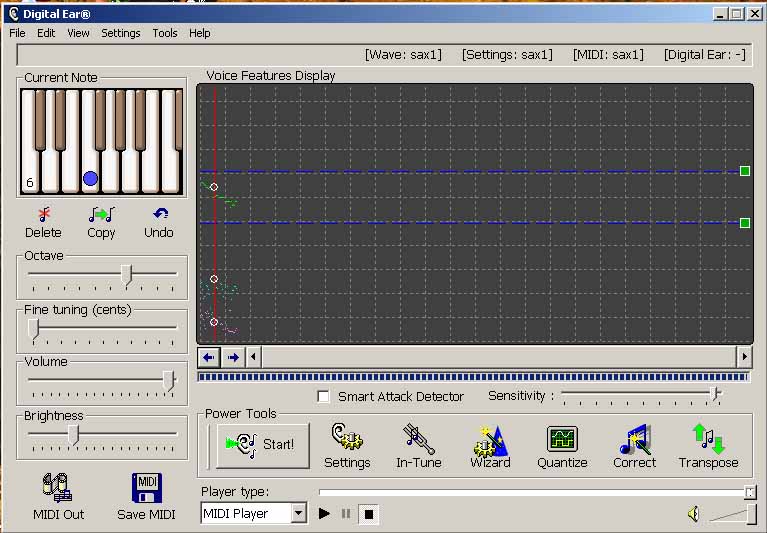
Левый столбец главного окна нужен не для красоты. Регуляторы Octave, Fine tuning (cents), Volume и Brightness дают быстрый доступ к тем параметрам, которые чаще всего приходится трогать после первичного анализа. Если распознанная партия ушла в неверную октаву, это видно почти сразу. Если есть систематический сдвиг по высоте — пригодится тонкая коррекция в центах. Если MIDI звучит слишком ровно или слишком жестко, можно вмешаться через громкость и яркость. За счет этого Digital Ear воспринимается не просто как одноразовый конвертер, а как утилита для доводки результата до рабочего состояния.
Область Voice Features Display — один из самых полезных элементов программы. Здесь Digital Ear показывает не нотки для галочки, а саму внутреннюю модель того, что он распознал: высотную траекторию, поведение фразы, изменения параметров во времени. Это особенно важно для понимания философии Digital Ear: он не скрывает процесс распознавания, а показывает пользователю, где и как программа услышала материал.
Секция Engine Control — сердце программы. Здесь находится обычный Start для обработки файла и Real-time Start для живого входа. Рядом расположен вызов Settings и Wizard, а внизу — инструменты проигрывания и выбора Player type. Именно поэтому Digital Ear удобен в коротком цикле загрузил — распознал — послушал — исправил — сохранил. Не нужно прыгать между несколькими программами уже на первом этапе, потому что встроенный MIDI player и базовые средства редактирования предусмотрены изначально.
Что именно умеет Digital Ear
По набору функций Digital Ear кажется компактной программой, но в реальной работе список задач у нее внушительный.
Анализировать WAV-файлы и живой вход
Digital Ear рассчитан на работу с записанным материалом и с живым исполнением. В одном случае вы загружаете файл и обрабатываете его не в реальном времени, в другом — запускаете Real-time Start и используете программу как мост между голосом или инструментом и MIDI-средой. Для многих музыкантов это был и остается главный смысл Digital Ear: не только перевести запись, но и буквально играть или петь в MIDI.
Передавать не только ноты, но и выразительность
Digital Ear выделяется тем, что старается отправлять в MIDI не голую ступенчатую высоту, а гораздо более живые данные. Программа умеет работать с vibrato, tremolo, pitch-bend и portamento, а также захватывать объем огибающей и динамику тембра. Для пользователя это означает простую вещь: если исходное исполнение не было мертвым, программа пытается не убить его окончательно при переводе в MIDI. Именно поэтому Digital Ear интереснее типовых упрощенных конвертеров, которые выдают сухую сетку нот без характера.
Работать как встроенный редактор распознавания
Это один из самых недооцененных плюсов программы. После первичного анализа можно не сразу выносить результат во внешний секвенсор, а сначала попробовать привести его в порядок внутри самого Digital Ear. Для этого и служат Undo, Pitch Quantize, Auto-Correct, In-Tune, Area Correct, а также общий контроль через регуляторы высоты, громкости и яркости.
Сохранять и переиспользовать настройки движка
Одна из сильных сторон Digital Ear — возможность подгонять движок под конкретный тип материала. В настройках можно работать с Harmonic Threshold, Time Resolution (ms), диапазоном нот, Brightness Gain, BPM, разрешением по высоте и времени, а также сохранять конфигурации для будущих проектов. Это очень практичная функция: вокал, саксофон, скрипка и свист ведут себя по-разному, и программа не заставляет каждый раз настраивать все с нуля.
Использовать программу как источник MIDI для синтезатора
Digital Ear — это не просто экспорт в .mid. Программа умеет быть промежуточным интеллектуальным слоем между аудиоисточником и MIDI-синтезатором. Вы можете переназначать контроллеры яркости и громкости, выбирать один из 128 General MIDI voices и получать на выходе не просто грубую последовательность нот, а более выразительное MIDI-управление. Для живых экспериментов и быстрой студийной работы это действительно полезно.
Основные элементы интерфейса и что они делают
Ниже — краткая карта того, что в Digital Ear действительно стоит знать с первого запуска.
| Элемент | Что делает | Когда нужен |
|---|---|---|
| Start | Запускает анализ загруженного файла | Когда нужно перевести WAV в MIDI |
| Real-time Start | Включает работу в реальном времени | Когда вы поете или играете напрямую во вход |
| Settings | Открывает параметры движка | Когда нужно точнее подогнать распознавание |
| Wizard / Settings Wizard | Автоматически подбирает ключевые настройки | Когда вы не хотите выставлять всё вручную |
| Pitch Quantize | Притягивает распознанные ноты к полутонам | Когда инструмент не предполагает pitch bend, например пиано |
| Auto-Correct | Исправляет типичные ошибки распознавания | Когда партия уже распознана, но местами плавает |
| In-Tune | Исправляет расстроенную мелодию без грубого ломания динамики | Когда запись интонационно нестабильна |
| Area Correct | Локально правит проблемный фрагмент | Когда ошибка есть только на отдельном участке |
| Pitch+Tempo | Меняет высоту и или темп всей последовательности | Когда нужно быстро транспонировать или замедлить материал |
| Save MIDI | Сохраняет готовый результат в MIDI | Финальный шаг перед отправкой в DAW |
Эта логика интерфейса напрямую отражает типовой процесс работы: импортировать материал, настроить движок, выполнить анализ, прослушать результат, исправить ошибки, сохранить MIDI.
Настройки: где Digital Ear перестает быть простым конвертером
Окно Settings — место, где становится понятно, что Digital Ear ориентирован не на массового пользователя нажал кнопку и забыл, а на того, кто готов немного вникнуть в механику распознавания. Здесь находится Digital Ear Engine Control с несколькими действительно важными параметрами: Harmonic Threshold, Time Resolution (ms), Note Range, флажки и маршрутизация для Send Volume to и Send Brightness to, параметр Brightness Gain, BPM для wave-файла, выбор MIDI-канала, GM-голоса и диапазона pitch bend. Все это не декоративные опции, а реальные рычаги качества результата.
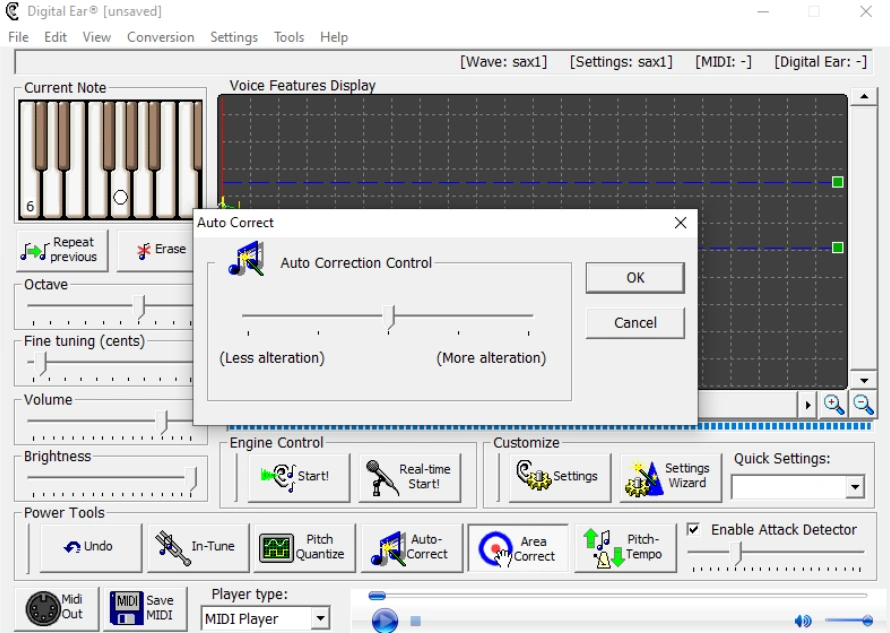
Harmonic Threshold — один из критически важных параметров. От него зависит, насколько aggressively программа будет считать часть сигнала полезной гармонической информацией. Если выставить слишком широко, Digital Ear может начать ловить лишнее и ошибаться. Если слишком узко — рискует потерять полезные детали. На практике это один из первых регуляторов, который стоит трогать при нестабильном распознавании.
Time Resolution (ms) отвечает за временную зернистость анализа. Чем выше разрешение, тем чаще движок отправляет сведения о поведении звука. Для пользователя это означает вот что: программа умеет довольно внимательно следить за нюансами времени и движения высоты, а не просто делить все на крупные фиксированные куски. Для плавных инструментов это важно.
Note Range — настройка, которую новички часто недооценивают. Если диапазон инструмента известен, его имеет смысл сузить до реалистичных границ. Тогда движок не будет зря размышлять о нотах, которые ваш инструмент или голос в принципе не берет. Для вокала, саксофона, скрипки, флейты или свиста это дает более чистый результат. Встроенный мастер настроек как раз помогает подобрать эту область автоматически, но ручная корректировка часто дает еще лучший итог.
Маршрутизация Send Volume to и Send Brightness to — одна из тех особенностей, которые делают Digital Ear интересным не только как распознаватель, но и как выразительный MIDI-конвертер. Вы выбираете, в какие MIDI-контроллеры отправлять данные по громкости и яркости. Это позволяет оживлять партию на стороне синтезатора и добиваться более музыкального отклика, чем при сухом воспроизведении стандартных Note On/Off. Для тех, кто работает с железом или любит тонко настраивать MIDI-поток, функция очень ценная.
Settings Wizard: почему им действительно стоит пользоваться
Одна из самых удобных функций Digital Ear — Settings Wizard. Смысл мастера не в том, чтобы сделать видимость умной магии, а в реальной автоматической подгонке ключевых параметров под конкретный материал. Он помогает подобрать инструментальный диапазон, Harmonic Threshold, оптимальное временное разрешение и Brightness Gain. Когда пользователь работает с новой записью и не хочет сразу лезть в ручную инженерию параметров, Wizard снимает значительную часть рутины.
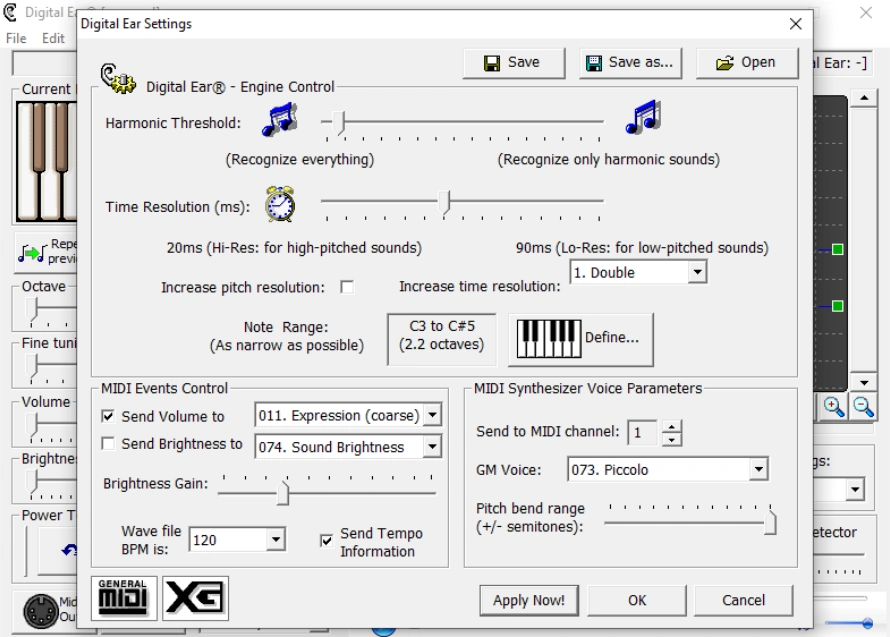
В реальной работе Settings Wizard особенно полезен в двух случаях. Первый — когда вы еще не знаете, как именно поведет себя конкретная запись. Второй — когда материал меняется от проекта к проекту: сегодня это вокальная линия, завтра саксофон, послезавтра скрипка. Вместо того чтобы каждый раз собирать конфигурацию вручную, можно сначала прогнать мастер, а затем уже тонко докрутить результат. Digital Ear здесь хорошо сбалансирован: он не закрывает настройки за автоматикой, а дает удобную отправную точку.
Важно и то, что мастер — не волшебная кнопка сделать идеально. Это инструмент стартовой оптимизации. Если исходник шумный, с реверберацией, паразитными призвуками или неустойчивой атакой, даже после Wizard часть работы останется за пользователем. Но именно это и делает Digital Ear профессионально честным: программа помогает быстро выйти на адекватный стартовый профиль, а не обещает невозможное.
Пошагово: как перевести запись в MIDI в Digital Ear
Ниже — практический сценарий, который отражает реальную логику работы с программой.
Шаг 1. Подготовить правильный исходник
Digital Ear лучше всего работает там, где у него есть чистый, ясно читаемый сольный сигнал. Если вы пытаетесь распознать запись, в которой поверх мелодии уже сидят барабаны, бас, аккорды, комната и шумы, результат почти наверняка потребует много ручной правки. Идеальный исходник для Digital Ear — отдельно записанная мелодическая партия, желательно без лишней обработки и с отчетливой атакой. Программа рассчитана именно на сольное исполнение.
Шаг 2. Открыть файл
Типовой рабочий сценарий начинается через меню File. После загрузки файла Digital Ear показывает материал в рабочем окне и позволяет сразу перейти либо к мастеру настроек, либо к ручной конфигурации движка.
Шаг 3. Прогнать Settings Wizard
Если исходник незнакомый или вы работаете быстро, сначала разумно нажать Wizard. Мастер подберет инструментальный диапазон, Harmonic Threshold, оптимальное временное разрешение и Brightness Gain. После этого уже легче понять, насколько близко программа подошла к нужному результату и нужно ли дорабатывать настройки вручную.
Шаг 4. Проверить Settings вручную
После Wizard стоит заглянуть в Settings и убедиться, что диапазон нот не слишком широкий, а time resolution и harmonic threshold действительно соответствуют вашему материалу. Если речь идет о спокойном вокале или инструменте без слишком резких атак, одни настройки будут эффективнее. Если материал быстрый и подвижный — другие. Именно здесь Digital Ear награждает терпеливого пользователя: несколько минут настройки часто экономят гораздо больше времени на последующей чистке MIDI.
Шаг 5. Запустить распознавание
Для обработки файла используется кнопка Start. Для живого сигнала — Real-time Start. После старта Digital Ear строит представление партии, показывает ее в Voice Features Display и подготавливает данные для дальнейшего воспроизведения и сохранения.
Шаг 6. Посмотреть, где программа ошиблась
Следующий этап — самый важный. После любого automatic music transcription нельзя просто слепо верить результату. В Digital Ear нужно внимательно проверить общую высотную линию, октавы, не завалилась ли интонация в соседние полутоны, не слишком ли размазаны атаки, не появились ли лишние скачки. Для этого и нужны Current Note, виртуальная клавиатура, графическая область Voice Features Display и встроенный проигрыватель.
Шаг 7. Исправить типичные проблемы
На этом шаге подключаются Pitch Quantize, Auto-Correct, In-Tune, Area Correct и Pitch+Tempo. Логика обычно такая: сначала пробуют общую мягкую коррекцию, затем локальную. Если инструмент не предполагает свободного pitch bend и партия должна лечь по полутоновым ступеням, полезен Pitch Quantize. Если ошибок распознавания много, но они типовые, сначала стоит дать шанс Auto-Correct. Если проблема локальная, правильнее работать через Area Correct, а не ломать всю фразу целиком. Если исходная мелодия немного расстроена, помогает In-Tune.
Шаг 8. Прослушать MIDI внутри программы
Digital Ear включает встроенный MIDI player, а также средства воспроизведения и навигации. Это критически важный этап: MIDI нужно не только смотреть, но и слушать. Бывает, что визуально все кажется почти правильным, а на слух сразу слышны неудачные начала нот, дерганая интонация или странные скачки по длительностям. Программа как раз позволяет быстро прогнать результат, не вынося его сразу в сторонний секвенсор.
Шаг 9. Сохранить результат через Save MIDI
Когда MIDI-представление уже стало рабочим, наступает финальный этап — Save MIDI. После этого файл можно открыть в любой совместимой DAW, нотном редакторе или отправить на синтезатор. В этом и заключается весь смысл Digital Ear: программа не заканчивает работу на красивой картинке, а отдает материал в реальный стандартный MIDI-файл, с которым можно жить дальше.
Работа в реальном времени
Отдельная причина, по которой про Digital Ear до сих пор вспоминают, — это режим работы в реальном времени. Он позволяет не просто постфактум перевести запись, а использовать голос или инструмент как живой источник MIDI-управления.
В режиме реального времени Digital Ear дает отдельные средства контроля: можно настраивать microphone gain, quantization, transpose (semitones) и Smart Attack Detector. На практике это важно, потому что живой вход почти всегда менее предсказуем, чем подготовленный WAV. Нужно учитывать силу сигнала, характер атаки, паразитные звуки, устойчивость интонации. Digital Ear не скрывает эти вопросы, а выносит их в явные рабочие параметры.
Для вокалиста или музыканта, который хочет управлять синтезатором голосом, этот режим особенно интересен. В студийной практике его можно использовать не только как эффектный эксперимент, но и как источник идей: спеть мелодию, получить MIDI, сразу пустить ее в другой тембр, а затем либо оставить в таком виде, либо довести в секвенсоре. Digital Ear здесь работает как творческий ускоритель.
Power Tools: инструменты, из-за которых программа не ощущается сырой
Многие старые audio-to-MIDI программы страдали одной и той же проблемой: конвертация вроде есть, а доработать результат по-человечески нельзя. В Digital Ear ситуация лучше именно благодаря блоку Power Tools.
Auto-Correct
Auto-Correct пытается убрать типичные ошибки распознавания. Это полезно, когда партия в целом считывается верно, но есть случайные выбросы, изломы или неправильные короткие срабатывания. Такой инструмент удобен как первый проход после распознавания: не финальный, а предварительный.
Pitch Quantize
Pitch Quantize переводит распознанные значения к ближайшим полутонам. Это особенно полезно для инструментов, где непрерывные отклонения по высоте не нужны или даже вредят. Если итоговую MIDI-партию предполагается играть, например, фортепианным тембром, слишком буквальное сохранение микроколебаний может сделать результат странным. В таком сценарии pitch quantize помогает быстро сделать партию более музыкально читаемой.
Soft Quantization
Функция Soft Quantization интересна тем, что предлагает не жесткое прибивание к сетке, а более мягкий вариант, который сохраняет естественность. Для Digital Ear это показательная деталь: программа исторически не сводится к обнулению всего живого и превращению фразы в машинно ровную последовательность. Это хороший компромисс между коррекцией и музыкальностью.
In-Tune
In-Tune Wizard полезен, когда исходная мелодия немного не строит, но при этом вы не хотите полностью переписать ее характер. Этот инструмент подстраивает расстроенную мелодию без разрушения динамики исполнения. Для вокальных черновиков и живых дублей это очень практичный сценарий.
Area Correct
Area Correct — один из самых ценных инструментов Digital Ear. По сути это локальная работа с проблемным участком, когда вы чините нужное место, а не переобрабатываете всю партию. В больших мелодиях именно такие точечные инструменты экономят больше всего времени.
Pitch+Tempo
Инструмент Pitch+Tempo полезен уже после распознавания, когда вы хотите быстро поднять или опустить всю последовательность, замедлить материал для разбора или подготовить партию под другой тональный центр. Это еще раз подтверждает, что программа ориентирована не просто на получение MIDI, а на первичную подготовку этого MIDI к дальнейшей работе.
Насколько точен Digital Ear на практике
Вопрос точности для любой программы audio to MIDI converter всегда нужно ставить правильно. Не бывает абстрактной точности вообще. Есть точность на конкретном типе материала, с конкретным исходником и с конкретными настройками. В случае Digital Ear точность прямо зависит от того, насколько хорошо запись соответствует специализации программы. Чистая сольная линия, мало постороннего шума, понятная атака, вменяемый диапазон — и Digital Ear дает результат, который имеет смысл развивать дальше. Сложная смесь, аккорды, плотная фактура — и количество ошибок быстро растет.
Сильнее всего Digital Ear выглядит там, где многие музыканты и применяют подобные решения: на вокальной линии, духовых, струнных соло, свисте, единичной мелодии, которую нужно быстро перевести в MIDI. Здесь программа не только распознает ноты, но и старается сохранить естественное движение высоты. Это отличает ее от слишком грубых конвертеров, где любое вибрато превращается в лесенку из случайных нот.
Самые частые проблемы возникают в трех случаях. Первый — грязный исходник. Второй — материал с аккордами или наложениями. Третий — запись, где атаки размыты, а нота начинается неочевидно. Именно поэтому в программе есть Smart Attack Detector, диапазон нот, harmonic threshold и целый набор постобработки. Digital Ear не идеализирует сам себя: он предполагает, что пользователь будет помогать движку и потом дочищать результат.
Если говорить откровенно, идеальная транскрибация без ручной проверки — не тот сценарий, ради которого ставят Digital Ear. Его сила в другом: быстро и достаточно музыкально перевести сольную линию в MIDI с возможностью дальнейшего контроля. Это программа для рабочей заготовки высокого уровня, а не для полной автоматизации без участия человека. И именно в таком режиме она раскрывается лучше всего.
Практические сценарии, где Digital Ear действительно удобен
Быстрый перенос напетой мелодии в DAW
Вы придумали мелодию, напели ее, прогнали через Digital Ear, сохранили MIDI и сразу открыли в секвенсоре. Там уже можно выбрать синт, струнный тембр, пиано или лид. Для чернового композиторского процесса это очень быстрый путь от идеи к аранжировке.
Конвертация инструментального соло в редактируемую партию
Саксофон, скрипка, флейта или электрогитара с одной мелодической линией — хороший материал для Digital Ear. После распознавания можно подменить тембр, удвоить партию, октавировать, дать ее другому виртуальному инструменту или превратить в синт-линию.
Проверка интонации ученика или вокалиста
Режим реального времени и визуализация голосовых характеристик делают программу полезной в педагогике. Не как полноценную учебную платформу, а как рабочий инструмент разбора. Можно показать, где интонация завышается, где проседает атака, где фраза расползается по полутонам.
Подготовка MIDI для дальнейшей нотной записи
Хотя Digital Ear не является полноценным нотным редактором, MIDI после него можно открыть в программе для нотации и уже там довести результат до партитурного вида. Это особенно удобно, когда с нуля набивать мелодию руками не хочется, а автоматическое получение первичного MIDI уже экономит время.
Эксперименты с управлением синтезатором голосом
Это один из самых характерных сценариев для Digital Ear. Петь в микрофон, получать MIDI-поток, направлять его на синтезатор и исследовать, как живой сигнал превращается в электронный инструмент — вещь не только развлекательная, но и вполне продуктивная. Особенно для саунд-дизайна и поиска нестандартных линий.
Ограничения программы, о которых нужно знать заранее
Главное ограничение Digital Ear — монодичность. Программа не рассчитана на надежную работу с аккордами и сложной полифонией. Это значит, что попытка заставить программу качественно распознать полноценную фортепианную фактуру, гитарный бой или плотный микс почти всегда закончится разочарованием.
Второе ограничение — возраст платформы и интерфейса. Программа давно не выглядит современной и на новых системах может работать не так гладко, как более свежий софт. Это не отменяет ее сильных сторон, но влияет на комфорт. Визуально и технически Digital Ear ощущается как продукт другой эпохи Windows-софта: функциональный, но не гладкий в бытовом смысле.
Третье ограничение — необходимость ручной проверки результата. Даже хорошие исходники не гарантируют абсолютной чистоты. Здесь важно правильно настроиться: Digital Ear не делает пользователя лишним, он делает пользователя быстрее. Если воспринимать его как инструмент ускорения транскрибации, а не как магический коробок, программа оставляет очень приятное впечатление.
Сравнение с аналогами
Сравнивать Digital Ear с аналогами нужно не по одному критерию кто современнее, а по рабочему сценарию. В одних задачах важнее быстрое распознавание сольной линии в MIDI, в других — редактирование полифонии, в третьих — получение читаемой нотации и lead sheet. Поэтому у Digital Ear есть своя ниша, и она отличается от ниши Melodyne, AnthemScore, ScoreCloud и встроенных средств Ableton Live.
Melodyne
Melodyne — это гораздо более современная и глубокая система редактирования звука, которая представляет ноты как отдельные объекты и позволяет менять pitch, timing, duration, vibrato, volume, formants и другие параметры. В версиях с DNA Melodyne умеет работать и с полифоническим материалом, включая отдельные ноты внутри аккордов, что для классического Digital Ear недоступно. Если нужна именно глубокая работа с polyphonic audio material и последующее ручное редактирование внутри современной среды, Melodyne объективно сильнее.
Но Digital Ear выигрывает в другом сценарии: когда нужен более прямой, утилитарный путь от сольного исполнения к MIDI, без входа в тяжелую экосистему редактирования аудио. Digital Ear быстрее ощущается как специализированный pitch-to-MIDI инструмент, особенно если задача узкая: взять голос или инструментальную линию, перевести ее в MIDI и работать дальше уже в DAW. Melodyne в этом смысле мощнее, но и тяжелее по самому подходу.
AnthemScore
AnthemScore — это современная программа автоматической транскрибации, ориентированная в первую очередь на получение нотной записи. Она использует AI, работает с MP3 и WAV, умеет экспортировать PDF, MusicXML и MIDI и существует для Windows, Mac и Linux. Если ваша основная цель — audio to sheet music, а не просто MIDI transcription, AnthemScore выглядит современнее и практичнее.
