WAV и MIDI часто ставят рядом, но это не два обычных аудиоформата. WAV хранит сам звук: форму волны, частоту дискретизации, битность, громкость, шумы, реверберацию, паузы, дыхание вокалиста, атаку медиатора, призвуки помещения. MIDI хранит не звук, а музыкальные события: ноту, длительность, силу нажатия, темп, канал, инструмент, контроллеры и другие команды для синтезатора или виртуального инструмента. Поэтому конвертировать WAV в MIDI без потери качества в буквальном смысле нельзя: MIDI не переносит тембр исходной записи. Зато можно извлечь из WAV ноты и получить редактируемую MIDI-дорожку, которую затем открывают в DAW, нотном редакторе или секвенсоре.
Правильный результат зависит не от битрейта, а от музыкального материала. Чистый вокал, соло-гитара, бас, флейта, свист, простая мелодия на пианино и отдельный синтезаторный лид распознаются заметно лучше, чем готовый мастер-трек со всеми инструментами. Для полной песни сначала отделяют вокал, бас, ударные или инструментал, затем уже запускают распознавание нот. Встроенные функции Ableton Live отдельно работают с мелодией, гармонией и барабанами, а Logic Pro создаёт MIDI из Flex Pitch Data для монофонического аудио; оба подхода требуют проверки результата вручную.
| Сценарий | Лучший тип инструмента | Что получится |
|---|---|---|
| Вокал без музыки | Logic Pro, Melodyne, Basic Pitch, NeuralNote, REAPER с ReaTune | Монофоническая MIDI-мелодия |
| Соло-гитара | Melodyne, Basic Pitch, NeuralNote, AnthemScore | MIDI с нотами и частичной передачей изгибов высоты |
| Пианино | AnthemScore, Melodyne, Ableton Live Harmony, Basic Pitch | MIDI с аккордами, но с ручной чисткой |
| Барабаны | Ableton Live Drums, WIDI, специализированные drum-to-MIDI функции | MIDI-триггеры ударных |
| Полная песня | Сначала разделение на стемы, потом отдельное распознавание | Черновой MIDI, требующий редактирования |
| Быстро без установки | Bear File Converter, AnyConv, Basic Pitch | Файл MID для проверки в редакторе |
| Работа в DAW | Ableton Live, Logic Pro, REAPER, NeuralNote | MIDI сразу в проекте |
Что подготовить перед преобразованием WAV в MIDI
Перед тем как преобразовать WAV в MIDI, файл нужно привести в состояние, удобное для распознавания. Алгоритмы ищут высоту тона, начало нот, длительность, паузы, динамику и ритмическую сетку. Чем чище дорожка, тем меньше лишних нот появится в MIDI.
Первое действие — прослушать файл целиком и понять, что именно нужно получить. Если нужен MIDI вокала, не стоит загружать в конвертер всю песню с барабанами и басом. Если нужна партия пианино, лучше взять отдельный piano stem или хотя бы фрагмент, где пианино не перекрыто плотной аранжировкой. Если нужна басовая линия, обрезают низкочастотный гул, щелчки, шум усилителя и длинные хвосты эффектов.
Второе действие — убрать лишнее. В аудиоредакторе обрезают тишину в начале и конце, удаляют щелчки, выравнивают громкость, делают fade in и fade out там, где есть резкие срезы. Для подготовки удобно использовать Audacity: открыть WAV через File > Open, выделить шумный участок, применить Effect > Noise Reduction, затем сохранить копию через File > Export Audio. Название Audacity в статье связано с внутренней страницей XeonLive; такие страницы есть и для Ableton Live, REAPER, Apple Logic Pro, IntelliScore, Bear Audio Tool, GarageBand и Wondershare UniConverter.
Третье действие — решить, нужен ли стем. Для полной композиции лучше сначала сделать разделение: вокал отдельно, барабаны отдельно, бас отдельно, остальная музыка отдельно. После этого каждый WAV отправляют в подходящий инструмент: вокал в Melodyne или Logic Pro, барабаны в Ableton Live Drums, пианино в AnthemScore или Basic Pitch, гитару в NeuralNote или Basic Pitch.
Четвёртое действие — настроить темп. MIDI живёт в сетке, поэтому важно знать BPM. Если конвертер не распознал темп, MIDI может звучать правильно по нотам, но не попадать в доли. В DAW выставляют темп проекта до импорта, затем проверяют, совпадают ли сильные доли с началом тактов.
Конвертеры WAV в MIDI для Windows
AnthemScore
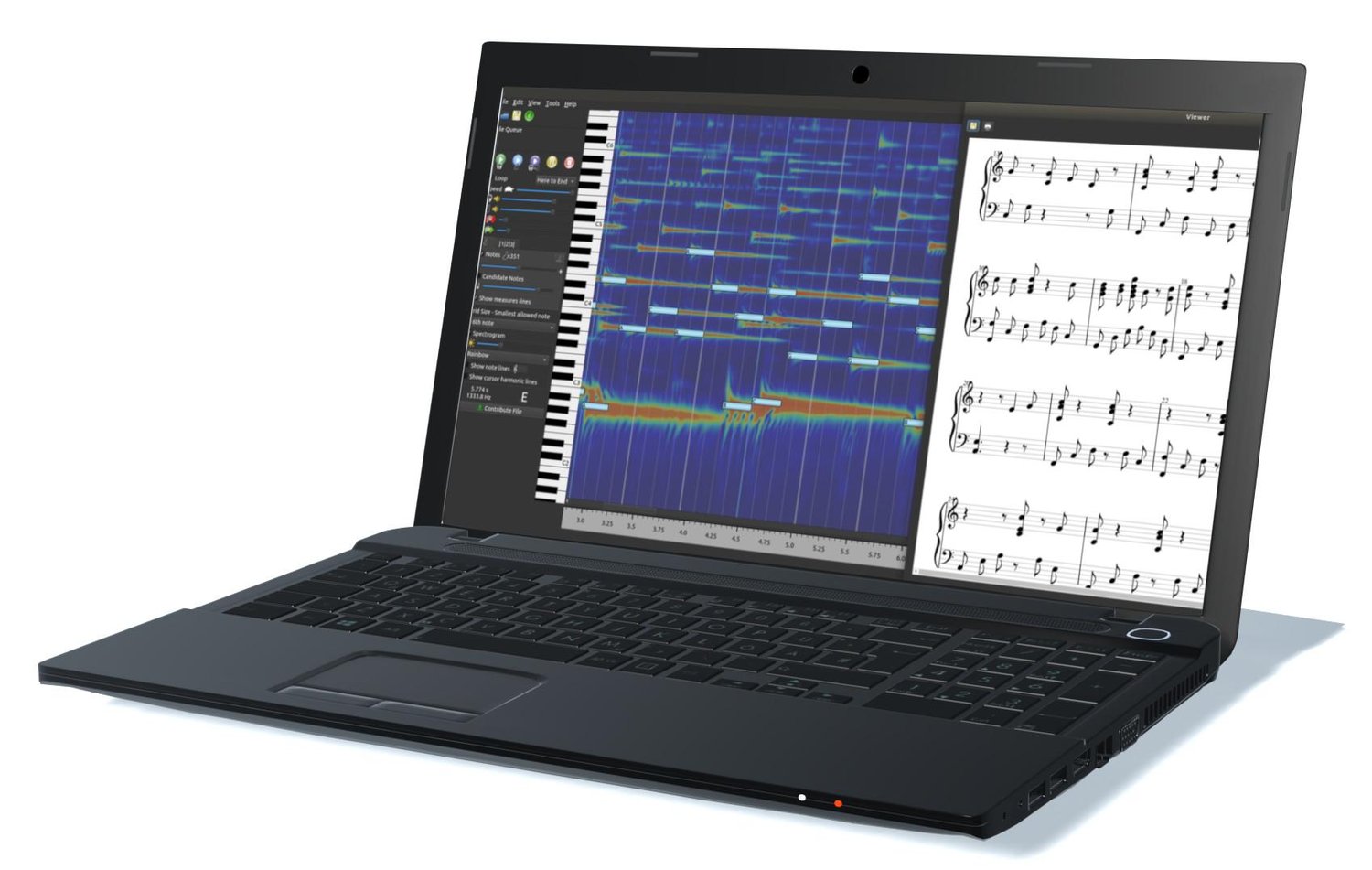
AnthemScore подходит для случаев, когда нужно получить из WAV не только MIDI, но и нотную запись. Программа анализирует аудио, показывает спектрограмму, распознанные ноты и партитуру. Она работает с MP3 и WAV, запускается на Windows, macOS и Linux, а результат экспортируется в PDF, MIDI и MusicXML; в пробной версии доступны 30-секундные транскрипции.
Лучший материал для AnthemScore — чистое пианино, солирующий инструмент, отдельная вокальная партия, мелодия без плотной ударной секции. Сложную оркестровку программа тоже анализирует, но в MIDI появляются лишние короткие ноты, особенно на хвостах реверберации и в местах, где несколько инструментов занимают один частотный диапазон.
Порядок работы:
-
Запустите AnthemScore.
-
Нажмите File > Open или кнопку открытия файла на панели.
-
Выберите WAV-файл.
-
Дождитесь анализа: программа построит спектрограмму и распознанные ноты.
-
Прослушайте результат через встроенное воспроизведение.
-
Удалите явно лишние ноты, которые появились из шума, вибрато или реверберации.
-
Проверьте длительности: короткие обрывки часто удобнее объединить или удалить.
-
Откройте экспорт через File > Save As или File > Export.
-
Выберите MIDI как формат сохранения.
-
Откройте итоговый файл в DAW и назначьте инструмент.
При работе с вокалом полезно снизить чувствительность к коротким нотам. Вибрато часто превращается в цепочку мелких MIDI-событий, поэтому после экспорта нужно открыть piano roll и удалить ноты длиной в несколько миллисекунд. При работе с пианино главная проверка — аккорды: программа передаёт гармонию, но иногда добавляет призвуки обертонов как отдельные ноты.
Плюсы:
-
удобная визуальная проверка по спектрограмме;
-
экспорт MIDI и MusicXML;
-
подходит для нотной расшифровки;
-
хорошо показывает, где алгоритм ошибся;
-
работает не только на Windows.
Минусы:
-
сложные миксы требуют долгой ручной чистки;
-
точность падает на шумных записях;
-
бесплатная проверка ограничена короткими фрагментами;
-
для продакшена результат всё равно нужно дорабатывать в DAW.
Итог: AnthemScore лучше выбирать для осмысленной транскрипции, когда нужен не просто файл MID, а понятная картина нот, ритма и ошибок распознавания.
WIDI Recognition System
WIDI Recognition System — классический инструмент для автоматической и полуавтоматической музыкальной транскрипции. Он принимает музыкальное аудио в MP3, Wave и других форматах, формирует партитуру, а результат сохраняет как MIDI sequence. В WIDI есть Recognition Wizard, realtime recognition module, batch convert tool, drum detection и анализ тональности. Версия 4.6 поддерживает Windows 11 и macOS до Sonoma 14.
WIDI удобен для тех, кто хочет не просто загрузить WAV и получить MIDI, а пройти пошаговый мастер распознавания. В отличие от простых онлайн-конвертеров, здесь больше контроля: можно настроить пресеты, посмотреть результат, пересчитать распознавание, сохранить MIDI и затем открыть его в редакторе.
Порядок работы:
-
Откройте WIDI Recognition System.
-
Выберите File > Open или команду импорта аудиофайла.
-
Загрузите WAV.
-
Запустите Recognition Wizard.
-
Укажите тип материала: мелодия, полифоническая музыка, барабаны или другой доступный вариант.
-
Проверьте предварительное распознавание.
-
Настройте чувствительность и минимальную длительность нот.
-
Пересчитайте результат.
-
Прослушайте MIDI-воспроизведение.
-
Сохраните результат как MIDI.
Для вокала и соло-инструмента лучше использовать режимы, рассчитанные на мелодическую линию. Для барабанов нужен drum detection, иначе транзиенты ударных превращаются в хаотические высоты нот. Для старых WAV из диктофона перед загрузкой полезно поднять уровень, удалить низкочастотный гул и обрезать тишину.
Плюсы:
-
есть пошаговый мастер;
-
сохраняет результат как MIDI;
-
поддерживает работу с wave-аудио;
-
есть realtime-сценарии;
-
подходит для анализа, обучения и набросков аранжировок.
Минусы:
-
интерфейс выглядит менее современно, чем у новых AI-инструментов;
-
сложная полифония требует правки;
-
в пробной версии есть ограничения сохранения;
-
настройка чувствительности занимает время.
Итог: WIDI хорош для Windows-пользователей, которым нужен контролируемый процесс, а не полностью автоматический сервис без настроек.
AmazingMIDI
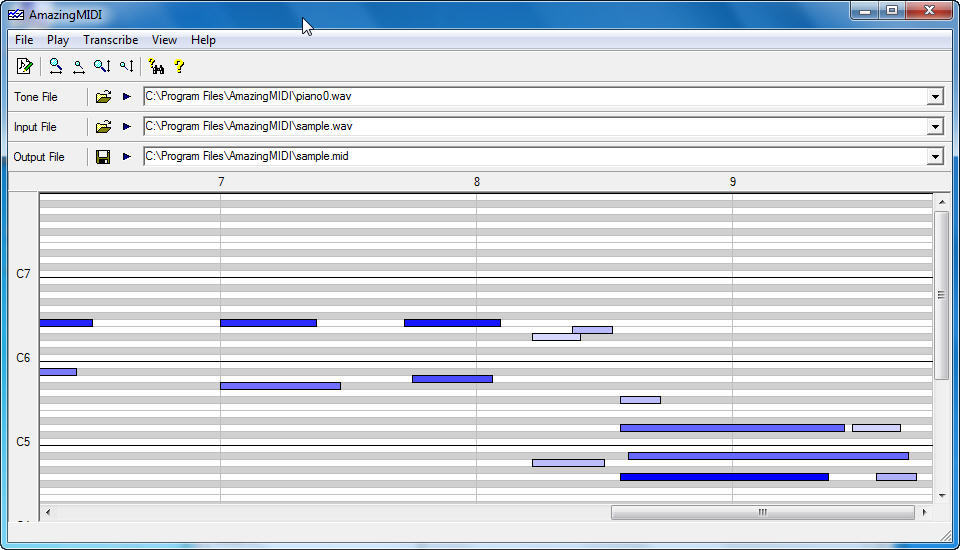
AmazingMIDI — небольшой инструмент для преобразования WAV в MIDI. Он автоматически транскрибирует музыку, превращая WAV-файлы в MIDI-файлы, и ориентирован на single-instrument polyphonic music.
Главная особенность AmazingMIDI — работа через reference tone file. Это означает, что программа сравнивает входной WAV с образцом тембра. Для старых учебных задач это было удобным способом, но сегодня такой подход проигрывает современным нейросетевым инструментам на сложных живых записях. Зато AmazingMIDI остаётся полезным для простых фрагментов, учебных экспериментов и случаев, когда нужен лёгкий офлайн-конвертер без DAW.
Порядок работы:
-
Подготовьте WAV с одной ведущей партией.
-
Запустите AmazingMIDI.
-
В поле Tone File выберите эталонный файл инструмента.
-
В поле Input File выберите исходный WAV.
-
В поле Output File задайте имя будущего MIDI.
-
Запустите преобразование.
-
Откройте MIDI в редакторе.
-
Удалите ноты, возникшие от шума и обертонов.
-
Исправьте длительности.
-
Назначьте подходящий инструмент.
AmazingMIDI лучше раскрывается на коротких, чистых и понятных партиях. Если загрузить туда полный трек, результат будет похож на технический черновик: программа распознает много лишних высот, а аккорды и ударные смешаются с мелодией.
Плюсы:
-
очень лёгкая программа;
-
работает с WAV напрямую;
-
подходит для экспериментов и простых партий;
-
не требует сложной DAW;
-
удобна для учебного понимания принципа audio to MIDI.
Минусы:
-
устаревший рабочий процесс;
-
слабая точность на современных плотных миксах;
-
нужно подбирать reference tone file;
-
ручной чистки много.
Итог: AmazingMIDI стоит использовать для простых WAV-фрагментов, когда нужна быстрая черновая MIDI-версия и нет задачи получить студийно точную транскрипцию.
IntelliScore Ensemble MP3 to MIDI Converter
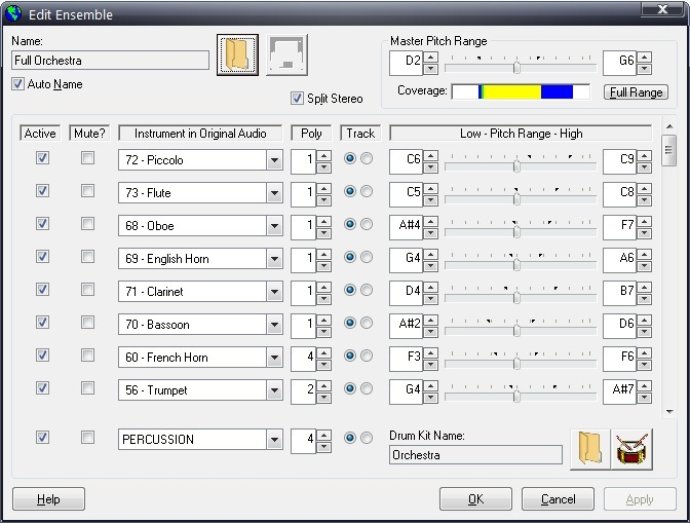
IntelliScore Ensemble MP3 to MIDI Converter ориентирован на преобразование аудио в MIDI и часто используется для MP3/WAV-сценариев. В отзывах по теме WAV в MIDI эта программа встречается как один из настольных вариантов, когда нужен файл MIDI для последующей аранжировки.
Рабочая логика такая: вы открываете аудио, выбираете сценарий распознавания, запускаете анализ, проверяете получившиеся ноты и сохраняете MIDI. Программа не заменяет нотировщика, но сокращает время, когда нужно снять основную мелодию или гармоническую основу.
Порядок работы:
-
Запустите программу.
-
Выберите открытие аудиофайла.
-
Укажите WAV.
-
Выберите тип источника: solo, ensemble или другой доступный профиль.
-
Укажите инструментальную область, если программа предлагает такую настройку.
-
Запустите анализ.
-
Прослушайте MIDI-превью.
-
Сохраните результат.
-
Откройте MIDI в DAW.
-
Исправьте сетку, velocity и лишние события.
Для вокала лучше использовать режимы, где ожидается одна ведущая линия. Для пианино и гитары приходится проверять аккорды. Для полной песни результат нужно воспринимать как набросок: он помогает увидеть приблизительные высоты и ритм, но не освобождает от редактирования.
Плюсы:
-
есть внутренняя страница XeonLive по программе;
-
понятный сценарий аудио в MIDI;
-
подходит для домашних задач и обучения;
-
даёт редактируемый MIDI-файл;
-
полезен для снятия мелодии с WAV.
Минусы:
-
сложные миксы дают много ошибок;
-
интерфейс менее привычен пользователям современных DAW;
-
результат нужно проверять в piano roll;
-
не сохраняет оригинальный тембр WAV.
Итог: IntelliScore полезен как отдельная Windows-программа для тех, кому нужен специализированный конвертер, а не полноценная музыкальная станция.
REAPER через ReaTune
REAPER не является обычным конвертером WAV в MIDI в один клик, но штатный ReaTune позволяет извлекать MIDI-события из высоты входного сигнала. В ReaTune есть переключатель Send MIDI event when pitch changes: при включении он отправляет MIDI-событие при изменении высоты тона. Такой сигнал можно направить на дорожку с виртуальным инструментом.
Этот способ особенно хорош для вокала, баса, свиста, монофонической гитары и синтезаторного лида. Для аккордов он не подходит: ReaTune отслеживает ведущую высоту, а не полноценную полифоническую структуру.
Порядок работы:
-
Откройте REAPER.
-
Перетащите WAV на новую дорожку.
-
Нажмите FX на этой дорожке.
-
Добавьте Cockos > ReaTune.
-
Откройте вкладку Tuner.
-
Включите Send MIDI event when pitch changes.
-
Создайте вторую дорожку с виртуальным инструментом.
-
Настройте routing: отправьте MIDI с аудиодорожки на инструментальную дорожку.
-
Запишите MIDI-выход или отрендерите его через подходящий routing.
-
Откройте получившийся MIDI item и исправьте ноты.
Важный момент: входной WAV должен быть монофоническим. Вокал с бэками, гитара с аккордами, пианино двумя руками и полная песня дадут хаос. Зато для басовой линии REAPER часто удобнее онлайн-сервисов, потому что можно сразу видеть трек, слушать синтезатор и править MIDI в одном проекте.
Плюсы:
-
всё происходит внутри DAW;
-
не нужно выгружать файл на сервер;
-
удобно для вокала, баса и соло-инструментов;
-
можно сразу назначить VSTi;
-
легко сравнивать исходный WAV и MIDI.
Минусы:
-
не подходит для аккордов;
-
требует настройки routing;
-
результат зависит от чистоты высоты тона;
-
нужно вручную записывать или сохранять MIDI-события.
Итог: REAPER с ReaTune — рабочий путь для монофонического аудио, особенно когда нужно получить MIDI внутри проекта и сразу заменить тембр виртуальным инструментом.
NeuralNote
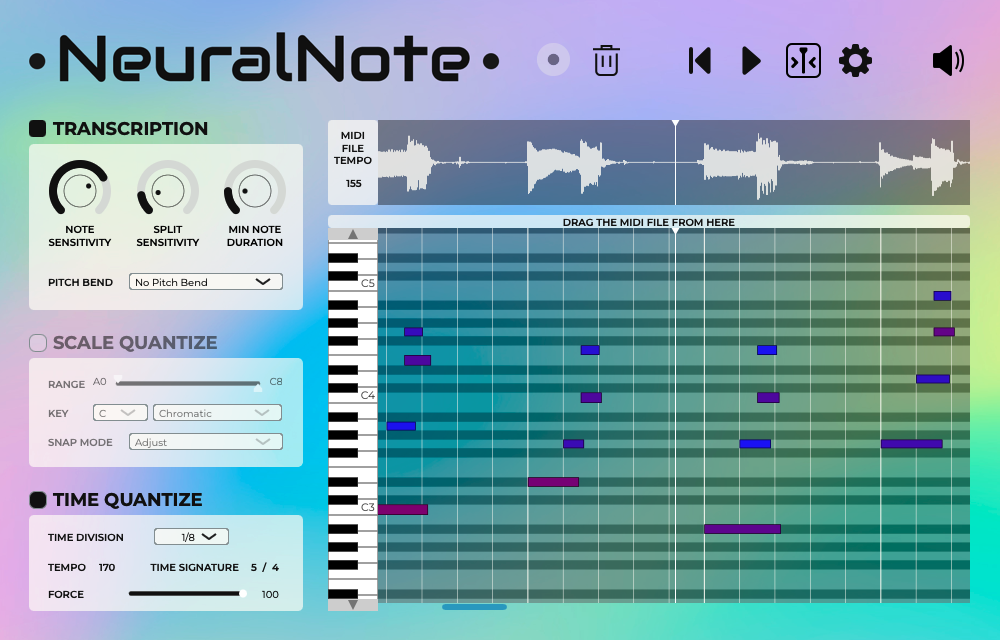
NeuralNote — современный бесплатный инструмент для audio to MIDI внутри DAW и в standalone-режиме. Он работает с tonal instrument, включая голос, поддерживает polyphonic transcription, pitch bend detection, настройку параметров во время прослушивания, scale quantize и time quantize. MIDI вытаскивается перетаскиванием из интерфейса плагина на MIDI-дорожку.
Плагин особенно удобен на Windows, когда нужна современная альтернатива старым WAV-to-MIDI-программам. Он принимает WAV, AIFF, FLAC, MP3 и OGG, показывает waveform, piano roll и распознанные ноты. В интерфейсе есть Note Sensibility, Split Sensibility, Min Note Duration, Pitch Bend, Scale Quantize и Time Quantize.
Порядок работы:
-
Установите NeuralNote в формате Standalone или VST3.
-
Откройте его отдельно или добавьте на аудиодорожку в DAW.
-
Перетащите WAV в область waveform.
-
Дождитесь появления нот в piano roll.
-
Настройте Note Sensibility: выше — больше нот, ниже — меньше ложных срабатываний.
-
Настройте Split Sensibility, чтобы разделить слипшиеся ноты.
-
Увеличьте Min Note Duration, чтобы убрать мелкие шумовые ноты.
-
Включите Pitch Bend, когда нужна передача гитарных подтяжек или вокальных скольжений.
-
Настройте Scale Quantize, если партия точно в известной тональности.
-
Перетащите MIDI из зоны Drag the MIDI file from here на MIDI-дорожку.
Для вокала часто помогает Min Note Duration выше стандартного значения: дыхание, согласные и вибрато дают короткие ошибочные события. Для гитары полезен Pitch Bend, но после экспорта нужно проверить, поддерживает ли ваш инструмент pitch bend так, как нужно. Для пианино Scale Quantize иногда улучшает чистоту, но может испортить хроматические проходы.
Плюсы:
-
бесплатный и открытый инструмент;
-
есть VST3, AU и standalone;
-
поддерживает полифоническую транскрипцию;
-
показывает MIDI в piano roll;
-
MIDI удобно перетаскивается в DAW;
-
есть настройки квантования и чувствительности.
Минусы:
-
результат всё равно требует проверки;
-
на плотных миксах появляются лишние ноты;
-
не каждая DAW одинаково удобно работает с drag-and-drop MIDI;
-
для старых систем установка может потребовать дополнительных действий.
Итог: NeuralNote — один из лучших бесплатных вариантов для Windows, особенно для музыкантов, которые уже работают в DAW и хотят быстро превратить WAV в редактируемые ноты.
Программы для конвертации WAV в MIDI на macOS
Apple Logic Pro
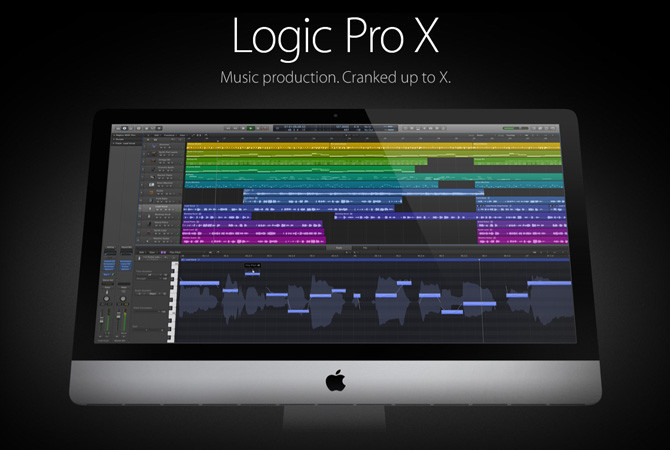
Apple Logic Pro — один из самых удобных способов для владельцев Mac, когда нужно извлечь MIDI из вокала или другой монофонической партии. В Logic Pro MIDI создаётся из audio region при активированном Flex Pitch. Команда называется Edit > Create MIDI Track from Flex Pitch Data в Audio Track Editor; после её выполнения появляется новая instrument track с MIDI-регионами.
Этот способ не требует отдельного конвертера. Вы импортируете WAV, включаете Flex Pitch, исправляете детектированные ноты и создаёте MIDI. Лучшие результаты получаются на вокале, басе, саксофоне, флейте, одноголосной гитарной партии и синтезаторном лиде. Для аккордов Logic Pro честно требует другой подход: Flex Pitch рассчитан прежде всего на монофонический материал.
Порядок работы:
-
Откройте проект в Apple Logic Pro.
-
Перетащите WAV на аудиодорожку.
-
Дважды щёлкните audio region, чтобы открыть Audio Track Editor.
-
Нажмите кнопку Show/Hide Flex.
-
В меню Flex Mode выберите Flex Pitch.
-
Дождитесь анализа.
-
Исправьте явно неверные ноты прямо в Flex Pitch.
-
Откройте Edit в панели Audio Track Editor.
-
Выберите Create MIDI Track from Flex Pitch Data.
-
Назначьте инструмент новой MIDI-дорожке через Library.
-
Прослушайте MIDI вместе с исходным WAV.
-
Исправьте длительности, velocity и квантование в Piano Roll Editor.
Для вокала после создания MIDI часто нужно удалить дыхание и согласные, которые превратились в очень короткие ноты. Для баса проверьте октавные ошибки: иногда низкие ноты распознаются на октаву выше или ниже. Для соло-гитары проверьте bend и slides — Flex Pitch передаёт высоту как ноты, но музыкальные подтяжки требуют отдельной обработки.
Плюсы:
-
встроенный способ без сторонних программ;
-
точный контроль до создания MIDI;
-
удобно исправлять ноты в Flex Pitch;
-
новая MIDI-дорожка появляется прямо в проекте;
-
хорошо подходит для вокала и монофонических партий.
Минусы:
-
не рассчитан на полноценную полифонию;
-
работает только в Logic Pro на Mac;
-
требует ручной проверки нот;
-
сложные переходы, вибрато и шумы дают лишние события.
Итог: Logic Pro — лучший путь на macOS для вокала и одиночных партий, когда важна аккуратная правка перед экспортом в MIDI.
Ableton Live
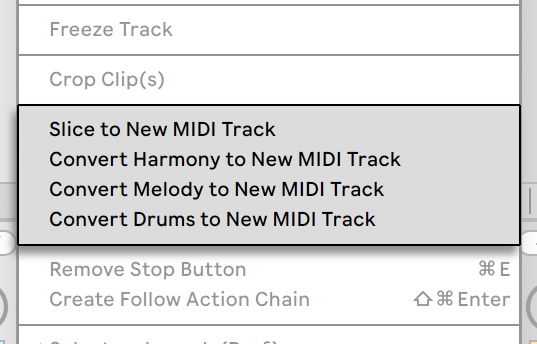
Ableton Live встроенно преобразует аудиоклип в MIDI. Когда аудиоклип выбран, команды доступны в Create Menu или в контекстном меню клипа: Slice to New MIDI Track, Convert Harmony to New MIDI Track, Convert Melody to New MIDI Track и Convert Drums to New MIDI Track. Convert Harmony определяет высоты в полифонической записи, Convert Melody работает с монофоническим аудио, Convert Drums извлекает ритмы из ударного материала.
Это один из самых удобных вариантов для продюсеров, потому что WAV не нужно покидать проект. Вы сразу получаете MIDI-клип на новой дорожке, можете заменить инструмент, поправить ноты, изменить groove, добавить arpeggiator или отправить партию на синтезатор.
Порядок работы:
-
Откройте проект в Ableton Live.
-
Перетащите WAV в Arrangement View или Session View.
-
Убедитесь, что клип корректно варпится и начинается с сильной доли.
-
Выделите аудиоклип.
-
Щёлкните по нему правой кнопкой.
-
Для вокала или соло-инструмента выберите Convert Melody to New MIDI Track.
-
Для пианино, гитары или аккордов выберите Convert Harmony to New MIDI Track.
-
Для барабанного лупа выберите Convert Drums to New MIDI Track.
-
Дождитесь создания новой MIDI-дорожки.
-
Откройте MIDI-клип и исправьте ноты.
-
Замените автоматически назначенный инструмент.
-
Сравните результат с исходным WAV.
Ableton Live чувствителен к transient markers. Перед конвертацией можно поправить маркеры в аудиоклипе: это помогает точнее поставить начало нот. Для ударных особенно важно, чтобы кик, снейр и хай-хэт были читаемыми. Для вокала лучше использовать Convert Melody, иначе Convert Harmony добавит лишние гармонические ноты.
Плюсы:
-
всё делается внутри проекта;
-
есть отдельные режимы для мелодии, гармонии и барабанов;
-
MIDI-дорожка создаётся автоматически;
-
удобно сразу менять инструмент;
-
подходит для саунд-дизайна и ремиксов.
Минусы:
-
не сохраняет оригинальный звук WAV;
-
сложные миксы дают много лишних нот;
-
режим Harmony на вокале часто добавляет ошибки;
-
для точности нужно править transient markers и MIDI.
Итог: Ableton Live — самый удобный вариант для тех, кто пишет музыку в DAW и хочет быстро превратить WAV в MIDI-клип без отдельного конвертера.
Melodyne
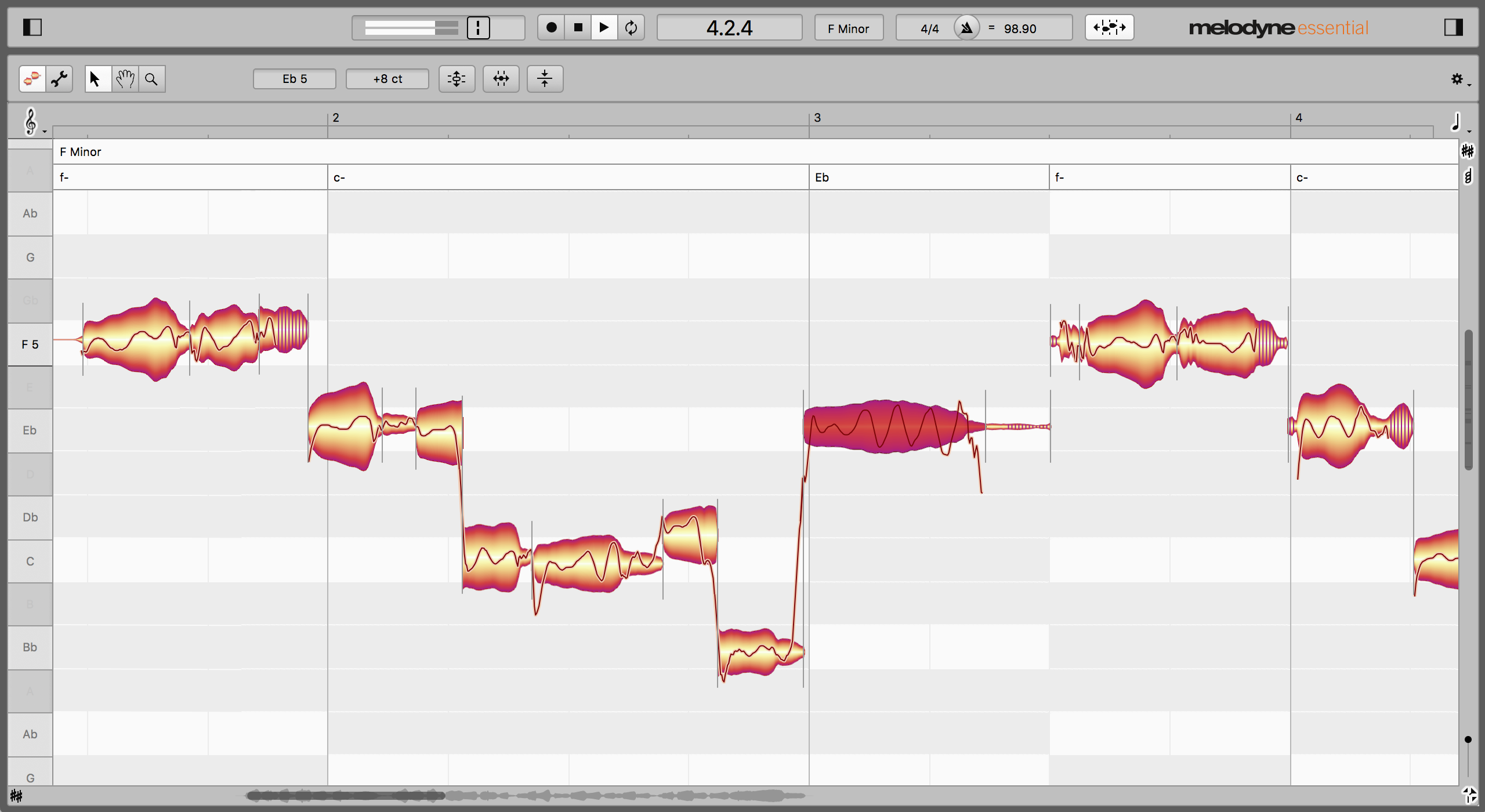
Melodyne — профессиональный инструмент для работы с высотой и временем нот в аудио. Он экспортирует распознанные аудионоты как Standard MIDI file. В standalone-режиме MIDI сохраняется на диск, а в других DAW путь описан через Settings > Save as MIDI. После сохранения файл импортируют обратно в DAW на дорожку с MIDI-инструментом.
Melodyne особенно силён на вокале, басе, соло-инструментах и качественно записанных полифонических партиях. Его выбирают не только ради экспорта MIDI, но и ради точной визуальной правки: каждая нота видна как blob, её можно двигать, растягивать, корректировать по высоте и времени.
Порядок работы:
-
Откройте Melodyne standalone или загрузите Melodyne в DAW.
-
Импортируйте WAV через File > Open или Transfer.
-
Дождитесь анализа.
-
Проверьте Algorithm: для вокала подходит melodic, для сложного материала используют polyphonic-режимы в старших редакциях.
-
Исправьте неправильные ноты.
-
Уберите лишние короткие blobs.
-
Проверьте темп и сетку.
-
Откройте Settings.
-
Выберите Save as MIDI.
-
Укажите имя и папку сохранения.
-
Импортируйте MIDI в DAW.
-
Назначьте программный инструмент.
Для вокала Melodyne даёт очень музыкальный результат, особенно когда запись чистая и без плотных эффектов. Для гитары он хорошо показывает bends и slides, но при экспорте MIDI их нужно проверить, потому что не каждый синтезатор одинаково воспроизводит pitch bend. Для пианино качество зависит от редакции и сложности аккордов.
Плюсы:
-
профессиональная визуальная правка нот;
-
экспорт в Standard MIDI file;
-
высокая точность на вокале и соло-инструментах;
-
удобная коррекция перед сохранением;
-
хорошо подходит для студийной работы.
Минусы:
-
дорогой инструмент;
-
часть функций зависит от редакции;
-
требует понимания алгоритмов анализа;
-
сложные миксы всё равно требуют ручной чистки.
Итог: Melodyne — один из самых точных способов, когда важна не скорость, а качество редактируемой MIDI-дорожки.
Basic Pitch на Mac
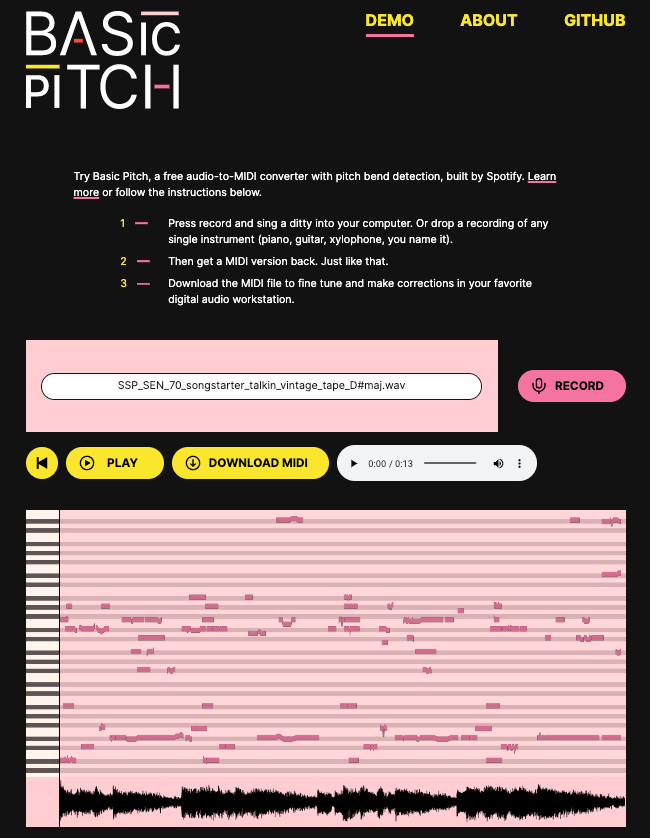
Basic Pitch — бесплатный audio-to-MIDI converter от Spotify. Он работает с записью почти любого инструмента, включая голос, поддерживает pitch bend detection, polyphonic-инструменты и лучше всего работает с одним инструментом за раз. В браузерной версии можно загрузить аудио, получить MIDI и скачать файл для доработки в DAW.
На Mac Basic Pitch удобен как быстрый мост между записью и DAW. Например, можно напеть мелодию в Voice Memos, сохранить WAV или M4A, загрузить в сервис, скачать MIDI и открыть в Logic Pro, Ableton Live или GarageBand.
Порядок работы:
-
Подготовьте WAV с одним инструментом.
-
Откройте Basic Pitch в браузере.
-
Нажмите Drop your audio file here или выберите файл вручную.
-
Дождитесь анализа.
-
Нажмите Play и проверьте результат.
-
Нажмите Download MIDI.
-
Откройте MIDI в DAW.
-
Назначьте инструмент.
-
Исправьте лишние ноты.
-
Сохраните финальный MIDI.
Basic Pitch хорошо подходит для быстрых идей: напеть мотив, сыграть рифф, записать фортепианную фразу, сделать черновик для синтезатора. Его не стоит воспринимать как нотный редактор: точная правка происходит уже после скачивания MIDI.
Плюсы:
-
бесплатный браузерный способ;
-
pitch bend detection;
-
работает с голосом и разными инструментами;
-
не требует установки;
-
результат быстро скачивается как MIDI.
Минусы:
-
нет полноценного редактирования нот до скачивания;
-
на полных миксах точность падает;
-
нужен браузер;
-
финальная чистка делается в DAW.
Итог: Basic Pitch удобен для macOS, когда нужно быстро превратить идею из WAV в MIDI и дальше редактировать её в привычной программе.
GarageBand для проверки результата
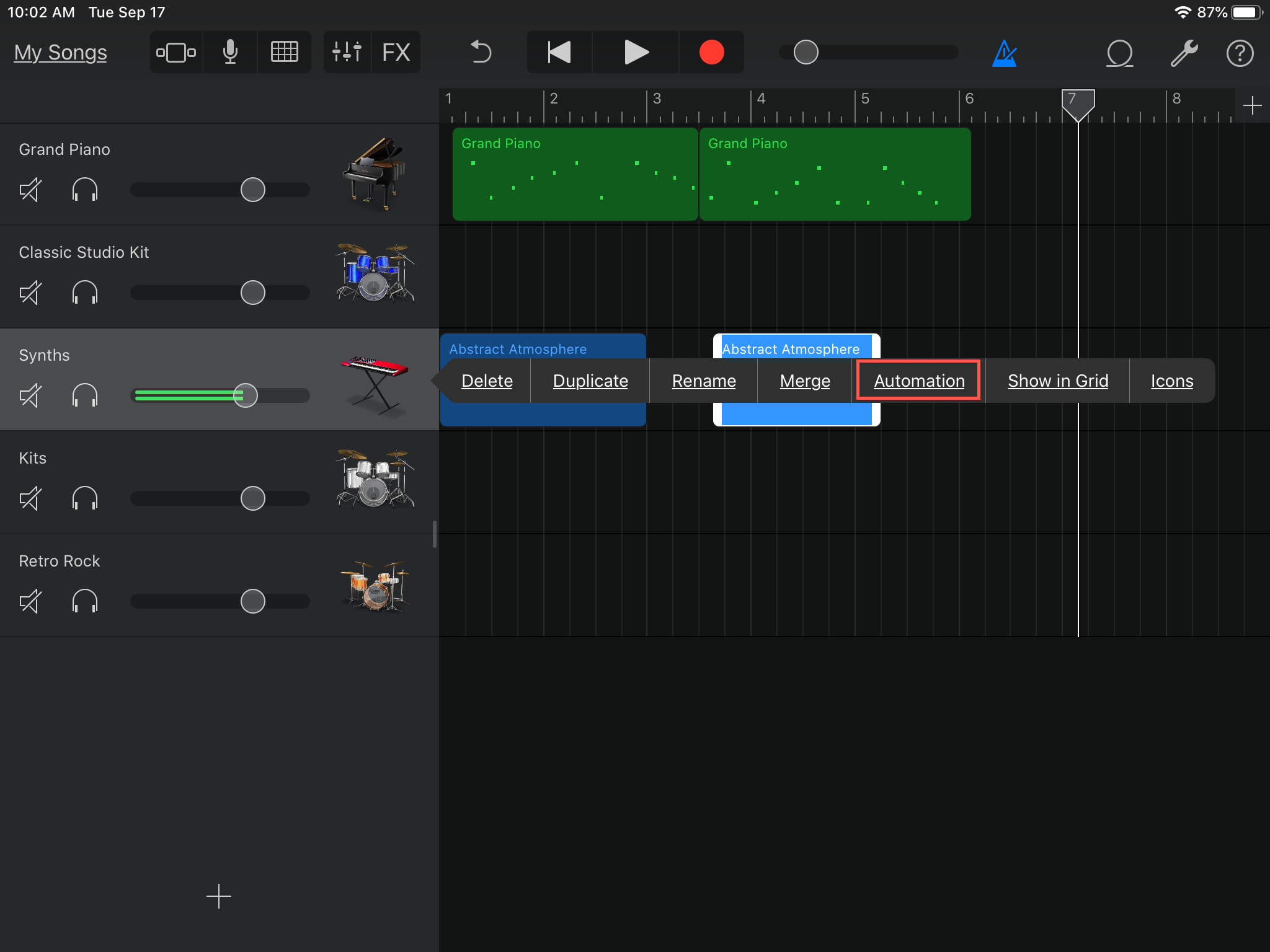
GarageBand не является полноценным автоматическим WAV-to-MIDI-конвертером, но отлично подходит для проверки и доработки уже полученного MIDI. После Basic Pitch, Melodyne, AnthemScore или онлайн-сервиса файл MID открывают в GarageBand, назначают инструмент, слушают, где ноты не совпали с исходником, и вручную исправляют партию.
Порядок работы:
-
Получите MIDI любым конвертером.
-
Откройте GarageBand.
-
Создайте пустой проект.
-
Перетащите MIDI-файл в окно проекта.
-
Выберите программный инструмент.
-
Откройте редактор нот.
-
Исправьте длительности.
-
Проверьте velocity.
-
При необходимости измените темп проекта.
-
Экспортируйте результат или продолжайте аранжировку.
GarageBand особенно удобен для пользователей iPhone, iPad и Mac, которым не нужна большая DAW. Он помогает понять, насколько конвертер попал в мелодию: если партия звучит неправильно даже на простом пианино, нужно вернуться к конвертеру или вручную исправить MIDI.
Плюсы:
-
доступен на macOS и iOS;
-
удобно проверять MIDI;
-
есть встроенные инструменты;
-
подходит новичкам;
-
внутренняя страница XeonLive есть.
Минусы:
-
не делает полноценное автоматическое WAV в MIDI;
-
правка сложных партий ограничена по сравнению с профессиональными DAW;
-
для распознавания нужен другой инструмент.
Итог: GarageBand — не основной конвертер, а удобная среда для прослушивания, исправления и музыкальной доработки результата.
Приложения для конвертирования WAV в MIDI на Android
Basic Pitch в мобильном браузере
На Android самым рабочим способом остаётся браузерный конвертер. Basic Pitch принимает аудиозапись, строит MIDI и даёт скачать файл. Это удобно, когда мелодия записана прямо на телефон: напетая идея, фраза на гитаре, короткая партия синтезатора, вокальный набросок.
Порядок работы:
-
Сохраните WAV в память телефона или в облачную папку.
-
Откройте Basic Pitch в Chrome.
-
Нажмите область загрузки.
-
Выберите файл через системный проводник Android.
-
Дождитесь анализа.
-
Нажмите Play.
-
Скачайте MIDI через Download MIDI.
-
Откройте файл в мобильной DAW или отправьте на компьютер.
-
Проверьте ноты.
-
Удалите лишние события.
Для Android важно заранее укоротить файл. Длинная запись с тишиной, шумом и разговорами вокруг даст плохой результат. Лучше подготовить 10–30 секунд чистой мелодии, чем отправлять трёхминутный черновик с паузами.
Плюсы:
-
не нужна установка;
-
работает прямо в браузере;
-
удобно для быстрых идей;
-
подходит для вокала и одиночных инструментов;
-
скачивает MIDI на телефон.
Минусы:
-
неудобно править MIDI на маленьком экране;
-
результат зависит от браузера и устройства;
-
полные песни распознаются плохо;
-
для серьёзной правки лучше перенести файл на компьютер.
Итог: на Android Basic Pitch удобен для быстрого черновика, но финальную MIDI-редактуру лучше делать в DAW на компьютере.
Онлайн-конвертеры на Android: Bear File Converter и AnyConv
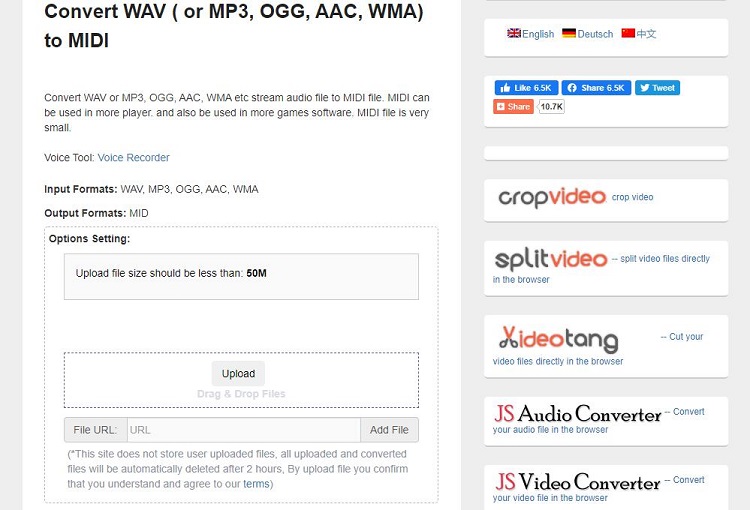
Android хорошо подходит для онлайн-сервисов, где нужно просто загрузить WAV и скачать MID. Bear File Converter поддерживает WAV, MP3, OGG, AAC, WMA на входе, MID на выходе и ограничение загрузки до 50 MB.
Порядок работы в Bear File Converter:
-
Откройте страницу конвертации WAV/MP3/OGG/AAC/WMA to MIDI.
-
Нажмите выбор файла.
-
Выберите WAV в файловом менеджере Android.
-
Запустите загрузку.
-
Дождитесь обработки.
-
Скачайте MID.
-
Проверьте файл в приложении, которое умеет открывать MIDI.
AnyConv работает похожим образом: загрузка аудио, запуск Convert, скачивание MIDI. Для audio to MIDI указана поддержка AAC, AIFF, FLAC, M4A, OGA, OGG, WAV, WMA и других расширений, а размер файла ограничен 100 MB.
Плюсы:
-
работают без установки;
-
подходят для быстрых задач;
-
понятный процесс загрузки и скачивания;
-
можно использовать на слабом телефоне;
-
удобны для коротких WAV.
Минусы:
-
нет тонкой настройки распознавания;
-
сложные записи дают грубый результат;
-
файл отправляется на внешний сервис;
-
редактирование MIDI выполняется отдельно.
Итог: Android-онлайн-конвертеры подходят для быстрых черновиков, но не для точной музыкальной транскрипции сложных партий.
Приложения для преобразования WAV в MIDI на iOS
Basic Pitch в Safari
На iPhone и iPad Basic Pitch удобен тем, что работает через Safari и сохраняет MIDI в приложение Файлы. Сценарий простой: записать идею в диктофон или аудиоредактор, сохранить файл, загрузить его в сервис, скачать MIDI, открыть в GarageBand.
Порядок работы:
-
Сохраните WAV в приложении Файлы.
-
Откройте Safari.
-
Перейдите в Basic Pitch.
-
Нажмите область загрузки.
-
Выберите Browse.
-
Найдите WAV.
-
Дождитесь анализа.
-
Нажмите Download MIDI.
-
Сохраните файл в Файлы.
-
Откройте MIDI в GarageBand или отправьте на Mac.
На iOS лучше работать с короткими фрагментами. Если нужно получить MIDI из вокальной идеи, запишите её без фоновой музыки, метронома в динамике и комнатного шума. Если нужен рифф гитары, уберите перегруз и задержку: чистый DI-сигнал распознаётся точнее.
Плюсы:
-
работает на iPhone и iPad;
-
не требует установки;
-
сохраняет MIDI в Файлы;
-
удобно для набросков;
-
легко передать результат в GarageBand.
Минусы:
-
ограниченная ручная правка в браузере;
-
длинные WAV обрабатывать неудобно;
-
для полной песни нужен предварительный стем;
-
качество зависит от чистоты записи.
Итог: iOS-сценарий хорош для быстрых идей, вокальных набросков и мелодий, которые затем дорабатываются в GarageBand или на Mac.
GarageBand на iPhone и iPad
На iPhone и iPad GarageBand помогает проверить, насколько удачно прошла конвертация WAV в MIDI. После загрузки MIDI можно выбрать клавишный инструмент, синтезатор, бас или ударные и сразу услышать, где распознавание ошиблось.
Порядок работы:
-
Скачайте MIDI в Файлы.
-
Откройте GarageBand.
-
Создайте проект с программным инструментом.
-
Импортируйте MIDI через Files.
-
Откройте редактор дорожки.
-
Прослушайте результат.
-
Исправьте ноты, которые не попали в тональность.
-
Подровняйте длительности.
-
Настройте velocity.
-
Сохраните проект.
GarageBand особенно полезен, когда MIDI нужен не для нотной печати, а для музыки: заменить голос синтезатором, сделать бас из напетой линии, превратить гитарный рифф в lead synth или добавить поверх исходника слой струнных.
Плюсы:
-
удобная проверка на iPhone и iPad;
-
встроенные инструменты;
-
быстрое прослушивание;
-
подходит для музыкальных набросков;
-
можно продолжить аранжировку.
Минусы:
-
не выполняет самостоятельное распознавание WAV в MIDI;
-
точная редактура сложнее, чем на компьютере;
-
большой MIDI неудобно править на телефоне.
Итог: GarageBand на iOS закрывает этап после конвертации: прослушивание, исправление и превращение MIDI в музыкальную партию.
Как конвертировать WAV в MIDI онлайн
Bear File Converter
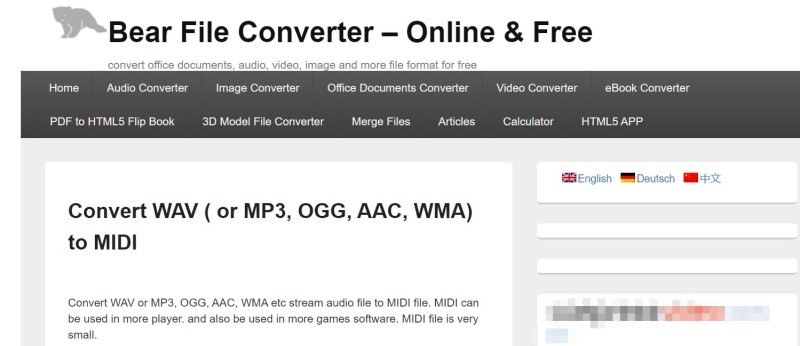
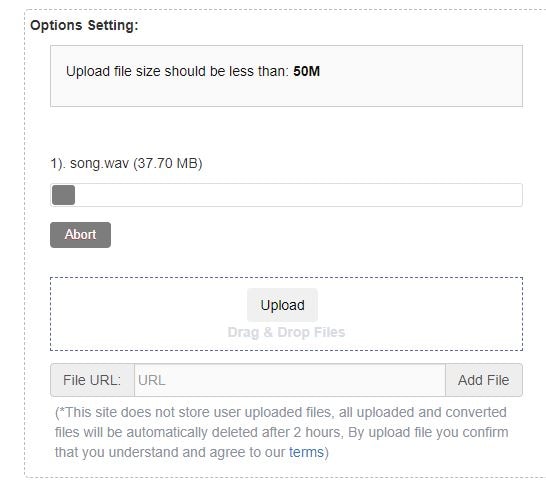
Bear File Converter — простой браузерный способ для WAV в MIDI. Он не даёт глубоких настроек, зато быстро показывает, получится ли извлечь ноты из конкретного файла. Входные форматы включают WAV, MP3, OGG, AAC и WMA, выходной формат — MID, ограничение загрузки указано до 50 MB.
Порядок работы:
-
Откройте страницу конвертации WAV to MIDI.
-
Нажмите Choose file.
-
Выберите WAV.
-
Запустите Upload или Convert.
-
Дождитесь обработки.
-
Скачайте MID.
-
Откройте результат в DAW.
-
Проверьте высоты и ритм.
-
Удалите лишние короткие ноты.
-
Сохраните исправленную версию.
Bear File Converter лучше использовать на коротких и чистых фрагментах. Для вокала, свиста или простого синтезаторного мотива результат часто пригоден как черновик. Для полной песни без разделения на дорожки он создаёт перегруженный MIDI.
Плюсы:
-
не требует установки;
-
простой интерфейс;
-
быстрый процесс;
-
поддерживает WAV;
-
подходит для первичной проверки.
Минусы:
-
нет тонкой настройки;
-
ограничение по размеру;
-
результат часто грубый;
-
не подходит для приватных или коммерчески чувствительных записей.
Итог: Bear File Converter удобен как быстрый онлайн-тест, но не как финальный инструмент для точной транскрипции.
AnyConv
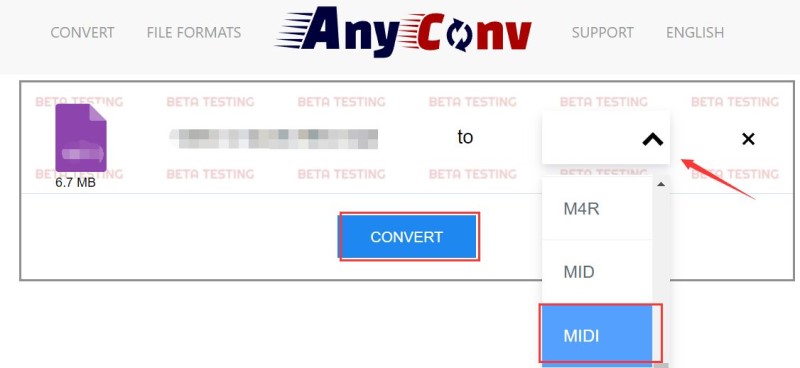
AnyConv — универсальный онлайн-конвертер, у которого есть сценарий Audio to MIDI и отдельные страницы WAV to MIDI. Для audio to MIDI сервис принимает разные аудиорасширения, включая WAV, и ограничивает размер файла 100 MB. Процесс состоит из трёх шагов: загрузить аудио, нажать Convert, скачать MIDI.
Порядок работы:
-
Откройте AnyConv Audio to MIDI.
-
Нажмите Choose File.
-
Выберите WAV.
-
Проверьте, что выходной формат — MIDI.
-
Нажмите Convert.
-
Дождитесь обработки.
-
Скачайте файл.
-
Откройте его в MIDI-редакторе.
-
Сравните с исходным WAV.
-
Исправьте сетку и лишние ноты.
AnyConv стоит выбирать, когда нужно быстро получить MID без установки программ. Он удобен на Windows, macOS, Android и iOS, но не заменяет инструменты с ручной правкой. Для чистой мелодии результат может быть достаточно хорошим, для сложного микса — только ориентировочным.
Плюсы:
-
работает в браузере;
-
поддерживает WAV и другие аудиоформаты;
-
простой процесс;
-
подходит для разных платформ;
-
размер до 100 MB для audio to MIDI.
Минусы:
-
нет редактирования нот до скачивания;
-
нет тонкой музыкальной настройки;
-
приватные файлы лучше обрабатывать локально;
-
сложная полифония требует ручной чистки.
Итог: AnyConv — быстрый универсальный способ, когда нужен простой MIDI-файл из WAV без установки программ.
Zamzar
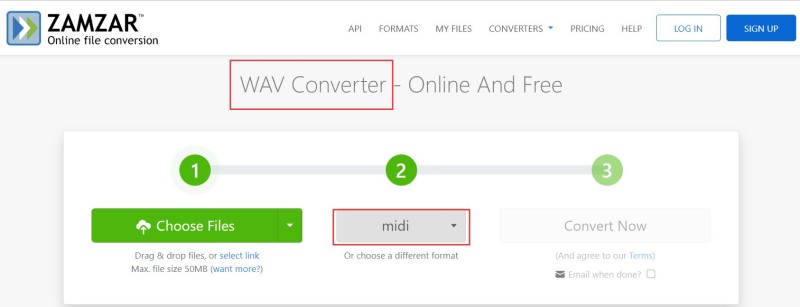
Zamzar — крупный онлайн-конвертер с поддержкой множества форматов. В общем интерфейсе есть выбор файла, выбор формата и запуск Convert; сервис позиционируется как инструмент для документов, изображений, видео и звука с поддержкой более 1100 форматов.
Для задач WAV в MIDI Zamzar стоит рассматривать аккуратно: он удобен как браузерный конвертер форматов, но аудио в MIDI требует именно музыкального распознавания, а не обычного перекодирования. Поэтому после скачивания результата нужно обязательно проверить, есть ли в файле реальная MIDI-партия, а не пустой или некорректный контейнер.
Порядок работы:
-
Откройте Zamzar.
-
Нажмите Choose Files.
-
Выберите WAV.
-
В списке форматов выберите MIDI или MID, когда такой вариант доступен.
-
Нажмите Convert.
-
Скачайте результат.
-
Откройте файл в DAW.
-
Проверьте, есть ли ноты.
-
Сравните ритм и высоту с WAV.
-
При плохом результате используйте Basic Pitch, Melodyne или Ableton Live.
Плюсы:
-
понятный интерфейс;
-
не требует установки;
-
поддерживает много форматов;
-
доступен с телефона и компьютера;
-
удобен для обычных конвертаций.
Минусы:
-
WAV в MIDI не равен обычной смене расширения;
-
музыкальная точность ограничена;
-
нет piano roll для проверки;
-
результат нужно открывать в отдельной программе.
Итог: Zamzar можно использовать как быстрый онлайн-вариант, но для музыкального распознавания лучше выбирать инструменты, которые явно анализируют ноты.
Conversion-Tool
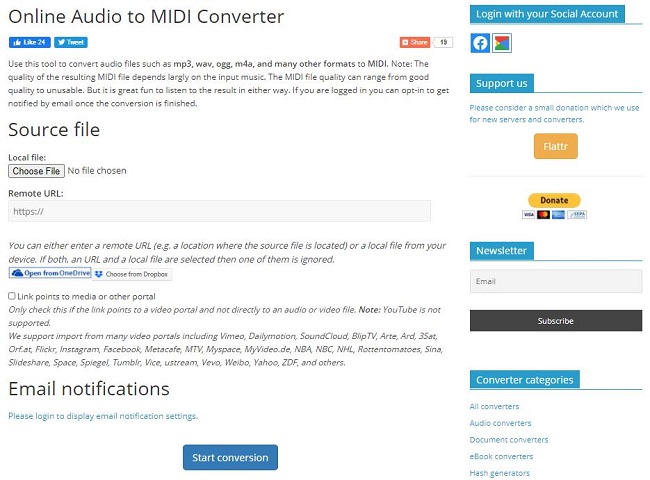
Conversion-Tool — ещё один браузерный вариант, который встречается в отзывах по теме WAV to MIDI. Его задача похожа на AnyConv и Bear File Converter: загрузить аудиофайл, выбрать преобразование, скачать результат.
Порядок работы:
-
Откройте страницу конвертера.
-
Нажмите выбор файла.
-
Загрузите WAV.
-
Укажите MIDI как результат.
-
Запустите обработку.
-
Скачайте файл.
-
Проверьте MIDI в редакторе.
Такой сервис удобен, когда под рукой нет DAW, а нужно быстро понять, распознаётся ли материал. Но он не подойдёт для точной работы с вокалом, сложной гитарой или пианино, потому что без визуальной правки пользователь не контролирует ошибки.
Плюсы:
-
работает онлайн;
-
не требует установки;
-
подходит для быстрых тестов;
-
простая схема загрузки;
-
можно использовать на разных устройствах.
Минусы:
-
нет ручной коррекции;
-
точность зависит от исходника;
-
не подходит для больших проектов;
-
сложные WAV дают перегруженный MIDI.
Итог: Conversion-Tool уместен как запасной онлайн-способ, но не как основной инструмент для качественного WAV в MIDI.
Wondershare UniConverter как подготовительный инструмент
Wondershare UniConverter не является главным инструментом для распознавания нот из WAV в MIDI. Его роль в таком процессе — подготовка аудио: конвертация исходных форматов, извлечение аудиодорожки из видео, изменение формата, обрезка и получение WAV, который затем отправляется в Basic Pitch, Melodyne, Ableton Live, Logic Pro или другой распознаватель.
Такой сценарий нужен, когда исходник находится в MP4, MOV, M4A, AAC или другом формате, а конвертер нот лучше принимает WAV. Сначала получают чистый WAV, затем уже делают аудио в MIDI.
Порядок работы:
-
Откройте Wondershare UniConverter.
-
Добавьте файл через Add Files.
-
Выберите Audio как направление конвертации.
-
Укажите WAV как выходной формат.
-
При необходимости обрежьте лишний фрагмент.
-
Запустите конвертацию.
-
Полученный WAV загрузите в MIDI-инструмент.
-
Проверьте результат в DAW.
Плюсы:
-
удобен для подготовки WAV;
-
работает с множеством медиаформатов;
-
помогает извлечь аудио из видео;
-
есть внутренняя страница XeonLive;
-
полезен перед распознаванием нот.
Минусы:
-
сам по себе не решает задачу точного WAV в MIDI;
-
нужен отдельный распознаватель нот;
-
лишний этап в процессе;
-
не заменяет MIDI-редактор.
Итог: UniConverter нужен не для финального MIDI, а для подготовки качественного WAV, с которым затем работает специализированный инструмент.
Как повысить точность WAV в MIDI
Самая частая ошибка — загрузить готовую песню и ждать чистую MIDI-партитуру. Алгоритм слышит не музыкальные партии по отдельности, а общий звуковой поток. В одной и той же частотной зоне находятся голос, гитара, синтезатор, тарелки и реверберация. Поэтому конвертер создаёт лишние ноты, неверные октавы и случайные короткие события.
Работайте с отдельной партией. Вокал — отдельно, бас — отдельно, барабаны — отдельно, пианино — отдельно. Если отдельной дорожки нет, используйте разделение на стемы, затем очищайте нужный WAV.
Следите за громкостью. Слишком тихая запись распознаётся хуже, потому что атаки нот теряются. Слишком громкая запись с клиппингом тоже плоха: искажения создают дополнительные обертоны. Оптимальный вариант — чистый уровень без перегруза.
Убирайте эффекты. Реверберация, delay, chorus, distortion и сильная компрессия ухудшают распознавание. Для MIDI лучше сухая партия. Эффекты можно добавить потом уже на виртуальный инструмент.
Сокращайте файл. Для проверки не нужен весь трек. Возьмите 10–30 секунд с нужной партией, добейтесь хорошего результата, затем обрабатывайте остальные части.
Проверяйте темп. MIDI может быть нотально правильным, но ритмически смещённым. В DAW выставьте BPM, включите метроном и проверьте, попадает ли первая сильная доля в начало такта.
Удаляйте мусорные ноты. В piano roll сортируйте события по длительности: короткие всплески часто являются шумом. Особенно это заметно после вокала, гитары с перегрузом и записей с комнатным эхом.
Исправляйте velocity. Автоматическая транскрипция редко идеально передаёт динамику. Для музыкального звучания вручную выравнивают слишком громкие и слишком тихие ноты.
Как проверить полученный MIDI-файл
После конвертации откройте MIDI в DAW: Ableton Live, REAPER, Apple Logic Pro, GarageBand или другой редактор. Назначьте простой инструмент, например piano. Сложный синтезатор с арпеджиатором и эффектами скроет ошибки; пианино сразу показывает неверные высоты и длительности.
Проверка выполняется так:
-
Импортируйте исходный WAV и MIDI в один проект.
-
Совместите начало файлов.
-
Отключите эффекты.
-
Назначьте MIDI-дорожке piano.
-
Включите метроном.
-
Прослушайте по 2–4 такта.
-
Остановитесь на первом месте, где MIDI расходится с WAV.
-
Исправьте высоту.
-
Исправьте длительность.
-
Проверьте velocity.
-
Удалите лишние короткие ноты.
-
Повторите до конца фрагмента.
Для вокала часто нужен перенос нот к ближайшей тональности, но не всегда. В блюзе, джазе, восточной мелодике и гитарных bends принудительное scale quantize может убить выразительность. Для баса важнее ритм и атака. Для пианино важнее правильные аккордовые ноты. Для ударных важнее привязка к сетке и выбор правильных drum notes.
Типичные ошибки
Первая ошибка — ожидать, что MIDI будет звучать как WAV. MIDI сам по себе не содержит тембр, помещение, микрофон и обработку. Он звучит тем инструментом, который вы назначили после конвертации.
Вторая ошибка — использовать MP3 вместо WAV, когда есть исходный WAV. Потерянные детали и артефакты сжатия могут мешать распознаванию. Ableton прямо рекомендует для более точной конвертации использовать качественные несжатые файлы вроде WAV или AIFF, а не lossy-форматы.
Третья ошибка — выбирать неправильный режим. В Ableton Live вокал отправляют в Convert Melody, аккорды — в Convert Harmony, барабаны — в Convert Drums. Если отправить вокал в Harmony, появятся лишние ноты. Если отправить барабаны в Melody, результат будет не музыкальной партией, а случайной высотной интерпретацией ударов.
Четвёртая ошибка — не проверять темп. Если MIDI смещён на долю или полтакта, партия звучит неаккуратно даже при правильных нотах.
Пятая ошибка — не чистить исходник. Шум, реверберация, клики и дыхание становятся MIDI-событиями. Чем чище WAV, тем меньше ручной правки.
Шестая ошибка — использовать онлайн-сервис для конфиденциальных записей. Локальные инструменты вроде Logic Pro, Ableton Live, REAPER, Melodyne и NeuralNote лучше подходят для материалов, которые нельзя отправлять на сторонний сервер.
Какой способ выбрать
| Задача | Лучший выбор |
|---|---|
| Быстро получить MIDI из напетой мелодии | Basic Pitch или NeuralNote |
| Преобразовать вокал на Mac | Apple Logic Pro |
| Работать прямо в DAW на Windows | REAPER с ReaTune или NeuralNote |
| Конвертировать мелодию, гармонию и барабаны в одном проекте | Ableton Live |
| Получить ноты и MIDI | AnthemScore |
| Получить профессиональную правку нот | Melodyne |
| Быстро проверить файл онлайн | Bear File Converter или AnyConv |
| Подготовить WAV из видео или другого формата | Wondershare UniConverter |
| Проверить MIDI на iPhone или Mac | GarageBand |
Для новичка самый простой путь такой: подготовить короткий WAV, загрузить его в Basic Pitch, скачать MIDI, открыть в GarageBand или Ableton Live, назначить piano и удалить лишние ноты. Для продакшена лучше использовать Ableton Live, Logic Pro, Melodyne или NeuralNote, потому что там можно сразу увидеть ошибки и исправить партию.
FAQ
Можно ли конвертировать WAV в MIDI без потери качества?
Можно извлечь ноты из WAV и сохранить их как MIDI, но нельзя перенести в MIDI оригинальный тембр, микрофон, комнату, шумы и обработку. Без потери качества здесь означает не ухудшение аудио, а максимально точное восстановление нот, ритма и динамики.
Почему MIDI звучит не так, как исходный WAV?
Потому что MIDI — это не аудиозапись. Он управляет инструментом. Если после конвертации назначить простой piano, вокал или гитара будут звучать как piano. Чтобы приблизиться к исходному характеру, нужно выбрать похожий виртуальный инструмент и настроить артикуляции.
Какой WAV распознаётся точнее?
Лучше всего распознаётся чистая одиночная партия: голос без музыки, бас без барабанов, соло-гитара без перегруза, пианино без сильной педали, синтезатор без delay и reverb. Чем меньше инструментов в одном файле, тем лучше.
Что делать с полной песней?
Сначала разделить её на стемы. Затем вокал отправить в инструмент для мелодии, барабаны — в drum-to-MIDI, бас — в монофоническое распознавание, гармонические инструменты — в полифонический инструмент вроде Melodyne, AnthemScore, Basic Pitch или Ableton Harmony.
Как получить MIDI из вокала?
На Mac используйте Apple Logic Pro через Flex Pitch. В любой системе подойдут Melodyne, Basic Pitch или NeuralNote. После экспорта удалите дыхание, согласные и короткие ошибочные ноты.
Как получить MIDI из пианино?
Используйте AnthemScore, Melodyne, Basic Pitch или Convert Harmony to New MIDI Track в Ableton Live. После распознавания проверьте аккорды: алгоритмы часто добавляют обертоны или теряют внутренние голоса.
Как получить MIDI из барабанов?
В Ableton Live используйте Convert Drums to New MIDI Track. Для других программ ищите drum detection. Обычный melodic-конвертер не понимает барабаны как кик, снейр и хай-хэт.
Почему появились лишние ноты?
Причины обычно три: шум, реверберация и слишком высокая чувствительность распознавания. Увеличьте минимальную длительность нот, уберите шум в WAV и удалите короткие события в piano roll.
Где открыть MIDI после конвертации?
MIDI открывается в DAW и нотных редакторах. Для простой проверки подойдут GarageBand, REAPER, Ableton Live, Apple Logic Pro и другие секвенсоры.
Финальный вывод
Конвертация WAV в MIDI — это не смена расширения, а распознавание музыки. WAV содержит звук, MIDI содержит инструкции для воспроизведения нот. Поэтому лучший результат получается не тогда, когда выбран самый громкий сервис, а когда правильно подготовлен исходник: отдельная дорожка, чистый звук, понятный темп, минимум шума и эффектов.
Для Windows оптимальны NeuralNote, AnthemScore, WIDI, AmazingMIDI, IntelliScore и REAPER с ReaTune. Для macOS сильнее всего выглядят Apple Logic Pro, Ableton Live, Melodyne и Basic Pitch. Для Android и iOS практичнее браузерные сервисы и последующая проверка в GarageBand. Онлайн-конвертеры вроде Bear File Converter и AnyConv подходят для быстрых черновиков, но серьёзную MIDI-дорожку всё равно нужно открыть в редакторе и привести в порядок вручную.

Чтобы оставить комментарий, авторизуйтесь или зарегистрируйтесь.