Audio Editor Online (editor.audio) — это браузерный однотрековый аудиоредактор, построенный вокруг быстрого редактирования волновой формы, записи с микрофона и набора базовых, но полезных эффектов для речи и простого аудиомонтажа. Он открывается сразу как рабочий редактор, без промежуточной оболочки, и уже на стартовом экране показывает весь основной инструментарий: меню File, Edit, Select, Transport, Effect, View, Tools, область волны, шкалу времени, панель выбора с полями Start, End, Duration, а также частотное и спектральное представление.
Сильная сторона editor.audio в том, что это не перегруженная DAW и не очередной обрезчик mp3 с парой слайдеров. Сервис закрывает вполне конкретный пласт задач: быстро открыть аудиофайл, прослушать его, выделить нужный участок, изменить громкость, нормализовать уровень, убрать тишину, слегка подчистить голос через Noise Reduction (Voice), скорректировать тональный баланс эквалайзером и экспортировать результат. По своей логике editor.audio ближе к компактному wave-редактору, чем к многодорожечной студии.
Именно поэтому editor.audio особенно уместен там, где не нужен сложный проект с десятками дорожек, автоматизацией, шинами, VST-цепочками и полноценным микшированием. Это хороший вариант для монтажа голоса, подрезки подкастового исходника, очистки дикторской дорожки, экспорта коротких фрагментов, подготовки звука для роликов и быстрой правки уже готового файла.
editor.audio
- Редактирование аудио
- Русский интерфейс
- Просто для новичков
- Требует интернет
- Ограничен функциями
- Нет офлайн
Кому подходит editor.audio
Если говорить по делу, editor.audio лучше всего раскрывается в пяти сценариях.
Во-первых, это обработка речи. Наличие Noise Reduction (Voice), Normalize, Compressor, Hard Limiter, Remove Silence и нескольких вариантов EQ делает сервис пригодным для озвучки, подкастов, лекций, интервью и обычных голосовых записей.
Во-вторых, это быстрый монтаж в браузере. editor.audio открывает файл через Open, умеет загружать аудио по ссылке через Load From URL, позволяет сохранить промежуточное состояние через Save (Web Storage) и выгрузить результат через Download / Export. Такой набор очень удобен, когда нужно не строить большой проект, а просто быстро довести один файл до нормального состояния.
В-третьих, это запись звука без отдельного рекордера. Команда Record доступна прямо из блока Transport, а значит, сервис можно использовать не только как редактор, но и как рабочее место для записи голоса, проверки дублей и их последующей чистки в том же окне.
В-четвёртых, это точечная коррекция уже готового материала. Когда файл записан, а нужно только выровнять уровень, убрать провалы, обрезать тишину, поправить стерео или сделать fade in / fade out, editor.audio работает заметно быстрее тяжёлых десктопных решений.
В-пятых, это работа без установки софта. Для части пользователей это не просто удобство, а принципиальный момент: офисный компьютер, чужой ноутбук, Chromebook, временная машина, ограниченные права в системе. В таком контексте редактор аудио онлайн становится не компромиссом, а прямым решением задачи.
Интерфейс программы: как устроено рабочее окно
Интерфейс editor.audio построен предельно рационально. Верхняя часть отдана под меню и транспорт, центральная — под волновую форму, нижняя — под шкалы, измерители и служебную информацию. Здесь нет декоративных панелей ради дизайна: почти каждый видимый элемент используется в реальной работе с файлом.
Главное меню
Верхнее меню — это основной каркас редактора. Его структура выглядит так:
| Меню | Что внутри |
|---|---|
File |
Open, Load From URL, Download / Export, Open (Web Storage), Save (Web Storage) |
Edit |
Undo, Redo, Swap Stereo Channels / Mono |
Select |
Select All, Clear selection |
Transport |
Play, Pause, Stop, Play / Pause, Play / Stop, Record |
Effect |
Change Speed, Compressor, Delay, Distortion, Fade In, Fade Out, Gain, Graphic EQ, Graphic EQ (20 bands), Hard Limiter, Invert, Noise Reduction (Voice), Normalize, Paragraphic EQ, Remove Silence, Reverb, Reverse |
View |
Auto-scroll during playback, Timeline, Zoom In, Zoom Normal, Zoom Out, Cursor Position Tab |
Tools |
Tempo Tools, Metadata (ID3 Tags) |
В этом списке хорошо видно, что editor.audio не претендует на роль полноценной музыкальной станции, но зато очень уверенно покрывает базовые задачи редактирования звука: загрузка, навигация, запись, уровень, эквализация, динамика, очистка речи, скорость и экспорт.
Центральная область: волна и временная шкала
Основная рабочая зона — это waveform-редактор. Именно здесь отображается звуковая дорожка, здесь же выделяются фрагменты, отсюда начинается любой монтаж. В editor.audio дорожка выводится как волновая форма с делением на каналы L и R, что особенно удобно при контроле стерео, проверке перекоса каналов и работе с функцией Swap Stereo Channels / Mono.
Вдоль волны идёт временная шкала, а рядом с ней — цифровые значения позиции. Дополнительно сервис выводит блок Selection, где отображаются Start, End и Duration. Это мелочь только на словах: в практической работе именно эта панель помогает точно вырезать паузу, проверить длину реплики, выставить аккуратное начало и не гадать на слух, насколько длинный участок сейчас выделен.
Частотное и спектральное представление
editor.audio не ограничивается обычной волной. В интерфейсе присутствуют области Frequency и Spectrum. Это важный момент: когда работаешь с голосом, визуальный контроль частот и спектра помогает заметить шум, избыточный низ, неаккуратные пики и общее распределение энергии по диапазону.
Транспорт и навигация
Верхняя часть окна editor.audio заточена под быстрый контроль воспроизведения. Основные команды вынесены явно: Play, Pause, Stop, Record. Дополнительно есть горячие клавиши P, Space, R, а для масштаба — Ctrl+1, Ctrl+2, Ctrl+3. Такой подход сильно ускоряет рутинный монтаж: не нужно каждый раз искать кнопки мышкой, если вы постоянно перепроверяете короткие отрезки речи.
Наличие Auto-scroll during playback тоже важно. Когда вы прослушиваете длинную дорожку, редактор может автоматически прокручивать окно вслед за текущей позицией. Для чернового монтажа лекции, интервью или длинного подкаста это удобнее, чем постоянно двигать экран вручную.
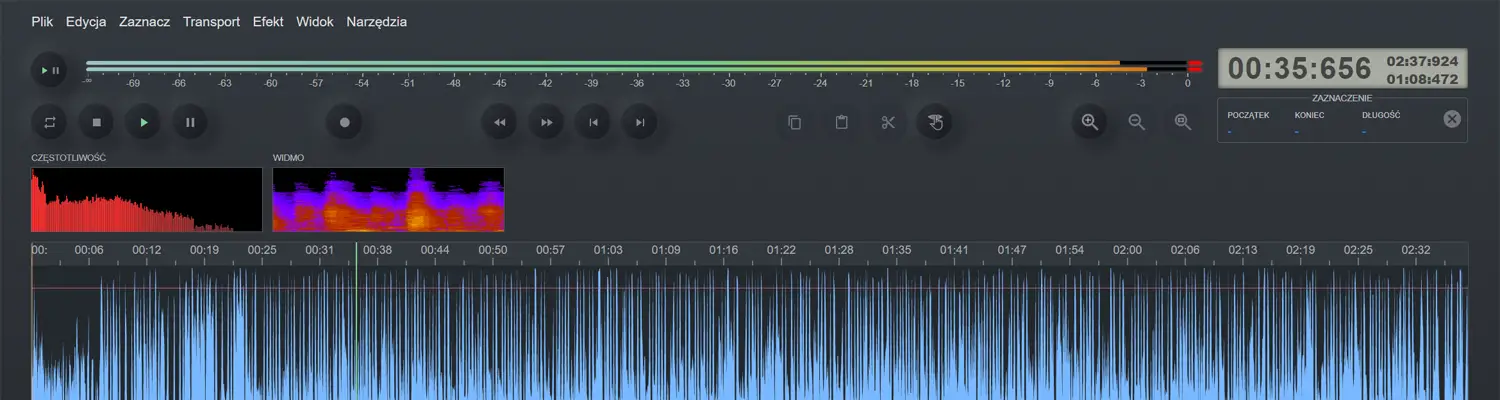
По интерфейсу editor.audio производит правильное впечатление: он выглядит как рабочий инструмент, а не как упрощённый конвертер с парой украшений. Главное достоинство здесь не красота сама по себе, а то, что почти все ключевые действия лежат на поверхности и не требуют долгого освоения.
Как начать работу: импорт, открытие и сохранение
Старт в editor.audio выстроен очень просто. Есть три базовых маршрута: открыть файл с устройства, подтянуть файл по URL или вернуться к локально сохранённому состоянию через Web Storage. Такой набор закрывает почти все бытовые сценарии запуска.
Открытие файла через File > Open
Самый прямой путь — команда Open. Она подходит, когда исходник уже лежит на компьютере и вы хотите сразу начать редактирование. Это типовой режим для монтажа подкаста, правки голоса после записи в диктофон, обрезки музыки или нормализации какого-то готового файла.
После открытия файла editor.audio загружает его в центральную область, строит волновую форму и даёт доступ ко всем дальнейшим операциям: прослушивание, выделение, эффекты, масштабирование, экспорт. Здесь нет отдельного мастера импорта или лишних промежуточных окон — вы почти сразу попадаете в состояние, когда файл можно править.
Загрузка по ссылке через Load From URL
Вторая сильная сторона — Load From URL. Для браузерного редактора аудио это реально полезная функция. Когда у вас есть прямая ссылка на файл, не нужно сначала скачивать его в систему, а потом импортировать заново. Ускоряется весь рабочий цикл: нашли файл, открыли через URL, послушали, подчистили, сохранили итог.
Этот сценарий особенно хорош в редактуре контента, когда исходники лежат в облаке, на хостинге или в рабочем архиве. Для автора подкаста или монтажёра озвучки это экономит время и убирает лишние действия между получением исходника и началом обработки.
Локальные черновики через Open (Web Storage) и Save (Web Storage)
Пара команд Open (Web Storage) и Save (Web Storage) выглядит скромно, но на практике полезна. Это не экспорт финального аудио, а сохранение промежуточного состояния в локальном хранилище браузера. Такой режим удобен, когда вы ещё не готовы выгружать результат, но хотите вернуться к текущей сессии без полной перезагрузки процесса.
Для большого монтажа это не замена полноценному проектному формату DAW, но для браузерной правки одной дорожки — вполне рабочий компромисс. editor.audio вообще сильнее всего там, где не нужен тяжёлый project management, а нужен быстрый проход по одному файлу.
Экспорт результата через Download / Export
Когда работа закончена, итог выводится через Download / Export. Команда вынесена в File, доступна по Ctrl+S и логически завершает весь цикл: открыть файл, отредактировать, скачать готовый результат.
Именно в этом editor.audio очень хорош как онлайн аудиоредактор для быстрых задач. Он не заставляет держать в голове сложную структуру проекта. Есть исходник, есть редактирование, есть экспорт. Для большинства практических сценариев этого более чем достаточно.
Какие задачи реально решает editor.audio
Самая частая ошибка при описании editor.audio — называть его ещё одним редактором звука онлайн и размазывать обзор по общим словам. На деле сервис решает вполне конкретные задачи.
Задачи, в которых editor.audio особенно уместен
-
быстрая обрезка и подгонка одной звуковой дорожки;
-
монтаж голосовой записи без перехода в тяжёлую DAW;
-
нормализация и выравнивание громкости;
-
удаление длинных пауз через
Remove Silence; -
лёгкая очистка речи через
Noise Reduction (Voice); -
коррекция тембра через
Graphic EQ,Graphic EQ (20 bands)иParagraphic EQ; -
смягчение динамических скачков через
CompressorиHard Limiter; -
запись голоса прямо в браузере через
Record; -
работа со стерео через
Swap Stereo Channels / Mono; -
редактирование темпа и BPM-инструменты через
Tempo Tools; -
правка метаданных трека через
Metadata (ID3 Tags).
Задачи, для которых editor.audio подходит хуже
-
полноценное многодорожечное сведение;
-
музыкальное продакшн-производство с большим количеством дорожек;
-
работа с VST-цепочками и сложной маршрутизацией;
-
глубокий реставрационный саунд-дизайн;
-
серьёзный мастеринг с точной инженерной аналитикой.
editor.audio — это редактор аудио онлайн для быстрой и практичной обработки одной дорожки, а не замена большой студийной системе. Именно поэтому он хорош там, где нужна скорость старта и понятный интерфейс, а не максимальная глубина.
Базовое редактирование: выделение, прослушивание, обрезка, контроль длины
В основе editor.audio лежит классическая логика работы с waveform: сначала открываете файл, затем находите нужный участок на волне, выделяете его, сверяете по Start, End, Duration, слушаете и уже после этого применяете нужное действие. Такой подход хорош тем, что не вынуждает действовать вслепую: все базовые параметры выделения видны прямо в интерфейсе.
Как работает выделение
В меню Select есть две базовые команды: Select All и Clear selection. Первая полезна, когда эффект нужно применить ко всей дорожке, вторая — когда вы закончили точечную правку и хотите вернуться к просмотру без активного диапазона. Горячие клавиши Ctrl+A и Shift+Ctrl+A делают этот процесс ещё быстрее.
Само выделение — ключ к точному монтажу речи. В голосовых задачах это особенно важно: вы не просто режете файл, а аккуратно убираете вдохи, затяжные паузы, оговорки, шумные куски между фразами. editor.audio в таких случаях удобен именно тем, что работает в логике вижу волну — выделяю проблему — сразу слышу результат.
Как editor.audio помогает обрезать начало и конец записи
Для самых частых бытовых задач editor.audio подходит отлично. Если у записи длинный пустой старт, затянутый хвост или неудачный заход до основной реплики, вы быстро находите этот участок на волне, приближаете его через Zoom In, контролируете точность по шкале времени и убираете лишнее через стандартный цикл редактирования и последующего экспорта.
Здесь особенно помогает блок Selection. Когда вы редактируете речь, на слух легко ошибиться на сотые доли секунды и оставить неприятный щелчок, обрубленный вдох или слишком резкий старт фразы. Цифровые значения начала, конца и длительности выделения позволяют работать аккуратнее, чем в совсем примитивных онлайн-инструментах.
Масштабирование и точность
Команды Zoom In, Zoom Normal, Zoom Out в editor.audio — не косметическая функция, а одна из основ качественного монтажа. На общем масштабе удобно искать крупные структурные проблемы: длинные паузы, провалы, слишком шумные зоны. На близком — точнее выставлять границы вокруг слов, вдохов, щелчков и хвостов реверберации.
Поэтому editor.audio нельзя воспринимать только как инструмент отрезал и скачал. Правильнее смотреть на него как на компактный wave-редактор, где за счёт увеличения, панели выбора и быстрых транспортных команд можно достаточно чисто довести голосовую дорожку до нормального состояния без тяжёлого софта.
Работа со стерео и моно
Отдельно стоит выделить Swap Stereo Channels / Mono. Для небольшого браузерного редактора это полезная и практичная функция. Она нужна в двух ситуациях.
Первая — когда каналы перепутаны. Такое случается реже, но при внешней записи, захвате сигнала или неудачном экспорте подобные проблемы возможны. Вторая — когда вам нужен моно-вариант голосовой записи. Для подкастов, лекций, дикторских файлов и некоторых служебных форматов моно зачастую удобнее и рациональнее, чем стерео.
Запись звука в editor.audio
Наличие Record делает editor.audio не просто редактором загруженных файлов, а полноценным браузерным рабочим местом для голосовых заметок, озвучки и черновой дикторской записи. Кнопка записи вынесена в Transport, а горячая клавиша R помогает запускать процесс быстрее.
Для каких сценариев запись здесь удобна
Запись в editor.audio особенно уместна, когда нужно:
-
быстро начитать текст;
-
сделать черновой дубль;
-
записать короткий комментарий или подводку;
-
проверить микрофон и тембр голоса;
-
сразу после записи пройтись по тишине, уровню и шуму.
Сильная сторона editor.audio в том, что запись и правка происходят в одном окне. Не нужно сначала писать в одном приложении, потом импортировать результат в другое и заново выстраивать процесс. Для короткой и средней по длине речевой работы это очень удобно.
Как выглядит практический сценарий записи
Обычный рабочий цикл здесь такой:
-
Нажимаете
Record. -
Даете браузеру доступ к микрофону.
-
Записываете фрагмент.
-
Сразу слушаете результат через
Play. -
При необходимости выделяете неудачную часть.
-
Убираете лишнюю тишину, выравниваете уровень, слегка чистите шум.
-
Сохраняете итог через
Download / Export.
Эта связка делает editor.audio хорошим инструментом для записи голоса в браузере, когда нужен быстрый результат без больших подготовительных шагов.
Где запись в editor.audio уступает большим редакторам
Нужно понимать границы сервиса. Если речь идёт о серьёзной многодорожечной записи, работе с несколькими входами, дублями, сложным мониторингом, маркерами, дорожками эффектов и последующим сведением, editor.audio не про это. Он лучше работает как компактный редактор для одной дорожки, а не как полноценная студия записи.
Но именно из-за этой узкой специализации сервис и удобен: всё, что не связано с быстрым голосовым результатом, из него убрано. Пользователь тратит время не на настройку окружения, а на сам звук.
Эффекты и обработка звука в editor.audio
Набор эффектов в editor.audio выглядит компактным только на первый взгляд. На деле он покрывает большую часть задач, с которыми сталкиваются при обработке голоса, несложной музыки, подкастов и бытовых аудиофайлов. В меню Effect присутствуют Change Speed, Compressor, Delay, Distortion, Fade In, Fade Out, Gain, Graphic EQ, Graphic EQ (20 bands), Hard Limiter, Invert, Noise Reduction (Voice), Normalize, Paragraphic EQ, Remove Silence, Reverb, Reverse. Для однотрекового браузерного редактора это очень достойный набор.
Обработка уровня: Gain, Normalize, Compressor, Hard Limiter
Gain
Gain — это базовый инструмент регулировки уровня. Он нужен, когда запись просто слишком тихая или, наоборот, избыточно громкая. В editor.audio это одна из самых ходовых операций, особенно при работе с голосом. После записи с недорогого микрофона или смартфона дорожка часто требует именно первичного подъёма уровня, а не сложного мастеринга.
Gain удобен для грубой коррекции, но использовать его лучше осмысленно. Если дорожка уже имеет проблемные пики, простое увеличение уровня может сделать их ещё неприятнее. В такой ситуации логичнее сначала оценить структуру файла, а затем подключать Normalize или динамическую обработку.
Normalize
Normalize в editor.audio — это инструмент для приведения сигнала к более контролируемому уровню. На практике нормализация полезна, когда запись скачет по общей громкости и вы хотите быстро получить более собранный результат перед экспортом. Для подкастов, озвучки и речевых дорожек это почти обязательный этап, если исходный материал записывался в неидеальных условиях.
Нормализация особенно хороша в тех случаях, когда дорожка не требует тяжёлого вмешательства, но звучит сыро именно из-за общего уровня. В editor.audio это одна из тех функций, которая делает материал заметно приятнее уже после одного применения.
Compressor
Compressor — следующий шаг после простой правки громкости. Он нужен, когда речь звучит неровно: часть слов проваливается, часть вылезает вперёд, а общая динамика мешает комфортному прослушиванию. В голосовом контенте компрессор почти всегда полезен, если использовать его умеренно.
Именно здесь editor.audio показывает, что это не просто обрезчик аудио онлайн. Наличие компрессора сразу выводит сервис в категорию более серьёзных браузерных редакторов, пригодных не только для подрезки, но и для базовой динамической обработки речи.
Hard Limiter
Hard Limiter — инструмент, который помогает удерживать пики под контролем. Он полезен, когда в записи есть отдельные слишком громкие всплески: смех, акцентированные согласные, неожиданные удары по микрофону, неаккуратные пики после усиления. После Gain и Normalize лимитер особенно важен, если вы хотите избежать неприятного ощущения пережатого, но всё равно клипующего файла.
В связке Normalize + Compressor + Hard Limiter editor.audio уже позволяет собрать вполне опрятную голосовую дорожку без перехода в более тяжёлую среду. Для подкастов, дикторки и учебных материалов это сильный плюс.
Очистка речи: Noise Reduction (Voice) и Remove Silence
Noise Reduction (Voice)
Один из самых полезных пунктов editor.audio — Noise Reduction (Voice). Уже само название показывает фокус: это не абстрактное шумоподавление на всё подряд, а инструмент, ориентированный на речевой материал. В реальных задачах он помогает приглушить фоновый гул, лёгкий бытовой шум и общее ощущение грязной записи.
Это как раз тот тип функции, ради которого многие и ищут обработку звука онлайн. Не всем нужен сложный аудиоредактор, но почти всем хочется быстро убрать шум из голоса. editor.audio здесь оказывается очень уместным: открыл файл, выделил нужный фрагмент или обработал целиком, применил Noise Reduction (Voice), послушал результат, экспортировал.
Важно понимать и границы. Noise Reduction (Voice) способен заметно улучшить бытовую речь, но не превратит плохой исходник в студийную запись. Если голос записан слишком далеко от микрофона, сильно компрессирован до загрузки или полностью утоплен в шуме помещения, чудес не будет. Но для обычных рабочих задач функция очень полезна.
Remove Silence
Remove Silence — ещё одна функция, которая особенно хорошо работает на речевом контенте. Она нужна не для художественного монтажа, а для сокращения пустот между фразами, удаления длинных пауз и ускорения темпа восприятия записи. В подкастах, обучающих материалах, голосовых сообщениях и черновой озвучке это один из самых практичных инструментов.
Если использовать Remove Silence аккуратно, запись начинает восприниматься значительно плотнее и профессиональнее. Это особенно заметно в интервью и лекциях, где естественные паузы часто оказываются заметно длиннее, чем хочется слушателю. editor.audio позволяет решить эту проблему без ручного вырезания каждого промежутка.
Тональная коррекция: Graphic EQ, Graphic EQ (20 bands), Paragraphic EQ
Эквализация — один из главных признаков того, что editor.audio ориентирован не только на нарезку, но и на реальную обработку. Причём сервис предлагает сразу три варианта.
Graphic EQ
Graphic EQ — это простой и быстрый способ поправить общий баланс частот. Он хорошо подходит, когда нужно буквально за пару движений убрать мутность, ослабить гулкий низ или добавить немного ясности в верхней середине. Для новичков это наиболее понятный вариант: полосы видны явно, логика действия прозрачная.
Graphic EQ (20 bands)
Graphic EQ (20 bands) даёт уже гораздо более тонкий контроль. Такой эквалайзер полезен, когда проблема не общая, а более локальная: запись чуть бубнит в одном диапазоне, слишком режет слух в другом или требует более аккуратной подстройки под речь. Для голоса это особенно актуально, потому что малые частотные коррекции сильно влияют на разборчивость.
Paragraphic EQ
Paragraphic EQ — наиболее гибкий вариант из доступных в editor.audio. Он рассчитан не просто на подъём или срез фиксированных полос, а на более адресную коррекцию. Для голоса это самый интересный из трёх EQ-инструментов: с его помощью можно точнее убрать нежелательную окраску, не ломая всю дорожку целиком.
Именно наличие Paragraphic EQ заметно выделяет editor.audio на фоне самых простых браузерных сервисов, где максимумом обычно остаётся слайдер громкости и кнопка убрать шум. Здесь можно не просто подправить файл, а реально поработать над тембром.
Временные и пространственные эффекты: Delay, Reverb, Distortion
Delay
Delay в editor.audio пригодится не только для творческих экспериментов. Иногда лёгкая задержка помогает сделать короткий эффектный хвост, подчеркнуть фразу в заставке или обработать музыкальный фрагмент. Для голоса в чистом виде delay обычно нужен умеренно, но для intro/outro, звуковых вставок и промо-фрагментов он бывает кстати.
Reverb
Reverb добавляет пространственность. В речевой дорожке пользоваться им нужно осторожно, иначе разборчивость быстро падает. Зато для музыкальных кусочков, джинглов, художественных вставок и атмосферных эффектов реверберация очень уместна. editor.audio не превращается из-за этого в музыкальную станцию, но позволяет сделать файл менее сухим и более сценическим, если это действительно нужно.
Distortion
Distortion — откровенно более творческий эффект. Он вряд ли нужен для подкаста или лекции, но для саунд-дизайна, обработки вставок, грубого lo-fi-характера и намеренно жёсткого звучания это полезный инструмент. Важно, что editor.audio вообще включает такие эффекты: сервис не ограничивается одной только прикладной чисткой речи.
Монтажные и специальные операции: Fade In, Fade Out, Reverse, Invert, Change Speed
Fade In и Fade Out
Fade In и Fade Out — обязательные функции любого нормального аудиоредактора, и в editor.audio они на месте. Они нужны не просто для красоты, а для устранения грубых входов и выходов. Если файл начинается резко, обрывается на нуле или заканчивается слишком жёстко, fade помогает сделать переход естественным.
Для подкастов и роликов это особенно важно. Даже хороший голосовой файл воспринимается любительским, если начало и конец у него грубые. Поэтому Fade In и Fade Out в editor.audio — не факультатив, а реально рабочие инструменты повседневного монтажа.
Reverse
Reverse разворачивает аудио задом наперёд. Это уже не утилитарная, а скорее творческая или вспомогательная функция. Она полезна для спецэффектов, необычных переходов, саунд-дизайна, а иногда и для проверки артефактов на сложных участках. В браузерном редакторе такая возможность точно не лишняя.
Invert
Invert — более техническая операция. В бытовой речи она используется редко, но для отдельных монтажных и диагностических задач полезна. Сам факт её наличия говорит о том, что editor.audio ориентирован не только на новичков, но и на пользователей, которым иногда нужно чуть больше, чем обрезать mp3 онлайн.
Change Speed
Change Speed — одна из самых практичных функций сервиса. Она нужна, когда нужно ускорить или замедлить материал: сделать речь чуть динамичнее, подогнать длительность фрагмента, ускорить справочный аудиофайл, подготовить кусок для видео или учебного материала. В сочетании с Tempo Tools editor.audio становится удобным инструментом не только для обрезки, но и для коррекции темпа.
Эквалайзеры и динамическая обработка: как editor.audio ведёт себя на речи
Если смотреть на editor.audio глазами человека, который чаще работает именно с голосом, а не с музыкой, то главная ценность редактора — не в ревербе и не в искажении, а в том, что здесь собраны почти все основные кирпичики нормальной голосовой обработки: шумоподавление, нормализация, компрессор, лимитер и несколько вариантов эквалайзера.
Что делать с мутной речью
Если запись звучит глухо, первым делом в editor.audio логично обратить внимание на эквалайзер. Graphic EQ подойдёт для грубой коррекции, Graphic EQ (20 bands) — для более точной, Paragraphic EQ — для прицельной работы по диапазонам. В большинстве случаев мутность речи связана либо с избытком нижней середины, либо с недостатком ясности в зоне разборчивости. editor.audio даёт инструменты, чтобы поправить это без выхода в другую программу.
Что делать с неровной громкостью
Когда одни слова слишком тихие, а другие выпрыгивают вперёд, оптимальный путь в editor.audio — не просто поднять Gain, а использовать Compressor, затем при необходимости подключить Normalize и Hard Limiter. Такой подход обычно даёт более ровный и приятный результат, чем одноразовый рост уровня.
Что делать с фоновым шумом
Если проблема в фоне, порядок действий обычно другой. Сначала полезно оценить, где шум особенно заметен, затем применить Noise Reduction (Voice), после чего при необходимости слегка подровнять тембр EQ и финально привести уровень в порядок. Это типичный сценарий для обработки речи онлайн, и editor.audio как раз рассчитан на такой способ работы.
Что делать с лишними паузами
В лекциях, интервью и бытовых голосовых записях огромную роль играет не только качество звука, но и плотность подачи. Здесь выручает Remove Silence. После него запись часто воспринимается как более собранная, даже если вы почти не трогали остальную обработку. Это один из тех случаев, когда улучшение слышно сразу.
Дополнительные инструменты: Tempo Tools и Metadata (ID3 Tags)
Tempo Tools
Наличие Tempo Tools — интересная деталь, которая делает editor.audio полезнее для музыкальных и ритмических задач. Этот раздел удобен, когда нужно оценить или подправить темповую логику файла, особенно если вы готовите короткие музыкальные фрагменты, заставки, джинглы или рабочие куски для дальнейшего монтажа.
Metadata (ID3 Tags)
Metadata (ID3 Tags) — это уже не про звук как волну, а про организацию файла. Для MP3 и похожих сценариев это очень полезно: финальный файл важно не только хорошо обработать, но и правильно подписать. editor.audio позволяет работать с метаданными прямо в рамках того же инструмента, в котором вы только что редактировали аудио. Это удобно для подкастов, музыкальных заготовок, аудиоархивов и любых файлов, которые потом пойдут в плееры, каталоги или на публикацию.
В результате editor.audio закрывает не только редактирование звука онлайн, но и финальную упаковку файла перед отдачей дальше. Для браузерного сервиса это серьёзный плюс: не нужно сначала чистить звук в одном месте, а потом открывать отдельный tag editor.
Экспорт готового файла
Финальный этап в editor.audio построен вокруг команды Download / Export. Это не перегруженный export-модуль из тяжёлой DAW, а понятный завершающий шаг, который соответствует общей философии сервиса: открыл, отредактировал, скачал.
Перед экспортом в editor.audio разумно проверить три вещи:
-
не осталось ли активного лишнего выделения;
-
нет ли слишком резкого старта или обрыва на конце;
-
устраивает ли вас общий уровень после
Normalize,CompressorиHard Limiter.
Эти проверки особенно важны для голосового контента. В подкастах, озвучке и интервью люди чаще замечают не отсутствие профессионального мастеринга, а грубые монтажные огрехи: щелчки, слишком громкие пики, провалы в начале слов, резкие паузы и неестественные хвосты. editor.audio как раз позволяет поймать эти проблемы до того, как файл уйдёт наружу.
Практические сценарии: как editor.audio проявляет себя в реальной работе
1. Быстро подчистить голосовую запись
Это, пожалуй, самый естественный сценарий для editor.audio. Открываете записанный голос, прослушиваете, убираете очевидные паузы через Remove Silence, слегка чистите фон через Noise Reduction (Voice), выравниваете уровень с помощью Normalize и при необходимости смягчаете динамику через Compressor. Для большинства голосовых файлов этого уже достаточно, чтобы запись перестала звучать черновиком.
2. Подготовить подкастовый фрагмент
Когда нужно быстро отдать кусок подкаста — тизер, короткую вставку, рекламный блок, нарезку цитаты, — editor.audio оказывается удобнее многих больших систем. Вы не открываете весь проект целиком, а просто работаете с конкретным звуковым файлом: выделили нужный участок, проверили длительность, подчистили тишину, сделали Fade In и Fade Out, вывели итог через Download / Export.
3. Нормализовать лекцию или интервью
Длинные голосовые записи часто страдают от двух вещей: неровного уровня и затянутых пауз. editor.audio решает обе проблемы сравнительно быстро. Normalize помогает собрать общий уровень, Compressor делает подачу плотнее, Remove Silence сокращает бесполезные пустоты. Если исходник был записан не в тишине, сверху можно аккуратно подключить Noise Reduction (Voice).
4. Подогнать звук под ролик
Иногда нужно не столько улучшить аудио, сколько уложить его в конкретную длительность. Здесь помогает Change Speed, а при необходимости — и Tempo Tools. Это полезно для коротких подводок, заставок, служебных джинглов, реплик и всего, что должно попасть в жёсткое тайминговое окно.
5. Исправить проблемы со стерео
Если дорожка записалась с перепутанными каналами или вам нужен моно-вариант, Swap Stereo Channels / Mono решает задачу без поиска отдельной утилиты. Это одна из тех функций, о которых редко вспоминают заранее, но когда они нужны, наличие прямо в редакторе очень радует.
6. Сделать аккуратный вход и выход
Даже короткая служебная запись часто звучит грубо просто потому, что начинается и заканчивается без плавности. Fade In и Fade Out в editor.audio позволяют быстро убрать этот бытовой недостаток. В результате файл воспринимается заметно аккуратнее, даже если вы вообще не трогали остальную обработку.
7. Финально подписать файл
После редактирования многие забывают про метаданные. А зря: когда файл уходит в архив, плеер, облако, выпуск подкаста или медиатеку, наличие нормальных тегов экономит время всем, кто будет с этим файлом работать дальше. В editor.audio не нужно выходить в отдельный редактор тегов: Metadata (ID3 Tags) уже есть в меню Tools.
Сильные и слабые стороны программы
Плюсы
| Плюс | Почему это важно |
|---|---|
| Быстрый старт | editor.audio открывается сразу как редактор, без долгого онбординга |
| Чёткая логика интерфейса | Меню и функции сгруппированы понятно: File, Transport, Effect, View, Tools |
| Хороший набор эффектов для речи | Есть Noise Reduction (Voice), Normalize, Compressor, Hard Limiter, Remove Silence |
| Наличие нескольких EQ | Можно не только поднять громкость, но и реально скорректировать тембр |
| Запись в браузере | Record позволяет сразу писать и тут же редактировать |
| Полезные сервисные инструменты | Tempo Tools, Metadata (ID3 Tags), Load From URL, Web Storage |
| Работа с одной дорожкой не перегружена | Для быстрых задач это быстрее больших редакторов |
Все эти плюсы складываются в очень понятный итог: editor.audio силён не масштабом, а фокусом. Он хорошо делает именно то, ради чего его открывают чаще всего — обрабатывает одну дорожку быстро и без лишнего шума вокруг процесса.
Минусы
Минусы у editor.audio тоже очевидны. Главный — это однотрековая логика работы. Если вам нужен многодорожечный проект, сложное сведение, гибкая маршрутизация или глубокий музыкальный продакшн, сервис довольно быстро упрётся в собственный формат. В этом смысле он ближе к оперативному онлайн-аудиоредактору, чем к полноценной DAW.
Второй минус — ограниченная глубина по сравнению с настольными редакторами. Да, editor.audio умеет много для веб-инструмента, но всё же не конкурирует с программами класса Audacity или WavePad по общей ширине сценариев. Это нормально: у него другой замысел.
Третий минус — сервис лучше всего раскрывается именно на простых и средних задачах. Когда задача становится сложной, преимущества browser-based workflow уже не перекрывают ограничения среды.
Сравнение с аналогами
Если сравнивать editor.audio не с абстрактным рынком, а с реальными альтернативами, то у него получается довольно ясная позиция. Ниже — сопоставление с Audacity, AudioMass, WavePad и TwistedWave Online.
| Программа | Формат работы | Главный профиль | Что сильнее, чем у editor.audio | Где editor.audio выглядит лучше |
|---|---|---|---|---|
| Audacity | Десктоп | Полноценное редактирование, запись, микс, эффекты | Глубже по возможностям, многодорожечнее, шире экосистема | Быстрее старт для простой одной дорожки в браузере |
| AudioMass | Браузер | Web-based waveform editing | Open source, no backend, больше уклон в чистый браузерный wave-editor | Интерфейс у editor.audio выглядит приятнее и сильнее ориентирован на голос |
| WavePad | Десктоп / мобильный | Универсальный редактор с широкими форматами и эффектами | Шире сценарии редактирования, больше настольной глубины | editor.audio проще для мгновенной работы без установки |
| TwistedWave Online | Браузер | Быстрый онлайн-редактор и запись | Более зрелый онлайн-редактор как класс, сильный фокус на web editing | editor.audio проще как компактный голосовой инструмент с понятным меню эффектов |
Audacity
Audacity — это уже другая весовая категория. По сравнению с ним editor.audio проигрывает по масштабу, гибкости и долгосрочной глубине.
Но в практическом сценарии нужно быстро открыть голосовую дорожку, убрать шум, подрезать паузы и выгрузить результат editor.audio часто удобнее именно за счёт скорости входа. Не нужно ничего устанавливать, обновлять и настраивать. Для одноразовой или регулярной быстрой обработки звука онлайн это реальное преимущество.
AudioMass
Это, пожалуй, самый прямой и честный конкурент. Где editor.audio выигрывает — так это в ощущении более собранного интерфейса для прикладных голосовых задач. Здесь сразу видны Noise Reduction (Voice), Remove Silence, Metadata (ID3 Tags), Tempo Tools, а сама подача интерфейса воспринимается современнее и чище. Где выигрывает AudioMass — в открытости проекта и более выраженной идентичности именно как браузерного wave-редактора.
WavePad
WavePad — это уже более широкий универсальный редактор. У него шире охват типовых десктопных сценариев, больше форматной зрелости и более толстая общая функциональность.
На фоне WavePad editor.audio смотрится как более лёгкий и быстрый инструмент для тех случаев, когда нужен не весь арсенал, а конкретная задача прямо в браузере. Если вы часто правите одну дорожку и не хотите открывать настольный пакет, editor.audio воспринимается легче. Если вам нужен более широкий универсальный редактор на постоянной основе, WavePad мощнее.
TwistedWave Online
TwistedWave Online — ещё один сильный браузерный аналог.
Если сравнивать с ним, editor.audio выигрывает простотой и очень прямолинейным набором функций для голосовой дорожки: запись, шумоподавление речи, удаление тишины, нормализация, EQ, теги. TwistedWave воспринимается как более зрелый онлайн-редактор в широком смысле, а editor.audio — как более приземлённый и прикладной онлайн аудиоредактор для быстрой обработки одной дорожки.
Кому editor.audio подойдёт лучше всего
editor.audio стоит выбирать, если вам нужен редактор аудио онлайн для конкретной практической задачи, а не программный комбайн на все случаи жизни. Сервис особенно хорош для подкастеров, преподавателей, авторов роликов, начинающих дикторов, специалистов по озвучке, SMM-авторов и всех, кто регулярно правит одну голосовую или музыкальную дорожку в браузере.
Он также хорошо подходит пользователям, которые ценят короткий путь от исходника к результату. Открыли editor.audio, загрузили файл, выделили участок, применили нужные эффекты, выгрузили итог. Никакой лишней инфраструктуры вокруг работы со звуком здесь нет, и именно в этом его сила.
Кому лучше смотреть на другие решения
Если ваша задача — строить полноценные проекты, сводить несколько дорожек, делать детальную музыкальную работу, использовать более сложные цепочки обработки или расти в сторону большой продакшн-среды, editor.audio довольно быстро станет тесным. В таком случае логичнее смотреть на Audacity, WavePad или более развитые редакторы и DAW.
То же самое относится к случаям, когда вам важна не только оперативная правка, но и долговременная проектная работа с большим количеством сущностей. editor.audio отлично закрывает обработку звука онлайн в пределах одной дорожки, но не пытается быть всем сразу. И это, скорее, честное ограничение, чем недостаток.
Итоги
editor.audio — удачный Audio Editor Online для тех случаев, когда нужен не абстрактный звукоредактор в интернете, а конкретный рабочий инструмент: открыть файл, посмотреть волну, записать голос, убрать лишнюю тишину, приглушить шум, поправить EQ, нормализовать уровень и сохранить результат. Меню у него выстроено грамотно, интерфейс читается быстро, а набор эффектов достаточно серьёзный для однотрекового браузерного сервиса.
Главное достоинство editor.audio — не в максимализме, а в точном попадании в реальный пользовательский сценарий. Это не DAW и не замена большому студийному пакету. Это конкретная программа для браузерного редактирования звука, которая особенно хороша в задачах речи, подкастов, озвучки, быстрой правки записей и экспорта готового файла без лишней возни. Если вам нужен именно такой формат работы, editor.audio — очень удачный выбор.
