
EZ SoftMagic MP3 Splitter & Joiner — это не универсальный аудиоредактор и не программа для музыкального продакшена, а узкоспециализированный инструмент для двух конкретных задач: нарезка MP3 и склейка MP3. В этом его главная сила. Он не отвлекает пользователя десятками лишних функций, не заставляет работать с таймлайном в стиле DAW и не требует долгого привыкания к логике интерфейса. Здесь всё сведено к понятной схеме: выбрал файл, выставил точки, сохранил части; добавил несколько треков в список, расставил порядок, объединил в один файл.
Ключевое достоинство EZ SoftMagic MP3 Splitter & Joiner в том, что она работает напрямую с MP3 без повторного кодирования. Это значит, что типовые задачи вроде split MP3 without re-encoding или join MP3 without re-encoding здесь выполняются быстро и без дополнительной потери качества. Для пользователя это выглядит очень просто: длинный микс можно разрезать на фрагменты, а несколько частей лекции или аудиокниги — собрать обратно в один файл.
Скачать EZ Softmagic MP3 Splitter & Joiner
- Редактирование аудио
- Русский интерфейс
- Просто для новичков
- Старый интерфейс
- Мало функций
- Платная версия
Что это за программа и для каких задач она подходит
EZ SoftMagic MP3 Splitter & Joiner лучше всего воспринимать как программу для нарезки MP3 и программу для склейки MP3, а не как редактор звука в широком смысле. Она не заточена под запись, реставрацию, шумоподавление, сложный монтаж, многодорожечную сборку или работу с эффектами. Зато в своей узкой области она делает именно то, что от неё ждут: быстро режет длинные MP3-файлы на части, умеет делить по времени, по количеству частей, по CUE-разметке и объединяет несколько MP3 в один итоговый файл.
На практике EZ SoftMagic MP3 Splitter & Joiner подходит для нескольких типовых сценариев. Первый — нарезка длинного файла: DJ-сет, часовая лекция, архивная радиозапись, концерт, большой подкаст, оцифрованная кассета или винил, сохранённые в один MP3. Второй — объединение фрагментов: главы аудиокниги, куски диктовки, разрозненные дорожки одного выступления. Третий — быстрая подготовка файлов для коллекции, когда важно не просто разрезать MP3 по времени, но и сохранить порядок, теги и понятные имена файлов.
Программа особенно хороша там, где нужна именно прикладная утилита для MP3, а не большой аудиоредактор. Если задача звучит как разрезать MP3 по времени, разделить MP3 на фрагменты, объединить несколько MP3 в один файл, нарезать большой MP3 без потери качества, сделать MP3 cutter and joiner для старого ПК, EZ SoftMagic MP3 Splitter & Joiner попадает в цель очень точно. Если же нужна чистка шума, эквализация, компрессия, восстановление старых записей или полноценный монтаж, её возможностей уже недостаточно.
Интерфейс и логика работы
Сильная сторона программы — структура окна. Весь интерфейс разделён на три основные вкладки: MP3 Joiner, MP3 Splitter и Settings / About. То есть уже на первом экране EZ SoftMagic MP3 Splitter & Joiner показывает, что она состоит из двух основных рабочих режимов и отдельного служебного раздела с настройками. Это простое разделение избавляет от ощущения перегруженности: для склейки вы работаете только с joiner-частью, для нарезки — только со splitter-частью.
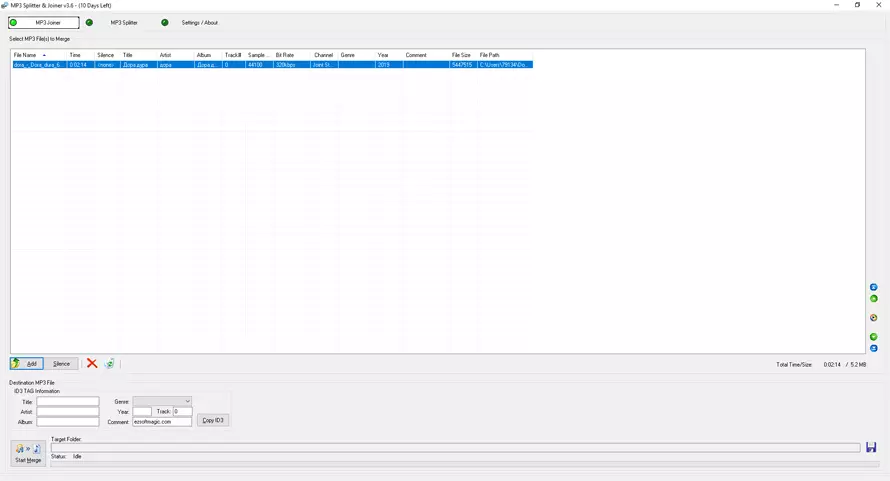
Во вкладке MP3 Joiner верхнюю часть занимает список добавленных файлов. По скриншоту видно, что программа выводит несколько столбцов сразу: File Name, Time, Silence, Title, Artist, Album, а в более широкой раскладке встречаются также Track#, Sample, Bit Rate, Channel, Genre, Year, Comment, File Size, File Path. Это удобно: перед склейкой не приходится открывать свойства каждого трека отдельно, структура списка уже сама по себе помогает проверить порядок, длительность, теги и соответствие файлов.
Под списком находятся рабочие кнопки режима Joiner: Add, Silence, удаление позиции, обновление списка, затем блок Destination MP3 File / ID3 TAG Information, где расположены поля Title, Artist, Album, Genre, Year, Track, Comment, кнопка Copy ID3, а ниже — поле Target Folder и кнопка Start Merge. Эта компоновка очень практична: сначала пользователь собирает исходный список, потом редактирует теги, затем указывает папку и запускает склейку. Интерфейс читается буквально слева направо и сверху вниз.
Во вкладке MP3 Splitter структура другая, потому что логика нарезки сложнее. Здесь есть поле выбора исходного файла, блок MP3 Information, затем область Set Split Positions, кнопка Insert Split, транспортные кнопки прослушивания, кнопки Set Start, Set End, отдельная кнопка Length, кнопка Preview, таблица фрагментов, справа — Split Special и Save List, внизу — File Name, Target Folder, Start Split, Auto. Mode и строка состояния. Такой интерфейс сразу показывает, что программа умеет не только резать файл по одному моменту, но и вести список частей, сохранять схему разрезов и работать с полуавтоматическими режимами.
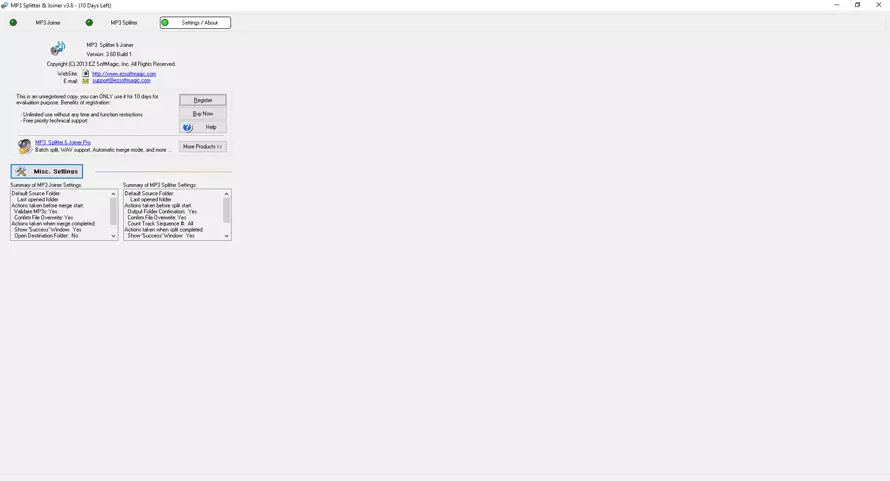
Служебная вкладка Settings / About объединяет информацию о версии и настройки поведения программы. На скриншотах видно не только блок About с номером версии, кнопками Register, Buy Now, Help, но и отдельное окно Misc. Settings, где задаются папки по умолчанию, действия перед перезаписью файла, а также действия после завершения merge и split. Это не декоративный раздел: именно здесь программа превращается из простой утилиты в действительно удобный рабочий инструмент, потому что многие рутинные действия можно заранее автоматизировать.
Как устроена работа в окне программы
| Область интерфейса | Что находится внутри | Для чего это нужно |
|---|---|---|
| Верхние вкладки | MP3 Joiner, MP3 Splitter, Settings / About | Быстрое переключение между склейкой, нарезкой и настройками |
| Центральный список | Таблица файлов или фрагментов | Контроль порядка, длительности, тегов и структуры результата |
| Блок информации | MP3 Information / ID3 TAG Information | Просмотр параметров исходного файла и редактирование тегов |
| Нижняя часть окна | File Name, Target Folder, кнопки старта | Формирование итогового имени и запуск операции |
| Правая панель во Splitter | Split Special, Save List | Спецрежимы разделения и сохранение схемы разметки |
Тут хорошо виден общий принцип EZ SoftMagic MP3 Splitter & Joiner: программа почти не прячет важные функции в меню. Основные действия доступны прямо в рабочем окне. Для старой утилиты под Windows это очень сильный ход, потому что чем меньше скрытых уровней интерфейса, тем быстрее пользователь осваивает программу.
Основные возможности EZ SoftMagic MP3 Splitter & Joiner
С точки зрения повседневной работы у программы есть набор функций, который выглядит компактно, но покрывает почти все базовые задачи из мира split/join MP3.
| Возможность | Как реализована в программе | Практическая ценность |
|---|---|---|
| Нарезка MP3 по времени | Через Insert Split и список позиций | Можно быстро выделять главы, треки, эпизоды |
| Склейка нескольких MP3 | Через MP3 Joiner и список файлов | Подходит для лекций, аудиокниг, подкастов |
| Прослушивание перед разрезом | Через встроенный плеер и Preview | Позволяет точнее ставить границы |
| Разбиение на равные сегменты | Через Split Special | Удобно для больших архивных записей |
| Разделение по количеству частей | Через специальные режимы split | Полезно, когда нужен фиксированный набор фрагментов |
| Разделение с overlap | Через Split Special | Хорошо подходит для аудиокниг и речевых файлов |
| Работа с CUE | Import/export и Save List | Удобно для альбомов и больших миксов |
| Редактирование ID3 | Через ID3 TAG Information | Помогает привести коллекцию в порядок |
| Вставка тишины между треками | Через кнопку Silence | Удобно при склейке отдельных песен или частей записи |
| Работа с VBR/VBRI MP3 | Реализована в функциях программы | Актуально для коллекций из разных источников |
Эта таблица хорошо показывает, что EZ SoftMagic MP3 Splitter & Joiner — не просто ножницы для MP3. У неё есть несколько уровней удобства: ручной split, автоматизированные режимы, пакетное мышление через списки, CUE-логика и встроенный ID3 tag editor. Именно такое сочетание и сделало программу заметной в своей нише.
Особенно важно, что программа не ограничивается примитивной функцией отрезать начало и конец. Она умеет хранить список точек, экспортировать или сохранять разметку, быстро переходить по времени с помощью ползунка и поддерживает preview перед реальной операцией. Для пользователя это означает меньший риск ошибок. Нарезка MP3 без потери качества полезна только тогда, когда точки разреза выставлены правильно, и EZ SoftMagic MP3 Splitter & Joiner как раз даёт для этого нужный минимум инструментов.
Работа во вкладке MP3 Splitter
Режим MP3 Splitter — самая важная часть программы, если вы планируете разрезать MP3 на фрагменты. В отличие от совсем простых MP3 cutter and joiner-утилит, здесь не всё сводится к одному ползунку. Программа строит отдельный рабочий сценарий: выбор файла, просмотр параметров, установка позиций, формирование списка треков, проверка, сохранение схемы и только потом экспорт частей. За счёт этого она лучше подходит для длинных записей, где ошибка в одной секунде может испортить всю разметку.
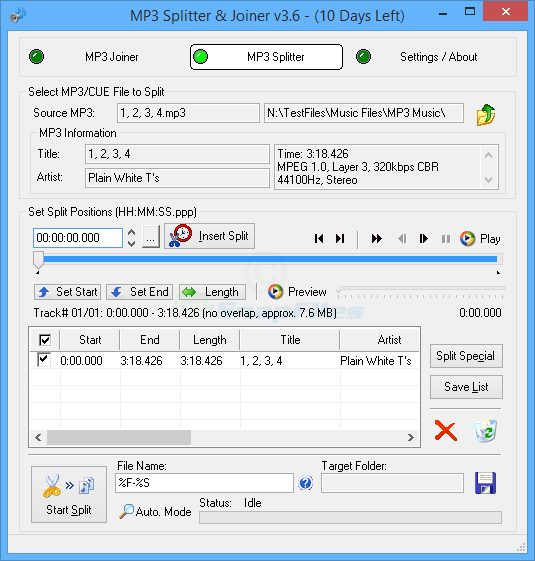
После загрузки файла в верхней части окна отображаются поля Source MP3 и MP3 Information. Внутри этого блока программа показывает минимум, который нужен перед нарезкой: Title, Artist, а также технические параметры вроде времени, MPEG-слоя, битрейта и частоты. Это удобно, когда у вас много похожих файлов и важно проверить, что в Splitter действительно открыт нужный исходник. У длинных архивных файлов такая проверка особенно полезна.
Следующий важный блок — Set Split Positions. Именно здесь задаются точки разреза. В окне есть поле времени, кнопка Insert Split, ползунок для перемещения по дорожке и кнопки управления воспроизведением. Логика у программы прямолинейная: сначала вы на слух и по времени находите нужный момент, затем добавляете эту точку в разметку. Такой подход проще, чем работа с полноценной волной, но для MP3-лекций, аудиокниг, диктовок и обычных песен его чаще всего хватает.
Под ползунком находятся кнопки Set Start, Set End, Length и Preview. Они делают Splitter намного полезнее, чем кажется на первом взгляде. Вместо того чтобы просто ставить слепые отметки, пользователь может задать начало и конец фрагмента, посмотреть его длину и прослушать выделенный участок. То есть EZ SoftMagic MP3 Splitter & Joiner ориентирована не на грубую нарезку, а на контролируемую работу по участкам. Именно поэтому программа до сих пор воспринимается как удобная программа для нарезки MP3, а не как одноразовый utility-инструмент.
Ниже располагается таблица будущих частей. В ней есть чекбоксы включения, колонки Start, End, Length, а также поля с тегами вроде Title и Artist; в более широком окне можно увидеть дополнительные колонки Album, Genre, Year, Track#, Comment, а также значения overlap. Это важный момент: программа работает не только с самими временными отрезками, но и с метаданными, которые потом можно использовать при сохранении результата.
Как разрезать большой MP3-файл на части
Ниже — рабочая схема, по которой в EZ SoftMagic MP3 Splitter & Joiner действительно удобно разделить MP3 на фрагменты.
-
Откройте вкладку MP3 Splitter.
-
Загрузите исходный файл в поле Source MP3.
-
Проверьте блок MP3 Information, чтобы убедиться, что открыт нужный трек.
-
Передвиньте ползунок на нужный момент или введите время вручную.
-
Нажмите Insert Split, чтобы добавить точку разделения.
-
При необходимости используйте Set Start и Set End, чтобы уточнить границы фрагмента.
-
Нажмите Preview, если хотите быстро прослушать участок перед сохранением.
-
Заполните или скорректируйте колонки треков в списке.
-
Укажите шаблон в поле File Name и папку в Target Folder.
-
Нажмите Start Split.
На практике это работает лучше всего в двух случаях. Первый — когда у вас есть длинный файл, а точки разделения заранее более-менее известны. Например, в аудиокниге главы начинаются по содержанию, и их можно легко отметить по ходу прослушивания. Второй — когда разрезы можно выставлять не идеально по щелчку волны, а на уровне секунды или долей секунды. Для повседневого домашнего использования этого хватает с запасом.
У программы есть важный плюс: она не заставляет делать финальную операцию сразу. Пока список треков не устраивает, можно продолжать добавлять split points, пересматривать результат, включать и выключать отдельные строки, менять структуру списка. В старом софте это ценно, потому что многие аналоги того же периода действовали намного грубее: поставил точку — сразу сохранил, ошибся — начинай заново. Здесь логика ближе к полутабличной подготовке проекта.
Зачем нужны Insert Split, Set Start, Set End и Preview
Кнопка Insert Split — главный инструмент нарезки. Она добавляет точку в схему разделения. Если задача — просто порезать длинный MP3 на части, то почти вся работа сводится к циклу: нашёл позицию, нажал Insert Split, перешёл дальше.
Set Start и Set End нужны тогда, когда работа идёт не с абстрактной точкой, а с конкретным фрагментом. Это полезно при вырезании отдельных отрывков, когда нужно не просто поделить файл на последовательные куски, а точно оформить конкретную область — например, выделить интервью из длинной записи эфира. Присутствие этих кнопок делает EZ SoftMagic MP3 Splitter & Joiner ближе к утилите для точечной обработки, а не только для автоматической разбивки.
Кнопка Preview — один из тех элементов интерфейса, которые сильно повышают практическую ценность программы. Без предпрослушивания любая нарезка MP3 превращается в гадание по цифрам. Здесь же можно проверить, что граница поставлена там, где нужно, и не перерезан ли голос или музыкальная фраза. Для аудиокниг, лекций и подкастов это особенно важно: неудачный разрез на полуслове воспринимается очень грубо.
Split Special: специальные режимы разбиения
Отдельная кнопка Split Special показывает, что EZ SoftMagic MP3 Splitter & Joiner рассчитана не только на ручную работу. В программе предусмотрены специальные режимы split, включая разбиение на equal segments, разбиение по количеству частей, разбиение with overlap и split by silence. Для своей категории это очень хороший набор. Он закрывает большинство ситуаций, когда пользователю не хочется расставлять десятки отметок вручную.
Разделение на равные сегменты пригодится, когда нужно получить несколько одинаковых по длине фрагментов. Это может быть удобно при подготовке архивных записей, длинных лекций, радиоэфиров или материала для последующей выгрузки по частям. В этом режиме программа работает как классический split MP3 without re-encoding инструмент: файл делится быстро, а исходное качество не теряется из-за повторного кодирования.
Режим разбиения по количеству частей похож по смыслу, но исходит от другого запроса. Пользователь задаёт не продолжительность каждого сегмента, а итоговое число кусков. Это удобно, когда цель формулируется как разделить MP3 на 6 частей, а не получить файлы по 10 минут. Для длинных файлов такой режим экономит время и избавляет от ручных расчётов.
Режим split with overlap особенно полезен для речевых файлов. Небольшой overlap позволяет не терять фразы на стыках, а значит, готовые части воспринимаются естественнее. В такой логике особенно удобно резать аудиокниги: конец одной части и начало следующей перекрываются на короткий интервал, поэтому слушатель не сталкивается с ощущением, будто кусок текста откусили на границе файла.
Функция split by silence хороша не для любого материала, но в удачных сценариях экономит массу времени. Она подходит для записей, где между фрагментами есть отчётливые паузы: лекции, треки на концертном файле, оцифровка кассет, старые архивные подборки. Если же запись плотная, музыка идёт без пауз, а речь наложена на фон, такой способ уже не даст идеальной разметки. То есть это полезный, но не универсальный режим.
Save List и работа с CUE
Во вкладке Splitter присутствует кнопка Save List, и это один из самых недооценённых элементов интерфейса. Программа умеет сохранять текущий список разметки как CUE-файл, а также импортировать и экспортировать track information from/to CUE. Для обычного домашнего пользователя это может звучать избыточно, но для тех, кто работает с цельными альбомами, концертами и большими DJ-миксами, поддержка CUE делает EZ SoftMagic MP3 Splitter & Joiner намного серьёзнее.
Практический смысл CUE здесь простой. Вы можете один раз аккуратно разметить большой файл, сохранить схему, а потом вернуться к ней позже, перенести её на другой компьютер или использовать как основу для повторной нарезки. В мире старых MP3-утилит это большой плюс, потому что многие аналогичные программы ограничиваются только текущей сессией и не умеют нормально сохранять структуру будущих треков.
Работа во вкладке MP3 Joiner
Если Splitter отвечает за разрезание MP3, то MP3 Joiner делает обратную операцию — объединяет несколько файлов в один. Именно здесь EZ SoftMagic MP3 Splitter & Joiner превращается в полноценную программу для склейки MP3, а не просто в cutter. Причём Joiner реализован не как второстепенный модуль, а как отдельный рабочий режим со своей логикой, тегами, порядком файлов и настройкой пауз.
В верхней части Joiner-окна собирается список исходных дорожек. Добавление идёт через кнопку Add, после чего файлы попадают в таблицу, где сразу видны их названия, время и теги. Это очень важный момент: пользователь до старта merge видит весь будущий каркас итогового файла. Если одна дорожка выпадает по длительности или названию, ошибка замечается сразу, без пробного экспорта.
Кнопка Silence позволяет вставлять тишину между треками, причём в программе это не косметическая мелочь, а полноценная функция joiner-режима. Она полезна при сборке файлов не встык, а с короткими паузами — например, для аудиоуроков, сборников, диктовок или пользовательских музыкальных компиляций.
Ниже расположен блок ID3 TAG Information. Здесь можно указать Title, Artist, Album, Genre, Year, Track, Comment, а кнопка Copy ID3 помогает переносить теги без ручного переписывания всего набора полей. Для такой небольшой программы это сильная сторона: результат merge получается не просто единым MP3-файлом, а файлом с нормальными метаданными, который не стыдно добавить в коллекцию или закинуть в плеер.
Как склеить несколько MP3 в один файл
Алгоритм склейки в EZ SoftMagic MP3 Splitter & Joiner очень прямой.
-
Перейдите на вкладку MP3 Joiner.
-
Нажмите Add и добавьте нужные MP3.
-
Проверьте порядок строк в таблице.
-
Если нужно, задайте паузу через Silence.
-
Заполните поля в ID3 TAG Information.
-
Укажите папку в Target Folder.
-
Нажмите Start Merge.
Сильнее всего Joiner ощущается в тех сценариях, где важна скорость. Если требуется объединить несколько частей выступления, собрать главы в одну дорожку или сделать единый файл из набора последовательных фрагментов, EZ SoftMagic MP3 Splitter & Joiner справляется очень быстро именно потому, что работает как join MP3 without re-encoding утилита. Она не пытается превратиться в монтажную станцию; она делает одну операцию и делает её без лишней бюрократии.
Когда функция Silence действительно полезна
У многих программ для merge MP3 опция вставки тишины либо отсутствует, либо сделана формально. Здесь же она встроена в основной сценарий работы. Это полезно в нескольких реальных случаях. Во-первых, когда нужно объединить песни, но сохранить между ними короткий зазор, чтобы результат воспринимался как сборник, а не как один непрерывный поток. Во-вторых, когда склеиваются фрагменты речи, и пользователю нужна естественная пауза между блоками. В-третьих, при сборке учебных аудиофайлов, где каждая часть должна заканчиваться короткой паузой перед следующей.
Упорядочивание файлов перед склейкой
Одно из слабых мест многих старых joiner-утилит — неудобная перестановка дорожек. EZ SoftMagic MP3 Splitter & Joiner эту проблему решает несколькими способами. Программа позволяет adjust sequence, перетаскивать файлы в списке и сортировать merge list по столбцам. Это значит, что порядок можно выстроить без переименования самих файлов в Проводнике. Для больших подборок это очень удобно.
На практике это важно почти всегда. Даже если файлы называются более-менее последовательно, финальный порядок редко бывает идеальным с первого раза. Где-то нужно переставить интро, где-то поднять часть с номером 10 перед частью с номером 2, где-то проверить последовательность фрагментов лекции. Чем быстрее это делается в самом окне программы, тем выше реальная полезность MP3 joiner для обычного пользователя.
Работа с ID3 TAG Information
Встроенный редактор тегов — одна из причин, по которой EZ SoftMagic MP3 Splitter & Joiner воспринимается не как примитивная ножовка для MP3, а как аккуратно продуманная утилита. В обеих основных задачах — split и join — метаданные имеют значение. Если вы режете цельный альбом на отдельные песни, логично сразу задать названия треков, исполнителя, альбом и номер дорожки. Если вы склеиваете несколько кусочков в один файл, важно, чтобы итоговый MP3 не оказался безымянным output.mp3 с пустыми полями.
Программа умеет edit and view MP3 ID3 TAG и даёт базовый набор полей: Title, Artist, Album, Genre, Year, Track, Comment. Для домашнего архива этого чаще всего достаточно. Конечно, EZ SoftMagic MP3 Splitter & Joiner не заменяет специализированный tag-редактор, если нужен сложный пакетный менеджмент библиотеки, обложки, расширенные версии ID3 и многоуровневая сортировка. Но как встроенный модуль внутри split/join программы эта реализация очень удачна.
Кнопка Copy ID3 делает работу быстрее. В реальной жизни многие операции однотипны: вы режете большой файл на главы одной аудиокниги или склеиваете части одного подкаста, и большая часть тегов повторяется. В такой ситуации копирование тегов избавляет от лишней ручной рутины. Это мелочь, но именно из таких мелочей и складывается ощущение, что программа писалась для реальной повседневной работы.
Настройки и служебные параметры
Вкладка Settings / About выглядит скромно, но по факту отвечает за то, насколько комфортно EZ SoftMagic MP3 Splitter & Joiner ведёт себя в долгой работе. В About-блоке отображается версия программы, ссылки на сайт разработчика, кнопки регистрации и помощи, а ниже собраны сводки настроек для MP3 Joiner и MP3 Splitter. Это полезно уже само по себе: даже без открытия дополнительного окна видно, какие режимы сейчас активны.
Наиболее интересен диалог Misc. Settings. Он позволяет задать папку по умолчанию для исходных файлов и выбрать, будет ли программа всегда открывать конкретный каталог или помнить последний использованный. Для маленькой утилиты это очень правильное решение: в сценариях, где вы постоянно обрабатываете аудио из одной и той же папки, лишние переходы по файловой системе начинают раздражать сильнее, чем сами операции split/join.
Здесь же настраивается поведение программы перед сохранением и после завершения задачи. В параметрах предусмотрены действия вроде prompt before overwriting existing files, показ окна успеха, автоматическое открытие destination folder, а также запись VBR header. Для пользователя это означает, что EZ SoftMagic MP3 Splitter & Joiner можно подстроить под привычный сценарий: кому-то нужно подтверждение перед перезаписью, кому-то — моментальный переход в папку результата, кому-то — максимально тихая работа без лишних окон.
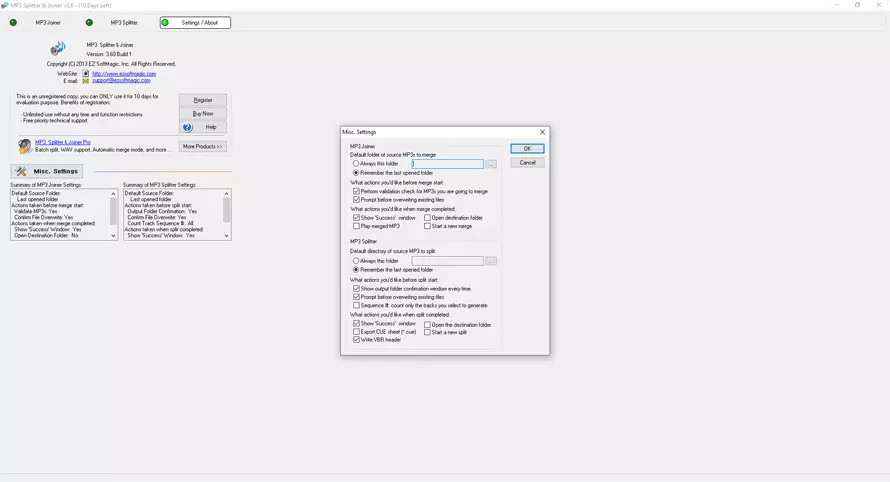
Отдельно стоит отметить, что в настройках есть параметры не только для merge, но и для split. Это важно, потому что сценарии у этих режимов разные. Для склейки пользователь чаще хочет быстро получить один итоговый файл и, возможно, сразу открыть папку назначения. Для нарезки важно не потерять шаблон имени, не запутаться с множеством выходных частей и контролировать создание CUE и VBR header. EZ SoftMagic MP3 Splitter & Joiner это различие учитывает.
Качество, скорость и работа без повторного кодирования
Для программ класса MP3 splitter and joiner вопрос качества всегда упирается в одно: что происходит с исходным аудио после обработки. EZ SoftMagic MP3 Splitter & Joiner ценна тем, что режет и склеивает MP3 напрямую, без MP3 re-encoding. С точки зрения пользователя это означает две вещи. Во-первых, операция проходит заметно быстрее. Во-вторых, результат не теряет качество только потому, что файл заново пережали. Именно это и делает программу привлекательной для тех, кто работает с уже готовыми MP3 и не хочет лишний раз трогать кодек.
Программа поддерживает VBR/VBRI MP3, а также MPEG1, MPEG2 и MPEG2.5. Это важная деталь: старые и новые MP3-коллекции часто смешаны по происхождению, и утилита, которая нормально пережёвывает только один тип файлов, быстро начинает раздражать. EZ SoftMagic MP3 Splitter & Joiner в этом смысле практичнее, чем многие совсем простые резалки.
Отдельный плюс — работа с длинными файлами. Программа уверенно справляется с large MP3 files: от очень длинных записей свыше 1000 минут до файлов объёмом около 1–2 ГБ. Для обычного пользователя это означает, что длинные лекции, концертные записи и цельные архивные оцифровки для EZ SoftMagic MP3 Splitter & Joiner не являются чем-то экзотическим. Она проектировалась именно под такие сценарии.
Конечно, отсутствие перекодирования не делает программу волшебной. Если исходный MP3 уже плохого качества, Joiner и Splitter это не исправят. Но и не ухудшат ситуацию дополнительным проходом через кодек, а это в своей категории самое главное. Поэтому запросы вроде нарезка MP3 без потери качества и склейка MP3 без перекодирования как раз про такие утилиты, как EZ SoftMagic MP3 Splitter & Joiner.
Реальные сценарии использования
Разрезание цельного альбома по CUE
Один из самых логичных сценариев для EZ SoftMagic MP3 Splitter & Joiner — работа с большим альбомным файлом и CUE-разметкой. Программа умеет импортировать track information directly from a CUE file и сохранять информацию обратно, поэтому связка один MP3 плюс CUE для неё естественна. Если у пользователя есть концерт, микс или образ старого CD в виде единого MP3, EZ SoftMagic MP3 Splitter & Joiner позволяет превратить его в отдельные треки без ощущения, что ради этого нужно запускать полноценный аудиоредактор.
Подготовка аудиокниги по главам
Для аудиокниг программа хороша по двум причинам. Во-первых, можно вручную расставить точки по главам. Во-вторых, режим overlap помогает не терять начало и конец фраз на стыках. В такой задаче EZ SoftMagic MP3 Splitter & Joiner удобнее многих универсальных редакторов просто потому, что весь рабочий процесс помещается в одно окно, а итоговые файлы сразу получают имена и теги.
Нарезка лекций и выступлений
Если запись представляет собой длинный речевой файл, Splitter даёт всё нужное: ползунок для быстрого перехода, insert split, preview, список частей, шаблон имени файла и target folder. Ничего лишнего. Для преподавателей, журналистов, архивистов или просто людей, которые хранят длинные диктофонные MP3, EZ SoftMagic MP3 Splitter & Joiner остаётся очень полезной.
Склейка фрагментов подкаста или диктовки
Joiner-режим особенно хорош, когда нужно собрать несколько отдельных MP3 в одну последовательную дорожку. Это может быть серия аудиосообщений, куски записи после ручной правки, несколько глав или частей одного выпуска. Возможность добавить паузы, задать общий Title, Artist, Album и быстро выполнить Start Merge делает программу удобной не только для музыки, но и для разговорного аудио.
Преимущества программы
У EZ SoftMagic MP3 Splitter & Joiner есть несколько достоинств, которые и сегодня выглядят убедительно.
-
Узкая специализация. Программа не пытается заменить всё сразу, а хорошо решает конкретные MP3-задачи.
-
Работа без повторного кодирования. Это ускоряет операции и сохраняет исходное качество MP3.
-
Поддержка длинных файлов. Утилита рассчитана не только на короткие треки, но и на большие записи.
-
Поддержка VBR/VBRI и CUE. Для старой MP3-библиотеки это очень полезно.
-
Понятный интерфейс. Все основные действия вынесены прямо в окно программы.
-
Встроенный ID3 tag editor. Не нужно открывать отдельную программу для базовых тегов.
-
Split Special. Равные части, число сегментов, overlap и split by silence заметно расширяют сценарии использования.
Если перевести это с языка списка на язык реального опыта, то главный плюс программы звучит так: EZ SoftMagic MP3 Splitter & Joiner экономит время там, где сложный софт только мешает. Не нужно открывать большую звуковую станцию ради того, чтобы нарезать MP3 на главы или склеить несколько файлов в одну дорожку.
Недостатки и ограничения
Но и без слабых мест здесь не обходится.
-
Устаревший интерфейс. Визуально программа очень старая, и это чувствуется сразу.
-
Фокус почти исключительно на MP3. Это плюс в рамках своей ниши, но минус для тех, кто работает с разными форматами и ждёт универсальности.
-
Нет полноценной волновой разметки как у визуальных редакторов. Для точного ручного монтажа этого всё же не хватает.
-
Нет большого набора эффектов, восстановления, шумодава и студийной обработки. Программа не для этого класса задач.
-
Trial-ограничение. У базовой версии был 10-дневный пробный период.
Самое важное ограничение в том, что EZ SoftMagic MP3 Splitter & Joiner хороша именно как utilitarian-софт. Как только задача выходит за рамки разрезать, склеить, проверить теги, сохранить список, начинают чувствоваться границы. Для грубых и средних по точности MP3-операций программа удобна, для серьёзного редактирования звука — уже нет.
Сравнение с аналогами
Сравнивать EZ SoftMagic MP3 Splitter & Joiner нужно не с абстрактным другим софтом, а с конкретными утилитами и редакторами, которые пользователь реально может рассматривать как альтернативу: mp3DirectCut, Audacity, Direct MP3 Joiner и Visual MP3 Splitter & Joiner.
| Программа | В чём сильна | Где сильнее EZ SoftMagic | Где EZ SoftMagic удобнее |
|---|---|---|---|
| mp3DirectCut | Лосслес-редактирование MP3/AAC, паузы, cue, fades, запись | Точнее и глубже в lossless-редактировании, поддерживает AAC и дополнительные функции | Проще как отдельный split/join-комбайн с более прямой логикой для новичка |
| Audacity | Полноценное редактирование, запись, эффекты, noise reduction, микширование | Намного шире по возможностям, подходит для сложной обработки | Быстрее и проще в задачах разрезать MP3 и склеить MP3 без погружения в большой редактор |
| Direct MP3 Joiner | Быстрая склейка MP3 без recompression, удобная сортировка, ID3 | Сильнее именно как специализированный joiner | EZ SoftMagic даёт ещё и полноценный splitter в том же интерфейсе |
| Visual MP3 Splitter & Joiner | Волновая визуальная разметка, zoom, direct split, CUE | Сильнее для точной ручной резки благодаря waveform | EZ SoftMagic проще и быстрее осваивается, когда нужна именно табличная логика split/join |
mp3DirectCut
mp3DirectCut — очень серьёзный конкурент в lossless-сегменте. Это быстрый редактор для encoded MP3 и AAC, который умеет без re-encoding cut, crop, split, join, а также делать fades, поддерживать cue sheets, pause detection и даже запись MP3 на лету. На фоне такого арсенала EZ SoftMagic MP3 Splitter & Joiner выглядит проще и уже по функциональности.
Но у EZ SoftMagic есть свой плюс: она более прямолинейна именно как программа для нарезки MP3 и программа для склейки MP3. В mp3DirectCut логика всё же чуть ближе к lossless-редактору, где пользователь думает о редактировании потока. В EZ SoftMagic MP3 Splitter & Joiner сценарий проще: вкладка Splitter, вкладка Joiner, список, кнопка старта, теги, папка результата. Для новичка это нередко удобнее.
Audacity
Audacity — это уже другой класс программы. Она умеет запись, редактирование, микширование, эффекты, cutting/pasting, noise reduction, темп, высоту тона, эквализацию и многое другое. Если задача состоит в серьёзной обработке звука, сравнений почти нет: Audacity объективно мощнее.
Но если задача намного уже — например, просто разрезать MP3 по времени или объединить несколько MP3 без перекодирования, — EZ SoftMagic MP3 Splitter & Joiner оказывается удобнее именно своей узкой специализацией. В Audacity для таких операций пользователь попадает в большую редакторскую среду, где нужно думать о проекте, дорожках, экспорте и дополнительных шагах. В EZ SoftMagic MP3 Splitter & Joiner путь короче и понятнее.
Direct MP3 Joiner
Direct MP3 Joiner — сильная альтернатива именно для тех, кому нужен joiner без компромиссов. Программа делает fast MP3 joining without recompression, поддерживает VBR, full MP3 tag support, embedded album artwork и удобную регулировку последовательности файлов. Если работа строится почти целиком вокруг склейки, Direct MP3 Joiner выглядит очень конкурентно.
Преимущество EZ SoftMagic MP3 Splitter & Joiner в другом: она объединяет joiner и splitter в одной среде. Это важно для смешанного сценария, когда пользователь то режет длинные файлы, то склеивает готовые куски обратно. В таком режиме держать одну утилиту удобнее, чем две разные. Кроме того, подход с общим интерфейсом и похожей логикой тегов делает переход между режимами бесшовным.
Visual MP3 Splitter & Joiner
Visual MP3 Splitter & Joiner выигрывает там, где нужна именно визуальная точность. Её ключевое отличие — waveform-интерфейс: пользователь видит волну, может масштабировать её и выделять нужный кусок мышью. Для ручной точной резки, особенно если нужно попасть не просто в секунду, а в конкретный момент по форме сигнала, это ощутимое преимущество.
EZ SoftMagic MP3 Splitter & Joiner в ответ предлагает более простой и спокойный рабочий процесс. Её сильная сторона — не визуальная хирургия, а быстрый split/join без лишнего шума вокруг. Если пользователю не нужна волновая форма и глубокий zoom, а нужен надёжный MP3 cutter and joiner для бытовых задач, EZ SoftMagic выглядит проще в освоении и быстрее по логике работы.
Кому программа подойдёт лучше всего
EZ SoftMagic MP3 Splitter & Joiner особенно хорошо подходит нескольким категориям пользователей.
Тем, кому нужен быстрый MP3 splitter для длинных файлов
Если вы регулярно работаете с длинными лекциями, концертами, диктофонными MP3, подкастами и архивными записями, Splitter-режим программы закрывает эту задачу без перегруза. Список частей, preview, split special, сохранение разметки, шаблон имени файла — всё это рассчитано именно на длинный материал.
Тем, кому нужен MP3 joiner без лишних сложностей
Для пользователей, которые просто хотят объединить несколько MP3 в один файл и задать итоговые теги, Joiner остаётся очень удобным. Он не перегружен, не требует сложной подготовки и не размазывает процесс по нескольким окнам.
Владельцам старых Windows-ПК
Программа маленькая, не прожорливая и проектировалась под старые версии Windows. Это хороший вариант для слабых машин, рабочих архивных компьютеров и просто для тех, кто не хочет запускать тяжёлый современный редактор ради одной короткой операции.
Любителям аккуратной MP3-библиотеки
Поддержка ID3 TAG Information, Copy ID3, Title, Artist, Album, Genre, Year, Track, Comment и работа с CUE делают EZ SoftMagic MP3 Splitter & Joiner полезной для тех, кто не просто режет и клеит файлы, а хочет получать на выходе опрятные, понятные MP3 с нормальными именами и тегами.
Итог
EZ SoftMagic MP3 Splitter & Joiner — это добротная старая утилита, которая очень точно попадает в свой класс задач. Её не стоит запускать с ожиданием, что она заменит Audacity, Adobe Audition или любой другой большой редактор. Но если смотреть на неё честно — как на специализированную программу для нарезки MP3 и программу для склейки MP3 — она остаётся вполне удачной.
У программы хорошо реализованы обе основные роли. В MP3 Splitter есть ручные точки, preview, специальные режимы, работа с CUE и понятная таблица фрагментов. В MP3 Joiner есть список файлов, настройка тишины, редактирование тегов, Copy ID3 и быстрый Start Merge. За счёт работы без повторного кодирования EZ SoftMagic MP3 Splitter & Joiner остаётся полезной там, где важны скорость и сохранение исходного качества MP3.
Главный компромисс очевиден: интерфейс старый, визуальной волны нет, современных функций обработки аудио тоже нет. Но именно поэтому программа и не расползается в стороны. Она остаётся тем, чем должна быть: конкретным инструментом для split/join операций с MP3, с понятными кнопками, прозрачной логикой и рабочим набором функций. Для пользователя, который ищет не аудиостудию, а практичную утилиту под задачи разрезать MP3 без потери качества и склеить несколько MP3 в один файл, EZ SoftMagic MP3 Splitter & Joiner остаётся удачным и очень понятным решением.
