3-Heights PDF to Image Converter преобразует страницы PDF и PDF/A в TIFF, JPEG, PNG, GIF, BMP, JBIG2, JPEG2000, EPS и PBM, позволяет выбирать страницы, задавать DPI, размер кадра, поворот, цветность, сжатие и качество, а также собирать многостраничный TIFF или растеризованный PDF для пакетной обработки, архива и серверных сценариев.
Рабочая логика строится вокруг рендеринга целой страницы: текст, векторные объекты, встроенные изображения, прозрачности и прочее содержимое PDF сводятся в растровый кадр с заданными параметрами. Управлять преобразованием можно из командной строки, через программные интерфейсы C, Java, .NET и COM, а для поточной обработки предусмотрен режим с отслеживаемыми папками. Такой подход удобен там, где важен одинаковый результат для тысяч документов, а не ручное сохранение каждой страницы.
Главные параметры влияют не только на внешний вид, но и на объём результата и нагрузку на систему. Разрешение определяет число пикселей, глубина цвета — объём данных на пиксель, алгоритм дизеринга — характер переходов при малом числе цветов, а кодек и его настройки — способ хранения готового кадра. Поэтому 3-Heights PDF to Image Converter разумно настраивать под конкретную задачу: миниатюры, архивный TIFF, факсимильный поток, изображения для распознавания, полиграфический контроль или подготовку страниц к дальнейшей обработке.
Скачать 3-Heights PDF to Image Converter
- Редактирование PDF
- Русский интерфейс
- Просто новичкам
- Нет визуального предпросмотра
- Параметры задаются вручную
- Нет редактора страниц
Что именно делает конвертер
В основе программы — преобразование каждой выбранной страницы PDF в изображение. Это отличается от извлечения уже встроенных картинок: если на странице есть текст, линии, векторная схема, фон и несколько фотографий, результатом становится единый растр страницы. Такой режим нужен для систем, которые принимают TIFF или JPEG вместо PDF, для формирования превью, для подготовки страниц к машинному анализу и для ситуаций, когда дальнейшему процессу нужен фиксированный пиксельный вид.
Конвертер умеет создавать как отдельные файлы по страницам, так и многостраничные изображения там, где формат это допускает. На практике наиболее характерный пример — TIFF: несколько страниц PDF можно записать в один многостраничный TIFF, а при необходимости каждую страницу сохраняют отдельным TIFF, JPEG, PNG или другим поддерживаемым форматом. В API последовательность рендеринга контролируется приложением, а в командной строке выбор между одним и множеством файлов задаётся параметрами и шаблоном имени.
Ещё один полезный режим — растеризация PDF с сохранением результата в PDF-контейнере. В таком сценарии исходное содержимое страницы сначала визуализируется в пиксельный слой, после чего изображение помещается обратно на страницу PDF. Этот приём применяют, когда нужен единообразный визуальный результат и не требуется сохранять исходную редактируемую структуру страницы. Важно понимать следствие: текст и векторная графика после такого преобразования уже не ведут себя как исходные текстовые и векторные объекты, если отдельно не задействованы специальные механизмы сохранения текстового слоя.
Поддерживаемые входные документы
Для чтения заявлены обычные документы PDF от ранних версий формата до PDF 1.7, PDF 2.0 и архивные профили PDF/A-1, PDF/A-2 и PDF/A-3. Это важно для архивов, где встречаются документы разных лет и стандартов: не нужно предварительно переводить каждый файл в одну конкретную разновидность PDF только ради получения изображения страницы.
Пароль для защищённого документа можно передать при открытии. Если файл отсутствует, повреждён или пароль неверен, операция открытия завершается ошибкой, и приложение может получить код и сообщение об ошибке. Для массовой обработки это предпочтительнее молчаливого пропуска: неуспешный документ можно переместить в отдельную очередь, записать причину в журнал и продолжить работу со следующими файлами.
В программном интерфейсе источник не ограничен именем файла. Документ можно открыть из памяти или через поток с произвольным доступом. Это позволяет получать PDF из базы данных, сетевого хранилища или собственного контейнера без промежуточного сохранения по фиксированному пути. Для потока критично обеспечить требуемый режим доступа к данным, потому что рендерер должен обращаться к различным участкам документа во время разбора страниц.
Выходные форматы и их практический смысл
| Формат | Когда использовать | Особенности в конвертере |
|---|---|---|
| TIFF | архивы, сканы, факсимильные и многостраничные наборы | несколько глубин цвета, многостраничность и несколько алгоритмов сжатия |
| JPEG | фотографические страницы и компактные превью | 8- или 24-битный вывод, регулируемое качество, сжатие с потерями |
| PNG | текст, схемы, интерфейсные превью | от 1 до 8 бит либо 24 бита, Flate-сжатие без потерь |
| GIF | простые изображения с небольшой палитрой | индексированные цвета от 2 до 8 бит, LZW |
| BMP | обмен с системами, где важен простой несжатый растр | 1, 2, 4, 8 и 24 бита |
| JBIG2 | двухцветные документы | 1 бит на пиксель, режим без потерь |
| JPEG2000 | когда нужен регулируемый баланс качества и размера | 8 или 24 бита, при максимальном качестве доступен режим без потерь |
| PBM | технические цепочки обработки растров | варианты для монохромного, серого и цветного представления |
| EPS | совместимость с процессами, принимающими EPS-вывод | несколько глубин цвета, без настраиваемого сжатия |
Выбор формата стоит делать после определения назначения результата. Для страницы с мелким текстом JPEG часто менее удачен, потому что потери при сжатии могут создать ореолы вокруг символов. Для фотографической страницы PNG обычно сохраняет больше данных, чем требуется. Для чёрно-белого документа TIFF с факсимильным сжатием способен дать намного более компактный файл, чем полноцветный растр. Поэтому формат, цветность, DPI и компрессию следует рассматривать как единую настройку, а не как независимые переключатели.
Многостраничный TIFF и отдельные файлы по страницам
Когда принимающая система ожидает один файл на документ, многостраничный TIFF естественно соответствует исходному PDF: каждая страница становится кадром внутри одного TIFF. Такой результат проще передавать как единый объект, хранить в архиве и связывать с карточкой документа. Конвертер поддерживает создание многостраничного изображения и последовательное добавление страниц в открытый выходной файл.
Если дальнейшая система работает по страницам, полезнее создавать отдельные файлы. Имена формируются по шаблону с номером страницы, поэтому можно заранее выбрать фиксированную ширину номера, например 0001, 0002 и далее. Это облегчает сортировку файлов обычными средствами файловой системы: лексикографический порядок совпадает с порядком страниц.
Разделение особенно удобно для параллельной обработки. После рендеринга разные страницы можно независимо отправлять в OCR, классификацию, проверку качества или публикацию. Обратная сторона — необходимость следить за именованием и целостностью набора. Если пропущен номер или в каталоге смешаны страницы разных документов, дальнейшая сборка может дать неверный результат. Поэтому при пакетной обработке полезно включать в имя идентификатор исходного документа, а номер страницы оставлять отдельной числовой частью.
Выбор страниц и порядок обработки
Нет необходимости рендерить документ целиком. В командном сценарии можно ограничить диапазон первой и последней страниц, а отдельный механизм выбора страниц позволяет задавать явный набор. Это полезно для документов с титульными, служебными или приложенными страницами, которые не должны попадать в результат. В API номер текущей страницы и общее число страниц доступны программно, поэтому приложение само решает, какие страницы передать на рендеринг.
Для больших документов разумно валидировать диапазон до запуска. Если пользователь просит страницы 50–70, а в PDF только 42 страницы, лучше вернуть понятную ошибку параметров до создания выходных файлов. Такая проверка избавляет от частичного результата и упрощает повторный запуск. При обработке диапазонов также важно заранее определить, должен ли номер в имени результата соответствовать номеру страницы исходного PDF или порядковому номеру выбранного набора.
В API можно открыть один документ, вывести несколько страниц, закрыть его и затем открыть другой, продолжая формирование результата в контролируемой последовательности. Такой способ позволяет собирать многостраничные изображения из страниц нескольких входных PDF. При этом ответственность за порядок лежит на вызывающем коде: конвертер рендерит именно те страницы и в той очередности, которую ему передали.
Разрешение DPI: главный регулятор детализации
DPI определяет, сколько пикселей приходится на физический размер страницы. Если размеры страницы в пунктах не меняются, увеличение DPI увеличивает ширину и высоту растрового кадра. Из-за роста сразу по двум осям число пикселей растёт быстрее, чем само значение DPI. Это напрямую влияет на память, время обработки и объём несжатого изображения.
Для экранных миниатюр обычно нет смысла рендерить страницу с полиграфической детализацией: достаточно такого разрешения, при котором текст и ключевые элементы различимы в предполагаемом размере показа. Для распознавания мелкого текста или печатной проверки, напротив, недостаточный DPI может необратимо убрать детали. Программа позволяет задавать разрешение независимо по осям X и Y, что пригодно для специальных устройств и нестандартных процессов.
В документации для печатных сценариев приводятся высокие значения в сотни и более точек на дюйм, однако очень большие разрешения требуют значительных ресурсов. Для A4 при экстремальном DPI один полноцветный кадр может занимать огромный объём памяти до сжатия. Поэтому практический алгоритм таков: начать с минимального DPI, обеспечивающего требуемую читаемость, проверить несколько сложных страниц и только после этого повышать значение при заметной необходимости.
Точный размер в пикселях и сохранение пропорций
Вместо выбора DPI можно ориентироваться на требуемую ширину и высоту изображения в пикселях. Это особенно удобно для веб-превью, карточек документов и систем компьютерного зрения, которые ожидают кадр определённого размера. Конвертер предоставляет свойства ширины и высоты растрового буфера, а также функции установки размеров.
Если задать обе стороны без учёта исходного отношения ширины к высоте, изображение может растянуться. Для обычного превью это нежелательно: круги станут эллипсами, шрифты — непропорциональными, а геометрия схем исказится. Поэтому предусмотрено сохранение отношения сторон. Если важнее заполнить заданный прямоугольник, используется режим подгонки страницы и позиционирование внутри кадра.
Отдельно можно управлять смещением страницы по X и Y и центрированием. Это полезно, когда размер выходного кадра фиксирован, а страницы документа имеют разные форматы. Например, набор может содержать A4 и узкие квитанции: одинаковый холст упрощает последующую обработку, а центрирование делает положение страницы предсказуемым. Свободное место при этом становится частью итогового растра, поэтому цвет фона и способ последующего сжатия тоже следует учитывать.
Поворот и ориентация страниц
Поворот применяется во время рендеринга, поэтому выходной кадр сразу получается в нужной ориентации. Это удобнее, чем сначала создавать изображение, а потом запускать второй инструмент для разворота. В командных сценариях предусмотрены варианты ориентации для портретного и альбомного результата, а API предоставляет режим поворота как отдельное свойство.
При смешанных документах нельзя автоматически считать, что все страницы должны иметь одинаковую ориентацию. Чертежи, таблицы и приложения часто повернуты относительно основного текста. Если требуется сохранить визуальный вид исходника, лучше не применять общий принудительный поворот. Если же принимающая система требует единообразия, сначала определяют размеры каждой страницы и только затем выбирают правило разворота.
Поворот влияет на вычисление конечных размеров. После поворота на четверть оборота ширина и высота фактически меняются местами, поэтому шаблон фиксированного кадра следует проверять на обеих ориентациях. При одновременном использовании поворота, подгонки и сохранения пропорций полезно тестировать страницы с максимально отличающимися размерами, а не только первую страницу документа.
Глубина цвета и цветовые пространства
Конвертер позволяет выводить двоичные, индексированные, серые и полноцветные растры в зависимости от выбранного кодека. В терминах глубины 1 бит на пиксель означает два состояния, 8 бит удобно для 256 уровней серого или индексированной палитры, а 24 бита соответствуют полноценному RGB. TIFF и BMP поддерживают дополнительные промежуточные глубины, когда задача требует небольшой палитры.
Снижение глубины цвета может уменьшить размер, но оно не бесплатно: оттенки, которых нет в доступной палитре, приходится округлять или имитировать дизерингом. Для чёрного текста на белом фоне 1 бит часто уместен. Для сканов с тенями, цветными печатями или фотографиями агрессивное снижение глубины способно удалить различимые детали. Поэтому выбирать 1 бит только ради размера для всех документов подряд рискованно.
В настройках предусмотрены серое, RGB, CMYK, индексированное и специальное CMYK-представление с использованием только чёрного канала. Наличие нужного пространства зависит от формата вывода. Если цель — визуальный экранный просмотр, чаще нужен RGB; если изображение передаётся в печатный процесс, требования могут быть связаны с CMYK и профилями. Формат и цветовое пространство нужно согласовывать заранее, иначе кодек может не поддержать комбинацию.
Дизеринг: что происходит при малом числе цветов
Дизеринг нужен тогда, когда целевой растр не может напрямую представить все оттенки исходной страницы. Вместо одного недоступного серого или цветового значения алгоритм размещает рядом пиксели доступных цветов так, чтобы на обычном масштабе глаз воспринимал промежуточный тон. Эффект особенно заметен в 1-битных и малоцветных изображениях.
Поддерживаются несколько методов: отсутствие дизеринга, Floyd–Steinberg, блочный полутон, непрерывный полутон и Atkinson. Универсально лучшего режима нет. Для чистого чёрного текста отсутствие дизеринга часто даёт более резкие края и меньше случайных точек. Для фотографий с ограниченной палитрой Floyd–Steinberg обычно лучше сохраняет визуальные детали, хотя может создавать характерную зернистую структуру.
При более высокой глубине цвета влияние дизеринга уменьшается, потому что целевая палитра уже содержит больше оттенков. Если же результат предназначен для OCR, лишняя точечная структура вокруг символов способна мешать бинаризации и сегментации. Поэтому для текстовых документов обычно разумно сравнить режим без дизеринга с одним из ошибок-распространяющих алгоритмов на реальной выборке страниц, а не ориентироваться только на визуально приятную фотографию.
Проверять качество стоит на увеличении 100% и на том масштабе, в котором файл будет реально использоваться. При сильном уменьшении просмотрщик сам сглаживает изображение, и отличия могут казаться незначительными. В печати или при машинном анализе те же артефакты проявляются иначе.
Сжатие TIFF
TIFF в 3-Heights PDF to Image Converter поддерживает Raw, Flate, LZW, JPEG, Group 3, двумерный Group 3 и Group 4. Эти варианты рассчитаны на разные типы изображения. Raw почти не экономит место, зато исключает затраты на кодирование. Flate и LZW работают без потерь и подходят для графики, текста и смешанных страниц. JPEG внутри TIFF уменьшает объём фотографических данных ценой потерь.
Group 3 и Group 4 ориентированы на двухцветные факсимильные изображения. Если документ действительно приведён к 1 биту и состоит в основном из текста и штриховой графики, Group 4 обычно соответствует типичному архивному и факсимильному сценарию. Если передать фотографию, сначала придётся превратить её в двухцветный растр, и качество будет зависеть от порога и дизеринга.
Важно учитывать совместимость принимающей программы. Сам контейнер TIFF допускает множество способов сжатия, но конкретный просмотрщик или импортёр может поддерживать не все варианты. Когда изображения передаются в старую систему, правильнее проверить именно её декодер. Ошибка TIFF не открывается нередко означает не повреждение файла, а неподдерживаемую комбинацию глубины цвета и компрессии.
Для многостраничного TIFF параметры должны быть выбраны последовательно. Если задача требует одинакового вида всех страниц, лучше применять одну схему цвета и компрессии ко всему документу. Смешивание визуально разных режимов внутри одного набора усложняет контроль качества и прогнозирование размера.
JPEG и управление качеством
JPEG рассчитан на сжатие с потерями и особенно эффективен на фотографиях и плавных градиентах. Параметр качества позволяет менять компромисс между размером и сохранением деталей. Чем сильнее сжатие, тем заметнее блоки, размытие и ореолы около контрастных границ. На странице с мелким шрифтом эти дефекты проявляются быстрее, чем на фотографии.
Поддерживаемая глубина для JPEG — 8 или 24 бита. Индексированная палитра для этого формата не используется. Если нужен небольшой файл с текстом и плоской графикой, стоит сравнить JPEG с PNG или TIFF без потерь: иногда файл без потерь оказывается крупнее, но контуры символов сохраняются значительно лучше.
Качество лучше оценивать не только по размеру файла, но и по задаче. Для миниатюры достаточно, чтобы заголовки и структура страницы узнавались; для OCR важно сохранять штрихи символов; для доказательного архива потери могут быть вообще неприемлемы. Конвертер даёт механизм настройки, но критерий приемлемости задаёт процесс, в котором используется результат.
JPEG2000 и режим без потерь
JPEG2000 поддерживает 8- и 24-битный вывод, индексированное представление и регулируемое качество. При максимальном значении качества кодек может работать без потерь. Это отличает его от обычного JPEG в данной реализации, для которого заявлено только сжатие с потерями.
Формат полезен там, где принимающая система умеет его читать и важна комбинация гибкой компрессии и качества. Однако распространённость поддержки у конечных пользователей ниже, чем у JPEG или PNG. Поэтому выбирать JPEG2000 имеет смысл не по одному только коэффициенту сжатия, а после проверки всей цепочки — от создания файла до просмотра, импорта или архивации.
Если целью является долговременное хранение, дополнительно важно учитывать внутренние правила архива: наличие кодека в стандарте хранилища, требования к без потерь и возможность независимой проверки файла. 3-Heights PDF to Image Converter создаёт сам растровый результат, но политика формата остаётся частью внешней системы.
PNG, GIF, BMP, PBM и EPS
PNG подходит для страниц с текстом, диаграммами, скриншотами и другими областями с резкими границами. В конвертере поддерживаются глубины от 1 до 8 бит и 24-битный цвет, включая индексированные варианты. Сжатие Flate не удаляет визуальную информацию, поэтому повторное открытие и сохранение результата не добавляет артефактов, характерных для JPEG.
GIF ограничен палитрой и предназначен для 2–8 бит. Он может быть рационален для простых схем или наследуемых систем, но для полноцветной страницы неизбежно требуется сокращение количества цветов. BMP, напротив, хранит растр максимально прямолинейно и полезен прежде всего как промежуточный формат, когда размер файла не является критичным.
PBM-семейство удобно для технических конвейеров и инструментов обработки изображений. В зависимости от цветности используются монохромные, серые или цветные разновидности. EPS в данном конвертере выступает как вариант выходного контейнера для растровой страницы и поддерживает несколько глубин цвета; рассчитывать на сохранение исходных векторных объектов PDF при таком преобразовании не следует.
Сверхвыборка и сглаживание
При низком конечном разрешении тонкие линии и диагонали могут выглядеть ступенчато. Для таких случаев предусмотрена сверхвыборка: страница сначала рассчитывается с повышенной детализацией, затем уменьшается до целевого размера. Это способ улучшить качество низкоразрешённого результата без постоянного хранения огромного кадра.
Цена — дополнительные вычисления и память. Рост коэффициента сверхвыборки увеличивает внутреннее изображение по двум измерениям, поэтому нагрузка растёт быстро. В документации рекомендуются небольшие значения, например 2 или 3, а не максимизация параметра без проверки. Если целевой DPI и так высокий, выгода от сверхвыборки уменьшается.
Сглаживание особенно заметно на мелком тексте и векторных линиях. Но для строго бинарного вывода чрезмерное сглаживание может создать промежуточные оттенки, которые затем снова придётся сводить к чёрному и белому. Поэтому цепочка сглаживание — уменьшение — бинаризация требует тестирования на типичных документах.
Минимальная толщина линий и фильтрация
При уменьшении страницы очень тонкая линия может попасть между пикселями и стать слишком бледной или исчезнуть. Конвертер предоставляет параметры, связанные с минимальной толщиной линий и коэффициентом фильтра. Их задача — сделать рендеринг технической графики более устойчивым при переходе из векторного описания в ограниченную пиксельную сетку.
Усиление линий полезно для чертежей, форм, таблиц и штриховой графики, но его нельзя автоматически считать улучшением для любого PDF. Если исходник содержит тонкие декоративные элементы, изменение минимальной толщины способно заметно изменить внешний вид. В контрольной выборке должны быть не только обычные страницы, но и документы с самыми тонкими линиями, штрихкодами и мелкими символами.
Фильтрация тоже влияет на резкость. Сильное сглаживание делает фотографию приятнее, но может размыть границу символа. Для OCR и измерительных задач иногда лучше более жёсткий растр. Настройка должна исходить из того, что будет происходить с изображением после конвертации.
Цветовое управление и ICC-профили
PDF может содержать объекты в разных цветовых пространствах, включая RGB и CMYK. При создании единого растрового изображения эти значения необходимо привести к цветовому пространству результата. Конвертер поддерживает цветовое управление и позволяет задавать профили для RGB и CMYK, чтобы преобразование выполнялось по определённым правилам, а не только по упрощённым формулам.
Предусмотрен выбор механизма управления цветом. Среди вариантов встречаются Little CMS и алгоритм Neugebauer; цветовое управление можно отключить там, где это оправдано процессом. Для Neugebauer коэффициенты могут задаваться отдельным файлом, что позволяет менять характер преобразования CMYK в RGB, включая воспроизведение чёрного.
Профили важны, если цвет должен быть воспроизводим между системами. Если же результат предназначен только для небольшого веб-превью, сложная настройка профилей может быть избыточной. Но даже в этом случае нужно помнить, что одинаковые числа CMYK и RGB не означают одинаковый визуальный цвет. Если на исходных PDF есть фирменные цвета, контрольная выборка должна содержать именно такие страницы.
Шрифты и замена отсутствующих гарнитур
Качество растровой страницы зависит от того, какие шрифты доступны рендереру. Лучший вариант — когда нужный шрифт встроен в PDF. Если он не встроен, программа ищет подходящую гарнитуру в доступных каталогах и может использовать замену. Несовпадение метрик или формы символов у замещающего шрифта иногда заметно даже при правильной геометрии страницы.
Для управления поиском предусмотрены каталоги шрифтов, кэш и файл конфигурации fonts.ini. Кэш ускоряет повторные запуски, потому что системе не приходится каждый раз заново анализировать все шрифты. При развёртывании в контейнере, на сервере или на машине без привычного набора системных шрифтов этот вопрос особенно важен.
Для Linux и macOS в документации отдельно рассматривается наличие распространённых заменителей Microsoft Core Fonts и шрифтов для символов и CJK. Если в архиве есть китайские, японские или корейские документы, проверять только латиницу недостаточно. Отсутствующие глифы могут превратиться в квадраты или быть заменены символами другой формы, и это уже повлияет на OCR и визуальное сравнение.
После изменения набора шрифтов кэш следует обновить в соответствии с конфигурацией. Если один и тот же документ на двух серверах выглядит немного по-разному, сравнение доступных шрифтов и настроек кэша — одна из первых диагностических проверок.
Работа через командную строку
Командный интерфейс удобен для пакетных заданий, планировщика, сценариев PowerShell или shell-скриптов. Базовая операция задаёт входной PDF и выходной файл, а дополнительные ключи определяют формат, набор страниц, разрешение, размеры, цветность, компрессию и другие свойства рендеринга. Имя выходного файла и расширение помогают выбрать кодек.
pdf2img input.pdf output.tif
pdf2img -1 input.pdf page_%04d.png
pdf2img -d 300 input.pdf output.tif
Первый пример иллюстрирует преобразование PDF в TIFF, второй — создание отдельных PNG по страницам с нумерацией, третий — задание разрешения. Реальные команды следует строить с учётом путей, паролей и необходимых параметров. Для каталогов с пробелами имена нужно заключать в кавычки средствами командной оболочки.
В пакетных заданиях полезен подробный режим вывода: он упрощает журналирование и позволяет связать ошибку с конкретным файлом. Внешний скрипт должен проверять код завершения и наличие ожидаемого результата, а не считать успешным сам факт запуска процесса. Если входы поступают автоматически, полезно сначала перемещать их в рабочий каталог, а результат публиковать только после завершения всей операции.
Шаблоны имён и пакетная конвертация
При выводе одной картинки на страницу шаблон имени становится частью логики процесса. Номер страницы должен иметь достаточно разрядов для максимального документа. Если использовать 1, 2, 10, 11 без ведущих нулей, файловая сортировка может поставить страницу 10 раньше страницы 2. Формат вроде 0001, 0002, 0010 избегает этой проблемы.
Командный режим поддерживает маски входных имён, поэтому одно задание может обрабатывать группу PDF. Однако массовая маска повышает требования к структуре выходных каталогов: файлы разных документов не должны получить одинаковые имена. Практичный вариант — создавать отдельную папку на документ или включать базовое имя исходного PDF в шаблон каждого изображения.
Перед пакетным запуском стоит определить поведение при существующем файле. Автоматическое перезаписывание удобно для повторяемого процесса, но опасно, если каталог содержит результаты другого задания. Безопаснее создавать временный каталог на запуск, проверять количество страниц и файлов, а затем атомарно переносить готовый набор в целевое место.
Интеграция через .NET
.NET-интерфейс рассчитан на встраивание рендеринга в собственную программу. Типичная последовательность включает создание объекта конвертера, открытие PDF, создание выходного изображения, установку свойств, рендеринг нужных страниц и корректное закрытие документа и файла результата. Простая структура делает удобно явное управление ошибками на каждом этапе.
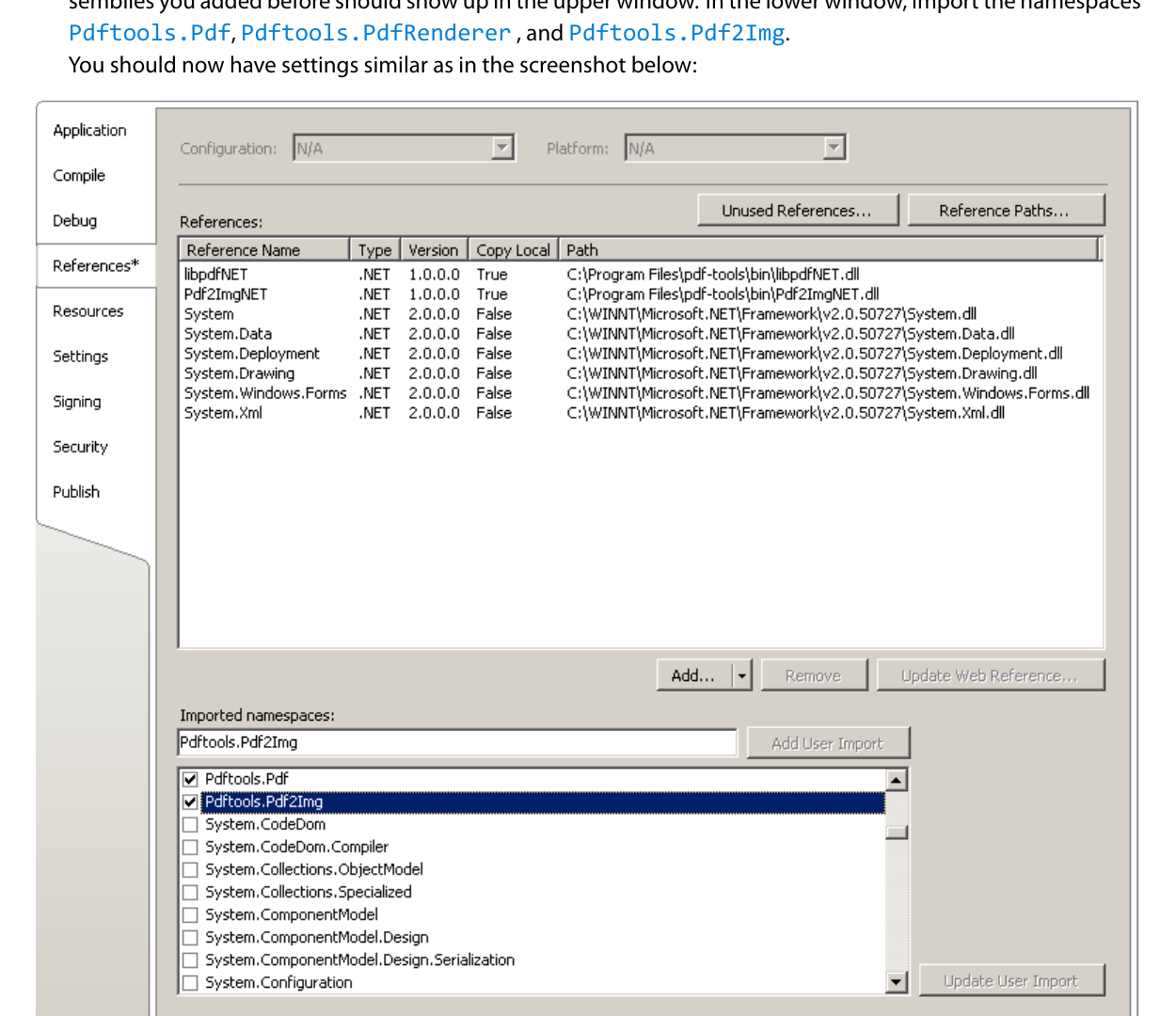
Пакет доступен через NuGet и включает управляемые сборки вместе с нативной библиотекой, которую нужно загрузить во время выполнения. Для проекта важна совместимость разрядности нативной части с процессом. При неправильном варианте возможен BadImageFormatException; если библиотека не найдена — DllNotFoundException. Использование NuGet уменьшает риск ручного выбора неподходящей DLL, но развёртывание всё равно стоит проверять на целевой машине.
В Visual Basic и C# используются пространства имён Pdftools.Pdf, Pdftools.PdfRenderer и Pdftools.Pdf2Img. После подключения зависимостей приложение получает доступ к объектам конвертации и свойствам рендеринга. На практике удобно вынести настройку конвертера в отдельный конфигурационный слой, чтобы DPI, формат и качество можно было менять без переписывания бизнес-логики.
Интерфейсы C, Java и COM
Помимо .NET предусмотрены C, Java и COM. Это позволяет использовать один и тот же механизм рендеринга в приложениях с разной архитектурой. В C работа строится вокруг функций библиотеки и явных структур данных; COM удобен для технологий, которые умеют создавать COM-объекты; Java использует соответствующую обёртку и требует корректного размещения нативной библиотеки.
Для Java важна связка Java-классов и нативной части: класс может находиться в classpath, но выполнение всё равно завершится ошибкой, если загрузчик не найдёт соответствующую библиотеку для платформы. Поэтому тест развёртывания должен включать запуск на чистой целевой машине, а не только в среде разработчика, где PATH и переменные окружения уже настроены.
COM-интерфейс требует регистрации соответствующей DLL там, где это предусмотрено способом использования. Для серверных процессов полезно документировать, под какой учётной записью запускается код и где он ищет библиотеки, шрифты, временные файлы и лицензию. Многие ошибки, кажущиеся ошибками рендеринга, на практике связаны именно с окружением процесса.
Открытие PDF из файла, памяти и потока
Метод открытия по пути подходит для обычной файловой обработки. При успехе объект получает число страниц и доступ к их свойствам. При неудаче возвращается ошибка, которую можно прочитать через код и текст. Такой контракт позволяет не строить дальнейшую обработку вокруг исключений для каждой ожидаемой проблемы входного файла.
OpenMem позволяет работать с PDF, уже загруженным в память. Это полезно в сервисах, где документ приходит как двоичное поле сообщения или результат запроса к хранилищу. Уменьшается число промежуточных файлов, но возрастает ответственность за жизненный цикл буфера: данные должны оставаться доступными столько, сколько они нужны рендереру.
OpenStream предназначен для собственного потокового объекта с произвольным доступом. Это даёт возможность читать из виртуальной файловой системы или специализированного хранилища. Последовательного однонаправленного потока может быть недостаточно, потому что PDF содержит таблицы и объекты, к которым приходится обращаться не только по порядку.
API-цикл создания изображения
Практически удобно разделять жизненный цикл входного PDF и выходного изображения. Сначала открывается документ, затем создаётся выходной объект выбранного формата, после чего одна или несколько страниц рендерятся с текущими параметрами. Завершив набор страниц, изображение закрывают, а документ можно закрыть или заменить другим.
Такое разделение позволяет собирать один многостраничный TIFF из нескольких PDF. Приложение создаёт TIFF один раз, поочерёдно открывает источники, рендерит нужные страницы в уже открытый выход и только затем закрывает изображение. Для отдельных файлов по страницам, наоборот, выход создаётся и закрывается для каждого кадра.
Если на разных страницах нужны разные параметры, их можно менять до вызова RenderPage. Но такая гибкость требует дисциплины: если после первой страницы забыть вернуть DPI или цветность к общему значению, последующие кадры получат неожиданную конфигурацию. Надёжнее формировать полный набор параметров на каждую операцию, а не рассчитывать на состояние, оставшееся от предыдущей страницы.
Обработка ошибок в API
После неуспешной операции доступны ErrorCode и ErrorMessage. В журнал лучше сохранять не только текст, но и контекст: имя документа, номер страницы, формат, DPI, путь результата и этап, на котором возникла ошибка. Тогда одинаковое сообщение можно отличить для открытия файла, создания изображения и рендеринга конкретной страницы.
Частые классы проблем — неверный пароль, повреждённый PDF, недоступный выходной каталог, неподдерживаемая комбинация параметров, отсутствие нативной библиотеки или шрифта, недостаток памяти и проблемы лицензии. Не все из них следует повторять автоматически. Например, временный сбой файлового ресурса можно повторить, а неверный пароль без нового значения повтором не исправится.
Для серверной очереди полезно вводить предел повторов и отдельный статус требуется разбор. Иначе один плохой PDF способен бесконечно возвращаться в очередь. Если конвертация частично создала выходной файл, перед повтором его лучше удалить или записывать новый результат во временное имя, чтобы потребитель не прочитал неполный TIFF.
Отслеживаемые папки для автоматической обработки
Сервисный режим строится вокруг папок: входной PDF помещают в заданный каталог, после чего рабочий поток забирает его в обработку, создаёт изображения и распределяет исходник по служебным папкам в зависимости от результата. Для нескольких независимых потоков можно определить несколько отслеживаемых папок со своими параметрами.
Такая схема удобна для интеграции с системами, которые умеют только писать файлы на диск или сетевой ресурс. Отправителю не нужно знать API: достаточно корректно завершить запись PDF в входную папку. Но важно исключить ситуацию, когда сервис начинает читать файл до завершения копирования. Надёжный интеграционный шаблон — сначала записать файл под временным именем вне наблюдаемого каталога, затем выполнить быстрое перемещение готового файла.
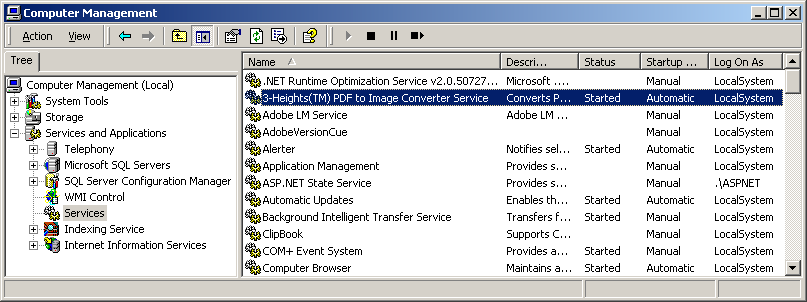
Служебная структура содержит каталоги для текущих заданий, успешных и неуспешных документов, а результат обычно направляется в отдельную папку изображений. Изменять скрытые рабочие каталоги вручную не следует: их состояние отражает жизненный цикл задания. Для внешнего мониторинга лучше читать журнал и итоговые каталоги, а не вмешиваться в промежуточные перемещения.
Настройка сервиса и несколько потоков
Параметры отслеживаемых папок задаются в конфигурации сервиса. Для каждого потока определяется входной путь и набор опций конвертации. Это даёт простой способ создать разные профили: одна папка может выпускать архивный TIFF, другая — JPEG-превью, третья — PNG с иным разрешением. Отправляющая система выбирает профиль простым выбором каталога.
Многопоточность полезна только до тех пор, пока хватает CPU, памяти и пропускной способности хранилища. Рендеринг большого PDF на высоком DPI потребляет заметно больше ресурсов, чем небольшая миниатюра. Если одновременно запустить слишком много тяжёлых заданий, общая производительность может ухудшиться из-за конкуренции за память и диск.
При подборе числа потоков измеряют не только среднее время, но и пиковое потребление памяти на самых тяжёлых страницах. Также нужно учитывать антивирусную проверку, сетевое хранилище и последующие операции. Иногда два стабильно работающих потока дают больший суточный объём, чем восемь потоков, которые регулярно упираются в память и начинают повторять задания.
Менеджер лицензий
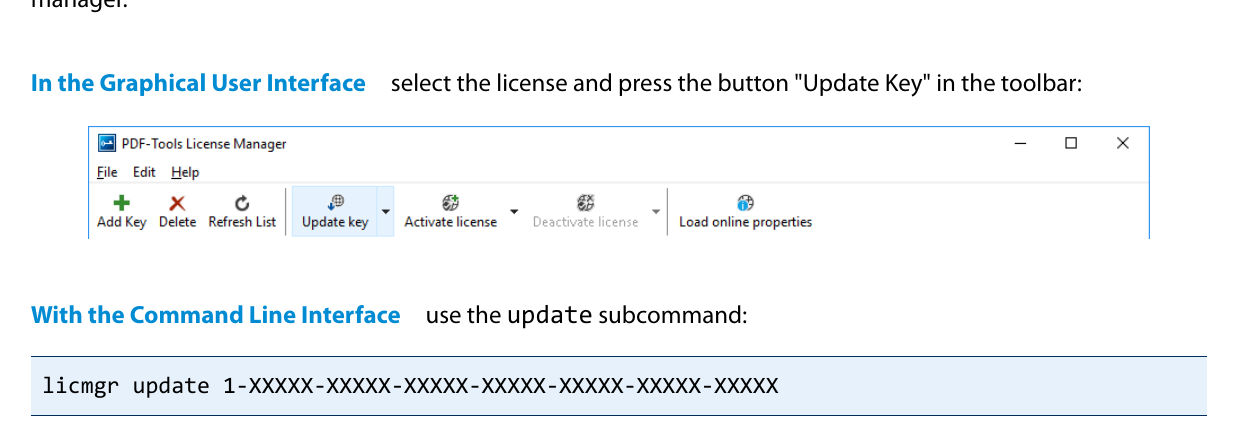
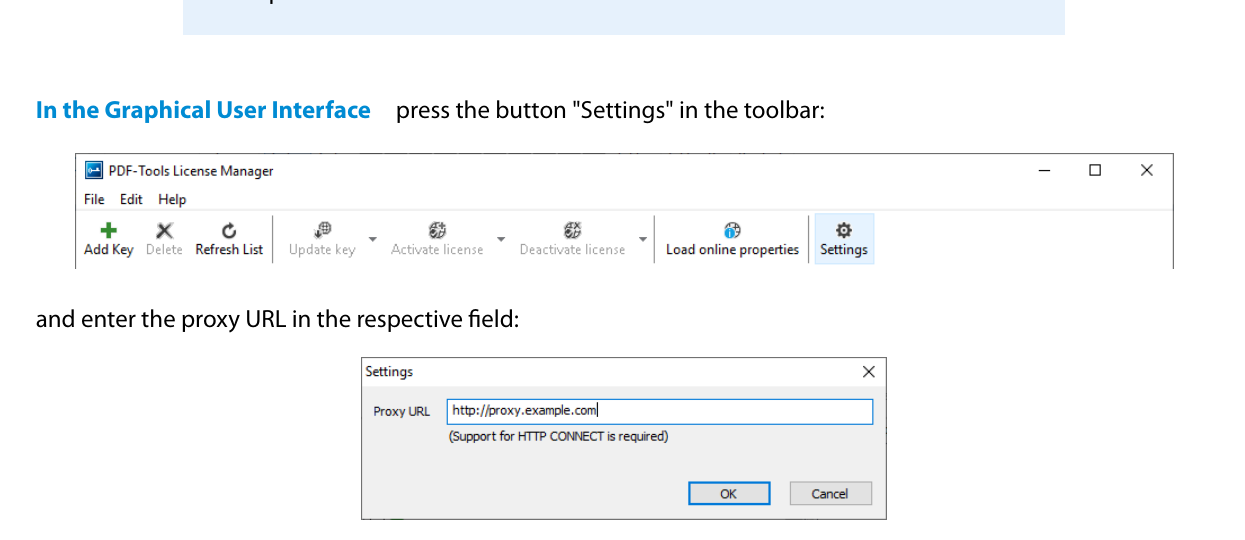
Графический PDF-Tools License Manager показывает установленные ключи и их свойства, позволяет добавлять и удалять ключи, обновлять, активировать, деактивировать и загружать свойства. Это не окно выбора PDF и параметров конвертации: его назначение связано именно с лицензированием. Для автоматических систем те же операции можно выполнять утилитой командной строки.
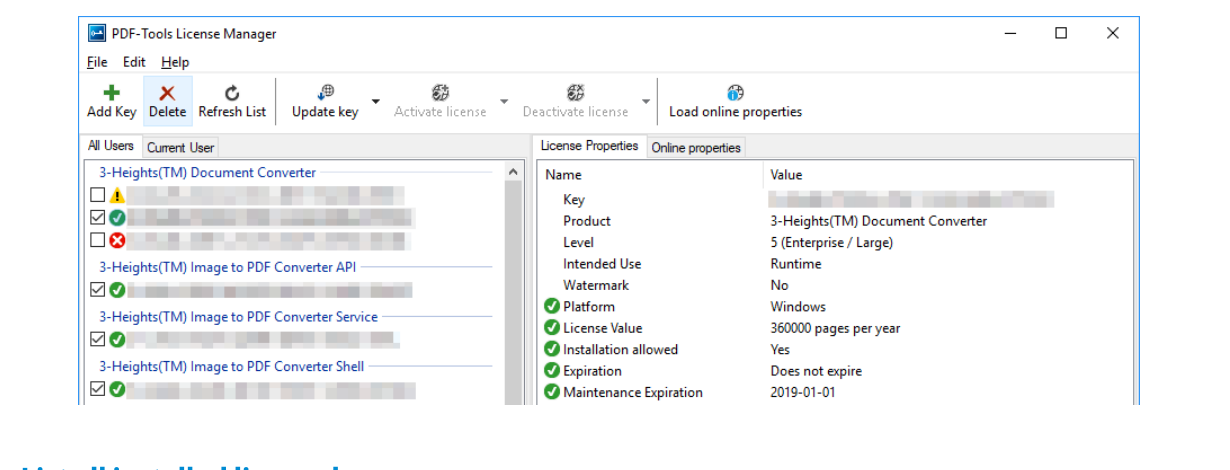
При нескольких ключах важно понимать область установки — для текущего пользователя или для всех пользователей. Сервис часто выполняется под отдельной системной учётной записью, поэтому ключ, видимый интерактивному пользователю, не обязательно доступен сервисному процессу. Если конвертер сообщает об отсутствии лицензии, один из первых шагов — проверить область установки и пользователя процесса.
Оценочный режим предназначен для проверки функций и может накладывать водяной знак на результат при отсутствии подходящей лицензии. Если водяной знак неожиданно появился в рабочем процессе, следует проверять не параметры JPEG или TIFF, а действительность и доступность ключа для конкретного процесса.
Обновление и активация ключа
В License Manager отдельные команды отвечают за обновление свойств ключа и за активацию. При изменении параметров лицензии ключ можно обновить, после чего проверить его свойства. Активация привязана к системе и учитывает допустимое число активаций.
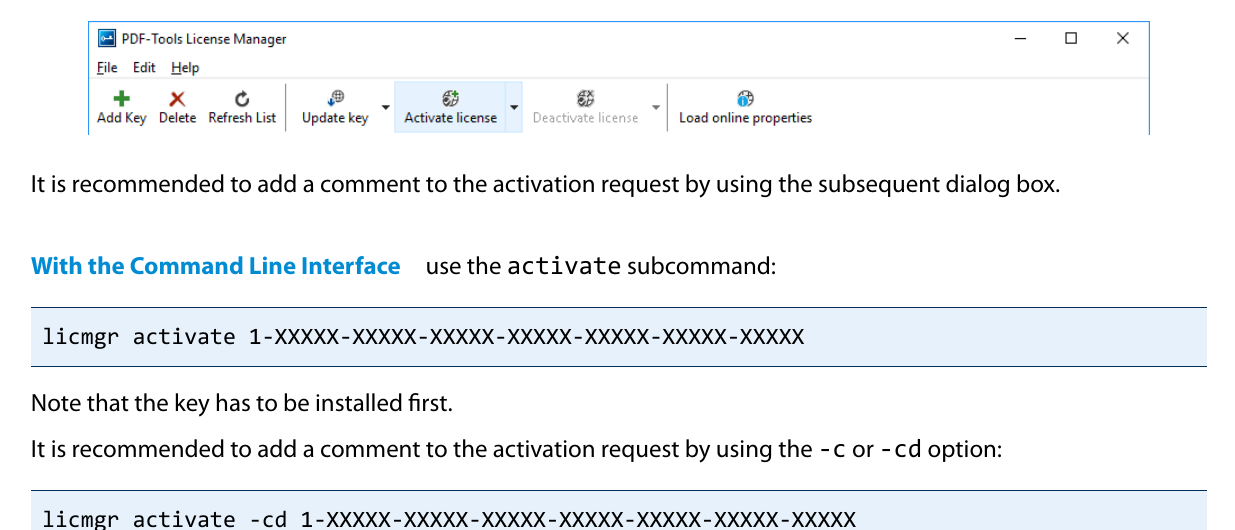
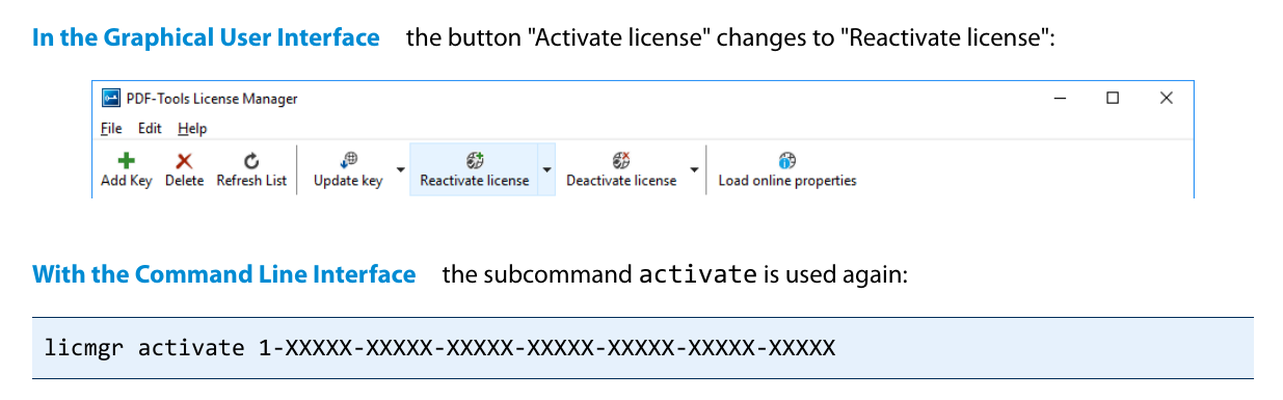
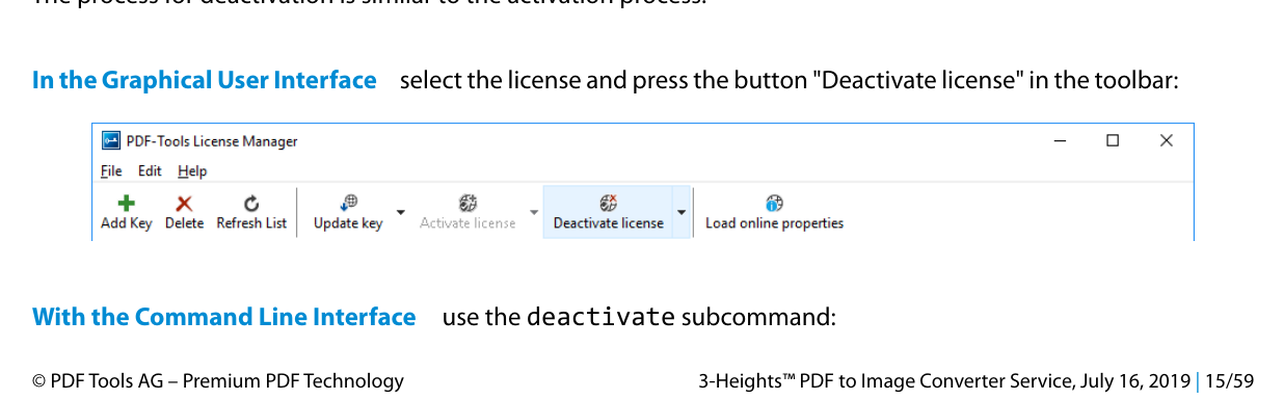
Если аппаратные или системные свойства меняются, лицензии может потребоваться повторная активация. Перед переносом на другой компьютер предусмотрена деактивация, которая освобождает соответствующую активацию по правилам лицензии.
Прокси и офлайн-активация
Если сервер выходит в интернет только через прокси, в License Manager можно задать адрес прокси для операций с лицензией. Эта настройка относится к связи менеджера лицензий с сервером активации и не меняет сам алгоритм рендеринга PDF.
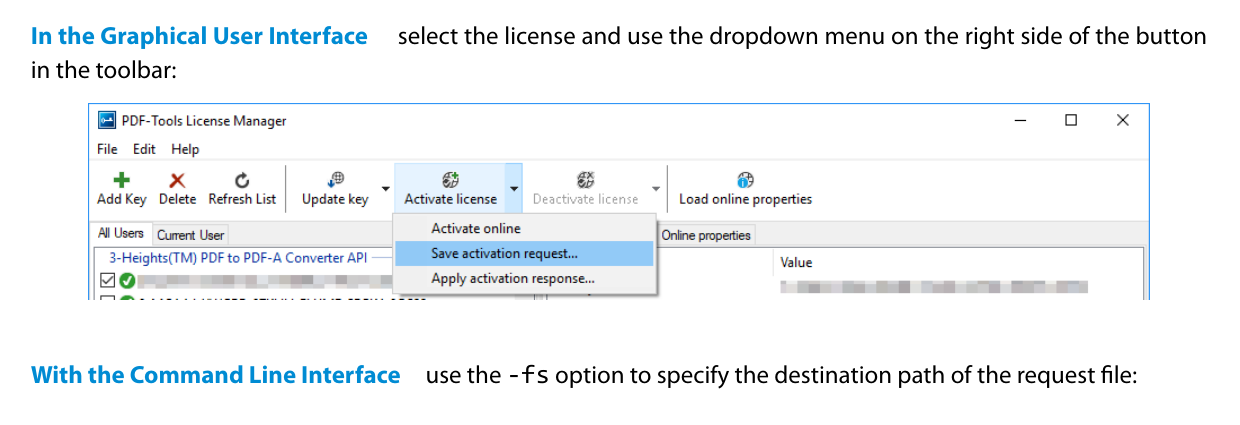
Для изолированной среды предусмотрен обмен файлами запроса и ответа. На машине без прямого доступа формируется файл запроса, затем он обрабатывается на системе с доступом к странице активации, после чего файл ответа возвращается и применяется в License Manager. Такой процесс позволяет не открывать сетевой доступ рабочему серверу только ради активации.
Растеризованный PDF: когда это полезно
Командная разновидность для PDF-вывода создаёт новый PDF, в котором страницы основаны на растровом представлении. Это применяют для нормализации сложного содержимого, фиксации визуального вида или передачи в систему, которая должна получить PDF-контейнер, но не нуждается в исходной структуре объектов.
У такого подхода есть принципиальные последствия. Увеличение страницы больше не раскрывает бесконечную детализацию векторных линий: предел задаёт разрешение растра. Поиск и копирование текста могут пропасть, если текстовый слой не сохранён специальной опцией. Ссылки, закладки и предпочтения просмотра также требуют отдельного решения и не должны автоматически считаться сохранёнными после растрирования.
Растеризация не равна криптографической защите. Она усложняет прямое извлечение исходных объектов, но изображение всё равно можно анализировать, распознавать и копировать. Если задача связана с конфиденциальностью, нужно использовать настоящие механизмы удаления чувствительных данных и контроля доступа, а не полагаться только на превращение страницы в картинку.
Сохранение текстового слоя в растеризованном PDF
Для PDF-вывода предусмотрены параметры, позволяющие копировать текстовую информацию поверх или в невидимом виде. Это может сохранить возможность поиска при том, что визуальная часть страницы уже представлена растром. Но такой текст не создаётся распознаванием изображения: используется информация, которую конвертер может получить из исходного PDF.
Если исходный документ — скан без текстового слоя, включение такой опции само по себе не создаст распознанный текст. Для этого нужен отдельный OCR-процесс. Аналогично, если цель растрирования — исключить возможность извлечения исходного текста, сохранение текстового слоя противоречит этой цели.
Выбор следует делать по требованиям к результату. Для архивного визуального слепка может быть важен только вид. Для поискового хранилища нужен текст. Для юридически значимой обработки требуется заранее определить, какие элементы должны сохраниться и какие должны быть удалены, а затем проверить результат независимым просмотрщиком и инструментом извлечения текста.
Подготовка изображений для OCR
Хотя сам конвертер не выполняет OCR в описываемом режиме, он полезен как стадия подготовки растра. Для распознавания важны достаточная детализация символов, предсказуемая ориентация и отсутствие лишних артефактов сжатия. Обычно сначала выбирают DPI на наборе документов с самым мелким шрифтом, затем сравнивают серый и двоичный вывод.
Если сразу переходить к 1 биту, порог и дизеринг могут удалить тонкие части букв или добавить точки. Для сложных сканов часто лучше отдать OCR 8-битный серый растр и позволить движку распознавания выполнить собственную нормализацию. Для чистых электронных PDF двоичный TIFF способен быть достаточно качественным и значительно компактнее.
JPEG с сильным сжатием нежелателен для мелкого текста: артефакты появляются именно около контрастных границ. PNG или TIFF без потерь дают более предсказуемую основу для распознавания. Если последующий OCR работает потоково, отдельные файлы по страницам облегчают параллелизм и повторную обработку только неудачных страниц.
Миниатюры и превью для сайта или DMS
Для превью главная цель — быстро показать структуру страницы, не передавая полноразмерный PDF. Здесь удобно задавать конечную ширину в пикселях и сохранять пропорции. Для многостраничного документа обычно создают отдельный JPEG или PNG на страницу, а в интерфейсе сначала загружают только миниатюры нужного диапазона.
JPEG хорошо работает на страницах с фотографиями, PNG — на документах с текстом и схемами. Если превью должно оставаться читаемым на дисплеях высокой плотности, можно создать кадр чуть крупнее фактического CSS-размера и уменьшать его на стороне интерфейса. Но чрезмерный запас только увеличит сетевой трафик.
При генерации превью стоит сохранять связь с исходной страницей в имени или метаданных внешней системы. Если пользователь открыл миниатюру страницы 37, сервер должен однозначно понимать, какой диапазон PDF нужно показать или обработать. Нумерация с ведущими нулями и идентификатор документа решает эту задачу без разбора изображения.
Архивный сценарий с TIFF
В архиве часто требуется один многостраничный TIFF на исходный документ. Сначала выбирают цветовую модель: чёрно-белая для чистых текстовых сканов, серая для документов с полутоном, цветная для печатей и фотографий. Затем определяют компрессию: Group 4 для подходящего 1-битного материала, LZW или Flate — для без потерь в более сложных случаях.
Нельзя выбирать параметры только по средней странице. В наборе должны быть документы со штрихкодами, мелким шрифтом, светлыми печатями, цветными логотипами и фотографиями. После конвертации сравнивают не только визуальный вид, но и способность архивной системы открыть все страницы и корректно определить их число.
Если архив предъявляет формальные требования к TIFF, их нужно проверять отдельно: допустимые теги, порядок байтов, ограничения на компрессию и цветность зависят от конкретной системы. Наличие поддержки формата в конвертере не означает автоматическое соответствие любому корпоративному профилю TIFF.
Факсимильный и двухцветный сценарий
Для факсимильных процессов полезны 1-битный TIFF и сжатие CCITT Group 3 или Group 4. В программе есть настройки класса факса и порядка заполнения битов. Эти параметры нужны прежде всего для совместимости с получателем, который ожидает конкретное представление.
Перед кодированием страница должна быть качественно сведена к чёрному и белому. Порог определяет, какие оттенки станут чёрными, а какие белыми. Слишком высокий порог затемнит фон и соединит близкие штрихи, слишком низкий — сделает тонкий текст бледным или удалит его. Если включён дизеринг, простого порога уже недостаточно для описания результата.
Для факса особенно важно тестировать слабоконтрастные сканы. Электронный PDF с чёрным текстом может идеально выглядеть при любых разумных настройках, а скан серой копии — потерять символы. Набор проверочных документов должен отражать худшее качество, которое реально поступает в систему.
Большие страницы, плакаты и чертежи
Большой физический формат при высоком DPI создаёт кадр с огромным числом пикселей. Например, чертёж может занимать во много раз больше памяти, чем обычная страница A4 при том же разрешении. Сжатый выходной файл не показывает пиковое потребление памяти во время рендеринга, потому что до кодирования нужно сформировать растровые данные.
Если задача допускает ограничение конечной ширины, лучше задавать размер в пикселях, а не безусловно использовать высокий DPI. Для превью чертежа достаточно такого разрешения, при котором различимы основные детали; полный растр можно формировать по запросу. Для печати, напротив, нужен расчёт по физическому размеру и фактическому устройству вывода.
Тонкие линии на чертежах требуют проверки минимальной толщины и сглаживания. При сильном уменьшении они могут пропасть даже при корректной математике масштабирования. Сравнение нескольких профилей на характерном чертеже даёт больше информации, чем увеличение DPI по принципу чем больше, тем лучше.
Производительность и память
Нагрузка определяется количеством пикселей, глубиной цвета, сложностью PDF, выбранным фильтром, сверхвыборкой и кодеком. Страница с прозрачностями, множеством шрифтов и векторной графикой может рендериться заметно дольше простой текстовой страницы того же размера. Поэтому прогнозировать производительность только по числу страниц неточно.
Для измерения нужно взять репрезентативный набор, включающий самые тяжёлые документы, и фиксировать время, максимальную память и размер результата. Затем меняют один параметр за раз. Такой тест быстро показывает, даёт ли увеличение DPI реальную пользу или лишь удваивает время и увеличивает объём.
В многопоточном процессе пиковая память суммируется. Если один тяжёлый кадр требует сотни мегабайт, несколько одновременных кадров могут вызвать давление на память или подкачку. Ограничение параллелизма часто является более эффективной оптимизацией, чем попытка ускорить отдельный рендеринг.
Кэш шрифтов и быстрый временный диск уменьшают накладные расходы, но не заменяют правильный выбор параметров. Самая большая экономия обычно достигается снижением избыточного разрешения и глубины цвета при сохранении необходимого качества.
Совместимость и разрядность
API рассчитан на Windows, Linux и macOS, а доступные программные интерфейсы позволяют интегрировать его в разные стеки. На Windows особенно важно соответствие 32- или 64-битной нативной DLL архитектуре процесса. Неверная разрядность проявляется как ошибка формата библиотеки, а отсутствие DLL — как ошибка загрузки.
При сборке AnyCPU приложение на 64-битной Windows обычно работает как 64-битный процесс, а на 32-битной — как 32-битный. Поэтому вместе с приложением должны оказаться нативные библиотеки, соответствующие фактическому процессу. Пакетный менеджер упрощает выбор, но при ручном копировании этот контроль обязателен.
На Linux и macOS следует отдельно проверить доступность нативной библиотеки, системные зависимости и шрифты. Документ может успешно открываться, но выглядеть иначе из-за отсутствующей гарнитуры. Для воспроизводимой серверной среды полезно фиксировать набор шрифтов и конфигурацию вместе с приложением.
Типичные ошибки и способы их устранения
| Симптом | Вероятная причина | Что проверить |
|---|---|---|
| PDF не открывается | файл повреждён, путь неверен или нужен пароль | существование файла, пароль, код и сообщение ошибки |
| DllNotFoundException | нативная библиотека недоступна процессу | выходной каталог, PATH и состав развёртывания |
| BadImageFormatException | не совпадает разрядность | x86/x64 процесса и Pdf2ImgAPI.dll |
| квадраты вместо символов | нет подходящего шрифта | встроенные шрифты, каталоги, fonts.ini и кэш |
| слишком большой файл | избыточный DPI, 24 бита или неудачная компрессия | размер кадра, цветность и кодек |
| текст размывается | низкий DPI или сильное JPEG-сжатие | увеличить детализацию либо перейти на формат без потерь |
| линии исчезают | слишком сильное уменьшение | DPI, минимальную толщину линий и фильтр |
| появился водяной знак | не найдена подходящая рабочая лицензия | ключ, область установки и пользователя процесса |
| TIFF не принимает внешняя система | неподдерживаемая компрессия или цветность | профиль TIFF у принимающей стороны |
Диагностику лучше вести от простого профиля. Если сложная команда не работает, сначала рендерят одну страницу в базовый PNG или TIFF с умеренным DPI, затем по одному возвращают нужные параметры. Так становится понятно, проблема в документе, кодеке, цветности, странице или окружении.
Почему результат может отличаться от просмотра PDF
PDF-просмотрщик отображает страницу в текущем масштабе и может применять собственное сглаживание, управление цветом и подстановку шрифтов. Конвертер создаёт фиксированный растр с заданными параметрами. Поэтому сравнивать скриншот просмотрщика при неизвестном масштабе с TIFF 300 DPI некорректно: это разные цепочки рендеринга.
Различия особенно заметны на тонких линиях, прозрачностях, шрифтах без встраивания и цветах CMYK. Для объективной проверки нужно открыть полученное изображение в масштабе 100%, а исходный PDF визуализировать с сопоставимым размером. Цветовой контроль требует одинаковых ICC-профилей и управляемого просмотра.
Если отличия касаются только заменённого шрифта, увеличение DPI проблему не решит. Если линия исчезает из-за недостатка пикселей, добавление правильного шрифта тоже не поможет. Поэтому сначала определяют класс расхождения — геометрия, шрифт, цвет, разрешение или компрессия — и уже затем меняют соответствующий параметр.
Как подобрать настройки без лишних итераций
- Определите конечный потребитель: человек, OCR, архив, факс, веб-интерфейс или другой процесс.
- Выберите формат, который этот потребитель гарантированно читает.
- Определите минимально достаточную цветность: 1 бит, серый или полный цвет.
- Подберите DPI или точный размер по худшей по качеству странице.
- Если цветов мало, отдельно сравните режимы дизеринга.
- Выберите сжатие и качество после фиксации геометрии и цветности.
- Проверьте шрифты, пароли, нестандартные страницы и большие документы.
- Измерьте пиковую память и скорость при реальном числе параллельных заданий.
- Зафиксируйте профиль параметров и автоматические проверки результата.
Такой порядок важен: бессмысленно тонко настраивать JPEG-качество, если позже выяснится, что принимающая система требует 1-битный TIFF. Аналогично, сравнение алгоритмов дизеринга не имеет смысла для 24-битного RGB, где целевая палитра уже содержит миллионы цветов.
Контроль результата после конвертации
Автоматический процесс должен проверять не только отсутствие ошибки. Для отдельного файла можно удостовериться, что размер больше нуля, формат распознаётся ожидаемым декодером и геометрия соответствует настройкам. Для многостраничного TIFF дополнительно проверяют число кадров. Для набора файлов — количество страниц и непрерывность нумерации.
Визуальный контроль тоже нужен, но его можно сделать выборочным. На старте проекта полезно сформировать эталонный набор сложных PDF и сравнивать результат после изменения настроек, версии библиотеки, шрифтов или операционной среды. Несколько страниц с мелким текстом, CMYK, прозрачностью, штрихкодом и CJK дают больше уверенности, чем сотня однотипных офисных документов.
Хэш готового изображения подходит для проверки абсолютной идентичности, но любое допустимое изменение рендерера сделает хэш другим. Для регрессионного контроля визуального сходства лучше дополнять криптографический хэш перцептивным сравнением или анализом пикселей с допустимым порогом.
Сравнение 3-Heights PDF to Image Converter с аналогами
| Программа | Лучше подходит для | Главное ограничение |
|---|---|---|
| 3-Heights PDF to Image Converter | автоматизации PDF→растр с точной настройкой TIFF, цвета, DPI и программной интеграцией | нет обычного визуального редактора и предпросмотра страниц |
| Ghostscript | скриптового рендеринга PDF и PostScript в PNG, JPEG и различные варианты TIFF | много параметров и устройств требуют внимательной настройки командной строки |
| Poppler pdftocairo | простого вывода страниц PDF в PNG, JPEG или TIFF из командной строки | набор профильных средств корпоративного лицензирования и папочной автоматизации меньше |
| Adobe Acrobat | ручного экспорта PDF в JPEG, JPEG2000, PNG или TIFF через графический интерфейс | массовые серверные процессы требуют другой архитектуры, чем интерактивная операция |
| Qoppa jPDFImages | Java-приложений, которым нужно превращать страницы PDF в JPEG, TIFF или PNG | ориентирован на Java, тогда как 3-Heights предоставляет несколько программных интерфейсов |
Если задача — вручную открыть несколько документов и сохранить страницы в картинки, графический экспорт Acrobat проще для пользователя. Для свободного скриптового рендеринга без специализированного корпоративного процесса часто достаточно Ghostscript или Poppler. jPDFImages логичен в Java-проекте. 3-Heights PDF to Image Converter сильнее раскрывается в автоматизированной обработке, где нужны многостраничный TIFF, детальная настройка глубины и сжатия, API, контролируемая обработка ошибок и единый профиль для большого потока документов.
Что учитывать перед внедрением
Первое ограничение — продукт не заменяет визуальный PDF-редактор. Он не предназначен для ручного перемещения объектов, исправления текста, перестановки страниц мышью или просмотра перед сохранением. Если основная задача состоит в интерактивном редактировании, нужен редактор PDF, а конвертер может использоваться только как отдельная стадия экспорта.
Второе — качество результата определяется параметрами. Нельзя ожидать, что один профиль одинаково хорошо обслужит цветные журналы, чёрно-белые сканы, технические чертежи и маленькие веб-миниатюры. Для разных типов документов часто разумнее создать несколько профилей и выбирать их по назначению.
Третье — растровый результат принципиально отличается от PDF. Векторные элементы становятся пикселями, а текст перестаёт быть текстом в обычном изображении. Это удобно для визуальной фиксации, но плохо, если дальше требуется редактирование объектов, масштабирование без потери детализации или извлечение семантики.
Четвёртое — серверная устойчивость зависит от окружения: шрифты, нативные библиотеки, лицензия, права на каталоги и объём памяти важны не меньше, чем параметры рендеринга. Хорошая конфигурация должна быть воспроизводимой и проверяться автоматическими тестами.
Практический профиль для текстового архива
Для чистых текстовых документов сначала стоит проверить 1-битный TIFF с Group 4. Выбирают разрешение, достаточное для самого мелкого текста, и сравнивают режим без дизеринга с одним подходящим алгоритмом на страницах с серыми печатями. Если тонкие элементы исчезают, повышают DPI или меняют способ бинаризации, а не сразу переходят к полноцветному TIFF.
Если в архиве встречаются фотографии или цветные отметки, один 1-битный профиль может быть неприемлем. Тогда создают второй профиль — серый или цветной TIFF с LZW/Flate — и определяют правило выбора. Это может быть классификация документа до рендеринга или простой выбор профиля по источнику.
После настройки измеряют средний и максимальный размер файла, время на страницу и память. Затем проверяют многостраничные документы и восстановление после ошибки. Архивный процесс считается готовым не тогда, когда десять тестовых PDF сконвертировались, а когда понятны правила обработки плохих файлов, контроль числа страниц и повторный запуск без дубликатов.
Практический профиль для веб-превью
Для превью разумно задавать конечную ширину, сохранять пропорции и выводить отдельный файл на страницу. Формат выбирают по содержимому: PNG для документов с большим количеством текста и линий, JPEG для фотографических страниц. Цветность обычно RGB или серая, если интерфейсу не нужен цвет.
Имя файла должно кодировать документ и страницу, например стабильный идентификатор плюс четырёхзначный номер. Это упрощает кэширование и адресацию внутри приложения. Генерировать превью лучше после успешной загрузки PDF в хранилище, чтобы временный или неполный документ не создал набор ошибочных изображений.
Если пользователь редко просматривает все страницы, можно рендерить первые страницы заранее, а остальные — по требованию. API позволяет открыть документ, узнать число страниц и обработать конкретную страницу. Такой подход уменьшает начальную нагрузку на большие PDF, но требует кэша и защиты от одновременного повторного рендеринга одной и той же страницы.
Практический профиль для интеграции с приложением
В приложении полезно скрыть детали конвертера за небольшим внутренним интерфейсом: открыть источник, выбрать профиль, получить страницы или сохранить результат. Бизнес-код не должен напрямую разбрасывать десятки свойств рендера по разным модулям. Тогда смена TIFF на PNG или изменение DPI выполняется в одном месте.
Профиль удобно описывать конфигурацией: формат, цветовое пространство, глубина, DPI или размер, компрессия, качество, дизеринг и правила именования. Перед запуском его можно валидировать: например, не позволять выбрать JPEG с 1 битом или Group 4 для полноцветного TIFF. Это предотвращает ошибки ещё до обращения к библиотеке.
Каждое задание должно иметь корреляционный идентификатор, который попадает в журнал вместе с кодом ошибки и параметрами. Для многопользовательской системы это существенно: по одному имени output.tif невозможно понять, какой запрос создал файл. Идентификатор также помогает удалять временные данные после сбоя.
Разбор проблем с качеством линий
Если тонкие линии исчезают, проверяют три группы параметров: геометрию кадра, сглаживание и минимальную толщину. Сначала повышают DPI или конечный размер, чтобы понять, является ли проблема недостатком пикселей. Если линия появляется, причина найдена: дальнейшая задача — выбрать минимальное приемлемое разрешение.
Если увеличение размера не помогает или создаёт слишком большой файл, пробуют настройку минимальной толщины линии. Она способна удержать штрих видимым даже после уменьшения. Но повышение должно быть умеренным, иначе таблицы и чертежи станут визуально тяжелее исходника.
Для бинарного вывода добавляется порог. Серая тонкая линия может присутствовать до бинаризации и исчезнуть после неё. Тогда проблема не в рендеринге PDF как таковом, а в переводе оттенка в два цвета. Сравнение 8-битного серого промежуточного изображения с 1-битным быстро это показывает.
Логи и наблюдаемость
Минимальная запись в журнал должна содержать идентификатор задания, входной файл, число страниц, выбранный профиль и итоговый статус. Для ошибки добавляют код, сообщение и этап. Для анализа производительности полезны длительность, размер результата и пиковая память процесса, если система мониторинга умеет её собирать.
Не стоит писать в журнал пароль PDF или полный лицензионный ключ. Эти данные не помогают обычной диагностике и создают дополнительный риск. Для лицензии достаточно статуса валидности и технического идентификатора, если он не является секретом.
В папочном сервисе журналы особенно важны, потому что инициатор не получает непосредственный ответ API. Он видит только перемещение файла или появление результата. Явный журнал со статусами взято, обработано, ошибка делает процесс наблюдаемым и упрощает повторную обработку.
Как отличить конвертацию страницы от извлечения картинок
3-Heights PDF to Image Converter рендерит страницу целиком. Если PDF содержит фотографию размером 2000×3000 пикселей, вставленную на половину страницы вместе с текстом, результатом будет не исходный JPEG фотографии, а изображение всей страницы с текстом и фотографией в их визуальном положении.
Для задачи достать оригинальные JPEG из PDF без перерисовки страницы нужен инструмент извлечения объектов, а не рендерер страниц. Это различие влияет и на качество: встроенная фотография может быть перекодирована или масштабирована в зависимости от параметров итогового кадра. Зато визуальный результат учитывает все элементы и композицию страницы.
Такой выбор особенно важен в системах машинного зрения. Если модель должна анализировать документ как видит его человек, нужен рендер страницы. Если модель должна работать только с фотографиями, извлечение встроенных изображений может быть эффективнее и не терять исходное разрешение.
Перед запуском на рабочем потоке сохраните контрольный набор PDF и ожидаемые параметры результата: число страниц, размеры, формат, цветность и допустимое время обработки.
Итоговый выбор профиля
Для большинства проектов достаточно начать с трёх профилей: полноцветное превью, без потерь для точной передачи страниц и двухцветный архивный TIFF. Затем профили уточняют по реальным документам. Такой подход проще сопровождать, чем один универсальный набор десятков условных параметров.
Каждый профиль должен иметь измеримую цель. Высокое качество слишком расплывчато; лучше сформулировать читается шрифт 6 pt, штрихкод проходит проверку, средний размер страницы не превышает заданный бюджет или архивный импортёр принимает все TIFF. Тогда изменение параметра можно оценить объективно.
3-Heights PDF to Image Converter даёт достаточно низкоуровневых настроек, чтобы управлять практически всеми ключевыми стадиями растрирования: геометрией, цветом, дизерингом, кодеком, сжатием и последовательностью страниц. Наиболее надёжный результат получается, когда эти возможности собраны в несколько проверенных профилей, а качество подтверждается автоматическими и визуальными тестами на характерных PDF.
