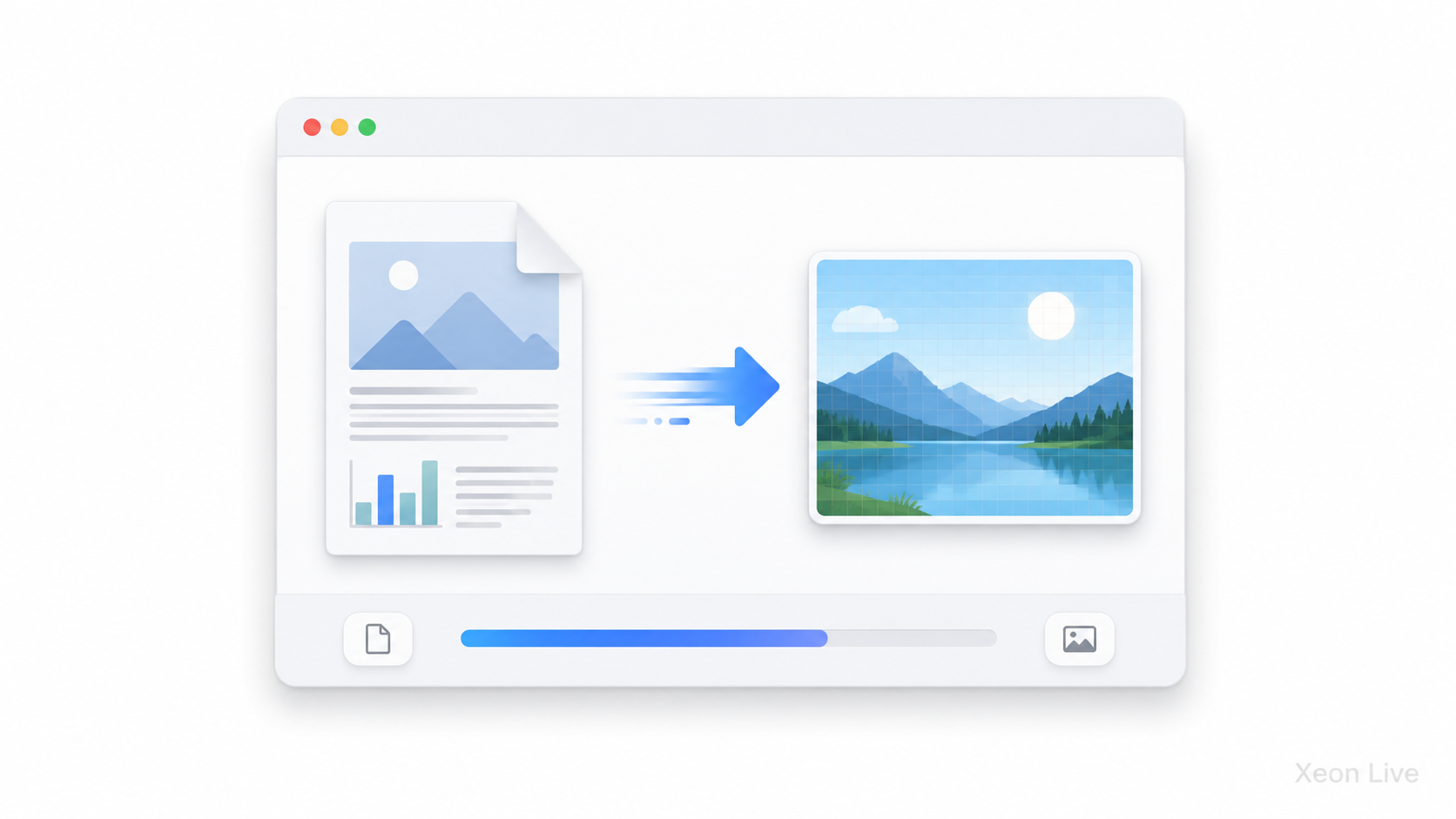
PDF хранит страницу как документ: внутри находятся текстовые слои, изображения, шрифты, векторные элементы, таблицы, формы, подписи и разметка. PNG хранит страницу как картинку. После преобразования страница перестает быть редактируемым PDF-документом и становится изображением, которое удобно вставлять в презентацию, отправлять в мессенджер, публиковать на сайте, прикреплять к инструкции или передавать человеку, у которого нет PDF-редактора.
Когда нужно конвертировать PDF в PNG, чаще всего решают одну из четырех задач:
-
сохранить одну страницу PDF как картинку;
-
превратить многостраничный PDF в набор PNG-файлов;
-
получить изображение высокого качества для печати, сайта или презентации;
-
быстро отправить документ в виде картинки без установки сложных программ.
PNG хорошо подходит для страниц с текстом, схемами, таблицами, интерфейсами, чертежами, диаграммами и скриншотами. Формат сохраняет четкие границы букв и линий, не добавляет характерные для JPG артефакты вокруг текста и лучше выглядит на однотонных фонах. Для фотографий PNG обычно получается тяжелее JPG, зато для документов с мелким шрифтом и графикой он удобнее.
При работе с многостраничным документом каждая страница PDF обычно сохраняется отдельным PNG-файлом. Поэтому заранее стоит создать отдельную папку, чтобы результат не смешался с другими изображениями. Хорошая схема именования выглядит так: document-page-001.png, document-page-002.png, document-page-003.png. Такая нумерация сохраняет порядок страниц даже после сортировки файлов в проводнике.
Главный параметр качества при экспорте — разрешение. Для просмотра на экране хватает 150–200 DPI. Для печати и рабочих документов лучше выбирать 300 DPI. Для мелких схем, технических чертежей, таблиц и архивных сканов используют 400–600 DPI. Чем выше разрешение, тем крупнее PNG-файл и тем дольше идет обработка.
Как выбрать подходящий способ
Для документов с персональными данными, договорами, паспортными сканами, финансовыми таблицами и внутренними отчетами удобнее офлайн-программа. В этом случае файл открывается и обрабатывается на компьютере, без загрузки в браузерный сервис. Для разовой задачи без конфиденциальных данных подходят онлайн-конвертеры: они быстро принимают PDF, преобразуют его в изображения и дают скачать результат.
Для Windows самый удобный сценарий — PDF-редактор или отдельный конвертер. Для macOS достаточно системного приложения Preview, когда нужно сохранить одну страницу, и специализированного PDF-редактора, когда нужен пакетный экспорт. Для большого количества файлов подходят программы с пакетной обработкой: они принимают несколько PDF-документов и сохраняют все страницы в PNG без ручного открытия каждого файла.
| Способ | Платформа | Лучше всего подходит для | Пакетная обработка | Работа без интернета | Удобство для новичка |
|---|---|---|---|---|---|
| PDF Commander | Windows | Быстрый экспорт страниц PDF в изображения | Да | Да | Высокое |
| Adobe Acrobat Pro | Windows, macOS | Профессиональная работа с PDF | Да | Да | Среднее |
| PDF-XChange Editor | Windows | Точная работа со страницами и экспортом | Да | Да | Среднее |
| PDF24 Creator | Windows | Бесплатная локальная обработка PDF | Да | Да | Высокое |
| PDFelement | Windows, macOS | Редактирование и конвертация PDF | Да | Да | Высокое |
| PDF Studio | Windows, macOS, Linux | Офисная работа с PDF | Да | Да | Среднее |
| Pixillion Image Converter | Windows, macOS | Массовая конвертация файлов | Да | Да | Высокое |
| DocuFreezer | Windows | Пакетное сохранение документов в картинки | Да | Да | Высокое |
| Universal Document Converter | Windows | Конвертация через виртуальный принтер | Да | Да | Среднее |
| PDFCreator | Windows | Печать PDF-страниц в изображение | Да | Да | Среднее |
| ImageMagick | Windows, macOS, Linux | Автоматизация и командная строка | Да | Да | Низкое |
| Preview | macOS | Быстро сохранить одну страницу | Нет | Да | Высокое |
| PDF Candy | Онлайн | Разовая конвертация в браузере | Да | Нет | Высокое |
| Smallpdf | Онлайн | Быстрая работа с PDF без установки | Да | Нет | Высокое |
| FreeConvert | Онлайн | Настройка параметров вывода | Да | Нет | Высокое |
| LightPDF | Онлайн | Простая конвертация и базовая работа с PDF | Да | Нет | Высокое |
| 123Apps | Онлайн | Быстрые медиа- и файловые операции | Да | Нет | Высокое |
| Xodo PDF Reader | Android, iOS, Windows, браузер | Работа с PDF на телефоне и компьютере | Да | Да | Высокое |
Как конвертировать PDF в PNG на Windows
PDF Commander
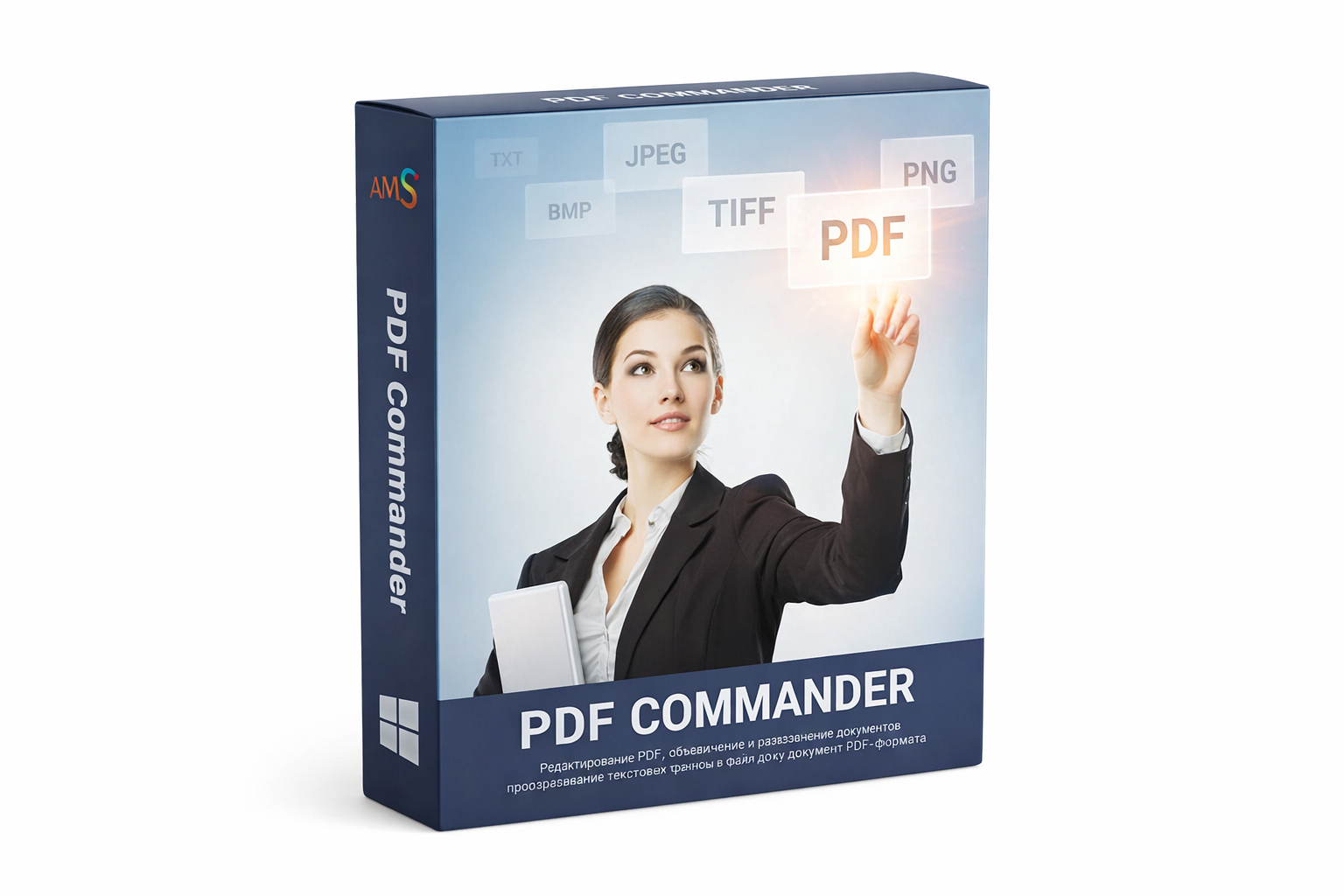
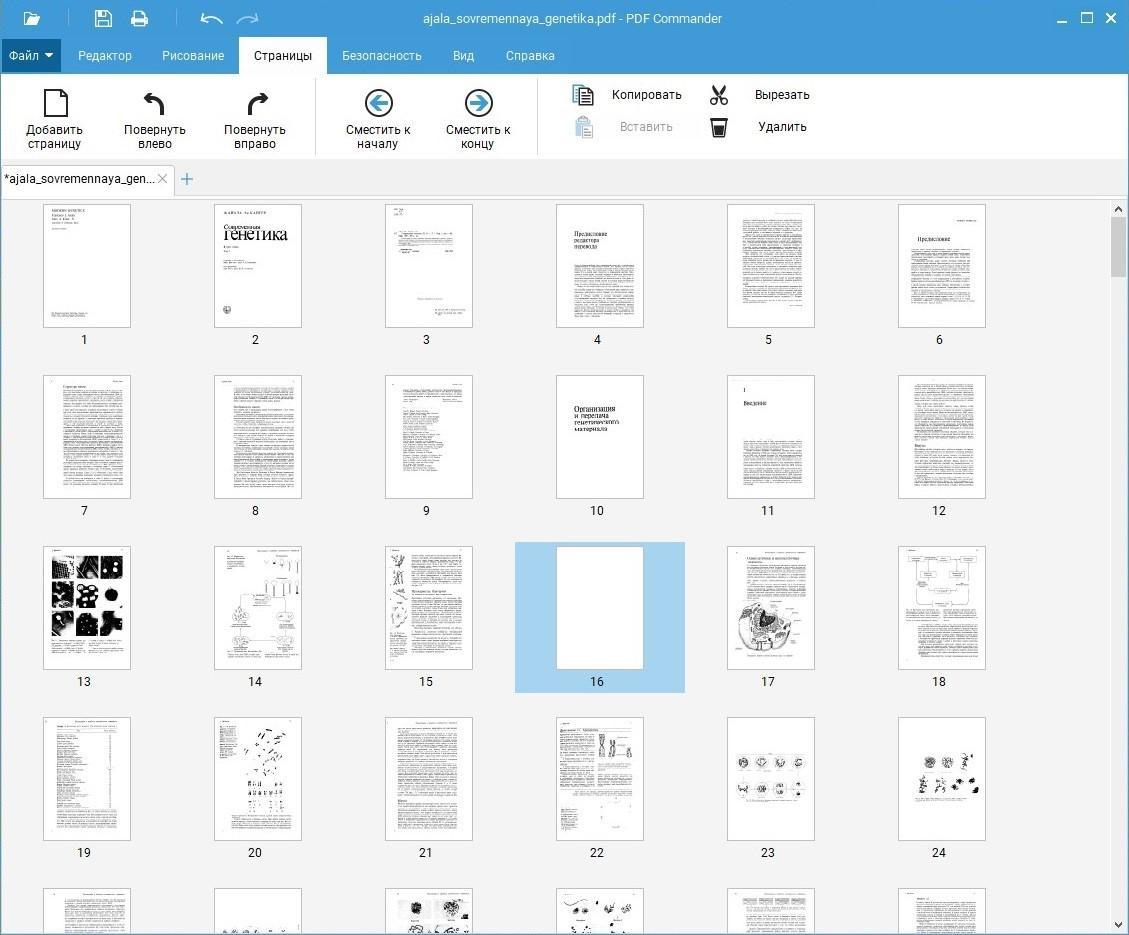
PDF Commander удобен как первая программа для Windows, потому что в нем работа с PDF не перегружена профессиональными панелями. Программа открывает PDF-документы, показывает страницы, позволяет редактировать содержимое, объединять и разделять файлы, а также сохранять страницы в графические форматы. Для задачи PDF в PNG это практичный вариант: пользователь открывает документ, выбирает экспорт и получает изображения страниц без командной строки и без загрузки файла в интернет.
PDF Commander особенно полезен для документов, которые нельзя отправлять в онлайн-сервисы: договоров, актов, счетов, сканов, внутренних инструкций, коммерческих предложений. Файл остается на компьютере, а результат сохраняется в выбранную папку. Это удобно для офисной работы, подготовки иллюстраций к статье, отправки отдельных страниц клиенту или создания набора картинок из многостраничного документа.
Чтобы сохранить PDF как PNG в PDF Commander:
-
Запустите PDF Commander.
-
Нажмите кнопку
Открыть PDF. -
Выберите документ на компьютере и дождитесь загрузки страниц.
-
Проверьте, что нужные страницы отображаются корректно.
-
Откройте раздел экспорта или сохранения в другой формат.
-
В списке форматов выберите PNG.
-
Укажите папку для сохранения.
-
Для многостраничного документа сохраните страницы отдельными файлами.
-
Откройте получившиеся PNG и проверьте читаемость текста.
Для одной страницы удобнее сначала перейти к нужному листу в области просмотра, а затем выполнить экспорт выбранной страницы. Для многостраничного PDF лучше создать отдельную папку и сохранять весь документ целиком, чтобы изображения получили последовательные имена и не потеряли порядок.
Чтобы получить PDF в PNG высокого качества, перед экспортом стоит увеличить качество вывода, выбрать максимальное доступное разрешение и не сжимать результат сторонними оптимизаторами до проверки. После сохранения откройте PNG при масштабе 100% и 200%. На 100% оценивается обычная читаемость, на 200% хорошо заметны смазанные буквы, неровные линии и проблемы с мелкими таблицами.
Плюсы:
-
понятный интерфейс для Windows;
-
подходит для локальной обработки документов;
-
удобно открывать, просматривать и сохранять страницы PDF;
-
можно работать с отдельными страницами;
-
подходит для офисных документов, сканов, инструкций и отчетов;
-
не требует навыков командной строки.
Минусы:
-
программа ориентирована прежде всего на Windows;
-
для сложной полиграфической подготовки возможностей меньше, чем у профессиональных пакетов;
-
при больших многостраничных документах итоговая папка с PNG занимает много места;
-
для регулярной массовой обработки десятков файлов удобнее специализированный пакетный конвертер.
PDF Commander стоит выбирать для основной рабочей задачи на Windows: открыть PDF, проверить страницы, быстро преобразовать PDF в PNG и сохранить результат в понятную папку.
Adobe Acrobat Pro
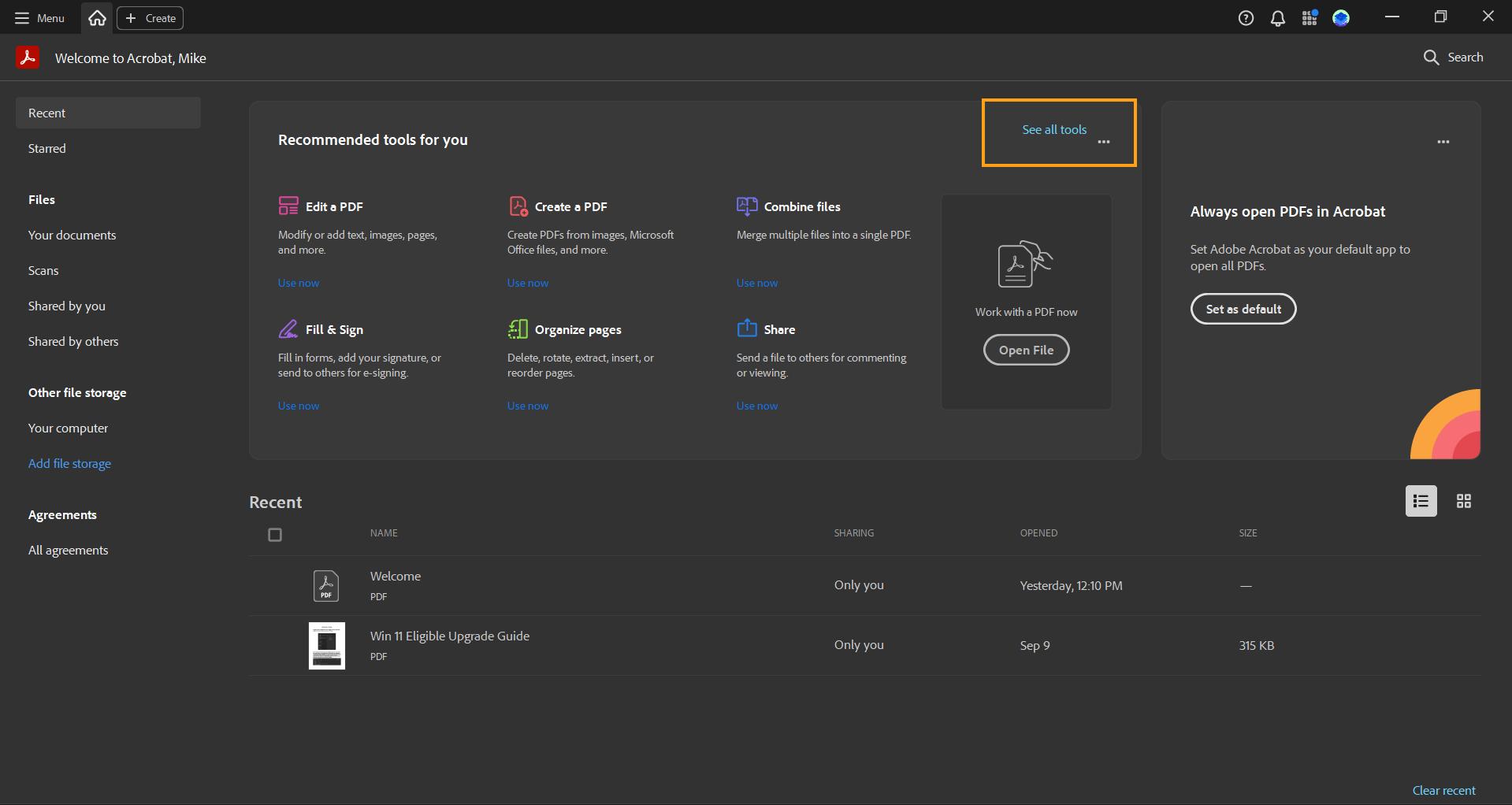
Adobe Acrobat Pro подходит для профессиональной работы с PDF: редактирования, проверки, экспорта, распознавания текста, подготовки документов к печати и обмена файлами. Для конвертации PDF в изображения в программе используется экспорт в графический формат. PNG выбирают, когда нужно сохранить страницу без потерь, с четким текстом и аккуратными линиями.
Acrobat Pro удобен для многостраничных документов, презентационных материалов, отчетов, юридических PDF, каталогов, инструкций и сканов. Важное преимущество — предсказуемый результат при сложной верстке. Программа корректно обрабатывает страницы с векторной графикой, встроенными шрифтами, изображениями и разными размерами листов в одном документе.
Порядок действий:
-
Откройте PDF в Adobe Acrobat Pro.
-
Перейдите в инструмент
Export a PDF. -
Выберите тип экспорта
Image. -
В списке форматов укажите
PNG. -
Откройте настройки экспорта.
-
Укажите параметры качества и страницы.
-
Нажмите
Export. -
Выберите папку сохранения.
-
Проверьте набор PNG-файлов после завершения экспорта.
Для одной страницы сначала выделите нужный лист в панели миниатюр. Для диапазона страниц используйте настройки выбора страниц перед экспортом. Для всего документа сохраняйте результат в новую папку, потому что Acrobat создает отдельное изображение для каждой страницы.
При работе с документом для печати выбирайте высокое разрешение и не уменьшайте масштаб страницы. Для публикации в интернете достаточно среднего разрешения, чтобы изображения не стали слишком тяжелыми. Для документов с мелким текстом лучше проверить страницу после экспорта в увеличении: таблицы, подписи, номера, сноски и печати должны читаться без напряжения.
Плюсы:
-
качественный экспорт страниц PDF в PNG;
-
уверенная работа со сложными документами;
-
поддержка многостраничных файлов;
-
профессиональные инструменты редактирования PDF;
-
удобно выбирать страницы и диапазоны;
-
подходит для деловой и юридической документации.
Минусы:
-
интерфейс перегружен для простой разовой конвертации;
-
программа тяжелее простых PDF-конвертеров;
-
профессиональные функции избыточны для бытовой задачи;
-
для новичка требуется время на привыкание к панели инструментов.
Adobe Acrobat Pro лучше использовать, когда PDF важен, сложен по структуре и требует аккуратного экспорта без сюрпризов.
PDF-XChange Editor
PDF-XChange Editor — мощный PDF-редактор для Windows с большим количеством инструментов просмотра, разметки, редактирования и экспорта. Он хорошо подходит для пользователей, которым нужно не только сделать PNG из PDF, но и предварительно проверить страницы, повернуть листы, удалить лишние элементы, оставить комментарии или подготовить документ к дальнейшей обработке.
Для конвертации PDF в изображения используется экспорт страниц. Программа подходит для документов с таблицами, технической документацией, схемами, сканами и деловыми файлами. Пользователь контролирует, какие страницы сохранить, куда отправить результат и как назвать файлы.
-
Откройте PDF в PDF-XChange Editor.
-
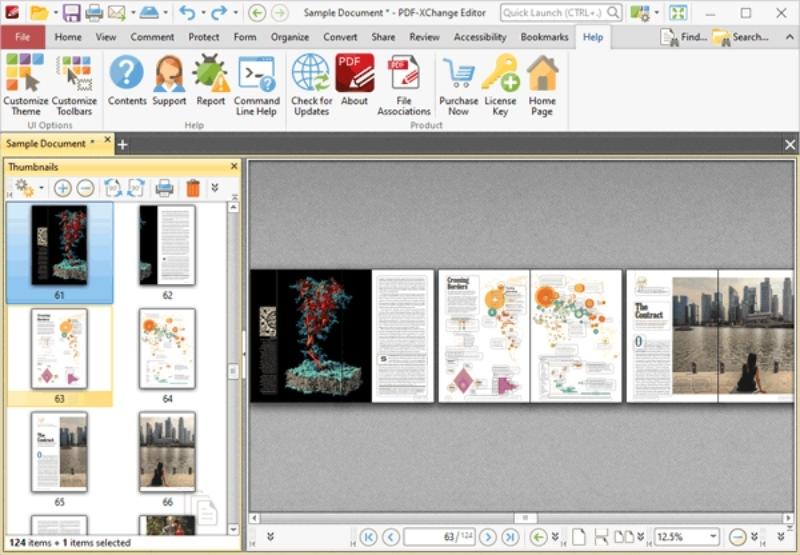
Проверьте миниатюры страниц в боковой панели.
-
Перейдите в меню
File. -
Выберите команду экспорта страниц в изображения.
-
Укажите формат
PNG. -
Задайте диапазон страниц: все страницы, текущая страница или выбранный диапазон.
-
Выберите папку вывода.
-
Запустите экспорт.
-
Откройте готовые PNG и проверьте порядок файлов.
Для многостраничных документов PDF-XChange Editor удобен тем, что перед экспортом можно быстро просмотреть все страницы в миниатюрах. Это помогает заметить перевернутые листы, пустые страницы, дубликаты, сканы разного размера и другие проблемы до сохранения в PNG.
Для высокого качества используйте максимальное разрешение вывода, особенно в документах с мелкими таблицами. Для изображений, предназначенных для сайта, сразу оцените вес файлов: PNG из плотного PDF с фоном, сканами и картинками занимает много места.
Плюсы:
-
много инструментов для просмотра и подготовки PDF;
-
удобно выбирать страницы перед экспортом;
-
подходит для технических документов;
-
есть точная работа с миниатюрами страниц;
-
хорошо подходит для пользователей, которым нужен контроль над документом.
Минусы:
-
интерфейс насыщен кнопками и панелями;
-
для простого экспорта одной страницы программа выглядит сложнее PDF Commander;
-
часть профессиональных возможностей не нужна при обычной конвертации;
-
новичку нужно привыкнуть к меню экспорта.
PDF-XChange Editor стоит выбирать для рабочих PDF, где перед экспортом требуется внимательно проверить страницы и сохранить только нужные листы.
PDF24 Creator
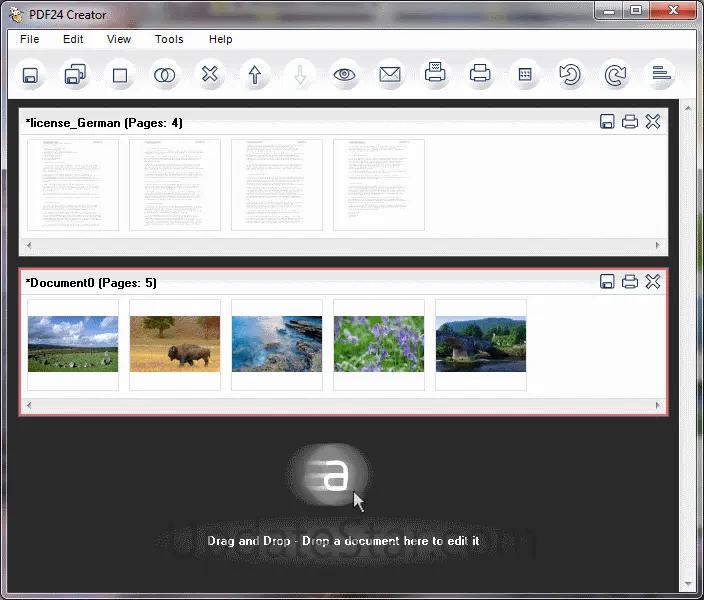
PDF24 Creator — бесплатный набор инструментов для работы с PDF на Windows. Он подходит для объединения, разделения, сжатия, печати и конвертации документов. Для задачи PDF в PNG программа полезна тем, что работает локально и не требует отправки документа в онлайн-сервис.
PDF24 Creator особенно удобен для пользователей, которым часто приходится выполнять простые операции с PDF: разделить файл, извлечь страницы, преобразовать документ в изображения, собрать новый PDF из картинок. Интерфейс устроен как набор отдельных инструментов, поэтому пользователь выбирает нужную задачу и загружает файл прямо в нее.
Как преобразовать PDF в PNG:
-
Запустите PDF24 Creator.
-
Откройте инструмент для конвертации PDF.
-
Добавьте PDF-файл в окно программы.
-
Выберите выходной формат
PNG. -
Настройте страницы для обработки.
-
Укажите папку сохранения.
-
Запустите преобразование.
-
Проверьте готовые изображения.
При многостраничном PDF программа сохраняет страницы отдельно. Для удобства создайте папку с названием документа и датой обработки. После завершения откройте папку в проводнике и отсортируйте файлы по имени. Так порядок страниц останется правильным.
Для четкого результата лучше не уменьшать размер страницы до завершения экспорта. Сначала сохраните PNG в хорошем качестве, затем при необходимости уменьшите копии для сайта или отправки по почте. Оригинальные PNG с высоким разрешением оставьте отдельно.
Плюсы:
-
бесплатная локальная программа для Windows;
-
много инструментов для PDF в одном окне;
-
подходит для повседневной офисной обработки;
-
работает без браузера;
-
удобно обрабатывать несколько страниц;
-
простая логика выбора инструмента.
Минусы:
-
интерфейс разделен на множество отдельных модулей;
-
новичку нужно выбрать правильный инструмент среди похожих;
-
для сложной настройки качества меньше гибкости, чем у профессиональных редакторов;
-
при большом количестве страниц итоговые PNG занимают много места.
PDF24 Creator — удачный вариант для бесплатной офлайн-конвертации PDF в изображения на Windows.
PDFelement
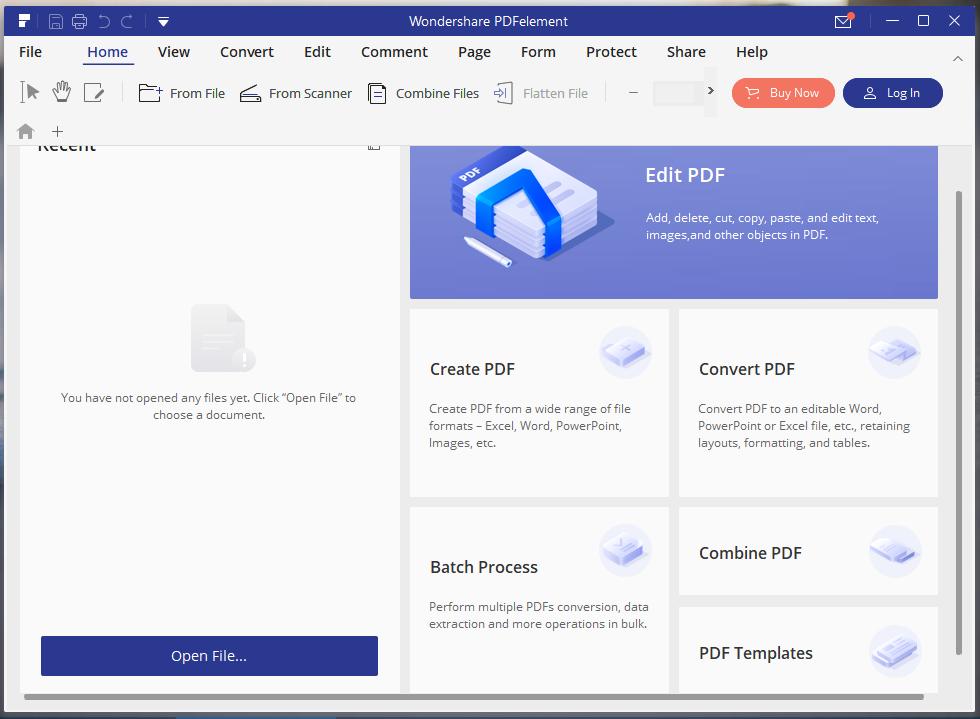
PDFelement — PDF-редактор для Windows и macOS, рассчитанный на редактирование, комментирование, конвертацию, работу с формами и распознавание текста. Для перевода PDF в PNG программа подходит в тех случаях, когда перед сохранением страниц нужно внести правки: удалить лишний текст, повернуть страницу, исправить порядок листов, добавить заметку или проверить документ.
В PDFelement экспорт устроен через сохранение или преобразование PDF в другой формат. PNG выбирают в списке графических форматов. Программа подходит для офисных отчетов, учебных материалов, сканов, договоров, презентаций и инструкций.
Инструкция:
-
Откройте PDF в PDFelement.
-
Проверьте страницы в режиме просмотра.
-
При необходимости отредактируйте документ.
-
Перейдите в раздел
Convert. -
Выберите экспорт в изображение.
-
Укажите формат
PNG. -
Задайте страницы для обработки.
-
Выберите папку вывода.
-
Запустите конвертацию.
-
Проверьте получившиеся файлы.
Перед экспортом удобно удалить пустые страницы и повернуть неправильно отсканированные листы. Это экономит время: после сохранения в PNG исправлять каждую картинку отдельно сложнее, чем подготовить PDF заранее.
Для качественной конвертации PDF в изображения используйте режим высокого качества и сохраняйте страницы без уменьшения масштаба. Если документ содержит мелкий текст, таблицы или чертежи, после экспорта откройте PNG на увеличении 200% и проверьте края букв.
Плюсы:
-
работает на Windows и macOS;
-
сочетает редактирование PDF и экспорт;
-
удобно готовить документ перед конвертацией;
-
поддерживает работу с многостраничными файлами;
-
подходит для офисных и учебных документов;
-
интерфейс проще, чем у многих профессиональных PDF-пакетов.
Минусы:
-
для простой разовой операции возможностей слишком много;
-
часть функций относится к редактированию, а не к конвертации;
-
при больших документах экспорт занимает заметное время;
-
итоговый вес PNG зависит от выбранного качества и количества страниц.
PDFelement хорошо подходит для ситуации, когда нужно сначала привести PDF в порядок, а затем сохранить страницы как PNG.
PDF Studio
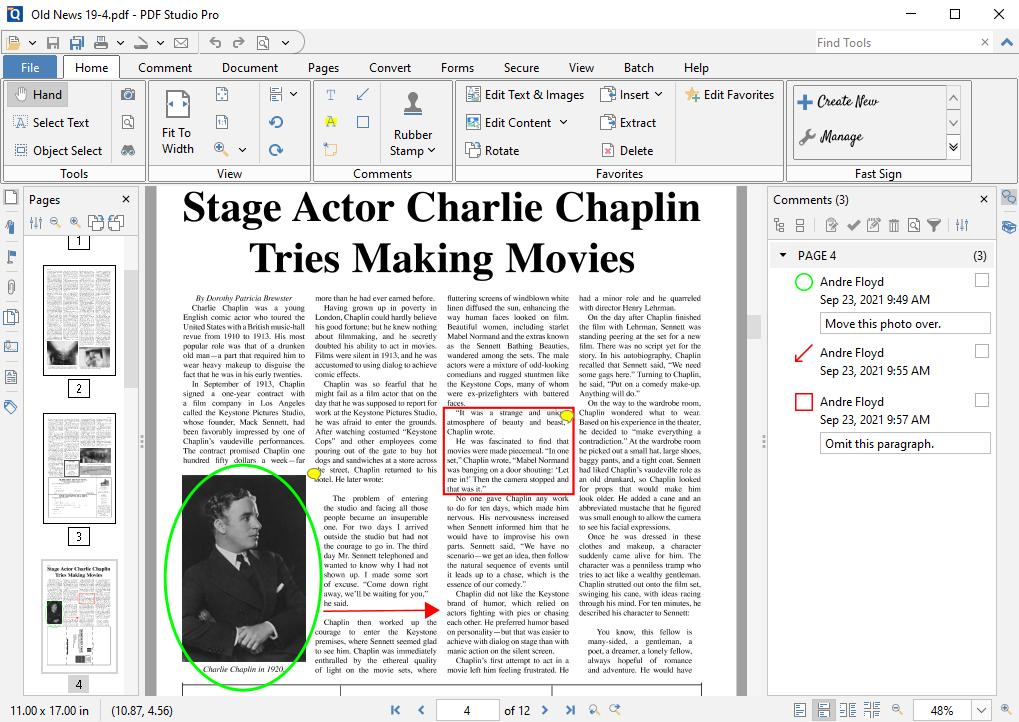
PDF Studio — кроссплатформенный PDF-редактор для Windows, macOS и Linux. Он подходит для пользователей, которым нужна единая программа на разных системах: в офисе на Windows, дома на macOS, на рабочей станции Linux. Для экспорта PDF в PNG используется сохранение страниц в изображения.
Программа уверенно работает с многостраничными документами, вложенными страницами, закладками, комментариями и формами. Для конвертации PDF в PNG она удобна в рабочих сценариях, где нужно сохранить не весь документ, а отдельные страницы: например, титульный лист, схему, подписанную страницу, таблицу или фрагмент инструкции.
Порядок действий:
-
Откройте PDF в PDF Studio.
-
Перейдите к нужным страницам.
-
Откройте меню экспорта.
-
Выберите экспорт страниц в изображения.
-
В качестве формата укажите
PNG. -
Задайте диапазон страниц.
-
Настройте качество вывода.
-
Укажите папку сохранения.
-
Запустите экспорт.
При работе с несколькими PDF удобно сначала привести все документы к единому виду: повернуть страницы, удалить пустые листы, проверить масштаб и порядок. После этого экспорт в PNG дает более аккуратный результат.
Для документов с формами и комментариями нужно заранее проверить, отображаются ли все пометки на странице. После преобразования PDF в PNG комментарии становятся частью изображения, поэтому скрытые элементы уже не получится включить без повторного экспорта.
Плюсы:
-
работает на Windows, macOS и Linux;
-
подходит для офисной работы с PDF;
-
есть экспорт страниц в изображения;
-
удобно выбирать диапазон страниц;
-
хорошо подходит для пользователей нескольких платформ;
-
можно подготовить документ перед сохранением в PNG.
Минусы:
-
интерфейс рассчитан на опытную работу с PDF;
-
для разовой конвертации онлайн-сервис быстрее;
-
большое количество настроек требует внимания;
-
при высоком DPI итоговые файлы быстро увеличиваются в размере.
PDF Studio стоит выбирать для регулярной работы с PDF на разных операционных системах.
Pixillion Image Converter
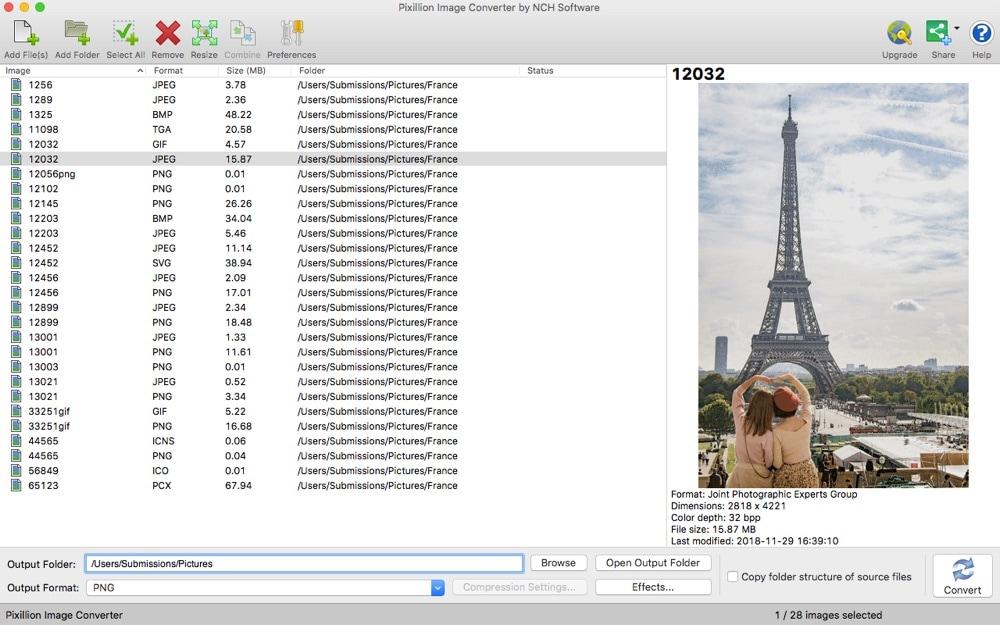
Pixillion Image Converter — конвертер изображений и документов, который полезен именно для пакетной обработки. В отличие от PDF-редактора, он сосредоточен на преобразовании файлов из одного формата в другой. Поэтому его удобно использовать, когда нужно быстро превратить несколько PDF в PNG и не заниматься редактированием содержимого.
Pixillion подходит для каталогов, сканов, наборов инструкций, архивных документов и файлов, которые нужно подготовить к публикации в виде изображений. Пользователь добавляет файлы списком, выбирает выходной формат и запускает обработку.
Инструкция:
-
Откройте Pixillion Image Converter.
-
Нажмите кнопку добавления файлов.
-
Добавьте один или несколько PDF-документов.
-
В поле выходного формата выберите
PNG. -
Укажите папку сохранения.
-
Проверьте список файлов перед запуском.
-
Нажмите кнопку конвертации.
-
Дождитесь завершения обработки.
-
Проверьте результат в папке вывода.
Pixillion удобен, когда PDF-файлов много. Вместо ручного открытия каждого документа пользователь собирает очередь и запускает преобразование один раз. Это экономит время при обработке архивов, учебных материалов, прайс-листов и пакетных отчетов.
При большом количестве страниц стоит заранее проверить свободное место на диске. PNG-файлы занимают больше места, чем исходный PDF, особенно при высоком разрешении и цветных страницах.
Плюсы:
-
сильная сторона — пакетная конвертация;
-
простой принцип работы: добавить файлы, выбрать формат, запустить;
-
подходит для нескольких PDF сразу;
-
удобен для архивов и больших наборов документов;
-
не перегружен функциями редактирования PDF.
Минусы:
-
не заменяет полноценный PDF-редактор;
-
перед экспортом неудобно править содержимое документа;
-
для точной работы с отдельными страницами удобнее PDF-редактор;
-
результат нужно внимательно проверять при документах со сложной версткой.
Pixillion стоит выбирать для массового преобразования PDF в PNG, когда редактировать страницы не требуется.
DocuFreezer
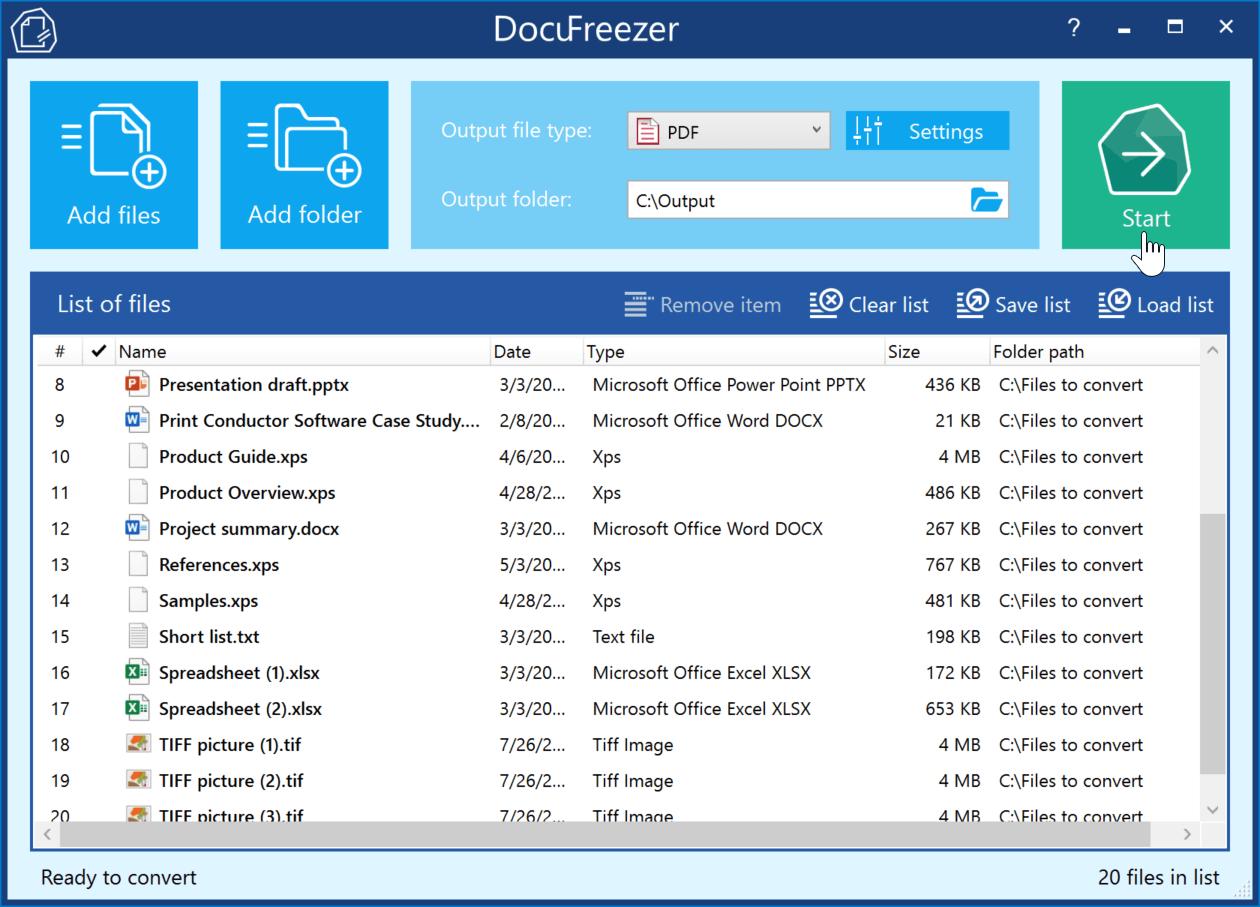
DocuFreezer предназначен для пакетной конвертации документов в PDF и изображения. Он подходит для обработки большого количества файлов, когда нужно получить стабильный результат без ручного открытия каждого документа. Для PDF в PNG это один из самых удобных вариантов в офисной среде: пользователь добавляет документы, выбирает PNG и запускает очередь.
Программа полезна для компаний, где регулярно обрабатываются счета, акты, заявки, инструкции, спецификации, отчеты, архивы сканов. Она сохраняет страницы в изображения и помогает стандартизировать результат.
Порядок действий:
-
Запустите DocuFreezer.
-
Добавьте PDF-документы в список.
-
Выберите выходной формат
PNG. -
Укажите папку для сохранения.
-
Проверьте список файлов.
-
Настройте параметры вывода.
-
Нажмите кнопку запуска.
-
Дождитесь завершения обработки очереди.
-
Откройте итоговую папку и проверьте файлы.
Для многостраничных документов DocuFreezer сохраняет отдельные изображения страниц. При массовой обработке удобно создавать отдельную папку для каждого проекта. Так PNG из разных PDF не смешиваются, а порядок страниц легче контролировать.
Для документов с одинаковым типом верстки удобно один раз подобрать настройки качества и использовать их повторно. Например, для сканов договоров достаточно одного профиля, для технических чертежей — другого.
Плюсы:
-
хорошо подходит для пакетной обработки;
-
принимает очереди из нескольких документов;
-
удобен для офисных процессов;
-
сохраняет PDF-страницы в изображения;
-
позволяет стандартизировать результат;
-
экономит время при регулярной конвертации.
Минусы:
-
не предназначен для глубокого редактирования PDF;
-
для одной страницы проще использовать PDF Commander или Preview;
-
при неправильной организации папок результат легко смешать;
-
высокое качество вывода заметно увеличивает объем файлов.
DocuFreezer лучше всего подходит для массовой конвертации документов, где важны скорость, однотипность и обработка очереди.
Universal Document Converter
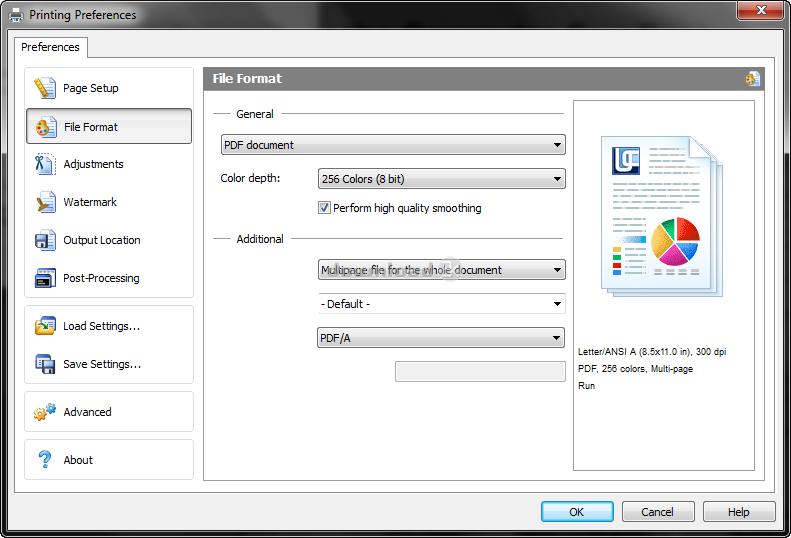
Universal Document Converter работает через модель виртуального принтера. Такой способ удобен, когда документ открывается в программе просмотра, а результат нужно получить как изображение. Пользователь отправляет PDF на печать, выбирает виртуальный принтер и сохраняет страницы в PNG.
Этот подход понятен тем, кто привык к окну печати. Вместо физического принтера выбирается программа-конвертер, а вместо бумаги создаются файлы изображений. Метод удобен для документов, которые корректно открываются в просмотрщике PDF и должны быть сохранены в виде картинок.
Инструкция:
-
Откройте PDF в программе просмотра.
-
Нажмите
Печать. -
В списке принтеров выберите Universal Document Converter.
-
Откройте свойства принтера.
-
Укажите формат вывода
PNG. -
Настройте качество и папку сохранения.
-
Выберите страницы для печати.
-
Запустите печать.
-
Проверьте созданные PNG-файлы.
Для одной страницы в окне печати выберите текущую страницу. Для диапазона укажите номера страниц. Для всего документа оставьте печать всех страниц. Такой способ особенно полезен, когда PDF уже открыт в привычной программе и не хочется искать отдельную функцию экспорта.
При работе через печать важно проверить масштаб. В параметрах печати не нужно включать уменьшение, подгонку или нестандартное масштабирование без необходимости. Иначе поля и элементы страницы сохранятся не так, как ожидалось.
Плюсы:
-
понятная логика через окно печати;
-
работает с разными программами просмотра документов;
-
подходит для сохранения PDF-страниц в PNG;
-
удобно выбирать страницы в стандартном диалоге печати;
-
полезен в офисных сценариях.
Минусы:
-
результат зависит от настроек печати;
-
лишняя подгонка страницы ухудшает точность;
-
для пакетной конвертации удобнее отдельный конвертер;
-
новичку нужно внимательно проверить свойства виртуального принтера.
Universal Document Converter подходит тем, кто предпочитает сохранять документы в изображения через привычное окно печати.
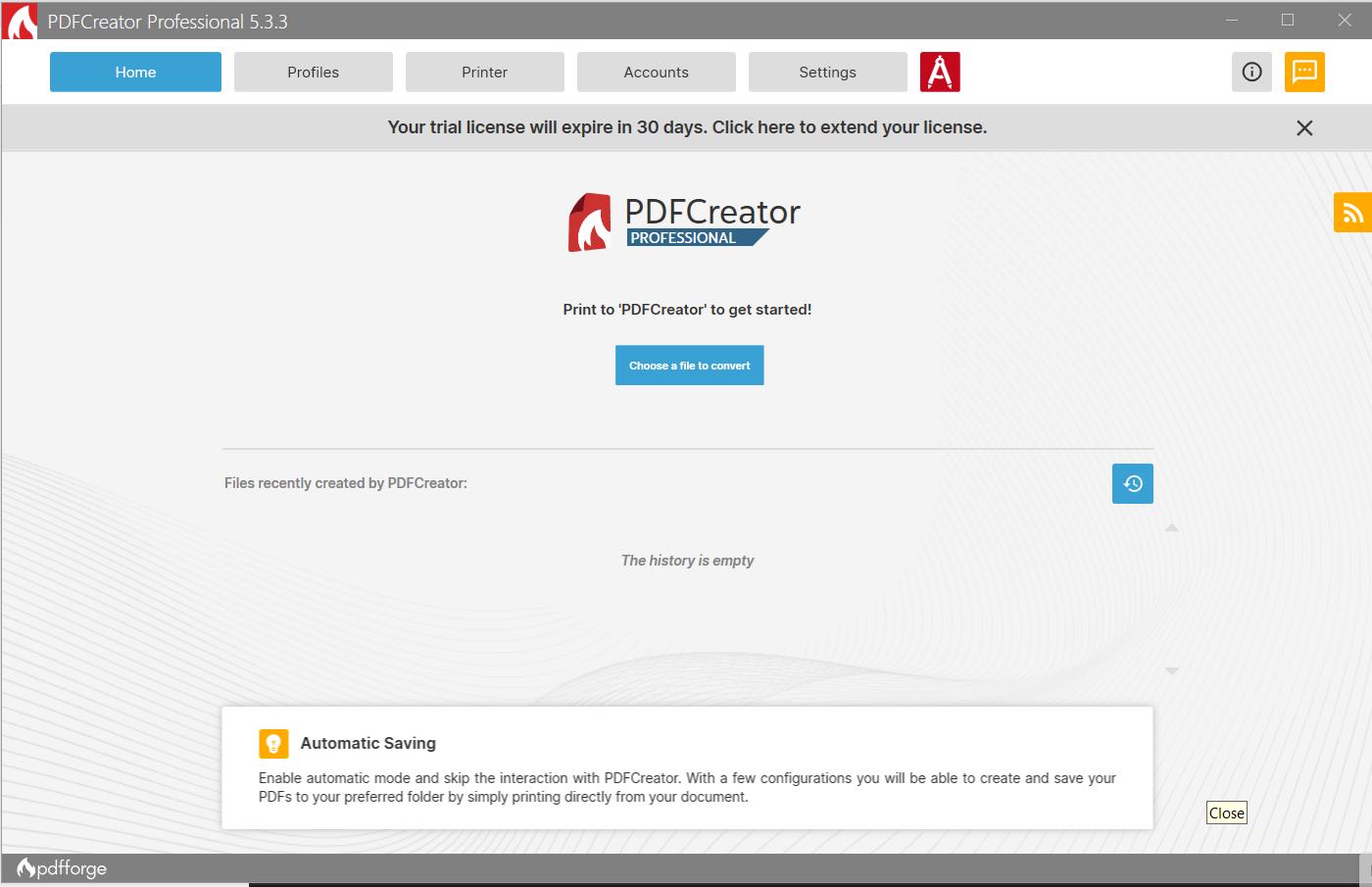
PDFCreator
PDFCreator также использует логику виртуального принтера. Он часто применяется для создания PDF, но подходит и для сохранения документов в графические форматы. Для PDF в PNG сценарий похож на печать: пользователь открывает файл, отправляет его на виртуальный принтер, выбирает профиль с PNG и сохраняет результат.
Такой способ удобен, когда нужно быстро сохранить текущий PDF без поиска отдельного конвертера. Он хорошо работает для отдельных страниц, небольших документов и файлов, которые уже открыты в просмотрщике.
Порядок действий:
-
Откройте PDF в любой программе просмотра.
-
Нажмите
Печать. -
Выберите PDFCreator в списке принтеров.
-
Укажите страницы для обработки.
-
Перейдите к настройкам профиля.
-
Выберите сохранение в формате
PNG. -
Укажите имя файла и папку.
-
Запустите сохранение.
-
Проверьте готовую картинку.
Для многостраничного PDF заранее продумайте схему именования. Если программа создает отдельные изображения страниц, важно сохранить последовательность. Для документа из нескольких листов используйте нумерацию с ведущими нулями: page-001, page-002, page-003.
Качество результата зависит от выбранного профиля. Для печати и мелкого текста используйте профиль высокого качества. Для отправки в мессенджер достаточно более легкого изображения, но сначала сохраните качественную версию, а затем сделайте уменьшенную копию.
Плюсы:
-
работает через знакомое окно печати;
-
подходит для сохранения отдельных страниц;
-
можно использовать из разных приложений;
-
удобен для небольших документов;
-
не требует сложной подготовки.
Минусы:
-
настройки печати влияют на итоговое изображение;
-
для массового экспорта многих PDF удобнее DocuFreezer или Pixillion;
-
неоптимальный профиль ухудшает читаемость;
-
не предназначен для редактирования PDF перед экспортом.
PDFCreator удобен как вспомогательный способ, когда нужно сохранить PDF-страницу в PNG через виртуальную печать.
ImageMagick
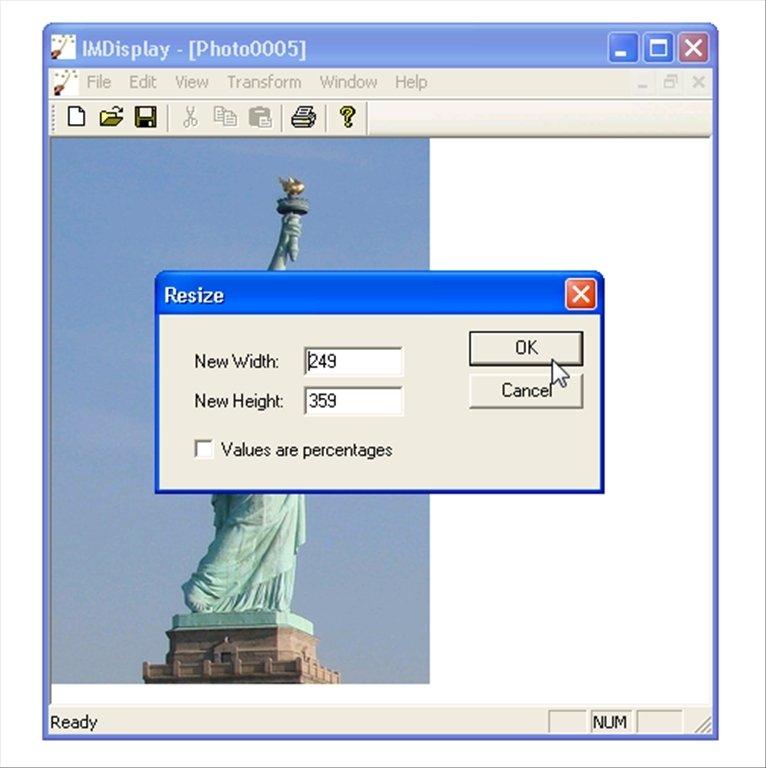
ImageMagick — инструмент командной строки для обработки изображений. Для конвертации PDF в PNG его выбирают тогда, когда важна автоматизация: нужно обработать много файлов, встроить операцию в скрипт, задать одинаковые параметры или повторять задачу регулярно.
Командный способ не так удобен новичку, зато он дает контроль и хорошо подходит для технических пользователей. Сценарий простой: команда получает PDF на входе, указывает разрешение и сохраняет страницы как PNG.
Пример базовой команды:
magick -density 300 input.pdf output-page.png
Для многостраничного документа программа создает последовательность изображений. В рабочих сценариях лучше использовать шаблон имени:
magick -density 300 input.pdf output-page-%03d.png
Здесь %03d формирует нумерацию страниц с ведущими нулями. Это помогает сохранить правильный порядок в файловом менеджере.
Порядок работы:
-
Установите ImageMagick.
-
Откройте командную строку или терминал.
-
Перейдите в папку с PDF.
-
Выполните команду конвертации.
-
Укажите плотность 300 DPI для качественного результата.
-
Используйте шаблон имени для многостраничного файла.
-
Проверьте созданные PNG.
-
При необходимости повторите команду с другим DPI.
Для документов с мелкими линиями и таблицами используйте 300–600 DPI. Для простого просмотра на экране достаточно 150–200 DPI. При слишком высоком значении файлы становятся очень крупными, а обработка занимает больше времени.
Плюсы:
-
подходит для автоматизации;
-
удобно обрабатывать много документов;
-
можно задавать DPI прямо в команде;
-
работает на разных системах;
-
легко встроить в скрипты и пакетные процессы;
-
сохраняет страницы с предсказуемой нумерацией.
Минусы:
-
требует навыков командной строки;
-
ошибки в команде приводят к неправильному результату;
-
нет привычного визуального предпросмотра;
-
для разовой задачи графическая программа проще.
ImageMagick стоит выбирать для автоматизированной конвертации PDF в PNG, когда нужно быстро повторять одну и ту же операцию на разных файлах.
Как конвертировать PDF в PNG на macOS
Preview
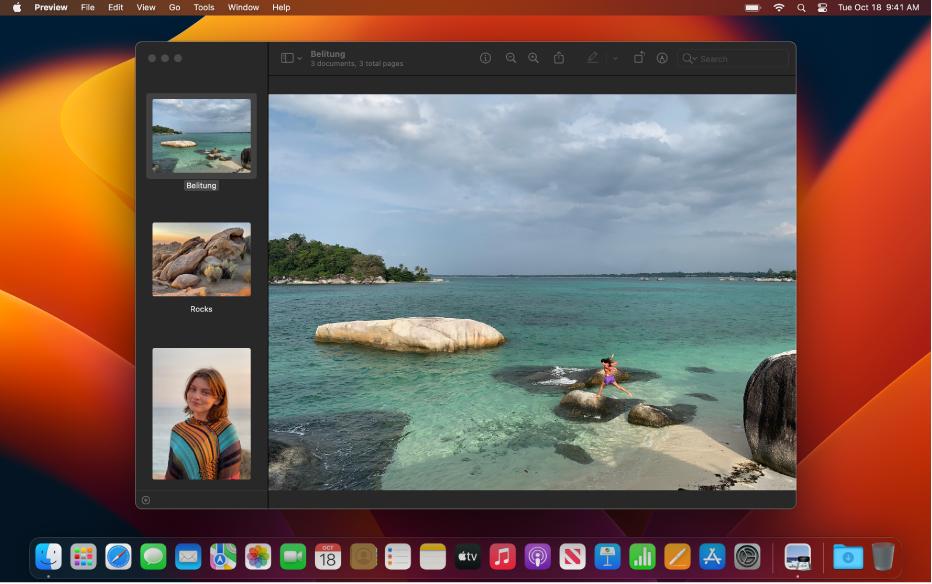
Preview — встроенное приложение macOS для просмотра PDF и изображений. Оно подходит для быстрого сохранения отдельной страницы PDF в PNG без установки дополнительных программ. Это самый простой способ на Mac, когда нужно получить одну картинку из документа.
Preview особенно удобно для небольших файлов: билетов, квитанций, сертификатов, отдельных страниц инструкций, сканов и фрагментов презентаций. Пользователь открывает PDF, выбирает страницу и экспортирует ее в PNG.
Инструкция:
-
Откройте PDF в Preview.
-
Включите боковую панель миниатюр.
-
Выберите страницу, которую нужно сохранить.
-
Откройте меню
File. -
Выберите
Export. -
В списке форматов выберите
PNG. -
Укажите имя файла.
-
Выберите папку сохранения.
-
Нажмите
Save.
Для одной страницы Preview работает быстро и понятно. Для многостраничного PDF ручной экспорт каждой страницы занимает много времени. В таком случае удобнее использовать PDF-редактор с пакетной обработкой или командный инструмент.
Перед сохранением стоит проверить, что выбрана именно нужная страница. В многостраничных PDF Preview показывает миниатюры слева, поэтому легко перейти к правильному листу. После экспорта откройте PNG и проверьте качество текста.
Плюсы:
-
встроено в macOS;
-
не требует установки программ;
-
быстро сохраняет выбранную страницу;
-
простой интерфейс;
-
подходит для разовой задачи;
-
работает без интернета.
Минусы:
-
неудобно экспортировать много страниц вручную;
-
меньше настроек пакетной обработки;
-
для большого документа лучше использовать специализированный редактор;
-
не предназначено для массовой конвертации архивов.
Preview — лучший вариант на macOS для быстрой операции: сохранить одну страницу PDF как PNG.
Adobe Acrobat Pro
На macOS Adobe Acrobat Pro решает те же задачи, что и на Windows: профессиональное редактирование, проверка, экспорт и подготовка PDF. Для конвертации PDF в PNG он удобен при сложных документах, где нужно сохранить несколько страниц с хорошим качеством и правильной версткой.
Acrobat Pro подходит для рабочих файлов, презентаций, юридических документов, макетов, инструкций и документов с разными размерами страниц. Пользователь выбирает экспорт в изображение, указывает PNG и сохраняет нужные страницы.
Пошагово:
-
Откройте PDF в Adobe Acrobat Pro.
-
Перейдите к инструменту
Export a PDF. -
Выберите
Image. -
Укажите формат
PNG. -
Настройте страницы для экспорта.
-
Выберите папку результата.
-
Нажмите
Export. -
Проверьте сохраненные изображения.
Для многостраничного документа Acrobat Pro удобнее Preview, потому что сохраняет не только текущую страницу, а весь выбранный диапазон. Это экономит время при обработке отчетов, каталогов и инструкций.
Для печати используйте высокое качество. Для сайта после экспорта создайте уменьшенные копии, чтобы оригиналы остались в полном разрешении. Так проще вернуться к исходному результату без повторной конвертации.
Плюсы:
-
профессиональный экспорт в PNG;
-
хорошо подходит для сложной верстки;
-
работает с многостраничными PDF;
-
позволяет выбирать диапазоны страниц;
-
удобен для деловой среды;
-
одинаковая логика работы на Windows и macOS.
Минусы:
-
для одной страницы Preview быстрее;
-
интерфейс рассчитан на широкий набор задач;
-
программа тяжелее простых просмотрщиков;
-
новичку нужно привыкнуть к инструменту экспорта.
Acrobat Pro на macOS стоит использовать для важных документов, где требуется надежный экспорт нескольких страниц.
PDF Studio
PDF Studio удобен на macOS для пользователей, которым нужен не только просмотр, но и полноценная работа с PDF. Программа экспортирует страницы в изображения и подходит для конвертации PDF в PNG с выбором диапазона, качества и папки сохранения.
Для Mac это хорошая альтернатива Preview, когда документ многостраничный и ручное сохранение каждой страницы занимает слишком много времени. PDF Studio также удобен для проверки комментариев, закладок и заполненных форм перед экспортом.
Инструкция:
-
Откройте PDF в PDF Studio.
-
Проверьте страницы в боковой панели.
-
Откройте меню экспорта.
-
Выберите экспорт в изображения.
-
Укажите
PNG. -
Выберите все страницы или диапазон.
-
Настройте качество.
-
Сохраните результат в отдельную папку.
Для документов с разными размерами страниц важно проверить итоговые PNG после экспорта. Иногда титульный лист, приложения и таблицы имеют разную ориентацию. Перед отправкой таких картинок лучше просмотреть папку целиком.
Плюсы:
-
работает на macOS;
-
поддерживает экспорт страниц в изображения;
-
подходит для многостраничных документов;
-
удобно проверять PDF перед конвертацией;
-
есть инструменты редактирования и разметки.
Минусы:
-
для простой операции встроенный Preview быстрее;
-
интерфейс сложнее системного просмотрщика;
-
часть функций не нужна для обычного экспорта;
-
при высоком качестве файлы получаются тяжелыми.
PDF Studio подходит пользователям macOS, которым нужно регулярно работать с PDF и сохранять страницы в PNG не вручную, а через нормальный экспорт.
PDFelement
PDFelement на macOS сочетает редактирование PDF и конвертацию. Он удобен для тех, кто готовит документ перед сохранением: исправляет порядок страниц, удаляет лишние листы, добавляет пометки, проверяет сканы и только потом делает PNG.
Для преобразования PDF в PNG используется раздел конвертации. Пользователь открывает файл, выбирает графический формат и сохраняет страницы. Такой подход удобен для учебных материалов, договоров, отчетов и презентационных документов.
Порядок действий:
-
Откройте PDF в PDFelement.
-
Проверьте страницы.
-
При необходимости внесите правки.
-
Откройте раздел
Convert. -
Выберите экспорт в изображение.
-
Укажите формат
PNG. -
Настройте страницы и папку вывода.
-
Запустите конвертацию.
-
Проверьте готовые PNG.
При экспорте большого документа заранее удалите ненужные страницы. Это уменьшит количество PNG и сэкономит место. Для страниц с мелким текстом выбирайте высокое качество и проверяйте результат при увеличении.
Плюсы:
-
подходит для macOS и Windows;
-
позволяет редактировать PDF перед экспортом;
-
поддерживает сохранение страниц в изображения;
-
удобен для документов с правками;
-
понятен пользователям офисных редакторов.
Минусы:
-
для одной страницы системный Preview проще;
-
экспорт в PNG занимает больше действий, чем в простом просмотрщике;
-
не все пользователи используют функции редактирования;
-
большой документ дает много тяжелых PNG.
PDFelement выбирают, когда PDF нужно сначала поправить, а затем сохранить как набор изображений.
ImageMagick
На macOS ImageMagick удобен для автоматизации. Командный способ особенно полезен, когда нужно обработать папку PDF-файлов, получить одинаковый DPI и сохранить страницы с правильной нумерацией.
Базовая команда выглядит так:
magick -density 300 input.pdf output-%03d.png
Для Mac это хороший вариант для дизайнеров, технических специалистов, верстальщиков и пользователей, которые часто повторяют одну и ту же операцию. Команду легко сохранить в заметках или встроить в скрипт.
Порядок работы:
-
Откройте Terminal.
-
Перейдите в папку с PDF.
-
Выполните команду с нужным DPI.
-
Проверьте созданные PNG.
-
При необходимости измените разрешение и повторите экспорт.
Для обычной разовой задачи Preview проще. Для серии документов ImageMagick быстрее и точнее, потому что одна команда обрабатывает все страницы.
Плюсы:
-
автоматизирует повторяющиеся задачи;
-
работает с шаблонами имен файлов;
-
позволяет задавать DPI;
-
подходит для пакетной обработки;
-
не требует ручного открытия каждого PDF.
Минусы:
-
требует командной строки;
-
нет визуального выбора страниц;
-
ошибка в имени файла или параметре нарушает экспорт;
-
новичку проще использовать Preview или PDF Studio.
ImageMagick на macOS стоит использовать для регулярной технической обработки PDF в PNG.
Онлайн-сервисы
PDF Candy
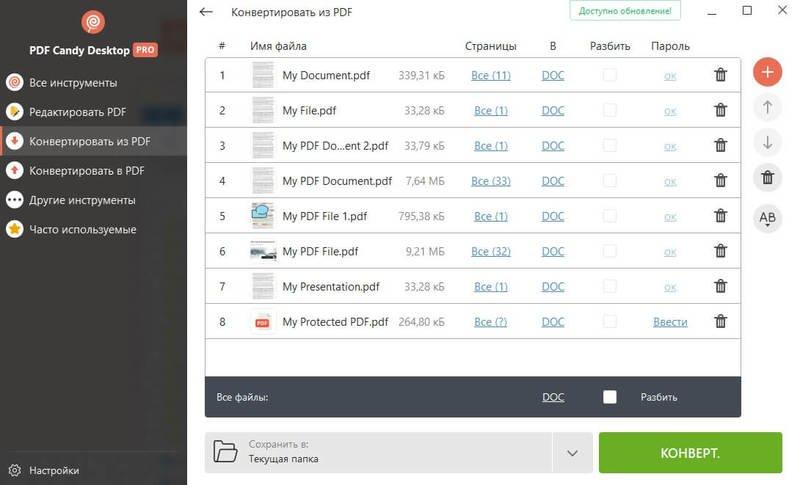
PDF Candy — онлайн-набор инструментов для PDF. Он подходит для разовой конвертации, когда программа на компьютере не установлена, а документ не содержит конфиденциальных данных. Пользователь открывает инструмент PDF в PNG, загружает файл и скачивает готовые изображения.
PDF Candy удобен для учебных материалов, публичных PDF, инструкций, презентаций, буклетов и страниц, которые нужно быстро превратить в картинки. Сервис работает в браузере и не требует настройки сложных параметров.
Инструкция:
-
Откройте инструмент PDF Candy для конвертации PDF в PNG.
-
Нажмите кнопку добавления файла.
-
Загрузите PDF с компьютера.
-
Дождитесь обработки.
-
Скачайте PNG-файлы или архив с изображениями.
-
Распакуйте архив в отдельную папку.
-
Проверьте порядок страниц.
Для многостраничного PDF онлайн-сервис обычно формирует набор изображений. После скачивания важно проверить, что все страницы попали в архив. Для больших файлов лучше использовать стабильное интернет-соединение и не закрывать вкладку до завершения.
Плюсы:
-
работает в браузере;
-
не требует установки программы;
-
понятный сценарий загрузки и скачивания;
-
подходит для разовых задач;
-
удобно быстро преобразовать PDF в PNG;
-
есть другие инструменты для PDF.
Минусы:
-
файл загружается в интернет;
-
не подходит для конфиденциальных документов;
-
скорость зависит от соединения;
-
ограничения онлайн-сервиса мешают при больших файлах;
-
для регулярной офисной обработки лучше офлайн-программа.
PDF Candy удобен для быстрой онлайн-конвертации обычных PDF, которые не содержат чувствительной информации.
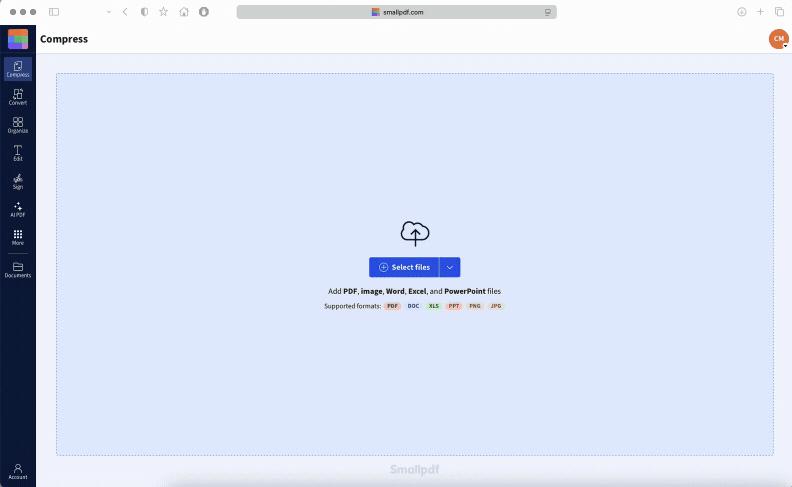
Smallpdf
Smallpdf — популярный онлайн-инструмент для работы с PDF. Он подходит для быстрого преобразования PDF в изображения через браузер. Интерфейс построен вокруг простой цепочки: загрузить файл, выбрать действие, скачать результат.
Smallpdf удобен для пользователей, которым нужен минимальный набор действий. Сервис подходит для открытых документов, учебных файлов, презентационных страниц и материалов, которые нужно быстро отправить в виде PNG.
Порядок действий:
-
Откройте инструмент конвертации PDF.
-
Нажмите кнопку выбора файла.
-
Загрузите PDF.
-
Выберите вариант преобразования страниц в изображения.
-
Дождитесь завершения обработки.
-
Скачайте результат.
-
Проверьте PNG-файлы в папке загрузок.
Для одной страницы удобнее предварительно извлечь нужный лист или загрузить PDF, в котором осталась только нужная страница. Для всего документа сервис сохраняет страницы набором изображений.
При использовании онлайн-конвертера важно заранее оценить размер PDF. Большие сканы загружаются дольше, а итоговый архив с PNG становится заметно тяжелее исходника.
Плюсы:
-
очень простой интерфейс;
-
подходит для быстрой разовой задачи;
-
работает без установки;
-
удобно для ноутбука, чужого компьютера или браузера;
-
результат скачивается сразу после обработки.
Минусы:
-
документ отправляется в онлайн-сервис;
-
бесплатные режимы онлайн-инструментов имеют ограничения;
-
для больших PDF удобнее локальная программа;
-
нельзя рассчитывать на глубокую настройку экспорта как в PDF-редакторе.
Smallpdf стоит выбирать для быстрой конвертации несложного PDF в PNG через браузер.
FreeConvert
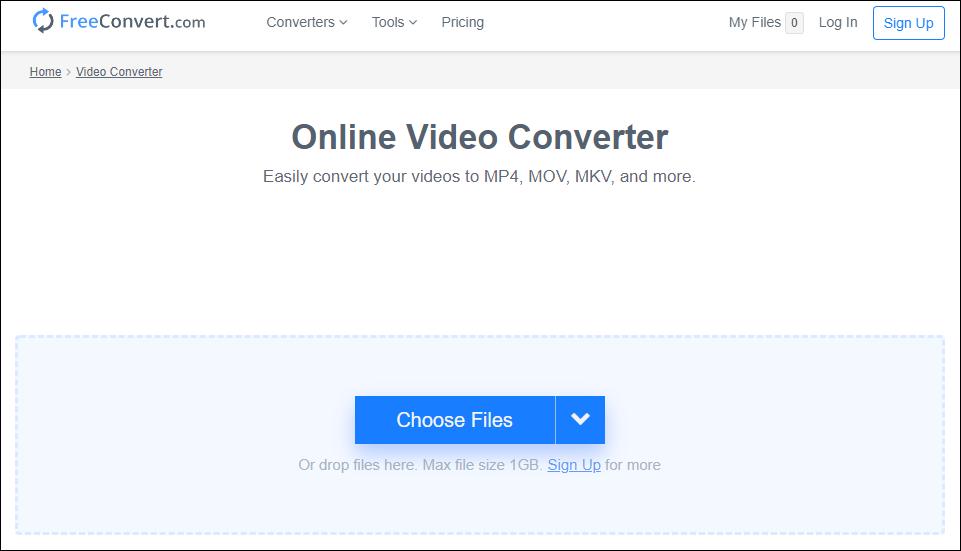
FreeConvert подходит для пользователей, которым нужна онлайн-конвертация с настройками вывода. Сервис работает в браузере и позволяет преобразовывать разные типы файлов, включая документы и изображения. Для PDF в PNG он удобен, когда нужно быстро получить картинки и дополнительно контролировать параметры результата.
Сценарий работы стандартный: загрузить PDF, выбрать PNG, запустить обработку, скачать файлы. Такой способ подходит для нечастых задач, открытых документов, учебных материалов, презентаций и страниц с графикой.
Инструкция:
-
Откройте FreeConvert.
-
Выберите инструмент преобразования PDF в PNG.
-
Нажмите кнопку загрузки файла.
-
Добавьте PDF с компьютера.
-
Убедитесь, что выбран формат
PNG. -
Откройте дополнительные настройки.
-
Запустите конвертацию.
-
Скачайте результат.
-
Проверьте читаемость текста.
Дополнительные настройки полезны при подготовке изображений для сайта. После экспорта можно получить PNG нужного размера, но для документов с мелким текстом сначала лучше сохранять в хорошем качестве, а затем делать уменьшенную копию.
Плюсы:
-
работает онлайн;
-
поддерживает разные форматы;
-
есть настройки вывода;
-
подходит для быстрой конвертации;
-
удобен для подготовки файлов к публикации.
Минусы:
-
требует загрузки PDF в браузер;
-
не подходит для документов с личными данными;
-
скорость зависит от размера файла и интернета;
-
при неправильных настройках легко получить слишком маленькое изображение.
FreeConvert удобен для онлайн-конвертации PDF в PNG с дополнительной настройкой результата.
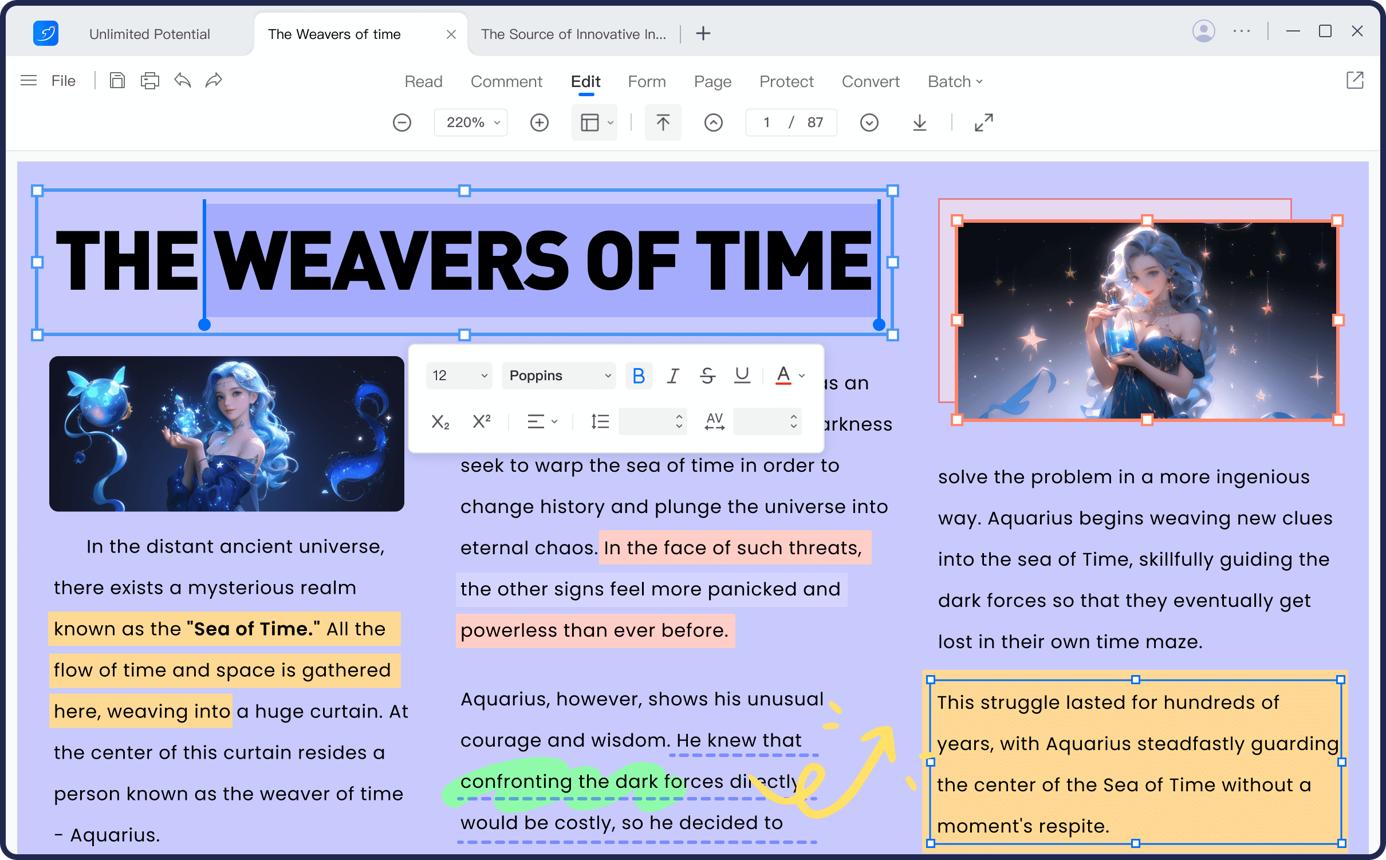
LightPDF
LightPDF — онлайн-инструмент для работы с PDF, который подходит для конвертации, редактирования и базовой обработки документов. Для перевода PDF в PNG он удобен простым браузерным сценарием: загрузить файл, выбрать формат, скачать изображения.
LightPDF подходит для быстрых задач: сделать картинку из страницы PDF, подготовить изображение для вставки в инструкцию, сохранить страницу для отправки в чат, получить PNG из учебного файла или публичной инструкции.
Порядок действий:
-
Откройте LightPDF.
-
Выберите инструмент конвертации PDF.
-
Загрузите файл.
-
Укажите формат
PNG. -
Запустите обработку.
-
Скачайте готовые изображения.
-
Проверьте результат.
Для многостраничных документов после скачивания проверьте количество PNG. Оно должно соответствовать количеству экспортированных страниц. Для больших файлов лучше использовать офлайн-программу, чтобы не зависеть от загрузки и ограничений браузера.
Плюсы:
-
простой онлайн-интерфейс;
-
не требует установки;
-
подходит для разовых задач;
-
есть разные инструменты PDF;
-
удобно для быстрого сохранения страниц как картинок.
Минусы:
-
файл обрабатывается через интернет;
-
конфиденциальные документы лучше сохранять локально;
-
возможности настройки ограничены по сравнению с PDF-редакторами;
-
результат зависит от размера файла и качества исходного PDF.
LightPDF — удобный браузерный вариант для обычных документов, которые нужно быстро преобразовать в PNG.
123Apps
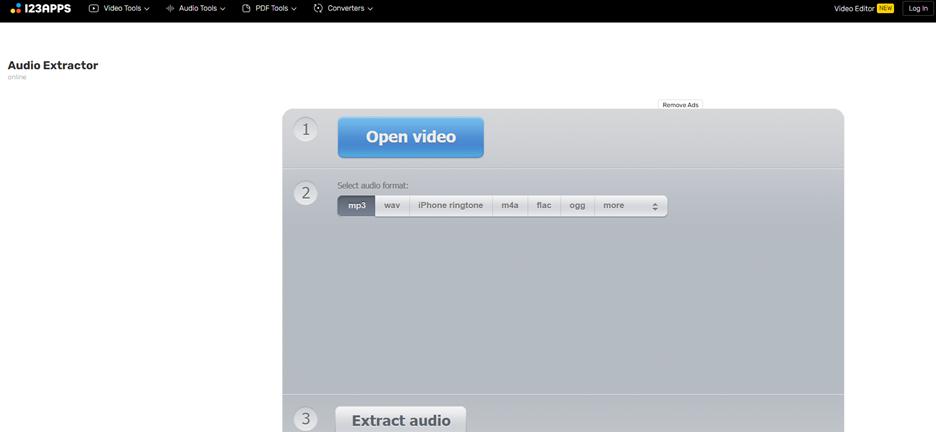
123Apps — набор онлайн-инструментов для работы с медиа и файлами. В задачах с PDF и изображениями он полезен тем, что работает прямо в браузере и не требует установки отдельной программы. Такой вариант подходит для пользователей, которым нужно быстро выполнить одну операцию и сразу скачать результат.
Для преобразования PDF в PNG через онлайн-инструмент порядок действий остается простым: выбрать файл, указать формат, запустить обработку и сохранить изображения. После конвертации PNG можно дополнительно уменьшить, обрезать или подготовить к публикации.
Инструкция:
-
Откройте нужный инструмент 123Apps.
-
Загрузите PDF-файл.
-
Выберите преобразование в изображение.
-
Укажите формат
PNG. -
Запустите обработку.
-
Скачайте готовые файлы.
-
Проверьте качество и порядок страниц.
123Apps удобен, когда кроме конвертации нужна дополнительная онлайн-обработка. Например, после сохранения PDF-страницы в PNG изображение можно подготовить для сайта или уменьшить перед отправкой.
Плюсы:
-
работает в браузере;
-
объединяет разные инструменты для файлов;
-
подходит для быстрых задач;
-
не требует установки;
-
удобно продолжить обработку изображения онлайн.
Минусы:
-
PDF загружается в интернет;
-
не подходит для закрытых документов;
-
для массовой обработки лучше офлайн-конвертер;
-
точность настроек ниже, чем в специализированных PDF-программах.
123Apps стоит использовать для простых открытых PDF, когда после конвертации нужна дополнительная браузерная обработка изображения.
Android, iPhone и iPad
Xodo PDF Reader
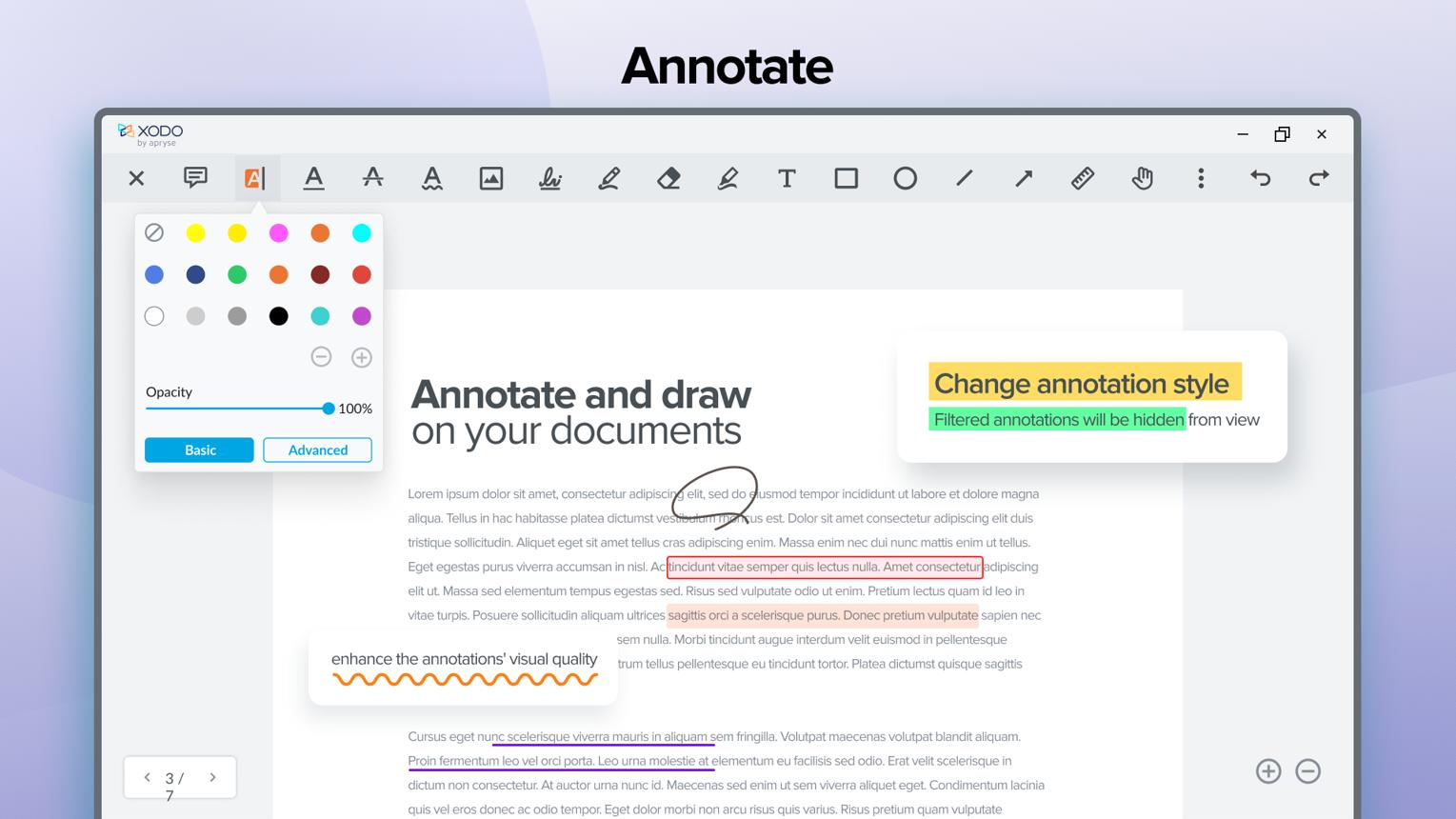
Xodo PDF Reader подходит для работы с PDF на телефоне, планшете и компьютере. Приложение удобно для просмотра, аннотирования, подписания и базовой работы с документами. Для задачи PDF в PNG на мобильном устройстве Xodo полезен тогда, когда PDF уже находится на телефоне и нужно быстро получить изображение страницы или подготовить документ к отправке.
На телефоне чаще всего сохраняют не весь PDF, а одну нужную страницу: чек, билет, расписание, сертификат, страницу инструкции, фрагмент учебного материала. В таких случаях мобильное приложение удобнее, чем перенос файла на компьютер.
Порядок действий:
-
Откройте PDF в Xodo.
-
Перейдите к нужной странице.
-
Проверьте масштаб и ориентацию.
-
Используйте функцию экспорта, отправки или сохранения страницы.
-
Выберите формат изображения, когда он доступен в сценарии экспорта.
-
Сохраните результат в память устройства.
-
Откройте файл в галерее или файловом менеджере.
-
Проверьте читаемость текста.
Для многостраничного PDF на телефоне удобнее использовать не ручное сохранение каждой страницы, а онлайн-конвертер в мобильном браузере или компьютерную программу. Мобильный экран не так удобен для проверки десятков PNG, переименования файлов и контроля порядка страниц.
Для четкого результата перед сохранением страницы убедитесь, что документ отображается корректно: нет перевернутых листов, текст не обрезан, страница открыта полностью. После сохранения проверьте PNG в галерее при увеличении.
Плюсы:
-
удобно работать с PDF на телефоне и планшете;
-
подходит для просмотра, пометок и отправки документов;
-
полезен для отдельных страниц;
-
работает на мобильных устройствах;
-
удобно быстро открыть документ из почты или мессенджера.
Минусы:
-
массовая конвертация на телефоне менее удобна, чем на компьютере;
-
проверять много PNG на маленьком экране сложнее;
-
часть задач зависит от доступных функций экспорта на устройстве;
-
для документов с персональными данными онлайн-сервисы на телефоне не лучший выбор.
Xodo удобен для мобильной работы с PDF, когда нужно быстро подготовить отдельную страницу или отправить документ в виде изображения.
Онлайн-конвертер в мобильном браузере
Для телефона и планшета онлайн-конвертер часто оказывается самым быстрым способом. Пользователь открывает браузер, загружает PDF из приложения Файлы, Загрузки, облачного хранилища или мессенджера, выбирает PNG и скачивает результат. Этот способ подходит для открытых документов без персональных данных.
На Android и iPhone логика почти одинаковая: файл выбирается из системного файлового менеджера, затем после обработки скачивается архив или отдельные изображения. После скачивания PNG обычно попадают в папку загрузок, а затем открываются через галерею или приложение Файлы.
Порядок действий:
-
Откройте браузер на телефоне.
-
Перейдите к онлайн-конвертеру PDF в PNG.
-
Нажмите кнопку загрузки файла.
-
Выберите PDF в памяти устройства.
-
Запустите конвертацию.
-
Скачайте PNG или архив.
-
Откройте папку загрузок.
-
Проверьте изображения.
Для многостраничного PDF на телефоне удобнее скачивать архив, а затем распаковывать его в отдельную папку. Для одной страницы лучше заранее подготовить отдельный PDF с нужным листом или использовать приложение, которое сохраняет выбранную страницу.
Плюсы:
-
не нужно устанавливать приложение;
-
работает на Android, iPhone и iPad;
-
подходит для разовой задачи;
-
удобно загрузить PDF прямо из телефона;
-
результат можно сразу отправить в мессенджер.
Минусы:
-
файл отправляется в онлайн-сервис;
-
большие PDF долго загружаются;
-
архивы с PNG не всегда удобно распаковывать на телефоне;
-
для конфиденциальных документов лучше использовать компьютерную офлайн-программу.
Мобильный онлайн-конвертер подходит для быстрых открытых PDF, но для рабочих документов и больших файлов удобнее Windows или macOS.
Как сохранить PDF в PNG без потери читаемости
При конвертации важно не путать качество исходника и качество экспорта. PNG не делает плохой PDF лучше. Если исходный документ уже содержит размытый скан, низкое разрешение или плохо читаемый текст, сохранение в PNG только зафиксирует этот вид. Задача конвертера — не испортить страницу дополнительно.
Для хорошего результата соблюдайте несколько правил. Сначала выбирайте нормальное разрешение. Для экрана достаточно 150–200 DPI. Для печати используйте 300 DPI. Для мелких чертежей, схем, таблиц и архивных сканов используйте 400–600 DPI. Затем проверяйте результат не только в миниатюре, но и при увеличении.
Для документов с текстом PNG обычно лучше JPG. У JPG появляются артефакты вокруг букв, особенно на белом фоне. PNG сохраняет четкие границы и хорошо подходит для инструкций, скриншотов, таблиц, интерфейсов, схем и страниц с мелкими деталями.
Для сайта важен баланс. PNG высокого качества выглядит четко, но занимает много места. Поэтому лучше сохранить мастер-копию в хорошем разрешении, а затем сделать отдельную уменьшенную версию для публикации. Так исходное изображение останется качественным, а веб-страница не будет перегружена тяжелыми файлами.
Проверка результата:
-
Откройте PNG после экспорта.
-
Установите масштаб 100%.
-
Проверьте заголовки, основной текст и таблицы.
-
Увеличьте до 200%.
-
Проверьте мелкий шрифт, линии и подписи.
-
Сравните изображение с исходным PDF.
-
Убедитесь, что страница не обрезана.
-
Проверьте ориентацию листа.
-
Проверьте порядок файлов в папке.
Если текст стал размытым, увеличьте DPI и повторите экспорт. Если страница обрезалась, проверьте настройки масштаба и области печати. Если фон стал темным, выберите другой способ конвертации или откройте PDF в редакторе и повторите экспорт. Если файл получился слишком тяжелым, создайте уменьшенную копию после сохранения качественного оригинала.
Как конвертировать многостраничный PDF в набор PNG
Многостраничный PDF превращается в серию изображений. Главная задача — сохранить порядок страниц. Для этого заранее создайте папку, задайте понятное имя файла и используйте нумерацию. Не сохраняйте результат в папку с другими картинками, иначе потом придется вручную искать нужные страницы.
Правильный порядок работы:
-
Создайте отдельную папку.
-
Назовите ее по документу: например,
dogovor-png. -
Откройте PDF в выбранной программе.
-
Выберите экспорт всех страниц.
-
Укажите формат PNG.
-
Настройте качество.
-
Сохраните результат в созданную папку.
-
Отсортируйте файлы по имени.
-
Проверьте первую, последнюю и несколько страниц в середине.
-
Сравните количество PNG с количеством страниц PDF.
Для массовой конвертации лучше подходят PDF Commander, Adobe Acrobat Pro, PDF24 Creator, PDF-XChange Editor, PDFelement, PDF Studio, Pixillion и DocuFreezer. Для онлайн-задач подходят PDF Candy, Smallpdf, FreeConvert и LightPDF. Для командной обработки подходит ImageMagick.
После конвертации не переименовывайте файлы вручную без системы. Для больших документов используйте трехзначную нумерацию. Для документов больше 999 страниц используйте четырехзначную нумерацию: page-0001.png, page-0002.png.
Как сохранить только одну страницу PDF как PNG
Одна страница нужна чаще всего: для отправки подтверждения, вставки схемы в презентацию, публикации фрагмента инструкции или сохранения титульного листа. В таком случае не нужно экспортировать весь PDF.
В PDF Commander откройте документ, перейдите к нужной странице и выполните экспорт выбранной страницы в PNG. В Adobe Acrobat Pro выберите страницу или диапазон из одной страницы перед экспортом. В PDF-XChange Editor используйте миниатюры страниц и укажите текущую страницу. На macOS в Preview выберите нужную страницу и выполните File → Export → PNG.
Онлайн-сервисы чаще обрабатывают весь документ. Для одной страницы удобнее сначала подготовить отдельный PDF с нужным листом или использовать программу, где можно выбрать страницу перед экспортом.
Скриншот страницы — крайний вариант. Он быстрее, но хуже полноценного экспорта. Скриншот зависит от масштаба экрана, разрешения монитора и того, полностью ли видна страница. Экспорт создает изображение из самой страницы PDF и дает более четкий результат.
Что делать после конвертации
После преобразования PDF в PNG работа не всегда заканчивается. Часто изображение нужно подготовить: обрезать поля, уменьшить размер, переименовать, сжать копию для сайта, проверить прозрачность, отправить в нужную папку или вставить в документ.
Полезные действия после экспорта:
-
обрезать лишние поля;
-
проверить ориентацию страницы;
-
уменьшить копию для отправки;
-
оставить оригинал в высоком качестве;
-
переименовать файлы по порядку;
-
проверить первую и последнюю страницу;
-
удалить пустые страницы;
-
собрать PNG в архив;
-
подготовить отдельные версии для сайта и печати.
Для сайта используйте уменьшенную копию. Для печати оставляйте высокое разрешение. Для отправки по почте лучше собрать PNG в архив, особенно когда страниц много. Для презентации проверьте, что изображение не размывается при растягивании на слайде.
Частые ошибки при конвертации PDF в PNG
Одна из самых частых ошибок — слишком низкое разрешение. Пользователь быстро сохраняет страницу, открывает PNG и видит размытый текст. Решение простое: повторить экспорт с более высоким DPI.
Вторая ошибка — сохранение через скриншот вместо нормального экспорта. Скриншот годится для быстрой демонстрации, но не для качественного изображения документа. Он зависит от масштаба просмотра и разрешения экрана.
Третья ошибка — потеря порядка страниц. Это происходит, когда файлы называются page-1, page-10, page-2. Для правильной сортировки используйте page-001, page-002, page-010.
Четвертая ошибка — загрузка конфиденциального PDF в онлайн-сервис. Для договоров, паспортных сканов, медицинских документов, счетов и внутренних отчетов используйте офлайн-программы.
Пятая ошибка — попытка улучшить плохой скан простым сохранением в PNG. Конвертация не восстанавливает детали, которых нет в исходнике. Для плохого скана сначала нужна обработка изображения или повторное сканирование.
Какой способ выбрать в итоге
Для Windows и обычной работы с документами удобнее всего начинать с PDF Commander. Он подходит для открытия PDF, проверки страниц и сохранения в PNG без лишней сложности. Для профессиональной работы со сложными документами подходит Adobe Acrobat Pro. Для бесплатной локальной обработки стоит использовать PDF24 Creator. Для точного контроля страниц на Windows подойдет PDF-XChange Editor. Для пакетной обработки большого количества файлов удобны Pixillion и DocuFreezer.
Для macOS самый быстрый способ сохранить одну страницу — Preview. Для многостраничных документов на Mac удобнее Adobe Acrobat Pro, PDF Studio или PDFelement. Для автоматизации на Windows, macOS и Linux подходит ImageMagick.
Для онлайн-конвертации обычных открытых документов удобны PDF Candy, Smallpdf, FreeConvert, LightPDF и 123Apps. Для телефона и планшета подходит Xodo или онлайн-конвертер в мобильном браузере. Для конфиденциальных документов телефон и онлайн-сервисы лучше не использовать: безопаснее обработать PDF локально на компьютере.
FAQ
Можно ли конвертировать PDF в PNG бесплатно?
Да, для этого подходят PDF24 Creator, Preview на macOS, онлайн-сервисы PDF Candy, Smallpdf, FreeConvert, LightPDF и 123Apps. Для Windows также удобно использовать бесплатные или условно-бесплатные конвертеры, но для рабочих документов лучше выбирать локальную обработку.
Как сохранить все страницы PDF в PNG?
Откройте PDF в программе с экспортом страниц, выберите формат PNG, укажите все страницы и сохраните результат в отдельную папку. Для такой задачи подходят PDF Commander, Adobe Acrobat Pro, PDF24 Creator, PDF-XChange Editor, PDFelement, PDF Studio, Pixillion и DocuFreezer.
Как сделать PNG из одной страницы PDF?
Откройте документ, выберите нужную страницу и экспортируйте только ее. На macOS это удобно сделать через Preview: File → Export → PNG. На Windows удобно использовать PDF Commander или PDF-XChange Editor.
Какой DPI выбрать?
Для экрана достаточно 150–200 DPI. Для печати выбирайте 300 DPI. Для мелких схем, таблиц и технических чертежей используйте 400–600 DPI. Чем выше DPI, тем тяжелее итоговый файл.
Почему PNG получился слишком большим?
PNG сохраняет изображение без потерь и плохо подходит для сильного сжатия фотографических страниц. Цветные сканы, фоны, изображения и высокий DPI увеличивают размер файла. Для отправки создайте уменьшенную копию, а оригинал оставьте отдельно.
Почему после конвертации текст стал размытым?
Причина обычно в низком разрешении экспорта или плохом исходном PDF. Повторите сохранение с более высоким DPI. Если исходный файл уже содержит размытый скан, конвертация в PNG не восстановит четкость.
Чем PNG лучше JPG для PDF-страниц?
PNG лучше сохраняет текст, линии, схемы, таблицы и интерфейсы. JPG подходит для фотографий, но добавляет артефакты вокруг букв. Для документов с текстом PNG выглядит аккуратнее.
Как конвертировать PDF в PNG без интернета?
Используйте PDF Commander, Adobe Acrobat Pro, PDF-XChange Editor, PDF24 Creator, PDFelement, PDF Studio, Pixillion, DocuFreezer, Universal Document Converter, PDFCreator, Preview или ImageMagick. Эти способы выполняют обработку на устройстве.
Какой способ безопаснее для документов с персональными данными?
Безопаснее использовать офлайн-программу на компьютере: PDF Commander, Adobe Acrobat Pro, PDF-XChange Editor, PDF24 Creator, PDFelement, PDF Studio или DocuFreezer. Онлайн-сервисы подходят для открытых и не чувствительных документов.
Можно ли снова сделать PDF из PNG?
Да. PNG-файлы можно собрать обратно в PDF в PDF Commander, PDF24 Creator, Adobe Acrobat Pro, Preview, PDF-XChange Editor и других PDF-редакторах. Важно сохранить правильный порядок изображений перед сборкой.

Чтобы оставить комментарий, авторизуйтесь или зарегистрируйтесь.