A-PDF Merger — настольная программа для тех случаев, когда нужно быстро собрать несколько PDF-файлов, сканов или изображений в один итоговый PDF-документ. Она ориентирована не на редактирование текста внутри PDF, а именно на объединение документов: добавление файлов в список, настройку порядка, выбор способа склейки, работу с защищёнными PDF, добавление закладок, свойств, нумерации страниц и параметров безопасности выходного файла. Программа работает как отдельная утилита и не требует Adobe Acrobat для создания объединённого PDF.
В повседневной работе A-PDF Merger удобна для подготовки единых комплектов документов: договор с приложениями, отчёт с титульным листом, архив сканов, PDF-подборка из нескольких разделов, учебный материал, техническое описание, пакет документов для отправки или печати. Пользователь добавляет файлы кнопкой Add, расставляет их в нужном порядке, при необходимости выбирает Merge Method, настраивает дополнительные параметры через Tools > Options и запускает объединение кнопкой Merge. Базовый сценарий сводится к трём действиям: добавить файлы, настроить порядок, выполнить объединение.
Скачать A-PDF Merger
- Редактирование PDF
- Русский интерфейс
- Просто новичкам
- Сложнее новичкам
- Может требовать настройки
- Интерфейс не для всех
Общая характеристика A-PDF Merger
A-PDF Merger — это специализированная программа для объединения PDF-файлов и изображений. Её главное назначение — создать один PDF из нескольких исходных файлов, сохранив порядок, заданный пользователем. В отличие от тяжёлых PDF-редакторов, программа не пытается заменить полноценную среду редактирования PDF: она сосредоточена на сборке документов, пакетном добавлении файлов, выборе диапазонов страниц, работе с закладками, свойствами и защитой итогового PDF.
Программа подходит для задач, где важна не художественная правка документа, а аккуратная сборка. Например, есть пять PDF-файлов: титульный лист, договор, спецификация, акт и скан подписи. В A-PDF Merger их можно поместить в один список, переставить в нужной последовательности и сохранить как единый PDF. Если один из документов нужно включить не полностью, для него задаётся метод Part. Если нужно чередовать страницы двух PDF, используется Mix alternate pages или Mix alternate pages Reversed. Если нужно повторять одну страницу или изображение через заданный интервал, применяется Repeat.
A-PDF Merger особенно полезна там, где документы регулярно собираются по одной логике. Для повторяющихся задач предусмотрены функции Export List и Import List: можно сохранить список часто используемых файлов и затем быстро подгружать его снова. Это удобно, когда каждый месяц нужно формировать отчёт из стандартных разделов, добавляя только новые приложения или обновлённые сканы.
Интерфейс программы
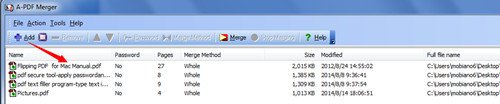
Интерфейс A-PDF Merger построен вокруг главного списка файлов. В верхней части окна расположено меню File, Action, Tools, Help. Ниже находится панель быстрых кнопок: Add, Remove, кнопки перемещения файлов, Password, Merge Method, Merge, Stop Merging, Help. Основную часть окна занимает таблица, где отображаются добавленные документы.
В таблице файлов отображаются важные сведения о каждом элементе:
| Колонка | Что показывает |
|---|---|
| Name | имя добавленного PDF, изображения или другого поддерживаемого файла |
| Password | статус пароля: файл открыт без пароля или требует ввод |
| Pages | количество страниц в PDF |
| Merge Method | выбранный способ объединения: Whole, Part, Mix, Mix Reversed, Repeat |
| Size | размер файла |
| Modified | дата изменения файла |
| Full file name | полный путь к исходному файлу |
Главное окно работает как очередь сборки. Итоговый PDF создаётся в том порядке, в котором файлы стоят в списке. Поэтому пользователь сначала добавляет документы, затем выбирает нужную последовательность и только после этого нажимает Merge. Если выделен файл, для которого доступно конкретное действие, кнопки становятся активными; если действие неприменимо, элементы интерфейса остаются неактивными. Например, для первого файла нет смысла нажимать перемещение вверх, а для PDF без пароля кнопка Password не нужна.
Интерфейс выглядит классически для Windows-программ: таблица, верхнее меню, панель кнопок, стандартные диалоги открытия и сохранения файла. Это делает программу понятной для офисной работы: пользователь видит список исходников, порядок будущего PDF, количество страниц и выбранный метод объединения.
Добавление файлов в A-PDF Merger
Основной способ добавить документы — нажать кнопку Add на панели инструментов. После этого открывается стандартное окно выбора файлов, где можно указать PDF или изображения. Тот же результат даёт команда File > Add. После выбора файлы появляются в таблице A-PDF Merger и становятся частью будущего объединённого документа.
A-PDF Merger также поддерживает добавление файлов перетаскиванием. Можно открыть папку в Windows Explorer и перенести нужные документы прямо в окно программы. Для пакетной работы есть команда Add a Directory: она добавляет содержимое папки, а также может учитывать вложенные папки и фильтры типов файлов. Это удобно, когда сканы или изображения уже лежат в одной директории и их нужно собрать в один PDF без ручного выбора каждого файла.
Типичная логика добавления выглядит так:
-
Открыть A-PDF Merger.
-
Нажать Add.
-
Выбрать несколько PDF-файлов или изображений.
-
Проверить список в главном окне.
-
Удалить лишнее через Remove.
-
Переставить документы в правильном порядке.
-
Нажать Merge.
Если добавлен не тот документ, его можно выделить и удалить кнопкой Remove. Если список нужно начать заново, используется очистка списка через меню или соответствующее действие удаления. Для повторяющихся наборов удобнее не собирать очередь вручную каждый раз, а использовать сохранённый список через Export List и Import List.
Поддерживаемые форматы
A-PDF Merger работает не только с PDF. Программа может объединять PDF и изображения, превращая набор картинок в многостраничный PDF. Для работы с изображениями поддерживаются распространённые форматы: TIF/TIFF, BMP, JPG/JPEG, PNG, GIF, WMF, EMF. Программа поддерживает дополнительные форматы изображений, включая многостраничный TIFF и ряд графических типов, что делает её удобной для сборки сканов и графических приложений.
Практически это означает, что A-PDF Merger можно использовать в трёх основных режимах:
| Сценарий | Что делает программа |
|---|---|
| Несколько PDF в один PDF | объединяет договоры, отчёты, инструкции, приложения |
| Изображения в один PDF | собирает JPG, PNG, TIFF и другие картинки в многостраничный документ |
| PDF + изображения | добавляет сканы, схемы, обложки, подписи или иллюстрации к уже готовым PDF |
Для офисных задач особенно важна возможность объединять PDF с изображениями. Например, основная часть отчёта может быть в PDF, а подписанные страницы — в JPG или TIFF. Вместо предварительного конвертирования каждого изображения отдельной программой их можно сразу добавить в очередь A-PDF Merger и включить в итоговый PDF.
Управление порядком файлов
Порядок файлов в списке напрямую определяет порядок страниц в выходном PDF. Если первым стоит титульный лист, он попадёт в начало итогового документа. Если приложение находится в конце списка, оно будет добавлено после всех предыдущих файлов. Поэтому после добавления документов важно проверить очередь и расставить элементы так, как должен выглядеть готовый PDF.
Для изменения порядка используются кнопки со стрелками и команды меню Action. В программе доступны действия:
| Команда | Назначение |
|---|---|
| Move First | переместить выбранный файл в начало списка |
| Move Up | поднять выбранный файл на одну позицию вверх |
| Move Down | опустить выбранный файл на одну позицию вниз |
| Move Last | переместить выбранный файл в конец списка |
Такая модель удобна для документов, которые собираются из логических блоков: обложка, содержание, основной текст, приложения, сканы, заключение. Даже если файлы добавлены в неправильной последовательности, их не нужно удалять и добавлять заново. Достаточно выделить файл и переставить его кнопками перемещения.
Для больших списков порядок особенно важен. Если в очередь добавлены десятки сканов, A-PDF Merger показывает их в таблице, и пользователь может быстро оценить, где находится нужный файл, сколько страниц у каждого документа и каким методом он будет объединён. Когда список собран правильно, кнопка Merge создаёт PDF в этой последовательности.
Merge Method: режимы объединения файлов
Главная функциональная особенность A-PDF Merger — окно Set Merge Method. Оно открывается кнопкой Merge Method и позволяет назначить для выбранного файла не просто обычное добавление целиком, а конкретный способ включения страниц в итоговый PDF. В программе используются пять методов: Whole, Part, Mix alternate pages, Mix alternate pages Reversed, Repeat.
Whole
Whole — стандартный режим. Он добавляет выбранный файл целиком. Если PDF содержит 12 страниц, все 12 страниц попадут в итоговый документ. Этот режим подходит для большинства обычных задач: объединить несколько PDF в один, собрать отчёт из отдельных глав, добавить к договору приложения, объединить сканы в последовательности.
Пример использования Whole:
| Файл | Метод | Результат |
|---|---|---|
| Cover.pdf | Whole | обложка добавляется полностью |
| Contract.pdf | Whole | договор добавляется полностью |
| Appendix.pdf | Whole | приложение добавляется полностью |
Part
Part позволяет включить не весь PDF, а выбранные страницы или диапазоны страниц. В поле Page Range можно указать отдельные страницы и диапазоны, например: 3,10,12-15. Такой режим нужен, когда исходный файл содержит лишние страницы: титульник, пустые страницы, старое приложение, внутренние заметки или разделы, которые не должны попасть в итоговый PDF.
Практический пример: есть документ на 50 страниц, но в итоговый пакет нужно вставить только страницы 2–6 и 12. Для такого файла выбирается Part, а в поле диапазона вводится нужная схема страниц. Это проще, чем предварительно разделять PDF другой программой.
Mix alternate pages
Mix alternate pages используется для чередования страниц. Этот режим полезен при работе со сканами, особенно если страницы книги или документа были отсканированы двумя отдельными файлами: в одном PDF находятся нечётные страницы, в другом — чётные. A-PDF Merger позволяет смешивать страницы с заданным шагом, чтобы получить нормальную последовательность.
Типичный пример: один файл содержит страницы 1, 3, 5, 7, а второй — 2, 4, 6, 8. Для правильной сборки нужно не просто присоединить второй файл после первого, а чередовать страницы. Именно для таких случаев в A-PDF Merger предусмотрен режим Mix alternate pages.
Mix alternate pages Reversed
Mix alternate pages Reversed решает похожую задачу, но применяется, когда один из файлов содержит страницы в обратном порядке. Такое часто бывает при двустороннем сканировании вручную: сначала сканируются лицевые страницы, затем стопка переворачивается, и обратные стороны оказываются в PDF от последней к первой. В этом случае обычное чередование даст неправильный результат, а режим Mix alternate pages Reversed помогает восстановить корректный порядок страниц.
В окне Set Merge Method для этого метода есть параметр шага и настройка, связанная с реверсом страниц. Пользователь указывает, через сколько страниц нужно выполнять чередование, и программа собирает итоговый PDF по заданной схеме.
Repeat
Repeat используется, когда выбранный файл или страница должны повторяться в итоговом документе. Этот режим удобен для вставки повторяющихся страниц: разделителя, бланка, изображения, страницы с примечанием, формы, листа-разделителя между блоками или одного изображения через заданный интервал.
Пример: нужно собрать PDF из обложки, основного файла, изображения-разделителя после каждых трёх страниц и задней обложки. Для обложек используется Whole, для основного файла — Mix с нужным шагом, для изображения — Repeat. Такой сценарий позволяет автоматизировать то, что вручную заняло бы много операций вставки.
Практические сценарии использования Merge Method
Режимы Merge Method нужны не для украшения интерфейса, а для реальных задач, где обычное приклеить файл за файлом недостаточно. A-PDF Merger позволяет управлять тем, какие страницы брать, как их чередовать и где повторять элементы.
Сборка книги из двух сканов
Один из самых характерных сценариев — объединение сканов книги или методички. При ручном сканировании часто получается два PDF:
| Файл | Содержимое |
|---|---|
| OddPages.pdf | страницы 1, 3, 5, 7, 9 |
| EvenPages.pdf | страницы 2, 4, 6, 8, 10 |
Если просто объединить эти два файла через Whole, итоговый документ будет неправильным: сначала пойдут все нечётные страницы, потом все чётные. В A-PDF Merger для одного файла выбирается Mix alternate pages, а для второго — Mix alternate pages Reversed, если порядок обратной стороны отсканирован в реверсе. В результате получается последовательность 1, 2, 3, 4, 5, 6 и так далее.
Добавление обложки и задней страницы
Для отчётов, коммерческих предложений, инструкций и учебных материалов часто нужен единый PDF с обложкой и завершающей страницей. Очередь может выглядеть так:
| Позиция | Файл | Метод |
|---|---|---|
| 1 | Cover.pdf | Whole |
| 2 | MainReport.pdf | Whole |
| 3 | Appendix.pdf | Whole |
| 4 | BackCover.pdf | Whole |
В этом случае достаточно правильно расставить файлы и нажать Merge. A-PDF Merger создаёт документ, где первая страница — обложка, затем идёт основное содержимое, затем приложения и финальный лист.
Вставка изображения между разделами
Если в документ нужно регулярно вставлять одну и ту же страницу или изображение, используется Repeat. Например, есть файл с основными страницами и изображение Divider.jpg, которое должно появляться через каждые несколько страниц. В A-PDF Merger изображение можно добавить в очередь и назначить ему режим повторения. Такой подход полезен для методичек, внутренних регламентов, архивных подборок и документов, где нужны разделители.
Включение только нужных страниц
Если в одном PDF хранится большой набор страниц, но в итоговый документ нужны только фрагменты, выбирается Part. Это удобно для юридических, бухгалтерских и учебных материалов: не нужно предварительно создавать отдельный PDF из нужных страниц. Достаточно задать диапазон в Page Range, например 1-3,8,12-14.
Работа с защищёнными PDF
A-PDF Merger умеет работать с PDF-файлами, которые требуют пароль. В главной таблице для таких документов используется колонка Password. Если файл защищён паролем на открытие, в этой колонке появляется статус Need. После выделения такого файла становится доступна кнопка Password, через которую вводится пароль. После этого файл можно включить в объединение.
Важно понимать назначение этой функции: программа не предназначена для незаконного обхода защиты. Она позволяет объединять защищённые документы тогда, когда пользователь знает пароль и имеет право работать с файлом. Если пароль нужен для открытия PDF, его необходимо ввести перед объединением. Если пароль не требуется для открытия, но у файла есть ограничения владельца, сценарий зависит от конкретных параметров защиты.
Работа с паролями особенно полезна для служебных документов: закрытых отчётов, архивов, договоров, финансовых файлов, материалов с ограниченным доступом. Вместо того чтобы предварительно снимать защиту в другой программе, пользователь добавляет PDF в A-PDF Merger, вводит пароль через Password и продолжает сборку итогового документа.
Настройка безопасности итогового PDF
A-PDF Merger позволяет настроить защиту выходного PDF через Tools > Options > Security. В этом разделе можно включить добавление безопасности, задать пароль на открытие документа и пароль для ограничения прав. Программа поддерживает параметры разрешений, связанных с печатью, изменением и копированием содержимого. При добавлении защиты используется 128-битное шифрование.
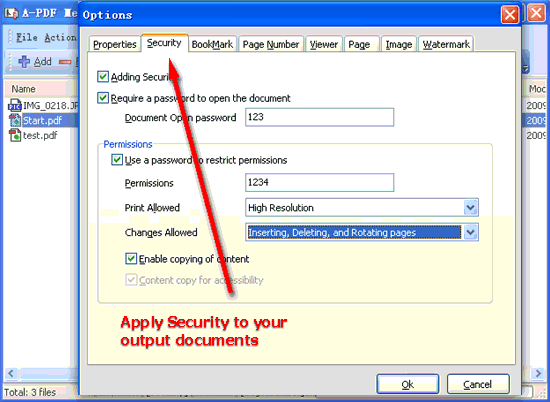
Раздел безопасности нужен, когда итоговый PDF нельзя оставлять полностью открытым. Например, пользователь собирает единый файл из нескольких документов и хочет:
-
запретить открытие без пароля;
-
ограничить печать;
-
ограничить изменение документа;
-
запретить копирование текста и изображений;
-
создать файл только для просмотра;
-
передать документ адресату без возможности свободного редактирования.
В окне Options логика простая: сначала активируется добавление защиты, затем задаются пароли и права. После этого пользователь нажимает Ok, возвращается в главное окно и запускает Merge. Итоговый PDF создаётся уже с выбранными параметрами безопасности.
Для офисного документооборота это важная функция. A-PDF Merger не просто склеивает PDF-файлы, а позволяет сразу подготовить защищённый выходной документ. Особенно это полезно, когда исходники не защищены, но итоговый файл должен отправляться внешнему получателю в ограниченном виде.
Настройка свойств PDF-документа
Через Tools > Options > Properties в A-PDF Merger настраиваются свойства выходного PDF. Здесь можно заполнить поля Title, Subject, Author, Keywords. Эти данные используются как метаданные документа: они помогают описать PDF, сделать его понятнее в архиве и удобнее для поиска.
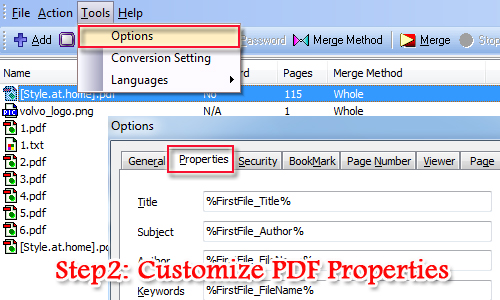
Вкладка Properties особенно полезна, если пользователь регулярно собирает однотипные документы. Например, итоговый PDF может получать название по первому файлу, автором может указываться отдел или сотрудник, а ключевые слова могут описывать проект, клиента, период или тип документа. В интерфейсе предусмотрена кнопка Macro, которая помогает подставлять значения автоматически: например, использовать имя первого или последнего файла как часть свойства документа.
Пример заполнения свойств:
| Поле | Пример значения | Зачем нужно |
|---|---|---|
| Title | Отчёт по проекту Alpha | отображаемое название документа |
| Subject | Ежемесячный комплект документов | описание темы |
| Author | Engineering Department | автор или подразделение |
| Keywords | проект, отчёт, смета, приложение | поиск и каталогизация |
Если свойства не заполнены, PDF всё равно будет создан. Но для больших архивов, внутренних библиотек документов и документооборота метаданные помогают отличать похожие файлы друг от друга. A-PDF Merger позволяет добавить эти данные на этапе объединения, без отдельного PDF-редактора.
Закладки и структура документа
A-PDF Merger умеет работать с закладками при объединении файлов. Для больших PDF это особенно важно: если в итоговый документ попадает несколько исходных файлов, пользователь должен быстро переходить к нужному разделу. Закладки позволяют сохранить структуру и сделать объединённый PDF удобнее для чтения.
Вкладка BookMark в окне Options отвечает за параметры закладок. В типичном сценарии программа может создавать или объединять закладки на основе исходных документов. Это удобно, когда итоговый PDF состоит из нескольких крупных блоков:
-
титульная часть;
-
основной отчёт;
-
расчётная часть;
-
приложения;
-
сканы;
-
изображения;
-
заключение.
Без закладок пользователь будет вынужден прокручивать десятки или сотни страниц. С закладками итоговый PDF становится навигационным документом: можно перейти к нужному исходному файлу или разделу через панель закладок в PDF-просмотрщике.
Для технической документации, учебных пособий, больших отчётов и комплектов проектных материалов вкладка BookMark — одна из наиболее полезных настроек. Она не меняет содержимое страниц, но делает готовый PDF удобнее для просмотра и передачи.
Нумерация страниц
A-PDF Merger позволяет добавлять номера страниц в итоговый PDF. Эта функция находится в окне Tools > Options на вкладке Page Number. По умолчанию нумерация отключена, но её можно активировать флажком Add page number to output file. После включения становятся доступны настройки диапазона, смещения, типа номера, позиции, шрифта, размера и цвета.
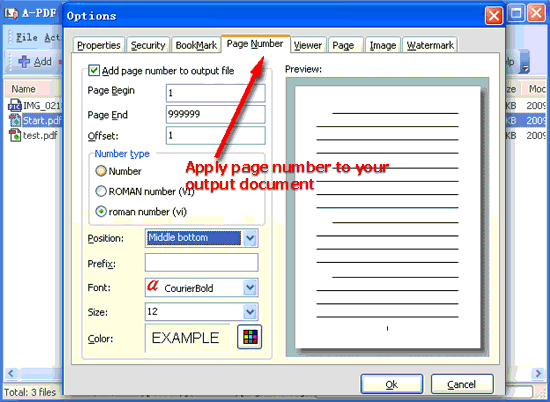
Нумерация нужна, когда итоговый PDF должен выглядеть как цельный документ, а не как набор склеенных файлов. Например, если объединяются пять отдельных PDF, каждый из них может иметь собственную нумерацию или не иметь её вообще. A-PDF Merger позволяет добавить единые номера страниц уже после объединения, чтобы весь документ читался последовательно.
В параметрах нумерации можно настроить:
| Параметр | Назначение |
|---|---|
| Page Begin | страница, с которой начинается нумерация |
| Page End | страница, на которой нумерация заканчивается |
| Offset | смещение номера |
| Number type | обычные или римские номера |
| Position | расположение номера на странице |
| Font | шрифт номера |
| Size | размер шрифта |
| Color | цвет номера |
| Preview | предварительный просмотр результата |
Практический пример: в документе есть обложка, которую не нужно нумеровать как страницу 1. В настройках можно задать начало нумерации со второй страницы и использовать смещение. В результате титульный лист останется без номера, а основной документ будет иметь правильную последовательную нумерацию.
Для договоров, отчётов, методичек, инструкций, проектной документации и архивных дел единая нумерация страниц часто обязательна. A-PDF Merger решает эту задачу прямо в процессе объединения.
Процесс объединения PDF шаг за шагом
A-PDF Merger удобно использовать как пошаговую утилиту: каждый этап виден в интерфейсе, а результат формируется только после нажатия Merge. Ниже — рабочая инструкция для объединения нескольких PDF-файлов в один документ.
Шаг 1. Запустить программу и добавить файлы
После запуска A-PDF Merger нужно нажать Add. Откроется стандартное окно выбора файлов. Пользователь выбирает PDF-документы или изображения, которые должны войти в итоговый файл. Добавленные элементы появятся в таблице главного окна.
На этом этапе важно проверить, что в список попали именно нужные файлы. Если документ добавлен ошибочно, его можно выделить и удалить через Remove. Если исходники находятся в одной папке, удобнее использовать добавление директории.
Шаг 2. Настроить порядок документов
После добавления файлов нужно расставить их в правильной последовательности. Для этого выделяется нужный элемент и используются кнопки перемещения вверх или вниз. Если файл должен быть первым, применяется Move First; если последним — Move Last. Итоговый PDF будет создан в том же порядке, который отображается в таблице.
Пример правильной очереди:
| Позиция | Файл |
|---|---|
| 1 | Title.pdf |
| 2 | Report.pdf |
| 3 | Calculation.pdf |
| 4 | Appendix_1.pdf |
| 5 | Appendix_2.jpg |
Шаг 3. Указать пароль для защищённых файлов
Если один из файлов защищён паролем, в колонке Password появится статус Need. Нужно выделить этот файл, нажать Password и ввести пароль. После этого документ можно включить в объединение. Если пароль не введён, программа не сможет корректно использовать защищённый PDF в итоговой сборке.
Шаг 4. Выбрать Merge Method
Для обычной сборки все документы можно оставить в режиме Whole. Если нужно добавить только часть PDF, выбирается Part и задаётся диапазон страниц. Если требуется чередование страниц, используются Mix alternate pages или Mix alternate pages Reversed. Для повторения файла или страницы используется Repeat.
Окно Set Merge Method открывается кнопкой Merge Method. После выбора режима нужно нажать Ok, чтобы сохранить настройку для выбранного файла.
Шаг 5. Настроить свойства, защиту, закладки и нумерацию
Перед созданием итогового PDF можно открыть Tools > Options. В этом окне доступны вкладки Properties, Security, BookMark, Page Number и другие параметры выходного документа. Здесь задаются метаданные, защита, закладки и номера страниц.
Этот шаг необязателен, но именно он делает A-PDF Merger более функциональной, чем простые PDF-объединители. Программа не только склеивает файлы, но и позволяет сразу подготовить выходной PDF к хранению, пересылке, печати или архивированию.
Шаг 6. Нажать Merge и сохранить файл
Когда список готов, нужно нажать Merge. Программа откроет стандартное окно Save As, где выбирается папка и имя итогового PDF. После нажатия Save A-PDF Merger выполнит объединение и предложит открыть созданный документ.
После завершения стоит открыть PDF и проверить три вещи: правильность порядка страниц, наличие всех документов и корректность нумерации или закладок. Если что-то собрано не так, можно вернуться в A-PDF Merger, изменить порядок, метод объединения или настройки и повторить создание файла.
Создание PDF из изображений
A-PDF Merger можно использовать как программу для создания PDF из изображений. Пользователь добавляет JPG, PNG, TIFF, BMP, GIF, WMF или EMF в список, расставляет изображения в нужном порядке и нажимает Merge. В результате получается многостраничный PDF, где каждое изображение становится отдельной страницей или частью документа.
Этот сценарий особенно полезен для сканов. Например, есть папка с изображениями:
-
scan_001.jpg; -
scan_002.jpg; -
scan_003.jpg; -
scan_004.jpg.
Их можно добавить в A-PDF Merger, проверить последовательность и сохранить как один PDF. Если изображения названы по порядку, работа занимает минимум времени. Если порядок нарушен, файлы можно переместить вручную.
Для многостраничных TIFF программа тоже полезна: она позволяет включать такие изображения в общую PDF-сборку вместе с обычными PDF-документами. Это удобно для архивов, где часть материалов хранится в PDF, а часть — в графических форматах.
A-PDF Merger не выполняет OCR-распознавание текста. Если пользователь собирает PDF из изображений, итоговый файл будет состоять из графических страниц. Для поиска по тексту внутри сканов потребуется отдельная OCR-программа. Зато для простой сборки сканов в единый файл A-PDF Merger работает быстро и без лишних действий.
Работа со списками файлов
Функции Export List и Import List предназначены для повторяющихся задач. Если пользователь часто собирает документы из одного и того же набора файлов, он может один раз подготовить список и сохранить его. Затем при следующей сборке этот список импортируется обратно, и не нужно заново искать каждый исходник вручную.
Пример: бухгалтерия каждый месяц формирует единый PDF-пакет из стандартных разделов:
| Раздел | Файл |
|---|---|
| Титульный лист | Cover.pdf |
| Пояснение | Explanation.pdf |
| Основная форма | MainForm.pdf |
| Приложение | Appendix.pdf |
Если эти файлы используются регулярно, их можно сохранить как список. В следующем месяце пользователь импортирует список, добавляет новый файл с текущими данными, меняет порядок при необходимости и запускает Merge.
Такая функция особенно полезна для:
-
ежемесячных отчётов;
-
типовых договорных пакетов;
-
учебных комплектов;
-
архивных дел;
-
проектных документов;
-
юридических подборок;
-
документов, где каждый раз меняется только один или два файла.
В небольших задачах список можно собрать вручную. Но при постоянной работе с одинаковой структурой Export List и Import List экономят время и снижают риск забыть важный файл.
Дополнительные параметры выходного PDF
Главное окно A-PDF Merger отвечает за список файлов и метод объединения, а окно Tools > Options — за поведение итогового PDF. Помимо свойств, безопасности, закладок и нумерации страниц, в интерфейсе присутствуют дополнительные вкладки, связанные с просмотром, страницами, изображениями и водяными знаками. Эти параметры помогают точнее настроить выходной документ перед созданием.
На практике чаще всего используются четыре группы настроек:
| Раздел | Для чего нужен |
|---|---|
| Properties | задать Title, Subject, Author, Keywords |
| Security | включить пароль и ограничения |
| BookMark | настроить закладки итогового документа |
| Page Number | добавить номера страниц |
Дополнительные настройки полезны, когда итоговый PDF должен не просто объединить страницы, а соответствовать внутренним требованиям: иметь корректное название, защищаться паролем, открываться удобным образом, содержать навигацию и нумерацию. Именно в этом заключается сильная сторона A-PDF Merger: программа остаётся простой, но даёт больше контроля над результатом, чем самые примитивные PDF-склейщики.
Производительность и удобство в повседневной работе
A-PDF Merger хорошо подходит для быстрых офисных операций. Пользователь не работает с отдельными страницами через сложный редактор, а собирает очередь файлов и запускает объединение. За счёт этого программа удобна для задач, где важна скорость: объединить несколько PDF в один, прикрепить сканы к отчёту, добавить изображения в PDF, создать единый файл для отправки или печати.
В повседневном использовании особенно полезны:
-
добавление файлов через Add;
-
перетаскивание файлов в окно программы;
-
добавление всей папки через Add a Directory;
-
перемещение файлов вверх и вниз;
-
выбор диапазона страниц через Part;
-
чередование страниц через Mix;
-
работа с PDF, требующими пароль;
-
настройка метаданных;
-
добавление нумерации;
-
создание закладок;
-
сохранение списка файлов.
A-PDF Merger не перегружает пользователя множеством режимов редактирования. В этом её преимущество для простых и средних задач: интерфейс понятен, действия линейны, результат предсказуем. Пользователь видит список исходников и понимает, как будет собран выходной PDF.
Для больших документов важно, что программа показывает количество страниц и статус каждого файла. Перед объединением можно заметить, что в список попал не тот файл, что один документ защищён паролем или что выбран неправильный метод объединения. Это снижает риск получить PDF с нарушенной структурой.
Ограничения A-PDF Merger
A-PDF Merger нужно оценивать как специализированную программу для объединения PDF, а не как полноценный PDF-редактор. Она хорошо справляется со сборкой документов, но не предназначена для глубокого изменения содержимого страниц. В ней не стоит искать профессиональное редактирование текста, сложную работу с формами, OCR-распознавание, редактирование векторной графики, подготовку интерактивных PDF-форм или полноценный цикл согласования документов.
Основные ограничения:
| Ограничение | Что это означает на практике |
|---|---|
| Нет полноценного редактирования текста PDF | нельзя удобно переписать абзац внутри готового PDF |
| Нет OCR | сканы остаются изображениями без распознанного текста |
| Нет расширенной разметки и комментариев | программа не заменяет PDF-рецензент |
| Нет сложной работы с электронными подписями | для подписей нужен другой инструмент |
| Интерфейс утилитарный | он рассчитан на задачу, а не на современную визуальную среду |
| Основная специализация — объединение | дополнительные функции служат подготовке выходного PDF |
Эти ограничения не делают программу слабой. Они показывают её реальное место: A-PDF Merger нужен тогда, когда требуется быстро объединить PDF-файлы, изображения и отдельные диапазоны страниц в один аккуратный документ. Если нужно редактировать текст, распознавать сканы или создавать интерактивные формы, лучше использовать другой инструмент.
Сравнение с аналогами
A-PDF Merger конкурирует с несколькими типами программ: настольными PDF-утилитами, онлайн-сервисами и полноценными PDF-редакторами. Её сильная сторона — локальная сборка PDF с понятным списком файлов, методами Whole, Part, Mix, Mix Reversed, Repeat, настройками свойств, безопасности, закладок и нумерации.
| Программа | Тип | Чем отличается от A-PDF Merger |
|---|---|---|
| PDFsam Basic | настольная программа | Бесплатная open-source утилита для split, merge, extract pages, rotate и mix; сильна как кроссплатформенное решение, но интерфейс и логика отличаются от A-PDF Merger. |
| Adobe Acrobat | полноценный PDF-редактор и онлайн-инструмент | Позволяет объединять файлы, перетаскивать и упорядочивать страницы, удалять ненужные страницы; намного шире по возможностям, но для простой склейки PDF часто избыточен. |
| iLovePDF Merge PDF | онлайн-сервис | Объединяет PDF в браузере, позволяет менять порядок файлов перетаскиванием; удобен для разовых задач, но файлы загружаются в веб-сервис. |
| Smallpdf Merge PDF | онлайн-сервис | Позволяет добавлять PDF, изображения и другие типы файлов, переставлять и поворачивать страницы, затем завершать объединение кнопкой Finish; удобен без установки, но зависит от онлайн-работы. |
| 7-PDF Split & Merge | настольная Windows-утилита | Ориентирована на split, merge, extract и rotate PDF; хороший вариант для локального разделения и объединения, но A-PDF Merger сильнее выделяется своими специальными методами объединения и настройками выходного PDF. |
A-PDF Merger и PDFsam Basic
PDFsam Basic — сильный конкурент среди локальных PDF-утилит. Он бесплатный, open-source и работает с объединением, разделением, извлечением страниц, поворотом и смешиванием PDF. Для пользователя, которому нужна универсальная бесплатная программа для базовой PDF-организации, PDFsam Basic выглядит очень привлекательно.
A-PDF Merger отличается тем, что строит работу вокруг списка файлов и специальных методов для каждого элемента. В ней удобно назначать Whole, Part, Mix, Mix Reversed или Repeat прямо для выбранного файла, а затем дополнительно настроить свойства, безопасность, закладки и нумерацию итогового PDF. Для задач, где нужно не просто объединить, а собрать документ по определённой схеме, A-PDF Merger выглядит более точечно.
A-PDF Merger и Adobe Acrobat
Adobe Acrobat — значительно более широкий инструмент. Он подходит для редактирования PDF, объединения файлов, работы со страницами, конвертации, комментариев, форм и других профессиональных операций. В Acrobat можно добавлять файлы через Add Files, перетаскивать элементы в нужном порядке, просматривать отдельные страницы и удалять ненужные перед объединением.
A-PDF Merger проще. Она не заменяет Acrobat, но быстрее подходит к конкретной задаче объединения. Если нужно просто собрать один PDF из нескольких файлов, добавить нумерацию, задать пароль и сохранить результат, A-PDF Merger не заставляет проходить через сложную среду редактирования. Она работает как утилита для сборки.
A-PDF Merger и iLovePDF
iLovePDF удобен для быстрых онлайн-операций. Пользователь открывает инструмент Merge PDF, добавляет документы, меняет порядок перетаскиванием и запускает объединение. Для разовой задачи это удобно, особенно если не хочется устанавливать программу.
A-PDF Merger выигрывает в локальной работе и повторяемых сценариях. Файлы остаются на компьютере, можно использовать списки, папки, методы объединения, настройки безопасности и нумерации. Для внутренних документов, сканов, договоров и материалов, которые нежелательно загружать в онлайн-сервис, локальная программа практичнее.
A-PDF Merger и Smallpdf
Smallpdf Merge PDF хорошо подходит для браузерной работы. Он позволяет загрузить файлы, добавить дополнительные PDF или изображения, переставить и повернуть страницы, а затем нажать Finish для создания одного PDF.
A-PDF Merger лучше подходит для пользователя, которому нужен устойчивый рабочий процесс на компьютере. Она не зависит от веб-интерфейса и даёт конкретные настройки итогового PDF: Properties, Security, BookMark, Page Number. Если объединение PDF — регулярная задача, настольная программа удобнее онлайн-инструмента.
A-PDF Merger и 7-PDF Split & Merge
7-PDF Split & Merge — Windows-программа для разделения, объединения, извлечения и поворота PDF. Она хорошо подходит тем, кому нужна простая локальная утилита для базовой работы со страницами.
A-PDF Merger делает акцент именно на объединении и специальных сценариях сборки. Методы Mix alternate pages, Mix alternate pages Reversed и Repeat особенно полезны для сканов и сложных последовательностей страниц. Кроме того, A-PDF Merger позволяет сразу задать свойства, пароли, закладки и нумерацию выходного PDF.
Для кого подходит A-PDF Merger
A-PDF Merger подходит пользователям, которым часто нужно объединить PDF-файлы в один документ без сложного редактирования. Программа хорошо вписывается в офисный, учебный, юридический, бухгалтерский и технический документооборот.
Наиболее подходящие пользователи:
| Пользователь | Как использует A-PDF Merger |
|---|---|
| Офисный сотрудник | собирает отчёты, приложения, сканы и служебные документы |
| Юрист | объединяет договоры, приложения, акты, доверенности |
| Бухгалтер | формирует единые PDF-пакеты из форм, сканов и подтверждений |
| Преподаватель | собирает методички, лекции, задания, изображения |
| Инженер | объединяет расчёты, чертежи в PDF, пояснительные материалы |
| Секретарь | готовит комплекты документов для отправки или архива |
| Пользователь сканера | собирает отдельные изображения в один PDF |
A-PDF Merger особенно полезна там, где нужно быстро собрать PDF-пакет, а не редактировать каждую страницу. Она позволяет контролировать порядок, включать только нужные страницы, чередовать сканы, повторять элементы и защищать итоговый документ паролем.
Для кого программа не лучший выбор
A-PDF Merger не будет лучшим вариантом, если пользователь ищет полноценный PDF-редактор. Для правки текста, распознавания сканов, добавления интерактивных форм, сложных комментариев, подписей и коллективного согласования лучше подойдут другие решения.
Программа не лучший выбор, если нужно:
-
редактировать текст внутри PDF как в текстовом редакторе;
-
распознавать сканы через OCR;
-
удалять и редактировать отдельные объекты на странице;
-
создавать интерактивные формы;
-
работать с электронной подписью как с юридическим процессом;
-
выполнять облачное согласование документов;
-
массово конвертировать документы разных офисных форматов без дополнительных компонентов;
-
использовать современный веб-интерфейс с предпросмотром миниатюр страниц.
Если же задача формулируется как объединить PDF-файлы в один, склеить PDF-файлы, собрать PDF из изображений, добавить нумерацию к объединённому PDF, объединить защищённые PDF при наличии пароля, A-PDF Merger подходит хорошо.
Плюсы и минусы A-PDF Merger
Плюсы
| Плюс | Почему это важно |
|---|---|
| Простая логика работы | добавил файлы, расставил порядок, нажал Merge |
| Поддержка PDF и изображений | можно объединять документы и сканы в одном проекте |
| Методы Whole, Part, Mix, Mix Reversed, Repeat | подходят для обычной склейки, диапазонов страниц и сложных сканов |
| Работа с паролями | защищённые PDF можно использовать при наличии пароля |
| Настройка свойств | можно задать Title, Subject, Author, Keywords |
| Настройка безопасности | можно добавить пароль и ограничения выходного PDF |
| Закладки | итоговый документ удобнее читать и навигировать |
| Нумерация страниц | объединённый PDF выглядит как цельный документ |
| Импорт и экспорт списков | удобно для повторяющихся комплектов документов |
| Локальная работа | файлы не нужно загружать в онлайн-сервис |
Минусы
| Минус | Что это означает |
|---|---|
| Нет полноценного редактирования текста | программа не предназначена для правки содержимого PDF |
| Нет OCR | сканы не превращаются в распознанный текст |
| Интерфейс выглядит утилитарно | программа ориентирована на функцию, а не на современный дизайн |
| Сложные методы требуют понимания | Mix и Repeat нужно настраивать осознанно |
| Нет расширенной работы с формами и подписями | для таких задач нужен другой PDF-инструмент |
Практическая оценка интерфейса
Интерфейс A-PDF Merger лучше всего описывается как рабочий и прямой. Пользователь сразу видит очередь файлов, статусы, количество страниц и метод объединения. Нет лишних экранов, рекламных панелей внутри рабочего процесса или сложной навигации. Основная работа идёт в одном окне, а расширенные параметры вынесены в Tools > Options.
Главное преимущество интерфейса — предсказуемость. Если файл стоит первым, он будет первым в итоговом PDF. Если у него стоит Whole, он попадёт целиком. Если выбран Part, в документ войдёт заданный диапазон. Если включена нумерация, она будет добавлена при создании выходного PDF. Такая прямолинейность удобна для пользователей, которым нужно не изучать PDF-систему, а быстро получить готовый файл.
Слабая сторона интерфейса — визуальная устаревшесть. Он напоминает классические Windows-утилиты и не похож на современные онлайн-сервисы с крупными миниатюрами страниц. Но для офисной задачи это не критично: A-PDF Merger показывает нужные данные в таблице и даёт доступ к главным кнопкам без лишних переходов.
Практические примеры использования
Объединение договора и приложений
Есть набор файлов:
| Файл | Назначение |
|---|---|
| Contract.pdf | основной договор |
| Appendix_A.pdf | приложение с условиями |
| Appendix_B.pdf | спецификация |
| Scan_signature.jpg | скан подписи |
В A-PDF Merger пользователь добавляет все файлы через Add, ставит Contract.pdf первым, затем приложения, затем скан подписи. Для всех файлов можно оставить Whole. После нажатия Merge создаётся один PDF, который удобно отправить адресату.
Подготовка отчёта с нумерацией
Есть несколько разделов отчёта: титульный лист, пояснение, расчёты и приложения. Пользователь добавляет их в список, открывает Tools > Options > Page Number, включает Add page number to output file, выбирает позицию номера, шрифт и диапазон. После объединения получается цельный PDF с единой нумерацией страниц.
Создание архива сканов
Пользователь отсканировал документы в JPG. Файлы добавляются в A-PDF Merger, сортируются в правильном порядке и объединяются в PDF. Если нужно, через Properties задаются название и ключевые слова, а через Security — пароль на открытие. В результате отдельные изображения превращаются в один архивный PDF.
Объединение только нужных страниц
Есть PDF на 100 страниц, но нужны страницы 1–5, 20–25 и 80. Файл добавляется в A-PDF Merger, для него выбирается Merge Method > Part, в поле диапазона вводятся нужные страницы. Затем программа создаёт итоговый PDF только из выбранных фрагментов.
Чередование нечётных и чётных сканов
Есть два PDF: один с нечётными страницами, второй с чётными. Пользователь добавляет оба файла и настраивает для них методы Mix alternate pages и Mix alternate pages Reversed. После объединения получается правильная последовательность страниц книги или документа.
Итоговая оценка
A-PDF Merger — удачная программа для пользователей, которым нужно быстро и контролируемо объединять PDF-файлы, изображения и отдельные диапазоны страниц в один документ. Она не пытается быть полноценным PDF-редактором, зато хорошо решает свою основную задачу: собрать выходной PDF из нескольких источников, настроить порядок, выбрать метод объединения, добавить свойства, защиту, закладки и нумерацию.
Сильнее всего программа раскрывается в трёх ситуациях. Первая — обычное объединение нескольких PDF в один документ. Вторая — сборка PDF из изображений и сканов. Третья — более сложные схемы, где нужны Part, Mix alternate pages, Mix alternate pages Reversed и Repeat. Именно специальные методы объединения делают A-PDF Merger полезной не только для простой склейки, но и для восстановления порядка страниц после сканирования, вставки повторяющихся элементов и подготовки структурированных PDF-пакетов.
Для пользователей, которым нужен OCR, редактирование текста, электронные подписи или полноценная работа с формами, A-PDF Merger будет слишком узкой. Но для задачи объединить PDF-файлы в один документ она остаётся понятной, практичной и достаточно гибкой программой.
