
A-PDF Number Pro добавляет номера страниц и Bates-метки сразу в один или несколько PDF, позволяет задать формат номера, префикс и суффикс, шрифт, размер, цвет, поля, позицию, прозрачность и поворот, выбрать диапазон страниц и продолжить общую нумерацию через несколько файлов.
Программа рассчитана прежде всего на ситуации, где нумерацию нужно наносить одинаково на большую пачку документов: пользователь формирует список PDF, задаёт оформление и правила счёта, проверяет результат в области предварительного просмотра и запускает обработку. Файлы можно добавлять по одному, целой папкой или перетаскиванием; порядок элементов в очереди допускается менять перед общей последовательной нумерацией.
Настройки разделены на базовые параметры оформления и расширенные правила счёта. В базовой части выбираются шрифт, размер, начертание, цвет, поля, формат подписи и положение на странице; в расширенной — тип чисел, диапазон обрабатываемых страниц, начальное значение, дополнительные метки, прозрачность, поворот и другие параметры, влияющие на то, какие номера появятся и как они будут выглядеть.
Скачать A-PDF Number Pro
- Редактирование PDF
- Русский интерфейс
- Просто новичкам
- Демо ставит водяной знак
- Только PDF-файлы
- Есть риск перезаписи PDF
Для каких задач подходит A-PDF Number Pro
Главная задача программы — нанести на страницы PDF повторяемую служебную надпись, в которой номер меняется по заданному правилу. Это может быть обычная арабская нумерация, римские числа, номер с постоянным текстом перед ним или после него, а также Bates-последовательность для большого набора материалов. Программа не требует вручную открывать каждую страницу: один набор параметров применяется к выбранному документу, группе файлов или папке.
При подготовке деловых и архивных комплектов особенно полезна непрерывная нумерация нескольких PDF. Вместо того чтобы начинать каждый файл с единицы, можно выстроить документы в нужном порядке и продолжить счёт через границу файлов. Так страницы получают единую последовательность, которую легче сверять с описью, перечнем приложений или бумажной копией. Перед запуском важно привести очередь к окончательному порядку, потому что именно расположение файлов определяет дальнейшее продолжение счёта.
Для небольшого документа сценарий проще: добавьте PDF, укажите формат номера, выберите место на листе, диапазон и начальное значение. Если нужно оставить обложку без метки, обработку можно начать не с первой физической страницы. Если на третьем листе должен появиться номер 1, эти два значения настраиваются отдельно: одна величина задаёт страницу, с которой начинается обработка, другая — число, с которого начинается счёт.
Кроме числовой части можно добавлять постоянный текст. Это позволяет получить подписи вроде Страница 7, код дела перед номером, обозначение приложения или разделитель между текущей и общей численностью страниц. Формат собирается из обычных символов и макросов. За счёт этого одна схема подходит для всего документа, а переменные подставляются автоматически на каждой странице.
Главное окно и очередь PDF
Основное окно сочетает список документов, панель команд и область параметров. В списке видны добавленные PDF; именно здесь формируется пакет, который будет обработан за один запуск. Файл можно включить через команду добавления, перетащить мышью или загрузить вместе с другими документами из папки. Для папки предусмотрен вариант обработки вложенных каталогов, поэтому перед массовым запуском стоит проверить, не попали ли в очередь служебные копии и документы, которые нумеровать не нужно.
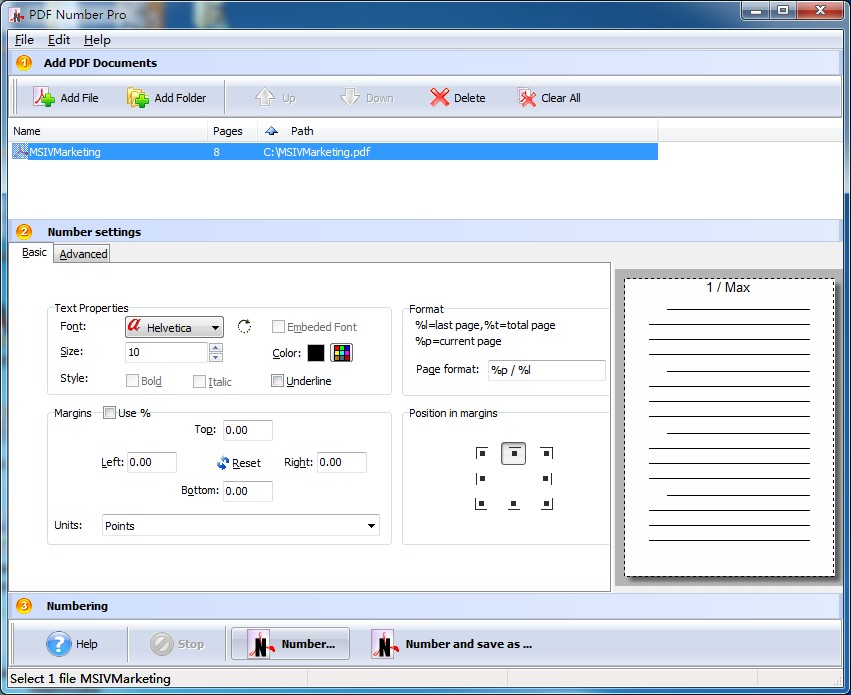
Порядок элементов в списке важен не только для удобства. При непрерывной нумерации нескольких документов программа ориентируется на последовательность очереди. Команды перемещения вверх и вниз позволяют исправить порядок без повторного добавления файлов. Если конкретный PDF оказался лишним, его можно удалить из списка; очистка очереди полезна перед началом нового задания, чтобы настройки не применились к остаткам предыдущего пакета.
Двойной щелчок по записи открывает PDF в назначенной в системе программе просмотра. Это практичный способ быстро удостовериться, что в очередь попал нужный документ, особенно когда имена похожи. Сам просмотр не заменяет проверку итогового файла после нумерации: перед массовой обработкой лучше выполнить пробный запуск на копии и сравнить несколько страниц в начале, середине и конце диапазона.
Добавление отдельных файлов
Диалог добавления ограничивает выбор PDF, что соответствует назначению программы. Для пачки из нескольких документов можно выделить нужные файлы, затем при необходимости переставить их в списке. Если документы лежат в разных каталогах, их удобно добавлять несколькими операциями. Перед запуском следует убедиться, что одинаковый файл не включён дважды: при общей последовательности это изменит номера всех последующих страниц.
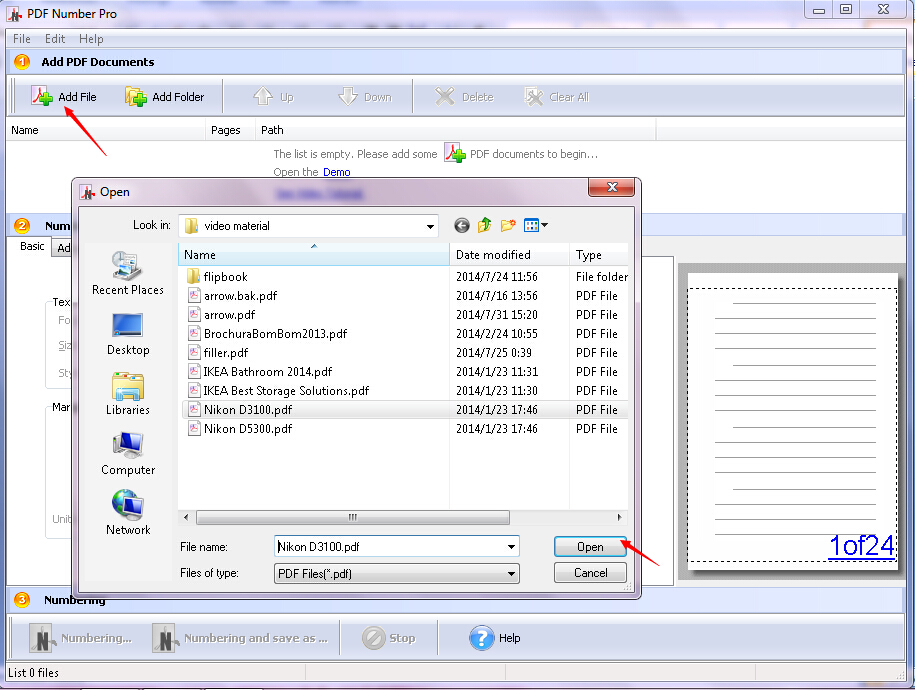
Перетаскивание упрощает сбор очереди из Проводника, но не отменяет контроля порядка. Если итоговая последовательность должна соответствовать описи, лучше сначала отсортировать документы по смыслу, а не полагаться только на имена. Для одного файла порядок не играет роли, однако диапазон страниц и начальный номер всё равно следует проверить в предварительном просмотре.
Добавление папки и подпапок
Команда добавления каталога удобна при регулярной обработке наборов, уже разложенных по папкам. В документации предусмотрено включение вложенных папок. Эта возможность экономит время, но увеличивает риск захватить резервную или промежуточную копию. Поэтому перед нумерацией каталога полезно просмотреть сформированный список, удалить лишние позиции и только после этого задавать непрерывную последовательность.
Если структура папок сама по себе задаёт важный порядок, не следует предполагать, что обход каталогов совпадёт с требуемой очередностью. Надёжнее считать список в окне окончательной точкой контроля: переместить элементы вверх или вниз и сверить границы между документами, где номер должен продолжиться. Для юридического комплекта можно дополнительно записать ожидаемый первый номер каждого файла и сравнить его с результатом пробной обработки.
Базовые параметры оформления номера
Вкладка базовых настроек отвечает за визуальное оформление и положение надписи. Здесь выбираются гарнитура, размер, цвет, начертание, подчёркивание, поля от края страницы, формат строки и одна из предопределённых позиций. Эти параметры применяются ко всем страницам, которые попали в заданный диапазон. Если в пакете встречаются документы с резко разным размером листа, полезно проверить крайние варианты отдельно: одинаковый отступ в миллиметрах и одинаковый процент от размера страницы дают различный результат.
Шрифт, размер и начертание
Список шрифтов позволяет подобрать гарнитуру под документ или корпоративный шаблон. В параметрах также доступны жирное и курсивное начертание, подчёркивание и размер текста. Для TrueType-шрифтов документация упоминает возможность встраивания. Встраивание полезно, когда итоговый PDF будут открывать на другом компьютере: оно снижает зависимость от наличия выбранной гарнитуры в системе, хотя окончательный вид всё равно следует проверить в отдельной программе просмотра.
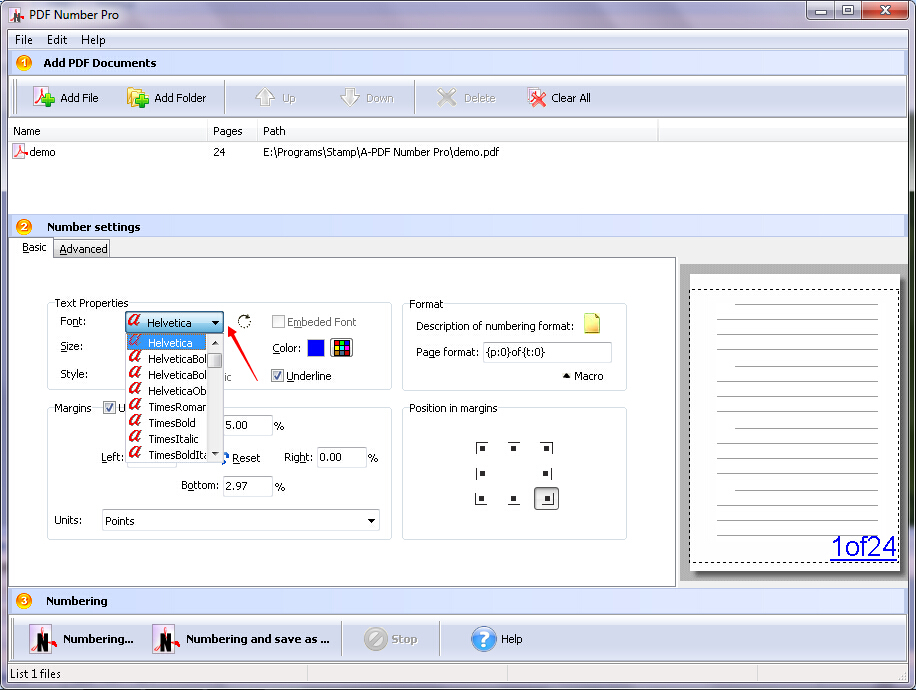
Чем меньше номер, тем важнее контраст с фоном и достаточный размер. Для сканированных страниц с тёмными полями светлый или слишком тонкий текст может потеряться; для чистых офисных документов, наоборот, чрезмерно крупная метка будет отвлекать от содержания. Программа даёт средства оформления, но не анализирует смысл макета, поэтому выбор размера и цвета остаётся задачей пользователя.
Цвет номера
Цвет выбирается через стандартный диалог. Для служебной нумерации обычно нужен контрастный тон, который не сливается с фоном и при этом не выглядит как часть исходного документа. Если PDF будет печататься на чёрно-белом устройстве, полезно оценить не только оттенок на экране, но и его яркостный контраст: два хорошо различимых цвета могут стать почти одинаковыми после печати в градациях серого.
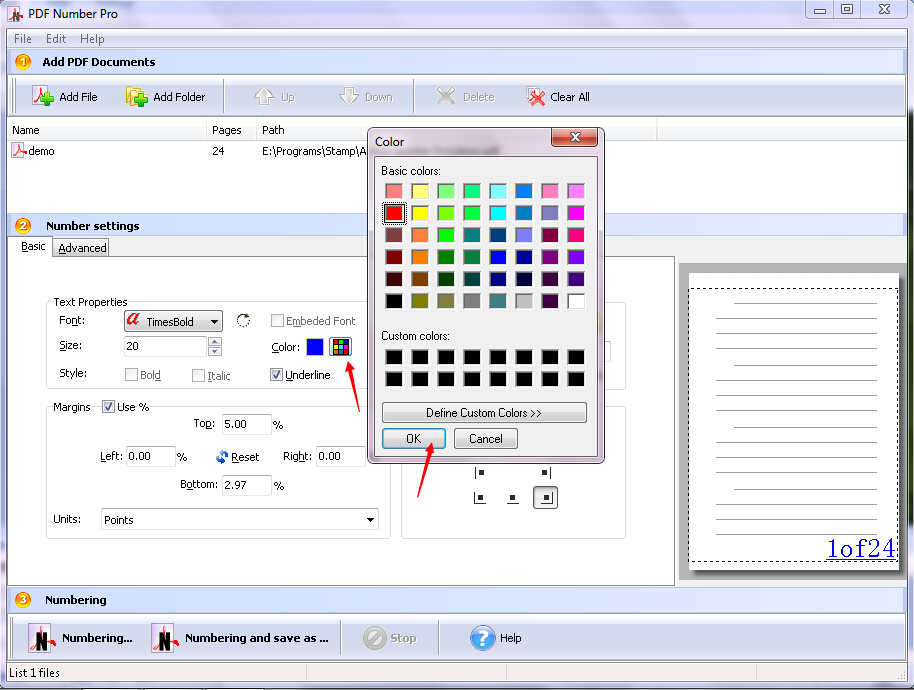
В одном задании цвет применяется вместе с остальными свойствами текста. Если часть документов имеет тёмный нижний колонтитул, а часть — белый, единого цвета может оказаться недостаточно. В таком случае практичнее разделить пакет на группы с похожим оформлением и обработать их с разными параметрами, сохранив при необходимости общую логику нумерации вручную через начальное значение следующей группы.
Поля и единицы измерения
Положение надписи можно уточнять полями сверху, снизу, слева и справа. Документация перечисляет единицы в дюймах, миллиметрах и процентах. Миллиметры удобны, когда важен стабильный физический отступ на листах одного формата. Проценты полезнее для пакета, где размеры страниц различаются: отступ масштабируется относительно габаритов листа, хотя визуально его всё равно нужно проверить.
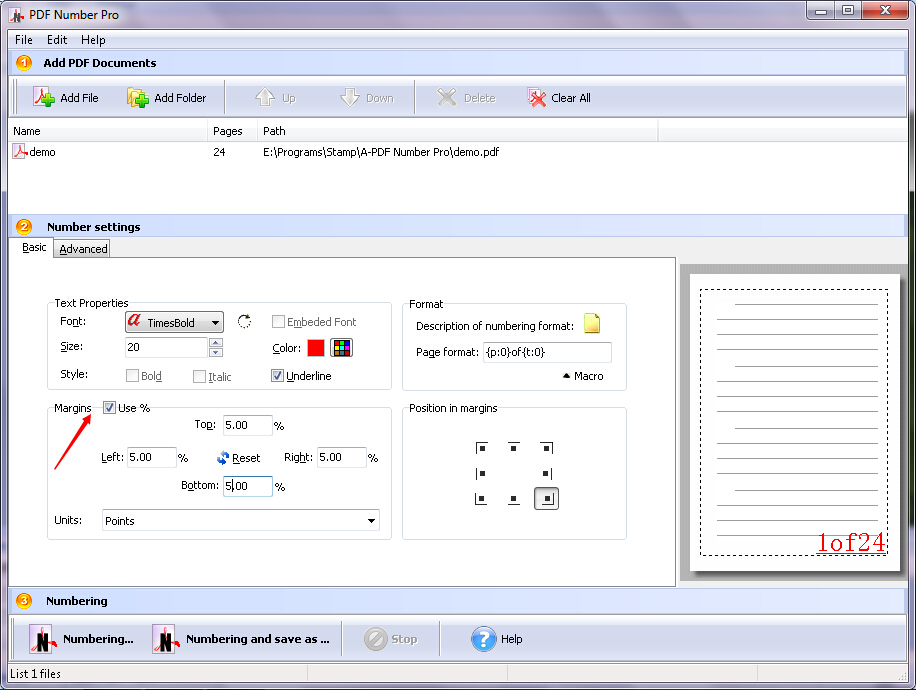
Ошибки с полями часто проявляются как пропавший номер: текст фактически может оказаться слишком близко к краю или за ожидаемой областью страницы. Если после обработки номер не виден, сначала верните небольшие безопасные отступы и центральную предопределённую позицию, затем постепенно восстанавливайте нужные значения. Такой подход быстрее, чем одновременно менять шрифт, диапазон и формат.
Формат строки и макросы
Поле формата определяет, что именно будет напечатано вокруг меняющегося числа. В строку можно вводить обычный текст и вставлять макросы. Документация показывает макрос текущей страницы, общего количества страниц и последней страницы. Это позволяет создавать не только простой номер, но и конструкции вида текущая / всего, а также добавлять постоянные обозначения перед или после переменной части.
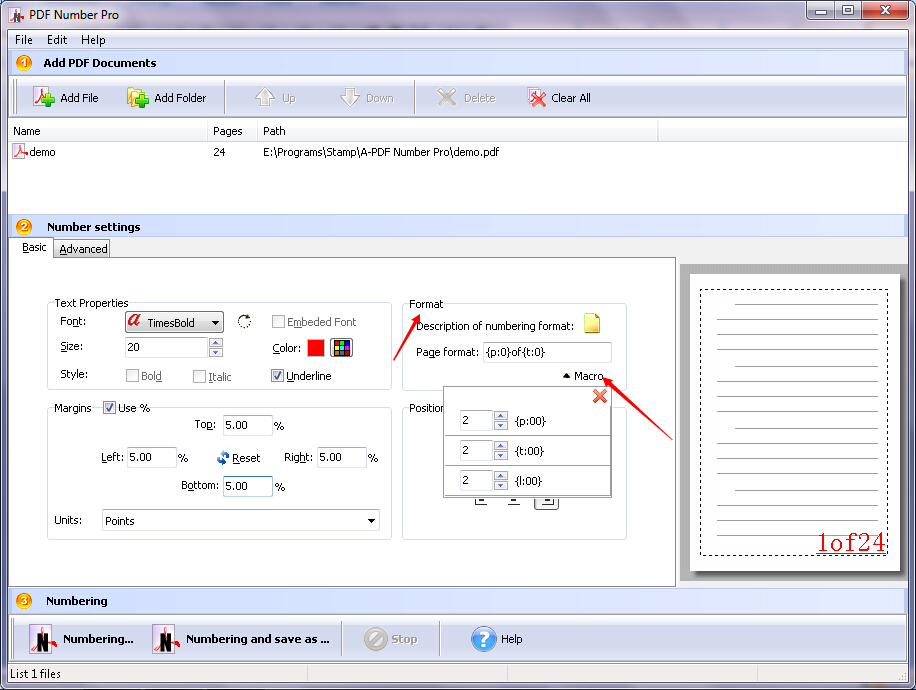
Для текущего номера используется макрос с обозначением страницы, а для общего количества — отдельная переменная. В официальных примерах встречается схема с текущей и общей численностью страниц через разделитель. Вводить макросы лучше через предусмотренный список, если есть сомнения в синтаксисе: одна неверная буква или фигурная скобка превратит ожидаемую переменную в обычный текст либо даст иной результат, чем планировалось.
Префикс и суффикс полезны, когда номер должен быть частью идентификатора. Постоянный префикс можно использовать для кода дела, проекта или тома, а суффикс — для разделителя, года или другого короткого обозначения. При Bates-нумерации важно заранее выбрать достаточную длину и единый формат обозначений по всему комплекту; A-PDF Number Pro наносит заданную схему, но не проверяет её на соответствие внутренним правилам организации.
Поддержка произвольного текста означает, что номер можно окружить поясняющей подписью, а не оставлять голую цифру. При этом следует помнить о длине строки: чем длиннее префикс и суффикс, тем больше места требуется у края страницы. Для узких полей лучше сначала проверить страницу с максимальным номером, потому что к концу большого документа число может стать на один или несколько знаков длиннее.
Позиция номера на странице
Для быстрого размещения предусмотрены стандартные позиции по краям и в середине страницы. В материалах программы показаны варианты сверху, снизу, слева, справа и по центру. Это подходит для обычных колонтитулов, когда точные координаты не критичны. Дополнительные поля позволяют сдвинуть надпись от выбранной опорной зоны и избежать наложения на исходный текст.
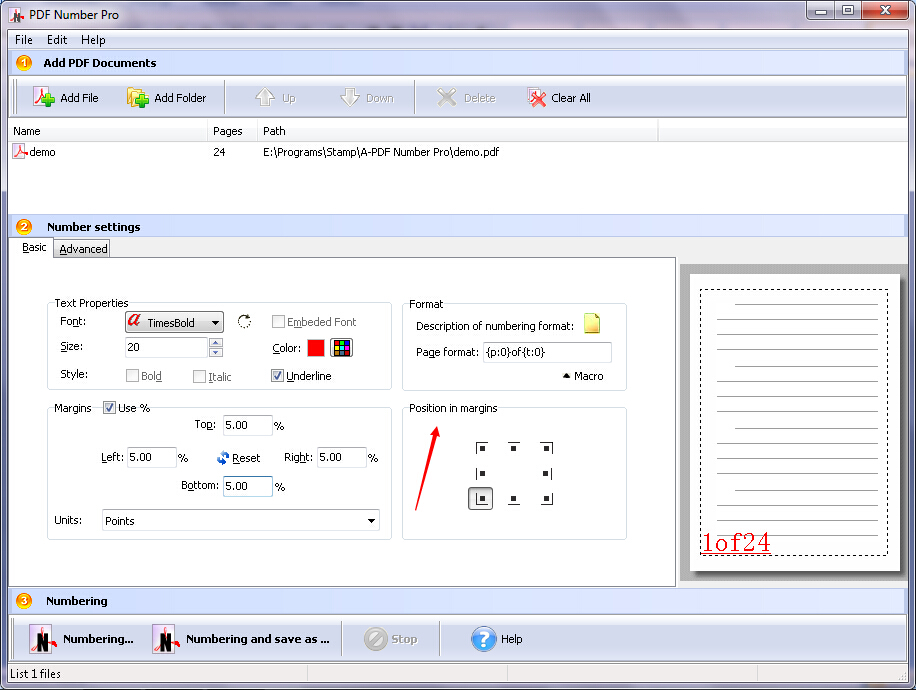
Положение следует выбирать с учётом реального содержимого PDF, а не только размера бумаги. На титульных листах, страницах с таблицами и полноформатными сканами свободная зона может отличаться. Если пакет неоднороден, проверьте несколько характерных страниц. Единая позиция удобна для стандартизации, но не гарантирует, что на каждой странице под номером будет пустое место.
Для двусторонней печати полезен режим симметричного размещения. Его смысл — менять сторону номера в зависимости от страницы, чтобы метка располагалась зеркально на разворотах. Такой вариант лучше обычного фиксированного угла, если номера должны находиться у внешнего края листов. Перед большим тиражом стоит распечатать две соседние страницы и убедиться, что логика чётной и нечётной стороны соответствует способу переплёта.
Расширенные правила нумерации
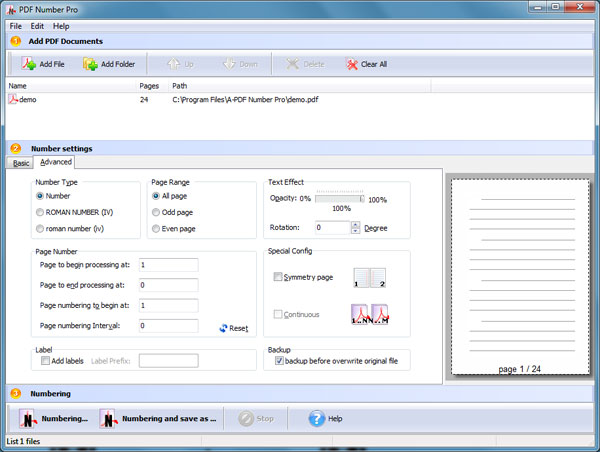
Расширенные настройки определяют, какие страницы получать метку и как изменяется числовая часть. Здесь задаются тип номера, начало обработки, начальное значение и связанные с оформлением эффекты. Эти параметры особенно важны, когда физическая нумерация листов не совпадает с логической: например, PDF содержит обложку и оглавление, а основной текст должен начаться с единицы.
Арабские и римские числа
В документации перечислены три варианта числового представления: обычные числа, римские числа в верхнем регистре и римские числа в нижнем регистре. Это позволяет, например, оформить вводную часть документа римской нумерацией, а основной текст — арабской. Если требуется такая смешанная схема, её проще выполнить двумя заданиями с разными диапазонами и параметрами, внимательно следя за тем, чтобы второй запуск не затронул уже оформленные страницы.
Римская нумерация меняет только способ записи значения; она не изменяет физический порядок страниц. Поэтому проблемы вроде страница III должна быть третьей, но стоит на другом месте решаются не типом номера, а настройкой диапазона и начального значения. Перед запуском полезно разделить понятия: номер листа в PDF, число, которое нужно напечатать, и место, где начнётся обработка.
Начальная страница и начальное число
A-PDF Number Pro позволяет независимо указать страницу, с которой начинается нанесение, и число, которое будет напечатано первым. Официальный пример показывает сценарий, когда первые две страницы остаются без нумерации, а на третьей появляется 1. Это полезно для документов с обложкой, титульным листом или служебной вставкой перед основным содержанием.
Если нужно продолжить ранее существовавшую последовательность, начальное число можно поставить не равным единице. Например, новый том может начинаться со значения, следующего за последней страницей предыдущего тома. В таком сценарии сначала зафиксируйте последний фактический номер предыдущей части и только затем задавайте старт нового файла; не ориентируйтесь на количество страниц, если в предыдущем документе были исключённые листы.
Диапазон страниц
Обработка может быть ограничена диапазоном, поэтому не обязательно ставить номер на каждом листе PDF. Это удобно для приложений, где часть страниц уже имеет собственные обозначения, а также для документов с обложкой или завершающими служебными листами. Диапазон следует проверять вместе с начальным значением: изменение первой обрабатываемой страницы может потребовать изменить и число, которое на ней печатается.
При работе с диапазоном сначала полезно выполнить тест на коротком фрагменте. Проверьте первую страницу диапазона, одну страницу внутри и последнюю. Так быстрее обнаруживаются смещение на одну страницу, неверное начальное значение или случайное включение титульного листа. После подтверждения правил можно запускать полный файл или пакет.
Прозрачность и поворот
Прозрачность текста регулируется отдельно и позволяет сделать метку менее заметной поверх содержимого. Документация указывает диапазон от полностью прозрачного до полностью непрозрачного представления. При слишком низкой непрозрачности номер может стать практически невидимым, особенно на печати или скане, поэтому для контрольных обозначений лучше не полагаться только на экранный предпросмотр.
Поворот задаётся в градусах и позволяет разместить номер не только горизонтально. Это полезно для боковых служебных меток, длинных вертикальных идентификаторов или документов, где свободное поле находится сбоку. Поворот меняет геометрию строки: после выбора угла ещё раз проверьте поля и положение, потому что длинная надпись может пересечь границу страницы иначе, чем при нулевом угле.
В документации также упомянуты свойства тени текста. Если такой эффект используется, его следует оценивать как часть читаемости, а не декоративную возможность. На плотном фоне тень может улучшить отделение надписи, но в монохромной печати способна сделать символы тяжелее. Для формальных архивных номеров обычно безопаснее простое контрастное оформление без лишних эффектов.
Непрерывная нумерация нескольких PDF
Один из наиболее практичных сценариев программы — единая последовательность через несколько файлов. Сначала в очередь добавляются все документы, затем они располагаются в требуемом порядке, после чего в расширенных параметрах выбирается непрерывная схема. При правильной настройке второй PDF не начинает счёт заново, а получает следующее значение после последней обработанной страницы первого документа.
Порядок файлов необходимо зафиксировать до запуска. Если поменять местами два документа уже после расчёта ожидаемых диапазонов, все последующие значения сместятся. Для крупного пакета удобно составить контрольную таблицу: имя файла, число страниц, ожидаемый первый и последний номер. После обработки достаточно открыть границы каждого PDF и сравнить четыре значения, не перелистывая весь комплект.
Если некоторые страницы исключены из нумерации, простое сложение общего количества страниц может дать неверный прогноз следующего номера. В таком случае считайте именно количество страниц, на которые будет нанесена метка. Это особенно важно, если в каждом файле есть обложка, которую нужно пропустить: разница на один лист в каждом документе быстро накапливается и к концу пакета даёт заметное расхождение.
Для повторяемого производственного процесса имеет смысл сохранить отдельную копию задания в виде описания параметров: порядок документов, диапазоны, стартовое значение, формат, позиция и способ сохранения. Сама программа предоставляет параметры обработки, но организационную фиксацию схемы лучше вести отдельно, чтобы следующий пакет можно было проверить теми же критериями.
Bates-нумерация и служебные идентификаторы
Bates-нумерация нужна там, где каждой странице большого комплекта присваивается последовательный идентификатор. A-PDF Number Pro позволяет использовать последовательный номер вместе с префиксом и суффиксом, поэтому обозначение можно приспособить под код дела или набора. Критически важно определить формат до начала обработки: изменение количества ведущих символов или текста в середине проекта усложнит поиск и сверку.
Перед нанесением Bates-меток решите, должна ли последовательность быть общей для всех файлов или отдельной внутри каждого документа. Программа поддерживает непрерывный счёт через несколько PDF, поэтому один пакет удобно превращать в единую линейку номеров. Если же каждый документ обязан иметь собственный диапазон, безопаснее запускать их отдельными заданиями либо явно контролировать старт каждого файла.
Позицию Bates-идентификатора выбирают так, чтобы он не закрывал юридически значимое содержимое, подписи, штампы и номера исходного документа. Поля и стандартные позиции помогают разместить надпись у края, а прозрачность и размер позволяют управлять заметностью. Однако программа не определяет автоматически безопасную область страницы, поэтому ответственность за визуальную проверку остаётся на пользователе.
Если пакет передаётся другому человеку или печатается, после обработки полезно проверить не только начало и конец, но и переходы между файлами. Номер последней обработанной страницы одного PDF и первой страницы следующего должны образовывать ожидаемую пару. Для длинных идентификаторов дополнительно проверьте страницы с самым большим номером: строка становится длиннее и может приблизиться к краю.
Симметричная нумерация для разворотов
Функция симметрии предназначена для случаев, когда положение номера должно меняться на соседних страницах. Типичный пример — книга или отчёт с двусторонней печатью: на левой странице номер располагают у внешнего левого края, на правой — у внешнего правого. Это отличается от простого фиксированного положения, которое оставляло бы номер на одной стороне каждого листа.
При настройке симметрии сначала определите, какая физическая страница PDF считается первой стороной разворота. Если в начале файла есть обложка или пустой лист, визуальная чётность в печати может отличаться от ожидаемой. Пробная печать двух или четырёх страниц позволяет проверить чередование быстрее, чем просмотр большого файла на экране.
Симметрия влияет на расположение, а не на саму последовательность чисел. Если номера меняются правильно, но оказываются у внутреннего сгиба, исправлять нужно позицию и логику зеркального размещения, а не начальный номер. Разделение этих параметров помогает быстрее диагностировать результат.
Предварительный просмотр как контроль перед запуском
В интерфейсе предусмотрен предварительный просмотр настроек. Он особенно полезен при подборе шрифта, формата, положения и полей: изменения можно оценивать до обработки всего пакета. При редактировании формата строка обновляется, что помогает увидеть, как сочетаются постоянный текст и подставляемые значения.
Предпросмотр следует воспринимать как первый уровень проверки, а не окончательную гарантию. Он показывает выбранные параметры на конкретном представлении, но в многостраничном пакете могут встретиться страницы другого размера, ориентации или с занятым колонтитулом. Поэтому второй уровень контроля — обработать копию и открыть несколько итоговых страниц в обычной программе чтения PDF.
Особенно важно проверять крайние случаи: первую обрабатываемую страницу, последнюю, страницу с максимальным номером, разворот при симметрии и границу двух PDF при непрерывном счёте. Такой набор контрольных точек выявляет большинство ошибок без просмотра каждой страницы подряд.
Сохранение результата и защита исходных файлов
Программа предлагает обработку с записью поверх исходного PDF и вариант сохранения результата в выбранный каталог. В документации отдельно предупреждается, что обычная команда нумерации заменяет исходный файл, тогда как вариант с сохранением в другую папку позволяет оставить оригинал нетронутым. Для первого запуска, важных документов и крупных пакетов безопаснее работать с копиями.
Риск перезаписи особенно критичен, если параметры оказались неверными: повторное нанесение может добавить второй слой нумерации поверх уже обработанного документа. Перед запуском проверьте выбранный режим, путь назначения и наличие резервной копии. Если нужно протестировать оформление, создайте отдельную временную папку и используйте один небольшой PDF с характерными страницами.
После сохранения сравните число страниц до и после обработки и откройте итоговый PDF независимо от окна A-PDF Number Pro. Нумерация не должна менять логический порядок документа. Для архива полезно сохранить оригинал и обработанную версию под различимыми именами, чтобы при последующей сверке было понятно, где находится исходный материал.
Практический сценарий: документ с обложкой
- Добавьте PDF и убедитесь, что это нужная версия документа.
- Определите, сколько первых физических страниц должны остаться без номера.
- Укажите страницу, с которой программа начнёт наносить метку.
- Задайте число, которое должно появиться на этой первой обрабатываемой странице.
- Настройте формат, шрифт, цвет, положение и поля.
- Проверьте первую обрабатываемую страницу и следующую за ней.
- Сохраните результат в отдельную папку, если исходник должен остаться неизменным.
Главная ошибка в этом сценарии — считать, что начать с третьей страницы автоматически означает напечатать на ней число 3. В A-PDF Number Pro физическая точка начала обработки и начальное числовое значение задаются раздельно. Благодаря этому на третьей странице можно поставить 1, 5, 101 или другое требуемое значение.
Практический сценарий: единый пакет из нескольких файлов
- Соберите все PDF в списке и удалите случайные дубликаты.
- Переставьте документы вверх и вниз так, чтобы очередь совпадала с требуемой последовательностью.
- Определите, какие страницы каждого PDF должны участвовать в счёте.
- Задайте общий формат номера и начальное значение.
- Включите непрерывную нумерацию для пакета.
- Сначала обработайте копии и проверьте переходы между соседними файлами.
- После проверки выполните окончательную обработку с теми же параметрами.
Если документы отличаются оформлением полей, общая последовательность и единое визуальное оформление не обязательно должны выполняться одним запуском. Можно разбить пакет на несколько групп по макету, а для каждой следующей группы вручную задать стартовое число, продолжая общую последовательность. Это требует дополнительного контроля, но позволяет менять позицию или цвет без нарушения логики счёта.
Практический сценарий: текущая страница и общее количество
Формат с текущим и общим числом страниц удобен для раздаточных материалов и инструкций, где читателю важно видеть прогресс внутри документа. Строка собирается из макроса текущего номера, разделителя и макроса общего количества. Перед использованием проверьте, что выбран именно макрос общего количества, а не последней страницы: при нестандартном диапазоне эти понятия могут восприниматься пользователем по-разному.
Если первые страницы исключены из нумерации, подпись вида 1 / N нужно проверять особенно внимательно. Общее количество в макросе связано с данными документа, а не с вашим мысленным количеством содержательных страниц. Если нужен особый знаменатель, который не совпадает с общим числом страниц PDF, лучше сначала проверить, позволяет ли выбранная схема выразить его корректно, а не подменять смысл переменной.
Практический сценарий: римская вводная часть
Для отчёта с предисловием или оглавлением можно оформить вводные страницы римскими числами, а основную часть — обычными. Делайте это двумя чётко разделёнными проходами по разным диапазонам. В первом задании выбирается римский тип и диапазон вводной части, во втором — арабский тип и первая страница основного текста. Оба результата следует сохранять осторожно, чтобы второй проход не наложил дополнительную метку на уже оформленные страницы.
Если требуется строчная римская запись, выбирается отдельный тип; верхний и нижний регистр в программе представлены как разные варианты. Это важнее, чем просто изменить шрифт: гарнитура не преобразует арабское число в римское, а регистр задаётся на уровне типа нумерации.
Практический сценарий: номера по внешнему краю
Для материалов, которые будут печататься с двух сторон и переплетаться, используйте симметричное размещение. Сначала выберите базовую позицию у края и безопасные поля, затем проверьте соседние чётную и нечётную страницы. Цель — получить зеркальное расположение, при котором оба номера находятся со стороны внешнего края, а не уходят к корешку.
Если результат зеркален не в ту сторону, причина обычно связана с тем, какую страницу система считает первой в последовательности. Наличие титула или обложки меняет визуальное восприятие разворота. Исправляйте схему на короткой копии документа и проверяйте её в режиме разворота или пробной печатью.
Совместимость и границы подтверждённых данных
A-PDF Number Pro работает с PDF и использует Windows-интерфейс. Официальная документация перечисляет Windows 98, 2000, ME, XP, 2003 и Vista, а на странице требований также встречается NT4. Там же указана работа с PDF, созданными в Acrobat версий 5.0–9.0. Более новые выпуски Windows в найденной официальной документации не перечислены, поэтому совместимость с Windows 10 или Windows 11 нельзя обещать без отдельной проверки на конкретном компьютере.
Это особенно важно для корпоративного внедрения. Если программа нужна на современной системе, сначала проверьте запуск, открытие тестового PDF, сохранение результата и повторное чтение итогового файла. Не переносите вывод одного теста на все документы: сложные PDF могут отличаться шрифтами, размерами страниц и внутренней структурой. Для критичных материалов храните исходники до завершения проверки.
Подтверждённый входной формат — PDF. Документация описывает добавление PDF-файлов и папок с PDF; функций преобразования Word, Excel, изображений или других форматов в PDF для Number Pro не заявлено. Если исходный материал ещё не является PDF, его следует подготовить другим инструментом до этапа нумерации.
На официальных скриншотах интерфейс подписан по-английски. Подтверждений русской локализации A-PDF Number Pro в изученных материалах нет. Поэтому при работе полезно ориентироваться на названия разделов Basic и Advanced, команды добавления файлов и папок, настройки Format, Position, Margin и параметры диапазона, а не ожидать русские подписи элементов.
Ограничения, которые важно учитывать
- Пробная копия добавляет к обработанным PDF водяной знак; это прямо указано в руководстве.
- Программа предназначена для нумерации, Bates-меток и связанного с ними текста, а не для полноценного редактирования исходного содержимого PDF.
- Входной рабочий формат — PDF; преобразование документов других типов в PDF не относится к её функциям.
- Обычный режим записи может заменить исходный файл, поэтому для важных документов требуется резервная копия или сохранение результата в отдельный каталог.
- Одинаковые параметры положения не гарантируют одинаково удачный результат на страницах разных размеров и с разным макетом.
- Совместимость с новыми версиями Windows не подтверждена найденным официальным перечнем требований и должна проверяться отдельно.
Эти ограничения не мешают основной задаче, если рабочий процесс выстроен правильно. Самый безопасный подход — держать неизменённый исходник, использовать тестовую папку, проверять несколько характерных страниц и только затем применять настройки к полному пакету. Для регулярной обработки стоит фиксировать параметры задания, чтобы не восстанавливать их по памяти.
Сравнение A-PDF Number Pro с аналогами
| Программа | Лучше подходит для | Главное ограничение |
|---|---|---|
| A-PDF Number Pro | Пакетная нумерация страниц, Bates-метки, префиксы и непрерывный счёт по нескольким PDF | Не заменяет полноценный редактор содержимого PDF |
| Adobe Acrobat Pro | Bates-нумерация вместе с широким набором операций редактирования и организации PDF | Защищённые и некоторые особые PDF требуют предварительной подготовки |
| Foxit PDF Editor | Bates-нумерация внутри многофункционального редактора PDF | Избыточен, если нужна только простая нумерация |
| PDF-XChange Editor | Нумерация страниц и Bates-метки вместе с расширенными инструментами работы с PDF | Удаление чужой уже встроенной нумерации может быть недоступно |
| Nitro PDF Pro | Bates-последовательности по одному или нескольким документам с настройкой диапазона и оформления | Избыточен для узкой задачи нанесения номеров |
A-PDF Number Pro рациональнее выбирать, когда нужна именно управляемая пакетная нумерация без перехода к большому редактору: очередь файлов, непрерывный счёт, форматная строка, римские числа, диапазоны, симметрия и визуальные параметры сосредоточены вокруг одной операции. Если кроме номеров постоянно требуется менять текст и изображения в PDF, перестраивать страницы, заполнять сложные формы или выполнять другие редакторские действия, практичнее использовать полнофункциональный PDF-редактор и его средство Bates-нумерации.
Типичные ошибки и способы их исправить
Номер начинается не с той страницы
Проверьте два независимых параметра: физическую страницу начала обработки и начальное числовое значение. Если нужно пропустить обложку, но поставить 1 на следующей странице, нельзя просто изменить одно поле и ожидать правильного результата. Сначала задайте страницу начала, затем отдельно — число, которое должно появиться на ней.
Во втором PDF счёт снова начинается с единицы
Проверьте режим непрерывной нумерации и порядок документов в очереди. Если каждый файл обрабатывался отдельным заданием с одинаковым стартовым значением, повторение закономерно. Для единой последовательности сформируйте общий список либо вручную передавайте следующему заданию число, идущее после последнего использованного значения предыдущей группы.
Номера у разворота стоят со стороны корешка
Проблема относится к расположению, а не к счёту. Проверьте симметричную схему, выбранную сторону и то, какая страница считается первой в развороте. Наличие обложки может визуально сдвинуть чётность. Выполните тест на двух соседних страницах и распечатайте их, если конечный результат предназначен для двусторонней печати.
Номер не виден после обработки
Сначала исключите параметры, которые делают надпись невидимой: слишком низкую непрозрачность, цвет, совпадающий с фоном, очень маленький размер, чрезмерные поля или положение у края. Верните контрастный цвет, обычный размер, полную видимость и центральную позицию. Если номер появился, восстанавливайте нужное оформление по одному параметру, чтобы определить причину.
Надпись налезает на текст документа
Измените позицию или поля, а при длинном идентификаторе уменьшите размер шрифта. Проверьте страницу с самым длинным номером, а не только начало документа. Если макет страниц сильно различается, единый параметр может не подходить всему пакету; разделите документы на группы по расположению свободных полей.
Получился неверный формат страница из общего числа
Проверьте макросы в поле формата. Текущая страница, общее количество и последняя страница имеют разные обозначения. Вставляйте переменные через список макросов и смотрите предварительный результат. Не исправляйте проблему ручным набором числа: тогда значение перестанет обновляться на каждой странице.
Римские цифры не появились
Тип нумерации задаётся в расширенных параметрах и не зависит от выбранного шрифта. Выберите вариант римских чисел в нужном регистре и заново проверьте диапазон. Если часть документа должна остаться арабской, обрабатывайте разные диапазоны отдельными заданиями, не накладывая второй номер поверх первого.
После запуска изменился исходный PDF
Так происходит при режиме, который записывает результат поверх файла. Для документов, которые нельзя менять без возможности отката, используйте отдельный каталог назначения или заранее создавайте копию. Если исходник уже перезаписан и резервной копии нет, A-PDF Number Pro не является системой версий и не должен рассматриваться как средство восстановления прежнего содержимого.
Последовательность по папке идёт в неожиданном порядке
Не полагайтесь на порядок файловой системы или структуру каталогов как на окончательную очередь. После добавления папки просмотрите список и расставьте документы командами вверх и вниз. Для длинного пакета запишите ожидаемый первый номер каждого файла: это позволит быстро выявить место, где последовательность отклонилась.
Префикс делает строку слишком длинной
Сократите постоянную часть, уменьшите размер шрифта или выберите позицию с большим свободным пространством. Учитывайте рост числовой части: идентификатор с номером 999 короче, чем тот же префикс с номером 1000. Поэтому контроль нужно проводить на конце диапазона, где строка максимальна.
На части страниц номер плохо читается
Причиной обычно становится неоднородный фон. Попробуйте более контрастный цвет, другую позицию или разбейте пакет на группы. Прозрачность может смягчить вмешательство в макет, но слишком низкое значение ухудшает читаемость. Для печати обязательно проверьте образец на том типе вывода, который будет использоваться в работе.
После повторной обработки появились два номера
Это следствие запуска новой операции поверх уже промаркированного PDF. Храните чистый исходник и тестируйте параметры на копии. Если необходимо изменить оформление, безопаснее снова обработать оригинал с исправленными настройками, чем пытаться перекрыть старый номер новым.
Как проверять результат на большом пакете
Полистать сотни или тысячи страниц вручную малоэффективно. Вместо этого используйте контрольные точки. Для каждого файла проверьте первую и последнюю обрабатываемую страницу, а для непрерывной последовательности — обе стороны каждого перехода между файлами. Отдельно проверьте страницу с максимальной длиной номера и несколько листов с нетипичным форматом или ориентацией.
- Сверьте число файлов в очереди с запланированным пакетом.
- Сверьте порядок файлов с описью или рабочим перечнем.
- Проверьте первую страницу, на которой должна появиться метка.
- Проверьте страницу непосредственно перед началом диапазона: на ней номер не должен появиться.
- Проверьте последнюю страницу диапазона и следующую страницу, если она существует.
- При непрерывном счёте сравните последнюю метку одного файла и первую метку следующего.
- При симметрии проверьте соседние чётную и нечётную страницы.
- При использовании префикса и суффикса проверьте полную строку на максимальном номере.
- Откройте итоговый PDF в независимой программе просмотра и убедитесь, что страницы читаются нормально.
- Сохраните исходные документы до завершения всей проверки.
Такой контроль выявляет не только ошибки счёта, но и проблемы оформления. Если пакет содержит страницы разных размеров, добавьте в выборку самую маленькую и самую большую. Если есть альбомная ориентация, проверьте её отдельно. При печати сделайте тестовый лист: положение номера у физического края может восприниматься иначе, чем в окне просмотра.
Как выбрать формат номера без переделок
Перед массовой обработкой сформулируйте требуемый результат одной строкой: например, код дела, дефис, последовательный номер или текущая страница, косая черта, общее число страниц. Затем разложите эту строку на постоянные символы и переменные. Такой подход уменьшает риск случайно использовать макрос не того типа или забыть разделитель между текстом и числом.
Для Bates-идентификатора заранее оцените диапазон значений. Если пакет начинается далеко не с единицы, конечный номер может иметь больше разрядов. A-PDF Number Pro позволяет начать с заданного значения, но оформление должно оставаться читаемым на всём диапазоне. Проверяйте самую длинную будущую строку ещё до окончательного запуска.
Если префикс содержит код проекта, не добавляйте в него данные, которые могут измениться после обработки. Номер, нанесённый в PDF, становится частью визуального документа; последующая смена кода потребует повторной обработки чистого исходника. Чем стабильнее схема именования, тем меньше риск получить несколько несовместимых вариантов одного комплекта.
Работа с документами разного размера и ориентации
Пакет может содержать A4, Letter, крупные приложения и альбомные таблицы. A-PDF Number Pro позволяет задавать поля и позицию, но одна и та же комбинация не обязательно даст одинаковый визуальный отступ на всех листах. Процентные единицы масштабируются относительно страницы, а миллиметры сохраняют физический отступ; выбор зависит от того, что важнее в конкретном комплекте.
Если требуется единый визуальный край на бумаге одного формата, удобнее абсолютные единицы. Если размеры сильно различаются, процент может дать более предсказуемую относительную позицию. В любом случае не полагайтесь на теорию: откройте по одной странице каждого размера и проверьте номер. При необходимости разбейте пакет на группы, оставив общей только последовательность значений.
Альбомная ориентация особенно чувствительна к боковым позициям и повороту. Номер, который выглядит аккуратно на портретной странице, может оказаться слишком далеко от содержимого на широком листе. Для смешанных документов полезно сначала определить, важнее ли единый физический угол или единая визуальная зона относительно текста, и затем настроить группы соответственно.
Шрифт и переносимость результата
При выборе шрифта ориентируйтесь не только на внешний вид, но и на доступность гарнитуры. Документация отмечает возможность встраивания TrueType-шрифта. Если итоговый PDF будет передаваться между компьютерами, использование распространённой или встроенной гарнитуры снижает вероятность отличий при отображении. После обработки откройте файл на другом компьютере или в другом просмотрщике, если это критично для процесса.
Жирное, курсивное и подчёркнутое начертание меняют плотность строки и её ширину. Если номер стоит у края, после включения жирного начертания повторно проверьте отступ. Это особенно важно для длинных Bates-префиксов и больших значений. Визуальный контроль должен выполняться после всех настроек шрифта, а не до них.
На сканированных страницах текст номера накладывается на растровое изображение страницы. Он может быть технически присутствующим, но плохо заметным на пёстром фоне. Выбирайте место с наименьшей визуальной нагрузкой и достаточно контрастный цвет. Если сканы различаются по краям, одну универсальную позицию лучше проверять на нескольких случайно выбранных листах.
Организация безопасного рабочего процесса
Для единичной задачи достаточно резервной копии, но для регулярной пакетной нумерации полезно разделить каталоги на исходные, тест и готовые. В исходной папке файлы не изменяются, в тестовой проверяется схема, в готовую сохраняется подтверждённый результат. Такая структура снижает риск случайно запустить нумерацию второй раз по уже обработанному документу.
Названия файлов можно сохранить исходными, если папки однозначно различаются. Если документы часто перемещаются, добавляйте в имя готового файла служебный признак вне самого PDF, но не путайте имя файла с Bates-идентификатором на странице. Визуальный номер нужен для страниц, а имя — для управления файлами; обе системы должны быть согласованы, но выполняют разные задачи.
Перед окончательным запуском зафиксируйте параметры: формат, начальное значение, диапазон, тип чисел, положение, поля, цвет, размер, прозрачность, поворот и режим продолжения между файлами. При повторной обработке такой список позволяет воспроизвести результат без догадок. Для большого пакета также запишите порядок документов.
Когда лучше разделить пакет на несколько заданий
Единый запуск удобен, если все PDF должны иметь одинаковое оформление и общую последовательность. Разделение оправдано, когда отличаются размеры страниц, фон в зоне номера, требуемые позиции, типы чисел или правила диапазона. Например, вводную часть с римскими цифрами и основной текст с арабскими лучше обрабатывать раздельно, потому что тип номера меняется.
Разделять пакет можно и ради визуальной совместимости. Если половина документов имеет занятый нижний колонтитул, а другая половина — верхний, разные позиции уменьшают риск перекрытия содержимого. Чтобы сохранить общую числовую последовательность, перед второй группой задайте начальное значение, следующее за последним фактически использованным номером первой группы.
После каждого промежуточного задания записывайте последний номер и проверяйте его на итоговом PDF. Не рассчитывайте следующее значение только по количеству физических страниц, если диапазон исключает титулы или служебные листы. Фактическая метка на последней обработанной странице — более надёжная контрольная точка.
Что означает предварительный просмотр для разных параметров
При смене шрифта предпросмотр показывает характер гарнитуры и приблизительную ширину строки. При изменении формата он помогает увидеть постоянный текст и подставляемую числовую часть. При выборе позиции становится понятна опорная зона на странице. Эти три вида проверки лучше выполнять в указанной последовательности: сначала содержание строки, затем её размер, затем окончательное размещение.
Поля уточняют выбранную позицию, поэтому их стоит настраивать после грубого выбора угла или стороны. Если начать с больших отступов, а затем поменять позицию, легко потерять понимание, почему номер оказался в неожиданной зоне. Возвращение к нейтральным значениям помогает диагностировать конфликт настроек.
Поворот и прозрачность логично оставлять на конец оформления. Поворот меняет занимаемую строкой область, а прозрачность — читаемость. После их изменения снова проверьте крайние страницы диапазона, особенно если номер длинный или расположен рядом с текстом исходного документа.
Контроль диапазонов без смещения на одну страницу
Ошибки на одну страницу возникают, когда пользователь мысленно считает титульный лист нулевым, а PDF фактически нумерует его как первую страницу файла. Перед настройкой откройте документ и запишите физический номер листа, с которого должна начаться метка. Затем отдельно определите отображаемое число. Не смешивайте эти две системы отсчёта.
Если у PDF уже есть напечатанные номера внутри исходного содержимого, они не меняют физическую позицию страницы в файле. A-PDF Number Pro наносит новую метку по заданному диапазону; логическая подпись, уже нарисованная на странице, не становится автоматически стартовым значением. Поэтому при продолжении существующей нумерации старт нужно вычислить и задать явно.
В сложном документе можно сначала обработать только несколько страниц вокруг точки начала. Если результат верен, те же параметры применяются к полному диапазону на чистой копии. Такой короткий тест почти не занимает времени и предотвращает массовое смещение всей последовательности.
Проверка непрерывности на границах файлов
При общей последовательности важнейшие точки — конец одного PDF и начало следующего. Если первый файл заканчивается номером 250, ожидаемое первое значение второго — 251, если между ними нет пропущенной логики. Проверяйте именно напечатанные значения, потому что исключённые страницы могут сделать арифметику по общему числу листов неточной.
Если второй файл начал счёт заново, не исправляйте номера вручную на отдельных страницах. Вернитесь к настройке непрерывной последовательности или задайте правильный старт для второй группы и повторно обработайте чистые копии. Ручное исправление разрушает воспроизводимость и повышает риск ещё одного несоответствия дальше по пакету.
Для десяти и более файлов контрольную таблицу полезно заполнять до и после обработки. До запуска укажите ожидаемые границы, после — фактические. Любое расхождение сразу показывает, после какого документа возникло смещение. Такая проверка гораздо быстрее полного визуального просмотра.
Использование префикса, суффикса и метки
Постоянная часть перед числом помогает отличать номера разных дел или наборов. Суффикс может дополнять идентификатор после числа. В расширенных параметрах также описана метка с собственным префиксом. Эти средства нужно использовать последовательно: если одно и то же обозначение можно выразить простым форматом, не стоит усложнять схему несколькими независимыми текстовыми элементами без необходимости.
Для длинных кодов используйте читаемый разделитель между буквенной и числовой частью. Это снижает риск визуально перепутать конец кода с началом номера. Если идентификаторы затем переписываются вручную, проверьте различимость символов выбранного шрифта: например, единицы, заглавной I и строчной l.
Если в организации есть правило фиксированной длины Bates-номера, проверьте его до запуска. Документация A-PDF Number Pro подтверждает префиксы, суффиксы и настраиваемый счёт, но конкретный корпоративный стандарт программа не определяет за пользователя. Формат должен быть согласован заранее, а тестовый PDF — утверждён до обработки полного архива.
Что делать, если документы уже содержат номера
Сначала определите, являются существующие номера частью исходного макета или их нужно заменить новой служебной последовательностью. A-PDF Number Pro предназначен для нанесения новой нумерации; в изученной документации не описано автоматическое распознавание и удаление произвольных старых номеров. Поэтому повторное нанесение без подготовки может дать две видимые системы обозначений.
Если старые номера допустимо оставить, новую служебную метку разместите в другой зоне и используйте отличимый формат, например префикс. Если старую нумерацию нужно убрать, эту задачу следует решить до запуска Number Pro другим подходящим инструментом, а затем применять новую схему к очищенной копии. Не пытайтесь скрыть старое значение непрозрачным новым текстом без проверки всех страниц.
При совмещении существующей и новой нумерации обязательно документируйте смысл каждой. Читатель должен понимать, какая последовательность относится к исходному изданию, а какая — к архивному или юридическому учёту. Само наличие двух цифр на странице не объясняет их назначение.
Печать и визуальная читаемость
Экранный PDF может выглядеть аккуратно, но при печати мелкий или полупрозрачный номер станет менее заметным. Сделайте пробную печать страницы с типичным фоном и страницы с самым сложным краем. Если документ печатается в чёрно-белом режиме, оценивайте контраст без опоры на цветовые различия.
Поля принтера могут обрезать область у самого края листа. Даже если метка видна в PDF, слишком близкое расположение к границе рискованно для физического вывода. Оставляйте безопасный отступ и проверяйте реальное устройство, особенно если номер должен быть доказуемо присутствующим на каждой странице бумажного комплекта.
При двусторонней печати проверьте не только чередование сторон, но и ориентацию переворота бумаги. Разные настройки принтера меняют восприятие разворота. Симметрия в PDF должна соответствовать тому, как листы будут читаться после печати и переплёта.
Работа с пробной копией
Руководство предупреждает, что пробная копия наносит водяной знак на обработанные PDF. Поэтому такой результат не следует принимать за финальный документ, если водяной знак недопустим. Пробный режим полезен для проверки совместимости и логики настроек, но качество рабочего процесса оценивайте с учётом этого ограничения.
Для теста достаточно небольшого PDF, который содержит несколько характерных страниц: обложку, обычный текст, страницу с плотным нижним полем и альбомный лист, если такие встречаются. Проверьте запуск, добавление файла, настройку диапазона, сохранение и открытие результата. Это даст больше информации, чем попытка сразу обработать большой архив.
Не используйте пробный водяной знак как замену Bates-метке или служебной подписи: он относится к ограничению пробной копии, а не к правилам нумерации. При оценке расположения номера различайте элементы, добавленные настройками пользователя, и водяной знак пробного режима.
Минимальный набор настроек для простой нумерации
- Добавьте один PDF и убедитесь, что в списке нет лишних файлов.
- Оставьте обычный числовой тип, если римские числа не требуются.
- Укажите страницу начала и начальное число.
- Выберите понятный шрифт и размер.
- Задайте контрастный цвет.
- Выберите позицию и безопасные поля.
- Оставьте простой формат без лишнего текста, если нужен только номер.
- Проверьте предпросмотр и несколько итоговых страниц.
- Сохраните результат так, чтобы исходник можно было восстановить.
Чем меньше требований, тем меньше параметров стоит менять одновременно. Если задача — просто пронумеровать все страницы от 1, не добавляйте сложные макросы, поворот или прозрачность без необходимости. Усложняйте схему только тогда, когда есть конкретное требование к виду или последовательности.
Расширенный набор настроек для архивного пакета
- Сформируйте полный список PDF и установите окончательный порядок.
- Определите общую или раздельную последовательность между файлами.
- Согласуйте префикс, суффикс и формат идентификатора.
- Задайте стартовое значение и правила пропуска страниц.
- Выберите положение, которое не закрывает исходные штампы и подписи.
- Проверьте длину максимального номера и достаточность поля.
- Проверьте переходы между всеми соседними файлами.
- Сохраните неизменённые оригиналы отдельно.
- Зафиксируйте параметры задания для повторяемости процесса.
Такой порядок превращает нумерацию из разовой операции в контролируемую процедуру. A-PDF Number Pro предоставляет механизмы нанесения и счёта, а надёжность результата обеспечивается ещё и организационной проверкой: правильной очередью, резервными копиями, тестовым запуском и сверкой границ.
Частые вопросы о настройках
Можно ли начать с числа, отличного от 1?
Да. Начальное числовое значение настраивается отдельно, поэтому последовательность можно продолжить с требуемого номера. Это полезно при разделении одного комплекта на тома или при повторной обработке только части пакета. Перед запуском сверьте последнее использованное значение предыдущей части.
Можно ли оставить первые страницы без номера?
Да. Диапазон и страница начала обработки позволяют пропустить титул, обложку или другие листы. При этом число, которое появится на первой обрабатываемой странице, задаётся отдельно. Такая независимость позволяет, например, поставить 1 на третьей физической странице.
Можно ли нумеровать несколько PDF одной последовательностью?
Да. В материалах программы описана непрерывная нумерация нескольких PDF. Результат зависит от порядка файлов в очереди, поэтому сначала расставьте их правильно и проверьте переходы между документами после обработки.
Можно ли использовать римские числа?
Да. Доступны верхний и нижний регистр римской записи, а также обычные числа. Тип выбирается в расширенных настройках. Для документа, где разные разделы используют разные системы, применяйте отдельные задания к отдельным диапазонам.
Можно ли добавить текст вокруг номера?
Да. Формат включает постоянный текст, префикс и суффикс, а также макросы. Так можно создать служебную подпись или идентификатор. Следите за общей длиной строки и проверяйте её на странице с максимальным числовым значением.
Можно ли показать текущую и общую страницы?
В документации приведены макросы текущей страницы и общего количества, которые можно объединить в одной форматной строке. Вставляйте переменные через список макросов и проверяйте предпросмотр, чтобы не перепутать обозначения.
Можно ли изменить прозрачность?
Да. Прозрачность задаётся в расширенных параметрах. Слишком низкое значение может сделать номер трудноразличимым, поэтому окончательную читаемость оценивайте на реальном PDF и при необходимости на пробной печати.
Можно ли повернуть номер?
Да. Угол поворота настраивается в градусах. После поворота повторно проверяйте отступы: геометрия длинной строки относительно края меняется, и надпись может занять больше места по вертикали или горизонтали.
Можно ли разместить номера зеркально?
Да. Для разворотов предусмотрена симметрия. Она удобна при двусторонней печати, когда номера должны быть у внешних краёв. Проверьте чётность и наличие титульных страниц, которые могут изменить ожидаемое чередование.
Можно ли обработать целую папку?
Да. Документация описывает добавление каталога и возможность учитывать вложенные папки. После такой операции обязательно просмотрите очередь, потому что массовое добавление может включить PDF, которые не должны участвовать в задании.
Можно ли сохранить оригинал?
Да, если выбирать сохранение результата в отдельный каталог, а не режим записи поверх исходного файла. Для важных документов это предпочтительный рабочий процесс. Дополнительно храните резервную копию до окончания проверки.
Нужен ли Adobe Reader для самой операции?
В официальном описании указано, что для работы Number Pro Adobe Acrobat Reader не требуется. При этом для независимой визуальной проверки результата всё равно полезно иметь любой подходящий просмотрщик PDF, чтобы открыть итоговый файл вне программы.
Проверка перед финальной обработкой
Перед тем как запускать большой пакет, остановитесь на контрольной конфигурации и больше не меняйте параметры между тестом и окончательной обработкой. Сверьте очередь, старт, диапазон, формат, положение и способ сохранения. Если после теста пришлось изменить хотя бы один параметр, повторите контроль на копии: даже небольшой сдвиг поля или другое начальное значение может изменить итог на сотнях страниц.
- Очередь содержит только нужные PDF и расположена в правильном порядке.
- Начальная физическая страница соответствует заданию.
- Начальное число соответствует требуемой логической нумерации.
- Тип чисел выбран правильно для данного раздела.
- Формат содержит нужные макросы, префикс и суффикс без опечаток.
- Шрифт, размер и цвет читаемы на светлом и тёмном фоне.
- Поля и позиция не пересекаются с исходным содержимым.
- Прозрачность не делает метку слишком слабой.
- Поворот не выводит длинную строку за край.
- Симметрия проверена на соседних страницах, если она используется.
- Непрерывность проверена на границах файлов, если пакет общий.
- Исходные PDF сохранены отдельно до завершения проверки результата.
После обработки повторите проверку уже на итоговых файлах, а не только по предпросмотру. Откройте несколько PDF из начала, середины и конца пакета, проверьте границы диапазонов и прочитайте полный идентификатор. Если результат готовится для печати, дополните экранную проверку пробным выводом хотя бы одной страницы с типичным номером и одной страницы с самым длинным.
Как диагностировать результат по одному контрольному файлу
Если после первого теста результат отличается от задания, не меняйте все параметры сразу. Сначала определите тип ошибки. Неверное число относится к счёту: проверяются начальное значение, страница начала, диапазон и режим продолжения. Верное число в неверном месте относится к оформлению: проверяются позиция, поля, симметрия и поворот. Верное место при плохой читаемости требует проверки шрифта, размера, цвета и прозрачности. Такое разделение сокращает число пробных запусков и помогает не испортить уже правильную часть настройки.
Для диагностики удобно взять небольшой PDF из пяти–десяти страниц и заранее записать ожидаемый результат для каждой контрольной страницы. Если первая метка должна стоять на третьем листе и иметь значение 10, так и зафиксируйте: лист 1 — без номера, лист 2 — без номера, лист 3 — 10, лист 4 — 11. После обработки сравнение становится однозначным. Этот тест особенно полезен перед большим пакетом, где ошибку на одну страницу трудно заметить по беглому просмотру.
Отдельно проверяйте формат строки. Если число меняется правильно, но рядом выводится не тот постоянный текст, проблема находится в префиксе, суффиксе или поле формата. Если вместо ожидаемой переменной видны служебные символы, заново вставьте макрос через список, не копируя его по памяти. Если текущий номер верен, а знаменатель в конструкции текущая / всего неожиданен, уточните, какая переменная выбрана для второй части.
При непрерывной обработке нескольких PDF используйте два коротких тестовых файла. Первый должен заканчиваться легко узнаваемым значением, а второй — начинаться следующим. Если переход работает, можно переносить ту же схему на большой пакет. Если нет, исправляйте режим продолжения и порядок очереди до того, как подключать десятки документов: размер пакета не помогает диагностике, а только увеличивает число файлов, которые придётся переделывать.
Для симметрии достаточно четырёх последовательных страниц. На них сразу видно чередование левой и правой стороны и влияние первой страницы файла на разворот. Если схема соответствует будущей печати, её можно применять к длинному документу. Если нет, сначала исправьте базовую позицию и зеркальность, а только затем возвращайте сложные поля, длинный префикс или поворот.
Тестовый файл полезен и для проверки сохранения. Запустите обработку в тот каталог, который планируется использовать в работе, затем убедитесь, что исходный PDF остался там, где ожидалось, а результат появился в нужном месте и открывается обычным просмотрщиком. Такой простой шаг обнаруживает ошибку выбора режима раньше, чем она затронет важный архив.
Для повторяемой работы полезно хранить один короткий эталонный PDF, прогонять его после изменения компьютера, шрифта или способа сохранения. Эталон должен проверять старт не с первой страницы, формат с макросом, выбранную позицию и переход нескольких номеров. Если ожидаемые значения и размещение совпали, можно переходить к рабочим копиям; если нет, причина явно обнаруживается на небольшом файле до массовой обработки.
Итог: когда A-PDF Number Pro уместен
A-PDF Number Pro удобен там, где задача сводится к последовательной и настраиваемой нумерации PDF: обычные номера страниц, Bates-идентификаторы, общий счёт по нескольким файлам, пропуск первых листов, римские числа, постоянный текст, префиксы и суффиксы, симметричное размещение, прозрачность и поворот. Сильная сторона такого подхода — концентрация настроек вокруг одной повторяемой операции и возможность обработать сразу очередь документов.
Наиболее надёжный рабочий процесс строится не вокруг одного нажатия, а вокруг контроля: сначала чистые исходники и тестовая копия, затем точный порядок PDF, диапазон и старт, после этого оформление и предпросмотр, далее сохранение в отдельную папку и проверка переходов, крайних страниц и печати. Если же задача выходит за рамки нумерации и требует редактирования содержимого PDF, стоит использовать полноценный PDF-редактор, а A-PDF Number Pro оставить для своей специализированной операции.
