A-PDF Number — узкая и понятная программа для добавления нумерации страниц в PDF. Ее задача не в том, чтобы заменить полноценный PDF-редактор, не в том, чтобы редактировать текст, распознавать сканы или собирать сложные макеты. Она делает одну конкретную операцию: берет готовый PDF-файл и добавляет на страницы видимые номера.
Такая простая задача на практике встречается постоянно. PDF может быть собран из нескольких документов, создан из сканов, экспортирован из Word без колонтитулов, подготовлен из изображений или получен после объединения разных файлов. В результате документ уже готов по содержанию, но пользоваться им неудобно: нельзя быстро сослаться на страницу, сложно сверять распечатку, трудно обсуждать правки, неудобно работать с инструкцией, договором, учебным пособием или внутренним отчетом.
A-PDF Number решает именно этот бытовой, офисный и технический сценарий. Пользователь выбирает PDF, задает диапазон страниц, выбирает тип нумерации, позицию внизу листа, цвет и префикс, после чего программа создает новый PDF с нанесенными номерами. Программа работает как standalone-приложение, не требует Adobe Acrobat и создает PDF-документы, совместимые с Adobe Acrobat Reader 5 и выше. A-PDF Number распространяется как freeware и может использоваться бесплатно как для личных, так и для коммерческих задач.
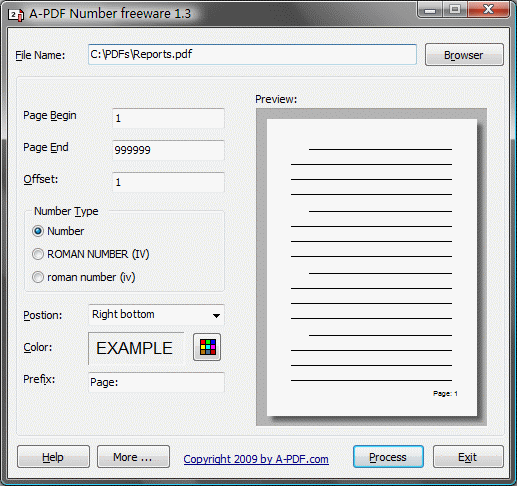
Главная ценность A-PDF Number — предсказуемость. Это не перегруженный инструмент для PDF, а небольшая утилита, где все ключевые элементы находятся в одном окне: File Name, Browser, Page Begin, Page End, Offset, Number Type, Position, Color, Prefix, Preview и Process. За счет этого программа подходит пользователям, которым нужно быстро проставить номера страниц в PDF без изучения большого редактора.
Скачать A-PDF Number
- Редактирование PDF
- Русский интерфейс
- Просто новичкам
- Сложнее новичкам
- Может требовать настройки
- Интерфейс не для всех
Что такое A-PDF Number
A-PDF Number — бесплатная Windows-программа для нумерации PDF-документов. Она добавляет номера непосредственно на страницы PDF-файла, то есть создает видимую нумерацию, которая будет отображаться при открытии документа в PDF-просмотрщике и при печати. Это важно отличать от внутренней навигационной нумерации PDF, которая может показываться в интерфейсе просмотрщика, но не всегда присутствует на самих страницах.
Программа рассчитана на работу с уже готовыми PDF-файлами. Пользователь не создает документ с нуля, не верстает страницы, не редактирует содержимое, а выполняет отдельную операцию после подготовки файла. Именно поэтому A-PDF Number хорошо вписывается в цепочку: создать PDF, объединить страницы, добавить номера, сохранить копию, проверить результат.
В базовом сценарии A-PDF Number позволяет:
-
выбрать исходный PDF через кнопку Browser;
-
задать первую страницу для нумерации в поле Page Begin;
-
задать последнюю страницу в поле Page End;
-
назначить стартовый номер через Offset;
-
выбрать формат номера в блоке Number Type;
-
поставить номер снизу слева, снизу по центру или снизу справа через Position;
-
выбрать цвет номера через Color;
-
добавить текст перед номером через Prefix;
-
проверить размещение в области Preview;
-
запустить обработку кнопкой Process;
-
сохранить результат через стандартное окно Save As.
По набору функций A-PDF Number лучше всего описывается как утилита для финального оформления PDF. Она не вмешивается в структуру документа глубже, чем требуется для нанесения номеров страниц. Это удобно, когда PDF уже утвержден по содержанию, но перед отправкой, печатью или архивированием его нужно привести к более удобному виду.
Для каких задач подходит программа
A-PDF Number подходит для ситуаций, где нужно быстро добавить номера страниц в PDF без сложной настройки колонтитулов. Программа особенно удобна, когда документ один, задача понятна, а результат нужен сразу.
Типичные задачи выглядят так:
| Задача | Как помогает A-PDF Number |
|---|---|
| Нумерация всего PDF | Номера добавляются от первой страницы до последней |
| Пропуск обложки | В Page Begin указывается страница 2, а в Offset — 1 |
| Нумерация только основной части | Через Page Begin и Page End задается нужный диапазон |
| Продолжение нумерации после другого файла | В Offset вводится номер, с которого должен начаться текущий документ |
| Добавление подписи перед номером | В Prefix вводится текст вроде Page , Страница или Лист |
| Римская нумерация | В Number Type выбирается ROMAN NUMBER или roman number |
| Подготовка файла к печати | Видимые номера сохраняются в новом PDF и печатаются вместе со страницами |
| Работа с конфиденциальным PDF | Файл обрабатывается локально, без загрузки в онлайн-сервис |
Программа особенно полезна после объединения нескольких PDF-файлов. Например, пользователь собрал отчет из титульного листа, пояснительной записки, приложений и сканов. Каждый фрагмент мог иметь собственную нумерацию или не иметь ее вообще. A-PDF Number позволяет быстро нанести единый видимый счетчик страниц на итоговый файл.
Еще один частый сценарий — работа со сканами. Если документ отсканирован как набор страниц и сохранен в PDF, на нем может не быть нормальной нумерации. В таком случае A-PDF Number добавляет номера поверх страниц, и файл становится удобнее для проверки, пересылки и печати.
Интерфейс A-PDF Number
Интерфейс A-PDF Number построен вокруг одного рабочего окна. В нем нет сложной ленты инструментов, многоуровневых панелей или набора вкладок для разных типов редактирования. Почти все настройки видны сразу, поэтому пользователь быстро понимает, какой параметр за что отвечает.
Главное окно программы делится на несколько смысловых зон. В верхней части находится поле File Name и кнопка Browser. Здесь выбирается PDF-файл, в который нужно добавить номера страниц. Слева расположены поля настройки диапазона и формата нумерации: Page Begin, Page End, Offset, блок Number Type, выпадающий список Position, настройка Color и поле Prefix. Справа находится область Preview, где видно, в какой части страницы появится номер. Внизу расположены кнопки Help, More..., ссылка с копирайтом и кнопка Process.
File Name
File Name — это поле с путем к исходному PDF-файлу. После выбора документа через Browser в нем отображается расположение файла. Пользователь видит, какой именно PDF будет обработан, и может проверить, не выбран ли случайно другой документ.
Это особенно важно при работе с однотипными файлами: отчетами, актами, приложениями, сканами, версиями договоров. Перед нажатием Process стоит проверить строку File Name, потому что именно выбранный здесь файл станет основой для нового PDF с нумерацией.
Browser
Browser — кнопка выбора PDF-файла. Она открывает стандартный диалог Windows, через который пользователь указывает исходный документ. В интерфейсе используется именно подпись Browser, а не привычное Browse, поэтому в инструкции по программе корректно называть кнопку так, как она отображается в окне.
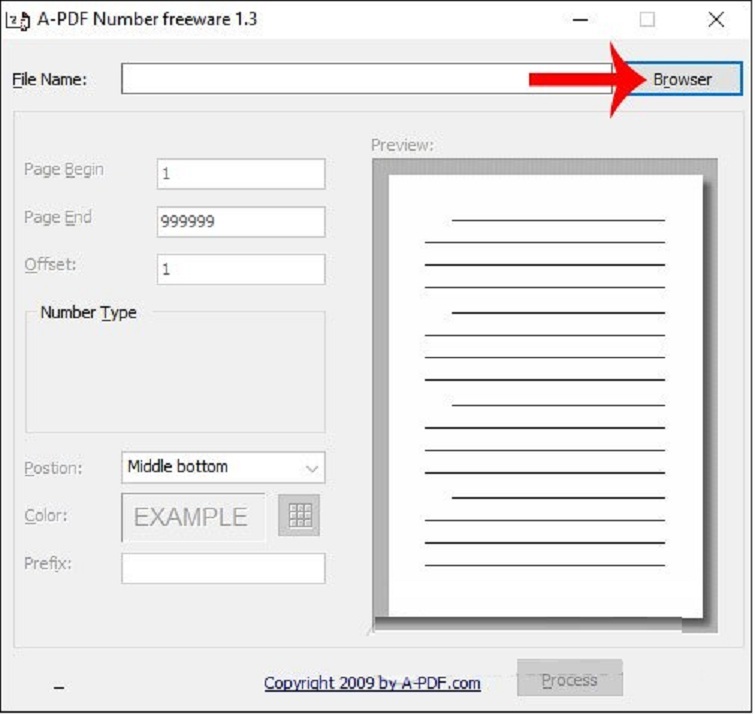
После выбора файла становятся доступны основные параметры нумерации. Пользователь задает, с какой страницы начинать, где заканчивать, каким числом стартовать, в каком стиле показывать номер и куда его поставить.
Page Begin
Page Begin отвечает за первую страницу PDF, на которую будет нанесен номер. Минимальное значение — 1. Если нужно пронумеровать документ с самого начала, в поле оставляют 1. Если нужно пропустить титульный лист, вводят 2. Если первые страницы содержат обложку, содержание или служебные листы без номеров, в Page Begin указывают фактическую страницу, с которой должна начаться нумерация.
Важно понимать, что Page Begin — это номер страницы внутри PDF-файла, а не номер, который будет напечатан на листе. Например, если в Page Begin стоит 3, программа начнет наносить номер с третьей страницы документа. Какой именно номер появится на этой третьей странице, определяет уже поле Offset.
Page End
Page End задает последнюю страницу, на которую будет нанесена нумерация. Если нужно обработать документ до конца, удобно использовать большое значение. Для такого сценария предусмотрена логика ввода большого числа, а максимальное значение поля — 999999.
Это решение полезно для документов разной длины. Например, если пользователь не помнит точное количество страниц, он может оставить большое значение в Page End, и программа пройдет до последней существующей страницы. Если же нужно нумеровать только определенную часть, например страницы с 5 по 28, в Page Begin вводится 5, а в Page End — 28.
Offset
Offset задает стартовый номер для первой обрабатываемой страницы. Это один из самых важных параметров A-PDF Number. Он позволяет не просто начать нумерацию с единицы, а задать любое начальное значение.
Пример: если Page Begin равен 2, а Offset равен 1, то вторая физическая страница PDF получит видимый номер 1. Это стандартный вариант для документа с титульным листом. Если же нужно продолжить нумерацию после предыдущего файла, можно поставить Offset 51, и первая обрабатываемая страница получит номер 51.
Number Type
Number Type определяет формат номера. В A-PDF Number доступны три режима:
| Режим | Как выглядит нумерация | Где удобно использовать |
|---|---|---|
| Number | 1, 2, 3, 4 | Обычные отчеты, договоры, инструкции, приложения |
| ROMAN NUMBER | I, II, III, IV | Предисловия, вводные разделы, титульные блоки |
| roman number | i, ii, iii, iv | Методички, книги, вступительные страницы |
Эти три режима закрывают базовые варианты оформления: арабские цифры, римские цифры в верхнем регистре и римские цифры в нижнем регистре. Для большинства офисных PDF-документов используется Number, но для учебных материалов, книг и структурированных методичек полезны римские варианты.
Position
Position отвечает за положение номера на странице. В программе предусмотрены три нижних позиции:
-
Left bottom — снизу слева;
-
Middle bottom — снизу по центру;
-
Right bottom — снизу справа.
В интерфейсе программы выбор выполняется через выпадающий список Position.
На практике чаще всего используется Middle bottom, потому что номер внизу по центру привычен для отчетов, инструкций, учебных пособий и распечаток. Right bottom хорошо подходит для деловых документов, где нижний центр уже занят подписью, футером или служебной информацией. Left bottom удобен, если документ прошивается, печатается односторонне или в правой части страницы уже есть элементы оформления.
Color
Color позволяет выбрать цвет номера. Рядом с примером EXAMPLE находится кнопка выбора цвета. После настройки пользователь видит пример отображения. Это полезно, когда стандартный цвет плохо читается на конкретном фоне страницы.
Для большинства документов лучше использовать темный контрастный цвет. Если PDF состоит из отсканированных страниц с серым фоном, номер должен быть заметным, но не слишком крупным визуально. Если страницы содержат темные подложки, схемы или чертежи, цвет подбирается так, чтобы номер не исчезал на фоне изображения.
Prefix
Prefix добавляет текст перед номером страницы. Например, если ввести Page , итоговая надпись будет выглядеть как Page 1, Page 2, Page 3. Если ввести Страница , получится Страница 1, Страница 2, Страница 3.
Поле Prefix особенно удобно, когда голая цифра может быть непонятна. В договоре, акте, инструкции или методичке подпись Страница 12 читается яснее, чем просто 12. В технических материалах можно использовать Лист , p. , стр. или внутреннее обозначение раздела.
Preview
Preview показывает, как номер будет расположен на странице. Это не полноценный просмотр всего PDF, а визуальная область, помогающая оценить позицию номера. Пользователь сразу видит, где появится номер: снизу слева, снизу по центру или снизу справа.
Предпросмотр особенно полезен при выборе позиции. Если внизу страницы уже есть текст, подпись, штамп, таблица или рамка, лучше заранее переключить положение номера и выбрать вариант, который не будет мешать содержимому.
Process
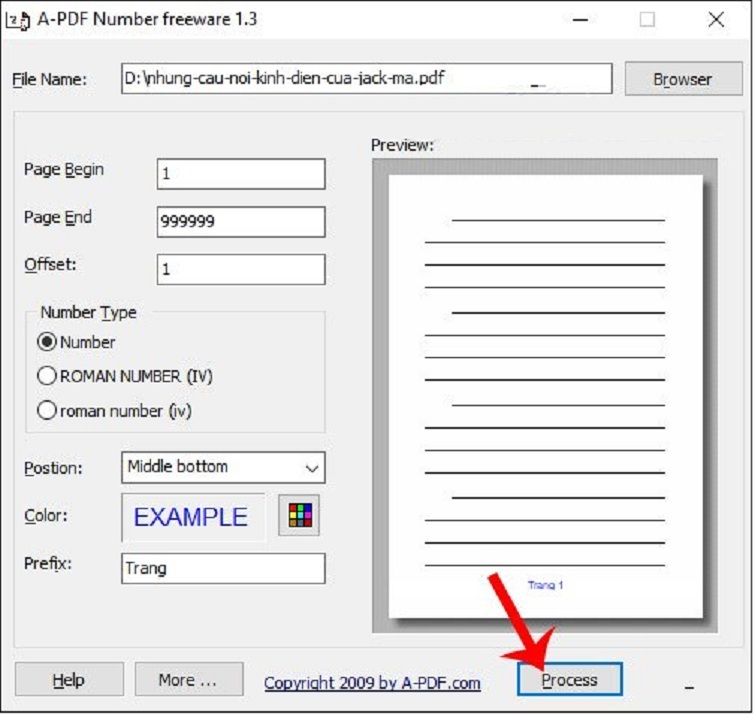
Process запускает обработку. После нажатия этой кнопки открывается стандартное окно Save As, через которое пользователь сохраняет новый PDF-файл с добавленными номерами страниц. Программа не заставляет работать с исходником напрямую: результат записывается в отдельный файл, что снижает риск случайно испортить оригинал.
Кнопка Process — финальная точка workflow. Перед нажатием стоит проверить File Name, Page Begin, Page End, Offset, Number Type, Position, Color и Prefix, потому что именно эти настройки попадут в итоговый PDF.
Установка и запуск
A-PDF Number устанавливается как обычная Windows-программа. После установки в системе появляется отдельное приложение, которое запускается независимо от Adobe Acrobat. Это важная особенность: программа не является плагином к Acrobat, не требует открывать PDF в профессиональном редакторе и не зависит от большого набора внешних инструментов.
При первом запуске пользователь видит компактное окно A-PDF Number freeware. В нем сразу доступна кнопка Browser для выбора PDF. Если файл еще не выбран, часть параметров может выглядеть неактивной или визуально приглушенной. После выбора документа программа позволяет настроить нумерацию и запустить обработку.
Рабочий процесс выглядит так:
-
Запустить A-PDF Number.
-
Нажать Browser.
-
Выбрать PDF-файл.
-
Проверить путь в File Name.
-
Настроить диапазон и формат.
-
Нажать Process.
-
Сохранить новый PDF через Save As.
Программа ориентирована на простое последовательное действие. Пользователь не переключается между множеством окон и не выбирает отдельные инструменты из большого меню. Это хорошо для тех, кто не занимается профессиональной PDF-версткой, но регулярно получает готовые файлы без нумерации.
Как добавить номера страниц в PDF
Добавление номеров страниц в A-PDF Number выполняется за один проход. Программа не требует создавать проект, импортировать страницы в отдельную структуру или вручную расставлять текстовые блоки. Все делается через одно окно.
Шаг 1. Выбрать PDF-файл
Сначала нужно нажать Browser и выбрать PDF-документ. Путь к файлу появится в поле File Name. Если документ находится в папке с похожими файлами, лучше проверить имя дважды: A-PDF Number обработает именно тот файл, который указан в верхней строке.
Шаг 2. Указать Page Begin
В поле Page Begin вводится первая страница, на которой должен появиться номер. Для нумерации всего документа ставится 1. Для документа с обложкой обычно ставится 2. Для файла, где первые четыре страницы заняты титульным блоком и содержанием, можно поставить 5.
Примеры:
| Сценарий | Page Begin |
|---|---|
| Нумеровать весь документ | 1 |
| Пропустить титульный лист | 2 |
| Пропустить обложку и содержание | 3 или 4 |
| Начать с основной части | фактическая страница начала раздела |
Шаг 3. Указать Page End
В Page End вводится последняя страница для нумерации. Если документ нужно обработать до конца, можно оставить большое значение. Если требуется нумеровать только часть файла, указывается точная последняя страница.
Например, если PDF состоит из 40 страниц, но приложения с 31 по 40 не должны иметь номера, можно поставить:
| Поле | Значение |
|---|---|
| Page Begin | 1 |
| Page End | 30 |
Если нужно нумеровать только раздел с 7 по 22 страницу:
| Поле | Значение |
|---|---|
| Page Begin | 7 |
| Page End | 22 |
Шаг 4. Настроить Offset
В Offset вводится номер, который появится на первой обрабатываемой странице. Это не сдвиг физической страницы, а стартовое значение печатаемой нумерации.
Самый простой вариант:
| Поле | Значение |
|---|---|
| Page Begin | 1 |
| Offset | 1 |
Первая страница PDF получает номер 1.
Если нужно пропустить обложку:
| Поле | Значение |
|---|---|
| Page Begin | 2 |
| Offset | 1 |
Вторая страница PDF получает номер 1, третья — 2, четвертая — 3.
Если нужно продолжить нумерацию после предыдущей части:
| Поле | Значение |
|---|---|
| Page Begin | 1 |
| Offset | 51 |
Первая страница текущего файла получает номер 51, вторая — 52, третья — 53.
Шаг 5. Выбрать Number Type
В блоке Number Type выбирается формат:
-
Number — обычные арабские цифры;
-
ROMAN NUMBER — римские цифры в верхнем регистре;
-
roman number — римские цифры в нижнем регистре.
Для стандартного делового PDF почти всегда выбирается Number. Для вводных страниц, предисловий и методических материалов можно выбрать римский формат.
Шаг 6. Выбрать Position
В выпадающем списке Position выбирается место номера:
| Позиция | Где появится номер |
|---|---|
| Left bottom | Внизу слева |
| Middle bottom | Внизу по центру |
| Right bottom | Внизу справа |
Если документ предназначен для печати и прошивки, лучше заранее учитывать поля. Номер не должен попадать в область переплета, подписи, печати, штампа или рамки.
Шаг 7. Настроить Color
Через Color выбирается цвет номера. Визуальный пример отображается рядом с надписью EXAMPLE. Для обычных документов достаточно темного цвета. Для сканов с серым фоном можно выбрать более насыщенный вариант, чтобы номер не терялся.
Шаг 8. Заполнить Prefix
В Prefix можно ввести текст перед номером. Важная деталь: если после слова нужен пробел, его нужно ввести вручную. Например, Page с пробелом даст Page 1, а Page без пробела даст Page1.
Практичные варианты префикса:
| Prefix | Как будет выглядеть |
|---|---|
Page |
Page 1 |
Страница |
Страница 1 |
стр. |
стр. 1 |
Лист |
Лист 1 |
p. |
p. 1 |
Шаг 9. Проверить Preview
Перед обработкой стоит посмотреть на Preview. Он помогает понять, не слишком ли близко номер находится к нижнему краю и не конфликтует ли выбранная позиция с предполагаемым содержимым страниц.
Если PDF содержит разные типы страниц — текст, таблицы, схемы, сканы, приложения — после обработки нужно обязательно открыть готовый файл и проверить несколько страниц вручную. A-PDF Number показывает общий принцип размещения, но не анализирует каждую страницу как полноценная система верстки.
Шаг 10. Нажать Process
После проверки настроек нажимается Process. Программа открывает окно Save As, где нужно указать имя и место сохранения нового PDF.
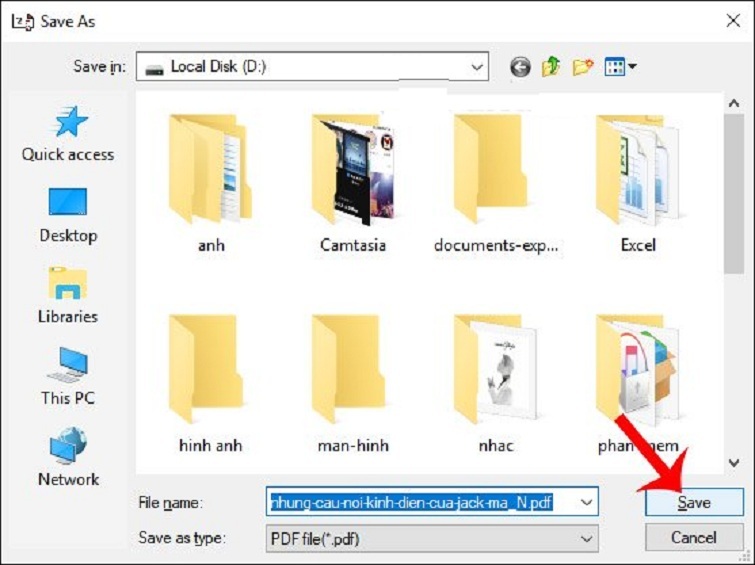
Лучший способ работы — сохранять результат под новым именем. Например, если исходный файл называется report.pdf, итоговый можно назвать report_numbered.pdf. Так исходник останется нетронутым, а пользователь сможет сравнить оба файла.
Настройка диапазона страниц
Диапазон страниц — одна из ключевых возможностей A-PDF Number. Программа не заставляет нумеровать весь PDF целиком. Через Page Begin и Page End можно обработать только нужную часть документа.
Это особенно важно для документов со сложной структурой:
-
титульный лист без номера;
-
содержание без видимой нумерации;
-
вводные страницы с римскими цифрами;
-
основная часть с арабскими цифрами;
-
приложения с отдельной нумерацией;
-
служебные страницы, которые не должны входить в счет.
A-PDF Number не создает много независимых схем нумерации внутри одного запуска, но позволяет выполнить задачу по частям. Например, сначала можно создать PDF, где вводные страницы получают римские номера, затем отдельно обработать основную часть арабскими цифрами. В простых офисных сценариях чаще достаточно одного диапазона.
Пропуск титульного листа
Для документа с титульным листом обычно нужно, чтобы первая видимая страница после обложки получила номер 1.
Настройки:
| Поле | Значение |
|---|---|
| Page Begin | 2 |
| Page End | 999999 |
| Offset | 1 |
| Number Type | Number |
| Position | Middle bottom |
В результате первая страница PDF остается без номера, а вторая получает номер 1.
Нумерация только основной части
Если первые страницы — это обложка, содержание и служебные листы, а основная часть начинается с пятой страницы, можно настроить так:
| Поле | Значение |
|---|---|
| Page Begin | 5 |
| Page End | 999999 |
| Offset | 1 |
Пятая физическая страница PDF получит номер 1, шестая — 2, седьмая — 3.
Нумерация ограниченного фрагмента
Если нужно добавить номера только на страницы 10–25, настройки будут такими:
| Поле | Значение |
|---|---|
| Page Begin | 10 |
| Page End | 25 |
| Offset | 10 |
В этом варианте десятая страница получит номер 10. Если нужно, чтобы десятая физическая страница получила номер 1, в Offset ставится 1.
Продолжение нумерации после предыдущего документа
Если текущий PDF является второй частью большого комплекта, и первая часть закончилась на странице 80, текущий документ можно начать с 81.
Настройки:
| Поле | Значение |
|---|---|
| Page Begin | 1 |
| Page End | 999999 |
| Offset | 81 |
Такой подход удобен для многочастных отчетов, проектной документации, приложений и сборников материалов.
Как работает Offset
Offset в A-PDF Number отвечает за первое число, которое будет нанесено на первую страницу выбранного диапазона. Это поле часто путают с отступом, полем страницы или смещением позиции номера, но в этой программе оно связано именно со стартовой нумерацией.
Если Page Begin определяет, где программа начинает работать, то Offset определяет, какой номер она поставит первым.
| Page Begin | Offset | Что произойдет |
|---|---|---|
| 1 | 1 | первая страница получит номер 1 |
| 2 | 1 | вторая страница получит номер 1 |
| 3 | 1 | третья страница получит номер 1 |
| 1 | 25 | первая страница получит номер 25 |
| 5 | 10 | пятая страница получит номер 10 |
| 12 | 100 | двенадцатая страница получит номер 100 |
Offset для обложки
Самая частая настройка:
| Page Begin | Offset |
|---|---|
| 2 | 1 |
Она означает: первую страницу PDF не трогать, вторую считать первой страницей документа.
Offset для продолжения тома
Если первый PDF закончился номером 120, а второй должен продолжаться с 121:
| Page Begin | Offset |
|---|---|
| 1 | 121 |
Так можно подготовить несколько файлов, которые печатаются отдельно, но логически относятся к одному комплекту.
Offset для внутреннего раздела
Иногда раздел начинается не с первой страницы файла, но его нумерация должна продолжать общий счет. Например, раздел начинается на физической странице 15, а в документе это должна быть страница 40.
| Page Begin | Offset |
|---|---|
| 15 | 40 |
Это удобно для исправленных PDF-фрагментов, когда документ уже имеет утвержденную структуру, но нумерацию нужно нанести только на часть страниц.
Форматы нумерации
A-PDF Number поддерживает три типа отображения номера. Это не декоративные стили, а именно разные системы записи числа.
Number
Number — стандартная арабская нумерация: 1, 2, 3, 4, 5. Это основной режим для большинства документов.
Он подходит для:
-
договоров;
-
актов;
-
технических инструкций;
-
отчетов;
-
учебных материалов;
-
внутренних регламентов;
-
коммерческих предложений;
-
сканов бумажных документов;
-
объединенных PDF-файлов.
Режим Number лучше использовать, когда документ предназначен для быстрой навигации, печати и ссылок в переписке: смотрите страницу 14, правка на странице 8, подпись на странице 3.
ROMAN NUMBER
ROMAN NUMBER выводит римские цифры в верхнем регистре: I, II, III, IV, V.
Такой формат подходит для:
-
вводных страниц;
-
предисловий;
-
оглавлений;
-
титульных разделов;
-
приложений в стиле книг и методичек;
-
материалов, где основная часть должна начинаться с арабской страницы 1.
Римские цифры в верхнем регистре выглядят более формально и заметно. Их удобно использовать там, где нужно визуально отделить вступительную часть от основной.
roman number
roman number выводит римские цифры в нижнем регистре: i, ii, iii, iv, v.
Этот режим уместен для:
-
методических пособий;
-
книг;
-
учебных PDF;
-
справочных материалов;
-
вводных блоков с мягкой, менее официальной нумерацией.
Нижний регистр часто воспринимается спокойнее и лучше вписывается в академические документы, где вступительные страницы обозначаются i, ii, iii.
Позиция номера на странице
A-PDF Number размещает номер в нижней части страницы. Это логично для программы, которая решает конкретную задачу без усложнения интерфейса. Пользователь выбирает один из трех вариантов: слева, по центру или справа.
Left bottom
Left bottom ставит номер внизу слева. Этот вариант полезен, если в правой нижней части страницы уже есть штамп, подпись, дата, служебная отметка или элемент оформления.
Также Left bottom можно использовать для документов, которые читаются на экране и не требуют классического центрального номера. В некоторых внутренних инструкциях и рабочих материалах нижний левый номер хорошо заметен и не мешает основному содержанию.
Middle bottom
Middle bottom — самый универсальный вариант. Номер снизу по центру воспринимается привычно: так часто оформляются отчеты, методички, учебные материалы и распечатки.
Преимущество Middle bottom в том, что номер легко найти глазами. Читатель не ищет его в углу и сразу понимает структуру документа. Если внизу страницы нет готового футера, центральная позиция обычно выглядит аккуратно.
Right bottom
Right bottom подходит для деловых документов, где нижний центр занят подписью, названием файла, датой или другим колонтитулом. Правая нижняя позиция часто удобна для односторонней печати и для документов, где номера используются больше для навигации, чем для оформления.
Если документ содержит широкие таблицы или чертежи, правый нижний угол нужно проверять особенно внимательно. На некоторых страницах там могут быть элементы рамки, штампа или подписи.
Цвет и префикс
Цвет и префикс делают нумерацию более читаемой и понятной. В A-PDF Number эти параметры вынесены в главное окно, поэтому пользователь может быстро настроить визуальный вид номера без перехода в отдельный редактор.
Как выбирать цвет
В обычном текстовом PDF лучше использовать темный цвет. Он будет хорошо виден на белом фоне и не будет выглядеть как случайная пометка. Для сканов иногда требуется более насыщенный цвет, потому что фон может быть серым, желтоватым или неравномерным.
При выборе цвета стоит учитывать:
-
фон страницы;
-
наличие нижнего колонтитула;
-
плотность текста внизу листа;
-
качество скана;
-
предполагаемую печать на черно-белом принтере;
-
контрастность после копирования или пересылки.
Слишком светлый номер может потеряться, а слишком яркий — отвлекать от содержания. Для рабочих документов обычно лучше выбирать нейтральное, но хорошо читаемое оформление.
Как использовать Prefix
Prefix добавляет текст перед номером. Это простая, но полезная функция. Она превращает номер из отдельной цифры в понятную подпись.
Примеры:
| Что ввести в Prefix | Как будет выглядеть на странице |
|---|---|
Page |
Page 1 |
Страница |
Страница 1 |
стр. |
стр. 1 |
Лист |
Лист 1 |
№ |
№ 1 |
Appendix A- |
Appendix A-1 |
Пробел после слова нужно добавлять вручную. Если ввести Страница без пробела, получится Страница1. Поэтому лучше сразу вводить Страница , Page или стр. .
Когда префикс лучше не использовать
Префикс не всегда нужен. Если документ имеет строгую верстку, а внизу страницы мало места, короткий номер без текста будет выглядеть чище. Например, для отчета на 80 страниц достаточно обычных чисел 1, 2, 3. Для инструкции, где пользователь часто ссылается на страницы, подпись Страница 1 может быть удобнее.
Сохранение результата
После нажатия Process A-PDF Number открывает окно Save As. В этом окне пользователь выбирает имя и место сохранения нового PDF. Такой подход удобен и безопасен: исходный документ можно оставить без изменений, а файл с нумерацией сохранить отдельно.
Рекомендуемый порядок работы:
-
Открыть исходный PDF в A-PDF Number.
-
Настроить нумерацию.
-
Нажать Process.
-
В Save As задать новое имя.
-
Открыть готовый PDF в просмотрщике.
-
Проверить первые страницы, середину документа и последнюю страницу.
-
Убедиться, что номера не перекрывают важный текст.
Хорошая практика — добавлять к имени файла понятный суффикс. Например:
| Исходный файл | Итоговый файл |
|---|---|
contract.pdf |
contract_numbered.pdf |
report.pdf |
report_pages.pdf |
manual.pdf |
manual_with_page_numbers.pdf |
scan.pdf |
scan_numbered.pdf |
Если файл рабочий и в нем важны правки, лучше хранить оригинал отдельно. Тогда при ошибке в Page Begin, Offset, цвете или позиции можно быстро вернуться к исходнику и повторить обработку.
Практические сценарии использования
Нумерация сканов
Один из самых полезных сценариев для A-PDF Number — нумерация отсканированных документов. Сканы часто превращаются в PDF без видимых номеров страниц. При этом документ может быть большим: договор с приложениями, архивная папка, инструкция, отчет, комплект актов.
A-PDF Number позволяет быстро добавить номера внизу страницы. После этого документ становится удобнее для проверки: можно сказать исправление на странице 17, подпись отсутствует на странице 4, приложение начинается со страницы 22. Без видимой нумерации такие обсуждения превращаются в постоянный пересчет листов.
Для сканов обычно лучше выбирать:
| Параметр | Рекомендация |
|---|---|
| Page Begin | 1 или 2, если есть обложка |
| Page End | большое значение до конца документа |
| Offset | 1 |
| Number Type | Number |
| Position | Middle bottom или Right bottom |
| Color | контрастный цвет |
| Prefix | Страница или без префикса |
После обработки нужно открыть готовый PDF и проверить страницы с темным фоном, печатями, подписями и рамками. Если номер попал на важный элемент, лучше выбрать другую позицию.
Подготовка учебного пособия
Учебные материалы часто экспортируются из разных источников: часть из Word, часть из презентации, часть из сканов, часть из старых методичек. После объединения в PDF нумерация может отсутствовать или быть разнородной.
A-PDF Number помогает привести файл к единому виду. Например, титульный лист можно оставить без номера, а основную часть начать со страницы 1.
Настройки:
| Поле | Значение |
|---|---|
| Page Begin | 2 |
| Page End | 999999 |
| Offset | 1 |
| Number Type | Number |
| Position | Middle bottom |
| Prefix | стр. или пусто |
Если вводные страницы нужно обозначить римскими цифрами, можно использовать ROMAN NUMBER или roman number. Для простых учебных PDF обычно достаточно арабской нумерации.
Обработка договора или приложения
В договорной работе видимые номера страниц важны для согласования, проверки и печати. Если PDF состоит из договора и нескольких приложений, нумерация помогает быстро находить нужные положения.
A-PDF Number подходит для подготовки копии договора с номерами страниц. Особенно полезно поле Prefix: подпись Страница делает нумерацию понятной для пользователей, которые не привыкли ориентироваться по одиночным цифрам внизу листа.
Для договоров чаще всего выбирают:
-
Number Type: Number;
-
Position: Right bottom или Middle bottom;
-
Prefix: пусто или
Страница; -
Color: темный, хорошо читаемый.
Если на страницах уже есть реквизиты, подписи или банковские данные внизу, лучше поставить номер в другой нижний угол.
Нумерация объединенного PDF
После объединения PDF-файлов документ часто теряет логичную нумерацию. Например, пользователь объединил титульный лист, коммерческое предложение, спецификацию, приложение и сканы. Каждый фрагмент мог иметь собственные номера, а итоговый файл выглядит как набор несвязанных страниц.
A-PDF Number позволяет добавить единую нумерацию поверх всего PDF. Это не исправляет старые номера, если они уже были напечатаны на страницах, но добавляет новый общий ориентир.
В таком сценарии важно выбрать позицию, где новый номер не будет конфликтовать со старыми. Если старые номера стоят снизу по центру, можно выбрать Right bottom. Если низ страницы занят, стоит проверить, насколько номер мешает содержимому.
Подготовка внутреннего отчета
Внутренние отчеты часто согласуются по электронной почте. Комментарии без нумерации выглядят неудобно: во второй половине документа, примерно после таблицы, на странице с диаграммой. После добавления номеров обсуждение становится точнее.
A-PDF Number подходит для такого workflow:
-
Подготовить отчет в исходной программе.
-
Экспортировать в PDF.
-
Открыть PDF в A-PDF Number.
-
Добавить нумерацию.
-
Сохранить копию.
-
Отправить файл на согласование.
Если отчет регулярно обновляется, нумерацию лучше добавлять в самом конце, когда структура страниц уже не будет сильно меняться.
Подготовка PDF для печати
Для печати номера страниц особенно важны. Если листы перемешаются, выпадет страница или появится ошибка при сборке комплекта, видимая нумерация поможет быстро восстановить порядок.
Для печатных документов стоит выбирать номер, который:
-
не попадает в область переплета;
-
не обрезается полями принтера;
-
не перекрывает нижний текст;
-
достаточно контрастен;
-
одинаково читается на всех страницах.
A-PDF Number не дает сложной настройки отступов в базовом окне, поэтому перед массовой печатью нужно обязательно открыть готовый PDF и проверить, не находится ли номер слишком близко к краю.
Что A-PDF Number делает хорошо
A-PDF Number сильна именно в простоте. Программа не пытается быть универсальным PDF-редактором и не перегружает пользователя дополнительными возможностями. Все, что связано с добавлением номеров страниц, собрано в одном окне.
Быстрое добавление номеров
Пользователь выбирает файл, задает несколько параметров и нажимает Process. Для одиночного PDF это быстрее, чем открывать тяжелый редактор, искать инструменты колонтитулов, настраивать поля, макросы и шаблоны.
Работа без Adobe Acrobat
A-PDF Number не требует Adobe Acrobat. Это делает программу удобной для рабочих мест, где нужен только простой инструмент для нумерации PDF, а профессиональный редактор не установлен.
Бесплатное использование
Программа распространяется как freeware и доступна для личного и коммерческого использования. Для небольшой утилиты, которая решает прикладную задачу с PDF, это важное преимущество.
Выбор диапазона страниц
Поля Page Begin и Page End позволяют нумеровать не весь документ, а только выбранные страницы. Это нужно для пропуска обложки, содержания, служебных листов или приложений.
Настройка начального номера
Offset делает программу полезной не только для простого счета с единицы. Можно начать с любого номера: 5, 10, 51, 100, 1000. Это важно для многочастных документов и комплектов.
Поддержка римских номеров
A-PDF Number поддерживает Number, ROMAN NUMBER и roman number. За счет этого программа подходит не только для обычных отчетов, но и для материалов с вводной частью, где римская нумерация выглядит уместнее.
Префикс перед номером
Поле Prefix позволяет сделать номер более информативным. Вместо простой цифры можно получить Page 1, Страница 1, Лист 1 или собственное обозначение.
Цвет номера
Настройка Color помогает адаптировать номер к конкретному PDF. Это полезно для сканов, темных страниц, документов с подложками и файлов, где обычный цвет плохо читается.
Сохранение в новый файл
После Process открывается Save As, и пользователь сохраняет результат как отдельный PDF. Это снижает риск потери оригинала и делает работу безопаснее.
Ограничения программы
A-PDF Number удобна для простой нумерации страниц в PDF, но у нее есть четкие границы. Эти ограничения не делают программу плохой; они показывают, что это специализированная утилита, а не полноценная платформа для PDF-верстки.
Нет полноценного редактирования PDF
A-PDF Number не предназначена для изменения текста, изображений, ссылок, закладок, форм, комментариев и структуры PDF. Если нужно исправить содержимое документа, удалить страницу, изменить шрифт текста или отредактировать таблицу, потребуется другой инструмент.
Нет сложных колонтитулов
Программа добавляет номер в одну из нижних позиций. Она не заменяет профессиональные инструменты верхних и нижних колонтитулов с несколькими полями, датами, именами файлов, авторами, шаблонами и условным отображением.
Ограниченные позиции
В базовой A-PDF Number доступны нижние варианты размещения. Если нужен номер сверху слева, сверху справа, в произвольной точке страницы, с точным отступом, поворотом или прозрачностью, понадобится более функциональный инструмент.
Нет массовой пакетной обработки в базовом окне
A-PDF Number ориентирована на обработку одного выбранного PDF. Для сценариев, где нужно пронумеровать десятки или сотни файлов, удобнее использовать A-PDF Number Pro или другой пакетный инструмент.
Нет сложной настройки шрифта
В основном окне A-PDF Number пользователь видит настройку цвета и пример, но не работает с полноценной типографикой: названием шрифта, размером, жирностью, курсивом, межстрочными параметрами и стилями. Для обычных документов этого достаточно, но для строгого фирменного оформления возможностей может не хватить.
Нельзя надежно удалить уже нанесенные номера как отдельный слой
Если номера уже были добавлены в PDF как часть содержимого страницы, A-PDF Number не является инструментом для их удаления. Она добавляет новые номера, но не анализирует и не очищает старые. Если в документе уже есть нумерация, нужно выбрать позицию, где новая не будет конфликтовать со старой, или сначала обработать файл в редакторе.
Интерфейс выглядит старомодно
Окно программы выполнено в классическом стиле Windows-утилит. Для пользователя, которому нужна одна функция, это не проблема. Но тем, кто привык к современным интерфейсам с крупными панелями, адаптивной версткой и встроенным предпросмотром реального документа, A-PDF Number может показаться устаревшей.
A-PDF Number и A-PDF Number Pro
A-PDF Number и A-PDF Number Pro решают близкую задачу, но рассчитаны на разные сценарии. Базовая A-PDF Number удобна, когда нужно быстро добавить номера страниц в один PDF. A-PDF Number Pro — более мощный инструмент для пакетной нумерации, Bates numbering и гибкого оформления.
A-PDF Number Pro поддерживает пакетную обработку, добавление нескольких PDF, добавление папок, настройку шрифта, размера, цвета, префиксов, суффиксов, диапазонов, пользовательских позиций, прозрачности, поворота, симметричного режима и Bates-нумерации. В Pro-версии можно работать с несколькими файлами и использовать более сложные параметры вывода.
| Возможность | A-PDF Number | A-PDF Number Pro |
|---|---|---|
| Нумерация одного PDF | Да | Да |
| Выбор диапазона страниц | Да | Да |
| Offset / стартовый номер | Да | Да |
| Арабские номера | Да | Да |
| Римские номера | Да | Да |
| Prefix | Да | Да |
| Suffix | Нет в базовом окне | Да |
| Выбор цвета | Да | Да |
| Настройка шрифта и размера | Ограниченно | Да |
| Пакетная обработка | Нет в базовом сценарии | Да |
| Add Folder | Нет | Да |
| Bates numbering | Нет | Да |
| Произвольная позиция | Нет | Да |
| Прозрачность и поворот | Нет | Да |
Выбор между ними простой. Если нужно пронумеровать один PDF, пропустить обложку и поставить номер снизу, A-PDF Number достаточно. Если нужно регулярно обрабатывать пачки документов, вести юридическую Bates-нумерацию, добавлять суффиксы, управлять шрифтом и положением, лучше подходит A-PDF Number Pro.
Сравнение с аналогами
A-PDF Number стоит сравнивать не с абстрактными PDF-программами, а с конкретными инструментами, которые тоже умеют добавлять номера страниц в PDF. Важно учитывать формат работы: локальная программа, онлайн-сервис, профессиональный редактор или пакетный инструмент.
Adobe Acrobat Pro
Adobe Acrobat Pro — профессиональный PDF-редактор с инструментами для колонтитулов, редактирования PDF, работы с формами, комментариями, защитой и подготовкой документов. Нумерация страниц в Acrobat выполняется через инструменты добавления номеров и настройки положения, диапазона, формата и оформления.
На фоне Acrobat Pro программа A-PDF Number выглядит гораздо проще. Это и ограничение, и преимущество. В Acrobat больше настроек, но для простой задачи нужно открывать крупный редактор и работать в более сложном интерфейсе. A-PDF Number быстрее, если нужно только добавить номера страниц в один файл.
| Критерий | A-PDF Number | Adobe Acrobat Pro |
|---|---|---|
| Основная задача | Нумерация PDF | Полноценная работа с PDF |
| Интерфейс | Одно компактное окно | Большой профессиональный редактор |
| Простота для одной операции | Высокая | Ниже из-за масштаба программы |
| Гибкость колонтитулов | Базовая | Высокая |
| Подходит для сложной верстки | Нет | Да |
| Подходит для быстрого офлайн-сценария | Да | Да, но избыточен |
A-PDF Number выигрывает там, где нужно выполнить одну операцию без лишних функций. Acrobat Pro выигрывает там, где нумерация — только часть комплексной работы с PDF.
PDF-XChange Editor
PDF-XChange Editor позволяет добавлять нумерацию через Organize → Header and Footer → Add, выбирать текстовые поля для размещения номера, использовать параметры внешнего вида, диапазон страниц и варианты вставки номера страницы. Также в PDF-XChange есть отдельные инструменты для удаления колонтитулов и более сложной работы с PDF.
По сравнению с ним A-PDF Number проще и уже. В PDF-XChange Editor больше возможностей: можно точнее управлять колонтитулами, редактировать PDF, использовать дополнительные инструменты. Но если пользователю не нужен редактор, а требуется только добавить номера страниц, A-PDF Number быстрее осваивается.
| Критерий | A-PDF Number | PDF-XChange Editor |
|---|---|---|
| Нумерация страниц | Да | Да |
| Редактирование PDF | Нет | Да |
| Header/Footer workflow | Базовый | Развернутый |
| Удаление колонтитулов | Нет | Да, если они добавлены как колонтитулы |
| Количество настроек | Небольшое | Значительное |
| Порог входа | Низкий | Средний |
A-PDF Number лучше подходит для пользователя, которому не нужен полноценный редактор. PDF-XChange Editor лучше для тех, кто регулярно работает с PDF и хочет управлять документом глубже.
PDF24
PDF24 предлагает онлайн-инструмент для добавления номеров страниц с настройками шаблона, позиции, отступов, цвета и прозрачности. Сервис работает в браузере и не требует установки, а обработка выполняется через онлайн-процесс.
A-PDF Number отличается тем, что работает как локальная программа. Это важно для документов, которые не хочется загружать в веб-сервис: договоров, финансовых файлов, внутренних отчетов, документов с персональными данными. PDF24 удобен, когда не хочется ставить программу и нужен быстрый браузерный инструмент. A-PDF Number удобнее, когда файл должен оставаться на компьютере.
| Критерий | A-PDF Number | PDF24 Add Page Numbers |
|---|---|---|
| Формат работы | Локальная программа | Онлайн-инструмент |
| Загрузка файла в браузер | Не нужна | Нужна |
| Простота | Высокая | Высокая |
| Гибкость оформления | Базовая | Шире по параметрам |
| Конфиденциальные документы | Удобнее локально | Зависит от политики обработки |
| Работа без интернета | Да | Нет для онлайн-инструмента |
iLovePDF Add Page Numbers
iLovePDF Add Page Numbers — онлайн-инструмент, где можно выбрать позиции, размеры и типографику, задать режим страницы, учитывать обложку, выбрать диапазон страниц и первый номер.
По возможностям оформления iLovePDF выглядит современнее и визуально удобнее. Но это веб-сервис. Для разовой обработки обычного файла он удобен, а для конфиденциального PDF локальная A-PDF Number может быть предпочтительнее.
| Критерий | A-PDF Number | iLovePDF Add Page Numbers |
|---|---|---|
| Формат | Desktop | Web |
| Диапазон страниц | Да | Да |
| Первый номер | Да через Offset | Да через First number |
| Позиции | Нижние позиции | Больше визуальных вариантов |
| Типографика | Базовая | Более гибкая |
| Офлайн-работа | Да | Нет |
| Локальная обработка | Да | Нет |
A-PDF Number выбирают за локальность и простоту. iLovePDF — за современный веб-интерфейс и более широкие визуальные настройки.
Smallpdf Add Page Numbers
Smallpdf Add Page Numbers позволяет импортировать или перетащить PDF, выбрать позицию номеров, настроить поля и нажать Number pages. Это простой онлайн-workflow для быстрой обработки PDF в браузере.
По логике Smallpdf похож на A-PDF Number: выбрать файл, настроить позицию, применить. Разница в том, что A-PDF Number выполняет задачу локально, а Smallpdf работает как веб-инструмент.
| Критерий | A-PDF Number | Smallpdf Add Page Numbers |
|---|---|---|
| Тип инструмента | Локальная программа | Онлайн-сервис |
| Ключевая операция | Process | Number pages |
| Настройка позиции | Да | Да |
| Настройка полей | Ограниченно | Есть |
| Установка | Требуется программа | Не требуется |
| Интернет | Не нужен для работы программы | Нужен |
| Подходит для конфиденциальных файлов | Да | Нужно оценивать отдельно |
Smallpdf удобен, когда пользователь работает с PDF из браузера и не хочет ставить отдельную утилиту. A-PDF Number удобнее, когда на компьютере нужен постоянный простой инструмент для локальной нумерации.
Итог сравнения
| Инструмент | Лучший сценарий | Где A-PDF Number удобнее |
|---|---|---|
| Adobe Acrobat Pro | Профессиональная PDF-обработка, сложные колонтитулы | Когда нужна только быстрая нумерация |
| PDF-XChange Editor | Редактирование PDF и гибкие Header/Footer | Когда не нужен большой редактор |
| PDF24 | Онлайн-нумерация с дополнительными параметрами | Когда файл должен обрабатываться локально |
| iLovePDF | Современный веб-интерфейс и типографика | Когда нужна офлайн-утилита без загрузки файла |
| Smallpdf | Быстрый онлайн-процесс | Когда важна локальная обработка |
| A-PDF Number Pro | Пакетная и Bates-нумерация | Когда достаточно одного PDF и базовых настроек |
A-PDF Number не самая мощная программа в этой группе. Ее сильная сторона в другом: она быстро решает одну задачу без лишнего интерфейсного слоя.
Безопасность и конфиденциальность
Для PDF-документов вопрос конфиденциальности важен не меньше, чем удобство. В договорах, отчетах, сканах и внутренних материалах могут быть персональные данные, коммерческая информация, реквизиты, подписи, финансовые сведения и служебные комментарии.
A-PDF Number работает как локальная программа. Пользователь выбирает файл на компьютере, задает параметры и сохраняет новый PDF. Такой формат удобен, когда документ не должен уходить в браузерный сервис. В отличие от онлайн-инструментов, локальная утилита не требует загружать PDF на сайт только ради нумерации.
Практичный безопасный workflow:
-
Хранить исходный PDF отдельно.
-
Создавать копию с нумерацией через Process.
-
Не перезаписывать оригинал.
-
Проверять результат в PDF-просмотрщике.
-
Удалять промежуточные файлы, если они больше не нужны.
-
Для конфиденциальных документов использовать локальную обработку.
A-PDF Number не является системой защиты PDF, не шифрует документ и не управляет правами доступа. Но для задачи добавить номера страниц, не загружая файл в онлайн-сервис, локальный формат программы является весомым преимуществом.
Советы по качественной нумерации
Хорошая нумерация должна помогать читать документ, а не мешать. Даже простая операция может испортить внешний вид PDF, если номер попал на текст, оказался слишком незаметным или начал счет не с той страницы.
Не ставить номер поверх важного содержимого
Перед выбором позиции нужно оценить нижнюю часть страниц. Если внизу есть подписи, таблицы, рамки, печати, штампы или примечания, номер лучше поставить в свободный угол.
Проверять обложку
Обложка часто не должна иметь номер. В таком случае Page Begin ставится 2, а Offset — 1. Если обложка должна входить в счет, но не иметь видимого номера, это уже более сложный сценарий, который нужно продумывать отдельно.
Следить за Offset
Неправильный Offset — самая частая причина ошибки. Пользователь хотел начать со страницы 1, но оставил другое значение, или наоборот хотел продолжить нумерацию, но поставил 1.
Перед обработкой стоит задать себе вопрос: какой номер должен появиться на первой обрабатываемой странице. Ответ на него и есть значение Offset.
Добавлять пробел в Prefix
Если используется префикс, пробел нужно вводить вручную. Page и Page дадут разный результат. Для русского текста лучше использовать Страница или стр. с пробелом в конце.
Выбирать контрастный цвет
Номер должен быть заметным. На белом фоне лучше работают темные цвета. На сером скане нужно проверить читаемость. На цветных страницах стоит избегать оттенков, которые сливаются с фоном.
Не перезаписывать оригинал
Результат лучше сохранять как новый файл. Даже если программа открывает Save As, пользователь сам выбирает имя. Безопаснее использовать отдельное имя с понятным суффиксом.
Проверять разные страницы
Не достаточно посмотреть только первую страницу. Нужно проверить:
-
первую пронумерованную страницу;
-
несколько страниц в середине;
-
страницу с таблицей;
-
страницу со схемой или сканом;
-
последнюю страницу.
Так можно заметить, если номер где-то оказался неудачно расположен.
Типичные ошибки
Ошибка 1. Неверный Page Begin
Пользователь хочет пропустить титульный лист, но оставляет Page Begin равным 1. В результате номер появляется на обложке. Исправление простое: поставить Page Begin 2.
Ошибка 2. Неверный Offset
Пользователь ставит Page Begin 2, но в Offset вводит 2. Тогда вторая физическая страница получает номер 2, хотя должна была получить номер 1. Для пропуска обложки обычно нужно Page Begin 2 и Offset 1.
Ошибка 3. Слишком маленький Page End
Если Page End меньше фактического конца нужного диапазона, часть страниц останется без номера. Для обработки до конца документа можно использовать большое значение.
Ошибка 4. Забытый пробел в Prefix
Если ввести Страница без пробела, программа сформирует Страница1. Правильный вариант — Страница .
Ошибка 5. Неудачная позиция номера
Номер может попасть на подпись, штамп, рамку, таблицу или нижний текст. Перед отправкой документа нужно открыть готовый PDF и проверить нижнюю часть страниц.
Ошибка 6. Слишком слабый цвет
На сканах и сером фоне светлый номер может быть плохо виден. Лучше выбирать контрастный вариант и проверять результат.
Ошибка 7. Попытка использовать программу как PDF-редактор
A-PDF Number не предназначена для удаления страниц, редактирования текста, исправления старой нумерации или OCR. Если задача выходит за рамки добавления номеров, нужен другой инструмент.
Ошибка 8. Нумерация поверх старой нумерации
Если PDF уже содержит номера, A-PDF Number добавит новые. Старые не исчезнут. Нужно либо выбрать другую позицию, либо предварительно подготовить файл в редакторе.
Кому стоит использовать A-PDF Number
A-PDF Number подходит пользователям, которым нужна простая программа для нумерации PDF без лишних функций. Это хороший вариант, если задача повторяется время от времени, но не требует профессионального PDF-редактора.
Программа подойдет:
-
офисным сотрудникам;
-
преподавателям;
-
студентам;
-
администраторам;
-
юристам;
-
специалистам по документообороту;
-
бухгалтерам;
-
техническим специалистам;
-
пользователям, которые работают со сканами;
-
тем, кто объединяет PDF и затем добавляет общую нумерацию;
-
тем, кому важна локальная обработка файла.
A-PDF Number особенно полезна, когда нужно быстро подготовить документ к отправке или печати. Пользователь не тратит время на сложную настройку: выбирает PDF, вводит диапазон, задает стартовый номер и нажимает Process.
Кому программа не подойдет
A-PDF Number не стоит выбирать, если задача требует сложной PDF-верстки или массовой обработки. В таких случаях лучше использовать более функциональные решения.
Программа не подойдет, если нужно:
-
добавлять номера сразу в сотни PDF;
-
использовать Bates numbering для юридических архивов;
-
ставить номера в произвольное место страницы;
-
управлять шрифтом, размером, прозрачностью и поворотом;
-
добавлять разные колонтитулы на четные и нечетные страницы;
-
вставлять дату, имя файла, автора или сложный шаблон;
-
удалять старую нумерацию;
-
редактировать текст PDF;
-
работать с OCR;
-
создавать PDF с нуля;
-
менять порядок страниц.
Для таких задач лучше рассматривать A-PDF Number Pro, Adobe Acrobat Pro, PDF-XChange Editor или другой полноценный инструмент. A-PDF Number хороша именно тогда, когда задача простая и конкретная: добавить номера страниц в PDF.
Итоговая оценка
A-PDF Number — компактная и практичная программа для добавления нумерации страниц в PDF-документы. Она не перегружена функциями, не требует Adobe Acrobat, работает как самостоятельная Windows-утилита и позволяет быстро получить PDF с видимыми номерами страниц. Ее сильные стороны — простота, бесплатное использование, настройка диапазона, стартового номера, формата, позиции, цвета и префикса.
Главное преимущество программы — прямой рабочий процесс. Пользователь видит все важные элементы в одном окне: File Name, Browser, Page Begin, Page End, Offset, Number Type, Position, Color, Prefix, Preview и Process. Этого достаточно, чтобы пронумеровать обычный PDF, пропустить обложку, начать счет с нужного значения и сохранить результат в отдельный файл.
A-PDF Number стоит использовать для одиночных документов, сканов, отчетов, методичек, договоров, приложений и объединенных PDF-файлов. Она особенно удобна, когда нужен локальный инструмент без загрузки документа в онлайн-сервис.
Ограничения тоже понятны: программа не заменяет PDF-редактор, не дает сложной типографики, не работает как мощная система колонтитулов и не рассчитана на массовую пакетную обработку. Но в своей нише — быстро добавить номера страниц в PDF — A-PDF Number остается простой, понятной и полезной утилитой.
Мини-FAQ
Можно ли пользоваться A-PDF Number бесплатно?
Да. A-PDF Number распространяется как freeware и может использоваться бесплатно в личных и коммерческих задачах.
Нужен ли Adobe Acrobat?
Нет. A-PDF Number работает как standalone-программа и не требует Adobe Acrobat для добавления номеров страниц в PDF.
Можно ли начать нумерацию со второй страницы?
Да. Для этого в Page Begin нужно указать 2, а в Offset — номер, который должен появиться на второй странице. Обычно для пропуска обложки используется Offset 1.
Можно ли добавить текст перед номером?
Да. Для этого используется поле Prefix. Например, можно ввести Page , Страница , стр. или Лист .
Поддерживаются ли римские цифры?
Да. В Number Type доступны варианты ROMAN NUMBER и roman number. Первый выводит римские цифры в верхнем регистре, второй — в нижнем.
Можно ли выбрать цвет номера?
Да. Для этого используется настройка Color. Рядом отображается пример EXAMPLE, по которому можно оценить выбранный цвет.
Можно ли поставить номер сверху страницы?
В базовой A-PDF Number доступны нижние позиции: слева, по центру и справа. Для верхних позиций и произвольного размещения лучше использовать более функциональный инструмент.
Можно ли нумеровать не весь PDF?
Да. Диапазон задается через Page Begin и Page End. Можно нумеровать весь документ, пропустить первые страницы или обработать только выбранный фрагмент.
Что делает Process?
Process запускает добавление номеров. После нажатия открывается окно Save As, где пользователь сохраняет новый PDF с нумерацией.
Можно ли удалить уже добавленные номера?
A-PDF Number предназначена для добавления номеров, а не для удаления старой нумерации. Если номера уже являются частью содержимого PDF, потребуется PDF-редактор.
Подходит ли программа для конфиденциальных документов?
Да, если задача ограничивается локальным добавлением номеров страниц. Файл обрабатывается на компьютере пользователя, без обязательной загрузки в онлайн-инструмент.
