Разделение PDF нужно в разных ситуациях: из большого отчёта требуется отправить только несколько листов, из скана нужно вытащить одну квитанцию, из договора нужно отделить приложение, а из учебного файла — сохранить отдельные главы. В PDF это делается без пересъёмки, без копирования текста вручную и без повторной сборки документа с нуля. Главное — выбрать правильный способ: установленную программу, встроенные средства системы, браузер, онлайн-инструмент или мобильное приложение.
Перед работой сохраните копию исходного файла. Это особенно важно для документов с подписями, печатями, отсканированными страницами, формами и внутренними ссылками. Разделение обычно не портит исходник, но копия защищает от случайной перезаписи, неправильного диапазона и удаления нужных страниц.
Для конфиденциальных файлов лучше использовать программу на компьютере: документ не загружается в интернет, страницы обрабатываются локально, а результат сохраняется в выбранную папку. Онлайн-сервисы удобны для быстрых задач, но для паспортов, договоров, банковских выписок, медицинских документов и бухгалтерии безопаснее подходят офлайн-редакторы.
Что важно понять перед разделением PDF
PDF хранит страницы как готовую структуру документа. Когда вы разделяете ПДФ на страницы, программа не перепечатывает документ заново, а создаёт один или несколько новых PDF-файлов на основе выбранных листов. Поэтому в большинстве случаев сохраняются шрифты, изображения, векторная графика, ориентация страниц, поля и общий вид.
Сканированный PDF тоже разделяется по страницам. Отличие только в том, что каждая страница внутри такого документа обычно является изображением. Разделить скан можно так же, как обычный PDF, но редактирование текста внутри скана требует распознавания. Для простого извлечения листов распознавание не нужно.
Нумерация страниц в программе и номера, напечатанные в документе, часто отличаются. Титульный лист, оглавление, вложения и пустые страницы сдвигают счёт. Перед разделением проверьте миниатюры и откройте нужные листы в просмотре, чтобы не сохранить лишний или неправильный фрагмент.
Диапазоны записываются по простому принципу:
| Запись | Что получится |
|---|---|
| 1 | будет сохранена первая страница |
| 1-3 | будут сохранены страницы с первой по третью |
| 2, 5, 9 | будут сохранены страницы 2, 5 и 9 |
| 1-4, 8, 12-15 | будут сохранены два диапазона и одна отдельная страница |
| 1,3,5-7 | будут сохранены страницы 1, 3, 5, 6 и 7 |
Для одной страницы удобнее всего использовать извлечение страницы или печать в PDF. Для большого документа лучше подходит отдельная программа: в ней легче задать диапазоны, проверить порядок листов, сохранить каждую страницу отдельным файлом и не ждать загрузки документа в браузере.
Как выбрать способ
| Задача | Лучший способ | Почему |
|---|---|---|
| Сохранить одну страницу из PDF | PDF Commander, Preview, браузерная печать | минимум действий и быстрый результат |
| Разделить большой PDF на отдельные страницы | PDF Commander, PDF24 Creator, PDFsam Basic | удобно работать с десятками и сотнями страниц |
| Разделить PDF по диапазонам | Adobe Acrobat Pro, PDFsam Basic, Foxit PDF Editor | есть точные настройки вывода |
| Разделить PDF без интернета | PDF Commander, PDF24 Creator, PDFsam Basic, Preview | файл остаётся на компьютере |
| Разделить PDF онлайн | iLovePDF, PDF2Go, Sejda, Xodo | удобно для разовой задачи |
| Разделить PDF на телефоне | Xodo, Adobe Acrobat Reader, iLovePDF | подходит для срочной отправки |
| Разделить документ с личными данными | установленная программа | локальная обработка безопаснее загрузки в сервис |
| Разделить сканированный PDF | PDF Commander, Adobe Acrobat Pro, PDF24 Creator | страницы сохраняются как страницы PDF |
Как разделить PDF на страницы в Windows
PDF Commander
PDF Commander удобен для тех, кому нужно быстро разделить PDF на Windows без лишних настроек и без загрузки файла на сторонний сайт. В программе есть отдельный инструмент для разбиения документа на страницы, а также работа с миниатюрами, через которую удобно сохранять выбранные листы в отдельный файл.
В PDF Commander удобно выполнять несколько задач: разделить весь документ на отдельные PDF-файлы, сохранить одну страницу, вытащить несколько листов, удалить лишние страницы, собрать новый документ из выбранных фрагментов, повернуть листы, пронумеровать страницы, сжать итоговый файл и защитить его паролем. Для офисной работы это практичнее, чем простой просмотрщик PDF, потому что все действия находятся в одном интерфейсе.
Плюсы:
-
работает на Windows без браузера;
-
подходит для документов с личными и рабочими данными;
-
есть понятное меню для разбиения файла;
-
поддерживает сохранение отдельных страниц через миниатюры;
-
позволяет сразу проверить результат перед отправкой;
-
удобен для договоров, актов, отчётов, сканов и учебных материалов;
-
подходит пользователям без опыта работы с профессиональными PDF-редакторами.
Минусы:
-
программа устанавливается на компьютер;
-
для регулярной работы нужен полноценный редактор, а не только просмотрщик;
-
при очень больших сканах стоит заранее проверить свободное место на диске.
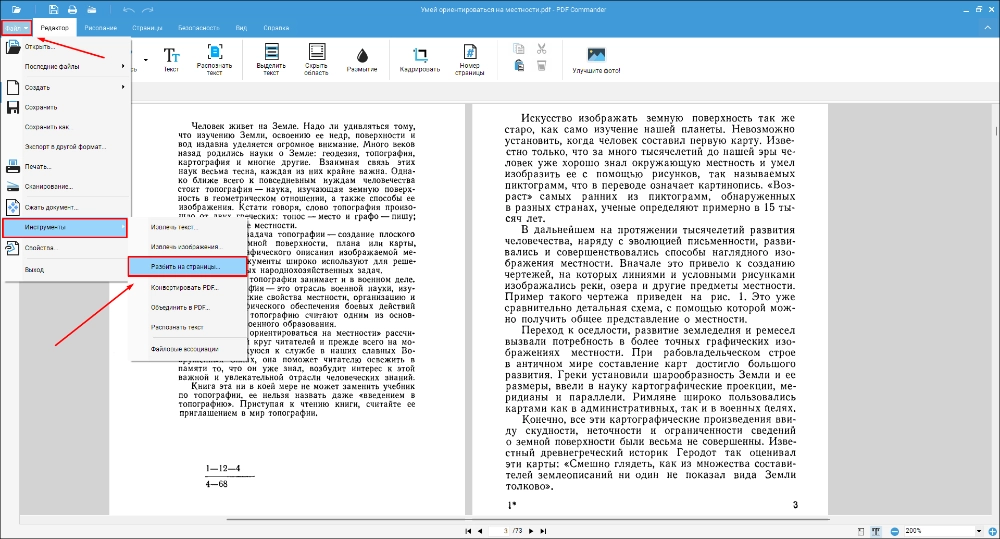
Как разделить ПДФ на страницы в PDF Commander:
-
Откройте PDF Commander.
-
Нажмите
Открыть PDFи выберите документ на компьютере. -
Дождитесь загрузки страниц и проверьте, что файл открылся корректно.
-
Откройте меню
Файл. -
Перейдите в раздел
Инструменты. -
Выберите команду
Разбить на страницы. -
Укажите папку, в которую нужно сохранить результат.
-
Подтвердите действие.
-
Откройте папку с готовыми файлами и проверьте нумерацию.
Такой способ подходит, когда из одного PDF нужно получить отдельный файл для каждого листа. Например, из многостраничного скана с квитанциями можно получить отдельные документы для отправки разным получателям. Из отчёта на 80 страниц можно сделать набор отдельных страниц для дальнейшей сортировки.
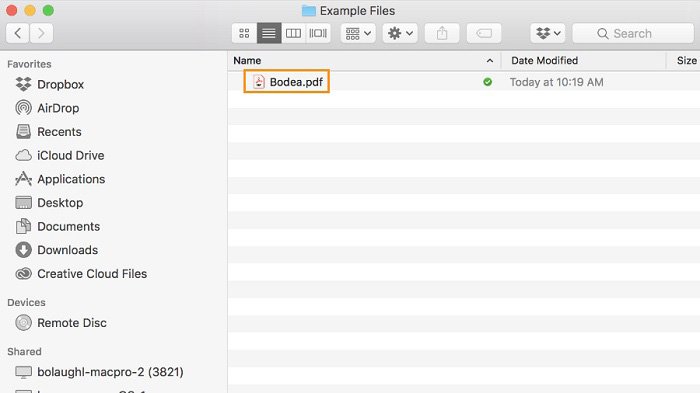
Как сохранить одну страницу из PDF:
-
Откройте документ в PDF Commander.
-
Включите панель миниатюр страниц.
-
Найдите нужный лист.
-
Нажмите по миниатюре правой кнопкой мыши.
-
Выберите сохранение страницы в PDF.
-
Укажите имя нового файла.
-
Сохраните страницу в нужную папку.
-
Откройте новый PDF и проверьте содержимое.
Этот вариант быстрее полного разделения. Он подходит для одной страницы договора, отдельной справки, титульного листа, приложения, чека или скана паспорта. При сохранении отдельной страницы не нужно вручную удалять остальные листы: программа создаёт новый документ только из выбранного фрагмента.
Как сохранить несколько выбранных страниц:
-
Откройте PDF.
-
Перейдите к миниатюрам.
-
Выделите нужные страницы мышью.
-
Для нескольких соседних страниц используйте выделение диапазона.
-
Для несоседних страниц выделяйте листы по очереди.
-
Сохраните выбранные страницы как новый PDF.
-
Назовите файл так, чтобы по названию было понятно, какие страницы в нём находятся.
-
Проверьте порядок страниц в новом документе.
Перед сохранением обратите внимание на фактический порядок листов. При выделении нескольких страниц программа сохраняет их в порядке расположения в документе. Это удобно для приложений и глав, но требует проверки, когда страницы выбраны вручную из разных частей файла.
Для сканированных документов в PDF Commander порядок работы такой же. Разница только в весе результата: отдельные сканы часто получаются тяжёлыми, потому что внутри страниц находятся изображения. После разделения используйте сжатие PDF, когда файл нужен для отправки по почте или через форму на сайте.
Adobe Acrobat Pro
Adobe Acrobat Pro подходит для профессиональной работы с PDF: договоров, отчётов, технической документации, презентаций, сканов с распознаванием, интерактивных форм и документов с закладками. Разделение страниц находится в блоке управления страницами, где доступны извлечение, удаление, поворот, замена и разбиение файла.
Acrobat удобен, когда документ нужно разделить не просто на отдельные листы, а по логике: каждые 2 страницы, по заданному размеру файла, по верхнему уровню закладок, по главам или приложениям. Это важно для отчётов, инструкций, книг, коммерческих предложений и документации, где уже есть структура.
Плюсы:
-
профессиональные инструменты управления страницами;
-
разделение по количеству страниц, размеру файла и закладкам;
-
удобный просмотр миниатюр;
-
есть извлечение страниц в отдельный файл;
-
доступны параметры вывода;
-
подходит для больших офисных документов;
-
хорошо работает с документами, где важна структура.
Минусы:
-
программа платная;
-
интерфейс перегружен для разовой простой задачи;
-
для сохранения результата нужно внимательно проверять параметры вывода;
-
цифрово подписанные документы требуют особой осторожности, потому что изменение страниц нарушает целостность подписи.
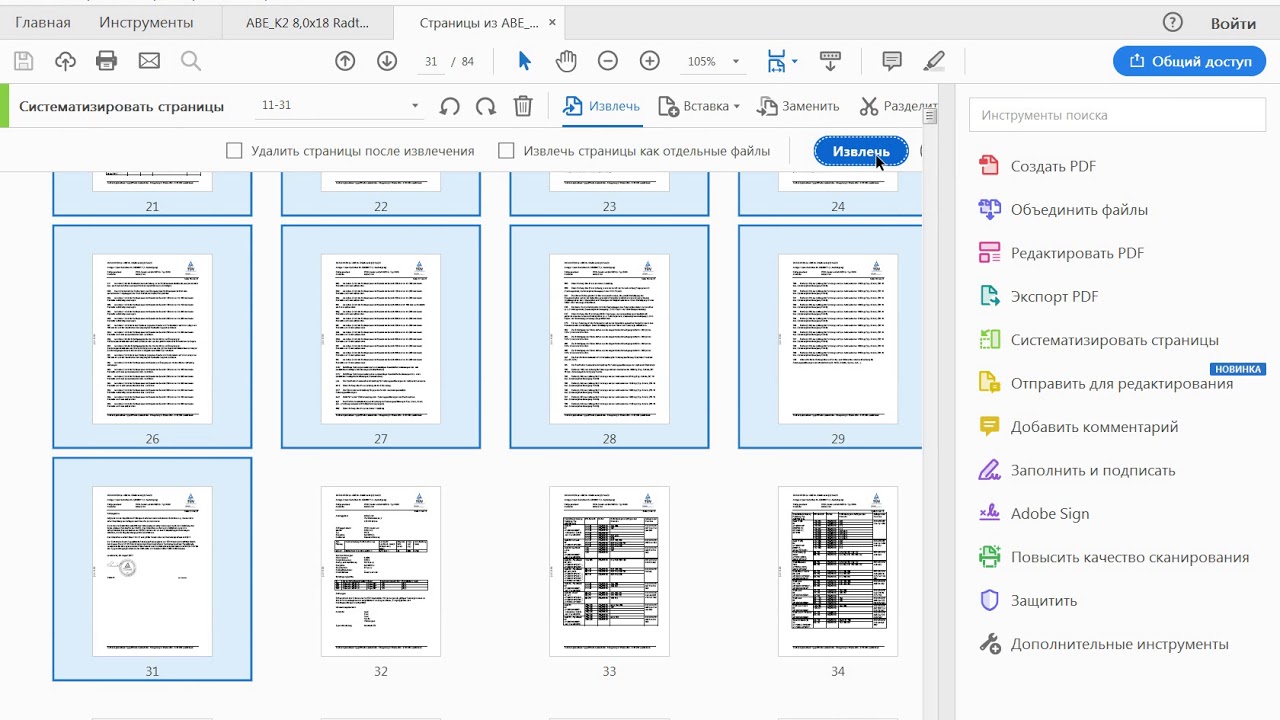
Как разделить PDF через Adobe Acrobat Pro:
-
Откройте документ в Adobe Acrobat Pro.
-
Перейдите в раздел
All tools. -
Выберите
Organize pages. -
Нажмите
Split. -
В настройках укажите принцип разбиения.
-
Для разделения на отдельные страницы выберите разбиение по одной странице.
-
Для глав укажите количество страниц в каждом новом файле.
-
Для тяжёлых документов используйте разбиение по размеру файла.
-
Нажмите
Output Options. -
Укажите папку сохранения и правила именования.
-
Подтвердите настройки.
-
Нажмите
Split. -
Откройте папку результата и проверьте все созданные файлы.
Как извлечь страницы в новый PDF:
-
Откройте
Organize pages. -
Выделите миниатюры нужных страниц.
-
Нажмите
Extract. -
Оставьте извлечённые страницы в одном новом PDF или сохраните их отдельными файлами.
-
Сохраните результат.
-
Проверьте, что исходный документ остался без изменений, когда удаление страниц не требовалось.
Разница между Split и Extract важна. Split делит весь документ по выбранному правилу. Extract вытаскивает конкретные страницы. Для задачи сохранить листы 3, 7 и 11 удобнее Extract. Для задачи разбить 100-страничный документ на 100 отдельных файлов удобнее Split.
При работе с диапазонами сначала откройте панель миниатюр и проверьте фактические номера страниц. В PDF часто есть обложка, титульный лист, предисловие и оглавление, поэтому напечатанная на странице цифра не совпадает с внутренним номером в редакторе.
PDF24 Creator
PDF24 Creator — бесплатный набор PDF-инструментов для Windows. Он подходит для разделения, объединения, извлечения страниц, поворота, сортировки, сжатия и конвертации. Программа особенно удобна, когда нужно обработать много файлов и не загружать документы в интернет.
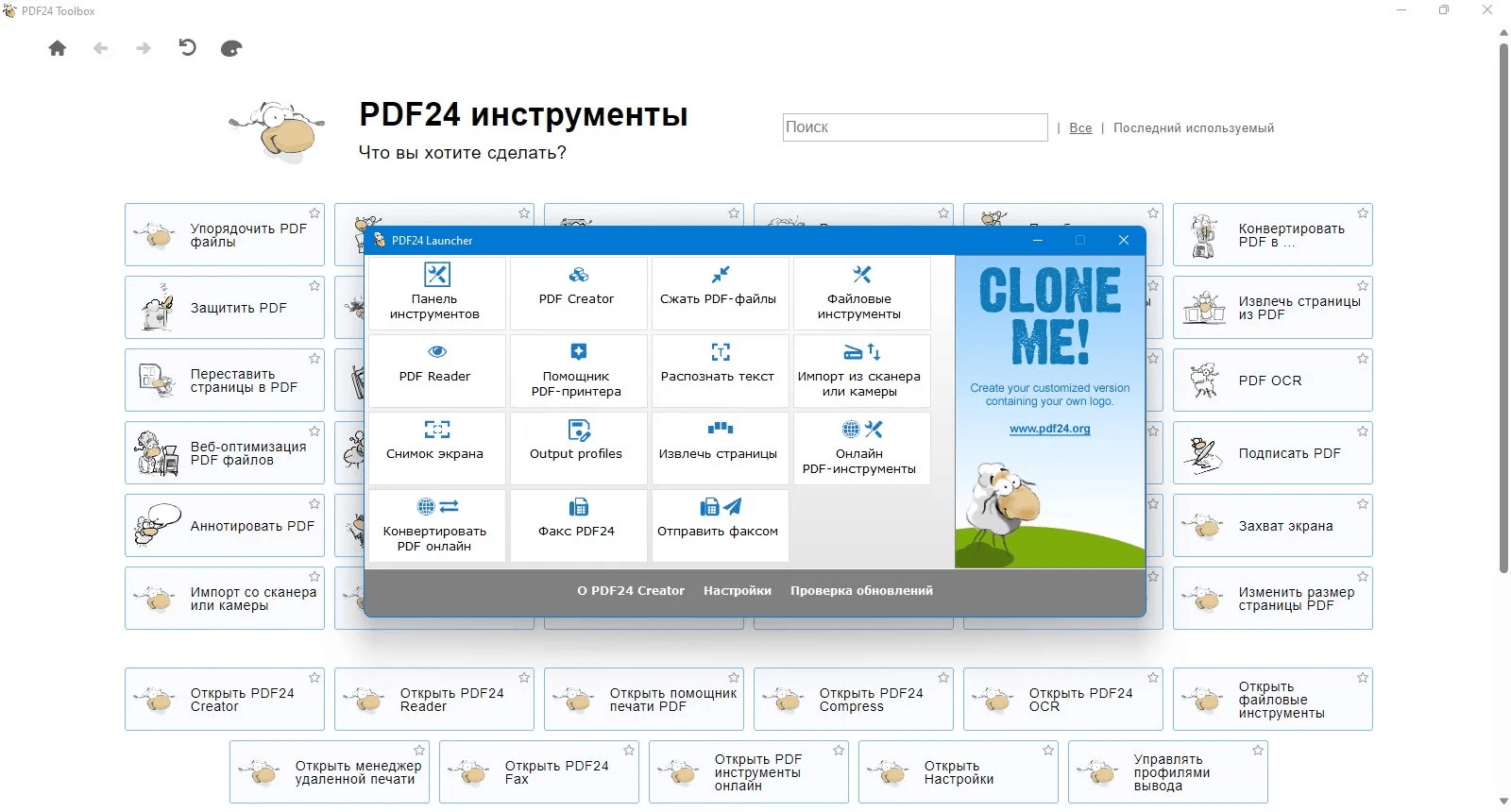
PDF24 Creator можно использовать двумя способами: через установленное приложение на Windows и через веб-инструменты PDF24 Tools. Для личных документов выбирайте установленную программу. Для простых учебных файлов и материалов без личных данных подойдёт браузерная версия.
Плюсы:
-
бесплатная программа для Windows;
-
работает локально;
-
поддерживает разделение, извлечение, сортировку и объединение страниц;
-
удобна для пакетной работы;
-
есть набор дополнительных инструментов для сжатия и конвертации;
-
интерфейс понятен после нескольких действий.
Минусы:
-
набор инструментов большой, поэтому нужную функцию сначала нужно найти;
-
для точной ручной сборки нового документа интерфейс менее нагляден, чем у редакторов с полноценной панелью страниц;
-
при большом количестве сканов результат занимает много места.
Как разделить PDF в PDF24 Creator:
-
Откройте PDF24 Creator.
-
Выберите инструмент для разделения PDF.
-
Перетащите PDF-файл в окно программы или добавьте его через выбор файла.
-
Дождитесь отображения документа.
-
Укажите режим разделения: по отдельным страницам или по диапазонам.
-
Проверьте порядок страниц.
-
Запустите разделение.
-
Выберите папку сохранения.
-
Откройте результат и проверьте количество файлов.
Как извлечь страницы:
-
Запустите инструмент извлечения страниц.
-
Добавьте PDF.
-
Отметьте нужные страницы.
-
Удалите из выборки лишние листы.
-
Сохраните выбранные страницы в новый PDF.
-
Проверьте итоговый файл в просмотрщике.
PDF24 Creator хорошо подходит для документов, которые нужно обработать быстро: разделить скан на листы, убрать пустые страницы, повернуть отдельные страницы и сразу сжать результат. Для офиса это удобный бесплатный вариант, особенно когда Acrobat не установлен.
PDFsam Basic
PDFsam Basic создан именно для операций со страницами: разделить, объединить, извлечь, повернуть и перемешать PDF. Программа работает на Windows, macOS и Linux, поэтому подходит для смешанных рабочих окружений, где у сотрудников разные системы.
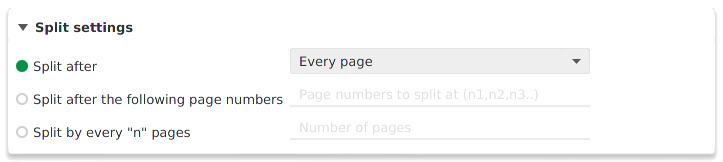
PDFsam Basic особенно полезен для больших документов, где нужно не просто сохранить одну страницу, а настроить правило: разделить после каждой страницы, после чётных страниц, после нечётных страниц, после указанных номеров, каждые несколько страниц, по закладкам или по размеру файла.
Плюсы:
-
бесплатная программа с открытым исходным кодом;
-
работает на Windows, macOS и Linux;
-
обрабатывает документы локально;
-
есть режим разделения после каждой страницы;
-
поддерживает разделение по номерам страниц;
-
подходит для больших файлов и регулярной работы;
-
есть отдельные модули Split, Extract, Merge, Rotate.
Минусы:
-
интерфейс более технический, чем у простых редакторов;
-
для разовой задачи на одну страницу требуется больше действий, чем в браузере или Preview;
-
нет полноценного визуального редактирования содержимого PDF;
-
сначала нужно понять разницу между модулями Split и Extract.
Как разделить PDF на отдельные страницы в PDFsam Basic:
-
Откройте PDFsam Basic.
-
На главном экране выберите модуль
Split. -
Добавьте PDF через
Browseили перетащите файл в окно. -
В блоке
Split settingsвыберитеEvery page. -
Укажите папку назначения.
-
Настройте префикс имени файлов.
-
Нажмите
Run. -
Дождитесь завершения операции.
-
Откройте папку назначения и проверьте результат.
Как разделить PDF по конкретным номерам:
-
Откройте модуль
Split. -
Добавьте файл.
-
Включите вариант
Split after the following page numbers. -
Введите номера страниц, после которых документ должен делиться.
-
Укажите папку сохранения.
-
Нажмите
Run. -
Проверьте созданные части.
Пример: документ состоит из 30 страниц, а разделить его нужно на три части: 1-10, 11-20 и 21-30. В поле разделения укажите страницы, после которых нужно сделать разрыв: 10,20. В результате получится три PDF-файла.
Как извлечь страницы:
-
На главном экране выберите
Extract. -
Добавьте PDF.
-
Введите диапазоны страниц.
-
Укажите папку результата.
-
Нажмите
Run. -
Проверьте новый файл.
PDFsam Basic удобнее онлайн-сервисов для документов с большим количеством страниц, технических инструкций, книг, отчётов и архивных сканов. Файл остаётся на компьютере, а результат сохраняется сразу в выбранную папку.
Foxit PDF Editor
Foxit PDF Editor — офисный PDF-редактор для Windows и macOS. В нём удобно работать с миниатюрами, извлекать листы, удалять лишние страницы и делить документ через вкладку Organize.
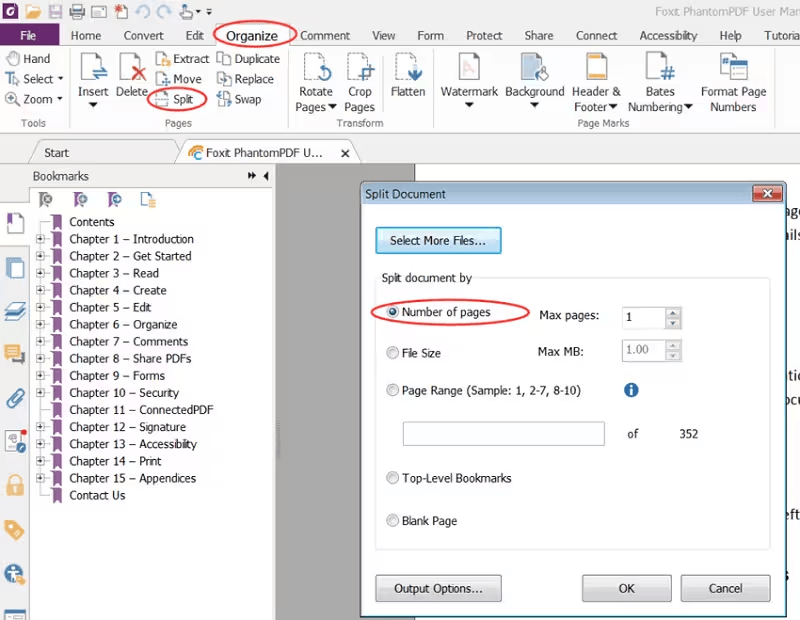
Foxit подходит для пользователей, которым нужен редактор с привычной ленточной панелью. Инструменты управления страницами находятся в верхнем меню, поэтому разделение, поворот, удаление и извлечение выполняются в одном разделе.
Плюсы:
-
удобная вкладка
Organize; -
подходит для офисных PDF;
-
есть разделение по страницам и извлечение страниц;
-
можно просматривать миниатюры;
-
поддерживает работу с крупными документами;
-
подходит для Windows и macOS.
Минусы:
-
программа платная;
-
интерфейс содержит много функций, которые не нужны для простой разовой операции;
-
при первом использовании нужно внимательно выбрать режим разделения.
Как разделить PDF в Foxit PDF Editor:
-
Откройте PDF в Foxit PDF Editor.
-
Перейдите во вкладку
Organize. -
Нажмите
Split. -
В открывшемся окне выберите критерий разделения.
-
Укажите количество страниц в каждом новом файле или другой доступный критерий.
-
Настройте папку вывода.
-
Подтвердите разделение.
-
Проверьте созданные PDF-файлы.
Как извлечь выбранные страницы:
-
Откройте панель миниатюр.
-
Выделите нужные страницы.
-
На вкладке
Organizeвыберите извлечение страниц. -
Сохраните выделенные страницы в новый PDF.
-
Проверьте порядок листов в результате.
Foxit удобен для документов, где после разделения нужны дополнительные действия: удалить пустые страницы, повернуть листы, добавить комментарии, заменить страницу, поставить защиту или подготовить файл к отправке.
PDF-XChange Editor
PDF-XChange Editor хорошо подходит для точной работы со страницами. В нём удобно извлекать диапазоны, удалять ненужные листы и пользоваться миниатюрами. Для пользователей, которым нужна гибкость, это один из сильных вариантов на Windows.
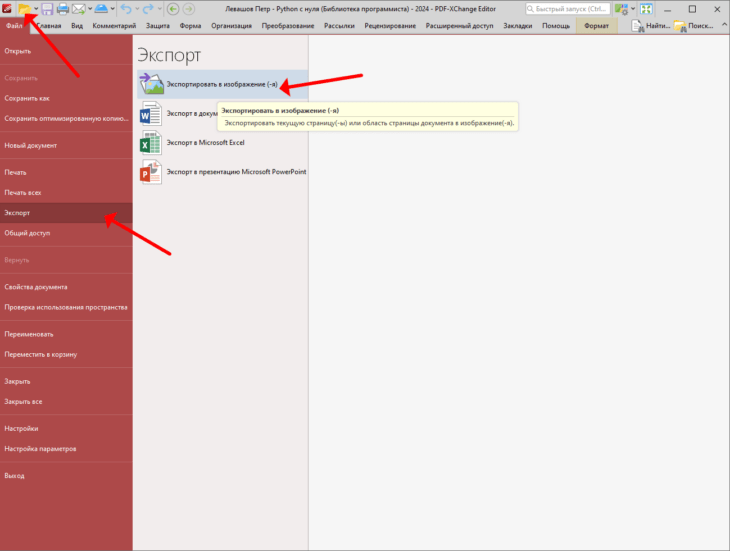
В PDF-XChange Editor страницы извлекаются через меню управления документом. Диапазоны записываются в формате вроде 4-9 или 4-9, 13-16, что удобно для отчётов, учебных материалов и PDF с приложениями.
Плюсы:
-
гибкая работа с диапазонами;
-
удобная панель миниатюр;
-
подходит для точного извлечения страниц;
-
можно удалить лишние страницы перед сохранением;
-
работает локально;
-
полезен для технических документов.
Минусы:
-
интерфейс насыщен настройками;
-
часть расширенных возможностей относится к платной версии;
-
для новичка проще PDF Commander или PDF24 Creator.
Как извлечь страницы в PDF-XChange Editor:
-
Откройте PDF.
-
Перейдите в меню
Document. -
Выберите
Extract Pages. -
В поле страниц укажите нужный диапазон.
-
Для нескольких диапазонов используйте запись через запятую.
-
Укажите, сохранять страницы в один PDF или отдельные документы.
-
Настройте папку сохранения.
-
Подтвердите извлечение.
-
Откройте результат и проверьте порядок страниц.
Как удалить лишние страницы и сохранить нужную часть:
-
Откройте панель миниатюр.
-
Выделите ненужные страницы.
-
Удалите их из документа.
-
Используйте
Save As, чтобы не перезаписать исходный PDF. -
Сохраните новый файл под понятным названием.
Этот способ удобен, когда нужно оставить большую часть документа и убрать несколько лишних листов. Например, из скана на 40 страниц нужно удалить пустые страницы, дубликаты и служебные листы, а затем сохранить очищенный файл.
Разделение PDF через Google Chrome или Microsoft Edge
Браузерный способ подходит для быстрой задачи без установки PDF-редактора. Он особенно удобен, когда нужно сохранить одну страницу или небольшой диапазон. В Windows для этого используется встроенная печать в PDF: Microsoft Print to PDF или сохранение через системный диалог печати.
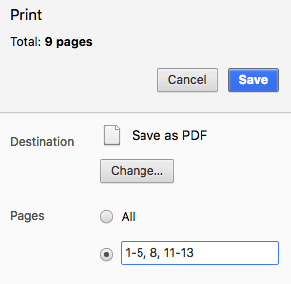
Этот вариант не делит файл автоматически на десятки отдельных документов, зато быстро создаёт новый PDF из указанного диапазона. Браузер открывает документ, а печать в PDF сохраняет выбранные страницы как отдельный файл.
Плюсы:
-
не нужна установка отдельного редактора;
-
работает в Chrome и Edge;
-
подходит для одной страницы и небольшого диапазона;
-
сохраняет результат в PDF;
-
быстро выполняется на любом компьютере с Windows.
Минусы:
-
неудобен для массового разделения на отдельные страницы;
-
не подходит для сложного пакетного вывода;
-
нужно вручную вводить диапазон;
-
при ошибке в номерах страниц создаётся неправильный файл;
-
нет удобной проверки нескольких итоговых документов.
Как сохранить страницы через браузер:
-
Откройте PDF в Google Chrome или Microsoft Edge.
-
Нажмите
Ctrl + P. -
В поле принтера выберите
Microsoft Print to PDFилиSave as PDF. -
В настройках страниц выберите пользовательский диапазон.
-
Введите нужные страницы, например
1,2-5или1,3,7-9. -
Нажмите
PrintилиSave. -
Укажите имя нового PDF.
-
Откройте файл и проверьте результат.
Этот способ хорошо работает для быстрых документов: сохранить одну страницу счета, вытащить приложение из договора, отделить титульный лист, отправить преподавателю только выполненную страницу из методички. Для полного разделения документа на 100 отдельных PDF лучше выбрать PDF Commander, PDF24 Creator или PDFsam Basic.
Как разбить PDF на страницы в macOS
Preview
Preview — стандартное приложение macOS для просмотра изображений и PDF. Оно удобно для сохранения одной страницы, извлечения нескольких листов и ручной сборки нового PDF через миниатюры.
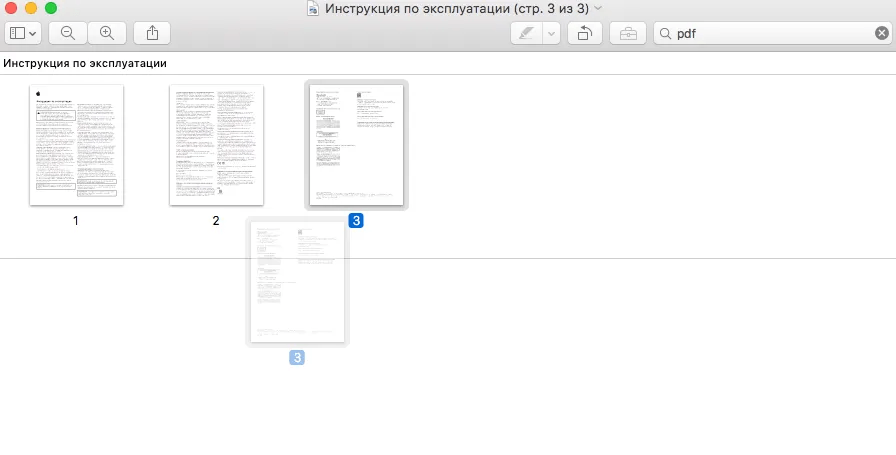
Preview особенно удобен на Mac, потому что не требует установки. Страницы отображаются в боковой панели, их можно выделять, перетаскивать, удалять и сохранять в новый документ. Для простого разделения PDF на macOS это самый быстрый встроенный способ.
Плюсы:
-
уже установлен в macOS;
-
подходит для одной страницы и нескольких выбранных листов;
-
работает без интернета;
-
страницы удобно выбирать по миниатюрам;
-
результат сохраняется как новый PDF;
-
подходит для личных документов.
Минусы:
-
нет массового автоматического разделения по сложным правилам;
-
для большого файла на сотни страниц ручное выделение неудобно;
-
нет расширенных параметров вывода, как в Acrobat или PDFsam Basic.
Как сохранить одну страницу в Preview:
-
Откройте PDF двойным щелчком.
-
В меню
ViewвыберитеThumbnails. -
В боковой панели найдите нужную страницу.
-
Перетащите миниатюру страницы на рабочий стол.
-
macOS создаст отдельный PDF из этой страницы.
-
Переименуйте файл.
-
Откройте новый PDF и проверьте содержимое.
Как сохранить несколько страниц:
-
Откройте документ в Preview.
-
Включите миниатюры через
View→Thumbnails. -
Выделите нужные страницы в боковой панели.
-
Перетащите выделенные миниатюры на рабочий стол или в Finder.
-
Получите новый PDF из выбранных страниц.
-
Проверьте порядок листов.
Как удалить лишние страницы и сохранить копию:
-
Откройте PDF.
-
Включите миниатюры.
-
Выделите лишние страницы.
-
Удалите их.
-
Выберите
File→Export as PDF. -
Укажите новое имя файла.
-
Проверьте, что исходный документ остался в исходной папке.
Preview лучше всего подходит для быстрой ручной работы: выделить 2-3 страницы, отделить лист с подписью, вытащить приложение, сохранить обложку или убрать пустые страницы из скана.
Adobe Acrobat Pro для macOS
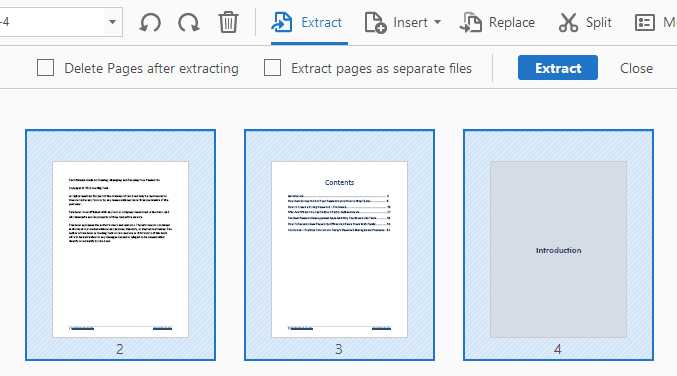
На macOS Adobe Acrobat Pro используется для тех же задач, что и на Windows: разбиение по страницам, извлечение, удаление, работа с закладками, настройка папки вывода и профессиональная подготовка документов.
Плюсы:
-
подходит для профессионального документооборота;
-
есть
Organize Pages; -
поддерживает извлечение выбранных страниц;
-
есть настройки сохранения;
-
подходит для больших PDF и документов с закладками.
Минусы:
-
платная программа;
-
для простой задачи Preview быстрее;
-
перед разделением нужно проверить настройки вывода.
Как разделить PDF:
-
Откройте файл в Acrobat.
-
Перейдите в
All tools. -
Выберите
Organize pages. -
Нажмите
Split. -
Выберите способ разделения.
-
Настройте папку и имена файлов.
-
Нажмите
Split. -
Проверьте готовые файлы.
Как извлечь страницы:
-
Откройте
Organize pages. -
Выделите миниатюры.
-
Нажмите
Extract. -
Сохраните страницы в новый PDF.
-
Проверьте результат.
Acrobat на Mac нужен в тех случаях, когда Preview уже не хватает: требуется пакетная обработка, аккуратные имена файлов, разбиение по закладкам, работа с большим отчётом или сохранение отдельных разделов по правилам.
PDFsam Basic для macOS
PDFsam Basic на macOS полезен для массового разделения PDF. Он закрывает задачу, с которой Preview справляется вручную, но без автоматизации: разделить документ на каждую страницу, каждые несколько страниц, по номерам или по закладкам.

Плюсы:
-
работает на macOS;
-
подходит для массового разбиения;
-
обрабатывает документы локально;
-
поддерживает разделение по номерам и закладкам;
-
удобен для больших файлов.
Минусы:
-
интерфейс не такой визуальный, как Preview;
-
для одной страницы проще перетащить миниатюру в Preview;
-
требуется установка.
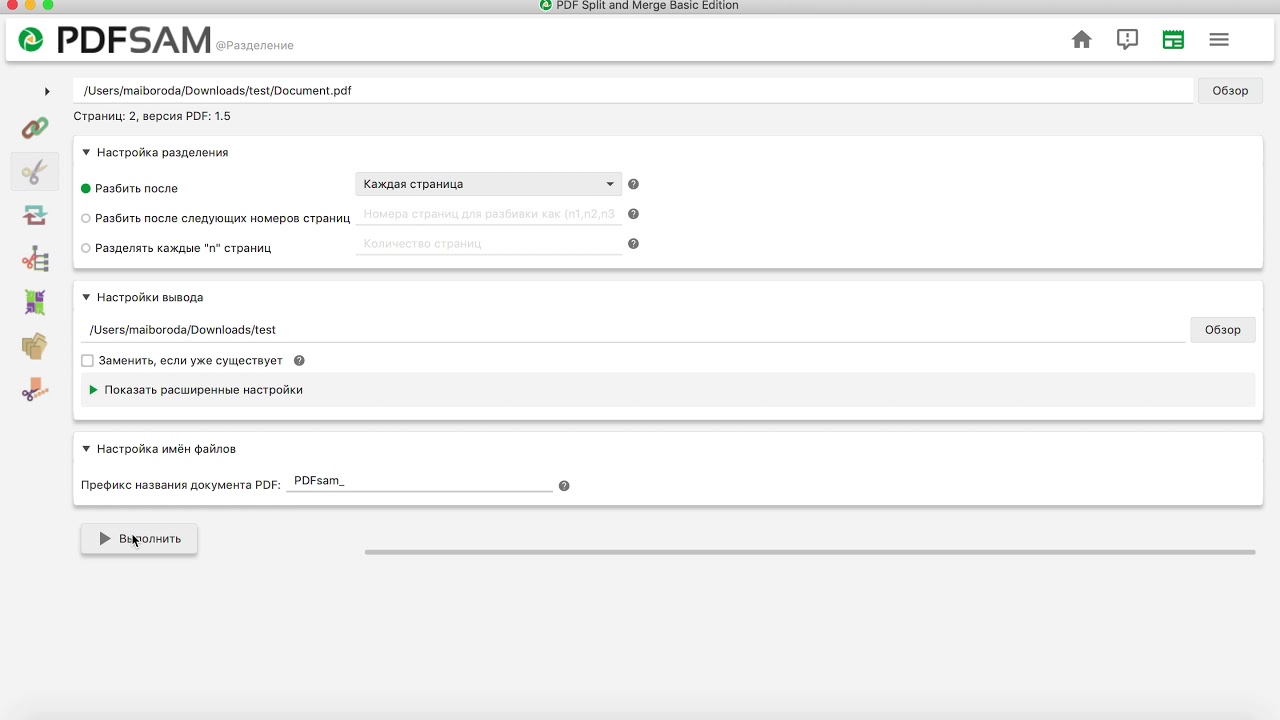
Как разделить PDF на Mac через PDFsam Basic:
-
Откройте PDFsam Basic.
-
Выберите модуль
Split. -
Добавьте PDF.
-
Укажите режим разделения.
-
Выберите папку вывода.
-
Нажмите
Run. -
Проверьте результат в Finder.
Для книг, учебников, методичек и архивных сканов PDFsam Basic на macOS удобнее Preview, потому что выполняет однотипные операции автоматически.
Как раздробить PDF на страницы онлайн
Онлайн-сервисы удобны, когда программа не установлена, файл небольшой, а задача разовая. Достаточно открыть сайт, загрузить PDF, выбрать страницы и скачать результат. Такой способ подходит для учебных материалов, публичных презентаций, рекламных PDF, инструкций и файлов без личных данных.
Для документов с паспортными данными, договорами, банковской информацией, медицинскими сведениями, внутренней отчётностью и закрытыми материалами используйте локальные программы. Это безопаснее и предсказуемее.
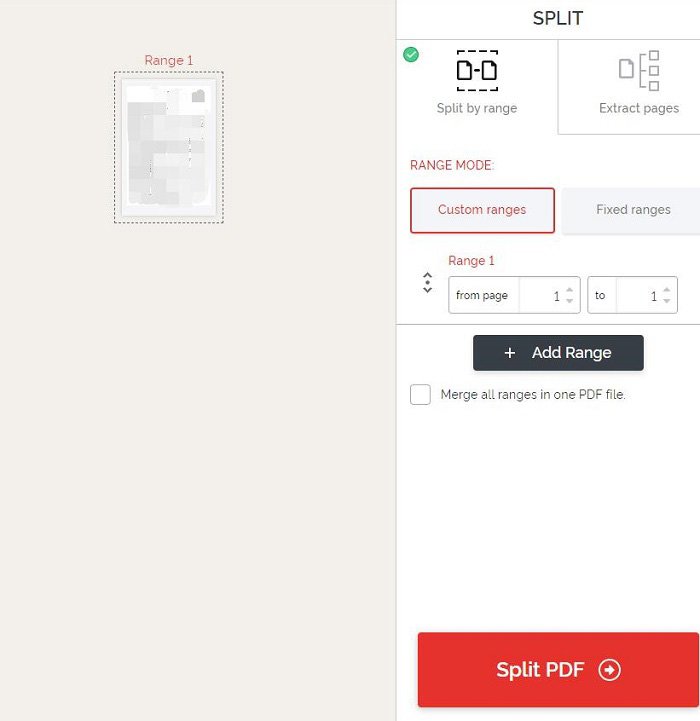
iLovePDF
iLovePDF — популярный онлайн-инструмент для разделения PDF. Он умеет работать с диапазонами, отдельными страницами и сохранением каждой страницы в самостоятельный файл.
Плюсы:
-
работает в браузере;
-
понятный режим разделения;
-
можно выбрать диапазоны страниц;
-
есть извлечение отдельных страниц;
-
результат скачивается архивом или отдельным PDF;
-
подходит для быстрой разовой обработки.
Минусы:
-
документ загружается в интернет;
-
для конфиденциальных файлов лучше выбрать локальную программу;
-
большие документы обрабатываются дольше;
-
часть возможностей относится к платным тарифам.
Как разделить PDF в iLovePDF:
-
Откройте инструмент разделения PDF.
-
Нажмите
Выбрать PDF файл. -
Загрузите документ с компьютера.
-
Выберите режим
Диапазондля разбиения по частям. -
Укажите страницы, например
1-5,6-10,11-15. -
Используйте режим страниц, когда нужно извлечь отдельные листы.
-
Нажмите
Разделить PDF. -
Скачайте результат.
-
Распакуйте архив, когда сервис выдаёт несколько файлов.
-
Проверьте каждый PDF.
iLovePDF удобен для быстрого разделения учебника, инструкции, каталога или презентации. Для договоров и документов с личными данными используйте PDF Commander, PDF24 Creator или PDFsam Basic.
Smallpdf
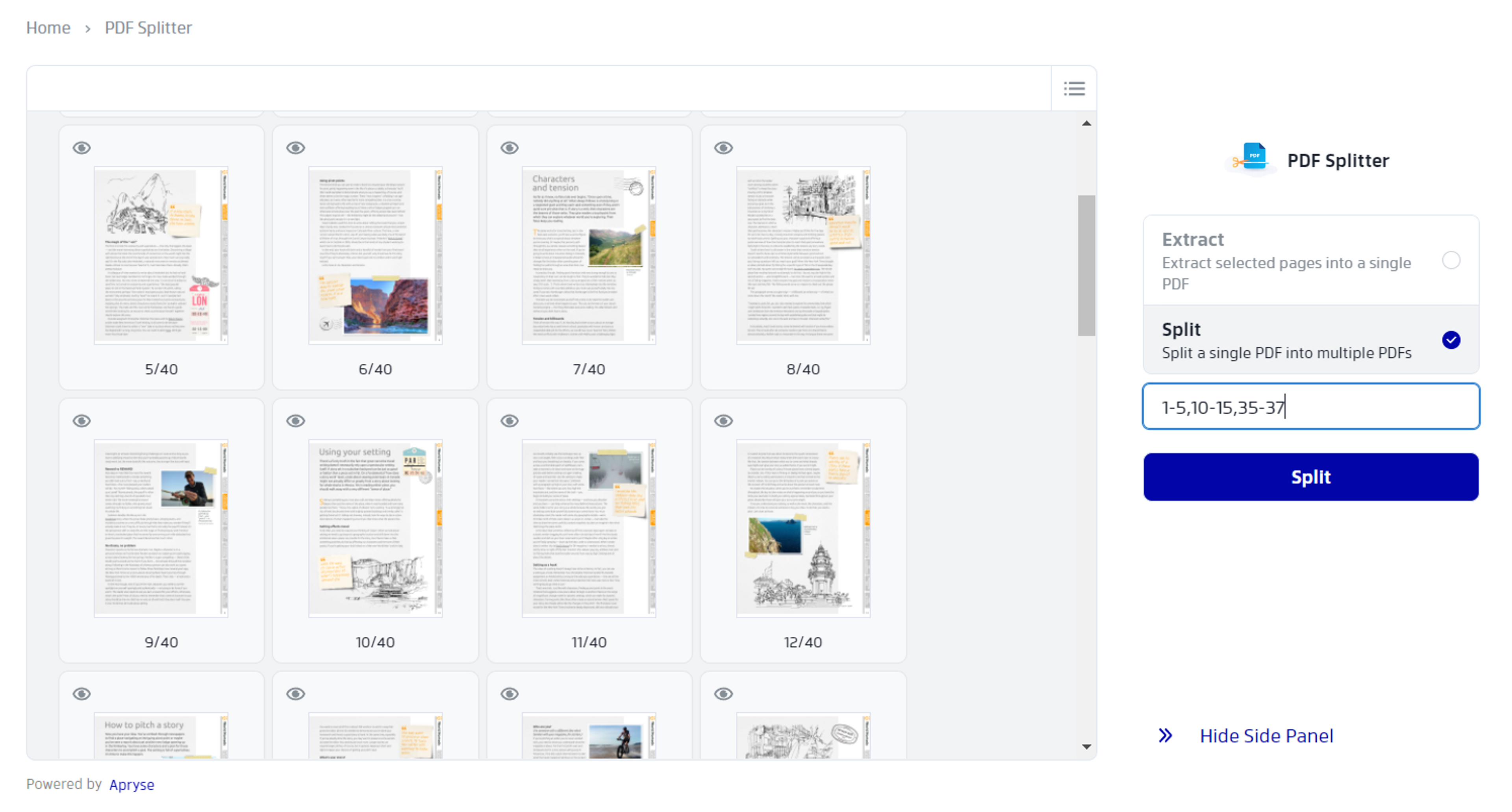
Smallpdf работает в браузере и подходит для быстрого извлечения страниц. Интерфейс ориентирован на простую обработку: загрузить файл, выбрать страницы, разделить и скачать результат.
Плюсы:
-
простой интерфейс;
-
работает на Windows, macOS, Linux, iOS и Android через браузер;
-
не требует установки;
-
подходит для одной страницы и диапазонов;
-
удобно скачивать готовый результат.
Минусы:
-
обработка идёт через интернет;
-
для постоянной работы доступны ограничения бесплатного режима;
-
конфиденциальные документы лучше не загружать;
-
для больших сканов удобнее десктопная программа.
Как разделить PDF в Smallpdf:
-
Откройте инструмент
Split PDF. -
Загрузите файл.
-
Дождитесь подготовки страниц.
-
Выберите режим извлечения или разделения.
-
Отметьте нужные страницы.
-
Нажмите
Split. -
Скачайте готовый PDF или архив.
-
Проверьте результат в локальном просмотрщике.
Smallpdf подходит для тех, кто работает с PDF редко и хочет быстро получить отдельный файл без установки редактора. Для регулярной работы на Windows удобнее PDF Commander или PDF24 Creator.
PDF24 Creator Tools
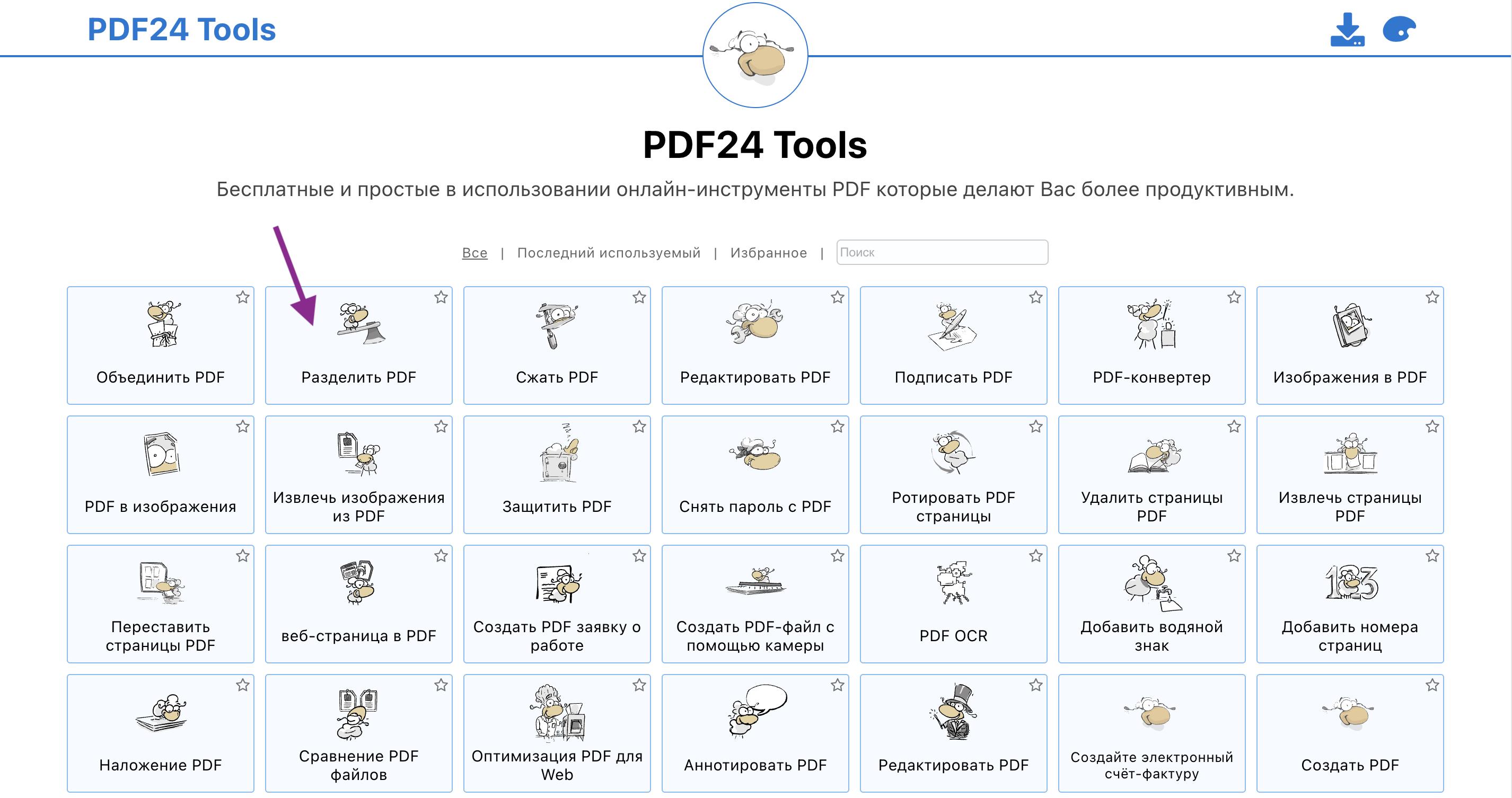
PDF24 Tools — браузерная версия набора инструментов PDF24. Она удобна для простого разделения PDF по страницам и диапазонам. В отличие от установленного PDF24 Creator, онлайн-версия требует загрузки файла в браузер.
Плюсы:
-
работает без установки;
-
понятный интерфейс;
-
есть разные операции со страницами;
-
удобно скачать готовые файлы;
-
подходит для небольших документов без личных данных.
Минусы:
-
файл загружается в интернет;
-
для закрытых документов лучше установить PDF24 Creator;
-
большие сканы обрабатываются дольше;
-
скорость зависит от соединения.
Как разделить PDF через PDF24 Tools:
-
Откройте инструмент разделения PDF.
-
Загрузите документ.
-
Дождитесь появления страниц.
-
Выберите режим разделения.
-
Настройте диапазоны или разделение по страницам.
-
Запустите обработку.
-
Скачайте результат.
-
Проверьте полученные файлы.
PDF24 Tools удобен для быстрой работы на чужом компьютере, где нельзя устанавливать программы. На личном рабочем ПК лучше использовать установленный PDF24 Creator.
PDF2Go
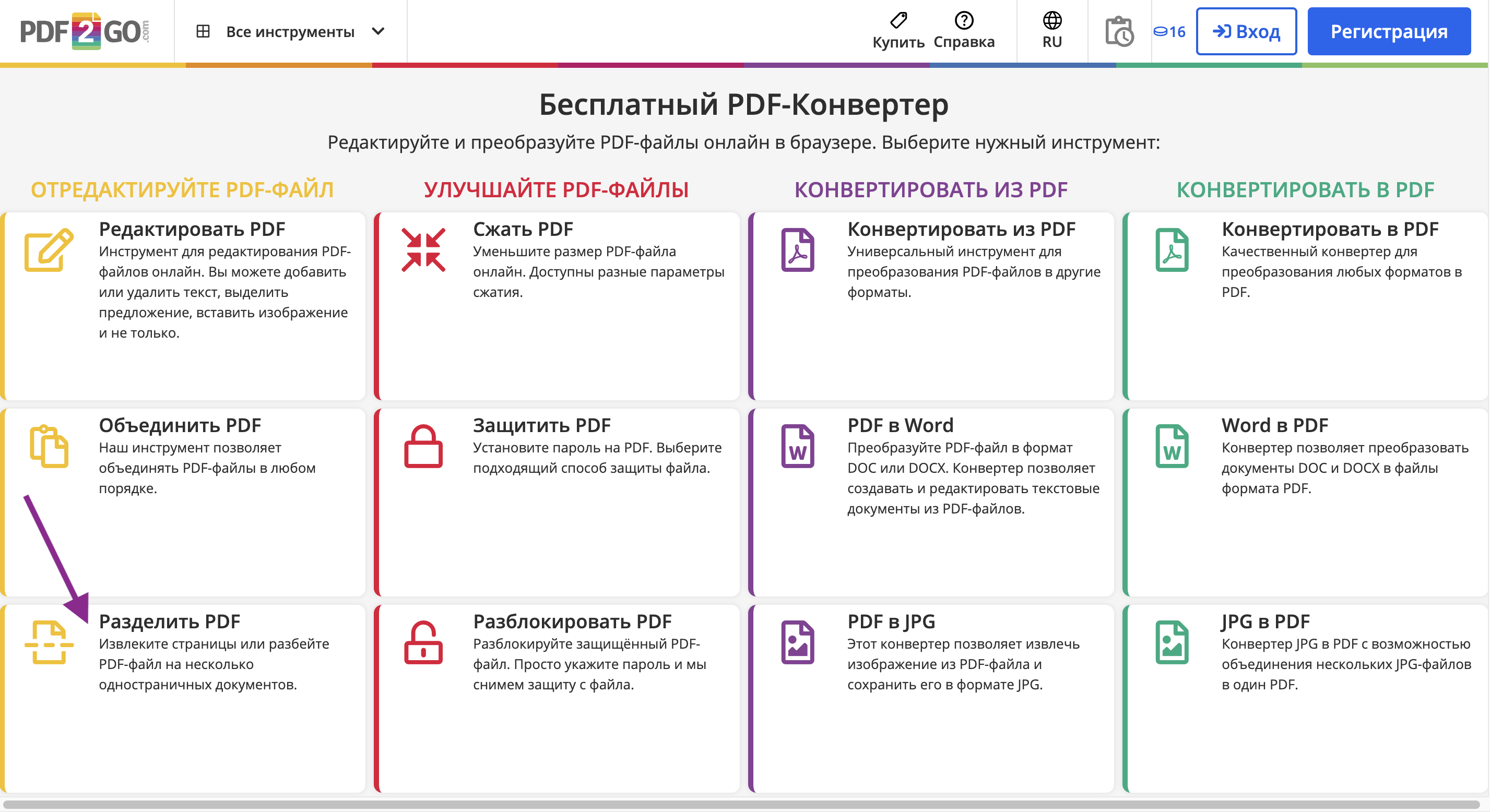
PDF2Go — онлайн-сервис для работы с PDF. Он подходит для разделения документа на части, сохранения отдельных страниц и быстрого получения результата в браузере. В карте сайта XeonLive отдельная страница для PDF2Go не найдена, поэтому название оставлено без внутренней ссылки.
Плюсы:
-
работает в браузере;
-
есть выбор страниц;
-
подходит для разовых задач;
-
можно скачать результат после обработки;
-
интерфейс понятен для быстрого разделения.
Минусы:
-
файл загружается онлайн;
-
не лучший вариант для личных документов;
-
при большом количестве страниц требуется внимательная проверка;
-
скорость зависит от размера файла и соединения.
Как разделить PDF в PDF2Go:
-
Откройте инструмент разделения PDF.
-
Загрузите файл.
-
Дождитесь отображения страниц.
-
Используйте значки разделения между страницами.
-
Для разделения всех страниц используйте общий режим разбиения.
-
Проверьте выбранные части.
-
Запустите сохранение.
-
Скачайте результат.
PDF2Go удобен для документов, где нужно визуально поставить точки разрыва: например, отделить главы, приложения, листы с разными актами или несколько отдельных справок внутри одного скана.
Sejda PDF Editor
Sejda PDF Editor — онлайн-инструмент для PDF, который поддерживает разделение, извлечение страниц и работу с диапазонами. Он удобен для визуального выбора страниц и быстрой обработки небольших документов.
Плюсы:
-
удобный онлайн-интерфейс;
-
поддерживает разделение по страницам;
-
есть режимы для регулярных интервалов;
-
подходит для небольших PDF;
-
результат скачивается сразу после обработки.
Минусы:
-
файл загружается в интернет;
-
бесплатный режим имеет ограничения по размеру, количеству страниц и числу задач;
-
для закрытых документов лучше использовать офлайн-редактор;
-
при большом документе нужно следить за лимитами.
Как разделить PDF в Sejda:
-
Откройте инструмент Split PDF.
-
Загрузите файл.
-
Выберите способ разделения.
-
Для равномерного разбиения используйте настройку разделения каждые несколько страниц.
-
Для ручного разделения отметьте нужные страницы.
-
Запустите обработку.
-
Скачайте результат.
-
Проверьте файлы.
Sejda хорошо подходит для небольших документов, где важна визуальная проверка: учебные файлы, инструкции, презентации, публичные PDF-материалы.
PDF Candy
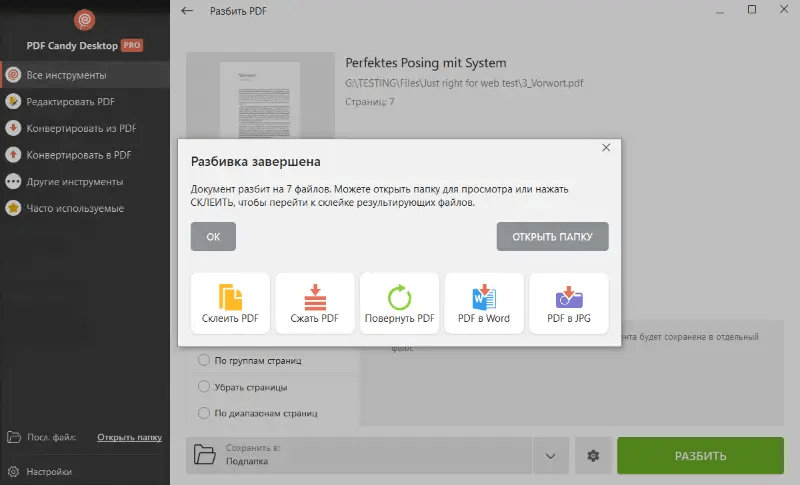
PDF Candy предлагает несколько вариантов разделения: по отдельным страницам, по диапазонам, с удалением выбранных страниц и с объединением выбранных фрагментов в один PDF. Это удобно, когда нужно не просто разрезать документ, а сразу собрать нужный результат.
Плюсы:
-
есть несколько режимов разделения;
-
можно выбирать страницы по миниатюрам;
-
поддерживаются диапазоны;
-
подходит для сканов и обычных PDF;
-
удобно сохранить только нужные части.
Минусы:
-
обработка выполняется онлайн;
-
для больших файлов действуют ограничения;
-
для документов с личными данными лучше использовать программу на компьютере;
-
перед скачиванием нужно проверить выбранный режим.
Как разделить PDF в PDF Candy:
-
Откройте инструмент
Split PDF. -
Нажмите
Select file. -
Загрузите документ.
-
Выберите режим разделения.
-
Для диапазонов укажите страницы в формате
1-3,4-8,9-12. -
Для отдельных листов отметьте миниатюры.
-
Нажмите кнопку разделения.
-
Скачайте результат.
-
Проверьте страницы в итоговом файле.
PDF Candy удобен для комбинированной задачи: удалить лишнее, сохранить выбранные страницы и получить новый PDF без ручной пересборки.
Xodo Online
Xodo работает как онлайн-инструмент, десктопное и мобильное решение. В онлайн-режиме он позволяет загрузить PDF, выбрать страницы и сохранить результат через режим Extract или Split.
Плюсы:
-
есть онлайн-инструмент для разделения;
-
поддерживает выбор диапазонов;
-
можно извлекать страницы в один файл;
-
можно разделять страницы на несколько файлов;
-
доступен на разных платформах.
Минусы:
-
онлайн-режим требует загрузки файла;
-
для закрытых документов лучше локальный инструмент;
-
часть возможностей связана с аккаунтом и платными функциями.
Как разделить PDF в Xodo Online:
-
Откройте инструмент Split PDF.
-
Загрузите документ.
-
Выберите страницы.
-
Укажите режим
Extractдля сохранения выбранных страниц в один PDF. -
Укажите режим
Splitдля создания нескольких файлов. -
Введите диапазоны страниц.
-
Нажмите кнопку разделения.
-
Скачайте результат.
Xodo полезен, когда один и тот же инструмент нужен на компьютере и телефоне. Для единичного онлайн-разделения он работает так же просто, как iLovePDF и Smallpdf.
Как разбить PDF на страницы в Android и iOS
Разделить PDF на телефоне удобно, когда документ пришёл в мессенджере, почте или облаке, а отправить нужно только одну страницу. На мобильных устройствах важно проверить два момента: где хранится исходный файл и куда сохраняется результат. После разделения новый PDF обычно нужно найти в папке загрузок, документах приложения или выбранном облачном хранилище.
Xodo на Android и iOS
Xodo подходит для просмотра, аннотирования, редактирования и управления PDF на телефоне. В мобильном сценарии удобно открыть документ, выбрать инструменты для страниц и сохранить результат в новый файл.
Плюсы:
-
работает на телефоне;
-
подходит для срочного разделения PDF;
-
есть инструменты работы со страницами;
-
удобно отправлять результат сразу из приложения;
-
подходит для Android и iOS.
Минусы:
-
на маленьком экране сложнее выбирать много страниц;
-
крупные сканы требуют больше времени;
-
для массового разделения удобнее компьютер;
-
нужно внимательно проверить папку сохранения.
Как разделить PDF на телефоне через Xodo:
-
Откройте PDF в Xodo.
-
Перейдите к инструментам управления страницами.
-
Выберите извлечение или разделение.
-
Отметьте нужные страницы.
-
Сохраните результат как новый PDF.
-
Откройте новый файл и проверьте страницы.
-
Отправьте документ через почту, мессенджер или облако.
Для одной-двух страниц мобильный способ удобен. Для документа на десятки страниц лучше перенести файл на компьютер и использовать PDF Commander, PDF24 Creator или PDFsam Basic.
Adobe Acrobat Reader на Android и iOS
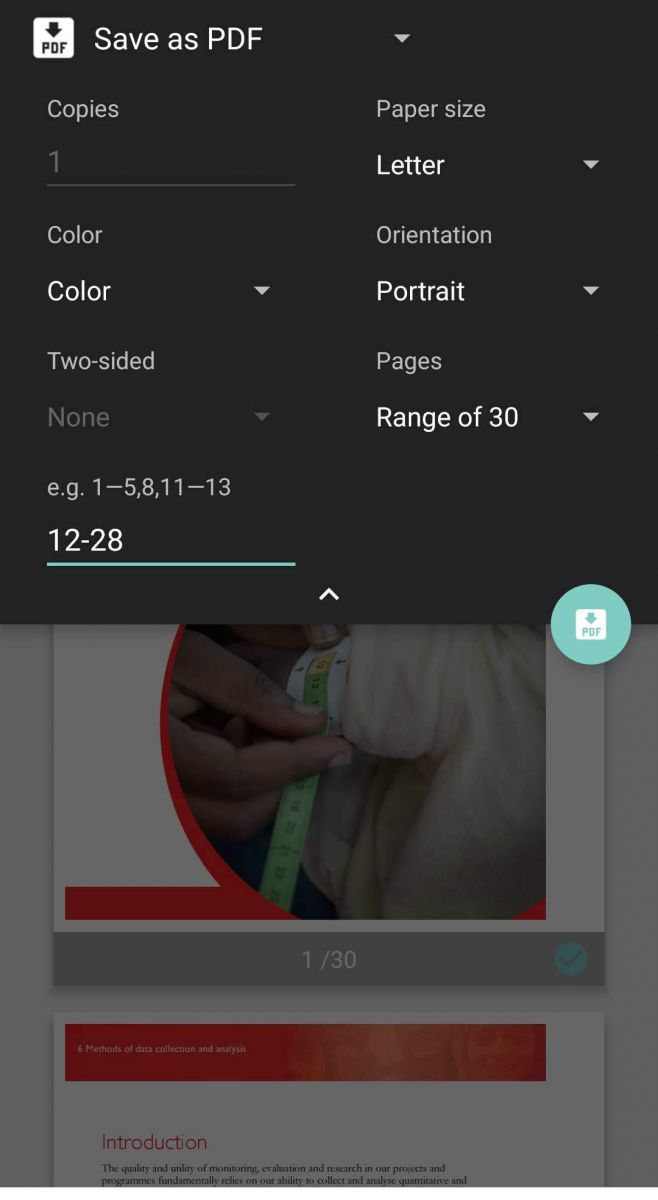
Adobe Acrobat Reader на телефоне удобен для просмотра, подписи, комментариев и базовой работы с PDF. Для сохранения отдельного диапазона на мобильном устройстве часто используется системная печать в PDF: выбираются нужные страницы, затем создаётся новый файл.
Плюсы:
-
знакомый интерфейс Adobe;
-
удобно открыть PDF из почты и мессенджера;
-
подходит для срочного сохранения страниц;
-
результат можно сразу отправить;
-
работает на Android и iOS.
Минусы:
-
часть функций связана с платными возможностями;
-
управление страницами на телефоне менее удобно, чем на компьютере;
-
массовое разделение лучше выполнять на десктопе.
Как сохранить диапазон страниц через мобильную печать в PDF:
-
Откройте PDF на телефоне.
-
Перейдите к меню отправки или печати.
-
Выберите печать в PDF.
-
Укажите нужные страницы.
-
Сохраните новый PDF.
-
Откройте результат и проверьте содержимое.
-
Отправьте файл получателю.
Этот способ хорош для срочных задач: нужно отправить одну страницу анкеты, отдельную квитанцию, лист договора или часть учебного материала.
iLovePDF на телефоне
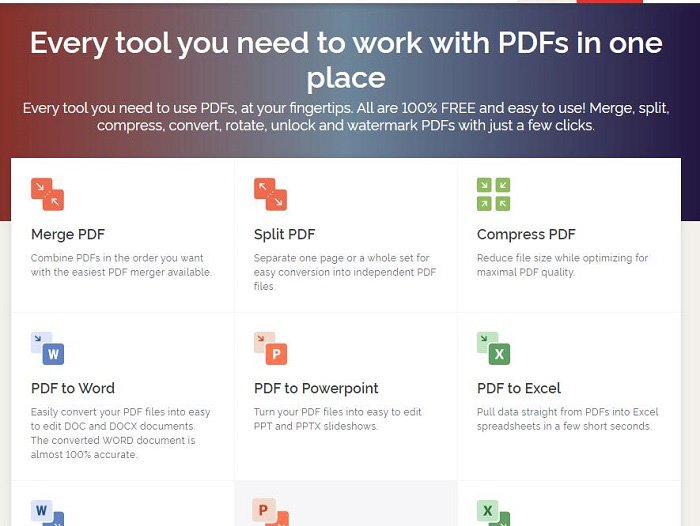
iLovePDF удобно использовать на телефоне через мобильный браузер или приложение. Принцип такой же, как на компьютере: загрузить файл, выбрать страницы, скачать результат.
Плюсы:
-
удобно для быстрой онлайн-обработки;
-
понятный выбор страниц;
-
не нужен компьютер;
-
результат сохраняется на телефон;
-
можно сразу переслать файл.
Минусы:
-
документ загружается в интернет;
-
на маленьком экране сложнее выбирать страницы;
-
для личных данных лучше использовать локальную программу;
-
крупные файлы зависят от скорости мобильного интернета.
Как разделить PDF с телефона:
-
Откройте iLovePDF.
-
Выберите инструмент разделения.
-
Загрузите PDF с телефона.
-
Укажите диапазоны или отдельные страницы.
-
Запустите разделение.
-
Скачайте результат.
-
Проверьте файл перед отправкой.
Как разделить PDF штатно (через печать в PDF)
Печать в PDF — универсальный способ, который работает в Windows, macOS и браузерах. Он особенно полезен, когда установлен только просмотрщик, а сохранить нужно одну страницу или небольшой диапазон. Смысл простой: вы открываете документ, выбираете печать, указываете страницы и вместо принтера сохраняете новый PDF.
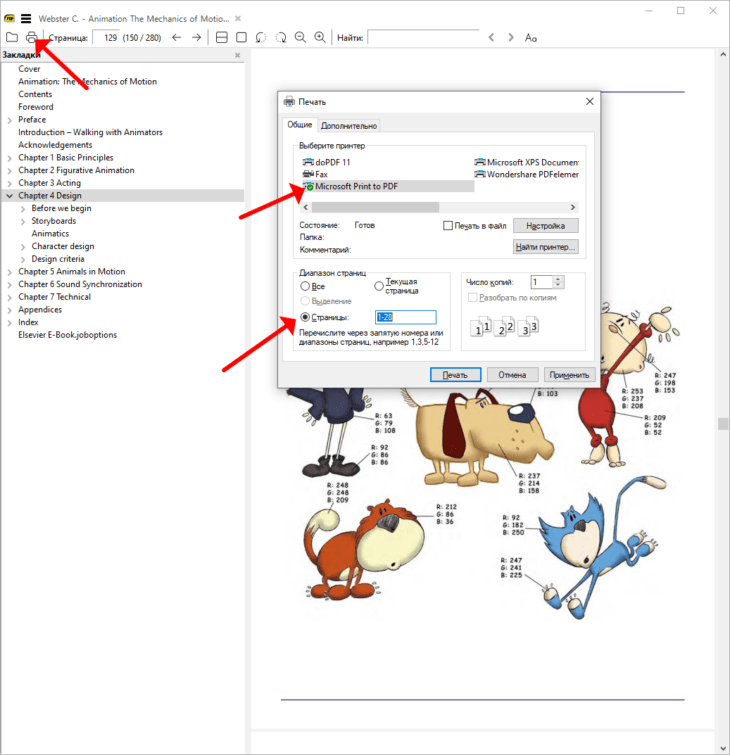
Плюсы:
-
работает без специализированного редактора;
-
подходит для одной страницы;
-
подходит для небольших диапазонов;
-
есть почти на любом современном компьютере;
-
сохраняет результат в отдельный файл.
Минусы:
-
неудобно делить документ на много файлов;
-
нет автоматического разбиения на каждую страницу;
-
нужно вручную вводить диапазоны;
-
при ошибке в номерах создаётся неправильный результат.
Порядок действий:
-
Откройте PDF в браузере или просмотрщике.
-
Нажмите
Ctrl + Pна Windows илиCommand + Pна macOS. -
Выберите сохранение в PDF.
-
Укажите страницы.
-
Проверьте диапазон.
-
Сохраните новый файл.
-
Откройте результат.
Примеры:
| Нужно получить | Что указать в страницах |
|---|---|
| только первую страницу | 1 |
| страницы 2-4 | 2-4 |
| страницы 1, 5 и 7 | 1,5,7 |
| две части документа | сначала 1-10, затем повторить для 11-20 |
| приложение из конца файла | указать страницы приложения по фактическому номеру |
Этот способ хорош как запасной. Он не заменяет полноценный редактор, но отлично решает простую задачу без установки программ.
Как сохранить одну страницу из PDF
Для одной страницы выбирайте самый короткий путь:
-
на Windows: PDF Commander, браузерная печать или PDF24 Creator;
-
на macOS: Preview;
-
на телефоне: Xodo, Adobe Acrobat Reader, мобильная печать в PDF.
Самый безопасный порядок:
-
Создайте копию исходного файла.
-
Откройте копию.
-
Найдите нужную страницу по миниатюрам.
-
Сохраните её как новый PDF.
-
Переименуйте файл.
-
Откройте результат.
-
Проверьте страницу, масштаб, ориентацию и наличие всех элементов.
Не ориентируйтесь только на напечатанный номер внизу страницы. Внутренний номер в PDF считается с самого первого листа, включая обложку и титульные страницы.
Как разделить PDF на несколько файлов по диапазонам
Разделение по диапазонам нужно, когда один документ состоит из нескольких логических частей. Например:
-
страницы 1-3 — титульные документы;
-
страницы 4-12 — договор;
-
страницы 13-18 — приложение;
-
страницы 19-22 — акт;
-
страницы 23-30 — спецификация.
В этом случае не нужно сохранять каждую страницу отдельно. Удобнее создать несколько PDF-файлов по смысловым блокам.
Лучшие инструменты для диапазонов:
| Инструмент | Где удобнее применять |
|---|---|
| Adobe Acrobat Pro | профессиональный документооборот |
| PDFsam Basic | большие документы и регулярная обработка |
| Foxit PDF Editor | офисная работа |
| PDF-XChange Editor | точное извлечение страниц |
| iLovePDF | разовая онлайн-задача |
| PDF2Go | визуальная расстановка разрывов |
Правильный порядок:
-
Откройте документ.
-
Посмотрите миниатюры.
-
Запишите фактические номера страниц.
-
Проверьте начало и конец каждого блока.
-
Укажите диапазоны.
-
Сохраните результат.
-
Откройте каждый созданный PDF.
-
Проверьте первую и последнюю страницу каждого файла.
Для юридических документов называйте файлы понятно: dogovor_str_1-12.pdf, prilozhenie_1_str_13-18.pdf, akt_str_19-22.pdf. Это уменьшает риск отправить не тот файл.
Как разделить PDF на каждую страницу отдельно
Такой режим нужен для сканов, анкет, карточек, квитанций, заявлений, однотипных актов и документов, где каждый лист должен стать самостоятельным PDF.
Лучшие способы:
-
PDF Commander — простой вариант для Windows;
-
PDF24 Creator — бесплатный вариант для Windows;
-
PDFsam Basic — удобен для больших файлов;
-
Adobe Acrobat Pro — профессиональный вариант;
-
iLovePDF — быстрый онлайн-способ для неконфиденциальных файлов.
Что проверить после разделения:
-
количество созданных файлов совпадает с количеством страниц;
-
первая страница сохранилась корректно;
-
последняя страница сохранилась корректно;
-
имена файлов идут по порядку;
-
ориентация страниц не изменилась;
-
текст и изображения отображаются правильно;
-
общий вес файлов соответствует задаче.
При массовом разделении заранее создайте отдельную папку. Не сохраняйте десятки файлов на рабочий стол: их легко перепутать, случайно удалить или отправить не тем комплектом.
Как разделить сканированный PDF
Сканированный PDF состоит из изображений страниц. Разделение такого документа выполняется стандартно: программа берёт выбранные страницы и сохраняет их в новый PDF. Качество не ухудшается при обычном извлечении, потому что страница переносится как готовый объект. Повторное сжатие и конвертация в изображения уже влияют на качество.
Для сканов лучше использовать:
Порядок работы со сканом:
-
Откройте файл.
-
Проверьте ориентацию страниц.
-
Поверните перевёрнутые листы перед разделением.
-
Удалите пустые страницы.
-
Разделите файл на нужные части.
-
Сожмите итоговые PDF при необходимости.
-
Проверьте читаемость текста и печатей.
Распознавание текста нужно только для поиска, копирования и редактирования текста. Для простого отделения страниц OCR не требуется.
Как разделить защищённый PDF
Защищённый PDF бывает нескольких типов. Один файл требует пароль для открытия. Другой открывается, но запрещает редактирование, копирование, печать или извлечение страниц. Разделение доступно только при наличии права на изменение документа.
Правильный порядок:
-
Откройте PDF.
-
Введите пароль при открытии.
-
Проверьте, доступно ли управление страницами.
-
При наличии прав выполните разделение.
-
Сохраните результат.
-
При необходимости установите защиту на новые PDF.
Не обходите защиту чужих документов. Для рабочих файлов запросите у владельца версию с разрешением на редактирование или пароль владельца. Это особенно важно для договоров, закрытых инструкций, отчётов и документов с электронной подписью.
При наличии электронной подписи изменение страниц нарушает целостность документа. Для подписанных файлов сначала сохраните копию, затем выполняйте извлечение только для ознакомления или отправки части документа, понимая, что новый файл уже не является исходным подписанным экземпляром.
Частые ошибки при разделении PDF
Сохранён не тот диапазон
Причина почти всегда в несовпадении напечатанной нумерации и внутренней нумерации PDF. Решение: ориентируйтесь на миниатюры, а не только на цифру внизу листа.
Исходный файл перезаписан
Такое происходит при использовании Save вместо Save As. Решение: перед работой создавайте копию, а итоговый файл сохраняйте под новым названием.
Страницы стали изображениями
Это происходит при печати или конвертации вместо извлечения. Решение: используйте инструменты извлечения страниц, когда нужно сохранить структуру PDF.
Файл после разделения стал слишком большим
Сканированные страницы занимают много места. Решение: используйте сжатие PDF после разделения, но не выбирайте слишком сильное сжатие для документов с мелким текстом и печатями.
Онлайн-сервис не принимает файл
Причины: большой размер, слишком много страниц, защищённый документ или нестабильное соединение. Решение: используйте установленную программу.
Страницы перепутались
Причина — ручное выделение в неправильном порядке или ошибка в диапазонах. Решение: проверяйте миниатюры и итоговый PDF перед отправкой.
Пропали интерактивные элементы
При некоторых способах печати в PDF формы и интерактивные поля превращаются в обычный вид. Решение: для документов с формами используйте полноценный PDF-редактор и извлечение страниц, а не печать.
Итоговая таблица способов
| Способ | Платформа | Лучше всего подходит для | Интернет | Уровень сложности |
|---|---|---|---|---|
| PDF Commander | Windows | простое разделение и извлечение страниц | не нужен | низкий |
| Adobe Acrobat Pro | Windows, macOS | профессиональная работа с PDF | не нужен для десктопа | средний |
| PDF24 Creator | Windows | бесплатная локальная обработка | не нужен | низкий |
| PDFsam Basic | Windows, macOS, Linux | массовое разделение | не нужен | средний |
| Foxit PDF Editor | Windows, macOS | офисные документы | не нужен | средний |
| PDF-XChange Editor | Windows | точные диапазоны | не нужен | средний |
| Браузерная печать | Windows, macOS, Linux | одна страница или небольшой диапазон | не нужен после открытия файла | низкий |
| Preview | macOS | быстрое извлечение страниц | не нужен | низкий |
| iLovePDF | онлайн | разовая обработка | нужен | низкий |
| Smallpdf | онлайн | быстрое извлечение страниц | нужен | низкий |
| PDF2Go | онлайн | визуальное разбиение | нужен | низкий |
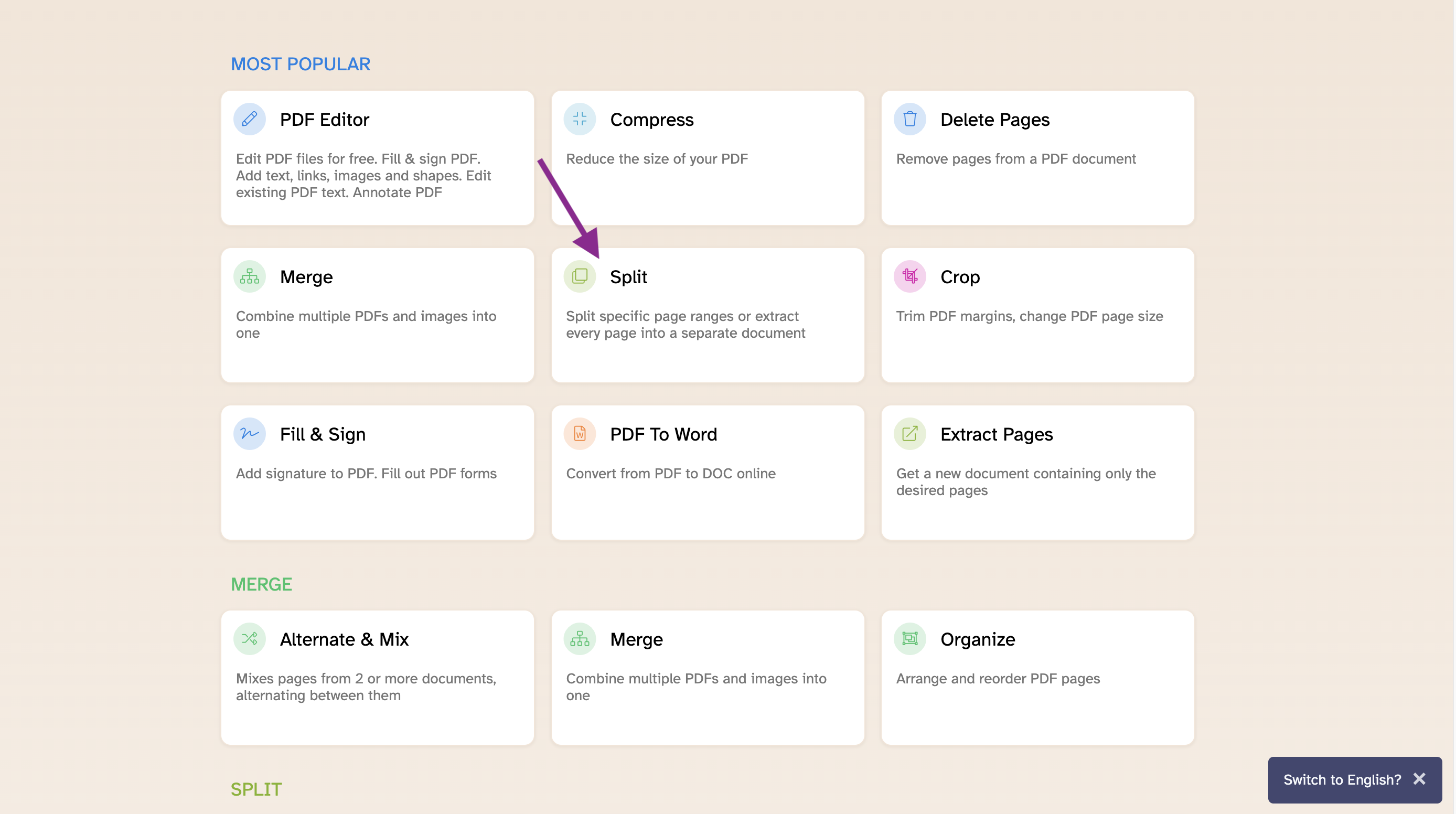
| Sejda PDF Editor | онлайн | небольшие документы | нужен | низкий |
| PDF Candy | онлайн | разные режимы разделения | нужен | низкий |
| Xodo | Android, iOS, онлайн | работа с телефона | нужен для онлайн-режима | низкий |
Что выбрать в итоге
Для Windows самый удобный стартовый вариант — PDF Commander. Он подходит для понятного разделения PDF, сохранения одной страницы, извлечения нескольких листов и работы с документами без загрузки в интернет.
Для бесплатной массовой обработки на Windows хорошо подходит PDF24 Creator. Для больших документов, одинаковых операций и разделения по правилам используйте PDFsam Basic.
Для профессиональной работы с отчётами, договорами, закладками и сложными настройками вывода выбирайте Adobe Acrobat Pro или Foxit PDF Editor.
Для macOS самый быстрый встроенный способ — Preview. Он отлично справляется с одной страницей и несколькими выбранными листами. Для автоматического разделения большого PDF на Mac удобнее PDFsam Basic.
Для онлайн-разделения используйте iLovePDF, Smallpdf, PDF2Go, Sejda PDF Editor, PDF Candy или Xodo. Для личных документов, договоров и сканов с персональными данными выбирайте офлайн-программу.
Ответы на частые вопросы
Как разделить ПДФ на страницы бесплатно?
Используйте PDF24 Creator, PDFsam Basic, Preview на macOS или браузерную печать в PDF. Для онлайн-задачи подходят iLovePDF, Smallpdf и PDF2Go.
Как сохранить только одну страницу из PDF?
Откройте документ, выберите нужную страницу по миниатюре и сохраните её как новый PDF. На Windows удобен PDF Commander, на macOS — Preview. В любом браузере можно использовать печать в PDF с указанием одной страницы.
Как разделить PDF на две части?
Укажите диапазоны страниц. Например, для документа на 20 страниц первая часть будет 1-10, вторая — 11-20. В PDFsam Basic можно указать страницу, после которой нужно сделать разрыв, например 10.
Как разделить PDF на каждую страницу отдельно?
Используйте режим разбиения на отдельные страницы. В PDF Commander это делается через Файл → Инструменты → Разбить на страницы. В PDFsam Basic выберите Split и вариант Every page.
Можно ли разделить PDF без потери качества?
Да. При обычном извлечении страниц программа переносит страницы в новый PDF без пересъёмки и без ручного копирования. Качество меняется при дополнительном сжатии, печати в изображение или конвертации страниц в JPG/PNG.
Как разделить PDF с телефона?
Используйте Xodo, Adobe Acrobat Reader, мобильный iLovePDF или системную печать в PDF. Для большого документа удобнее компьютер.
Безопасно ли разделять PDF онлайн?
Онлайн-сервисы удобны для публичных и неважных документов. Для договоров, паспортов, выписок, медицинских файлов, рабочих отчётов и документов с персональными данными используйте локальную программу.
Почему после разделения PDF стал больше?
Так бывает со сканированными документами, файлами с изображениями и результатом печати в PDF. Используйте сжатие PDF после разделения и проверяйте читаемость мелкого текста.
Что делать, когда PDF не разделяется?
Проверьте пароль, права на редактирование, размер файла, повреждение документа и свободное место на диске. Для защищённого файла нужен пароль владельца или исходная версия без ограничений. Для повреждённого PDF сначала выполните восстановление или пересохранение в редакторе.
Какой способ самый безопасный?
Самый безопасный способ — локальная программа на компьютере. Для Windows используйте PDF Commander, PDF24 Creator, PDFsam Basic или PDF-XChange Editor. Для macOS используйте Preview, PDFsam Basic или Adobe Acrobat Pro.

Чтобы оставить комментарий, авторизуйтесь или зарегистрируйтесь.