Apryse PDF SDK — это кроссплатформенный SDK для внедрения PDF-функций в веб-приложения, мобильные приложения, desktop-клиенты и серверные системы обработки документов. Это не обычный PDF-редактор, который пользователь открывает как отдельную программу. Это набор библиотек, API и готовых интерфейсных компонентов, с помощью которых разработчик добавляет в собственный продукт просмотр PDF, аннотации, редактирование, заполнение форм, электронные подписи, редактуру конфиденциальных данных, поиск, печать, конвертацию, обработку страниц, извлечение текста и серверную автоматизацию.
В экосистеме Apryse ключевое место занимает WebViewer SDK — JavaScript-компонент для встраивания просмотрщика документов прямо в интерфейс сайта, SaaS-платформы, CRM, юридической системы, личного кабинета, медицинского портала или внутреннего документооборота. WebViewer работает с PDF, Office-документами, CAD-файлами и изображениями, а базовый сценарий встраивания строится вокруг передачи DOM-элемента, пути к библиотеке и документа, который нужно открыть.
Скачать Apryse PDF SDK
- Редактирование PDF
- Русский интерфейс
- Просто новичкам
- Сложнее новичкам
- Может требовать настройки
- Интерфейс не для всех
Apryse PDF SDK особенно полезен там, где PDF должен быть не просто показан пользователю, а стать частью рабочего процесса: договор нужно прокомментировать, счет — проверить, форму — заполнить, персональные данные — удалить, документ — подписать, страницы — переставить, а результат — сохранить в системе без перехода во внешний редактор.
Для каких задач используется Apryse PDF SDK
Apryse PDF SDK выбирают не ради одного действия вроде открыть PDF в браузере. Его ценность раскрывается в продуктах, где документы являются основной рабочей сущностью. SDK подходит для систем, где пользователь должен видеть документ, взаимодействовать с ним и сразу выполнять прикладное действие.
Типовые сценарии:
-
встроенный PDF viewer SDK в веб-приложении;
-
просмотр PDF, DOCX, XLSX, PPTX, изображений и CAD-файлов в едином интерфейсе;
-
аннотирование PDF: выделение текста, заметки, стрелки, фигуры, штампы, комментарии;
-
совместное рецензирование договоров, актов, отчетов и проектной документации;
-
заполнение PDF-форм и работа с AcroForms;
-
создание интерактивных полей формы внутри документа;
-
добавление подписи или построение workflow с digital signatures;
-
удаление персональных данных через PDF redaction SDK;
-
поиск по документу, включая поиск строк и шаблонов;
-
объединение, поворот, удаление, добавление и перестановка страниц;
-
конвертация Office-файлов и изображений в PDF;
-
подготовка PDF/A для архивного хранения;
-
извлечение текста, изображений и структурированных данных;
-
серверная генерация, оптимизация и массовая обработка документов.
В SaaS-продукте Apryse часто закрывает сразу несколько задач: заменяет отдельный просмотрщик PDF, отдельный модуль комментариев, отдельный редактор форм и отдельный инструмент редактуры. Для enterprise-разработки это важно, потому что пользователю не приходится выгружать документ из защищенной системы, открывать его в сторонней программе, сохранять локальную копию и затем загружать результат обратно.
Архитектура Apryse PDF SDK
Apryse PDF SDK состоит не из одного изолированного компонента, а из набора SDK и модулей для разных уровней приложения.
WebViewer SDK
WebViewer SDK отвечает за клиентский интерфейс. Это JavaScript PDF SDK, который встраивается в страницу и показывает документ внутри приложения. В типовой конфигурации пользователь видит верхнюю панель инструментов, рабочую область документа, левую панель миниатюр или структуры, правую панель комментариев, строку поиска, кнопки масштаба, печати и загрузки результата.
WebViewer подходит для React, Angular, Vue и обычных JavaScript-приложений. В базовой схеме разработчик подключает WebViewer, указывает path, передает initialDoc, а компонент монтируется в контейнер на странице.
Server SDK
Server SDK отвечает за backend-обработку: конвертацию, генерацию, PDF/A, оптимизацию, извлечение данных, редактирование, работу с низкоуровневой PDF-структурой, подписи, OCR, redaction, page manipulation и массовые операции. Серверный SDK применяют в очередях обработки документов, корпоративных DMS/ECM, страховых и финансовых системах, где файл должен быть обработан без участия пользователя.
Mobile SDK
Mobile SDK используется в iOS и Android-приложениях, когда нужно встроить просмотр, аннотации, формы, подписи и другие PDF-функции в мобильный интерфейс. Это важно для полевых сотрудников, курьеров, инспекторов, врачей, страховых агентов и всех сценариев, где документ подписывается или проверяется с телефона или планшета.
Core SDK и низкоуровневый API
Core SDK дает доступ к PDF как к структуре: страницы, объекты, аннотации, формы, шрифты, изображения, метаданные, слои, подписи, content streams. Он нужен не только для UI, но и для задач, где документ нужно анализировать, перестраивать, оптимизировать или создавать программно.
Интерфейс Apryse WebViewer
В готовом WebViewer интерфейс напоминает полноценный документный редактор, встроенный в приложение. В верхней части располагается toolbar с группами инструментов. В зависимости от конфигурации интерфейса разработчик может оставить все функции или показать только нужные.
Типовые группы верхней панели:
| Группа интерфейса | Что делает |
|---|---|
| View | режим просмотра, масштаб, перемещение по документу |
| Annotate | выделение, подчеркивание, зачеркивание, заметки, FreeText, комментарии |
| Shapes | линии, стрелки, прямоугольники, окружности, полигоны, cloud-области |
| Insert | вставка подписи, штампа, изображения, вложения |
| Measure | измерения расстояния, площади и периметра |
| Edit | редактирование содержимого PDF |
| Fill and Sign | заполнение и подписание документа |
| Forms | создание и настройка полей PDF-форм |
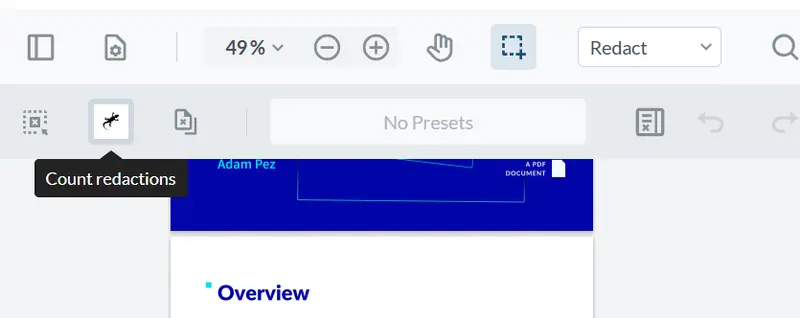
| Redact | поиск и удаление конфиденциальных данных |
В интерфейсе также используются элементы:
-
кнопка боковой панели слева для открытия
Thumbnails,Outlines,Bookmarks,Layers; -
поле масштаба, например
71%,100%,150%; -
кнопки
Zoom OutиZoom In; -
инструмент
Panдля перемещения страницы; -
инструмент выделения области;
-
кнопка
Search; -
кнопка комментариев, открывающая
Notes Panel; -
кнопка печати
Print; -
кнопка загрузки результата
Download; -
панель
Notes, где отображаются комментарии и список аннотаций; -
панель
Redaction, где собираются элементы, отмеченные для удаления.
Эти элементы не являются статичной картинкой. Разработчик может включать и отключать функции через enableFeatures и disableFeatures, управлять кнопками, менять header через setHeaderItems, настраивать панели, прятать лишнее и добавлять собственные действия.
Просмотр PDF и других форматов
Apryse PDF SDK хорошо подходит для продукта, где документы приходят в разных форматах. Пользователю не нужно думать, чем открыть файл: WebViewer показывает PDF, PDF/A, XFDF, FDF, Office-документы, CAD-чертежи, изображения и ряд дополнительных форматов. Поддерживаются PDF 1.x–2.0, PDF/A 1/2/3, DOC/DOCX/DOCM, XLS/XLSX/XLSM, PPT/PPTX/PPTM, DWG, DWF, DXF, DGN, JPG, PNG, SVG, BMP, GIF, TIFF и другие типы файлов с учетом подключенных модулей.
Для разработчика это означает, что в приложении можно построить один документный интерфейс вместо нескольких разных просмотрщиков. Например, в системе согласования договоров пользователь открывает DOCX, затем PDF-версию договора, затем скан в PNG, затем приложение к договору в XLSX — все в одной логике интерфейса.
Что удобно в просмотре
Apryse WebViewer дает пользователю привычные действия:
-
открыть документ внутри страницы приложения;
-
менять масштаб;
-
переходить по страницам;
-
видеть миниатюры страниц;
-
пользоваться поиском;
-
открывать закладки и структуру документа;
-
печатать документ;
-
выгружать результат с аннотациями или без них;
-
работать с несколькими панелями, если это включено разработчиком.
Для больших PDF важна не только сама отрисовка страниц, но и поведение при прокрутке, переходах, масштабировании, поиске и отображении аннотаций. В серверной части Apryse поддерживает incremental save, linearization Fast Web View, compressed object streams, удаление неиспользуемых объектов и сериализацию документа в память, поток или файл. Это помогает строить быстрые процессы сохранения и оптимизации PDF.
Аннотации и комментарии
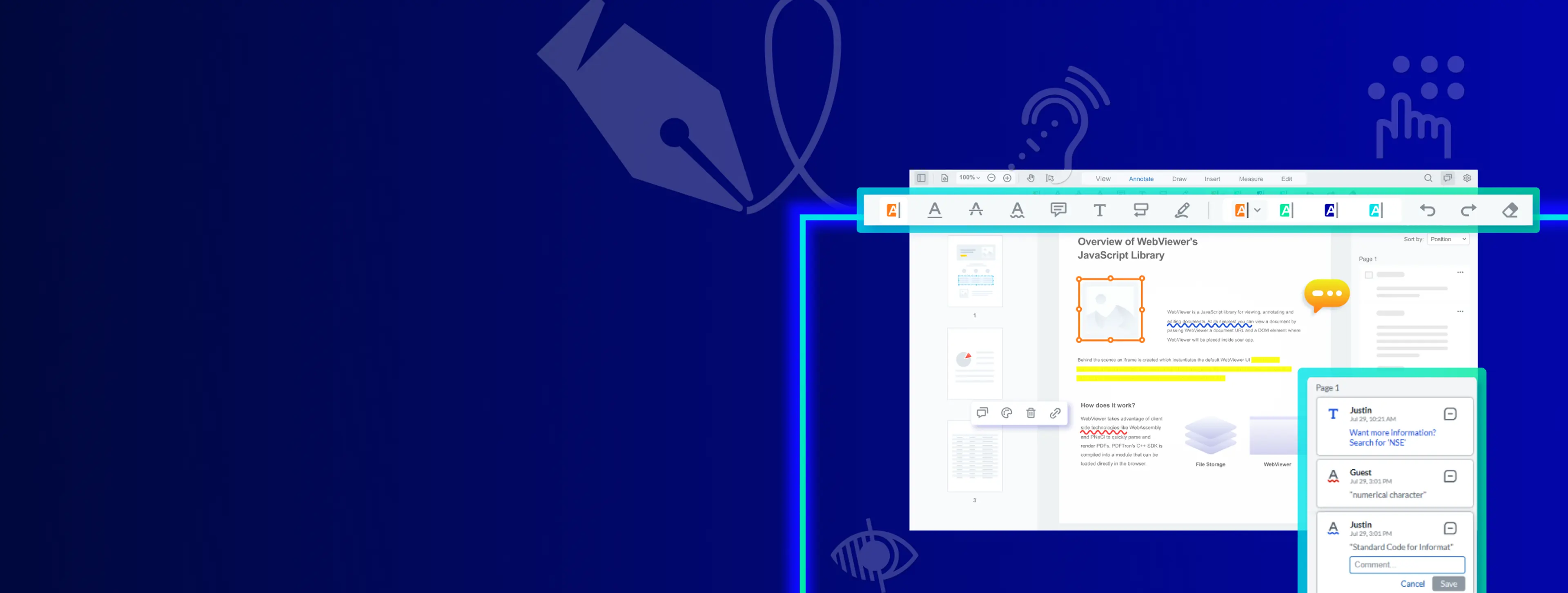
Аннотации — одна из главных сильных сторон Apryse PDF SDK. Встроенный PDF annotation SDK позволяет не только рисовать поверх документа, но и строить полноценный процесс рецензирования.
Пользователь может добавлять:
-
Sticky Note— заметку на странице; -
FreeText— свободный текстовый блок; -
Highlight— выделение текста; -
Underline— подчеркивание; -
Squiggly— волнистое подчеркивание; -
Strikeout— зачеркивание; -
Line— линию; -
Arrow— стрелку; -
Rectangle— прямоугольник; -
Ellipse— окружность или овал; -
Polygon— многоугольник; -
Polyline— ломаную линию; -
Cloud— облачную область для замечаний; -
Freehand— рисование от руки; -
Callout— выноску; -
Stamp— штамп; -
File Attachment— вложение к аннотации; -
Redaction Annotation— отметку области для последующего удаления.
В WebViewer используются конкретные классы и инструменты аннотаций: FreeHandAnnotation, FreeTextAnnotation, LineAnnotation, RectangleAnnotation, RedactionAnnotation, StampAnnotation, StickyAnnotation, TextHighlightAnnotation, TextUnderlineAnnotation, TextStrikeoutAnnotation, TextSquigglyAnnotation, RubberStampCreateTool, SignatureCreateTool, RedactionCreateTool и другие.

Как выглядит работа с аннотациями
В типовом сценарии пользователь открывает документ, переходит на вкладку Annotate, выбирает нужный инструмент и отмечает фрагмент. Например, для проверки договора он выделяет спорный пункт инструментом Highlight, добавляет Sticky Note с комментарием, затем стрелкой указывает на формулировку, которую нужно заменить.
Если открыта Notes Panel, все замечания собираются в правой панели. В ней удобно видеть автора, страницу, тип аннотации, комментарий и ответы. Такая модель хорошо подходит для legaltech, страхования, банков, закупок, тендерных документов, проектной документации и внутреннего согласования.
Статусы и массовые действия
В корпоративных сценариях важны не только сами пометки, но и управление ими. Аннотации могут использоваться как задачи: принять, отклонить, завершить, обсудить, сгруппировать, удалить. Notes Panel поддерживает сортировку по позиции, дате создания, дате изменения, статусу, автору, типу и цвету.
Это позволяет строить процесс проверки, где документ проходит через несколько ролей: автор, юрист, менеджер, согласующий, финальный подписант. Все видят не просто PDF, а список замечаний, привязанных к конкретным местам в документе.
Редактирование PDF
Apryse PDF SDK не ограничивается просмотром. В WebViewer можно включить PDF editing SDK и дать пользователю редактирование содержимого PDF прямо внутри приложения. Это особенно полезно, когда PDF уже является рабочим форматом, но в нем нужно быстро исправить текст, поменять изображение, добавить блок или подготовить документ к отправке.
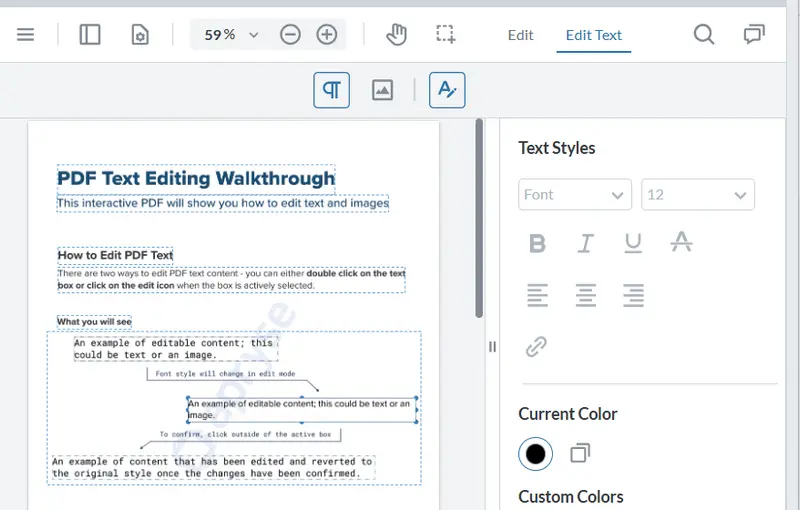
В интерфейсе редактирование обычно связано с группами Edit и Edit Text. Пользователь выбирает текстовый блок, после чего может изменить содержимое, размер, начертание, выравнивание и другие параметры. В правой панели отображаются свойства, например Text Styles, параметры шрифта, размер, кнопки Bold, Italic, Underline, цвет и выравнивание.
Какие задачи решает PDF-редактирование
Редактирование PDF в Apryse полезно, когда нужно:
-
исправить опечатку в договоре;
-
заменить номер счета или дату;
-
обновить контактные данные в шаблоне;
-
убрать устаревший абзац;
-
добавить уточняющий текст;
-
изменить изображение или визуальный блок;
-
подготовить документ после конвертации;
-
дать пользователю ограниченное редактирование без внешнего PDF-редактора.
Главное преимущество здесь в том, что редактирование встроено в бизнес-приложение. Пользователь не уходит в Adobe Acrobat, Foxit PDF Editor или другую настольную программу. Документ остается в рабочем контуре продукта, а разработчик контролирует права, доступные кнопки и сценарий сохранения.
Работа со страницами
Page manipulation — еще один важный блок Apryse PDF SDK. В приложении можно реализовать действия, которые пользователи обычно ждут от полноценного PDF-редактора: повернуть страницу, удалить лишнюю, вставить новую, переставить порядок, объединить документы.
WebViewer поддерживает операции с PDF-страницами в клиентском режиме: rotate, crop, reorder, add, delete. Эти операции меняют не только отображение в просмотрщике, но и PDF-данные, если сценарий сохранения настроен соответствующим образом.
Миниатюры и управление страницами
В левой панели Thumbnails пользователь видит миниатюры страниц. Через них удобно выполнять действия:
-
выбрать одну или несколько страниц;
-
повернуть страницы;
-
удалить страницы;
-
изменить порядок drag-and-drop;
-
объединить документ с другим файлом;
-
перейти к нужному месту.
Thumbnail controls в WebViewer поддерживают selecting multiple pages, rotating pages, deleting pages, reordering pages, merging documents и merging from another WebViewer.
Практический сценарий
Допустим, в юридическую систему загружен скан договора на 80 страниц. Пользователь открывает его в WebViewer и видит, что:
-
первые две страницы — сопроводительное письмо, которое не нужно в финальной версии;
-
страница 17 отсканирована вверх ногами;
-
приложения оказались в неправильном порядке;
-
в конце нужно добавить еще один файл.
В приложении на Apryse это решается внутри viewer: лишние страницы удаляются, перевернутая страница поворачивается, приложения перетаскиваются в нужный порядок, а дополнительный документ объединяется с текущим PDF.
Формы PDF и AcroForms
Apryse PDF SDK подходит для систем, где активно используются PDF-формы: анкеты, заявления, медицинские формы, страховые документы, банковские заявки, кадровые бланки, акты, чек-листы и согласия.
WebViewer поддерживает interactive forms — набор полей, которые пользователь заполняет прямо в документе. Это могут быть текстовые поля, чекбоксы, радиокнопки, выпадающие списки, кнопки и другие элементы AcroForms.
Что можно делать с формами
В Apryse можно:
-
заполнять существующие PDF-формы;
-
создавать новые form fields;
-
редактировать размеры и положение виджетов;
-
менять свойства поля;
-
удалять поля;
-
стилизовать поля;
-
программно обходить все поля документа;
-
импортировать и экспортировать значения;
-
flatten forms, если результат должен стать обычным PDF без интерактивных элементов.
Для разработчика особенно важна связь между form fields и widget annotations. Поле отвечает за данные, а widget annotation — за визуальное представление на странице. Такой подход позволяет не просто нарисовать прямоугольник, а встроить форму в реальный workflow: заполнение из CRM, проверка обязательных полей, сохранение значений в базу данных, генерация финального PDF.
Пример внедрения формы
В страховой системе клиент открывает форму заявления. Apryse WebViewer показывает поля Text Field, Check Box, Radio Button, Combo Box. Часть полей уже заполнена из профиля пользователя. Клиент дополняет недостающие сведения, ставит подпись, а затем приложение сохраняет PDF и значения полей в backend.
Для внутреннего сотрудника можно включить режим создания форм. Тогда он добавляет поля в шаблон: текстовые блоки для ФИО и адреса, чекбоксы для согласий, radio buttons для выбора варианта, dropdown для типа заявки. После этого шаблон используется многократно.
Подписи и согласование
В Apryse есть два разных сценария подписи, которые важно не путать.
Первый — визуальная подпись или signature annotation. Пользователь рисует подпись, выбирает сохраненную подпись или вставляет ее как изображение. Такая подпись визуально выглядит как подпись на документе, но сама по себе не является криптографическим механизмом.
Второй — digital signatures. Это уже цифровая подпись с использованием криптографии, проверкой сертификатов и валидацией. Digital signatures в WebViewer позволяют строить workflow с назначением signature fields, созданием подписи, сбором подписей и проверкой результата.
Как пользователь работает с подписью
В интерфейсе подпись обычно находится в группе Insert или Fill and Sign. В типовом сценарии пользователь:
-
Открывает документ.
-
Переходит в
Insert. -
Выбирает инструмент подписи.
-
Нажимает
Add signature. -
Открывает signature modal.
-
Выбирает тип подписи.
-
Предпросматривает подпись.
-
Размещает ее в документе.
В signature tool используется сценарий: в группе Insert выбирается signature tool, затем пользователь нажимает add signature button, после чего открывается signature modal.
Где это используется
Подписи в Apryse подходят для:
-
подписания договоров;
-
согласования актов;
-
подтверждения ознакомления;
-
внутренних заявок;
-
медицинских согласий;
-
страховых форм;
-
HR-документов;
-
банковских документов;
-
юридических workflow.
В enterprise-системе разработчик может ограничить, кто имеет право поставить подпись, на каких страницах доступны signature fields, какие действия происходят после подписи и как документ сохраняется.
Редактура и удаление конфиденциальных данных
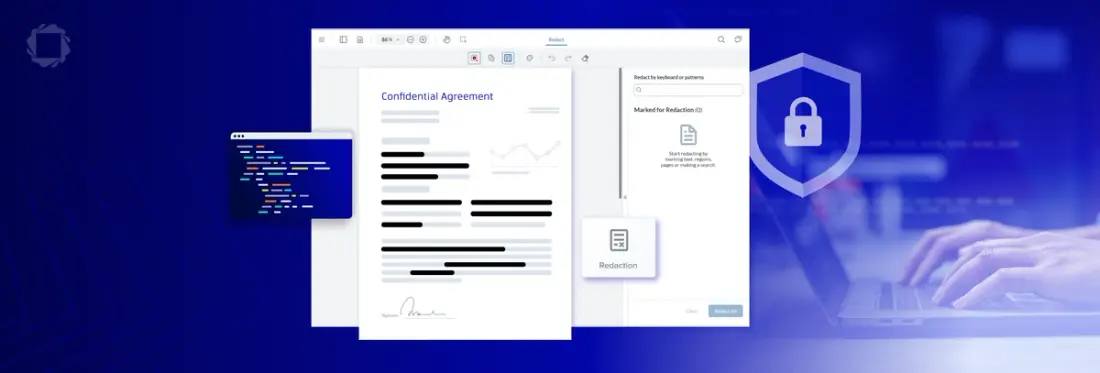
PDF redaction SDK в Apryse предназначен не для визуального закрашивания текста, а для удаления содержимого из документа. Это принципиально важно: если просто нарисовать черный прямоугольник поверх текста, исходный текст может остаться в PDF и быть восстановлен. Redaction в Apryse строится как двухэтапный процесс: сначала пользователь отмечает текст, изображение или область как redaction annotation, затем применяет редактирование, после чего содержимое удаляется из PDF.
Как работает Redact
В типовом интерфейсе пользователь переходит на вкладку Redact. Там доступны инструменты для ручного выделения области и поиска чувствительной информации. В панели можно искать строки, keywords и patterns, отмечать найденные фрагменты, просматривать список Marked for Redaction, а затем применить redaction.
Для поиска и редактуры в WebViewer используются сценарии:
-
ручное выделение текста;
-
выделение прямоугольной области;
-
поиск конкретной строки;
-
поиск по регулярному выражению;
-
поиск типовых шаблонов, например телефонов или email;
-
добавление всех найденных совпадений через
Add Mark; -
применение одного redaction;
-
применение всех redactions через
Apply Allили аналогичное действие в настроенном UI.
В search and redact workflow используется включение fullAPI и enableRedaction, затем поиск через textSearchInit, создание redaction annotations и последующее применение redactions.
Практическая инструкция: удалить персональные данные
Сценарий для пользователя в приложении на Apryse:
-
Открыть PDF в WebViewer.
-
Перейти в группу
Redact. -
Нажать инструмент redaction.
-
Выделить фрагмент текста или область страницы.
-
Проверить, что отметка появилась в панели redaction.
-
При необходимости использовать поле поиска по keyword или pattern.
-
Выбрать найденные совпадения.
-
Нажать
Add Mark, чтобы добавить отметки. -
Проверить список
Marked for Redaction. -
Нажать
RedactилиApply All, если нужно применить все отметки. -
Сохранить очищенный PDF через настроенный сценарий приложения.
Такой workflow подходит для юридических систем, медицинских порталов, страховых платформ, банковских кабинетов и государственных сервисов, где нельзя раскрывать персональные данные, номера документов, финансовые сведения, диагнозы, адреса или коммерческие условия.
Поиск и навигация
Поиск в Apryse WebViewer нужен не только для обычного чтения документа. Он используется в рецензировании, redaction, проверке договоров, поиске терминов, сравнении версий и контроле качества.
В интерфейсе есть кнопка Search, а также поддерживается горячая клавиша Ctrl/Cmd + F. В UI Search связан с поисковой кнопкой и горячей клавишей, а Print — с кнопкой печати и Ctrl/Cmd + P.
Что удобно при навигации
Пользователь может:
-
перейти к нужной странице;
-
использовать миниатюры;
-
открыть outline/bookmarks;
-
искать текст;
-
видеть список совпадений;
-
переходить между результатами;
-
масштабировать документ;
-
использовать
Fit Widthили аналогичную настройку отображения; -
открыть комментарии по страницам;
-
работать с правой и левой панелью одновременно.
Для больших документов особенно важны thumbnails и Notes Panel. Например, при проверке договора на 200 страниц пользователь может быстро перейти к нужной странице по миниатюре, найти все упоминания определенного контрагента, затем оставить комментарии к спорным пунктам.
Печать и экспорт
Apryse WebViewer поддерживает печать через UI и программный вызов. Пользователь может нажать кнопку Print, а разработчик может вызвать печать из собственного сценария через API. В WebViewer используется print modal и возможность запускать печать программно.
Экспорт в Apryse гибко настраивается. Через downloadPdf можно выгружать PDF с аннотациями или без них, включать flatten annotations, задавать имя файла, передавать XFDF и управлять параметрами сохранения. В downloadPdf предусмотрены параметры filename, downloadType, xfdfString, includeAnnotations, flatten, useDisplayAuthor и flags вроде REMOVE_UNUSED и LINEARIZED.
Варианты сохранения результата
В зависимости от приложения разработчик может реализовать разные кнопки:
| Действие | Что получает пользователь |
| Save | документ сохраняется в backend системы |
| Download PDF | пользователь получает PDF-файл |
| Download without annotations | файл без пользовательских пометок |
| Download with annotations | файл с аннотациями |
| Flatten annotations | аннотации становятся частью содержимого PDF |
| Export XFDF | выгружается слой аннотаций |
| открывается печать документа |
Для систем согласования часто полезно хранить PDF отдельно, а annotations — отдельно в XFDF. Это позволяет показывать разные слои комментариев разным ролям, вести историю рецензирования и не портить исходный документ до финального этапа.
Конвертация, PDF/A и архивные требования
Apryse PDF SDK закрывает не только интерактивную работу пользователя, но и задачи подготовки документов к архиву. В Server SDK есть PDF/A add-on: он проверяет PDF на соответствие PDF/A, конвертирует PDF в PDF/A, формирует отчет о нарушениях и поддерживает разные варианты PDF/A-1, PDF/A-2, PDF/A-3 и PDF/A-4.
Где нужен PDF/A
PDF/A важен для:
-
архивного хранения;
-
государственных систем;
-
юридических архивов;
-
финансовой отчетности;
-
медицинских документов;
-
долгосрочного хранения договоров;
-
корпоративного документооборота.
Обычный PDF может содержать внешние зависимости, неподходящие шрифты, нестабильные элементы или функции, нежелательные для долговременного хранения. PDF/A снижает риск того, что через годы документ будет отображаться иначе или потеряет важные элементы.
Конвертация Office и других форматов
WebViewer и серверные компоненты Apryse применяются для работы с Office-документами и изображениями. В корпоративном workflow это выглядит так: пользователь загружает DOCX или XLSX, приложение показывает его в viewer, при необходимости конвертирует в PDF, затем применяет аннотации, подписи, redaction или page manipulation.
Извлечение данных
Apryse PDF SDK можно использовать как часть pipeline для извлечения текста, изображений и структуры документа. Это важно для поиска, индексации, автоматической классификации, RAG-систем, проверки документов и заполнения карточек в бизнес-приложении.
Что можно извлекать
В прикладных сценариях SDK помогает извлекать:
-
plain text;
-
координаты текста;
-
изображения;
-
данные из полей форм;
-
аннотации;
-
закладки;
-
metadata;
-
информацию о страницах;
-
результаты OCR при подключении соответствующих модулей.
Для DMS и ECM это особенно полезно: документ загружается один раз, после чего система строит поисковый индекс, определяет тип документа, заполняет карточку, вытаскивает реквизиты и показывает пользователю документ в WebViewer.
Безопасность и приватность
Apryse PDF SDK часто выбирают для систем, где документы нельзя отправлять в сторонний публичный сервис. WebViewer может выполнять обработку на клиентской стороне в браузере, а серверные сценарии можно разместить в собственной инфраструктуре. Это важно для банков, юридических компаний, страховых организаций, медицинских платформ и государственных систем.
Контроль над документом
Разработчик контролирует:
-
где хранится документ;
-
какие пользователи могут его открыть;
-
какие кнопки доступны в UI;
-
можно ли печатать;
-
можно ли выгружать файл;
-
видны ли аннотации;
-
можно ли редактировать PDF;
-
можно ли применять redaction;
-
нужно ли flatten annotations;
-
какие действия логируются.
В интерфейсе можно отключить лишние функции через disableFeatures, убрать кнопки из header, запретить загрузку локальных файлов, отключить копирование, печать или измерения. Такой подход позволяет сделать не просто PDF viewer SDK, а управляемый документный интерфейс с правами.
Redaction как элемент безопасности
Самый важный security-сценарий — удаление конфиденциальных данных. Apryse Redactor удаляет содержимое из региона PDF, а не прячет его поверх черным прямоугольником. При применении redaction могут удаляться фрагменты текста, изображения, части изображений и vector graphics; SDK также может использоваться для проверки и удаления metadata, XFA и XMP-содержимого.
Производительность и масштабирование
Производительность Apryse PDF SDK важна в двух местах: в интерфейсе пользователя и на сервере.
В интерфейсе пользователь ожидает, что документ будет быстро открываться, страницы будут плавно прокручиваться, масштабирование не будет ломать разметку, а поиск не будет зависать на большом файле. На сервере важны массовые операции: конвертация, оптимизация, генерация, PDF/A, redaction, OCR, извлечение текста.
Server SDK поддерживает incremental object loading, caching, incremental save, linearization и работу с документами через память, stream или файл на диске. Это дает разработчику инструменты для построения надежной обработки больших PDF и массовых очередей.
Где это особенно заметно
Производительность важна в таких сценариях:
-
загрузка многостраничных договоров;
-
просмотр сканов;
-
юридические disclosure-пакеты;
-
техническая документация;
-
чертежи и CAD;
-
массовая конвертация Office в PDF;
-
пакетная редактировка персональных данных;
-
генерация отчетов;
-
создание PDF/A-архивов.
Настройка интерфейса под приложение
Apryse WebViewer хорош тем, что готовый UI можно глубоко адаптировать. Разработчик может оставить стандартный интерфейс или собрать более узкий, специализированный экран под конкретный процесс.
Например, для юридического review можно оставить View, Annotate, Search, Notes Panel, Redact. Для клиентского кабинета можно оставить только просмотр, заполнение формы и подпись. Для внутреннего редактора шаблонов можно включить Forms, Edit, Insert, Page Manipulation.
Что настраивается
Можно настроить:
-
верхнюю панель;
-
набор toolbar groups;
-
порядок кнопок;
-
видимость элементов;
-
левые и правые панели;
-
кастомные кнопки;
-
модальные окна;
-
flyout-меню;
-
цветовую тему;
-
high contrast mode;
-
поведение Notes Panel;
-
поведение Search;
-
доступность Print и Download;
-
собственные действия после сохранения.
Через setHeaderItems можно добавить свою кнопку в header, удалить стандартные кнопки, перенести инструмент из группы Shapes в Annotate, добавить логотип или полностью обновить набор элементов.
Практическая инструкция: встроить просмотрщик PDF в веб-приложение
Ниже — типовой сценарий внедрения WebViewer SDK в веб-приложение. Он показывает логику подключения, а не заменяет архитектурное проектирование продукта.
Шаг 1. Подготовить контейнер для viewer
В интерфейсе приложения нужен элемент, в который будет встроен WebViewer:
<div id="viewer" style="height: 100vh;"></div>Этот контейнер становится рабочей областью документа. Внутри него WebViewer создает toolbar, панели, область страниц, навигацию и все интерактивные элементы.
Шаг 2. Инициализировать WebViewer
Базовый пример строится вокруг импорта WebViewer, указания пути к библиотеке и передачи начального документа:
import WebViewer from '@pdftron/webviewer';

const viewerElement = document.getElementById('viewer');

WebViewer({
  path: '/webviewer/lib',
  initialDoc: '/documents/example.pdf',
}, viewerElement).then(instance => {
  // здесь настраиваются API, UI, события и бизнес-логика
});
В таком виде приложение уже может открыть PDF внутри страницы. Для реального продукта обычно добавляют ключ лицензии, обработчики сохранения, права пользователя, события загрузки документа и настройку UI.
Шаг 3. Настроить интерфейс под задачу
Например, если нужен чистый viewer без измерений, можно отключить лишнюю функцию:
WebViewer({
  path: '/webviewer/lib',
  initialDoc: '/documents/example.pdf',
}, viewerElement).then(instance => {
  instance.UI.disableFeatures([instance.UI.Feature.Measurement]);
});
Если наоборот нужно включить measurement tools:
WebViewer({
  path: '/webviewer/lib',
  initialDoc: '/documents/example.pdf',
}, viewerElement).then(instance => {
  instance.UI.enableFeatures([instance.UI.Feature.Measurement]);
});
Методы enableFeatures и disableFeatures применяются для управления функциями WebViewer UI.
Шаг 4. Добавить собственную кнопку
Внутреннему приложению часто нужна кнопка вроде Сохранить в систему, Отправить на согласование, Создать задачу, Применить шаблон. Через setHeaderItems можно добавить action button в верхнюю панель:
WebViewer({
  path: '/webviewer/lib',
  initialDoc: '/documents/example.pdf',
}, viewerElement).then(instance => {
  instance.UI.setHeaderItems(header => {
    header.push({
      type: 'actionButton',
      img: '<svg viewBox="0 0 24 24"><path d="M17 3H5a2 2 0 0 0-2 2v14a2 2 0 0 0 2 2h14a2 2 0 0 0 2-2V7l-4-4z"/></svg>',
      title: 'Save to system',
      onClick: async () => {
        const doc = instance.Core.documentViewer.getDocument();
        const data = await doc.getFileData({});
        // отправка data в backend приложения
      }
    });
  });
});
Такой подход делает Apryse частью бизнес-интерфейса, а не отдельным чужеродным просмотрщиком.
Практическая инструкция: включить комментарии и аннотации
Для сценария review нужно дать пользователю инструменты разметки и панель комментариев.
Действия пользователя
-
Открыть документ.
-
Перейти в группу
Annotate. -
Выбрать
Highlight,FreeText,Sticky Note,Arrowили другой инструмент. -
Отметить место в документе.
-
Открыть
Notes Panel. -
Добавить комментарий.
-
При необходимости ответить на комментарий другого пользователя.
-
Изменить статус замечания.
-
Сохранить аннотации.
Действия разработчика
Разработчик может сохранять аннотации как XFDF:
WebViewer({
  path: '/webviewer/lib',
  initialDoc: '/documents/contract.pdf',
}, viewerElement).then(instance => {
  const { annotationManager } = instance.Core;

  async function saveAnnotations() {
    const xfdf = await annotationManager.exportAnnotations();
    // сохранить xfdf в backend рядом с документом
  }
});
Такой подход удобен, когда исходный PDF должен оставаться неизменным, а комментарии хранятся отдельным слоем. При следующем открытии документа приложение импортирует XFDF и показывает пользователю сохраненные заметки.
Практическая инструкция: настроить redaction workflow
Для безопасной редактуры нужно включить redaction и Full API или серверный обработчик. В типовой конфигурации:
WebViewer({
  path: '/webviewer/lib',
  initialDoc: '/documents/report.pdf',
  fullAPI: true,
  enableRedaction: true
}, viewerElement).then(instance => {
  // redaction-инструменты доступны в интерфейсе
});
В рабочем сценарии пользователь переходит во вкладку Redact, ищет чувствительную строку или выделяет область, затем применяет redactions.
Программно можно получить список redaction annotations и применить их:
WebViewer({
  path: '/webviewer/lib',
  initialDoc: '/documents/report.pdf',
  fullAPI: true,
  enableRedaction: true
}, viewerElement).then(instance => {
  const { annotationManager, Annotations } = instance.Core;

  async function applyAllRedactions() {
    const redactions = annotationManager
      .getAnnotationsList()
      .filter(annot => annot instanceof Annotations.RedactionAnnotation);

    await annotationManager.applyRedactions(redactions);
  }
});
applyRedactions может применяться к одному redaction, массиву redactions или всем найденным redaction annotations.
Задачи, которые можно решить в Apryse PDF SDK
Apryse PDF SDK хорошо раскрывается, когда задача шире, чем показать PDF. Ниже — конкретные примеры внедрения.
| Задача | Как помогает Apryse |
| Встроить PDF в SaaS | WebViewer открывает документ внутри интерфейса приложения |
| Проверять договоры | Annotate, Notes Panel, Search, comments, statuses |
| Удалять персональные данные | Redact, Search and Redact, Apply Redactions |
| Заполнять заявления | Forms, AcroForms, field widgets |
| Подписывать документы | Signature tool, digital signature workflow |
| Готовить архив | PDF/A validation and conversion |
| Объединять документы | Page manipulation, merge, reorder |
| Исправлять PDF | Edit Text, PDF editing |
| Строить поиск | Text extraction, search, indexing |
| Обрабатывать пачки файлов | Server SDK, conversion, optimization |
| Работать с Office | Office viewing and conversion |
| Показывать CAD | CAD viewing with conversion add-ons |
Плюсы Apryse PDF SDK
Широкий набор функций
Главное преимущество Apryse — глубина покрытия PDF-задач. В одном SDK объединены просмотр, аннотации, формы, подписи, redaction, редактирование, page manipulation, conversion, extraction, PDF/A, optimization, security и low-level PDF API.
Готовый UI и программный API
Apryse дает не только API, но и готовый WebViewer UI. Это ускоряет разработку: команда может быстро встроить рабочий просмотрщик, а затем постепенно кастомизировать его под продукт.
Поддержка разных платформ
SDK применим в web, server, mobile и desktop-сценариях. Для компаний с несколькими продуктами это удобно: можно использовать одну документную платформу для личного кабинета, backend-сервиса и мобильного приложения.
Сильные аннотации и collaboration-сценарии
Notes Panel, XFDF, статусы, типы аннотаций, группировка, комментарии и ответы позволяют строить полноценное рецензирование документов.
Безопасная redaction
Apryse удаляет содержимое, а не просто закрывает его визуальным блоком. Это критично для документов с персональными, медицинскими, финансовыми и юридическими данными.
Глубокая кастомизация
Интерфейс можно адаптировать под роль пользователя, отрасль и бизнес-процесс. Можно оставить только просмотр и подпись, а можно собрать полноценный документный редактор с аннотациями, формами и redaction.
Минусы и ограничения
Это SDK, а не готовая программа для конечного пользователя
Apryse PDF SDK требует внедрения. Его покупают и настраивают команды разработки. Если человеку нужен простой PDF-редактор открыть и поправить файл, ему больше подойдет готовое desktop-приложение.
Нужна разработческая экспертиза
Чтобы раскрыть SDK, нужно проектировать архитектуру: где хранить документы, как сохранять аннотации, как разграничивать права, как подключать серверную обработку, как вести audit trail.
Часть возможностей зависит от модулей
Некоторые функции требуют отдельных add-ons или специальных параметров: Office conversion, CAD conversion, redaction, PDF/A, OCR, advanced imaging. Это нужно учитывать при планировании лицензирования и архитектуры.
Для простого просмотра может быть избыточен
Если задача — просто показать PDF на лендинге, Apryse будет слишком мощным решением. Для базового чтения иногда достаточно PDF.js или PDF Embed API.
Кастомизация требует аккуратности
Глубокая настройка UI — плюс, но одновременно зона ответственности. Если убрать слишком много элементов или неправильно настроить workflow, пользователь может потерять нужные действия: печать, сохранение, поиск, комментарии или применение redaction.
Сравнение с аналогами
Apryse PDF SDK конкурирует не с обычными PDF-редакторами, а с другими SDK и библиотеками для встраивания PDF-функций в приложения. На практике его сравнивают с Nutrient Web SDK, Adobe PDF Embed API, Mozilla PDF.js, Foxit PDF SDK и Syncfusion PDF Viewer/PDF Library.
| Решение | Сильная сторона | Где уступает Apryse |
| Apryse PDF SDK | Очень широкий набор функций: viewing, annotation, editing, forms, signatures, redaction, conversion, PDF/A, server SDK | Требует внедрения и коммерческого планирования |
| Nutrient Web SDK | Сильный JavaScript PDF viewer SDK с WebAssembly, аннотациями, формами, подписями и редактированием | В выборе между ним и Apryse многое зависит от нужных модулей, платформ и существующей архитектуры |
| Adobe PDF Embed API | Быстрое встраивание PDF viewer в веб-страницу несколькими строками кода | Не рассчитан на такую же глубину backend-обработки, redaction, форм, page manipulation и low-level API |
| Mozilla PDF.js | Open-source просмотр PDF на web standards, хорош для базового рендеринга | Не является полноценным enterprise PDF SDK с редактированием, redaction, формами, подписями и серверной обработкой |
| Foxit PDF SDK | Сильный коммерческий PDF SDK с просмотром, аннотациями, формами, redaction и desktop/server-сценариями | Выбор зависит от платформ, UI-подхода, лицензирования и глубины web-интеграции |
| Syncfusion PDF Viewer/PDF Library | Хорошо вписывается в экосистему Syncfusion и .NET/JS-компоненты | Может быть менее удобен, если нужен единый документный SDK с широкой web/server/mobile-логикой |
Nutrient Web SDK позиционируется как JavaScript PDF viewer SDK для просмотра, аннотаций, форм, подписей и редактирования в браузере, включая WebAssembly-сценарии. Adobe PDF Embed API ориентирован на быстрое встраивание PDF viewer в веб-приложение. PDF.js — web standards-based платформа для парсинга и рендеринга PDF. Foxit PDF SDK предлагает функции просмотра, аннотаций, форм, redaction и PDF-операций для приложений.
Apryse PDF SDK и Nutrient Web SDK
Nutrient Web SDK — самый близкий аналог для веб-приложений. Оба решения ориентированы на JavaScript PDF SDK, аннотации, forms, signatures, редактирование и клиентскую обработку. Apryse выгодно смотрится там, где требуется широкая экосистема web + server + mobile + desktop, сильная серверная обработка, PDF/A, conversion, redaction и работа с большим количеством форматов.
Apryse PDF SDK и Adobe PDF Embed API
Adobe PDF Embed API хорош, когда нужно быстро встроить PDF-документ в страницу и получить аккуратный viewer. Но Apryse решает более сложные задачи: редактирование содержимого, аннотации как workflow, XFDF, redaction, page manipulation, формы, подписи, серверная обработка, conversion и низкоуровневый PDF API. Для простой публикации документа Adobe PDF Embed API проще; для документной платформы Apryse значительно мощнее.
Apryse PDF SDK и PDF.js
PDF.js — отличный вариант для базового open-source просмотра PDF. Он подходит, когда нужна легкая библиотека для рендеринга страниц. Но если нужны аннотации, сохранение комментариев, формы, подписи, redaction, редактирование, PDF/A, Office conversion и server SDK, PDF.js превращается только в часть решения, а не в готовую документную платформу.
Apryse PDF SDK и Foxit PDF SDK
Foxit PDF SDK — серьезный коммерческий аналог с сильными PDF-возможностями. Он подходит для просмотра, аннотаций, форм, подписей, redaction и desktop/server-встраивания. Apryse удобен, когда в центре стоит WebViewer и нужно построить гибкий web-first документный интерфейс, но при этом иметь серверные и мобильные компоненты в той же экосистеме.
Для кого Apryse PDF SDK подходит лучше всего
Apryse PDF SDK оптимален для команд, которые создают собственный продукт с документами внутри. Это решение для разработчиков, software vendors и enterprise-команд, а не для разового редактирования PDF.
Лучше всего SDK подходит для:
-
SaaS-платформ;
-
юридических систем;
-
DMS и ECM;
-
CRM и ERP с документами;
-
страховых систем;
-
банковских и финтех-продуктов;
-
медицинских EHR/EMR;
-
государственных порталов;
-
строительных и инженерных систем;
-
образовательных платформ;
-
внутренних корпоративных кабинетов;
-
систем согласования договоров;
-
платформ электронного документооборота.
Пример хорошего внедрения
Компания делает платформу для согласования договоров. В системе есть роли: автор, юрист, менеджер, финансовый контролер, подписант. С Apryse можно реализовать:
-
просмотр договора;
-
комментарии к пунктам;
-
ответы в Notes Panel;
-
статусы замечаний;
-
поиск по документу;
-
выделение спорных формулировок;
-
redaction персональных данных;
-
подпись;
-
выгрузку финального PDF;
-
хранение XFDF-слоя;
-
audit trail в backend.
В таком сценарии Apryse становится центральным документным слоем продукта.
Кому лучше выбрать другое решение
Apryse может быть избыточен, если задача очень простая.
Другой вариант стоит рассмотреть, если:
-
нужно только показать PDF на сайте;
-
не нужны аннотации;
-
не нужны формы;
-
не нужна подпись;
-
не нужна redaction;
-
не нужна серверная обработка;
-
нет команды разработки;
-
проекту достаточно open-source viewer;
-
нужен готовый desktop PDF editor для ручной работы;
-
бюджет не рассчитан на коммерческий SDK.
Для простого просмотра подойдут PDF.js или Adobe PDF Embed API. Для готового ручного редактирования конечным пользователем — desktop-редакторы вроде Adobe Acrobat или Foxit PDF Editor. Для enterprise-продукта с глубоким документным workflow Apryse выглядит значительно уместнее.
Итоговая оценка
Apryse PDF SDK — мощный SDK для внедрения PDF-функций в приложения, особенно сильный в web-сценариях через Apryse WebViewer. Его главная ценность — не в одной функции, а в том, что он превращает PDF из статичного файла в полноценный рабочий объект внутри продукта.
SDK закрывает просмотр, аннотации, комментарии, формы, подписи, редактирование PDF, redaction, поиск, печать, экспорт, page manipulation, conversion, PDF/A, извлечение данных и серверную обработку. Для разработчиков это означает меньше разрозненных библиотек и больше контроля над документным workflow.
Apryse PDF SDK стоит выбирать, когда приложение должно работать с документами профессионально: безопасно, гибко, с правами, комментариями, редактированием, подписью, redaction и сохранением результата в собственной системе. Это не самый простой путь для маленького проекта, но один из самых сильных вариантов для серьезной документной платформы.
