PDF-документ заполняется по-разному в зависимости от того, как он сделан. Интерактивная форма содержит готовые поля: в них сразу вводятся Ф.И.О., дата, адрес, ИНН, номер договора, сумма или другой текст. Обычный PDF без полей выглядит как неподвижная страница: для заполнения поверх бланка добавляют текстовые блоки, галочки, подпись и изображения. Отсканированный PDF ведёт себя как картинка, поэтому для аккуратной работы нужны инструменты добавления текста, подписи, штампа, иногда OCR-распознавание.
В этой статье собраны способы для Windows, macOS, браузера и телефона. У каждого инструмента один и тот же разбор: для каких документов подходит, что именно делается в программе, пошаговая инструкция, плюсы, минусы и важные нюансы сохранения.
Как определить тип PDF перед заполнением
Перед тем как заполнить ПДФ, откройте документ и кликните по пустому месту, где должен быть текст.
| Тип файла | Как выглядит | Как заполнять |
|---|---|---|
| Интерактивная PDF форма | Поля подсвечиваются, курсор появляется внутри строки, галочки нажимаются | Вводить текст прямо в поля, затем сохранить файл |
| Обычный PDF без полей | Клик по строке ничего не делает | Добавлять текстовый блок поверх страницы |
| Сканированный PDF | Страница не даёт выделить текст, всё выглядит как изображение | Добавлять текст поверх скана или распознавать документ |
| Защищённый PDF | Инструменты редактирования недоступны, печать или копирование ограничены | Работать только в разрешённых действиях или запросить незаблокированную копию |
| PDF с электронной подписью | После правок подпись теряет статус проверки | Делать копию и не менять подписанный оригинал |
Главное правило простое: для заполнения анкеты, заявления или договора не обязательно редактировать исходный текст PDF. Чаще достаточно вписать данные поверх бланка, поставить дату, галочки и подпись, затем сохранить копию.
Что понадобится для аккуратного заполнения
Для большинства документов подготовьте заранее:
-
текстовые данные без ошибок: Ф.И.О., адрес, номер паспорта, реквизиты, даты;
-
изображение подписи в PNG или JPG при работе с графической подписью;
-
скан печати или штампа, когда документ требует такую вставку;
-
исходный PDF без повреждений;
-
отдельную папку для сохранённой заполненной версии;
-
просмотрщик PDF для финальной проверки результата.
Заполненный файл лучше сохранять под новым именем: например, zayavlenie_ivanov_zapolneno.pdf. Так исходник остаётся нетронутым, а готовую копию проще отправить по почте или загрузить в личный кабинет.
Как заполнить PDF на Windows
PDF Commander
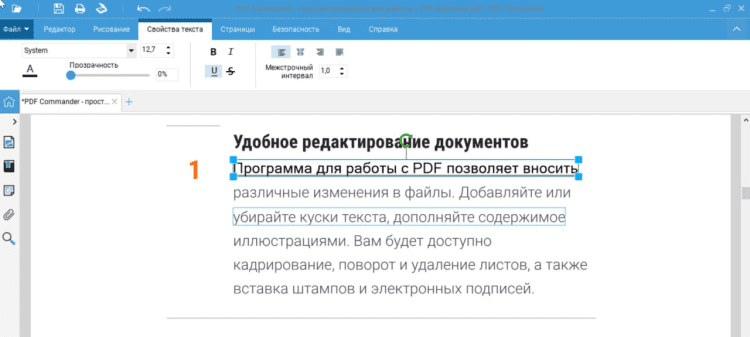
PDF Commander удобен для Windows, когда нужно быстро заполнить PDF на компьютере без сложного меню и англоязычных настроек. В программе работают инструменты добавления текста, вставки подписи, изображений, штампов, редактирования страниц, защиты и сохранения результата. Интерфейс русскоязычный, поддерживаются Windows 11, 10, 8 и 7, а среди возможностей указаны создание PDF, вставка ЭЦП, штампов, подписей от руки, OCR и интерактивные формы.
PDF Commander особенно хорошо подходит для заявлений, договоров, актов, анкет, квитанций, согласий, доверенностей и сканов, где нет интерактивных полей. В таких документах вы просто добавляете текст поверх нужных строк, выравниваете его по бланку, ставите подпись и сохраняете новый PDF.
Как заполнить PDF в PDF Commander
-
Запустите PDF Commander.
-
Нажмите Файл → Открыть или используйте кнопку открытия документа на стартовом экране.
-
Выберите PDF-бланк на компьютере.
-
Откройте вкладку с редактированием или используйте инструмент Текст.
-
Кликните по строке, куда нужно вписать данные.
-
Введите текст: Ф.И.О., адрес, дату, номер договора, сумму, должность или другой реквизит.
-
Настройте шрифт, размер, цвет и межстрочный интервал так, чтобы текст совпадал с остальной частью бланка.
-
Для галочки используйте символ ✓, инструмент формы или короткую текстовую вставку.
-
Для подписи откройте инструмент Подпись.
-
Добавьте подпись от руки, из файла или через ЭЦП.
-
При необходимости вставьте штамп или печать.
-
Проверьте документ при масштабе 100–125%.
-
Сохраните результат через Файл → Сохранить как.
Для аккуратного заполнения обычного бланка используйте один размер шрифта на всех строках. В государственных формах и заявлениях чаще всего смотрится нейтральный Arial или Times New Roman. Цвет текста оставляйте чёрным, кроме случаев, когда исходный бланк заполнен синими чернилами и нужно визуально имитировать рукописное заполнение.
Что удобно делать в PDF Commander
-
Вписывать текст в пустые строки.
-
Добавлять подпись в договор.
-
Ставить дату в нужном формате.
-
Размещать печать или штамп.
-
Исправлять отдельные надписи в PDF.
-
Объединять заполненные страницы.
-
Удалять лишние страницы перед отправкой.
-
Конвертировать результат в изображение или другой формат.
-
Защищать файл паролем.
-
Распечатывать заполненный документ.
Плюсы
-
Русский интерфейс без перегруженных профессиональных панелей.
-
Подходит для обычных PDF-бланков без интерактивных полей.
-
Удобное добавление текста, подписи, штампа и изображений.
-
Работает локально на компьютере, документ не загружается в браузер.
-
Подходит для сканов, заявлений, актов и договоров.
-
Есть OCR и инструменты работы со страницами.
-
Итоговый файл сохраняется в PDF и открывается в стандартных просмотрщиках.
Минусы
-
Требуется установка на компьютер.
-
Часть расширенных функций доступна в платной версии.
-
На сложных сканах текстовые блоки приходится выравнивать вручную.
-
Для юридически значимой подписи требуется корректно настроенная ЭЦП.
-
При заполнении большого количества однотипных файлов быстрее работать с интерактивными формами.
Когда выбирать PDF Commander
Выбирайте этот способ, когда нужно заполнить ПДФ бланк на Windows, вписать данные в скан заявления, поставить подпись в PDF и сохранить готовую копию без загрузки документа в онлайн-сервис. Для офисной работы, кадровых заявлений, договоров и небольших пакетов документов это один из самых прямых вариантов.
Adobe Acrobat Pro
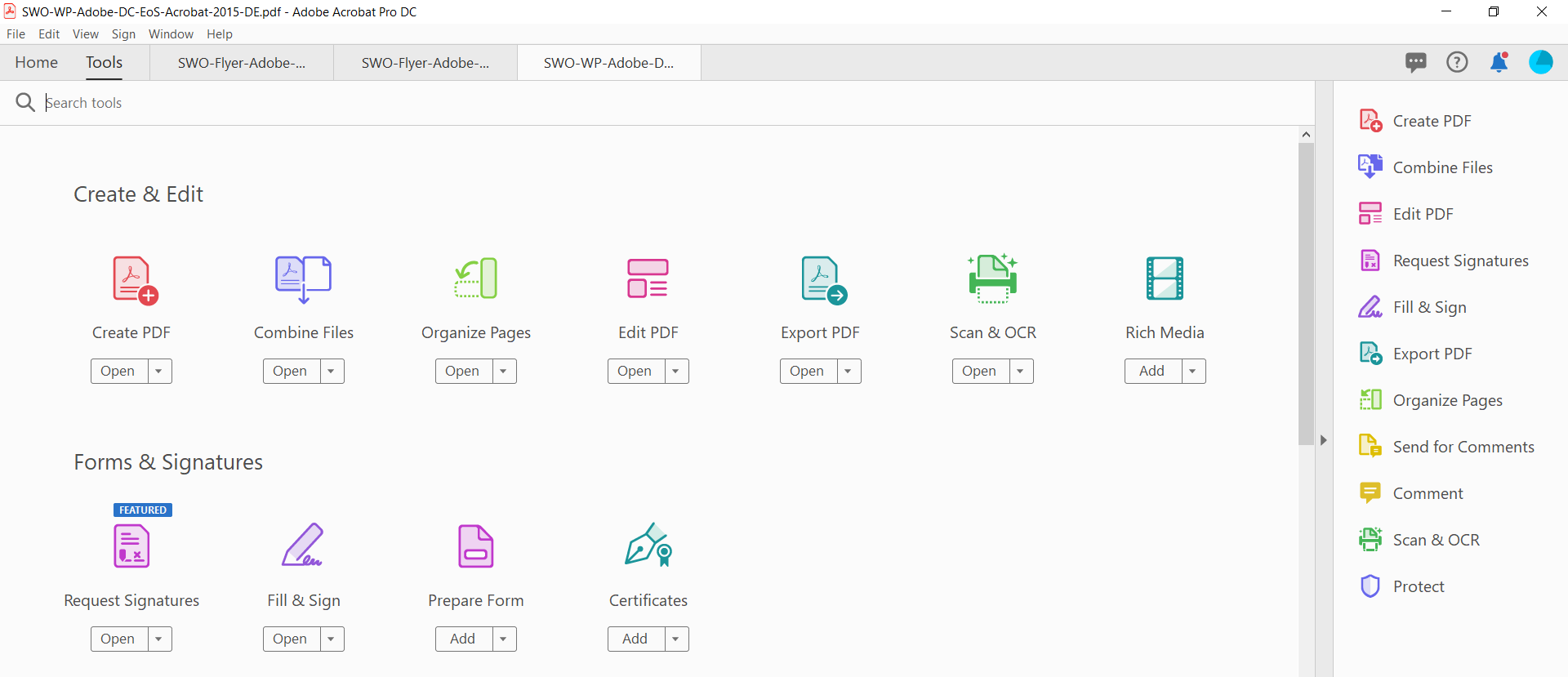
Adobe Acrobat Pro подходит для профессиональной работы с PDF: заполнения форм, создания интерактивных полей, редактирования текста, добавления подписи, проверки документа и подготовки файла к отправке. В Acrobat используется инструмент Fill & Sign: он добавляет текст, отметки, линии, подписи и инициалы в PDF. В настольной версии поле выбирается на странице, после чего текст вводится прямо в нужном месте.
Для заполнения стандартного бланка Acrobat Pro избыточен, но в корпоративной среде он удобен: здесь есть редактирование содержимого, подготовка форм, работа с сертификатами, экспорт, сжатие, защита и проверка файла.
Как заполнить PDF в Adobe Acrobat Pro
-
Откройте Adobe Acrobat Pro.
-
Перетащите PDF в окно программы или нажмите File → Open.
-
Откройте инструмент Fill & Sign.
-
Кликните по месту, куда нужно добавить текст.
-
Введите данные.
-
Используйте панель рядом с текстовым блоком, чтобы изменить размер символов.
-
Для чекбокса выберите отметку или вставьте символ галочки.
-
Для даты добавьте отдельный текстовый блок.
-
Нажмите Sign или Add Signature.
-
Создайте подпись: напечатайте её, нарисуйте или загрузите изображение.
-
Разместите подпись на странице.
-
Сохраните документ через File → Save As.
Для интерактивных форм Acrobat автоматически определяет поля: при наведении появляется подсветка, а курсор встаёт в правильную позицию. Для плоских бланков применяется наложение текста поверх страницы.
Что удобно делать в Adobe Acrobat Pro
-
Заполнять интерактивные формы.
-
Добавлять текст в обычный PDF.
-
Подписывать договоры.
-
Создавать форму с полями для других людей.
-
Проверять PDF перед отправкой.
-
Защищать файл паролем.
-
Объединять и упорядочивать страницы.
-
Редактировать исходный текст в документе.
-
Работать с цифровыми подписями и сертификатами.
Плюсы
-
Профессиональный стандарт для PDF-документов.
-
Хорошо работает с интерактивными формами.
-
Есть инструменты подготовки форм для заполнения другими пользователями.
-
Поддерживает подписи, инициалы, отметки и текст.
-
Подходит для больших многостраничных документов.
-
Доступны функции защиты, экспорта и проверки.
Минусы
-
Интерфейс перегружен для разового заполнения простого заявления.
-
Большая часть профессиональных функций доступна по подписке.
-
На слабом компьютере работает тяжелее простых PDF-редакторов.
-
Для простого вписывания пары строк установка Acrobat Pro выглядит избыточной.
-
Документы с уже поставленной цифровой подписью требуют осторожности при редактировании.
Когда выбирать Adobe Acrobat Pro
Выбирайте Acrobat Pro для корпоративных форм, договоров, сложных PDF с большим количеством страниц, документов с сертификатными подписями и случаев, когда нужно не только заполнить PDF форму, но и подготовить её для других участников процесса.
PDFgear
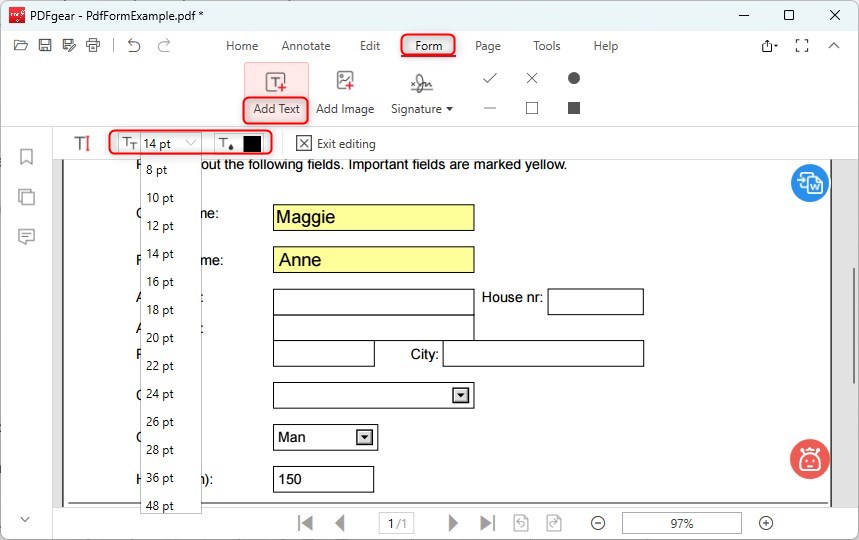
PDFgear удобен для базового заполнения PDF без оплаты за каждое действие. В Windows-версии есть вкладка Form, инструмент Add Text, подпись, добавление изображения, отметки, крестики и иконки для заполнения бланков. В инструкции PDFgear работа с формой строится через Form → Add Text, настройку шрифта, Signature и элементы вроде Checkmark.
Этот способ подходит для анкет, согласий, заявлений, простых договоров и учебных PDF, где нужно добавить текст и подпись. PDFgear удобен тем, что не требует сложной настройки перед первой правкой.
Как заполнить PDF в PDFgear
-
Откройте PDFgear.
-
Нажмите Open File.
-
Выберите PDF-документ.
-
Перейдите на вкладку Form.
-
Нажмите Add Text.
-
Кликните в строку бланка.
-
Введите данные.
-
Настройте размер, шрифт и цвет текста на верхней панели.
-
Для галочки выберите соответствующий значок на вкладке Form.
-
Для подписи нажмите Signature.
-
Создайте подпись рисованием, вводом текста или загрузкой картинки.
-
Переместите подпись в нужное место.
-
Нажмите Save или Save As.
Тонкая настройка заполнения
В PDFgear удобно размещать небольшие текстовые блоки по отдельности. Для строки с фамилией создайте один блок, для даты — второй, для номера документа — третий. Так проще выровнять каждый элемент по исходной форме. Для длинных адресов используйте уменьшенный размер шрифта или разбивайте строку на две части.
Плюсы
-
Простая вкладка Form для заполнения бланков.
-
Есть текст, подпись, галочки и иконки.
-
Подходит для плоских и интерактивных форм.
-
Не перегружает новичка сложными профессиональными настройками.
-
Работает на Windows и macOS.
-
Подходит для разового заполнения PDF без браузера.
Минусы
-
В сложных формах текстовые блоки нужно точно выставлять вручную.
-
Не все инструменты переведены на русский язык.
-
Для юридического документооборота потребуется отдельная проверка требований к подписи.
-
При массовом заполнении однотипных бланков не заменяет специализированные системы документооборота.
-
OCR и расширенное редактирование сканов зависят от версии и платформы.
Когда выбирать PDFgear
PDFgear подходит, когда нужно быстро добавить текст в PDF, поставить галочку, вставить подпись и сохранить заполненный PDF без сложного обучения. Это хороший вариант для учебных форм, заявлений, внутренних бланков и документов на несколько страниц.
PDF-XChange Editor
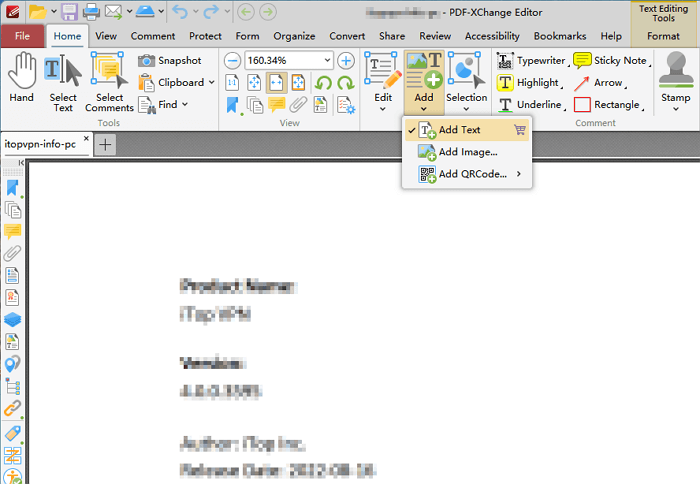
PDF-XChange Editor — мощный редактор PDF для Windows. Он подходит для тех, кому нужно не просто заполнить анкету в PDF, но и работать с аннотациями, штампами, комментариями, текстовыми блоками, объектами и полями формы. В программе используются Add Text Tool, Edit Objects Tool, инструменты комментариев и Stamp Tool для работы с содержимым и разметкой PDF.
Интерфейс PDF-XChange Editor плотный: инструментов много, панели насыщенные, зато возможностей хватает для более сложной офисной работы. Это хороший выбор для бухгалтерии, технической документации, договоров, чертежей и документов, где нужно точно разместить пометки.
Как заполнить PDF в PDF-XChange Editor
-
Откройте PDF-XChange Editor.
-
Нажмите File → Open.
-
Выберите PDF.
-
Для интерактивной формы кликните по полю и введите текст.
-
Для обычного бланка откройте инструмент Add Text.
-
Кликните по нужной строке.
-
Введите текст.
-
Настройте шрифт, размер, цвет и расположение.
-
Для галочек используйте символ, штамп или инструмент формы.
-
Для подписи используйте Stamp Tool, аннотацию или изображение подписи.
-
Проверьте документ на всех страницах.
-
Сохраните результат через File → Save As.
Практические советы
PDF-XChange Editor удобен при точной разметке. Включите масштаб 150–200%, чтобы текст попал строго в строку. Для таблиц используйте отдельный текстовый блок в каждой ячейке. Для повторяющихся данных копируйте готовый блок и меняйте только содержимое.
Плюсы
-
Очень много инструментов для PDF-разметки.
-
Подходит для точного заполнения сложных бланков.
-
Есть аннотации, штампы, комментарии, текстовые блоки.
-
Удобно работать с техническими документами и таблицами.
-
Хорошая настройка внешнего вида текста.
-
Поддерживает много сценариев офисной обработки.
Минусы
-
Интерфейс сложнее, чем у простых редакторов.
-
Новичку требуется время на поиск нужных вкладок.
-
Часть функций относится к платным возможностям.
-
При неаккуратном выборе инструмента легко добавить комментарий вместо обычного текста.
-
Для разовой анкеты программа выглядит слишком насыщенной.
Когда выбирать PDF-XChange Editor
Выбирайте PDF-XChange Editor для точного заполнения многостраничных PDF, технических форм, документов с таблицами, штампами, комментариями и большим количеством мелких полей.
Microsoft Edge
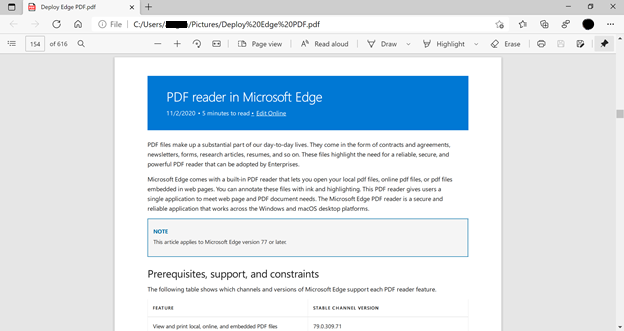
Microsoft Edge полезен как самый быстрый способ заполнить простой PDF без установки отдельного редактора. В браузере есть встроенный PDF Reader, который открывает локальные файлы, отображает PDF, поддерживает рукописные пометки, выделение и базовую работу с документом. Microsoft описывает встроенный PDF Reader в Edge как средство просмотра PDF с поддержкой аннотаций, рукописного ввода, заметок и проверки сертификатных подписей.
Edge подходит для интерактивных форм: когда PDF содержит настоящие поля, браузер даёт ввести текст прямо в них. Для плоского бланка возможности ограничены: удобнее использовать специализированный PDF-редактор.
Как заполнить PDF в Microsoft Edge
-
Найдите PDF в Проводнике Windows.
-
Нажмите правой кнопкой мыши.
-
Выберите Открыть с помощью → Microsoft Edge.
-
Кликните по полю формы.
-
Введите текст.
-
Используйте Tab для перехода к следующему полю.
-
Для рукописной отметки используйте инструмент Draw.
-
Проверьте все страницы.
-
Нажмите Save или Save as на панели PDF.
-
Сохраните копию документа.
Когда Edge справляется хорошо
Edge удобен для налоговых бланков, анкет и заявлений, где поля уже встроены в документ. Для формы с чекбоксами кликните прямо по квадратику. Для подписи лучше использовать отдельный редактор: браузер подходит для заметок и рукописных пометок, но не так удобен для подготовки аккуратной подписи в договоре.
Плюсы
-
Уже установлен в Windows 10 и Windows 11.
-
Быстро открывает PDF без дополнительной программы.
-
Подходит для интерактивных полей.
-
Есть базовые пометки и рукописный ввод.
-
Удобен для быстрой проверки заполненного файла.
-
Позволяет сохранить копию PDF.
Минусы
-
Не полноценный PDF-редактор.
-
С плоскими бланками работает хуже, чем специализированные программы.
-
Нет развитой настройки подписей, штампов и полей формы.
-
Сложные документы лучше проверять в отдельной программе.
-
При нестандартных формах часть полей отображается неудобно.
Когда выбирать Microsoft Edge
Выбирайте Edge, когда нужно быстро открыть PDF форму, вписать данные в готовые поля и сохранить документ без установки редактора. Для подписи договора, вставки печати или заполнения скана удобнее PDF Commander, Adobe Acrobat Pro или PDFgear.
Как заполнить PDF на macOS
Preview
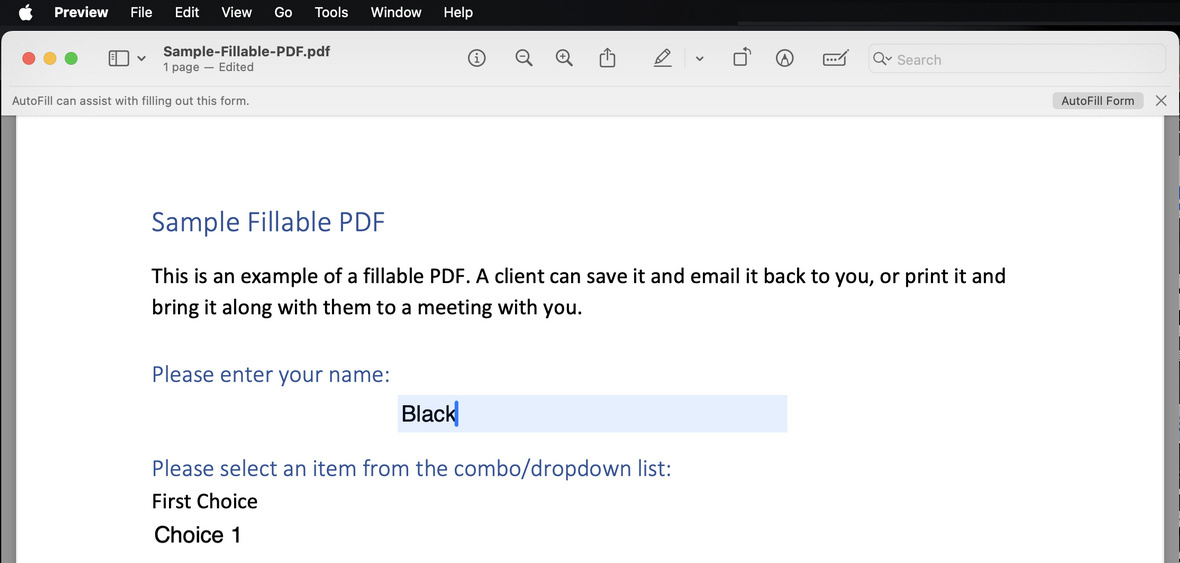
Preview — встроенное приложение macOS для просмотра изображений и PDF. Для заполнения PDF формы в Preview откройте документ, кликните по полю и введите текст. Для PDF без прямого ввода используется кнопка Show Form Filling Toolbar и инструмент Text Box Tool. Подпись добавляется через кнопку Sign: её создают на трекпаде, через камеру Mac или с iPhone/iPad.
Preview — лучший первый способ на Mac, потому что он уже установлен в системе. Он подходит для анкет, заявлений, договоров, согласий и документов, где нужно добавить несколько текстовых строк и подпись.
Как заполнить интерактивную форму в Preview
-
Найдите PDF в Finder.
-
Нажмите правой кнопкой мыши.
-
Выберите Open With → Preview.
-
Кликните по полю формы.
-
Введите текст.
-
Перейдите к следующему полю.
-
Для чекбокса кликните по квадрату.
-
Сохраните результат через File → Save.
Как заполнить обычный PDF без полей в Preview
-
Откройте PDF в Preview.
-
Нажмите кнопку разметки.
-
Откройте панель заполнения формы.
-
Выберите Text Box.
-
Перетащите текстовый блок на нужную строку.
-
Введите данные.
-
Настройте размер текста.
-
Повторите для остальных строк.
-
Для подписи нажмите Sign.
-
Выберите Trackpad, Camera или iPhone.
-
Разместите подпись на документе.
-
Сохраните файл.
Плюсы
-
Встроен в macOS.
-
Хорошо подходит для простых форм.
-
Быстро добавляет подпись через трекпад, камеру или iPhone.
-
Не требует установки отдельной программы.
-
Удобен для разового заполнения заявлений и анкет.
-
Поддерживает сохранение и экспорт PDF.
Минусы
-
Не создаёт полноценные интерактивные PDF-формы для других пользователей.
-
Ограниченно редактирует существующий текст PDF.
-
Для сложных таблиц текстовые блоки выравниваются вручную.
-
Нет профессионального набора инструментов для документооборота.
-
При работе со сканами без распознавания все элементы остаются поверх изображения.
Когда выбирать Preview
Preview выбирают для повседневного заполнения PDF на Mac: вписать данные, поставить подпись, сохранить и отправить файл. Для сложных PDF, OCR, пакетной обработки и создания форм удобнее PDFelement, Adobe Acrobat Pro или PDF Expert.
PDF Expert
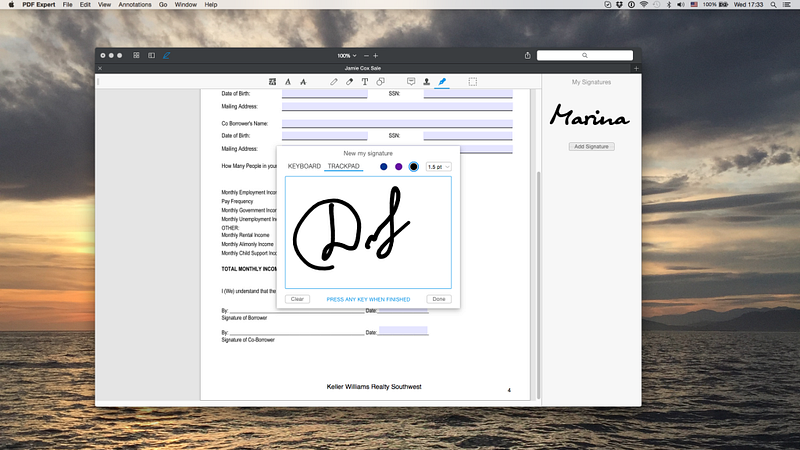
PDF Expert — популярный PDF-редактор для Mac, iPhone и iPad. Он подходит для заполнения форм, подписи, аннотаций, чтения, редактирования и работы с документами в экосистеме Apple. В PDF Expert форма открывается через инструмент Fill & Sign, текст добавляется в поля или поверх страницы, а подпись рисуется пальцем, Apple Pencil или создаётся заранее для повторного использования.
PDF Expert удобен для пользователей, которые часто работают с PDF на Mac и iPad: договоры, учебные материалы, рабочие бланки, счета, отчёты и документы с комментариями.
Как заполнить PDF в PDF Expert
-
Откройте PDF Expert.
-
Нажмите Open или перетащите PDF в окно.
-
Перейдите к инструменту Fill & Sign.
-
Кликните по полю формы или месту для текста.
-
Введите данные.
-
Настройте размер текста.
-
Для чекбоксов используйте отметку.
-
Нажмите Signature.
-
Нарисуйте подпись или выберите сохранённую.
-
Разместите подпись на странице.
-
Сохраните файл или экспортируйте копию.
Сценарии, где PDF Expert особенно удобен
PDF Expert хорош для документов, которые нужно не просто заполнить, но и прочитать, прокомментировать, выделить, подписать и вернуть отправителю. На iPad удобно работать со стилусом: подпись получается естественнее, чем мышью.
Плюсы
-
Удобный интерфейс для macOS и iPadOS.
-
Хорошая работа с формами и подписью.
-
Подходит для чтения, аннотаций и заполнения в одном приложении.
-
Синхронизация удобна в экосистеме Apple.
-
Подпись легко использовать повторно.
-
Хорошо подходит для учебных и деловых PDF.
Минусы
-
Нет подходящей страницы XeonLive для ссылки с названия.
-
Полный набор функций относится к платной версии.
-
На Windows программа не используется.
-
Для сложных юридических подписей требуется отдельная проверка требований.
-
Массовое заполнение однотипных бланков не является сильной стороной программы.
Когда выбирать PDF Expert
PDF Expert выбирают владельцы Mac и iPad, которым часто нужно заполнять PDF форму, подписывать документы, выделять фрагменты, оставлять комментарии и отправлять результат из одной программы.
PDFelement Pro
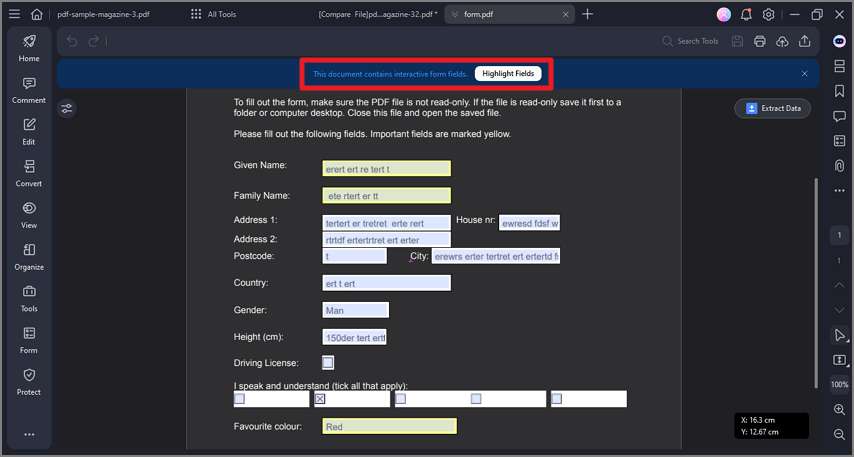
PDFelement Pro — универсальный PDF-редактор для Windows и macOS. Он хорошо подходит для интерактивных форм, обычных бланков, сканов, редактирования текста, OCR, подписей и подготовки документов к отправке. В PDFelement интерактивные поля заполняются напрямую, а неинтерактивные формы оформляются через инструменты вкладки Form или через распознавание формы.
Программа полезна для тех, кто работает с PDF регулярно: кадровые документы, коммерческие предложения, договоры, счета, заявки, учебные формы, отсканированные анкеты.
Как заполнить PDF в PDFelement
-
Откройте PDFelement.
-
Нажмите Open PDF.
-
Выберите документ.
-
Для интерактивной формы кликните по полю.
-
Введите текст.
-
Для обычного бланка откройте вкладку Form.
-
Добавьте текстовое поле поверх нужной строки.
-
Настройте шрифт и размер.
-
Для подписи используйте инструмент подписи или изображение.
-
Для скана запустите OCR, когда нужно распознать текст.
-
Проверьте страницы.
-
Сохраните заполненный PDF через File → Save As.
Особенности работы со сканами
В скане текст не является редактируемым слоем. PDFelement помогает превратить такой документ в более удобный формат через OCR. После распознавания проще копировать текст, искать по документу и корректнее размещать новые элементы.
Плюсы
-
Подходит для Windows и macOS.
-
Работает с интерактивными и обычными формами.
-
Есть OCR для сканов.
-
Поддерживает редактирование, подпись и поля формы.
-
Удобен для регулярной офисной работы.
-
Позволяет подготовить документ к отправке и печати.
Минусы
-
Полные возможности доступны в платных редакциях.
-
Интерфейс требует привыкания.
-
OCR не всегда идеально распознаёт плохие сканы.
-
Для простого заполнения одной анкеты программа выглядит избыточной.
-
Большие документы требуют более внимательной проверки после правок.
Когда выбирать PDFelement Pro
PDFelement выбирают, когда нужно заполнить PDF на Mac или Windows, поработать со сканом, добавить подпись, изменить текст, подготовить форму и сохранить аккуратный готовый файл.
Как заполнить PDF онлайн
Smallpdf
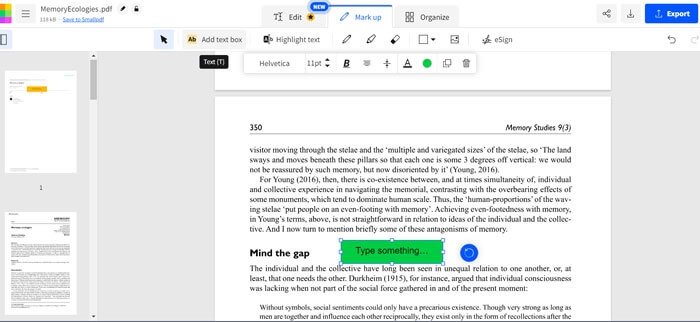
Smallpdf подходит для быстрого заполнения PDF онлайн: добавить текст, дату, подпись, инициалы, отметки и скачать готовый файл. Это удобный вариант для разовой анкеты, заявления или договора, когда под рукой нет установленной программы.
Smallpdf особенно полезен в браузере на чужом компьютере или рабочем ноутбуке, где нельзя устанавливать приложения. Документ загружается в сервис, редактируется в окне браузера, затем скачивается обратно.
Как заполнить PDF в Smallpdf
-
Откройте инструмент редактирования или подписи PDF.
-
Загрузите файл с компьютера.
-
Дождитесь открытия документа в редакторе.
-
Выберите добавление текста.
-
Кликните в нужное место.
-
Введите данные.
-
Добавьте дату отдельным текстовым блоком.
-
Создайте подпись через инструмент подписи.
-
Разместите подпись на странице.
-
Проверьте масштаб и выравнивание.
-
Нажмите завершение редактирования.
-
Скачайте заполненный PDF.
Плюсы
-
Работает в браузере.
-
Удобен для разового заполнения.
-
Есть текст, дата, подпись и базовая разметка.
-
Не требует установки программы.
-
Интерфейс понятен новичкам.
-
Подходит для быстрых правок перед отправкой.
Минусы
-
Файл загружается на сторонний сервис.
-
Бесплатный режим имеет ограничения.
-
Для конфиденциальных документов лучше локальная программа.
-
Сложные формы удобнее заполнять в настольном редакторе.
-
При плохом интернете работа замедляется.
Когда выбирать Smallpdf
Smallpdf выбирают для быстрой задачи: вписать пару строк в PDF, подписать документ, поставить дату и скачать готовую копию. Для паспортных данных, медицинских документов, коммерческой тайны и закрытых договоров безопаснее локальный редактор.
Sejda PDF Editor
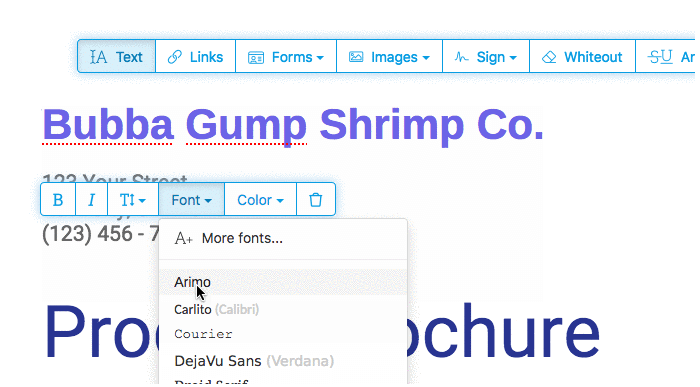
Sejda PDF Editor — онлайн-редактор, который хорошо подходит для добавления текста поверх PDF, заполнения полей, вставки подписи, отметок, изображений и простых форм. В Sejda доступны текст, формы, чекбоксы, радиокнопки и несколько способов добавления подписи. Сервис также указывает ограничения бесплатного режима и автоматическое удаление файлов через определённое время.
Sejda удобна для плоских бланков: она позволяет быстро создать текстовые блоки в нужных местах, добавить галочки и скачать результат.
Как заполнить PDF в Sejda
-
Откройте Sejda PDF Editor.
-
Загрузите PDF.
-
Выберите инструмент Text.
-
Кликните по строке бланка.
-
Введите данные.
-
Настройте размер текста и цвет.
-
Для чекбокса используйте Forms или отметку.
-
Для подписи нажмите Sign.
-
Создайте подпись рисованием, загрузкой или вводом.
-
Разместите её на странице.
-
Нажмите Apply changes.
-
Скачайте итоговый PDF.
Полезный приём
Для старого текста, который нужно визуально перекрыть, используйте белый прямоугольник или инструмент скрытия, затем сверху добавьте новый текст. Такой приём подходит для черновых внутренних документов, но для юридически значимых файлов нужно сохранять прозрачность правок и не маскировать важные сведения без основания.
Плюсы
-
Удобное добавление текста поверх PDF.
-
Есть формы, чекбоксы, подпись и изображения.
-
Подходит для обычных бланков без интерактивных полей.
-
Работает без установки.
-
Интерфейс достаточно понятен.
-
Хороший вариант для одноразового редактирования.
Минусы
-
Бесплатный режим ограничивает объём работы.
-
Файл загружается в онлайн-сервис.
-
Для конфиденциальных документов лучше локальная программа.
-
Большие многостраничные PDF редактировать неудобнее.
-
При сложной вёрстке требуется ручное выравнивание элементов.
Когда выбирать Sejda
Sejda подходит, когда нужно заполнить PDF онлайн, добавить текст в пустые строки, поставить галочки, подписать документ и быстро скачать готовый файл.
PDFescape
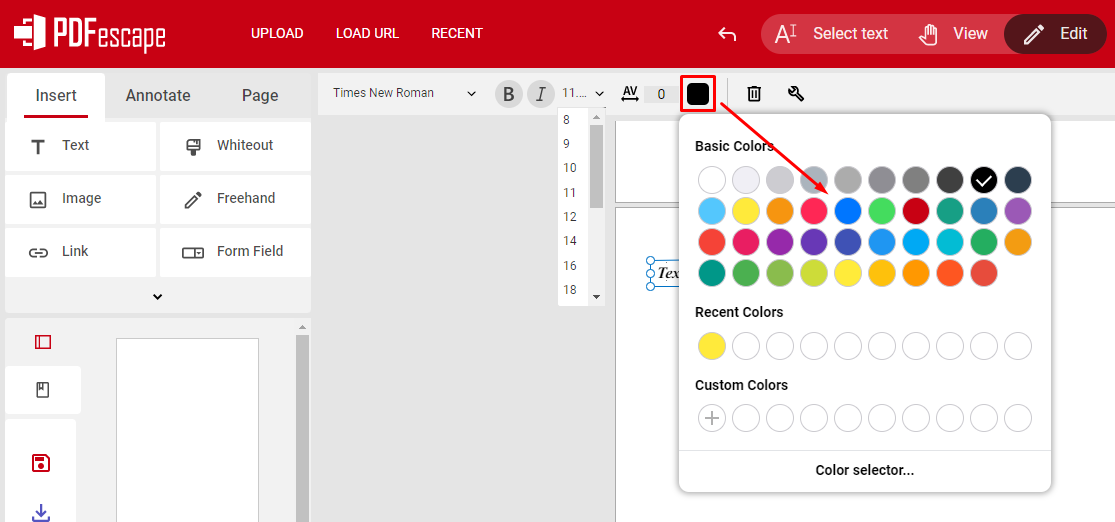
PDFescape — онлайн-редактор и заполнитель PDF-форм. В нём есть Insert, Text, Image, Link, Form Field, Whiteout и Freehand. Для добавления текста в онлайн-версии используется Insert → Text: после выбора инструмента кликните в документ и начинайте ввод. PDFescape отдельно указывает, что редактировать напрямую можно текст, добавленный самим PDFescape, а для изменения текста, созданного другой программой, используется Desktop-версия.
PDFescape удобен для простых задач: вписать данные в бланк, добавить галочку, сделать пометку, поставить графическую подпись, скачать документ.
Как заполнить PDF в PDFescape
-
Откройте PDFescape Online.
-
Выберите загрузку PDF.
-
Дождитесь открытия документа.
-
Перейдите на вкладку Insert.
-
Нажмите Text.
-
Кликните по строке бланка.
-
Введите текст.
-
Выделите добавленный текстовый блок.
-
Настройте шрифт, размер и цвет на верхней панели.
-
Для галочки используйте Checkmark или Form Field.
-
Для подписи загрузите изображение или используйте рисование.
-
Нажмите Save & Download.
Как аккуратно выровнять текст
PDFescape лучше использовать с увеличением масштаба страницы. На мелких строках удобнее сначала создать текстовый блок рядом с нужным местом, набрать текст, затем перетащить его точно на линию. Для таблиц каждый элемент лучше делать отдельным блоком.
Плюсы
-
Работает в браузере.
-
Есть Text, Image, Form Field и Whiteout.
-
Подходит для простых бланков.
-
Можно добавлять текст, изображения и подпись.
-
Не требует установки для онлайн-версии.
-
Удобен для быстрых одноразовых задач.
Минусы
-
Бесплатная онлайн-версия имеет ограничения по размеру и количеству страниц.
-
Прямое изменение чужого текста ограничено.
-
Интерфейс выглядит старомодно.
-
Файл загружается в онлайн-сервис.
-
На сложных документах ручное выравнивание занимает время.
Когда выбирать PDFescape
PDFescape подходит, когда нужен бесплатный онлайн-способ: открыть PDF, добавить текст, поставить отметку, вставить подпись и скачать готовую копию без установки настольного редактора.
Xodo
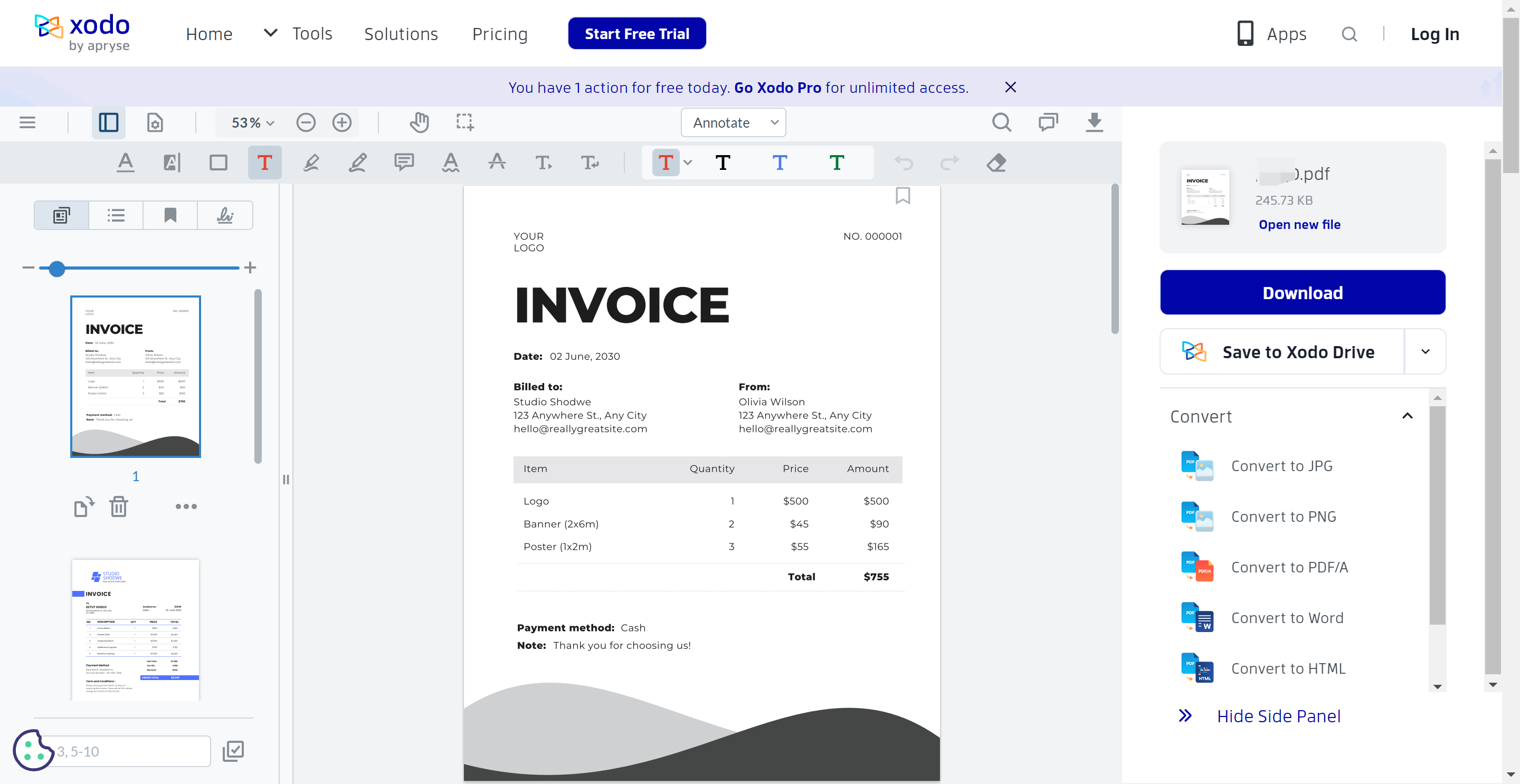
Xodo работает как онлайн-инструмент и как приложение для разных устройств. В онлайн PDF Filler доступны добавление текста, отметок и электронной подписи, а готовый файл скачивается после заполнения. Xodo указывает поддержку Windows, Mac, Linux, Android и iOS для своих инструментов.
Xodo удобно использовать, когда один и тот же документ нужно открыть на компьютере и телефоне: например, получить PDF в мессенджере, заполнить, подписать и отправить обратно.
Как заполнить PDF в Xodo онлайн
-
Откройте Xodo PDF Filler.
-
Выберите PDF-файл.
-
Дождитесь загрузки редактора.
-
Используйте инструмент текста.
-
Кликните в нужное место.
-
Введите данные.
-
Добавьте галочки в нужные поля.
-
Вставьте подпись через инструмент Signature.
-
Проверьте страницы.
-
Скачайте заполненный PDF.
Как работать в приложении Xodo
-
Откройте файл в приложении.
-
Выберите режим редактирования или заполнения формы.
-
Нажмите на поле или добавьте текстовый блок.
-
Введите данные.
-
Подпишите документ встроенным инструментом.
-
Сохраните файл.
-
Отправьте копию через почту, облако или мессенджер.
Плюсы
-
Работает на разных платформах.
-
Есть онлайн-заполнение PDF.
-
Подходит для текста, чекбоксов и подписи.
-
Удобен для мобильной работы.
-
Поддерживает облачные сценарии.
-
Хорош для быстрых правок и отправки.
Минусы
-
Онлайн-режим предполагает загрузку файла на сервис.
-
Интерфейс отличается между web, Android и iOS.
-
Для сложной подготовки форм удобнее настольные редакторы.
-
Часть расширенных возможностей доступна в платном режиме.
-
Для закрытых документов лучше локальное хранение.
Когда выбирать Xodo
Xodo выбирают для заполнения PDF на телефоне, планшете или в браузере, когда документ нужно быстро подписать и отправить без переноса файла между несколькими программами.
Как заполнить PDF на Android и iOS
Adobe Acrobat Reader
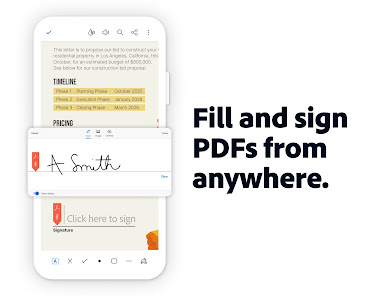
Adobe Acrobat Reader — один из самых удобных способов заполнить PDF на Android и iPhone. В мобильной версии откройте форму, выберите Fill & Sign в нижнем меню, нажмите Text box и коснитесь места, куда нужно добавить текст. Текстовый блок перемещается удержанием, а подпись добавляется из того же режима заполнения.
Мобильный Acrobat Reader хорош для ситуаций, когда PDF пришёл в почту или мессенджер, а рядом нет компьютера. Вы открываете файл, вводите данные, подписываете пальцем и отправляете готовую копию обратно.
Как заполнить PDF на телефоне в Acrobat Reader
-
Установите Adobe Acrobat Reader.
-
Откройте PDF из памяти телефона, почты, облака или мессенджера.
-
Нажмите Fill & Sign.
-
Выберите Text box.
-
Коснитесь нужного места в документе.
-
Введите текст.
-
Удерживайте блок и переместите его точнее.
-
Для подписи выберите инструмент подписи.
-
Нарисуйте подпись пальцем или стилусом.
-
Разместите подпись в нужной зоне.
-
Сохраните документ.
-
Отправьте заполненный PDF адресату.
Что удобно заполнять с телефона
-
Заявления на одну-две страницы.
-
Согласия и анкеты.
-
Акты приёмки.
-
Простые договоры.
-
PDF, полученные в мессенджере.
-
Документы, которые нужно срочно подписать вне офиса.
Плюсы
-
Работает на Android и iOS.
-
Удобный режим Fill & Sign.
-
Подпись рисуется пальцем или стилусом.
-
Подходит для срочных документов.
-
Интегрируется с облаками и почтой.
-
Готовый PDF легко отправить сразу с телефона.
Минусы
-
На маленьком экране сложно выравнивать текст в таблицах.
-
Длинные многостраничные формы удобнее заполнять на компьютере.
-
Часть расширенных возможностей Acrobat платная.
-
На сканах с мелкими строками требуется сильное увеличение.
-
Проверять финальный документ лучше на большом экране.
Когда выбирать Adobe Acrobat Reader на телефоне
Выбирайте мобильный Acrobat Reader, когда нужно заполнить PDF на телефоне, поставить подпись в PDF документе и быстро отправить результат без компьютера.
Xodo на Android и iOS
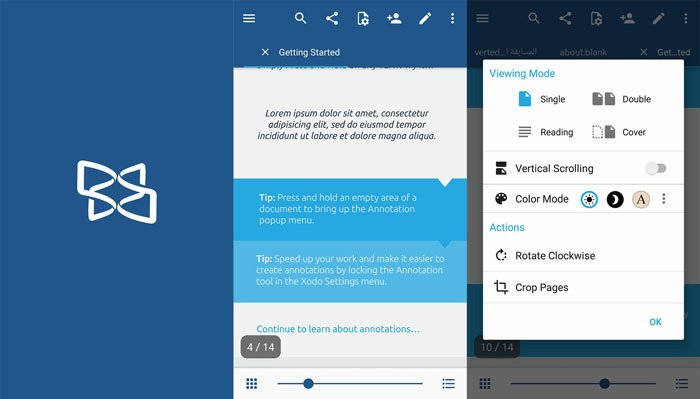
Мобильный Xodo подходит для просмотра, аннотирования, заполнения форм, подписи и отправки PDF. В описании приложения Xodo указаны PDF viewer, scanner, editor, PDF form filler, подпись, добавление текста, аннотации, сканирование и конвертация.
Xodo особенно удобен на планшете: крупный экран помогает точнее ставить текстовые блоки, а стилус делает подпись аккуратнее.
Как заполнить PDF в Xodo на телефоне
-
Откройте приложение Xodo.
-
Выберите PDF в памяти устройства или облаке.
-
Откройте режим редактирования.
-
Нажмите на поле формы или добавьте текст.
-
Введите данные.
-
Добавьте галочку, крестик или рукописную пометку.
-
Откройте инструмент подписи.
-
Нарисуйте подпись.
-
Разместите её на странице.
-
Сохраните PDF.
-
Отправьте документ.
Плюсы
-
Подходит для Android и iOS.
-
Есть просмотрщик, редактор, сканер и заполнитель форм.
-
Удобно подписывать документы на планшете.
-
Работает с облачными хранилищами.
-
Есть инструменты аннотаций.
-
Подходит для повседневной работы с PDF.
Минусы
-
На смартфоне сложные таблицы заполняются медленно.
-
Интерфейс требует привыкания.
-
Часть возможностей доступна через подписку.
-
Онлайн-синхронизация зависит от аккаунта и сети.
-
Для закрытых корпоративных документов важны правила хранения файлов.
Когда выбирать Xodo на телефоне
Xodo выбирают для мобильной работы с PDF: открыть документ, заполнить форму, подписать, добавить комментарий, сохранить и отправить без компьютера.
Как заполнить разные элементы PDF
Как добавить текст в PDF
Для интерактивной формы кликните по полю и введите текст. Для обычного PDF используйте инструмент Text, Add Text, Free Text или Text Box. Текстовый блок размещайте поверх строки, затем регулируйте размер шрифта.
Лучший порядок действий:
-
Увеличьте масштаб до 125–150%.
-
Добавьте текстовый блок.
-
Введите данные.
-
Настройте шрифт.
-
Переместите блок точно на строку.
-
Скопируйте блок для следующего поля.
-
Проверьте весь документ на масштабе 100%.
Как поставить галочку в PDF
Галочка ставится тремя способами:
-
клик по интерактивному чекбоксу;
-
вставка символа ✓ текстовым блоком;
-
использование инструмента Checkmark, Form Field или Stamp.
Для официальных бланков лучше использовать простой чёрный символ или стандартный чекбокс. Слишком крупные декоративные отметки выглядят неаккуратно.
Как поставить подпись в PDF
Подпись бывает графической и сертификатной. Графическая подпись выглядит как рукописная картинка на странице. Сертификатная подпись связана с электронной идентификацией и проверкой целостности документа. Для обычной отправки заявления часто достаточно графической подписи, а для юридически значимого документооборота применяются требования конкретной организации.
Порядок действий:
-
Откройте инструмент Signature или Sign.
-
Выберите способ создания подписи.
-
Нарисуйте подпись, введите её стилем шрифта или загрузите картинку.
-
Разместите подпись в нужной зоне.
-
Уменьшите или увеличьте её до реалистичного размера.
-
Сохраните PDF.
-
Откройте сохранённый файл заново и проверьте подпись.
Как вставить дату
Дата добавляется обычным текстом. Для аккуратности используйте тот же формат, что и в бланке:
| Формат | Где подходит |
|---|---|
| 02.07.2026 | Российские заявления, акты, договоры |
| 2 июля 2026 г. | Документы с текстовой датой |
| 2026-07-02 | Технические формы и международные документы |
| 07/02/2026 | Формы с американским форматом даты |
Дата не должна наезжать на подпись, печать и соседние поля.
Как заполнить сканированный PDF
Сканированный PDF заполняется как изображение. Текст добавляется поверх страницы. Для аккуратного результата:
-
Откройте скан в PDF-редакторе.
-
Выровняйте страницу, когда она перекошена.
-
Используйте OCR для распознавания, когда нужно искать или копировать текст.
-
Добавьте текстовые блоки поверх пустых строк.
-
Подберите размер шрифта.
-
Поставьте подпись.
-
Сохраните копию.
-
Проверьте качество при печати.
Для плохих сканов сначала улучшите контраст и поворот страницы. Неровная страница делает заполнение визуально кривым, даже когда текст расположен точно.
Как сохранить заполненный PDF, чтобы данные не пропали
После заполнения не закрывайте программу сразу. Сохраните копию и откройте её заново в другом просмотрщике. Это помогает проверить, что текст, галочки и подпись действительно встроились в файл.
Надёжный порядок:
-
Нажмите Save As, а не просто Save.
-
Сохраните файл под новым именем.
-
Закройте документ.
-
Откройте сохранённую копию.
-
Проверьте все страницы.
-
Убедитесь, что поля видны после перезапуска.
-
Отправляйте именно сохранённую копию.
Для форм, где данные исчезают после отправки, используйте печать в PDF. В Windows это Microsoft Print to PDF, в macOS — Save as PDF в окне печати. Такой способ превращает заполнение в единый визуальный слой.
Частые проблемы при заполнении PDF
Не получается ввести текст
Причина обычно в том, что документ не содержит интерактивных полей. Используйте инструмент добавления текста поверх страницы: Text, Add Text, Free Text или Text Box.
Заполненные поля исчезают после отправки
Сохраните файл через Save As и проверьте копию. При повторной проблеме используйте печать в PDF, чтобы зафиксировать введённые данные визуально.
Текст слишком крупный
Уменьшите размер шрифта. В узких строках используйте 9–11 pt. В таблицах иногда лучше разбивать данные на несколько отдельных блоков.
Кириллица отображается некорректно
Выберите стандартный шрифт с поддержкой русского языка: Arial, Times New Roman, Calibri, Helvetica-подобные шрифты с кириллицей. После сохранения откройте файл в другом просмотрщике.
Подпись выглядит размыто
Используйте подпись в PNG с прозрачным фоном или создайте подпись прямо в редакторе. Не растягивайте маленькую картинку до большого размера. Для скана подписи используйте контрастную чёрную или синюю линию на белом фоне.
PDF защищён от редактирования
Проверьте свойства документа. При запрете редактирования часть инструментов не работает. Для официальных документов запросите редактируемую копию или форму для заполнения.
Файл стал слишком тяжёлым
Сжатие помогает после вставки сканов, подписей и печатей. Сжимайте копию, а не единственный оригинал. После сжатия проверьте, что подпись, печать и мелкий текст читаются.
Документ выглядит нормально в редакторе, но плохо печатается
Откройте готовую копию в другом просмотрщике и распечатайте одну тестовую страницу. Проверьте масштаб печати: чаще нужен Actual size или 100%, а не Fit to page, когда бланк имеет строгие поля.
Какой способ выбрать
| Задача | Лучший способ |
|---|---|
| Заполнить заявление на Windows | PDF Commander |
| Заполнить сложный договор с формами | Adobe Acrobat Pro |
| Бесплатно добавить текст и подпись на Windows | PDFgear |
| Точно разметить много полей | PDF-XChange Editor |
| Быстро заполнить интерактивную форму без установки | Microsoft Edge |
| Заполнить PDF на Mac без установки | Preview |
| Заполнить и подписать PDF на iPad | PDF Expert или Xodo |
| Заполнить PDF онлайн | Smallpdf, Sejda PDF Editor, PDFescape |
| Заполнить PDF на телефоне | Adobe Acrobat Reader или Xodo |
| Заполнить скан и распознать текст | PDFelement Pro |
Итог
Для Windows самым удобным первым вариантом остаётся PDF Commander: он закрывает типовые задачи заполнения бланков, добавления текста, подписи, штампа и сохранения готового PDF. Для профессиональной среды подойдёт Adobe Acrobat Pro, для бесплатного базового заполнения — PDFgear, для точной разметки — PDF-XChange Editor.
На Mac сначала используйте Preview: он уже встроен и отлично справляется с простыми формами и подписью. Для онлайн-заполнения удобны Smallpdf, Sejda PDF Editor и PDFescape. На телефоне быстрее всего работать через Adobe Acrobat Reader или Xodo.
Самый надёжный финальный шаг одинаковый для всех способов: сохранить заполненный PDF под новым именем, закрыть редактор, открыть готовую копию заново и проверить каждую страницу перед отправкой.

Чтобы оставить комментарий, авторизуйтесь или зарегистрируйтесь.