
Ashampoo PDF Free позволяет читать и искать текст в PDF, объединять документы, переставлять, поворачивать и удалять страницы, заполнять интерактивные и обычные бланки, добавлять пометки, штампы и заметки, а также создавать новые PDF через виртуальный принтер. Основная работа строится вокруг ленты команд, панели быстрого доступа, миниатюр страниц и строки масштаба, поэтому открыть файл, исправить простую неточность, собрать единый пакет и сохранить результат можно без перехода между несколькими утилитами.
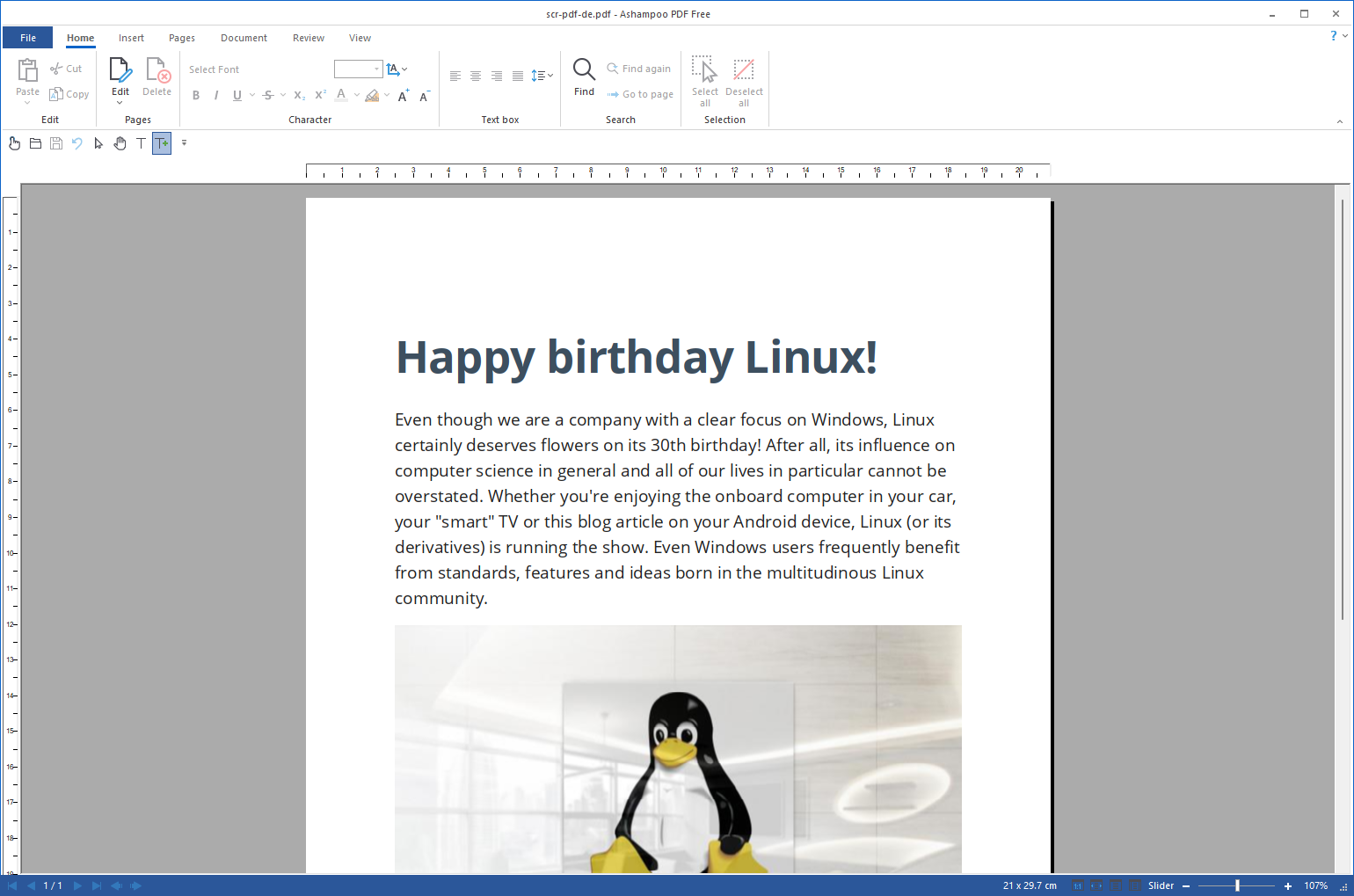
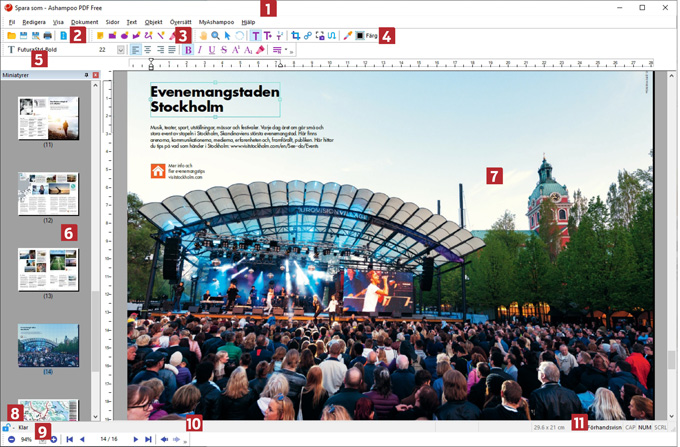
После открытия документа в центре показывается страница, слева при необходимости разворачиваются миниатюры, закладки или комментарии, а сверху расположены команды просмотра, правки, работы со страницами, текстом и объектами. Состояние выбранного инструмента важно: стрелка выделяет и перемещает объект, текстовый режим работает с доступным текстовым слоем, а инструменты пометок создают отдельные аннотации, которые не заменяют исходные буквы.
Практичный порядок действий таков: сначала сохранить копию исходника, затем проверить поиск и выделение текста, выполнить операции со страницами, заполнить поля или нанести комментарии и только после этого выбрать сохранение под новым именем. Такой порядок помогает сразу понять, является ли файл обычным PDF с текстовым слоем или сканом-картинкой, и не потерять оригинал при неудачной перестановке страниц либо изменении формы.
Скачать Ashampoo PDF Free
- Редактирование PDF
- Русский интерфейс
- Просто новичкам
- Нет распознавания OCR
- Нет экспорта в Word
- Нужна активация
Как устроено рабочее окно
Верхняя часть окна организована по принципу офисной ленты. Команды сгруппированы по смыслу: открытие и сохранение, просмотр, страницы, текст, объекты и комментарии. Такая группировка полезна, когда документ уже открыт и нужно перейти от чтения к правке: вместо длинного каскадного меню пользователь видит инструменты выбранного режима. Набор кнопок меняется в зависимости от активной вкладки, поэтому перед поиском нужной команды стоит проверить название вкладки и состояние выделения.
Панель быстрого доступа предназначена для действий, к которым приходится возвращаться постоянно. Обычно там удобнее держать открытие, сохранение, отмену и повтор. Если после случайной операции страница исчезла или объект сдвинулся, первая безопасная реакция — отмена, а не немедленное закрытие файла. Повтор позволяет вернуть отменённый шаг, если откат был лишним. Это особенно важно при сборке многостраничного пакета, где ошибка может быть замечена не сразу.
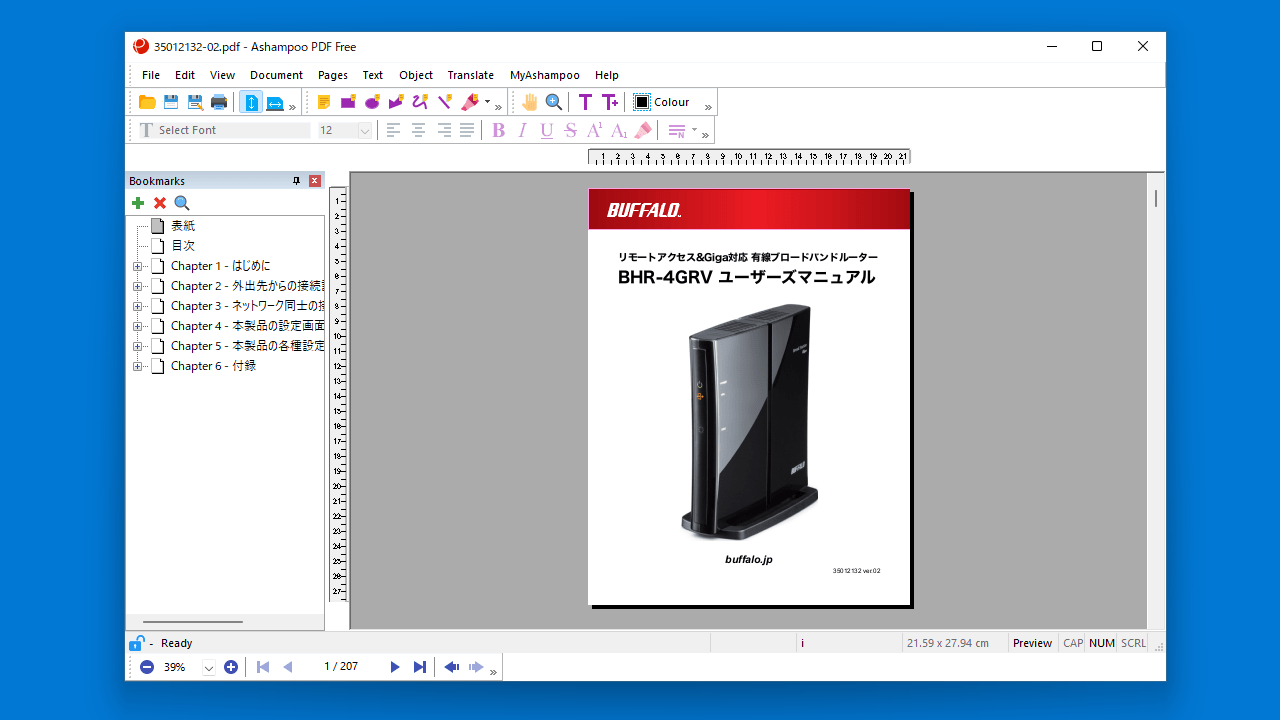
В центре находится рабочая область с белым листом и серым фоном. Линейки помогают оценивать положение объектов, но точность в PDF зависит от структуры исходника: текст может быть разбит на отдельные строки, слова или даже символы. Слева открывается навигационная панель с миниатюрами, закладками либо комментариями. Внизу располагаются переход между страницами, номер текущей страницы, режим отображения и масштаб. Если кнопки кажутся слишком мелкими, размер значков можно изменить отдельной настройкой интерфейса.
Главный признак выбранного режима — вид курсора и рамки вокруг объекта. Когда активен инструмент выделения, щелчок по текстовому или графическому блоку показывает его границы. В режиме просмотра щелчок лишь устанавливает фокус или перемещает страницу. Перед любым исправлением полезно сделать пробное выделение на копии файла: если рамка охватывает целый абзац, править его проще; если каждый фрагмент выделяется отдельно, изменение длины строки может нарушить расположение соседних элементов.
Открытие PDF и первичная проверка документа
Файл можно открыть через команду открытия или перетащить в окно. Для документов из электронной почты сначала лучше сохранить вложение в обычную папку, а не работать с временной копией почтового клиента. Тогда команда Сохранить как предлагает понятный путь, а резервный экземпляр не исчезнет после очистки временных файлов. Если имя содержит номер договора, дату или фамилию, сохранение копии с суффиксом исправлено упрощает дальнейшее сравнение.
Сразу после загрузки стоит проверить четыре свойства: количество страниц, наличие текстового слоя, наличие форм и ограничения доступа. Количество страниц видно в навигации. Текстовый слой проверяется поиском по заметному слову и попыткой выделить несколько букв. Поля формы реагируют на щелчок, получают рамку или курсор ввода. Ограничения проявляются в недоступности печати, копирования или изменения. Такая диагностика занимает меньше минуты, но определяет весь дальнейший сценарий.
Если поиск не находит слово, видимое на странице, причиной часто является скан без распознанного текста, нестандартная кодировка шрифта либо отдельные векторные контуры вместо символов. Увеличение масштаба само по себе проблему не исправляет. Для скана требуется распознавание в другой программе, а затем повторное открытие полученного PDF. Если буквы выделяются, но копируются как набор знаков, документ содержит текст, однако его таблица символов повреждена или нестандартна.
Перед правкой длинного файла полезно пролистать первые, средние и последние страницы. Так обнаруживаются страницы другого размера, повёрнутые листы, пустые вставки и обрезанные края. Не следует начинать объединение нескольких документов, пока не проверены их ориентация и формат бумаги: смешение A4, Letter и альбомных страниц допустимо, но при печати оно потребует дополнительных параметров масштабирования.
Навигация по страницам, закладкам и миниатюрам
Миниатюры дают представление о структуре документа и позволяют перейти к нужному листу без последовательной прокрутки. Для отчёта из десятков страниц это быстрее, чем ввод номера наугад, потому что по уменьшенному изображению заметны титульные листы, таблицы, фотографии и приложения. Если панель занимает слишком много места, её можно временно сузить или закрыть, а после завершения чтения снова открыть для операций со страницами.
Закладки работают иначе: они ведут не просто к номеру страницы, а к логическим разделам, если автор PDF создал структуру. В руководстве по оборудованию закладка может открыть конкретную главу, а в договоре — приложение. Отсутствие закладок не означает повреждение файла; многие PDF их не содержат. При проверке результата после объединения нужно убедиться, что старые закладки не ведут к неправильным местам, особенно если в начало добавлялась обложка.
Переход к странице через поле номера удобен, когда номер известен из оглавления или замечания коллеги. Следует различать физический номер листа в файле и напечатанный номер на самой странице. У документа с обложкой надпись стр. 5 может соответствовать шестой или седьмой позиции. При удалении и вставке листов физическая нумерация меняется, а напечатанные цифры остаются прежними.
Для последовательной проверки после перестановки страниц используйте миниатюры и переход вперёд по одной странице. Важно смотреть не только на содержимое, но и на стыки: продолжение таблицы, оборванное предложение, нечётную и чётную стороны брошюры. Ошибка порядка часто заметна именно по переходу между соседними листами, а не по отдельной миниатюре.
Масштаб, режимы отображения и удобство чтения
Ползунок масштаба в строке состояния позволяет быстро увеличить мелкий текст или уместить страницу целиком. Для чтения обычного документа удобен режим по ширине: буквы становятся крупнее, а вертикальная прокрутка остаётся предсказуемой. Для контроля полей, колонтитулов и обрезки лучше показать страницу целиком. Масштаб не меняет сам PDF и не влияет на качество последующего сохранения — это только способ отображения.
При проверке таблиц и схем увеличение нужно доводить до уровня, на котором различимы тонкие линии и подписи. Если линии исчезают на одном масштабе и появляются на другом, это может быть особенностью сглаживания экрана, а не дефектом файла. Для окончательной проверки полезно открыть тот же участок на 100–150 процентах и выполнить пробную печать одной страницы либо сохранить тестовую копию через виртуальный принтер.
Режим одной страницы помогает сосредоточиться на заполнении бланка. Непрерывная прокрутка удобнее для чтения отчёта. Разворот полезен для макетов буклетов, однако первая страница может отображаться отдельно, как обложка. При оценке порядка листов нельзя полагаться только на визуальный разворот: точная последовательность определяется миниатюрами и номерами страниц.
Если интерфейс выглядит слишком мелким на мониторе с высоким разрешением, сначала увеличьте масштаб Windows и размер значков в программе, а не масштаб документа до чрезмерного значения. Слишком крупный масштаб PDF оставляет на экране лишь небольшой фрагмент листа и усложняет выделение объектов у границы. После изменения системного масштаба может потребоваться перезапуск, чтобы панели перерисовались корректно.
Поиск текста и проверка текстового слоя
Встроенный поиск предназначен для быстрого перехода к словам и фразам в многостраничном PDF. Наиболее надёжно искать характерный фрагмент без переноса строки: номер заказа, фамилию, артикул или редкое слово. Длинная фраза может не находиться, если внутри неё стоят неразрывные пробелы, переносы или разные символы дефиса. В таком случае запрос сокращают до одного устойчивого слова.
Регистр обычно не является главным препятствием, но кириллические и латинские буквы, внешне похожие друг на друга, считаются разными. В номере документа символ О может оказаться латинской O, а цифра ноль — отдельным знаком. Если поиск по точному номеру не срабатывает, попробуйте уникальную цифровую часть или соседнее слово. Это же правило полезно при проверке скопированного текста.
Наличие результатов поиска показывает, что по крайней мере часть страниц содержит текстовый слой. В смешанном файле одни страницы могут быть экспортированы из офисной программы, а другие добавлены как сканы. Поэтому успешный поиск на титульном листе не гарантирует, что распознаётся приложение в конце. Проверяйте слово на той странице, которую собираетесь редактировать или цитировать.
Поиск не заменяет массовую замену. Бесплатный набор инструментов рассчитан на нахождение фрагмента и простую ручную корректировку, а не на замену термина во всём документе. Для десятков однотипных изменений безопаснее исправить исходный DOCX или другой исходный файл и заново создать PDF. Если исходника нет, понадобится редактор с полноценным поиском и заменой.
Простые исправления текста
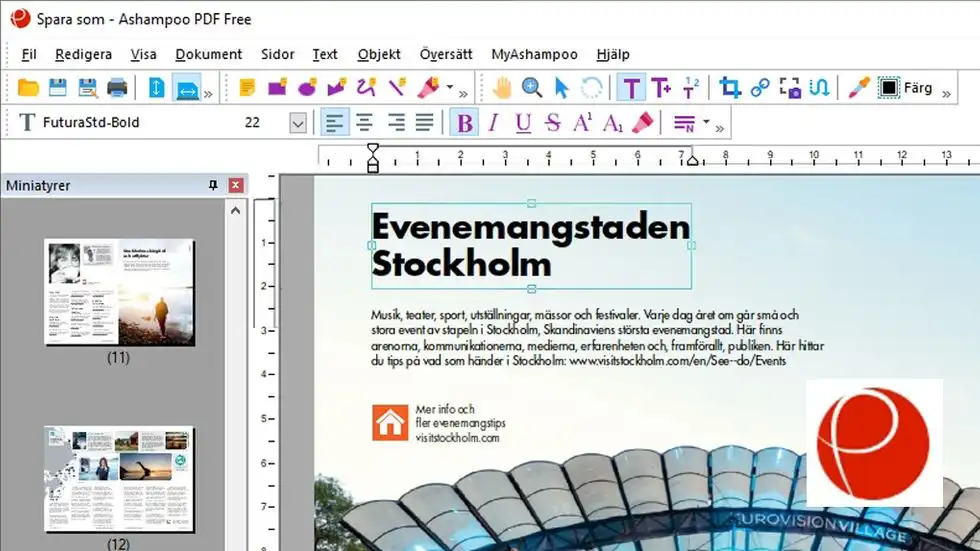
Текстовый инструмент полезен для небольших правок в PDF с нормальным текстовым слоем: исправления отдельного слова, даты, номера или короткой строки. После выбора блока появляется рамка, а доступные параметры шрифта, размера и начертания помогают приблизить новую запись к исходному оформлению. Перед вводом нужно заметить, какой объём захватила рамка: изменение одного символа внутри большого блока безопаснее, чем полная замена фрагмента неизвестной структуры.
PDF хранит расположение элементов точнее, чем логическую структуру абзаца. Поэтому добавление длинного текста не всегда приводит к автоматическому переносу соседних строк, как в текстовом процессоре. Новые буквы могут выйти за границу, перекрыть другой объект или изменить межсимвольные интервалы. Для коротких исправлений риск невелик, но переписывать несколько абзацев лучше в исходном документе.
Если нужного шрифта нет в системе, программа может подобрать замену. Внешне она бывает похожей, но ширина символов отличается, из-за чего строка смещается. Надёжный способ — ограничиться заменой текста той же или меньшей длины и проверить результат на масштабе 100 процентов. После сохранения файл следует закрыть и открыть заново: так обнаруживаются проблемы, которые не были заметны в текущем сеансе.
Текст на скане не становится редактируемым после выбора текстового инструмента. Щелчок в таком случае выбирает изображение страницы или не создаёт текстовый курсор. Попытка закрыть старую надпись белым прямоугольником и написать новую сверху допустима только для неофициальной визуальной пометки: исходное изображение остаётся внутри файла, а скрытый фрагмент можно обнаружить при разборе объектов. Для конфиденциального удаления данных нужен инструмент надёжного редактирования с удалением содержимого.
Выделение и перемещение объектов
Стрелка выбора показывает, из каких объектов собрана страница. Текст, изображения и графические элементы могут иметь отдельные рамки. Перемещение удобно для небольшого выравнивания, но оно не перестраивает остальную страницу. Если поднять абзац, пустое место останется, а соседний блок не займёт его автоматически. По этой причине любые сдвиги выполняют небольшими шагами и сразу проверяют на пересечение.
Маркерные рамки помогают отличить содержимое PDF от аннотаций. Комментарий или нарисованный прямоугольник обычно выбирается как отдельный объект, который можно передвинуть или удалить, не затрагивая исходный текст. Однако некоторые PDF уже содержат пометки, преобразованные в обычную графику; тогда они являются частью страницы и ведут себя как прочие элементы.
При случайном перемещении лучше использовать отмену, пока не выполнены десятки следующих операций. Сохранение поверх исходника фиксирует новое положение, а попытка вернуть его на глаз может дать погрешность. В рабочем процессе с важным документом полезно сохранять этапы: 01-исходник, 02-страницы, 03-комментарии. Это упрощает возврат без сложного поиска нужного действия в истории отмен.
Выравнивание объектов по линейкам годится для грубой подгонки, но не заменяет профессиональную верстку. В PDF с формами поля могут иметь собственные координаты, не совпадающие с напечатанными линиями. Если поле визуально сместилось, проверьте, не был ли изменён масштаб страницы или её размер при печати в новый PDF.
Комментарии, заметки и выделение маркером
Аннотации подходят для согласования документа, потому что добавляются поверх содержимого и не требуют переписывать исходный текст. Маркером выделяют фразу, заметкой оставляют пояснение, а свободным текстом размещают короткую подпись на свободном участке. Для каждого типа пометки важно выбирать понятный цвет и не закрывать основной текст. Один цвет можно использовать для ошибок, другой — для вопросов, третий — для утверждённых изменений.
Заметка обычно отображается значком и раскрывается по щелчку. Она удобна, когда комментарий длинный и не должен занимать место на странице. Перед отправкой файла нужно убедиться, что получатель использует программу, показывающую стандартные PDF-аннотации. Большинство популярных просмотрщиков их поддерживает, но режим печати может по умолчанию исключать комментарии.
Выделение маркером работает лучше на настоящем тексте, потому что привязывается к символам. На скане маркер может вести себя как свободная полупрозрачная линия и неточно покрывать строку. Для сканированного документа увеличьте масштаб, проведите выделение аккуратно и проверьте, не перекрыты ли соседние строки. Если нужна точная привязка к словам, сначала требуется OCR.
Удаление комментария выполняют после выбора самого объекта, а не текста под ним. Если клавиша Delete убирает не тот элемент, отмените действие и щёлкните по рамке или значку аннотации. Панель комментариев помогает найти все пометки и перейти к каждой по списку, что полезно перед финальной отправкой: забытая заметка может содержать внутренний вопрос или черновую формулировку.
Штампы, фигуры и визуальные отметки
Штампы позволяют быстро отметить состояние документа, например необходимость проверки или согласования. Они размещаются поверх страницы как аннотация. После вставки штамп можно переместить и подобрать размер, чтобы он не перекрывал подпись, сумму или реквизиты. Штамп не равен электронной подписи и не подтверждает личность: это только визуальная отметка.
Прямоугольники, окружности, линии и многоугольники подходят для выделения области на чертеже, схеме или форме. Контур лучше делать заметным, а заливку — прозрачной или очень светлой. Непрозрачная фигура способна скрыть содержимое при просмотре, но не удаляет его из PDF. Для указания на конкретное место часто достаточно контура и короткой заметки рядом.
Свободное рисование удобно для быстрой пометки, однако мышью трудно провести точную линию. На сенсорном экране или графическом планшете результат аккуратнее, но программа не превращает такой росчерк в криптографическую подпись. Для юридически значимого подписания нужен отдельный механизм цифровой подписи и сертификат, которых в базовом наборе нет.
Перед печатью проверьте настройку вывода комментариев. Если требуется бумажная копия с отметками, в предварительном просмотре должны быть видны штампы и фигуры. Если нужна чистая копия, сохраните отдельный вариант без комментариев или отключите печать разметки. Не удаляйте полезные аннотации из единственного экземпляра только ради чистой печати.
Заполнение интерактивных PDF-форм
Интерактивное поле реагирует на щелчок и принимает текст, флажок, выбор из списка или дату — в зависимости от того, как форму подготовил автор. Переход клавишей Tab обычно ведёт к следующему полю и ускоряет заполнение заявления. Перед вводом длинного значения посмотрите, расширяется ли поле, прокручивает ли текст внутри или ограничивает число символов. Важная информация не должна визуально обрезаться.
Флажок и переключатель имеют разные правила. Несколько флажков можно отметить одновременно, а группа круглых переключателей обычно допускает один вариант. Если выбор не сохраняется, проверьте, не открыт ли файл из защищённой папки, почтового вложения или только для чтения. Сохранение под новым именем в папке документов часто решает проблему доступа.
После заполнения используйте Сохранить как, закройте файл и откройте копию повторно. Пройдите по всем страницам и убедитесь, что значения остались в полях. Некоторые формы применяют сценарии или нестандартные вычисления, которые разные PDF-программы обрабатывают неодинаково. Итоговую форму желательно проверить ещё в одном распространённом просмотрщике перед отправкой.
Если получатель требует неизменяемый вид, можно создать финальную копию через виртуальный PDF-принтер. Это превращает видимые значения в содержимое страниц, но часто убирает возможность дальнейшего редактирования полей, интерактивные кнопки, часть метаданных и закладки. Поэтому сохраняйте и исходную заполненную форму, и печатную копию.
Как заполнять статические бланки
Статический бланк выглядит как форма, но не содержит активных полей. Щелчок по линии ничего не делает, поэтому текст добавляют инструментом свободного текста или текстовым объектом. Сначала увеличьте масштаб, затем поставьте курсор в начале линии и введите короткое значение. Размер шрифта подбирают так, чтобы надпись помещалась и не касалась границ.
Одинаковые поля удобнее заполнять последовательно сверху вниз, не меняя каждый раз стиль. Введите одно значение, настройте шрифт и цвет, затем используйте те же параметры для остальных. При копировании текстового объекта обязательно меняйте его содержимое и проверяйте, не осталось ли старое значение под новым. В таблицах важна вертикальная центровка относительно строки.
Галочку в статическом бланке можно поставить символом, маленьким крестом или инструментом рисования. Выбор зависит от требований формы. Нельзя считать такую отметку активным флажком: программа не проверит взаимоисключающие варианты и не предупредит, если отмечены оба. Контроль остаётся на пользователе.
Подпись, вставленная как изображение или нарисованная линией, является только графикой. Для документов, где допустима собственноручная подпись на распечатке, лучше оставить поле пустым, распечатать, подписать и при необходимости отсканировать. Для электронной подписи с проверяемым сертификатом нужен специализированный инструмент.
Удаление, поворот и перестановка страниц
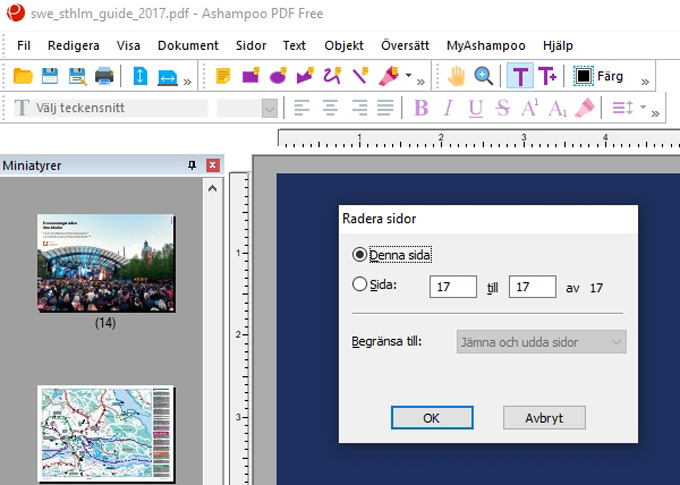
Операции со страницами безопаснее выполнять через миниатюры, потому что там видна последовательность. Для удаления сначала выделяют нужную миниатюру и проверяют её номер и содержимое. Если выбрано несколько страниц, команда затронет весь диапазон. После удаления сразу просмотрите стык предыдущего и следующего листа, чтобы убедиться, что не исчезла нужная часть.
Поворот применяют к неправильно ориентированным сканам или альбомным таблицам. Важно различать поворот вида и поворот самой страницы. Временный поворот отображения может не сохраниться, тогда как команда работы со страницами изменяет ориентацию в документе. После сохранения и повторного открытия убедитесь, что лист остаётся в нужном положении.
Перестановка выполняется перетаскиванием миниатюры или командами страниц. При длинном документе перетаскивание через десятки позиций неудобно и повышает риск ошибки. Полезно сначала записать исходный и целевой номера, затем переместить лист и проверить соседей. Помните, что после каждой операции номера последующих страниц меняются.
Для массовой перестановки лучше составить целевую последовательность заранее. Например, при исправлении скана с нечётными и чётными страницами можно выписать порядок на бумаге или в таблице. Ashampoo PDF Free подходит для ручной сборки, но не предлагает сложных правил автоматической сортировки, поэтому сотни листов потребуют много контроля.
Вставка страниц из другого PDF
Команда вставки позволяет добавить страницы существующего PDF в текущий документ. Сначала выберите место: перед первой страницей, после текущей или в другой заданной позиции. Затем укажите второй файл и нужный диапазон. Если требуется вставить только приложение, нет смысла переносить весь документ и удалять лишнее позже — точный диапазон уменьшает риск.
После вставки проверьте размер и ориентацию новых листов. Страница Letter среди листов A4 может выглядеть нормально на экране, но печататься с другим масштабом. Различие особенно заметно по полям и колонтитулам. При необходимости создайте выровненную копию через печать с единым форматом, сохранив исходный объединённый вариант.
Вставка может повлиять на закладки и внутренние ссылки. Старые ссылки иногда продолжают вести к прежним объектам, а иногда смещаются. Если документ содержит интерактивное оглавление, пройдите по нескольким пунктам после сборки. Бесплатный набор не предназначен для сложного редактирования структуры ссылок, поэтому критичные документы лучше собирать из исходников.
При добавлении конфиденциального приложения убедитесь, что выбран правильный файл и диапазон. Имена вроде договор_финал, договор_финал2 легко перепутать. Перед сохранением откройте первую и последнюю вставленные страницы, проверьте реквизиты и количество листов, а затем дайте итоговому файлу однозначное имя.
Объединение нескольких PDF в один файл
Объединение удобно для комплекта из заявления, паспорта изделия, квитанции и приложения. Практически это выполняется созданием основного документа и последовательной вставкой страниц из остальных PDF. Порядок файлов лучше определить заранее: обложка, основной текст, приложения, подтверждающие материалы. После каждой вставки проверяйте общее количество страниц.
Если исходники имеют разные размеры, поля и ориентацию, единый файл сохранит эти различия. Это нормально для электронного хранения, но может мешать двусторонней печати. Перед печатью просмотрите все типы страниц и выберите масштабирование по области печати. Автоматическое приведение каждого листа к одному размеру может уменьшить мелкий текст, поэтому тестируйте на копии.
Повторяющиеся страницы проще обнаружить по миниатюрам и характерным заголовкам. При большом пакете полезно сравнить итоговое число листов с суммой исходных и вычесть сознательно удалённые страницы. Несовпадение часто означает пропуск диапазона или случайное дублирование.
Не объединяйте документы с разными уровнями конфиденциальности без необходимости. Единый PDF проще отправить, но сложнее разделить после рассылки. Если часть материалов предназначена только для внутреннего использования, создайте две версии комплекта и присвойте им различимые имена.
Извлечение нужных страниц
Когда нужно отправить лишь несколько листов, можно удалить ненужные страницы из копии и сохранить результат под новым именем. Перед удалением создайте отдельную копию полного документа. Затем оставьте нужный диапазон, проверьте первую и последнюю страницу и убедитесь, что в файле нет скрытых приложений или случайных листов.
Для нескольких разрозненных страниц удобнее создать пустую рабочую копию либо последовательно вставить нужные листы из исходника. Ручной способ требует внимательной проверки номеров, потому что они меняются после удаления. Если нужно извлечь десятки диапазонов по сложному правилу, специализированный пакетный инструмент будет быстрее.
Извлечённые страницы могут сохранить метаданные исходного документа и отдельные аннотации. Если цель — публикация фрагмента, проверьте свойства файла и список комментариев. Невидимые на текущем экране заметки способны остаться на других страницах или в панели комментариев.
После сохранения сравните размер нового файла и количество страниц. Слишком большой размер при малом числе листов может означать, что изображения остались несжатыми, либо внутри сохранились ресурсы исходного PDF. Виртуальная печать иногда уменьшает структуру, но может снизить качество и убрать интерактивность.
Создание PDF через виртуальный принтер
Виртуальный принтер появляется в списке принтеров Windows и принимает вывод из любой программы с командой печати. Это позволяет создать PDF из документа, таблицы, страницы справки, изображения или другой печатаемой формы. В исходной программе выбирают Печать, затем PDF-принтер Ashampoo, диапазон страниц, ориентацию и размер бумаги.
Перед запуском важно проверить предварительный просмотр именно в исходной программе. Виртуальный принтер получает уже подготовленные к печати страницы и не может восстановить обрезанный столбец таблицы или неверный перенос. Для электронной таблицы настройте область печати, повтор заголовков и масштаб на одну страницу по ширине. Для веб-страницы отключите ненужные колонтитулы браузера, если такая настройка доступна.
После подтверждения печати появляется запрос имени и папки. Выберите понятное имя и не сохраняйте поверх исходного PDF, пока не проверено качество. Созданный файл открывают, просматривают первую и последнюю страницы, проверяют ссылки, изображения и шрифты. Интерактивные элементы исходной программы обычно превращаются в статическое содержимое.
Виртуальная печать полезна для фиксации заполненной формы или документа с нестандартной структурой, но она не является универсальным ремонтом. Закладки, поля формы, вложения, мультимедиа, некоторые прозрачности и слои могут исчезнуть. Если эти элементы важны, используйте обычное сохранение и держите печатную копию отдельно.
Настройки виртуальной печати и качество результата
Размер бумаги должен соответствовать ожидаемому формату. A4 и Letter близки, но не одинаковы; автоматическое масштабирование может изменить поля. Для российского делового документа обычно выбирают A4. Альбомная ориентация нужна широким таблицам и схемам, но не стоит применять её ко всему пакету, если только несколько страниц широкие.
Качество изображений зависит от настроек печати исходной программы и драйвера. Слишком низкое разрешение делает мелкий текст на сканах размытым, а чрезмерное увеличивает файл без заметной пользы. Для экранного обмена достаточно умеренного качества, для технических чертежей и печати мелких обозначений требуется более высокая детализация. Итог оценивают на фактическом масштабе и пробной странице.
Шрифты при печати обычно встраиваются или преобразуются в пригодный для отображения вид, но нестандартные шрифты могут заменяться. Проверяйте математические символы, валюты, кириллицу и редкие знаки. Если буквы исчезли, попробуйте экспорт в PDF из исходной программы вместо печати либо временно замените шрифт на распространённый.
Большой размер файла часто связан с фотографиями и сканами. Повторная печать может уменьшить объём, но это происходит за счёт переработки изображений и потери структуры. Сравнивайте не только мегабайты, но и читаемость мелкого текста, качество печатей и возможность поиска. Если после печати поиск исчез, текст был преобразован в графику или не передан как текстовый слой.
Печать PDF на обычном принтере
Для бумажной копии сначала задают диапазон: весь документ, текущую страницу или выбранные листы. Ошибка в диапазоне особенно затратна для многостраничного руководства. Просмотрите число листов в диалоге и проверьте, не включена ли печать нескольких копий. При двусторонней печати учитывайте переворот по длинной или короткой стороне.
Масштаб по размеру области печати помогает разместить страницу на листе, если у принтера непечатаемые поля. Однако он может уменьшить документ. Для бланков с точными размерами, наклеек и шаблонов нужен масштаб 100 процентов и соответствующий формат бумаги. Напечатайте одну тестовую страницу и измерьте критичный элемент.
Комментарии и формы могут печататься по-разному. Видимые значения полей обычно выводятся, но всплывающие тексты заметок — не всегда. Если требуется передать содержание комментариев, раскройте их или используйте режим печати разметки, если он доступен. Итог проверяют в предварительном просмотре.
Если принтер выдаёт пустые листы или пропускает графику, попробуйте печать как изображения через другой просмотрщик либо создание промежуточного PDF виртуальным принтером. Причина может быть в драйвере физического принтера, сложной прозрачности или повреждённом объекте. Для диагностики распечатайте одну проблемную страницу, а не весь файл.
Сохранение, копии и контроль результата
Команда обычного сохранения записывает изменения в текущий файл. Для первого цикла правок безопаснее Сохранить как и новое имя. Тогда исходник остаётся эталоном, к которому можно вернуться. Если документ поступил от коллеги, добавьте к имени дату или краткое действие: заполнено, собрано, с_комментариями.
После каждой крупной группы действий создавайте контрольную точку: сначала страницы, затем формы, затем комментарии. Такой подход занимает немного места, но защищает от ситуации, когда ошибка обнаружена после десятков изменений. Старые промежуточные файлы можно удалить после окончательной проверки и резервного копирования.
Проверка после сохранения обязательна. Закройте документ, откройте его заново и осмотрите изменённые места. Для форм проверьте значения, для страниц — порядок, для текста — шрифты и переносы, для аннотаций — видимость. Затем откройте файл во втором просмотрщике, особенно если его будут читать на другом компьютере или телефоне.
Не оценивайте целостность только по размеру файла. Небольшой PDF может быть корректным, а большой — содержать повторно встроенные ресурсы. Важны открытие без ошибок, правильное количество страниц, поиск, печать и отсутствие лишних комментариев. Для важной отправки вычисление контрольной суммы после окончательной сборки позволяет подтвердить, что получатель получил тот же файл.
Документы с паролем и ограничениями
PDF может требовать пароль для открытия либо разрешать чтение, но запрещать печать, копирование и изменение. Ashampoo PDF Free соблюдает заданные ограничения. Если команда недоступна, это не обязательно ошибка интерфейса. Проверьте свойства документа и уточните пароль или разрешение у владельца.
Пароль пользователя открывает файл, а пароль владельца управляет правами. Знание первого не всегда даёт возможность редактировать. Не следует пытаться обходить ограничения неизвестного документа. Законный рабочий путь — запросить незапароленную копию или файл с нужными разрешениями.
Бесплатный набор не рассчитан на полноценное управление шифрованием и политиками безопасности. Если нужно задать пароль, ограничить печать, применить сертификат или надёжно удалить конфиденциальные данные, выбирайте инструмент, где эти функции явно поддерживаются. Визуальное закрытие текста фигурой не является удалением данных.
После получения разрешённой копии сохраните её отдельно и не смешивайте с защищённым оригиналом. В имени можно указать назначение, но не включать сам пароль. Пароли передают по отдельному каналу, а не в том же письме, что и документ.
Сканированные PDF и отсутствие OCR
Сканированный PDF часто состоит из изображений страниц. Он открывается, масштабируется, печатается и допускает операции со страницами, но поиск и редактирование букв не работают без текстового слоя. Быстрая проверка — попытка выделить отдельное слово. Если выбирается вся страница или ничего, перед вами изображение.
Ashampoo PDF Free не выполняет оптическое распознавание. Для поиска и правки скан нужно обработать в OCR-программе, выбрать русский и другие присутствующие языки, проверить ориентацию и сохранить PDF с распознанным текстовым слоем. После этого файл можно снова открыть для сборки, комментариев и заполнения.
Качество распознавания зависит от исходника: наклон, тени, низкое разрешение, печати и рукописные записи снижают точность. Даже после OCR нельзя автоматически доверять датам, суммам и номерам. Сверяйте критичные значения с изображением страницы. Ошибки 0/О, 1/И и смешение кириллицы с латиницей особенно распространены.
Если распознавание не требуется, скан можно оставить как есть и использовать пометки поверх изображения. Для хранения полезно правильно повернуть страницы, удалить пустые листы и собрать единый порядок. Это улучшает чтение, но не превращает изображение в редактируемый текст.
Большие и сложные PDF
Длинные документы с фотографиями, схемами и формами требуют больше памяти и времени на отрисовку. Открывайте их с локального диска, а не с медленного сетевого ресурса. Перед изменением скопируйте файл в рабочую папку. Если программа зависает при прокрутке, дождитесь завершения загрузки миниатюр и уменьшите масштаб.
Для сотен страниц операции вставки и перестановки лучше выполнять частями. Сначала соберите разделы в отдельные файлы, проверьте каждый, затем объедините разделы. Такой подход снижает риск потерять результат при сбое и упрощает поиск ошибки. После каждого этапа записывайте количество страниц.
Сложные PDF могут содержать прозрачности, слои, встроенные шрифты, формы, сценарии и мультимедиа. Базовые действия обычно доступны, но сохранение через печать способно упростить структуру. Если важны интерактивные функции, не используйте виртуальную печать как единственный способ сохранения.
При медленном поиске попробуйте запрос на одной характерной странице. Если текстовый слой повреждён, полный поиск может занимать долго или давать неполные результаты. Для критичной проверки используйте другой просмотрщик и сравните количество найденных совпадений.
Русский интерфейс и настройка языка
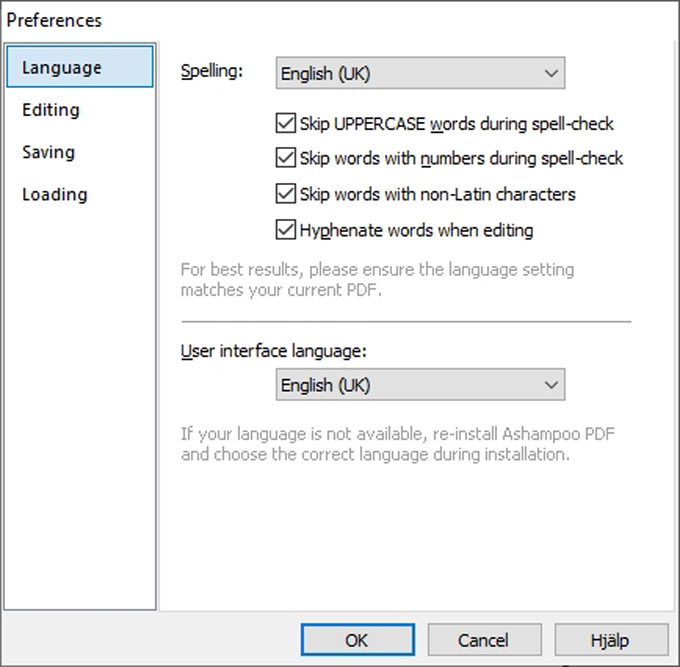
Русский язык входит в набор интерфейсов. При правильной установке названия команд, диалоги и подсказки отображаются по-русски. Если открылся другой язык, проверьте раздел настроек языка. В некоторых вариантах интерфейса изменение языка применяется после перезапуска, а в других язык выбирается при установке.
Настройка языка интерфейса не меняет язык текста внутри PDF и не добавляет OCR. Она влияет только на меню, кнопки и сообщения. Параметр проверки орфографии, если он виден в настройках классического интерфейса, также не превращает базовый редактор в систему массовой проверки всего документа.
После переключения языка знакомые команды могут располагаться на прежних вкладках, но иметь другой перевод. Для инструкций со скриншотами ориентируйтесь не только на название, но и на назначение группы: страницы, текст, объект, документ. Если диалог остаётся на другом языке, перезапустите программу и проверьте, применился ли выбор.
Неправильное отображение кириллицы в самом PDF связано не с языком интерфейса, а со шрифтами и кодировкой документа. Если русский текст выглядит квадратиками или копируется неверно, попробуйте другой просмотрщик. Для исправления может потребоваться исходный файл или повторное создание PDF с встраиванием шрифтов.
Совместимость с Windows и требования к запуску
Для поддерживаемой работы используются Windows 10 и Windows 11. Перед установкой убедитесь, что система получает обновления, есть свободное место и учётная запись обладает правами на установку программ и драйвера виртуального принтера. Корпоративная политика может блокировать такие действия, поэтому на рабочем компьютере иногда требуется помощь администратора.
Установка выполняется через Ashampoo App. Для активации требуется подключение к интернету, а лицензия периодически проверяется. Это следует учитывать на компьютере, который постоянно изолирован от сети: программа может запросить проверку, даже если сам PDF хранится на диске. Не вводите учётные данные в сторонние загрузчики или окна с неизвестным издателем.
Русский интерфейс доступен, но язык Windows и региональные параметры могут влиять на формат дат и работу некоторых форм. Если поле принимает дату только в определённом виде, следуйте подсказке формы. Не меняйте системный регион ради одного PDF, пока не проверены допустимые форматы ввода.
На ARM-устройствах совместимость зависит от возможностей Windows по запуску программ и компонентов, а официальный список требований не даёт отдельного обещания для этого процессора. Для рабочей среды лучше заранее протестировать открытие, печать и драйвер на конкретном устройстве. На macOS и Linux следует выбрать другой инструмент.
Установка и безопасная активация
Загрузку следует начинать с официальной страницы или официального CDN. Сторонние каталоги могут предлагать рекламный загрузчик, который сначала ставит собственный помощник, браузер или защитную утилиту. Признак правильного файла — понятное имя Ashampoo PDF Free, формат EXE и издатель Ashampoo в свойствах цифровой подписи. Если файл очень мал и обещает быструю загрузку, это может быть оболочка.
Перед запуском проверьте свойства файла, цифровую подпись и путь загрузки. Защитник Windows должен видеть настоящего издателя. Предупреждение о неизвестном издателе требует остановиться и получить файл заново. Не отключайте антивирус ради установки и не используйте сборки с ключами, активаторами или изменённым установщиком.
Ashampoo App помогает установить продукт и связать бесплатную лицензию с учётной записью. Используйте адрес, к которому сохранён доступ, потому что он может понадобиться при повторной установке. Пароль должен быть уникальным. После активации откройте тестовый PDF и проверьте появление виртуального принтера.
Если установка завершилась, но программа не запускается, перезагрузите Windows, проверьте обновления и запустите Ashampoo App. Корпоративный прокси или фильтр может блокировать проверку лицензии. В таком случае системному администратору нужны адреса официальных сервисов, а не отключение защиты целиком.
Если пропал виртуальный PDF-принтер
Сначала откройте список принтеров Windows и убедитесь, что устройство действительно отсутствует, а не скрыто в прокручиваемом списке. Затем перезапустите программу и Windows. Драйвер мог не зарегистрироваться до перезагрузки. Если принтер есть, но не появляется в конкретной программе, закройте и снова запустите эту программу.
Отсутствие принтера после установки часто связано с недостаточными правами или блокировкой установки драйверов. Запустите восстановление установки через официальный менеджер с правами администратора. На корпоративном компьютере не пытайтесь обходить политику: администратор должен разрешить драйвер.
Если задание печати уходит, но окно сохранения не появляется, проверьте очередь печати. Удалите зависшее задание, перезапустите службу печати или компьютер и повторите тест с одной простой страницей. Большой документ может долго готовиться, поэтому не запускайте печать несколько раз подряд.
При постоянной ошибке создайте PDF встроенным экспортом исходной программы, если он есть. Word, Excel и многие браузеры умеют сохранять в PDF напрямую. Это не устраняет проблему драйвера, но позволяет закончить задачу без риска получить несколько дублирующихся заданий.
Если PDF не открывается или отображается неправильно
Ошибка открытия может означать повреждённый файл, неполную загрузку или пароль. Сравните размер с указанным отправителем, загрузите вложение заново и попробуйте открыть в другом просмотрщике. Если оба приложения сообщают об ошибке, запросите новую копию. Не сохраняйте повреждённый файл поверх единственного экземпляра.
Пустые страницы при наличии миниатюр иногда связаны с отрисовкой сложной графики или драйвером видеосистемы. Измените масштаб, переключите страницу, обновите драйвер видеокарты и перезапустите программу. Если другой просмотрщик показывает документ правильно, создайте совместимую копию через печать, но сохраните оригинал.
Искажённые шрифты, пропавшие символы и неверные интервалы обычно вызваны невстроенными или нестандартно закодированными шрифтами. Простая правка может усилить проблему. Для официального документа лучше получить PDF, созданный с встраиванием шрифтов, либо исправить исходный файл и экспортировать заново.
Если файл открывается очень медленно, скопируйте его с сетевого диска на локальный SSD, закройте лишние документы и подождите построения миниатюр. Для огромного скана разделите работу на диапазоны в инструменте, который умеет безопасно разбивать PDF, затем объедините проверенные части.
Если изменения не сохраняются
Проверьте, не открыт ли файл только для чтения и есть ли право записи в папку. Вложения из почты, файлы из сжатого пакета и сетевые документы могут иметь ограничения. Используйте Сохранить как в папку документов под новым именем. Если это работает, проблема была в месте хранения, а не в содержимом.
При сообщении о занятом файле закройте другие просмотрщики, окно предварительного просмотра Проводника и программы синхронизации. Облачный клиент может временно блокировать запись. Сохраните локальную копию, дождитесь завершения синхронизации и затем перенесите файл.
Если сохраняются страницы, но исчезают поля формы, форма может использовать нестандартные сценарии. Проверьте файл сразу после повторного открытия и во втором просмотрщике. Для передачи создайте две копии: интерактивную и печатную через виртуальный принтер. Печатная фиксирует видимые значения, но теряет редактируемость.
При сбое во время сохранения не удаляйте исходник и временные файлы до проверки. Повторите действие с коротким именем и путём без сетевых папок. Недостаток свободного места также приводит к ошибке, потому что программе может понадобиться временная копия всего документа.
Если текст съехал после правки
Сначала отмените изменение и определите границы выбранного объекта. Если рамка включает весь абзац, добавление символов может изменить его ширину. Сократите формулировку или выберите шрифт с близкими метриками. Не пытайтесь вручную двигать каждую следующую строку, если можно исправить исходник.
Сравните название, размер и начертание шрифта. Жирный и обычный варианты имеют разную ширину. Даже одинаковый размер в пунктах не гарантирует совпадение. Для номера, даты или фамилии подберите вариант, который занимает не больше исходного места, и проверьте на 100 процентах.
Если после сохранения шрифт заменился, он мог не встраиваться в PDF. Используйте распространённый шрифт или создайте окончательную копию через виртуальную печать, понимая, что это может упростить структуру. Проверьте кириллицу, символы валют и знаки пунктуации.
Для длинного исправления закройте старый текст белым объектом только в черновой визуальной копии. Такой метод не удаляет исходные данные и не подходит для сокрытия информации. В официальном документе лучше внести правку в исходный документ или применить редактор с полноценным изменением содержимого.
Рабочий сценарий: заполнение заявления
Сохраните полученный бланк в отдельную папку и создайте копию. Откройте её, пройдите по всем страницам и определите, интерактивные ли поля. Заполняйте сверху вниз клавишей Tab, внимательно выбирая переключатели и флажки. Длинные значения проверяйте на видимость целиком, а обязательные поля сверяйте с перечнем в инструкции к заявлению.
Статические строки заполняйте свободным текстом с единым шрифтом и размером. Не ставьте графическую подпись, если правила требуют собственноручную или квалифицированную электронную. Оставьте поле пустым либо используйте предусмотренный способ подписания. Если рядом с полем есть образец формата даты или номера, соблюдайте его буквально.
Сохраните интерактивную копию, закройте и откройте её. Проверьте фамилию, даты, номера, адрес, отметки и страницы приложений. Затем при необходимости создайте печатную копию через виртуальный принтер и сравните оба файла. В печатной версии все введённые значения должны быть видны, а в интерактивной — оставаться доступными для корректировки.
Перед отправкой удалите черновые комментарии, проверьте имя файла и откройте его во втором просмотрщике. Не отправляйте исходный пустой бланк вместо заполненной копии. Размер и время изменения в Проводнике помогают отличить файлы, но окончательная проверка содержимого обязательна. При отправке через портал загрузите файл и ещё раз откройте его из предпросмотра портала, если такая возможность есть.
Рабочий сценарий: сборка договора с приложениями
Сначала определите порядок: основной договор, спецификация, график, акт и дополнительные материалы. Создайте копию основного PDF и последовательно вставляйте диапазоны из остальных файлов. После каждого шага записывайте общее количество страниц. Если приложения упомянуты в тексте по номерам, расположите их в том же порядке.
Проверьте стык между договором и приложением, наличие титульной страницы каждого раздела и ориентацию таблиц. Удалите только действительно пустые или дублирующиеся листы. Если на обороте есть подпись или печать, миниатюра может выглядеть почти пустой, поэтому откройте её крупно. Отдельно проверьте листы с реквизитами и подписями.
Добавьте комментарии для внутреннего согласования в отдельную копию. Финальный вариант должен быть очищен от вопросов и служебных заметок. Штамп согласовано не заменяет подпись. Для юридически значимого документа используйте установленный процесс подписания, а после подписания не выполняйте действия, способные изменить содержимое и нарушить проверку подписи.
Сохраните итог под однозначным именем и откройте повторно. Сверьте число страниц с перечнем приложений в тексте договора. Если в договоре указано Приложение на 5 листах, а фактически четыре или шесть, выясните причину до отправки. Для долговременного хранения держите исходники приложений отдельно от собранного пакета.
Рабочий сценарий: подготовка руководства к печати
Откройте руководство и найдите оглавление, предупреждения и нужную главу через поиск или закладки. Если печатать весь файл не нужно, запишите физические номера требуемых страниц. Помните о расхождении с напечатанной нумерацией из-за обложки. Для проверки перейдите по номеру и сравните заголовок раздела с оглавлением.
Просмотрите ориентацию, размер листов и цветные схемы. Для двусторонней печати проверьте, где начинается новая глава, и при необходимости добавьте пустую страницу в рабочую копию. Не удаляйте пустые листы автоматически: они могут обеспечивать правильный разворот. Альбомные схемы лучше печатать с автоматическим поворотом либо отдельным заданием.
В диалоге печати выберите точный диапазон, масштаб по области печати и подходящий переворот. Сначала распечатайте одну страницу со схемой и одну с мелким текстом. Если подписи размыты, увеличьте качество или печатайте без дополнительного масштабирования. При чёрно-белой печати убедитесь, что цветовые обозначения остаются различимыми.
Для электронной выписки создайте отдельный PDF только с нужными страницами. Сохраните оригинал руководства полностью, потому что внутренние ссылки и закладки в выписке могут потерять смысл. В имени укажите модель оборудования и раздел. Не вырезайте страницу с предупреждением, если она относится к выбранной процедуре.
Рабочий сценарий: единый пакет из офисных файлов
Документы Word, таблицы и презентации сначала превращают в PDF через их команду экспорта или виртуальный принтер. До печати проверьте разрывы страниц, область таблицы, ориентацию слайдов и колонтитулы. Ошибка макета, возникшая до PDF, не исправляется простой сборкой. Для таблицы особенно важно исключить пустые десятки листов из неверно заданной области печати.
Каждый созданный PDF откройте отдельно и проверьте первую и последнюю страницы. Затем выберите основной файл и вставьте остальные в нужном порядке. Если часть документов альбомная, оставьте её такой, если это улучшает читаемость; принудительный поворот может сделать текст неудобным. Смешанный формат страниц допустим, если получатель работает с электронной копией.
После объединения найдите ключевые названия разделов поиском и сравните количество страниц с исходниками. Проверьте, что таблица не обрезана, а презентация не имеет лишних заметок докладчика. Виртуальная печать выводит только то, что настроено в исходной программе. Если в исходнике есть гиперссылки, после печати они могут стать обычным текстом.
Финальный пакет сохраните под новым именем и создайте резервную копию. Для отправки по почте оцените размер. Если он слишком велик, уменьшайте изображения в исходниках или используйте специализированное сжатие; многократная печать одного PDF ухудшает качество. Перед сжатием сохраните вариант без потерь.
Рабочий сценарий: проверка счёта и комплекта документов
Откройте счёт и проверьте поиск по номеру, названию организации и итоговой сумме. Если текст выделяется, можно копировать реквизиты для сверки, но критичные цифры нужно сравнивать визуально. При повреждённой кодировке копирование способно заменить символы, поэтому не переносите банковские данные без проверки.
Если к счёту нужно добавить акт или накладную, создайте копию и вставьте документы после основного листа. Убедитесь, что в пакет не попали другие счета из той же папки. Сверьте даты, номера и контрагентов на первой странице каждого вложения. Для передачи бухгалтерии используйте понятный порядок и единое имя файла.
Комментарии о расхождениях добавляйте в рабочую копию, а не поверх оригинала, который должен остаться без служебных пометок. В заметке укажите конкретную строку или сумму, но не закрывайте её непрозрачной фигурой. После согласования удалите служебные пометки или сохраните отдельную чистую копию.
Печатная копия должна сохранять читаемость мелких реквизитов и штрихкодов. Выполните тест на 100 процентах или по размеру области печати и убедитесь, что края не обрезаны. Для штрихкода чрезмерное уменьшение и низкое качество могут сделать сканирование невозможным.
Рабочий сценарий: исправление порядка сканов
Сначала определите, как страницы попали в файл: последовательно, сначала нечётные, затем чётные, либо в обратном порядке. Просмотрите миниатюры и запишите несколько контрольных номеров. Не начинайте перетаскивание, пока схема не ясна, иначе после первых перемещений исходная последовательность станет труднее для анализа.
Для небольшого документа перемещайте по одной странице и после каждого шага проверяйте соседние листы. Для крупного скана удобнее разделить его на логические части во внешнем инструменте с пакетными правилами, а затем собрать результат. Ashampoo PDF Free лучше подходит для ручной коррекции, чем для автоматической раскладки сотен листов.
Поверните листы, снятые боком, и удалите только подтверждённые пустые страницы. Слабый отпечаток, подпись на обороте или номер могут быть почти незаметны на миниатюре. Увеличьте страницу перед удалением. После сборки пройдите документ от начала до конца и следите за продолжением предложений и таблиц.
Если нужен поиск по скану, после исправления порядка выполните OCR в отдельной программе. Распознавание до перестановки тоже возможно, но итоговый текстовый слой нужно проверить после всех преобразований. Сохраняйте исходный скан как доказательство неизменённого изображения.
Горячие клавиши и экономия времени
Стандартные сочетания открытия, сохранения, печати, поиска, отмены и повтора сокращают переходы к ленте. Перед использованием сочетания убедитесь, что фокус находится в документе, а не в поле формы: удаление символа в поле и удаление выбранного объекта — разные действия. Сочетания могут зависеть от раскладки и конкретного окна.
Для заполнения формы клавиша Tab обычно переводит к следующему полю, Shift+Tab — к предыдущему. Это помогает не пропускать поля, но порядок задаёт автор формы и иногда он нелогичен. После прохода всё равно просмотрите страницы визуально. В многостраничной форме полезно отмечать проверенные разделы в отдельном списке.
Масштаб быстрее менять ползунком внизу или сочетаниями увеличения и уменьшения. Для точного выделения текста увеличьте страницу, для контроля макета вернитесь к виду целиком. Постоянное редактирование на слишком малом масштабе приводит к промахам по объектам. Для таблиц удобно чередовать вид по ширине и 100 процентов.
Повторяющиеся действия со страницами ускоряет заранее подготовленный список диапазонов. Горячие клавиши не компенсируют отсутствие пакетных правил, поэтому при десятках однотипных операций важнее план и контрольные точки, чем максимальная скорость щелчков. Сразу после сложного шага сохраняйте промежуточную копию.
Практические ограничения бесплатных инструментов
Главное ограничение — отсутствие OCR. Скан можно читать, поворачивать, собирать и комментировать, но нельзя превратить его изображение в редактируемый текст внутри программы. Для хранилищ сканов и бумажных форм это часто определяет необходимость второго инструмента. Простое добавление заметки поверх скана не создаёт поисковый слой.
Нет преобразования PDF в Word или Excel. Копирование отдельных фрагментов возможно, если текстовый слой корректен, но восстановление структуры документа и таблиц не выполняется. Для редактирования большого объёма лучше использовать исходный файл или конвертер с проверкой результата. Таблица, скопированная как текст, обычно требует ручной разметки.
Полноценная правка содержимого, массовая замена, сравнение документов, надёжная цифровая подпись, пагинация и расширенное шифрование относятся к более мощным редакторам. Ashampoo PDF Free подходит для простых изменений, форм, комментариев и страниц, но не заменяет издательскую систему или комплекс документооборота.
Установка и активация зависят от Ashampoo App и подключения к интернету, а лицензия периодически проверяется. Это неудобно для полностью изолированного компьютера. Для такой среды нужен инструмент, условия которого допускают автономную установку и работу без сетевой проверки. На macOS и Linux также потребуется другая программа.
Сравнение Ashampoo PDF Free с аналогами
Выбор зависит не от числа кнопок, а от конкретной задачи. Ashampoo PDF Free удобен, когда нужны формы, простые пометки, перестановка страниц и виртуальная печать в привычном офисном интерфейсе. Для сканов, преобразования в редактируемые форматы или глубокой правки следует смотреть на решения с OCR и конвертацией.
| Программа | Лучше подходит для | Главное ограничение |
|---|---|---|
| Ashampoo PDF Free | Чтение, формы, комментарии, сборка страниц и создание PDF через принтер | Нет OCR и экспорта в Word или Excel |
| PDF Commander | Русскоязычная правка текста, OCR, конвертация и повседневная работа с PDF | Часть расширенных функций доступна по лицензии |
| PDF24 Creator | Бесплатные операции со страницами, конвертация, сжатие и виртуальная печать | Инструменты распределены по отдельным модулям |
| PDF-XChange Editor | Аннотации, просмотр, OCR и точная работа с многочисленными инструментами | Лицензионные функции добавляют отметки в бесплатном режиме |
| Foxit PDF Reader | Чтение, комментарии, формы и подпись на разных устройствах | Полная правка содержимого вынесена в платный редактор |
| Adobe Acrobat Reader | Совместимое чтение, заполнение, комментарии и подписание форм | Редактирование текста требует Acrobat Pro |
Практический вывод: для базовой работы с формами, страницами и печатью достаточно Ashampoo PDF Free; для OCR и преобразования выбирайте PDF Commander или PDF-XChange Editor; для широкого набора бесплатных операций удобен PDF24 Creator; для стандартного чтения и обмена формами подходят Foxit PDF Reader и Adobe Acrobat Reader.
Как выбрать подходящий инструмент по задаче
Для чтения, заполнения заявления, добавления комментариев и объединения нескольких PDF Ashampoo PDF Free обычно достаточно. Он особенно понятен пользователю, знакомому с лентой офисных программ. PDF24 Creator лучше подходит, когда важны разнообразные бесплатные операции и конвертация, но его рабочий процесс разбит на несколько утилит.
PDF Commander стоит выбирать для русскоязычной правки, OCR и экспорта, когда PDF нужно не только собрать, но и преобразовать. PDF-XChange Editor удобен опытному пользователю, которому нужны многочисленные инструменты и точные настройки; при этом нужно следить, какие команды требуют лицензию и могут оставить отметку при сохранении.
Foxit PDF Reader и Adobe Acrobat Reader подходят для совместимого чтения, форм, комментариев и подписи, особенно когда документы циркулируют между разными платформами. Для прямой правки текста в этих продуктах понадобится платный редактор. Рациональный выбор — взять самый простой инструмент, который закрывает обязательные операции без обходных методов.
Частые вопросы о работе с Ashampoo PDF Free
Можно ли изменить текст в любом PDF?
Нет. Простая правка возможна, когда страница содержит доступный текстовый объект. Скан, текст в виде кривых, защищённый документ или сложная верстка могут не редактироваться. Сначала проверьте выделение и поиск. Если рамка захватывает нестабильный набор объектов, лучше исправить исходный файл.
Можно ли распознать отсканированный документ?
Встроенного OCR нет. Скан нужно распознать во внешнем инструменте и сохранить с текстовым слоем, после чего открыть полученный PDF для дальнейшей сборки и пометок. Критичные цифры и имена после распознавания нужно сверить с изображением.
Как объединить несколько файлов?
Откройте основной PDF и вставляйте страницы из других документов в нужных местах. После каждой вставки контролируйте количество, ориентацию и стыки страниц. Для большого пакета заранее составьте порядок файлов и диапазонов.
Сохраняются ли заполненные формы?
Интерактивные формы можно заполнить и сохранить. После сохранения закройте и откройте копию, а затем проверьте её во втором просмотрщике. Для нестандартной формы дополнительно создайте печатную копию, которая фиксирует видимые значения.
Почему не находится видимое слово?
Страница может быть сканом, символы могут иметь нестандартную кодировку, а внутри фразы встречаться переносы и необычные пробелы. Попробуйте короткое уникальное слово и проверьте выделение текста. В смешанном PDF тестируйте именно проблемную страницу.
Можно ли поставить электронную подпись?
Штамп, картинка подписи или нарисованный росчерк являются графическими отметками. Для проверяемой цифровой подписи с сертификатом требуется специализированная функция другого редактора или система электронного документооборота. Не называйте обычную картинку квалифицированной подписью.
Почему виртуальный принтер не появился?
Перезагрузите Windows, проверьте список принтеров и восстановите установку с достаточными правами. На корпоративном компьютере драйвер может блокироваться политикой администратора. Если принтер виден в Windows, перезапустите программу, из которой выполняется печать.
Можно ли работать без интернета?
Открытие локальных файлов не требует постоянной передачи документа, но активация и периодическая проверка лицензии используют интернет. На полностью изолированном компьютере это может стать препятствием. Сетевые требования следует проверить до развёртывания на рабочем месте.
Как не потерять исходный документ?
До первой правки создайте копию и используйте Сохранить как. После операций со страницами, формами и комментариями сохраняйте отдельные контрольные версии. Окончательный файл открывайте заново перед отправкой.
Почему файл после печати изменился?
Виртуальная печать заново формирует страницы и может убрать поля формы, закладки, ссылки, слои и часть метаданных. Она полезна для фиксированной копии, но не должна заменять оригинал. Сравните количество страниц, поиск и интерактивные элементы.
Почему русские буквы копируются неправильно?
Причина обычно в нестандартной таблице символов или невстроенном шрифте внутри PDF. Переключение языка интерфейса не исправляет кодировку документа. Попробуйте другой просмотрщик, запросите корректно экспортированный файл или выполните OCR на копии.
Как удалить одну страницу без риска?
Сохраните копию, выберите миниатюру, откройте её крупно и убедитесь, что на ней нет слабой подписи или оборотной информации. После удаления проверьте стык соседних страниц, сохраните под новым именем и откройте файл повторно.
Контрольный список перед отправкой PDF
Откройте окончательный файл после сохранения и убедитесь, что он не требует неожиданного пароля. Сверьте количество страниц, порядок приложений, ориентацию и отсутствие пустых или дублирующихся листов. Проверьте первую, последнюю и все изменённые страницы. Отдельно осмотрите места вставки и удаления.
Выполните поиск по фамилии, номеру документа и другому ключевому значению, если текстовый слой должен сохраняться. Просмотрите заполненные поля, флажки, даты и суммы. Убедитесь, что длинные значения не обрезаны и не скрыты за границей поля. Проверьте одинаково выглядящие нули и буквы.
Откройте панель комментариев и удалите внутренние вопросы, которые не предназначены получателю. Проверьте штампы, фигуры и выделения. Если документ должен быть чистым, используйте копию без разметки, а не удаляйте единственный согласованный экземпляр. Убедитесь, что визуальная подпись не выдаётся за цифровую.
Откройте PDF во втором просмотрщике и при необходимости распечатайте одну контрольную страницу. Дайте файлу однозначное имя, проверьте размер вложения и выберите правильного адресата. Храните исходник и финальную копию отдельно до подтверждения получения. Для портала проверьте загруженную версию после передачи.
Итоговый рабочий подход
Ashampoo PDF Free наиболее полезен там, где PDF уже почти готов: его нужно прочитать, найти фрагмент, заполнить, снабдить пометками, переставить или добавить страницы и сохранить единый комплект. Виртуальный принтер расширяет сценарий до создания PDF из любой программы, которая умеет печатать, но требует проверки макета до вывода.
Надёжность результата зависит от диагностики исходника. Текстовый PDF, скан, форма и защищённый документ требуют разных действий. Проверка выделения, поиска, полей и разрешений заранее показывает, какие операции доступны и нужен ли OCR, конвертер либо более мощный редактор. Это предотвращает попытки исправить изображение текстовым инструментом.
Безопасная схема неизменна: работать с копией, выполнять изменения по группам, сохранять контрольные версии, повторно открывать файл и проверять его во втором просмотрщике. Такой порядок важнее скорости и защищает от большинства ошибок при заполнении, сборке и печати документов.
