Avision Button Manager V2 — это прикладная утилита для владельцев сканеров Avision, которая превращает физические кнопки сканера и небольшую панель на рабочем столе в готовые сценарии сканирования. Ее задача не в том, чтобы заменить полноценный редактор PDF или систему электронного архива, а в том, чтобы убрать повторяющиеся ручные действия: выбор разрешения, режима цвета, формата файла, папки сохранения, приложения назначения и запуска сканирования.
Главная логика программы строится вокруг простого принципа: один профиль соответствует одной рабочей задаче. Например, первая кнопка отправляет черно-белый документ в архивный PDF, вторая готовит вложение для e-mail, третья печатает копию, четвертая открывает результат в Paint, пятая сохраняет файл как Adobe PDF. В Button Manager V2 пользователь не каждый раз настраивает сканирование заново, а заранее готовит нужные варианты и запускает их с панели или с кнопки на самом сканере. Утилита работает из системного трея Windows, открывает Button Panel, показывает первые пять функций и дает доступ к окну Button Properties, где меняются формат файла, приложение назначения и параметры сканирования.
Скачать Avision Button Manager
- Редактирование PDF
- Русский интерфейс
- Просто новичкам
- Сложнее новичкам
- Может требовать настройки
- Интерфейс не для всех
Это делает Avision Button Manager особенно полезной в офисах, где сканирование документов повторяется десятки раз в день. В приемной, бухгалтерии, архиве, канцелярии или учебной части оператору не нужно объяснять каждую настройку драйвера TWAIN: достаточно выбрать понятную кнопку Archive, E-mail, Print, Paint, Adobe PDF, OCR или другой заранее настроенный профиль.
Для чего нужна Avision Button Manager V2
Avision Button Manager V2 нужна для быстрого сканирования по заранее заданным правилам. В обычной схеме пользователь открывает программу сканирования, выбирает источник, формат, разрешение, цветовой режим, папку, имя файла, запускает сканирование, сохраняет результат и затем открывает его в другой программе. Button Manager V2 заменяет эту цепочку одним действием: нажатием кнопки на панели или на сканере.
В программе настраиваются такие задачи:
-
сканирование в папку;
-
сканирование в PDF;
-
сканирование в многостраничный документ;
-
сканирование в e-mail;
-
отправка результата на принтер;
-
открытие скана в выбранном приложении;
-
сканирование в Microsoft Paint;
-
подготовка изображения для OCR;
-
сохранение в TIFF, BMP, JPEG, GIF, PDF и другие форматы, доступные в конкретной конфигурации;
-
запуск заранее подготовленной конфигурации с заданным DPI, режимом цвета, размером бумаги, яркостью и контрастом.
Avision Button Manager удобна именно тем, что она не заставляет пользователя работать с большим количеством окон. Основная работа происходит в двух местах: компактной панели Button Panel и окне Button Properties. Панель отвечает за запуск задач, а свойства кнопки — за настройку того, что именно произойдет после нажатия.
Общая логика работы программы
В Avision Button Manager V2 каждая кнопка — это не просто команда сканировать. Это связка из нескольких параметров:
| Элемент профиля | Что задает |
|---|---|
| Button name | Название кнопки, которое видит пользователь |
| Configuration | Набор параметров сканирования: режим изображения, DPI, размер бумаги и другие настройки |
| Destination | Приложение или место назначения, куда отправляется результат |
| File format | Формат итогового файла |
| Folder / file name | Папка и схема имени файла |
| OCR settings | Параметры распознавания, если используется OCR-сценарий |
| Basic scan parameters | Базовые параметры изображения и области сканирования |
В результате пользователь получает не абстрактную кнопку, а полноценный рабочий сценарий. Например, профиль Archive может сохранять черно-белый документ в PDF с разрешением 200 dpi, профиль E-mail — готовить JPEG или PDF для отправки, профиль Print — отправлять скан на принтер, профиль Paint — открывать изображение в Microsoft Paint после завершения сканирования.
Такой подход особенно важен там, где разные типы документов требуют разных настроек. Для договоров нужен аккуратный PDF, для чеков — контрастное черно-белое изображение, для цветных приложений — цветной режим, для архива — стабильное имя файла и единая папка сохранения. Avision Button Manager V2 позволяет разнести эти сценарии по разным кнопкам и не путать их в ежедневной работе.
Запуск из системного трея Windows
После запуска Avision Button Manager V2 работает в системном трее Windows. Значок программы расположен в правой нижней части экрана, рядом с другими служебными значками. Через этот значок открывается панель кнопок, а при необходимости проверяется, активна ли утилита для обработки нажатий на сканере.
Системный трей важен не только как место запуска панели. Он показывает, что Button Manager V2 активен и готов принимать команды. Если значка нет, физическая кнопка Scan на сканере не сможет корректно передать команду в программу. Поэтому при диагностике проблем с кнопкой сканера первым делом проверяется именно наличие значка Button Manager V2 в области уведомлений Windows.
Интерфейс Button Panel
Button Panel — центральная мини-панель Avision Button Manager V2. Она показывает модель сканера, список доступных функций и кнопки перехода между ними. Панель компактная, поэтому не занимает много места на экране и рассчитана на быстрый запуск задач.
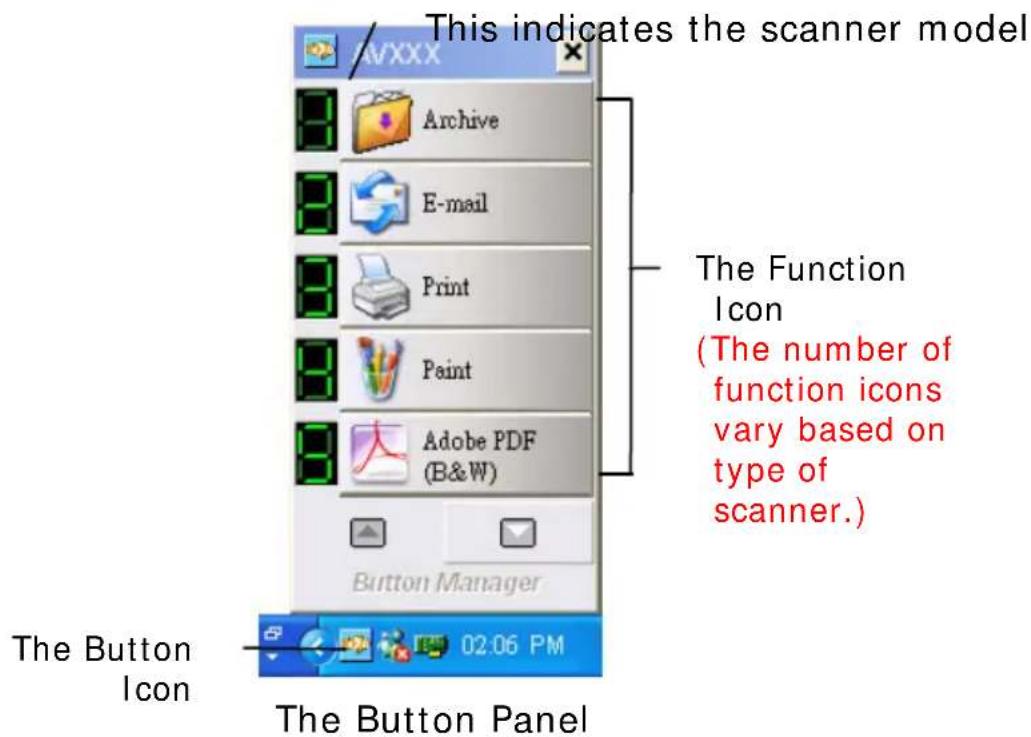
На панели видны основные элементы:
-
название или обозначение модели сканера в верхней части окна;
-
функциональные кнопки с иконками;
-
номера функций, которые соответствуют кнопкам сканера;
-
стрелки перехода к другим кнопкам;
-
подпись Button Manager в нижней части окна;
-
значок программы в системном трее.
В типовой конфигурации первые кнопки выглядят как Archive, E-mail, Print, Paint, Adobe PDF (B&W). Это не просто демонстрационные названия, а понятные пользователю рабочие задачи. Archive сохраняет документ для архива, E-mail готовит отправку, Print работает как копировальный сценарий, Paint открывает результат в графическом приложении, Adobe PDF формирует PDF-документ.
Панель показывает первые пять кнопок сканирования. Для перехода к остальным функциям используются стрелки в нижней части окна. Количество и состав функций меняются в зависимости от сканера Avision, но принцип остается тем же: каждая строка панели соответствует отдельной задаче сканирования.
Как Button Panel используется в работе
Button Panel удобна в двух основных сценариях.
Первый сценарий — запуск сканирования с компьютера. Пользователь кладет документ в автоподатчик или на стекло сканера, открывает панель, нажимает нужную кнопку левой кнопкой мыши, после чего Avision Button Manager запускает сканирование и передает результат в выбранное место назначения.
Второй сценарий — проверка или изменение настройки. Пользователь открывает панель, находит нужную кнопку, нажимает по ней правой кнопкой мыши и попадает в окно Button Properties. Именно там меняются формат, приложение назначения, конфигурация сканирования и имя кнопки.
Для оператора это выглядит просто: левая кнопка мыши запускает задачу, правая открывает настройки. Такая логика хорошо подходит для рабочих мест, где один сотрудник настраивает профили, а другие только пользуются готовыми кнопками.
Окно Button Properties
Button Properties — главное окно настройки Avision Button Manager V2. В нем собраны параметры выбранной кнопки: номер, название, конфигурация сканирования, приложение назначения, формат файла и кнопки управления настройками.
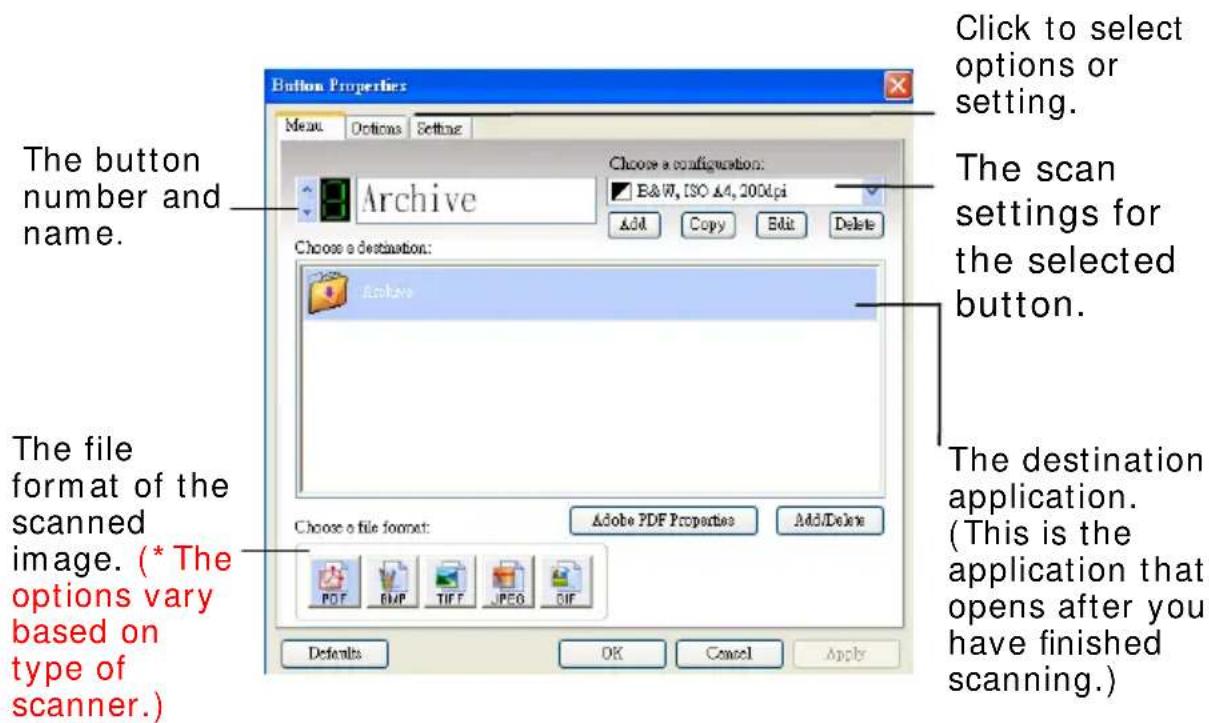
Интерфейс окна построен вокруг нескольких зон:
| Зона окна | Назначение |
| Button number and name | Номер кнопки и ее пользовательское название |
| Choose a configuration | Выбор набора параметров сканирования |
| Add / Copy / Edit / Delete | Управление конфигурациями сканирования |
| Choose a destination | Выбор приложения или назначения |
| Choose a file format | Выбор формата итогового файла |
| Adobe PDF Properties | Настройки PDF-сценария |
| Add/Delete | Добавление или удаление доступных приложений назначения |
| Defaults | Возврат к стандартным параметрам |
| OK | Сохранение и закрытие окна |
| Cancel | Закрытие без применения изменений |
| Apply | Применение изменений без закрытия окна |
В верхней части окна находится номер кнопки и поле с ее названием. На примере видно имя Archive. Справа находится список Choose a configuration, где выбран профиль вроде B&W, ISO A4, 200dpi. Это краткое описание настроек: черно-белый режим, формат бумаги A4, разрешение 200 dpi.
Ниже расположен блок Choose a destination. Он определяет, что произойдет после сканирования. Если выбрана папка, файл будет сохранен в архив. Если выбрано приложение, результат откроется в нем. Если выбран e-mail, документ готовится для отправки. Если выбран принтер, скан уходит в печать.
В нижней части окна находится блок Choose a file format. Здесь выбирается формат отсканированного изображения или документа: PDF, BMP, TIFF, JPEG, GIF и другие доступные варианты. Именно эта зона отвечает за то, будет ли результат универсальным PDF, архивным TIFF, обычным изображением JPEG или другим типом файла.
Окно Button Properties — ключевое место программы. Через него Avision Button Manager V2 превращает кнопку сканера в конкретную рабочую команду. В этом окне меняются формат файла, destination application и другие scan settings выбранной кнопки.
Вкладки Menu, Options и Setting
В верхней части Button Properties видны вкладки Menu, Options и Setting. Они разделяют базовую настройку кнопки и дополнительные параметры. Вкладка Menu используется для основной конфигурации: здесь выбирается имя кнопки, профиль сканирования, назначение и формат файла. Вкладки Options и Setting открывают дополнительные параметры поведения программы и выбранного профиля.
Такое разделение логично: чаще всего пользователь работает именно на первой вкладке, а расширенные настройки нужны реже. Для повседневной офисной эксплуатации достаточно один раз настроить нужные кнопки, нажать Apply или OK, после чего сотрудники запускают готовые сценарии без входа в свойства.
Настройка кнопки сканера: как устроен процесс
Настройка кнопки в Avision Button Manager V2 выполняется по понятной схеме:
-
Открывается Button Panel через значок в системном трее.
-
Стрелками выбирается нужная функция.
-
По кнопке выполняется правый клик.
-
Открывается Button Properties.
-
В поле имени задается понятное название.
-
В Choose a configuration выбирается набор параметров сканирования.
-
В Choose a destination выбирается приложение или место назначения.
-
В Choose a file format выбирается формат файла.
-
Через Apply настройки применяются.
-
Через OK окно закрывается с сохранением изменений.
Такой порядок позволяет быстро создать отдельные профили для разных задач. Например, кнопку 1 удобно оставить под архив, кнопку 2 назначить на e-mail, кнопку 3 — на печать, кнопку 4 — на просмотр в приложении, кнопку 5 — на PDF. При необходимости имена меняются на более понятные для конкретного отдела: Договор PDF, Счет в почту, Копия на принтер, Паспорт цвет, OCR.
Выбор конфигурации сканирования
Блок Choose a configuration отвечает за качество и тип исходного скана. В нем выбирается готовая конфигурация, например B&W, ISO A4, 200dpi. Такое название сразу показывает основные параметры: черно-белый режим, бумага A4, разрешение 200 dpi.
Рядом с этим блоком находятся кнопки:
-
Add — добавить новую конфигурацию;
-
Copy — создать копию существующей конфигурации;
-
Edit — изменить выбранную конфигурацию;
-
Delete — удалить ненужную конфигурацию.
Это удобно, когда требуется несколько похожих профилей. Например, можно взять существующий профиль B&W, ISO A4, 200dpi, сделать копию, изменить разрешение на 300 dpi и использовать ее для документов, где требуется более четкое изображение. Так создается рабочий набор конфигураций без полной перенастройки с нуля.
Базовые параметры сканирования включают режим изображения, разрешение, размер бумаги, яркость, контраст и область сканирования. В драйверной части Avision используются параметры Mode, Dots per inch, Paper Size, Brightness, Contrast, Default и Area.
Режимы изображения: B&W, Gray и Color
В Avision Button Manager V2 режим изображения выбирается под тип документа. Это одна из самых важных настроек, потому что она влияет на читаемость, размер файла и дальнейшую обработку.
| Режим | Для чего подходит | Особенности |
| B&W | договоры, счета, накладные, заявления, формы | минимальный размер файла, высокая контрастность текста |
| Gray | документы с печатями, слабой печатью, серыми элементами | лучше сохраняет полутона, чем B&W |
| Color | паспорта, удостоверения, цветные приложения, изображения | сохраняет цвет, но увеличивает размер файла |
| Auto | смешанные документы | программа выбирает режим по содержимому, если такая конфигурация доступна |
Для стандартного офисного архива часто достаточно B&W при 200 или 300 dpi. Для документов с цветными отметками лучше использовать Color. Для старых копий, слабых печатей и документов с серыми фонами полезен Gray, потому что жесткое черно-белое преобразование может потерять часть информации.
Разрешение DPI
Разрешение в Avision Button Manager задает плотность сканирования. В интерфейсе и примерах программы часто встречаются значения 200 dpi и 300 dpi. Для большинства текстовых документов 200 dpi достаточно, когда нужно быстро получить читаемый PDF. Для OCR, мелкого шрифта, печатей и архивного хранения лучше использовать 300 dpi.
Практическая логика выбора такая:
| DPI | Когда использовать |
| 150 dpi | черновое сканирование, быстрый просмотр |
| 200 dpi | обычные офисные документы |
| 300 dpi | OCR, архив, мелкий текст, печати |
| 400 dpi и выше | специализированные задачи, где важна детализация |
Слишком высокое разрешение не всегда улучшает результат. Оно увеличивает размер файла, замедляет обработку и делает поток сканирования тяжелее. Поэтому в Button Manager удобно создать несколько профилей: быстрый B&W 200 dpi, архивный B&W 300 dpi, цветной Color 300 dpi и отдельный OCR-профиль.
Размер бумаги и область сканирования
Настройка размера бумаги нужна, чтобы сканер понимал, какую область нужно захватывать. В профилях встречается ISO A4, но в рабочем процессе используются и другие размеры: A5, Letter, Legal, карточки, нестандартные бланки. Если выбрать неправильный размер, изображение может получить лишние поля или обрезаться.
В Avision Button Manager эта настройка особенно важна для профилей, которые запускаются без контроля оператора. Когда сотрудник нажимает кнопку Archive или Scan To App, он ожидает готовый результат. Поэтому в настройке конфигурации стоит заранее определить:
-
стандартный размер документа;
-
необходимость автоматической обрезки;
-
поворот или выравнивание изображения;
-
область сканирования;
-
поведение при документе нестандартного размера.
Для однотипной офисной работы лучше не оставлять неопределенность. Если отдел почти всегда сканирует A4, профиль должен быть настроен под A4. Если часто используются удостоверения или карточки, для них лучше создать отдельную кнопку.
Яркость и контраст
Параметры Brightness и Contrast нужны для доведения скана до читаемого вида. Яркость регулирует общую светлоту изображения, а контраст — разницу между темными и светлыми участками.
Для черно-белых документов контраст особенно важен. Слишком низкий контраст делает текст бледным, слишком высокий может съесть тонкие линии, печати и подписи. Для старых документов, копий с серым фоном или бумагой низкого качества лучше использовать отдельный профиль, где яркость и контраст настроены мягче.
В ежедневной работе это выглядит так:
| Ситуация | Настройка |
| Четкий печатный договор | B&W, 200 или 300 dpi, стандартная яркость |
| Бледный чек | Gray или B&W с повышенным контрастом |
| Документ с печатью | Gray или Color, умеренный контраст |
| Цветное приложение | Color, 300 dpi |
| Старый документ | Gray, ручная коррекция яркости |
Button Manager полезен тем, что эти настройки сохраняются внутри профиля. Пользователь не вспоминает каждый раз, какой контраст нужен для чека или какой режим подходит для печати с печатью, а выбирает заранее подготовленную кнопку.
Форматы файлов
В Avision Button Manager V2 формат выбирается в блоке Choose a file format. На скриншотах интерфейса видны варианты PDF, BMP, TIFF, JPEG, GIF. В разных конфигурациях сканеров Avision набор форматов отличается, но логика выбора остается понятной: PDF — для документов, JPEG — для изображений, TIFF — для архивной и многостраничной обработки, BMP и GIF — для отдельных специфических задач.
| Формат | Практическое применение |
| договоры, счета, акты, универсальная передача документов | |
| TIFF | архивное хранение, многостраничные сканы, документооборот |
| JPEG | изображения, цветные страницы, небольшие файлы |
| BMP | несжатое изображение для дальнейшей обработки |
| GIF | простые изображения с ограниченной палитрой |
| DjVu | компактное хранение сканированных страниц, если формат доступен в комплекте |
Для большинства пользователей главный формат — PDF. Он удобен для передачи, просмотра, печати и архивирования. Если нужно хранить многостраничные сканы с минимальной потерей качества, используется TIFF. Если задача связана с графическим изображением, фотографией или цветной страницей, подойдет JPEG.
Многостраничные документы
Многостраничные документы — один из главных сценариев, где Avision Button Manager экономит время. Вместо сохранения каждой страницы отдельным файлом пользователь запускает профиль, который собирает сканы в один документ. Для офисной работы это критично: договор, акт, счет, заявление или пакет документов должны храниться одним файлом.
Для многостраничного результата лучше использовать PDF или TIFF. PDF удобнее для обычных пользователей и клиентов, TIFF чаще встречается в архивных и специализированных системах. При работе с автоподатчиком ADF оператор кладет пачку документов, выбирает нужную кнопку, а программа выполняет сканирование по заданному профилю.
Для сканирования с планшетного стекла полезна логика последовательного добавления страниц: отсканировать первую страницу, положить следующую, продолжить сканирование и завершить процесс после последней страницы. Такой сценарий удобен для книг, прошитых документов, паспортов, страниц, которые нельзя подать через автоподатчик.
Destination application: куда отправляется скан
Destination application — один из ключевых терминов Avision Button Manager. Это приложение или назначение, которое получает результат после сканирования. В интерфейсе это поле называется Choose a destination.
Назначением может быть:
-
папка архива;
-
e-mail-клиент;
-
принтер;
-
Microsoft Paint;
-
Adobe PDF-сценарий;
-
OCR-приложение;
-
сторонняя программа;
-
пользовательское приложение, добавленное через Add/Delete.
Например, если кнопка настроена как Scan to App, после завершения сканирования открывается выбранное приложение и показывает результат. В примере с Microsoft Paint сканирование запускается с кнопки, а после окончания процесса изображение появляется в окне Paint.
Эта функция важна для рабочих мест, где скан — не конечный файл, а часть следующего действия. Например, сотрудник сканирует изображение и сразу обрабатывает его в редакторе, прикладывает к карточке клиента, отправляет в учетную систему или готовит к распознаванию.
Сканирование одним нажатием
Главный рабочий сценарий Avision Button Manager V2 — one-touch scanning. Пользователь заранее выбирает профиль, затем запускает его с панели или кнопкой Scan на сканере. Программа сама применяет настройки, запускает сканирование, формирует файл и передает результат в указанное назначение.
Рабочий процесс выглядит так:
-
Документ помещается в ADF или на стекло сканера.
-
На панели или экране сканера выбирается нужная функция.
-
Пользователь проверяет название кнопки или номер профиля.
-
Нажимается Scan.
-
Сканер обрабатывает документ.
-
Avision Button Manager формирует файл.
-
Результат открывается в приложении, сохраняется в папку, передается в e-mail или отправляется на принтер.
В примере Scan to App пользователь выбирает кнопку, которая открывает Microsoft Paint, нажимает Scan, а после завершения сканирования изображение появляется в Paint.
Практический пример: профиль Archive
Профиль Archive подходит для документов, которые нужно сохранить в единую папку без дополнительных действий. Это может быть папка отдела, сетевой архив, каталог текущего проекта или локальная папка оператора.
Рекомендуемая логика настройки:
| Параметр | Значение для архива |
| Button name | Archive или Архив PDF |
| Configuration | B&W, ISO A4, 200 или 300 dpi |
| Destination | Folder / Archive |
| File format | PDF или TIFF |
| File name | шаблон с номером или датой |
| Image mode | B&W для обычных документов |
| Paper size | A4 |
| OCR | включать только при необходимости поиска по тексту |
Такой профиль нужен для договоров, счетов, актов, заявлений, входящих писем и внутренних документов. Пользователь не выбирает папку каждый раз и не думает о формате: кнопка уже содержит правильные параметры.
Практический пример: профиль E-mail
Профиль E-mail удобен для отправки документов сразу после сканирования. В типовой панели Avision Button Manager такая кнопка присутствует рядом с Archive и Print. Для e-mail важны два параметра: размер файла и удобство открытия получателем.
Для большинства задач лучше использовать PDF. Если отправляется одно изображение, подойдет JPEG. Если документ многостраничный, PDF предпочтительнее: получатель получает один файл, а не набор страниц.
Пример настройки:
| Параметр | Значение |
| Button name | |
| Configuration | Gray или B&W, A4, 200 dpi |
| Destination | почтовое приложение |
| File format | |
| Compression | умеренное сжатие |
| Image mode | B&W или Gray |
| File name | понятное имя документа |
Такой профиль полезен администраторам, секретарям, менеджерам, сотрудникам приемной и всем, кто часто отправляет подписанные бумаги в электронном виде.
Практический пример: профиль Print
Профиль Print превращает сканер Avision в простой инструмент копирования. Пользователь помещает документ в сканер, нажимает кнопку, Avision Button Manager сканирует страницу и отправляет результат на принтер. Это удобно, когда отдельного копира рядом нет или нужно быстро сделать копию документа через рабочий сканер.
Для печати обычно подходят такие настройки:
| Параметр | Значение |
| Button name | |
| Configuration | B&W, A4, 300 dpi |
| Destination | Printer |
| File format | временный формат обработки |
| Image mode | B&W или Gray |
| Paper size | A4 |
| Brightness / Contrast | стандартные или повышенный контраст |
Кнопка Print особенно полезна для рабочих мест, где документы сначала сканируются, а затем сразу печатаются: копии паспортов, заявлений, справок, форм, внутренних бланков.
Практический пример: профиль Paint
Профиль Paint используется для сценария, когда результат нужно сразу увидеть как изображение. После сканирования файл открывается в Microsoft Paint. Это простой способ проверить качество, обрезать изображение, быстро сохранить его в другом виде или передать дальше.
Такой профиль подходит для:
-
сканирования изображений;
-
проверки качества документа;
-
быстрой визуальной правки;
-
сканирования небольших карточек;
-
работы с единичными страницами;
-
обучения пользователей работе с Button Manager.
В Button Manager этот сценарий особенно нагляден: пользователь нажимает кнопку, сканер выполняет сканирование, Paint открывается автоматически. Это хорошо демонстрирует саму идею destination application: программа не просто сохраняет файл, а передает его в выбранную среду.
Практический пример: профиль Adobe PDF
Профиль Adobe PDF или Adobe PDF (B&W) ориентирован на получение PDF-документа. В интерфейсе Button Properties для PDF присутствует отдельная кнопка Adobe PDF Properties, которая открывает настройки PDF-сценария.
Для офисной работы PDF — наиболее универсальный формат. Его удобно отправлять, хранить, прикреплять к карточкам клиентов, загружать в системы документооборота и печатать. Если нужен небольшой размер файла, используется черно-белый режим и 200 dpi. Если важна читаемость мелкого текста или дальнейшее распознавание, лучше использовать 300 dpi.
Пример настройки:
| Параметр | Значение |
| Button name | Adobe PDF или PDF Archive |
| Configuration | B&W, ISO A4, 300 dpi |
| Destination | PDF-сценарий или папка |
| File format | |
| PDF Properties | параметры PDF-вывода |
| OCR | включить при необходимости searchable PDF |
OCR и searchable PDF
Avision Button Manager V2 используется не только для сохранения изображения, но и для сценариев, где нужен распознаваемый документ. В интерфейсе Button Properties предусмотрена зона OCR settings, а в типовых наборах кнопок встречается профиль OCR. Это дает возможность выстроить поток, в котором документ сканируется с нужным разрешением и передается в OCR-обработку.
Для OCR особенно важны:
-
разрешение 300 dpi;
-
ровная подача документа;
-
правильный размер бумаги;
-
отсутствие сильных теней;
-
умеренный контраст;
-
читаемый исходник;
-
выбор формата PDF или TIFF;
-
отсутствие лишних полей, если они мешают обработке.
Searchable PDF полезен для архива, где документы потом ищутся по тексту. В обычном скане текст остается изображением, а searchable PDF содержит текстовый слой. Это позволяет искать номера договоров, фамилии, даты, суммы и ключевые фразы. Для бухгалтерии, юридического отдела и документооборота это одна из самых полезных функций сканирования.
Добавление приложений назначения
Кнопка Add/Delete в окне Button Properties используется для управления приложениями назначения. Если нужной программы нет в списке Choose a destination, ее добавляют через этот механизм. После добавления новое приложение можно назначить на кнопку и использовать как конечную точку сканирования.
Практический смысл этой функции — интеграция сканера Avision с рабочей средой пользователя. Например, результат можно открывать не только в стандартном просмотрщике, но и в приложении, где сотрудник реально обрабатывает документы. Это может быть графический редактор, программа OCR, внутренняя учетная система, клиентская карточка или приложение для подготовки PDF.
При настройке важно учитывать, что Button Manager передает приложению уже созданный файл. Поэтому выбранная программа должна корректно открывать выбранный формат. Если кнопка формирует TIFF, назначение должно работать с TIFF. Если кнопка формирует PDF, приложение должно открывать PDF.
Создание набора профилей для офиса
Хорошая настройка Avision Button Manager V2 начинается не с выбора DPI, а с понимания реальных задач. У каждого отдела свои типовые документы, поэтому универсальный набор кнопок редко бывает идеальным. Лучше подготовить несколько профилей под конкретные сценарии.
Пример рабочего набора:
| Кнопка | Название | Задача | Формат | Настройки |
| 1 | Архив PDF | договоры и акты | B&W, A4, 300 dpi | |
| 2 | Почта | отправка документов | Gray, A4, 200 dpi | |
| 3 | Копия | печать копии | печать | B&W, A4, 300 dpi |
| 4 | Цветной скан | паспорта и приложения | JPEG/PDF | Color, A4, 300 dpi |
| 5 | OCR | распознавание текста | PDF/TIFF | B&W или Gray, 300 dpi |
| 6 | Быстрый просмотр | открыть в Paint | BMP/JPEG | Color, 200 dpi |
| 7 | Чеки | мелкие документы | PDF/JPEG | Gray, автообрезка |
| 8 | TIFF архив | архивный поток | TIFF | B&W, 300 dpi |
| 9 | Пользовательская программа | передача в приложение | PDF/TIFF | под требования программы |
Такой подход снижает ошибки. Пользователь видит понятные названия и не выбирает технические параметры вручную. Это особенно важно для сотрудников, которые не занимаются настройкой сканеров профессионально.
Как настроить сканирование в PDF
Для настройки PDF-профиля в Avision Button Manager V2 используется окно Button Properties.
Порядок действий:
-
Открыть Button Panel через значок в системном трее.
-
Найти кнопку, которую нужно использовать для PDF.
-
Нажать по ней правой кнопкой мыши.
-
В поле имени указать понятное название, например PDF Archive.
-
В Choose a configuration выбрать подходящий профиль: например, B&W, ISO A4, 300dpi.
-
Если такого профиля нет, нажать Add или Copy, затем настроить режим изображения, размер бумаги и разрешение.
-
В Choose a destination выбрать архивную папку, PDF-сценарий или приложение для PDF.
-
В Choose a file format выбрать PDF.
-
При необходимости открыть Adobe PDF Properties.
-
Нажать Apply.
-
Нажать OK.
-
Выполнить тестовое сканирование.
Для договоров и актов лучше использовать B&W 300 dpi. Для быстрых внутренних документов подойдет B&W 200 dpi. Для документов с цветными печатями лучше создать отдельный профиль Color PDF, чтобы не терять важные отметки.
Как настроить Scan to App
Scan to App нужен, когда после сканирования документ должен сразу открыться в выбранном приложении. Это один из самых практичных сценариев Avision Button Manager V2, потому что он связывает сканер с рабочей программой пользователя.
Порядок настройки:
-
Открыть Button Panel.
-
Выбрать кнопку для сценария Scan to App.
-
Открыть Button Properties правым кликом.
-
Ввести имя кнопки, например Scan To App.
-
В Choose a configuration выбрать параметры сканирования.
-
В Choose a destination выбрать нужное приложение.
-
В Choose a file format выбрать формат, который приложение точно откроет.
-
Нажать Apply.
-
Нажать OK.
-
Положить документ в сканер и выполнить тест.
Если приложение должно получать PDF, выбирается PDF. Если оно работает с изображениями, выбирается JPEG, TIFF или BMP. Для Microsoft Paint логичнее использовать изображение, потому что Paint предназначен для графических файлов.
Как настроить сканирование в e-mail
Сценарий e-mail используется для быстрой отправки документов. Его задача — не просто создать файл, а подготовить результат для почтового приложения. В типовой панели Avision Button Manager кнопка E-mail расположена сразу после Archive, что отражает частоту этой задачи в офисной работе.
Порядок настройки:
-
Открыть свойства кнопки E-mail.
-
Проверить имя кнопки.
-
Выбрать конфигурацию с умеренным размером файла.
-
Установить PDF как формат для многостраничных документов.
-
Для одиночных изображений выбрать JPEG, если это удобнее.
-
Указать почтовое приложение как destination.
-
Сохранить настройки через Apply и OK.
-
Проверить отправку на тестовом документе.
Для e-mail особенно важно не завышать DPI без необходимости. Файл должен быть читаемым, но не чрезмерно тяжелым. Практичный вариант — 200 dpi для обычных документов и 300 dpi для мелкого текста.
Как настроить печать через кнопку Print
Кнопка Print используется как быстрый режим копирования. Она сканирует документ и отправляет результат на принтер. Для такого сценария главные параметры — читаемость текста и правильный размер страницы.
Порядок настройки:
-
Открыть Button Properties для кнопки Print.
-
Выбрать конфигурацию B&W, A4, 300 dpi.
-
В качестве destination выбрать принтер.
-
Проверить размер бумаги.
-
Настроить яркость и контраст, если копии получаются слишком темными или бледными.
-
Сохранить профиль.
-
Выполнить тестовую печать.
Для копий паспортов, справок и заявлений лучше использовать Gray или Color, если в документе есть важные цветные элементы. Для обычных текстовых страниц достаточно B&W.
Работа с именами файлов и папками
Для офисного сканирования важно не только получить изображение, но и сохранить его предсказуемо. Avision Button Manager позволяет настроить путь и имя файла внутри профиля. Это снижает риск, что документы окажутся в случайной папке или будут названы одинаково.
Хорошие шаблоны имен помогают быстро искать документы:
| Тип документа | Пример имени |
| Договор | Contract_номер_дата |
| Счет | Invoice_номер_дата |
| Акт | Act_контрагент_дата |
| Паспорт | ID_клиент_дата |
| Архивный скан | Scan_дата_номер |
Если в отделе работает несколько операторов, лучше использовать единые правила именования. Тогда сканы не теряются, их проще передавать и легче подключать к электронному архиву.
Сканирование с автоподатчиком ADF
Автоподатчик ADF раскрывает основное преимущество Button Manager. Пользователь кладет пачку документов, выбирает профиль и запускает сканирование. Все страницы проходят через один сценарий: одинаковый формат, одинаковый режим, одинаковая папка и единый тип файла.
Для ADF особенно важны:
-
правильная подготовка пачки;
-
выравнивание листов;
-
отсутствие скрепок и стикеров;
-
единый размер бумаги;
-
корректный профиль многостраничного PDF или TIFF;
-
выбор одностороннего или двустороннего режима, если он поддерживается сканером.
Для пакетного сканирования лучше создать отдельный профиль, где заранее выбраны размер бумаги, разрешение и формат многостраничного файла. Тогда оператор не вмешивается в процесс и получает предсказуемый результат.
Сканирование с планшетного стекла
Планшетное стекло используется для документов, которые нельзя безопасно прогонять через автоподатчик: паспорта, книги, тонкие листы, поврежденные документы, карточки, страницы из переплета. В таких случаях Button Manager помогает сохранить тот же принцип профилей, но процесс физически выполняется по одной странице.
Для планшетного сканирования полезны отдельные кнопки:
| Профиль | Для чего |
| Паспорт цвет | удостоверения и документы с цветными элементами |
| Книга PDF | последовательное сканирование страниц |
| Фото | цветные изображения |
| Старый документ | мягкая обработка в Gray |
| Карточка | небольшие документы с автообрезкой |
Если документ состоит из нескольких страниц, лучше использовать формат, который собирает страницы в один файл. Для этого подходят PDF и TIFF.
Диагностика: если кнопка Scan не работает
Если физическая кнопка Scan на сканере Avision не запускает задачу, проблема обычно связана не с самим профилем, а с тем, что Button Manager V2 не активен или Windows не передает событие сканирования. В такой ситуации проверяются три вещи: запущена ли программа в системном трее, работает ли служба Windows Image Acquisition (WIA), установлены ли необходимые компоненты среды выполнения для Button Manager.
Проверка выполняется последовательно:
-
Убедиться, что значок Button Manager V2 есть в системном трее.
-
Запустить Button Manager V2, если значка нет.
-
Открыть службы Windows.
-
Найти Windows Image Acquisition (WIA).
-
Проверить, что служба запущена.
-
Перезапустить службу, если она зависла.
-
Проверить компоненты из папки Prerequisite.
-
Выполнить тестовое сканирование.
Такая диагностика важна именно для сценария кнопка на сканере не реагирует. Если сканирование запускается из программы, но не запускается с физической кнопки, значит нужно смотреть связь между Button Manager, системным треем, службой WIA и установленными компонентами.
Типичные ошибки настройки
Avision Button Manager V2 простая утилита, но ошибки возникают, когда профиль настроен без учета реального рабочего процесса.
Частые ошибки:
| Ошибка | Что происходит | Как исправить |
| Неверный destination | скан открывается не там, где нужно | выбрать правильное приложение или папку |
| Слишком высокий DPI | файлы становятся тяжелыми | создать профиль 200 dpi для обычных документов |
| Неподходящий формат | получателю неудобно открыть файл | использовать PDF для документов |
| Один профиль для всех задач | сотрудники постоянно меняют настройки | создать отдельные кнопки |
| Нет понятных имен | пользователи путают кнопки | переименовать профили |
| Неправильный размер бумаги | появляются поля или обрезка | настроить A4, Letter или автообрезку |
| Цветной режим без необходимости | архив быстро разрастается | использовать B&W для текста |
| Нет тестового сканирования | ошибки обнаруживаются в работе | проверять профиль сразу после настройки |
Хорошо настроенный Button Manager должен быть понятен без объяснений. Если кнопка называется Архив PDF, она должна сохранять PDF в архив. Если кнопка называется Почта, она должна готовить документ для отправки. Если кнопка называется OCR, она должна использовать настройки, пригодные для распознавания текста.
Рекомендации по настройке качества
Для большинства офисных задач достаточно четырех базовых профилей:
| Профиль | Режим | DPI | Формат | Назначение |
| Быстрый PDF | B&W | 200 | ежедневные документы | |
| Архив PDF | B&W | 300 | важные документы | |
| Цветной документ | Color | 300 | PDF/JPEG | документы с печатями и цветом |
| OCR | Gray или B&W | 300 | PDF/TIFF | распознавание текста |
Не стоит делать один универсальный профиль с максимальным качеством. Это замедляет сканирование и создает слишком крупные файлы. Лучше разделить задачи: быстрый профиль для потока, качественный для архива, цветной для особых документов, OCR-профиль для распознавания.
Удобство для разных рабочих мест
Avision Button Manager V2 хорошо подходит для рабочих мест, где оператор не должен разбираться в технических деталях сканирования. Настройщик один раз готовит кнопки, а сотрудники используют понятные названия.
В приемной полезны кнопки:
-
Паспорт цвет;
-
Заявление PDF;
-
Почта;
-
Копия.
В бухгалтерии:
-
Счет PDF;
-
Акт PDF;
-
OCR;
-
Архив TIFF.
В архиве:
-
TIFF 300 dpi;
-
Черно-белый A4;
-
Книга.
В учебной части:
-
Заявление;
-
Личное дело;
-
E-mail;
-
Печать.
Такой подход делает Button Manager не просто утилитой для сканера, а небольшим инструментом стандартизации документооборота.
Производительность в ежедневном сканировании
Главная экономия времени в Avision Button Manager V2 возникает не на самом процессе прохождения листа через сканер, а на снятии ручных операций. Если пользователь каждый раз выбирает формат, папку, разрешение и приложение, он тратит время и допускает ошибки. Если все зашито в кнопку, задача выполняется быстрее и стабильнее.
Особенно заметна выгода при повторяющихся документах:
-
входящие письма;
-
счета;
-
акты;
-
договоры;
-
копии удостоверений;
-
анкеты;
-
заявления;
-
накладные;
-
документы для архива.
Button Manager снижает когнитивную нагрузку: оператор выбирает задачу по названию, а не думает о технических параметрах. Это полезно для обучения новых сотрудников и для рабочих мест, где сканер используется многими людьми.
Ограничения Avision Button Manager V2
Avision Button Manager V2 не является полноценной DMS-системой, PDF-редактором или платформой интеллектуальной обработки документов. Ее сильная сторона — запуск заранее настроенных профилей сканирования. Поэтому ожидать от нее функций уровня корпоративного архива не стоит.
Ключевые ограничения:
-
программа ориентирована на сканеры Avision;
-
интерфейс утилитарный, без современной визуальной оболочки;
-
логика построена вокруг кнопок и профилей, а не вокруг сложных бизнес-процессов;
-
расширенные функции зависят от сканера, установленного ПО и выбранной конфигурации;
-
для сложного индексирования документов нужна отдельная система;
-
для продвинутой обработки PDF нужен отдельный PDF-редактор;
-
для массового OCR с проверкой полей лучше использовать специализированное OCR-решение.
Эти ограничения не делают программу слабой. Они показывают ее реальную нишу: Avision Button Manager V2 лучше всего работает как быстрый диспетчер кнопок сканирования.
Сильные стороны программы
Преимущества Avision Button Manager V2 хорошо видны в ежедневной работе:
-
быстрый запуск сканирования;
-
понятная панель кнопок;
-
настройка destination application;
-
отдельные профили под разные документы;
-
поддержка сканирования в PDF;
-
поддержка сценариев e-mail, print, archive, Scan to App;
-
управление форматами файлов;
-
работа через физическую кнопку сканера;
-
запуск с рабочего стола через Button Panel;
-
простая логика одна кнопка — одна задача;
-
снижение ошибок при сохранении документов.
Особенно сильна программа в небольших и средних офисах, где нужна не тяжелая система документооборота, а быстрый и надежный способ превратить бумагу в правильно сохраненный файл.
Слабые стороны программы
Недостатки связаны с тем, что Button Manager — служебная утилита, а не большой документный пакет.
Слабые стороны:
-
интерфейс выглядит старомодно;
-
нет сложной визуальной настройки маршрутов;
-
для разных моделей Avision набор функций отличается;
-
нет универсальности для сканеров других производителей;
-
для сложной пакетной обработки возможностей мало;
-
некоторые настройки требуют понимания форматов и DPI;
-
без корректной работы системного трея и WIA кнопки сканера не выполняют сценарии.
Для опытного пользователя эти минусы не критичны. Для неподготовленного сотрудника лучше заранее настроить профили и не давать менять параметры без необходимости.
Сравнение с аналогами
Avision Button Manager V2 стоит сравнивать не с PDF-редакторами, а с утилитами, которые привязывают сканирование к кнопкам, заданиям и быстрым профилям. Ближайшие аналоги — Epson Document Capture Pro, Canon CaptureOnTouch Pro, Kodak Alaris Smart Touch и Ricoh/PFU PaperStream Capture.
| Программа | Сканеры | Основная идея | Где сильнее Avision Button Manager V2 | Где уступает |
| Avision Button Manager V2 | Avision | кнопки сканера, Button Panel, Button Properties, быстрые профили | простая привязка задач к кнопкам Avision, понятные сценарии Archive/E-mail/Print/Paint/PDF | не рассчитана на сложный корпоративный capture-процесс |
| Epson Document Capture Pro | Epson | scan jobs и запуск заданий с панели устройства | проще для владельцев Avision, меньше лишних уровней настройки | Epson Document Capture Pro поддерживает до 30 scan jobs и сильнее как система заданий для Epson-сканеров |
| Canon CaptureOnTouch Pro | Canon imageFORMULA | scanning shortcuts, output methods, searchable files | Button Manager удобнее для прямой кнопочной логики Avision | CaptureOnTouch Pro шире по shortcut-сценариям, OCR и сохранению в PDF, TIFF, JPEG, PNG, BMP |
| Kodak Alaris Smart Touch | Kodak Alaris | one-touch workflows и настраиваемые функции | Button Manager естественнее в среде Avision | Smart Touch поддерживает настройку до 20 функций для типовых задач сканирования |
| Ricoh/PFU PaperStream Capture | Ricoh fi/SP, Fujitsu | front capture, оптимизация изображения, извлечение и организация данных | Avision проще, быстрее осваивается для базового сканирования | PaperStream Capture сильнее в пакетной обработке, data extraction и организации данных |
Если нужен простой запуск сканирования с кнопки на Avision, Button Manager V2 выглядит самым прямым решением. Если нужна сложная обработка партий документов, извлечение индексов, проверка качества, многоэтапная маршрутизация и корпоративный контроль, более мощные capture-пакеты дают больше возможностей.
Avision Button Manager V2 против TWAIN-сканирования
TWAIN-интерфейс удобен, когда пользователь хочет вручную контролировать параметры конкретного скана. Он хорош для разовых задач, настройки качества, нестандартных документов и работы из графических приложений. Но для поточного офиса TWAIN часто слишком медленный: нужно открыть приложение, выбрать сканер, выставить параметры и сохранить результат.
Avision Button Manager V2 решает другую задачу. Он берет уже определенные параметры и запускает их без лишних окон. Поэтому сравнение выглядит так:
| Критерий | TWAIN | Avision Button Manager V2 |
| Разовые нестандартные сканы | удобно | менее гибко |
| Повторяющиеся документы | медленнее | быстрее |
| Настройка каждого параметра перед сканом | удобно | не нужно |
| Работа с физической кнопкой сканера | не основной сценарий | основной сценарий |
| Обучение сотрудников | сложнее | проще |
| Стандартизация файлов | зависит от пользователя | задается профилем |
Идеальная схема — использовать TWAIN для настройки и нестандартных случаев, а Button Manager V2 для ежедневных однотипных задач.
Avision Button Manager V2 против полноценного PDF-редактора
PDF-редактор нужен после сканирования: объединить страницы, удалить лишнее, добавить комментарии, распознать текст, подписать документ, изменить порядок страниц. Avision Button Manager V2 нужен до и во время сканирования: выбрать параметры, запустить сканер и передать результат в нужное место.
Поэтому эти программы не заменяют друг друга. Button Manager формирует входящий поток документов, а PDF-редактор дорабатывает отдельные файлы, если это требуется.
| Задача | Button Manager V2 | PDF-редактор |
| Запустить сканер по кнопке | да | нет |
| Настроить профиль сканирования | да | нет |
| Сохранить PDF по шаблону | да | частично |
| Отредактировать PDF после сканирования | ограниченно | да |
| Добавить комментарии | нет | да |
| Переставить страницы | не основная задача | да |
| Настроить destination application | да | нет |
Если в офисе документы просто сканируются и отправляются дальше, Button Manager может закрыть большую часть потребностей. Если после сканирования файлы активно редактируются, нужен PDF-редактор в дополнение.
Безопасность и аккуратность рабочего процесса
Avision Button Manager V2 не должен использоваться хаотично. Если в профилях заданы неправильные папки или имена, документы будут сохраняться не туда. Поэтому для офисного использования важно заранее определить правила.
Практичные правила:
-
не давать всем пользователям менять профили;
-
использовать понятные названия кнопок;
-
проверять папки сохранения;
-
не смешивать личные и общие каталоги;
-
разделять черновые и архивные профили;
-
тестировать e-mail и печать;
-
проверять OCR-профиль на реальных документах;
-
не использовать цветной режим там, где нужен компактный архив.
Для отделов с конфиденциальными документами особенно важно назначать правильные папки и приложения. Если профиль Archive сохраняет документы в общую папку, доступ к этой папке должен соответствовать внутренним правилам организации.
Как лучше назвать кнопки
Стандартные названия Archive, E-mail, Print, Paint, Adobe PDF понятны, но в реальном офисе часто лучше использовать русские или предметные названия. Это снижает количество ошибок.
Примеры хороших названий:
| Плохое название | Хорошее название |
| Button 1 | Архив PDF |
| Scan | Быстрый скан |
| Договор PDF | |
| Image | Паспорт цвет |
| OCR | OCR 300 dpi |
| Копия на принтер | |
| App | Открыть в программе |
Название должно отвечать на вопрос: Что произойдет, если я нажму эту кнопку? Если ответ не очевиден, название нужно изменить.
Как проверить профиль после настройки
После изменения любой кнопки нужно выполнить тест. Это занимает минуту, но сразу показывает ошибки.
Проверка профиля:
-
Положить тестовый документ.
-
Запустить кнопку из Button Panel.
-
Проверить, что сканирование началось.
-
Проверить формат файла.
-
Проверить папку сохранения.
-
Открыть файл и оценить читаемость.
-
Проверить размер файла.
-
Проверить, открылось ли нужное приложение.
-
Проверить, работает ли физическая кнопка Scan на сканере.
-
При необходимости вернуться в Button Properties и исправить настройки.
Такой тест особенно важен после настройки e-mail, print и Scan to App, потому что там ошибка может быть не в сканировании, а в приложении назначения.
Лучшие сценарии использования
Avision Button Manager V2 раскрывается в задачах, где документы однотипны, а скорость важнее ручной настройки каждого скана.
Лучшие сценарии:
-
ежедневное сканирование входящих документов;
-
поток договоров и актов;
-
сохранение счетов в PDF;
-
подготовка вложений для e-mail;
-
быстрое копирование через сканер и принтер;
-
сканирование документов в учетную систему;
-
создание OCR-потока;
-
сканирование удостоверений;
-
работа с архивными TIFF/PDF;
-
обучение сотрудников простому сканированию.
В этих задачах программа дает максимальную пользу: меньше кликов, меньше ошибок, одинаковый результат.
Когда программа не подойдет
Avision Button Manager V2 не стоит выбирать как основной инструмент, если задача выходит за рамки кнопочного сканирования.
Программа не подойдет, если нужны:
-
сложное индексирование документов;
-
автоматическое извлечение полей из форм;
-
маршрутизация по штрихкодам на уровне корпоративного процесса;
-
командная проверка качества;
-
веб-интерфейс для операторов;
-
централизованная аналитика сканирования;
-
сложное редактирование PDF;
-
независимость от конкретного производителя сканеров.
В таких случаях Button Manager можно оставить как утилиту запуска сканирования, но основной процесс лучше строить вокруг специализированной capture-системы или DMS.
Итоговая оценка Avision Button Manager V2
Avision Button Manager V2 — практичная утилита для настройки сканирования на сканерах Avision. Ее главная ценность — не в большом количестве эффектных функций, а в правильной организации повседневного сканирования. Программа связывает кнопку сканера с конкретной задачей: архив, e-mail, печать, PDF, Paint, OCR или пользовательское приложение.
Сильнее всего Button Manager проявляет себя в офисной рутине. Там, где каждый день сканируются договоры, счета, заявления, копии документов и многостраничные пакеты, заранее настроенные профили экономят время и снижают количество ошибок. Оператор выбирает не DPI и формат файла, а понятную кнопку. Все технические параметры уже сохранены в Button Properties.
Avision Button Manager V2 стоит использовать владельцам сканеров Avision, которым нужно быстрое сканирование по кнопке, понятная панель Button Panel, настройка destination application, выбор PDF/TIFF/JPEG/BMP/GIF и стабильные профили для повторяющихся задач. Это не универсальная система документооборота, а точный инструмент для того, чтобы сканер Avision работал предсказуемо, быстро и удобно в ежедневном потоке документов.
