Batch PDF Pro помогает пакетно преобразовывать документы и изображения в PDF, наносить текстовые и графические водяные знаки и штампы, шифровать и расшифровывать файлы, подписывать их сертификатом, менять метаданные, объединять, разделять и разбивать PDF по страницам; очередь из файлов и папок управляется через ленту инструментов, таблицу заданий, предпросмотр и нижнюю панель запуска.
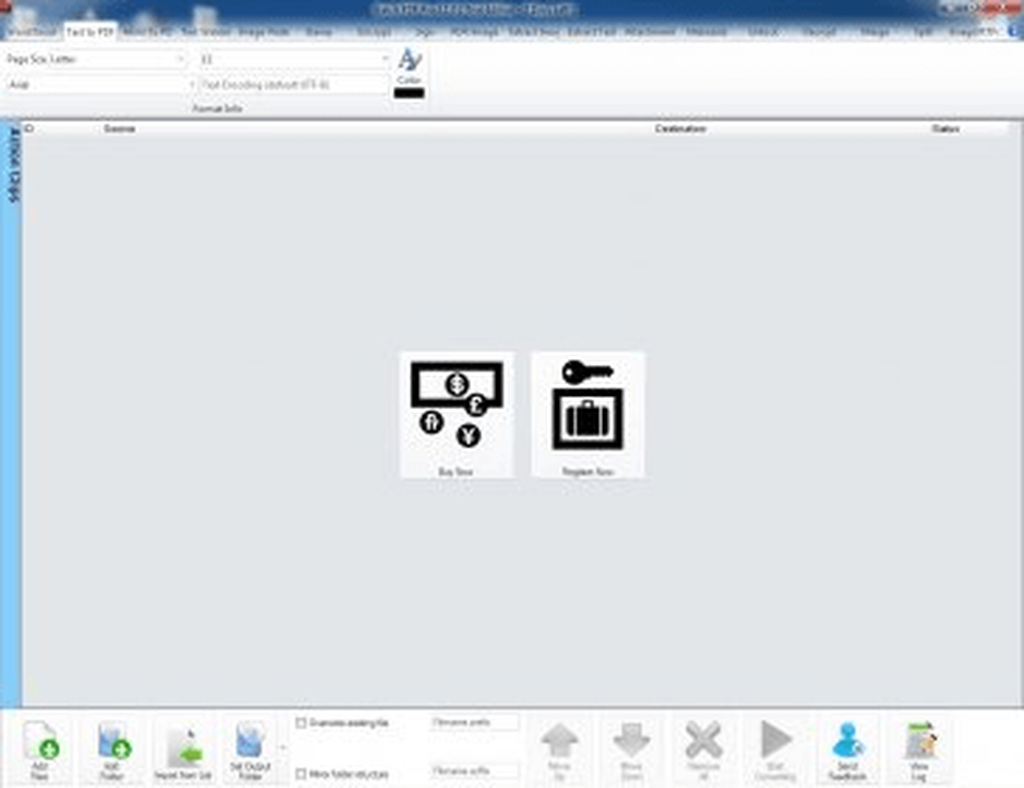
Работа строится вокруг очереди. Пользователь добавляет отдельные файлы, целую папку или заранее подготовленный список, выбирает нужную операцию на ленте, задаёт параметры и путь результата, после чего запускает обработку сразу для всей таблицы. Колонки ID, Source, Destination и Status позволяют видеть порядок, входной путь, назначение и состояние каждого задания; элементы можно поднимать и опускать, удалять выборочно или очищать полностью. Такой подход особенно удобен, когда одинаковое правило нужно применить не к одному PDF, а к серии документов с одинаковыми требованиями.
Интерфейс разделён на функциональные вкладки: преобразование текста и других типов файлов в PDF, водяные знаки, штампы, защита, подпись, снятие защиты при наличии корректных данных доступа, объединение, разделение и Burst. Нижняя панель отвечает за набор файлов, каталог результата, порядок и запуск, а вертикальная область Action Clips помогает работать со списком заданий. В ряде диалогов есть предварительный просмотр, поэтому положение штампа или водяного знака можно оценить до массовой обработки.
Скачать Batch PDF Pro
- Редактирование PDF
- Русский интерфейс
- Просто новичкам
- Только английский интерфейс
- Нет правки текста PDF
- Нет аннотаций PDF
Как устроена пакетная работа
Главное отличие Batch PDF Pro от редактора, рассчитанного на ручную работу с одной страницей, — постоянная таблица заданий. Сначала формируется набор документов, затем для них выбирается одна операция и единый набор параметров. В таблице сохраняется порядок файлов, а поле назначения показывает, куда должен попасть результат. Это позволяет проверить структуру будущей обработки ещё до запуска: нет ли случайно добавленного документа, не перепутаны ли каталоги и соответствует ли последовательность требуемому порядку при объединении.
Кнопки Add File и Add Folder решают две разные задачи. Первая удобна для выборочной серии из разных каталогов, вторая — когда нужно обработать содержимое одного рабочего каталога. В материалах по программе также описано перетаскивание файлов мышью и импорт списка. Последний вариант полезен для повторяемой процедуры: перечень можно подготовить заранее и не собирать вручную каждый раз. Важно всё равно просмотреть таблицу перед стартом, потому что массовая операция последовательно применяет выбранные настройки к каждому элементу очереди.
Порядок меняется командами Move Up и Move Down. Для простого преобразования порядок часто не принципиален, а для Merge он становится частью результата: документы должны стоять именно в той последовательности, в которой ожидаются в объединённом PDF. Remove Selection убирает только выделенные позиции, Remove All очищает очередь. Поэтому при исправлении одного ошибочно добавленного файла не требуется формировать весь набор заново.
Колонка Status нужна уже во время выполнения. По ней видно, какие задания закончены, какие ещё ожидают обработки и где возникла проблема. Отдельная команда View Log дополняет таблицу журналом, который полезно смотреть не только после сбоя, но и после большой серии: так проще обнаружить файл, который был пропущен или не дал ожидаемого результата. Для ответственной работы разумно сначала прогнать несколько характерных документов, проверить их, а затем запускать полную очередь с теми же параметрами.
Каталог результата и имена файлов
Set Output Folder задаёт каталог, в который будут записаны созданные PDF или другие результаты операции. Рядом предусмотрен режим сохранения структуры папок: при обработке вложенного дерева он позволяет не сваливать все полученные документы в один каталог. Это важнее, чем кажется, если в разных подразделах встречаются файлы с одинаковыми именами. Сохранённая иерархия помогает не потерять контекст и уменьшает риск коллизий.
Для массового переименования результата предусмотрены поля префикса и суффикса. Префикс добавляется перед исходным именем, суффикс — после основной части имени. Это простой способ отделить обработанные документы от входных: например, дать всем защищённым копиям единый признак или пометить документы после нанесения штампа. Поскольку переименование происходит системно, не приходится исправлять десятки имён вручную после завершения задачи.
Опция перезаписи существующих файлов требует особого внимания. Она удобна в повторяемом процессе, когда результат намеренно обновляется, но опасна при эксперименте с настройками. Если включить её без проверки каталога назначения, уже подготовленный PDF может быть заменён новым. Безопаснее держать тестовый каталог отдельно, сначала убедиться в корректности результата и только затем направлять полную очередь туда, где хранятся рабочие копии.
Преобразование текста в PDF
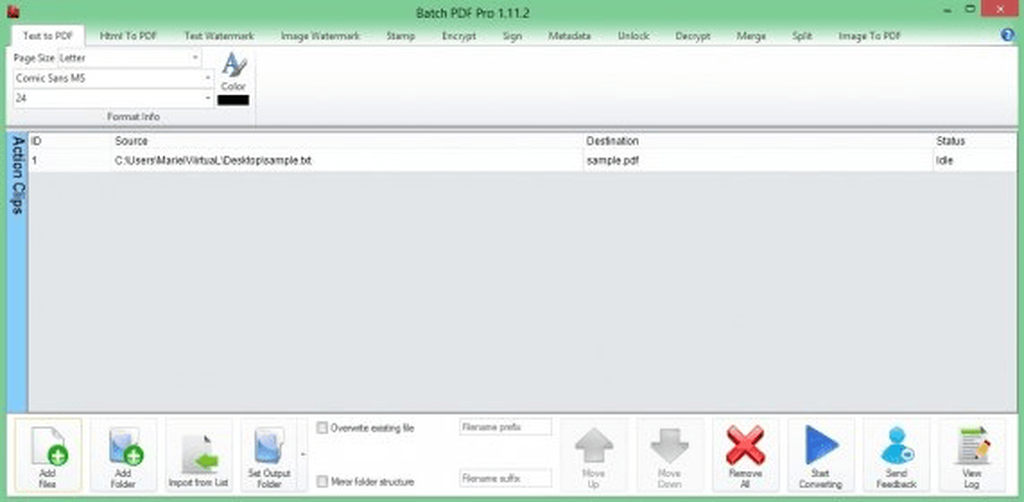
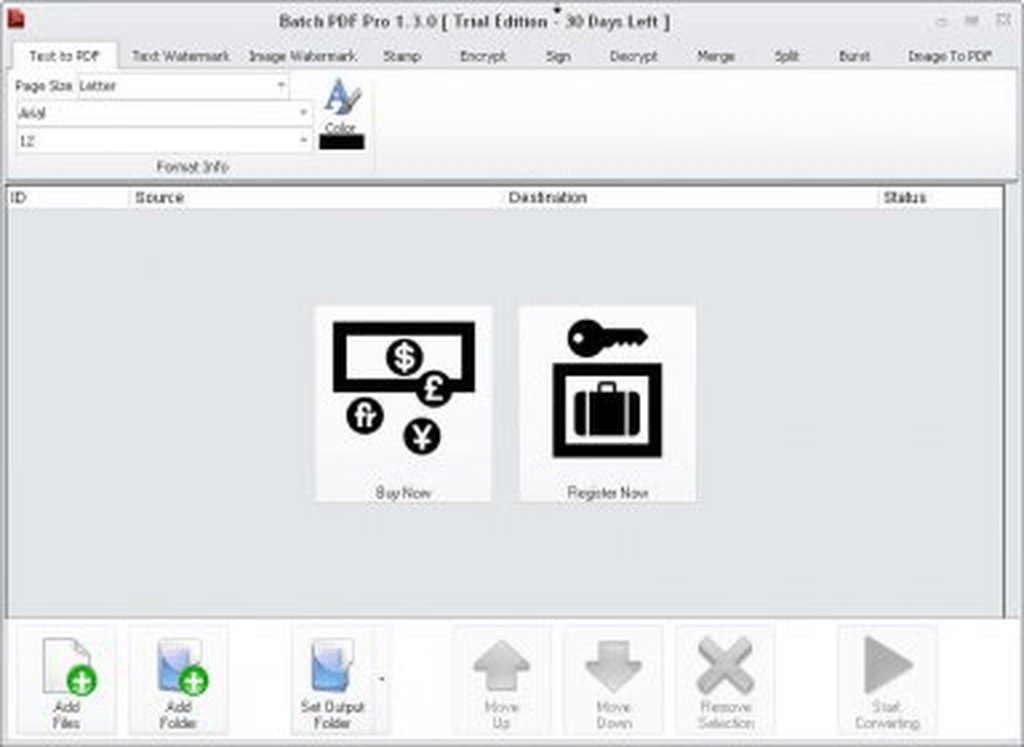
Вкладка Text to PDF предназначена для превращения обычных текстовых файлов в PDF с единообразным оформлением. На панели видны параметры размера страницы, выбора шрифта, размера символов и цвета. Это не текстовый процессор: задача инструмента состоит в массовом выпуске PDF из уже подготовленного текста. Поэтому удобнее заранее привести содержимое к нужной структуре, а в программе настроить общие параметры вывода, которые должны быть одинаковыми для всей очереди.
Выбор Page Size определяет геометрию страницы, а Font, размер и Color — внешний вид текста. Если в очереди находятся документы с разным назначением, лучше не пытаться подобрать универсальную комбинацию для всех: служебные записки, листинги и короткие инструкции могут требовать разного размера страницы и кегля. Пакетная модель выгоднее всего работает на однородных группах, поэтому такие материалы стоит разделить на несколько очередей и обработать с собственными настройками.
При подготовке текстовых файлов полезно заранее проверить кодировку и переносы строк в исходных данных. Batch PDF Pro даёт параметры оформления PDF, но не заменяет редактор содержимого. Если в тексте уже есть лишние разрывы, табуляция или нестандартное выравнивание, они могут повлиять на конечную раскладку. Сначала исправляют содержание, затем подбирают размер страницы и шрифт на одном образце, и только после этого повторяют операцию для всей папки.
HTML и изображения: выпуск PDF из массового набора
Для HTML предусмотрены поля полей страницы: верхнего, левого, нижнего и правого, а также выбор книжной или альбомной ориентации. Такой набор параметров важен при преобразовании однотипных HTML-документов, где содержимое уже готово, но нужно получить одинаковую геометрию PDF. Перед большой серией следует проверить страницу с широкими таблицами и страницу с длинным текстом: именно они быстрее всего показывают, подходят ли выбранные поля и ориентация.
Преобразование изображений в PDF рассчитано на наборы графических файлов. В описаниях программы среди типичных форматов указаны JPEG, PNG, TIFF и BMP. Практический смысл вкладки — собрать повторяемый процесс для сканов, фотографий документов или экспортированных страниц. При этом качество исходного изображения определяет читаемость результата: операция создаёт PDF-контейнер, но не может восстановить мелкие детали, которых уже нет в размытом или чрезмерно сжатом файле.
Если изображения отличаются ориентацией и размером, перед массовым запуском полезно проверить несколько крайних случаев. Например, одна узкая вертикальная страница и один широкий горизонтальный скан позволяют быстро увидеть, не требуется ли предварительно нормализовать графику. Batch PDF Pro ценен тем, что повторяет заданную операцию для очереди; подготовка самих изображений остаётся отдельным этапом, если требуется обрезка, выравнивание горизонта или сложная коррекция.
Документы Office, RTF и XPS
В перечне возможностей Batch PDF Pro заявлено преобразование документов Word DOC и DOCX, таблиц Excel XLS и XLSX, презентаций PowerPoint PPT и PPTX, а также RTF и XPS в PDF. Для пакетной работы это означает, что файлы разных офисных типов можно собирать в очередь и переводить в единый формат вывода. Функция ориентирована именно на преобразование, а не на редактирование исходных таблиц, слайдов или текста.
Перед серией офисных документов стоит открыть несколько полученных PDF и сравнить ключевые элементы: разрывы страниц, ширину таблиц, расположение изображений и шрифты. Разметка сложного DOCX или XLSX зависит от его структуры, поэтому контроль на характерных файлах остаётся необходимым. Если в одной папке смешаны простые письма и сложные отчёты с широкими таблицами, разумно разделить их на группы и проверить каждую группу отдельно.
Не следует воспринимать конвертацию как способ исправления повреждённого документа. Если входной файл уже открывается с ошибкой, содержит недоступный внешний объект или некорректно сформирован, сначала нужно восстановить его в программе, где он был создан. Пакетная очередь эффективна, когда входные документы корректны и задача сводится к одинаковому преобразованию, а не к индивидуальному ремонту каждого файла.
OCR и извлечение содержимого
Среди заявленных инструментов есть OCR для изображений и PDF, извлечение текста из PDF и извлечение изображений. Эти команды решают разные задачи. OCR нужен, когда на странице виден текст, но он представлен как изображение. Извлечение текста относится к PDF, где текстовый слой уже доступен или получен после распознавания. Извлечение изображений, в свою очередь, предназначено для получения графических объектов из документов без ручного копирования каждой страницы.
При OCR качество распознавания прежде всего зависит от входного скана. Низкое разрешение, сильный наклон, тени, смазанные буквы и смешение нескольких языков на одной странице повышают вероятность ошибок. В интерфейсных материалах Batch PDF Pro не показан развитый набор средств реставрации сканов, поэтому сложные изображения лучше подготовить заранее. После распознавания желательно выборочно сверять числа, фамилии, артикулы и другие элементы, где одна неверная буква критична.
Извлечение текста удобно как промежуточный этап, когда нужно собрать содержание группы PDF для дальнейшего поиска или анализа. Оно не означает сохранения исходной верстки: цель — получить текстовые данные. Если важны расположение колонок, табличная структура и точное визуальное соответствие странице, лучше сохранять сам PDF. Для изображений логика обратная: извлечение полезно, когда нужны вложенные картинки, а не снимок всей страницы целиком.
Водяной знак: текст, положение и прозрачность
Text Watermark добавляет текст поверх или в композицию страницы с настройками шрифта, цвета и прозрачности. В описании функции указаны горизонтальная и вертикальная компоновка, а также поворот. Эти параметры позволяют сделать знак заметным, но не перекрывающим основной текст. Например, диагональная полупрозрачная надпись подходит для служебного статуса документа, а горизонтальная — для короткого обозначения в фиксированной области.
Прозрачность следует подбирать на реальной странице, а не по абстрактному значению. Слишком плотная надпись закрывает мелкий текст и линии таблиц, слишком слабая теряется на светлом фоне. Если документы в очереди визуально сильно различаются, один водяной знак может выглядеть удачно только на части страниц. В таком случае лучше разделить набор по типу оформления и использовать разные параметры, чем пытаться найти компромисс для всех файлов сразу.
Поворот определяет направление надписи, а горизонтальное и вертикальное размещение — её положение относительно листа. Для документов, которые будут печататься, имеет смысл проверить не только экранный вид, но и то, не попадает ли важная часть знака слишком близко к краю страницы. Batch PDF Pro применяет выбранную схему массово, поэтому ошибка в положении повторится во всей очереди; один тестовый PDF обычно экономит больше времени, чем исправление готового набора.
Графический водяной знак
Image Watermark работает с изображением вместо текста. Такой режим подходит для эмблемы, маркировки подразделения или другого заранее подготовленного графического элемента. Пользователь выбирает изображение и задаёт его расположение; в материалах по программе отмечен предварительный просмотр. Практически это позволяет оценить масштаб и видимость знака до запуска очереди и не гадать, как он будет сочетаться с содержимым страниц.
Графику для водяного знака лучше готовить с достаточным разрешением и без лишних полей вокруг самого рисунка. Большая прозрачная или белая рамка в файле может визуально смещать знак, хотя геометрически он установлен правильно. Если знак должен быть ненавязчивым, прозрачность задают в самой операции, а не обязательно запекают в исходную картинку: так легче корректировать интенсивность для разных комплектов документов.
Штампы и предварительный просмотр
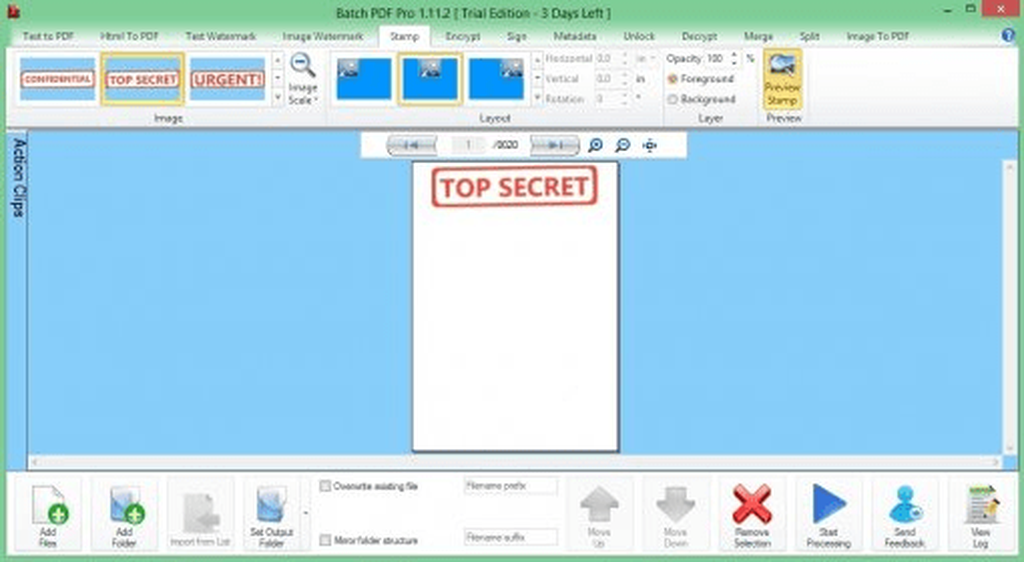
Вкладка Stamp показывает готовые варианты вроде CONFIDENTIAL, TOP SECRET и URGENT и позволяет использовать собственное изображение. На панели видны Image Scale, Layout, Opacity, режим Foreground или Background, Rotation и кнопка Preview Stamp. Набор настроек делает штамп отдельной операцией, а не разновидностью простого текста: можно управлять размером, слоем относительно содержимого, поворотом и общей компоновкой.
Foreground помещает визуальную метку поверх содержимого, Background — за ним. Выбор зависит от страницы: фоновый штамп меньше мешает чтению, но может быть плохо заметен на плотной графике; передний слой заметнее, зато способен закрыть детали. Предпросмотр нужен именно для этого решения. Желательно открыть страницу с самым насыщенным фоном и страницу с самым мелким текстом — если штамп читается и не мешает на обеих, вероятность проблем в остальной серии ниже.
Image Scale особенно важен для собственных штампов. Слишком крупная метка может занять значительную часть листа, а слишком маленькая перестанет выполнять информационную функцию. Rotation помогает разместить её по диагонали или в другом направлении. Если документы имеют смешанную ориентацию, стоит отдельно протестировать книжные и альбомные страницы; универсальное положение не всегда одинаково хорошо выглядит на обоих типах.
Шифрование и ограничения PDF
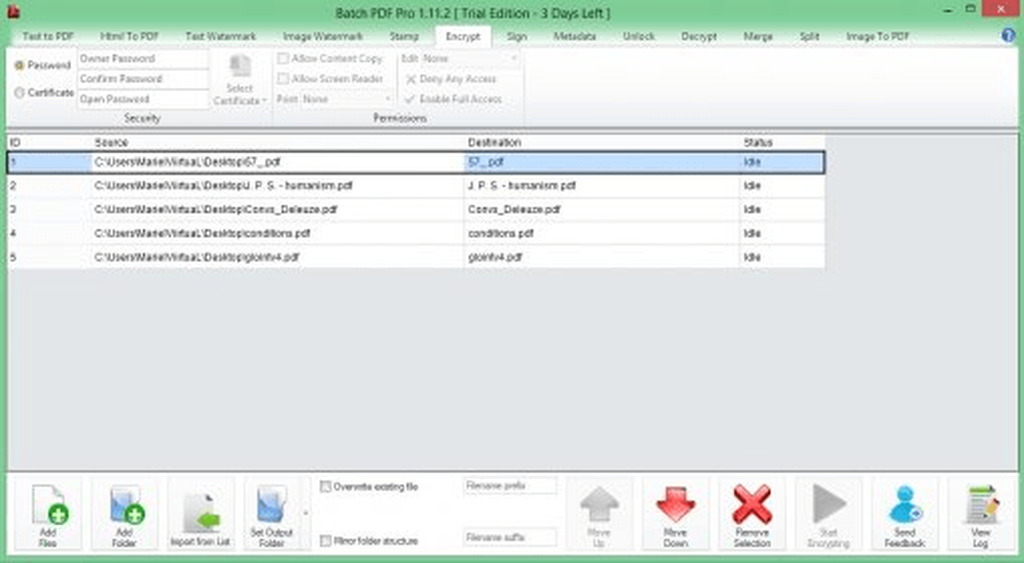
Encrypt позволяет защитить PDF паролем и, по интерфейсу программы, работать с сертификатом. В режиме паролей предусмотрены отдельные данные для владельца и открытия документа, а также разрешения. Это даёт два уровня контроля: можно ограничить сам доступ к файлу и отдельно определить допустимые действия после открытия. Для пакетной очереди ценность в единообразии — одни и те же правила применяются ко всему набору, а не настраиваются вручную для каждого PDF.
Owner Password и Open Password выполняют разные роли. Пароль открытия запрашивается при доступе к содержимому, пароль владельца связан с изменением ограничений. Их не следует бездумно делать одинаковыми или хранить рядом с готовыми файлами. Для корпоративной процедуры полезно заранее определить, кто должен знать каждый секрет, где он хранится и как восстанавливается доступ. Программа применит заданные значения, но организационная сторона защиты остаётся ответственностью пользователя.
Панель разрешений позволяет управлять действиями с PDF. В интерфейсе видны настройки, связанные с печатью, копированием и изменением содержимого, а также другими возможностями документа. Перед массовой защитой нужно сформулировать реальное требование: запретить печать, ограничить копирование, оставить возможность заполнения форм или разрешить определённый класс изменений. Чем точнее правило до запуска, тем меньше вероятность получить десятки файлов с чрезмерно строгими ограничениями.
Не стоит считать ограничения PDF абсолютной защитой от любого копирования информации. Они задают разрешения документа и поведение совместимых программ просмотра, а пароль защищает доступ в предусмотренной модели PDF. Для конфиденциальной информации важны также права на каталог, способ передачи и хранение ключей. Batch PDF Pro решает именно задачу применения PDF-защиты к очереди, а не полный комплекс управления доступом в организации.
Расшифровка и снятие защиты при наличии доступа
Decrypt предназначен для PDF, к которым у пользователя есть корректный пароль или соответствующий сертификат. Функция полезна перед объединением, разделением или другой обработкой защищённого набора: сначала документы приводят к состоянию, в котором выбранная операция разрешена, затем формируют новую очередь. Это не средство обхода защиты — без необходимых данных доступа программа не должна рассматриваться как способ получить содержимое закрытого файла.
При смешанной очереди, где часть PDF защищена, а часть нет, удобнее сначала отобрать защищённые документы и обработать их отдельно. Так проще понять, какой пароль или сертификат относится к каждой группе, и не спутать ошибки доступа с ошибками следующей операции. После расшифровки можно проверить несколько файлов обычным просмотрщиком, убедиться, что они открываются ожидаемым образом, и только затем переходить к Merge, Split или нанесению меток.
Цифровая подпись и видимая область подписи
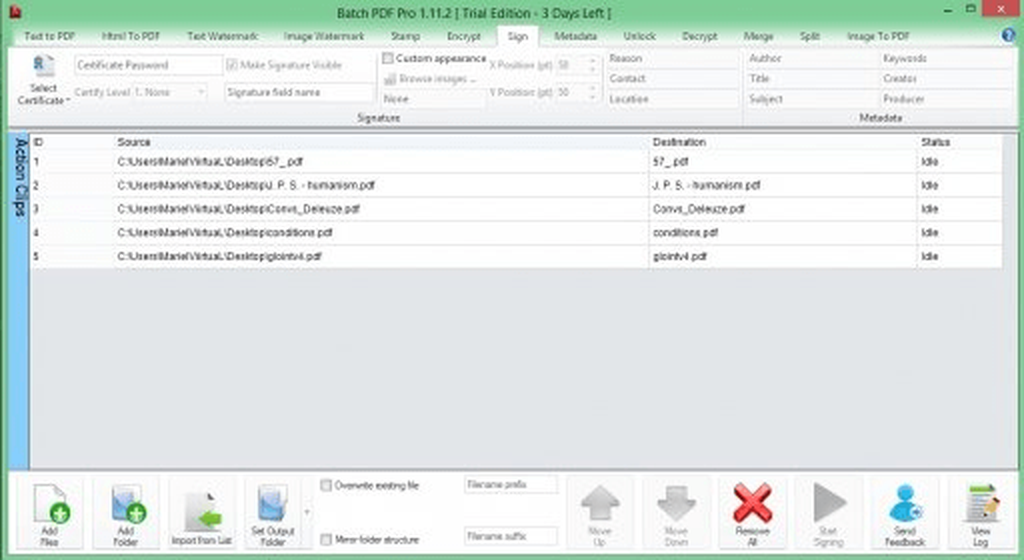
Вкладка Sign использует сертификат и содержит поля для его пароля, причины подписания, контактной информации и места. Кроме криптографической подписи предусмотрена видимая подпись: её можно включить отдельной настройкой, выбрать имя поля и изображение. Это позволяет одновременно зафиксировать цифровую подпись и добавить на страницу заметный визуальный элемент, когда такой вид требуется рабочим процессом.
Reason, Contact и Location относятся к данным подписи и помогают описать контекст. Заполнять их лучше единообразно для всей серии, если документы проходят один этап согласования. В противном случае массовая подпись может создать неверное впечатление, будто все файлы подписаны по одной причине и в одном контексте. Перед запуском очереди нужно убедиться, что сертификат выбран правильно, пароль введён корректно, а значения полей подходят каждому документу в наборе.
Visible Signature полезна, когда читателю требуется сразу увидеть отметку на странице. При этом визуальный рисунок сам по себе не заменяет проверку цифровой подписи: достоверность оценивается средствами PDF-просмотрщика по сертификату и состоянию документа. Изображение подписи следует воспринимать как представление, а не как единственное доказательство. После массового подписания стоит открыть несколько файлов в программе, умеющей показывать статус цифровых подписей, и проверить результат.
Метаданные на этапе подписания
На той же панели видны поля метаданных: Author, Title, Creator, Subject, Keywords, Producer и Modifier. Это удобно, когда перед выпуском серии нужно привести свойства PDF к единому шаблону. Например, можно системно заполнить автора, тему или ключевые слова вместо ручного открытия свойств каждого файла. Метаданные не заменяют текст страницы и не всегда видны при обычном чтении, но используются каталогами, поиском и системами документооборота.
Метаданные следует заполнять только теми значениями, которые действительно относятся ко всей очереди. Если документы принадлежат разным авторам или проектам, единая строка Author или Subject будет неверной. В таком случае набор разделяют по смыслу либо оставляют индивидуальные свойства без массовой замены. Пакетность полезна там, где одинаковое значение является правилом, а не попыткой ускорить работу ценой точности.
Объединение PDF
Merge собирает несколько PDF в один документ. Основная подготовка происходит прямо в очереди: файлы добавляют в нужной последовательности и при необходимости меняют порядок кнопками перемещения. Перед запуском полезно сравнить таблицу с ожидаемой структурой итогового файла, особенно если имена похожи. Для сборки отчёта это может быть титульная часть, основное содержание, приложения и завершающие материалы — порядок в списке должен отражать эту логику.
Если отдельные PDF защищены и не допускают требуемой обработки, сначала необходимо получить законный доступ и привести их к совместимому состоянию. Иначе одна проблемная позиция может нарушить предсказуемость всей серии. Также стоит учитывать ориентацию и размеры страниц: Merge объединяет документы, но не означает автоматического выравнивания дизайна. Итоговый PDF может законно содержать страницы разных размеров и ориентаций, если такими были входные материалы.
После объединения проверяют не только количество страниц, но и границы между частями. Быстро перейти к началу каждого исходного документа — хороший способ убедиться, что порядок не сбился и ни один файл не пропущен. Если в процессе дополнительно требуется штамп или защита, надёжнее сначала создать и проверить объединённый PDF, а затем применить следующую операцию отдельной очередью: так проще локализовать ошибку на конкретном этапе.
Split и Burst: два разных способа разделения
Split используется, когда один PDF нужно разделить по выбранным страницам или участкам. Это подходит для извлечения определённых частей большого документа: например, выделить приложение, отделить диапазон или разложить сборник на логические блоки. Перед запуском необходимо точно знать номера страниц и помнить, что визуальная нумерация внутри документа может не совпадать с физическим порядком страниц PDF, если у файла сложная структура.
Burst решает более конкретную задачу: создаёт отдельный PDF для каждой страницы исходного документа. Это удобно для многостраничной подборки, где каждая страница затем обрабатывается или распределяется независимо. В отличие от Split здесь не требуется проектировать диапазоны — принцип один файл на страницу. После операции особенно важны имена результатов, поэтому префикс, суффикс и отдельный каталог помогают сохранить понятную структуру.
Выбор между Split и Burst определяется не размером документа, а требуемой гранулярностью. Если нужны несколько смысловых частей, выбирают Split. Если каждая страница должна стать самостоятельным PDF, выбирают Burst. Попытка заменить одно другим приводит к лишней работе: после Burst придётся снова собирать страницы в группы, а слишком грубый Split не даст нужных отдельных листов.
Вложения в PDF
В перечне инструментов программы присутствует добавление файлов-вложений к PDF. Такая возможность полезна, когда основной документ должен сопровождаться дополнительными материалами, которые хранятся внутри PDF как вложения, а не отображаются отдельными страницами. Это принципиально отличается от Merge: объединение делает содержимое частью последовательности страниц, а вложение сохраняет отдельный файл внутри структуры PDF.
Перед массовым добавлением вложений нужно заранее определить соответствие между основным PDF и дополнительным файлом. Пакетная обработка эффективна только при однозначном правиле. Если каждому договору соответствует свой файл данных, имена и каталоги следует организовать так, чтобы невозможно было перепутать пары. После обработки стоит проверить вложения в просмотрщике PDF, который умеет отображать панель прикреплённых файлов.
Action Clips, поиск и управление большой очередью
Вертикальная область Action Clips предназначена для вспомогательной работы с очередью. В описаниях программы она связана с редактированием, сортировкой и удалением элементов, а также быстрым поиском. На коротком списке эти функции кажутся второстепенными, но при десятках документов возможность быстро найти позицию по имени и убрать ошибочно добавленный файл заметно сокращает ручную проверку.
Поиск особенно полезен, если имена состоят из длинных кодов, дат или номеров. Вместо прокрутки таблицы можно найти нужную запись и проверить её Destination или Status. Сортировку следует использовать осознанно: для конвертации она может просто упростить навигацию, а перед Merge изменение порядка непосредственно влияет на итоговый документ. Поэтому после любой автоматической перестановки необходимо ещё раз просмотреть верх и низ списка.
Предпросмотр как контроль до запуска
Предпросмотр присутствует в операциях, где важна визуальная позиция элемента, прежде всего у штампов и водяных знаков. Его задача — не заменить итоговую проверку, а дать быстрый ответ на вопросы о масштабе, прозрачности, повороте и слое. Если знак перекрывает подпись, таблицу или номер документа, это видно до того, как одинаковая ошибка будет размножена на всю очередь.
Для контрольного просмотра лучше выбирать не самую простую страницу, а наиболее сложную: с мелким текстом, таблицей, тёмным фоном или плотной графикой. Если метка приемлема на такой странице, на более пустых листах она обычно создаёт меньше проблем. Для смешанных комплектов разумно сделать два теста — на книжной и альбомной ориентации. Это особенно важно при диагональном штампе и крупной эмблеме.
Рабочий сценарий: выпуск помеченных копий
Типичная задача — подготовить комплект PDF с одинаковой пометкой для внутреннего распространения. Сначала в очередь добавляют утверждённые файлы и задают отдельный каталог результата. Затем выбирают Text Watermark или Stamp, настраивают текст либо изображение, прозрачность, положение и поворот. На одном характерном документе проверяют Preview, после чего запускают всю серию. Готовые файлы выборочно открывают и сверяют с таблицей Status.
Если исходные документы должны остаться неизменными, не следует направлять результат в тот же каталог с включённой перезаписью. Отдельная папка и понятный суффикс дают визуальное разделение между оригиналами и копиями. Для очереди из разных подразделов полезен режим сохранения структуры каталогов: тогда помеченные копии остаются разложенными по тем же группам и их проще вернуть ответственным сотрудникам.
Рабочий сценарий: единые правила защиты
Для серии документов, которые должны передаваться с одинаковыми ограничениями, сначала формулируют политику доступа: нужен ли пароль открытия, какие действия разрешены после открытия, кто хранит пароль владельца. Только затем эти значения вводят в Encrypt. Такой порядок важен, потому что технически поставить один пароль на много файлов легко, а исправлять ошибочную политику на уже разосланных документах значительно сложнее.
После тестовой обработки открывают PDF в независимом просмотрщике и проверяют три вещи: запрашивается ли пароль там, где он должен запрашиваться, доступны ли разрешённые действия и действительно ли ограничены запрещённые. Лишь после этого обрабатывают полный набор. Если разные получатели должны иметь разные пароли, один общий пакет превращается в несколько очередей; смешивать такие группы ради скорости нельзя.
Рабочий сценарий: подпись и метаданные перед отправкой
Когда серия документов проходит один и тот же этап подписания, Batch PDF Pro позволяет объединить настройку сертификата, видимой подписи и метаданных в последовательную процедуру. Сначала выбирают сертификат и заполняют Reason, Contact и Location, затем определяют, нужна ли видимая область и какое изображение использовать. Поля Author, Title, Subject и Keywords заполняют только если значения действительно общие для всей очереди.
После подписания особенно важно не выполнять над документом операции, которые могут изменить подписанное содержимое и повлиять на статус подписи. Если ещё требуется объединение, штамп или другая модификация, порядок этапов планируют заранее. В большинстве рабочих процессов криптографическую подпись логично оставлять ближе к финалу, когда содержание уже подготовлено. Конкретная последовательность должна соответствовать правилам организации и назначению подписи.
Рабочий сценарий: разбивка многостраничных подборок
Если сканер или внешняя система выдала один PDF с множеством независимых листов, Burst быстро превращает его в набор одностраничных файлов. Перед запуском задают отдельную папку и продумывают имена, чтобы страницы легко сопоставлялись с исходной подборкой. Затем результаты можно распределять вручную, прикреплять к карточкам документов или собирать в новые комплекты. При необходимости только отдельных диапазонов вместо Burst используют Split.
На больших подборках полезно сначала проверить количество страниц исходного PDF и ожидаемое число выходных файлов. После Burst эти значения должны совпадать, если каждая страница успешно стала отдельным документом. Такой простой контроль обнаруживает пропуск быстрее, чем последовательное открытие всей папки. Если некоторые листы пустые или служебные, решение об их удалении лучше принять до последующих массовых операций.
Рабочий сценарий: преобразование архива с сохранением папок
При обработке иерархии каталогов основная опасность — потерять первоначальную классификацию. Batch PDF Pro позволяет добавлять папки и сохранять структуру в каталоге результата. Перед запуском создают отдельный корневой каталог назначения, включают отражение иерархии и проверяют, как формируются пути на небольшой ветке. После этого можно обрабатывать более крупный набор, не перенося каждый результат вручную.
Префикс и суффикс в этом сценарии помогают отличать новые PDF от файлов с одинаковой основой имени. Если преобразование повторяется, заранее решают, что делать с уже существующими результатами: сохранять новую копию под другим именем или намеренно заменять старую. Неопределённость в этом вопросе чаще приводит к путанице, чем сама конвертация, поэтому политика имён должна быть частью задания.
Совместимость с Windows и 32-разрядная сборка
Каталоги, в которых сохранились сведения о Batch PDF Pro, указывают 32-разрядную сборку для Windows и совместимость с Windows XP, Vista, 7, 8, 10 и 11. Для пользователя современной системы это означает прежде всего необходимость проверить запуск конкретного установочного файла и доступ к нужным компонентам на тестовом компьютере. Старые 32-разрядные программы обычно запускаются в 64-разрядной Windows через подсистему совместимости, но результат следует подтверждать на фактической конфигурации.
Если программа используется в организации, тест должен включать не только открытие окна. Нужно добавить несколько файлов, выполнить наиболее важные операции, записать результат в реальный рабочий каталог и проверить сертификаты, шрифты и права доступа, если они участвуют в процессе. Такой функциональный тест полезнее формального запуска, потому что именно внешние зависимости и политика безопасности Windows чаще проявляются на этапе сохранения или подписи.
Как читать английские элементы интерфейса
Основные команды достаточно буквальны. Add File добавляет файл, Add Folder — папку, Set Output Folder задаёт каталог результата, Move Up и Move Down меняют позицию, Remove Selection удаляет выделенное, а Start Processing или Start Converting запускает очередь. В таблице Source означает входной путь, Destination — путь результата, Status — состояние. Эти термины повторяются во многих операциях, поэтому после одного-двух запусков навигация становится предсказуемой даже без русской локализации.
Названия вкладок также описывают действие: Encrypt — защита, Decrypt — снятие защиты при наличии доступа, Sign — подпись, Merge — объединение, Split — разделение, Burst — разбиение по одной странице. Text Watermark и Image Watermark отвечают за текстовую и графическую метку, Stamp — за штамп. Для сложных параметров лучше ориентироваться не только на перевод слова, но и на результат предварительного теста.
Что Batch PDF Pro не заменяет
Набор инструментов программы сосредоточен на преобразовании и массовых операциях над файлами. В доступных описаниях и интерфейсных материалах нет режима прямого редактирования текста уже существующей страницы PDF, похожего на работу в текстовом редакторе, и нет развитого набора аннотаций с комментариями, выносками и совместным рецензированием. Если основная задача — вручную переписывать абзацы или вести рецензию, нужен другой класс PDF-программ.
Также не следует приписывать программе функции, которых нет в подтверждённом перечне. Например, отдельный инструмент оптимизации размера, сложная допечатная подготовка, редактирование векторных объектов страницы или управление формами не являются основанием выбирать Batch PDF Pro. Его сильная сторона — повторить одинаковое преобразование, защиту, маркировку, подпись или структурную операцию для очереди и сохранить результат по заранее заданному правилу.
Типичные ошибки и способы их устранения
Результат записан не туда
Сначала проверяют Set Output Folder и колонку Destination. Если включено сохранение структуры каталогов, итоговый файл может находиться во вложенной папке, а не прямо в выбранном корне. Перед повторным запуском не стоит сразу включать перезапись: лучше найти предыдущий результат и убедиться, что проблема действительно в пути, а не в ожидании другого имени.
Файл в очереди, но операция не проходит
Смотрят Status и View Log, затем отдельно проверяют сам входной документ. Для защищённого PDF причиной может быть отсутствие нужного пароля или сертификата; для повреждённого файла — ошибка его структуры. Полезно запустить ту же операцию только на одном проблемном элементе. Так становится понятно, связана ли ошибка с конкретным PDF или с общими настройками очереди.
Штамп перекрывает содержание
Уменьшают Image Scale, меняют Layout, Rotation или Opacity, при необходимости переключают Foreground и Background. После каждого существенного изменения используют Preview Stamp на странице с плотным содержимым. Если документы слишком разные, создают отдельные группы с разными параметрами вместо одного слишком компромиссного штампа.
Водяной знак почти не виден
Причиной может быть низкая непрозрачность, неподходящий цвет или размещение на участке с похожим фоном. Для текста меняют цвет, шрифт, поворот и расположение, для изображения проверяют сам графический файл и его масштаб. На тёмных и светлых страницах один вариант выглядит по-разному, поэтому выбор делают по наиболее сложному примеру из очереди.
Не удаётся снять защиту
Проверяют, какой способ доступа требуется конкретному PDF: пароль или сертификат, и есть ли у пользователя корректные данные. Decrypt не следует использовать как попытку обойти чужие ограничения. Если пароль известен, но не принимается, сначала проверяют раскладку клавиатуры и отсутствие случайных пробелов, затем открывают файл в обычном PDF-просмотрщике теми же данными.
Подпись есть, но визуальная отметка отсутствует
Нужно проверить включение Visible Signature, имя поля и выбранное изображение. Криптографическая подпись и её изображение — разные элементы, поэтому отсутствие картинки не обязательно означает отсутствие цифровой подписи. Статус сертификата проверяют в просмотрщике PDF, а визуальную область настраивают отдельно в Batch PDF Pro.
После Merge документы стоят в неверном порядке
Возвращаются к очереди и переставляют позиции командами Move Up и Move Down. Наименование файлов не гарантирует нужную последовательность, особенно если в нём смешаны номера без ведущих нулей. Перед повторным Merge полезно пройти список сверху вниз и сопоставить его с планом итогового документа.
Burst дал слишком много файлов
Это ожидаемо, если исходный PDF многостраничный: Burst создаёт самостоятельный PDF для каждой страницы. Когда нужны несколько крупных частей, следует использовать Split и задать требуемое деление. Перед операцией полезно определить результат словами: один файл на каждую страницу означает Burst, несколько диапазонов — Split.
После OCR в тексте есть ошибки
Выбирают несколько проблемных страниц и оценивают качество скана. Смазанные символы, низкий контраст, наклон и мелкий шрифт требуют предварительной подготовки изображения. После повторного распознавания проверяют критичные данные вручную. OCR ускоряет получение текстового слоя, но результат распознавания нельзя автоматически считать точной копией документа.
Сравнение Batch PDF Pro с аналогами
| Программа | Лучше подходит для | Главное ограничение |
|---|---|---|
| Batch PDF Pro | Очередей с одинаковым преобразованием, водяными знаками, защитой, подписью, Merge, Split или Burst | Нет правки текста и аннотаций |
| Adobe Acrobat Pro | Полного цикла работы с PDF, редактирования, форм и сложных профессиональных процессов | Для узкой пакетной рутины набор возможностей избыточен |
| PDF-XChange Editor | Редактирования страниц, комментариев, просмотра и детальной ручной работы с PDF | Пакетная очередь не является центром интерфейса |
| PDF24 Creator | Повседневного преобразования, объединения, разделения и других типовых PDF-задач | Другой подход к цепочкам массовой обработки |
| PDF Commander | Редактирования PDF с русским интерфейсом и понятной ручной работой со страницами | Меньше специализированных пакетных операций |
Практический выбор зависит от характера работы. Batch PDF Pro уместен, когда повторяется одно правило для большой очереди: одинаковая маркировка, защита, конвертация, подпись или структурная операция. PDF Commander логичнее, когда важнее русскоязычная ручная правка конкретного PDF. Adobe Acrobat Pro и PDF-XChange Editor подходят для более широкого редактирования и рецензирования, а PDF24 Creator — для набора повседневных операций. Сравнивать их только по количеству функций бессмысленно: решающим является повторяемость сценария.
Как подготовить очередь без лишнего риска
Перед добавлением файлов полезно отделить оригиналы от копий и определить каталог результата. Затем формируют однородную группу: одинаковый тип преобразования, одинаковая политика защиты или одинаковая визуальная метка. В одну очередь не стоит помещать документы, для которых нужны разные пароли, разные сертификаты или разные водяные знаки. Чем однороднее набор, тем предсказуемее массовая операция.
Следующий шаг — проверить порядок и Destination. Для Merge порядок критичен, для остальных операций он помогает контролировать ход работы. Затем настраивают префикс, суффикс, отражение структуры папок и решение о перезаписи. Только после этого переходят к параметрам самой операции. Такой порядок отделяет вопросы хранения от вопросов обработки и уменьшает вероятность, что корректный PDF окажется записан под неожиданным именем.
Третий этап — короткая тестовая очередь. В неё включают файлы, которые представляют разные типы содержимого: обычный текстовый документ, страницу с таблицей, документ с изображениями и, если важно, альбомную страницу. После запуска проверяют внешний вид, доступность, подпись или результат разделения. Когда тест прошёл, те же параметры применяют к полной группе без дополнительных экспериментов.
Контроль после обработки
Завершённый Status ещё не означает, что результат отвечает рабочему требованию. Для конвертации проверяют раскладку и количество страниц, для водяного знака — читаемость и положение, для шифрования — пароль и разрешения, для подписи — состояние сертификата, для Merge — порядок частей, для Split и Burst — состав созданных файлов. Контроль выбирают по типу операции, а не по одному универсальному признаку.
При большой серии необязательно вручную читать каждый PDF от начала до конца, но нужна разумная выборка. Проверяют первый и последний файл, несколько документов из середины, а также все элементы, которые отличаются по размеру или структуре. Если журнал показывает ошибку или необычный Status, такой файл проверяют отдельно независимо от выборки. Это сочетает скорость пакетной обработки с необходимой проверяемостью результата.
Когда использовать несколько последовательных операций
Batch PDF Pro предоставляет много команд, но сложный процесс лучше делить на понятные этапы. Например, сначала преобразовать входные документы в PDF, затем объединить нужные части, после этого нанести штамп, а защиту и цифровую подпись выполнить в финале. Между этапами можно проверить результат и сразу понять, на каком шаге возникла ошибка. Одна длинная цепочка без промежуточного контроля экономит несколько кликов, но усложняет диагностику.
Особенно важно планировать порядок для подписи и защиты. Изменение подписанного документа может повлиять на проверку подписи, а чрезмерно строгие ограничения способны помешать следующей операции. Поэтому сначала выполняют преобразования и структурные изменения, затем визуальную маркировку, после чего применяют правила доступа и подпись в соответствии с рабочим регламентом. Конкретная последовательность зависит от требований к конечному файлу.
Разница между меткой, штампом и подписью
Текстовый или графический водяной знак — визуальная маркировка страницы. Stamp — также визуальная отметка, но с отдельными параметрами масштаба, слоя и набором готовых шаблонов. Visible Signature — графическое представление в области подписи. Цифровая подпись сертификатом — криптографический механизм проверки. Эти элементы могут выглядеть сходно для читателя, но выполняют разные роли, поэтому выбирать их только по внешнему виду нельзя.
Если задача состоит в том, чтобы показать статус вроде конфиденциально, достаточно водяного знака или штампа. Если требуется подтверждение подписания сертификатом, нужна команда Sign. Если документ должен быть недоступен без пароля или иметь ограничения на действия, используется Encrypt. Комбинация возможна, но каждый элемент должен соответствовать конкретному требованию, иначе PDF обрастает лишними визуальными и защитными слоями без практической пользы.
Форматы и выбор подходящего входного типа
Batch PDF Pro ориентируется не только на уже готовые PDF. В его перечне преобразования присутствуют текст, HTML, изображения, документы Word, Excel и PowerPoint, RTF и XPS. Это позволяет свести разнородные материалы к PDF перед дальнейшей обработкой. Однако тип входного файла определяет, что нужно проверять: у HTML — поля и ориентацию, у текста — шрифт и размер страницы, у изображения — читаемость, у офисного документа — сохранность разметки.
После получения PDF становятся доступны операции, смысл которых связан именно со структурой этого формата: шифрование и разрешения, сертификатная подпись, метаданные, Merge, Split, Burst, извлечение текста и изображений, водяные знаки и штампы. Поэтому в сложном процессе удобно сначала привести материал к PDF, а затем выполнять над ним дальнейшие действия. Это отделяет проблемы конвертации от проблем защиты или маркировки.
Имена, каталоги и повторный запуск
Повторный запуск одной и той же очереди становится безопасным только при понятном правиле имён. Если префикс или суффикс меняет имя результата, можно хранить несколько стадий рядом. Если имя остаётся тем же и разрешена перезапись, предыдущий результат исчезает. Для пробных запусков лучше выбирать отдельный каталог и не использовать перезапись; для регулярной автоматизированной процедуры, наоборот, может быть нужен предсказуемый путь с намеренным обновлением.
Mirror folder structure полезен не только для архивов, но и для повторной обработки. Когда иерархия результата повторяет иерархию входных каталогов, сотруднику проще сопоставить документ с его группой. В одном плоском каталоге это соответствие приходится восстанавливать по имени. Особенно опасны совпадающие имена вроде scan.pdf или report.pdf, встречающиеся в нескольких подразделах: сохранённая структура уменьшает риск путаницы.
Что проверять в журнале
View Log нужен для диагностики, когда итог по одной строке Status недостаточно объясняет ситуацию. В журнале ищут конкретный файл и этап, на котором обработка остановилась. После этого проблему воспроизводят на минимальной очереди из одного элемента. Если одиночный запуск проходит, проверяют порядок, каталог результата и сочетание настроек в массовой серии; если не проходит, внимание сосредотачивают на самом документе или требуемых данных доступа.
Журнал полезен и после успешной на вид операции. В большой серии один файл может быть пропущен, а пользователь заметит это только при сравнении ожидаемого и фактического количества результатов. Связка таблицы Status, журнала и подсчёта выходных файлов даёт простой контроль полноты. Для Merge вместо количества выходных PDF проверяют число и порядок страниц итогового документа.
Памятка по безопасному запуску
- Соберите в одной очереди только документы с одинаковыми правилами обработки.
- Проверьте порядок, особенно перед Merge.
- Задайте отдельный каталог результата для первого теста.
- Решите заранее, нужна ли перезапись и как использовать префикс или суффикс.
- Для штампа и водяного знака выполните предварительный просмотр на сложной странице.
- Для Encrypt проверьте пароли, разрешения и правила хранения секретов.
- Для Sign убедитесь в правильности сертификата и общих полей подписи.
- Запустите небольшую тестовую группу, затем откройте результаты независимым PDF-просмотрщиком.
- После полной серии проверьте Status, журнал и выборку готовых файлов.
Добавление файлов: три способа и их практическая разница
Add File подходит для точного отбора: пользователь сам отмечает несколько документов и видит их в таблице до выполнения операции. Этот способ удобен, когда рабочий набор собран из разных папок или из каталога нужно взять только часть файлов. После добавления полезно сразу просмотреть Source у первой и последней строки, потому что похожие имена из разных каталогов легко спутать. Если выбор оказался неверным, отдельные позиции убираются через Remove Selection без очистки всей очереди.
Add Folder ускоряет работу с однородным каталогом. Вместо многократного выбора программа получает группу файлов из выбранной папки, после чего пользователь уже проверяет состав в таблице. При сложной иерархии важна настройка сохранения структуры каталогов в результате. Она позволяет оставить логическую раскладку документов и снижает риск того, что одноимённые результаты окажутся рядом. Перед крупной обработкой полезно выполнить тест на небольшой папке с той же структурой.
Импорт списка нужен, когда набор заранее определён вне окна программы. Такой вариант особенно полезен для повторяемой процедуры: состав можно подготовить один раз, а затем загружать вместо ручного выбора. Однако список не отменяет проверку. После импорта всё равно нужно убедиться, что пути доступны, строки не ведут к удалённым файлам и порядок соответствует задаче. Для Merge это обязательная проверка, поскольку последовательность таблицы станет последовательностью частей итогового PDF.
Перетаскивание и быстрый набор очереди
В описании Batch PDF Pro предусмотрено drag-and-drop добавление файлов. Это удобный способ, когда нужные документы уже выделены в проводнике: их можно перенести в рабочую область и сразу увидеть в очереди. Метод не меняет принцип обработки — параметры по-прежнему задаются на вкладке операции, а запуск выполняется после проверки таблицы. Перетаскивание лишь сокращает путь до формирования списка и особенно удобно для небольшой серии из нескольких разных мест.
После быстрого добавления не следует сразу нажимать запуск. Сначала нужно проверить Destination и режим перезаписи, затем убедиться, что в очереди нет временных копий, резервных вариантов или файлов с похожими именами. Для большого набора полезна быстрая проверка через Action Clips и поиск. Пакетная обработка экономит время именно потому, что повторяет действие автоматически, поэтому неверно добавленный элемент будет обработан столь же последовательно, как и все остальные.
Как выбирать между конвертацией и операцией над готовым PDF
Если входной материал ещё не является PDF, сначала выбирают подходящую команду преобразования: Text to PDF, HTML to PDF, работу с изображениями или поддерживаемыми офисными форматами. После получения PDF можно применять функции, которые относятся к самому документу: защиту, подпись, водяные знаки, штампы, Merge, Split и Burst. Такое разделение полезно для диагностики: если внешний вид испортился на этапе преобразования, нет смысла искать причину в последующем шифровании или объединении.
Когда входной PDF уже готов и его содержание менять не нужно, повторная конвертация обычно не даёт преимуществ. Гораздо логичнее сразу выбрать требуемую операцию: нанести метку, изменить свойства, защитить, подписать, объединить или разделить. Это уменьшает число промежуточных файлов и сохраняет процесс понятным. Дополнительный этап оправдан только тогда, когда он действительно решает отдельную задачу, например OCR для изображения текста перед извлечением текстовых данных.
Разница между OCR и простым извлечением текста
OCR и Extract Text нельзя считать взаимозаменяемыми командами. Если PDF содержит настоящий текстовый слой, извлечение может получить его без распознавания изображения. Если страница представляет собой скан, на ней визуально есть буквы, но для программы это графика; тогда нужен OCR. Перед массовой обработкой простой тест выполняется обычным выделением текста в просмотрщике PDF: если текст выделяется корректно, распознавание может быть лишним; если нет, OCR становится обоснованным этапом.
После OCR следует проверять не только общий смысл, но и символы, где ошибка наиболее опасна: номера договоров, суммы, даты, адреса, индексы и имена. Пакетность ускоряет распознавание набора, но не повышает качество слабого скана сама по себе. Если конкретные страницы дают много ошибок, их лучше улучшить до повторного запуска. Это рациональнее, чем многократно применять OCR к одному и тому же плохому изображению без изменения входных данных.
Извлечение изображений и Burst — не одно и то же
Extract Images предназначен для получения графических объектов, содержащихся внутри PDF. Burst, напротив, превращает каждую страницу в отдельный PDF. Поэтому выбор зависит от того, что требуется получить. Если нужен самостоятельный одностраничный документ со всем оформлением страницы, используется Burst. Если нужны фотографии, схемы или другие изображения как отдельные графические элементы, применяется извлечение изображений. Подмена одной операции другой создаёт либо лишние PDF, либо набор картинок вместо требуемых страниц.
Перед извлечением изображений полезно проверить, действительно ли нужный объект хранится внутри PDF как отдельная графика. В некоторых документах вся страница является одним сканом; тогда извлечение даст именно этот большой растровый объект, а не отдельные фотографии и подписи. Batch PDF Pro извлекает доступные изображения, но не выполняет смысловое разделение скана на компоненты. Для последнего нужна специализированная обработка графики.
Вложения и объединение: как не перепутать результат
Attach Files сохраняет дополнительный файл как вложение PDF. Merge делает страницы нескольких PDF частью единого потока. Пользователь видит разницу уже при открытии результата: после Merge страницы листаются как единый документ, а вложение находится в специальной панели поддерживающего просмотрщика. Если получатель должен просто читать все материалы подряд, обычно подходит объединение. Если дополнительный файл нужно сохранить в исходном виде, вложение соответствует задаче точнее.
Для вложений особенно важно проверить совместимость с программой, в которой получатель будет читать PDF. Не каждый упрощённый просмотрщик одинаково заметно показывает прикреплённые файлы. После массового добавления стоит открыть один результат именно в том типе программного окружения, где документ будет использоваться. Эта проверка относится не к способности Batch PDF Pro добавить вложение, а к тому, насколько очевидно получатель сможет его найти.
Параметры штампа: как выбирать слой
Переключатель Foreground или Background определяет, располагается ли штамп перед содержимым или за ним. Передний слой разумен для заметной служебной пометки, которая не должна потеряться на фоне. Фоновый слой лучше сохраняет читаемость основного текста, но может стать малозаметным под непрозрачными изображениями и заливками. Поэтому слой выбирают не по привычке, а по характерной странице реального набора и обязательно оценивают через Preview Stamp.
Opacity и Image Scale работают совместно: крупный, но прозрачный знак может мешать меньше, чем маленький полностью непрозрачный. Rotation добавляет ещё одно измерение — диагональная метка охватывает большую площадь страницы, но может пересечь несколько текстовых блоков. Практическая настройка идёт от цели: сначала определяется, насколько заметной должна быть маркировка, затем выбираются масштаб и слой, после чего прозрачность и поворот подстраиваются под читаемость.
Параметры подписи: единообразие полей
Reason, Contact и Location удобны в серии только тогда, когда контекст подписания действительно одинаков. Если одна очередь содержит документы разных процессов, массовое заполнение этих полей будет формально аккуратным, но содержательно неправильным. Поэтому перед Sign набор лучше делить по основанию подписания. Та же логика относится к Author, Subject и Keywords: общие метаданные должны описывать каждый PDF в очереди, а не только большинство.
Изображение видимой подписи следует проверять на нескольких типах страниц. Светлая картинка может пропасть на белом фоне, тёмная — перекрыть текст, а слишком большой файл — занять непропорциональную область. Batch PDF Pro позволяет выбрать изображение и включить видимую подпись, но оценка её уместности остаётся визуальной. После настройки нужно открыть готовый PDF и убедиться, что изображение не мешает содержимому и находится там, где ожидается.
Разрешения PDF: сначала политика, потом флажки
Панель Encrypt содержит набор разрешений, и выбирать их лучше после формулировки требований обычными словами. Например: документ можно открыть по паролю, разрешается печать, но не допускается изменение; либо файл можно читать и копировать, но нельзя менять. После такой формулировки параметры легче выставить последовательно и проверить. Если начать с хаотичного переключения флажков, итоговый набор ограничений может оказаться строже или мягче, чем планировалось.
Успешное открытие защищённого PDF — только первая часть проверки. Нужно попробовать именно те действия, которые должны быть разрешены или запрещены: печать, копирование или изменение согласно выбранной политике. Проверку проводят на тестовом файле до полной серии. Если результат не соответствует требованию, настройки меняют на одном документе, а не пересоздают сразу весь набор.
Префикс, суффикс и читаемая стадия обработки
Префикс и суффикс полезны как простая маркировка стадии. Они могут отличать файлы после OCR, после нанесения штампа или после защиты, не меняя основную часть имени. Это облегчает сравнение входного и готового каталога. При нескольких последовательных операциях следует избегать чрезмерно длинной цепочки меток в имени: лучше определить короткую понятную схему и придерживаться её на всём наборе.
Если следующая операция получает результаты предыдущей, имена должны оставаться однозначными. Например, после Burst к базовому имени добавляется разделение по страницам, а дополнительный префикс помогает понять, к какому этапу относится файл. Важно проверить несколько реальных результатов и убедиться, что имя не обрезается внешней системой и не становится слишком похожим на соседние документы. Сама программа даёт механизм, а схема именования проектируется под процесс.
Как работать с разными ориентациями страниц
Книжная и альбомная ориентация особенно заметны при HTML-конвертации, штампах и водяных знаках. В HTML режим ориентации выбирается как параметр вывода, поэтому широкие таблицы часто требуют отдельной проверки. У готового PDF визуальная метка, которая хорошо выглядит на книжной странице, может оказаться неудобной на альбомной. Если набор смешанный, разумно создать две группы и подобрать позицию метки для каждой.
Для Merge страницы разной ориентации могут существовать в одном итоговом документе. Объединение само по себе не означает приведения их к единой геометрии. Это нормально, если исходные материалы так задуманы. Если же требуется одинаковая ориентация и размер, такую нормализацию нужно решить отдельным инструментом до объединения; приписывать Merge автоматическое исправление геометрии нельзя.
Как проверять большой набор без открытия каждого файла
Проверка может быть выборочной, но структурированной. Сначала сверяют число элементов очереди и число ожидаемых результатов. Затем открывают первый, последний и несколько файлов из середины, обязательно включая самые большие или визуально сложные документы. Для операции с защитой проверяют ещё один файл с ограничениями, для подписи — статус сертификата, для Burst — количество созданных PDF, для Merge — точки перехода между исходными частями.
Любая строка с необычным Status или сообщением в журнале автоматически выходит из выборки и проверяется отдельно. Такой подход сохраняет преимущество пакетной работы, но не превращает её в неконтролируемый запуск. Если ошибка повторяется у одного типа документов, очередь лучше остановить, выделить проблемную группу и отладить параметры на ней, а не продолжать обработку остальных файлов вслепую.
Когда очередь стоит разбить на несколько групп
Разделение оправдано не только разными форматами. Отдельные очереди нужны при разных паролях, сертификатах, штампах, водяных знаках, метаданных, каталогах результата или требованиях к перезаписи. То же касается HTML с разной ориентацией и изображений с сильно различающейся подготовкой. Общая идея проста: один пакет должен соответствовать одному набору правил. Если правила начинают ветвиться, пакет тоже следует разделить.
Такой подход немного увеличивает число запусков, зато уменьшает вероятность массовой ошибки. Исправить параметры для десяти однотипных документов проще, чем разбирать сотню результатов, где половине требовались другие настройки. Batch PDF Pro ускоряет повторение одинакового действия; эффективность падает, когда пользователь пытается вместить в одну очередь множество исключений.
Проверка до Start Processing
Перед стартом достаточно пройти короткую последовательность. Сначала состав очереди: все ли файлы нужны и нет ли лишних. Затем порядок: особенно важен для Merge. После этого Destination, структура каталогов, префикс, суффикс и перезапись. Далее — параметры выбранной вкладки. Для визуальной метки используется предпросмотр, для защиты проверяются пароли и разрешения, для подписи — сертификат и общие поля. Последним шагом остаётся тест на небольшой группе.
Такой контроль занимает меньше времени, чем повторная обработка крупной папки. Он также делает причину ошибки понятнее. Если состав и путь проверены заранее, а результат оказался неправильным, внимание можно сразу перенести на параметры конкретной операции. Если же всё настраивается одновременно без порядка, после сбоя приходится проверять и входные файлы, и каталог, и имена, и сам инструмент.
Итоговый выбор сценария
Batch PDF Pro лучше всего раскрывается там, где действие повторяется: превратить папку материалов в PDF, поставить одинаковый знак, применить единые разрешения, подписать набор сертификатом, собрать несколько документов в один или разложить многостраничный PDF на части. Очередь, единые настройки, управление каталогом результата и журнал превращают такие задачи в последовательную процедуру. Чем меньше индивидуальных исключений в наборе, тем выше выигрыш от пакетного подхода.
Если же каждый PDF требует ручной правки текста, индивидуальных комментариев, сложной работы с объектами страницы или длительного рецензирования, Batch PDF Pro не является заменой полноценному редактору. Рациональный способ работы — использовать его для подтверждённых массовых операций, а точечные изменения выполнять в подходящем редакторе. Тогда программа отвечает именно за то, что умеет хорошо: одинаково обработать множество файлов по заранее проверенным параметрам и сохранить результат в управляемой структуре.
