PDF Pro — настольный редактор PDF для Windows и macOS, который объединяет изменение текста и изображений, создание и конвертацию документов, работу со страницами, формами, подписями, защитой и сканированием в одном приложении.
Программу выпускает канадская PDF Pro Software Inc. Это самостоятельное настольное решение, не связанное с Adobe, Nitro, Ashampoo и мобильными приложениями с похожими названиями. Для Windows обозначается номером 10; в опубликованном журнале изменений последним указан выпуск 10.36.0.5626. Одновременно разработчик предлагает отдельную сборку для macOS, поэтому название PDF Pro в этой статье относится именно к текущему кроссплатформенному продукту PDF Pro Software Inc.
Приложение устанавливается на компьютер и выполняет основную обработку локально, однако для запуска требуется учётная запись: регистрация, выдача пробного доступа и проверка лицензии используют сетевые службы. Бесплатная оценочная версия действует 15 дней, после чего перестаёт работать без приобретённой лицензии. Русской локализации нет, а распознавание текста в сканах относится к редакции PDF Pro + OCR и требует подписки.
Скачать PDF Pro
- Редактирование PDF
- Русский интерфейс
- Просто новичкам
- Нет русского интерфейса
- OCR только по подписке
- Нужна учётная запись
Что именно представляет собой PDF Pro
PDF Pro занимает промежуточное место между простым просмотрщиком и тяжёлой корпоративной системой документооборота. В одном окне можно открыть несколько PDF, исправить существующий текст, добавить надписи и изображения, изменить порядок страниц, собрать новый документ из нескольких файлов, создать форму, поставить визуальную подпись, применить пароль или скрыть конфиденциальные фрагменты. Набор инструментов рассчитан на человека, который регулярно получает законченные PDF и должен довести их до отправки, печати или долговременного хранения, не возвращаясь к исходному макету в Word, Excel или издательской программе.
Разработчик называет продукт автономным настольным приложением. Это важное уточнение: на сайте компании есть браузерные утилиты для отдельных операций, но редактор PDF Pro ими не является. Документ открывается в локальном окне с ленточным меню, а установка создаёт обычную программу Windows или приложение в папке Applications на Mac. Сеть нужна не для каждой правки, а прежде всего для регистрации, входа и подтверждения права использования.
В текущем семействе есть базовая редакция PDF Pro и вариант PDF Pro + OCR. Сканирование с подключённого устройства доступно и в обычной редакции, но превращение страницы-картинки в текстовый слой, который можно искать, копировать и редактировать, относится к пакету с OCR. Это различие необходимо учитывать до покупки: наличие кнопки сканера ещё не означает, что стандартная лицензия распознает напечатанный текст.
Название продукта легко спутать с PDF Pro 10, размещённым на отдельном домене, с Nitro PDF Pro, Ashampoo PDF Pro, WinZip PDF Pro и многочисленными мобильными редакторами. Признаки нужного продукта однозначны: издатель PDF Pro Software Inc., официальный домен компании, красно-белый логотип PDF Pro, версия 10.36.0.5626 в текущем журнале изменений и поддержка Windows с недавно появившейся редакцией для macOS.
Для каких задач подходит программа
Основная аудитория PDF Pro — небольшие организации, специалисты и домашние пользователи, которым требуется полноценное редактирование, но не нужна сложная инфраструктура согласования. Юристу пригодятся нумерация Bates, скрытие данных, подписи и сборка пакета из нескольких документов. Бухгалтер сможет объединить счета, изменить порядок страниц, уменьшить размер вложения и выгрузить таблицу в Excel. Инженеру полезны линейка, сетка и измерение расстояния, периметра или площади. Сотруднику офиса доступны преобразование в Word, добавление колонтитулов, комментарии и интерактивные поля.
Программа особенно уместна, когда правки происходят после формирования PDF. Например, в договоре обнаружилась опечатка, в отчёт нужно вставить дополнительную страницу, в инструкции требуется заменить рисунок, а перед отправкой — поставить водяной знак и пароль. Вместо повторной сборки всего документа можно внести локальные изменения и сохранить новую копию.
PDF Pro не следует считать сервисом коллективного подписания. В нём есть сохранённые визуальные подписи и цифровые сертификаты, но нет маршрутизации документа между подписантами, проверки личности получателей, облачного журнала действий, напоминаний и отслеживания статуса, которые характерны для специализированных платформ электронной подписи. Для внутренней подготовки и локального подписания инструмент подходит, для организованной цепочки согласования понадобится отдельная система.
Программа также не заменяет профессиональную верстку. Она умеет исправлять текстовые объекты и добавлять элементы, однако PDF хранит страницу как набор позиционированных объектов, а не как потоковый документ. Большая переработка нескольких абзацев с автоматическим переносом и переоформлением соседних блоков обычно надёжнее выполняется после конвертации в Word или в исходном редакторе.
Интерфейс и логика расположения инструментов
Окно PDF Pro построено вокруг ленточных вкладок FILE, HOME, MARKUP, CREATE, EDIT, SECURE, FORMS, OCR и HELP. Такая структура напоминает офисные приложения: пользователь сначала выбирает класс операции, затем видит только связанные команды. Слева расположена боковая панель для миниатюр, закладок, вложений и других элементов документа, в центре — страница, снизу — навигация и масштаб.
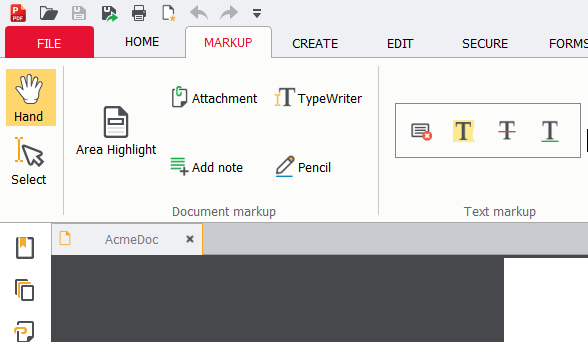
HOME содержит базовые средства просмотра: режим руки, выделение, масштаб, поворот, снимок области, TypeWriter, заметку, карандаш, вложение и ссылку. MARKUP сосредоточен на рецензировании и не меняет исходный текстовый слой: здесь находятся подсветка области, текстовые пометки, зачёркивание, подчёркивание, свободное рисование и комментарии. EDIT предназначен уже для содержательных изменений — добавления и редактирования текста или изображения, водяного знака, ссылок, страниц, колонтитулов и нумерации.
Документы открываются во вкладках. Кнопка с плюсом позволяет открыть файл в текущем окне или запустить отдельное окно, что удобно для сравнения двух версий рядом. Недавние файлы выводятся на стартовом экране. Можно использовать обычное окно выбора, перетащить файл из проводника или назначить PDF Pro приложением по умолчанию и открывать PDF двойным щелчком.
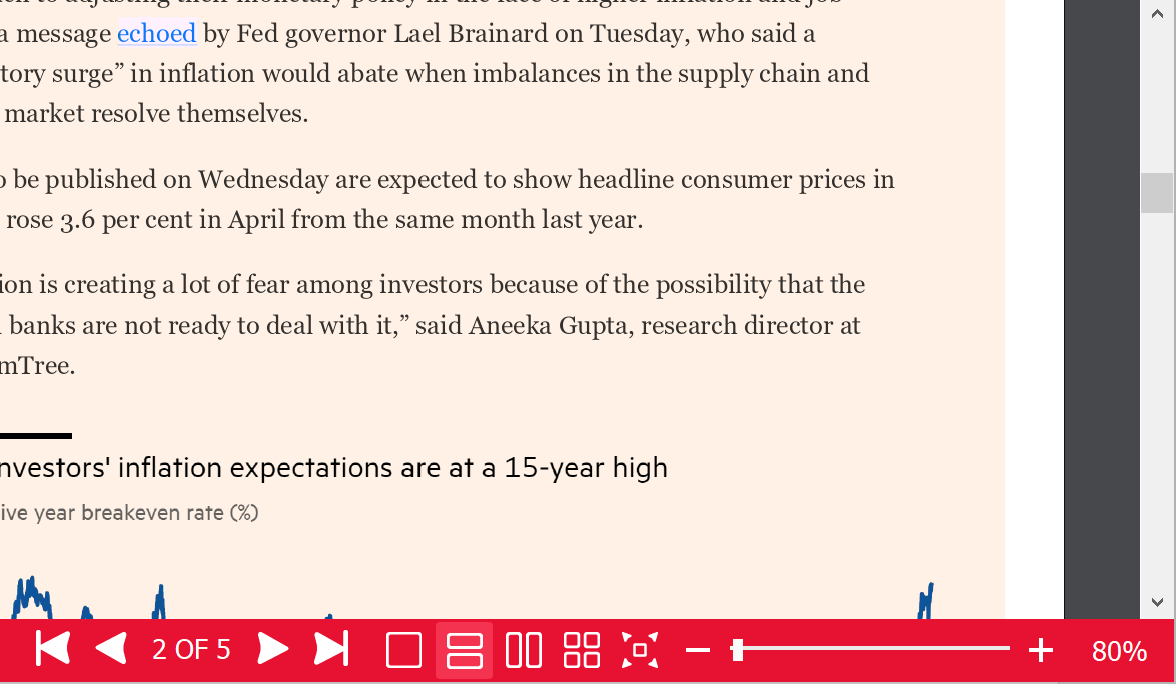
Нижняя панель показывает номер текущей страницы, переключатели режима представления и ползунок масштаба. Для длинных документов практичнее работать вместе с панелью миниатюр: она позволяет быстро перейти к нужной странице, оценить композицию и перетаскиванием изменить порядок. Отдельные окна полезны, когда требуется сверять договор с образцом, а вкладки — когда несколько файлов являются частями одной задачи.
Интерфейс не переведён на русский язык. Доступны английский, французский, немецкий, итальянский, испанский, бразильский португальский, нидерландский и шведский. Язык выбирается во время установки и позднее меняется в общих параметрах. Пользователю, который не знаком с английскими терминами PDF, придётся запомнить названия команд или выбрать другой поддерживаемый язык.
Установка на Windows и macOS
Требования и дистрибутив
Для Windows разработчик рекомендует Windows 10 или 11, хотя документация упоминает совместимость с некоторыми более ранними версиями без обещания полного качества. Для macOS требуется версия 13 или новее. В обоих случаях заявлен один гигабайт свободного места. Мобильные устройства и Chromebook не поддерживаются: iPad, iPhone и Android-приложения с похожим названием относятся к другим продуктам.
Windows-загрузчик называется PDFProInstaller.exe. После запуска система контроля учётных записей запрашивает разрешение на внесение изменений. Установщик предлагает выбрать язык, папку размещения и принять лицензионные условия. Подписка на рассылку показывается отдельным необязательным шагом, который можно пропустить. По завершении отмечен автоматический запуск приложения; одновременно браузер может открыть страницу благодарности и перекрыть стартовое окно программы.
На Mac загружается PDFPro.dmg. Образ открывают двойным щелчком, затем значок приложения перетаскивают в Applications. При первом запуске macOS показывает стандартное предупреждение о приложении, полученном из интернета. Документация также описывает возможный запрос доступа к данным других программ: при постоянной проблеме разработчик предлагает выдать PDF Pro Full Disk Access в разделе Privacy & Security.
Регистрация и пробный период
Для использования требуется действующий адрес электронной почты. Пользователь вводит его на сайте, получает письмо, выбирает личный или корпоративный тип учётной записи и задаёт пароль. Ссылка входа в письме действует ограниченное время; активацию требуется завершать на настольном компьютере, а не на телефоне. После установки тот же адрес и пароль вводятся в окне PDF Pro.
Пробный период длится 15 дней и не требует банковской карты. Разработчик указывает, что в течение оценки доступны все инструменты, включая OCR, но документы, созданные или изменённые в этот период, получают водяной знак; после истечения срока приложение прекращает работу. Это именно временная оценка, а не постоянная бесплатная версия.
Система защищает вход от перебора: после десяти неверных попыток учётная запись временно блокируется на 15 минут, а повторная серия ошибок в течение часа увеличивает паузу до 30 минут. Если пароль забыт, его сбрасывают через ссылку в окне входа и письмо. При переносе лицензии на другой компьютер устройство можно деактивировать в панели управления учётной записью.
Одна пользовательская подписка допускает установку на два устройства. Для другого сотрудника требуется отдельное место лицензии. Компания предлагает индивидуальные и многопользовательские учётные записи, а также бессрочную лицензию и периодические планы; конкретную схему нужно сверять непосредственно перед оформлением, поскольку состав коммерческих предложений меняется.
Открытие, сохранение и организация файлов
PDF Pro поддерживает несколько способов открытия. Значок папки на панели быстрого доступа вызывает диалог выбора, стартовый экран показывает недавние документы, раздел FILE — пункты Recent Documents и Computer. Перетаскивание из проводника или Finder сокращает число действий. Контекстное меню Windows может содержать команды печати, преобразования и объединения через PDF Pro, если соответствующие компоненты зарегистрированы установщиком.
Обычная команда Save записывает изменения в текущий файл или повторно предлагает последнюю папку. Save As открывает выбор каталога и нового имени. При операциях, которые необратимо меняют содержимое, разумно сохранять копию: редактор PDF не ведёт историю версий после закрытия, поэтому исходный документ стоит оставлять отдельно. Особенно это относится к удалению страниц, сведению слоёв, скрытию данных и замене текста.
Когда открыто несколько документов, вкладки помогают быстро переносить внимание между ними. Отдельное окно стоит выбирать для параллельного просмотра: окна независимы, их можно расположить по сторонам экрана и масштабировать по-разному. Это удобнее, чем постоянно переключаться между вкладками при сверке реквизитов или проверке двух редакций договора.
Назначение PDF Pro программой по умолчанию упрощает постоянную работу, но не обязательно. Если PDF уже связан с другим просмотрщиком, файл можно открыть через Открыть с помощью. Такой вариант полезен тем, кто предпочитает лёгкий читатель для обычного просмотра, а PDF Pro запускает только для редактирования.
Печать вызывается из FILE. Перед печатью стоит проверить размер бумаги, ориентацию, масштабирование и диапазон страниц, особенно если документ был обрезан или имеет смешанные форматы листов. Для выпуска нового PDF из приложения, которое умеет печатать, используется виртуальная печать в PDF; отдельная команда Create from File обычно лучше сохраняет структуру поддерживаемого файла и даёт выбор типа PDF.
Создание PDF с нуля, из файлов и со сканера
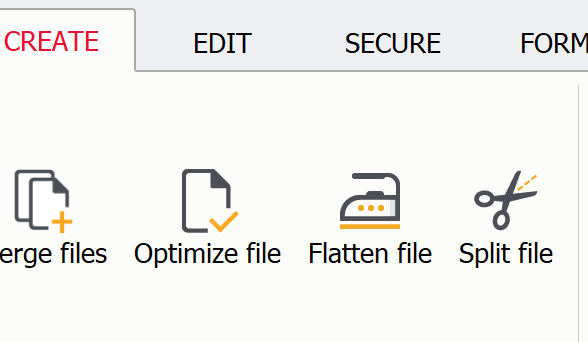
Вкладка CREATE объединяет создание пустого документа, преобразование файлов, сканирование, объединение, оптимизацию, сведение слоёв, разделение и извлечение страниц. Пустой PDF начинается с настройки размера и ориентации листа. Такой режим полезен для короткой формы, титульной страницы или бланка, но для многостраничного текста удобнее подготовить содержимое в текстовом процессоре и затем преобразовать его.
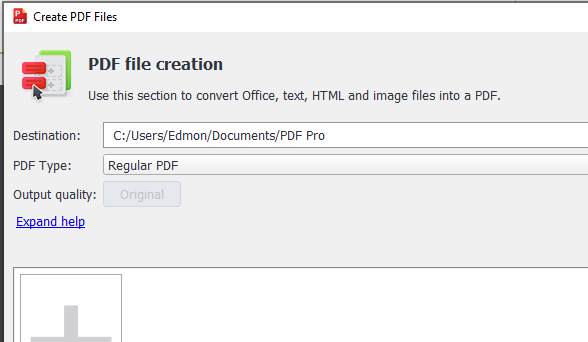
Create from File принимает один или несколько поддерживаемых документов. В диалоге задаются папка назначения, тип PDF и список файлов. Среди типов доступны обычный PDF и варианты PDF/A-1b, PDF/A-2b и PDF/A-3b. Эти профили предназначены для долговременного хранения и ограничивают некоторые возможности ради воспроизводимости. Выбирать PDF/A следует по требованиям организации, а не только потому, что он выглядит надёжнее: интерактивные функции и вложения зависят от конкретного уровня стандарта.
При добавлении нескольких файлов порядок можно менять до запуска обработки. Строки списка следует выстроить так, как они должны идти в итоговом документе. После запуска показываются две шкалы: ход работы с текущим файлом и общий ход пакета. Если в наборе есть крупные изображения или офисные документы со сложной версткой, преобразование занимает больше времени.
Сканирование создаёт PDF непосредственно с подключённого сканера. Пользователь выбирает устройство, режим добавления — новый документ или присоединение к существующему, имя файла и параметры изображения. Для WIA-сканеров часть настроек может быть недоступна в PDF Pro, потому что разрешение, цветность и подача листов задаются в собственном окне драйвера устройства.
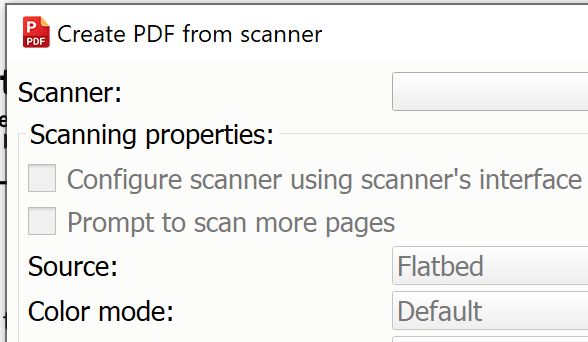
Важно отделять сканирование от распознавания. Сканирование помещает в PDF изображение страницы. Чтобы по нему работал поиск и можно было выделять слова, нужен OCR. В базовой редакции полученный файл останется набором картинок; в PDF Pro + OCR поверх изображения создаётся текстовый слой или текст передаётся в редактируемый формат.
Для качественного результата перед сканированием стоит выставить разумное разрешение, выровнять листы, выбрать оттенки серого для обычного текста и цвет только там, где он действительно нужен. Слишком низкое разрешение ухудшает распознавание мелких символов, а чрезмерное увеличивает файл и замедляет OCR. После сканирования полезно повернуть неверно ориентированные страницы, удалить пустые листы и только затем распознавать весь документ.
Редактирование текста и изображений
PDF Pro предлагает четыре практических способа работы с текстом. Add Text добавляет короткую новую надпись, Edit Text меняет символы в существующей редактируемой строке, TypeWriter размещает небольшой текст поверх страницы, а для масштабной переработки разработчик рекомендует конвертацию в Word. Выбор инструмента зависит не от внешнего вида страницы, а от структуры конкретного PDF.
Edit Text работает с текстовыми объектами, которые действительно содержатся в файле. Если страница получена сканированием, буквы для программы являются частью изображения, поэтому курсор не появится. Если текст переведён в кривые или защищён ограничениями, редактирование также может быть недоступно. В таких случаях сначала применяют OCR, проверяют разрешения документа или возвращаются к исходному файлу.
При небольшой правке следует выделить строку, изменить символы и проверить шрифт. PDF может содержать встроенное подмножество гарнитуры, в котором нет нужных букв, особенно кириллицы. Тогда программа вынуждена заменить шрифт, и ширина текста меняется. После исправления необходимо просмотреть всю строку, соседние элементы и печатный результат, а не только место ввода.
Add Text и TypeWriter похожи внешне, но решают разные задачи. Add Text создаёт содержательный текстовый объект в режиме редактирования. TypeWriter относится к аннотациям и удобен для заполнения статического бланка или краткой пометки, когда не требуется перестраивать исходный слой. Для официального документа следует понимать, будет ли добавленная надпись частью содержания или комментарием.
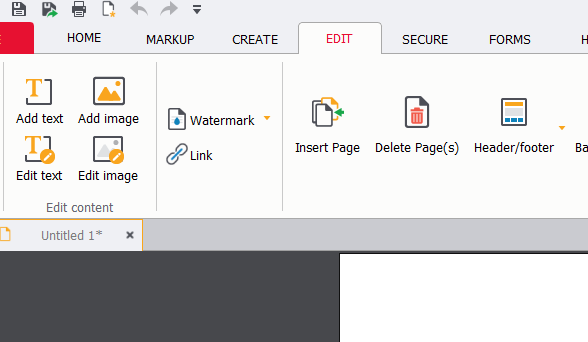
Работа с изображениями включает добавление, перемещение, изменение размера, редактирование и удаление. Картинку размещают поверх страницы, затем тянут за маркеры. Чтобы не исказить пропорции логотипа или фотографии, нужно сохранять отношение сторон. Если требуется только забрать фрагмент из PDF, инструмент Snapshot копирует выбранную область в буфер как изображение.
Команды Link и Watermark решают задачи, которые часто ошибочно выполняют обычной картинкой. Ссылка создаёт активную область перехода, а водяной знак может быть текстовым или графическим, иметь прозрачность, угол, диапазон страниц и одно из девяти фиксированных положений. Сохранённые наборы настроек ускоряют повторное нанесение одного обозначения на серию документов.
Whiteout предназначен для постоянного удаления выбранного содержимого, а не для маскировки белым прямоугольником. После подтверждения программа создаёт изменённый файл и добавляет к имени пометку Redacted, чтобы снизить риск перезаписи оригинала. Перед отправкой результат следует закрыть, снова открыть и убедиться, что скрытый текст не находится поиском и не копируется.
Колонтитулы, водяные знаки и нумерация Bates
Колонтитулы добавляют повторяющийся текст в верхнюю или нижнюю часть страницы. Это может быть название организации, номер дела, дата или обычная пагинация. Диалог позволяет выбрать содержание, положение и диапазон страниц. Перед применением стоит проверить поля: на плотно сверстанной странице колонтитул может перекрыть существующий текст.
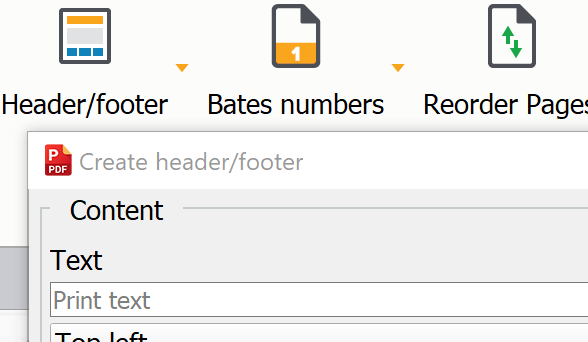
Нумерация Bates предназначена для последовательной маркировки листов в юридических и деловых комплектах. В PDF Pro задаются шрифт, страницы, расположение, число разрядов и начальное значение. Настройку можно сохранить как набор и применять к следующему документу. В больших комплектах особенно важно заранее вычислить продолжение номера, чтобы два файла не получили пересекающиеся диапазоны.
Удаление нумерации и колонтитулов доступно через раскрывающееся меню соответствующей команды. Однако удаление корректно работает только с объектами, добавленными как распознаваемые колонтитулы. Если номер уже сведён со страницей или присутствует внутри изображения, понадобится редактирование содержимого либо скрытие с последующей проверкой.
Водяной знак поддерживает текст и изображение. Для текста выбираются гарнитура, размер, начертание, цвет, угол и прозрачность; для картинки — файл, масштаб, угол и прозрачность. Диапазон страниц может охватывать весь документ или только часть. Девять фиксированных позиций упрощают единообразие, но не позволяют свободно поставить знак в любой координате.
Эти инструменты лучше применять ближе к завершению работы. Если поставить Bates до вставки и удаления страниц, последовательность нарушится. Если свести документ после добавления водяного знака, знак станет частью плоского содержимого и его будет труднее удалить. Практичный порядок: собрать страницы, внести правки, проверить, затем добавить повторяющиеся элементы и сохранить контрольную копию.
Страницы: вставка, удаление, порядок, разделение и извлечение
Управление страницами — одна из сильных сторон PDF Pro. Можно вставлять листы из другого файла, удалять ненужные, изменять порядок, поворачивать, обрезать и менять размер. Перетаскивание миниатюр удобно для небольшого документа, а команды с диапазоном — для десятков и сотен страниц.
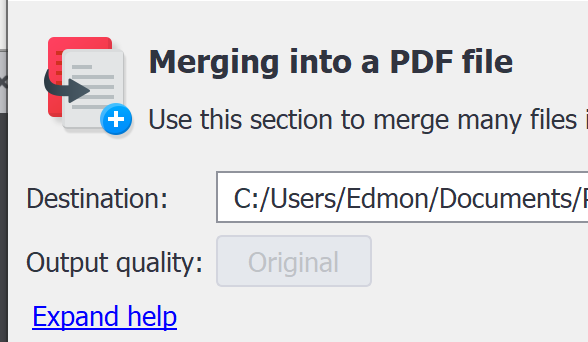
Merge Files создаёт новый PDF из нескольких файлов. В диалоге указываются папка назначения и список элементов; порядок списка определяет порядок итоговых страниц. Поддержка офисных и графических форматов позволяет собрать в один комплект PDF, изображения и документы, однако качество преобразования каждого формата зависит от его структуры и доступных шрифтов.
Split File делит документ по выбранной странице или через фиксированный интервал. Исходный файл при этом сохраняется, а в выбранной папке появляются два или больше новых PDF. Можно оставить исходное имя с числовым суффиксом либо задать новое. Фиксированный интервал полезен для пакета однотипных форм, где каждая запись занимает одинаковое число страниц.
Extract Pages создаёт отдельный PDF из указанного диапазона. Опция позволяет либо оставить страницы в исходном документе, либо одновременно удалить их. Программа извлекает содержимое из последней сохранённой версии, поэтому перед операцией нужно выполнить Save. Иначе недавние правки могут не попасть в новый файл.
Crop меняет видимую область, но не всегда физически уничтожает данные за границей кадра. Если документ содержит конфиденциальный фрагмент, обрезка не заменяет redaction или whiteout. Resize приводит страницы к выбранному размеру, что полезно перед печатью, однако масштабирование мелкого текста может ухудшить читаемость.
При сборке сложного комплекта надёжный порядок действий выглядит так: объединить файлы, удалить пустые и дублирующиеся страницы, повернуть неверные, привести размер при необходимости, расставить порядок, добавить закладки или ссылки, затем нумерацию и защиту. После каждого крупного шага стоит сохранять отдельную рабочую копию с понятным именем.
Конвертация PDF в Word, Excel, изображения и HTML
Вкладка CREATE содержит отдельные команды To Word, To Excel, To Image и To HTML. Они предназначены для повторного использования содержимого, а не для гарантированного восстановления исходного файла. PDF фиксирует внешний вид страницы, поэтому программа должна заново определить абзацы, таблицы, колонки и изображения.
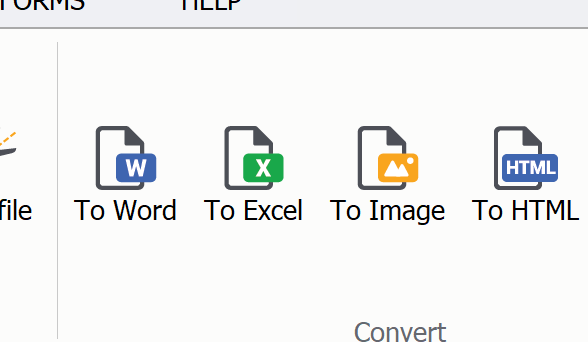
Word подходит для документов с последовательным текстом и умеренной версткой. После экспорта следует проверить переносы, списки, сноски, колонтитулы и шрифты. Если исходный PDF состоит из отдельных строк, текстовый процессор может получить множество независимых блоков. Для одной опечатки быстрее Edit Text, а для переработки нескольких страниц разумнее Word.
Excel полезен, когда на странице есть настоящая таблица с чёткими строками и столбцами. Сложные формы, объединённые ячейки, диагональные заголовки и таблицы на сканах требуют проверки. OCR сначала должен распознать символы, а затем конвертер — восстановить структуру; ошибки на любом этапе переходят в таблицу.
Экспорт в изображение сохраняет внешний вид страницы и удобен для публикации фрагмента, предварительного просмотра или передачи в графическую программу. Он не сохраняет поисковый текст и интерактивность. Нужно выбрать формат и разрешение так, чтобы мелкий текст оставался читаемым, но файл не становился избыточно тяжёлым.
HTML используется для извлечения содержимого в веб-совместимую форму. Сложная полиграфическая страница редко превращается в адаптивную разметку без ручной доработки. Результат стоит воспринимать как основу: проверить порядок чтения, таблицы, картинки, заголовки и доступность.
FILE содержит пакетную обработку, которая применяет выбранное преобразование к нескольким PDF. Это экономит время, но повышает цену ошибки настройки. Перед большой серией лучше обработать два-три характерных файла, открыть результаты и только затем запускать весь набор.
Аннотации, комментарии и вложения
Инструменты MARKUP добавляют рецензионный слой без непосредственного переписывания исходного текста. Подсветка, подчёркивание и зачёркивание привязываются к выбранному тексту, а Area Highlight работает с прямоугольной областью. Заметка хранит комментарий в значке, карандаш и фигуры подходят для свободных пометок.
TypeWriter помогает вписать короткий ответ в статическую форму. В отличие от настоящего поля формы он не задаёт правила ввода, не синхронизирует данные и не создаёт интерактивный элемент. Это быстрое средство заполнения, а не конструктор анкеты.
Вложения добавляются двумя способами. Команда на боковой панели прикрепляет файл ко всему документу и показывает список с именем, датой, размером и описанием. Инструмент Attachment на ленте размещает значок скрепки на конкретной странице и позволяет добавить комментарий. Получатель должен использовать просмотрщик, который умеет показывать вложения.
Список вложенных файлов позволяет добавить, удалить и открыть объект в новой вкладке PDF Pro. Перед отправкой документа полезно проверить, что приложенный файл действительно нужен и не содержит лишних данных. Вложения увеличивают размер PDF и могут блокироваться почтовыми или защитными системами.
Аннотации можно показывать и скрывать. Если итог должен выглядеть одинаково во всех просмотрщиках, их иногда сводят с содержимым. После сведения комментарии и поля теряют интерактивность, поэтому исходную рецензионную версию необходимо сохранить отдельно.
При коллективной проверке важно договориться о значении пометок. Например, подчёркивание означает вопрос, зачёркивание — удаление, а заметка — обязательный ответ. Сама программа предоставляет инструменты, но не управляет процессом согласования и не назначает задачи участникам.
Измерения, линейка и сетка
PDF Pro включает измерение расстояния, периметра и площади. Эти команды полезны для чертежей, планов помещений и технических схем, если масштаб страницы известен. Пользователь выбирает инструмент и указывает точки на чертеже; результат зависит от правильно заданной единицы и коэффициента.
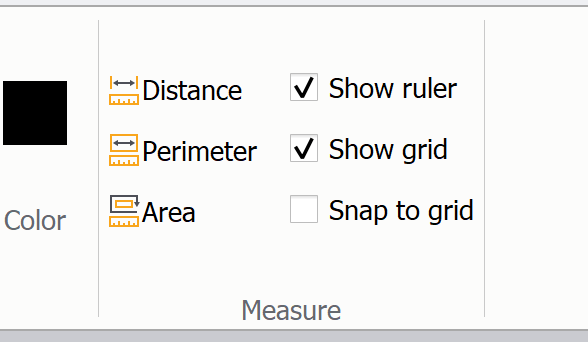
Show Ruler выводит линейку, Show Grid — сетку, а Snap to Grid привязывает создаваемые элементы к узлам. Сетка помогает размещать поля формы одинакового размера и выравнивать пометки. Для точной работы следует выбрать масштаб до начала измерений и не менять размер страницы после нанесения результатов.
PDF может быть отсканированной копией чертежа, масштаб которой изменился при печати или преобразовании. Надпись 1:100 сама по себе не гарантирует, что цифровая страница сохранила исходные размеры. Перед расчётами нужно измерить известный контрольный отрезок и откалибровать коэффициент.
Измерительные аннотации не превращают PDF Pro в систему автоматизированного проектирования. Программа не редактирует исходную геометрию CAD-модели и не проверяет инженерные допуски. Она подходит для проверки, оценки и комментирования сформированного листа.
Создание и заполнение интерактивных форм
Вкладка FORMS содержит Text Field, Drop-Down, List, Check Box, Radio Button и обычную кнопку. Общие параметры задают стиль и толщину рамки, цвет, заливку, размер и цвет шрифта. Затем поле рисуют мышью на странице и открывают свойства двойным щелчком.
Для текстового поля настраиваются имя, подсказка, видимость, печать, размер шрифта, выравнивание, значение по умолчанию и многострочный режим. Multi-Line включает перенос внутри поля. Если несколько полей имеют одинаковое имя, введённое значение повторяется во всех них — это удобно для имени клиента или номера договора, но может неожиданно дублировать данные при случайном совпадении имён.
Флажок имеет стиль отметки, экспортируемое значение и состояние по умолчанию. Radio Button обычно объединяют в группу, чтобы пользователь мог выбрать один вариант. Раскрывающийся список и список значений применяются для ограниченного набора ответов. После создания форму нужно сохранить, закрыть и открыть заново: так проверяется, что поля действительно интерактивны, подсветка работает, а значения записываются.
Edit Form подсвечивает все поля и позволяет перемещать их. Контекстное меню поддерживает копирование, вставку, дублирование и удаление. Для одинакового размера удобно включить линейку и сетку. Поля следует проверять не только визуально: пройти форму клавишей Tab, ввести длинные значения, распечатать тестовую страницу и открыть файл в другом распространённом просмотрщике.
PDF Pro умеет выполнять JavaScript, уже встроенный в интерактивную форму. Сценарии могут рассчитывать суммы, проверять ввод и динамически менять поля. Программа не является средой создания JavaScript: сложная логика, сделанная в другом редакторе, может поддерживаться не полностью.
JavaScript связан с риском, поэтому при открытии формы приложение предупреждает о наличии сценариев. Пользователь может разрешить их только для текущего сеанса. В настройках безопасности есть общий переключатель. Для неизвестного файла безопаснее оставить сценарии выключенными и включать их только после проверки происхождения документа.
Пароли, скрытие данных и подписи
Вкладка SECURE объединяет парольную защиту, redaction, поиск и скрытие совпадений, визуальные подписи и сертификацию. Пароль может ограничивать открытие файла или операции вроде печати и изменения. Надёжность зависит не только от длины пароля, но и от того, как он передаётся получателю: пароль не следует отправлять в том же письме, что и документ.
Redact выбирает слово или область и необратимо удаляет содержимое после применения. Search and Redact помогает найти повторяющиеся номера, фамилии или другие шаблоны. Автоматический поиск нельзя принимать без проверки: разные написания, пробелы, изображения и ошибки OCR могут оставить часть сведений. После применения нужно провести поиск по ожидаемым словам и попытаться скопировать текст.
Whiteout и redaction выполняют близкую задачу постоянного удаления, но пользовательский сценарий различается. Простое рисование белого прямоугольника поверх текста небезопасно: скрытое содержимое может остаться в файле. Использовать следует именно специализированную команду с последующим сохранением и повторной проверкой.
Визуальную подпись можно нарисовать мышью, набрать с клавиатуры, вставить из буфера или импортировать как изображение. Сохранённые варианты появляются в панели подписей и применяются повторно. После размещения подпись подтверждается; позднее выбрать и отредактировать её нельзя. Отменить можно только сразу через Ctrl+Z, пока не сделаны другие действия.
PDF Pro не отправляет документ внешним подписантам и не создаёт облачную цепочку с журналом, проверкой личности и отслеживанием. Поэтому вставленная подпись подтверждает лишь визуальное намерение пользователя в локальном файле. Для юридически значимого удалённого процесса нужна подходящая служба и правила конкретной юрисдикции.
Цифровой сертификат отличается от нарисованной подписи: он использует цифровой идентификатор и позволяет проверить целостность. Сертификация документа указана как функция Windows, тогда как обычная подпись поддерживается на Windows и macOS. Перед передачей нужно открыть панель подписей и убедиться, что сертификат действителен и документ после подписания не менялся.
Сканирование и OCR
OCR в PDF Pro основан на технологии IRIS. Его назначение — распознать символы на изображении и создать текст, пригодный для поиска, копирования и последующего экспорта. Он нужен, когда курсор не выделяет слова, поиск ничего не находит, а страница выглядит как фотография.
Редакции следует различать строго: подключение сканера и запись изображения в PDF доступны всем пользователям, а распознавание сканов относится к PDF Pro + OCR. В пробном периоде разработчик заявляет доступ ко всем возможностям, но после покупки стандартной версии OCR не становится постоянным.
Качество зависит от исходника. Ровная контрастная страница с обычным шрифтом распознаётся лучше, чем фотография под углом, факс с шумом, бледная копия или таблица со сложными линиями. Перед OCR полезно повернуть страницу, удалить поля с посторонними объектами, выровнять наклон и выбрать язык текста, если такая настройка предлагается в текущем диалоге.
Распознанный текст нельзя считать безошибочным. Особое внимание требуется к цифрам, буквам O и I, знакам препинания, индексам и именам собственным. Для договора или финансового документа следует сравнить важные поля с изображением, а не полагаться на поиск.
После OCR возможны два основных процесса. Для хранения оставляют изображение страницы и невидимый текстовый слой, сохраняя внешний вид. Для переработки экспортируют в Word или Excel, где структура восстанавливается приблизительно. Первый вариант лучше для скана, второй — для повторного использования данных.
Если OCR не запускается, сначала проверяют редакцию лицензии и вход в учётную запись, затем качество страницы и доступ к интернету для проверки права использования. Если программа распознаёт не тот язык, меняют параметры и повторяют на копии нескольких страниц до обработки всего документа.
Оптимизация, сведение и PDF/A
Optimize уменьшает файл за счёт сжатия изображений, удаления лишних данных и упрощения структуры. В диалоге есть готовые режимы Reduce Size, Reduce Size and Print Ready и пользовательская настройка. Первый приоритетен для отправки, второй старается сохранить качество печати, а Custom позволяет выбирать компромисс точнее.
Обработка документов с множеством изображений может выглядеть остановившейся. Документация рекомендует не нажимать Cancel только потому, что шкала некоторое время не движется: работа продолжается в фоне. Перед оптимизацией крупного файла лучше сохранить копию и дождаться итогового окна с результатом.
Flatten объединяет слои и делает форму, флажки и другие интерактивные элементы обычным содержимым. Это полезно перед передачей в систему, которая неправильно показывает аннотации, или когда нужно зафиксировать заполненную форму. Но после сведения поля нельзя редактировать, комментарии теряют свойства, а подписи и отметки становятся частью страницы.
Оптимизация и сведение не равнозначны. Сведение может почти не изменить размер, зато устраняет интерактивность. Оптимизация уменьшает объём, но не обязана фиксировать аннотации. Иногда применяются обе операции, однако порядок следует проверять на копии, чтобы не потерять нужные элементы.
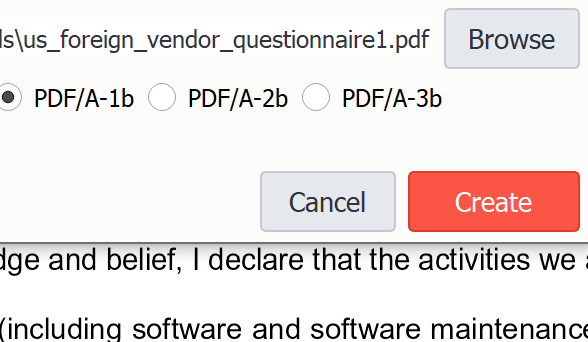
PDF/A-1b, PDF/A-2b и PDF/A-3b доступны при создании и сохранении. Уровень b отвечает прежде всего за воспроизводимый внешний вид, а поколения стандарта различаются допустимыми технологиями. PDF/A-3 допускает вложенные файлы, что удобно для хранения PDF вместе с данными, но политика организации может требовать конкретный вариант. Выбор должен соответствовать регламенту получателя.
Перед долговременным хранением следует проверить встроенные шрифты, метаданные, отсутствие шифрования, визуальный вид и успешную валидацию профильным инструментом, если она обязательна. Сам выбор пункта в меню снижает риск несоответствия, но не заменяет независимую проверку в регулируемой среде.
Настройки и рабочая организация
В общих параметрах меняется язык интерфейса. Установщик предлагает язык в начале, но позднее его можно переключить через Preferences и раздел General. Русского варианта нет. После изменения может потребоваться перезапуск, чтобы все элементы обновились одинаково.
Параметры безопасности управляют JavaScript в формах. Безопасная базовая стратегия — не разрешать сценарии глобально для неизвестных документов, а включать только на текущий сеанс после предупреждения. Для корпоративной среды настройки должны соответствовать политике защиты и ограничениям на активное содержимое.
Настройки формы определяют внешний вид новых полей: рамку, толщину, цвет, заливку и шрифт. Если заранее создать единый набор, форма выглядит последовательно. Для уже существующих полей параметры меняются отдельно, поэтому шаблон лучше настроить до массового размещения элементов.
Пользовательский процесс выигрывает от понятной структуры папок и имён. Вместо постоянной перезаписи полезно сохранять этапы: исходная копия, рабочая редакция, версия после проверки и финальная передача. В имени можно указывать дату и состояние без слов вроде последний, которые быстро теряют смысл.
Для повторяющихся операций стоит сохранить наборы водяных знаков и Bates, а также подготовить тестовые файлы: текстовый PDF, скан, форму, документ с подписью и крупный пакет изображений. После обновления на них быстро проверяется, что критические функции работают так же, как раньше.
Практические рабочие процессы
Подготовка договора к отправке
Откройте файл и сохраните рабочую копию. Исправьте небольшие опечатки через Edit Text, а новые реквизиты добавьте как текстовые объекты. Проверьте шрифты и переносы. Удалите лишние страницы, добавьте приложения, выстройте порядок и проставьте номера. Конфиденциальные данные скройте специализированной командой, затем сохраните и повторно откройте документ.
Если требуется подпись, выберите сохранённый вариант или цифровой сертификат. После подписания не вносите правки без понимания последствий для проверки. Примените пароль только после окончательной сборки, передайте его отдельным каналом и проверьте открытие на другом компьютере.
Создание поисковой копии бумажной папки
Отсканируйте листы в оттенках серого с достаточным разрешением, проверьте подачу, ориентацию и пустые страницы. Соберите один документ, приведите порядок, затем запустите OCR на небольшой выборке. Сравните имена и числа, только после этого обработайте весь набор.
Для хранения выберите требуемый профиль PDF/A и проверьте итог. Если нужен небольшой размер, оптимизируйте изображения после оценки читаемости мелкого текста. Сохраните исходные сканы отдельно от распознанной версии, поскольку исправления OCR не восстанавливают потерянные детали изображения.
Сборка юридического комплекта
Добавьте все документы через Merge Files и расположите их по описи. Разделители можно создать как пустые страницы с заголовком. После проверки порядка примените Bates с непрерывным диапазоном. Если комплект делится на тома, фиксируйте последний номер каждого тома и начальное значение следующего.
Добавьте закладки или ссылки для навигации, затем оптимизируйте копию для отправки. Не сводите интерактивные элементы до тех пор, пока рецензирование не закончено. В финале сверяйте число страниц, диапазон Bates и наличие каждого приложения.
Подготовка технического чертежа к рецензированию
Откройте лист и проверьте фактический масштаб по известному размеру. Настройте измерение, включите линейку и сетку. Наносите комментарии, стрелки и области подсветки как аннотации, не меняя геометрию чертежа. Для сравнения откройте предыдущую версию в отдельном окне.
Перед отправкой сохраните вариант с редактируемыми комментариями. Плоскую копию создавайте отдельно, только если получатель не видит аннотации. Значения измерений следует считать справочными, если цифровой масштаб не подтверждён.
Создание заполняемого бланка
Подготовьте фон страницы, включите сетку и задайте общие параметры формы. Разместите текстовые поля, флажки и переключатели, присвойте уникальные имена, кроме тех полей, которые должны синхронизироваться. Включите Multi-Line там, где ответ может быть длинным.
Сохраните, закройте и откройте файл, пройдите все поля с клавиатуры, введите граничные значения и распечатайте тест. Если форма содержит JavaScript, проверьте её с выключенными и временно включёнными сценариями. Предупредите получателя, если для расчётов требуется разрешение активного содержимого.
Типичные проблемы и способы устранения
Установщик не запускается
Проверьте, что файл называется PDFProInstaller.exe и получен по официальной ссылке, а не через рекламный загрузчик. Посмотрите свойства файла и издателя, временно закройте конфликтующее окно установки и запустите с обычным запросом контроля учётных записей. Если защита блокирует файл, не отключайте её вслепую: повторно загрузите дистрибутив и отправьте сведения поддержке.
После установки виден только браузер
Страница благодарности может открыться поверх программы. Сверните браузер и найдите окно входа PDF Pro на панели задач. Если приложение не запустилось, откройте его из меню Start или Applications.
Не удаётся войти
Используйте адрес и пароль, созданные во время регистрации, а не пароль почтового ящика. Проверьте раскладку, регистр и лишние пробелы. После десяти ошибок нужно дождаться окончания блокировки. Для сброса откройте соответствующую ссылку в окне входа и завершите процедуру на настольном компьютере.
Текст не выделяется и не редактируется
Скорее всего, страница является изображением. Увеличьте масштаб: если буквы становятся пиксельными и курсор не выделяет слова, примените OCR. Убедитесь, что лицензия включает PDF Pro + OCR. Если текст остаётся недоступным, документ может быть защищён или переведён в контуры.
После правки изменился шрифт
В PDF могла быть встроена только часть гарнитуры без нужных символов. Выберите доступный похожий шрифт, сократите вставку или редактируйте исходный документ. Обязательно проверьте строку при 100-процентном масштабе и на печати.
Оптимизация долго не завершается
Крупные изображения обрабатываются медленно, а шкала иногда кажется неподвижной. Не отменяйте операцию сразу. Дождитесь итогового окна, контролируйте свободное место и тестируйте пользовательские параметры на копии меньшего файла.
Сканер не показывает настройки
При WIA-устройстве часть параметров задаёт собственный драйвер, поэтому поля PDF Pro могут быть серыми. Обновите драйвер производителя, выберите устройство и измените разрешение или лоток подачи бумаги в появившемся системном окне.
Форма не рассчитывает значения
Проверьте предупреждение о JavaScript и разрешите сценарии для текущего сеанса только после оценки файла. Некоторые сложные функции, созданные в другом редакторе, поддерживаются не полностью. Для критического расчёта проверьте форму в среде, для которой она была разработана.
Подпись невозможно передвинуть
После применения подпись фиксируется. Сразу нажмите Ctrl+Z, если других действий ещё не было, и поставьте её заново. Если файл уже сохранён, вернитесь к копии до подписания; редактирование поверх подписанного документа может нарушить цифровую проверку.
Mac запрашивает доступ к данным других приложений
Откройте System Settings, Privacy & Security, Full Disk Access и разрешите доступ PDF Pro только если это необходимо для ваших файлов. Перезапустите приложение. В управляемой организации согласуйте изменение с администратором.
После сведения исчезли поля
Это ожидаемое поведение: Flatten превращает поля и аннотации в плоское содержимое. Используйте исходную интерактивную копию для дальнейшего заполнения, а сведённую — только для передачи или печати.
Совместимость, форматы и ограничения
| Область | Поддержка | Практическое замечание |
|---|---|---|
| Операционные системы | Windows 10/11 рекомендуется, macOS 13+ | Нет мобильной и Chromebook-версии |
| Основной формат | PDF, PDF/A-1b, PDF/A-2b, PDF/A-3b | Профиль выбирают по требованиям получателя |
| Экспорт | Word, Excel, изображения, HTML | Сложную верстку нужно проверять вручную |
| Сканирование | Создание PDF со сканера | Распознавание текста требует PDF Pro + OCR |
| Формы | Текст, списки, флажки, переключатели, кнопки | Сложный JavaScript поддерживается не полностью |
| Подпись | Визуальная подпись и цифровой сертификат | Нет маршрутизации и отслеживания подписантов |
| Языки интерфейса | Восемь языков | Русская локализация отсутствует |
Программа создаёт стандартные PDF, рассчитанные на совместимые просмотрщики. Однако PDF допускает множество функций, и поведение форм, вложений, сценариев, мультимедиа и подписей в разных приложениях различается. Финальный файл стоит открыть хотя бы в одном независимом просмотрщике, особенно перед массовой рассылкой.
Защищённые документы редактируются только при наличии разрешений. Пароль на открытие или запрет изменения нельзя обходить штатными средствами без законного доступа. Если файл получен от коллеги, правильный путь — запросить пароль или незаблокированную копию.
Сложные шрифты, прозрачности и графика могут измениться при конвертации. Для документа, где важен точный внешний вид, лучше править минимально и сохранять PDF. Для интенсивного редактирования текста лучше вернуться к исходной программе, а PDF использовать как финальную форму.
Версии и развитие PDF Pro
Текущая Windows-линейка сохраняет основной номер 10 и регулярно получает сборки. В журнале изменений перечислены версии от 10.13.0.4681 до 10.36.0.5626; последняя запись обновлена в июле 2026 года. Промежуточные выпуски 10.30, 10.31, 10.32, 10.33, 10.34 и 10.35 показывают активное последовательное обновление.
Недавние изменения затрагивали открытие файлов, расположение вкладок при масштабировании интерфейса, сохранение видимости аннотаций, рамки комментариев и вложений, а также их выравнивание на повёрнутых страницах. Это важные детали для повседневной работы: они влияют не на рекламный список функций, а на точность отображения и сохранения.
Редакция для macOS появилась позже Windows-версии; в журнале отмечен первоначальный выпуск для Mac в мае 2026 года. Поэтому внешнее сходство интерфейса не означает полного совпадения функций. Например, сертификация цифровым идентификатором прямо обозначена как Windows-only, тогда как обычная подпись доступна на обеих платформах.
Номер загрузчика может отличаться от номера установленной программы. Небольшой PDFProInstaller.exe является начальным установщиком и загружает компоненты актуальной сборки. При проверке версии после установки ориентируются на сведения About и журнал изменений, а не только на метаданные загрузчика.
Перед обновлением стоит завершить документы, сохранить пользовательские наборы и иметь копии критических файлов. После установки проверить открытие, редактирование текста, OCR, форму, подпись и экспорт на тестовом наборе. Такой короткий регрессионный контроль особенно важен, если программа участвует в регулярной обработке юридических или финансовых документов.
Сравнение PDF Pro с аналогами
| Программа | Лучше подходит для | Главное ограничение |
|---|---|---|
| PDF Pro | Локального редактирования, форм, сборки страниц и защиты на Windows или Mac | OCR вынесен в подписочную редакцию, русского языка нет |
| PDF Commander | Пользователей, которым нужен понятный русский интерфейс и базовые правки PDF | Меньше корпоративных и специализированных функций |
| Adobe Acrobat Pro | Сложных профессиональных процессов, OCR, сравнения и облачного согласования | Большая экосистема и подписка избыточны для редких правок |
| Foxit PDF Editor | Командной работы на настольных и мобильных платформах с широкими PDF-инструментами | Набор редакций и облачных модулей требует внимательного выбора |
| Nitro PDF Pro | Бизнес-редактирования, конвертации, OCR и интеграции с электронной подписью | Для полного процесса подписи используется отдельный сервис Nitro Sign |
| PDF-XChange Editor | Технических пользователей Windows, которым важны настройка и большой бесплатный набор | Только Windows, часть функций ставит водяной знак без лицензии |
PDF Pro разумно выбирать для локальной работы на Windows или macOS, когда нужны редактирование, страницы, формы, защита и понятная ленточная организация без привязки к экосистеме Adobe. PDF Commander удобнее русскоязычному новичку. Acrobat Pro подходит тем, кому необходимы развитые OCR, сравнение версий, облачная отправка и стандарт де-факто. Foxit и Nitro сильны в бизнес-процессах с несколькими платформами, а PDF-XChange Editor особенно привлекателен опытному пользователю Windows, который готов разбираться в насыщенных настройках.
При выборе следует сравнивать не общее число функций, а конкретный процесс. Для сканов критична лицензия OCR, для форм — совместимость JavaScript, для подписания — необходимость маршрутизации, для длительного хранения — требуемый PDF/A, а для ежедневной работы — язык интерфейса и поддерживаемая операционная система.
Сильные и слабые стороны
Сильные стороны
- Полный набор локальных операций: текст, изображения, страницы, формы, защита, подписи, преобразование и сканирование.
- Ленточная структура разделяет просмотр, рецензирование, создание, редактирование и безопасность.
- Поддержка Windows и macOS, отдельные окна и вкладки для параллельной работы.
- Нумерация Bates, измерения, вложения, PDF/A и инструменты форм выходят за пределы простого домашнего редактора.
- Есть бессрочная лицензия и подписочные варианты, а пробный период не требует банковской карты.
Слабые стороны
- Русский язык отсутствует, поэтому названия команд и сообщения придётся понимать на другом поддерживаемом языке.
- Для запуска нужна учётная запись и сетевой этап лицензирования, хотя основная обработка выполняется локально.
- Распознавание текста не входит в обычную редакцию и после оценки требует PDF Pro + OCR.
- Нет полноценной платформы отправки на подпись, проверки подписантов, журнала и отслеживания статусов.
- Некоторые функции различаются между Windows и macOS; сертификация цифровым идентификатором заявлена только для Windows.
- Как и любой PDF-редактор, программа не всегда может без изменений восстановить сложную верстку при экспорте в Word или Excel.
Главное преимущество PDF Pro — широкий набор действий в одном программа. Главный компромисс — коммерческая модель с обязательной учётной записью, отдельной OCR-редакцией и отсутствием русской локализации. Для пользователя, который понимает эти условия заранее, программа закрывает большинство повседневных операций с PDF без перехода между несколькими утилитами.
Ответы на практические вопросы
Работает ли PDF Pro полностью в браузере?
Нет. Это устанавливаемая настольная программа. Браузер используется для регистрации, панели учётной записи и лицензирования, а редактор запускается локально.
Есть ли постоянная бесплатная версия?
Нет. Бесплатно предоставляется 15-дневная оценка без банковской карты. После окончания срока приложение перестаёт работать без лицензии.
Поддерживается ли русский язык?
Нет. В списке есть английский, французский, немецкий, итальянский, испанский, бразильский португальский, нидерландский и шведский.
Можно ли распознать отсканированный договор?
Да, но постоянный доступ к OCR требует редакции PDF Pro + OCR. Обычная редакция умеет получить изображение со сканера, не превращая его автоматически в редактируемый текст.
Можно ли изменить текст в любом PDF?
Только если он хранится как текстовый объект и документ разрешает редактирование. Скан, текст в кривых, отсутствующий шрифт или защита могут потребовать другого подхода.
Подходит ли подпись для удалённого согласования?
Программа ставит визуальные и цифровые подписи локально, но не отправляет файл подписантам и не отслеживает процесс. Для маршрутизации нужен специализированный сервис.
Можно ли установить на два компьютера?
Одна пользовательская лицензия допускает до двух устройств. Для другого сотрудника требуется отдельное место.
Что выбрать: Optimize или Flatten?
Optimize уменьшает размер, а Flatten фиксирует интерактивные элементы как часть страницы. Эти операции решают разные задачи и могут применяться отдельно.
Почему после извлечения страниц нет последних правок?
Извлечение использует последнюю сохранённую версию. Перед командой Extract Pages нужно выполнить Save.
Как безопасно скрыть данные?
Использовать Redact или Whiteout, сохранить новую копию, закрыть и открыть её, затем проверить поиск и копирование. Обычный белый прямоугольник недостаточен.
Как выбрать правильный инструмент для правки
Одна из причин неудачных результатов в PDF-редакторе — выбор команды по внешнему сходству, а не по структуре страницы. Для добавления короткой надписи поверх заполненного макета бланка удобен TypeWriter: он создаёт самостоятельный текстовый объект и не пытается перестроить существующий абзац. Для исправления опечатки в цифровом документе нужен Edit Text, потому что эта команда работает с уже присутствующим текстовым слоем. Если страница получена со сканера, сначала требуется OCR, иначе редактор видит только изображение. Для крупной переработки содержания разумнее экспортировать документ в Word, внести изменения там и затем сформировать новый PDF.
Разницу между этими сценариями легко проверить до начала работы. Выделите одно слово обычным курсором. Если символы выбираются по буквам, документ, вероятнее всего, содержит текстовый слой. Если выделяется прямоугольная область или вся страница, это скан либо вставленное изображение. Если слово выделяется, но команда редактирования не позволяет заменить символы, возможны ограничения защиты, преобразование букв в векторные контуры или нестандартное кодирование шрифта. В таком случае не стоит многократно повторять одну операцию: лучше перейти к OCR, экспорту или запросить исходный файл.
При локальной правке текста оценивают свободное место в строке. Замена 2025 на 2026 обычно проходит без заметного вмешательства. Вставка длинной фамилии вместо короткой способна сдвинуть соседние объекты, нарушить межстрочный интервал или выйти за границу блока. PDF Pro позволяет менять гарнитуру, кегль, начертание и выравнивание, но редактор не превращает всю страницу в потоковый макет. Поэтому безопасная стратегия — делать минимальную замену, сохранить копию, закрыть и снова открыть документ, а затем проверить область при масштабе 100 процентов.
Для изображения выбор также зависит от цели. Команда Add Image подходит для печати, печати организации, фотографии или схемы, которой раньше не было. Edit Image применяется к уже существующему объекту и позволяет изменить его положение или размер. Whiteout является специализированной командой постоянного удаления выбранной области, а не обычной белой фигурой поверх страницы. Программа предупреждает о необратимости и сохраняет результат с добавлением Redacted к имени. После операции всё равно проверяют поиск, копирование, вложения и свойства документа.
Аннотации следует отличать от содержательной правки. Подсветка, заметка, карандаш, штамп и зачёркивание предназначены для обсуждения и рецензирования. Они могут быть скрыты в некоторых режимах просмотра, распечатаны отдельно или удалены получателем. Если пометка должна стать постоянной частью страницы, после согласования создают отдельную копию и выполняют Flatten. Исходную версию с живыми комментариями сохраняют отдельно, поскольку после сведения отдельные аннотации уже нельзя удобно редактировать.
Работа со страницами требует такого же разделения. Merge создаёт единый документ из нескольких файлов. Insert добавляет страницы в уже открытый PDF. Extract сохраняет выбранные страницы отдельно, а Split делит документ по диапазонам или другим доступным правилам. Простое изменение порядка выполняется в панели миниатюр. Перед операцией полезно записать ожидаемое число страниц: после сборки оно должно равняться сумме добавленных частей за вычетом намеренно удалённых листов.
Контроль качества после редактирования
Сохранение без сообщения об ошибке ещё не доказывает правильность результата. PDF объединяет текст, шрифты, изображения, аннотации, формы, сценарии, вложения и ограничения доступа, поэтому изменение одного слоя может повлиять на другой. Надёжный процесс завершается короткой проверкой, соответствующей выполненной операции. Она занимает меньше времени, чем повторная отправка испорченного договора или отчёта.
После изменения текста и изображений
Откройте сохранённую копию заново, перейдите к каждой изменённой странице и просмотрите её при масштабе 100 и 200 процентов. Проверьте переносы, интервалы, наложение символов, границы изображений и совпадение с соседними элементами. Затем используйте поиск по изменённому слову. Если поиск не находит новую формулировку, правка могла остаться визуальной надписью поверх старого текста. Для документов, которые будут печатать, полезно открыть предварительный просмотр и убедиться, что элементы не вышли за область страницы.
После объединения, разделения и извлечения
Сверьте число страниц, первую и последнюю страницу каждого раздела, ориентацию и порядок. Проверьте, не появились ли пустые листы между файлами с разными настройками печати. Если исходники содержали закладки, ссылки или поля, перейдите по нескольким из них: при сборке структура может требовать ручной корректировки. Особое внимание уделяют документам с повторяющейся нумерацией, потому что визуальные номера в колонтитулах и фактические номера страниц PDF — разные сущности.
После OCR и конвертации
Для распознанного скана выберите несколько характерных фрагментов: заголовок, строку с цифрами, фамилию, таблицу и текст рядом с печатью. Скопируйте их в простой текстовый редактор и сравните с изображением. Ошибки чаще встречаются в похожих символах, дробях, индексах, датах и смешанных алфавитах. После экспорта в Word или Excel проверяйте не только внешний вид, но и редактируемость: таблица может выглядеть правильно, однако оказаться набором раздельных текстовых блоков.
После защиты и скрытия данных
Закройте документ и откройте его как обычный получатель. Проверьте запрос пароля, доступность печати и копирования в соответствии с выбранными разрешениями. После Redact выполните поиск по удалённым словам, попробуйте выделить область, скопировать текст и просмотрите вложения, комментарии и свойства. Конфиденциальные сведения могут находиться не только на видимой странице, но и в метаданных, скрытых слоях, аннотациях или приложенных файлах.
После создания формы
Заполните все типы полей тестовыми данными, включая максимально длинные значения. Проверьте порядок перехода клавишей Tab, обязательность полей, взаимоисключение переключателей и поведение кнопок. Сохраните заполненную копию, закройте её и откройте снова. Если форма использует JavaScript, протестируйте расчёты и предупреждения в том приложении, которым будет пользоваться адресат; сложные сценарии могут интерпретироваться по-разному.
После подписи
Убедитесь, что подпись находится на нужной странице, не перекрывает дату или реквизиты и сохраняется после повторного открытия. Для цифровой подписи проверьте состояние сертификата и отсутствие изменений после подписания. Любая последующая правка способна сделать проверку недействительной или показать, что документ изменён. Поэтому финальную подпись ставят после завершения текста, страниц, полей и защиты.
Локальная обработка, учётная запись и конфиденциальность
PDF Pro является устанавливаемой программой, а не обязательным браузерным редактором. Документ открывается в локальном приложении, и базовые операции выполняются на компьютере. Одновременно продукт использует учётную запись для пробного периода и лицензирования. Эти два свойства не противоречат друг другу: локальный способ обработки описывает место работы с файлом, а регистрация определяет право запуска программы.
Для организации это означает, что сетевые ограничения следует учитывать заранее. Пользователю нужен доступ к странице регистрации, входу и службам проверки лицензии. Если корпоративный прокси, фильтр DNS или межсетевой экран блокирует такой обмен, установка может завершиться, но активация не пройдёт. Перед массовым развёртыванием разумно проверить процесс на одном тестовом компьютере под обычной рабочей учётной записью, а не только под правами администратора.
Локальное редактирование само по себе не отменяет требований к защите данных. Файлы могут сохраняться в папках синхронизации, временных каталогах, резервных копиях и списке недавних документов. Для чувствительных материалов выбирают контролируемую рабочую папку, ограничивают права доступа, не оставляют незашифрованные промежуточные версии и очищают ненужные копии по правилам организации. Если используется облачная папка операционной системы, перед началом нужно понимать, куда она синхронизирует данные.
Пароль PDF защищает конкретный документ, но не весь рабочий компьютер. Для полноценной модели безопасности его сочетают с шифрованием диска, блокировкой сеанса, управлением доступом и резервным копированием. Ограничения на печать и копирование полезны для дисциплины получателя, однако не являются абсолютной защитой от человека, который уже получил законный доступ к содержимому и может сделать снимок экрана или фотографию.
Особая осторожность требуется при использовании файлов неизвестного происхождения. PDF способен содержать вложения, ссылки, формы и JavaScript. Если программа сообщает о сценарии, его не следует разрешать автоматически. Сначала оценивают отправителя и назначение документа, затем запускают только необходимое действие. Вложения открывают после проверки защитными средствами операционной системы. Для обычного чтения договора или счёта активный сценарий чаще всего не нужен.
При обращении в техническую поддержку обычно полезны версия PDF Pro, версия операционной системы, точная последовательность действий и образец без конфиденциальных данных. Перед отправкой проблемного файла создают обезличенную копию: заменяют фамилии, адреса, номера договоров и финансовые значения, сохраняя структуру, на которой воспроизводится ошибка. Если обезличивание меняет поведение, поддержку следует заранее предупредить и согласовать безопасный канал передачи.
Обновление, перенос лицензии и удаление
Номер установленной сборки проверяют в разделе About. Это надёжнее, чем ориентироваться на имя небольшого загрузчика: PDFProInstaller.exe выполняет роль начального установщика и может получать актуальные компоненты отдельно. При разборе ошибки важно указывать именно версию работающего приложения, например 10.36.0.5626, а не только свойства загрузочного файла.
Перед обновлением закрывают PDF Pro и сохраняют незавершённые документы. Критические рабочие файлы копируют в отдельное место, а пользовательские элементы, которые трудно восстановить, проверяют на тестовом документе после установки. Для регулярного офисного процесса полезен небольшой набор образцов: цифровой PDF, скан для OCR, форма, файл с комментариями, защищённый документ и пример экспорта. Несколько минут такого теста выявляют несовместимость раньше, чем она затронет рабочую очередь.
Обновление следует получать с официального сайта или через предусмотренный механизм программы. Сторонние загрузчики, сборки с изменённым установщиком, переносимые версии неизвестного автора и пакеты с обещанием обхода лицензии повышают риск нежелательных компонентов и повреждения документов. Официальный файл может быть небольшим, потому что является загрузчиком; один этот признак не делает его рекламной оболочкой.
При переносе на другой компьютер важно сначала проверить правила лицензии и возможность деактивации старого устройства в учётной записи. Простое удаление папки программы не обязательно освобождает активацию. Сначала завершают работу, сохраняют документы, выходят из аккаунта или деактивируют устройство предусмотренным способом, затем устанавливают приложение на новом компьютере и входят под той же разрешённой учётной записью.
Удаление выполняют штатными средствами Windows или macOS. Перед этим сохраняют нужные документы вне папок приложения и убеждаются, что известен доступ к аккаунту на случай повторной установки. Если программа удаляется для диагностики, полезно записать текущую версию и текст ошибки. Остаточные пользовательские настройки не следует стирать вручную без необходимости: они могут помочь поддержке установить причину сбоя.
В организации обновления лучше проводить поэтапно. Сначала новая сборка устанавливается на ограниченное число компьютеров, затем проверяются типовые операции и только после этого выполняется широкое развёртывание. Такая схема особенно важна для форм с JavaScript, цифровых подписей, специфических сканеров и документов с нестандартными шрифтами, потому что их поведение зависит не только от редактора, но и от драйверов, сертификатов и структуры конкретных файлов.
Итоговая оценка
PDF Pro — зрелый настольный редактор для пользователей, которым требуется не только читать PDF, но и изменять содержимое, собирать страницы, создавать формы, защищать документы, работать со сканером и преобразовывать файлы. Версия 10.36.0.5626 продолжает активно обновляемую Windows-линейку, а редакция для macOS расширяет выбор платформы.
Программа наиболее убедительна в практических офисных процессах: исправить договор, объединить приложения, пронумеровать юридический комплект, создать заполняемый бланк, поставить локальную подпись, уменьшить вложение или подготовить PDF/A. Измерения и вложения делают её полезной и для технических документов.
Перед выбором следует принять три условия: интерфейс не русифицирован, вход без учётной записи невозможен, а постоянный OCR относится к отдельной подписочной редакции. Также PDF Pro не заменяет сервис электронной подписи и не гарантирует идеальное восстановление сложной верстки при экспорте.
Если эти ограничения допустимы, PDF Pro даёт связный набор инструментов в одном приложении и позволяет выстроить аккуратный локальный процесс от открытия исходного PDF до проверки, защиты и передачи финальной версии.
