
Bookari помогает читать EPUB и PDF, собирать книги в коллекции, ставить закладки, выделять фрагменты, писать текстовые и рукописные заметки, искать слова и настраивать отображение под размер экрана. Встроенная библиотека сортирует документы по авторам, тегам, форматам и рейтингу, а инструменты чтения позволяют обрезать поля PDF, менять масштаб, переключать прокрутку и быстро переходить к оглавлению или списку аннотаций.
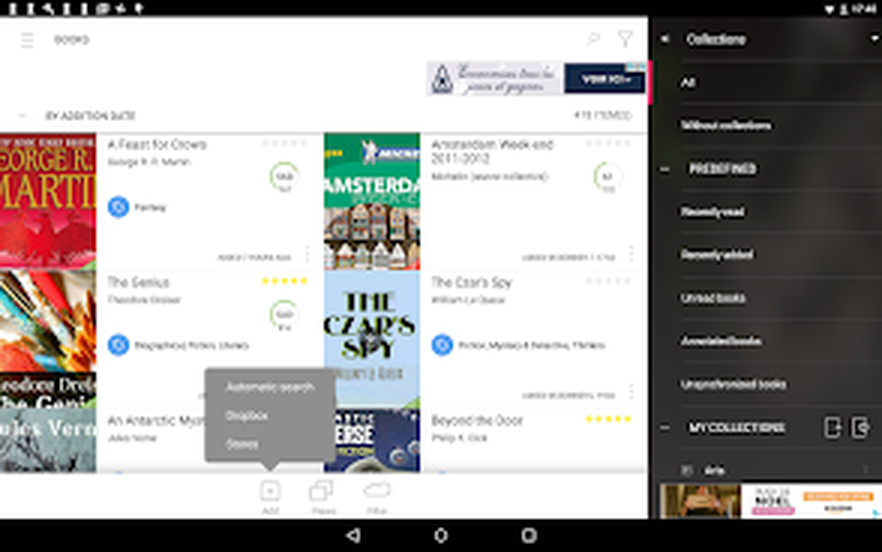
Работа начинается в разделе Books: здесь видны обложки, названия, авторы, процент прочитанного и дополнительные сведения о файлах. Боковая панель открывает поиск, фильтры, коллекции, заметки, каталог и настройки, а нижняя панель меняет представление библиотеки и включает режим выбора нескольких книг. После открытия документа большинство команд вызывается касанием центра страницы, длительным нажатием на текст или кнопкой навигации в углу экрана.
Для EPUB программа перестраивает текст под ширину дисплея и разрешает менять шрифт, размер, интервалы, поля, выравнивание и цвета темы. PDF сохраняет исходную верстку, поэтому для него важнее масштаб, обрезка пустых полей, горизонтальное или вертикальное листание и режим reflow; последний удобен для простого сплошного текста, но не сохраняет сложные таблицы, колонки и подписи к иллюстрациям.
Скачать Bookari
- Редактирование PDF
- Русский интерфейс
- Просто новичкам
- Нет правки текста PDF
- Нет форматов FB2 и MOBI
- Требуется Android
Как устроен главный экран Bookari
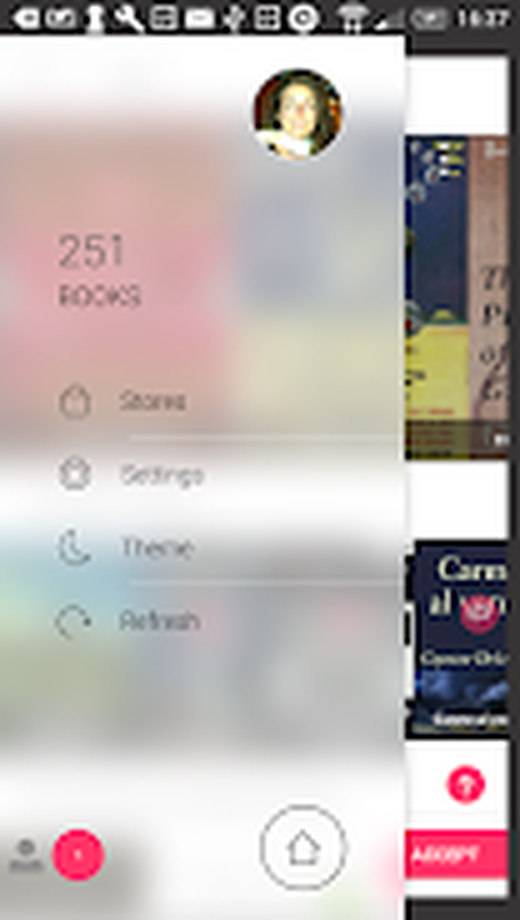
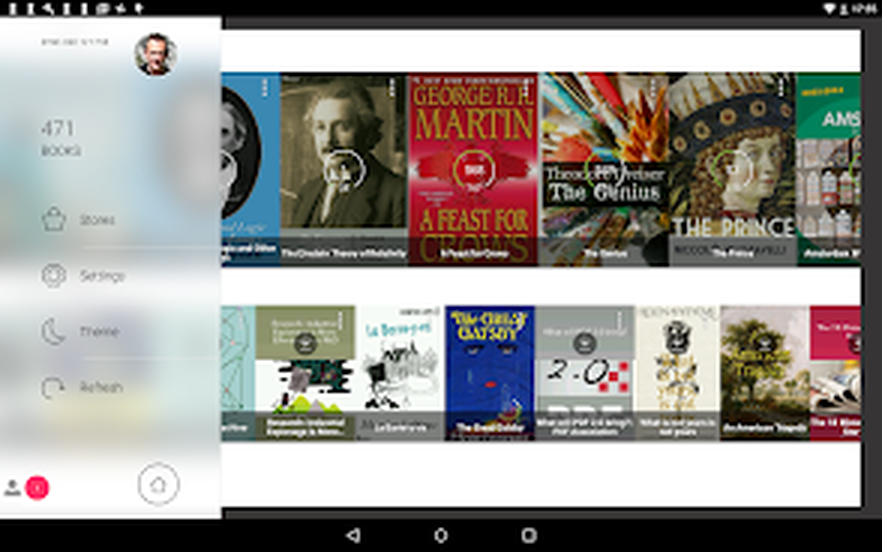
Основные разделы вынесены в выдвижную панель. Пункт Books ведет в библиотеку, Notes собирает заметки и выделения, Stores открывает подключенные книжные каталоги, Explorer показывает папки устройства, а Settings содержит параметры чтения, импорта, жестов и учетных данных DRM. Такая схема экономит место на телефоне: во время чтения панель скрыта, а на широком экране она может оставаться рядом со списком книг. Кнопка с аватаром относится к профилю и синхронизации; ее наличие не означает, что для обычного открытия локального EPUB или PDF обязательно регистрироваться.
В верхней строке библиотеки находятся поиск, сортировка, фильтр и команда множественного выбора. Поиск удобен, когда известна часть названия или фамилии автора. Сортировка меняет порядок по названию, автору, дате добавления, последнему открытию, рейтингу или прогрессу. Фильтр не переставляет записи, а временно оставляет только подходящие: например, PDF, непрочитанные книги определенного автора или документы с выбранным тегом. Чтобы вернуться к полному списку, нужно очистить активный фильтр, а не повторно импортировать якобы пропавшие файлы.
Нижняя панель отвечает за вид и групповые операции. В обычном состоянии через нее переключаются список, подробные карточки и сетка обложек. В режиме выбора появляются команды назначения тегов, добавления в коллекции, удаления и передачи файла через системное меню Android. Перед массовым удалением важно различать удаление записи из библиотеки и удаление самого файла: второй вариант освобождает память, но восстановить книгу можно только из резервной копии или исходного каталога.
Добавление EPUB и PDF в библиотеку
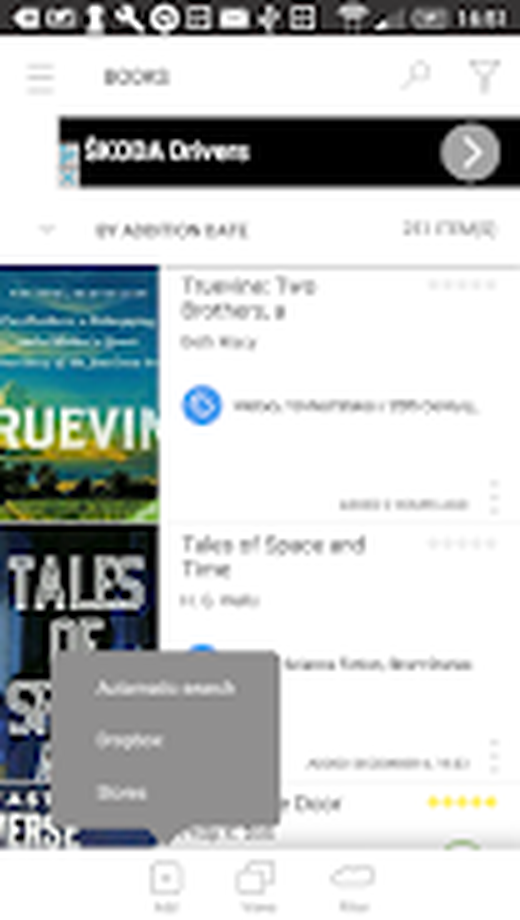
Bookari предлагает несколько путей импорта. Автоматический поиск просматривает разрешенные папки и добавляет найденные EPUB и PDF. Explorer позволяет вручную пройти по каталогам и выбрать конкретный файл. Книгу также можно открыть из файлового менеджера, браузера, почтового клиента или облачного приложения через стандартную команду Открыть с помощью. После этого запись появляется в Books, а исходный документ остается в своей папке, если пользователь отдельно не выбрал перенос.
Автопоиск стоит настраивать избирательно. Если разрешить сканирование всей памяти, библиотека может наполниться инструкциями, чеками и служебными PDF из папок загрузок. Практичнее указать один или несколько каталогов для книг, а остальные документы добавлять вручную. При большом архиве первая индексация занимает заметное время: программа читает метаданные, пытается получить обложку и создает запись для каждого файла. Экран можно не закрывать до завершения поиска, особенно когда на устройстве сотни документов.
EPUB обычно приносит с собой название, автора, язык, издателя, серию и встроенную обложку. У PDF метаданные часто заполнены неполно или неверно, поэтому в библиотеке может появиться имя файла вместо нормального заголовка. Это не означает повреждение документа: откройте сведения о книге и исправьте название, автора, язык, издателя, серию, рейтинг или обложку вручную. Изменения относятся к записи Bookari и не переписывают внутренние метаданные исходного файла.
Как избежать дублей при повторном импорте
Дубли чаще всего возникают после копирования одной книги в две папки, повторной загрузки из браузера или удаления записи без удаления файла. Сначала включите подробный вид и сравните путь, размер и имя файла. Оставьте экземпляр в постоянной папке, а временную копию удалите. Если книга уже содержит заметки, не удаляйте ее запись наугад: сначала откройте сведения и убедитесь, что именно к ней привязаны аннотации и сохраненная позиция.
Когда файл перемещен внешним менеджером, Bookari может показать запись без доступного содержимого. В таком случае правильнее не импортировать книгу заново, а использовать поиск файла в карточке существующей записи. После повторного связывания сохраняются закладки, прогресс, выделения и заметки. Этот прием особенно важен при переносе библиотеки с внутренней памяти на карту памяти или в новую структуру папок.
Представления библиотеки и карточка книги
В режиме списка на экране помещается больше названий, поэтому он удобен для поиска и сортировки большой коллекции. Подробный вид добавляет обложку, автора, рейтинг, теги, прогресс и служебные сведения. Сетка обложек подходит для художественной литературы, где книги проще узнавать визуально, но малоинформативна для однотипных учебных PDF. Переключение вида не меняет данные и не создает отдельные каталоги: это только способ показать одну и ту же библиотеку.
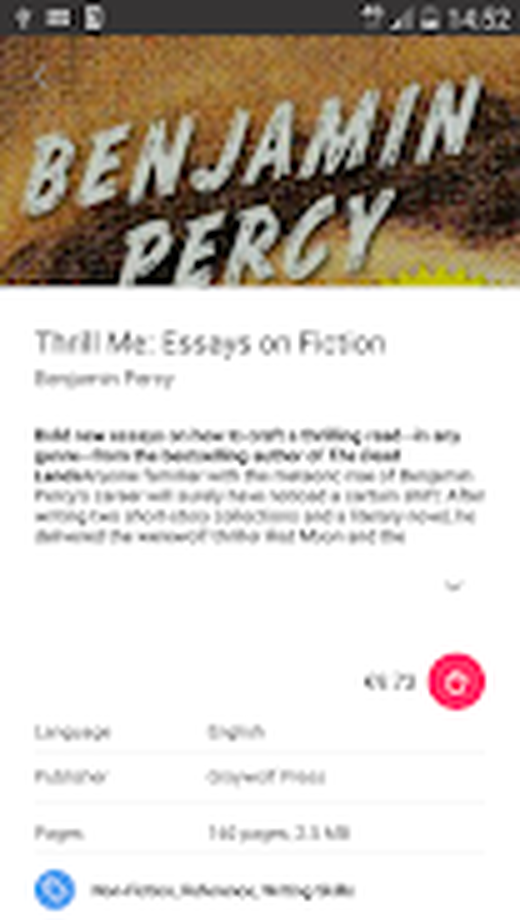
Карточка книги объединяет метаданные и команды работы с файлом. Здесь можно посмотреть путь, формат, язык, издателя, серию, рейтинг, дату добавления и процент чтения; изменить название или автора; назначить теги; добавить книгу в одну или несколько коллекций; заменить обложку; переместить файл в другую папку. Перед перемещением полезно закрыть документ, чтобы позиция чтения и аннотации успели сохраниться.
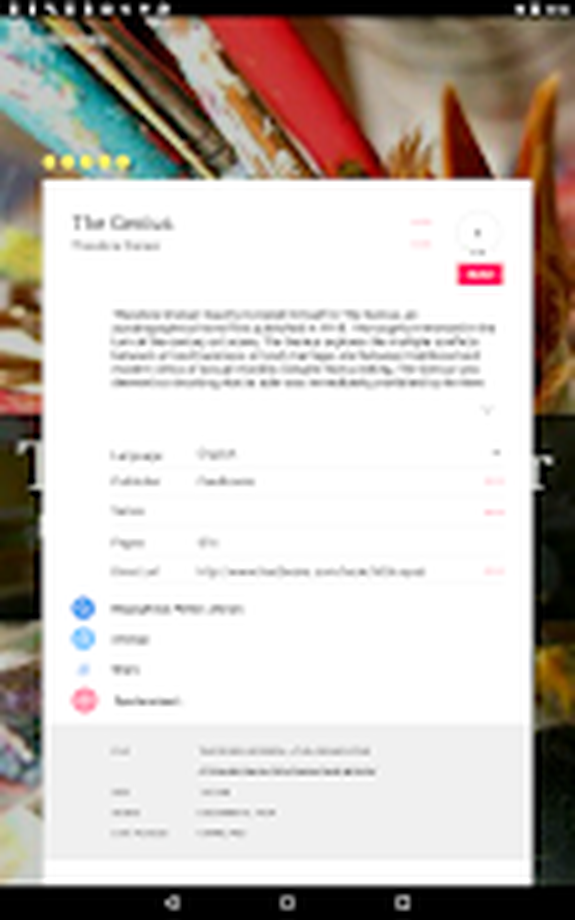
Поле рейтинга не связано с магазином и используется как личная оценка. По нему можно сортировать библиотеку или отбирать только книги с высокой отметкой. Процент чтения рассчитывается по позиции внутри документа; в PDF он обычно соответствует номеру страницы, а в EPUB зависит от внутреннего разбиения текста. После изменения размера шрифта число экранов в EPUB меняется, но программа пересчитывает отображение и старается вернуть читателя к тому же фрагменту.
Обложки можно загружать сразу, только по запросу либо не извлекать автоматически. Режим всегда делает библиотеку нагляднее, но замедляет первичное сканирование и расходует память на миниатюры. Если коллекция состоит из технических PDF без встроенных обложек, разумнее включить получение по запросу. Команда создания отсутствующих обложек формирует миниатюру из первой страницы и при сотнях файлов может работать долго.
Коллекции, теги и фильтры
Коллекция отвечает на вопрос, где книга используется: Учеба, Проект, В отпуск, Справочники. Тег описывает свойства: прочитать, цитаты, английский, сложное. Одна книга может входить в несколько коллекций и иметь много тегов, поэтому не нужно дублировать файл ради разных задач. Внутри коллекции разрешены вложенные подколлекции, что удобно для курса с семестрами или проекта с отдельными темами.
Новый тег вводится в карточке книги или при групповом выборе. По мере набора Bookari предлагает уже существующие варианты, что помогает не создать почти одинаковые метки работа, Работа и рабочее. Перед массовым назначением лучше привести написание к одному варианту. Удаление тега из словаря не удаляет сам файл; оно только снимает классификацию с связанных записей.
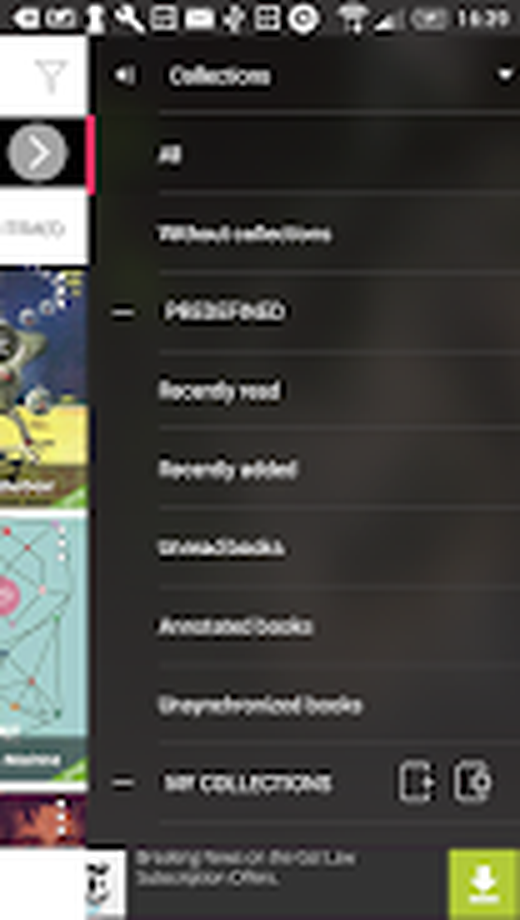
Фильтры охватывают коллекции, теги, авторов, издателей, языки, форматы, рейтинг, папки и серии. Их можно использовать как диагностический инструмент. Например, фильтр по папке показывает, какие документы импортированы из временной директории; фильтр по формату быстро отделяет PDF от EPUB; раздел записей без файлов помогает найти книги, которые были перемещены или удалены вне программы. При пустом списке сначала проверьте активные фильтры и выбранную коллекцию, а уже затем запускайте новый поиск файлов.
Переименование автора, издателя или языка в фильтрах может объединить варианты, отличающиеся регистром или опечаткой. Если в библиотеке одновременно существуют Л. Толстой и Лев Толстой, исправление метаданных или объединение значения делает сортировку чище. Однако автоматическое слияние нужно выполнять внимательно: одинаковая фамилия не всегда означает одного автора, а слово в поле серии может использоваться разными издательствами.
Открытие книги и базовая навигация
Касание обложки или названия открывает документ на последней сохраненной позиции. Листание выполняется свайпом либо касанием боковой зоны экрана. Центральное касание показывает панели управления. Полоса прогресса позволяет быстро перейти далеко вперед, а команда перехода к странице удобна для PDF с устойчивой нумерацией. Кнопки назад и вперед возвращают между последними точками навигации, например после перехода по ссылке, закладке или пункту оглавления.
Жесты следует воспринимать отдельно от жестов Android. Вертикальное движение у левого края может менять яркость, двойное касание PDF подгоняет блок текста по ширине, щипок изменяет масштаб PDF или размер текста в поддерживаемом режиме EPUB. Если случайные касания мешают чтению, откройте настройки управления и переназначьте зоны, кнопки громкости и жесты. На устройствах с системной навигацией жестами полезно оставить небольшой запас у краев, чтобы перелистывание не конфликтовало с командой Назад.
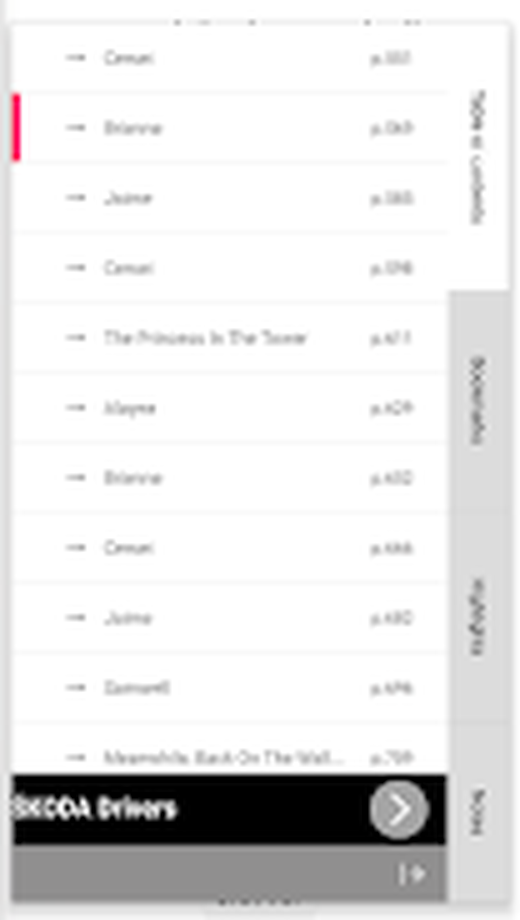
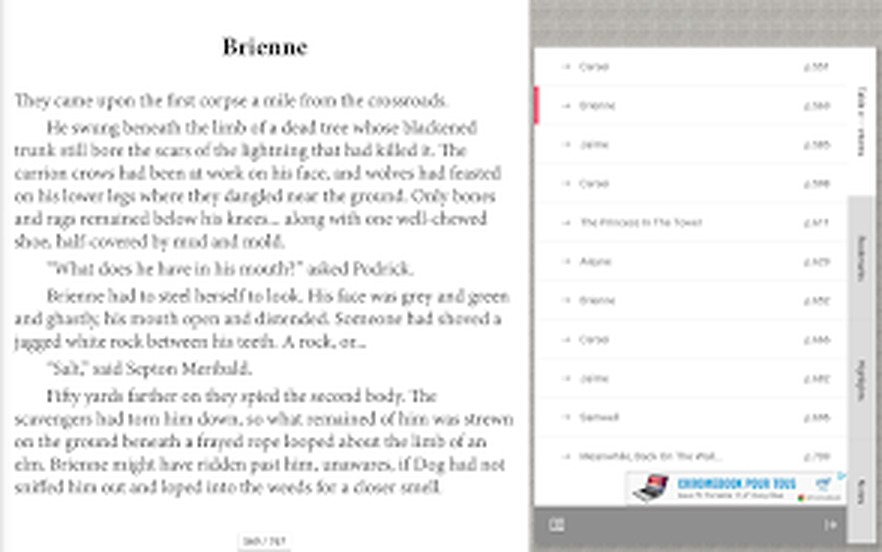
Панель навигации собирает оглавление, закладки, выделения и заметки. Оглавление берется из структуры EPUB или закладок PDF, поэтому его полнота зависит от подготовленного файла. В сканированном PDF без закладок панель может быть пустой, хотя страницы открываются нормально. Для такого документа собственные закладки становятся главным способом отмечать разделы.
Закладки и собственное оглавление
Закладка ставится касанием значка в углу страницы или командой панели. Если переименовать закладки понятными названиями, их список превращается в рабочее оглавление: формула расчета, таблица результатов, выводы. Такой подход полезен для PDF, где исходные закладки отсутствуют или имеют бесполезные номера. Удаление закладки не затрагивает страницу и не стирает заметки на ней.
Чтение EPUB: шрифт, поля и темы
EPUB хранит текст и структуру, поэтому Bookari может заново сверстать страницу под ширину экрана. В параметрах отображения меняются семейство и размер шрифта, межстрочный интервал, ширина полей, выравнивание, цвет текста и фон. Уменьшение полей дает больше текста на странице, но на телефоне затрудняет касание зон перелистывания. Слишком крупный шрифт удобен для зрения, однако увеличивает число экранов и делает ползунок прогресса менее точным.
Темы разделяются на дневные и ночные. Для чтения в комнате с ярким светом подойдет светлый фон и темный текст; в темноте лучше снизить яркость и использовать темную тему без чисто белых элементов. Пользовательская тема сохраняет набор параметров, поэтому можно подготовить отдельные варианты для художественной книги, учебника и чтения перед сном. Изменение темы не модифицирует EPUB и не влияет на то, как файл выглядит в другой программе.
Некоторые EPUB содержат собственные шрифты, цвета и фиксированные стили. Если оформление книги мешает, включите приоритет пользовательской темы или замену шрифта. Если после этого пропадают смысловые акценты, верните стили издателя: в учебной литературе цвет и начертание могут передавать тип примера или предупреждения. Bookari не исправляет ошибки исходной верстки, поэтому некорректные отступы, наложение текста и пустые главы иногда требуют другого файла.
Ориентацию можно зафиксировать в портретном или альбомном положении либо оставить автоматической. На телефоне портретный режим обычно дает естественную длину строки, а на планшете альбомный удобен для двухколоночного восприятия или крупного текста. Если экран самопроизвольно поворачивается при чтении лежа, выберите фиксированную ориентацию в Bookari, не меняя настройку всей системы.
Чтение PDF: масштаб и способы прокрутки
PDF показывает страницу как готовую композицию. Bookari предлагает горизонтальное перелистывание, вертикальную непрерывную прокрутку и автоматическую прокрутку. Горизонтальный режим лучше сохраняет ощущение отдельных страниц; вертикальный удобен для длинных статей и быстрых просмотров; автоматический освобождает руки, но требует заранее подобрать скорость. Переключение режима не меняет файл и может выполняться для конкретного документа.
Щипок увеличивает участок страницы, а перетаскивание двигает увеличенный лист. Двойное касание по колонке или текстовому блоку подгоняет его по ширине, что особенно полезно для журнальной верстки. Повторное действие возвращает более общий вид. Если после масштабирования перелистывание вместо перехода на следующую страницу двигает лист, сначала уменьшите масштаб до размеров экрана.
Обрезка пустых полей
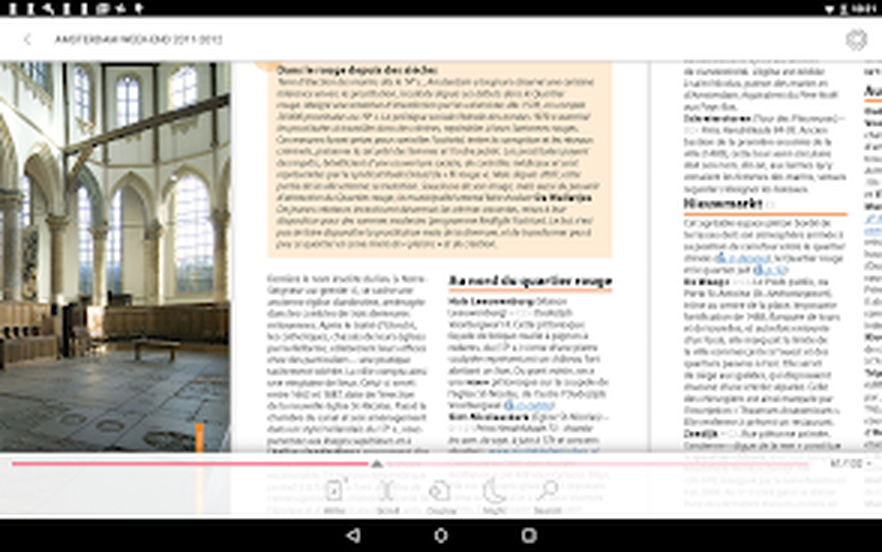
Режим обрезки скрывает широкие поля вокруг содержимого и увеличивает полезную часть страницы без постоянного ручного масштабирования. Автоматическая обрезка пытается определить границы текста, а ручная позволяет передвинуть рамки самостоятельно. Для документа с разными макетами проверяйте несколько страниц: граница, подходящая титульному листу, может срезать номер страницы, подпись рисунка или примечание в основной части. Команда восстановления полей возвращает исходное отображение, потому что данные в PDF не удаляются.
Режим reflow и его ограничения
Reflow извлекает текст из PDF и выстраивает его в одну адаптивную колонку. Он помогает читать роман, инструкцию или отчет с простыми абзацами на узком экране. Для научной статьи с двумя колонками, формулами, сносками, таблицами и плавающими изображениями порядок элементов может нарушиться. Скан без текстового слоя в reflow либо останется пустым, либо даст бессвязный результат, так как Bookari не выполняет распознавание символов. В таких случаях используйте обычный режим с обрезкой полей или заранее обработайте файл OCR-инструментом.
Защищенный PDF может запросить пароль при открытии. Если пароль только ограничивает редактирование, чтение иногда остается доступным, но аннотации и копирование зависят от разрешений владельца. Bookari не снимает защиту и не восстанавливает забытый пароль. Ошибка на одном документе при нормальной работе остальных обычно связана именно с повреждением, шифрованием или нестандартной структурой этого PDF.
Выделения, цветовые метки и работа с цитатами
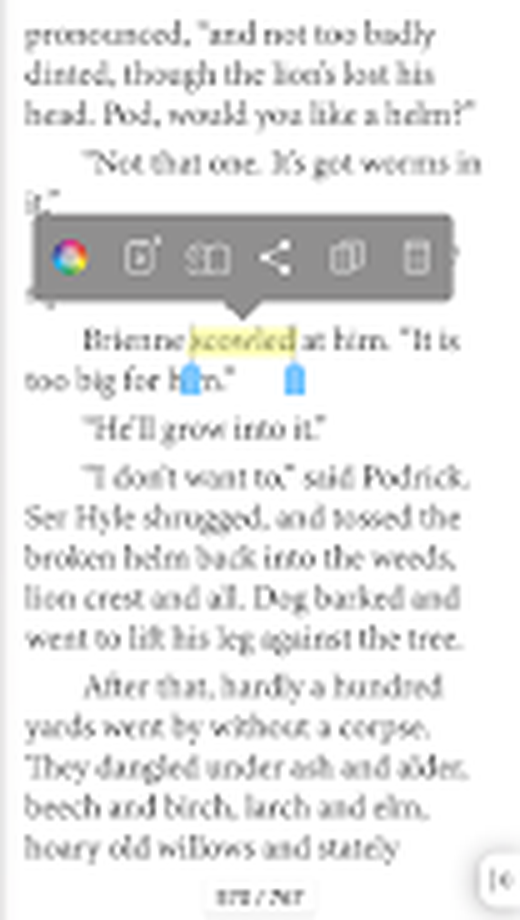
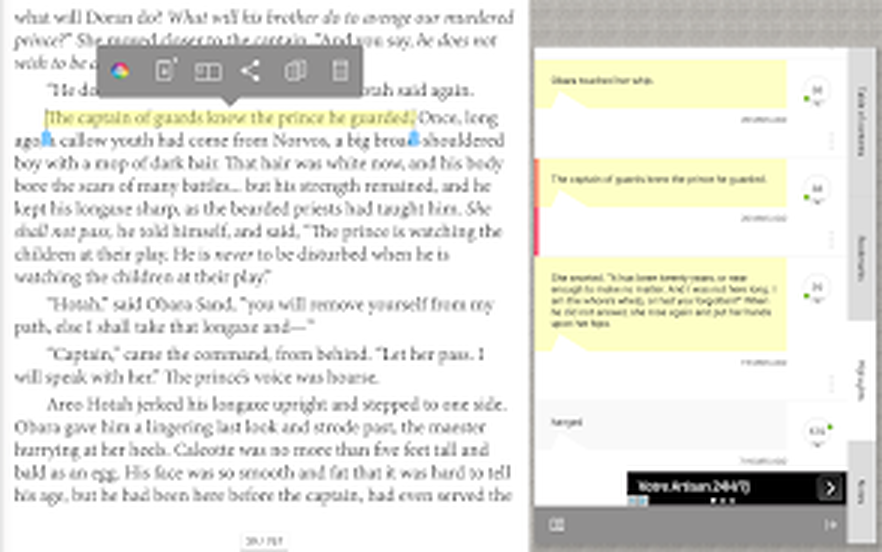
Длительное нажатие на текст включает выделение. Маркеры по краям двигают начало и конец фрагмента, а всплывающая панель предлагает создать подсветку, прикрепить заметку, скопировать или передать текст в другое приложение. В EPUB границы слов определяются текстовым потоком. В PDF точность зависит от текстового слоя: если слова выбираются в неверном порядке или выделяется вся строка как картинка, документ, вероятно, создан сканированием или содержит проблемное кодирование.
Цвет подсветки можно использовать как систему смысловых категорий: один для основных тезисов, другой для терминов, третий для вопросов. Важно заранее выбрать простую схему и придерживаться ее, иначе список аннотаций превращается в набор красивых, но неразличимых маркеров. Цвет меняется и после создания выделения, поэтому случайную отметку не нужно удалять и делать заново.
Стрелки на панели помогают продолжать выделение за пределами текущего экрана. Это полезно для длинной цитаты, но в PDF с колонками нужно проверить итоговый порядок текста. После сохранения откройте список Highlights и убедитесь, что фрагмент начинается и заканчивается там, где нужно. При подготовке конспекта лучше выделять отдельные законченные мысли, а не целые страницы: короткие записи проще искать и экспортировать.
Копирование помещает текст в системный буфер, а команда Share передает его в почту, заметки, мессенджер или другое приложение Android. Доступный набор получателей зависит от установленных программ. Если кнопка отправки не показывает нужный сервис, проблема находится не в книге: проверьте, установлен ли его клиент и разрешает ли он принимать текст. Для материалов с авторскими ограничениями используйте короткие цитаты и сохраняйте сведения о книге отдельно.
Текстовые и рукописные заметки
Текстовая заметка может быть самостоятельной, привязанной к странице или прикрепленной к выделенному фрагменту. Для учебной работы удобнее третий вариант: при открытии записи Bookari возвращает к исходной цитате. Заголовок должен передавать смысл, а не повторять номер страницы, потому что список заметок уже показывает книгу и позицию. В теле можно записать вопрос, краткий вывод, перевод термина или задачу для последующей проверки.
Рукописная заметка создается поверх страницы. Панель предлагает толщину линии и цвет, включая последние использованные оттенки. На планшете стилусом можно обвести формулу, соединить элементы схемы или поставить условный знак у абзаца. На телефоне точность ниже, поэтому для длинного комментария лучше текстовая форма. Рисунок хранится как аннотация Bookari и не превращает содержимое PDF в редактируемые объекты.
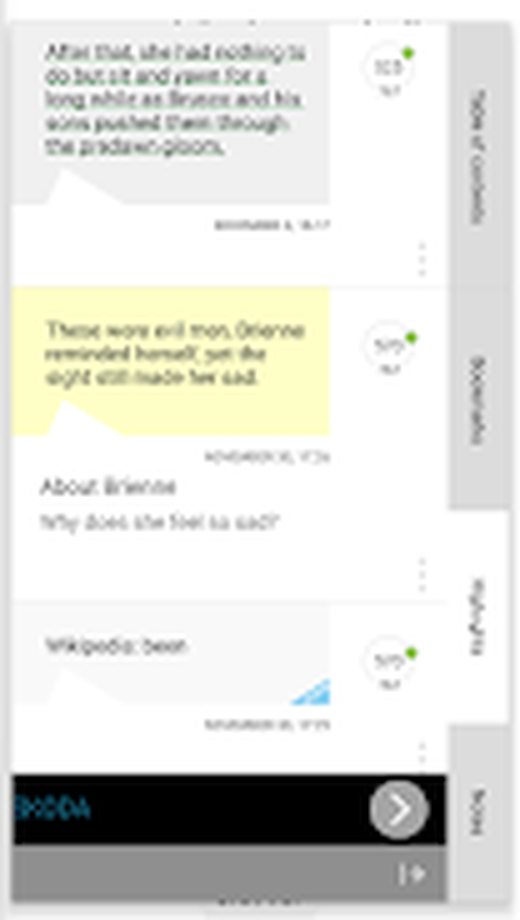
Раздел Notes показывает записи независимо от того, в какой книге они сделаны. Список можно фильтровать по коллекции, тегу, книге и типу заметки. Это превращает Bookari в рабочую базу конспектов: например, фильтр по тегу определение собирает термины из разных учебников, а фильтр по книге возвращает весь материал к одному экзамену. Удаление заметки в этом разделе удаляет ее и со страницы, поэтому перед очисткой следует проверить выбранный фильтр.
Review Sheet объединяет аннотации в последовательный документ для просмотра и передачи. Результат полезен как черновик конспекта, но не заменяет проверку контекста: короткая цитата без соседних абзацев может быть понята неверно. Перед экспортом переименуйте заметки, уберите случайные выделения и убедитесь, что порядок соответствует структуре книги. Если системное меню не предлагает нужный способ сохранения, сначала отправьте лист в файловое или почтовое приложение, которое умеет принять такой тип данных.
Поиск по книге и по библиотеке
Поиск в Books работает по каталожным данным: названию, автору и другим индексируемым полям. Он не просматривает содержимое всех PDF и EPUB одновременно. Поэтому запрос фамилии найдет книгу с этой фамилией в карточке, но не обязательно документ, где человек упоминается только внутри текста. Для тематического поиска по коллекции сначала примените фильтр или откройте нужную группу, затем используйте строку поиска.
В открытой книге базовый поиск переходит от одного совпадения к следующему. Введите слово или короткую фразу, затем используйте стрелки вперед и назад. Для русского текста учитывайте окончания: запрос документ может не найти форму документами, если поиск выполняется по точному фрагменту. В PDF результат зависит от текстового слоя; в отсканированной странице без OCR поиск ничего не возвращает, хотя слово визуально присутствует.
Если совпадение найдено в неожиданном месте, проверьте переносы и скрытые символы. PDF, созданный из сложной верстки, может хранить слова в ином порядке, чем они нарисованы на странице. В EPUB причина часто находится в неразрывном пробеле или дефисе. Практичный способ — искать более короткую устойчивую часть слова, а затем просматривать соседние результаты.
Список выделений и заметок дополняет полнотекстовый поиск. Когда важные фрагменты отмечены заранее, нужную мысль быстрее найти по названию заметки, тегу или книге, чем заново просматривать сотни совпадений. Поэтому при длительном проекте стоит создавать не только цветовые подсветки, но и короткие смысловые заголовки.
Словари и персональный лексикон
После выделения слова Bookari может передать его встроенному или внешнему словарю. Веб-варианты зависят от подключения и выбранного поставщика, а установленный словарь способен работать без сети. В настройках можно указать доступное словарное приложение и загрузить поддерживаемые словарные данные. Если команда открывает пустое окно, проверьте язык книги, выбранный словарный сервис и наличие сети либо словарной базы.
Персональный лексикон хранит термины, которые пользователь решил запомнить отдельно. Запись полезно дополнять собственным переводом или пояснением, а не только копировать автоматическое определение. В Notes такие элементы можно фильтровать по типу и повторять независимо от книги. Для изучения языка это удобнее, чем делать обычную заметку на каждое слово, потому что словарные записи сохраняют единый формат.
Язык в карточке книги влияет на выбор словаря и интерпретацию текста. Если EPUB помечен как английский, хотя фактически он русский, исправьте поле Language. Для PDF метка языка часто отсутствует, поэтому ее приходится задавать вручную. Неверный язык не портит документ, но может отправить слово не в тот словарь или ухудшить обработку текста.
Книжные каталоги и OPDS
Раздел Stores показывает подключенные книжные каталоги. Поддержка OPDS позволяет добавить адрес совместимого каталога, просматривать категории, находить книгу и передавать загруженный файл в библиотеку. Сам каталог отвечает за ассортимент, авторизацию и формат выдачи; Bookari лишь отображает его структуру и принимает доступный документ. Если магазин отдает защищенный файл или ссылку на лицензию, для чтения может потребоваться учетная запись DRM.
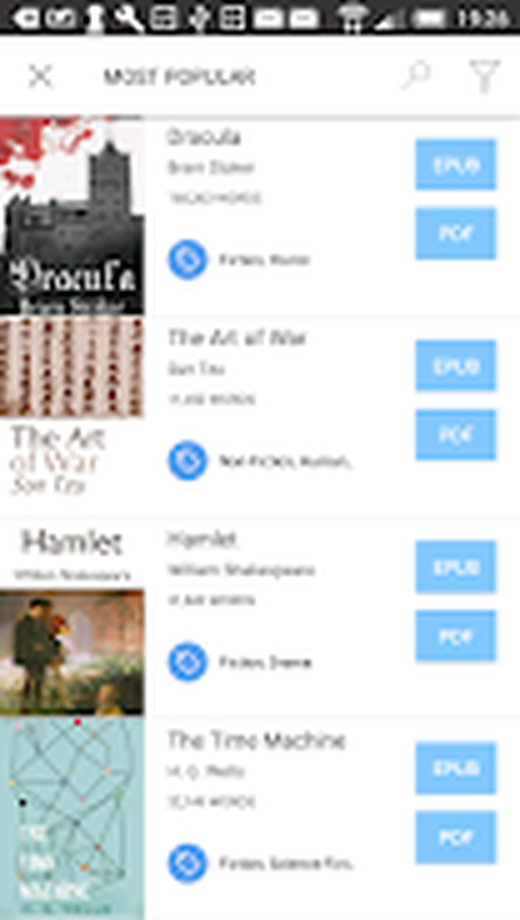
При добавлении каталога важно использовать корневой адрес OPDS, а не обычную веб-страницу магазина. Признак ошибки — вместо списка категорий появляется сообщение о неподдерживаемом содержимом или бесконечная загрузка. Проверьте адрес, соединение и необходимость входа. Некоторые старые каталоги используют шифрование или протоколы, которые современная система блокирует; в таком случае загрузите книгу через браузер и импортируйте файл вручную.
Каталог не следует путать с библиотекой Books. Удаление каталога из Stores не стирает уже загруженные книги. И наоборот, добавление магазина не переносит в Bookari все приобретения автоматически: документ должен быть скачан и открыт. Чтобы не потерять покупку, храните исходный файл или возможность повторной загрузки у продавца, особенно если книга защищена лицензией.
Adobe DRM, ACSM и защищенные книги
Bookari умеет открывать EPUB и PDF с Adobe DRM после авторизации устройства. В настройках DRM вводится Adobe ID либо учетная запись поставщика, если магазин использует собственную схему входа. Авторизация связывает приложение с лицензированными книгами. Данные нужно вводить точно: лишний пробел, неверный регистр или другой аккаунт приводят к сообщению об отказе даже при исправном файле.
Файл ACSM — не сама книга, а небольшая лицензия на получение EPUB или PDF. Его открытие запускает загрузку содержимого через сервер поставщика. Если ACSM истек, уже был использован с несовместимой авторизацией или сервер недоступен, повторное нажатие не поможет. Следует заново получить лицензию в магазине, проверить дату и время устройства, соединение и учетную запись DRM.
Перед сменой учетной записи записывайте, под каким ID были активированы старые покупки. Книга, загруженная под одним аккаунтом, может не открыться после авторизации другим. Bookari не удаляет DRM и не превращает защищенный документ в свободную копию. Перенос на новое устройство должен выполняться в рамках разрешений магазина и той же учетной записи.
Ошибка нет разрешения отличается от запроса пароля PDF. DRM проверяет лицензию через учетную запись, а пароль защищает конкретный документ. Если обычные EPUB открываются, а книга из магазина нет, проверяйте авторизацию и ACSM. Если не открывается один PDF из почты, уточняйте пароль у отправителя. Смешивание этих двух случаев приводит к бесполезной переустановке.
Синхронизация и внешние хранилища
В интерфейсе предусмотрены вход, синхронизация библиотеки и работа с Dropbox. Эти команды могут зависеть от удаленных серверов, старых методов авторизации и разрешений конкретного Android-устройства. Поэтому локальное чтение, коллекции и аннотации следует считать основной рабочей схемой, а облачные функции — проверять на тестовой книге до того, как доверить им единственную копию заметок.
Если Dropbox не открывает страницу входа или возвращает ошибку после авторизации, сохраните файл через актуальный клиент Dropbox и передайте его в Bookari системной командой. Такой обход не синхронизирует автоматически позицию и аннотации, но надежно доставляет документ. Аналогично можно использовать любой современный файловый сервис, который умеет экспортировать EPUB или PDF в другое приложение.
При переносе между телефоном и планшетом безопаснее копировать исходные книги в одинаковую структуру папок и отдельно создавать резервную копию пользовательских данных, если система это позволяет. Простое копирование EPUB или PDF не переносит заметки, потому что аннотации хранятся в базе Bookari. Перед очисткой устройства проверьте, что важные записи экспортированы в Review Sheet или другой доступный формат.
Не оценивайте синхронизацию по одной пустой библиотеке сразу после входа. Сначала создайте тестовую коллекцию, добавьте небольшую книгу, поставьте закладку и заметку, затем проверьте появление всех четырех элементов на втором устройстве. Если переносится только файл, но не аннотация или позиция, облачный механизм нельзя использовать как полноценную резервную копию.
Настройки, которые стоит изменить сразу
- Ограничить автоматический поиск папками, где действительно хранятся книги.
- Выбрать загрузку обложек по запросу, если библиотека велика или состоит из PDF.
- Настроить дневную и ночную темы отдельно.
- Проверить действие касаний, свайпов и кнопок громкости на тестовой книге.
- Зафиксировать ориентацию, если экран мешает чтению самопроизвольными поворотами.
- Указать словарь и язык для книг, с которыми ведется учебная работа.
- Проверить папку сохранения до массового перемещения файлов.
Настройки чтения лучше менять по одной. Если одновременно изменить шрифт, поля, межстрочный интервал, ориентацию и способ листания, будет трудно понять, что именно ухудшило отображение. Создайте тему, откройте знакомый EPUB, проверьте заголовки, сноски и длинные абзацы, затем сохраните результат. Для PDF отдельно проверьте масштаб и обрезку, потому что параметры EPUB к фиксированной странице не применяются.
Настройка жестов требует проверки в трех состояниях: обычная страница, увеличенный PDF и открытая панель выделения. Один и тот же свайп может листать страницу, двигать увеличенный лист или расширять выделенный фрагмент. Если действие кажется непредсказуемым, сначала верните масштаб, закройте панель инструментов и повторите жест в центре экрана.
Параметр яркости внутри Bookari может перекрывать системную автоматическую регулировку. Если экран остается темным после выхода, верните ползунок к нейтральному уровню или перезапустите приложение. Для длительного чтения лучше снизить не только яркость, но и контраст темы: ярко-белая страница утомляет даже при малом значении подсветки.
Работа с большой библиотекой
При сотнях книг структура важнее красивой сетки обложек. Создайте несколько верхнеуровневых коллекций по назначению, а темы и статусы храните в тегах. Например, книга может находиться в коллекции Работа/Стандарты и иметь теги прочитать, безопасность, цитаты. Такой подход позволяет менять статус без переноса между папками и получать пересечения через фильтры.
Не используйте имя файла как единственный способ организации. Загруженный документ может называться набором цифр, хотя внутри содержит корректное название. Исправляйте карточку после импорта, особенно у материалов, к которым будете возвращаться. Для серии указывайте единообразное название, а номер тома оставляйте в заголовке, если отдельного поля порядка недостаточно.
Периодически включайте фильтр записей без файлов и проверяйте временные папки. Так можно обнаружить документы, удаленные очистителем памяти, перенесенные на карту или переименованные внешним файловым менеджером. Если аннотации важны, связывайте запись с новым путем вместо повторного импорта. После восстановления откройте несколько заметок и убедитесь, что переход к странице работает.
Массовое назначение тегов экономит время, но выбор книг нужно контролировать по счетчику и обложкам. Фильтр может оставить на экране только часть библиотеки, а команда выбрать все применится именно к этой части. Это удобно для пометки всех PDF одной папки, но опасно, если пользователь забыл о скрытом фильтре. Перед удалением или переносом всегда смотрите активную коллекцию и число выбранных элементов.
Практический сценарий: учебник и конспект
Для учебника в EPUB сначала исправьте автора, название и язык, затем добавьте книгу в коллекцию курса и назначьте теги по предмету. Настройте спокойную тему и размер шрифта, при котором на экране помещается законченный абзац. Во время чтения выделяйте определения одним цветом, доказательства другим, а вопросы оформляйте текстовыми заметками с коротким заголовком. В конце главы откройте список аннотаций и удалите случайные метки.
Для учебника в PDF начните с проверки оглавления и текстового слоя. Если поиск работает и слова выделяются, можно использовать подсветки и словарь. При широких полях включите обрезку; при двух колонках попробуйте двойное касание по колонке вместо reflow. Формулы и таблицы лучше оставлять в исходном виде, а комментарии размещать рядом рукописным инструментом или в привязанной текстовой заметке.
Перед экзаменом фильтр Notes по книге показывает только относящиеся к ней записи. Теги определение, формула и непонятно создают отдельные маршруты повторения. Review Sheet дает последовательный черновик, но важные формулы нужно сверять со страницей: текстовый экспорт может не сохранить математическую верстку. Закладки с названиями тем ускоряют возврат к полному контексту.
Практический сценарий: технический PDF
Техническую документацию удобно начинать не с чтения первой страницы, а с настройки навигации. Проверьте встроенные закладки, найдите раздел по ключевому термину и поставьте собственные метки на таблицах, схемах и процедурах. Для длинных страниц используйте вертикальную прокрутку; для чертежей и разворотов — горизонтальный режим с ручным масштабом. Автообрезку применяйте только после проверки страниц с выносными примечаниями.
Bookari подходит для чтения, маркировки и комментариев, но не меняет исходный текст, изображения или геометрию PDF. Опечатку нельзя исправить как в редакторе, страницу нельзя полноценно перекомпоновать, а скан нельзя распознать. Если задача требует заменить фразу, удалить объект, переставить страницы, заполнить сложную форму или выполнить OCR, документ нужно открыть в специализированном PDF-редакторе, а затем вернуть готовую копию в библиотеку.
Для проверки нескольких вариантов документа не полагайтесь только на одинаковые названия. Добавляйте дату или ревизию в карточку и тег, храните файлы в отдельной коллекции и отмечайте действующий вариант рейтингом либо специальным тегом. Аннотации привязаны к конкретной записи и координатам страницы; после замены файла измененной копией они могут указывать не на тот фрагмент. Новый документ лучше импортировать отдельно.
Практический сценарий: чтение иностранной литературы
Укажите правильный язык EPUB, подключите подходящий словарь и создайте теги для уровня или темы. Незнакомое слово выделяйте, открывайте словарь и добавляйте в персональный лексикон только то, что действительно нужно повторять. Полные предложения лучше сохранять как заметку рядом со словом: контекст помогает вспомнить значение и грамматическую конструкцию.
Размер шрифта выбирайте так, чтобы строка не была ни слишком длинной, ни разбитой на несколько коротких фрагментов. Слишком частое листание мешает удерживать контекст. Если издатель жестко задал шрифт или цвет, включите пользовательскую тему, но проверьте курсив и выделения: они могут обозначать иностранную речь, внутренний монолог или термин.
Поиск помогает найти повторное употребление слова, однако учитывает точное написание. Для языков с развитой морфологией ищите основу, а не полную форму. Список словарных записей используйте для повторения отдельно от книги, а затем возвращайтесь к исходной странице через связанную заметку. Это надежнее, чем копировать сотни слов в общий документ без контекста.
Совместимость с Android и установка APK
Bookari рассчитан на Android и устанавливается из APK, если магазин приложений его не предлагает. Перед установкой разрешите запуск пакетов только тому файловому менеджеру или браузеру, из которого открывается APK, а после завершения верните запрет. Не включайте глобальное разрешение для всех программ. Файл должен иметь пакет com.mantano.reader.android.lite; другое имя пакета может указывать на другой продукт или постороннюю сборку.
APK содержит код для 32-разрядных ARM-устройств и x86. На многих современных ARM64-системах 32-разрядное приложение запускается через совместимость, но отдельные новые устройства уже не поддерживают такой код. Сообщение приложение не установлено может означать несовместимую архитектуру, запрет старого целевого API, недостаток места или конфликт подписи с уже установленной копией.
При обновлении поверх существующей установки Android сравнивает цифровую подпись. Если APK подписан иначе, система не заменит приложение. Удаление старой копии решает конфликт, но одновременно может стереть базу библиотеки и аннотации. Перед удалением экспортируйте важные заметки, сохраните исходные книги и только затем выполняйте чистую установку. Не используйте модифицированные APK, рекламные загрузчики и пакеты с измененным именем.
На новых версиях Android доступ к памяти ограничен сильнее, чем в старых системах. Если Explorer не показывает нужную папку, переместите книгу в Downloads или Documents, выдайте разрешение на файлы либо откройте документ из современного системного проводника через Поделиться или Открыть с помощью. Отсутствующая папка в Bookari не обязательно означает, что файл удален.
Что делать, если Bookari не открывает файл
- Проверить расширение: поддерживаются EPUB и PDF, а переименованный FB2 или MOBI не станет EPUB.
- Открыть другой файл того же формата, чтобы отделить сбой программы от повреждения документа.
- Скопировать документ во внутреннюю память с коротким именем без необычных символов.
- Проверить пароль PDF, права DRM и срок действия ACSM.
- Убедиться, что файл загрузился полностью и его размер не равен нулю.
- Для EPUB проверить архив на целостность в другом совместимом ридере.
- Для огромного PDF освободить память и закрыть другие приложения.
Если один PDF закрывается на конкретной странице, причиной может быть поврежденный объект, слишком большое изображение или нестандартный шрифт. Попробуйте открыть файл в другом просмотрщике и пересохранить его как совместимый PDF. Если документ конфиденциальный, используйте средство, которое обрабатывает его без передачи в сеть. После пересохранения импортируйте новый файл отдельно и проверьте страницы вокруг места сбоя.
Если EPUB показывает пустую главу, неверные символы или сбитые отступы, проблема часто находится в разметке книги. Смена шрифта и темы помогает только тогда, когда текст существует, но плохо оформлен. Отсутствующий фрагмент, поврежденная таблица содержания или ошибочная кодировка требуют исправленного EPUB. Не удаляйте исходник, пока не убедитесь, что новая копия содержит все главы.
Если файл открывается из внешнего менеджера, но не появляется в Books, дождитесь завершения импорта и сбросьте активные фильтры. Затем ищите по имени файла, а не только по названию книги: метаданные могут отличаться. При повторном добавлении проверьте, не создан ли дубль в другой коллекции.
Ошибки библиотеки и способы восстановления
Книга видна, но файл отсутствует
Откройте сведения о записи и используйте поиск файла для повторной привязки. Выбирайте тот же документ, а не похожую копию с другим количеством страниц. После связывания проверьте последнюю позицию, несколько закладок и заметок. Если все переходы совпадают, запись восстановлена. Импорт новой копии до привязки создает отдельную запись и не возвращает старые аннотации.
Не обновляется обложка
Удалите назначенную обложку или выберите новую в карточке, затем обновите представление библиотеки. Если изображение берется из первой страницы PDF, создание миниатюры может занять время. Для поврежденного или защищенного документа автоматическое извлечение не сработает; укажите отдельный графический файл. Обложка влияет только на каталог и не добавляется внутрь книги.
Пропал прогресс чтения
Убедитесь, что открыта прежняя запись, а не дубль из другой папки. Сортировка по последнему доступу и подробный вид помогают отличить их. В EPUB позиция может немного сместиться после изменения шрифта или обновления файла, потому что текст переразбивается. В PDF резкий переход обычно означает другую копию документа или сброс базы.
Пустой список после запуска
Сначала откройте боковую панель и выберите Books, затем очистите фильтры и выйдите из вложенной коллекции. Если записи действительно исчезли, запустите поиск только в папке книг. Не сканируйте всю память до проверки: массовый импорт служебных PDF затруднит восстановление. Аннотации к заново импортированным файлам автоматически не гарантируются.
Проблемы с выделением и заметками
Невозможность выделить текст в PDF почти всегда связана с отсутствующим или некорректным текстовым слоем. Попробуйте поиск по слову. Если поиск также не работает, перед вами скан или изображение. Рукописная заметка остается доступной, но для точного копирования и поиска нужен OCR, выполненный до импорта. Bookari не создает текстовый слой самостоятельно.
Если маркеры выделения прыгают между колонками, отключите reflow и работайте в исходном макете. Увеличьте страницу, чтобы точнее поставить начало и конец. В сложной таблице лучше выделить отдельную ячейку коротким фрагментом или создать заметку с ручным описанием позиции, чем сохранять бессвязную последовательность строк.
Заметка, которая визуально перекрывает текст, может быть свернута или заменена маленьким маркером в зависимости от режима. Если значок не виден, откройте вкладку Notes на панели навигации и перейдите к записи оттуда. Для большого количества комментариев используйте заголовки и теги: поиск по безымянным желтым стикерам быстро становится неудобным.
Перед массовым удалением выделений сделайте Review Sheet или другой экспорт. Отмена после закрытия экрана может быть недоступна. Если аннотации имеют юридическое или исследовательское значение, храните отдельную копию исходного файла и экспорт с датой, чтобы можно было доказать, к какому варианту документа относились комментарии.
Производительность и расход памяти
Скорость зависит не только от числа страниц, но и от их содержимого. PDF из сотни сканированных изображений может быть тяжелее текстового документа на тысячу страниц. При задержках выключите непрерывную прокрутку, уменьшите масштаб, закройте боковую панель и другие приложения. Автообрезка и создание миниатюр требуют дополнительной обработки, поэтому на слабом устройстве их лучше применять после открытия нужной страницы, а не ко всей библиотеке сразу.
Большие EPUB обычно открываются быстрее PDF, но сложные встроенные шрифты, изображения высокого разрешения и ошибочная разметка тоже вызывают задержки. Если книга медленно перелистывается только с пользовательским шрифтом, верните системный. Если тормозит одна глава, проверьте ее иллюстрации в другом ридере. Удаление и повторный импорт не исправляет тяжелое содержимое.
Кэш обложек и временные файлы занимают место отдельно от самих книг. Очистка системного кэша может освободить память, но не должна использоваться вместо резервного копирования данных. Команда очистки хранилища приложения удаляет базу, настройки и аннотации; ее следует считать полной переустановкой. Перед ней обязательно экспортируйте заметки и сохраните книги.
На устройстве с малым объемом памяти держите библиотеку в одной постоянной папке, отключите автоматическое создание всех обложек и не импортируйте копии. Карта памяти удобна для книг, но ее отключение делает записи недоступными. После замены карты связывайте существующие записи с файлами, чтобы сохранить аннотации.
Безопасность файлов и резервные копии
Bookari не заменяет архив. Исходные EPUB и PDF следует хранить отдельно от рабочей копии на телефоне: на компьютере, внешнем носителе или в надежном облачном хранилище. Аннотации нужно экспортировать дополнительно, потому что копирование одной книги не переносит базу заметок. Для важного проекта достаточно регулярного цикла: сохранить исходники, сформировать Review Sheet, проверить открытие экспорта и только затем чистить устройство.
Перед установкой APK сверяйте имя пакета, размер и контрольную сумму с отчетом. Сайт-каталог может показывать правильную страницу, но кнопка вести на рекламный загрузчик. Нужен именно APK, начинающийся как ZIP-контейнер, без EXE, установщика магазина или предложения установить отдельный менеджер. Запрос доступа к SMS, контактам или администрированию устройства не соответствует обычной задаче чтения книг и требует отказа.
Защищенные рабочие документы лучше не передавать через неизвестные каталоги и публичные сервисы. Локальный импорт из файлового менеджера не требует загрузки содержимого на сайт. Однако веб-словари, OPDS, DRM и синхронизация обращаются к внешним серверам. Для конфиденциального PDF отключите сеть и используйте только чтение, закладки и локальные заметки, если политика организации это разрешает.
При передаче цитаты через Share Android создает копию данных для выбранного приложения. Перед отправкой убедитесь, что выделен только нужный фрагмент и выбран правильный получатель. Системная история буфера обмена также может сохранять скопированный текст. Для чувствительных материалов лучше использовать краткую собственную заметку без персональных данных.
Ограничения форматов и редактирования
Основные книжные форматы Bookari — EPUB и PDF. FB2, MOBI, AZW3, DJVU, DOCX, RTF, CBZ и CBR напрямую не являются его рабочими форматами. Простое переименование расширения не конвертирует структуру файла. Для такой книги нужен другой ридер либо предварительное преобразование с проверкой оглавления, сносок, изображений и кодировки.
Аннотирование PDF не равно редактированию содержимого. Подсветка, заметка и рисунок располагаются поверх страницы или хранятся в базе, но исходный абзац, шрифт и изображение не становятся доступными для исправления. Нельзя рассчитывать на замену текста, перестановку страниц, OCR, полноценное заполнение сложных форм и подготовку печатного макета. Для этих задач нужен PDF-редактор.
EPUB также не редактируется как книга. Настройки шрифта и темы влияют на отображение, а правка метаданных меняет библиотечную карточку, но не переписывает главы. Если в тексте ошибка или отсутствует иллюстрация, нужен редактор EPUB и новая проверенная копия. После замены файла аннотации могут потерять привязку, поэтому исправленное издание лучше добавлять отдельно.
Встроенный каталог не означает поддержку любого купленного формата. Магазин может выдавать веб-читалку, потоковый доступ, защищенный формат другого поставщика или архив. Перед покупкой убедитесь, что доступен EPUB либо PDF и что выбранная DRM-схема совместима. Наличие карточки книги в каталоге еще не гарантирует ее открытие в Bookari.
Сравнение Bookari с аналогами
| Программа | Лучше подходит для | Главное ограничение |
|---|---|---|
| Bookari | Библиотека EPUB и PDF с коллекциями, закладками, выделениями и заметками | Нет FB2, MOBI и правки содержимого PDF |
| PDF Commander | Редактирование текста и страниц PDF, OCR, подписи, конвертация и защита документов | Не предназначен для библиотеки EPUB на телефоне |
| Moon+ Reader | Гибко настраиваемое чтение множества книжных форматов и сетевых каталогов | Расширенные функции распределены между вариантами приложения |
| ReadEra | Быстрое автономное чтение EPUB, PDF, FB2, MOBI, DOCX, DJVU и других форматов | Меньше инструментов для сложной системы аннотаций |
| Librera Reader | Широкая поддержка форматов, высокая настраиваемость и открытая экосистема | Большое число параметров усложняет первое освоение |
| PocketBook Reader | Чтение многих форматов, OPDS, Adobe DRM и синхронизация библиотеки | Часть сценариев зависит от учетной записи и облачных служб |
Bookari разумно выбирать для уже собранной коллекции EPUB и PDF, когда важны теги, вложенные коллекции, закладки и заметки, а интерфейс знаком пользователю. PDF Commander нужен не вместо книжной библиотеки, а на этапе исправления, распознавания, объединения или защиты PDF. Moon+ Reader и Librera подходят тем, кому важна глубокая настройка и больше форматов; ReadEra удобнее для простого автономного чтения разнородных файлов; PocketBook Reader полезен при работе с каталогами, DRM и синхронизацией, если соответствующие службы доступны.
Как выбрать режим для конкретного документа
Для художественного EPUB начните с пользовательской темы, обычного листания и словаря. Для учебного EPUB добавьте цветовую схему выделений, теги заметок и закладки на главы. Для простого текстового PDF попробуйте обрезку полей и вертикальную прокрутку; reflow включайте только после проверки порядка абзацев. Для журнала с колонками используйте двойное касание по колонке и горизонтальное перелистывание. Для скана оставьте исходную страницу, потому что поиск и выделение без OCR не заработают.
Решение о режиме можно принять за минуту. Проверьте оглавление, выполните поиск по видимому слову, попробуйте выделение и откройте страницу с самой сложной версткой. Эти четыре действия показывают, есть ли текстовый слой, насколько корректна структура и можно ли использовать аннотации. После этого настройте масштаб и тему, а не тратьте время на режим, который принципиально не подходит файлу.
Если документ будет использоваться несколько месяцев, сразу исправьте карточку, назначьте коллекцию и сделайте тестовую заметку. Откройте ее из раздела Notes и вернитесь к странице. Такая проверка выявляет проблемы привязки до того, как накопятся десятки комментариев. Для разовой инструкции достаточно открыть файл из загрузок и удалить запись после использования, не засоряя постоянную библиотеку.
Ответы на практические вопросы
Можно ли читать книгу без регистрации?
Локальный EPUB или PDF открывается из памяти устройства без обязательного профиля. Учетные данные нужны только для функций, связанных с синхронизацией, отдельными каталогами или DRM. Если экран входа мешает, вернитесь в Books или откройте файл через системный проводник. Для проверки автономной работы отключите сеть и откройте уже импортированную книгу.
Почему PDF выглядит слишком мелко?
Уберите пустые поля, поверните экран в альбомную ориентацию, увеличьте страницу щипком или дважды коснитесь текстовой колонки. Reflow подойдет лишь документу с простым текстовым слоем. Если страница является сканом таблицы или журнала, лучший результат дает обычный масштаб с перемещением по листу.
Можно ли перенести заметки вместе с книгой?
Копирование EPUB или PDF переносит только сам документ. Заметки, прогресс и коллекции хранятся отдельно. Используйте доступный экспорт, Review Sheet или проверенную синхронизацию, а перед удалением приложения убедитесь, что экспорт открывается. Для новой копии файла привязка старых аннотаций не гарантируется.
Почему не находится слово, которое видно на странице?
В скане нет текстового слоя, а в сложном PDF порядок символов может отличаться от визуального. Проверьте, удается ли выделить слово. Если нет, нужен OCR. Если выделение работает, ищите короткую часть без переноса и знаков препинания. В EPUB проверьте дефис и неразрывный пробел.
Можно ли исправить опечатку в PDF?
Нет: Bookari читает и аннотирует документ, но не меняет исходный текст. Можно приложить заметку с исправлением или отметить место цветом. Для фактической замены слова нужен редактор PDF; после правки сохраните новую копию и импортируйте ее как отдельную запись.
Что делать с FB2 или MOBI?
Откройте файл в ридере, который поддерживает этот формат, либо преобразуйте его в EPUB. После конвертации проверьте оглавление, сноски, иллюстрации и русские символы. Переименование расширения не работает и может только затруднить определение исходного формата.
Почему установка поверх старой копии отклоняется?
Android требует одинаковую цифровую подпись. APK из другого каталога может быть подписан иначе. Не удаляйте старую установку, пока не экспортированы важные аннотации. Сначала попробуйте пакет с подтвержденной подписью; чистую установку выполняйте только после резервного копирования.
Как вернуть книгу после перемещения файла?
Откройте существующую карточку и выполните поиск файла, затем укажите его новое расположение. Это сохраняет связь с заметками лучше, чем повторный импорт. Проверьте несколько закладок и последнюю позицию, чтобы убедиться, что выбран тот же документ.
Почему облачная команда не выполняется?
Она зависит от удаленной службы, метода входа и совместимости с системой. Проверьте сеть на тестовом файле. Если авторизация не проходит, переносите книги через актуальный клиент хранилища и экспортируйте заметки отдельно. Не удаляйте единственную локальную копию в ожидании синхронизации.
Подойдет ли Bookari для сканированных книг?
Для просмотра — да: можно масштабировать, обрезать поля, листать и рисовать заметки. Для поиска, копирования и точного выделения требуется текстовый слой, которого в обычном скане нет. Выполните OCR в другом инструменте и импортируйте распознанную копию, сохранив исходник для сверки.
Дополнительные рабочие приемы
Проверка EPUB сразу после импорта
Откройте оглавление, первую главу, фрагмент в середине и последнюю страницу. Проверьте, что заголовки ведут к правильным местам, иллюстрации не выходят за край, а сноски возвращают к исходному абзацу. Затем измените размер шрифта и ориентацию: корректный EPUB должен перестроиться без наложения строк. Если сбой повторяется в одном месте при любых настройках, проблема находится в самой книге, а не в теме Bookari.
Выбор постоянной папки для книг
Создайте отдельный каталог, который не очищается браузером, мессенджером или системным оптимизатором. Разделите его на несколько крупных папок только тогда, когда структура нужна вне Bookari; мелкую классификацию удобнее вести коллекциями и тегами. После переноса пробной книги закройте и снова откройте ее, чтобы проверить путь. Только затем перемещайте остальной архив и восстанавливайте связи существующих записей.
Работа с картой памяти
Карта освобождает внутреннее хранилище, но ее извлечение делает все связанные записи недоступными. Не перемещайте файл во время открытой книги и не меняйте имя папки внешним менеджером без необходимости. После перезагрузки дождитесь подключения карты, прежде чем запускать массовую проверку библиотеки. Если Bookari показывает записи без файлов, сначала убедитесь, что носитель виден системе, а затем используйте повторное связывание.
Подготовка PDF перед долгим проектом
Проверьте число страниц, ориентацию разворотов, наличие закладок, поиск по тексту и копирование одной фразы. Если документ состоит из сканов, заранее выполните OCR и сохраните отдельную распознанную копию. Для файла с перевернутыми страницами, огромными полями или смешанными размерами лучше исправить геометрию до импорта: Bookari умеет настроить просмотр, но не записывает такие изменения в структуру PDF.
Ручная обрезка неодинаковых страниц
Выберите типичную страницу основной части и сдвиньте рамки так, чтобы остались номера, колонтитулы и сноски. Затем перейдите к странице с таблицей, иллюстрацией и боковым примечанием. Если хотя бы один значимый элемент исчезает, увеличьте запас или отключите обрезку для этого документа. Для разворотов с чередующимися левыми и правыми полями безопаснее умеренная общая рамка, чем максимально плотное кадрирование.
Настройка автоматической прокрутки
Начинайте с минимальной скорости на странице с обычными абзацами. Убедитесь, что панель управления быстро вызывается касанием и прокрутку можно остановить до таблицы или иллюстрации. Скорость, удобная для романа, слишком высока для технического текста. При пропусках строк вернитесь к вертикальной ручной прокрутке: автопрокрутка экономит движения, но не должна заставлять читателя постоянно возвращаться назад.
Внутренние ссылки и возврат к месту чтения
EPUB и некоторые PDF содержат ссылки на сноски, примечания и другие главы. После перехода используйте историю назад, а не ищите прежний абзац ползунком. Перед серьезной работой проверьте одну сноску: ссылка должна открыть примечание, а возврат — точную исходную позицию. Если обратная ссылка в самой книге отсутствует, поставьте временную закладку перед переходом и удалите ее после чтения примечания.
Упорядочивание серий и многотомников
Заполняйте название серии одинаково у всех томов и сохраняйте номер в заголовке понятным способом. Затем отфильтруйте библиотеку по серии и проверьте порядок сортировки. Если номера записаны как 1, 2, 10, алфавитная сортировка может поставить десятый том рядом с первым; единый формат 01, 02, 10 решает проблему. Не объединяйте разные издания в одну запись, поскольку страницы и аннотации у них не совпадают.
Нормализация имен авторов
Выберите один вариант: полное имя, инициалы перед фамилией или фамилия перед инициалами. Исправьте карточки и проверьте фильтр Authors, чтобы одинаковый писатель не делился на несколько групп. Для сборника не стирайте соавторов ради красивого списка; используйте точные метаданные и отдельную коллекцию. Изменение имени в библиотеке помогает сортировке, но не переписывает титульную страницу и данные внутри EPUB.
Сохранение контекста в заметках
Заголовок заметки должен объяснять, зачем сохранен фрагмент: проверить издание, сравнить определение, использовать в выводе. В теле добавьте собственную мысль и, при необходимости, номер рисунка или раздела. Одна цитата без комментария быстро теряет смысл. Перед экспортом откройте несколько записей из общего списка и убедитесь, что переходы ведут к нужному абзацу, особенно после перемещения файлов.
Разделение рабочих и личных книг
Используйте верхнеуровневые коллекции, а не две копии одной библиотеки. Рабочие документы можно снабдить тегами статуса и хранить в отдельной папке с резервным копированием, художественные — группировать по жанрам или плану чтения. Если один документ нужен в обоих контекстах, добавьте его в две коллекции: Bookari покажет одну запись с общей позицией и аннотациями, не расходуя место на дубликат.
Временные документы из почты и браузера
Сразу решите, останется ли файл в библиотеке. Важный документ переместите из Downloads в постоянную папку и свяжите запись с новым путем. Одноразовую инструкцию можно читать из временного каталога, но после очистки ее карточка останется без файла. Периодическая проверка фильтра по папке Downloads помогает удалить ненужные записи и перенести документы, которые неожиданно стали частью долгой работы.
Контроль пользовательской темы
Проверяйте не только основной текст, но и курсив, полужирные фрагменты, ссылки, заголовки, цитаты и сноски. Слишком близкие цвета делают ссылку неотличимой, а агрессивная замена шрифта может убрать специальные символы. Сохраните нейтральную резервную тему и возвращайтесь к ней при странном отображении. Если дефект существует только в одной книге, сравните с оформлением издателя до изменения глобальных параметров.
Чтение при слабом освещении
Уменьшите яркость ползунком Bookari, выберите темный фон без абсолютного черного и увеличьте межстрочный интервал на один шаг. Проверьте, что цвет выделений остается заметным, но не превращается в яркое пятно. Зафиксируйте ориентацию, чтобы экран не вспыхивал при повороте. Утром верните дневную тему: ночная схема на ярком свету снижает контраст и заставляет сильнее напрягать зрение.
Проверка каталога OPDS перед покупкой
Откройте бесплатный материал того же магазина и проследите весь путь: карточка, загрузка, появление в Books, открытие и повторный запуск без сети. Если выдается ACSM, проверьте DRM-авторизацию на тестовой книге. Только после этого покупайте защищенное издание. Ошибка на этапе бесплатного файла показывает несовместимость адреса, формата или авторизации и не решается выбором более дорогой книги.
Смена DRM-учетной записи
Перед выходом составьте список защищенных книг и проверьте, под каким идентификатором они открываются. Экспортируйте обычные заметки и не удаляйте загруженные файлы. После входа с другим аккаунтом сначала испытайте одну книгу нового поставщика. Если старые издания перестали открываться, верните прежнюю авторизацию; повторная загрузка под чужим ID не отменяет лицензионную привязку.
Проверка результата после конвертации
После преобразования FB2, MOBI или DOCX в EPUB сравните начало и конец каждой главы, оглавление, изображения, сноски, тире и русские символы. Измените размер шрифта, чтобы обнаружить фиксированные блоки, которые не перестраиваются. Убедитесь, что автор и название попали в карточку. Только проверенный EPUB добавляйте в постоянную коллекцию, а исходный файл храните до завершения чтения.
Передача книги другому приложению
В режиме выбора используйте системную команду Share и смотрите, что именно отправляется: исходный EPUB или PDF, текстовая цитата либо экспорт заметок. Получатель может принять не каждый тип данных. Для передачи полного документа выбирайте запись в Books, а для фрагмента — выделение в читателе. Защищенная книга может копироваться как файл, но не открываться без той же лицензии и разрешенной учетной записи.
Проверка после обновления системы
Откройте одну книгу из внутренней памяти и одну с карты, проверьте поиск, заметку, словарь и внешний каталог. Новые правила доступа к файлам могут затронуть Explorer, хотя уже открытые записи еще работают. Если папка исчезла, выдайте разрешение или импортируйте через системный проводник. Не очищайте данные приложения до проверки путей: это удалит сведения, которые могли быть восстановлены простым повторным доступом.
Итоговый рабочий порядок
Стабильная работа с Bookari строится вокруг постоянной папки книг и аккуратной библиотеки. Импортируйте только нужные EPUB и PDF, исправляйте метаданные, разделяйте назначение коллекциями, а свойства — тегами. Для EPUB настройте тему и шрифт; для PDF выберите масштаб, обрезку и способ прокрутки. Перед длинной работой проверьте поиск, выделение и переход из заметки к странице.
Аннотации делайте осмысленно: короткие выделения, понятные заголовки заметок, ограниченный набор цветов и закладки с названиями. Периодически просматривайте Notes и Review Sheet, удаляйте случайные отметки и экспортируйте важные результаты. Если файл перемещен, восстанавливайте связь с прежней записью, а не создавайте дубль. Для защищенных книг отдельно контролируйте DRM-аккаунт, срок ACSM и разрешения документа.
Когда задача выходит за пределы чтения — требуется OCR, исправление текста, перестановка страниц, конвертация или подпись PDF — обработайте документ в профильном редакторе и храните измененную копию отдельно. Такой порядок сохраняет сильные стороны Bookari: удобную навигацию, каталогизацию и заметки, не заставляя ридер выполнять операции, для которых он не предназначен. Завершайте перенос или переустановку только после проверки резервной копии книг и экспорта аннотаций.
