Cool PDF Reader — это компактная программа для просмотра PDF на Windows, в которой упор сделан не на экосистему, облака и совместную работу, а на быстрое открытие документа, нормальную навигацию по страницам, печать и базовые операции с содержимым PDF. Она умеет не только показывать файл, но и извлекать текст, сохранять страницы в графические форматы, работать с полноэкранным показом и выполнять обрезку PDF, когда нужно быстро вытащить нужный фрагмент из документа.
На практике это не очередной бесплатный PDF reader, а очень конкретный инструмент с довольно ясной логикой. Его сильная сторона — не универсальность, а компактность и прямолинейность. Открыл файл, пролистал страницы, повернул их, подогнал масштаб, отправил на печать, сохранил страницу в JPG или PNG, вытащил текст в TXT — именно под такие задачи программа и заточена.
Cool PDF Reader особенно хорошо раскрывается там, где пользователю нужен не тяжёлый многофункциональный пакет, а лёгкий PDF viewer для Windows без долгой возни с настройками. Это типичный сценарий для старых офисных ПК, домашних машин, запасного portable-набора программ на флешке и для тех случаев, когда документ нужно просто открыть, прочитать, распечатать или быстро разобрать на текст и картинки.
При этом важно сразу правильно поставить рамки. Cool PDF Reader не пытается быть полноценным редактором PDF. Это не замена современным системам для аннотаций, форм, цифровых подписей, OCR и командной работы. Его ниша уже и понятнее: лёгкий просмотрщик PDF с полезными функциями извлечения и экспорта, а не универсальный комбайн для документооборота.
Скачать Cool PDF Reader
- Редактирование PDF
- Русский интерфейс
- Просто для новичков
- Мало функций
- Старый интерфейс
- Нет редактирования
Как устроен Cool PDF Reader и что в нём есть по существу
По набору возможностей Cool PDF Reader выглядит как программа, которая выросла из простой идеи открыть PDF и не мешать пользователю, но получила сверху несколько практичных функций. В ней есть просмотр и печать PDF, обрезка страницы, извлечение текста и графики, экспорт в TXT и набор графических форматов, полноэкранный режим, слайд-шоу, масштабирование и поворот страниц. Поддерживаются PDF разных версий, а сама программа ориентирована именно на Windows-среду.
Отдельно полезно то, что у программы несколько вариантов поставки. Есть standalone-пакет без установки, all-in-one installer и стандартный установщик с мастером. Для пользователя это не абстрактная деталь, а вполне прикладная вещь: можно держать лёгкий portable PDF reader под рукой и запускать его там, где обычная установка не нужна или неудобна. Standalone-сборка работает даже в сильно ограниченной среде, где прав на установку нет.
Ещё одна важная особенность — модель использования. Для домашнего и личного сценария программа бесплатна, а для бизнеса и коммерческой среды предусмотрена отдельная лицензия. Для домашнего пользователя это плюс: получаешь компактную программу для чтения PDF без обязательной покупки. Для компании — это уже вопрос нормального лицензирования, который нельзя игнорировать.
Наконец, у Cool PDF Reader есть редкое для лёгких просмотрщиков сочетание: программа остаётся маленькой, но при этом умеет больше, чем просто показывать файл. Именно поэтому её корректнее воспринимать не только как программу для просмотра PDF, но и как утилиту для быстрой выгрузки текста, картинок и отдельных страниц из документа.
Первый запуск и общее впечатление от работы
После запуска Cool PDF Reader сразу показывает, что он принадлежит к старой школе Windows-программ. Здесь нет современных плиток, ленточного интерфейса и визуальной перегруженности. Перед пользователем классическое окно с верхним меню, панелью инструментов, основной областью просмотра и строкой состояния внизу. Всё выглядит утилитарно и довольно прямолинейно — и в этом, собственно, половина смысла программы.
Главное окно не заставляет разбираться, где что лежит. Сверху — меню и кнопки, по центру — страница PDF, снизу — статусная строка с именем файла и номером текущей страницы. Для простого чтения документа этого хватает полностью: программа не распыляет внимание на десяток боковых панелей, маркетинговых модулей и лишних вкладок.
При этом интерфейс нельзя назвать изящным. Он старомодный, местами грубый и визуально не вылизанный по современным меркам. Но у него есть один сильный аргумент: пользователь почти сразу понимает, как пользоваться программой. Для категории лёгкий PDF viewer это важнее красивой оболочки.
Ниже — типичное главное окно Cool PDF Reader с документом, меню и верхней панелью инструментов:
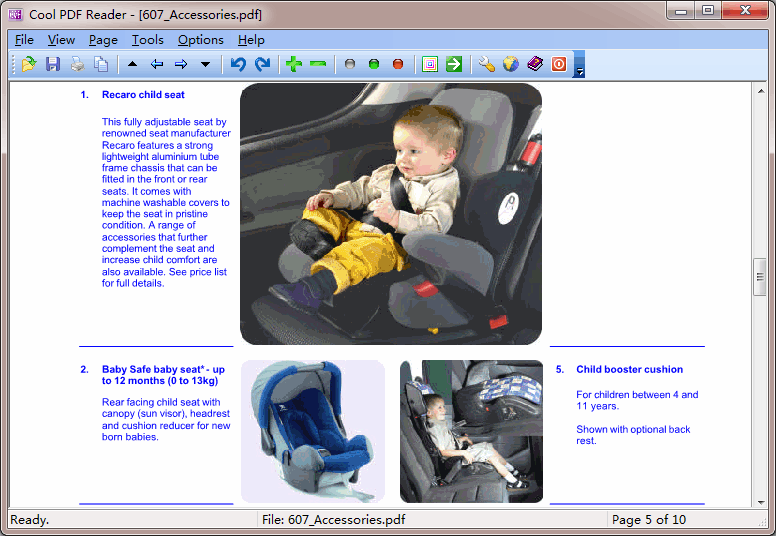
На скриншоте хорошо видно главное, за что многие вообще ищут компактный PDF reader для Windows: открытый PDF занимает центральное место, а вся навигация и служебные команды остаются под рукой, не заслоняя сам документ. Это удобный формат для чтения инструкций, прайс-листов, брошюр и технических PDF, когда пользователю нужен именно файл, а не оболочка вокруг него.
Интерфейс Cool PDF Reader: меню, кнопки и логика работы
С точки зрения структуры интерфейса всё построено очень просто. В окне программы есть menu bar, tool bar и status bar. Menu bar отвечает за команды работы с документом, tool bar — за быстрые действия, status bar — за текущее состояние, имя загруженного PDF и номер страницы. Эта схема банальна, но именно она делает программу понятной даже тем, кто давно не пользовался классическими настольными приложениями.
Верхняя строка меню в реальной работе выглядит содержательно. На скриншотах и в описании интерфейса видны разделы File, View, Edit, Page, Tools, Options и Help. Это важный момент: Cool PDF Reader не прячет функции за непонятными иконками, а держит их в стандартной логике Windows-программ, где нужная команда почти всегда лежит в ожидаемом месте.
Через File открываются базовые операции с документом. На скриншотах меню видны команды Open..., Save As..., Close File, Compress File, Print, Printer Setup..., Properties... и Exit. Уже по одному этому списку видно, что программа рассчитана не только на чтение PDF, но и на практическую работу с ним: можно сразу перейти к сохранению, печати и просмотру свойств файла, не уходя в отдельные окна настроек.
Через View сосредоточены команды, связанные именно с отображением страницы: Full Screen, Zoom In, Zoom Out, Zoom To..., Fit Width, Fit Page, Actual Size. Это ключевой набор для ежедневного использования. Если документ слишком мелкий — работает Zoom In. Если страница широкая — удобен Fit Width. Если нужно быстро оценить общий макет страницы — Fit Page. Если важно видеть PDF в натуральном масштабе без подгонки — Actual Size.
Через Edit доступны команды, которые в дешёвых просмотрщиках часто вообще отсутствуют: Copy As Text, Copy As Image, Rotate Clockwise и Rotate Counterclockwise. Для реальной работы это полезнее, чем кажется. Copy As Text даёт возможность быстро выдернуть текстовый фрагмент, Copy As Image — забрать страницу или её вид в виде изображения, а команды поворота спасают при работе со сканами, альбомными таблицами и документами, пришедшими в неудобной ориентации.
Раздел Page отвечает за навигацию по документу: переход к первой, предыдущей, следующей и последней странице, а также переход к конкретной странице. На панели инструментов этим же действиям соответствуют отдельные кнопки. Для длинных инструкций, договоров, каталогов и технической документации такая прямолинейная навигация удобнее, чем бесконечный скролл.
В Tools находится команда Slide show, то есть полноэкранный показ PDF как последовательности слайдов. Это не косметическая функция. Если документ изначально свёрстан как презентация, учебный материал, листовка или подборка страниц для показа, режим slideshow превращает Cool PDF Reader из обычного просмотрщика в инструмент демонстрации.
Меню Options в Cool PDF Reader неожиданно полезное для такой маленькой программы. На скриншотах там видны опции Menu Bar, Tool Bar, Status Bar, Maximize window on startup, Mouse wheel scrolling, Show pages continuously, Smaller PageUp/PageDown, Drag & Drop Support, Show recent read items, Load last reading on startup, Smart bookmark per document и Suggest other products. И вот здесь хорошо видно, что программа всё-таки создавалась для повседневного использования, а не как одноразовый viewer на один запуск. Она умеет запоминать контекст, подстраивать поведение окна и работать с историей чтения.
Ниже — таблица по самым важным элементам интерфейса Cool PDF Reader.
| Раздел интерфейса | Что в нём есть | Зачем это нужно |
|---|---|---|
| File | Open..., Save As..., Close File, Compress File, Print, Printer Setup..., Properties..., Exit | Быстрый доступ к открытию, экспорту, печати и свойствам PDF. |
| View | Full Screen, Zoom In, Zoom Out, Zoom To..., Fit Width, Fit Page, Actual Size | Управление масштабом и режимом отображения без лишних диалогов. |
| Edit | Copy As Text, Copy As Image, Rotate Clockwise, Rotate Counterclockwise | Извлечение содержимого и быстрый поворот страниц прямо из меню. |
| Page | First Page, Previous Page, Next Page, Last Page, переход к нужной странице | Удобная навигация по многостраничным PDF. |
| Tools | Slide show | Полноэкранная демонстрация PDF как слайдов. |
| Options | Настройка панелей, поведения окна, прокрутки, непрерывного режима, recent items, load last reading, smart bookmark | Позволяет сделать программу удобнее в ежедневной работе. |
| Status bar | Состояние, имя файла, номер страницы | Помогает контролировать текущий документ и позицию в нём. |
Просмотр PDF: чтение, масштабирование, навигация по страницам
Как программа для чтения PDF Cool PDF Reader работает именно так, как от неё ждёшь. Открытый документ сразу попадает в центральную область, а всё управление завязано на простые действия: листать, подгонять масштаб, разворачивать окно на весь экран, переходить к нужной странице и при необходимости поворачивать отображение. Для документов, которые нужно просто прочитать или быстро проверить, этого более чем достаточно.
Масштабирование здесь реализовано в нескольких сценариях, и это важнее, чем может показаться. Zoom In и Zoom Out подходят для ручной подстройки, Fit Width удобен для текстовых документов, когда страницу хочется растянуть по ширине окна, Fit Page полезен для оценки целой страницы и макета, а Actual Size даёт предсказуемое отображение без автоматических поправок. Именно такие команды делают просмотр PDF не формальностью, а действительно комфортной задачей.
Поворот страниц — одна из сильных мелочей Cool PDF Reader. В дешёвых и старых просмотрщиках эта функция часто либо отсутствует, либо спрятана неудобно. Здесь она выведена прямо в интерфейс и доступна через Rotate Clockwise и Rotate Counterclockwise, а также через кнопки панели. Это критично для сканов, актов, таблиц, чертежей и отчётов, которые попадаются в неправильной ориентации чаще, чем хотелось бы.
Непрерывное чтение тоже продумано. В параметрах есть Show pages continuously, а значит программу можно использовать не только как переключатель страниц, но и как более плавный viewer для последовательного чтения длинного документа. При этом для тех, кто привык к более строгой навигации, остаются переходы по страницам и строка состояния с понятной индикацией текущей позиции.
Ниже — ещё один реальный скриншот Cool PDF Reader, где видно, как выглядит окно программы при обычном чтении PDF и просмотре свойств документа:
По этому экрану хорошо заметно, что Cool PDF Reader рассчитан на прикладной просмотр PDF: документ всегда остаётся в фокусе, а служебные команды вынесены в понятные меню и диалоговые окна. Для простого PDF reader этого достаточно, а для тяжёлых сценариев с редактированием — уже нет, и это важно понимать заранее.
Печать PDF в Cool PDF Reader
Печать — одна из тех задач, ради которых подобные лёгкие программы вообще продолжают жить. В Cool PDF Reader она встроена в базовый рабочий поток: в File есть команды Print и Printer Setup..., а на панели инструментов печать вынесена отдельной кнопкой. То есть программа не заставляет пользователя искать скрытые диалоги или использовать обходные схемы — документ можно быстро отправить на принтер прямо из окна просмотра.
Это особенно удобно в офисных и бытовых сценариях, где PDF нужен не для редактирования, а для обычного вывода на бумагу: инструкции, реквизиты, счета, анкеты, заявки, каталоги, схемы, посадочные или служебные документы. Здесь Cool PDF Reader выполняет задачу без лишней философии: открыл файл, проверил масштаб, при необходимости повернул страницу и запустил печать.
Важно и то, что печать в программе соседствует с нормальным просмотром. Пользователь сначала видит документ, может подогнать отображение под ширину или страницу целиком, а уже потом отправляет файл на принтер. Это уменьшает вероятность банальной ошибки, когда PDF распечатывают в неправильной ориентации или без предварительной проверки макета.
Если нужен именно быстрый PDF reader для Windows с нормальной печатью и без тяжёлой надстройки сверху, Cool PDF Reader со своей задачей справляется. Но если требуется печать с тонкой профессиональной подготовкой, интерактивными формами, пакетной обработкой или развитым управлением комментариями и слоями, это уже территория более тяжёлых решений.
Экспорт и извлечение содержимого: где Cool PDF Reader реально полезен
Там, где многие лёгкие просмотрщики заканчиваются на кнопке Print, Cool PDF Reader начинает показывать характер. Его сильная сторона — экспорт содержимого PDF наружу. Программа умеет сохранять документ или страницы в TXT, BMP, JPG, GIF, PNG, WMF, EMF, EPS, TIFF, а также извлекать текст и графику из PDF. Для маленькой программы это очень серьёзный аргумент.
На практике сценариев у этого несколько. Первый — сохранить страницу как изображение. Это полезно, когда нужно вставить страницу PDF в презентацию, письмо, документ, статью, мессенджер или внутреннюю базу знаний. Второй — вытащить текст в TXT, если содержимое PDF нужно быстро забрать в блокнот, CMS, Word или редактор заметок. Третий — выдёргивать картинки и текстовые куски из документа без открытия тяжёлого редактора.
Отдельно важно, что экспорт не выглядит здесь декоративной функцией. В версии развития программы прямо фиксировались улучшения, связанные с более быстрым PDF to Text conversion, а также добавлялись возможности копировать text and pictures out of PDF files и snip text and graphics out of PDF. То есть это не случайная галочка в списке функций, а один из рабочих сценариев, под который программа действительно развивалась.
Для пользователя это означает простую вещь: Cool PDF Reader — не просто программа для просмотра PDF, а утилита, которая может закрыть много маленьких повседневных задач вокруг PDF-файлов. Причём именно маленьких и частых: сохранить страницу в PNG, взять картинку из каталога, вытащить текст из прайса, быстро получить TXT из договора, сохранить страницу из инструкции в JPG и отправить коллегам.
Ниже — скриншот окна Cool PDF Reader с типичным рабочим документом. По верхней панели и общему виду программы хорошо видно, что экспорт, просмотр и навигация здесь собраны в одном простом интерфейсе, без отдельного сложного модуля для конвертации:
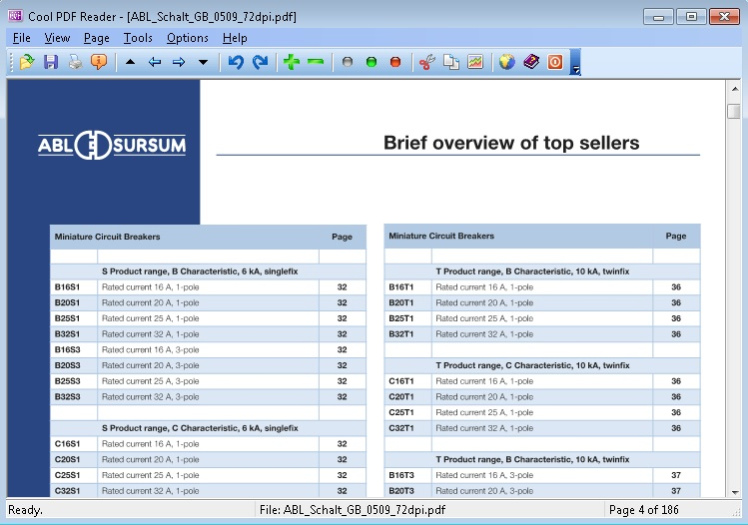
Это и есть главная практическая ценность программы: она позволяет не выходить в отдельный редактор или конвертер ради базовых операций с PDF. Для небольших задач этого достаточно. Для больших задач — уже нет, но именно как компактный PDF viewer с экспортом Cool PDF Reader остаётся интересным.
Чем отличается экспорт в изображение от извлечения текста
Эти операции часто путают, но в Cool PDF Reader они решают разные задачи. Когда вы сохраняете PDF в JPG, PNG, BMP, GIF, WMF, EMF, EPS или TIFF, вы получаете визуальное представление страницы. Это нужно, когда важна именно картинка: вёрстка, схема, плакат, титульная страница, рекламный макет, сертификат, таблица или любой фрагмент, который нужно показать как изображение.
Когда вы используете Extract PDF to TXT или Copy As Text, задача другая: вам нужен не внешний вид страницы, а текстовый слой документа. Это удобный путь, если надо быстро перенести содержимое PDF в черновик статьи, рабочую заметку, редактор, CRM или внутренний документ. Программа умеет именно извлекать текст, а не распознавать отсканированную картинку как OCR-система. Поэтому с текстовыми PDF она полезна, а со сканами без текстового слоя её возможности уже ограничены.
Именно на этом месте видно, что Cool PDF Reader — хороший инструмент для извлечения текста из PDF, но не замена специализированным OCR-решениям. Если внутри документа уже есть текстовый слой, программа поможет быстро получить TXT. Если перед вами скан в виде изображения, нужен уже другой класс программ.
Copy As Text и Copy As Image на практике
Команды Copy As Text и Copy As Image — одна из самых недооценённых деталей Cool PDF Reader. Они делают программу полезной не только для чтения, но и для быстрой выемки содержимого из документа. Вместо того чтобы экспортировать весь PDF целиком, пользователь может взять именно то, что ему нужно в текущий момент: текстовый фрагмент или изображение.
В реальной работе это удобно в десятках мелких ситуаций: перенести абзац из инструкции, забрать логотип или иллюстрацию из PDF-каталога, быстро вставить кусок документа в переписку, вынуть текст из прайс-листа, скопировать схему или таблицу для внутренней записки. Для таких задач отдельный тяжёлый PDF-редактор просто не нужен.
Crop PDF и вырезание фрагментов
Функция Crop PDF в Cool PDF Reader — одна из тех возможностей, которые выделяют программу среди совсем простых viewer-утилит. Она позволяет не просто смотреть документ, а работать с границами страницы и вытаскивать нужный визуальный фрагмент, когда это требуется. В сочетании с командами snip text and graphics и copy text and pictures программа становится удобной для точечной работы с содержимым PDF.
Здесь важно не перепутать обрезку с полноценным редактированием PDF. Cool PDF Reader не превращает документ в редактируемый макет и не даёт набора издательских инструментов. Его crop — это прикладная операция: убрать лишние поля, сосредоточиться на нужной части страницы, вытащить полезный фрагмент и дальше сохранить или использовать его отдельно.
Такая функция особенно полезна для каталогов, инструкций, технических листов, объявлений, сканов и файлов, где на странице много лишнего воздуха по краям. В обычном просмотре это ещё терпимо, но когда нужно быстро подготовить визуально чистый кусок для дальнейшего использования, crop экономит время.
Именно здесь Cool PDF Reader оказывается полезнее, чем типичный просто просмотрщик. Он не редактирует PDF в полном смысле слова, но умеет достаточно, чтобы пользователь мог быстро вытащить из файла нужный материал без обращения к отдельному редактору.
Полноэкранный режим и slideshow
Функции Full Screen и Slide show в Cool PDF Reader — не декоративное дополнение, а вполне рабочий режим показа. Через View можно включить полноэкранный просмотр, а через Tools — слайд-шоу документа. Для обычной программы для просмотра PDF это уже больше, чем базовый минимум.
Сценарии здесь довольно очевидны: демонстрация обучающего PDF на мониторе, показ каталога, просмотр подготовленной в PDF презентации, показ страниц на встрече, либо просто чтение документа без отвлекающих элементов интерфейса. Там, где не нужен PowerPoint и не требуется анимация, а сам материал уже сверстан в PDF, такой режим работает абсолютно по делу.
Ещё один плюс полноэкранного режима — концентрация. На маленьких экранах и старых ноутбуках, где каждый лишний пиксель важен, Full Screen заметно повышает комфорт чтения. Это особенно чувствуется при работе с длинными инструкциями, руководствами, брошюрами и учебными PDF.
Ниже — ещё один скриншот Cool PDF Reader. Он хорошо показывает, как программа выглядит при обычной работе с визуально насыщенным PDF, где важны не только текст и навигация, но и подача страниц как готового материала для просмотра:

Для документов, которые нужно именно показывать, а не редактировать, такой режим просмотра уместен. Cool PDF Reader не становится от этого презентационным пакетом, но для PDF-материалов делает ровно то, что должен: даёт удобный full screen и нормальный slide show без перегрузки интерфейса.
Настройки, которые действительно влияют на удобство
У многих маленьких PDF viewer программ настройки формальны: пара галочек и больше ничего. В Cool PDF Reader ситуация интереснее. Меню Options даёт несколько параметров, которые действительно влияют на повседневную работу. Можно показывать или скрывать Menu Bar, Tool Bar и Status Bar, включать Maximize window on startup, настраивать Mouse wheel scrolling, активировать Show pages continuously, управлять поведением PageUp/PageDown, включать Drag & Drop Support, историю открытий и автозагрузку последнего места чтения.
Для пользователя это означает, что программа хоть и маленькая, но не одноразовая. Её можно привести к удобному виду под свои привычки. Кто-то оставит максимум элементов интерфейса. Кто-то уберёт лишние панели и будет читать в более чистом окне. Кто-то включит загрузку последнего места, чтобы возвращаться к длинным PDF без ручного поиска страницы. Кто-то активирует recent items и drag-and-drop, чтобы не лазить каждый раз через Open.
Интересно выглядит и опция Smart bookmark per document. Уже одно её наличие показывает, что разработчик думал не только о разовом открытии файла, но и о повторной работе с ним. Для чтения объёмных PDF это полезнее, чем кажется: вернуться туда, где остановился, часто важнее, чем десяток косметических функций интерфейса.
Даже если программа визуально простая, по набору рабочих мелочей она не пустая. Именно такие элементы — mouse wheel scrolling, recent items, load last reading, drag & drop — и делают из лёгкого просмотрщика инструмент, которым действительно можно пользоваться каждый день.
Насколько Cool PDF Reader быстрый и лёгкий
Смысл существования Cool PDF Reader во многом держится на том, что это действительно компактный PDF reader. Программа небольшая по размеру, не требует тяжёлой установки в standalone-варианте и изначально строится как лёгкий viewer, который запускают ради чтения, печати и извлечения содержимого, а не ради полноценной документной платформы.
Это сразу чувствуется в философии продукта. Здесь нет нагромождения модулей, встроенных офисных сценариев, больших боковых панелей и десятков уровней функций. Взамен пользователь получает простой и прямой рабочий цикл. Именно поэтому программа особенно хорошо воспринимается на старых или слабых ПК, где большой PDF-комбайн ощущается как явный перебор.
Ещё один важный момент — portable-поведение. Возможность использовать standalone package без полноценной установки полезна не только тем, кто любит портативный софт. Это удобно в администрируемой среде, на чужих компьютерах, на резервной машине, на тестовых стендах и просто в случаях, когда пользователь не хочет засорять систему отдельной тяжёлой установкой ради пары PDF-файлов.
При этом не стоит путать лёгкость с производительностью во всех смыслах. Cool PDF Reader лёгкий по подходу и небольшим требованиям, но это не значит, что он автоматически лучше во всём. Когда задачи становятся сложнее — комментарии, формы, OCR, большие наборы инструментов рецензирования, подписи, облако — преимущества уходят к более крупным решениям.
Ограничения Cool PDF Reader, о которых лучше знать заранее
Главное ограничение программы в том, что это всё-таки не полноценный редактор PDF. Она умеет извлекать, сохранять, поворачивать, обрезать и показывать документ, но не превращает PDF в рабочее пространство для глубокой правки содержимого. В Cool PDF Reader нет того набора инструментов, который в современных продуктах считается стандартом для серьёзной работы: развитых аннотаций, продвинутой работы с формами, цифровых подписей, OCR и совместной рецензии.
Второе ограничение — отсутствие полноценного текстового поиска в базовом наборе. Это хорошо видно уже по тому, что как отдельное улучшение поиск по тексту вынесен в Pro-линейку. Для небольших PDF это не критично, но для объёмных инструкций, договоров, регламентов, книг и технической документации отсутствие нормального поиска ощущается очень быстро.
Третье — программа не решает задачу OCR. Она может извлекать текст из PDF, если внутри документа уже есть текстовый слой, но не заменяет систему распознавания отсканированных страниц. Если ваш рабочий сценарий постоянно связан со сканами, архивными копиями, фото-документами и некачественными PDF без текстового слоя, возможности Cool PDF Reader будут быстро упираться в потолок.
Четвёртое — интерфейс хоть и понятный, но уже морально старый. Он не делает программу плохой, но накладывает ограничения на комфорт. На фоне более новых продуктов Cool PDF Reader выглядит как классическая утилита из эпохи, когда от программы ждали прежде всего прямой функциональности, а не эргономики уровня современного десктопного ПО.
Пятое — у программы есть раздражающие рекламные или промо-элементы. В обзорах и материалах по Cool PDF Reader отмечаются всплывающие рекламные окна и промо-сообщения, а в Pro-линейке отдельно подчёркивается отсутствие reminder window и product promotion window, что косвенно подтверждает наличие таких вещей в обычной редакции. Это не ломает базовые функции, но в повседневной работе может раздражать.
Шестое — программа ограничена именно своим узким назначением. Если от неё ждать лёгкий PDF viewer с печатью, экспортом в изображения и TXT, поворотом страниц и slide show, она выглядит убедительно. Если ждать универсальную среду для обработки PDF, разочарование почти неизбежно.
Сравнение с аналогами
Когда выбирают программу для просмотра PDF, Cool PDF Reader почти никогда не существует в вакууме. Его обычно сравнивают либо с отраслевым стандартом, либо с лёгкими альтернативами, либо с более функциональными редакторами, которые тоже умеют читать PDF. И вот тут у него довольно специфическая позиция: он выигрывает компактностью и базовым экспортом, но проигрывает по современности и глубине инструментария.
Adobe Acrobat Reader
Adobe Acrobat Reader — это эталонный продукт для просмотра PDF: он умеет читать, печатать, комментировать, подписывать, работать с формами, мультимедийным содержимым и настройками просмотра. На его фоне Cool PDF Reader выглядит гораздо проще и уже по назначению. Зато у него другая логика: меньше вес, меньше перегруженности, прямой доступ к экспорту в графику и TXT, более утилитарный характер.
Если пользователю нужен официальный стандарт для PDF со знакомой экосистемой, поддержкой форм и комментариев, Adobe Acrobat Reader объективно сильнее. Если нужен маленький PDF viewer для Windows, который запускается быстро и не тащит за собой большой набор сервисов, Cool PDF Reader может показаться удобнее. Но по совокупности зрелых возможностей Acrobat Reader намного шире.
SumatraPDF
SumatraPDF — самый близкий по духу конкурент. Это тоже лёгкий, быстрый и минималистичный просмотрщик, к тому же он поддерживает не только PDF, но и EPUB, MOBI, CHM, XPS, DjVu, CBZ, CBR и изображения. Плюс у него есть portable-вариант в виде одного исполняемого файла, который можно запускать с USB и который не пишет данные в реестр.
Но у Cool PDF Reader есть своё преимущество: он из коробки заточен не только под чтение, но и под экспорт PDF в изображения и TXT, а также под извлечение текста и графики. В этом смысле он функциональнее именно как утилита вокруг PDF. SumatraPDF чище как viewer, быстрее по ощущению и современнее по минимализму, но Cool PDF Reader практичнее там, где нужно не только смотреть, но и быстро вытаскивать содержимое из PDF.
Foxit PDF Reader
Foxit PDF Reader — это уже совсем другой класс продукта. Он умеет не просто открывать PDF, а view, annotate, form fill, and sign PDF на разных платформах, поддерживает comments tools, цифровые подписи, совместную работу и интеграции с облачными сервисами и ECM-средой. На фоне Foxit Cool PDF Reader выглядит как узкий инструмент для чтения и базового извлечения.
Здесь выбор зависит не от абстрактного лучше или хуже, а от сценария. Если нужен рабочий PDF reader для документов, где постоянно ставят комментарии, заполняют формы, подписывают файлы и участвуют в согласовании, Foxit объективно сильнее. Если нужен компактный просмотрщик PDF с экспортом в JPG, PNG и TXT без сложной оболочки, Cool PDF Reader может быть удобнее и проще.
PDF-XChange Editor
PDF-XChange Editor — ещё более тяжёлая артиллерия. Он позиционируется как viewer/editor: умеет создавать, просматривать, редактировать, аннотировать, выполнять OCR и цифровую подпись PDF; значительная часть функций доступна даже без лицензии, а бесплатная OCR-поддержка присутствует отдельно. По объёму возможностей это продукт на порядок выше по классу, чем Cool PDF Reader.
Но за это приходится платить сложностью и масштабом продукта. Если задача — полноценно работать с PDF, делать пометки, редактировать, распознавать сканы, подписывать документы и жить в одной программе, PDF-XChange Editor сильнее. Если задача — просто открыть PDF, прочитать, распечатать, повернуть страницу и выгрузить содержимое наружу, Cool PDF Reader по-прежнему остаётся рациональным вариантом за счёт своей компактности и прямолинейности.
Короткая сводка по позиционированию
| Программа | Сильная сторона | Где Cool PDF Reader выигрывает | Где Cool PDF Reader проигрывает |
|---|---|---|---|
| Adobe Acrobat Reader | Стандарт для просмотра, комментариев, подписей и форм | Меньше перегруженность, быстрее вход в простые задачи, экспорт в изображения и TXT прямо как отдельный сценарий | Сильно уже по функциям, нет развитых форм, подписей, мультимедийного взаимодействия. |
| SumatraPDF | Максимально лёгкий и быстрый viewer с поддержкой многих форматов | Лучше заточен под извлечение содержимого и экспорт из PDF | Проигрывает по минимализму и общей лёгкости интерфейса. |
| Foxit PDF Reader | Аннотации, формы, подписи, интеграции, кроссплатформенность | Проще и меньше для базового чтения и выгрузки содержимого | Существенно слабее по рабочим функциям и совместной обработке PDF. |
| PDF-XChange Editor | Редактирование, OCR, аннотации, подписи, много профессиональных функций | Намного проще для обычного чтения и мелких задач | Практически по всем профессиональным сценариям слабее. |
Где Cool PDF Reader подходит лучше всего
Cool PDF Reader хорошо подходит пользователю, который ищет лёгкий PDF reader и не хочет превращать простую задачу чтения документа в работу с тяжёлой платформой. Это хороший вариант для тех, кому нужен компактный PDF viewer для Windows, чтобы открывать файлы, листать страницы, масштабировать, печатать и при необходимости быстро вытащить текст или изображения.
Ещё один подходящий сценарий — резервный portable PDF reader. Есть программы, которые ставят основным пакетом, а есть программы, которые держат рядом на случай, когда нужен быстрый и лёгкий инструмент. Cool PDF Reader как раз из второй категории. Его standalone-формат и компактная логика использования для этого подходят очень хорошо.
Программа также удобна там, где PDF нужно не просто читать, а быстро разбирать на части. Если вы регулярно сохраняете страницы в PNG или JPG, вытаскиваете текст в TXT, берёте графику из PDF-каталогов или вырезаете нужные фрагменты из документов, Cool PDF Reader даёт для этого прямой и короткий путь. Для маленькой утилиты это серьёзный плюс.
А вот если ваша работа — это формы, комментарии, согласование, рецензирование, поиск по большим PDF, OCR, цифровые подписи и регулярная правка содержимого, тогда рациональнее сразу смотреть в сторону Foxit PDF Reader, Adobe Acrobat Reader или PDF-XChange Editor, в зависимости от нужного набора функций. Cool PDF Reader в таких сценариях слишком узкий.
Плюсы и минусы
Плюсы
-
Маленький и лёгкий PDF viewer для Windows, который не распухает до размера полноценной платформы.
-
Умеет не только просмотр и печать PDF, но и экспорт в TXT, BMP, JPG, GIF, PNG, WMF, EMF, EPS, TIFF.
-
Поддерживает Crop PDF, извлечение текста и графики, а также команды Copy As Text и Copy As Image.
-
Есть полноэкранный режим и Slide show PDF document, что полезно для показа материалов прямо из PDF.
-
Удобная классическая структура интерфейса: File, View, Edit, Page, Tools, Options, Help.
-
Standalone-пакет удобен как portable PDF reader и не требует обычной установки.
Минусы
-
Это не полноценный редактор PDF: нет развитой системы комментариев, форм, подписей, OCR и совместной работы.
-
В обычной редакции ощущается нехватка более современных функций, включая нормальный текстовый поиск по документу.
-
Интерфейс устаревший и визуально заметно проигрывает современным решениям.
-
Программа может показывать промо-элементы и всплывающие окна, что раздражает в постоянной работе.
-
Извлечение текста не заменяет OCR и не решает задачу со сканами без текстового слоя.
-
Для коммерческого использования нужна отдельная лицензия.
Кому программа подойдёт, а кому нет
Cool PDF Reader подойдёт тем, кто ищет программу для просмотра PDF без лишней тяжести, любит классический интерфейс Windows, часто печатает документы и периодически сохраняет страницы в изображения или вытаскивает текст в TXT. Это хороший вариант для дома, для запасного набора portable-софта и для машин, где не хочется ставить более тяжёлый пакет только ради чтения PDF.
Подойдёт он и тем, кто работает с PDF утилитарно: открыть, прочитать, увеличить, повернуть, распечатать, забрать картинку, сохранить страницу в JPG, вытащить текст из документа. В этих сценариях программа работает именно как надо — быстро, без путаницы и без длинной кривой освоения.
Не подойдёт Cool PDF Reader тем, кто ищет современную среду для активной работы с PDF: совместные комментарии, форматы согласования, формы, цифровые подписи, OCR, облако, развитую навигацию и поиск по большим документам. Здесь программа объективно слишком простая.
Не лучший это выбор и для тех, кто болезненно реагирует на устаревший интерфейс и промо-элементы. Технически программа делает то, что обещает, но ощущение от неё именно утилитарное, а не современное и гладкое. Если это важно, лучше смотреть на другие решения сразу.
Итоги
Cool PDF Reader — это не универсальный PDF-комбайн и не конкурент полноценным редакторам по ширине возможностей. Его сила в другом: это компактный, прямолинейный и вполне полезный PDF reader для Windows, который умеет не только читать и печатать PDF, но и извлекать текст, сохранять страницы в изображения, поворачивать документ, обрезать PDF и показывать его в full screen или slide show.
Если оценивать программу честно и по её реальной нише, то она хороша там, где нужен именно быстрый PDF viewer с базовыми, но полезными инструментами вокруг PDF. В этой роли Cool PDF Reader выглядит логично и до сих пор может быть удобен. Особенно если вам нужен не тяжёлый пакет, а рабочая утилита под конкретные задачи.
Но рассчитывать на большее не стоит. Как только появляется потребность в поиске по большим документам, развитой работе с формами, комментариями, OCR, подписями и современной эргономике, лучше сразу переходить на Foxit PDF Reader, Adobe Acrobat Reader, SumatraPDF или PDF-XChange Editor — в зависимости от того, нужен вам сверхлёгкий просмотрщик или уже серьёзный инструмент для PDF.
В своей узкой роли Cool PDF Reader остаётся понятной программой с ясным набором задач: открыть PDF, нормально его прочитать, при необходимости распечатать и быстро вытащить из него полезное содержимое. И для довольно большого числа пользователей этого на самом деле достаточно.
