Обрезка PDF нужна, когда у документа слишком широкие поля, видны следы сканера, черные полосы по краям, лишний фон вокруг страницы, пустая область после конвертации или неправильный размер листа. В отличие от удаления страниц, обрезка работает с границами самой страницы: остается нужная область, а лишние края скрываются или удаляются из видимой части документа.
Важный момент: во многих PDF-редакторах обрезка меняет видимую область страницы, но не всегда физически удаляет скрытое содержимое из структуры файла. Adobe прямо указывает, что обрезка не уменьшает размер файла, потому что информация скрывается, а не удаляется; PDF-XChange тоже разделяет Crop Box, Media Box, Trim Box, Bleed Box и Art Box как разные рамки страницы. Поэтому для конфиденциальных документов одного кадрирования недостаточно: после обрезки проверяют файл в другом редакторе и используют инструменты удаления скрытого содержимого или оптимизации.
Что именно можно сделать при обрезке PDF
Обрезать ПДФ файл стоит не только ради внешнего вида. Правильно выбранный инструмент помогает подготовить документ к печати, привести сканы к одному формату, убрать пустые поля у электронных книг, сделать чертежи компактнее и исправить страницы после неудачного экспорта из Word, Excel, PowerPoint или графического редактора.
Основные задачи:
-
убрать белые поля вокруг текста;
-
удалить темные полосы после сканирования;
-
обрезать одну страницу PDF;
-
применить одинаковую рамку ко всем страницам;
-
задать разные области обрезки для разных страниц;
-
изменить видимый размер страницы;
-
подготовить файл к печати на A4;
-
кадрировать скан договора, инструкции, книги или билета;
-
сохранить отдельную копию без изменения исходника;
-
проверить результат перед отправкой по почте или загрузкой на сайт.
Перед работой сделайте копию файла. Особенно это важно для договоров, счетов, сканов паспорта, бухгалтерских документов, учебных пособий и многостраничных PDF с разными размерами страниц.
Быстрое сравнение способов
| Способ | Платформа | Лучше всего подходит для | Обрезка всех страниц | Уровень сложности |
|---|---|---|---|---|
| PDF Commander | Windows | простая обрезка, редактирование и сохранение PDF на компьютере | да | низкий |
| Adobe Acrobat Pro | Windows, macOS | точная настройка рамок страницы | да | средний |
| PDF-XChange Editor | Windows | работа с Crop Box, Trim Box, Bleed Box | да | средний |
| Foxit PDF Editor | Windows, macOS | корпоративные документы, диапазоны страниц | да | средний |
| PDFelement Pro | Windows, macOS | обрезка и дальнейшее редактирование | да | низкий |
| Icecream PDF Editor | Windows | быстрые правки без сложных настроек | да | низкий |
| PDFgear | Windows, macOS, браузер | бесплатная обрезка одной или нескольких страниц | да в онлайн-версии | низкий |
| WPS Office | Windows, macOS | офисная работа с PDF и документами | да | низкий |
| Просмотр | macOS | встроенная обрезка без установки программ | ограниченно | низкий |
| PDF Arranger | Linux | простая работа со страницами | да | низкий |
| Master PDF Editor | Windows, macOS, Linux | точная обрезка страниц | да | средний |
| iLovePDF | онлайн | быстрая обрезка в браузере | да | низкий |
| PDF Candy | онлайн | простая обрезка без установки | да | низкий |
| Sejda PDF Editor | онлайн | аккуратная работа с отдельными страницами | да | низкий |
| AvePDF | онлайн | быстрая обработка через браузер | да | низкий |
| Xodo | Android, iOS, браузер | обрезка и чтение PDF на телефоне | да | низкий |
Как обрезать PDF на Windows
PDF Commander
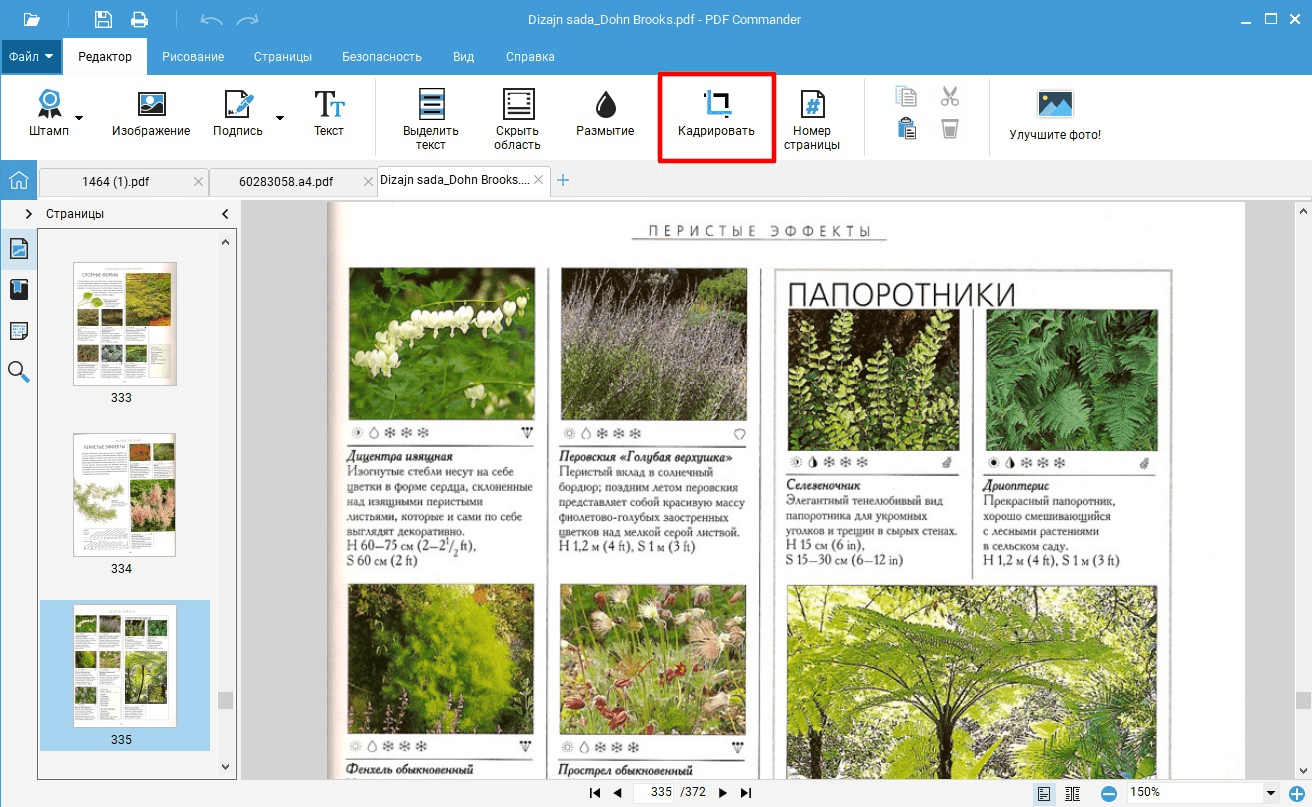
PDF Commander подходит для пользователей Windows, которым нужно обрезать ПДФ файл без сложного профессионального интерфейса. Программа рассчитана на обычные документы: сканы, инструкции, договоры, презентации, анкеты, страницы с лишними полями и PDF после конвертации из офисных форматов. В одном редакторе доступны просмотр, правка страниц, добавление текста, изображений, подписей, объединение, разделение и сохранение результата.
Главное преимущество такого способа — работа локально на компьютере. Файл не отправляется в браузерный сервис, поэтому PDF Commander удобен для документов с персональными данными, коммерческой информацией и внутренними материалами компании.
Как обрезать PDF в PDF Commander:
-
Запустите PDF Commander.
-
Нажмите Открыть PDF и выберите документ на диске.
-
Перейдите к странице, которую нужно привести в порядок.
-
Откройте инструменты редактирования страниц и выберите обрезку.
-
Выделите рамкой область, которую нужно оставить на странице.
-
Проверьте, не попали ли за границу рамки номера страниц, подписи, печати, штрихкоды и колонтитулы.
-
Примените обрезку к текущей странице или ко всему документу.
-
Используйте Файл → Сохранить как, чтобы создать отдельную копию.
-
Откройте сохраненный PDF и пролистайте несколько страниц для проверки.
PDF Commander особенно удобен при обработке сканов. У отсканированных страниц часто остаются широкие белые поля, серый фон, тень переплета или черная рамка от стекла сканера. В таких случаях сначала выбирают страницу с типичным расположением текста, настраивают рамку по ней, затем применяют обрезку к остальным страницам и отдельно проверяют страницы с иллюстрациями, таблицами и подписями.
Что можно сделать дополнительно:
-
повернуть страницы перед обрезкой;
-
удалить ненужные страницы;
-
объединить несколько PDF;
-
добавить текст или подпись;
-
вставить изображение;
-
сохранить новый PDF;
-
подготовить документ к печати.
Плюсы:
-
простой интерфейс для Windows;
-
работа без загрузки PDF в онлайн-сервис;
-
подходит для сканов и обычных документов;
-
можно сохранить отдельную копию;
-
рядом находятся другие инструменты редактирования PDF.
Минусы:
-
для сложной полиграфической подготовки нужны более профессиональные редакторы;
-
перед массовой обрезкой требуется внимательно проверить разные типы страниц;
-
скрытое содержимое после кадрирования нужно отдельно контролировать при работе с конфиденциальными файлами.
PDF Commander стоит выбирать для домашней и офисной работы: убрать поля, подрезать скан, подготовить PDF к отправке, сделать документ аккуратнее перед печатью или быстро привести файл к нормальному виду после конвертации.
Adobe Acrobat Pro
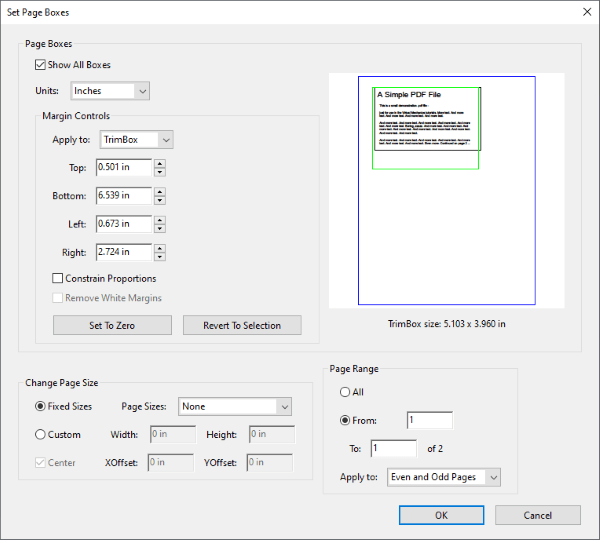
Adobe Acrobat Pro — профессиональный редактор PDF, в котором обрезка реализована через инструмент Crop Pages и диалог Set Page Boxes. Это один из самых точных вариантов для документов, где нужно не просто визуально подрезать края, а настроить рамку страницы по значениям сверху, снизу, слева и справа.
В Acrobat Pro можно обрезать одну страницу, текущий диапазон, четные или нечетные страницы, а также весь документ. Для сложных макетов важны параметры CropBox, TrimBox, BleedBox и ArtBox: они определяют разные границы страницы для отображения, печати и верстки. В стандартной офисной задаче чаще всего используется именно CropBox.
Как обрезать PDF в Adobe Acrobat Pro:
-
Откройте PDF в Adobe Acrobat Pro.
-
Перейдите в раздел All tools или Tools.
-
Выберите Edit PDF.
-
Нажмите Crop Pages.
-
На странице появится курсор выделения. Обведите область, которую нужно оставить.
-
Дважды щелкните внутри выделенной области.
-
В окне Set Page Boxes проверьте отступы Top, Bottom, Left, Right.
-
В блоке Page Range выберите текущую страницу, диапазон или весь документ.
-
Нажмите OK.
-
Сохраните результат через File → Save As.
Для сканов полезно сначала открыть панель миниатюр страниц и проверить, одинаково ли расположены листы. Документ, где часть страниц повернута или отсканирована с разным смещением, лучше обрезать группами: сначала страницы с одинаковой ориентацией, затем отдельные нестандартные листы. Adobe описывает работу Crop Pages через Edit PDF и Set Page Boxes, а также отдельно отмечает, что стандартная обрезка скрывает содержимое за пределами рамки, но не уменьшает файл сама по себе.
Что можно сделать дополнительно:
-
вручную задать размеры полей;
-
применить обрезку ко всем страницам;
-
обрезать только четные или только нечетные страницы;
-
изменить несколько типов рамок страницы;
-
проверить документ перед печатью;
-
объединить обрезку с оптимизацией PDF;
-
удалить скрытые данные отдельными инструментами Acrobat.
Плюсы:
-
высокая точность настройки;
-
работа с диапазонами страниц;
-
профессиональные параметры Page Boxes;
-
удобно для договоров, отчетов, макетов и сканов;
-
есть инструменты проверки и оптимизации PDF.
Минусы:
-
перегруженный интерфейс для простой домашней задачи;
-
полная версия платная;
-
неправильный выбор диапазона страниц быстро портит большой документ;
-
для окончательного удаления скрытых областей нужна дополнительная проверка.
Adobe Acrobat Pro подходит для документов, где важны точность, печать, корпоративный документооборот и контроль над рамками страницы.
PDF-XChange Editor
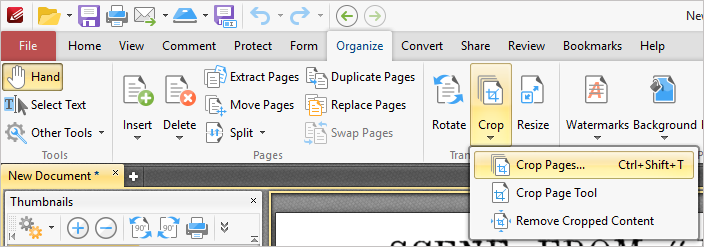
PDF-XChange Editor удобен для пользователей, которым нужна точная обрезка, но интерфейс Adobe кажется слишком тяжелым. В программе есть отдельный инструмент Crop Pages, настройки полей, предварительный просмотр и выбор типа рамки страницы.
Обрезка находится в разделе Organize. Команда Crop Pages открывается также сочетанием Ctrl+Shift+T. В окне настройки доступны Crop Box, Bleed Box, Trim Box и Art Box, а область Margin Control позволяет задать значения отступов и сразу увидеть результат в preview.
Как обрезать PDF в PDF-XChange Editor:
-
Откройте документ в PDF-XChange Editor.
-
Перейдите на вкладку Organize.
-
Нажмите Crop → Crop Pages.
-
В окне обрезки выберите тип рамки, обычно Crop Box.
-
В блоке Margin Control задайте поля вручную или настройте их по предпросмотру.
-
Укажите диапазон страниц: текущая страница, выбранные страницы или весь документ.
-
Проверьте страницу в preview.
-
Нажмите OK.
-
Сохраните копию файла.
PDF-XChange Editor хорошо подходит для многостраничных документов. В нем удобно обрабатывать PDF с одинаковым шаблоном страниц: книги, инструкции, учебные материалы, каталоги и сканы с постоянными полями. Для документов с разным расположением текста лучше сначала выделить группы страниц на панели миниатюр.
Что можно сделать дополнительно:
-
повернуть страницы;
-
удалить лишние листы;
-
извлечь страницы;
-
добавить комментарии;
-
настроить OCR;
-
проверить размеры страниц;
-
применить разные рамки PDF.
Плюсы:
-
точная работа с рамками PDF;
-
есть предпросмотр;
-
поддерживаются диапазоны страниц;
-
удобно для технических документов;
-
много функций редактирования рядом с обрезкой.
Минусы:
-
начинающему пользователю нужно разобраться в типах Page Boxes;
-
часть расширенных возможностей доступна в платных редакциях;
-
при невнимательной настройке можно скрыть важные элементы страницы.
PDF-XChange Editor стоит выбирать для PDF, где важны аккуратные поля, массовая обработка и контроль над границами страницы.
Foxit PDF Editor
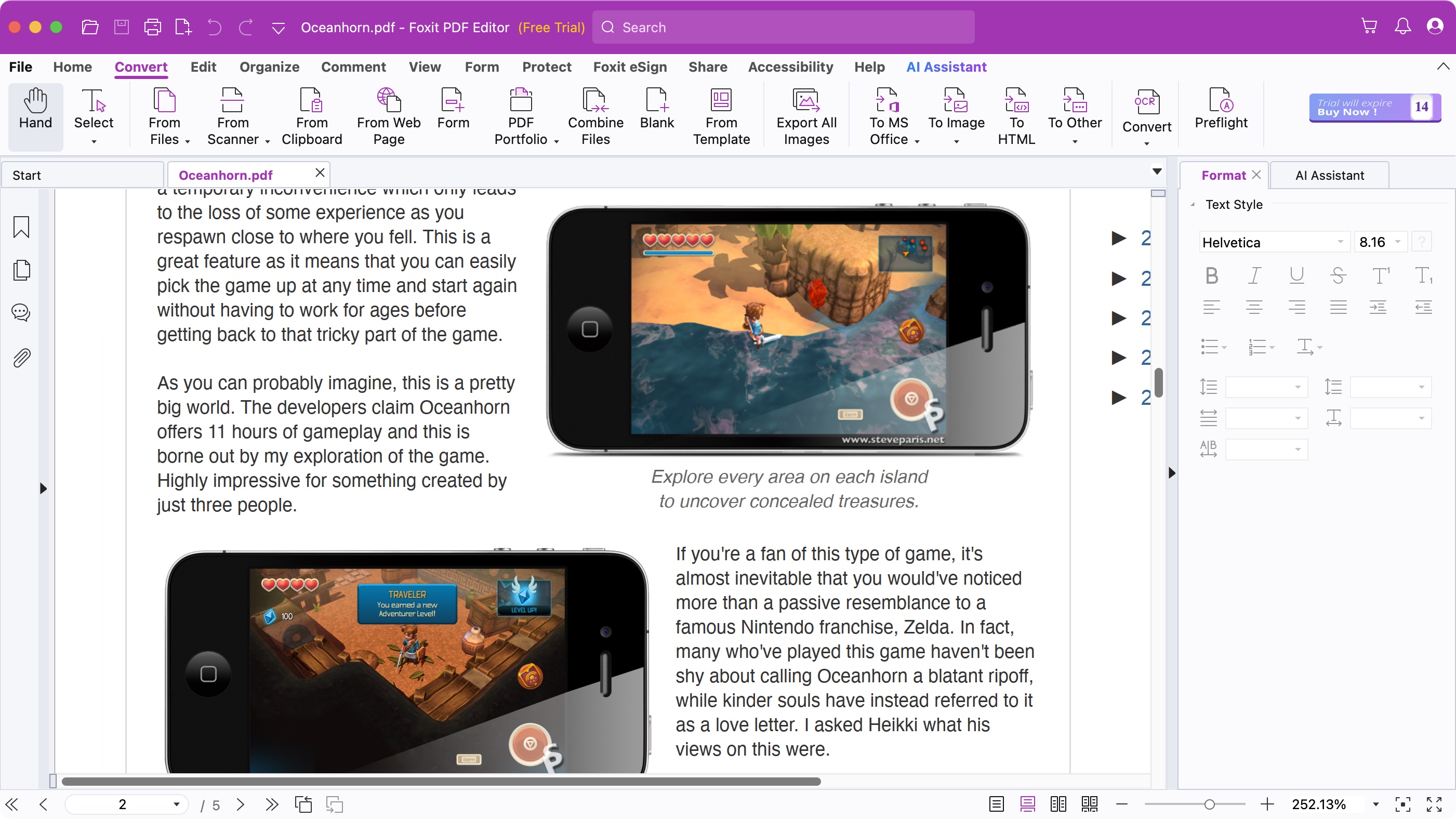
Foxit PDF Editor часто используют в офисной среде: программа подходит для редактирования, согласования, подписания и подготовки PDF. Обрезка страниц доступна через Organize → Crop Pages или через контекстное меню миниатюр страниц.
В Foxit можно выделить область мышью, открыть диалог обрезки, задать поля, выбрать CropBox, ArtBox, TrimBox или BleedBox, а затем применить результат к выбранным страницам. В руководстве Foxit также описан вариант с правым щелчком по миниатюрам страниц и командой Crop Pages.
Как обрезать PDF в Foxit PDF Editor:
-
Откройте PDF в Foxit PDF Editor.
-
Включите панель миниатюр страниц.
-
Выделите нужную страницу или диапазон.
-
Откройте Organize.
-
Нажмите Crop Pages.
-
Выделите прямоугольную область, которую нужно оставить.
-
Дважды щелкните по выделению.
-
В диалоге проверьте значения полей и тип рамки.
-
Укажите диапазон страниц.
-
Нажмите OK и сохраните файл.
Foxit удобен для документов с разной структурой страниц. Например, в одном PDF могут быть титульный лист, содержание, страницы с текстом и приложения с таблицами. В такой ситуации сначала обрезают типовые текстовые страницы, затем отдельно титульный лист и приложения.
Что можно сделать дополнительно:
-
редактировать текст;
-
добавлять комментарии;
-
подписывать PDF;
-
объединять документы;
-
организовывать страницы;
-
защищать файл паролем;
-
экспортировать PDF в офисные форматы.
Плюсы:
-
сильный набор офисных функций;
-
есть обрезка через миниатюры страниц;
-
поддерживаются диапазоны;
-
подходит для рабочих документов;
-
можно сочетать обрезку с разметкой и подписью.
Минусы:
-
интерфейс насыщен инструментами;
-
для простой разовой обрезки программа избыточна;
-
профессиональные функции требуют лицензии.
Foxit PDF Editor подходит для компаний, где PDF не только обрезают, но и комментируют, подписывают, согласуют и отправляют в архив.
PDFelement Pro
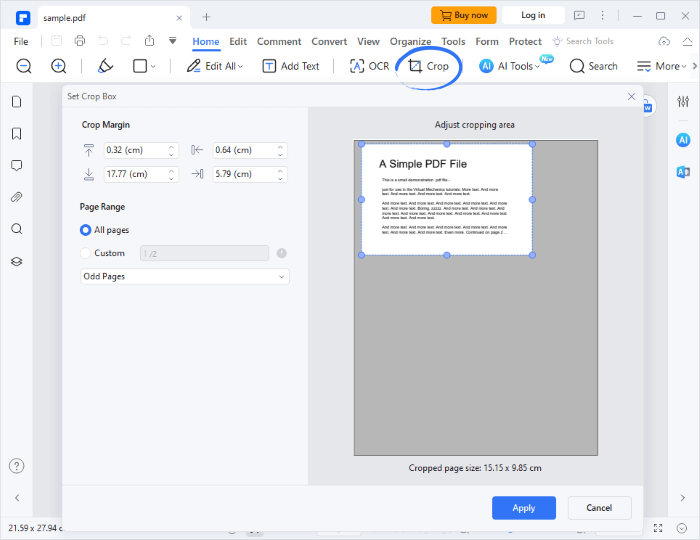
PDFelement Pro — PDF-редактор с понятным интерфейсом и набором функций для страниц, текста, изображений, OCR, конвертации и защиты файлов. Обрезка используется для удаления пустых полей, подгонки сканов, подготовки PDF к презентации и печати.
В PDFelement инструмент обрезки находится среди функций работы со страницами. После выбора страницы пользователь настраивает рамку, применяет ее к одной странице или диапазону, затем сохраняет результат. В справочных материалах Wondershare для обрезки используются настройки Page Boxes и окно с параметрами crop setting.
Как обрезать PDF в PDFelement Pro:
-
Запустите PDFelement Pro.
-
Нажмите Open PDF и выберите файл.
-
Перейдите в раздел работы со страницами.
-
Выберите инструмент обрезки страницы.
-
Настройте рамку вокруг нужной области.
-
Проверьте верхнее, нижнее, левое и правое поле.
-
Укажите, где применить обрезку: к одной странице, нескольким страницам или всему документу.
-
Подтвердите действие.
-
Сохраните файл через Save As.
PDFelement Pro удобен для пользователей, которым после обрезки нужно продолжить редактирование: заменить текст, добавить изображение, распознать скан, пронумеровать страницы или преобразовать PDF в Word. Для сканов с OCR важно сохранить текстовый слой: после кадрирования проверьте поиск по документу и копирование текста.
Что можно сделать дополнительно:
-
редактировать текстовые блоки;
-
распознавать сканы;
-
конвертировать PDF;
-
работать с формами;
-
объединять и разделять файлы;
-
добавлять подписи и водяные знаки.
Плюсы:
-
понятный интерфейс;
-
хорошее сочетание обрезки и редактирования;
-
есть работа с OCR;
-
подходит для офисных документов;
-
удобно сохранять копии.
Минусы:
-
часть функций относится к платной редакции;
-
для точной полиграфии Acrobat и PDF-XChange дают больше контроля;
-
после массовой обработки нужно проверять страницы с таблицами и иллюстрациями.
PDFelement Pro стоит выбирать для смешанных задач: обрезать PDF, поправить текст, распознать скан и экспортировать готовый документ.
Icecream PDF Editor
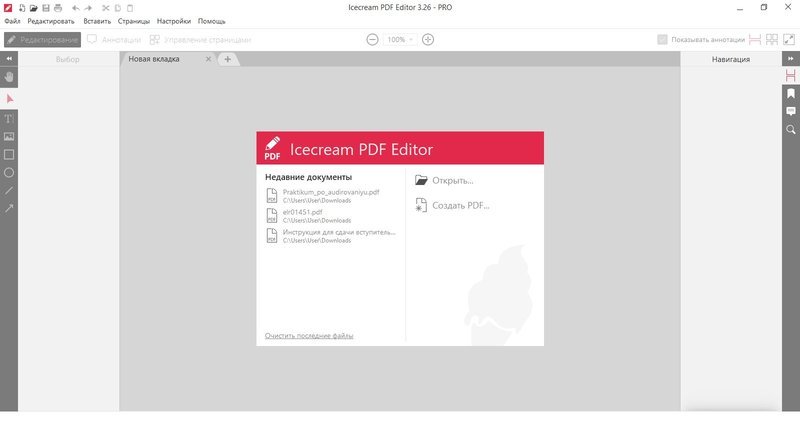
Icecream PDF Editor — простой редактор для Windows. Он подходит для пользователей, которым нужно быстро открыть PDF, обрезать страницу, добавить пометки, изменить элементы и сохранить результат. В инструкциях Icecream обрезка строится вокруг выбора инструмента Обрезка PDF, задания области, применения результата и сохранения документа.
Как обрезать PDF в Icecream PDF Editor:
-
Установите и запустите Icecream PDF Editor.
-
Нажмите кнопку открытия файла и выберите PDF.
-
Перейдите к странице, которую нужно обрезать.
-
Выберите инструмент Обрезка PDF.
-
Выделите область, которая останется после кадрирования.
-
Отрегулируйте рамку по краям текста, таблицы или изображения.
-
Примените обрезку.
-
Сохраните документ как новый файл.
Icecream PDF Editor особенно удобен для небольших файлов: анкеты, инструкции, учебные материалы, отдельные сканы, билеты, сертификаты. Для больших книг и технических руководств с сотнями страниц лучше заранее проверить, как программа применяет одинаковую рамку к разным страницам.
Что можно сделать дополнительно:
-
добавить текст;
-
поставить пометки;
-
выделить фрагменты;
-
работать со страницами;
-
сохранять PDF после редактирования.
Плюсы:
-
простой интерфейс;
-
быстрый старт;
-
подходит для бытовых задач;
-
не требует отправки файла в браузер;
-
рядом есть базовые инструменты редактирования.
Минусы:
-
меньше профессиональных настроек Page Boxes;
-
для сложных многостраничных документов возможностей меньше;
-
перед печатью нужно тщательно проверить итоговый размер страницы.
Icecream PDF Editor подходит для разовой и регулярной простой обрезки PDF на Windows.
PDFgear
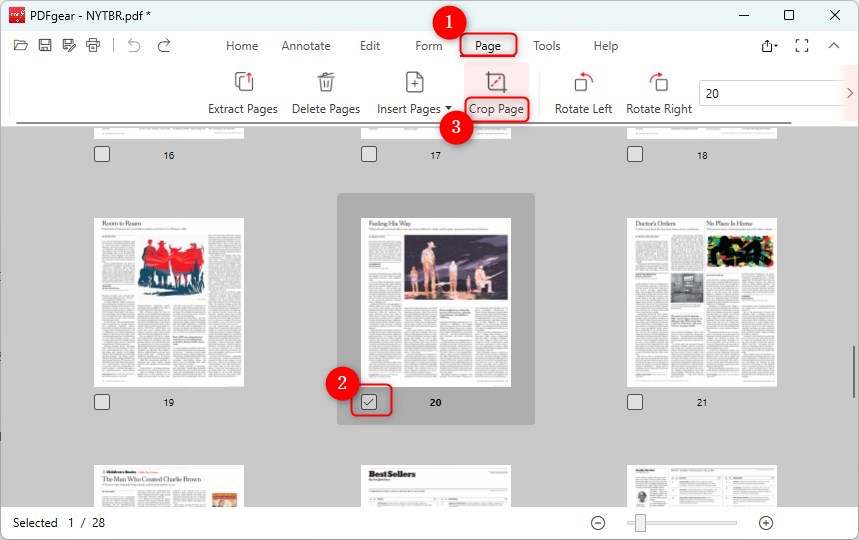
PDFgear доступен как настольный редактор и онлайн-инструмент. В Windows-версии обрезка находится на вкладке Page: пользователь выбирает страницу, нажимает Crop Page, двигает маркеры рамки и завершает действие кнопкой Done. В онлайн-версии можно загрузить файл, выделить область, применить рамку к текущей, всем или указанным страницам, затем скачать результат.
Как обрезать PDF в PDFgear для Windows:
-
Откройте PDF в PDFgear.
-
Перейдите на вкладку Page.
-
Выберите страницу.
-
Нажмите Crop Page.
-
Потяните маркеры по краям рамки.
-
Для точных значений используйте Adjust Selected Area.
-
Нажмите Done.
-
Сохраните файл.
PDFgear удобен тем, что не перегружает пользователя профессиональной терминологией. При этом для точного кадрирования есть ручные значения области. Настольная версия хорошо подходит для документов на компьютере, а онлайн-версия — для быстрой обработки без установки.
Что можно сделать дополнительно:
-
читать PDF;
-
редактировать текст;
-
добавлять аннотации;
-
конвертировать файлы;
-
объединять и разделять PDF;
-
использовать онлайн-инструменты.
Плюсы:
-
простой сценарий обрезки;
-
есть настольная и онлайн-версия;
-
подходит для новичков;
-
в онлайн-инструменте доступна работа с диапазонами страниц;
-
интерфейс не перегружен.
Минусы:
-
в настольной версии обрезка отдельных страниц занимает больше времени при большом документе;
-
для конфиденциальных файлов предпочтительнее локальная версия;
-
профессиональные параметры рамок страницы ограничены.
PDFgear хорошо подходит для пользователей, которым нужен бесплатный и понятный редактор без сложной настройки.
WPS Office
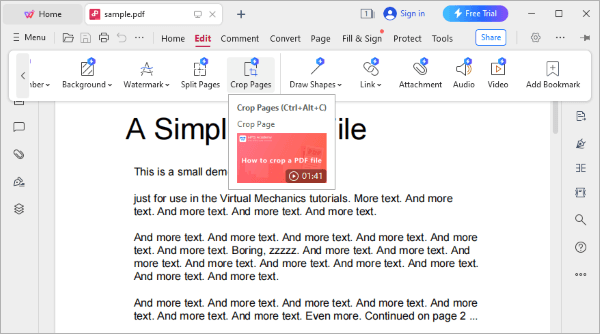
WPS Office объединяет работу с документами, таблицами, презентациями и PDF. Для пользователей, которые уже используют WPS как офисный пакет, встроенная работа с PDF удобна: не нужно ставить отдельный редактор только ради обрезки страниц.
В WPS PDF доступны инструменты страниц, включая обрезку. Сценарий похож на другие редакторы: открыть PDF, перейти к инструментам страниц, выбрать Crop Pages, настроить видимую область и сохранить результат.
Как обрезать PDF в WPS Office:
-
Откройте PDF в WPS Office.
-
Перейдите в режим работы с PDF.
-
Откройте инструменты страниц.
-
Выберите Crop Pages.
-
Настройте область, которую нужно оставить.
-
Примените обрезку к текущей странице или всем страницам.
-
Проверьте результат в режиме просмотра.
-
Сохраните новый PDF.
WPS Office подходит для офисной среды, где PDF часто соседствует с DOCX, XLSX и PPTX. Например, документ сначала редактируют как текст, затем экспортируют в PDF и уже после этого подрезают поля, чтобы готовый файл выглядел аккуратно при печати или отправке.
Что можно сделать дополнительно:
-
открыть офисные документы;
-
экспортировать в PDF;
-
просматривать и редактировать PDF;
-
работать с аннотациями;
-
конвертировать файлы;
-
готовить документы к печати.
Плюсы:
-
удобно при постоянной работе с офисными файлами;
-
не требуется отдельная программа только для PDF;
-
есть базовые инструменты редактирования;
-
подходит для быстрых правок;
-
привычная логика офисного пакета.
Минусы:
-
не самый точный вариант для сложных Page Boxes;
-
часть PDF-функций зависит от редакции WPS;
-
большие сканы после обрезки требуют проверки по страницам.
WPS Office стоит выбирать тем, кто постоянно работает с офисными документами и хочет обрезать PDF в уже установленном пакете.
Как обрезать PDF на macOS
Просмотр
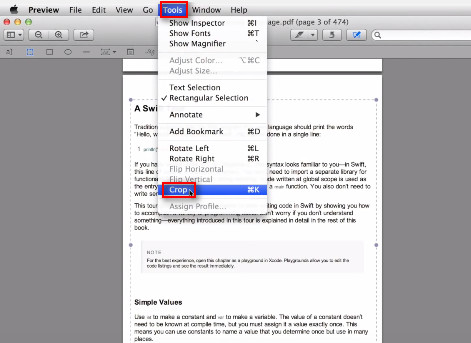
Просмотр — встроенное приложение macOS для PDF и изображений. Оно подходит для быстрой обрезки без установки сторонних программ. Сценарий особенно удобен для одного документа, скана, билета, сертификата, страницы с лишними полями или PDF, который нужно срочно привести в порядок перед отправкой.
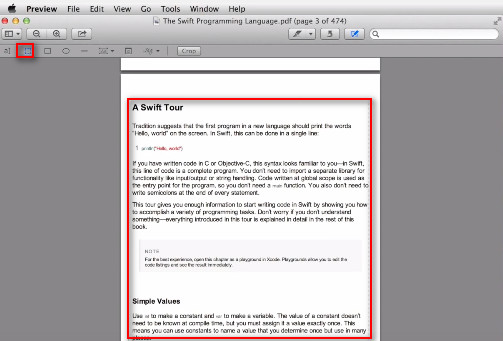
Обрезка выполняется через панель разметки. В Apple Preview используется Show Markup Toolbar, инструмент Rectangular Selection и команда Tools → Crop. Горячая клавиша для обрезки — Command + K.
Как обрезать PDF в Просмотре:
-
Откройте PDF двойным щелчком.
-
Нажмите кнопку показа панели разметки.
-
Выберите инструмент прямоугольного выделения.
-
Обведите область, которую нужно оставить.
-
Откройте меню Tools.
-
Нажмите Crop или используйте Command + K.
-
Проверьте результат.
-
Сохраните файл или экспортируйте копию.
При работе с многостраничным PDF в Preview важна осторожность. Приложение отлично подходит для быстрой правки одной страницы, но для точной массовой обрезки большого документа удобнее использовать Acrobat Pro, PDFgear, PDF Studio или другой редактор с настройкой диапазонов.
Что можно сделать дополнительно:
-
повернуть страницы;
-
переставить миниатюры;
-
удалить лишние страницы;
-
добавить разметку;
-
подписать документ;
-
экспортировать PDF.
Плюсы:
-
встроено в macOS;
-
не требует установки;
-
быстро открывает PDF;
-
удобно для разовой обрезки;
-
есть базовая разметка и подпись.
Минусы:
-
массовая обрезка сложных PDF менее удобна;
-
нет профессионального управления Page Boxes;
-
для конфиденциального удаления скрытой области нужны дополнительные инструменты.
Просмотр — лучший способ для Mac, когда нужно быстро обрезать PDF без отдельной программы.
Adobe Acrobat Pro для macOS
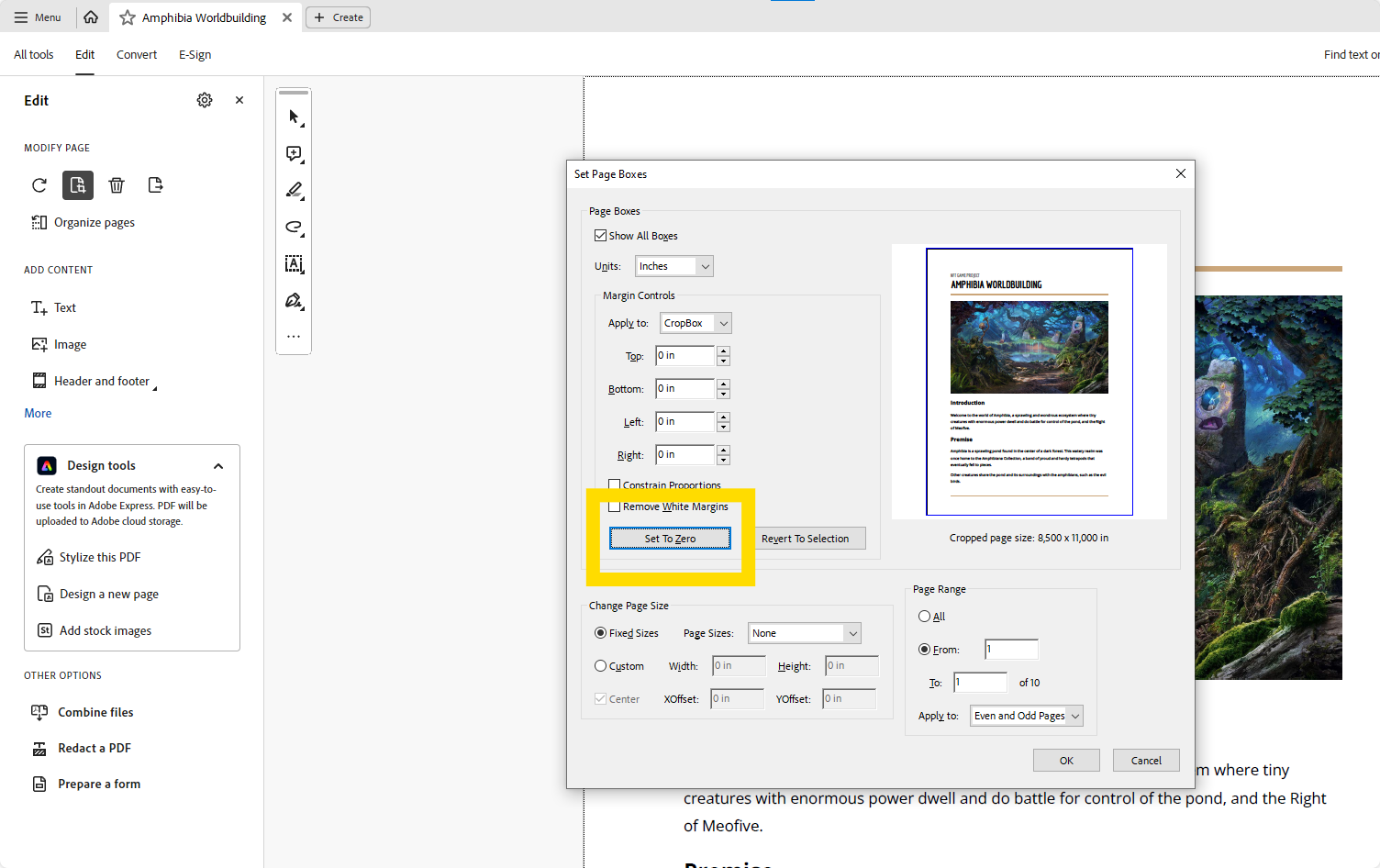
На macOS Adobe Acrobat Pro работает по той же логике, что и на Windows: инструмент Edit PDF, команда Crop Pages, выделение области и диалог Set Page Boxes. Это оптимальный вариант для Mac, когда нужно обрезать многостраничный документ с точным контролем полей.
Как обрезать PDF в Acrobat Pro на Mac:
-
Откройте PDF в Acrobat Pro.
-
Перейдите в Tools.
-
Выберите Edit PDF.
-
Нажмите Crop Pages.
-
Выделите нужную область на странице.
-
Дважды щелкните по выделению.
-
В Set Page Boxes настройте поля.
-
Укажите диапазон страниц.
-
Нажмите OK.
-
Сохраните копию документа.
Для сканов книг и методичек удобно обрезать отдельно четные и нечетные страницы. В таких файлах текст на левой и правой странице часто смещен в разные стороны из-за переплета. Одинаковая рамка для всех страниц в таком случае срезает внутренние поля или оставляет лишнюю пустую область.
Что можно сделать дополнительно:
-
применить разные рамки;
-
обработать диапазон;
-
оптимизировать PDF;
-
распознать текст;
-
удалить скрытые данные;
-
подготовить файл к печати.
Плюсы:
-
точная профессиональная настройка;
-
подходит для больших документов;
-
есть работа с диапазонами;
-
удобно для печати и документооборота;
-
поддерживает дополнительные проверки PDF.
Минусы:
-
платная лицензия;
-
для простой обрезки одной страницы интерфейс избыточен;
-
скрытые данные требуют отдельного удаления.
Acrobat Pro на Mac выбирают для документов, где важна точность, предсказуемая печать и контроль результата.
PDFgear для macOS
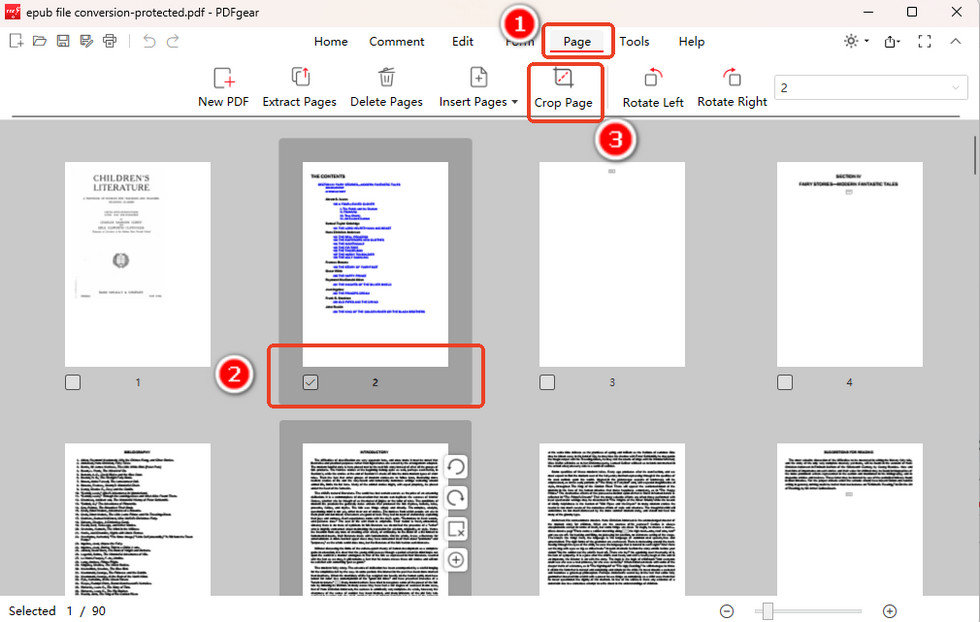
PDFgear на macOS подходит для пользователей, которым нужен простой редактор с понятной обрезкой страниц. Программа удобна для учебных материалов, сканов, небольших офисных документов и PDF, которые нужно быстро привести к аккуратному виду.
Как обрезать PDF в PDFgear на Mac:
-
Откройте PDF в PDFgear.
-
Перейдите к инструментам страниц.
-
Выберите страницу.
-
Запустите обрезку.
-
Измените рамку с помощью маркеров.
-
Проверьте поля вокруг текста.
-
Подтвердите действие.
-
Сохраните новый файл.
PDFgear хорош для тех случаев, когда Preview недостаточно, а Acrobat Pro слишком сложен. После обрезки можно продолжить работу: добавить аннотации, извлечь страницы, объединить файлы или экспортировать документ.
Плюсы:
-
простой интерфейс;
-
доступен на macOS;
-
подходит для быстрых правок;
-
есть онлайн-вариант;
-
обрезка не требует сложной настройки.
Минусы:
-
профессиональная настройка Page Boxes ограничена;
-
при большом PDF требуется больше ручной проверки;
-
для секретных файлов лучше использовать локальную обработку и проверку результата.
PDFgear для macOS — хороший компромисс между встроенным Preview и профессиональными редакторами.
Nitro PDF Pro
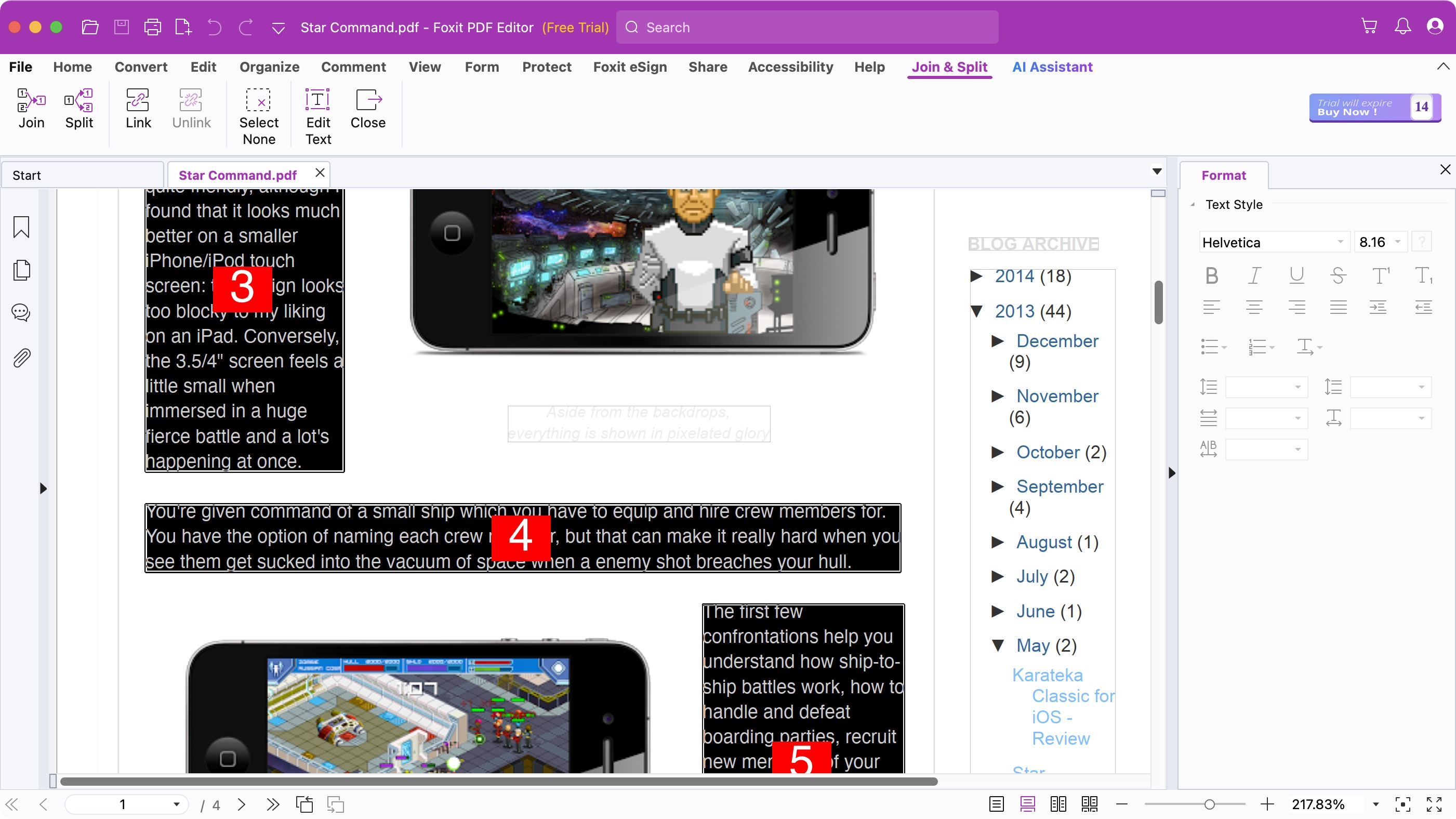
Nitro PDF Pro подходит для пользователей, которые работают с PDF как с полноценными деловыми документами: редактируют, подписывают, конвертируют, собирают страницы и готовят файлы к отправке. В версии для Windows обрезка выполняется через Page Layout → Crop: пользователь выделяет область, дважды щелкает внутри нее, затем уточняет поля и диапазон в Crop Pages. Для Mac-версии Nitro описывает обрезку страницы через прямоугольное выделение и команду Edit → Crop Page To Selection; при удержании Option команда превращается в обрезку всего документа.
Как обрезать PDF в Nitro PDF Pro:
-
Откройте PDF в Nitro PDF Pro.
-
Выберите инструмент прямоугольного выделения или перейдите к инструментам страниц.
-
Выделите область, которую нужно оставить.
-
Запустите команду обрезки страницы.
-
Для всего документа используйте вариант обрезки документа.
-
Проверьте результат на разных страницах.
-
Сохраните копию файла.
Nitro PDF Pro удобен в рабочих процессах, где PDF после обрезки нужно подписать, отправить, объединить с другими файлами или преобразовать в офисный формат.
Плюсы:
-
подходит для деловых документов;
-
есть инструменты редактирования и подписи;
-
поддерживается обрезка страниц;
-
удобно для офисного документооборота;
-
есть версии для Windows и macOS.
Минусы:
-
не самый простой вариант для новичка;
-
многие функции ориентированы на платное использование;
-
для бытовой обрезки одной страницы есть более легкие инструменты.
Nitro PDF Pro стоит выбирать в офисной среде, где PDF постоянно редактируют и согласуют.
Как обрезать PDF на Linux
PDF Arranger
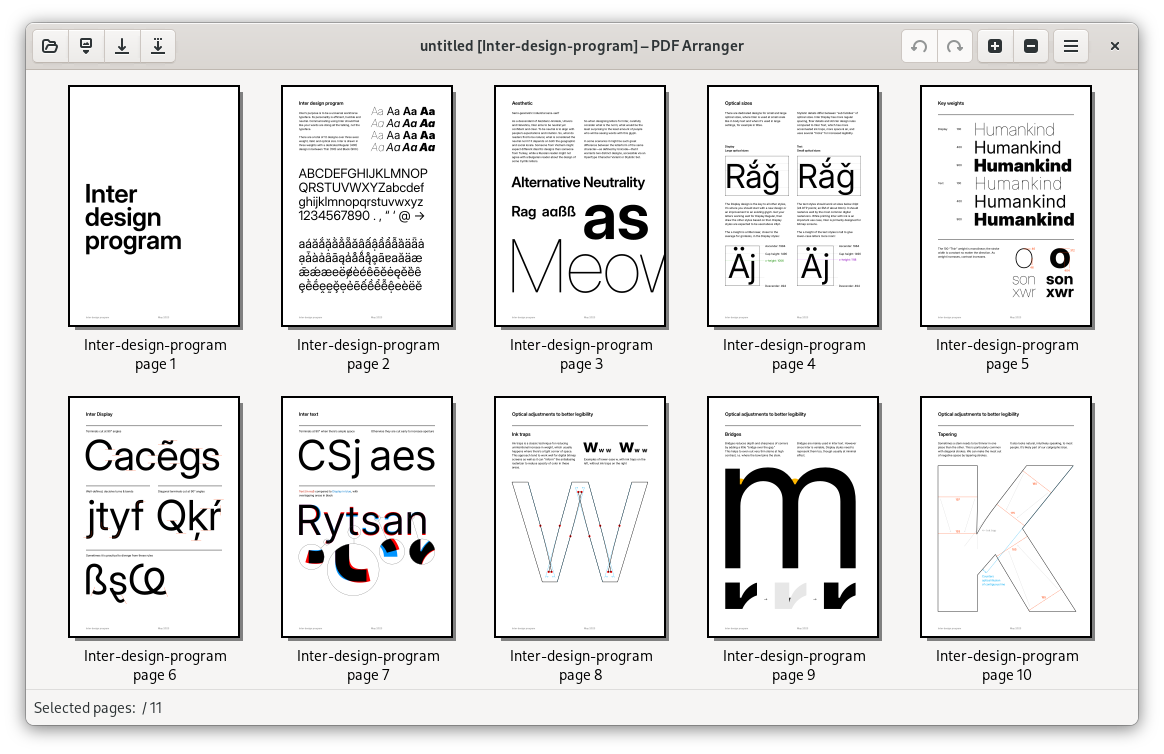
PDF Arranger — графический инструмент для работы со страницами PDF. Он подходит для Linux-пользователей, которым нужно объединять, разделять, поворачивать, переставлять и обрезать страницы без тяжелого редактора. В описании проекта прямо указаны операции merge, split, rotate, crop и rearrange.
Как обрезать PDF в PDF Arranger:
-
Откройте PDF в PDF Arranger.
-
Выделите одну страницу или несколько страниц.
-
Откройте свойства страницы.
-
Укажите значения обрезки по краям.
-
Примените изменения.
-
Проверьте миниатюры.
-
Экспортируйте новый PDF.
PDF Arranger особенно удобен, когда вместе с обрезкой нужно удалить лишние страницы, поменять порядок листов или собрать новый PDF из нескольких файлов. Для больших сканов можно быстро увидеть весь документ в виде миниатюр и найти страницы, которые выбиваются по размеру или ориентации.
Что можно сделать дополнительно:
-
переставить страницы;
-
удалить страницы;
-
объединить несколько PDF;
-
разделить документ;
-
повернуть страницы;
-
экспортировать новый файл.
Плюсы:
-
простой интерфейс;
-
хорошо подходит для Linux;
-
удобная работа с миниатюрами;
-
можно сразу упорядочить страницы;
-
не перегружен лишними функциями.
Минусы:
-
нет богатого набора инструментов редактирования текста;
-
точность обрезки зависит от ручного ввода значений;
-
для сложных Page Boxes лучше использовать профессиональный редактор.
PDF Arranger — хороший выбор для Linux, когда нужно привести в порядок структуру PDF и заодно убрать лишние поля.
Master PDF Editor
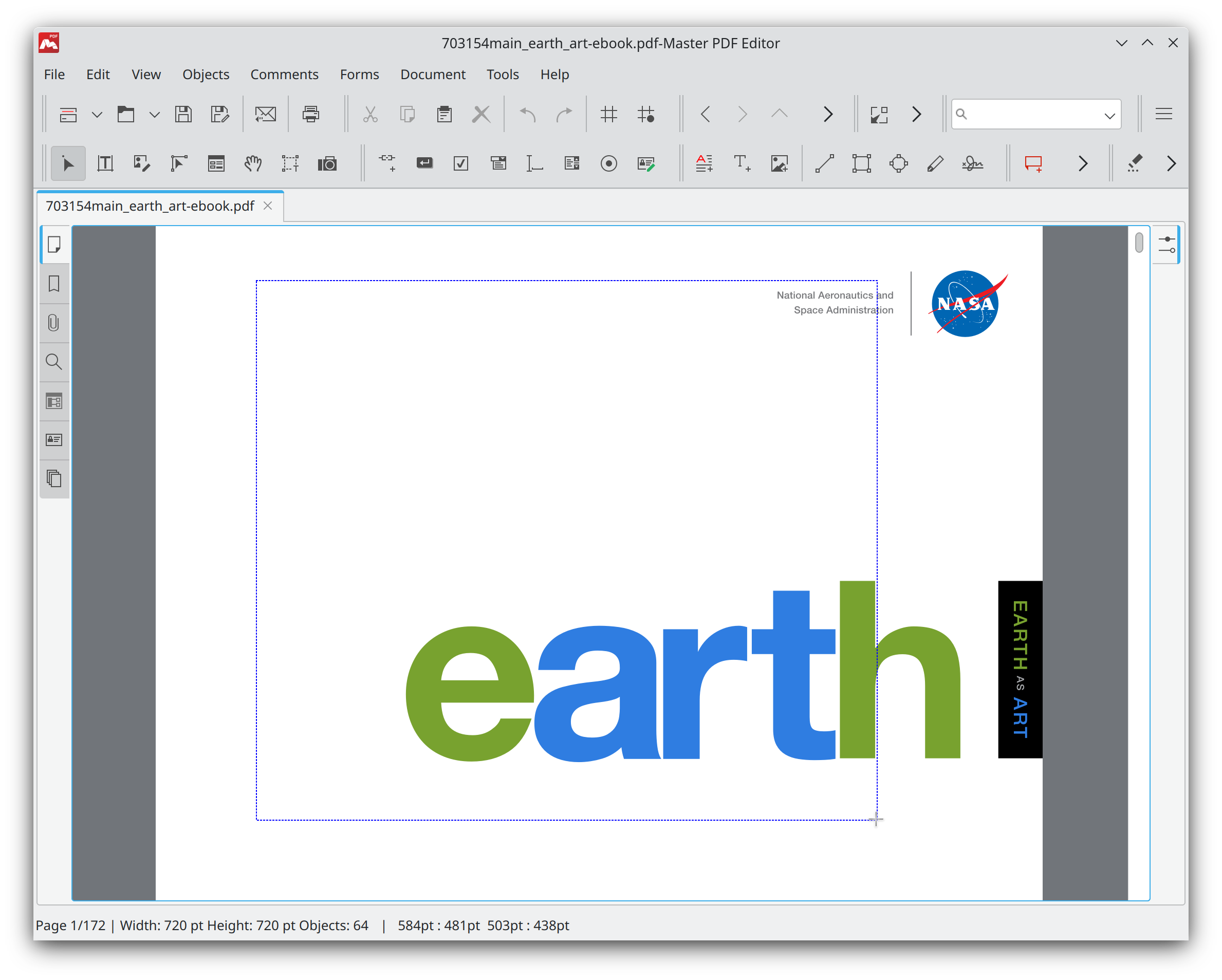
Master PDF Editor доступен для Windows, macOS и Linux, но особенно часто используется именно на Linux как полноценный PDF-редактор. Обрезка страниц выполняется через Document → Crop Pages или сочетание Ctrl+K. После выбора команды появляется перекрестие для задания прямоугольной области, а затем окно Page Layout, где настраиваются единицы измерения и диапазон страниц.
Как обрезать PDF в Master PDF Editor:
-
Откройте PDF в Master PDF Editor.
-
Выберите Document → Crop Pages.
-
Либо нажмите Ctrl+K.
-
Укажите рамкой область на странице.
-
В окне Page Layout выберите единицы измерения: pt, in или mm.
-
Настройте поля.
-
В блоке Page Range выберите все страницы, текущую страницу, четные, нечетные или диапазон.
-
Нажмите OK.
-
Сохраните результат.
Master PDF Editor удобен для технических документов, инструкций, сканов, договоров и файлов, где кроме обрезки нужно редактировать текст или объекты. Для Linux это один из самых универсальных графических вариантов.
Что можно сделать дополнительно:
-
редактировать текст;
-
работать с изображениями;
-
добавлять формы;
-
подписывать PDF;
-
управлять страницами;
-
задавать диапазоны;
-
сохранять измененный PDF.
Плюсы:
-
есть версии для Linux;
-
точная команда Crop Pages;
-
поддерживаются диапазоны страниц;
-
можно работать с единицами измерения;
-
подходит для серьезного редактирования PDF.
Минусы:
-
интерфейс требует привыкания;
-
часть возможностей ограничена лицензией;
-
после обрезки конфиденциальных данных нужна проверка скрытого содержимого.
Master PDF Editor выбирают для Linux, когда нужна не только обрезка, но и полноценное редактирование PDF.
PDF Studio
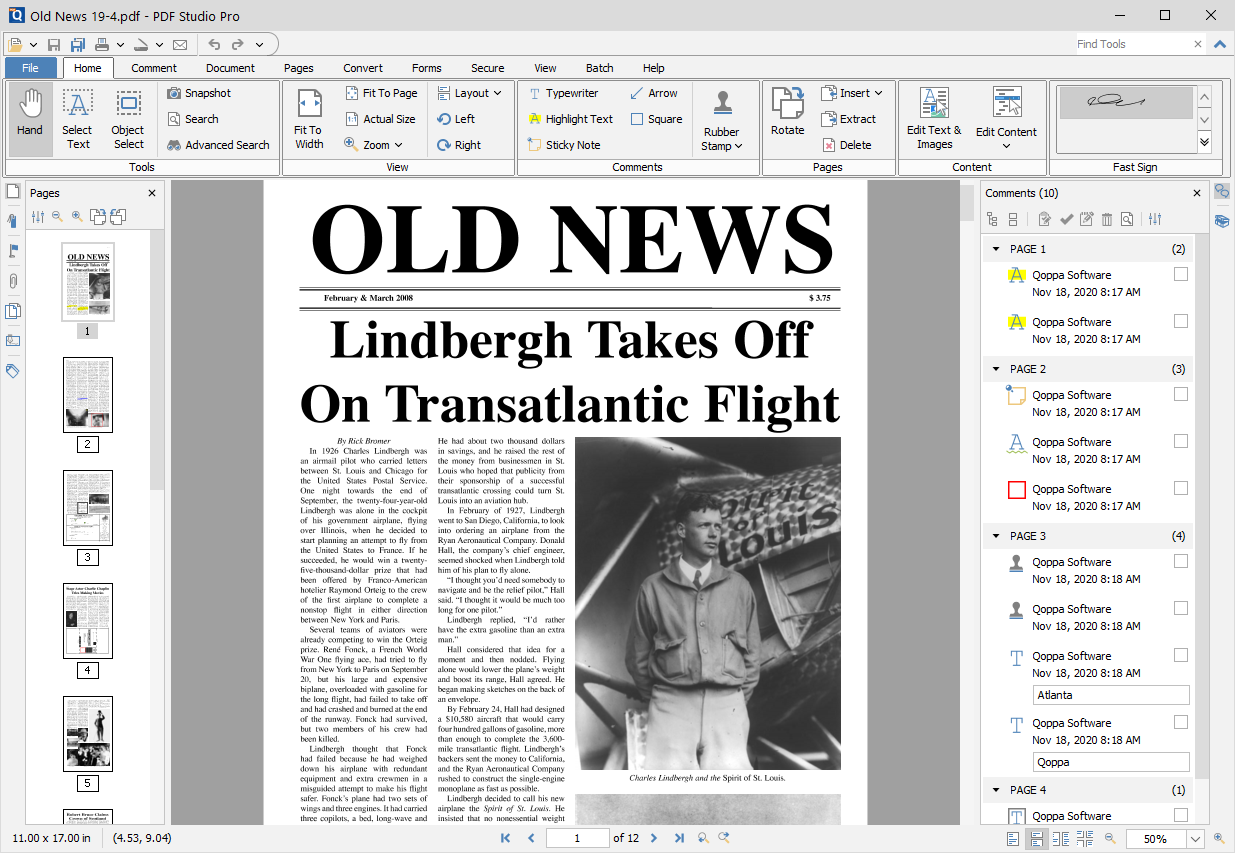
PDF Studio — кроссплатформенный PDF-редактор для Windows, macOS и Linux. В нем можно работать с Crop Box, Bleed Box, Trim Box и Art Box, задавать единицы измерения, применять обрезку к одной странице, диапазону или всему документу. Обрезка доступна через Pages → Crop Pages, а также через отдельный Crop Tool на вкладке документа.
Как обрезать PDF в PDF Studio:
-
Откройте PDF.
-
Перейдите на вкладку Pages.
-
Выберите Crop Pages.
-
Настройте рамку страницы.
-
Выберите тип рамки.
-
Укажите единицы измерения.
-
Выберите диапазон страниц.
-
Нажмите OK.
-
Сохраните новый PDF.
PDF Studio подходит для пользователей, которым нужен профессиональный редактор на Linux без перехода в Windows. Он удобен для технических документов, отчетов, книг, учебных материалов и файлов с печатными требованиями.
Плюсы:
-
кроссплатформенная работа;
-
поддержка разных рамок страницы;
-
есть настройка диапазонов;
-
подходит для Linux;
-
много профессиональных PDF-функций.
Минусы:
-
интерфейс сложнее, чем у PDF Arranger;
-
программа платная;
-
для быстрой бытовой правки возможностей слишком много.
PDF Studio стоит выбирать, когда PDF на Linux нужно редактировать глубже, чем просто переставить страницы.
Krop
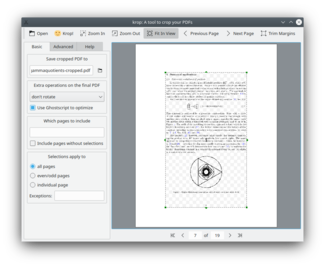
Krop — специализированный инструмент для обрезки PDF-страниц. Он особенно полезен для научных статей, электронных книг, учебных материалов и документов, которые читают на экранах с ограниченным размером. Программа умеет автоматически подрезать поля, создавать области выделения и разбивать одну страницу на несколько подстраниц для удобного чтения на eReader. Разработчик Krop отдельно поясняет, что инструмент меняет отображаемые области PDF, а скрытая часть может оставаться внутри файла.
Как обрезать PDF в Krop:
-
Откройте файл в Krop.
-
Создайте выделение вокруг нужной области.
-
Используйте Trim Margins для автоматической подрезки полей.
-
Для одинаковых страниц примените настройку ко всем страницам.
-
Для нестандартных страниц добавьте исключения.
-
Укажите файл вывода.
-
Сохраните обрезанный PDF.
Krop хорош для чтения, но не подходит для цензурирования и надежного удаления скрытых данных. Для документов с персональной информацией после Krop требуется отдельная очистка или экспорт через инструмент, который физически удаляет лишнее содержимое.
Плюсы:
-
создан именно для обрезки PDF;
-
есть автоматическая подрезка полей;
-
подходит для научных статей и электронных книг;
-
есть настройки под eReader;
-
удобен на Linux.
Минусы:
-
не полноценный PDF-редактор;
-
скрытая часть страницы остается внутри файла;
-
интерфейс ориентирован на технических пользователей;
-
для офисной правки текста нужен другой редактор.
Krop выбирают, когда главная цель — сделать PDF удобным для чтения, а не редактировать содержимое.
Okular
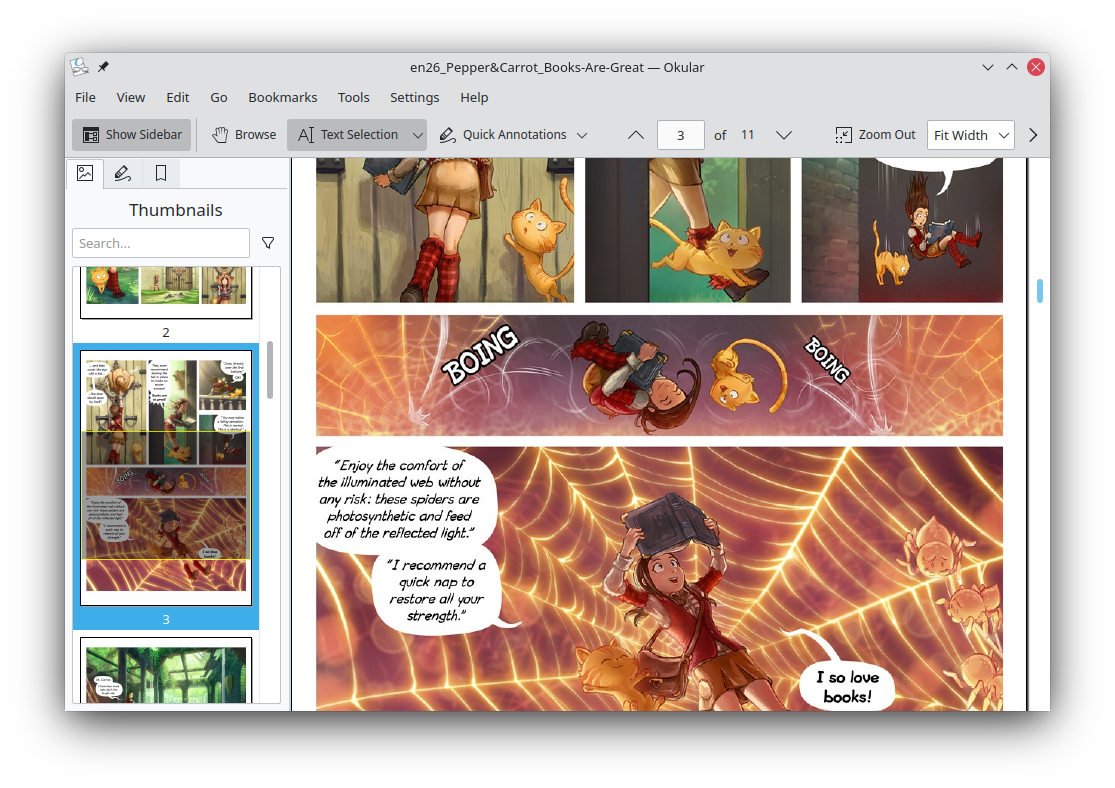
Okular — просмотрщик документов KDE. Он не заменяет полноценный редактор для сохранения обрезанных PDF, но полезен для временного удаления полей при чтении. В меню View → Trim View доступны Trim Margins и Trim To Selection. Первый режим убирает белые границы при просмотре, второй позволяет выделить видимую область, которая применяется к страницам документа. В руководстве Okular указано, что Trim Margins сохраняется между перезапусками, а Trim To Selection забывается после закрытия.
Как использовать Okular для чтения PDF без полей:
-
Откройте PDF в Okular.
-
Перейдите в View.
-
Откройте Trim View.
-
Выберите Trim Margins для автоматического удаления белых полей при просмотре.
-
Выберите Trim To Selection для ручного выделения области.
-
Для возврата отключите активный режим в том же меню.
Okular полезен, когда PDF не нужно изменять, а требуется только удобнее читать файл на экране. Для сохранения обрезанного PDF используйте PDF Arranger, Master PDF Editor, PDF Studio или Krop.
Плюсы:
-
удобен для чтения PDF;
-
есть временное скрытие полей;
-
быстро работает на Linux;
-
поддерживает много форматов;
-
не меняет исходный файл.
Минусы:
-
не сохраняет полноценную обрезку как редактор страниц;
-
не подходит для подготовки PDF к печати;
-
не удаляет скрытые области из файла.
Okular стоит использовать для просмотра без полей, а не как основной способ редактирования PDF.
Как обрезать PDF онлайн
Онлайн-обрезка удобна, когда нужно быстро обработать документ без установки программы. Такой способ подходит для публичных инструкций, учебных файлов, презентаций, некоммерческих материалов и PDF без персональных данных. Для паспортов, договоров, счетов, медицинских документов и внутренних корпоративных файлов лучше использовать локальный редактор на компьютере.
iLovePDF
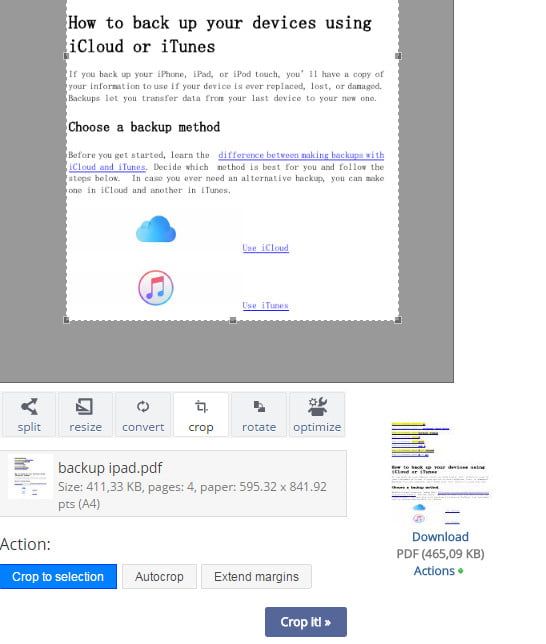
iLovePDF — популярный онлайн-набор инструментов для PDF. Инструмент Crop PDF позволяет загрузить файл, выделить область, которую нужно оставить, изменить размер рамки и применить обрезку к текущей странице или всем страницам. На странице инструмента есть варианты All pages и Current page, а также предупреждение о проверке результата перед отправкой приватной информации.
Как обрезать PDF в iLovePDF:
-
Откройте инструмент Crop PDF.
-
Нажмите Select PDF file.
-
Загрузите документ с компьютера.
-
Выделите область, которую нужно оставить.
-
Измените размер рамки перетаскиванием границ.
-
Выберите All pages или Current page.
-
Запустите обработку.
-
Скачайте готовый PDF.
-
Проверьте результат в отдельном просмотрщике.
iLovePDF удобен для быстрых задач: убрать поля у одной инструкции, подрезать скан, подготовить PDF к отправке, привести презентацию к аккуратному виду. Для документов с разными страницами лучше обрабатывать не весь файл сразу, а внимательно проверять каждую группу страниц.
Плюсы:
-
работает в браузере;
-
не требует установки;
-
есть выбор текущей или всех страниц;
-
понятный интерфейс;
-
подходит для быстрой обрезки.
Минусы:
-
файл загружается на внешний сервер;
-
для конфиденциальных документов лучше выбрать локальную программу;
-
бесплатный режим имеет ограничения по интенсивности использования;
-
сложные документы требуют ручной проверки.
iLovePDF стоит использовать для быстрых и не секретных PDF.
PDF Candy
PDF Candy предлагает онлайн-инструмент для обрезки PDF. Сервис работает в браузере на Windows, macOS, Linux, iOS и Android. На странице Crop PDF пользователь загружает файл, настраивает границы страницы и получает обработанный документ. В описании PDF Candy говорится о доступе без установки и обрезке видимой области PDF.
Как обрезать PDF в PDF Candy:
-
Откройте инструмент Crop PDF.
-
Нажмите кнопку выбора файла.
-
Загрузите PDF.
-
Настройте рамку обрезки.
-
Проверьте расположение текста и изображений.
-
Примените обрезку.
-
Скачайте готовый файл.
PDF Candy хорошо подходит для документов с понятной структурой: одна страница, несколько одинаковых страниц, инструкции, простые сканы. При больших документах с таблицами и иллюстрациями сначала обработайте копию и проверьте результат.
Плюсы:
-
работает онлайн;
-
понятная загрузка файла;
-
подходит для разных устройств;
-
не требует установки;
-
есть другие PDF-инструменты рядом.
Минусы:
-
конфиденциальные файлы не стоит загружать в браузерные сервисы;
-
для точной настройки Page Boxes лучше настольный редактор;
-
результат нужно проверять после скачивания.
PDF Candy удобен для быстрой обрезки PDF без установки программ.
Sejda PDF Editor
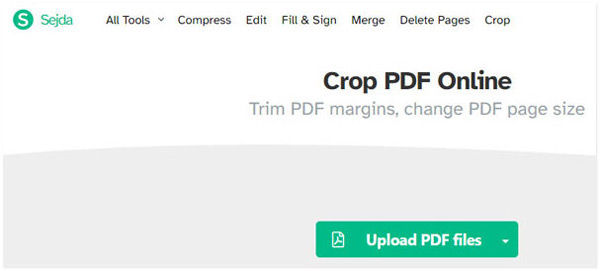
Sejda PDF Editor — онлайн-редактор PDF с инструментами редактирования, объединения, разделения, сжатия, подписи и обрезки. Он подходит для аккуратной работы с небольшими документами, где нужно быстро убрать поля и скачать готовый файл.
Как обрезать PDF в Sejda:
-
Откройте инструмент обрезки PDF.
-
Загрузите документ.
-
Дождитесь отображения страниц.
-
Выберите область, которую нужно оставить.
-
Примените рамку к странице или нескольким страницам.
-
Нажмите кнопку применения изменений.
-
Скачайте готовый PDF.
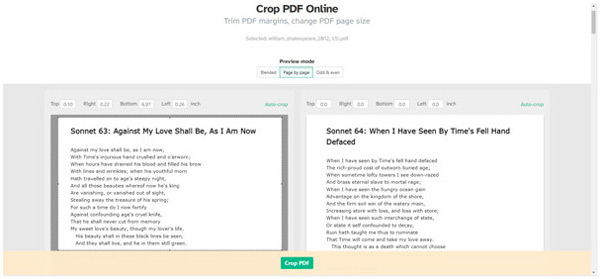
Sejda удобна для документов с несколькими страницами, потому что визуальное выделение помогает быстро понять, что именно останется после обработки. Для сканов книг с разным смещением страниц лучше не применять одну рамку ко всему файлу без проверки.
Плюсы:
-
удобная онлайн-обрезка;
-
есть другие функции PDF-редактора;
-
подходит для небольших файлов;
-
не требует установки;
-
понятная визуальная настройка.
Минусы:
-
бесплатный режим ограничен;
-
файл обрабатывается через интернет;
-
большие документы удобнее обрабатывать в настольной программе.
Sejda подходит для аккуратной онлайн-обрезки небольших PDF.
AvePDF
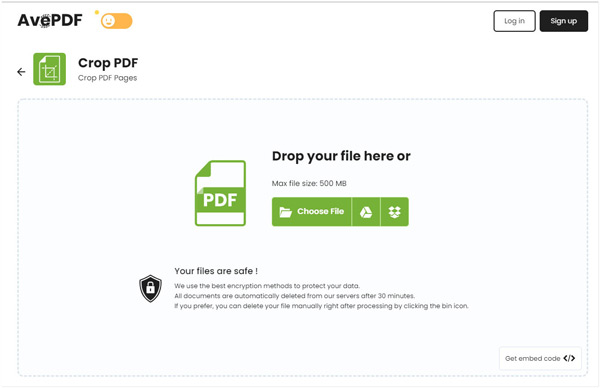
AvePDF — онлайн-сервис для операций с PDF. В инструменте обрезки пользователь загружает файл, выбирает область страницы, применяет изменения и скачивает результат. Такой вариант удобен для разовой работы в браузере.
Как обрезать PDF в AvePDF:
-
Откройте инструмент обрезки.
-
Загрузите PDF.
-
Дождитесь подготовки страниц.
-
Выделите область, которая останется.
-
Примените обрезку.
-
Скачайте готовый документ.
-
Проверьте файл локально.
AvePDF стоит использовать для простых документов без приватной информации. Для файлов с персональными данными лучше выбрать PDF Commander, Acrobat Pro, PDF-XChange Editor или другой локальный редактор.
Плюсы:
-
работает в браузере;
-
не требует установки;
-
подходит для быстрых задач;
-
простой порядок действий;
-
есть другие операции с PDF.
Минусы:
-
документ передается на обработку через интернет;
-
для сложной настройки полей возможностей меньше, чем в настольных редакторах;
-
результат нужно проверять после скачивания.
AvePDF подходит для быстрой обрезки PDF, когда рядом нет установленного редактора.
Smallpdf
Smallpdf предлагает инструмент Crop PDF для обрезки одной страницы или всех страниц сразу. Сценарий включает загрузку PDF, переключение режима одной или всех страниц, выделение области, подтверждение галочкой и кнопку Finish для скачивания результата. Smallpdf также указывает работу на Mac, Windows, iOS, Android и Linux.
Как обрезать PDF в Smallpdf:
-
Откройте инструмент Crop PDF.
-
Загрузите документ.
-
Выберите режим одной страницы или всех страниц.
-
Перетащите рамку вокруг нужной области.
-
Подтвердите выбор галочкой.
-
Нажмите Finish.
-
Скачайте файл.
Smallpdf удобен для пользователей, которым нужна максимально быстрая обработка без установки. После обрезки можно перейти к другим инструментам: сжать PDF, подписать, преобразовать или продолжить редактирование.
Плюсы:
-
понятный онлайн-интерфейс;
-
поддерживается обрезка одной или всех страниц;
-
работает на разных устройствах;
-
есть другие PDF-инструменты;
-
установка не требуется.
Минусы:
-
часть использования ограничена бесплатным режимом;
-
файл загружается в облачный сервис;
-
для секретных документов подходит локальный редактор.
Smallpdf стоит выбирать для быстрых не конфиденциальных документов.
PDF24 Creator и PDF24 Tools
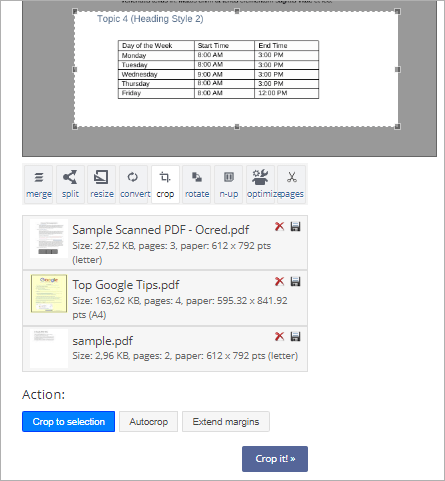
PDF24 известен как настольный набор инструментов для Windows и как онлайн-платформа PDF24 Tools. Онлайн-инструмент Crop PDF позволяет задать отступы слева, сверху, справа и снизу в миллиметрах, выбрать Crop Box или Trim Box, включить визуальный режим и нажать Crop. На странице инструмента также указано, что PDF24 работает в браузере на Windows, Linux, Mac, iPhone и Android, а для Windows доступна альтернатива в виде PDF24 Creator.
Как обрезать PDF в PDF24 Tools:
-
Откройте инструмент Crop PDF.
-
Нажмите Choose files.
-
Загрузите PDF.
-
Укажите поля Left, Top, Right, Bottom в миллиметрах.
-
Выберите Crop Box или Trim Box.
-
При необходимости включите Visual mode.
-
Нажмите Crop.
-
Сохраните обработанный PDF.
PDF24 удобен для тех, кто предпочитает числовую настройку полей. Это особенно полезно при подготовке документа к печати, когда нужно убрать, например, 10 мм сверху и снизу или одинаково подрезать все страницы.
Плюсы:
-
есть числовые поля в миллиметрах;
-
доступен визуальный режим;
-
работает в браузере;
-
для Windows есть настольный PDF24 Creator;
-
подходит для повторяемой обрезки.
Минусы:
-
онлайн-режим передает файл на сервер;
-
интерфейс с числовыми полями менее удобен для новичка;
-
перед применением ко всем страницам нужна проверка разных типов страниц.
PDF24 стоит выбирать, когда нужно быстро задать точные отступы и обработать PDF без сложного редактора.
DeftPDF
DeftPDF — онлайн-набор инструментов для PDF, среди которых есть обрезка страниц. Он подходит для простых задач: убрать края, подрезать скан, подготовить файл для чтения или отправки.
Как обрезать PDF в DeftPDF:
-
Откройте инструмент обрезки PDF.
-
Загрузите файл.
-
Настройте область страницы.
-
Примените обрезку.
-
Скачайте результат.
-
Проверьте готовый PDF.
DeftPDF удобен как резервный онлайн-вариант, когда основной сервис недоступен или нужно быстро обработать документ на чужом компьютере.
Плюсы:
-
работает без установки;
-
подходит для быстрых задач;
-
есть визуальная настройка;
-
рядом есть другие PDF-инструменты.
Минусы:
-
нет внутренней страницы XeonLive;
-
файл загружается в онлайн-сервис;
-
для точной печатной подготовки лучше настольный редактор.
DeftPDF подходит для разовой онлайн-обрезки простых PDF.
PDF Resizer
PDF Resizer — простой онлайн-инструмент для изменения размера и обрезки PDF. Он полезен для документов, где нужно убрать поля, подготовить файл к чтению или быстро изменить видимую область страницы.
Как обрезать PDF в PDF Resizer:
-
Откройте инструмент обрезки.
-
Загрузите PDF.
-
Выберите режим обрезки.
-
Настройте область страницы.
-
Примените изменения.
-
Скачайте новый PDF.
PDF Resizer стоит рассматривать как быстрый утилитарный сервис. Он не заменяет Acrobat Pro, PDF-XChange Editor или Master PDF Editor, но справляется с простой обрезкой без установки.
Плюсы:
-
простая логика работы;
-
не нужна установка;
-
подходит для бытовых документов;
-
можно быстро получить результат.
Минусы:
-
интерфейс менее современный;
-
файл передается через интернет;
-
мало профессиональных параметров;
-
не подходит для конфиденциальных материалов.
PDF Resizer удобен для простых PDF, где важна скорость, а не расширенная настройка.
Как обрезать PDF на Android и iOS
Xodo
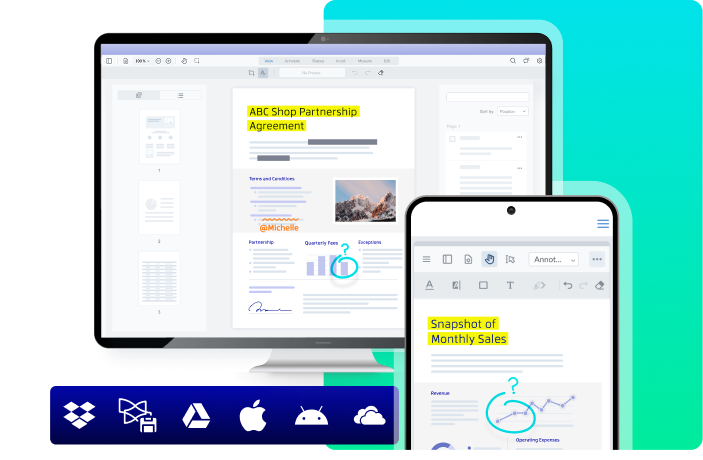
Xodo доступен как мобильное приложение и онлайн-инструмент. В мобильном сценарии пользователь открывает PDF, переходит в More Actions, выбирает Crop PDF, настраивает область и нажимает Crop. Xodo также описывает онлайн-обрезку: загрузить PDF, выделить границы, выбрать текущую страницу или диапазон, применить изменения и скачать файл.
Как обрезать PDF в Xodo на телефоне:
-
Установите Xodo на Android или iOS.
-
Откройте приложение.
-
Выберите PDF из памяти телефона или облака.
-
Откройте More Actions.
-
Нажмите Crop PDF.
-
Настройте рамку.
-
Нажмите Crop.
-
Сохраните документ.
На телефоне обрезать PDF удобно для быстрых задач: подрезать скан, убрать лишние поля у билета, подготовить документ перед отправкой в мессенджере, поправить учебный материал. Для точной подготовки большого документа комфортнее использовать компьютер: на маленьком экране сложнее попасть рамкой в нужные границы и проверить все страницы.
Что можно сделать дополнительно:
-
читать PDF;
-
добавлять аннотации;
-
подписывать документы;
-
работать с облачными файлами;
-
конвертировать и сжимать PDF;
-
управлять страницами.
Плюсы:
-
удобно на телефоне;
-
есть версии для Android и iOS;
-
доступен онлайн-вариант;
-
подходит для быстрых правок;
-
есть инструменты чтения и аннотаций.
Минусы:
-
на маленьком экране сложнее точно выставить рамку;
-
большие документы удобнее обрабатывать на компьютере;
-
для секретных файлов нужно контролировать способ хранения и синхронизации.
Xodo стоит выбирать, когда PDF нужно обрезать прямо на смартфоне или планшете.
Adobe Acrobat для Android и iOS
Мобильный Adobe Acrobat подходит для чтения, подписания, комментирования и базовой работы с PDF на телефоне. Для расширенного редактирования используются функции платного доступа и облачные инструменты Acrobat. Такой способ удобен, когда документ уже находится в экосистеме Adobe и нужен быстрый результат без переноса файла на компьютер.
Как работать с PDF на телефоне через Adobe Acrobat:
-
Откройте PDF в мобильном Acrobat.
-
Перейдите к инструментам редактирования.
-
Выберите доступную функцию работы со страницей.
-
Настройте область или используйте облачный инструмент обрезки Acrobat.
-
Сохраните документ в своем аккаунте или на устройстве.
-
Проверьте файл после сохранения.
Для точной массовой обрезки страниц удобнее использовать настольный Acrobat Pro. Телефон подходит для простых операций и проверки результата.
Плюсы:
-
удобно в экосистеме Adobe;
-
есть приложения для Android и iOS;
-
подходит для просмотра, подписи и комментариев;
-
синхронизация помогает работать между устройствами.
Минусы:
-
расширенные функции завязаны на подписку;
-
точная обрезка на маленьком экране менее удобна;
-
для больших PDF лучше компьютер.
Мобильный Acrobat стоит использовать как вспомогательный способ, а не как основной инструмент для сложной обрезки.
OfficeSuite
OfficeSuite подходит пользователям, которые работают с документами на смартфоне: читают офисные файлы, открывают PDF, редактируют и отправляют материалы. Для простых задач с PDF он удобен тем, что объединяет офисный пакет и PDF-инструменты в одном приложении.
Как использовать OfficeSuite для подготовки PDF:
-
Откройте PDF в OfficeSuite.
-
Перейдите к инструментам редактирования PDF.
-
Выберите работу со страницами.
-
Настройте видимую область или используйте доступные инструменты изменения страницы.
-
Сохраните копию.
-
Проверьте результат перед отправкой.
OfficeSuite удобен не столько как специализированный инструмент обрезки, сколько как мобильная среда для работы с документами. Для точного кадрирования всех страниц лучше использовать Xodo, Acrobat Pro на компьютере или онлайн-инструмент с большим экраном.
Плюсы:
-
объединяет офисные документы и PDF;
-
удобно на телефоне;
-
подходит для просмотра и правок;
-
есть внутренняя страница XeonLive;
-
полезен в мобильной работе.
Минусы:
-
не специализированный PDF-cropper;
-
точная настройка сложнее, чем на компьютере;
-
часть функций зависит от версии приложения.
OfficeSuite стоит рассматривать как мобильный офисный вариант, а для аккуратной массовой обрезки использовать профильный PDF-редактор.
Как обрезать отсканированный PDF
Отсканированные PDF чаще всего требуют обрезки из-за широких полей, теней, перекоса, черных краев, следов переплета и разного положения листов. Перед обрезкой полезно понять, из чего состоит файл: это может быть набор изображений внутри PDF или скан с распознанным текстовым слоем OCR.
Правильный порядок работы со сканом:
-
Сохраните копию исходного файла.
-
Откройте PDF и проверьте ориентацию страниц.
-
Поверните страницы, которые отсканированы боком.
-
Проверьте первую, среднюю и последнюю страницу.
-
Выберите страницу с типичным расположением текста.
-
Настройте рамку обрезки так, чтобы оставить номера страниц и колонтитулы.
-
Примените обрезку к группе одинаковых страниц.
-
Отдельно обработайте страницы с таблицами, иллюстрациями, печатями и подписями.
-
Проверьте поиск по тексту после сохранения, чтобы убедиться, что OCR не потерян.
-
Сохраните итоговый PDF под новым именем.
Для сканов книг часто нужен отдельный подход к четным и нечетным страницам. Из-за переплета внутреннее поле у левой и правой страницы отличается. Одна рамка для всех страниц оставляет лишний край с одной стороны или срезает часть текста с другой. В таком случае используйте редактор с диапазонами страниц: Adobe Acrobat Pro, PDF-XChange Editor, Foxit PDF Editor, Master PDF Editor или PDF Studio.
Как обрезать PDF перед печатью
Обрезка перед печатью отличается от масштабирования в окне печати. Масштабирование меняет только то, как страница попадет на лист бумаги. Обрезка меняет видимую область страницы внутри PDF. Для аккуратной печати лучше сначала привести PDF к нужному виду, затем проверить предпросмотр печати.
Порядок подготовки к печати:
-
Откройте PDF в редакторе.
-
Проверьте текущий размер страницы.
-
Уберите лишние поля обрезкой.
-
Не срезайте номера страниц, подписи, штрихкоды и печати.
-
Сохраните копию.
-
Откройте окно печати.
-
Проверьте масштаб: Actual size, Fit, Shrink oversized pages или аналогичный параметр.
-
Посмотрите предпросмотр каждой нестандартной страницы.
-
Напечатайте одну тестовую страницу.
-
После проверки отправляйте весь документ.
Для печати на A4 важно не только обрезать лишние поля, но и не нарушить пропорции документа. Если страница была нестандартного размера, после обрезки проверьте, как она ложится на лист. Для договоров и счетов обычно лучше оставить небольшие поля, чтобы принтер не срезал текст на физической границе печати.
Как обрезать все страницы PDF сразу
Обрезка всех страниц одним действием экономит время, но подходит не для каждого документа. Она хорошо работает, когда все страницы одинаковые: скан одной книги, отчет, инструкция, презентация или документ, экспортированный из одной программы.
Используйте массовую обрезку, когда:
-
все страницы одного размера;
-
текст расположен одинаково;
-
поля одинаковые;
-
нет отдельных широких таблиц;
-
нет страниц с альбомной ориентацией;
-
номера страниц и колонтитулы находятся в одной зоне.
Не применяйте одну рамку ко всему документу без проверки, когда:
-
часть страниц альбомная;
-
есть титульные листы;
-
есть приложения;
-
встречаются таблицы на всю ширину;
-
часть сканов смещена;
-
четные и нечетные страницы имеют разные поля;
-
есть печати или подписи у самого края.
Лучшие инструменты для массовой обрезки: Adobe Acrobat Pro, PDF-XChange Editor, Foxit PDF Editor, Master PDF Editor, PDF Studio, iLovePDF, Smallpdf, PDF24 Tools и PDFgear Online. При работе с конфиденциальными файлами выбирайте локальные программы.
Как проверить результат после обрезки
После обрезки PDF нельзя ограничиваться просмотром первой страницы. Даже при правильной рамке часть страниц может пострадать из-за другого размера, поворота или смещения.
Проверка результата:
-
Откройте готовый PDF в другом просмотрщике.
-
Проверьте первую страницу.
-
Проверьте последнюю страницу.
-
Проверьте несколько страниц из середины.
-
Откройте страницы с таблицами и изображениями.
-
Проверьте страницы с подписями, печатями и QR-кодами.
-
Откройте свойства документа и посмотрите размер страницы.
-
Запустите предпросмотр печати.
-
Убедитесь, что текст не срезан.
-
Сохраните исходный файл отдельно.
Для документов с личными данными дополнительно проверьте, что скрытая область действительно удалена, а не просто перестала отображаться. Откройте файл в профессиональном редакторе, попробуйте вернуть Crop Box или экспортировать страницу в изображение. Для надежного удаления применяют инструменты очистки, редактирования содержимого или экспорт в новый PDF с растрированием, когда это допустимо для задачи.
Частые ошибки при обрезке PDF
Самая частая ошибка — применить рамку ко всем страницам, не проверив нестандартные листы. В результате титульная страница выглядит нормально, а в приложениях срезаны таблицы или подписи. Вторая распространенная ошибка — сохранить изменения поверх исходника. После этого восстановить старые поля без резервной копии сложно.
Другие ошибки:
-
обрезали только текущую страницу, хотя нужен весь документ;
-
забыли выбрать диапазон страниц;
-
срезали номер страницы;
-
убрали часть подписи или печати;
-
не проверили альбомные страницы;
-
применили одинаковую рамку к четным и нечетным страницам книги;
-
загрузили конфиденциальный документ в онлайн-сервис;
-
перепутали Crop Box и Trim Box;
-
ожидали уменьшения размера файла после обычной обрезки;
-
не проверили предпросмотр печати.
Чтобы избежать проблем, сначала обрабатывайте копию, работайте с небольшим диапазоном страниц, сохраняйте промежуточный результат и только после проверки применяйте обрезку ко всему документу.
Как выбрать программу для обрезки PDF
Для простого домашнего документа на Windows удобнее всего начать с PDF Commander, PDFgear или Icecream PDF Editor. Эти варианты не требуют глубокого понимания рамок PDF и подходят для обычной обрезки полей.
Для точной профессиональной работы выбирайте Adobe Acrobat Pro, PDF-XChange Editor, Foxit PDF Editor, Master PDF Editor или PDF Studio. Они лучше подходят для диапазонов страниц, печати, Page Boxes и больших документов.
Для Mac без установки используйте Просмотр. Для серьезной работы на macOS лучше подходят Acrobat Pro, PDFgear или Nitro PDF Pro.
Для Linux удобны PDF Arranger, Master PDF Editor, PDF Studio и Krop. Okular используйте для временного просмотра без полей.
Для быстрой онлайн-обрезки подходят iLovePDF, PDF Candy, Sejda PDF Editor, AvePDF, Smallpdf и PDF24 Tools. Онлайн-сервисы хороши для обычных файлов, но не для документов с приватной информацией.
Для телефона удобнее всего Xodo. На смартфоне лучше обрабатывать короткие документы, а большие PDF переносить на компьютер.
Итог
Обрезать ПДФ файл проще всего в программе, которая соответствует задаче. Для Windows первым вариантом стоит рассмотреть PDF Commander: он подходит для обычных пользователей, работает локально и помогает быстро убрать лишние края. Для профессиональной настройки рамок страницы лучше использовать Adobe Acrobat Pro, PDF-XChange Editor или Foxit PDF Editor. На Mac быстрый результат дает Просмотр, а на Linux удобны PDF Arranger, Master PDF Editor и PDF Studio.
Главное правило: сначала сохраняйте копию, затем настраивайте рамку, после обработки проверяйте разные страницы и только потом отправляйте файл дальше. Для документов с персональными данными выбирайте локальную программу и отдельно контролируйте скрытое содержимое.
Вопросы и ответы
Как обрезать ПДФ файл бесплатно?
Бесплатно обрезать PDF можно через онлайн-сервисы iLovePDF, PDF Candy, Smallpdf, PDF24 Tools, PDFgear Online или через бесплатные локальные инструменты вроде PDF Arranger на Linux. Для документов с приватной информацией используйте локальную программу.
Как убрать белые поля в PDF?
Откройте файл в PDF-редакторе, выберите инструмент обрезки страниц, выделите область с текстом без лишних полей и примените обрезку к текущей странице или ко всему документу. Для одинаковых сканов используйте массовую обрезку, для книг отдельно проверяйте четные и нечетные страницы.
Как обрезать все страницы PDF сразу?
Используйте редактор с выбором диапазона страниц: Adobe Acrobat Pro, PDF-XChange Editor, Foxit PDF Editor, Master PDF Editor, PDF Studio, iLovePDF, Smallpdf или PDF24 Tools. Перед применением ко всему файлу проверьте, что все страницы имеют одинаковый размер и расположение текста.
Обрезка PDF уменьшает размер файла?
Обычная обрезка часто не уменьшает размер файла, потому что скрытая область остается внутри PDF. Для уменьшения размера используйте оптимизацию, сжатие изображений, удаление скрытого содержимого или экспорт в новый PDF.
Можно ли обрезать PDF без потери качества?
Да, обрезка рамки страницы обычно не ухудшает качество текста и изображений внутри оставшейся области. Качество теряется при повторном растрировании, сильном сжатии или экспорте в изображения с низким разрешением.
Как обрезать PDF на Mac без программ?
Откройте PDF в приложении Просмотр, включите панель разметки, выберите прямоугольное выделение, обведите область и используйте Tools → Crop или Command + K.
Как обрезать PDF на телефоне?
Используйте Xodo на Android или iOS: откройте PDF, перейдите в More Actions, выберите Crop PDF, настройте рамку и сохраните результат. Для больших документов удобнее компьютер.
Что делать, когда после обрезки пропали номера страниц?
Откройте исходную копию, увеличьте рамку снизу или сверху и повторите обрезку. Для документов с колонтитулами оставляйте запас по краям, особенно перед печатью.
Безопасно ли обрезать PDF онлайн?
Онлайн-сервисы удобны для обычных файлов без персональных данных. Документы с паспортами, договорами, счетами, медицинскими сведениями и внутренней информацией лучше обрабатывать локально на компьютере.
Чем отличается обрезка от изменения размера страницы?
Обрезка удаляет или скрывает лишнюю область вокруг содержимого. Изменение размера страницы задает новый формат листа, например A4 или Letter. Для печати часто нужны обе операции: сначала убрать лишние поля, затем проверить итоговый размер страницы.

Чтобы оставить комментарий, авторизуйтесь или зарегистрируйтесь.