Datalogics PDF2IMG преобразует страницы PDF и XPS в JPEG, PNG, TIFF, BMP, GIF, EPS, RAW или растровый PDF, позволяет выбирать страницы и область кадрирования, задавать DPI и точный размер в пикселях, управлять сглаживанием, сжатием, аннотациями, шрифтами и ICC-профилями, а также собирать многостраничный TIFF для архивных и производственных задач.
Работа строится вокруг команды pdf2img: после имени команды идут дополнительные параметры, затем путь к исходному документу и требуемый формат. Для простой операции достаточно двух обязательных аргументов, а повторяемые процессы удобно переносить в пакетные файлы, PowerShell, shell-скрипты, планировщик заданий или код на .NET и C.
Главная практическая особенность PDF2IMG — детальный контроль растеризации. Можно не только получить картинку страницы, но и согласовать цвет с печатным профилем, сохранить прозрачность там, где формат её поддерживает, выбрать экранные или печатные аннотации, ограничить память на полосу рендеринга и заранее определить схему имён для сотен выходных файлов.
Скачать Datalogics PDF2IMG
- Редактирование PDF
- Русский интерфейс
- Просто новичкам
- Нет графического интерфейса
- Нужна активация
- Нет редактирования PDF
Как устроена работа с PDF2IMG
Пользователь не открывает документ в редакторе и не выбирает команды мышью. Вместо этого он описывает результат в одной строке: какой файл обработать, во что преобразовать и какие правила применить. Такой подход особенно удобен там, где один и тот же профиль конвертации запускается регулярно: в системе электронного архива, на сервере предварительного просмотра, в очереди допечатной подготовки или в сервисе, который строит миниатюры сразу после загрузки документа.
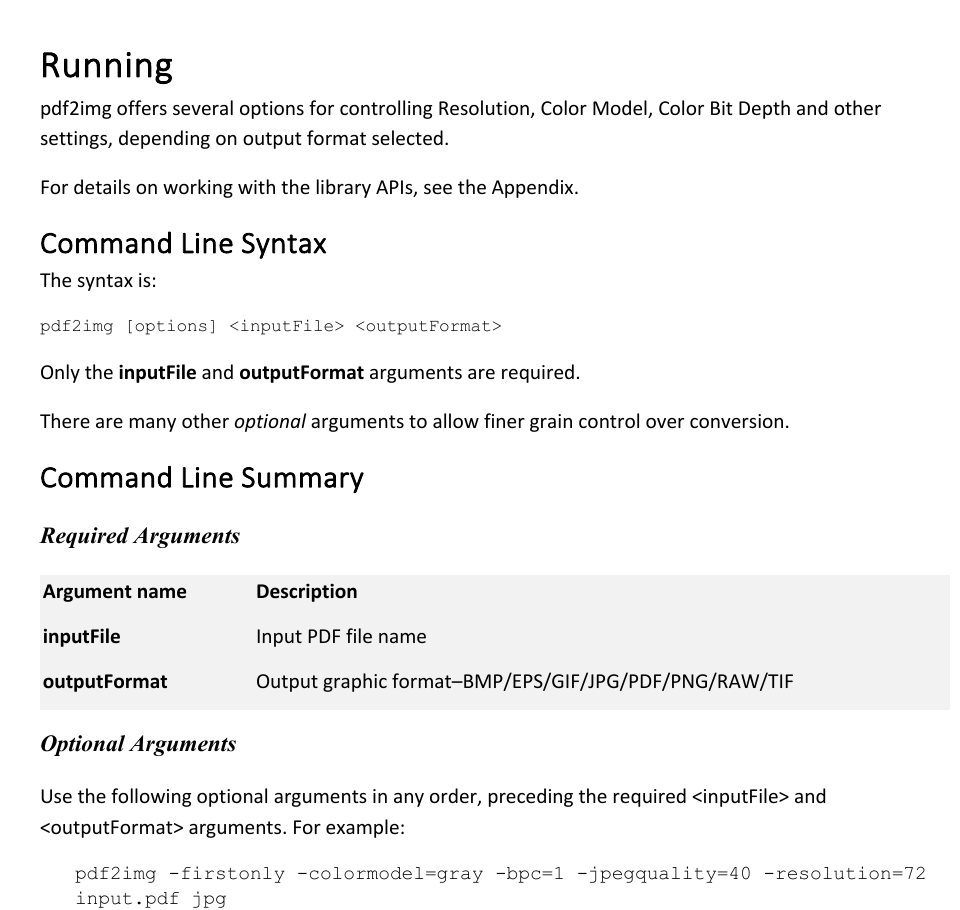
Минимальная форма команды выглядит как pdf2img исходный.pdf jpg. Исходным объектом может быть PDF либо XPS, а второй обязательный аргумент задаёт выходной тип. Все дополнительные ключи ставятся перед именем входного файла. Это важно: если путь или формат окажутся среди опций в неправильном месте, разбор командной строки завершится ошибкой либо часть параметров будет воспринята как имя файла.
Пути с пробелами следует заключать в кавычки. Папку для результатов нужно подготовить заранее: PDF2IMG умеет направить файлы в выбранный каталог через параметр output, но не создаёт отсутствующую директорию. Если в целевой папке уже есть файл с совпадающим именем, новый результат заменит его, поэтому производственный сценарий обычно включает уникальный префикс, отдельную папку задания или предварительную проверку конфликтов.
Первый безопасный запуск
Для проверки настроек лучше не начинать с многостраничного документа целиком. Ключ firstonly обрабатывает только первую страницу и позволяет быстро оценить цвет, резкость, поля, подписи и размер файла. После визуальной проверки тот же набор параметров запускают без firstonly либо заменяют его точным диапазоном через pages. Так снижается риск получить сотни неверно названных или слишком тяжёлых изображений.
pdf2img -firstonly -resolution=150 -colormodel=rgb -output="preview/test" "incoming/catalog.pdf" pngКоманда выше создаёт пробный PNG первой страницы с разрешением 150 DPI. Значение output задаёт префикс, а не полное имя каждой страницы: к нему добавятся номер и расширение. Перед выполнением следует убедиться, что папка preview существует и доступна для записи. Для автоматической проверки полезно дополнительно контролировать код завершения процесса и наличие ожидаемого файла, а не считать появление текста в консоли единственным признаком успеха.
Справка и проверка параметров
Ключ help выводит перечень доступных аргументов и допустимых значений. Он полезен при переносе готового сценария между машинами, потому что опечатка в имени параметра может быть незаметна в длинной команде. В интеграции через C предусмотрена отдельная проверка совместимости настроек перед конвертацией; в командном сценарии ту же задачу выполняют тестовая страница, анализ сообщения об ошибке и проверка формата результата.
Не стоит включать все доступные опции одновременно. PDF2IMG имеет разумные значения по умолчанию: 300 DPI, RGB для большинства растровых форматов, 8 бит на канал, JPEG-качество 75, LZW для TIFF и автоматический режим ресэмплинга. Параметр следует добавлять только тогда, когда он решает измеримую задачу: ограничивает размер, обеспечивает нужный профиль, меняет область страницы или исправляет конкретный дефект.
Поддерживаемые входные и выходные форматы
На вход подаются PDF и XPS. Для PDF доступны выбор страниц, пароли, границы страницы, аннотации, выходные намерения и механизмы восстановления при небольших синтаксических дефектах. XPS можно преобразовать в те же растровые типы, однако параметры, завязанные на специфические словари PDF, например на выходное намерение или набор page box, имеют смысл прежде всего для PDF-документов.
В качестве результата выбираются BMP, EPS, GIF, JPG, PNG, RAW, TIFF или PDF. Формат задаётся коротким именем после пути к источнику. PDF в этом списке используется не как сохранение исходной структуры, а для операций разделения и растеризации: можно разбить документ на одностраничные PDF либо превратить каждую страницу в изображение и вновь упаковать изображения в PDF.
JPEG: фотографии, превью и веб-публикация
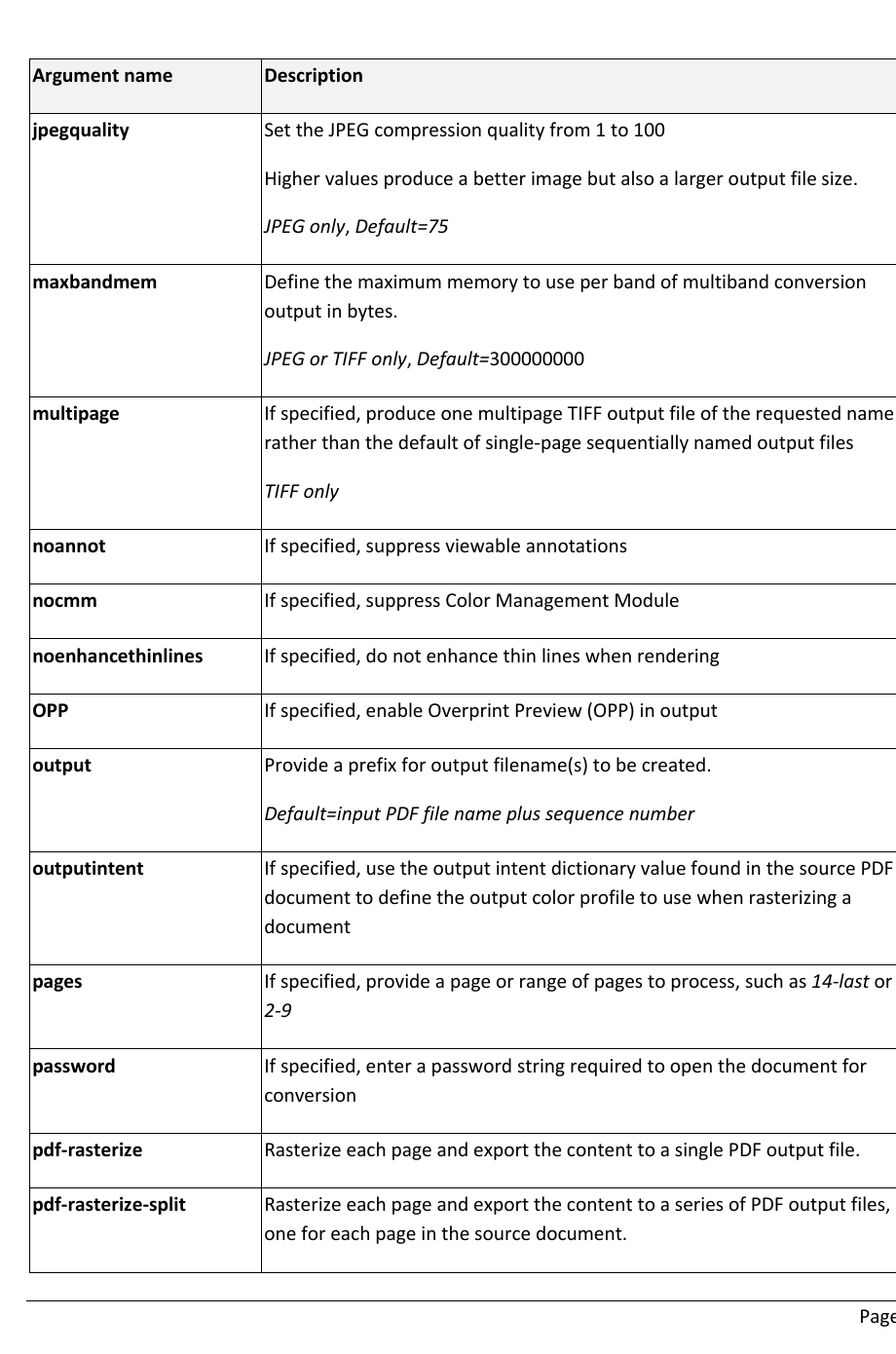
JPEG удобен для страниц с фотографиями и плавными цветовыми переходами, когда важен небольшой объём. Параметр jpegquality принимает значения от 1 до 100, а значение 75 используется по умолчанию. Повышение качества сохраняет больше деталей и точнее передаёт оттенки, но увеличивает файл; сильное снижение ухудшает не только контуры, но и цветовую точность. Для мелкого текста и схем с резкими линиями JPEG часто уступает PNG или TIFF из-за артефактов вокруг контрастных границ.
Размер JPEG ограничен 65535 × 65535 пикселей. Этот предел легко превысить при сочетании большой страницы и очень высокого DPI. Например, крупноформатный лист при 2400 DPI может потребовать десятки тысяч пикселей по каждой стороне и огромный объём оперативной памяти. В таком случае сначала определяют действительно нужный размер для конечного устройства, затем уменьшают resolution или задают одну критичную сторону через pixelcount.
pdf2img -pages=1-4 -jpegquality=88 -resolution=180 -output="web/page" "brochure.pdf" jpgДля веб-каталога разумно проверять изображения на реальном масштабе показа. Увеличение JPEG-качества с 88 до 100 обычно даёт заметный рост размера без пропорционального улучшения на экране. Если в макете много текста, полезно сравнить JPEG и PNG на одной странице, а не выбирать формат только по привычке.
PNG: чёткие линии и прозрачность
PNG подходит для интерфейсных макетов, схем, страниц с мелким текстом и материалов, где потери недопустимы. Доступны модели gray, rgb и rgba. RGBA следует выбирать, когда выходной процесс действительно поддерживает альфа-канал и прозрачный фон; иначе обычный RGB проще для последующей обработки. PNG обычно получается крупнее JPEG на фотографических страницах, зато не добавляет блоковых артефактов вокруг букв и линий.
Если итоговые PNG предназначены для распознавания текста, ключевые параметры — достаточный DPI, корректные шрифты, нужная область страницы и отсутствие лишнего масштабирования. Слишком низкое разрешение разрушает тонкие штрихи, а искусственное увеличение уже маленького растра не возвращает потерянную информацию. Сначала следует получить страницу с подходящим количеством пикселей, затем передавать её в OCR или модель компьютерного зрения.
TIFF: архивное хранение, факс и многостраничные наборы
TIFF даёт наиболее широкий набор комбинаций: cmyk, gray, lab, rgb и rgba, 1 или 8 бит на канал, а также сжатие без сжатия, JPEG, LZW, Group 3 и Group 4. LZW используется по умолчанию и хорошо подходит для документов со сплошными областями и текстом. Group 3 и Group 4 предназначены для однобитных чёрно-белых изображений; вместе с ними обязательно указывают colormodel=gray и bpc=1.
Ключ multipage собирает все выбранные страницы в один многостраничный TIFF. Без него каждая страница записывается отдельно. Для архива это принципиальный выбор: единый TIFF проще хранить как один объект, но набор отдельных файлов удобнее распределять по страницам, обрабатывать параллельно и повторно создавать только повреждённый элемент. Перед массовой конвертацией стоит проверить, поддерживает ли принимающая система конкретное сжатие и многостраничность.
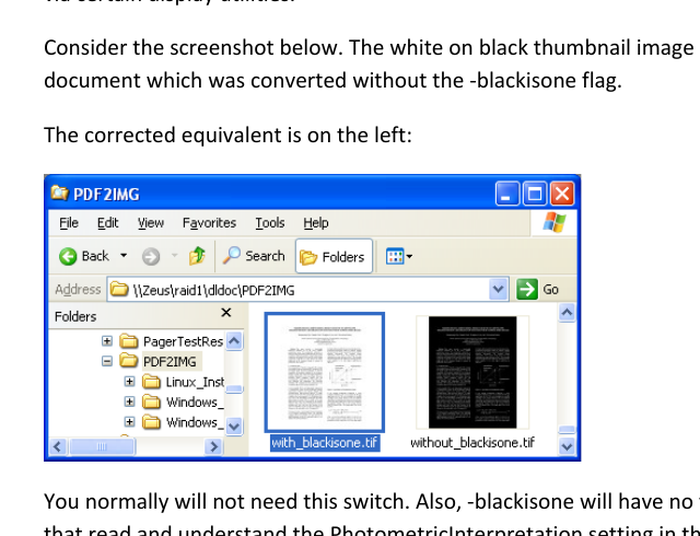
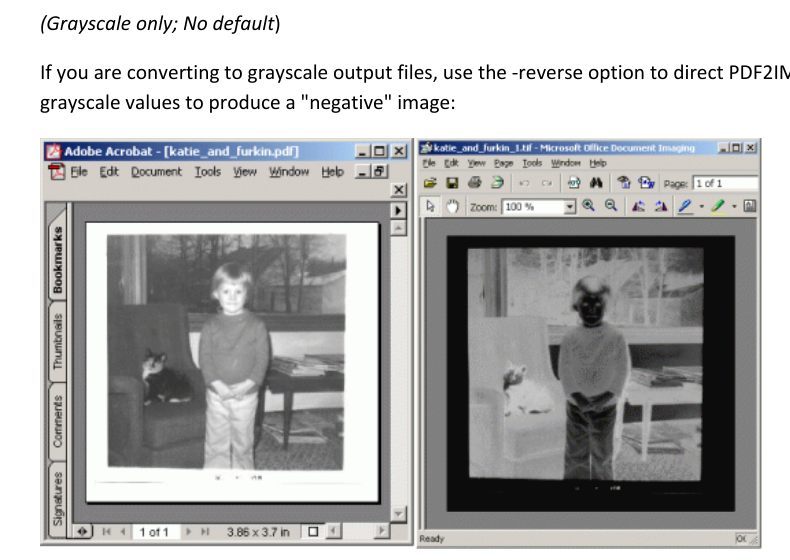
pdf2img -multipage -colormodel=gray -bpc=1 -compression=g4 -resolution=300 "scan-set.pdf" tifПри просмотре однобитного TIFF в отдельных сторонних утилитах чёрное и белое иногда интерпретируются наоборот. Ключ blackisone меняет значение PhotometricInterpretation в заголовке и исправляет именно такую несовместимость. Для осознанного создания негатива предназначен другой ключ — reverse; смешивать эти задачи не следует.
BMP, GIF, EPS и RAW
BMP полезен как простой несжатый или минимально обработанный растр для систем, которые требуют предсказуемого пиксельного представления. Он поддерживает gray и rgb, но обычно занимает больше места, чем PNG. GIF ограничен палитрой и не подходит для точной цветопередачи фотографий, однако может быть приемлем для простых схем и старых систем обмена. EPS применяют в процессах, где нужен совместимый графический контейнер, а RAW выдаёт поток пиксельных данных без встроенного описания размеров.
Для RAW параметр pixelcount особенно важен: сам поток не несёт обычной информации о ширине и высоте, поэтому принимающее приложение должно знать геометрию заранее. В интеграции необходимо хранить размеры, число каналов, глубину и порядок строк вместе с файлом либо передавать их по отдельному протоколу. RAW нельзя рассматривать как картинку, которую пользователь просто откроет двойным щелчком.
PDF как результат
Режим pdf-split делит исходный PDF на отдельные одностраничные документы без цели превратить содержимое в обычный графический формат. Режим pdf-rasterize сначала визуализирует страницы как растры и собирает их в один PDF, а pdf-rasterize-split создаёт отдельный растровый PDF для каждой страницы. Такие операции полезны, когда downstream-система должна получать PDF, но не должна зависеть от шрифтов, прозрачностей и сложных векторных конструкций исходника.
Растеризация меняет свойства документа: текст перестаёт быть обычным текстовым объектом, поиск и копирование могут исчезнуть, а масштабирование сверх выбранного разрешения показывает пиксели. Поэтому режим нельзя использовать как универсальное “исправление PDF”. Он оправдан для визуальной фиксации страницы, подготовки к OCR, упрощения проблемного вывода или стандартизации входа в систему, которая принимает только изображения внутри PDF.
Выбор страниц и управление набором результатов
Ключ pages принимает отдельные номера, диапазоны и их комбинации: 3, 2,5, 1-10, 1,3,5-9,21 или 15-last. Номера относятся к физическому порядку страниц в файле, а не к напечатанным меткам. Если документ начинается обложкой, выходными данными и оглавлением, бумажная “страница 1” может быть седьмой страницей файла, и в команде потребуется число 7.
Диапазоны задают по возрастанию и без пробелов. Ключевое слово last удобно, когда заранее неизвестно точное число страниц. Для сервиса, принимающего пользовательские диапазоны, полезно нормализовать ввод до допустимой формы, исключить нулевые и отрицательные значения, проверить пересечения и установить максимальное число страниц на одно задание.
pdf2img -pages=1,3,5-9,21 -output="selected/page" "report.pdf" pngКлюч firstonly проще диапазона, если требуется только первая страница для обложки или контрольного превью. При одновременном использовании нескольких способов отбора следует заранее определить ожидаемое поведение и не строить сценарий на неявном приоритете. Надёжнее оставить один механизм выбора страниц в каждой команде.
Имена файлов и сортировка
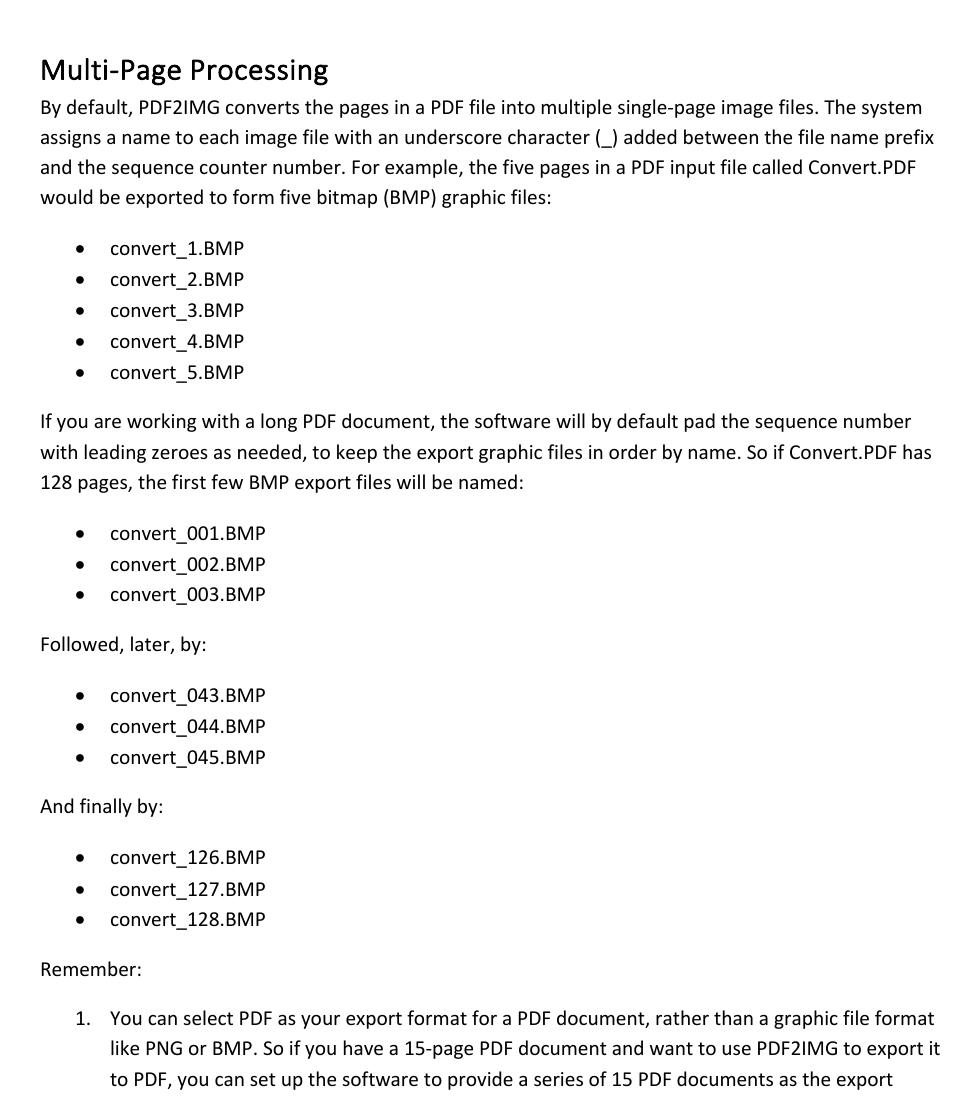
По умолчанию к префиксу добавляются подчёркивание и порядковый номер. Для длинного документа номер дополняется ведущими нулями, чтобы обычная сортировка по имени сохраняла порядок страниц: например, convert_001.bmp, convert_002.bmp и далее. Параметр digits принудительно задаёт число цифр и одновременно убирает подчёркивание: при digits=4 получаются имена вида FILE0001.JPG.
Значение должно быть не меньше количества цифр, необходимого для максимального номера страницы. Если для двухсотстраничного документа задать одну цифру, программа не обязана остановиться, но список имён получится неоднородным: FILE98, FILE99, FILE100. Это мешает лексикографической сортировке, пакетной загрузке и сравнению наборов. В автоматизированной системе число разрядов лучше рассчитывать из количества страниц до запуска.
Перенаправление в другую папку
Параметр output задаёт одновременно путь и префикс. Он позволяет отделить исходники от результатов и не засорять рабочий каталог. Однако директория должна существовать, а процесс — иметь права на запись. В серверном конвейере обычно создают отдельную папку задания, записывают туда результаты, проверяют полный набор и только после успешной проверки перемещают его в постоянное хранилище.
Следует учитывать перезапись совпадающих имён. Если два задания одновременно используют один префикс, страницы могут смешаться или заменить друг друга. Надёжный префикс включает идентификатор документа либо задания, а временная папка изолируется на уровне файловой системы. После ошибки неполный набор нужно удалять или помечать, иначе следующая попытка может ошибочно принять старые страницы за новые.
Разрешение, размер и геометрия страницы
Параметр resolution
Разрешение задаётся в диапазоне от 12 до 2400 DPI; по умолчанию используется 300. Одно значение применяется по горизонтали и вертикали, а два значения позволяют задать их раздельно. Разный горизонтальный и вертикальный DPI нужен редко и может исказить пропорции при неверной интерпретации downstream-приложением. Для большинства экранных превью достаточно 96–180 DPI, для OCR часто выбирают около 300 DPI, а более высокие значения оправданы только мелкими деталями или требованиями печати.
DPI нужно согласовывать с физическим размером страницы и конечным устройством. Лист Letter при 300 DPI даёт примерно 2550 × 3300 пикселей, а при 600 DPI — в четыре раза больше пикселей и примерно в четыре раза больше несжатой памяти. Рост линейного разрешения вдвое увеличивает площадь в четыре раза, поэтому высокое значение быстро становится причиной нехватки памяти и долгой обработки.
Точный размер через pixelcount
Ключ pixelcount задаёт ширину, высоту либо обе стороны: 2550x3300, w:200 или h:300. Если указана только одна сторона, вторая рассчитывается с сохранением пропорций. Если заданы обе, программу можно заставить растянуть страницу до точной сетки, что иногда нужно для фиксированного протокола, но способно исказить текст, окружности и штрихкоды.
Одновременное использование pixelcount и resolution требует проверки результата: оба параметра влияют на размер. Для веб-миниатюр обычно проще задать критичную ширину и позволить высоте масштабироваться. Для печати логичнее исходить из DPI и физического формата. Для машинного обучения размер часто фиксирован, но тогда лучше сначала получить качественный растр без искажений, а нормализацию до размера модели выполнять отдельным этапом с контролем метода ресэмплинга.
pdf2img -pixelcount=w:1200 -resampler=bicubic -output="thumb/page" "manual.pdf" pngГраницы Art, Bleed, Crop, Media и Trim
Параметр pdfregion выбирает page box: art, bleed, bounding, crop, media или trim. Crop используется по умолчанию. Art ограничивает область логическим содержимым, Trim соответствует готовому формату после обрезки, Bleed включает вылеты, Media охватывает физический лист и обычно даёт самые широкие поля. Bounding старается взять минимальный прямоугольник, способный вместить содержимое, включая объекты, выходящие за обычную страницу.
Выбор зависит от задачи. Для печатного доказательства с метками нужен Media или Bleed; для карточки товара без полей — Art, Bounding либо удаление белых полей; для публикации страницы так, как её видит читатель, чаще всего подходит Crop. Нельзя считать все коробки одинаковыми: в плохо подготовленном PDF они могут отсутствовать, совпадать или иметь неожиданную геометрию.
Можно задать собственный прямоугольник четырьмя координатами left, top, right, bottom в PDF-единицах. В одном дюйме 72 такие единицы. Пользовательский регион полезен для вырезания постоянной зоны формы, штампа, этикетки или таблицы. Перед массовым запуском координаты проверяют на документах с разной ориентацией, поворотом и размером страницы, иначе один шаблон вырежет неправильную область.
Удаление белых полей
Ключ removewhitespace рассчитывает тесную рамку вокруг текста, графики и изображений и исключает внешние белые поля. Он удобен для иллюстраций и сканов с большими отступами, но требует осторожности: слабые серые отметки, тени сканера или случайный объект у края могут расширить рамку. Наоборот, очень светлый полезный элемент может не попасть в ожидаемую область.
Для стабильного каталога лучше сначала сравнить автоматическое удаление полей с фиксированным page box. Автоматическая рамка делает каждую страницу компактной, но размеры страниц начинают различаться. Фиксированный Crop или Trim сохраняет одинаковую геометрию, что проще для перелистывания, наложения и печати.
Сглаживание, ресэмплинг и тонкие линии
Smoothing для текста, линий и изображений
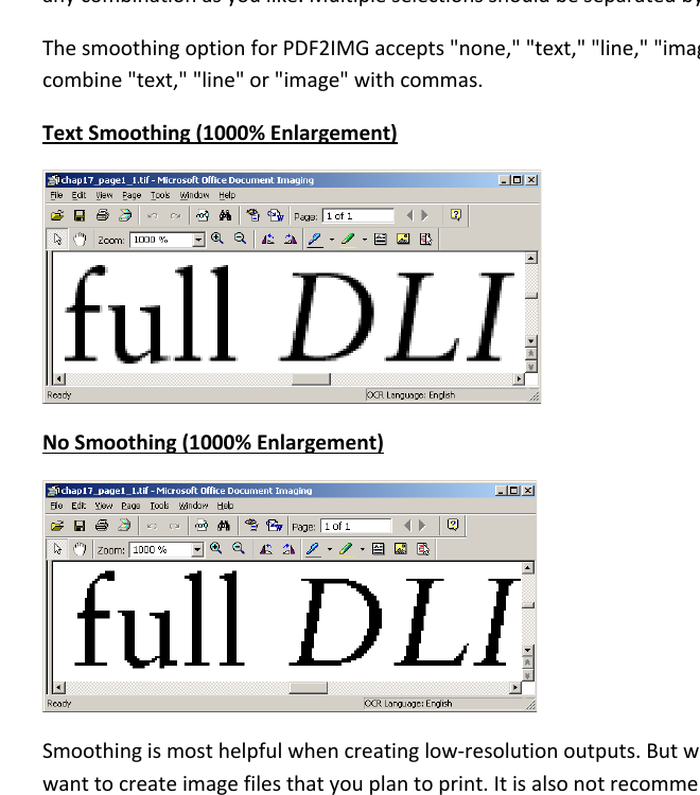
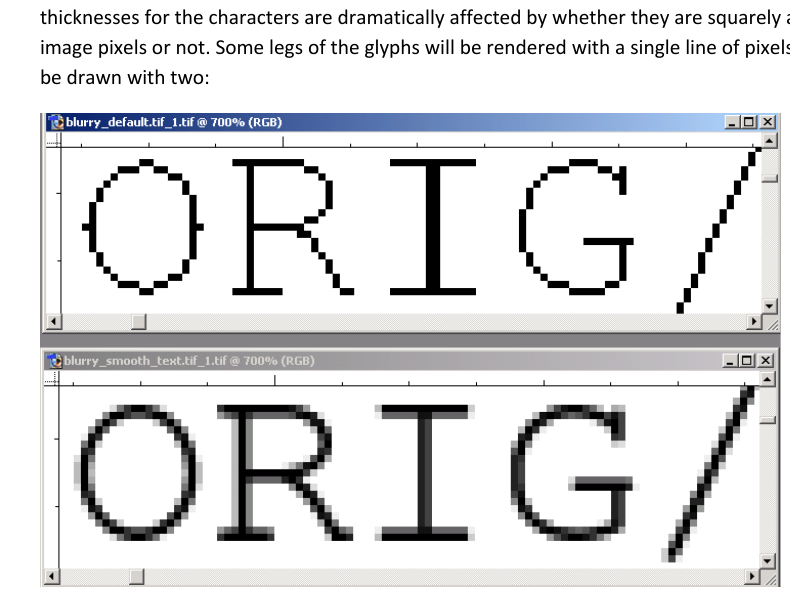
Параметр smoothing управляет сглаживанием отдельно для text, line и image либо включает всё значением all. Допускается комбинация через запятую. Сглаживание добавляет промежуточные оттенки на границах и особенно заметно при низком разрешении или сильном увеличении. Оно улучшает экранное восприятие, но может быть нежелательно для однобитного архива, штрихкодов и технических масок, где каждый пиксель должен оставаться строго чёрным или белым.
В документации показан характерный случай: мелкий шрифт без сглаживания даёт ступенчатые штрихи и неодинаковую толщину вертикалей в зависимости от попадания на пиксельную сетку. Сглаживание смягчает переходы, но добавляет серые пиксели. Если затем принудительно перевести такой результат в 1 bpc, серые уровни исчезнут, и эффект может стать хуже. Поэтому для мелкого текста сначала выбирают достаточный DPI и 8 бит, а уже затем оценивают необходимость smoothing.
Resampler
Параметр resampler принимает auto, bicubic или none. Автоматический режим используется по умолчанию; при разрешении ниже 150 DPI программа может применить ресэмплинг для более аккуратного вида. Bicubic явно включает бикубический метод, а none отключает его. Для миниатюр bicubic обычно даёт более плавный результат, но для пиксельной графики, штрихкода или теста точности может размыть границу.
Ресэмплинг не исправляет недостаточное исходное качество. Если в PDF встроена фотография низкого разрешения, увеличение DPI создаст больше пикселей, но не новые детали. Настройка влияет на способ масштабирования и смешивания, а не на восстановление информации. При оценке качества следует отдельно рассматривать векторный текст, векторные линии и уже растровые изображения внутри страницы.
Enhance thin lines
Усиление тонких линий включено по умолчанию и похоже на одноимённую настройку Adobe Reader и Acrobat. Оно помогает сохранить едва заметные штрихи при преобразовании в пиксельную сетку. Ключ noenhancethinlines отключает обработку, что требуется, когда важна геометрически нейтральная визуализация или усиление делает сетку и чертёж визуально толще оригинала.
Для проверки чертежей полезно преобразовать одну страницу двумя способами и сравнить линии на масштабе 100%, а не только при сильном увеличении. Если изображения предназначены для автоматического измерения толщины, любое визуальное усиление следует отключить. Если задача — экранный просмотр, сохранение видимости тонких штрихов обычно важнее математической толщины.
Цветовые модели и глубина канала
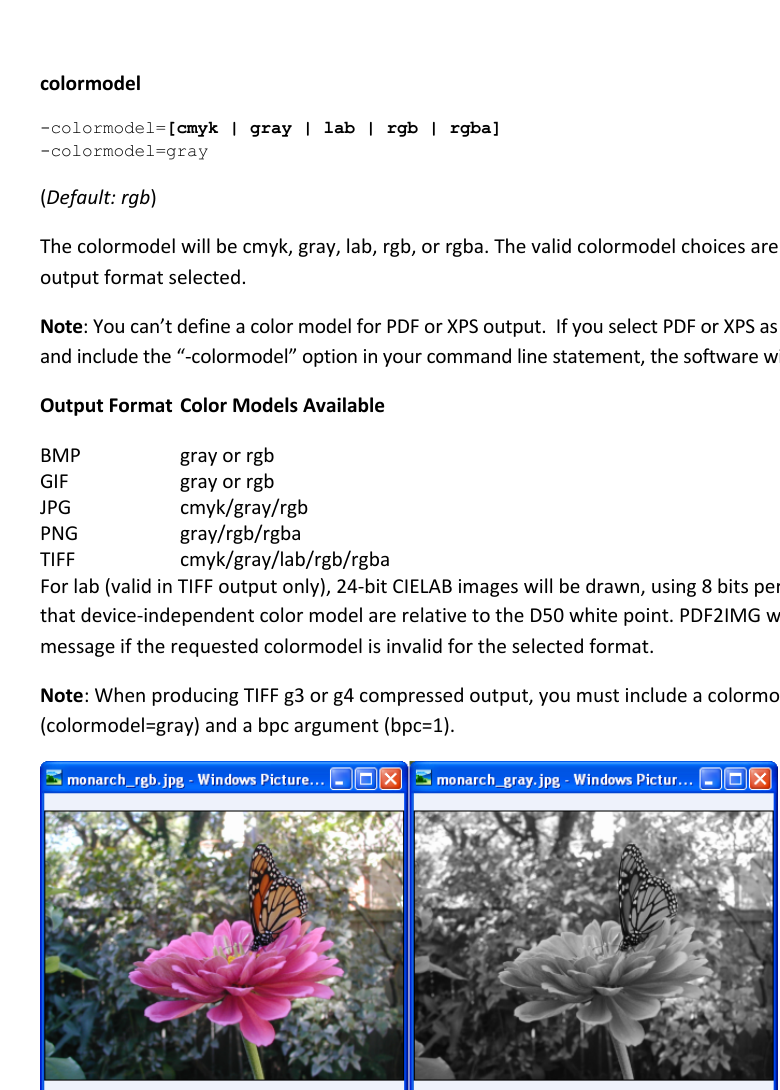
Ключ colormodel выбирает cmyk, gray, lab, rgb или rgba, но не каждая комбинация допустима. BMP и GIF поддерживают gray или rgb; JPEG — cmyk, gray или rgb; PNG — gray, rgb или rgba; TIFF — cmyk, gray, lab, rgb или rgba. Для PDF и XPS как выходного типа указание цветовой модели игнорируется, поскольку эти режимы не являются обычным экспортом в один из перечисленных растровых контейнеров.
RGB подходит для экранов, веба и большинства офисных задач. Gray уменьшает число каналов и размер, когда цвет не несёт информации. CMYK нужен в контролируемом полиграфическом процессе, где профиль и условия печати известны. Lab доступен для TIFF и даёт независимое от устройства представление относительно белой точки D50. RGBA добавляет альфа-канал и имеет смысл только там, где прозрачность сохраняется и корректно используется.
Bits per color channel
Параметр bpc задаёт 1 или 8 бит на канал. При 8 бит каждый канал имеет 256 уровней. RGB использует три канала, CMYK — четыре, а серый — один. Значение 1 предназначено для чёрно-белого вывода и особенно связано с факсимильным сжатием TIFF G3/G4. Попытка получить фотографию с 1 bpc уничтожит полутона и потребует порогового преобразования, поэтому этот режим выбирают для чистого текста, бинарных масок и некоторых архивных стандартов.
Однобитный файл может быть очень компактным, но чувствителен к шуму, тонким шрифтам и серому фону. Для сканов без предварительной очистки лучше сначала проверить grayscale 8 bpc, затем применять специализированную бинаризацию. PDF2IMG управляет глубиной результата, но не заменяет полноценный модуль очистки сканов с удалением фона, выравниванием и адаптивным порогом.
ICC-профили и управление цветом
Входные и выходные профили
PDF-страница может одновременно содержать DeviceRGB, DeviceCMYK, DeviceGray и объекты с собственными встроенными профилями. PDF2IMG назначает рабочие профили некалиброванным объектам и сохраняет калиброванные объекты с учётом их описания. По умолчанию используются Adobe Reader 9 CMYK для CMYK, Gray Gamma 2.2 для серого и sRGB для RGB. Выходной профиль выбирается по целевой модели.
Ключ colorprofile задаёт выходной ICC-файл или описание профиля. Для входных некалиброванных пространств используются отдельные profileCMYK, profileRGB и profileGray. Это позволяет, например, трактовать DeviceCMYK как конкретное условие печати, RGB — как Adobe RGB, а итог записать в sRGB или профиль печатной машины. Путь к файлу профиля нужно указывать полностью, если он не находится в ожидаемом каталоге.
Профиль не следует подбирать по красивому результату на одном мониторе. В производстве выбирают утверждённый профиль источника и назначения, затем проверяют изображения в приложении с включённым управлением цветом. Если просмотрщик игнорирует ICC, корректно записанный файл может выглядеть иначе, хотя значения подготовлены правильно.
Rendering intent
Ключ intent выбирает perceptual, relative, saturation, absolute или profile. Perceptual сжимает диапазон и обычно даёт приятный вид фотографий. Relative подбирает ближайшие воспроизводимые цвета относительно белой точки. Saturation сохраняет насыщенность и подходит для диаграмм. Absolute используется для имитации конкретного носителя и точного сопоставления, а profile берёт намерение из выбранного ICC-профиля.
Если выходной профиль указан, по умолчанию применяется profile; иначе — perceptual. Это удобная логика, но её следует фиксировать явным параметром в воспроизводимом процессе. Иначе замена ICC-файла может незаметно изменить не только охват, но и метод преобразования. Для брендовых цветов и допечатной проверки особенно важно согласовать intent с требованиями заказчика.
Output intent из PDF
Ключ outputintent ищет профиль в массиве OutputIntents исходного PDF по описанию, идентификатору условия или подтипу. Поддерживаются типичные подтипы GTS_PDFX, GTS_PDFA и ISO_PDFE. Это позволяет опираться на профиль, который автор документа вложил для конкретной производственной среды, вместо ручного выбора внешнего файла.
В одном PDF может быть несколько выходных намерений. Если нужное не найдено, программа переходит к профилям, заданным другими параметрами, либо к значениям по умолчанию. Поэтому автоматизация должна проверять не только успешное завершение, но и ожидаемый цветовой профиль в результате. Иначе документ с отсутствующим или неверно названным OutputIntent будет обработан без явной остановки, но не так, как предполагалось.
Отключение CMM и внедрение профиля
Ключ nocmm отключает модуль управления цветом и использование встроенных профилей. В этом режиме вывод строится в device color, а профиль не внедряется. Такая операция может потребоваться для узкого технического сценария, где значения каналов должны пройти без преобразования, но для обычного просмотра и печати она повышает риск расхождения цвета.
При нормальной работе PDF2IMG может записывать целевой профиль в TIFF, JPEG, PNG или BMP. Получатель должен уметь его читать. Если downstream-программа всё равно отбрасывает ICC, следует либо исправить этот этап, либо заранее выполнить преобразование в согласованное стандартное пространство, например sRGB, и документировать это решение.
Прозрачность, blending space и overprint
Страница с прозрачностями перед выводом проходит через пространство смешивания. Параметр blendingspace позволяет заменить стандартное CMYK-пространство собственным ICC-профилем. Это особенно важно для сложных допечатных PDF, где прозрачные объекты, мягкие тени и наложения должны смешиваться предсказуемо до записи в растр.
Ключ OPP включает Overprint Preview и показывает результат с учётом наложения красок. Без него объекты, рассчитанные на overprint, могут выглядеть иначе, чем на печати. Режим нужен для проверки полиграфических материалов, но может быть неожиданным для обычного экранного превью. В производстве следует определить, представляет ли картинка вид на экране или имитацию печати, и использовать один режим последовательно.
Аннотации и вид страницы
По умолчанию результат соответствует экранному просмотру: отображаемые аннотации включаются, а предназначенные только для печати — нет. Ключ asprinted меняет это поведение: включает печатные аннотации и подавляет элементы, помеченные только для экрана. Ключ noannot исключает отображаемые аннотации и имеет приоритет над asprinted.
Аннотациями могут быть не только очевидные заметки и штампы. Ссылки, виджеты формы, вложенные медиа и другие объекты также используют аннотационную модель. Поэтому отключение всех аннотаций способно убрать важный визуальный элемент. Перед массовой конвертацией нужно сравнить несколько документов с формами, подписями, печатями и комментариями.
Для юридического архива следует заранее определить, что считается значимым представлением: экранный вид, печатный вид или вид без комментариев. PDF2IMG позволяет получить каждый вариант, но не решает эту политику автоматически. Параметры должны быть частью утверждённого профиля обработки, а контрольный набор — включать документы с разными флагами аннотаций.
Шрифты, CMap и замена отсутствующих ресурсов
Если шрифт встроен в PDF, воспроизведение обычно предсказуемо. Если он только упомянут, PDF2IMG ищет ресурс в системных местах, каталогах Adobe и папках Resources, Resources/CMap и Resources/Font рядом с программой. При отсутствии нужного файла возможна замена. Конвертация может завершиться без явной ошибки, но форма букв, переносы и специальные символы изменятся.
Ключ fontlist принимает до 16 каталогов, разделённых точкой с запятой и заключённых в кавычки. Он предназначен для шрифтов, которые лежат на диске или сервере, но не установлены в системе. Первый найденный экземпляр каждого шрифта имеет приоритет. Подстановочные знаки не поддерживаются, поэтому список формируют явно.
pdf2img -fontlist="D:\Fonts\Client;D:\Fonts\CJK;\server
ontspproved" -resolution=300 "job.pdf" tifПараметр ignoredefaultfonts подавляет обычный поиск и ограничивает ресурсы указанными каталогами. Это помогает воспроизводимости: результат не меняется из-за случайно установленного на сервере шрифта. Однако такой режим опасен, если список неполон. Его следует включать только вместе с контролируемым набором ресурсов и тестами на латиницу, кириллицу, CJK и специальные символы.
Для документов с восточноазиатскими кодировками важны CMap-ресурсы. Неверная конфигурация может проявиться пустыми квадратиками, пропусками или неправильными глифами. Исправление заключается не в повышении DPI, а в предоставлении правильного шрифта и таблиц отображения. Сравнивать нужно не только внешний вид, но и все используемые языки.
Пароли, ограничения и проблемные PDF
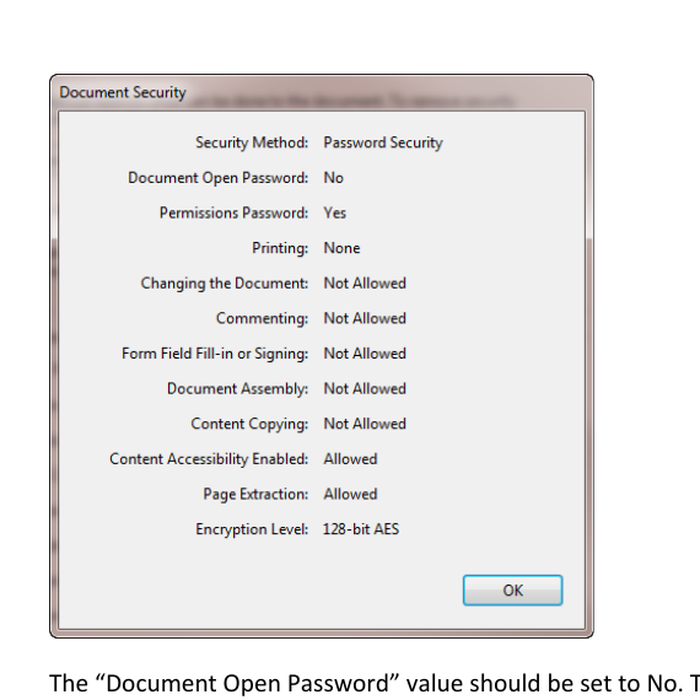
Ключ password передаёт пароль длиной до 127 символов без пробелов. Для документа с паролем открытия достаточно пользовательского пароля, если других ограничений нет. Если права запрещают обработку, может потребоваться пароль владельца, который снимает ограничения. Передавать пароль в открытой командной строке небезопасно: его могут увидеть другие процессы, журналы или история оболочки.
В производственной системе секрет лучше получать из защищённого хранилища и передавать через изолированный механизм запуска. Журнал не должен содержать пароль. После ошибки нужно различать неверный пароль, запрет операции и повреждение файла, потому что повтор той же команды не решает ни одну из этих причин.
relaxParseSyntax и предупреждения
Ключ relaxParseSyntax ослабляет ограничения синтаксического разбора и позволяет исправить небольшие дефекты структуры PDF. Его применяют к документам, которые открываются в просмотрщике, но отклоняются строгим анализатором. Постоянно включать этот режим без необходимости не стоит: лучше сохранить информацию о проблемном входе и по возможности исправить входной PDF.
Ключ ignorewarn подавляет предупреждения о невизуализируемом содержимом. Он не делает такое содержимое корректным и не гарантирует полноту результата. В пакетной обработке предупреждение лучше записать в отчёт и продолжить по политике, чем скрыть его полностью. Для критичных документов полезно сравнить число страниц, размеры и контрольные изображения.
Память и обработка крупных страниц
Растеризация требует буфера, пропорционального числу пикселей и каналов. Цветная страница 10000 × 10000 пикселей в RGB занимает около 300 миллионов байт только для базового растра, без временных структур, профилей и сжатия. Поэтому ошибка создания raster port при высоком разрешении обычно указывает на нехватку доступной памяти, а не на повреждение PDF.
Для JPEG и TIFF PDF2IMG умеет обрабатывать страницу полосами и затем собирать итог. Параметр maxbandmem задаёт максимальную память на полосу от 100000000 до 2100000000 байт; по умолчанию 300000000. Уменьшение значения снижает пиковую нагрузку, но увеличивает число полос и накладные расходы. Повышение может ускорить процесс на машине с большим запасом памяти, но опасно при параллельных заданиях.
Настройку нужно рассчитывать не для одного процесса, а для всей очереди. Четыре параллельных конвертера с лимитом 500 МБ могут потребовать значительно больше двух гигабайт с учётом библиотек и промежуточных данных. Практичный путь — ограничить одновременность, установить разумный maxbandmem, применять тест первой страницы и запрещать необоснованный DPI.
Диагностика высокой нагрузки
- Проверить физический размер страницы и вычислить ожидаемые пиксельные размеры при выбранном DPI.
- Убедиться, что JPEG не превышает предел 65535 пикселей по стороне.
- Снизить DPI либо задать одну сторону через pixelcount, сохранив пропорции.
- Уменьшить число одновременно работающих процессов и проверить свободную память.
- Для JPEG или TIFF скорректировать maxbandmem и повторить на одной странице.
- Сравнить время и размер результата, чтобы не сохранять избыточное разрешение без пользы.
Автоматизация из командных файлов и скриптов
PDF2IMG хорошо подходит для конвейера, где параметры известны заранее. В простом пакетном файле перебирают входные PDF, создают отдельные каталоги и запускают одну команду на документ. В PowerShell или shell удобнее проверять код возврата, фиксировать длительность, считать созданные страницы и помещать неудачные задания в отдельную очередь. Слепой цикл без проверки приводит к тихому накоплению неполных наборов.
Имена входных файлов следует рассматривать как недоверенные данные. Их заключают в кавычки, не вставляют напрямую в составную команду и нормализуют при создании префикса. Если пользователь может задавать параметры, допустимые значения лучше выбирать из белого списка: формат, диапазон DPI, цветовая модель и профиль. Передача произвольной строки в shell создаёт риск выполнения посторонней команды.
for %%F in ("incoming\*.pdf") do (
  mkdir "out\%%~nF" 2>nul
  pdf2img -resolution=150 -colormodel=rgb -output="out\%%~nF\page" "%%F" png
  if errorlevel 1 move "%%F" "failed\"
)
После успешного запуска полезно проверить соответствие количества выходных страниц ожидаемому числу, отсутствие нулевых файлов и возможность открыть первый и последний результат. Для архива дополнительно проверяют ICC-профиль, цветовую модель, DPI и тип сжатия. Контроль не должен ограничиваться тем, что процесс завершился с нулевым кодом.
Набор профилей вместо одной длинной команды
Вместо универсальной строки с десятками флагов удобнее завести несколько именованных профилей: WEB_PREVIEW, OCR_300_GRAY, ARCHIVE_G4, PREPRESS_CMYK и RASTER_PDF. Каждый профиль содержит только нужные параметры, контрольный набор документов и ожидаемые свойства. Изменение профиля проходит повторное тестирование, а журнал задания сохраняет его имя.
Такой подход уменьшает ошибки, когда, например, bpc=1 случайно остаётся в сценарии для фотографий или nocmm попадает в допечатный процесс. Параметры PDF2IMG независимы лишь частично: формат ограничивает цветовую модель, сжатие требует определённой глубины, а размер влияет на память. Профиль фиксирует совместимую комбинацию.
Использование через .NET
Пакет .NET предоставляет класс PDF2IMG и объект ImageConversionOptions. Типичный код создаёт экземпляр, загружает вход через LoadInput, получает число страниц, формирует параметры, вызывает SetImageConversionOptions и сохраняет страницу методом ConvertPageToImage. Для многостраничного TIFF предусмотрена операция конвертации всех страниц в единый файл.
using Datalogics.PDF2IMG;

using (PDF2IMG converter = new PDF2IMG())
{
    uint pages = converter.LoadInput("input.pdf");
    var options = new ImageConversionOptions
    {
        OutputType = OutputType.JPEG
    };
    converter.SetImageConversionOptions(options);
    converter.ConvertPageToImage(1, "page-1.jpg");
}
Интеграция через API удобнее оболочки, когда приложение должно управлять очередью, хранить параметры в типизированных объектах, получать число страниц и обрабатывать ошибки без разбора текста консоли. При этом нативные ресурсы и лицензирование всё равно должны быть доступны процессу. Экземпляр следует корректно освобождать, а параллелизм проверять по правилам инициализации библиотеки.
Методы .NET также позволяют получить рамку страницы без белых полей, проверить отсутствующие appearance-потоки форм, задать параметры изображения и конвертировать конкретную страницу. Приложение может показать пользователю предварительный расчёт размеров, а затем запустить обработку только после подтверждения, что итог не превысит ограничения.
Использование через C API
Интерфейс C рассчитан на более низкоуровневую интеграцию. Сначала библиотеку инициализируют с каталогами шрифтов, затем создают объект преобразования, устанавливают параметры и вызывают конвертацию страниц. В многопоточном приложении каждый вызывающий поток должен выполнить собственную инициализацию. После завершения освобождают объект преобразования и завершают работу библиотеки.
API даёт отдельные функции для разрешения по горизонтали и вертикали, цветовой модели, глубины, сжатия, профилей из файла или буфера, rendering intent, output region, сглаживания, памяти полос, аннотаций, режима печати, multipage и split layers. Это позволяет не строить строку команды, а валидировать каждое значение типами и кодами возврата.
Страницу можно преобразовать в память, получить размер буфера, скопировать байты и освободить их. Такой режим полезен для HTTP-ответа, базы объектов или дальнейшей обработки без временного файла. Однако библиотека всё равно может создавать рабочий временный файл, поэтому каталогу временных данных нужны место и права. Размер буфера проверяют до выделения памяти, а данные профиля хранят отдельно при необходимости.
Для диагностики предусмотрены код последней ошибки, английская строка и расширенное сообщение от внутреннего компонента. В журнале полезно сохранять все три значения вместе с именем документа, страницей и профилем настроек. Одного текста недостаточно для автоматической классификации, а одного кода — для быстрого разбора редкого случая.
Практические сценарии
Миниатюры для каталога документов
Для списка документов обычно нужна только первая страница шириной 300–600 пикселей. Рациональная схема: firstonly, pixelcount=w:480, RGB, PNG для текстовых обложек или JPEG с качеством около 80–88 для фотографических. Автоматическое удаление полей включают лишь при необходимости, потому что одинаковые рамки делают сетку карточек визуально стабильнее.
Нужно хранить связь миниатюры с версией исходника. Если PDF заменён, старый PNG нельзя считать актуальным. Префикс включает идентификатор и ревизию, а кэш сбрасывается после изменения документа. Ошибка первой страницы не должна блокировать загрузку самого PDF: интерфейс может показать нейтральную заглушку и поместить конвертацию в повторную очередь.
Страницы для OCR
Для OCR часто выбирают TIFF или PNG, 300 DPI, gray 8 bpc. Однобитный G4 экономит место, но только после проверки качества: слабые символы и фон могут потеряться. Сглаживание оценивают на мелком шрифте; некоторые движки распознавания лучше работают с резкими grayscale-страницами, а другие терпимы к антиалиасингу.
Перед OCR удаляют только те поля, которые не нужны для координат. Если распознанный текст должен быть привязан к исходной странице, автоматическое кадрирование изменяет систему координат. В таком процессе либо сохраняют смещение рамки, либо оставляют CropBox без изменения и проводят очистку отдельным модулем.
Архивный многостраничный TIFF
Для чёрно-белых сканов типовой профиль использует 300 DPI, gray, bpc=1, compression=g4 и multipage. Для цветных документов выбирают RGB или CMYK 8 bpc и LZW либо другое согласованное с архивом сжатие. Перед внедрением проверяют чтение файла целевой системой, потому что не все просмотрщики одинаково поддерживают CMYK, Lab, alpha и большие многостраничные TIFF.
Контрольный отчёт должен фиксировать число страниц, порядок, размеры, DPI, PhotometricInterpretation и сжатие. Если просмотрщик показывает негатив, сначала проверяют заголовок и только затем применяют blackisone. Использование reverse для исправления заголовка изменит сами значения пикселей и может создать несовместимый результат.
Допечатная растеризация
Для допечатной задачи выбирают нужный page box, CMYK или Lab, утверждённые входные и выходной профили, rendering intent, blending space и при необходимости OPP. DPI определяется линиатурой, печатным процессом и размером, а не максимальным значением в программе. Результат проверяют в цветоуправляемом приложении и сравнивают с эталонным рендером сложных прозрачностей, тонких линий и overprint.
CMYK JPEG требует отдельного теста: Adobe Photoshop использует немного нестандартную интерпретацию такого JPEG, из-за чего изображение может выглядеть обесцвеченным. Для обмена с Photoshop безопаснее проверить TIFF или согласовать конкретный профиль и трактовку. Нельзя оценивать полиграфический результат только по стандартному просмотрщику Windows.
Растровый PDF для фиксации внешнего вида
Режим rasterize подходит, когда документ содержит проблемные шрифты, прозрачности или динамические элементы, а принимающей стороне нужен фиксированный вид. Выбирают достаточный DPI, правильный режим аннотаций и page box, затем проверяют каждый тип страницы. После преобразования поиск и доступность текста снижаются, поэтому при необходимости поверх растра добавляют OCR отдельным инструментом.
Растеризация не является надёжным способом удаления конфиденциальных данных сама по себе. Если скрытый слой, аннотация или вложение не попало в изображение, оно может исчезнуть визуально, но политика безопасной публикации должна включать проверенное удаление данных и метаданных. PDF2IMG отвечает за рендеринг, а не за полный аудит содержимого.
Выборочная выгрузка областей формы
Пользовательский pdfregion позволяет получать одинаковую область из серии унифицированных форм: фотографию, подпись, штамп или таблицу. Координаты задаются в PDF-единицах, поэтому шаблон устойчив к DPI, но зависит от размера и ориентации страницы. Перед запуском проверяют MediaBox, CropBox и Rotate, а для разных шаблонов хранят отдельные координаты.
Если формы сканированы и положение плавает, фиксированный регион будет обрезать содержимое. Тогда нужен этап регистрации изображения или поиска маркеров. PDF2IMG может создать качественный растр и ограничить область, но не распознаёт структуру формы и не выравнивает смещённые сканы автоматически.
Типичные ошибки и способы устранения
Файл не открывается
Сначала проверяют путь и кавычки, затем права чтения и пароль. Если документ открывается только после ввода пароля, его передают через password. Если сообщение указывает на запрет операции, нужен пароль владельца или изменение разрешений. Для небольших синтаксических дефектов пробуют relaxParseSyntax, но исходник сохраняют для анализа.
Не следует заменять диагностику расширением файла. PDF с именем .pdf может быть HTML, изображением или повреждённой загрузкой. Перед очередью конвертации полезно проверять сигнатуру, размер и возможность разобрать количество страниц. Нулевой файл и незавершённую загрузку отклоняют до запуска PDF2IMG.
Нет нужного шрифта или символов
Если буквы заменены, строки смещены или CJK-символы отсутствуют, повышение разрешения не поможет. Нужно определить отсутствующий шрифт, предоставить его через fontlist и проверить CMap. Для воспроизводимости используют утверждённый набор ресурсов, а не случайные шрифты рабочей станции. Если лицензия шрифта запрещает копирование на сервер, документ лучше создавать со встроенным шрифтом.
Текст выглядит размытым или зернистым
На низком DPI включают smoothing=text либо all и оценивают результат. Для очень мелкого шрифта повышают DPI до разумного уровня. Одновременно проверяют bpc: однобитный режим не может хранить серые пиксели сглаживания. Для печати сглаживание может быть нежелательно, поэтому решение зависит от назначения, а не от одного увеличенного фрагмента.
Цвета отличаются от PDF
Проверяют colormodel, входные профили, colorprofile, outputintent, intent и состояние CMM. Сравнение выполняют в приложении, которое уважает ICC. Если включён nocmm, профиль не используется и не внедряется. Для прозрачностей проверяют blending space, для полиграфического наложения — OPP. CMYK JPEG отдельно тестируют в конкретном просмотрщике.
Белые поля слишком велики или содержимое обрезано
Сравнивают Crop, Media, Trim, Bleed, Art и Bounding. Если нужен автоматический контур, пробуют removewhitespace. Пользовательские координаты проверяют на повороте и разных размерах страниц. Нельзя лечить неверный page box изменением pixelcount: масштабирование лишь растянет уже неправильно выбранную область.
Не хватает памяти
Вычисляют размер в пикселях, снижают DPI или ограничивают одну сторону. Для JPEG/TIFF настраивают maxbandmem, уменьшают параллелизм и освобождают место для временных файлов. Если задача требует сверхвысокого разрешения, документ делят по страницам или областям и обрабатывают последовательно.
Выходные файлы идут в неправильном порядке
Задают digits с достаточным числом разрядов и используют единый префикс. Проверяют, что сторонняя система сортирует по имени, а не по времени. Для 128 страниц достаточно трёх цифр; для тысяч страниц заранее резервируют четыре или больше. Не смешивают результаты разных запусков в одной папке.
Аннотации пропали или появились лишние
Проверяют сочетание asprinted и noannot. Определяют, нужен экранный или печатный вид. На тестовом документе должны быть заметки, штампы, ссылка и поле формы. Если критичный элемент реализован как аннотация, глобальное подавление применять нельзя; лучше изменить исходный документ или выбрать соответствующий вид.
Что PDF2IMG не заменяет
Программа не редактирует текст, изображения и порядок объектов внутри страницы. Она не предназначена для ручного исправления опечаток, объединения содержания из разных файлов, добавления подписей или интерактивного заполнения форм. Для таких операций нужен PDF-редактор или специализированная библиотека, а PDF2IMG используют после подготовки документа, когда требуется воспроизводимый рендеринг.
Она не выполняет OCR и не возвращает распознанный текст. Полученный PNG или TIFF может быть хорошим входом для OCR, но сам этап распознавания, языковые модели, словари и формирование текстового слоя выполняются другим инструментом. Аналогично автоматическое удаление белых полей не заменяет выравнивание, удаление шума и адаптивную очистку сканов.
Командная схема требует понимания форматов, DPI, профилей и файловой системы. Для разового преобразования одной страницы пользователю проще графическая программа. Сильная сторона PDF2IMG проявляется в повторяемых сценариях, где параметры должны быть одинаковыми, а обработка — запускаться без ручного выбора каждой страницы.
Сравнение Datalogics PDF2IMG с аналогами
| Программа | Лучше подходит для | Главное ограничение |
|---|---|---|
| Datalogics PDF2IMG | Автоматической растеризации с ICC, TIFF, page box и управлением аннотациями | Требует настройки команд и лицензии |
| PDF Commander | Ручного экспорта выбранных страниц и одновременного редактирования документа | Не рассчитан на серверную очередь |
| Ghostscript | Универсальной пакетной обработки PDF/PostScript и множества устройств вывода | Сложная система device-параметров |
| Poppler pdftoppm | Быстрого создания PNG, JPEG, TIFF или PPM из страниц в скриптах | Меньше допечатных ICC-настроек |
| MuPDF mutool draw | Быстрого рендеринга PDF, XPS, EPUB и CBZ в PNG и технические форматы | Нет прямого JPEG и TIFF-вывода |
| ImageMagick | Последующей обработки, масштабирования и преобразования уже полученных растров | Чтение PDF зависит от delegate |
Для сотрудника, которому нужно открыть документ, выбрать несколько страниц и сразу отредактировать их, удобнее PDF Commander. Для свободного серверного конвейера с широким набором устройств вывода рассматривают Ghostscript; для простой конвертации страниц — pdftoppm; для быстрого PNG и дополнительных входных форматов — mutool draw. PDF2IMG выбирают, когда приоритетом являются Adobe-совместимый рендеринг, ICC-профили, overprint, многостраничный TIFF, строгая геометрия page box и интеграция через .NET или C. ImageMagick разумно ставить после рендерера для постобработки, а не считать самостоятельной заменой точного PDF-движка.
Контрольный список перед массовой обработкой
- Определить назначение результата: экран, OCR, архивное хранение, печать, машинное обучение или фиксированный растровый PDF.
- Выбрать формат, цветовую модель, bpc и сжатие как совместимый набор, а не независимо друг от друга.
- Рассчитать размеры в пикселях и память при выбранном DPI; установить пределы для пользовательских заданий.
- Проверить Crop, Trim, Bleed, Media и автоматическое удаление полей на реальных документах.
- Согласовать экранные или печатные аннотации и проверить формы, штампы и ссылки.
- Подготовить шрифты и CMap; при строгой воспроизводимости использовать контролируемый fontlist.
- Зафиксировать ICC-профили, intent, blending space и OPP для цветокритичного процесса.
- Настроить уникальные каталоги, префиксы и digits; исключить смешивание параллельных заданий.
- Проверять код завершения, количество страниц, первый и последний файл, свойства и возможность открытия.
- Хранить журнал параметров, версии профиля обработки и диагностические сообщения для повторяемости.
Ответы на практические вопросы
Можно ли преобразовать только одну страницу?
Да. Для первой страницы применяется firstonly, а для любой другой — pages=номер. Диапазон позволяет выбрать несколько несмежных страниц. Нумерация идёт по физическому порядку внутри файла.
Можно ли получить один TIFF из всего PDF?
Да, для TIFF используется multipage. Цветовую модель, глубину, сжатие и DPI задают обычными параметрами. Перед архивированием проверяют поддержку выбранного варианта TIFF в целевой системе.
Как получить чёрно-белый TIFF Group 4?
Нужно совместно указать colormodel=gray, bpc=1 и compression=g4. Если просмотрщик показывает негатив, исследуют PhotometricInterpretation и при необходимости применяют blackisone.
Как сохранить прозрачность?
Для растрового вывода выбирают формат и модель, поддерживающие альфа-канал, прежде всего PNG или TIFF с colormodel=rgba. Затем проверяют, что принимающая программа не заменяет прозрачность белым или чёрным фоном.
Как убрать поля вокруг иллюстрации?
Можно выбрать Art или Bounding через pdfregion, задать собственный прямоугольник либо включить removewhitespace. Автоматический вариант проверяют на светлых объектах и случайных отметках у края.
Как уменьшить итоговый файл?
Сначала убирают избыточный DPI и пиксельный размер, затем выбирают подходящий формат. Для фотографий регулируют jpegquality, для TIFF применяют LZW или G4 в совместимом режиме. Снижение качества не должно разрушать текст и цветовую точность.
Почему повышение DPI не улучшило фотографию?
Векторные объекты масштабируются, а встроенная фотография уже имеет конечное разрешение. PDF2IMG может пересчитать её на более крупную сетку, но не восстанавливает отсутствующие детали. Нужен более качественный исходник либо отдельное восстановление изображения.
Можно ли убрать все комментарии?
Ключ noannot подавляет отображаемые аннотации, но следует проверить, не реализован ли важный элемент страницы как аннотация. Для печатного вида применяется asprinted, который меняет набор включаемых объектов.
Можно ли использовать встроенный профиль PDF?
Да, через outputintent. Если подходящий профиль не найден, программа использует другой явно заданный профиль или значение по умолчанию, поэтому итоговый ICC следует проверять.
Как сделать результат одинаковым на разных машинах?
Фиксируют набор шрифтов и CMap, профили ICC, intent, параметры рендеринга, page box, DPI и схему имён. Не полагаются на случайно установленные системные ресурсы. Контрольные PDF сравнивают после любого изменения окружения.
Подходит ли PDF2IMG для ручного редактирования PDF?
Нет. Рабочая модель рассчитана на преобразование и интеграцию. Если требуется менять текст, изображения, страницы или форму документа, сначала используют PDF-редактор, а затем запускают PDF2IMG для получения растрового результата.
Итоговый рабочий подход
Надёжная конвертация начинается не с максимального DPI, а с определения назначения. Для веба важны разумный размер и резкость, для OCR — читаемый grayscale, для архива — утверждённый TIFF, для печати — page box, ICC, intent и overprint. После этого создают минимальный профиль параметров, проверяют первую страницу и только затем обрабатывают весь документ.
PDF2IMG особенно полезен там, где одну и ту же операцию нужно повторить тысячи раз без ручного вмешательства и при этом сохранить управляемый внешний вид. Его параметры охватывают не только формат файла, но и геометрию, цвет, аннотации, шрифты, память и схему результатов. Такая детальность требует аккуратной настройки, зато позволяет превратить растеризацию PDF в проверяемый производственный процесс, а не в случайное сохранение страницы как картинки.
Дополнительные рекомендации по тестированию качества
Контрольный набор должен содержать не только простой офисный PDF. В него включают прозрачности, overprint, RGB- и CMYK-фотографии, серые объекты, градиенты, тонкие линии, мелкий шрифт, встроенные и отсутствующие шрифты, формы, печатные и экранные аннотации, пароль, разные page box, повёрнутые страницы и очень большой лист. Только такой набор показывает, как профиль ведёт себя на реальных границах.
Для каждого документа сохраняют эталонные изображения и свойства: размеры, DPI, цветовую модель, ICC, число страниц и допустимый визуальный порог. Сравнение по хэшу файла недостаточно, потому что служебные поля и алгоритм сжатия могут меняться без видимой разницы. Для растра полезны perceptual hash, выборочные пиксельные метрики и визуальная проверка зон с текстом, цветом и прозрачностью.
Производительность измеряют отдельно от качества. В журнал записывают время загрузки, время рендеринга, пик памяти, объём результата и число страниц в минуту. Оптимизация считается успешной только тогда, когда не меняет утверждённый вид. Снижение maxbandmem, параллельности или DPI следует оценивать на одинаковом наборе, иначе ускорение может оказаться следствием упрощения данных.
Проверка после обновления окружения
Даже без изменения команды результат может зависеть от шрифтов, ICC-файлов, прав доступа, временного каталога и настроек системы. После переноса на новый сервер запускают весь контрольный набор, а не одну страницу. Особое внимание уделяют отсутствующим шрифтам: подстановка иногда выглядит правдоподобно и обнаруживается лишь по переносу строк или форме редкого символа.
При контейнеризации ресурсы шрифтов и профилей включают в образ или монтируют как версионируемый набор. Каталоги задают явно, а запись результата и временных файлов направляют в доступные тома. Контейнерный лимит памяти должен учитывать размер страницы и число параллельных процессов; свободная память хоста сама по себе не гарантирует, что процесс не будет завершён ограничителем.
Проверка результата сторонним инструментом
Свойства TIFF, PNG и JPEG полезно читать независимым анализатором. Он подтверждает фактический размер, число каналов, bit depth, ICC и тип сжатия. Для многостраничного TIFF проверяют все директории изображения, а не только первую. Для растрового PDF убеждаются, что страницы действительно содержат ожидаемый растр и не потеряли ориентацию.
Визуальная проверка проводится в двух масштабах: 100% для реального использования и сильное увеличение для диагностики. На 100% оценивают читаемость и цвет, при увеличении — ступени, ореолы JPEG, сглаживание и тонкие линии. Решение нельзя принимать только по увеличенному фрагменту: технически заметная разница может не иметь практического значения, а небольшой цветовой сдвиг на фотографии — наоборот.
Политика повторных попыток
Повторять задание без изменения условий имеет смысл только при временной ошибке ввода-вывода или нехватке ресурса. Неверный пароль, запрет разрешений, отсутствующий шрифт и несовместимые параметры требуют исправления причины. Очередь должна классифицировать ошибки и ограничивать число попыток, иначе один проблемный документ будет постоянно занимать рабочие процессы.
После неудачи временную папку очищают либо изолируют следующую попытку. Наличие части страниц не означает частичный успех, если потребителю нужен полный набор. В отчёте указывают последнюю успешно обработанную страницу и диагностический код, чтобы решить, можно ли возобновить обработку или необходимо начать заново.
Проверка файлов перед передачей потребителю
Готовый набор нельзя считать корректным только по наличию нужного расширения. Для JPEG проверяют размеры, число компонентов, цветовое пространство и возможность полного декодирования; для PNG — bit depth, color type, альфа-канал и профиль; для TIFF — число страниц, PhotometricInterpretation, Compression, BitsPerSample, SamplesPerPixel и разрешение. Такая проверка обнаруживает ситуации, когда команда завершилась, но файл не соответствует профилю приёмной системы.
Порядок страниц сверяют с диапазоном, заданным через pages. При пропусках номер в имени не всегда совпадает с порядковым номером результата, поэтому контроль строят по ожидаемым физическим страницам, а не по простому подсчёту файлов. Если используется нестандартный digits или общий output-prefix, парсер должен учитывать выбранную схему и не принимать старые изображения из каталога за результат нового задания.
Для многостраничного TIFF дополнительно открывают последнюю страницу и несколько кадров в середине. Повреждение хвоста может остаться незаметным в просмотрщике, который показывает только первый IFD. Если архивная система накладывает собственные ограничения на размер полос, endian, BigTIFF или набор compression tags, соответствие проверяют именно её валидатором, а не универсальным просмотрщиком.
Контроль цветовых данных
При цветоуправляемой обработке фиксируют не только имя выбранного ICC-файла, но и хэш его содержимого. Два профиля с одинаковым именем могут отличаться. В отчёте сохраняют входные профили по моделям, выходной профиль, rendering intent, состояние outputintent, OPP, blending space и nocmm. Тогда цветовое расхождение можно связать с конкретным параметром, а не повторять конвертацию вслепую.
Автоматическая проверка способна подтвердить наличие встроенного профиля, но не правильность визуального результата. Для критичных макетов используют тестовые поля с нейтральными серыми, насыщенными цветами, градиентами и объектами overprint. Сравнение проводят в одном цветоуправляемом просмотрщике на согласованном мониторе; обычная программа просмотра может игнорировать профиль и создать ложное впечатление ошибки PDF2IMG.
Безопасная обработка внешних документов
PDF и XPS, полученные от внешних пользователей, обрабатывают в изолированной рабочей области с минимальными правами. Процессу дают доступ только к входному файлу, утверждённым шрифтам и профилям, временному каталогу и каталогу результата. Сетевые ресурсы, системные папки и секреты приложения не должны быть доступны конвертеру. Ограничения по времени, памяти, размеру входа и числу страниц защищают очередь от случайно или намеренно тяжёлых документов.
Перед запуском проверяют расширение и сигнатуру, но не считают это доказательством безопасности. Пароль передают отдельным параметром процесса или через защищённый канал приложения, не записывая его в общий журнал и список команд. После завершения удаляют временные данные и скрывают чувствительные имена файлов в публичных сообщениях об ошибке. Подробная диагностика остаётся во внутреннем журнале с ограниченным доступом.
Параметры, поступающие из API, проходят строгую валидацию: формат выбирается из перечисления, DPI ограничивается допустимым диапазоном, страницы проверяются относительно их числа, координаты custom region — относительно размеров страницы, а пути строятся сервером. Особенно опасны произвольные output-prefix и fontlist, поскольку они влияют на файловую систему. Пользовательскому вводу нельзя позволять формировать дополнительные аргументы командной строки.
Профили для разных получателей
Один и тот же PDF часто требуется нескольким системам, и повторное использование одного растра ухудшает результат. Веб-каталогу нужна компактная RGB-миниатюра; OCR — читаемый gray при 300 DPI; архиву — многостраничный TIFF с утверждённым сжатием; допечатной системе — CMYK или Lab с профилями и выбранным page box. Профили запускают независимо от общего исходника и сохраняют в разных каталогах, чтобы оптимизация одного канала не повлияла на другой.
Для каждого профиля задают критерий приёмки. У миниатюры контролируют максимальную сторону и размер файла, у OCR — долю распознанных символов на эталоне, у архива — структуру TIFF и число кадров, у печати — геометрию, цвет и overprint. Такой критерий превращает длинный список параметров PDF2IMG в понятное производственное правило и позволяет оценивать изменения без субъективного выглядит нормально.
При изменении исходного документа результаты всех зависимых профилей помечают устаревшими. Хэш PDF связывают с хэшами изображений и настройками конвертации. Если профиль не изменился, повторный результат можно сравнить с предыдущим; если изменился хотя бы шрифт, ICC или ключ рендеринга, создают новую ревизию. Это упрощает аудит и исключает смешение изображений, полученных при разных условиях.
