DjVu Solo 3.1 — компактная Windows-программа для работы с DjVu-документами: просмотра файлов, создания многостраничных DjVu из изображений, добавления и удаления страниц, изменения порядка страниц и кодирования отсканированных материалов в формат .djvu или .djv. Это не универсальный PDF-редактор и не современный офисный пакет, а узкий инструмент для конкретной задачи: взять набор отсканированных страниц, собрать их в один документ и сохранить в DjVu.
Главная ценность DjVu Solo — простая логика работы. Пользователь открывает первую страницу, добавляет остальные изображения, проверяет последовательность миниатюр, выбирает File → Encode As DjVu, задает формат сохранения Bundled или Indirect, выбирает тип сжатия и получает готовый DjVu-файл. Именно поэтому программа до сих пор встречается в инструкциях по созданию электронных книг из сканов, архивных материалов, рукописей, методичек и старых технических документов. DjVu Solo 3.1 относится к старому, но полезному набору Windows-инструментов для DjVu; размер установщика этой версии — 2,1 МБ.
Скачать DjVu Solo
- Редактирование PDF
- Русский интерфейс
- Просто новичкам
- Сложнее новичкам
- Может требовать настройки
- Интерфейс не для всех
Что такое DjVu Solo
DjVu Solo — программа LizardTech для ручной работы с DjVu-документами. Ее основная роль — не просто открыть файл .djvu, а дать пользователю базовый графический интерфейс для создания DjVu из отдельных страниц. В отличие от обычных просмотрщиков, DjVu Solo умеет принимать изображения, добавлять их в документ, показывать страницы в виде миниатюр, сохранять многостраничную структуру и запускать кодирование в DjVu.
Формат DjVu сам по себе ориентирован на сканированные документы, книги, журналы, каталоги, инструкции, рукописи и материалы, где важны высокая читаемость страницы и небольшой размер файла. DjVu хорошо подходит для изображений страниц, потому что формат создавался именно для передачи и хранения высококачественных сканов, цифровых документов и фотографических материалов с эффективным сжатием.
DjVu Solo работает с этим форматом на прикладном уровне. Пользователь не вводит команды в консоль, не собирает файл вручную через набор утилит и не прописывает структуру документа в текстовых файлах. Вместо этого он управляет страницами через окно программы: открывает изображение, добавляет страницы через меню, выбирает способ сохранения и получает итоговый файл.
Программа особенно полезна, когда исходные материалы уже лежат на диске в виде последовательности изображений: например, scan001.jpg, scan002.jpg, scan003.jpg и так далее. DjVu Solo превращает такой набор в единый документ, который удобнее хранить, пересылать и читать, чем папку с десятками или сотнями отдельных картинок.
Для каких задач подходит DjVu Solo
DjVu Solo стоит рассматривать как специализированный инструмент для работы с отсканированными страницами. В ней удобно делать не все подряд, а именно те операции, для которых она была создана.
Программа подходит для таких задач:
-
открыть DjVu-документ и просмотреть его страницы;
-
создать DjVu из одной картинки;
-
собрать многостраничный DjVu из JPEG, TIFF, BMP и других поддерживаемых изображений;
-
добавить новые страницы к уже открытому документу;
-
вставить страницу до выбранной миниатюры или после нее;
-
удалить лишнюю страницу;
-
изменить порядок страниц перетаскиванием миниатюр;
-
сохранить документ как единый файл в режиме Bundled;
-
подготовить структуру Indirect для сценариев, где страницы хранятся отдельно;
-
выбрать режим сжатия под тип исходника: Scanned, Clean, Photo или Bitonal;
-
задать разрешение кодирования в поле Resolution;
-
использовать сканер через команды Acquire и Select Source, когда драйвер сканера корректно доступен программе.
При этом DjVu Solo не нужно путать с редактором текста. Она не предназначена для переписывания абзацев внутри сканированной книги, не заменяет OCR-систему и не работает как Word. Ее зона ответственности — страницы как изображения и контейнер DjVu как итоговый документ.
Интерфейс DjVu Solo
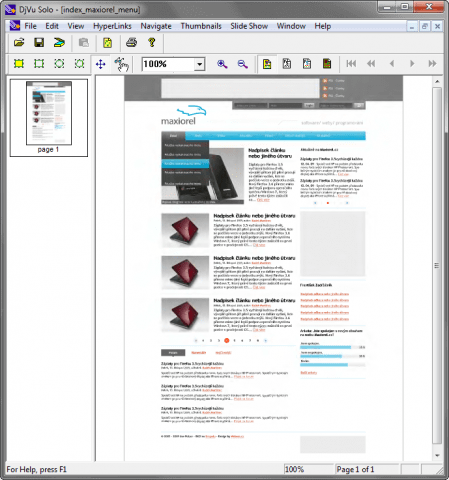
Интерфейс DjVu Solo типичен для старых Windows-программ: сверху находится строка меню, ниже — панель инструментов, слева — область миниатюр страниц, в центре — рабочее поле с текущей страницей. В окне видны меню File, Edit, View, HyperLinks, Navigate, Thumbnails, Slide Show, Window, Help. Для создания DjVu чаще всего используются File и Edit.
В верхней части окна находятся кнопки быстрого доступа. По скриншотам программы хорошо видно стандартную панель с кнопками открытия, сохранения, печати, масштабирования, навигации и работы со страницами. В центре расположен выпадающий список масштаба, где отображается значение вроде 100%. Рядом находятся кнопки увеличения и уменьшения масштаба.
Слева располагается панель миниатюр. Это одна из самых важных зон интерфейса, потому что через нее пользователь контролирует структуру многостраничного документа. Каждая страница отображается отдельной миниатюрой с подписью page 1, page 2, page 3 и так далее. По миниатюрам удобно проверять, не нарушился ли порядок сканов, не попала ли в документ лишняя страница и не продублировалась ли первая картинка.
Рабочая область справа показывает текущую страницу. Если открыт скан книги, в этой области отображается крупное изображение страницы. Справа и снизу могут появляться полосы прокрутки, потому что страница часто больше окна просмотра. Внизу окна находится строка состояния: она показывает масштаб и номер текущей страницы, например Page 1 of 1 или Page 2 of 2.
Главное меню программы
Меню File — основной раздел для открытия, сохранения и кодирования. В нем используются команды:
| Команда | Назначение |
|---|---|
| Open... | открыть DjVu-файл или исходное изображение |
| Close | закрыть текущий документ |
| Save | сохранить изменения в открытом документе |
| Save As... | сохранить документ под другим именем |
| Save Page As... | сохранить отдельную страницу |
| Export Page | экспортировать страницу |
| Encode As DjVu | закодировать текущий набор страниц в DjVu |
| Acquire... | получить изображение со сканера |
| Select Source... | выбрать источник сканирования |
| Quick Load | быстрый режим загрузки |
| Print... | печать документа |
| Exit | выход из программы |
Команда Encode As DjVu — ключевая для создания итогового файла. Пока пользователь просто открыл изображения и добавил страницы, документ еще не обязательно сохранен в нужном DjVu-виде. Кодирование запускается именно через File → Encode As DjVu.
Меню Edit отвечает за операции со страницами. В рабочих сценариях особенно важны команды добавления и вставки страниц: Append Page(s), Insert Page(s) Before, Insert Page(s) After, а также удаление через Delete Page(s). Эти действия работают не с текстом внутри страницы, а с самой страницей как элементом многостраничного документа.
Меню View связано с отображением документа: масштабом, режимами просмотра и видимостью элементов интерфейса. Меню Navigate используется для перехода по страницам. Меню Thumbnails относится к миниатюрам, которые помогают управлять структурой документа. Slide Show нужен для просмотра страниц в режиме последовательного показа. Window отвечает за окна внутри программы, а Help открывает справочные функции.
Просмотр DjVu-документов
Как просмотрщик DjVu Solo работает достаточно просто. Пользователь выбирает File → Open..., указывает файл .djvu или .djv, после чего документ появляется в рабочей области. Если файл многостраничный, слева отображаются миниатюры. Нажатие на миниатюру переключает текущую страницу.
Для чтения используются:
-
выпадающий масштаб 100%;
-
кнопки увеличения и уменьшения;
-
вертикальная и горизонтальная прокрутка;
-
кнопки перехода вперед и назад;
-
миниатюры страниц;
-
строка состояния с номером текущей страницы.
По современным меркам DjVu Solo не самый удобный ридер: у него нет привычной плавности новых просмотрщиков, продвинутой панели закладок и современного поиска по библиотеке. Но для проверки результата после кодирования он подходит: можно открыть готовый файл, убедиться, что страницы идут правильно, что изображение читается, а файл не развалился на отдельные элементы.
Если основная задача — просто читать DjVu-книги, удобнее использовать WinDjView или SumatraPDF. WinDjView ориентирован именно на быстрое чтение DjVu в Windows, поддерживает вкладки, непрерывную прокрутку и расширенные возможности печати. SumatraPDF, в свою очередь, открывает не только DjVu, но и PDF, EPUB, MOBI, CBZ, CBR, XPS, CHM и другие форматы. DjVu Solo выигрывает не в чтении, а в ручной сборке DjVu из страниц.
Создание DjVu из готовых изображений
Самый важный сценарий DjVu Solo — создание DjVu из уже подготовленных изображений. Например, пользователь отсканировал книгу и получил набор файлов:
scan001.jpg
scan002.jpg
scan003.jpg
scan004.jpg
...
scan120.jpg
В DjVu Solo такой набор превращается в единый документ. Общая логика выглядит так:
-
Открыть первую страницу через File → Open....
-
В окне открытия выбрать тип файлов All Supported Image Files, если изображения не отображаются.
-
Добавить остальные страницы через Edit → Append Page(s) или через команды вставки на миниатюре.
-
Проверить порядок страниц на панели миниатюр.
-
Запустить File → Encode As DjVu.
-
Выбрать Bundled для одного итогового файла.
-
Указать имя и место сохранения.
-
Выбрать режим сжатия.
-
Нажать OK и дождаться завершения кодирования.
Открытие первой страницы — принципиальный момент. DjVu Solo создает новый документ на основе первого изображения, а остальные страницы добавляются уже к нему. Если открыть все изображения неправильно или добавить первую страницу повторно, в итоговом файле может появиться дубликат.
Открытие первой страницы
Работа начинается с меню File → Open.... По умолчанию в окне открытия может быть выбран тип DjVu File (.djvu;.djv), поэтому обычные изображения в папке не всегда видны. Чтобы открыть скан, нужно раскрыть список Files of type и выбрать All Supported Image Files.
Ссылка:
После выбора первой картинки DjVu Solo добавляет ее в документ. В левой части окна появляется первая миниатюра, а в рабочей области показывается сама страница. На этом этапе документ еще состоит из одной страницы, но уже готов к добавлению остальных сканов.
При подготовке сканов лучше заранее проверить имена файлов. DjVu Solo опирается на порядок выбора файлов в стандартном окне Windows, поэтому хаотичные имена вроде page1.jpg, page10.jpg, page2.jpg могут привести к неправильной последовательности. Лучше использовать имена с ведущими нулями:
scan001.jpg
scan002.jpg
scan003.jpg
scan004.jpg
scan005.jpg
Для больших книг это особенно важно. Если в документе 300 страниц, исправлять порядок вручную через миниатюры будет долго. Гораздо проще заранее подготовить правильную нумерацию.
Добавление остальных страниц
После открытия первой страницы нужно добавить остальные изображения. В DjVu Solo для этого используется команда Edit → Append Page(s). В некоторых сценариях удобнее работать через миниатюру: щелкнуть по ней правой кнопкой мыши и выбрать Insert Page(s) After или Insert Page(s) Before.
Команда Append Page(s) добавляет страницы в конец документа. Это удобно, когда первая страница уже открыта, а остальные нужно присоединить к ней по порядку. Команда Insert Page(s) After полезна, если нужно вставить страницу после выбранной миниатюры. Insert Page(s) Before нужна для вставки перед выбранной страницей.
Ссылка:
При добавлении многих файлов нужно следить за сортировкой. В стандартном окне Windows можно упорядочить файлы по имени, размеру, типу, дате изменения или параметру Picture Taken On. Для сканов обычно важнее всего сортировка по имени или по времени изменения. Если изображения названы последовательно, сортировка по имени дает понятный результат.
В старых инструкциях по DjVu Solo отдельно подчеркивается прием с выделением файлов в обратном порядке: сначала выбрать последний файл, затем, удерживая SHIFT, выбрать второй файл. Такой способ помогает получить правильную последовательность в поле имени файла при массовом выборе изображений. Это связано не с форматом DjVu, а с поведением стандартного Windows-диалога выбора файлов. Для пользователя вывод простой: перед нажатием Open нужно внимательно посмотреть, в каком порядке файлы перечислены в поле выбора. Практическая инструкция по созданию DjVu из набора изображений также описывает переименование страниц, открытие первой картинки, вставку остальных страниц после первой и последующее кодирование через File → Encode as DjVu.
Проверка порядка страниц
После добавления изображений DjVu Solo показывает их в панели миниатюр. Это основной контрольный этап перед кодированием. Нужно пролистать миниатюры и проверить:
-
первая страница действительно первая;
-
нет повторов;
-
нет пропущенных страниц;
-
страницы не добавились в порядке
1, 10, 11, 12, 2, 3; -
обложка, титульный лист и содержание стоят в нужных местах;
-
пустые страницы не попали в документ случайно;
-
развороты не перепутались местами.
Ссылка:
Панель миниатюр в DjVu Solo — не декоративный элемент, а рабочий инструмент. Через нее видно, как будет выглядеть итоговый многостраничный DjVu. Если страницы идут неправильно, не стоит сразу запускать кодирование. Лучше исправить структуру заранее, потому что после сохранения результат придется пересобирать или редактировать снова.
Работа со страницами
DjVu Solo позволяет управлять страницами как отдельными элементами документа. Это удобно при сборке книг из сканов, потому что в реальной работе почти всегда возникают мелкие проблемы: одна страница пропущена, одна добавлена дважды, обложку нужно вставить в начало, приложение должно оказаться в конце, а пустой скан нужно удалить.
Основные операции:
| Операция | Как выполнить |
|---|---|
| Добавить страницы в конец | Edit → Append Page(s) |
| Вставить страницу перед выбранной | правый клик по миниатюре → Insert Page(s) Before |
| Вставить страницу после выбранной | правый клик по миниатюре → Insert Page(s) After |
| Удалить страницу | правый клик по миниатюре → Delete Page(s) |
| Изменить порядок | перетащить миниатюру мышью |
| Проверить текущую страницу | посмотреть выделенную миниатюру и номер в строке состояния |
Важный момент: DjVu Solo работает со страницами как с изображениями. Если на странице ошибка в тексте, программа не исправит букву внутри скана. Для этого нужно редактировать исходное изображение в графическом редакторе или заново сканировать страницу. В DjVu Solo можно удалить плохую страницу и вставить исправленную.
При вставке страницы через контекстное меню нужно сначала правильно выбрать миниатюру. Например, если нужно добавить пропущенную страницу между 15-й и 16-й, можно выбрать миниатюру страницы 15 и выполнить Insert Page(s) After. Если выбрать страницу 16, логичнее использовать Insert Page(s) Before.
Кодирование через File → Encode As DjVu
Когда порядок страниц проверен, запускается кодирование. Для этого используется команда File → Encode As DjVu. Она находится в меню File ниже команд сохранения и экспорта страницы.
После выбора Encode As DjVu появляется окно Saving... с выбором формата документа. В нем есть два варианта:
-
Bundled;
-
Indirect.
Ссылка:
Для обычной электронной книги, методички, инструкции, архива сканов или документа, который нужно хранить одним файлом, выбирают Bundled. Этот вариант создает цельный DjVu-файл, в котором все страницы находятся внутри одного контейнера. Его удобно переносить, отправлять, хранить в папке с документами и открывать в просмотрщиках.
Indirect предназначен для другой структуры: документ представлен не одним файлом, а набором связанных файлов. Такой подход исторически полезен для веб-публикации и постраничной загрузки, но для обычного пользователя он менее удобен. Если нужна одна книга одним файлом, выбор простой: Bundled.
После выбора формата пользователь нажимает OK, затем указывает имя файла в окне Save As. В поле Save as type отображается тип DjVu Files (.djvu;.djv). После нажатия Save программа переходит к настройке сжатия.
Bundled и Indirect
Разница между Bundled и Indirect важна, потому что от нее зависит, что именно пользователь получит на выходе.
| Формат | Что получается | Когда выбирать |
|---|---|---|
| Bundled | один файл .djvu или .djv |
почти всегда для личного архива, книг, инструкций, передачи файла другому человеку |
| Indirect | несколько связанных файлов | для веб-публикации, раздельного хранения страниц, специальных сценариев |
Bundled удобнее в быту. Такой файл можно положить на флешку, отправить по почте, открыть в WinDjView, SumatraPDF или другом DjVu-просмотрщике. Он не зависит от соседних файлов в папке. Если переместить его в другое место, документ продолжит открываться нормально.
Indirect требует аккуратности: структура состоит из нескольких элементов, и потеря одного из них ломает документ. Этот вариант не стоит выбирать, если пользователь просто хочет сделать DjVu-книгу из сканов. Для типового обзора программы DjVu Solo правильнее рассматривать Bundled как основной рабочий режим.
Окно Save As
После выбора Bundled DjVu Solo открывает стандартное окно сохранения Save As. В нем указывается папка, имя итогового документа и тип файла. В поле File name вводится имя будущей книги, например:
manual.djvu
book_scan.djvu
archive_1905.djvu
instruction.djvu
Поле Save as type остается в формате DjVu Files (.djvu;.djv). После нажатия Save программа не сразу завершает процесс, а показывает окно Compression Dialog. Именно там задается способ сжатия исходных страниц.
Ссылка:
Имя файла лучше задавать латиницей и без лишних специальных символов, особенно если документ потом будет открываться в старых программах, переноситься между системами или использоваться в архиве. Например, scan_book_001.djvu безопаснее, чем длинное имя с кавычками, скобками и редкими символами.
Compression Dialog: режимы сжатия
Окно Compression Dialog появляется после выбора места сохранения. В нем задаются два главных параметра: Resolution и тип сжатия. Поле Resolution измеряется в dots per inch, то есть в точках на дюйм. Для электронных книг часто используется значение 300 dpi: оно дает нормальную читаемость текста и не раздувает файл без необходимости.
В окне доступны четыре режима:
-
Scanned;
-
Clean;
-
Photo;
-
Bitonal.
Ссылка:
Scanned — базовый режим для обычных отсканированных страниц. Его выбирают, когда исходники представляют собой стандартные сканы книг, документов, журналов или методичек. Это рабочий вариант по умолчанию для большинства задач.
Clean подходит для сканов, которые уже были очищены и обработаны: выровнены, обрезаны, избавлены от мусора, пятен, теней и лишнего фона. Если пользователь заранее подготовил изображения в графическом редакторе или программе постобработки сканов, Clean может быть более подходящим выбором.
Photo нужен для страниц с фотографическим содержимым: иллюстраций, цветных вкладок, репродукций, журналов, каталогов, художественных материалов. Если вся книга состоит из фотографий или цветных изображений, режим Photo помогает сохранить визуальный характер страниц.
Bitonal кодирует файл в монохромном режиме. Его используют для черно-белых текстовых страниц, где важны буквы, линии и контраст, а цвет не нужен. Этот режим может заметно уменьшить размер файла, но для цветных страниц, фотографий и полутоновых иллюстраций он не подходит.
Окно Compression Dialog содержит кнопки OK и Cancel. После выбора параметров нужно нажать OK и дождаться завершения кодирования. Время обработки зависит от числа страниц, размера изображений, разрешения и мощности компьютера.
Какой режим сжатия выбрать
Выбор режима сжатия — один из самых важных моментов в DjVu Solo. Неправильный режим может испортить читаемость или неоправданно увеличить размер файла.
| Тип исходника | Лучший режим | Почему |
|---|---|---|
| обычные сканы книги | Scanned | универсальный вариант для необработанных страниц |
| очищенные страницы после обработки | Clean | подходит для выровненных, обрезанных и улучшенных сканов |
| цветные страницы с фотографиями | Photo | лучше сохраняет фотографическое изображение |
| черно-белый текст без оттенков | Bitonal | дает компактный монохромный результат |
| смешанная книга: текст и немного иллюстраций | Scanned или Clean | зависит от качества подготовки сканов |
| журнал с цветной версткой | Photo | сохраняет цветное содержимое лучше, чем текстовые режимы |
Для типовой книги из сканов лучше начинать со Scanned. Если страницы предварительно обработаны, стоит попробовать Clean. Если документ состоит из черно-белого текста, можно использовать Bitonal, но перед финальным архивированием обязательно проверить результат: тонкие линии, серые элементы и слабый текст могут потеряться.
Разрешение Resolution
Параметр Resolution влияет на баланс между качеством и размером файла. Значение 300 dpi часто используется для электронных книг, потому что оно подходит для чтения большинства сканов. При меньшем разрешении файл может стать компактнее, но текст рискует потерять четкость. При большем разрешении размер файла увеличивается, а реальная польза не всегда заметна.
Практически это работает так:
-
для обычных текстовых сканов — 300 dpi;
-
для черновых материалов и личных заметок — можно ниже, если читаемость сохраняется;
-
для архивных материалов с мелким шрифтом — лучше не занижать разрешение;
-
для фотографий и иллюстраций — нужно проверять результат визуально;
-
для плохо отсканированных страниц — повышение DPI не исправит исходные дефекты.
Важно понимать: Resolution в DjVu Solo не превращает плохой скан в хороший. Если исходная картинка смазанная, перекошенная или слишком темная, программа только закодирует ее в DjVu. Поэтому качество нужно обеспечивать на этапе сканирования и предварительной обработки.
Создание DjVu-книги из сканов: подробная инструкция
Практический сценарий выглядит следующим образом.
Шаг 1. Подготовить изображения
Перед открытием DjVu Solo нужно привести файлы в порядок. Лучше создать отдельную папку и поместить туда только те изображения, которые должны попасть в книгу.
Хорошая структура:
book_scan/
  scan001.jpg
  scan002.jpg
  scan003.jpg
  scan004.jpg
  scan005.jpg
Плохая структура:
book_scan/
  1.jpg
  2.jpg
  10.jpg
  новая страница.jpg
  копия scan.jpg
  обложка финал 2.jpg
DjVu Solo не исправляет хаос в папке. Если файлы названы непоследовательно, программа может добавить их не в том порядке, особенно при массовом выделении.
Шаг 2. Открыть DjVu Solo
После запуска появляется пустое окно программы. На этом этапе нужно использовать меню File. Для создания документа из сканов выбирается File → Open....
Шаг 3. Выбрать первую страницу
В окне Open сначала может быть выбран тип DjVu File (.djvu;.djv). Нужно переключить Files of type на All Supported Image Files. После этого в папке станут видны изображения.
Выбирается только первая страница, например scan001.jpg. После нажатия Open она появляется в окне DjVu Solo, а слева создается миниатюра page 1.
Шаг 4. Добавить остальные страницы
Далее используется Edit → Append Page(s). В окне выбора файлов снова нужно убедиться, что в Files of type выбран вариант All Supported Image Files. Затем выделяются остальные страницы: со второй до последней.
Для книги из 120 страниц первая уже открыта, поэтому добавляются:
scan002.jpg
scan003.jpg
...
scan120.jpg
После нажатия Open программа загружает изображения. На больших наборах страниц это может занять время. В старой программе не стоит торопиться, многократно нажимать кнопки или пытаться закрыть окно сразу после выбора файлов. Лучше дождаться, пока миниатюры появятся в панели слева.
Шаг 5. Проверить миниатюры
После добавления нужно пролистать панель миниатюр. Важно проверить не каждую букву, а структуру:
-
сколько страниц получилось;
-
нет ли повторов;
-
правильно ли стоит обложка;
-
не перепутаны ли страницы;
-
не добавилась ли первая страница второй раз;
-
нет ли пустых файлов в середине документа.
Если ошибка заметна сразу, лучше исправить ее до кодирования.
Шаг 6. Запустить Encode As DjVu
Когда документ собран, выбирается File → Encode As DjVu. В окне выбора формата нужно выбрать Bundled, если нужен один файл. Затем нажать OK.
Шаг 7. Сохранить файл
В окне Save As задается имя результата. Расширение можно оставить .djvu. После нажатия Save появляется Compression Dialog.
Шаг 8. Настроить Compression Dialog
Для обычной книги выбирается:
Resolution: 300
Mode: Scanned
Для очищенных сканов:
Resolution: 300
Mode: Clean
Для черно-белых страниц без оттенков:
Resolution: 300
Mode: Bitonal
Для цветных фотографических страниц:
Resolution: 300
Mode: Photo
После выбора режима нажимается OK. DjVu Solo кодирует страницы и создает итоговый файл.
Шаг 9. Проверить результат
Готовый DjVu нужно открыть и быстро просмотреть:
-
открывается ли файл;
-
все ли страницы на месте;
-
правильно ли они отсортированы;
-
читается ли текст;
-
нет ли слишком сильного сжатия;
-
не стали ли иллюстрации неприемлемо грубыми;
-
не исчезли ли тонкие линии в режиме Bitonal.
Проверять можно в DjVu Solo, WinDjView, SumatraPDF или другом просмотрщике DjVu. Для финальной проверки лучше открыть файл не только в DjVu Solo, но и в отдельном ридере: так проще понять, как документ будет выглядеть у другого пользователя.
Создание DjVu напрямую со сканера
DjVu Solo также рассчитана на получение изображения со сканера. Для этого в меню File есть команды Acquire... и Select Source.... Команда Select Source... выбирает источник сканирования, а Acquire... запускает получение страницы.
Этот сценарий удобен, если пользователь хочет сканировать документ и сразу добавлять страницы в DjVu Solo. Однако на практике надежнее сначала сканировать страницы в отдельную папку, проверить качество, выровнять и переименовать файлы, а затем собрать книгу из готовых изображений. Такой подход дает больше контроля.
Прямое сканирование через DjVu Solo зависит от драйвера сканера и совместимости Windows. Старые TWAIN-драйверы обычно лучше подходят таким программам, чем новые универсальные приложения сканирования. Если сканер не появляется в Select Source..., проблема чаще всего связана не с DjVu Solo как с редактором, а с доступностью драйвера для старого интерфейса сканирования.
Как исправить порядок страниц
Неправильный порядок страниц — одна из самых частых проблем при создании DjVu из изображений. Она возникает из-за имен файлов, сортировки в окне выбора или неправильного массового выделения.
Типичные ситуации:
| Проблема | Причина | Решение |
|---|---|---|
после scan001 идет scan010 |
имена без правильной числовой сортировки | переименовать файлы с ведущими нулями |
| первая страница повторяется дважды | пользователь открыл scan001, а потом добавил ее же через Append |
удалить дубликат через Delete Page(s) |
| страницы добавились наоборот | неправильное выделение файлов | удалить добавленные страницы и выбрать файлы заново |
| часть страниц пропала | выделены не все файлы | вставить пропущенные через Insert Page(s) After |
| приложение оказалось в середине | исходные файлы названы не по порядку | перетащить миниатюры или переименовать файлы и пересобрать |
Если документ небольшой, порядок можно исправить вручную через миниатюры. Если страниц много, обычно быстрее пересобрать документ заново после правильного переименования исходников.
Хорошая практика — использовать трехзначную или четырехзначную нумерацию:
scan0001.tif
scan0002.tif
scan0003.tif
...
scan0120.tif
Такой формат защищает от неправильной сортировки даже в больших архивах.
Как удалить лишнюю страницу
Чтобы удалить страницу, нужно выбрать ее миниатюру на панели слева, открыть контекстное меню правой кнопкой мыши и выбрать Delete Page(s). После удаления следует проверить соседние страницы, потому что ошибка при выборе миниатюры может привести к удалению не той страницы.
Перед массовым удалением лучше сохранить рабочую копию. DjVu Solo — старая программа, и отмена действий не всегда воспринимается так надежно, как в современных редакторах. Если нужно удалить несколько страниц, безопаснее делать это по одной и после каждого удаления проверять миниатюры.
Как вставить пропущенную страницу
Если после сборки обнаружено, что не хватает одной страницы, не обязательно пересобирать весь документ. Можно использовать вставку.
Пример: в книге после страницы 47 сразу идет страница 49. Значит, нужно вставить пропущенную страницу 48.
Порядок действий:
-
Найти миниатюру страницы 47.
-
Нажать по ней правой кнопкой мыши.
-
Выбрать Insert Page(s) After.
-
В окне Open выбрать изображение пропущенной страницы.
-
Нажать Open.
-
Проверить, что новая страница появилась между 47 и 49.
-
Снова выполнить File → Encode As DjVu, если нужно сохранить итоговый файл.
Если удобнее ориентироваться от следующей страницы, можно выбрать страницу 49 и использовать Insert Page(s) Before.
Как уменьшить размер DjVu-файла
DjVu Solo часто используют именно ради компактности DjVu-документов. Но итоговый размер зависит не только от программы, а от исходных изображений и выбранных параметров.
На размер влияют:
-
разрешение исходных сканов;
-
цветность страниц;
-
наличие фотографий;
-
качество очистки фона;
-
выбранный режим Scanned, Clean, Photo или Bitonal;
-
значение Resolution;
-
число страниц;
-
наличие пустых полей и лишних областей вокруг страницы.
Если файл получился слишком большим, стоит проверить исходники. Часто проблема не в DjVu Solo, а в том, что каждая страница представляет собой огромный цветной JPEG с лишними полями. Для текстовой книги такие исходники избыточны.
Практические способы уменьшить размер:
-
обрезать пустые поля до кодирования;
-
выровнять перекошенные страницы;
-
убрать серый фон, если он не несет смысла;
-
использовать Bitonal для чистого черно-белого текста;
-
использовать Clean для обработанных сканов;
-
не ставить чрезмерно высокое значение Resolution;
-
не применять Photo к простому тексту без изображений.
При этом уменьшение размера не должно ломать читаемость. Если буквы становятся рваными, тонкие линии исчезают, а иллюстрации превращаются в пятна, сжатие слишком агрессивно или выбран неподходящий режим.
Качество результата
Хороший результат в DjVu Solo получается, когда исходные изображения подготовлены аккуратно. Программа хорошо справляется с книжными сканами, инструкциями, методичками, архивными страницами и документами, где основа — текст.
Лучшие исходники для DjVu Solo:
-
страницы без сильного перекоса;
-
ровный контраст;
-
достаточное разрешение;
-
правильно обрезанные поля;
-
последовательные имена файлов;
-
одинаковая ориентация страниц;
-
отсутствие случайных дублей;
-
понятная структура папки.
Плохие исходники дадут плохой DjVu даже при правильном выборе режима. Если страница смазана, слишком темная, сильно перекошена или снята камерой под углом, DjVu Solo не исправит это автоматически. Перед сборкой лучше обработать такие страницы отдельно.
Для архивных книг хорошая схема выглядит так:
-
Сканирование.
-
Обрезка полей.
-
Выравнивание страниц.
-
Очистка фона.
-
Проверка нумерации.
-
Сборка в DjVu Solo.
-
Кодирование.
-
Контрольное открытие результата.
Возможности редактирования
Редактирование в DjVu Solo нужно понимать правильно. Это редактирование структуры документа, а не редактирование текста внутри страницы.
Программа позволяет:
-
добавлять страницы;
-
вставлять страницы до или после выбранной;
-
удалять страницы;
-
менять порядок страниц;
-
сохранять страницу отдельно;
-
экспортировать страницу;
-
пересохранять документ;
-
кодировать набор страниц в DjVu.
Программа не предназначена для таких задач:
-
изменить слово внутри скана;
-
заменить шрифт;
-
переписать абзац;
-
автоматически распознать текст;
-
создать полноценный OCR-слой;
-
нарисовать поверх страницы сложные аннотации;
-
редактировать PDF как PDF-редактор;
-
массово обработать тысячи страниц по сценарию.
Это важное отличие. DjVu Solo — сборщик и кодировщик DjVu-документов с функциями просмотра и базового управления страницами. Если нужно исправить содержание страницы, нужно исправлять исходную картинку и затем вставлять ее в документ заново.
Работа с отдельной страницей
Команда Save Page As... позволяет сохранить отдельную страницу. Это полезно, если нужно вытащить одну страницу из документа или проверить, как она выглядит отдельно. Команда Export Page связана с экспортом страницы из текущего документа.
В контексте создания книг эти команды не основные, но они помогают при диагностике. Например, если одна страница выглядит плохо после кодирования, можно отдельно проверить исходное изображение и страницу в DjVu, сравнить качество и понять, где возникла проблема.
Навигация и масштабирование
Для просмотра страниц DjVu Solo предлагает стандартную навигацию. На панели инструментов есть кнопки перехода между страницами, а также поле масштаба. Значение 100% показывает страницу в натуральном масштабе относительно текущего отображения. Кнопки с лупой увеличивают или уменьшают масштаб.
При проверке готового документа полезно смотреть страницы в нескольких масштабах:
-
на 100% — для оценки реальной четкости;
-
с уменьшением — для проверки общего вида страницы;
-
с увеличением — для проверки мелкого текста и линий.
Если текст читается только при сильном увеличении, исходное качество слабое или выбран неподходящий режим сжатия. Если при обычном масштабе буквы выглядят размыто, лучше пересобрать документ с другими параметрами или улучшить исходники.
Сильные стороны DjVu Solo
Главное достоинство DjVu Solo — простота. В программе нет перегруженного интерфейса, десятков вкладок и сложных профилей. Пользователь работает по понятной схеме: открыть, добавить, проверить, закодировать.
Плюсы программы:
-
простой интерфейс;
-
понятная работа с миниатюрами;
-
создание многостраничных DjVu из изображений;
-
поддержка сценария со сканером;
-
выбор между Bundled и Indirect;
-
несколько режимов сжатия;
-
ручное управление страницами;
-
компактность;
-
офлайн-работа;
-
удобство для старых архивных задач.
DjVu Solo особенно хороша в небольших и средних проектах: собрать методичку, архивную брошюру, рукопись, старую инструкцию, учебный материал или книгу из заранее подготовленных сканов.
Ограничения DjVu Solo
Ограничения программы напрямую связаны с ее возрастом и узкой специализацией. Она не похожа на современные приложения, где есть автоматическое исправление перекоса, пакетная обработка, OCR, облачная синхронизация и развитая система экспорта.
Минусы:
-
старый интерфейс;
-
ограниченные функции редактирования;
-
нет полноценного OCR внутри рабочего процесса;
-
нет современного менеджера проектов;
-
нет удобной пакетной обработки уровня специализированных сканирующих программ;
-
возможны проблемы с драйверами сканеров;
-
неудобно работать с очень большими наборами страниц;
-
нужно внимательно следить за порядком файлов;
-
результат зависит от качества исходных изображений.
DjVu Solo не стоит выбирать, если нужно автоматически обработать тысячи страниц, распознать текст, расставить закладки, выполнить сложную цветокоррекцию или собрать современный архивный пакет с метаданными. Для таких задач лучше подходят другие инструменты.
Производительность и работа с большими документами
При добавлении большого количества страниц DjVu Solo может работать медленно. Это нормально для программы такого класса и возраста. Если пользователь добавляет 200–300 изображений высокого разрешения, программа должна загрузить их, создать миниатюры и подготовить структуру документа. В этот момент интерфейс может реагировать не сразу.
Чтобы снизить риск проблем:
-
не добавлять случайно всю папку с лишними файлами;
-
заранее уменьшить чрезмерно большие изображения;
-
использовать последовательные имена;
-
не запускать параллельно тяжелые программы;
-
сохранять промежуточные результаты;
-
не нажимать много раз Open или OK, если программа уже обрабатывает файлы;
-
проверять документ частями, если проект очень большой.
Для больших архивных книг иногда удобнее разделить работу: сначала собрать несколько частей, проверить качество, затем уже объединять или пересобирать итоговый документ. DjVu Solo позволяет работать вручную, но требует дисциплины.
Подготовка сканов перед DjVu Solo
Качество итогового DjVu начинается до запуска программы. DjVu Solo не заменяет сканер и редактор изображений. Чем лучше подготовлены файлы, тем лучше результат.
Перед сборкой желательно:
-
обрезать лишние поля;
-
выровнять страницы;
-
удалить пустые сканы;
-
проверить ориентацию;
-
убрать случайные дубли;
-
привести изображения к одному размеру или близкому масштабу;
-
выбрать понятный формат имен;
-
разложить страницы в отдельную папку;
-
проверить первые и последние страницы.
Для текстовой книги часто достаточно JPEG или TIFF-изображений с нормальным разрешением. Для архивных материалов с тонкими линиями лучше не пережимать исходники до сборки. Если исходный JPEG уже испорчен сильным сжатием, DjVu Solo не восстановит детали.
Типичные ошибки пользователей
При работе с DjVu Solo чаще всего возникают не сложные технические ошибки, а простые ошибки последовательности.
Не выбран All Supported Image Files
Пользователь открывает File → Open..., видит пустую папку и решает, что программа не поддерживает его изображения. На самом деле в поле Files of type остался вариант DjVu File (.djvu;.djv). Нужно переключить его на All Supported Image Files.
Первая страница добавлена дважды
Пользователь сначала открыл scan001.jpg, а затем через Append Page(s) выделил все файлы, включая scan001.jpg. В результате первая страница появляется два раза. Правильно: после открытия первой страницы добавлять со второй.
Неправильная сортировка
Файлы названы 1.jpg, 2.jpg, 10.jpg, 11.jpg, и Windows сортирует их не так, как ожидается. Правильно: использовать 001.jpg, 002.jpg, 010.jpg, 011.jpg.
Выбран Photo для обычного текста
Режим Photo не нужен для обычных черно-белых страниц. Он может увеличить размер файла. Для текстовых сканов лучше начинать со Scanned, Clean или Bitonal.
Выбран Bitonal для цветных страниц
Bitonal превращает документ в монохромный вид. Если страница содержит цветные иллюстрации, фотографии или важные оттенки, результат будет плохим.
Пользователь ожидает редактирование текста
DjVu Solo не редактирует текст как текстовый процессор. Скан остается изображением. Чтобы изменить содержимое, нужно исправлять исходную картинку.
Перепутаны Bundled и Indirect
Для одного итогового файла нужно выбирать Bundled. Indirect создает структуру, которая не так удобна для обычного хранения и пересылки.
Сравнение с аналогами
DjVu Solo лучше сравнивать не с абстрактными программами для документов, а с конкретными инструментами, которые реально используются для DjVu и сканированных материалов.
| Программа | Основное назначение | Чем отличается от DjVu Solo |
|---|---|---|
| DjVuLibre / DjView | открытая библиотека, просмотрщик и набор утилит для DjVu | сильнее как техническая база и командный инструментарий; DjVu Solo проще для ручной сборки через GUI |
| WinDjView | быстрый просмотр DjVu на Windows | удобнее для чтения, вкладок, прокрутки и печати; не заменяет DjVu Solo как простой сборщик из изображений |
| SumatraPDF | легкий универсальный просмотрщик PDF, DjVu, EPUB, MOBI, CBZ, CBR и других форматов | отлично подходит для чтения разных документов, но не предназначен для создания DjVu из сканов |
| STDU Viewer | просмотр технических, книжных и графических форматов | полезен как ридер, но не является прямой заменой для кодирования набора изображений в DjVu |
| DjVuToy | набор функций для операций с DjVu | шире по отдельным операциям с DjVu, но менее классический вариант ручной сборки страниц в стиле DjVu Solo |
| pdf2djvu | конвертация PDF в DjVu | хорош для сценария PDF → DjVu, но не так нагляден для ручной сборки сканов через миниатюры |
| ScanPapyrus | сканирование и подготовка электронных книг | современнее в части сканирования и обработки, но DjVu Solo проще как минимальный инструмент изображения → DjVu |
DjVuLibre — более технический вариант. Его документация включает утилиты для декодирования, конвертации и манипуляций с DjVu, включая инструменты вроде djvm для работы с многостраничными bundled-документами. Но пользователю, который хочет собрать книгу мышью, DjVu Solo часто понятнее.
WinDjView лучше использовать после создания файла. Он быстрее и удобнее для чтения, но его задача — просмотр DjVu, а не сборка документа из папки сканов. SumatraPDF еще универсальнее как ридер, потому что открывает много форматов, включая DjVu, но также не является инструментом создания DjVu-книг из изображений.
Итог сравнения простой: DjVu Solo хороша там, где нужно вручную собрать DjVu из картинок. Для чтения лучше WinDjView или SumatraPDF. Для автоматизации и командной обработки лучше DjVuLibre. Для современного сканирования и постобработки лучше специализированные сканирующие программы.
DjVu Solo и DjVuLibre
DjVuLibre — открытая реализация и набор инструментов для формата DjVu. Это не одна программа в стиле DjVu Solo, а целая экосистема: просмотрщик, библиотека, командные утилиты. В ней можно выполнять операции, которые в DjVu Solo недоступны или неудобны: обрабатывать файлы через скрипты, собирать документы командой, декодировать страницы, конвертировать данные.
DjVu Solo выигрывает графическим подходом. Пользователь видит миниатюры, перетаскивает страницы, выбирает команды меню. Для небольшого проекта это проще. Но если нужно автоматизировать поток, обрабатывать сотни документов или интегрировать DjVu в серверный процесс, DjVuLibre подходит лучше.
DjVu Solo и WinDjView
WinDjView — один из самых удобных Windows-просмотрщиков DjVu. Он быстрый, компактный, поддерживает вкладочный интерфейс, непрерывную прокрутку и расширенные параметры печати.
DjVu Solo уступает WinDjView как ридер, но выигрывает как простой редактор структуры и кодировщик из изображений. Если пользователь только читает книги, DjVu Solo не нужна. Если пользователь создает книгу из сканов, WinDjView не решает эту задачу.
Хорошая связка выглядит так:
-
Собрать документ в DjVu Solo.
-
Сохранить как Bundled.
-
Открыть результат в WinDjView.
-
Проверить чтение, навигацию и печать.
DjVu Solo и SumatraPDF
SumatraPDF — универсальный минималистичный просмотрщик документов для Windows. Он поддерживает PDF, EPUB, MOBI, CBZ, CBR, DjVu, XPS, CHM и распространенные графические форматы.
SumatraPDF удобно держать как основной ридер. Он быстро открывает разные файлы и не требует от пользователя думать, какой просмотрщик нужен для конкретного формата. Но в нем нельзя пройти рабочий сценарий DjVu Solo: открыть первую картинку, добавить остальные страницы, выбрать Encode As DjVu, настроить Compression Dialog и получить новый DjVu.
Поэтому сравнение такое:
-
читать DjVu — SumatraPDF удобнее;
-
создавать DjVu из сканов — DjVu Solo уместнее;
-
проверять готовый результат — можно в обеих программах.
DjVu Solo и STDU Viewer
STDU Viewer — просмотрщик разных документных и книжных форматов. Он был популярен среди пользователей, которые хранили технические книги, сканы, PDF, DjVu и электронные документы в разных форматах. В сравнении с DjVu Solo он выступает как ридер, а не как программа сборки.
Если нужно открыть старую библиотеку документов, STDU Viewer может быть удобен. Если нужно создать новый DjVu из набора изображений, нужен инструмент вроде DjVu Solo или другой конвертер.
DjVu Solo и DocumentExpress
DocumentExpress — профессиональная линия продуктов, связанная с DjVu-документами. На фоне DjVu Solo она воспринимается как более тяжелый и профессиональный инструмент. DjVu Solo проще: меньше функций, меньше настроек, меньше требований к пользователю. Именно поэтому ее удобно рассматривать как ручной инструмент для базовой сборки DjVu.
Для пользователя, которому нужно быстро превратить сканы в файл .djvu, простота DjVu Solo может быть важнее профессиональных возможностей более сложных решений.
Кому подойдет DjVu Solo
DjVu Solo подойдет тем, кто работает с отсканированными материалами и хочет получить один компактный DjVu-файл без сложной автоматизации.
Программа уместна для:
-
оцифровки старых книг;
-
сборки методичек из сканов;
-
архивирования рукописей;
-
сохранения старых инструкций;
-
подготовки электронных копий учебных материалов;
-
создания DjVu из JPEG, TIFF и BMP;
-
ручной проверки порядка страниц;
-
работы с небольшими библиотеками сканов;
-
пользователей, которым нужен офлайн-инструмент.
Особенно хорошо DjVu Solo подходит для аккуратной ручной работы. Если пользователь готов подготовить изображения, проверить имена файлов и внимательно пройти этапы, программа дает предсказуемый результат.
Кому лучше выбрать другую программу
DjVu Solo не стоит выбирать как основное решение, если задача выходит за рамки простой сборки DjVu.
Лучше взять другой инструмент, если нужно:
-
просто читать DjVu-книги каждый день;
-
работать с большой библиотекой разных форматов;
-
распознавать текст OCR;
-
автоматически обрабатывать тысячи страниц;
-
конвертировать PDF в DjVu без ручной разборки на изображения;
-
редактировать текст внутри документа;
-
создавать современный PDF;
-
работать с закладками, метаданными и сложной структурой;
-
выполнять пакетную обработку по расписанию.
Для чтения лучше WinDjView или SumatraPDF. Для автоматизации — DjVuLibre. Для PDF → DjVu — pdf2djvu или специализированные конвертеры. Для сканирования с постобработкой — современные программы для сканирования книг.
Практические советы по работе
Чтобы DjVu Solo работала предсказуемо, важно соблюдать несколько правил.
Нумеруйте файлы правильно
Используйте имена:
scan001.jpg
scan002.jpg
scan003.jpg
а не:
1.jpg
2.jpg
10.jpg
Это снижает риск неправильного порядка.
Не добавляйте первую страницу повторно
Если scan001.jpg уже открыт через File → Open..., при добавлении через Append Page(s) начинайте с scan002.jpg.
Проверяйте Files of type
Если изображения не видны, проверьте Files of type. Для сканов нужен вариант All Supported Image Files.
Выбирайте Bundled
Для обычного пользователя почти всегда нужен Bundled. Это один цельный DjVu-файл.
Начинайте со Scanned
Для обычных книжных сканов сначала выбирайте Scanned. Потом, если результат не устраивает, пробуйте Clean, Photo или Bitonal.
Не завышайте Resolution без причины
300 dpi — хороший ориентир для электронных книг. Слишком высокие значения могут увеличить размер без заметной пользы.
Проверяйте результат в другом просмотрщике
После создания откройте файл в WinDjView или SumatraPDF. Так проще увидеть, как документ будет читаться вне DjVu Solo.
Частые вопросы
Можно ли в DjVu Solo создать DjVu из JPEG?
Да. Для этого нужно открыть первую JPEG-страницу через File → Open..., выбрать All Supported Image Files, затем добавить остальные изображения и выполнить File → Encode As DjVu.
Можно ли создать DjVu из TIFF?
Да. DjVu Solo работает с уже отсканированными изображениями, включая TIFF-сценарии. В окне открытия нужно выбрать All Supported Image Files, чтобы программа показала поддерживаемые изображения.
Какой вариант выбрать: Bundled или Indirect?
Для обычной книги, инструкции или архива выбирайте Bundled. Так получится один файл. Indirect нужен для специальных сценариев с раздельными файлами.
Что выбрать в Compression Dialog?
Для обычных сканов — Scanned. Для очищенных страниц — Clean. Для фотографий — Photo. Для черно-белого текста — Bitonal.
Что означает Resolution 300?
Это разрешение кодирования в точках на дюйм. Для электронных книг 300 dpi обычно дает хороший баланс читаемости и размера.
Можно ли редактировать текст внутри DjVu?
Нет. DjVu Solo работает со страницами как с изображениями и структурой документа. Текст внутри скана не редактируется как обычный текст.
Можно ли удалить страницу?
Да. Нужно выбрать миниатюру страницы, открыть контекстное меню и использовать Delete Page(s).
Можно ли вставить страницу в середину документа?
Да. Для этого используются Insert Page(s) Before и Insert Page(s) After через контекстное меню миниатюры.
Почему страницы добавились не по порядку?
Чаще всего из-за имен файлов или порядка выделения в окне Windows. Нужно использовать последовательную нумерацию и проверять список перед нажатием Open.
Чем DjVu Solo отличается от WinDjView?
DjVu Solo умеет создавать и собирать DjVu из изображений. WinDjView удобнее для чтения готовых DjVu-файлов.
Чем DjVu Solo отличается от SumatraPDF?
SumatraPDF — универсальный просмотрщик разных форматов. DjVu Solo — инструмент для ручной сборки и кодирования DjVu-документов.
Можно ли использовать DjVu Solo только как просмотрщик?
Можно, но это не самый сильный сценарий программы. Для чтения удобнее специализированные ридеры, а DjVu Solo ценнее именно как создатель DjVu из сканов.
Итоговая оценка
DjVu Solo 3.1 — узкая, старая, но понятная программа для создания DjVu-документов из сканов и изображений. Ее сильная сторона — ручная сборка многостраничного файла: открыть первую страницу, добавить остальные, проверить миниатюры, выбрать File → Encode As DjVu, сохранить в Bundled, настроить Compression Dialog и получить готовый .djvu.
Программа не заменяет OCR, PDF-редактор, современный сканирующий комплекс или автоматический пакетный конвертер. Но для своей задачи она остается логичной: быстро собрать DjVu-книгу из подготовленных изображений и сохранить ее в компактном формате.
DjVu Solo стоит использовать тогда, когда нужен контроль над страницами и простой графический процесс создания DjVu. Для чтения лучше выбрать WinDjView или SumatraPDF, для автоматизации — DjVuLibre, но для ручной сборки сканов в один DjVu-файл DjVu Solo сохраняет практическую ценность.
