
Epson Scan 2 — это не просто драйвер, а центральная рабочая программа Epson для ручного и полуавтоматического сканирования. Она запускается как отдельное приложение и может вызываться из TWAIN-совместимых программ, а её задача — дать пользователю прямой контроль над источником сканирования, размером оригинала, типом изображения, разрешением, коррекцией качества и итоговым форматом файла. Именно поэтому обзор Epson Scan 2 нужно строить не как обзор абстрактного класса приложений для сканеров, а как разбор конкретного инструмента с его логикой, сильными сторонами и очень понятными ограничениями.
Главное достоинство Epson Scan 2 в том, что программа не скрывает процесс за умным мастером. Здесь пользователь сам выбирает, что именно он сканирует, откуда берётся оригинал, нужно ли сканировать одну или две стороны, какой нужен DPI, какой будет итоговый формат, нужен ли предварительный просмотр, нужны ли выравнивание, очистка фона, усиление текста, удаление пустых страниц и другие коррекции. Для документов это делает программу удобной и предсказуемой, а для фото и изображений — достаточно гибкой, чтобы не ограничиваться одной кнопкой Scan.
Epson Scan 2 особенно хорошо раскрывается в тех сценариях, где важна повторяемость результата. Если один раз правильно выставить Document Source, Document Size, Image Type, Resolution, Image Format и параметры на вкладке Advanced Settings, дальше программа работает стабильно: вы получаете одинаковый результат на пачке документов, на серии договоров, на архивировании фото или на подготовке сканов под OCR. Это и есть тот случай, когда фирменная программа Epson оказывается полезнее многих универсальных скан-оболочек: она лучше знает собственное оборудование и даёт доступ именно к тем функциям, которые реально поддерживает конкретный сканер.
Скачать Epson Scan
- Редактирование PDF
- Русский интерфейс
- Просто для новичков
- Только для Epson
- Ограниченные функции
- Требует драйверы
Что представляет собой Epson Scan 2 на практике
Если говорить максимально прямо, Epson Scan 2 — это рабочий интерфейс управления сканированием. Внутри него сосредоточены все ключевые действия: выбор сканера, выбор профиля сканирования, настройка способа подачи оригинала, выбор цветового режима, разрешения, поворота, коррекции перекоса, обработки пустых страниц, двойной подачи, а также управление форматом сохранения и папкой назначения. На некоторых моделях Epson программа открывается с упором на документное сканирование, на других дополнительно даёт Photo Mode для фотографий и иллюстраций. Набор отдельных пунктов зависит от класса устройства, но общая логика Epson Scan 2 остаётся одинаковой.
Отсюда и главный вывод: Epson Scan 2 не пытается быть универсальным менеджером файлов, облачным комбайном или заменой OCR-платформы. Это программа, в которой сначала настраивают именно сканирование, а уже потом занимаются сохранением, экспортом или распознаванием текста. По этой причине она воспринимается более технической, чем Epson ScanSmart, но именно в этом и заключается её ценность: пользователь контролирует процесс в моменте, а не разбирается потом с тем, почему автоматика выбрала не тот режим, не тот формат или не ту область.
Установка, запуск и первый старт
Внутри экосистемы Epson Scan 2 ведёт себя как основная точка входа в сканирование. Её можно запускать самостоятельно, а можно вызывать из TWAIN-совместимого приложения, если вы работаете, например, через стороннюю программу обработки изображений или OCR-решение. В обоих случаях окно Epson Scan 2 остаётся тем самым местом, где пользователь выбирает реальные параметры захвата изображения.
Если сканер подключён по сети, Epson Scan 2 использует отдельную утилиту настройки. В ней можно открыть Epson Scan 2 Utility, добавить устройство через поиск в блоке Search for Network или вручную ввести адрес через Enter address, затем подтвердить соединение и сохранить настройки. Это не перегружает основное окно сканирования и в целом сделано правильно: сеть настраивается один раз, дальше пользователь работает уже в обычном интерфейсе Epson Scan 2, не думая каждый раз о маршруте подключения.
Отдельно стоит отметить, что программа умеет запоминать среду работы. В конфигурации доступны такие полезные параметры, как Use Last Used Settings, который сохраняет последние использованные настройки и превью, и Open image folder after scanning, который сразу открывает папку со сканом после завершения операции. Для потоковой работы это мелочь только на первый взгляд: если за день нужно отсканировать десятки комплектов документов, такие опции экономят заметное количество времени.
Интерфейс Epson Scan 2: главное окно и его логика
Ниже — типичное главное окно Epson Scan 2 в документной конфигурации. Здесь хорошо видно, что программа строится вокруг параметров, а не вокруг сценариев нажми и получи. Именно поэтому обзор Epson Scan 2 нельзя писать как про безликий сканер: у программы есть свой характер, и он выражается в интерфейсе.
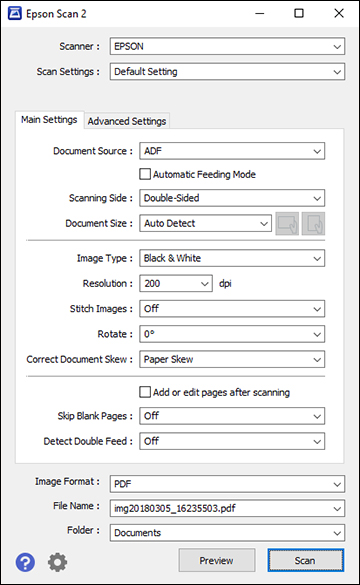
Главное окно Epson Scan 2 с вкладками Main Settings и Advanced Settings, выпадающими списками Scanner, Scan Settings, параметрами документа и кнопками Preview и Scan.
В верхней части окна обычно находятся поля Scanner и Scan Settings. Первое отвечает за выбор устройства, второе — за выбранный набор настроек. Ниже располагаются вкладки Main Settings и Advanced Settings. В документной логике основная работа начинается именно с Main Settings: здесь задаются источник Document Source, сторона сканирования Scanning Side, размер Document Size, тип изображения Image Type, разрешение Resolution и ряд дополнительных опций вроде Rotate, Correct Document Skew, Skip Blank Pages или Detect Double Feed. После этого пользователь переходит на Advanced Settings, если нужно почистить фон, усилить текст, настроить порог, удалить пробивку или применить более тонкие коррекции.
Нижняя часть окна отвечает уже за сохранение результата. Там находятся Image Format, File Name, Folder, а также финальные кнопки Preview и Scan. Это грамотное решение: логика программы читается сверху вниз. Сначала вы задаёте параметры захвата, потом решаете, как именно сохранить файл, и только после этого запускаете операцию. Пользователь не путается между сканированием и экспортом, потому что Epson Scan 2 жёстко разделяет эти два этапа.
Основные элементы интерфейса и их назначение
| Элемент интерфейса | Что делает |
|---|---|
Scanner |
Выбирает активное устройство Epson |
Scan Settings |
Использует текущий набор параметров сканирования |
Main Settings |
Базовые параметры захвата |
Advanced Settings |
Коррекция качества и служебные улучшения |
Document Source |
Определяет, откуда берётся оригинал: стекло, ADF и т.д. |
Scanning Side |
Выбор одностороннего или двустороннего сканирования |
Document Size |
Размер оригинала или автоопределение |
Image Type |
Цветной, grayscale, black & white и связанные варианты |
Resolution |
Значение DPI |
Image Format |
Формат файла: PDF, Searchable PDF, TIFF, JPEG и т.д. |
File Name |
Имя файла или шаблон имени |
Folder |
Папка сохранения |
Preview |
Предварительный просмотр |
Scan |
Запуск сканирования |
Эта таблица кажется очевидной, пока не начинаешь работать с альтернативами. Очень многие программы для сканирования либо перегружают окно второстепенными командами, либо, наоборот, слишком прячут важные настройки. Epson Scan 2 здесь занимает удачную середину: она не минималистична, но и не превращается в перегруженный профессиональный софт с двадцатью вкладками и терминологией, понятной только технику.
Режимы работы: Document Mode и Photo Mode
На совместимых моделях Epson Scan 2 разделяет работу с документами и изображениями через Document Mode и Photo Mode. Это важная деталь, потому что программа изначально не пытается применять одинаковый набор инструментов ко всему подряд. Для текстовых листов важны контраст, чистота фона, усиление текста, выравнивание и корректная подача. Для фотографий — совсем другой набор: насыщенность, цвет, резкость, восстановление выцветших тонов, коррекция контрового света, удаление пыли и работа с превью по миниатюрам.
В Document Mode программа ориентирована на деловые бумаги, договоры, отчёты, инструкции, счета, архивы и прочие материалы, где важнее читаемость, чем художественная точность цвета. Здесь Epson Scan 2 даёт те настройки, которые реально нужны для текстового результата: Remove Background, Text Enhancement, Auto Area Segmentation, Threshold, Descreening, Remove Punch Holes, Skip Blank Pages, Detect Double Feed. Это очень правильный набор: программа не делает вид, что любой документ — это просто картинка, а работает именно как документный инструмент.
В Photo Mode акцент смещается на качество изображения. Здесь становятся важны Brightness, Contrast, Saturation, Unsharp Mask, Color Restoration, Backlight Correction, Descreening, Dust Removal, а также Detailed Adjustments, где можно работать с гистограммой, тоновой кривой, балансом цвета и серого. Именно в Photo Mode Epson Scan 2 показывает, что она подходит не только для офисного сканирования, но и для аккуратной работы с фотографиями, старыми отпечатками и изображениями, где автоматикой лучше не злоупотреблять.
На документных сканерах окно нередко сразу выглядит как документное, без явного фотоориентированного набора. На планшетных и фото-моделях логика шире. Это не недостаток, а нормальная адаптация Epson Scan 2 под конкретное оборудование: программа показывает те элементы интерфейса и те задачи, которые имеет смысл выполнять на подключённом устройстве.
Базовые настройки: что реально влияет на результат
Сильная сторона Epson Scan 2 в том, что у неё мало декоративных параметров и много реально работающих.
Document Source
Document Source определяет физический источник оригинала. В зависимости от модели это может быть Scanner Glass, ADF, автоопределение и специальные варианты для особых оригиналов. В контексте обзора Epson Scan 2 это одна из самых важных настроек: ошибиться здесь — значит получить либо пустой запуск, либо неправильную механику подачи, либо неверные дополнительные параметры. Для стекла программа работает как с единичным листом или фотографией, для ADF — как с пакетом документов.
Scanning Side
Пункт Scanning Side — ключевой для документных сканеров с ADF. Здесь выбирается одностороннее или двустороннее сканирование. Это банальная опция только на словах. На практике именно она определяет, будет ли у вас нормальный двухсторонний PDF, или вы случайно сохраните только лицевые страницы. Для договоров, анкет, счетов и архивных комплектов этот переключатель — один из самых критичных в окне Epson Scan 2. В специальных сценариях двустороннее сканирование можно комбинировать с Stitch Images, если программа и устройство поддерживают сшивку двух сторон в один цельный разворот.
Document Size
Document Size задаёт формат оригинала. Для стандартных листов это удобно, потому что Epson Scan 2 сразу понимает ожидаемые границы и меньше шансов, что она захватит лишнее поле. Но по-настоящему полезен этот пункт в двух случаях: когда оригинал нестандартный и когда нужно аккуратно ограничить рабочую область. Если размер неизвестен или пачка разнородная, можно использовать Auto Detect. Если задача специфическая, можно выбрать Customize. При работе со стеклом это особенно важно: неверный размер часто приводит либо к обрезке края, либо к появлению лишнего пустого поля.
Image Type
Image Type — одна из самых недооценённых настроек в программах для сканирования, и Epson Scan 2 здесь приятно отличается от простых приложений. В зависимости от режима и модели можно выбирать Color, Grayscale, Black & White, а в фотоориентированных конфигурациях — более детализированные цветовые варианты. Для документов это означает простую вещь: если вам нужен чистый текстовый PDF без лишнего объёма, цветной режим не всегда нужен. Для фото, наоборот, попытка экономить на Image Type часто убивает детали ещё до сохранения.
Resolution
Параметр Resolution в Epson Scan 2 работает ожидаемо и без сюрпризов: чем выше DPI, тем больше деталей, но тем дольше идёт сканирование и тем тяжелее получается файл. Для веба, экрана и простого просмотра достаточно диапазона 96–200 dpi. Для печати, факса, OCR и создания searchable PDF Epson Scan 2 ориентируется на 200–300 dpi. Если изображение потом будет увеличиваться, разумно повышать разрешение пропорционально этому увеличению: классический пример — переход с 300 dpi на 600 dpi при двукратном увеличении размера. Это не маркетинговая рекомендация, а практическое правило, которое реально помогает не потерять качество.
Rotate и Correct Document Skew
Rotate и Correct Document Skew в Epson Scan 2 нужны не для красоты. Rotate позволяет развернуть оригинал до нужного угла ещё до сохранения, а режим Auto пытается ориентироваться на направление текста. Correct Document Skew исправляет перекос оригинала, содержимого или обоих вариантов в зависимости от устройства. Это особенно полезно для подачи через ADF, когда край листа ушёл чуть в сторону. Если сканер физически тянет бумагу ровно, коррекция почти незаметна. Если исходники поданы неидеально, именно она спасает итоговый PDF от ощущения кустарности.
Add or edit pages after scanning
Опция Add or edit pages after scanning — одна из лучших практических функций Epson Scan 2 для многостраничных документов. Она позволяет после сканирования добавлять, удалять или редактировать страницы, в том числе менять порядок и поворачивать их. Важное ограничение простое: чтобы сохранить несколько страниц одним файлом, нужен формат с поддержкой многостраничности, например PDF или Multi-TIFF. В реальной работе это очень удобно для договоров, инструкций, дел, учебных материалов и любых комплектов, где в пачке легко пропустить один лист или положить его вверх ногами.
Skip Blank Pages и Detect Double Feed
Skip Blank Pages и Detect Double Feed — две функции, за которые Epson Scan 2 особенно ценят при документном сканировании. Первая убирает пустые листы из результата, вторая отслеживает двойную подачу бумаги в ADF. Это не экзотика, а стандартные офисные проблемы: пустые обороты раздувают PDF, а двойная подача может незаметно испортить весь комплект. У Epson Scan 2 обе функции встроены прямо в рабочее окно, без перехода в отдельный профессиональный режим. При этом программа честно допускает ручную настройку чувствительности и оставляет пользователю право отключить двойную подачу, если сканируется конверт или пластиковая карта.
Предварительный просмотр: зачем нужен Preview и как им правильно пользоваться
Предварительный просмотр в Epson Scan 2 — это не формальность и не лишний шаг. Это главный инструмент контроля до запуска финального сканирования. Программа сначала делает превью, показывает результат в окне и позволяет увидеть, всё ли в порядке с областью, ориентацией, яркостью, полями, перекосом и захватом. Если работать аккуратно, Preview экономит время лучше любого быстрого режима, потому что спасает от повторного прохода через тот же комплект документов или фото.
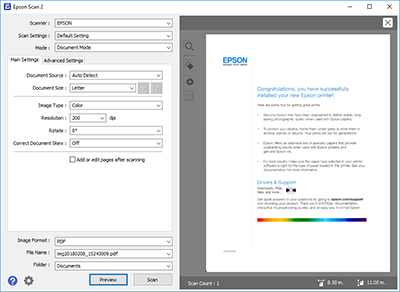
Окно предварительного просмотра в Epson Scan 2: слева остаются основные параметры, справа отображается захваченная область, которую можно проверить до нажатия Scan.
Для документов превью нужно по трём причинам. Во-первых, оно сразу показывает, не обрезается ли край. Во-вторых, по нему легко видно, не ушёл ли лист в перекос. В-третьих, именно на превью становится понятно, не лезет ли обратная сторона в фон, не слишком ли низкая яркость и нужен ли Text Enhancement или Descreening.
Для фото превью ещё важнее. В Photo Mode окно может показывать изображения в виде миниатюр, а если нужно увидеть всю площадь сканирования, достаточно снять флажок Thumbnail в верхней части окна превью. Это очень удобно при работе с несколькими отпечатками на стекле: можно сначала получить миниатюры, затем выбрать нужное изображение и отдельно подкрутить его параметры. При этом Epson Scan 2 рекомендует оставлять между несколькими оригиналами на стекле зазор не менее 20 мм, чтобы программа корректно разделяла объекты.
Практически правило здесь простое: если сканируете один-два идеально ровных офисных листа и точно знаете параметры, Preview можно иногда пропустить. Во всех остальных случаях лучше сначала нажать Preview, а уже потом Scan. Для документов это страховка от потери страниц и кривого кадрирования. Для фотографий — обязательный этап, без которого пользоваться сильными сторонами Epson Scan 2 просто бессмысленно.
Вкладка Advanced Settings: где Epson Scan 2 действительно становится сильной
Если открыть Epson Scan 2 и ограничиться только Main Settings, программу легко недооценить. Вся глубина начинается на вкладке Advanced Settings. Именно там становится видно, что это не просто оболочка над кнопкой сканирования, а полноценный инструмент подготовки изображения под конкретную задачу. Для документов и для фото набор функций различается, но общий принцип одинаков: сначала пользователь получает исходник, затем доводит его до рабочего состояния не во внешнем редакторе, а прямо внутри программы.
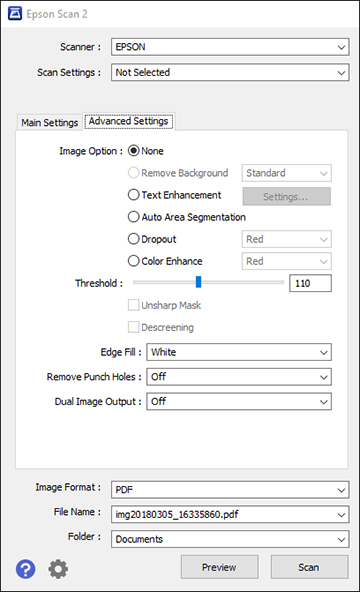
Вкладка Advanced Settings в Epson Scan 2 для документного режима: здесь находятся Image Option, Threshold, Edge Fill, Remove Punch Holes, Dual Image Output и связанные коррекции.
Advanced Settings для документов
Для документов Epson Scan 2 предлагает достаточно сильный набор:
-
Remove Background -
Text Enhancement -
Auto Area Segmentation -
Dropout -
Color Enhance -
Brightness -
Contrast -
Gamma -
Threshold -
Unsharp Mask -
Descreening -
Edge Fill -
Remove Punch Holes -
Dual Image Output
Это не набор ради галочки. Каждая функция имеет очень понятную прикладную роль. Remove Background убирает цветной или состаренный фон бумаги. Text Enhancement делает буквы чище и помогает уменьшить паразитный фон и просвет с оборота. Auto Area Segmentation особенно полезна на документах с текстом и графикой, когда нужно сохранить читаемость букв, не превращая картинки в грязный шум. Threshold помогает в чёрно-белом режиме сделать текст плотнее или, наоборот, убрать лишнюю заливку. Descreening уменьшает муар на сканах журналов и газет. Remove Punch Holes избавляет от тёмных дырок по краям пробитых листов. Edge Fill заполняет тени по краям чёрным или белым, а Dual Image Output позволяет получить два разных варианта результата за один проход.
В реальной работе самыми полезными документными функциями Epson Scan 2 я бы назвал четыре: Text Enhancement, Remove Background, Threshold и Descreening. Именно они чаще всего решают типичные проблемы — бледный текст, серый фон, просвечивающий оборот, шум от старой бумаги или муар от печатной полиграфии. Если сканировать чистые современные листы, можно обойтись базовыми настройками. Но как только в дело идут старые копии, факсимильные распечатки, бумага с оттенком или журнальные страницы, вкладка Advanced Settings становится обязательной частью процесса.
Особенно показательно, как Epson Scan 2 ведёт себя в проблемных случаях. Если в фоне появляется отпечаток обратной стороны, программа предлагает подстроить Brightness или включить Text Enhancement. Если текст расплывается, логика такая же прямая: использовать Document Mode, активировать Text Enhancement, а при Black & White подправить Threshold. Если появляются муаровые тени на печатной странице, включается Descreening. Это очень здоровый подход: у программы есть понятная связь между проблемой и инструментом её решения.
Advanced Settings для фотографий и изображений
В Photo Mode Epson Scan 2 раскрывается с другой стороны. Здесь акцент идёт уже не на структурную чистоту текста, а на тональную и цветовую корректность изображения. Для фото доступны Brightness, Contrast, Saturation, Unsharp Mask, Color Restoration, Backlight Correction, Descreening, Dust Removal и Detailed Adjustments. Последний пункт особенно важен, потому что выводит пользователя на уровень более тонкой настройки через гистограмму, тоновую кривую, баланс цвета и серого.
Это делает Epson Scan 2 заметно сильнее типичных домашних скан-приложений. Например, Color Restoration полезна для выцветших отпечатков. Backlight Correction помогает вытянуть затемнённые участки на фотографиях с контровым светом. Dust Removal работает по очевидному сценарию — убирает пыль на фото и плёнке. Descreening нужен, если на входе не классический фотопринт, а, например, изображение из журнала или каталога. А Detailed Adjustments уже позволяет не просто улучшить картинку, а действительно управлять её тональным поведением.
Важно и то, что в Photo Mode многие результаты можно оценивать прямо в окне превью. Это сильно ускоряет подбор параметров: пользователь видит, что изображение стало светлее, насыщеннее или чище, и решает, стоит ли идти дальше. Epson Scan 2 в этом режиме не подменяет полноценный графический редактор, но для первичного восстановления и аккуратного вывода скана её возможностей более чем достаточно.
Форматы сохранения и логика экспорта
Сильная сторона Epson Scan 2 в том, что после настройки захвата программа не заставляет пользователя перепрыгивать в другое окно ради сохранения. Параметры экспорта встроены прямо в основное рабочее пространство. В Image Format доступны BITMAP, JPEG, PNG, TIFF, Multi-TIFF, PDF и Searchable PDF. Для каждого подходящего формата можно открыть Options и настроить связанные параметры. В итоге одна и та же программа спокойно закрывает разные сценарии: простой JPEG для картинки, PNG без потери качества, TIFF для дальнейшей обработки, многостраничный PDF для документов и searchable PDF для поиска по тексту.
У Epson Scan 2 правильная иерархия этих форматов. JPEG подходит, когда важен компактный размер, но не стоит забывать, что это сжатие с потерями. PNG и TIFF лучше там, где качество важнее веса файла. Multi-TIFF полезен в специализированных рабочих процессах и архивировании. PDF — основной вариант для офисных документов. А Searchable PDF — формат, который делает скан не просто картинкой, а рабочим документом, в котором можно искать текст. Для деловой среды это огромная разница.
Отдельно стоит отметить File Name и Folder. Эти поля встроены прямо в основное окно, и это очень удачное решение: пользователь сразу видит, куда уходит файл и как он будет называться. Если нужно тоньше настроить имя, вызывается Settings. Если нужно выбрать другую папку — используется Select. Это не революционная функция, но с точки зрения удобства и прозрачности всё сделано правильно: Epson Scan 2 не прячет такие вещи за дополнительным мастером.
Searchable PDF: одна из самых полезных функций Epson Scan 2
Если говорить о документном применении, то именно Searchable PDF делает Epson Scan 2 по-настоящему современной программой. Обычный PDF после сканирования — это просто набор изображений страниц. Searchable PDF добавляет слой распознанного текста, и документ начинает работать как нормальный цифровой файл: по нему можно искать слова, находить фрагменты, индексировать архив, использовать результаты в делопроизводстве и юридической работе. Epson Scan 2 делает эту функцию встроенной частью обычного интерфейса, а не отдельным внешним модулем.
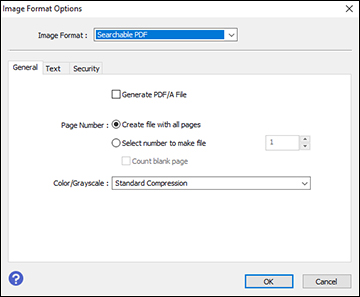
Окно Image Format Options для Searchable PDF в Epson Scan 2: на вкладках General, Text и Security настраиваются структура PDF, язык распознавания и ограничения доступа.
Логика работы с searchable PDF в Epson Scan 2 простая и правильная. Сначала пользователь нажимает Preview и при необходимости корректирует область. Затем в Image Format выбирает Searchable PDF, открывает Options, на вкладке General настраивает поведение PDF, на вкладке Text выбирает Text Language, а на Security при необходимости задаёт пароль или ограничения на печать и редактирование. После этого остаётся подтвердить имя файла, выбрать папку и нажать Scan. Для рабочего документооборота это почти идеальный сценарий: всё укладывается в одну программу и не требует ручного перегона через вторую утилиту.
Отдельный плюс — возможность управлять многостраничностью прямо в параметрах PDF. В General можно либо создать один файл со всеми страницами, либо разбивать поток на файлы по заданному количеству страниц. Это полезно не только для огромных комплектов, но и для регулярных операций, когда каждый пакет документов должен автоматически собираться по одинаковой схеме.
Практический блок: как пользоваться Epson Scan 2 в реальных задачах
Как отсканировать текстовый документ в PDF
Это базовый сценарий, в котором Epson Scan 2 чувствует себя лучше всего.
-
Откройте Epson Scan 2.
-
В поле
Scannerубедитесь, что выбрано нужное устройство. -
В
Document Sourceукажите источник:Scanner Glass,ADFили автоопределение, если это поддерживается. -
В
Scanning Sideвыберите нужную сторону сканирования. -
В
Document Sizeзадайте формат листа илиAuto Detect. -
В
Image Typeвыберите подходящий режим: чаще всегоColor,GrayscaleилиBlack & White. -
В
Resolutionпоставьте 200–300 dpi, если нужен обычный читаемый PDF или подготовка под OCR. -
При необходимости включите
Correct Document Skew,Skip Blank PagesиDetect Double Feed. -
Нажмите
Preview. -
Проверьте результат и при необходимости откройте
Advanced Settings. -
В
Image FormatвыберитеPDF. -
Проверьте
File NameиFolder. -
Нажмите
Scan.
На практике этот сценарий стоит немного доработать под тип исходника. Для чистых офисных листов обычно хватает Color или Grayscale, 200–300 dpi и автоматических функций выравнивания. Для старых копий, бледных распечаток и факсов есть смысл перейти на Advanced Settings, включить Text Enhancement и при необходимости подправить Threshold. Именно в таких ситуациях Epson Scan 2 выигрывает у очень простых программ: вы не получаете один как получится PDF, а реально управляете читаемостью.
Как сделать searchable PDF для поиска по тексту
Если документ потом должен искаться по словам, храниться в архиве или использоваться как рабочий PDF, действовать лучше так:
-
Загрузите оригинал и откройте Epson Scan 2.
-
Настройте
Document Source,Scanning Side,Document Size,Image TypeиResolution. -
Нажмите
Preview. -
Убедитесь, что область сканирования выбрана правильно и текст читается без сильного шума.
-
В
Image FormatвыберитеSearchable PDF. -
Нажмите
Options. -
На вкладке
Generalпроверьте структуру PDF и правила создания файла. -
На вкладке
Textвыберите язык распознавания вText Language. -
На вкладке
Security, если это нужно, задайте ограничения на доступ. -
Подтвердите настройки, проверьте
File NameиFolder. -
Нажмите
Scan.
Чтобы searchable PDF в Epson Scan 2 работал действительно хорошо, не стоит экономить на исходном качестве. Для OCR уместен диапазон 200–300 dpi, но если текст бледный, буквы расплываются или фон забит шумом, лучше сначала улучшить читаемость через Text Enhancement, Brightness и при необходимости Threshold. OCR не исправляет плохой скан, он только распознаёт то, что уже видно на изображении. Поэтому грамотный searchable PDF начинается не с кнопки распознавания, а с нормальной подготовки страницы.
Как отсканировать фотографию в хорошем качестве
С фотографиями Epson Scan 2 надо использовать иначе, чем с документами.
-
Разместите фото на стекле.
-
Откройте Epson Scan 2.
-
Если устройство поддерживает режимы, выберите
Photo Mode. -
На вкладке
Main SettingsзадайтеImage Type,ResolutionиScanning Quality. -
Нажмите
Preview. -
Если программа показывает миниатюры, оцените каждую отдельно; при необходимости отключите
Thumbnail, чтобы увидеть всю область. -
На
Advanced SettingsподстройтеBrightness,Contrast,Saturation,Unsharp Mask. -
Для старых фото попробуйте
Color Restoration. -
Для тёмных кадров —
Backlight Correction. -
Для сканов печатной полиграфии —
Descreening. -
Для пыли на изображении —
Dust Removal. -
В
Image FormatвыберитеTIFF,PNGилиJPEGв зависимости от цели. -
Нажмите
Scan.
Главная ошибка при сканировании фото в Epson Scan 2 — относиться к снимку как к документу. Тогда пользователь ставит низкий DPI, выбирает жёсткий чёрно-белый режим, не делает превью и потом удивляется плоскому результату. Для фото логика другая: сначала точное превью, потом тонкая коррекция, потом сохранение без ненужных потерь. Именно в таком сценарии Epson Scan 2 выглядит солидно и по возможностям уходит далеко вперёд от встроенных системных скан-приложений.
Как сканировать журналы, газеты и сложные бумажные оригиналы
Печатная полиграфия — один из самых неприятных типов исходников для любой программы. Здесь появляются муар, серый фон, текстурный шум, неровные поля и странная реакция на яркость. В Epson Scan 2 для такого материала лучше использовать Preview, а потом включать Descreening. Если документ текстовый и фон проблемный, стоит дополнительно проверить Remove Background и Text Enhancement. Если страница уже в чёрно-белом режиме, иногда помогает точная настройка Threshold.
Это как раз тот случай, где простые сканеры-оболочки обычно проигрывают: они делают обычный захват изображения и сохраняют всё как есть. Epson Scan 2 даёт отдельные инструменты именно под типичные дефекты бумажного оригинала. Да, это требует двух минут на настройку, но и результат потом заметно чище.
Где Epson Scan 2 действительно сильна
У Epson Scan 2 есть несколько сильных сторон, которые неочевидны, если смотреть на программу поверхностно.
1. Она построена вокруг реального процесса сканирования
Многие приложения либо слишком простые, либо слишком распухшие от функций, не относящихся к самому скану. Epson Scan 2 делает главное: помогает получить правильный файл из правильного оригинала. Всё остальное здесь вторично. Именно поэтому интерфейс кажется строгим, но на практике оказывается удобным.
2. Она хорошо работает с документами
Correct Document Skew, Skip Blank Pages, Detect Double Feed, Text Enhancement, Remove Background, Remove Punch Holes, Searchable PDF — это набор не косметических, а рабочих функций. Если нужно регулярно сканировать бумагу в адекватном качестве, Epson Scan 2 даёт именно те инструменты, которые реально используются изо дня в день.
3. Она не сводит фото к одной кнопке
Для фотографий Epson Scan 2 предлагает не просто отдельный режим, а полноценный набор коррекций: насыщенность, резкость, восстановление цвета, компенсация контрового света, удаление пыли, детальные тоновые настройки. Для фирменной утилиты это серьёзный уровень.
4. Она сохраняет контроль у пользователя
Это, пожалуй, самая важная черта. Epson Scan 2 не притворяется, что всегда знает лучше. Программа помогает, но не отнимает у пользователя право решить, какой нужен DPI, какой формат файла, какой тип изображения и какая коррекция. Для серьёзной работы это гораздо полезнее, чем красивая автоматика с непредсказуемым поведением.
Где у Epson Scan 2 есть ограничения
Чтобы обзор программы Epson Scan 2 был честным, о слабых сторонах нужно говорить прямо.
1. Интерфейс рассчитан на тех, кто готов думать о параметрах
Если пользователь хочет только три кнопки — сканировать, сохранить, отправить — Epson Scan 2 может показаться излишне технической. Это не недостаток дизайна как такового, это особенность позиционирования. Программа требует, чтобы человек понимал разницу между Image Type, Resolution, Document Source и Searchable PDF. Для неподготовленного пользователя это иногда оказывается лишним.
2. Набор функций зависит от модели сканера
Epson Scan 2 показывает не абсолютно одинаковый интерфейс на всех устройствах. Где-то есть ADF-логика и двусторонний режим, где-то — акцент на Photo Mode, где-то доступны особые варианты подачи или специфические настройки. Это нормально, потому что программа работает поверх конкретного железа, но именно поэтому нельзя обещать всем пользователям одинаковый набор пунктов в окне.
3. Это не менеджер постобработки и не документооборотная платформа
Да, Epson Scan 2 умеет сохранять в разные форматы, делать searchable PDF и давать базовое редактирование страниц. Но если задача — строить маршруты отправки, автоматически разносить документы по облакам, вытаскивать офисные форматы и работать по пошаговому сценарию, лучше уже смотреть в сторону Epson ScanSmart или других workflow-ориентированных решений.
4. Для идеального результата её нужно настраивать
Это обратная сторона гибкости. Epson Scan 2 способна выдать действительно хороший результат, но пользователь должен понимать, зачем он включает Descreening, когда нужен Threshold, а когда лучше обойтись Grayscale. В обмен на качество программа просит немного компетентности.
Сравнение с аналогами
VueScan
VueScan — это более универсальное, кроссплатформенное и значительно более широкое по охвату сканеров решение. Оно делает ставку на поддержку огромного количества устройств, умеет OCR и PDF, поддерживает мультистраничные файлы, автоматическое сохранение, автообрезку, автоориентацию, удаление пустых страниц, работу с плёнкой и даже сшивку больших изображений. По части универсальности и аппаратной независимости VueScan сильнее.
Но у Epson Scan 2 есть принципиальный козырь: она теснее привязана к конкретному оборудованию Epson и потому даёт более родной рабочий сценарий. Для владельца совместимого Epson-сканера это часто важнее, чем абстрактная универсальность. Если задача — просто получить максимум контроля именно над Epson-устройством без лишней универсальной надстройки, Epson Scan 2 обычно оказывается понятнее и прямее. Если же нужен один общий инструмент под разные бренды и более широкий парк техники, VueScan выглядит сильнее.
NAPS2
NAPS2 — совсем другой по духу продукт. Это лёгкая свободная программа, которая работает через WIA и TWAIN, позволяет выбирать DPI, размер страницы и bit depth, поддерживает flatbed и ADF, умеет rotate, crop, rearrange, OCR на множестве языков, а также сетевое использование сканеров и CLI для автоматизации. Для документного потока и быстрого сохранения в PDF NAPS2 очень сильна.
При этом Epson Scan 2 выигрывает у NAPS2 именно как фирменный интерфейс управления устройством Epson. Там, где нужны родные коррекции, особенности конкретного источника, привязка к фирменной логике подачи, фотонастройки и встроенные параметры конкретного сканера, Epson Scan 2 ощущается глубже. NAPS2 хороша как универсальный документный фронтенд. Epson Scan 2 — как нативный инструмент для точной настройки сканирования на Epson. Для офиса без претензий на тонкую фотоработу NAPS2 иногда удобнее. Для владельца Epson, которому нужен доступ именно к возможностям его сканера, лучше остаётся Epson Scan 2.
Windows Scan
Windows Scan — это минималистичное системное приложение. В нём пользователь выбирает сканер, источник Flatbed, Feeder, Auto-configured, тип файла и папку сохранения. Такой подход хорош для редких бытовых операций, когда нужно просто оцифровать лист или фото без дополнительной настройки.
На фоне Windows Scan Epson Scan 2 выглядит гораздо профессиональнее. Она даёт превью, расширенные коррекции, рабочую вкладку Advanced Settings, searchable PDF, документные функции вроде Skip Blank Pages и Detect Double Feed, а также более точный контроль над результатом. Windows Scan проще. Epson Scan 2 заметно мощнее. Если сканировать один раз в месяц — системного приложения может хватить. Если сканирование — это регулярная задача, Windows Scan быстро упрётся в потолок.
Epson ScanSmart
Это сравнение особенно важно, потому что обе программы находятся внутри экосистемы Epson, но решают разные задачи. Epson ScanSmart строится как трёхшаговый workflow: Scan, Review and edit, Save. Она позволяет просматривать результат, вращать, удалять, переставлять страницы, предлагает автоматические имена файлов, умеет отправку в облако и создание редактируемых документов Office, а также использует встроенный OCR. Для офисного пользователя, который думает не про параметры сканирования, а про обработку готового документа, ScanSmart часто удобнее.
Epson Scan 2, наоборот, сильнее на этапе самого захвата. Она лучше подходит тем, кто хочет управлять Document Source, Resolution, Image Type, превью, коррекцией качества, порогом, фоном, муаром, фотонастройками и форматом скана ещё до сохранения. Проще говоря: ScanSmart лучше как оболочка над документным workflow, Epson Scan 2 — как точный инструмент самого сканирования. И в реальной работе эти программы не столько конкурируют, сколько занимают разные роли.
Сводная таблица
| Программа | Сильная сторона | Где уступает Epson Scan 2 | Кому подходит лучше всего |
|---|---|---|---|
| VueScan | Универсальность, широкий парк сканеров, богатый набор общих функций | Менее родной сценарий для конкретного Epson-устройства | Тем, у кого несколько брендов сканеров или нужен один общий инструмент |
| NAPS2 | Быстрое документное сканирование, OCR, простота, open source | Меньше фирменной глубины под конкретные Epson-функции | Офисам и пользователям, которым важен поток документов и лёгкость |
| Windows Scan | Максимальная простота | Слабые настройки, нет глубины, ограниченный документоориентированный функционал | Тем, кто сканирует редко и без требований |
| Epson ScanSmart | Пошаговый workflow, review/edit, облака, smart naming | Меньше ручного контроля над параметрами сканирования | Тем, кому нужен не столько скан, сколько готовый документооборотный сценарий |
| Epson Scan 2 | Точный контроль сканирования, сильные document/photo настройки | Более технический характер интерфейса | Владельцам Epson, которым важен именно процесс и качество сканирования |
Эта таблица хорошо показывает главное: Epson Scan 2 не обязана быть лучшей вообще для всех. Но она очень сильна именно в своей нише — как фирменная программа для сканера Epson, в которой пользователь управляет не документом вообще, а самим процессом получения цифрового файла.
Кому Epson Scan 2 подойдёт лучше всего
Epson Scan 2 стоит выбирать тем, кто работает на Epson-сканере регулярно и хочет именно контролируемый результат. Это хороший вариант для домашнего архива документов, офиса с серийным сканированием бумаг, юристов, бухгалтеров, кадровиков, преподавателей, а также для тех, кто оцифровывает фотографии и хочет не только переснять лист, но и повлиять на качество. Если вам важно, чтобы программа для сканирования Epson не скрывала параметры, а позволяла управлять ими прямо, Epson Scan 2 подходит очень хорошо.
Она особенно удачна в двух типах сценариев. Первый — документный поток: PDF, searchable PDF, двустороннее сканирование, пропуск пустых страниц, контроль перекоса, очистка фона. Второй — аккуратное сканирование изображений: превью, работа по миниатюрам, восстановление цвета, удаление пыли, тональные коррекции. Немногие фирменные утилиты одинаково уверенно чувствуют себя в обеих зонах, а Epson Scan 2 в этом смысле выглядит сбалансированно.
Не лучший выбор она для тех, кто хочет вообще не думать о параметрах и предпочитает сценарий отсканировал — получил — отправил. В такой роли удобнее Epson ScanSmart или максимально простые оболочки. Но это не делает Epson Scan 2 хуже. Это просто означает, что программа ориентирована на пользователей, которым нужен контроль, а не магия.
Итоги
Epson Scan 2 — сильная, практичная и в хорошем смысле строгая программа для сканирования. Она не маскирует процесс красивыми мастерами и не пытается заменить собой всё сразу. Её задача — помочь пользователю точно настроить сканирование, увидеть результат до сохранения, применить нужные коррекции и получить файл в правильном формате. Для этого у неё есть всё необходимое: продуманное главное окно, понятные Main Settings, полезная Advanced Settings, качественная работа с превью, достойный набор документных функций и вполне серьёзные инструменты для фото.
Лучше всего Epson Scan 2 раскрывается там, где сканирование — не редкая бытовая мелочь, а повторяемая задача с требованиями к качеству. Документы, архивы, двусторонние комплекты, searchable PDF, фотографии, выцветшие отпечатки, сканы из журналов и сложные бумажные оригиналы — всё это программа отрабатывает уверенно, если пользователь понимает, что делает. И в этом как раз её главная ценность: Epson Scan 2 не делает вид, что сканирование — это всегда одна кнопка. Она даёт инструменты, которыми можно пользоваться по-настоящему.
Если нужен предельно простой вердикт, он такой: Epson Scan 2 — один из самых удачных фирменных инструментов Epson для тех, кому нужен не просто запуск сканера, а нормальный управляемый процесс сканирования с реальными настройками и предсказуемым результатом.
