FILEminimizer PDF — это специализированная программа для сжатия PDF-файлов без перевода их в ZIP-архив и без превращения документа в какой-то промежуточный формат. Она работает как утилита именно для уменьшения размера PDF: оптимизирует внутреннюю структуру файла, перерабатывает изображения, графику и объекты внутри документа, оставляя на выходе обычный PDF, который можно открыть, переслать и хранить так же, как исходный. Типичный выигрыш по размеру для этой программы лежит в диапазоне 40–75%, а на тяжелых графических и сканированных документах результат обычно заметнее, чем на текстовых PDF.
На практике FILEminimizer PDF нужен не для редактирования страниц, не для OCR и не для сборки PDF из разных источников, а для другой задачи: взять уже готовый PDF и сделать его легче для пересылки, архива, сетевого хранения и документооборота. В этом и заключается его сильная сторона. Программа не распыляется на десятки второстепенных функций, а концентрируется на оптимизации PDF, пакетной обработке, поиске документов на компьютере и отправке сжатых вложений по почте через Pack & Go и почтовые add-in’ы.
Еще одна важная особенность FILEminimizer PDF — логика работы через Native Format Optimization. Программа не просто сжимает файл, а проходит по содержимому PDF на уровне объектов и структуры: удаляет избыточные элементы, оптимизирует внутреннее устройство PDF, перерабатывает графику и изображения, сокращает несущественные данные, переупаковывает содержимое внутри самого контейнера PDF. Поэтому документ остается PDF-документом, а не архивом, который нужно сначала распаковать, чтобы открыть.
Скачать FILEminimizer PDF
- Редактирование PDF
- Русский интерфейс
- Просто для новичков
- Платная версия
- Только сжатие PDF
- Мало функций
Что такое FILEminimizer PDF и для каких задач он нужен
FILEminimizer PDF — это программа для уменьшения размера PDF без потери формата. Она рассчитана на тот сценарий, когда документ уже создан, содержание менять не нужно, но файл слишком тяжелый: не проходит по лимиту вложения, слишком долго отправляется, медленно открывается по сети, занимает много места в архиве или захламляет почтовые хранилища. В таких условиях обычный ZIP редко решает проблему радикально, а вот нативная оптимизация PDF дает более ощутимый эффект именно на документах, где много графики, отсканированных страниц, схем, презентационных макетов или вставленных изображений.
С точки зрения повседневной работы FILEminimizer PDF хорошо подходит для пяти типовых задач:
-
сжать PDF для отправки по email;
-
уменьшить размер сканированных PDF-документов;
-
привести в порядок архив тяжелых PDF на диске или в сетевой папке;
-
пакетно обработать сразу несколько PDF;
-
автоматически оптимизировать PDF-вложения перед отправкой через Outlook или Lotus Notes.
Особенно удачно программа проявляет себя там, где PDF создаются потоком. Например, бухгалтерия и юридический отдел часто работают со сканами, договорами и подборками приложений. Отдел продаж пересылает каталоги и коммерческие предложения. Проектные команды гоняют PDF-схемы и презентации. Во всех этих случаях задача одна и та же: не менять документ по смыслу, а просто сделать его легче. FILEminimizer PDF решает именно это и не заставляет пользователя копаться в сложных настройках полноформатного PDF-редактора.
Отдельно стоит подчеркнуть, что программа работает не только с отсканированными PDF. Она поддерживает и так называемые born-digital PDF — документы, которые были созданы в цифровом виде, например экспортированы или напечатаны в PDF из Word, Excel, PowerPoint и других приложений. Кроме того, она рассчитана и на print-ready PDF, то есть на тяжелые PDF для печати с насыщенной графикой. Это важный момент: FILEminimizer PDF — не компрессор только для сканов, а инструмент для разных типов PDF-документов.
Основные возможности FILEminimizer PDF
Если смотреть на программу как на рабочий инструмент, а не как на маркетинговый ярлык сжать PDF, у нее есть вполне конкретный набор функций.
Что программа делает на практике
| Возможность | Как это выглядит в работе |
|---|---|
| Сжатие PDF на 40–75% | Уменьшает размер обычных и тяжелых PDF без ZIP-архивирования |
| Поддержка scanned PDF | Сжимает отсканированные документы, где основной вес дают изображения страниц |
| Поддержка born-digital PDF | Уменьшает экспортированные из офисных программ и других систем PDF |
| Оптимизация структуры PDF | Работает не только с картинками, но и с внутренним устройством файла |
| Пакетная обработка | Позволяет загрузить несколько PDF и прогнать их за один запуск |
| Drag & Drop | Файлы можно перетаскивать в окно программы |
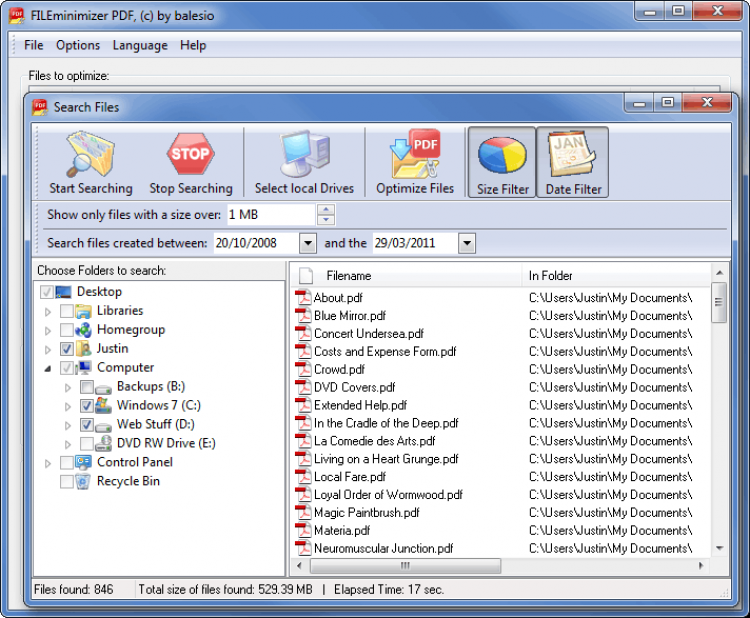
| Search Wizard | Ищет PDF на ПК и в сетевых расположениях |
| Pack & Go | Сжимает файл и сразу прикрепляет его к новому письму |
| Outlook / Lotus Notes add-ins | Автоматизирует оптимизацию вложений перед отправкой |
Эта функциональность и формирует реальную ценность FILEminimizer PDF. Здесь нет ложной универсальности: программа не пытается заменить Adobe Acrobat, не предлагает редактирование текста или вставку комментариев, зато дает быстрый и понятный цикл: добавил PDF, выбрал режим, получил облегченный PDF, при необходимости сразу отправил его по почте.
Технически FILEminimizer PDF оптимизирует картинки, графику, объекты и внутреннюю структуру PDF. Внутри технологии используются приемы вроде устранения дубликатов объектов, оптимизации структуры PDF, перерасчета формата объектов, оптимизации цветовых таблиц, очистки неиспользуемых объектов и сжатия несущественных данных. Именно поэтому программа показывает лучший результат на тех документах, где размер раздувается не только из-за формального веса файла, а из-за неэффективной упаковки содержимого внутри PDF-контейнера.
Для пользователя это выражается очень просто: PDF после обработки остается обычным PDF, его не нужно распаковывать, он открывается стандартными средствами, его можно дальше просматривать, пересылать и включать в рабочие процессы. В офисной среде это важнее, чем кажется. ZIP-файлы нередко режутся политиками безопасности, а вложенный PDF проходит привычный маршрут без лишних действий со стороны адресата.
Установка и первый запуск
FILEminimizer PDF — типичная настольная Windows-программа старой школы: без перегруженного интерфейса, без облачной обвязки и без обязательной авторизации в отдельном аккаунте. После запуска пользователь попадает в главное окно, где видна вся логика работы программы: список файлов на оптимизацию, кнопки добавления и удаления, крупная кнопка запуска оптимизации, кнопка Pack & Go, выбор папки для сохранения и линейка уровней сжатия. Уже по первой минуте ясно, что это не редактор и не комбайн, а именно утилита для уменьшения размера PDF.
На верхней панели программы находятся пункты File, Options, Language и Help. Это сразу задает характер интерфейса: управление сведено к нескольким понятным сценариям. В центре — область Files to optimize, ниже — блок Save optimized files in folder, еще ниже — Compression Settings. Никаких вкладок с просмотром страниц, инструментов разметки, подписи, редактирования текста или OCR тут нет. FILEminimizer PDF открывается как рабочая консоль для оптимизации PDF, и в этом его сильная сторона: он не тратит время пользователя на то, что к сжатию не относится.
По первому впечатлению программа производит ощущение утилиты, которую делали под практический документооборот: все основные действия лежат на виду, путь до результата короткий, а логика интерфейса понятна даже без обучения. Если человеку нужно уменьшение размера PDF здесь и сейчас, FILEminimizer PDF начинает работать почти сразу после запуска — без мастеров первого старта и без длинной адаптации.
Интерфейс FILEminimizer PDF: главное окно и элементы управления
Главное окно FILEminimizer PDF устроено рационально. Слева и сверху пользователь собирает очередь документов, в центре запускает обработку, ниже выбирает папку для сохранения, а внизу — профиль компрессии. Это очень удачное решение: все ключевые этапы расположены в одном окне и не требуют переходов по множеству диалогов.
В верхней части окна находится список Files to optimize. Сюда попадают PDF, которые программа должна обработать. Рядом отображается размер файлов, поэтому уже до запуска видно, с чем именно предстоит работать. Ниже расположены три основные кнопки:
-
Add to List — добавить PDF в очередь;
-
Remove from List — убрать файл из списка;
-
Optimize Files — запустить сжатие;
-
Pack & Go — оптимизировать и сразу прикрепить документ к новому письму.
Следующий блок — Save optimized files in folder. Здесь есть два основных варианта:
-
In same folder as original — сохранить оптимизированные копии рядом с исходниками;
-
In the following folder — направить результат в указанную папку.
Это не мелочь, а важный элемент рабочего процесса. Когда оптимизируешь один-два файла для отправки клиенту, удобно держать результат рядом с исходником. Когда сжимаешь массив архивных PDF, гораздо лучше отправлять все оптимизированные документы в отдельную папку, чтобы не смешивать оригиналы и результат. С учетом того, что откат оптимизации не предусмотрен и для возврата нужно брать исходный файл, вариант с отдельной папкой выглядит самым разумным для серьезной работы.
В нижней части окна размещен блок Compression Settings. Именно он определяет, насколько агрессивно программа будет уменьшать размер PDF. Здесь FILEminimizer PDF предлагает пять режимов: Identical Pixels, Visually Lossless, Visually Lossless Display, Visually Lossy (Strong) и Custom Compression. Это не декоративные названия, а довольно понятная лестница от максимально бережного сжатия к максимально жесткому.
Отдельно полезно, что в программе есть меню Language. Это банальная на первый взгляд вещь, но для утилит такого класса она важна: интерфейс не перегружен, а мультиязычная оболочка упрощает внедрение в компаниях, где за рабочими станциями сидят пользователи с разными языковыми настройками.
Как сжать PDF в FILEminimizer PDF: пошаговая инструкция
Самый частый сценарий — уменьшить один PDF и получить облегченный файл без лишних операций. В FILEminimizer PDF это делается быстро и без скрытых этапов.
Шаг 1. Добавьте документ в очередь
Нажмите Add to List и выберите нужный PDF. Альтернативный путь — просто перетащить файл мышью в окно программы. Если вы работаете из проводника Windows, можно выбрать несколько файлов, вызвать контекстное меню и отправить их в FILEminimizer через пункт FILEminimizer. Для пакетной обработки это особенно удобно.
После добавления документ появляется в списке Files to optimize. На этом этапе уже виден исходный размер PDF. Если файлов несколько, они формируют очередь. Можно убрать лишнее через Remove from List и собрать ровно тот набор, который нужно обработать.
Шаг 2. Выберите папку для сохранения
В блоке Save optimized files in folder стоит сразу определить, куда пойдут готовые документы. Для разовой задачи допустимо оставить In same folder as original. Для массового сжатия и особенно для архивной работы лучше выбрать In the following folder и задать отдельную папку под результат. Так проще контролировать, где лежат оригиналы, а где уже оптимизированные копии.
Шаг 3. Установите уровень компрессии
В Compression Settings выберите подходящий профиль. Для большинства офисных PDF оптимальным стартовым вариантом будет Visually Lossless. Это основной рабочий режим FILEminimizer PDF: он хорошо уменьшает размер и при этом сохраняет визуальное качество на уровне, который не вызывает вопросов ни на экране, ни при нормальной печати. Для сканов, отправки по почте и внутренних архивов можно сместиться в сторону Visually Lossless Display или даже Visually Lossy (Strong), если нужен максимальный выигрыш по размеру.
Шаг 4. Запустите оптимизацию
Нажмите Optimize Files. Программа обработает документы и сформирует облегченные PDF в выбранной папке. Если очередь состоит из нескольких файлов, они будут прогнаны последовательно как пакет. На этом этапе никакого ручного вмешательства по каждому документу не требуется — в этом и заключается смысл batch PDF compression.
Шаг 5. Проверьте результат
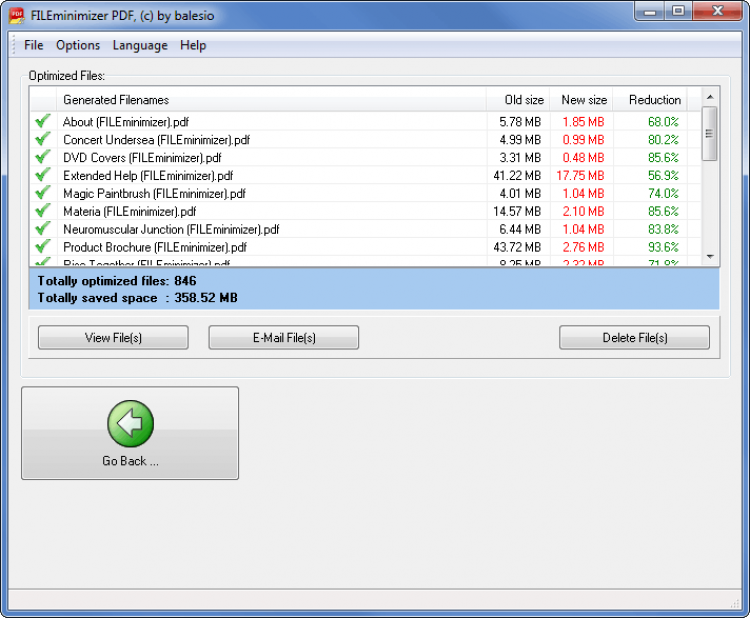
После обработки FILEminimizer PDF показывает окно результатов с пофайловой статистикой. На этом экране удобно сразу оценить, какие документы ужались сильнее, а где выигрыш оказался умеренным. Для пользователя это полезнее абстрактного успешно выполнено: видно реальную экономию места по каждому PDF.
Если говорить о реальной практике, то самая правильная тактика такая: сначала прогнать типичный документ в Visually Lossless, оценить качество и размер, а уже потом решать, нужен ли более жесткий режим. FILEminimizer PDF хорош тем, что не заставляет пользователя вслепую выбирать максимальное сжатие без понимания, что это сделает с документом. Линейка профилей здесь выстроена логично и позволяет быстро подобрать баланс между размером и качеством.
Пакетное сжатие нескольких PDF-файлов
Одна из сильных сторон FILEminimizer PDF — пакетная обработка PDF-файлов. Программа изначально задумана не только под один документ, но и под массовые задачи. Можно собрать очередь из нескольких файлов вручную, перетащить их drag and drop, загрузить из окна выбора файлов или сформировать список из Windows Explorer. После этого вся пачка проходит через один и тот же профиль компрессии и сохраняется в указанную папку.
В реальной работе это закрывает сразу несколько неприятных сценариев:
-
архив сканов слишком много весит;
-
нужно разослать серию договоров и приложений;
-
накопилась папка старых PDF-брошюр и инструкций;
-
перед загрузкой в систему документооборота нужно облегчить десятки файлов;
-
почтовые вложения регулярно упираются в лимит размера.
Пакетный режим в FILEminimizer PDF ценен еще и тем, что он не усложнен лишними сущностями. Программа не требует составлять отдельные сценарии обработки, не отправляет в многошаговый мастер и не просит создавать профили для каждой папки. Логика предельно линейная: собрал список — выбрал папку — выбрал степень сжатия — нажал Optimize Files. Для офисной среды, где время пользователя стоит дороже, чем красивая анимация интерфейса, это очень правильный подход.
Нужно понимать и пределы этого подхода. FILEminimizer PDF не превращает пакетную обработку в сложную систему автоматизации уровня сервера. Это именно настольный инструмент: он хорошо подходит для ручной массовой оптимизации на рабочем месте, когда у пользователя есть набор PDF и понятная задача быстро уменьшить их размер. Для такой роли программа подходит отлично.
Поиск PDF на компьютере через Search Wizard
Важная функция FILEminimizer PDF, о которой часто забывают, — Search Wizard. Программа умеет не только сжимать уже выбранный файл, но и искать PDF на компьютере и в сетевых расположениях, чтобы потом отправить найденные документы на оптимизацию. Это резко повышает полезность утилиты в большой файловой среде, где проблема начинается не с кнопки сжать PDF, а с банального найти все тяжелые PDF, которые нужно обработать.
Search Wizard особенно удобен в трех ситуациях. Первая — когда пользователь не знает точно, где лежат нужные PDF. Вторая — когда надо пройтись по сетевой папке или рабочему каталогу и собрать массив документов на уменьшение. Третья — когда требуется разовая санитарная обработка архива, чтобы убрать тяжеловесные PDF перед переносом, резервным копированием или рассылкой. Вместо того чтобы открывать проводник, вручную выискивать документы и по одному добавлять их в очередь, пользователь сразу работает внутри FILEminimizer PDF.
Для офисной программы это серьезный плюс. Многие утилиты умеют компрессировать файл, если вы уже принесли его к ним в окно. FILEminimizer PDF идет дальше и закрывает часть предварительной рутины. В результате экономится не только место на диске, но и время на сбор документов. Search Wizard — не декоративная функция, а реальный ускоритель работы с большими массивами PDF.
Отправка сжатых PDF по почте: Pack & Go и почтовая интеграция
Если рассматривать FILEminimizer PDF как утилиту для email workflow, самая интересная часть программы — это Pack & Go и интеграция с почтовыми клиентами. Кнопка Pack & Go делает ровно то, что обещает: оптимизирует PDF и сразу прикрепляет его к новому письму. Это особенно удобно, когда задача не в том, чтобы просто уменьшить размер PDF на будущее, а в том, чтобы немедленно отправить документ коллеге, клиенту или подрядчику.
Почтовая логика в FILEminimizer PDF не ограничивается одной кнопкой. Программа умеет автоматически оптимизировать PDF-вложения перед отправкой через Outlook и Lotus Notes. Это уже не разовая ручная операция, а встроенная часть повседневного рабочего процесса. Пользователь прикладывает документ, а FILEminimizer PDF уменьшает его до отправки, снижая нагрузку на каналы связи, почтовые ящики и хранилища почтовых клиентов. Именно поэтому программа так органично смотрится в корпоративной среде.
В интерфейсе настроек предусмотрены вкладки Global Settings и Email Settings. Для почтового сценария это важнее, чем может показаться. Здесь задается, какие вложения оптимизировать, как именно это делать и при каких пороговых условиях включать сжатие. FILEminimizer PDF поддерживает механику Soft Quota и Hard Quota, то есть правила, которые помогают контролировать максимальный размер вложений и не выбиваться из ограничений по email-трафику. В практическом смысле это означает более предсказуемую отправку тяжелых PDF без постоянного ручного вмешательства.
Надо понимать и техническую сторону Pack & Go: отправка идет через MAPI-интерфейс Windows. Поэтому эта функция завязана на корректно настроенный почтовый клиент по умолчанию. Когда такой клиент поддерживает MAPI и назначен системным приложением для почты, связка работает штатно. Если же почтовая программа на рабочей станции не поддерживает этот интерфейс или не назначена по умолчанию, с передачей вложения в письмо могут возникнуть ошибки. Для настольной бизнес-утилиты это нормальная архитектура, но об этом ограничении знать полезно заранее.
В сухом остатке Pack & Go — одна из тех функций, которые превращают FILEminimizer PDF из просто компрессора PDF в прикладной инструмент для деловой переписки. Для пользователя это разница между двумя сценариями: сначала сжал, потом искал файл, потом прикладывал и нажал одну кнопку и сразу получил письмо с уже облегчённым PDF. Во втором случае выигрывает не только размер файла, но и скорость повседневой работы.
Настройки сжатия и что реально влияет на результат
Сильная сторона FILEminimizer PDF не только в том, что он умеет уменьшать размер PDF, но и в том, что у него понятная шкала профилей. Пользователь не остается один на один с десятком абстрактных параметров, а получает пять режимов, каждый из которых решает конкретную задачу.
Профили компрессии в FILEminimizer PDF
| Режим | Что делает | Когда использовать |
|---|---|---|
| Identical Pixels | Максимально бережная оптимизация без изменения визуального пиксельного представления | Когда качество трогать нельзя вообще |
| Visually Lossless | Основной рабочий режим, заметно уменьшает размер без видимой деградации | Универсальный режим для офисных PDF |
| Visually Lossless Display | Сохраняет качество на экране, допускает минимальные артефакты на крупной печати | Архивы, внутренние документы, экранное чтение |
| Visually Lossy (Strong) | Делает ставку на максимальную экономию места | Email, мобильный просмотр, тяжелые сканы |
| Custom Compression | Дает ручную настройку большого числа параметров | Когда нужен точный контроль поведения компрессии |
Смысл этих режимов хорошо выстроен по нарастающей. Identical Pixels нужен не так часто, но это важный уровень для тех случаев, где документ нельзя визуально менять даже минимально. Снижение размера здесь достигается за счет несущественных, неотображаемых данных, комментариев, миниатюр и прочей вторичной информации. Если задача — сохранить визуальную идентичность максимально строго, это правильный выбор.
Visually Lossless — основной режим FILEminimizer PDF. Именно с него разумно начинать почти всегда. Он дает хорошее уменьшение размера PDF и при этом удерживает качество на уровне, который визуально не вызывает претензий даже при печати крупного формата. Для договоров, инструкций, презентационных PDF, отчетов и коммерческих предложений это лучший стартовый профиль.
Visually Lossless Display смещает баланс в сторону экранного использования. На мониторе документ выглядит корректно, но при крупной печати уже могут появляться минимальные артефакты. Для архивов, внутреннего документооборота, PDF для чтения с экрана и хранения это часто вообще не проблема. Зато выигрыш по размеру обычно становится заметнее.
Visually Lossy (Strong) нужен там, где важнее всего объем: пересылка через email, загрузка в веб-формы, раздача документов на мобильные устройства, приведение в порядок очень тяжелых сканов. Это уже агрессивная компрессия, и ее стоит применять осознанно. Но у FILEminimizer PDF этот режим не выглядит грубым сломай документ ради килобайтов, а выступает как инструмент под конкретный сценарий.
Наконец, Custom Compression — это режим для тех, кому нужен ручной контроль. Внутри подхода NFO предусмотрена близкая к сотне настраиваемых параметров, и этот профиль полезен там, где есть повторяемый тип документа и понятные требования к конечному размеру, качеству и поведению компрессии. Для обычного пользователя он не обязателен, но его наличие делает FILEminimizer PDF не только простой, но и гибкой программой.
Что влияет на степень сжатия PDF
Размер итогового файла в FILEminimizer PDF зависит не от магии и не от удачи алгоритма, а от типа исходного документа.
Сильнее всего ужимаются:
-
сканированные PDF;
-
PDF с большим числом фотографий;
-
документы с графикой, схемами, брошюрными макетами;
-
PDF, собранные неэффективными конвертерами.
Слабее ужимаются:
-
простые текстовые PDF без тяжелых изображений;
-
файлы, которые и так уже хорошо оптимизированы;
-
документы, где большой размер создают не картинки, а особенности содержания, плохо поддающиеся дополнительной оптимизации.
Это хорошо видно даже на примерах, которые FILEminimizer PDF показывает сам. В одном образце scanned PDF уменьшается с 4.2 MB до 923 KB, а born-digital PDF — с 14.6 MB до 9.3 MB. Разница колоссальная: скан с тяжелой графической составляющей дает гораздо более высокий процент экономии, чем уже цифровой PDF из презентации. И это как раз нормальное поведение для хорошего PDF compression software.
Качество после сжатия: что происходит с текстом, сканами, графикой и макетами
Главный страх пользователя при выборе программы для сжатия PDF — что документ превратится в мыльную кашу. С FILEminimizer PDF этого обычно не происходит, если выбрать профиль компрессии по задаче, а не вслепую. Программа заточена на visually lossless-подход: уменьшать размер так, чтобы визуальное восприятие документа не ломалось. Для большинства рабочих PDF это ровно то, что нужно.
Текстовые PDF
Если документ преимущественно текстовый, FILEminimizer PDF обычно дает умеренное уменьшение размера. Причина проста: там меньше оптимизационного потенциала. Зато качество текста сохраняется предсказуемо хорошо, потому что сжимать особо нечего. В таких документах задача программы — убрать избыточность структуры и сопутствующие данные, а не пережевывать изображения на каждой странице. Для договоров, инструкций и отчетов это означает, что текст остается пригодным для чтения и пересылки без неприятных сюрпризов.
Сканированные PDF
Вот где FILEminimizer PDF раскрывается по-настоящему. Сканированные PDF-документы часто создаются с завышенным разрешением, избыточной цветностью и далеко не идеальной упаковкой изображений страниц. Программа оптимизирует именно этот слой: уменьшает неэффективность хранения, перерабатывает графические данные внутри контейнера PDF и за счет этого заметно снижает вес файла. Поэтому уменьшение размера PDF на сканах обычно выглядит наиболее впечатляюще.
Графика, диаграммы, брошюры
PDF с брошюрами, презентационными макетами, диаграммами и насыщенной графикой — еще один сильный сценарий для FILEminimizer PDF. Такие документы часто включают множество объектов, изображений и графических элементов, а значит, внутри есть простор для оптимизации структуры и содержимого. Здесь программа работает заметно эффективнее, чем обычное ZIP-сжатие, потому что оптимизация идет внутри файла, а не поверх него.
PDF для печати
С print-ready PDF FILEminimizer PDF тоже работает, но здесь особенно важно правильно выбрать уровень компрессии. Для печатных макетов стартовать стоит с Identical Pixels или Visually Lossless, а более жесткие режимы использовать только после проверки результата. Программа поддерживает такой тип PDF, но это именно тот случай, где пользователь должен сначала смотреть на задачу: если файл идет в печать, агрессивная компрессия ради пары мегабайт не всегда оправдана.
Ключевой вывод здесь такой: качество после сжатия в FILEminimizer PDF определяется не только самой программой, но и тем, насколько разумно выбран профиль. Для экранного хранения и email можно идти в более сильную компрессию. Для печати, договоров с вложенными схемами и документов с мелкой графикой — лучше держаться более бережных режимов. У программы для этого есть все необходимое.
Практические сценарии использования FILEminimizer PDF
Подготовка PDF для email
Это самый очевидный и самый частый сценарий. Когда вложение не проходит по лимиту почты, FILEminimizer PDF позволяет быстро сжать PDF без потери формата и тут же отправить его через Pack & Go. Для пользователя это один из самых удобных вариантов: не нужно сперва сохранять ZIP, потом объяснять получателю, что делать с архивом, потом заново открывать письмо. Оптимизированный PDF сразу попадает в письмо как обычное вложение.
Архивирование сканов
Сканированные PDF-документы — один из главных источников цифрового мусора в архивах. Кажется, что это просто пара десятков папок со сканами, а на деле там лежат гигабайты избыточных PDF. FILEminimizer PDF в таком сценарии работает как санитарный инструмент: собираем документы, прогоняем их пакетно, сохраняем облегченные копии и резко снижаем занимаемый объем. Для долгосрочного хранения и внутренних архивов это очень практичный вариант.
Подготовка документов для сетевого хранения
Большой PDF неприятен не только в почте. Он медленно читается из сетевой папки, дольше копируется, сильнее раздувает резервные копии и в целом ухудшает ощущение от работы с документами. Если в компании принято хранить PDF в общих каталогах, FILEminimizer PDF помогает убрать избыточный вес без изменения привычного формата файлов. В таких условиях выигрывает и пользователь, и инфраструктура.
Подготовка к загрузке в системы документооборота
Многие внутренние и внешние системы накладывают ограничения на размер загружаемого PDF. Когда документ не проходит по лимиту, люди часто начинают лихорадочно пересохранять его в других программах или дробить на части. FILEminimizer PDF решает задачу гораздо чище: снижает размер PDF, не ломая сам формат и не превращая файл в набор обходных костылей. Это один из тех случаев, где узкоспециализированная программа действительно полезнее универсального редактора на все случаи жизни.
Массовая подготовка рабочих пакетов PDF
Когда нужно привести в порядок не один документ, а целую папку с инструкциями, отчетами, приложениями или брошюрами, FILEminimizer PDF экономит время за счет пакетной обработки, drag and drop, Search Wizard и работы через проводник Windows. В таких задачах важна не только компрессия как таковая, но и скорость выполнения рутины. Программа как раз сокращает число однотипных действий.
Преимущества FILEminimizer PDF
У FILEminimizer PDF есть несколько сильных сторон, которые нельзя обходить общими словами.
1. Узкая специализация без лишних функций
Программа не расползается в PDF-редактор, комбайн для OCR, конвертер и офисный органайзер. Она концентрируется на PDF compression. За счет этого интерфейс не перегружен, а путь до результата короткий. Пользователь практически всегда понимает, что делать дальше, потому что программа не уводит его в посторонние ветки.
2. Хорошая работа с тяжелыми PDF
FILEminimizer PDF рассчитан не только на простые документы, но и на сканы, born-digital PDF и print-ready PDF. Это делает его полезным инструментом не только для домашнего пользователя, но и для офиса, где документы отличаются по типу и происхождению.
3. Понятная шкала компрессии
Пять режимов сжатия — это удачный баланс между простотой и контролем. Можно не ковыряться в десятках параметров, а просто выбрать профиль под экранное чтение, печать, архив или агрессивное уменьшение для email. При этом Custom Compression остается для тех, кому нужен тонкий контроль.
4. Пакетная обработка действительно полезна
Batch PDF compression в FILEminimizer PDF реализована не как галочка в списке функций, а как нормальный рабочий сценарий: добавить пачку файлов, выбрать папку, нажать Optimize Files и получить результат. Для регулярной работы это намного важнее красивых, но редко используемых возможностей.
5. Удобные почтовые сценарии
Pack & Go и интеграция с Outlook / Lotus Notes — это сильное отличие FILEminimizer PDF от многих компрессоров, которые умеют только сохранять облегченный файл на диск. Здесь программа встроена в рутину отправки документов, а значит, уменьшение размера PDF становится частью повседневного рабочего процесса, а не отдельной утомительной процедурой.
6. Search Wizard и работа через Windows Explorer
Возможность искать PDF на ПК и сетях, а также подхватывать файлы через проводник Windows делает FILEminimizer PDF практичнее многих чистых компрессоров. Программа помогает не только обрабатывать документ, но и быстро добраться до набора нужных файлов.
Недостатки и ограничения
У FILEminimizer PDF есть и слабые места, и их лучше называть прямо.
1. Это не PDF-редактор
Программа не предназначена для редактирования текста, разбивки страниц, подписей, аннотаций, OCR и сложной постобработки PDF. По интерфейсу это видно сразу: в главном окне нет соответствующих инструментов, а вся логика сосредоточена вокруг очереди файлов, оптимизации и почтовой отправки. Если нужен именно редактор PDF, FILEminimizer PDF закрывает не ту задачу.
2. Интерфейс функциональный, но не современный
FILEminimizer PDF выглядит как деловая Windows-утилита старой школы. Это плюс с точки зрения скорости освоения, но минус с точки зрения визуальной актуальности. Тем, кто привык к современным минималистичным интерфейсам, внешний вид программы может показаться архаичным. На работу это не влияет, но впечатление создает.
3. Сильная зависимость от типа документа
Программа очень хорошо сжимает PDF с графикой и сканами, но на уже оптимизированных или почти чисто текстовых PDF выигрыш по размеру может быть умеренным. Это не недостаток алгоритма, а реальность любого адекватного PDF compression software. Просто FILEminimizer PDF не совершает чудес там, где сжимать почти нечего.
4. Почтовые функции зависят от локального клиента
Pack & Go и автоматическая оптимизация вложений работают в связке с почтовым клиентом и MAPI. В нормальной офисной среде это удобно, но если у пользователя нестандартная почтовая конфигурация или нет подходящего клиента по умолчанию, преимущества этой части программы могут раскрыться не полностью.
5. Для части пользователей программа будет слишком узкой
Если человеку нужна одна программа, которая умеет и сжимать PDF, и редактировать страницы, и делать OCR, и собирать документы, и подписывать формы, FILEminimizer PDF покажется слишком специализированным. Это честное ограничение формата продукта. Его сила — в узкой задаче, а не в универсальности.
Сравнение с аналогами
Сравнивать FILEminimizer PDF нужно не с абстрактными другими программами, а с конкретными продуктами, которые решают похожую задачу. Наиболее показательные соперники здесь — NXPowerLite Desktop, ORPALIS PDF Reducer и Adobe Acrobat Pro в части оптимизации PDF. У каждого своя философия, и на их фоне сильные и слабые стороны FILEminimizer PDF видны особенно хорошо.
NXPowerLite Desktop
NXPowerLite Desktop — это более широкий компрессор файлов: он работает не только с PDF, но и с PowerPoint, Word, Excel, JPEG, PNG и TIFF. У него есть right-click-сценарии, сжатие через приложение, автоматическая компрессия вложений в Outlook и работа с большими пакетами файлов. В этом смысле NXPowerLite Desktop ближе не к FILEminimizer PDF, а к FILEminimizer Suite.
На фоне NXPowerLite FILEminimizer PDF выглядит более узко, но и более сфокусированно. Если задача состоит именно в уменьшении размера PDF и почтовой отправке PDF-вложений, FILEminimizer PDF не заставляет пользователя платить вниманием за поддержку лишних форматов. Интерфейс и сценарии у него предельно линейны: PDF, очередь, компрессия, Pack & Go, Search Wizard. NXPowerLite выигрывает по универсальности, FILEminimizer PDF — по специализации.
Практический вывод простой. Когда у пользователя в работе не только PDF, но и PowerPoint, Word, Excel и изображения, NXPowerLite Desktop выглядит логичнее. Когда задача узкая и постоянная — сжатие PDF для хранения и почты — FILEminimizer PDF оказывается более точным инструментом, без лишних отвлекающих сущностей.
ORPALIS PDF Reducer
ORPALIS PDF Reducer — уже более прямой конкурент. Это тоже специализированная программа под PDF compression, причем с сильным акцентом на batch processing. Она умеет сжимать PDF и изображения, поддерживает неограниченную пакетную обработку, drag and drop, многопоточную обработку и даже сохранение в PDF/A. Здесь подход другой: ORPALIS делает ставку на производительность, широкий набор входных форматов и более технический контроль над конвейером обработки.
На фоне ORPALIS FILEminimizer PDF выглядит более ориентированным на повседневную офисную рутину и email-сценарии. У него есть Search Wizard, Pack & Go, add-in’ы для Outlook и Lotus Notes, а сама логика программы очень быстро ведет пользователя от выбора PDF к готовому результату. ORPALIS сильнее там, где важны большие объемы пакетной обработки, архивный контур и расширенные сценарии вроде PDF/A. FILEminimizer PDF сильнее там, где важно быстро и без лишней настройки сжать PDF и встроить это в обычную офисную отправку документов.
Если формулировать жестко, то ORPALIS PDF Reducer — это более технический инструмент, а FILEminimizer PDF — более рабочий и удобный для пользователя, который живет внутри почты и сетевых папок. Ни один из этих подходов не лучше сам по себе; все зависит от сценария. Но для пользователя, которому нужен именно компрессор PDF для деловой переписки, FILEminimizer PDF нередко выглядит практичнее.
Adobe Acrobat Pro
С Adobe Acrobat Pro ситуация иная: это не специализированный компрессор, а полноценная PDF-платформа. В Acrobat есть инструмент Compress a PDF, режим Optimized PDF и возможность оптимизировать несколько файлов через Action Wizard. То есть сжать PDF в Acrobat можно, и делать это он умеет серьезно.
Но Acrobat Pro — это избыточное решение, если человеку нужна только оптимизация PDF. В Acrobat пользователь получает огромный набор функций, из которых для конкретной задачи нужна одна-две. FILEminimizer PDF в этом плане проще и быстрее: открыл, добавил PDF, выбрал уровень компрессии, нажал Optimize Files. Нет необходимости входить в многоуровневую среду редактирования, искать нужный инструмент и каждый раз идти через логику большого PDF-комбайна.
С другой стороны, если после сжатия PDF нужно еще редактировать страницы, работать с формами, комментариями, подписями и прочими функциями полного PDF-редактора, Acrobat Pro очевидно выигрывает. Поэтому сравнение здесь очень простое: Acrobat Pro — для широкого цикла работы с PDF, FILEminimizer PDF — для быстрой и специализированной оптимизации PDF.
Итог сравнения
| Программа | Сильная сторона | Где FILEminimizer PDF выглядит лучше |
|---|---|---|
| NXPowerLite Desktop | Универсальная компрессия разных типов файлов | Когда нужен именно специализированный инструмент для PDF |
| ORPALIS PDF Reducer | Технически мощная пакетная PDF-обработка | Когда важны Pack & Go, Search Wizard и email-ориентированный workflow |
| Adobe Acrobat Pro | Полноценная работа с PDF далеко за пределами компрессии | Когда не нужен редактор, а нужно быстрое и понятное сжатие PDF |
В сумме FILEminimizer PDF занимает очень понятную нишу. Он не самый универсальный и не самый редакторский, зато один из самых прикладных там, где уменьшение размера PDF — это ежедневная рутина, а не эпизодическая функция в большом пакете.
FILEminimizer PDF или FILEminimizer Suite: что выбрать
Это сравнение особенно важно, потому что продукты внешне родственные, но по сути рассчитаны на разный объем задач.
FILEminimizer PDF делает одну вещь: работает с PDF. Он сжимает born-digital PDF, PDF scans и print-ready PDF, поддерживает Outlook и Lotus Notes integration, Search Wizard и Pack & Go. На этом его специализация заканчивается — и именно поэтому он удобен тем, кто живет в мире PDF и не хочет переплачивать вниманием за другие форматы.
FILEminimizer Suite — уже мультимедийный и офисный пакет компрессии. Он работает с PowerPoint, Word, Excel, PDF и изображениями, поддерживает соответствующие add-in’ы для Office и берет на себя более широкий контур сжатия файлов. Это другой класс нагрузки: не уменьшить PDF, а свести к одному инструменту компрессию почти всех рабочих файлов.
Практически выбор выглядит так:
-
если вам нужен инструмент именно для PDF, берите FILEminimizer PDF;
-
если в работе постоянно есть Office-документы и изображения, а не только PDF, логичнее смотреть на FILEminimizer Suite.
Здесь не стоит усложнять. FILEminimizer PDF хорош своей узкой специализацией. FILEminimizer Suite хорош тем, что охватывает больше типов файлов. PDF-версия — не урезанный суррогат Suite, а отдельный инструмент под конкретную задачу.
Кому подойдет FILEminimizer PDF
FILEminimizer PDF особенно хорошо подходит нескольким категориям пользователей.
Офисным сотрудникам, которые постоянно отправляют PDF по почте
Если работа завязана на пересылку документов, а вложения регулярно упираются в лимит размера, FILEminimizer PDF быстро окупает себя временем и нервами. Pack & Go и автоматическая оптимизация вложений здесь действительно работают на пользователя.
Тем, кто хранит большие архивы сканов
Архив сканированных PDF — типичный источник лишнего веса на диске и в сетевых папках. FILEminimizer PDF здесь почти в своей идеальной среде: сканы, графика, тяжелые страницы, необходимость пакетной обработки.
Подразделениям с типовым документооборотом
Юристы, бухгалтерия, продажи, закупки, back-office — там, где документы не редактируют каждый раз заново, а постоянно пересылают, архивируют и сохраняют, FILEminimizer PDF особенно уместен. Он не ломает рабочий процесс, а сокращает вес документов внутри этого процесса.
Пользователям, которым нужен локальный desktop-инструмент
Если человеку принципиально важно сжимать PDF локально, без онлайн-сервисов и без передачи документов в облако, FILEminimizer PDF выглядит очень логичным выбором. Это настольная программа с прямой и предсказуемой логикой работы.
Кому программа вряд ли подойдет
Есть и обратная сторона: FILEminimizer PDF не для всех.
Тем, кому нужен полноценный редактор PDF
Если задача — редактировать содержимое страниц, комментировать, подписывать, собирать PDF, распознавать текст или менять структуру документа, FILEminimizer PDF просто не про это. Здесь лучше смотреть в сторону Acrobat Pro и других полноценных редакторов.
Тем, кому нужно одно решение для PDF, Office и картинок
В таком случае PDF-версия окажется слишком узкой. Логичнее выбрать либо FILEminimizer Suite, либо NXPowerLite Desktop, где диапазон поддерживаемых форматов шире.
Тем, кто работает с PDF редко
Если уменьшение размера PDF — разовая задача пару раз в год, специализированная утилита может оказаться избыточной. FILEminimizer PDF максимально полезен там, где сжатие PDF — регулярная практика, а не эпизод. Это программа для повторяемого рабочего сценария.
FAQ
FILEminimizer PDF умеет сжимать сканированные PDF?
Да. Программа рассчитана на scanned PDF, и именно на таких документах она часто показывает особенно заметное уменьшение размера, потому что внутри есть тяжелые графические данные и большой потенциал для оптимизации.
Подходит ли FILEminimizer PDF для born-digital PDF?
Да. Программа работает не только со сканами, но и с PDF, которые были созданы цифровым способом — например, экспортированы из офисных приложений. Именно такие документы в FILEminimizer PDF относятся к born-digital PDF.
Остается ли исходный формат PDF после сжатия?
Да. FILEminimizer PDF сохраняет документ как PDF и не требует последующей распаковки. Это один из базовых принципов программы.
Можно ли обрабатывать сразу несколько PDF-файлов?
Да. Программа поддерживает batch PDF compression, drag and drop, добавление файлов из проводника и работу через Search Wizard.
Для чего нужна кнопка Pack & Go?
Она оптимизирует PDF и сразу прикрепляет его к новому письму. Это быстрый сценарий для отправки сжатого PDF по email без промежуточной ручной сборки письма.
Есть ли в FILEminimizer PDF интеграция с Outlook?
Да. Программа поддерживает add-in’ы для Outlook и Lotus Notes и умеет автоматически оптимизировать PDF-вложения перед отправкой.
Какой режим компрессии выбрать первым?
В большинстве случаев разумнее всего начать с Visually Lossless. Это основной универсальный режим: он дает хорошее уменьшение размера PDF и при этом сохраняет высокое визуальное качество.
Можно ли отменить оптимизацию после обработки?
Нет, прямого undo нет. Для возврата нужно использовать исходный файл, поэтому для серьезной работы лучше сохранять результат в отдельную папку, а оригиналы не трогать.
Чем FILEminimizer PDF отличается от FILEminimizer Suite?
FILEminimizer PDF работает только с PDF. FILEminimizer Suite дополнительно сжимает PowerPoint, Word, Excel и изображения. Если нужен компрессор именно для PDF, PDF-версия логичнее и проще.
Итоги
FILEminimizer PDF — это удачная специализированная программа для тех, кому нужен не вообще PDF-инструмент, а именно программа для уменьшения PDF. Она хорошо решает базовую задачу: уменьшает размер PDF без ZIP, сохраняет исходный формат, умеет работать пакетно, ищет документы через Search Wizard и удобно встроена в почтовую отправку через Pack & Go, Outlook и Lotus Notes. Для тяжелых сканов, брошюр, инструкций и born-digital PDF это очень практичный рабочий инструмент.
Главное достоинство FILEminimizer PDF в том, что программа не изображает из себя универсальный комбайн. Она делает одну вещь и делает ее по-деловому: быстро, предсказуемо и с понятной шкалой качества. В этом смысле FILEminimizer PDF выигрывает у многих альтернатив именно как прикладной инструмент для офиса и документооборота.
Ее ограничения тоже очевидны: современным PDF-редактором она не является, а узкая специализация подойдет не всем. Но если задача сформулирована точно — уменьшить PDF без потери формата, сократить размер вложений, упростить пересылку и хранение документов — FILEminimizer PDF попадает в цель очень точно. Для этой роли программа выглядит сильной, зрелой и по-настоящему полезной.
