PDF удобно пересылать по почте: документ сохраняет страницы, шрифты, таблицы, подписи, сканы, изображения и общий вид независимо от устройства получателя. Поэтому в PDF обычно отправляют договоры, акты, заявления, резюме, счета, инструкции, учебные материалы, медицинские документы, сканы паспорта, отчёты и презентации, сохранённые как электронный документ.
Самый простой способ отправить PDF файл по электронной почте выглядит так: открыть почтовый сервис, создать новое письмо, нажать значок скрепки, выбрать PDF на компьютере или телефоне, дождаться загрузки вложения и нажать Отправить. На практике часто мешают размер файла, лишние страницы, неудачное название, пароль, повреждённый документ или ограничение почтового сервиса. Gmail для личных аккаунтов принимает отправку вложений до 25 МБ; при превышении лимита Gmail добавляет файл как ссылку Google Drive. В Outlook.com лимит вложения составляет 25 МБ, а в классическом Outlook для интернет-аккаунтов часто используется ограничение около 20 МБ, включая само письмо и вложение. В Яндекс Почте файлы больше 25 МБ обычно загружаются на Яндекс Диск и добавляются в письмо ссылкой. В Mail.ru файл до 25 МБ хранится как вложение, а более крупные файлы отправляются через Облако в виде ссылки.
Что проверить перед отправкой PDF
Перед отправкой откройте файл и просмотрите его целиком. Убедитесь, что первая страница начинается с нужного документа, все страницы расположены в правильном порядке, нет пустых листов, дублей, старых версий, лишних сканов, черновиков и страниц с персональными данными, которые не относятся к письму.
Название файла должно быть понятным. Вместо scan001.pdf лучше использовать dogovor_postavki_ivanov_2026.pdf, rezume_petrov.pdf, schet_15_07_2026.pdf или zayavlenie_na_otpusk_sidorova.pdf. Получатель быстрее поймёт, что находится во вложении, а документ не потеряется среди других файлов.
Перед отправкой проверьте размер PDF. Нажмите правой кнопкой мыши по файлу в Windows и откройте Свойства. На macOS выделите файл и нажмите Command + I. На Android и iPhone размер обычно виден в свойствах файла, в приложении Файлы, Google Drive или файловом менеджере. При размере до 10–15 МБ документ спокойно отправляется обычным вложением. При размере 20–25 МБ часть почтовых сервисов уже начинает заменять вложение ссылкой. При размере от 50 МБ лучше заранее использовать облачную ссылку, чтобы письмо не зависло на загрузке.
| Что проверить | Почему это важно | Что сделать |
|---|---|---|
| Файл открывается | Повреждённый PDF получатель не прочитает | Откройте документ в PDF-редакторе или браузере |
| Страницы идут по порядку | Сканированные документы часто собираются неправильно | Переставьте страницы перед отправкой |
| Размер не превышает лимит | Почта отклоняет крупные вложения | Сожмите PDF или отправьте ссылкой |
| Название файла понятно | Получатель быстро найдёт документ | Переименуйте файл перед отправкой |
| Внутри нет лишних данных | В PDF часто остаются лишние страницы | Удалите всё, что не относится к письму |
| Есть пароль при конфиденциальных данных | Сканы документов требуют защиты | Поставьте пароль и передайте его отдельно |
| Тема письма заполнена | Письмо без темы выглядит случайным | Напишите тему по смыслу документа |
Когда PDF лучше отправлять вложением, а когда ссылкой
Обычное вложение подходит для небольших документов: резюме, заявления, счёта, договора на 2–10 страниц, справки, инструкции, квитанции. Получатель скачивает файл прямо из письма, пересылает его дальше, сохраняет в папку и открывает без отдельной авторизации.
Ссылка подходит для крупных PDF, многостраничных сканов, отчётов с изображениями, портфолио, проектной документации, файлов с чертежами и документов, которые нужно обновлять после отправки. В этом случае файл хранится в Google Drive, OneDrive, Dropbox, Яндекс Диске, Облаке Mail.ru, iCloud Drive, WeTransfer или Filemail, а в письме отправляется ссылка.
Отправка ссылкой удобнее при файлах больше 25 МБ. Для конфиденциальных документов ссылка также даёт больше контроля: доступ можно ограничить, закрыть после отправки, выдать только конкретному адресу или заменить файл новой версией без повторной рассылки письма.
Как отправить PDF по электронной почте на Windows
PDF Commander
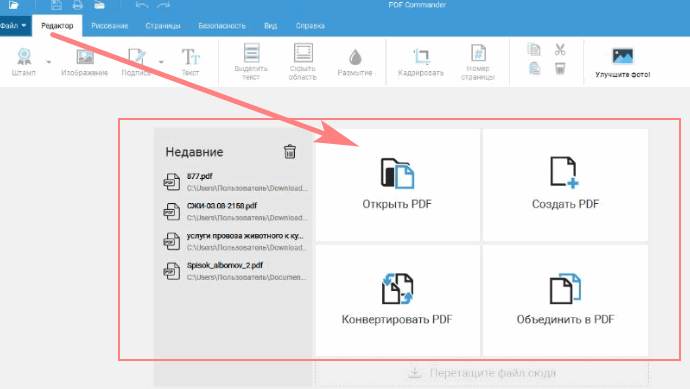
PDF Commander удобен как первый этап перед отправкой PDF по почте. В нём можно открыть документ, проверить страницы, удалить лишние листы, добавить недостающие, объединить несколько файлов, сжать итоговый PDF, поставить пароль и сохранить готовую версию. После этого файл прикрепляется к письму в Gmail, Outlook, Mail.ru, Яндекс Почте или любом другом почтовом сервисе.
PDF Commander особенно полезен, когда PDF пришёл из сканера: страницы часто весят много, внутри остаются пустые листы, а документ называется случайным набором символов. Перед отправкой такой файл стоит привести в порядок: оставить только нужные страницы, повернуть сканы, сохранить понятное имя и уменьшить размер.
Как подготовить PDF в PDF Commander и отправить его по почте:
-
Запустите PDF Commander.
-
Нажмите Открыть PDF и выберите файл на компьютере.
-
Просмотрите страницы в боковой панели.
-
Удалите пустые или лишние страницы через инструменты работы со страницами.
-
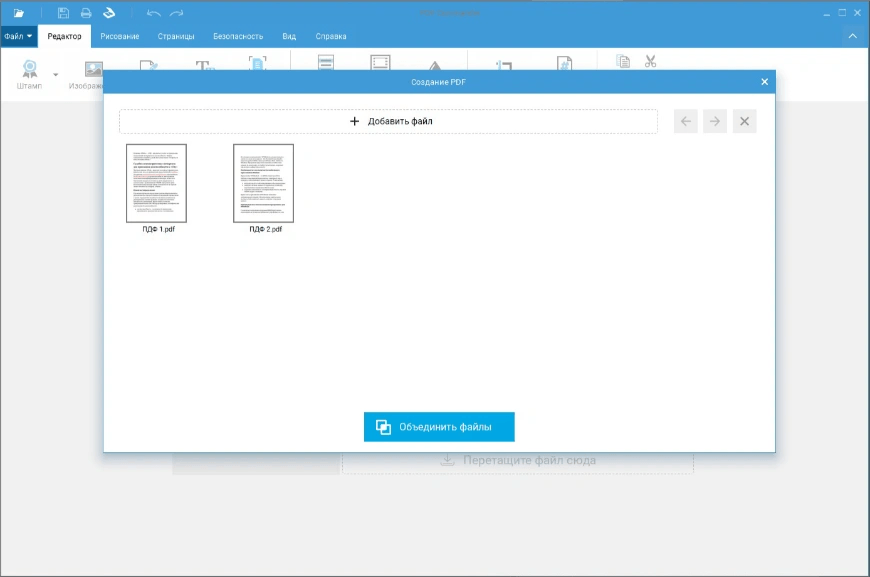
Добавьте недостающие страницы, когда нужно собрать один документ из нескольких PDF.
-
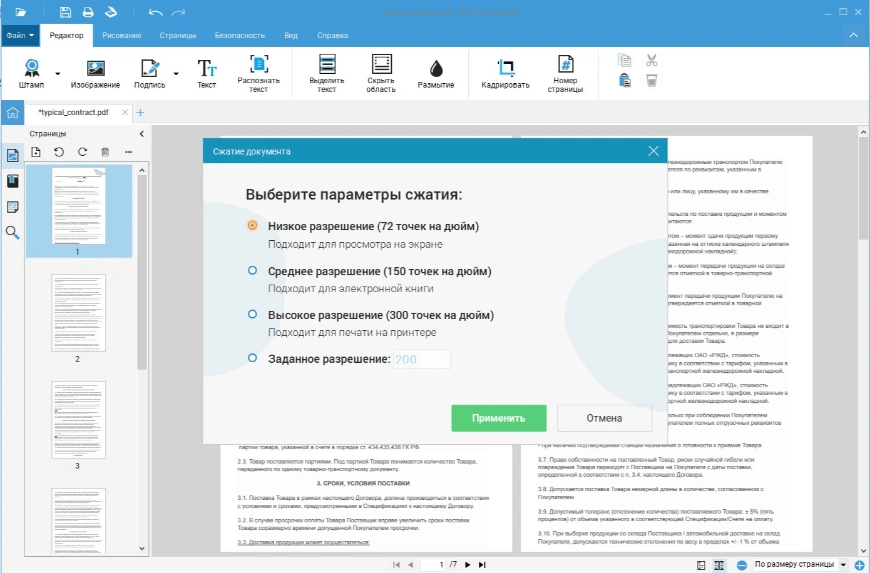
Используйте сжатие, чтобы уменьшить размер файла перед отправкой.
-
Сохраните итоговый PDF через Файл → Сохранить как.
-
Откройте почтовый сервис.
-
Создайте новое письмо.
-
Нажмите значок скрепки или кнопку Прикрепить файл.
-
Выберите сохранённый PDF.
-
Дождитесь загрузки вложения и нажмите Отправить.
Для договоров и заявлений удобно заранее подписать файл, сохранить финальную версию и отправить именно её. Для сканов паспорта, медицинских справок и финансовых документов добавьте пароль на открытие файла. Пароль передавайте не в том же письме, а через другой канал: мессенджер, телефонный звонок или отдельное защищённое сообщение.
Плюсы:
-
подходит для подготовки PDF перед отправкой;
-
позволяет убрать лишние страницы;
-
помогает уменьшить размер файла;
-
работает с многостраничными документами;
-
удобно сохраняет финальную версию;
-
подходит для договоров, отчётов, заявлений и сканов;
-
не требует отправлять сырой документ сразу после сканирования.
Минусы:
-
это отдельная программа, её нужно установить;
-
для простого PDF на 1–2 страницы подготовка занимает больше времени;
-
отправка письма выполняется уже через почтовый сервис или почтовый клиент;
-
при очень больших сканах одного сжатия недостаточно, приходится отправлять ссылкой.
Microsoft Outlook для Windows
Outlook подходит для рабочих писем, корпоративной переписки и отправки PDF через почтовый ящик Microsoft 365, Outlook.com, Exchange, Gmail или другой подключённый аккаунт. В классическом Outlook файл добавляется через кнопку Вложить файл, а в новом Outlook и Outlook.com крупные документы удобно отправлять через OneDrive.
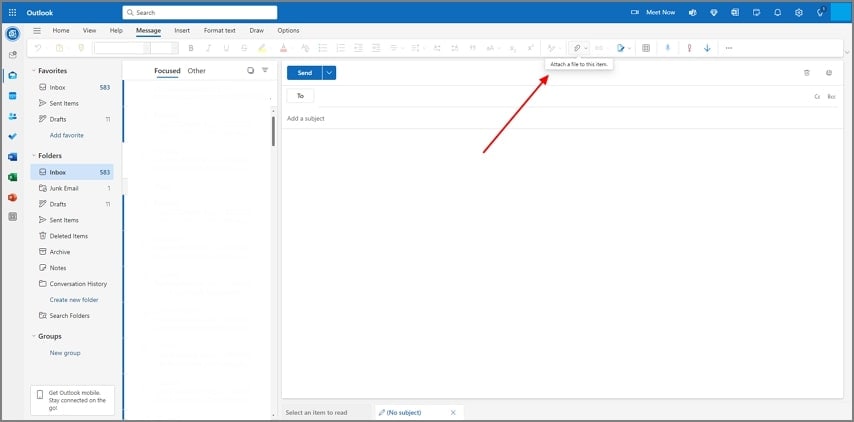
Как прикрепить PDF в Outlook:
-
Откройте Outlook.
-
Нажмите Новое сообщение или Создать сообщение.
-
В поле Кому введите адрес получателя.
-
Заполните тему письма.
-
Напишите короткий текст: что именно находится во вложении и что нужно сделать получателю.
-
Нажмите Вложить файл.
-
Выберите Обзор этого компьютера, когда PDF хранится на диске.
-
Найдите файл и нажмите Открыть.
-
Дождитесь появления вложения под темой письма или в теле сообщения.
-
Проверьте, что прикреплён правильный файл.
-
Нажмите Отправить.
При большом документе используйте OneDrive. Загрузите PDF в OneDrive, нажмите Поделиться, создайте ссылку для просмотра и вставьте её в письмо. Такой способ удобен для отчётов с изображениями, презентаций в PDF и договоров с приложениями. Получатель скачивает файл по ссылке, а письмо не перегружается вложением.
Плюсы:
-
удобно для деловой переписки;
-
работает с корпоративными адресами;
-
поддерживает обычные вложения и OneDrive-ссылки;
-
хорошо подходит для отправки договоров и отчётов;
-
вложение видно ещё до отправки письма.
Минусы:
-
крупные файлы упираются в лимит почтового сервера;
-
корпоративные правила безопасности блокируют часть вложений;
-
при отправке через OneDrive нужно следить за правами доступа;
-
адресаты вне организации иногда не открывают ссылку из-за ограничений компании.
Gmail в браузере
Gmail удобен для быстрой отправки PDF с компьютера. Для обычного вложения используется значок скрепки в окне письма. Для крупного PDF применяется Google Drive: файл загружается в облако, а письмо содержит ссылку. Gmail автоматически заменяет слишком крупное вложение ссылкой Google Drive при превышении лимита личного аккаунта.
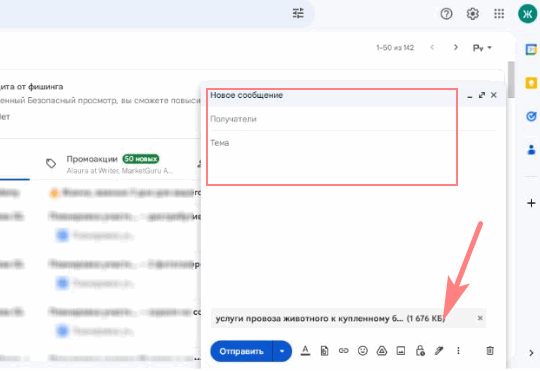
Как отправить PDF через Gmail:
-
Откройте Gmail в браузере.
-
Нажмите Написать.
-
Введите адрес получателя.
-
Укажите тему письма.
-
Напишите сообщение.
-
Нажмите значок скрепки в нижней панели окна письма.
-
Выберите PDF на компьютере.
-
Нажмите Открыть.
-
Дождитесь окончания загрузки.
-
Проверьте название файла внизу письма.
-
Нажмите Отправить.
Для большого PDF нажмите значок Google Drive в нижней панели окна письма. Выберите файл из Диска или загрузите новый документ. Перед отправкой Gmail проверяет доступ получателя и предлагает настроить права. Для PDF обычно достаточно режима просмотра.
Плюсы:
-
быстрое прикрепление через значок скрепки;
-
автоматическая отправка крупных файлов через Google Drive;
-
получатель сразу видит вложение или ссылку;
-
удобно отправлять документы с любого компьютера;
-
Gmail предупреждает о проблемах с доступом к файлу на Диске.
Минусы:
-
личный аккаунт Gmail ограничивает обычные вложения 25 МБ;
-
ссылка Google Drive требует правильных прав доступа;
-
некоторые организации блокируют внешние облачные ссылки;
-
при медленном интернете большой PDF долго загружается.
Mail.ru Почта
Mail.ru Почта подходит для обычных PDF-вложений и для документов больше 25 МБ. Небольшой файл прикрепляется к письму напрямую, крупный документ загружается в Облако и приходит адресату ссылкой. По правилам Mail.ru файл до 25 МБ хранится в почте получателя, а файлы больше 25 МБ временно загружаются в Облако и автоматически удаляются через 180 дней после получения.
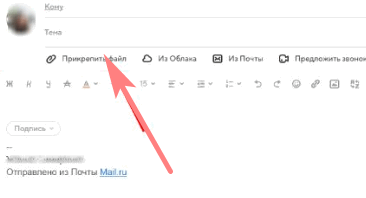
Как отправить PDF через Mail.ru:
-
Откройте Почту Mail.ru.
-
Нажмите Написать письмо.
-
Укажите адрес получателя.
-
Заполните тему.
-
Нажмите Прикрепить файл.
-
Выберите PDF на компьютере.
-
Дождитесь загрузки.
-
Проверьте, что файл появился в письме.
-
Напишите пояснение для получателя.
-
Нажмите Отправить.
При отправке большого документа через Mail.ru заранее загрузите файл в своё Облако и отправьте ссылку. Это лучше для документов, которые должны храниться дольше 180 дней: договоров, архивов, проектных материалов, фотоотчётов и многостраничных сканов.
Плюсы:
-
понятная кнопка прикрепления файла;
-
крупные документы отправляются через Облако;
-
подходит для бытовых и рабочих писем;
-
получателю не нужно разбираться с архивами;
-
удобно отправлять PDF с компьютера и из браузера.
Минусы:
-
крупные временные вложения удаляются через установленный срок;
-
при ссылке нужно контролировать доступ к файлу;
-
очень большие документы лучше загружать в Облако отдельно;
-
письмо с несколькими вложениями тяжелее проверить перед отправкой.
Яндекс Почта
Яндекс Почта использует стандартную отправку небольших PDF как вложений и Яндекс Диск для крупных документов. Файлы больше 25 МБ обычно добавляются в письмо как ссылки на Диск. Это удобно для многостраничных сканов, портфолио, учебных материалов и отчётов с изображениями.
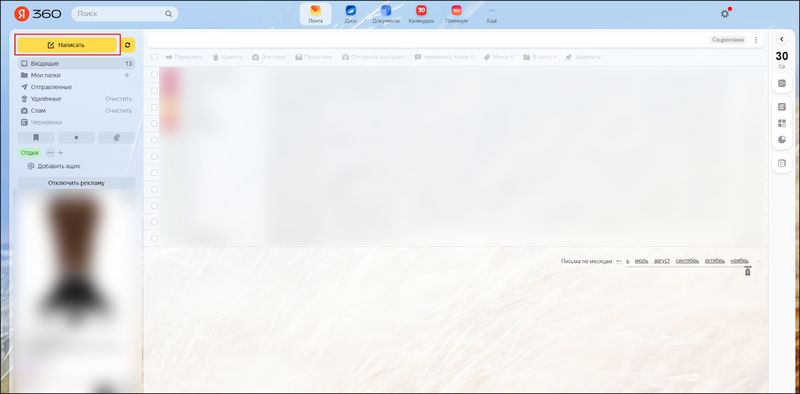
Как отправить PDF через Яндекс Почту:
-
Откройте Яндекс Почту.
-
Нажмите Написать.
-
Введите адрес получателя.
-
Заполните тему.
-
Нажмите кнопку прикрепления файла.
-
Выберите PDF на компьютере.
-
Дождитесь загрузки вложения.
-
Проверьте название файла.
-
Нажмите Отправить.
Для большого PDF откройте Яндекс Диск, загрузите документ, нажмите Поделиться или Скопировать ссылку и вставьте ссылку в письмо. Для документов с персональными данными используйте ограниченный доступ, а не полностью открытую публичную ссылку.
Плюсы:
-
простая отправка PDF через браузер;
-
крупные файлы автоматически связаны с Яндекс Диском;
-
удобно отправлять сканы и документы с изображениями;
-
ссылка разгружает письмо;
-
подходит для повседневной переписки.
Минусы:
-
получатель получает не вложение, а ссылку при большом размере;
-
права доступа нужно проверять перед отправкой;
-
у крупных файлов есть ограничения Диска;
-
корпоративные фильтры иногда блокируют облачные ссылки.
Adobe Acrobat Reader
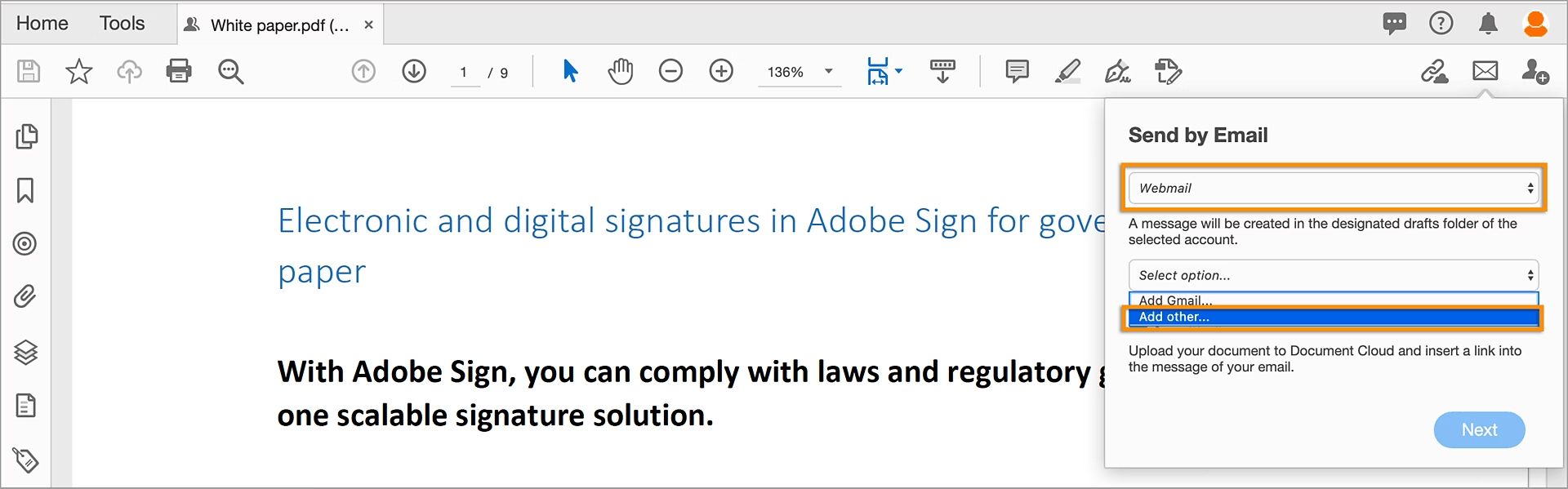
Adobe Acrobat Reader используется для просмотра PDF, проверки заполненных форм, комментариев и подписей перед отправкой. В актуальном Acrobat на компьютере PDF открывается в программе, а отправка выполняется через Share в правом верхнем углу: можно создать ссылку, отправить ссылку по email или использовать вариант с вложением, когда он доступен в установленной конфигурации. Adobe в справке описывает отправку через Share и выбор Share link via email для создания письма со ссылкой на PDF.
Как отправить PDF через Acrobat Reader и почтовый сервис:
-
Откройте PDF в Adobe Acrobat Reader.
-
Проверьте, что файл отображается корректно.
-
Заполните форму, когда документ интерактивный.
-
Сохраните изменения.
-
Нажмите Share в верхней части окна.
-
Выберите отправку ссылкой или подготовьте файл как вложение через почтовое приложение.
-
Проверьте созданное письмо.
-
Укажите получателя, тему и текст.
-
Отправьте письмо.
Для простого письма быстрее сохранить PDF на компьютер и прикрепить его в Gmail, Outlook, Mail.ru или Яндекс Почте. Acrobat полезен перед этим этапом: в нём удобно проверить форму, подпись, комментарии, поля и финальный вид документа.
Плюсы:
-
хорошо открывает сложные PDF;
-
подходит для проверки форм и подписей;
-
есть встроенные варианты отправки и общего доступа;
-
удобно просматривать документ перед письмом;
-
работает на Windows и macOS.
Минусы:
-
часть функций доступна в платных продуктах Adobe;
-
отправка через ссылку не всегда подходит адресату;
-
интерфейс меняется между версиями;
-
для обычного вложения почтовый сервис часто быстрее.
PDF-XChange Editor
PDF-XChange Editor подходит для пользователей, которым перед отправкой нужно не просто открыть файл, а добавить комментарии, выделить текст, поставить штамп, удалить лишние элементы, распознать текст или уменьшить размер. После подготовки PDF сохраняется как новая версия и отправляется обычным вложением.
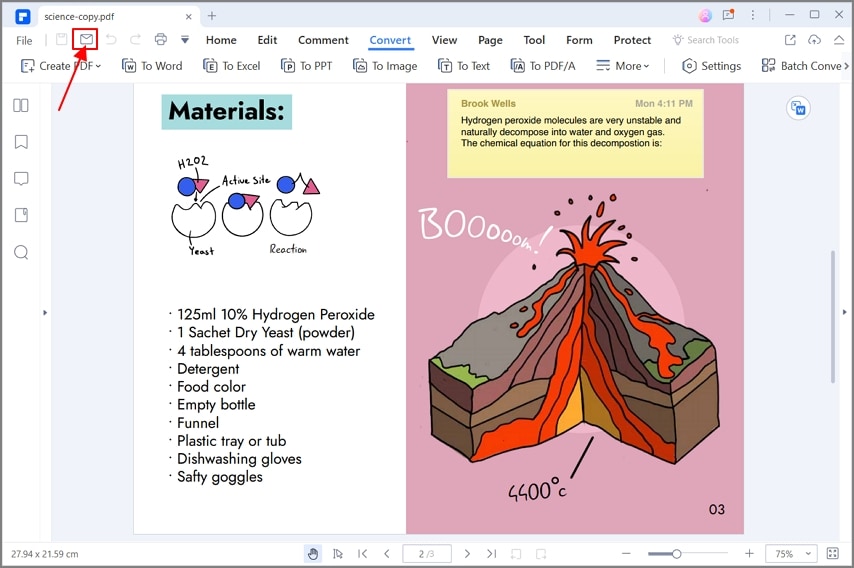
Как подготовить и отправить PDF через PDF-XChange Editor:
-
Откройте PDF в PDF-XChange Editor.
-
Проверьте страницы и масштаб отображения.
-
Добавьте комментарии или выделения, когда получателю нужно обратить внимание на фрагменты.
-
Удалите лишние страницы.
-
Используйте сохранение оптимизированной копии, когда файл слишком большой.
-
Сохраните документ под новым именем.
-
Откройте почтовый сервис.
-
Прикрепите итоговый PDF к письму.
-
Отправьте документ получателю.
Плюсы:
-
подходит для аннотаций и комментариев;
-
удобно готовить рабочие версии документов;
-
поддерживает много инструментов редактирования PDF;
-
помогает проверять документ перед отправкой;
-
хорошо подходит для технической документации.
Минусы:
-
интерфейс насыщен инструментами;
-
новичку требуется время на освоение;
-
часть продвинутых функций относится к платным возможностям;
-
само письмо отправляется через отдельный почтовый клиент или браузер.
PDF24 Creator
PDF24 Creator нужен, когда PDF перед письмом нужно сжать, объединить, разделить, повернуть страницы, удалить лишние листы или создать PDF из изображений. В настольном PDF24 Creator есть инструменты для сжатия PDF, OCR, объединения, разделения, конвертации и других операций с документами.
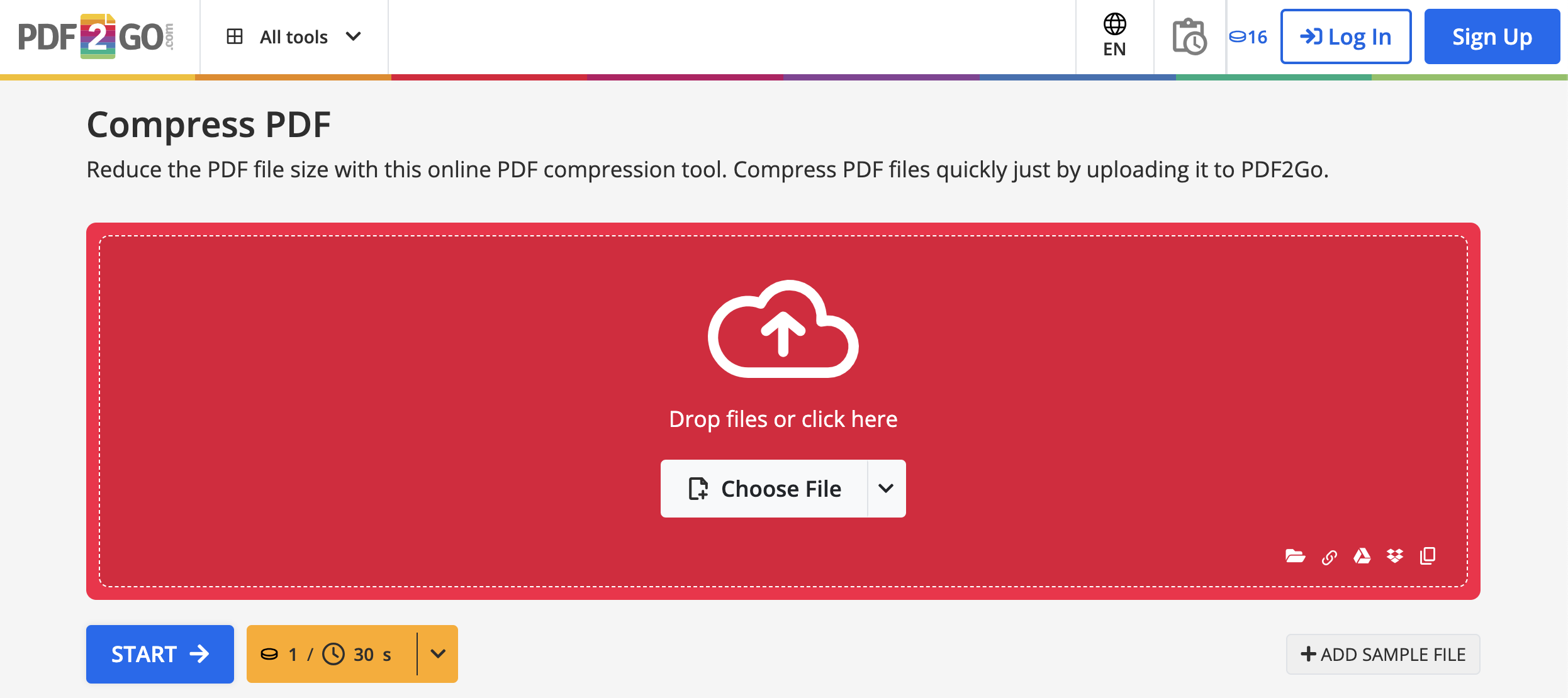
Как использовать PDF24 Creator перед отправкой:
-
Откройте PDF24 Creator.
-
Выберите нужный инструмент: сжатие, объединение, разделение или создание PDF.
-
Добавьте PDF или изображения.
-
Настройте качество сжатия.
-
Сохраните готовый PDF на компьютер.
-
Откройте почту.
-
Прикрепите подготовленный файл.
-
Отправьте письмо.
PDF24 особенно полезен для многостраничных сканов. Например, после сканирования договора на 30 страниц файл весит 80 МБ. В PDF24 его можно сжать, затем отправить по почте или загрузить в облако и отправить ссылкой.
Плюсы:
-
много PDF-инструментов в одном наборе;
-
подходит для сжатия и объединения;
-
помогает подготовить сканы;
-
есть настольный и онлайн-подход;
-
удобен для работы с несколькими файлами.
Минусы:
-
для разовой отправки небольшого файла набор избыточен;
-
при сильном сжатии падает качество изображений;
-
онлайн-обработка не подходит для строго конфиденциальных документов;
-
перед отправкой нужно проверить итоговый файл.
WPS Office
WPS Office подходит для ситуаций, когда исходный документ создан в Word-формате, таблице или презентации, а отправить нужно именно PDF. В WPS можно экспортировать документ в PDF, настроить параметры, защитить файл, поделиться ссылкой или сохранить итоговую версию для отправки через почту.
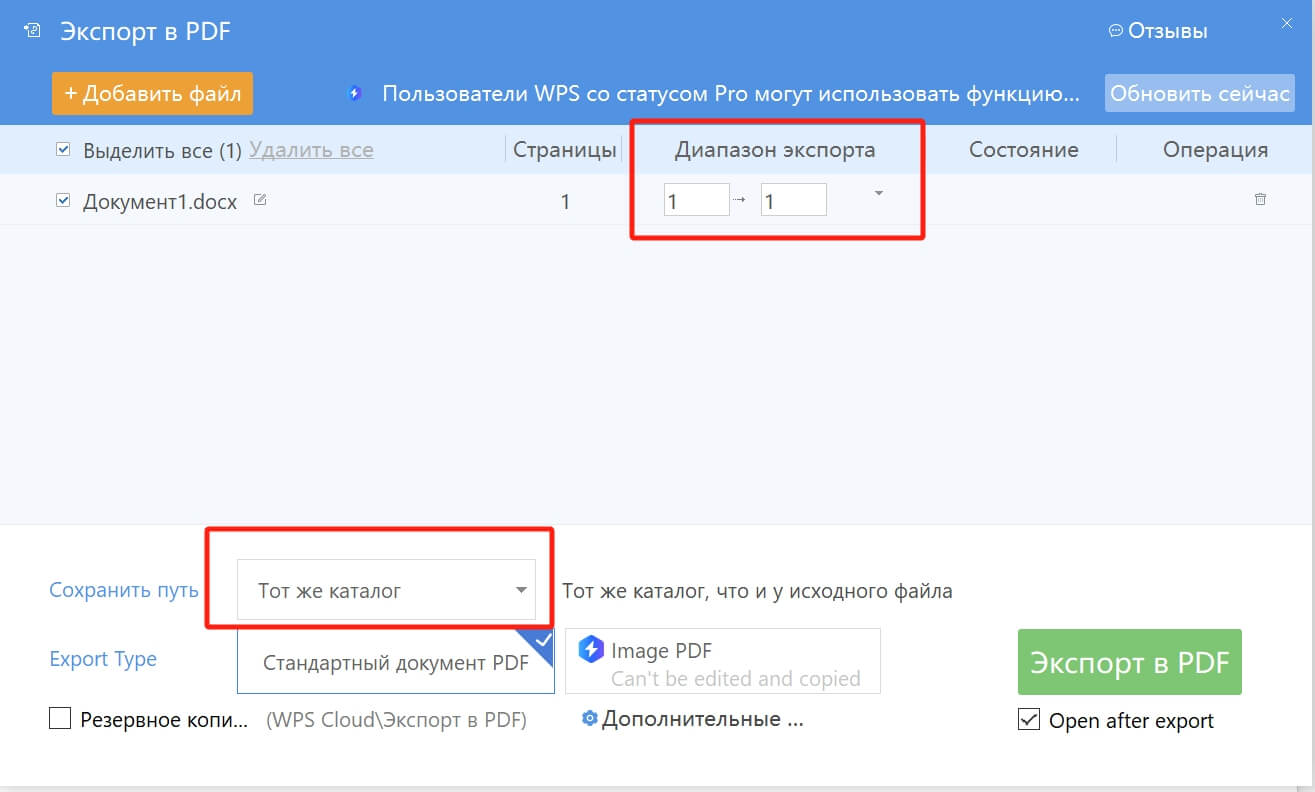
Как отправить документ в формате PDF через WPS Office:
-
Откройте документ в WPS Writer, Spreadsheets или Presentation.
-
Проверьте разметку, поля, таблицы и изображения.
-
Откройте меню экспорта.
-
Выберите экспорт в PDF.
-
Укажите страницы, качество и папку сохранения.
-
Сохраните PDF.
-
При необходимости включите защиту паролем.
-
Откройте почтовый сервис.
-
Прикрепите готовый PDF к письму.
-
Отправьте документ.
WPS удобен для резюме, коммерческих предложений, актов, отчётов, учебных работ и документов, где важно сохранить оформление. Отправлять исходный DOCX не всегда правильно: у получателя документ открывается с другим шрифтом, съезжают таблицы или меняются отступы. PDF фиксирует итоговый вид.
Плюсы:
-
удобно превращает офисные документы в PDF;
-
есть инструменты защиты и общего доступа;
-
подходит для резюме, отчётов и коммерческих предложений;
-
помогает сохранить оформление;
-
работает как офисный пакет и PDF-инструмент.
Минусы:
-
не нужен, когда PDF уже готов;
-
часть возможностей зависит от версии;
-
итоговый файл нужно проверить после экспорта;
-
при большом количестве изображений PDF получается тяжёлым.
Как отправить PDF по email на macOS
Preview
Preview на macOS открывает PDF без установки дополнительных программ. В нём удобно просматривать страницы, поворачивать листы, удалять лишние страницы, объединять PDF через миниатюры, экспортировать копию и отправлять документ через системное меню Поделиться.
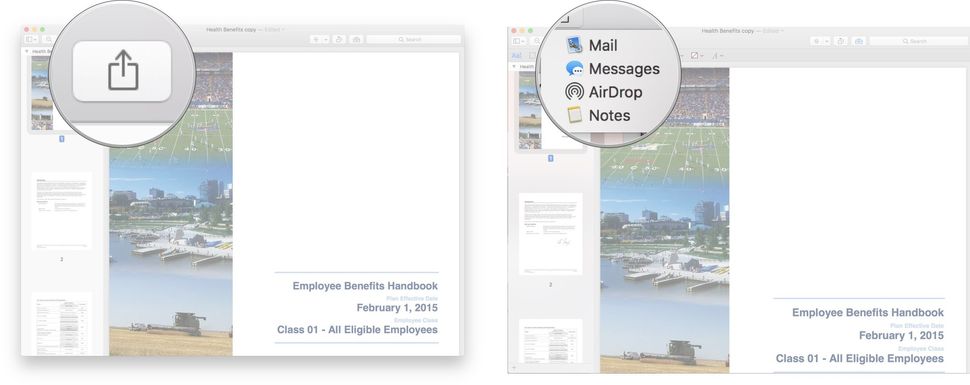
Как отправить PDF через Preview на Mac:
-
Дважды щёлкните по PDF, чтобы открыть его в Preview.
-
Включите боковую панель миниатюр через Вид → Миниатюры.
-
Проверьте порядок страниц.
-
Удалите лишние страницы клавишей Delete.
-
Поверните страницы через кнопку поворота, когда скан лежит боком.
-
Сохраните документ.
-
Нажмите кнопку Поделиться.
-
Выберите Mail или другой почтовый клиент.
-
Заполните письмо и отправьте PDF.
Preview подходит для быстрых правок перед отправкой. Пользователь видит весь документ, удаляет лишние страницы и отправляет уже аккуратную версию, а не сырой скан.
Плюсы:
-
встроен в macOS;
-
быстро открывает PDF;
-
позволяет удалить и повернуть страницы;
-
поддерживает отправку через системное меню;
-
не требует отдельной установки.
Минусы:
-
не заменяет полноценный PDF-редактор;
-
сжатие и защита ограничены;
-
сложные формы удобнее проверять в Acrobat;
-
массовая обработка больших документов требует отдельного инструмента.
Apple Mail и Mail Drop
Apple Mail подходит для отправки PDF как обычного вложения. При крупном файле работает Mail Drop: он отправляет большие вложения через iCloud. Apple указывает, что с Mail Drop можно отправлять вложения до 5 ГБ, а получатели скачивают их по ссылке. В iCloud Mail обычный лимит сообщения составляет 20 МБ, при включённом Mail Drop доступна отправка до 5 ГБ.
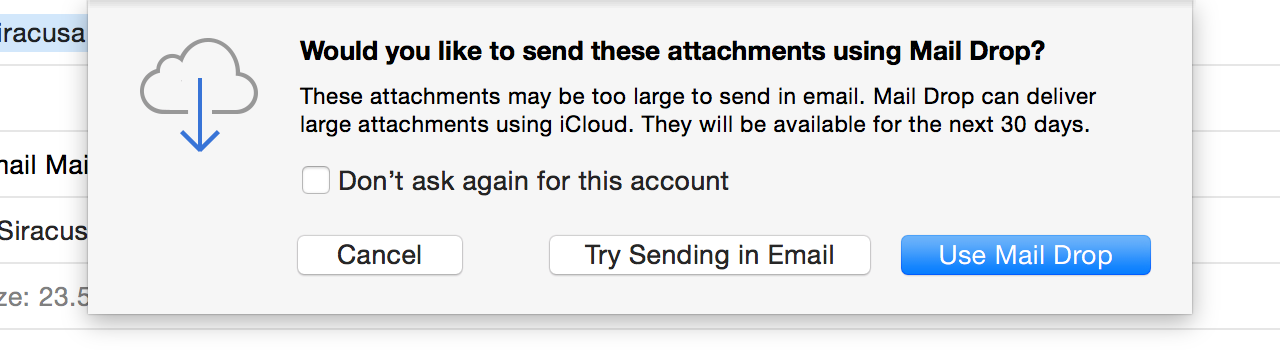
Как отправить PDF через Apple Mail:
-
Откройте Mail.
-
Нажмите Новое сообщение.
-
Укажите адрес получателя.
-
Заполните тему.
-
Перетащите PDF в окно письма или нажмите кнопку вложения.
-
Дождитесь добавления файла.
-
Проверьте текст письма.
-
Нажмите Отправить.
-
При предложении использовать Mail Drop подтвердите отправку крупного вложения через iCloud.
Mail Drop удобен для больших сканов, учебных материалов, портфолио и отчётов, которые не проходят как стандартное вложение. Адресату приходит письмо с возможностью скачать файл.
Плюсы:
-
встроен в экосистему Apple;
-
Mail Drop отправляет очень крупные вложения;
-
получатель получает письмо без сложной настройки;
-
подходит для Mac, iPhone, iPad и iCloud.com;
-
вложения Mail Drop не занимают место в iCloud-хранилище отправителя.
Минусы:
-
ссылка Mail Drop работает ограниченное время;
-
требуется корректная настройка Apple Mail или iCloud Mail;
-
не все корпоративные адресаты принимают облачные ссылки;
-
права доступа менее гибкие, чем в специализированных облачных хранилищах.
Adobe Acrobat Reader для macOS
На macOS Adobe Acrobat Reader нужен для сложных PDF: форм, аннотаций, документов с электронными подписями, интерактивных полей и комментариев. Сначала проверьте файл в Acrobat, сохраните копию, затем отправьте её через Apple Mail, Gmail, Outlook или ссылку.
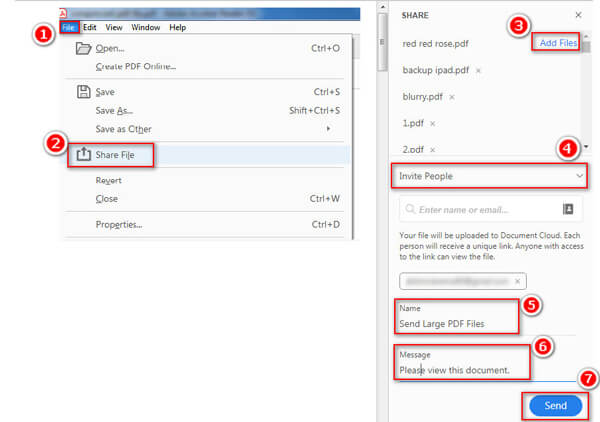
Как отправить PDF на Mac через Acrobat и почту:
-
Откройте PDF в Adobe Acrobat Reader.
-
Проверьте поля формы, подписи, комментарии и вложенные элементы.
-
Сохраните заполненную версию.
-
Нажмите Share или используйте почтовый сервис вручную.
-
Прикрепите сохранённый PDF к письму.
-
Отправьте документ.
Плюсы:
-
корректно показывает сложные PDF;
-
удобен для форм и подписанных документов;
-
работает с комментариями;
-
подходит для профессиональной переписки;
-
доступен на macOS и Windows.
Минусы:
-
часть функций относится к платным продуктам Adobe;
-
при отправке ссылкой требуется доступ к облаку;
-
для простого PDF Preview быстрее;
-
интерфейс насыщен элементами.
Как переслать PDF по email онлайн
Gmail
Gmail в браузере остаётся одним из самых простых способов отправить PDF файл по электронной почте. Для небольшого документа используется скрепка, для большого файла — Google Drive.
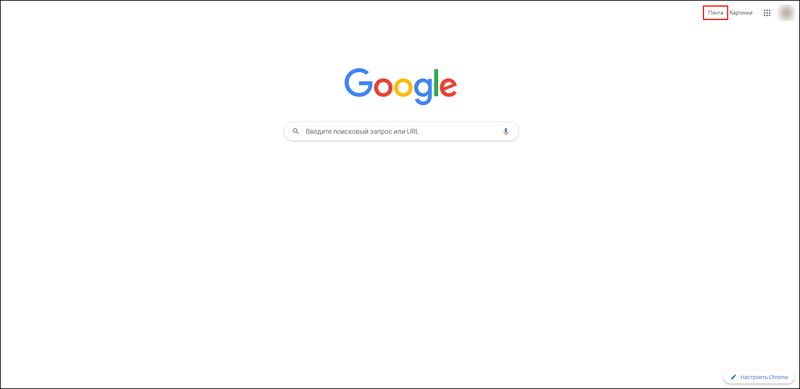
-
Нажмите Написать.
-
Заполните Кому, Тема и текст письма.
-
Нажмите скрепку.
-
Выберите PDF.
-
Дождитесь загрузки.
-
Нажмите Отправить.
Для файла больше 25 МБ нажмите значок Google Drive, выберите PDF и отправьте ссылку. Проверьте, что получатель имеет доступ на просмотр.
Плюсы:
-
удобно для любого компьютера;
-
работает без установки программы;
-
поддерживает Google Drive для крупных документов;
-
быстро показывает загруженное вложение;
-
подходит для личной и рабочей переписки.
Минусы:
-
лимит обычного вложения быстро достигается на сканах;
-
ссылка Google Drive требует настройки доступа;
-
получатель иногда ожидает именно файл, а получает ссылку;
-
при большом PDF загрузка занимает время.
Outlook.com
Outlook.com позволяет отправить PDF через браузер. Небольшой файл прикрепляется как вложение, большой удобнее отправлять через OneDrive. В Outlook.com лимит вложения для файлов указан как 25 МБ; более крупные документы лучше передавать через OneDrive.
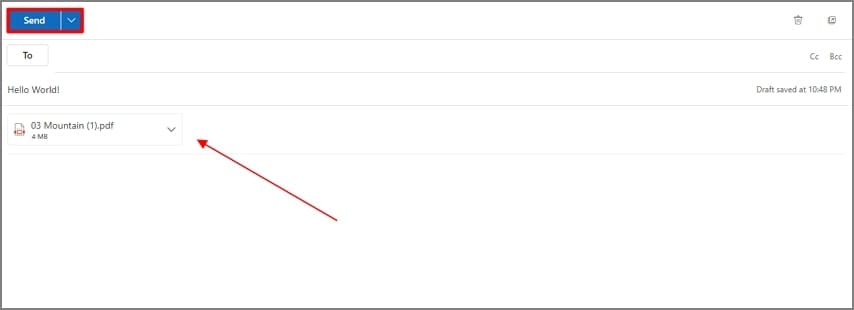
Инструкция:
-
Откройте Outlook.com.
-
Нажмите Новая почта.
-
Укажите получателя.
-
Нажмите Вложить.
-
Выберите файл с компьютера или OneDrive.
-
Дождитесь загрузки.
-
Проверьте письмо.
-
Нажмите Отправить.
Плюсы:
-
удобен для Microsoft-аккаунта;
-
поддерживает OneDrive;
-
подходит для офисной переписки;
-
файл можно отправить вложением или ссылкой;
-
получатель видит PDF в письме.
Минусы:
-
крупные файлы лучше отправлять не вложением;
-
при OneDrive-ссылке важны права доступа;
-
корпоративные политики ограничивают внешних получателей;
-
интерфейс отличается от классического Outlook.
Google Drive
Google Drive подходит для отправки большого PDF ссылкой. Это лучший вариант для документов, которые не проходят лимит почты, обновляются после отправки или должны быть доступны нескольким получателям. В Google Drive файл выбирается, открывается окно Share, в General access задаётся доступ, затем копируется ссылка и вставляется в письмо.
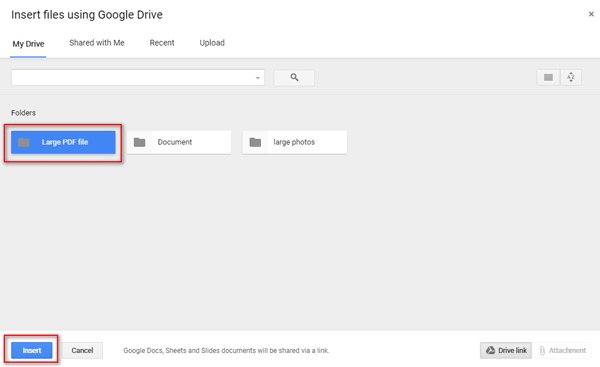
Как отправить PDF ссылкой через Google Drive:
-
Откройте Google Drive.
-
Нажмите Создать → Загрузить файл.
-
Выберите PDF.
-
Дождитесь загрузки.
-
Нажмите по файлу правой кнопкой.
-
Выберите Поделиться.
-
В разделе Общий доступ выберите нужный вариант.
-
Для широкой отправки задайте доступ Всем, у кого есть ссылка, с ролью Читатель.
-
Нажмите Копировать ссылку.
-
Вставьте ссылку в письмо.
-
Отправьте письмо получателю.
Для конфиденциальных документов лучше указывать конкретный адрес получателя, а не открывать доступ всем по ссылке. Для резюме, портфолио и общих инструкций допустима ссылка с правом просмотра.
Плюсы:
-
подходит для больших PDF;
-
права доступа настраиваются отдельно;
-
файл можно заменить новой версией;
-
получатель открывает документ в браузере;
-
Gmail хорошо интегрирован с Google Drive.
Минусы:
-
нужно следить за настройками доступа;
-
часть организаций блокирует внешние диски;
-
при закрытом доступе получатель запрашивает разрешение;
-
ссылка не является обычным вложением.
OneDrive
OneDrive удобен для пользователей Microsoft 365, Outlook.com и Windows. PDF загружается в OneDrive, после чего создаётся ссылка для просмотра. Такой способ подходит для рабочих документов, отчётов, договоров, презентаций в PDF и файлов, которые превышают лимит почты.
Как отправить PDF ссылкой через OneDrive:
-
Откройте OneDrive.
-
Загрузите PDF.
-
Выберите файл.
-
Нажмите Поделиться.
-
Настройте доступ: конкретные люди или все, у кого есть ссылка.
-
Выберите право просмотра.
-
Скопируйте ссылку.
-
Вставьте ссылку в письмо Outlook, Gmail, Mail.ru или Яндекс Почты.
-
Отправьте письмо.
Плюсы:
-
хорошо работает с Outlook и Microsoft 365;
-
подходит для больших файлов;
-
можно ограничить доступ конкретным адресатам;
-
удобно для рабочих документов;
-
файл можно хранить и обновлять в облаке.
Минусы:
-
получатель должен открыть ссылку;
-
доступ нужно проверять перед отправкой;
-
корпоративная безопасность ограничивает внешнее скачивание;
-
без интернета документ не загрузится.
Dropbox
Dropbox подходит для отправки PDF ссылкой, особенно когда нужно передать файл человеку без Dropbox-аккаунта. Dropbox позволяет создать ссылку на файл или папку и отправить её по email, в мессенджере или другим способом. Получатель без аккаунта получает просмотр или скачивание в зависимости от типа ссылки и настроек.
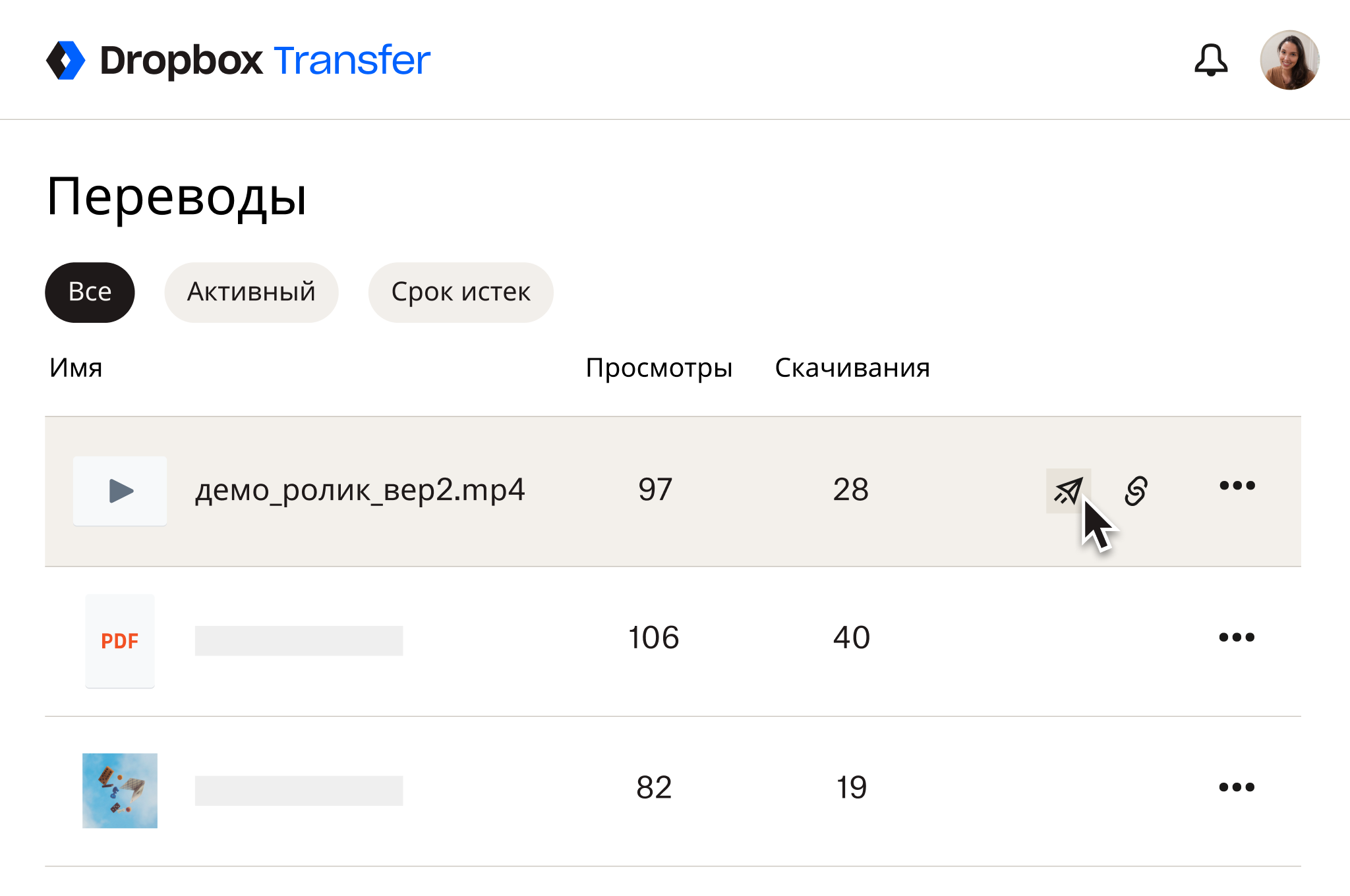
Как отправить PDF через Dropbox:
-
Откройте Dropbox.
-
Загрузите PDF.
-
Наведите курсор на файл.
-
Нажмите Share или Поделиться.
-
Создайте ссылку для просмотра.
-
Скопируйте ссылку.
-
Вставьте её в письмо.
-
Укажите в письме, что PDF доступен по ссылке.
-
Отправьте письмо.
Для отправки набора документов создайте папку, поместите туда PDF и отправьте ссылку на папку. Так адресат скачает весь комплект документов без нескольких вложений в письме.
Плюсы:
-
удобно отправлять крупные PDF и папки;
-
получатель открывает ссылку без вложения;
-
подходит для совместной работы;
-
можно отправлять файлы людям без Dropbox-аккаунта;
-
хорошо работает для портфолио и проектных материалов.
Минусы:
-
доступ по ссылке нужно контролировать;
-
бесплатное место ограничено тарифом;
-
корпоративные фильтры блокируют часть облачных ссылок;
-
для строгой конфиденциальности нужны дополнительные настройки.
Smallpdf
Smallpdf полезен перед отправкой, когда PDF слишком большой. Онлайн-инструмент Compress PDF уменьшает размер документа и предлагает базовое или сильное сжатие. В описании сервиса указаны сжатие PDF, отсутствие водяных знаков и возможность начать без регистрации.
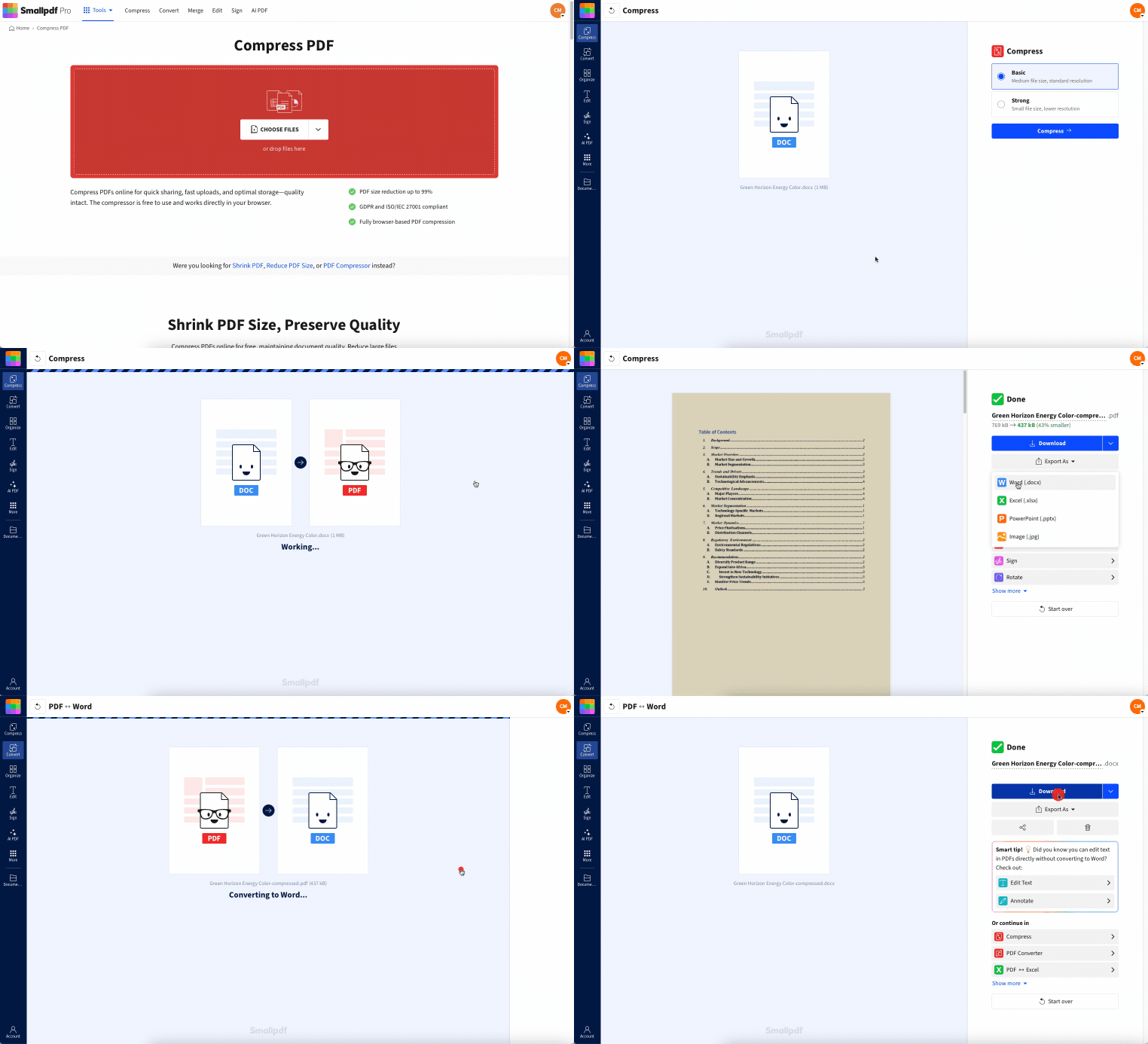
Как сжать PDF в Smallpdf и отправить его по почте:
-
Откройте инструмент Compress PDF.
-
Загрузите файл.
-
Выберите уровень сжатия.
-
Дождитесь обработки.
-
Скачайте уменьшенный PDF.
-
Откройте почтовый сервис.
-
Прикрепите новый файл к письму.
-
Отправьте документ.
Smallpdf подходит для резюме, портфолио, договоров со сканами и отчётов с изображениями. После сжатия обязательно откройте файл и проверьте читаемость текста, печатей и подписей.
Плюсы:
-
работает в браузере;
-
быстро уменьшает размер PDF;
-
не требует установки;
-
подходит для срочной отправки;
-
понятен новичкам.
Минусы:
-
конфиденциальные документы лучше не загружать в онлайн-сервисы;
-
сильное сжатие ухудшает качество сканов;
-
бесплатный режим ограничен условиями сервиса;
-
интернет обязателен.
iLovePDF
iLovePDF подходит для сжатия, объединения, разделения и подготовки PDF перед отправкой. В инструменте Compress PDF доступны уровни Extreme Compression, Recommended Compression и Less Compression: первый сильнее уменьшает размер, второй сохраняет баланс, третий оставляет качество выше.
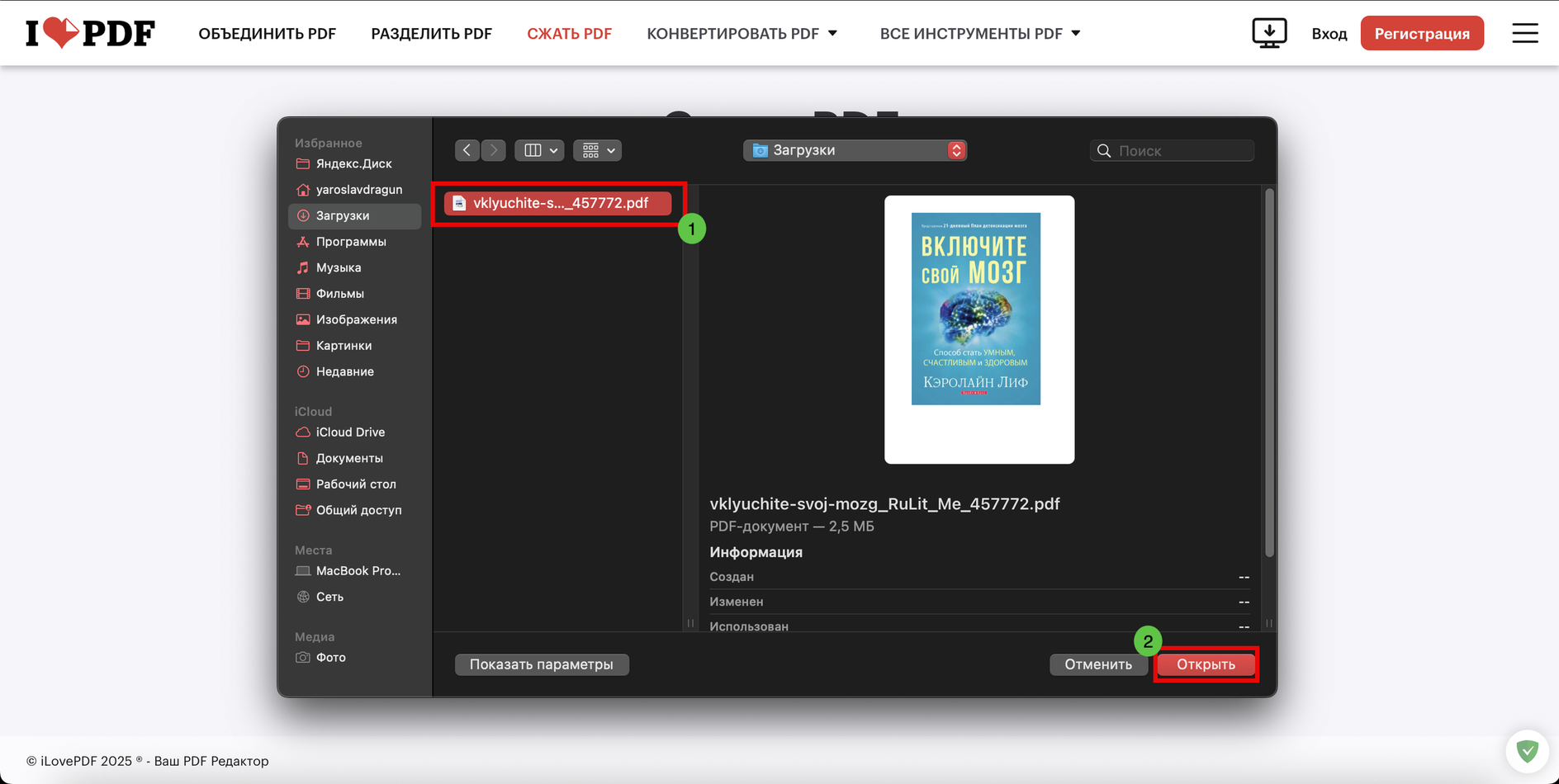
Как подготовить PDF в iLovePDF:
-
Откройте инструмент Compress PDF.
-
Нажмите Select PDF files.
-
Выберите документ.
-
Укажите уровень сжатия.
-
Нажмите Compress PDF.
-
Скачайте готовый файл.
-
Проверьте качество.
-
Прикрепите PDF к письму или отправьте ссылкой.
Плюсы:
-
есть несколько уровней сжатия;
-
подходит для объединения и разделения PDF;
-
работает через браузер;
-
удобен для быстрой подготовки документа;
-
не требует установки настольной программы.
Минусы:
-
онлайн-обработка не подходит для чувствительных данных;
-
после сильного сжатия сканы хуже читаются;
-
большие файлы зависят от скорости интернета;
-
бесплатный режим имеет ограничения сервиса.
WeTransfer
WeTransfer удобен для отправки больших PDF без обычного вложения. Файл загружается в сервис, получатель получает ссылку на скачивание. На бесплатном плане WeTransfer указывает отправку до 3 ГБ и до 10 передач за 30-дневный период, а ссылки бесплатного аккаунта доступны до 3 дней.
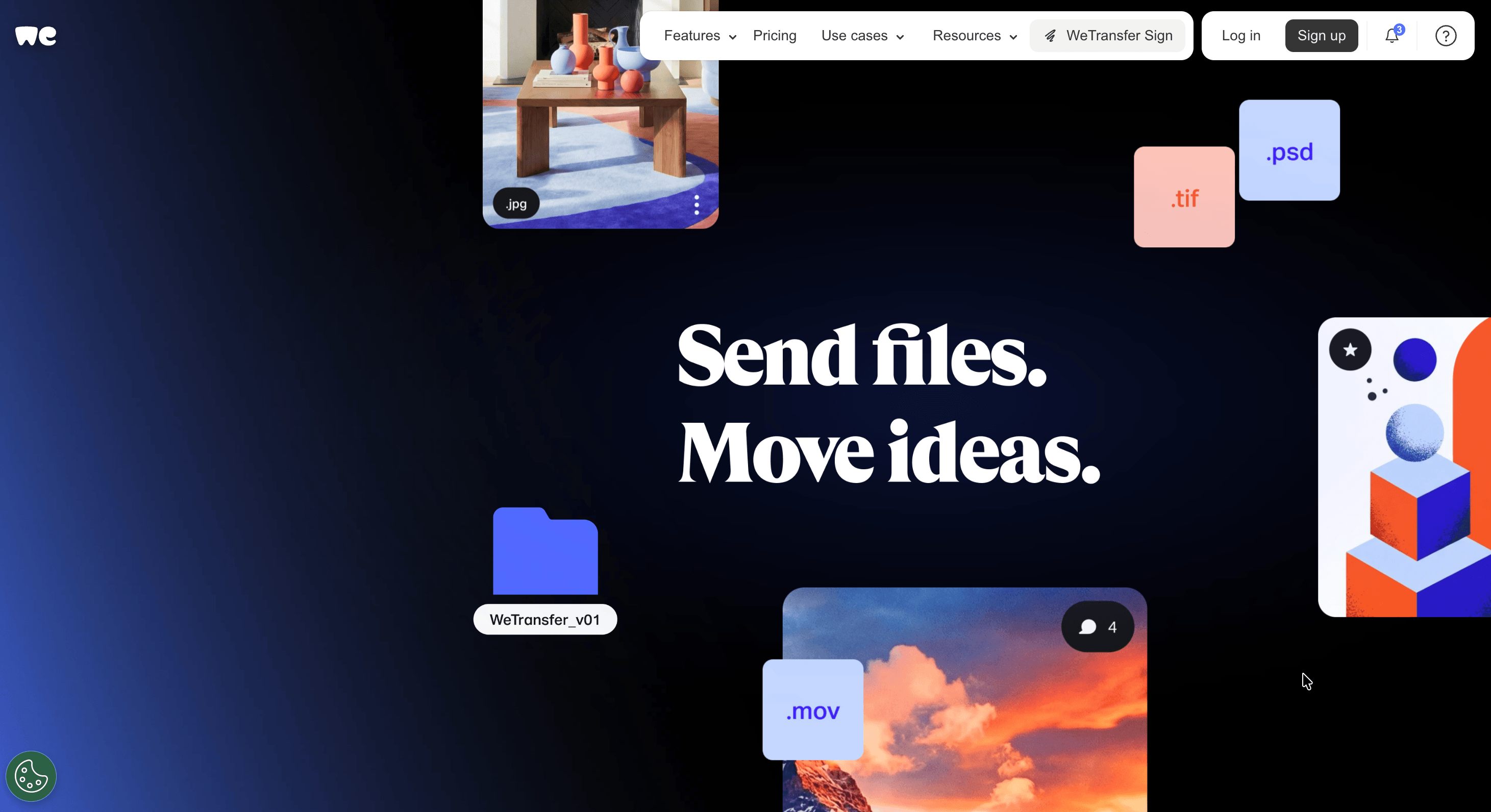
Как отправить PDF через WeTransfer:
-
Откройте WeTransfer.
-
Добавьте PDF.
-
Введите email получателя или создайте ссылку.
-
Укажите свой email, тему и сообщение.
-
Запустите отправку.
-
Дождитесь загрузки файла.
-
Передайте ссылку получателю письмом.
WeTransfer подходит для больших PDF, портфолио, каталогов, презентаций, проектных материалов и документов, которые не нужно хранить в почте постоянно.
Плюсы:
-
не требует прикреплять файл к письму;
-
подходит для больших документов;
-
получатель скачивает файл по ссылке;
-
удобно для разовой передачи;
-
не сжимает PDF автоматически.
Минусы:
-
бесплатные ссылки живут ограниченное время;
-
есть лимиты бесплатного плана;
-
для конфиденциальных документов нужны платные функции защиты;
-
файл хранится во внешнем сервисе.
Filemail
Filemail подходит для отправки больших PDF через email или защищаемую ссылку. Сервис указывает бесплатную отправку до 5 ГБ без регистрации; в форме вводится адрес отправителя, получателя, тема, сообщение и добавляются файлы.
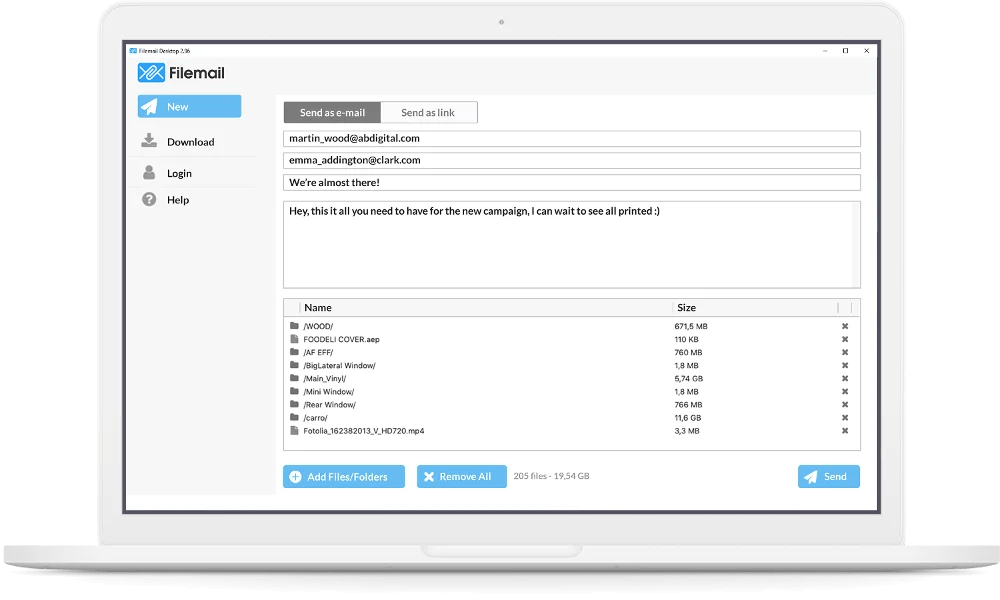
Как отправить PDF через Filemail:
-
Откройте Filemail.
-
Выберите отправку через email или ссылку.
-
Добавьте PDF.
-
Введите адрес получателя.
-
Заполните тему и сообщение.
-
Запустите загрузку.
-
Дождитесь окончания.
-
Убедитесь, что получатель получил ссылку.
Плюсы:
-
подходит для больших PDF;
-
бесплатная отправка до 5 ГБ;
-
можно отправить ссылкой или письмом;
-
получателю не нужна установка программы;
-
удобно для разовой передачи крупных документов.
Минусы:
-
файл хранится на стороне сервиса;
-
сроки хранения зависят от условий отправки;
-
для дополнительных средств защиты нужен платный тариф;
-
при нестабильном интернете загрузка крупного PDF прерывается.
Как переслать PDF по электронной почте на Android
Gmail для Android
На Android PDF отправляется из Gmail через значок скрепки. Файл выбирается из памяти телефона, Google Drive, Downloads или приложения Файлы. Такой способ удобен для отправки сканов, билетов, справок, резюме и документов, скачанных из мессенджера.
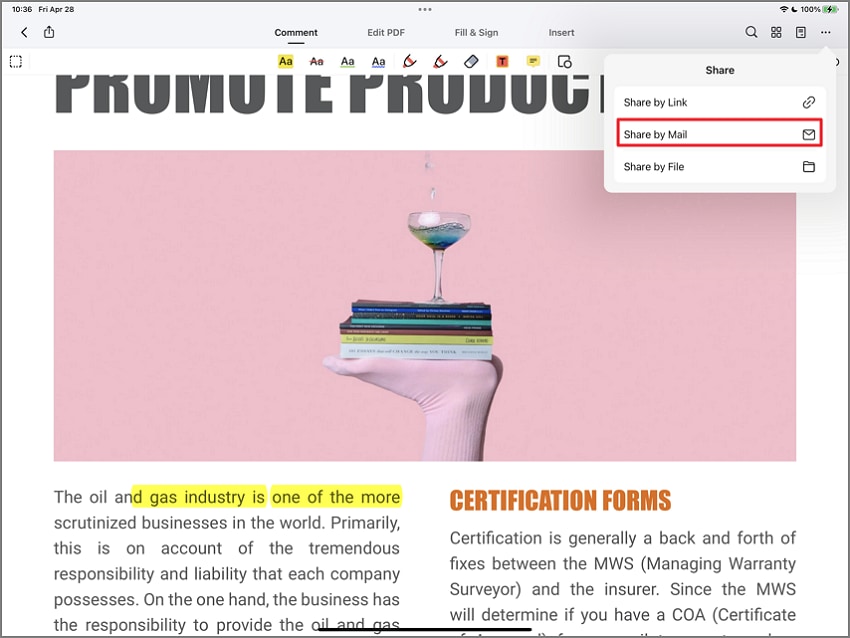
Как отправить PDF с Android через Gmail:
-
Откройте Gmail.
-
Нажмите Написать.
-
Укажите получателя.
-
Заполните тему.
-
Нажмите значок скрепки.
-
Выберите Прикрепить файл.
-
Найдите PDF в памяти телефона.
-
Дождитесь прикрепления.
-
Нажмите Отправить.
Для PDF из Google Drive используйте Вставить из Диска. Тогда получателю отправляется доступ к файлу, а не тяжёлое вложение.
Плюсы:
-
удобно отправлять PDF прямо с телефона;
-
работает с файлами из загрузок и Google Drive;
-
подходит для сканов и документов из мессенджеров;
-
не требует компьютера;
-
быстро отправляет небольшие файлы.
Минусы:
-
большой файл долго загружается через мобильную сеть;
-
PDF трудно проверить на маленьком экране;
-
ссылка Drive требует настройки доступа;
-
вложение легко перепутать с одноимённым файлом.
Google Drive для Android
Google Drive на Android удобен для отправки больших PDF ссылкой. Сначала файл загружается на Диск, затем через меню Поделиться настраивается доступ, копируется ссылка и вставляется в письмо.
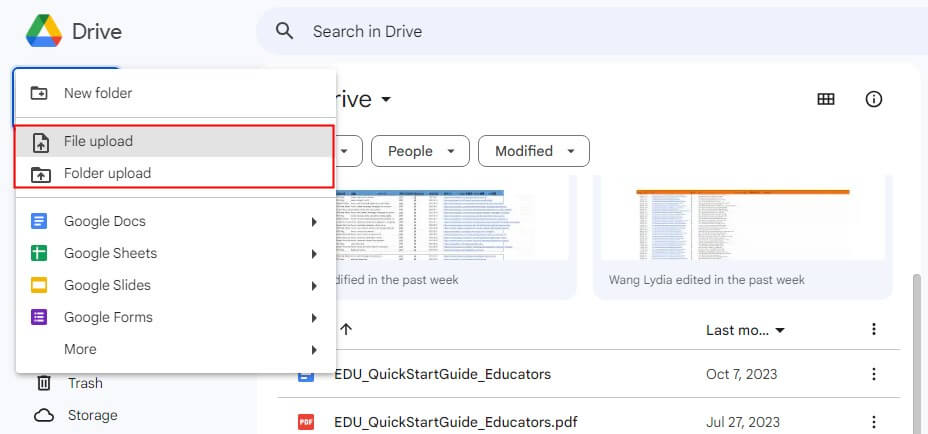
Инструкция:
-
Откройте Google Drive.
-
Нажмите Плюс.
-
Выберите Загрузить.
-
Найдите PDF на телефоне.
-
Дождитесь загрузки.
-
Откройте меню файла через три точки.
-
Нажмите Поделиться или Управление доступом.
-
Настройте права просмотра.
-
Скопируйте ссылку.
-
Отправьте ссылку по email.
Плюсы:
-
подходит для больших файлов;
-
файл не занимает место во вложении письма;
-
доступ можно ограничить;
-
удобно отправлять документ нескольким людям;
-
ссылка открывается на телефоне и компьютере.
Минусы:
-
требуется интернет для загрузки;
-
права доступа нужно проверять;
-
получатель получает ссылку, а не файл в письме;
-
при закрытом доступе появляются просьбы открыть доступ.
Files by Google
Files by Google помогает найти PDF на телефоне и отправить его через меню Поделиться. Это удобно, когда документ лежит в Downloads, Telegram, WhatsApp, папке сканера или во внутренней памяти.
Как отправить PDF через Files by Google:
-
Откройте Files by Google.
-
Перейдите в Документы или Загрузки.
-
Найдите PDF.
-
Нажмите по файлу или откройте меню с тремя точками.
-
Выберите Поделиться.
-
Выберите Gmail, Outlook, Mail.ru или другое почтовое приложение.
-
Заполните письмо.
-
Отправьте PDF.
Плюсы:
-
быстро находит PDF на Android;
-
работает с разными почтовыми приложениями;
-
подходит для документов из загрузок;
-
не требует открывать сам PDF-редактор;
-
удобно отправлять файл из любой папки.
Минусы:
-
не сжимает и не редактирует PDF;
-
перед отправкой нужно отдельно проверить содержимое;
-
большой файл всё равно упирается в лимит почты;
-
при одинаковых названиях легко выбрать старую версию.
Adobe Acrobat Reader для Android
Adobe Acrobat Reader на Android удобен для просмотра PDF перед отправкой. Документ открывается, проверяется, затем отправляется через кнопку Share или Поделиться в Gmail, Outlook, мессенджер или облако.
Как отправить PDF через Acrobat Reader на Android:
-
Откройте PDF в Acrobat Reader.
-
Просмотрите страницы.
-
Проверьте подписи, комментарии и заполненные поля.
-
Нажмите Поделиться.
-
Выберите почтовое приложение.
-
Заполните письмо.
-
Отправьте документ.
Плюсы:
-
удобно проверять PDF перед отправкой;
-
подходит для форм и документов с комментариями;
-
работает с почтовыми приложениями Android;
-
помогает не отправить пустой или повреждённый файл;
-
понятен для документов, полученных из мессенджеров.
Минусы:
-
не заменяет полноценную подготовку PDF на компьютере;
-
на маленьком экране трудно проверить большой документ;
-
часть функций требует аккаунта или подписки;
-
крупные файлы лучше отправлять ссылкой.
Как jnjckfnm PDF по электронной почте на iPhone и iPad
Файлы на iPhone
На iPhone PDF удобно отправлять через приложение Файлы. Документ выбирается в iCloud Drive, На iPhone, Загрузках или папке приложения, затем отправляется через кнопку Поделиться.
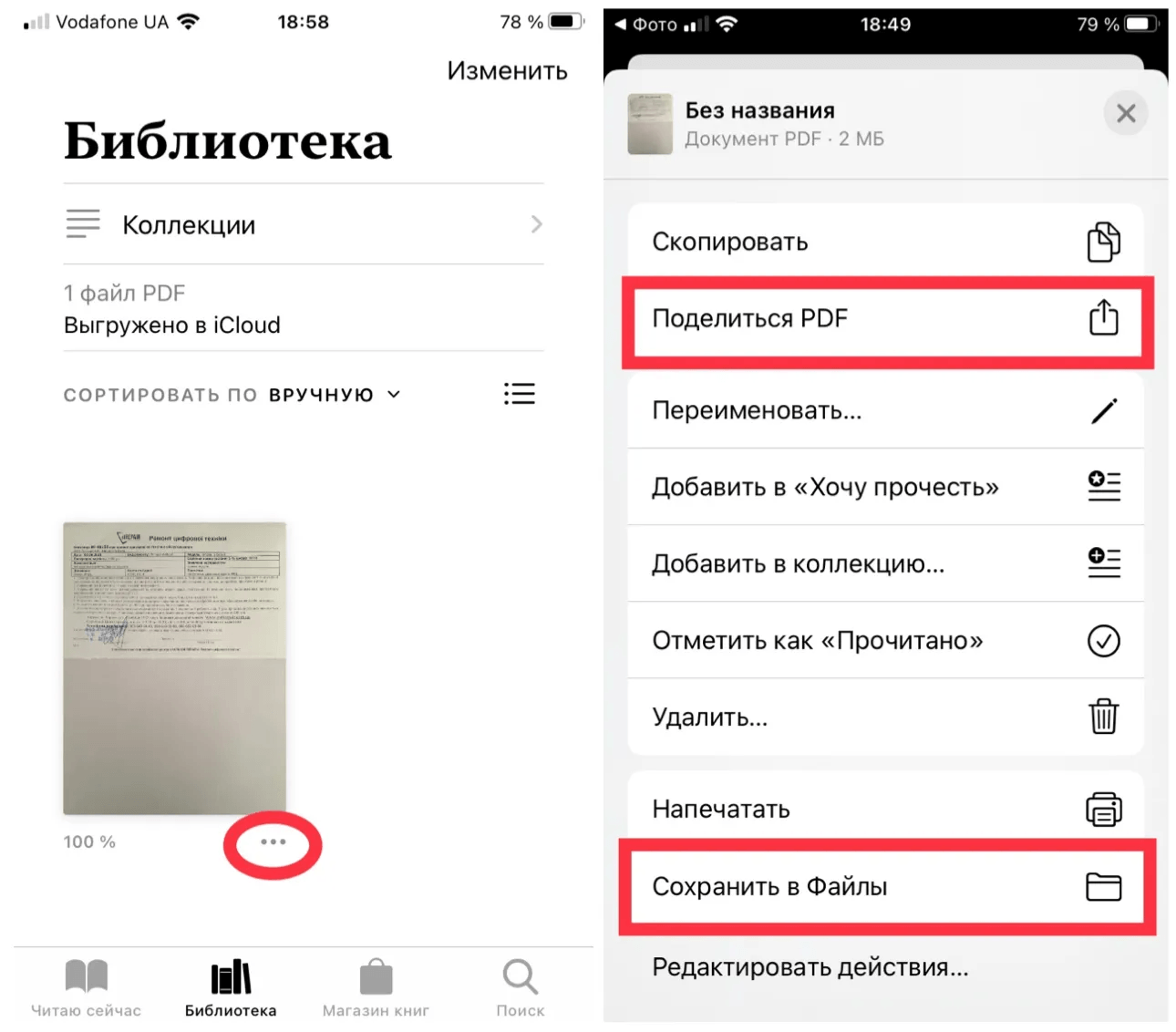
Как отправить PDF через Файлы:
-
Откройте Файлы.
-
Найдите PDF.
-
Нажмите и удерживайте файл.
-
Выберите Поделиться.
-
Нажмите Mail, Gmail, Outlook или другое почтовое приложение.
-
Введите адрес получателя.
-
Заполните тему.
-
Отправьте письмо.
Плюсы:
-
встроенный способ iPhone и iPad;
-
подходит для PDF из iCloud Drive и загрузок;
-
можно выбрать любое почтовое приложение;
-
удобно отправлять документы без компьютера;
-
работает с системным меню Поделиться.
Минусы:
-
большой PDF долго загружается;
-
на экране телефона сложнее проверить все страницы;
-
не сжимает файл перед отправкой;
-
права облачного доступа зависят от выбранного приложения.
Mail на iPhone
Mail на iPhone позволяет создать письмо и добавить PDF из приложения Файлы. Это удобно для пользователей iCloud Mail и других почтовых аккаунтов, подключённых к стандартному приложению.
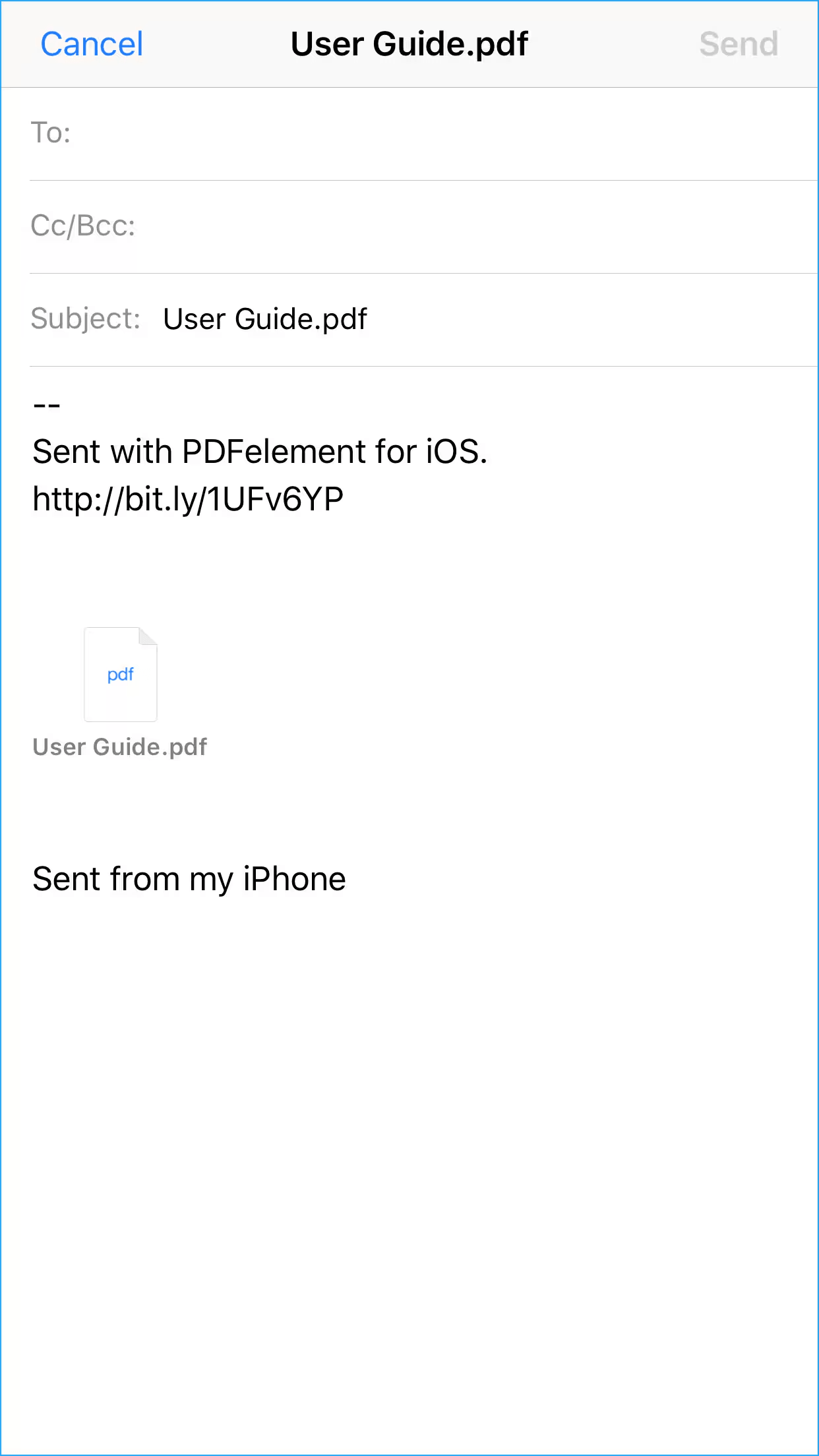
Как прикрепить PDF в Mail на iPhone:
-
Откройте Mail.
-
Нажмите кнопку создания письма.
-
Введите адрес получателя.
-
Заполните тему.
-
Коснитесь поля письма.
-
Откройте меню вставки.
-
Выберите Добавить вложение.
-
Найдите PDF в Файлах.
-
Дождитесь прикрепления.
-
Нажмите Отправить.
При большом документе Mail предлагает использовать Mail Drop. Этот способ подходит для крупных PDF, которые не проходят обычным вложением.
Плюсы:
-
встроенное приложение iOS;
-
работает с iCloud Drive;
-
поддерживает Mail Drop;
-
подходит для быстрой отправки PDF;
-
не требует сторонних приложений.
Минусы:
-
интерфейс вложений не всегда очевиден новичкам;
-
большие документы требуют стабильного интернета;
-
отправку через Mail Drop нужно учитывать по сроку доступности;
-
файл сложнее проверить, чем на компьютере.
Gmail для iPhone
Gmail для iPhone отправляет PDF как вложение или как файл из Google Drive. Это удобно, когда почта используется и на компьютере, и на телефоне.
Как отправить PDF через Gmail на iPhone:
-
Откройте Gmail.
-
Нажмите Написать.
-
Укажите получателя.
-
Заполните тему.
-
Нажмите значок вложения.
-
Выберите файл из Файлов или Google Drive.
-
Дождитесь добавления PDF.
-
Нажмите Отправить.
Плюсы:
-
удобно для Gmail-аккаунта;
-
поддерживает Google Drive;
-
работает с файлами iPhone;
-
подходит для небольших PDF и ссылок;
-
синхронизируется с Gmail на компьютере.
Минусы:
-
большой PDF лучше отправлять через Drive;
-
нужно проверять доступ к файлам Google Drive;
-
iOS иногда показывает несколько одинаковых копий документа;
-
прикрепление зависит от того, где хранится PDF.
Как отправить большой PDF
Большой PDF лучше не прикреплять напрямую к письму. При размере выше 25 МБ большинство популярных сервисов переводит отправку в режим ссылки или отклоняет письмо. Надёжные способы:
-
Сжать PDF.
-
Разделить документ на несколько частей.
-
Удалить лишние страницы.
-
Пересканировать документ с меньшим разрешением.
-
Отправить через Google Drive, OneDrive, Dropbox, Яндекс Диск или Облако Mail.ru.
-
Использовать WeTransfer или Filemail для разовой передачи.
-
Упаковать несколько PDF в архив, когда получатель ожидает комплект файлов.
| Способ | Когда подходит | Что получает адресат | Главный риск |
|---|---|---|---|
| Обычное вложение | PDF до 10–20 МБ | Файл в письме | Превышение лимита |
| Сжатие PDF | Скан весит слишком много | Уменьшенный PDF | Потеря качества |
| Google Drive | Gmail и крупный PDF | Ссылку | Неправильный доступ |
| OneDrive | Outlook и Microsoft 365 | Ссылку | Ограничения организации |
| Dropbox | Папки и наборы документов | Ссылку на файл или папку | Открытый доступ |
| Mail Drop | Apple Mail и большой PDF | Ссылку iCloud | Ограниченный срок |
| WeTransfer | Разовая передача | Ссылку скачивания | Срок действия |
| Filemail | Крупный PDF до 5 ГБ бесплатно | Ссылку или email | Внешнее хранение |
Как сжать PDF перед отправкой
Сжатие уменьшает размер файла за счёт оптимизации изображений, удаления лишних данных и пересохранения структуры документа. Для обычного текста эффект небольшой, для сканов и PDF с фотографиями результат заметный.
Рабочая последовательность:
-
Сделайте копию исходного PDF.
-
Сожмите копию.
-
Откройте результат.
-
Проверьте читаемость текста, печатей, подписей, QR-кодов, штрихкодов и мелких таблиц.
-
Сравните размер файла.
-
Отправьте уменьшенную версию.
Для Windows используйте PDF Commander, PDF24 Creator или PDF-XChange Editor. Для macOS используйте Preview или Acrobat. Для браузера подойдут Smallpdf и iLovePDF. Для документов с персональными данными предпочтительнее офлайн-программа, потому что файл не загружается на сторонний сервер.
Как защитить PDF перед отправкой
Конфиденциальный PDF нельзя отправлять как обычный открытый файл. Это относится к паспортам, медицинским документам, договорам, банковским выпискам, кадровым документам, коммерческим предложениям, актам, счетам и материалам с персональными данными.
Что сделать перед отправкой:
-
Удалить лишние страницы.
-
Переименовать файл без персональных данных в названии.
-
Поставить пароль на открытие PDF.
-
Отправить пароль отдельным каналом.
-
Не писать пароль в тексте того же письма.
-
Не открывать доступ всем по ссылке для приватных документов.
-
Проверить адрес получателя перед отправкой.
-
Отправить тестовое письмо самому себе при особо важной пересылке.
Плюсы защиты паролем:
-
документ не открывается без пароля;
-
снижается риск случайного просмотра;
-
удобно для сканов и договоров;
-
пароль можно передать отдельно;
-
защита сохраняется при пересылке файла.
Минусы защиты паролем:
-
получатель теряет доступ при утере пароля;
-
слабый пароль легко подобрать;
-
некоторые сервисы предпросмотра не открывают защищённый PDF;
-
пароль в том же письме делает защиту бессмысленной.
Как отправить скан по электронной почте в PDF
Сканированный документ лучше отправлять одним PDF, а не набором отдельных изображений. Один файл легче проверить, распечатать, подписать и сохранить. Получателю не приходится открывать десять фотографий по отдельности.
Правильный порядок:
-
Отсканируйте документ в PDF.
-
Проверьте ориентацию страниц.
-
Удалите пустые листы.
-
Расположите страницы по порядку.
-
Сожмите файл.
-
Назовите файл понятно.
-
При необходимости поставьте пароль.
-
Прикрепите PDF к письму или отправьте ссылкой.
-
В тексте письма укажите, что во вложении находится скан документа.
Для сканирования на Windows подойдут NAPS2, HP Scan, Canon MF Toolbox, Epson Scan, VueScan, ScanPapyrus и PDF Commander после получения PDF. На телефоне удобно использовать Adobe Scan, Google Drive Scan, заметки iPhone или встроенные функции сканирования в приложении Файлы.
Что написать в письме с PDF
Для деловой переписки письмо не должно состоять только из вложения. Добавьте короткое пояснение: что это за документ, зачем он отправлен и какое действие требуется от получателя.
Для договора:
Здравствуйте.
Во вложении направляю договор в формате PDF. Прошу проверить документ и сообщить, нужны ли правки. После согласования готов отправить подписанную версию.
Для резюме:
Здравствуйте.
Направляю резюме в формате PDF на рассмотрение. Готов ответить на дополнительные вопросы и предоставить портфолио.
Для заявления:
Здравствуйте.
Во вложении находится заявление в формате PDF. Прошу принять документ в работу и подтвердить получение письма.
Для отчёта:
Здравствуйте.
Отправляю отчёт в формате PDF. Основные данные собраны в таблицах, приложения находятся в конце документа.
Для скана документа:
Здравствуйте.
Во вложении направляю скан документа в формате PDF. Прошу подтвердить, что файл открывается корректно и страницы читаются.
Для большого PDF ссылкой:
Здравствуйте.
Документ в формате PDF доступен по ссылке ниже. Файл большой, поэтому отправляю его через облачное хранилище. Доступ открыт только для просмотра.
Частые ошибки при отправке PDF
PDF не прикрепляется
Причины: файл открыт в другой программе, документ слишком большой, браузер завис, почтовый сервис блокирует загрузку, интернет нестабилен.
Что сделать:
-
Закройте PDF во всех программах.
-
Обновите страницу почты.
-
Проверьте размер файла.
-
Переименуйте файл латиницей без спецсимволов.
-
Попробуйте другой браузер.
-
Загрузите PDF в облако и отправьте ссылку.
Письмо ушло без файла
Причины: файл не успел загрузиться, пользователь нажал Отправить слишком рано, вложение было удалено из письма, браузер оборвал загрузку.
Что сделать:
-
Откройте отправленное письмо.
-
Проверьте наличие вложения.
-
При отсутствии файла отправьте новое письмо.
-
В теме укажите Повторная отправка документа.
-
Дождитесь полной загрузки PDF перед повторной отправкой.
Получатель не видит вложение
Причины: почтовый клиент скрывает вложения, вложение заменено ссылкой, письмо открыто в мобильной версии, файл заблокирован фильтром, получатель смотрит не то письмо.
Что сделать:
-
Попросите открыть письмо в браузере.
-
Проверьте, не отправлен ли файл ссылкой.
-
Отправьте PDF повторно.
-
Уменьшите размер файла.
-
Отправьте документ через облачную ссылку.
Файл слишком большой
Что сделать:
-
Сжать PDF.
-
Удалить лишние страницы.
-
Разделить документ.
-
Пересканировать с меньшим разрешением.
-
Отправить через Google Drive, OneDrive, Dropbox, Mail Drop, WeTransfer или Filemail.
PDF открывается пустым
Причины: файл повреждён, документ был неправильно экспортирован, не сохранились заполненные поля, старая программа просмотра не поддерживает элементы PDF.
Что сделать:
-
Откройте файл в другом PDF-просмотрщике.
-
Сохраните копию через печать в PDF.
-
Проверьте заполненные поля после сохранения.
-
Экспортируйте документ заново.
-
Отправьте новую версию.
В письме слишком много PDF
Большой набор документов лучше объединить в один PDF или отправить папкой через облако. Для бухгалтерских документов, актов, приложений и сканов создайте понятную структуру: один основной PDF и отдельная папка приложений. Не отправляйте 20 файлов с названиями scan1.pdf, scan2.pdf, scan3.pdf.
Сравнение способов отправки PDF
| Способ | Платформа | Лучше всего подходит | Вложение или ссылка | Подготовка PDF |
|---|---|---|---|---|
| PDF Commander | Windows | Проверка, сжатие, страницы, пароль | Вложение после подготовки | Да |
| Outlook | Windows, браузер, мобильные | Рабочая переписка | Вложение или OneDrive | Частично |
| Gmail | Браузер, Android, iPhone | Быстрая отправка | Вложение или Drive | Нет |
| Mail.ru Почта | Браузер | Обычные PDF и крупные файлы через Облако | Вложение или ссылка | Нет |
| Яндекс Почта | Браузер | PDF до 25 МБ и файлы через Диск | Вложение или ссылка | Нет |
| Adobe Acrobat Reader | Windows, macOS, мобильные | Проверка форм и подписей | Ссылка или вложение через почту | Частично |
| PDF24 Creator | Windows, онлайн | Сжатие и объединение | После подготовки | Да |
| WPS Office | Windows, macOS, мобильные | Экспорт офисных документов в PDF | После экспорта | Да |
| Preview | macOS | Быстрая проверка PDF | Вложение через Mail | Частично |
| Apple Mail | macOS, iPhone, iPad | Отправка в экосистеме Apple | Вложение или Mail Drop | Нет |
| Google Drive | Все платформы | Большой PDF | Ссылка | Нет |
| OneDrive | Все платформы | Microsoft 365 и Outlook | Ссылка | Нет |
| Dropbox | Все платформы | Файлы и папки | Ссылка | Нет |
| Smallpdf | Онлайн | Сжатие PDF | После подготовки | Да |
| iLovePDF | Онлайн | Сжатие, разделение, объединение | После подготовки | Да |
| WeTransfer | Онлайн | Разовая передача большого PDF | Ссылка | Нет |
| Filemail | Онлайн | Большие документы до 5 ГБ бесплатно | Ссылка или письмо | Нет |
Какой способ выбрать
Для небольшого PDF используйте обычное вложение в Gmail, Outlook, Mail.ru, Яндекс Почте или Apple Mail. Это самый быстрый вариант: получатель получает файл прямо в письме и открывает его без перехода в облако.
Для большого PDF используйте Google Drive, OneDrive, Dropbox, Mail Drop, WeTransfer или Filemail. Такой способ надёжнее, потому что письмо остаётся лёгким, а файл скачивается отдельно.
Для подготовки PDF на Windows начните с PDF Commander. В нём удобно проверить документ, удалить лишние страницы, сжать файл, собрать несколько PDF и сохранить финальную версию перед отправкой.
Для macOS используйте Preview и Apple Mail. Preview помогает проверить страницы, Apple Mail отправляет документ, а Mail Drop решает проблему крупных вложений.
Для телефона используйте Gmail, Файлы на iPhone, Google Drive на Android или Files by Google. Перед отправкой с телефона обязательно откройте PDF и проверьте, что это правильная версия документа.
Для конфиденциальных файлов используйте пароль, ограниченный доступ по ссылке и отдельную передачу пароля. Открытая ссылка всем, у кого она есть, подходит для резюме, портфолио и общих материалов, но не для паспортов, договоров, банковских документов и медицинских справок.
Итог
Отправить ПДФ по почте можно тремя основными способами: обычным вложением, ссылкой на облако или через сервис передачи файлов. Для небольшого документа достаточно скрепки в почтовом сервисе. Для большого PDF лучше использовать ссылку. Для сканов, договоров и отчётов файл стоит сначала подготовить: проверить страницы, убрать лишнее, уменьшить размер, правильно назвать документ и защитить его при необходимости.
Самая надёжная схема для Windows: открыть PDF в PDF Commander, привести документ в порядок, сохранить финальную версию, затем отправить её через Gmail, Outlook, Mail.ru, Яндекс Почту или облачную ссылку. Такой подход снижает риск отправить тяжёлый, неправильный, неполный или плохо читаемый PDF.

Чтобы оставить комментарий, авторизуйтесь или зарегистрируйтесь.