
FullReader помогает читать PDF, DjVu, электронные книги и комиксы, собирать файлы в библиотеку, оставлять цветные заметки и закладки, искать и переводить фрагменты, озвучивать текст и воспроизводить аудиокниги MP3. В одном окне доступны навигация по страницам, настройка шрифта и фона, ночной режим, файловые операции, облачные папки и каталоги OPDS.
Работа обычно начинается с раздела файлов или сканирования памяти. FullReader находит документы поддерживаемых типов, показывает их списком либо плитками с обложками, а затем добавляет в библиотеку. После открытия книги нижняя панель отвечает за содержание, поиск, озвучивание, заметки и закладки, верхняя — за возврат, название файла и быстрый доступ к параметрам чтения.
Для художественного текста удобно один раз настроить гарнитуру, размер, интервалы, поля, фон и способ перелистывания. Для PDF и DjVu важнее масштаб, переход к нужной странице, поиск по текстовому слою и инструменты выделения. Коллекции, избранное и сведения о книге помогают отделить рабочие документы от учебников, комиксов и аудиокниг, не меняя расположение исходных файлов.
Скачать FullReader
- Редактирование PDF
- Русский интерфейс
- Просто новичкам
- Только для Android
- Есть реклама
- Платные функции
Навигация и устройство главного экрана
Боковое меню FullReader соединяет основные разделы с книгами и служебные разделы. Из него открываются домашний экран, сканирование памяти, библиотека, сетевые каталоги, облачные хранилища, общий список закладок и заметок, параметры оформления и справка. Такая структура полезна, когда одна и та же книга может быть найдена разными способами: через физическую папку, через автора в библиотеке, через коллекцию или через список недавно открытых файлов.
Домашний экран разделён на вкладки недавних документов, избранного и проводника. Недавние нужны для быстрого продолжения чтения, избранное закрепляет отдельные книги, а проводник показывает накопители и папки без изменения реальной структуры хранения. Значок лупы запускает поиск, меню с тремя точками содержит операции над текущим списком, а переключатель представления меняет компактный список на сетку обложек. При большой библиотеке список экономит место, тогда как плитки быстрее узнаются визуально.
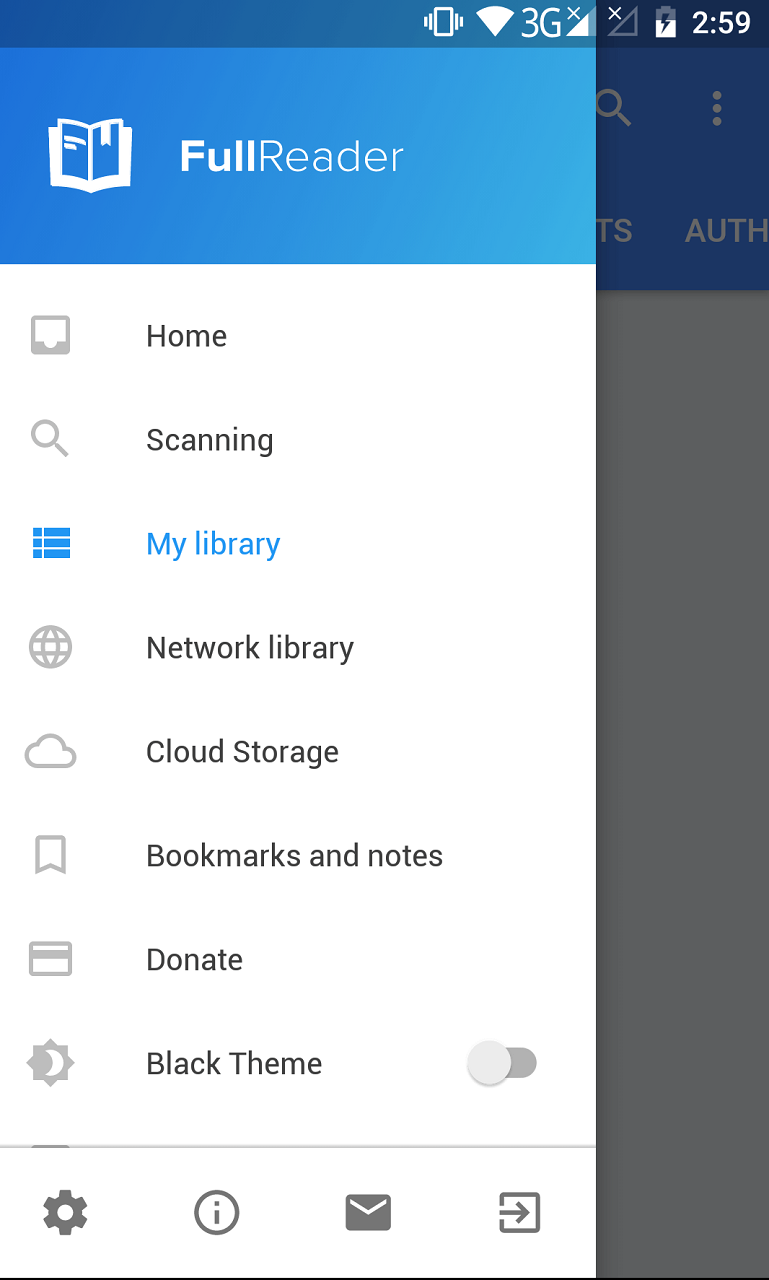
При первом знакомстве полезно не переносить всю библиотеку в одну папку. FullReader умеет индексировать файлы там, где они уже находятся, поэтому каталоги загрузок, учебных материалов и художественной литературы можно оставить раздельными. Внутри программы их объединят авторы, серии, жанры, коллекции и избранное. Такой подход уменьшает риск получить дубликаты и упрощает резервное копирование: достаточно сохранить исходные папки и экспортированные заметки.
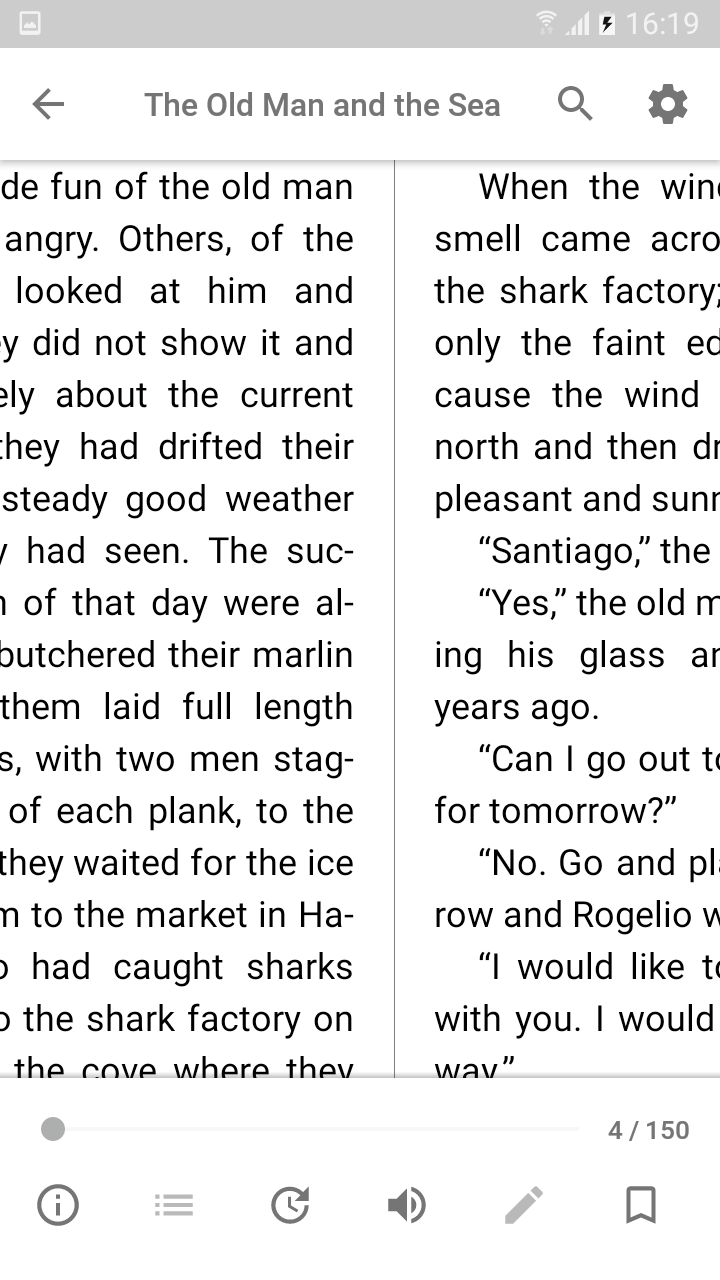
Читательское окно намеренно отличается от библиотечного. После касания центральной области панели управления скрываются, освобождая экран для текста. Повторное касание возвращает заголовок, полосу прогресса и кнопки. Состав нижней панели зависит от типа файла: у текстовой книги доступны содержание и озвучивание, у PDF появляются инструменты работы со страницей и выделением, у MP3 — элементы управления воспроизведением и закладки по времени.
Сканирование памяти и поиск документов
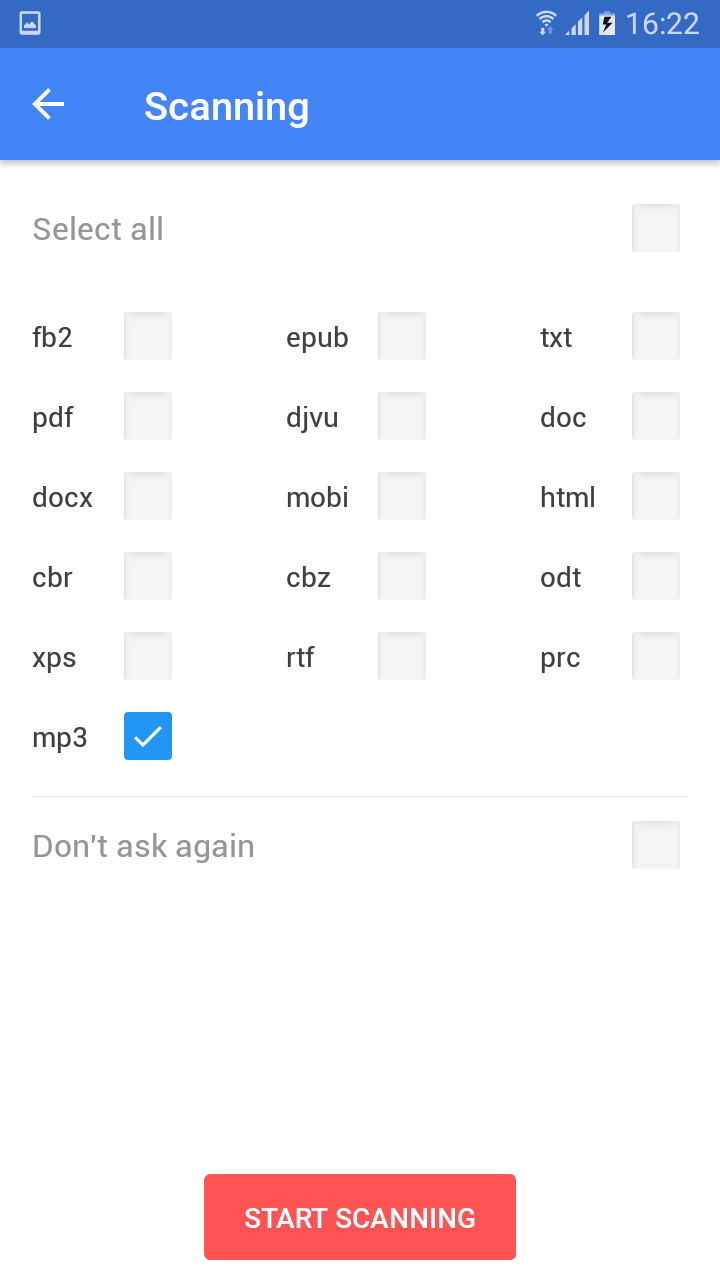
Команда сканирования не просто просматривает все папки подряд: перед запуском можно отметить нужные форматы. Если требуется найти только аудиокниги, достаточно оставить MP3; при подготовке учебной библиотеки — PDF, DjVu, EPUB и DOCX. Ограничение набора уменьшает количество случайных файлов в результатах и ускоряет построение списка. Флажок, запрещающий повторный запрос, удобен лишь после того, как выбран постоянный набор форматов; иначе его лучше не включать, чтобы не искать позднее скрытую настройку.
Поиск поддерживает имя файла, название произведения и автора. Эти поля не всегда совпадают: файл может называться коротко или содержать технический индекс, а правильный заголовок хранится в метаданных. Поэтому при неудаче стоит попробовать фамилию автора либо часть названия без расширения. Дополнительные фильтры по формату и размеру помогают отделить полноразмерный учебник от одноимённой обложки, текстовой заметки или небольшой служебной копии.
Сканер видит только те области памяти, к которым предоставлен доступ. На новых выпусках Android это особенно заметно: общая память может быть доступна через системный выбор папки, а каталоги других приложений — закрыты. Если книга не появляется, сначала откройте её через системное меню Поделиться или Открыть с помощью, затем разрешите FullReader доступ к конкретной папке. Повторное полное сканирование имеет смысл после изменения разрешений, подключения карты памяти или массового копирования файлов.
Индексирование не заменяет проверку целостности документа. Файл с правильным расширением может быть недокачан, защищён паролем или содержать структуру, которую программа не способна разобрать. Если один документ пропускается, а другие того же типа находятся, сравните его размер, попробуйте открыть в системном файловом менеджере и при необходимости загрузите заново. Переименование расширения не конвертирует содержимое и обычно приводит лишь к ошибке распознавания.
Проводник и операции с файлами
Встроенный проводник показывает внутреннюю память, карту памяти, папку загрузок и виртуальный пункт со всеми найденными книгами. Это не копия библиотеки, а прямой доступ к файловой системе. Здесь удобно проверить, где физически лежит документ, открыть его без предварительной сортировки, создать папку для нового проекта или убрать дубликат. Карточки накопителей дополнительно показывают занятое и доступное место, что помогает понять причину ошибок при скачивании больших PDF и аудиокниг.
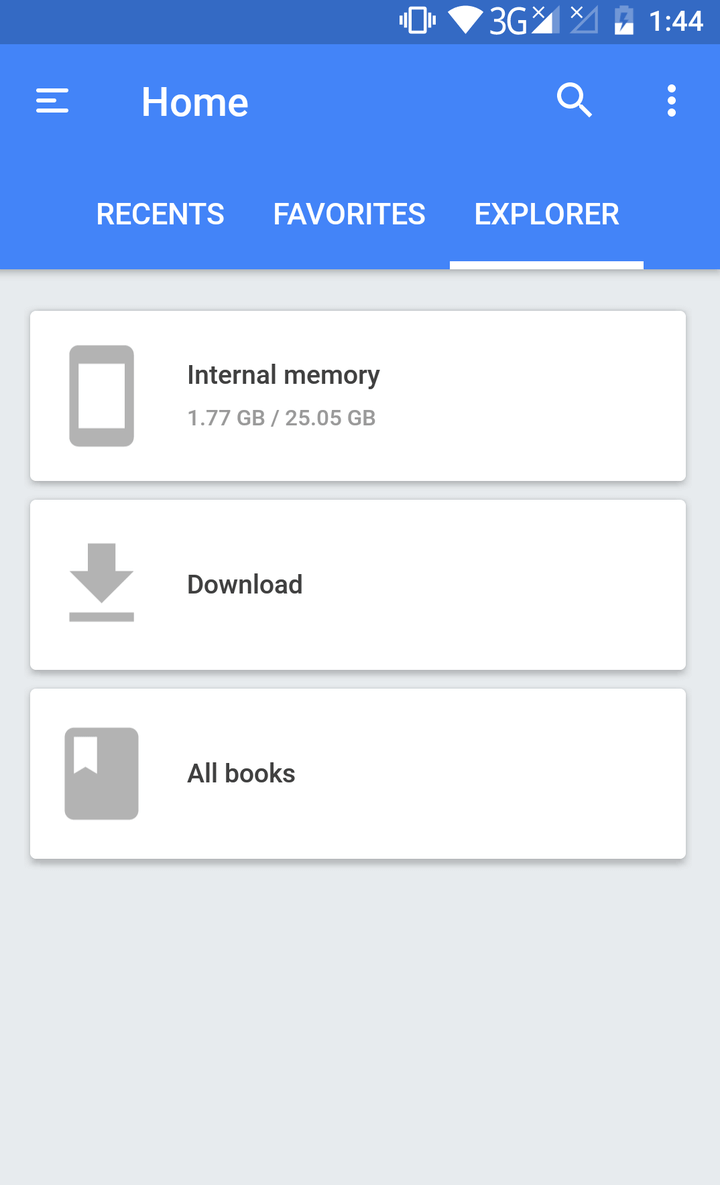
Для файлов доступны перемещение, копирование, переименование и удаление; для папок — создание и удаление. Перед массовой операцией полезно выделить один тестовый документ и убедиться, что целевой каталог доступен для записи. На съёмной карте Android иногда требует отдельно подтвердить корневую папку через системный диалог. Без такого подтверждения чтение возможно, а перемещение или удаление завершается сообщением об отказе.
Переименование стоит выполнять вместе с проверкой расширения. FullReader использует расширение как один из признаков типа, поэтому случайное удаление .pdf или .epub затрудняет повторное обнаружение. Имя можно сделать понятнее, но расширение следует оставить неизменным. Для серий практична схема Автор — Серия 01 — Название: она помогает и файловой сортировке, и ручному поиску, даже если метаданные заполнены не полностью.
Удаление из проводника означает удаление исходного объекта, а не только записи в библиотеке. Если нужно скрыть книгу из подборки, безопаснее убрать её из коллекции или избранного, не затрагивая файл. После перемещения программа может временно показывать старую карточку до обновления индекса. В таком случае выполните повторное сканирование нужной папки или удалите недействительную запись из библиотеки, а затем откройте файл по новому пути.
Библиотека, авторы, серии и коллекции
Библиотека строит логическое представление поверх файлов. В ней можно перейти к коллекциям, избранному, недавно открытым книгам, авторам, сериям, жанрам и общему списку. Сортировка по автору полезна для художественной литературы, по серии — для учебных курсов и многотомников, по времени чтения — для текущих задач. Если книга попала в раздел Без автора или Без серии, это означает отсутствие соответствующего поля в метаданных, а не ошибку сканирования.
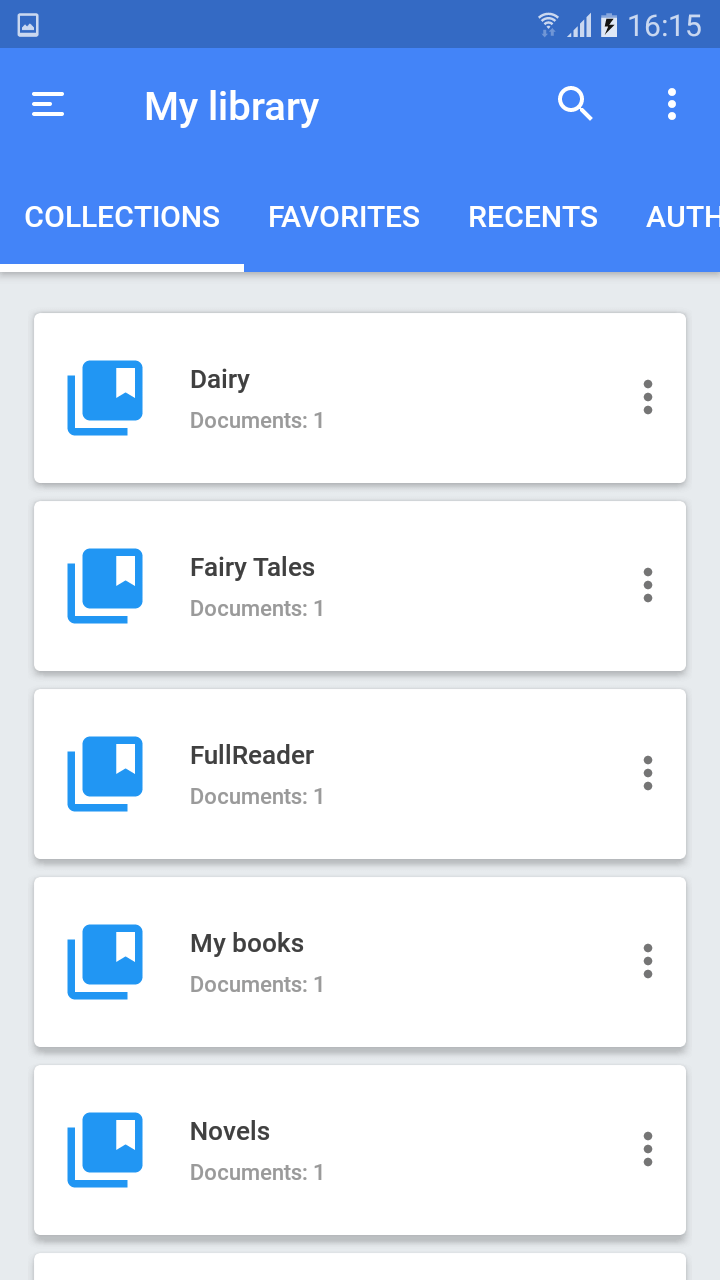
Коллекции не создают копий. Один документ можно одновременно включить в Работу, Прочитать в августе и Справочники, сохранив единственный файл. Это позволяет организовать материалы по назначению, не нарушая каталогов на накопителе. Для временных подборок лучше использовать коллекции, а для постоянно важных книг — избранное: звёздочка видна и на главном экране, и в карточке сведений.
Сетка обложек хорошо подходит для нескольких десятков художественных книг, но при сотнях однотипных PDF быстрее работает список с названием и автором. Отсутствующие обложки можно загрузить или назначить через сведения о книге, однако для рабочих документов это не обязательно. Большое число изображений увеличивает объём служебных данных, поэтому в библиотеке технической документации разумнее ориентироваться на названия, серии и коллекции.
Если сортировка выглядит неверно, сначала проверьте карточку книги. FullReader может читать заголовок из файла, а имя на диске использовать лишь как запасной вариант. Исправление автора, названия, серии и жанра в сведениях обычно надёжнее, чем переименование самого файла. После изменения карточка перемещается в соответствующий раздел, а физический путь остаётся прежним. Для PDF с пустыми метаданными такое ручное заполнение особенно полезно.
Поддерживаемые форматы и различия между ними
FullReader открывает художественные форматы FB2, EPUB и MOBI, текстовые TXT, HTML и HTM, документы PDF, DjVu, DJV, DOC, DOCX, RTF, ODT, XPS и OXPS, комиксы CBR и CBZ, а также аудио MP3. Архивы RAR, ZIP и 7Z поддерживаются, когда внутри находятся читаемые документы. Набор инструментов зависит не от расширения в списке, а от внутреннего устройства файла: тексты с плавающей вёрсткой можно переформатировать, тогда как страница PDF сохраняет фиксированное расположение элементов.
| Группа | Форматы | Что настраивается |
|---|---|---|
| Электронные книги | FB2, EPUB, MOBI | Шрифт, размер, поля, фон, интервалы, переносы и способ листания |
| Фиксированные страницы | PDF, DjVu, DJV, XPS, OXPS | Масштаб, ориентация, переход по страницам, поиск при наличии текста |
| Офисные и текстовые документы | DOC, DOCX, RTF, ODT, TXT, HTML, HTM | Представление текста, поиск, выделение и озвучивание в зависимости от структуры |
| Комиксы | CBR, CBZ | Постраничный просмотр изображений, масштаб и ориентация |
| Архивы | RAR, ZIP, 7Z | Открытие содержащихся внутри поддерживаемых файлов |
| Аудиокниги | MP3 | Воспроизведение, плейлист, прогресс и временные закладки |
Поддержка формата не гарантирует сохранение каждой сложной особенности. В EPUB могут отличаться встроенные шрифты, мультимедийные вставки и нестандартные сценарии; в DOCX — колонтитулы, сложные таблицы и плавающие объекты; в PDF — формы, слои и защищённые элементы. Для чтения основного содержания этого обычно достаточно, но документ, где критична точная печатная вёрстка, следует проверять постранично.
Архив с паролем или несколькими уровнями вложенности может не открыться напрямую. Надёжный способ — распаковать его отдельным архиватором, проверить полученный файл и уже затем добавить книгу в библиотеку. Для комиксов важно, чтобы изображения внутри CBR или CBZ имели последовательные имена: 1, 2, 10 иногда сортируются иначе, чем 001, 002, 010. Исправление нумерации до упаковки предотвращает перемешивание страниц.
Чтение PDF и DjVu
PDF и DjVu отображаются как страницы с фиксированной геометрией. FullReader сохраняет колонки, иллюстрации, формулы и подписи, поэтому учебник или журнал выглядит близко к оригиналу. На небольшом экране приходится выбирать между обзором целой страницы и чтением увеличенного фрагмента. Для многостолбцовых документов удобнее альбомная ориентация либо масштаб по ширине; для схем — свободное увеличение с перемещением по странице.
Полоса прогресса и номер текущей страницы позволяют быстро перейти к нужному месту. Если документ содержит оглавление, переходы по разделам сокращают ручную прокрутку. В сканированном PDF оглавления и текстового слоя часто нет: страницы представляют собой изображения. Тогда поиск, копирование и озвучивание текста недоступны, хотя визуальный просмотр остаётся возможным. FullReader не выполняет распознавание изображения, поэтому для таких материалов нужен предварительно OCR-обработанный файл.
По текстовому PDF можно выделять фрагменты, копировать их, переводить и передавать в другие приложения. На странице со сложной версткой порядок выделения зависит от внутреннего расположения текстовых блоков. Если копия получается с переставленными строками, это свойство файла, а не визуального масштаба. Для цитирования лучше сверить результат с оригиналом и убрать лишние переносы.
Официально для PDF заявлены заполнение, рисование, перевод и копирование выделенного текста. Эти инструменты подходят для пометок и простых действий, но не превращают чтение в полноценную правку структуры документа: перестройка страниц, замена исходного шрифта во всём файле, редактирование объектов и сложная подготовка к печати требуют специализированного PDF-редактора. Сохраняйте контрольную копию перед рисованием или заполнением, особенно если файл получен от организации.
DjVu часто используется для отсканированных книг и может быть компактнее PDF. Поведение поиска зависит от наличия встроенного распознанного текста. Если слой есть, можно находить слова; если его нет, доступна только навигация по изображениям. При медленном перелистывании большой книги уменьшите масштаб, закройте фоновые приложения и дождитесь завершения отрисовки страницы, прежде чем быстро переходить дальше.
Электронные книги с изменяемой вёрсткой
FB2, EPUB и MOBI позволяют перестраивать строку под ширину экрана. Пользователь меняет гарнитуру, кегль, межстрочный интервал, абзацные отступы, поля и выравнивание, а FullReader заново разбивает текст на условные страницы. Поэтому номер страницы после изменения шрифта может измениться, тогда как закладки и позиция обычно привязаны к месту в тексте. Для точного обмена ссылкой лучше указывать название главы и короткую цитату, а не только номер экрана.
Встроенное форматирование книги не всегда нужно сохранять полностью. Для романа полезны единый шрифт и комфортная ширина строки; для учебника с таблицами и стихотворными вставками лучше оставить больше авторских стилей. Если текст внезапно стал слишком крупным, узким или контрастным, откройте быстрые настройки и верните базовый размер, стандартный фон и автоматическую ориентацию. Затем меняйте по одному параметру, чтобы понимать влияние каждого.
Содержание формируется из структуры файла. В хорошо подготовленном EPUB оно показывает главы и подразделы, в простом TXT отсутствует, а в FB2 зависит от разметки заголовков. Если оглавление пусто, поиск по фразе или полоса прогресса становятся основными способами навигации. Ручные закладки полезны для длинных документов без структурных маркеров: они создают собственный набор точек перехода.
Встроенные изображения можно увеличивать. Это важно для карт, схем и иллюстраций, которые при обычном масштабе вписываются в ширину текста. После просмотра изображения возврат возвращает прежнюю позицию. Если картинка выглядит размытой даже при увеличении, исходный файл содержит низкое разрешение; изменение масштаба не добавляет деталей.
Комиксы CBR и CBZ
CBR и CBZ представляют собой архивы изображений, поэтому FullReader показывает их последовательно как страницы. Основные задачи здесь — масштабирование, поворот, выбор ориентации и переход по номеру. Вертикальный экран подходит для одиночных страниц, альбомный — для разворотов. На телефоне с узким дисплеем удобнее увеличивать отдельную панель и перемещаться по ней, чем пытаться читать весь лист целиком.
Неверная последовательность почти всегда связана с именами файлов внутри архива. Перед упаковкой страницы следует нумеровать с одинаковым количеством разрядов. Формат 0001.jpg, 0002.jpg устойчивее простого 1.jpg, 2.jpg. Если один архив открывается, а другой нет, проверьте, действительно ли CBR создан как RAR, а CBZ — как ZIP, и нет ли внутри дополнительной папки с ещё одним архивом.
Текст комикса является частью изображения, поэтому обычный поиск, перевод выделения и озвучивание неприменимы. Эти функции появятся только при наличии отдельного текстового слоя, что для CBR и CBZ встречается редко. Заметку можно привязать к странице, но скопировать реплику как символы не получится без внешнего распознавания. Для перевода удобнее заранее подготовить OCR-версию или использовать отдельное средство распознавания изображения.
Большие архивы требуют свободного места и оперативной памяти. Если страницы появляются с задержкой, переместите файл из медленного облачного каталога во внутреннюю память, закройте другие тяжёлые программы и отключите чрезмерную анимацию перелистывания. Повреждённая одна картинка может остановить переход; распаковка архива помогает найти проблемный файл.
Закладки, заметки и цитаты
Закладка сохраняет точку возврата, а заметка — выбранный фрагмент вместе с цветовым выделением и комментарием. Это разные инструменты: закладками удобно отмечать начало главы, таблицу или страницу задания, заметками — формулировки, определения и спорные места. В открытой книге они доступны с нижней панели, а общий раздел бокового меню объединяет записи по всем документам.
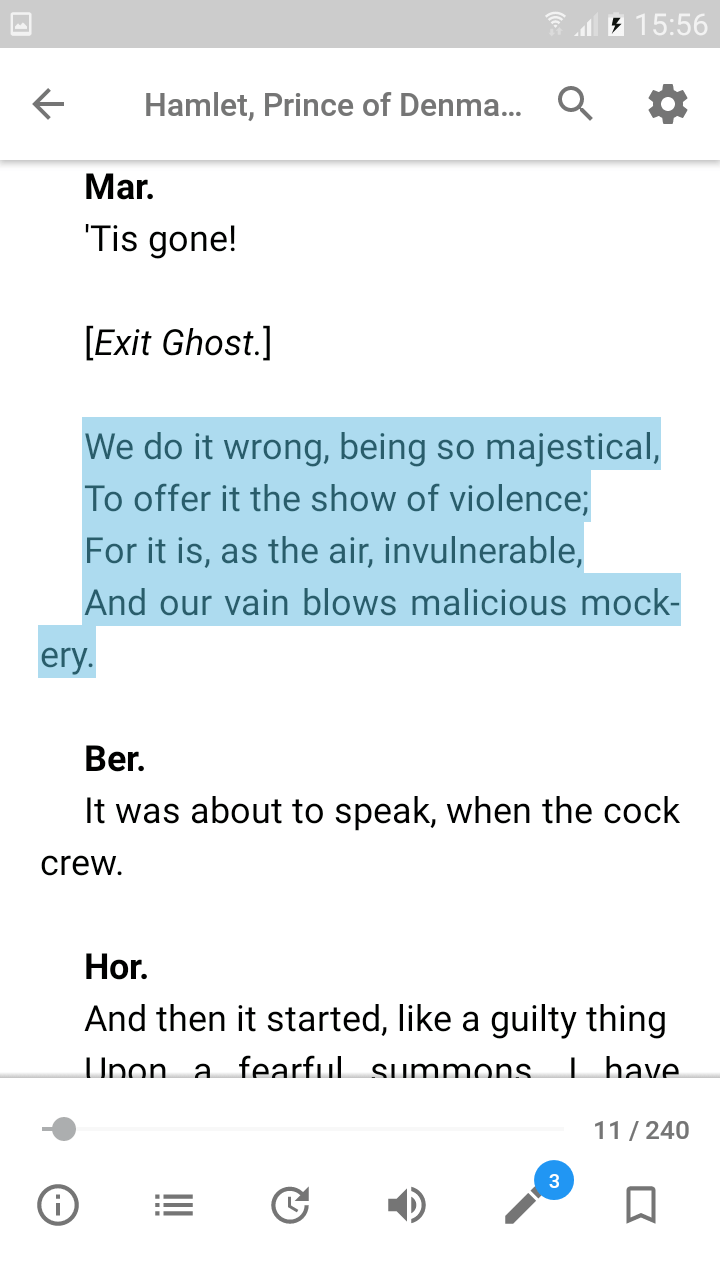
Цвет полезно назначать по смыслу. Например, жёлтый — ключевые определения, синий — примеры, красный — вопросы, зелёный — готовые решения. Такая система работает только при последовательном применении; слишком много цветов превращает страницу в шум. Для рабочей библиотеки достаточно трёх-четырёх категорий, описанных в первой заметке проекта.
Все заметки группируются по книгам и могут быть экспортированы в отдельный текстовый документ. Экспорт стоит выполнять регулярно, потому что библиотечная база и исходные файлы — не одно и то же. Копирование книги на другое устройство само по себе не переносит комментарии. Отдельный файл с цитатами проще сохранить в облаке, отправить преподавателю или включить в систему заметок.
При редактировании или замене исходного файла привязки могут сместиться. Особенно это заметно после конвертации EPUB, изменения порядка страниц PDF или загрузки другого издания. Перед заменой экспортируйте записи и запомните главу либо контекст цитаты. Если отметка открывает соседнее место, найти нужную фразу можно внутренним поиском.
В аудиокнигах закладка привязана ко времени воспроизведения. Её удобно ставить перед важным эпизодом или упражнением, а в названии указывать краткий смысл, а не только номер. При замене MP3 на версию с другой длительностью временные отметки могут перестать совпадать, поэтому сохраняйте тот же файл до завершения работы.
Поиск внутри книги и действия с выделением
Внутренний поиск проходит по доступному текстовому слою и подсвечивает найденные совпадения. Для распространённого слова результатов бывает слишком много, поэтому лучше вводить устойчивое словосочетание или редкий термин. Переход между совпадениями позволяет быстро проверить все употребления понятия в учебнике. Регистр обычно не должен быть главным ограничением, но дефисы, переносы и разные формы слова могут влиять на результат.
Если поиск не находит видимую фразу в PDF, страница, вероятно, отсканирована как картинка либо текст закодирован нестандартно. Проверка проста: попытайтесь выделить отдельное слово. Отсутствие курсоров выделения указывает на отсутствие пригодного слоя. В EPUB проблема может быть связана с тем, что фраза разделена тегами или переносами; попробуйте короткую часть без знаков препинания.
После выделения доступны копирование, перевод, озвучивание и отправка через системное меню. Копирование помещает фрагмент в буфер обмена; перед вставкой в документ проверьте абзацы и переносы. Отправка передаёт текст выбранному приложению, но итог зависит от его ограничения на длину сообщения. Для большой цитаты надёжнее экспорт заметок или сохранение в текстовый файл.
Панель инструментов чтения можно перестраивать. Часто используемые кнопки стоит оставить на видимом месте, а редкие убрать в дополнительное меню. Пользователю, который изучает язык, нужны перевод и озвучивание; при чтении технических PDF — поиск, закладка и заметка; для художественной книги — содержание, режим экрана и автолистание. Сокращение панели уменьшает случайные нажатия.
Выделение в текстовой книге и в PDF ведёт себя по-разному. В плавающей вёрстке курсоры следуют строкам, а в PDF — внутренним текстовым блокам. Колонки, сноски и формулы могут давать неожиданный порядок. Для точной цитаты выделяйте небольшими частями и объединяйте после копирования, вместо попытки захватить всю страницу одним жестом.
Встроенный перевод
Перевод запускается для выделенного фрагмента без перехода в отдельное приложение. В окне результата можно выбрать язык, скопировать перевод, озвучить его и отправить через системное меню. Заявлена работа с 95 языками, поэтому инструмент подходит для быстрого понимания абзаца, незнакомой реплики или определения. Он не заменяет проверку терминологии, особенно в юридических, медицинских и инженерных текстах.
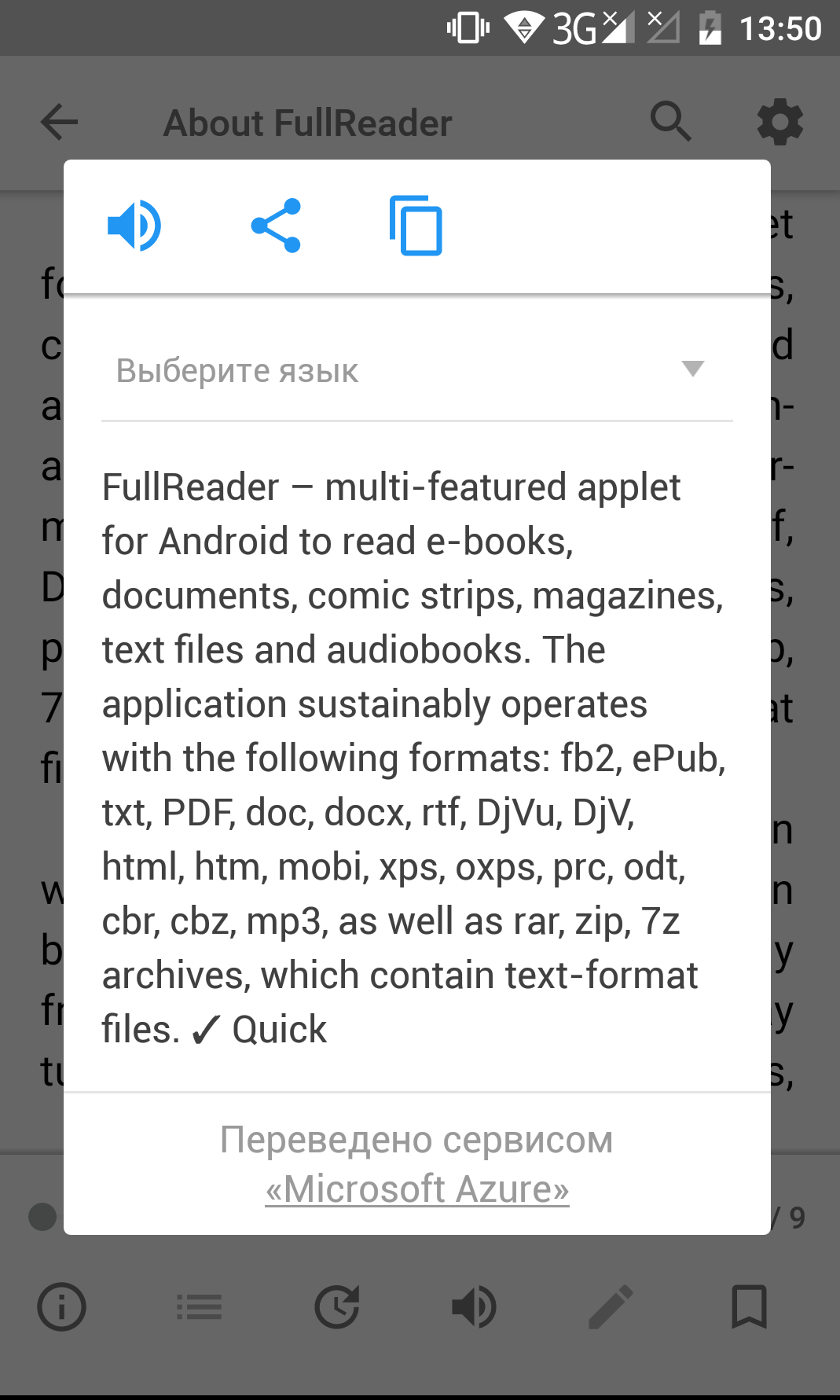
Качество повышается, когда выделено законченное предложение, а не отдельная форма слова без контекста. Для длинного абзаца лучше переводить по двум-трём предложениям: так проще сопоставить оригинал и результат, а риск обрыва запроса ниже. Названия, формулы, код и библиографические ссылки стоит исключать из выделения, если они мешают смыслу.
Перевод зависит от сетевого соединения и доступности внешнего сервиса. Если окно остаётся пустым, проверьте интернет, отключите ограничение фоновых данных для FullReader и повторите с короткой фразой. При работающем браузере, но постоянной ошибке сервиса используйте копирование и отдельный переводчик. Сама книга продолжит открываться без сети, если файл сохранён в памяти.
Для учебного процесса полезно сочетать перевод с заметками. Сначала сохраните исходную фразу как цветную цитату, затем добавьте в комментарий выбранный вариант перевода и контекст. Это оставляет связь с оригиналом и позволяет позже исправить неточность, не разыскивая место заново. Экспорт заметок превратит такие пары в заготовку для словаря или карточек.
Озвучивание текста
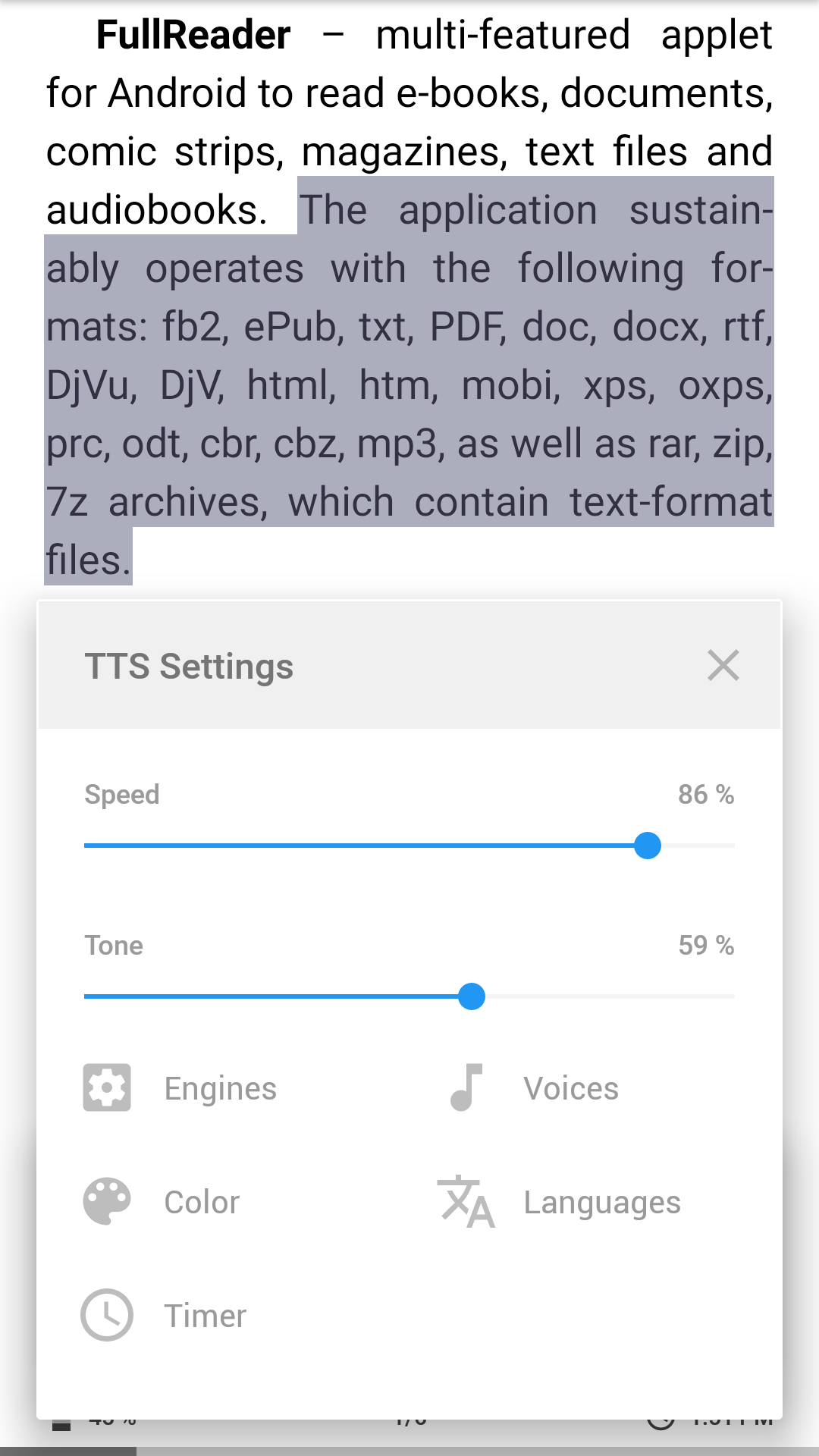
Функция чтения вслух работает с FB2, EPUB, TXT, текстовыми PDF, DOC, DOCX, RTF, HTML, MOBI, XPS, PRC и ODT. FullReader передаёт текст выбранному движку синтеза речи и подсвечивает текущий фрагмент. В настройках доступны скорость, тон, голос, язык и цвет подсветки. Это полезно для прослушивания длинного текста, проверки произношения и чередования зрительного чтения с аудио.
Перед длительным прослушиванием проверьте язык книги. Автоматическое определение может ошибиться на смешанном тексте, именах и коротких отрывках. Выбор русского голоса для русского документа устраняет неправильные ударения, вызванные англоязычным профилем, хотя редкие фамилии и сокращения всё равно могут звучать неточно. Доступные голоса зависят от установленного в системе TTS-движка.
Скорость лучше увеличивать постепенно. Слишком быстрый режим сокращает паузы и ухудшает понимание чисел, формул и списков. Для художественной прозы можно выбрать средний темп и естественный тон, для учебника — более медленный с заметной подсветкой. Таймер удобен перед сном или при занятии фиксированной длительности: воспроизведение остановится после заданного интервала.
Озвучивание сканированного PDF невозможно без распознанного слоя. Видимые буквы на изображении не являются символами для TTS. Сначала документ нужно распознать и сохранить с текстовым слоем. Если слой есть, но порядок чтения странный, причина часто в колонках, боковых подписях или неверной структуре блоков. В таком случае лучше использовать текстовую версию книги или копировать отдельные разделы.
При блокировке экрана поведение зависит от настроек Android и энергосбережения. Если речь останавливается, разрешите фоновую работу, исключите FullReader и TTS-движок из жёсткой экономии батареи, проверьте вывод звука и уведомления мультимедиа. На длинной книге сначала испытайте пятиминутный фрагмент с выключенным экраном, а затем запускайте полноценное прослушивание.
Аудиокниги MP3
MP3 открывается в отдельном проигрывателе с обложкой, названием, полосой времени, кнопками перехода и списком воспроизведения. FullReader объединяет аудиокниги с остальной библиотекой, поэтому их можно добавлять в избранное и коллекции, просматривать сведения и ставить временные закладки. Это удобно для курса, где текстовый учебник и аудиоматериалы должны находиться рядом.
Для книги из нескольких файлов важна правильная нумерация треков и заполненные теги. Имена 01, 02, 03 предотвращают алфавитную перестановку, а единое название альбома помогает сгруппировать части. Если главы идут неверно, исправьте теги или имена до добавления в библиотеку и пересканируйте папку. Смешивание разных изданий в одном каталоге часто создаёт лишние элементы плейлиста.
Закладки по времени подходят для возвращения к упражнению, цитате или началу главы. Добавляйте поясняющее название, потому что набор отметок 12:43, 38:10, 51:05 быстро становится непонятным. При прослушивании через Bluetooth учитывайте небольшую задержку кнопок гарнитуры; если переход перескакивает слишком далеко, используйте экранные элементы.
FullReader не превращает произвольный набор MP3 в структурированную аудиокнигу автоматически. Метаданные, порядок и обложка должны быть подготовлены в самих файлах либо назначены вручную. Форматы M4B и специализированные аудиокнижные контейнеры не указаны среди поддерживаемых, поэтому для гарантированной совместимости используйте MP3.
Если звук отсутствует, проверьте медиагромкость, выбранное устройство вывода и работоспособность файла в системном проигрывателе. Прерывания при чтении из облака обычно связаны с сетью; скачайте трек в память. При остановке в фоне ослабьте энергосбережение так же, как для синтеза речи.
Быстрые и расширенные настройки чтения
Быстрые настройки открываются поверх книги и позволяют изменить яркость, гарнитуру, размер, цвет текста, фон страницы, дневной или ночной режим и ориентацию. Они предназначены для параметров, которые приходится корректировать при смене освещения или типа документа. Изменения видны сразу, поэтому легко подобрать размер без многократного перехода по меню.
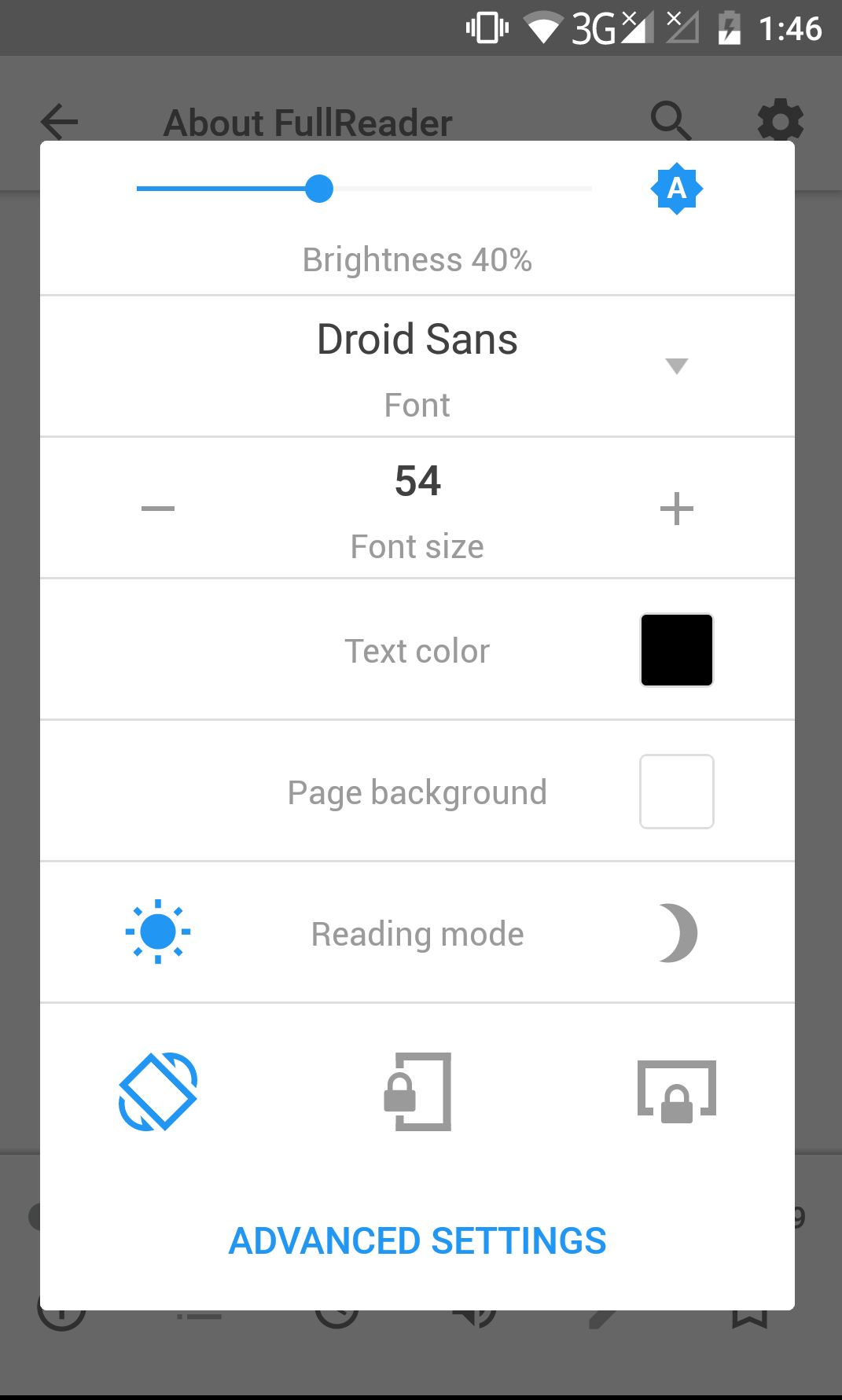
Яркость регулируется программным ползунком. Слишком низкое значение может сделать экран почти чёрным даже при нормальной системной яркости; если интерфейс едва виден, проведите по краю экрана или откройте быстрые настройки и верните средний уровень. Двойное управление — системное и внутреннее — иногда вызывает путаницу, поэтому лучше оставить одно из них близким к стандартному и менять другое.
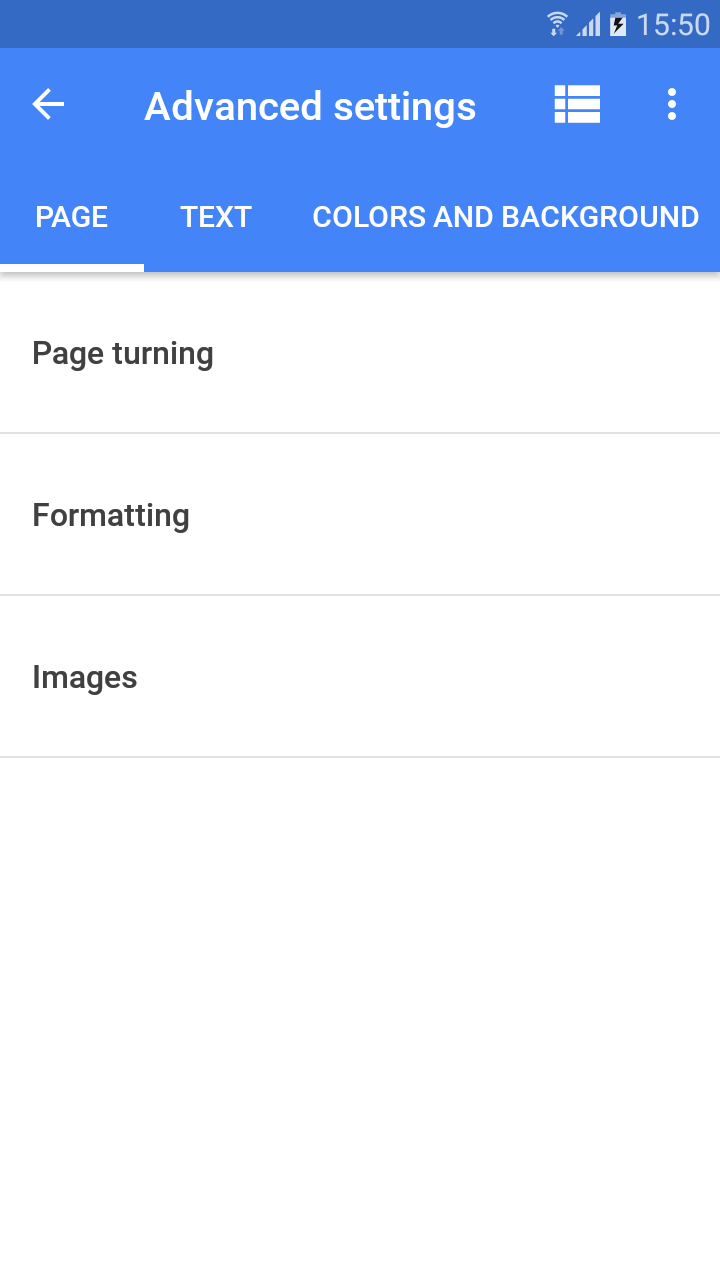
Расширенные параметры разделены на вкладки страницы, текста, цветов и фона, а также общих действий. Здесь выбираются перелистывание, форматирование, показ изображений, интервалы, поля, стили заголовков, автоповорот, таймер экрана и напоминание о длительном чтении. Менять сразу много пунктов не стоит: при неудобном результате будет сложно определить причину.
Собственный фон может сделать чтение приятнее, но контраст остаётся главным критерием. Пёстрая фотография ухудшает различимость букв и подсветки заметок. Для долгого чтения подходят однотонный тёплый фон или слабая текстура, а для AMOLED — чёрная тема с умеренно светлым текстом. Полностью белые буквы на абсолютно чёрном фоне могут давать ореолы; слегка серый текст часто комфортнее.
Гарнитура должна содержать символы языка книги. Если вместо букв появляются квадраты, верните системный шрифт или выберите файл TTF/OTF с нужным набором. Слишком декоративные гарнитуры затрудняют поиск глазами и различение знаков. Для технического текста полезен нейтральный шрифт, а моноширинный — только для кода и таблиц, где важна ширина символов.
Дневной и ночной режимы
Дневной и ночной профили позволяют хранить разные сочетания цвета текста и фона. Переключение выполняется вручную из быстрого меню или автоматически по заданному времени. Автоматический график удобен при стабильном распорядке, но не учитывает реальную освещённость: в тёмном транспорте дневной профиль может быть слишком ярким, а на улице ночной — недостаточно контрастным.
Чёрная тема интерфейса и ночной фон книги — связанные, но не одинаковые настройки. Первая меняет меню, библиотеку и панели, вторая — область страницы. Для целостного тёмного оформления включите обе. Если изменить только страницу, светлая панель будет вспыхивать при каждом касании; если только интерфейс, сама книга останется белой.
Автоматическое переключение задаётся временем входа в каждый режим. При пересечении полуночи проверьте оба значения: например, ночь с 22:00 до 07:00. После изменения часового пояса или системного времени график может сработать неожиданно. Ручное переключение всегда остаётся быстрым способом исправить ситуацию.
Ночной режим не заменяет перерывы. Напоминание о длительном чтении можно включить в общих параметрах и выбрать разумный интервал. Уменьшение яркости, увеличение шрифта и достаточные поля снижают нагрузку, но слишком тусклый экран заставляет напрягать зрение. Настройка должна соответствовать окружающему свету, а не стремиться к минимальному значению.
Тап-зоны, жесты и перелистывание
Тап-зоны делят экран на области, каждой из которых назначается действие. Обычно края используются для перехода вперёд и назад, центр — для показа панелей, а дополнительные зоны — для меню, закладки или яркости. Схема может быть горизонтальной либо вертикальной. Правше удобно оставить переход вперёд на большей части правой стороны, левше — зеркально.
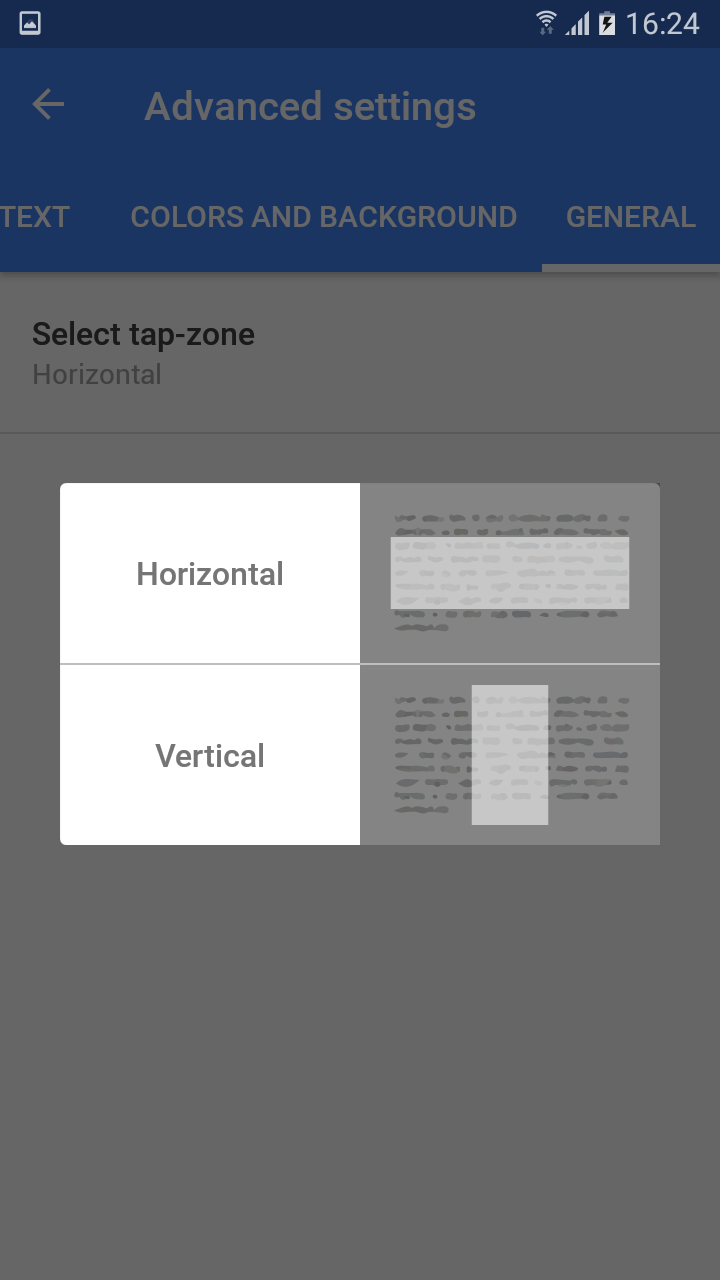
Слишком много действий увеличивает число ошибок. Начните с трёх базовых зон: назад, панели, вперёд. После нескольких дней добавьте только действительно нужную команду. Если касание вместо прокрутки постоянно перелистывает страницу, уменьшите активную область или смените режим листания. При чтении PDF с частым масштабированием жесты должны оставлять достаточно свободного пространства для перемещения увеличенной страницы.
Перелистывание может быть вертикальным, горизонтальным или анимированным. Простая смена страницы расходует меньше ресурсов и предсказуемее работает на больших документах. Имитация бумажного листа приятна в художественной книге, но замедляет быстрый просмотр и иногда конфликтует с жестом выделения. Для справочника лучше вертикальная прокрутка или простой горизонтальный сдвиг.
Автолистание выполняет переход через заданный интервал. Оно полезно при чтении с подставки, тренировке темпа или озвучивании без TTS. Интервал нужно подбирать под среднюю заполненность страницы; после изменения шрифта число строк меняется, поэтому старое значение может стать слишком коротким. Перед запуском уберите случайные уведомления и отключите поворот экрана, если изменение ориентации сбивает ритм.
Когда жесты перестают реагировать, сначала покажите панели центральным касанием и проверьте, не открыт ли режим выделения или масштабирования. В некоторых состояниях приоритет получает текущий инструмент. Возврат стрелкой, снятие выделения или закрытие всплывающего окна восстанавливает обычную навигацию.
Облачные хранилища и синхронизация
Раздел облачных хранилищ предлагает Google Drive, Dropbox и OneDrive. Через него можно открыть удалённую папку, выбрать книгу и сохранить место на устройстве. Для стабильной работы с большим PDF или MP3 лучше дождаться полной загрузки либо скопировать файл в память: потоковое чтение чувствительно к обрыву связи и может повторно загружать данные.
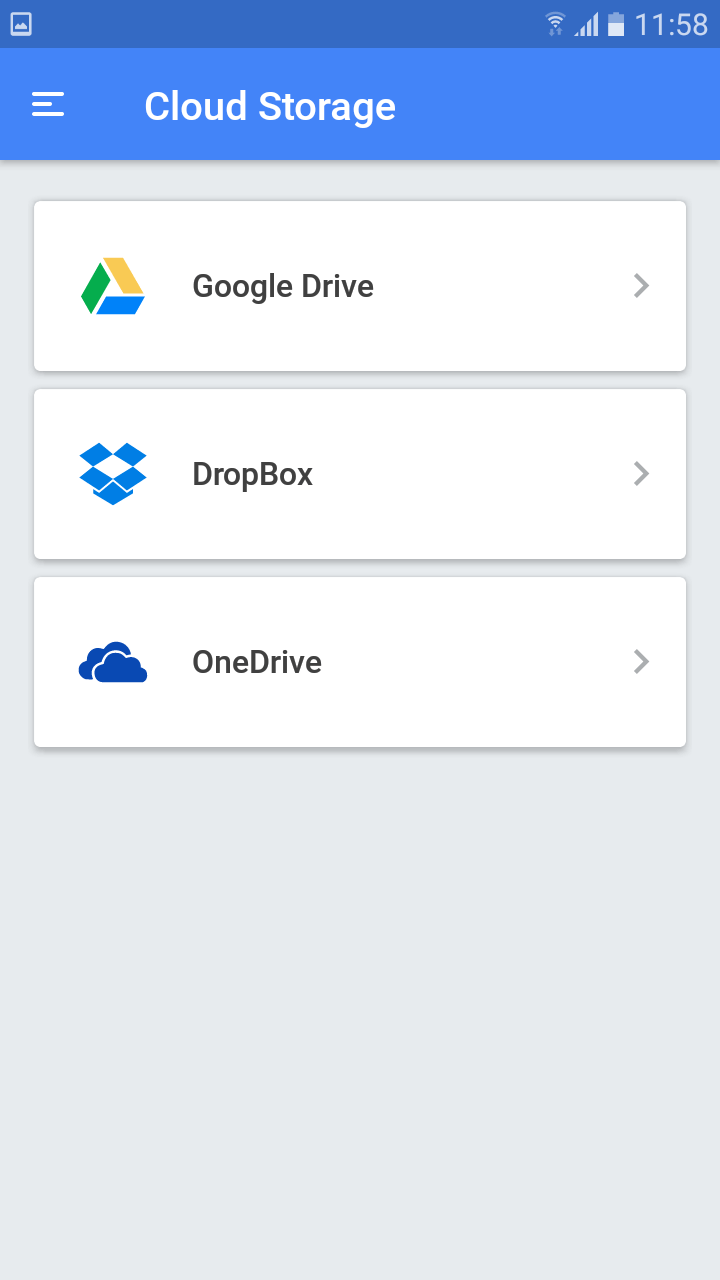
Авторизация проходит через соответствующий сервис. FullReader получает только те разрешения, которые показаны в окне входа; перед подтверждением их следует прочитать. При смене пароля или отзыве доступа соединение перестаёт работать, и учётную запись нужно подключить заново. Если вход зацикливается, обновите системный компонент WebView или браузер, удалите старую сессию и повторите авторизацию.
Синхронизация книг между устройствами не означает, что каждая локальная папка автоматически зеркалируется. Надёжный сценарий — хранить исходные файлы в одной облачной структуре и открывать их с обоих устройств. Позиции чтения, заметки и закладки требуют отдельной синхронизации либо экспорта; перед переходом на новый телефон проверьте, какие данные действительно появились на втором устройстве.
Конфликт возникает, когда один файл изменён в двух местах. Для художественной книги это редкость, но для заполненного PDF возможно. Давайте копиям понятные имена с датой или устройством и не перезаписывайте единственный оригинал до проверки. Облачная корзина помогает восстановить удалённое, но не заменяет резервную копию важных документов.
При работе по мобильной сети учитывайте размер. Полноцветный PDF, DjVu или аудиокнига может занимать сотни мегабайт. Ограничение фоновых данных предотвращает неожиданную передачу, но способно остановить синхронизацию и перевод. Для длительной поездки заранее загрузите нужные файлы по Wi‑Fi и откройте каждый один раз, чтобы убедиться в доступности без сети.
Каталоги OPDS
OPDS — формат сетевого каталога электронных книг. FullReader позволяет добавить адрес библиотеки, просматривать рубрики и загружать произведения, не переходя в отдельный браузер. Каталог может требовать логин и пароль, предлагать несколько форматов одного издания или ограничивать доступ по подписке. Программа лишь отображает предложения сервера и не снимает ограничения правообладателя.
При добавлении каталога важно вводить именно адрес OPDS-ленты, а не обычную главную страницу сайта. Внешне они могут быть похожи, но обычная HTML-страница не содержит нужной структуры. Если рубрики не появляются, проверьте адрес в документации библиотеки, наличие HTTPS и авторизацию. Перенаправление на страницу согласия или капчу также мешает подключению.
Перед загрузкой выберите подходящий формат. Для художественного текста обычно удобны EPUB или FB2, для точного воспроизведения страниц — PDF, для скана — DjVu. Один и тот же роман в нескольких форматах не нужно скачивать одновременно: это создаёт дубликаты в библиотеке. После загрузки проверьте папку назначения и при необходимости переместите файл встроенным проводником.
Не все сетевые каталоги постоянны. Сервер может изменить адрес, сертификат или правила входа. Если ранее рабочий каталог перестал открываться, удаление и повторное добавление помогает только при правильном новом URL. Локальные книги при этом не затрагиваются. Для ценных изданий сохраняйте разрешённую копию в собственной папке, а не полагайтесь на повторную доступность каталога.
Сведения о книге и исправление метаданных
Карточка сведений показывает название, автора, теги, язык, размер и путь к файлу. Из неё можно добавить книгу в избранное или коллекцию, загрузить обложку, поделиться файлом, удалить его и изменить доступные поля. Карточка особенно важна для PDF и старых документов, где метаданные часто пусты или заполнены названием программы-создателя.
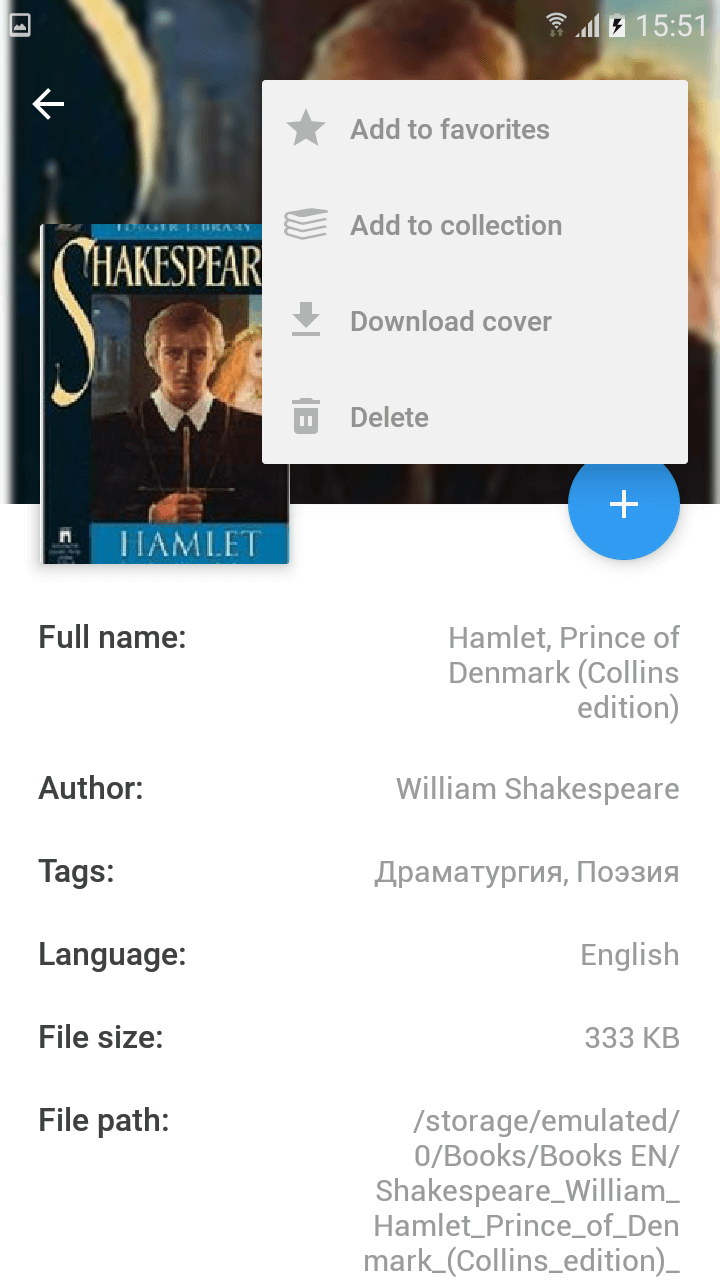
Исправляйте только проверенные данные. Для серии указывайте единое написание во всех томах, иначе библиотека создаст несколько почти одинаковых разделов. Фамилию и имя автора лучше записывать в одном порядке. Теги и жанры должны помогать фильтрации; десятки синонимов ухудшают поиск. Для рабочего документа в поле автора можно оставить организацию, а в названии — понятное назначение и дату.
Загрузка обложки делает сетку нагляднее, но изображение должно соответствовать конкретному изданию. У учебников разных годов могут отличаться страницы, поэтому случайная обложка вводит в заблуждение. Для собственных PDF разумно использовать первую страницу или нейтральную иллюстрацию, если программа предлагает выбор. Не помещайте конфиденциальный фрагмент в обложку, которая будет видна в общей библиотеке.
Путь помогает диагностировать дубликаты. Две одинаковые карточки могут указывать на копии в Download и облачной папке. Сравните размер и расположение, оставьте нужную версию, затем удалите лишнюю через проводник. Если карточка осталась после удаления внешним файловым менеджером, обновите сканирование.
Редактирование метаданных не исправляет внутреннюю вёрстку и не конвертирует формат. Оно меняет способ представления книги в библиотеке. Для повреждённого содержания, неверной кодировки или перепутанных страниц нужен внешний редактор либо повторное получение файла.
Обмен файлами и фрагментами
Команда Поделиться работает на двух уровнях: отправляет всю книгу либо выделенный фрагмент. В первом случае Android передаёт файл выбранному приложению, во втором — текст. Доступные варианты зависят от установленных мессенджеров, почтовых клиентов, облаков и заметочников. FullReader не контролирует дальнейшее сжатие, ограничение размера или изменение имени получателем.
Перед отправкой документа проверьте права на распространение и наличие личных данных. Рабочий PDF может содержать комментарии, заполненные поля и скрытые сведения, а экспорт заметок — цитаты с собственными комментариями. Для передачи отдельной мысли безопаснее поделиться фрагментом, чем всей книгой. Для большого файла облачная ссылка часто надёжнее вложения, но её создаёт уже выбранный облачный сервис.
Если пункт назначения отсутствует, откройте системные настройки приложения-получателя и убедитесь, что оно поддерживает данный тип. Некоторые мессенджеры принимают PDF, но не CBR или DjVu; тогда файл можно упаковать в ZIP либо отправить через облако. Не переименовывайте расширение ради обхода фильтра: получатель не сможет корректно открыть содержимое.
При копировании фрагмента сохраняйте контекст. Один абзац без названия книги и страницы трудно проверить. Добавьте в сообщение заголовок, автора и собственную пометку. Для академической работы после вставки сравните цитату с оригиналом: переносы, мягкие дефисы и порядок колонок PDF могут исказить текст.
Виджеты и ярлыки книг
Для часто открываемой книги можно создать ярлык на главном экране Android. Он сразу переводит в окно чтения, минуя библиотеку. Виджет недавних книг показывает несколько последних позиций и подходит для параллельной работы с учебником, конспектом и справочником. Эти элементы ускоряют доступ, но зависят от неизменного пути к файлу.
После перемещения или удаления книги ярлык может перестать работать. Удалите его и создайте заново из карточки по новому пути. При восстановлении домашнего экрана из резервной копии ярлык иногда появляется раньше файла; сначала верните библиотеку и разрешения, затем проверяйте переход.
На некоторых оболочках виджет нужно разрешить отдельно в системном списке. Если FullReader не виден, убедитесь, что приложение не перенесено на неподдерживаемый накопитель, перезапустите лаунчер и проверьте наличие доступного места на экране. Слишком агрессивная очистка памяти может задерживать обновление списка недавних книг.
Не создавайте десятки ярлыков: поиск по экрану станет сложнее библиотеки. Закрепите одну-две текущие книги, а тематические группы оставьте коллекциям. После завершения проекта удалите ярлык, не удаляя сам файл.
Работа с картой памяти и разрешениями Android
FullReader может читать файлы из внутренней памяти и карты, но права на запись управляются Android. Для удаления, переименования и перемещения на SD-карте система часто открывает выбор папки и просит подтвердить доступ. Выбирайте корень нужного накопителя или конкретный каталог, не предоставляя больше, чем требуется. Отмена диалога оставляет чтение, но блокирует файловые операции.
После обновления системы разрешения могут быть сброшены. Признаки — пустая папка, ошибка сохранения заметок рядом с книгой или невозможность удалить файл. Откройте системные сведения о FullReader, проверьте доступ к фото, видео, музыке и файлам в зависимости от версии Android, затем заново выберите библиотечную папку. Названия пунктов различаются у производителей.
Каталоги Android/data и Android/obb защищены сильнее обычных папок. Хранить личную библиотеку там не рекомендуется: доступ ограничен, а при удалении связанного приложения содержимое может исчезнуть. Создайте отдельную папку Books или тематические каталоги в общей памяти либо на карте.
При подключении телефона к компьютеру не перемещайте открытый файл. FullReader хранит позицию и обращается к прежнему пути; внезапное исчезновение документа может вызвать ошибку. Закройте книгу, выполните перенос на компьютере, отключите устройство безопасно и пересканируйте новую папку.
Недостаток места влияет не только на загрузку. Для распаковки архива, кэша страниц и обложек требуется запас. Если свободно меньше размера крупного файла, очистите ненужные загрузки, кэш других программ и временные копии. Удаление данных FullReader через системные настройки может стереть библиотечные записи и настройки, поэтому не используйте его как первую меру.
Производительность на больших книгах
Скорость зависит от формата, числа страниц, разрешения изображений и доступной памяти. Текстовый FB2 на тысячи страниц обычно легче полноцветного PDF на несколько сотен листов. DjVu экономит место, но требует декодирования. Архив комикса может содержать изображения значительно больше экрана. Одинаковый размер файла не означает одинаковую нагрузку.
При задержках сначала отключите сложную анимацию и выберите простой переход. Затем уменьшите масштаб, закройте фоновые приложения и переместите документ из облака во внутреннюю память. Если проблема остаётся только у одного файла, проверьте его на другом устройстве или конвертируйте корректным инструментом. Массовая конвертация всей библиотеки без необходимости ухудшает качество и создаёт дубликаты.
Очень большие PDF полезно разделять по главам, если это разрешено задачей. FullReader быстрее открывает меньший файл, поиск возвращает более короткий список, а резервное копирование проще. Однако номера страниц перестанут совпадать с печатным изданием, поэтому для официальных ссылок лучше сохранить исходную копию.
Обложки и миниатюры ускоряют визуальный выбор после создания, но первоначальная генерация требует времени. Дайте программе закончить сканирование, не запускайте его повторно каждые несколько секунд. При тысячах файлов индекс лучше строить по отдельным папкам и ограниченному набору форматов.
Перегрев и быстрое падение заряда при чтении обычно связаны с высокой яркостью, постоянной сетью, TTS, Bluetooth или тяжёлой отрисовкой, а не с простым показом текста. Чёрная тема экономит энергию прежде всего на AMOLED. На LCD снижение яркости даёт больший эффект, чем цвет фона.
Типовые ошибки при открытии файлов
Книга не появляется после сканирования
Проверьте, отмечен ли её формат, доступна ли папка и не находится ли файл внутри ещё одного архива. Сравните расширение с реальным типом, убедитесь, что загрузка завершена. Затем откройте документ через системный файловый менеджер и выберите FullReader. Успешное открытие создаст запись даже без полного сканирования.
Если файл расположен на карте, повторно выдайте доступ к каталогу. Старую недействительную запись удалите только из библиотеки, не подтверждая удаление исходного файла, пока не проверен новый путь.
PDF открывается пустым или с ошибкой
Попробуйте первую и соседнюю страницы, дождитесь отрисовки и уменьшите масштаб. Защищённый паролем документ нужно открыть с правильным паролем в совместимом средстве. Повреждённый или недокачанный файл загрузите повторно. Сложные формы, слои и шрифты могут отображаться иначе; для критичного документа используйте контрольный просмотр в специализированном PDF-средстве.
Если пустым выглядит только текст, а изображения видны, возможна проблема встроенного шрифта или прозрачности. Пересохранение из исходной программы с включённым внедрением шрифтов часто помогает.
Вместо букв квадраты или неверная кодировка
Верните системный шрифт, убедитесь, что выбранная гарнитура содержит кириллицу, и повторно откройте книгу. Для TXT важна исходная кодировка; если программа определила её неверно, пересохраните файл в UTF‑8 с помощью текстового редактора. Переименование расширения не исправляет кодировку.
В PDF квадраты обычно связаны со шрифтом внутри самого документа. Такой файл лучше пересоздать с внедрёнными шрифтами либо получить другую копию.
Не работает поиск или озвучивание
Проверьте, можно ли выделить текст. Если страница является изображением, нужен OCR. Для TTS дополнительно выберите установленный движок, язык и голос, проверьте медиагромкость. На смешанном документе запускайте озвучивание с обычного абзаца, а не с формулы или таблицы.
В многостолбцовом PDF порядок чтения может быть неверным даже при наличии текста. Это ограничение структуры файла; используйте EPUB, DOCX или распознанную текстовую копию.
Не сохраняются перемещения и удаления
Выдайте право записи для выбранной папки или карты через системный диалог. Проверьте свободное место и снимите атрибут только чтения, если накопитель повреждён. Облачный файл сначала скачайте, затем изменяйте локальную копию.
Не очищайте данные программы до экспорта заметок и фиксации настроек. Сброс данных — крайняя мера после проверки разрешений и пути.
Настройка FullReader для разных задач
Художественная книга
Выберите нейтральный шрифт, средний размер, умеренный межстрочный интервал и поля, которые не заставляют строку тянуться от края до края. Включите простое горизонтальное перелистывание, назначьте края экрана на переходы, а центр — на панели. Добавьте книгу в текущую коллекцию и поставьте ярлык только на время чтения.
Ночью переключайте профиль страницы и интерфейса вместе. Автоповорот можно заблокировать, чтобы случайное движение не меняло разбиение текста.
Учебник PDF или DjVu
Используйте альбомную ориентацию для широких страниц, проверяйте наличие текстового слоя и оглавления. Назначьте быстрые кнопки поиска, заметки и закладки. Цветами разделите определения, вопросы и примеры. Экспортируйте заметки после каждой крупной главы.
Для схем увеличивайте отдельный участок, а для последовательного чтения выбирайте масштаб по ширине. Скан без OCR предварительно распознайте, если нужен поиск или озвучивание.
Языковая практика
Оставьте на панели перевод, копирование и TTS. Выделяйте законченное предложение, сохраняйте оригинал как заметку, а перевод и комментарий добавляйте в её текст. Выберите голос нужного языка и умеренную скорость. Экспорт заметок даст материал для повторения.
Не доверяйте автоматическому переводу терминов без проверки. Короткое слово переводите вместе с предложением, чтобы сохранить контекст.
Рабочая документация
Создайте коллекции по проектам, заполните понятные названия и организацию в поле автора, используйте список вместо сетки. Исходные файлы оставьте в структурированных папках. Перед рисованием или заполнением PDF создавайте копию и добавляйте дату в имя.
Отправляйте коллегам проверенную копию, а не документ с промежуточными пометками. Для полноценного редактирования текста и страниц используйте PDF-редактор.
Аудиокурс
Подготовьте MP3 с едиными тегами и нумерацией, добавьте папку в отдельную коллекцию, создавайте временные закладки с понятными названиями. Разрешите фоновое воспроизведение и заранее загрузите файлы из облака.
Если курс содержит PDF, держите его рядом в той же коллекции, но не объединяйте физически с аудиофайлами в один архив, если хотите открывать материалы независимо.
Реклама, покупки и контроль сетевых функций
В карточке Google Play указаны реклама и покупки внутри приложения. Поэтому часть интерфейса или дополнительных возможностей может зависеть от выбранного варианта использования. Перед оплатой проверяйте описание конкретного предложения в магазине и условия учётной записи; не делайте вывод только по наличию кнопки в меню. Базовые файлы и экспортированные заметки следует хранить независимо от покупки.
Реклама требует сети и может влиять на расход трафика, но отключение интернета одновременно остановит перевод, OPDS и облачные операции. Для чтения заранее загруженной книги сеть не обязательна. Если требуется полностью автономная поездка, откройте все нужные документы, проверьте обложки и позиции, затем включите режим полёта и убедитесь, что библиотека продолжает работать.
Покупки привязаны к магазину и учётной записи. После смены устройства восстановление обычно требует того же аккаунта и доступности предложения. Сохраняйте подтверждение в истории магазина, но не передавайте данные входа. При расхождении статуса сначала обновите Play Маркет, войдите в нужную учётную запись и используйте штатное восстановление, а не сторонние модифицированные пакеты.
Неофициальный APK следует проверять особенно внимательно: имя пакета должно быть com.fullreader, а подпись — совпадать с известной подписью приложения. Отказывайтесь от файлов с обещанием отключённой рекламы, премиумом, кряком или дополнительным установщиком. Безопаснее использовать Google Play либо проверяемую копию с сохранённой оригинальной подписью.
Сравнение FullReader с аналогами
Выбор зависит от того, нужно ли читать множество форматов на Android, редактировать PDF на компьютере, синхронизировать библиотеку или получить минималистичный интерфейс. FullReader объединяет книги, документы, комиксы, MP3, облака, OPDS, перевод и TTS, но не заменяет редактор PDF и не предлагает настольную версию.
| Программа | Лучше подходит для | Главное ограничение |
|---|---|---|
| FullReader | Смешанной библиотеки PDF, DjVu, EPUB, комиксов и MP3 на Android | Нет версии для компьютера |
| PDF Commander | Редактирования, сборки, подписи и подготовки PDF на компьютере | Не управляет библиотекой EPUB и FB2 |
| ReadEra | Спокойного офлайн-чтения множества форматов без рекламы | Расширенная синхронизация вынесена в Premium |
| Moon+ Reader | Тонкой настройки текста и подключения сетевых библиотек на Android | Обилие параметров требует освоения |
| FBReader | Кроссплатформенного чтения EPUB, FB2 и других книг с синхронизацией | Набор офисных форматов уже |
| Librera Reader | Широкой совместимости форматов и гибкой настройки на Android | Интерфейс может показаться перегруженным |
FullReader выбирают, когда в одной мобильной библиотеке должны сосуществовать PDF, DjVu, EPUB, архивы комиксов и MP3, а перевод и озвучивание нужны прямо во время чтения. PDF Commander практичнее для изменения содержимого и страниц PDF. ReadEra подходит тем, кто ставит на первое место отсутствие рекламы и простое офлайн-чтение. Moon+ Reader и Librera привлекательны для любителей глубокой настройки, а FBReader — для использования на нескольких операционных системах.
Сравнивать только число форматов недостаточно. Проверьте три собственных файла: сложный PDF, типичный EPUB и самый большой комикс или аудиокнигу. Затем оцените скорость открытия, точность текста, удобство закладок и перенос заметок. Программа, которая лучше работает с реальными документами пользователя, практичнее длинного списка заявленных функций.
Частые вопросы о FullReader
Можно ли изменять текст внутри PDF?
FullReader предназначен прежде всего для чтения и пометок. Для PDF заявлены заполнение, рисование, перевод и копирование текста, но полноценная замена исходных объектов, перестройка страниц и профессиональная подготовка требуют PDF-редактора.
Почему PDF виден, но текст не копируется?
Скорее всего, страницы сохранены как изображения. Увеличение показывает буквы визуально, но программа не получает символы. Нужна версия с текстовым слоем или предварительное OCR.
Можно ли читать без интернета?
Да, если файл сохранён в памяти и не требуется перевод, облако или OPDS. Перед поездкой откройте книгу и проверьте, что она не является только удалённой ссылкой.
Как перенести заметки?
Экспортируйте их в отдельный текстовый документ и сохраните вместе с резервной копией. Простое копирование книги не гарантирует перенос библиотечной базы и привязок.
Почему не видна карта памяти?
Предоставьте доступ через системный выбор папки и проверьте, что карта смонтирована. После повторной установки или обновления разрешение может потребоваться заново.
Как убрать неправильные дубликаты?
Откройте сведения каждой карточки, сравните путь и размер, оставьте нужный файл. Удаляйте исходник только после проверки; лишнюю недействительную запись можно убрать из библиотеки и пересканировать папку.
Работает ли озвучивание PDF?
Да, когда PDF содержит читаемый текстовый слой. Для скана нужен OCR. Порядок речи в колонках зависит от внутренней структуры документа.
Можно ли добавить собственный шрифт?
Программа поддерживает выбор гарнитур, в том числе файлов TTF и OTF в доступной папке. Шрифт должен содержать символы языка книги; при квадратах верните системный вариант.
Зачем нужны коллекции, если есть папки?
Папка определяет физическое место файла, а коллекция — смысловую группу. Одна книга может входить в несколько коллекций без создания копий.
Что делать, если облако перестало подключаться?
Проверьте сеть, обновите WebView или браузер, отзовите старую сессию и авторизуйтесь заново. При изменении пароля прежний токен может стать недействительным.
Как читать большой комикс без задержек?
Скопируйте архив во внутреннюю память, отключите сложную анимацию, закройте тяжёлые программы и проверьте последовательность изображений. Повреждённую страницу найдите распаковкой.
Сохраняется ли позиция после изменения шрифта?
В текстовых форматах позиция привязана к месту в содержании, хотя номер условной страницы меняется. После замены самого файла или конвертации привязка может сместиться.
Проверка книги после добавления в библиотеку
Успешное появление карточки ещё не означает, что документ полностью пригоден для работы. Откройте начало, середину и последние страницы, проверьте содержание, изображения, поиск и возврат к сохранённой позиции. У длинного PDF ошибка может находиться только в одном диапазоне, а у EPUB — в отдельной главе с нестандартной разметкой. Быстрая выборочная проверка занимает несколько минут и предотвращает ситуацию, когда повреждение обнаруживается без сети или перед важным занятием.
Для текстовой книги оцените переносы, абзацы, заголовки, сноски и иллюстрации. Если абзацы слились, причиной может быть не настройка FullReader, а неверная разметка исходного файла. Смена шрифта исправляет внешний вид букв, но не добавляет отсутствующие разделители. Сравните проблемное место с другой копией или откройте файл в альтернативной читалке: одинаковый дефект подтверждает ошибку самого документа.
В PDF проверьте совпадение номера, показанного на странице, с внутренним счётчиком. Обложка и титульные листы часто входят в файл, поэтому печатная страница 1 может соответствовать пятому экрану. Для ссылок в заметках записывайте оба ориентира либо название раздела. Если документ содержит закладки, убедитесь, что несколько пунктов ведут в правильные места; автоматически созданное оглавление иногда смещается после неудачной конвертации.
Для DjVu увеличьте страницу с мелким текстом и посмотрите, не разбита ли она на низкокачественные фрагменты. Затем попробуйте поиск по слову из середины страницы. Наличие результата подтверждает текстовый слой, но не гарантирует идеальное распознавание. Ошибки вроде 1 вместо l или смешения кириллицы и латиницы влияют на поиск и озвучивание. Для серьёзной работы полезно заранее проверить несколько характерных терминов.
В DOC и DOCX обратите внимание на таблицы, формулы, изображения с обтеканием и списки. Мобильное представление может упрощать сложную офисную вёрстку. Если документ предназначен для чтения, это допустимо; если требуется подтвердить точное расположение реквизитов, используйте PDF-копию либо контрольный просмотр в офисном редакторе. FullReader удобен для содержания, но не должен быть единственным средством проверки макета.
Архивы проверяйте на полноту. Откройте первый и последний вложенный документ, убедитесь, что порядок совпадает с ожиданием и нет запроса пароля. Если архив содержит несколько книг, библиотека может показывать их иначе, чем один обычный файл. Для постоянного использования практичнее распаковать содержимое в отдельную папку: тогда каждая книга получает собственную карточку, обложку, позицию и заметки.
У MP3 послушайте начало каждого трека и переход между двумя соседними частями. Разная громкость, лишняя тишина или перепутанный порядок заметнее при последовательном воспроизведении. Проверьте общую длительность и положение временной закладки после закрытия и повторного открытия. Если позиция сбрасывается только у одного файла, возможно, его заголовок или длительность считываются некорректно; пересохранение тегов без перекодирования звука часто помогает.
Проверка поиска, заметок и экспорта
Выберите редкую фразу, найдите её через поиск, создайте цветную заметку и закладку, затем полностью закройте книгу и вернитесь к обеим отметкам из общего раздела. Этот короткий тест показывает, корректно ли FullReader связывает записи с файлом. Для документов, которые планируется перемещать, выполните тест до и после переноса. Если отметки исчезли, используйте старый путь либо экспортируйте их до дальнейших изменений.
Экспорт заметок следует проверить не только по факту создания файла. Откройте результат в текстовом редакторе, убедитесь, что русские буквы отображаются правильно, названия книг различимы, а цитаты не обрезаны. При большом количестве записей попробуйте поиск по ключевому слову. Файл с непонятной кодировкой или без контекста мало пригоден как резервная копия, даже если экспорт формально завершился без ошибки.
Если важна последовательность цитат, создавайте их по ходу чтения и не меняйте исходный документ до экспорта. После редактирования PDF или повторной упаковки EPUB внутренние идентификаторы и разбиение могут измениться. Текстовый экспорт остаётся читаемым, но автоматический переход из старой заметки может вести не туда. Для курсовой, договора или методички храните рядом дату и точное имя файла, к которому относятся записи.
Проверка автономной доступности
Перед поездкой отключите Wi‑Fi и мобильные данные, затем откройте каждую нужную книгу из библиотеки, коллекции и ярлыка. Облачная карточка может выглядеть как обычная, хотя сам файл не загружен. Если вместо страницы появляется индикатор сети, сохраните локальную копию. То же относится к обложкам: их отсутствие не мешает чтению, но помогает заметить, что часть данных оставалась удалённой.
Проверьте перевод и OPDS отдельно: эти функции ожидаемо не работают без связи и не должны считаться поломкой книги. TTS обычно может работать автономно, если голосовой пакет установлен в системе; голос, который загружается по запросу, может пропасть. В настройках синтеза речи выберите офлайн-голос и испытайте его в режиме полёта. Для MP3 убедитесь, что проигрывается именно локальный файл, а не поток из облака.
Оставьте запас свободного места. Некоторые документы создают временные данные при первом открытии, а архиву может понадобиться пространство для распаковки. Если книга открывается при сети и свободной памяти, но отказывает в поездке после заполнения накопителя, причина может быть в невозможности создать кэш. Удалите ненужные загрузки заранее, а не очищайте данные FullReader в последний момент.
Фиксация стабильной конфигурации
После успешной проверки запишите рабочие параметры для каждого класса материалов. Для романов это шрифт, размер и фон; для PDF — ориентация и масштаб; для учебных книг — цвета заметок; для аудио — порядок и разрешение фоновой работы. Необязательно делать отдельный документ: достаточно первой заметки в коллекции или небольшого текстового файла рядом с библиотекой. Такая памятка ускоряет восстановление после смены устройства.
Стабильная конфигурация не означает отказ от экспериментов. Меняйте один параметр, проверяйте несколько страниц и только затем оставляйте его. При случайном ухудшении проще вернуться к известному набору. Особенно это важно для тап-зон: неверно назначенный жест может восприниматься как ошибка программы, хотя достаточно вернуть базовую схему.
Контрольная проверка полезна после крупного обновления Android, переноса карты памяти, изменения облачного аккаунта или массовой конвертации книг. Не нужно тестировать всю библиотеку: выберите по одному сложному файлу каждого типа и проверьте открытие, поиск, заметку, экспорт и автономность. Если эти образцы работают, повседневная коллекция с высокой вероятностью останется доступной.
Практическая схема безопасной библиотеки
Начните с понятной структуры папок: художественные книги, учебные материалы, рабочие документы, комиксы и аудио. Сканируйте только нужные форматы, затем исправьте метаданные у основных файлов. Для текущих задач создайте коллекции, а для нескольких постоянных книг — избранное. Такой порядок сохраняет прозрачность: физическое размещение понятно файловому менеджеру, логическая группировка — FullReader.
Настройки чтения делайте профильно. Для плавающего текста подберите шрифт и поля, для PDF — ориентацию и масштаб, для комикса — простой переход и жесты, для MP3 — порядок треков и фоновые разрешения. Универсальный набор редко удобен для всех типов. Быстрые настройки оставьте для ежедневных изменений, расширенные — для базовой конфигурации.
Пометки защищайте экспортом. После важной главы выгружайте заметки, называйте файл по книге и дате, храните его отдельно от кэша программы. Перед заменой документа, очисткой данных, переносом на другой телефон или переустановкой повторите экспорт. Критичные PDF сохраняйте в двух копиях: оригинал и вариант с заполнением или рисунками.
Сетевые каталоги рассматривайте как канал получения, а не единственное место хранения. Облачный файл загрузите перед поездкой, книгу из OPDS сохраните в собственной папке, перевод важного термина внесите в заметку. Тогда временная недоступность сервиса не остановит чтение и не лишит результатов работы.
Периодически проверяйте библиотеку: удаляйте недействительные карточки, находите дубликаты по пути и размеру, очищайте временные загрузки, обновляйте обложки только там, где они помогают. Не стирайте данные FullReader ради освобождения нескольких мегабайт без резервной копии заметок и понимания последствий.
При таком подходе FullReader становится не просто окном для открытия файла, а рабочей средой для разных способов чтения. Проводник отвечает за порядок на накопителе, библиотека — за смысловую навигацию, панель чтения — за поиск, перевод, озвучивание и пометки, а экспорт и резервные копии сохраняют результат независимо от устройства.
