Gaaiho PDF Suite позволяет собирать PDF из документов, изображений, сканов и веб-страниц, править текст и объекты прямо на странице, распознавать сканы, переставлять и объединять листы, добавлять комментарии, формы, подписи, пароли и необратимое скрытие конфиденциальных данных. Основная работа ведётся в Gaaiho Doc через ленту команд, панели миниатюр и закладок, а пакетное создание и обратное преобразование файлов выполняется в Gaaiho PDF Converter.
Открытый документ показан на отдельной вкладке, слева подключаются миниатюры страниц, закладки, комментарии, вложения, подписи, слои и другие служебные панели, а снизу находятся переход по страницам, масштаб и режим отображения. Команды сгруппированы по задачам: просмотр, редактирование, комментарии, сборка документа, безопасность, формы и расширенные операции, поэтому рабочий маршрут можно строить от исходного файла к проверке и выпуску без постоянного переключения между несвязанными окнами.
Для быстрой операции достаточно выбрать страницу или объект и вызвать нужную команду на ленте; для сложного проекта полезнее сначала настроить область просмотра, вывести нужные боковые панели, сохранить копию исходника и только затем запускать распознавание, изменение структуры или защиту. Такой порядок особенно важен для многостраничных договоров, сканов и форм: он помогает отделить визуальные пометки от реального изменения содержимого и не потерять интерактивные элементы при финальной подготовке PDF.
Скачать Gaaiho PDF Suite
- Редактирование PDF
- Русский интерфейс
- Просто новичкам
- Нет русского интерфейса
- Только Windows
- Лицензия на один ПК
Интерфейс Gaaiho Doc и организация рабочего пространства
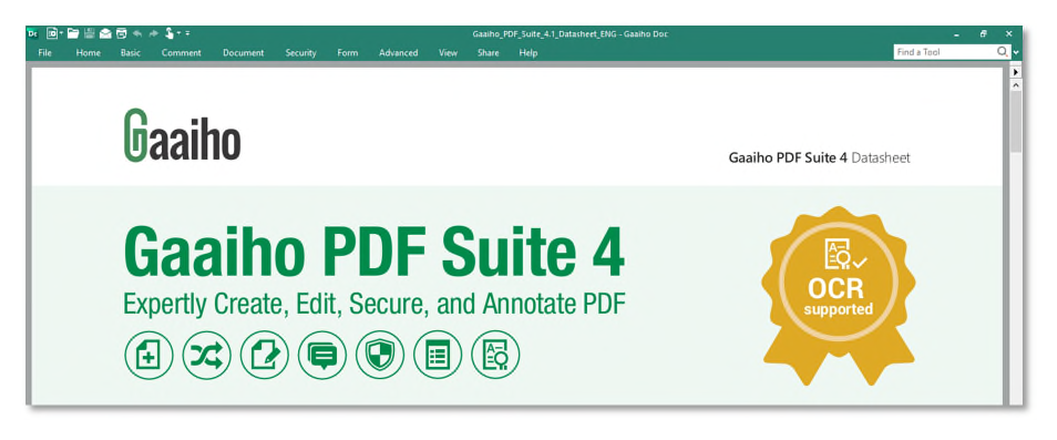
В верхней части окна расположены панель быстрого доступа и лента. На панель быстрого доступа можно вынести создание нового PDF, открытие, сохранение, отправку по электронной почте, печать, отмену и повтор действия, а также сенсорный режим. Кнопки допускается размещать над лентой или под ней. Это удобно, когда одна и та же команда нужна в разных сценариях: например, оператор сканирования постоянно вызывает создание из сканера, а сотрудник договорного отдела — сохранение копии и печать выбранных страниц.
Лента состоит из вкладок Home, Basic, Comment, Document, Security, Form, Advanced, View, Share и Help. Набор команд зависит от активного режима и выбранного объекта: при работе с формой становятся важны поля и порядок перехода, при выделении изображения — редактирование объекта, а при просмотре подписанного файла появляется информационная полоса. Поле Find a Tool ищет команду по названию и полезно, когда пользователь знает действие, но не помнит вкладку.
Боковая навигационная панель не ограничивается миниатюрами. Через её контекстное меню включаются Bookmarks, Page Thumbnails, Attachments, Comments, Destinations, Model Tree, Tags, Signatures, Layers, Fields, Stamps, Security, SignCertify, Watermarks, Envelope, Clip Art, Graphics, Auto Recovery и Collaboration. Не стоит держать все панели открытыми одновременно: для сборки документа достаточно миниатюр и закладок, для рецензирования — комментариев и вложений, для проверки защищённого файла — подписей и безопасности.
Просмотр, масштаб и одновременная работа с документами
Режимы Single Page и Continuous Page определяют, показывается ли один лист или непрерывная лента. Fit Page помещает страницу целиком, Fit Width подгоняет ширину, а заданный процент масштаба удобен при проверке мелкого текста и линий. Для чертежей и сложных макетов предусмотрен режим отображения толщины линий, а сетка, привязка к сетке, линейки и направляющие помогают сопоставлять координаты объектов.
Split Window делит один документ горизонтально, вертикально или на четыре области. Так можно одновременно держать перед глазами титульный лист и приложение, сравнивать таблицу на одной странице с примечаниями на другой или сверять колонтитулы в начале и конце файла. New Window открывает второе представление того же документа, а Tile и Cascade раскладывают несколько окон. Команда Switch Windows выводит список уже открытых файлов и быстрее обычного перебора вкладок при большом количестве документов.
Read Mode скрывает ленту, вкладки файлов и боковые панели, оставляя максимум места содержимому. Полноэкранный режим подходит для презентации и проверки страниц без отвлекающих элементов, но перед редактированием нужно выйти из него, иначе часть команд недоступна. Возврат к предыдущим позициям просмотра позволяет последовательно перейти по ссылкам или результатам поиска и затем восстановить исходное место.
Создание PDF из файлов, буфера обмена и пустой страницы
Команда New открывает несколько вариантов: Blank PDF, From File, From Scanner, From Clipboard, Create PDF Portfolio, Create Multiple Files, Combine Multiple Files и Overlay Multiple Files. From File преобразует выбранные документы в отдельные PDF и открывает их для проверки. Если выбрано изображение PNG или JPEG, доступна дополнительная настройка преобразования; для офисных файлов набор параметров определяется их типом.
Create Multiple Files полезна при массовом выпуске: каждый исходник превращается в отдельный PDF. Combine Multiple Files собирает разные форматы в один документ, а Overlay Multiple Files накладывает страницы друг на друга, что применяется для фирменных бланков, фоновых сеток и сопоставления редакций. Перед объединением следует проверить порядок файлов, ориентацию и размеры страниц; иначе результат будет технически корректным, но потребует последующей перестановки или обрезки.
Blank PDF создаёт пустой лист, на который можно добавить текст, таблицы, рисунки и поля формы. From Clipboard переносит содержимое буфера обмена в новый PDF и удобен для коротких фрагментов, снимков окна или иллюстрации. После создания документ нужно явно сохранить: открытая вкладка ещё не означает, что результат записан в нужную папку и под понятным именем.
Пакетное преобразование в Gaaiho PDF Converter
Gaaiho PDF Converter разделяет две основные задачи: Convert to PDF и Convert from PDF. В список можно добавить несколько файлов, выбрать выходную папку и применить общие параметры к очереди. Для входящих документов это избавляет от открытия каждого файла в его исходной программе; для документного хранилища PDF позволяет запускать экспорт нескольких документов в Word, Excel, PowerPoint, текст или изображения за один проход.
В режиме Convert to PDF полезно заранее выбрать профиль качества, правила перезаписи, способ формирования имени и действие после завершения. Если файлы должны попасть в один документ, важно использовать объединение, а не обычное пакетное преобразование. При обратной конвертации нужно учитывать структуру оригинала: таблицы, многоколоночная вёрстка, сложные шрифты и сканированные страницы влияют на качество результата сильнее, чем выбранное расширение.
Монитор преобразования показывает количество обработанных файлов и страниц за сутки. Он не заменяет проверку результата: после массовой операции следует открыть несколько документов из начала, середины и конца очереди, проверить шрифты, переносы, ориентацию и наличие страниц. При сбое одного элемента лучше сохранить журнал и повторить только проблемные файлы, а не запускать всю очередь заново.
Печать в PDF и надстройки для офисных программ
Виртуальный принтер Gaaiho PDF принимает вывод из программы, у которой есть обычная команда печати. Такой путь подходит для приложений без собственного экспорта в PDF. В свойствах печати задаются размер и ориентация листа, качество, параметры шрифтов, водяной знак, безопасность и соответствие специализированным подмножествам PDF. Перед выпуском многостраничного документа следует проверить двустороннюю печать исходника, поля и масштабирование, чтобы не получить обрезанные края.
Надстройка для Microsoft Office добавляет команду преобразования непосредственно на ленту Word, Excel и PowerPoint. Она может переносить гиперссылки, закладки, комментарии, теги и метаданные. Для длинного Word-документа особенно полезно создавать закладки из стилей заголовков; для Excel необходимо определить, преобразуется активный лист, выбранный диапазон или вся книга; для PowerPoint стоит проверить заметки и скрытые слайды.
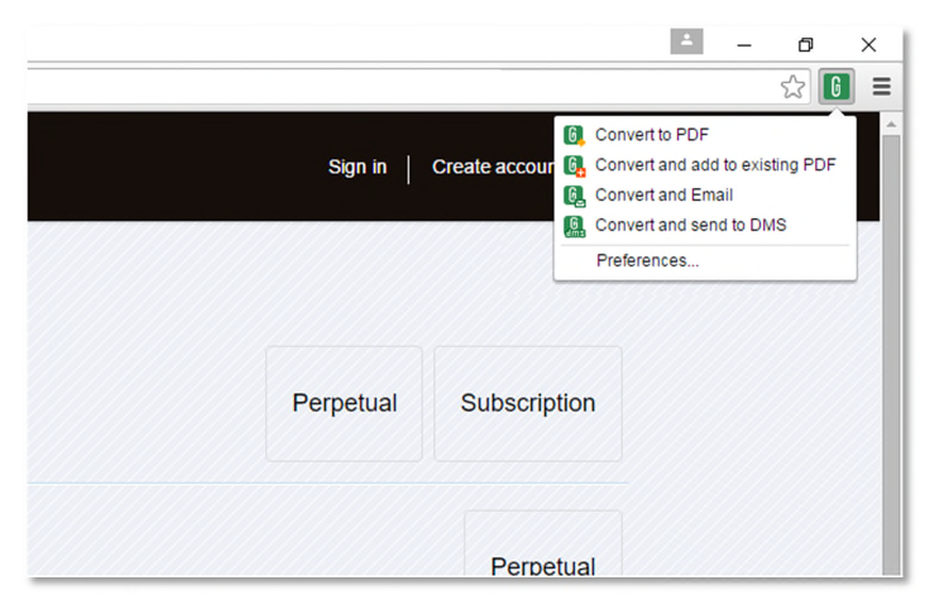
Расширение для браузера предлагает Convert to PDF, Convert and add to existing PDF, Convert and Email и Convert and send to DMS. Преобразование веб-страницы зависит от её печатной разметки, динамических блоков и загруженных шрифтов. Если важна только часть страницы, надёжнее выделить нужный фрагмент или воспользоваться печатью выделения, чем сохранять длинную страницу с рекламными и навигационными секциями.
Сканирование и распознавание текста
Создание из сканера начинается с выбора устройства, режима подачи, цветности, разрешения, формата бумаги и сторон листа. Для стопки документов лучше включить автоматический податчик и двустороннее сканирование, если оборудование это поддерживает. Слишком низкое разрешение ухудшает распознавание мелких символов, а чрезмерное увеличивает размер и время обработки; для обычного текста практичным исходным значением служит 300 dpi.
OCR преобразует изображение текста в распознаваемый слой. Его можно использовать при создании PDF со сканера и для уже существующего файла. Перед запуском следует выровнять перекошенные страницы, удалить пустые листы и убедиться, что выбран правильный язык. После распознавания нужно проверить фамилии, номера договоров, знаки валюты, дроби и таблицы: именно такие элементы чаще всего требуют ручной коррекции.
Распознанный документ можно сделать доступным для поиска или подготовить к дальнейшему редактированию. Поисковый слой сохраняет исходное изображение страницы и добавляет невидимый текст, поэтому визуальный вид почти не меняется. Полное преобразование в редактируемую структуру сильнее зависит от макета: колонки, подписи под рисунками и сложные таблицы могут быть интерпретированы как отдельные текстовые блоки.
Редактирование текста в Write Mode
Write Mode предназначен для полноформатного редактирования содержимого. В нём можно менять шрифт, размер, начертание, выравнивание, абзацные параметры и колонки, добавлять текстовые блоки и перестраивать страницу. Режим удобен, когда PDF нужно исправлять как документ, а не просто закрыть старую строку и поставить поверх новую. Перед серьёзной правкой желательно сохранить копию, потому что переразметка может затронуть соседние абзацы и переносы.
Таблицы поддерживают вставку и удаление строк, столбцов и ячеек, изменение высоты и ширины, объединение и разделение, а также AutoSum для числовых значений. При редактировании отчёта важно контролировать границы таблицы и разрыв между страницами. Если исходная таблица была не структурой, а набором линий и отдельных текстовых объектов, автоматическое поведение будет отличаться от обычной электронной таблицы.
Проверка орфографии работает с текстом документа, комментариями и полями формы при наличии нужного словаря. Find and Replace помогает исправлять повторяющиеся значения, но замена должна выполняться с учётом регистра и границ слова. В юридических и финансовых файлах безопаснее сначала найти все совпадения, просмотреть контекст и только затем применять массовую замену.
Правка объектов, изображений и ссылок
В режиме редактирования объектов можно выбирать изображения, текстовые блоки и графику, перемещать их, изменять размер, поворачивать и удалять. Масштабирование с сохранением пропорций предотвращает искажение логотипов и фотографий. Объекты, входящие в фон или единое растровое изображение страницы, не становятся отдельными элементами без распознавания или предварительной обработки.
Ссылку создают прямоугольной областью над текстом или изображением. Действием может быть переход к странице, открытие другого представления, запуск файла или переход к адресу. Внутренние назначения удобнее обычных номеров страниц, если структура документа ещё меняется: после вставки листов сохранённое назначение проще поддерживать. Внешние действия следует проверять в среде получателя, где политика безопасности может запрещать запуск вложений.
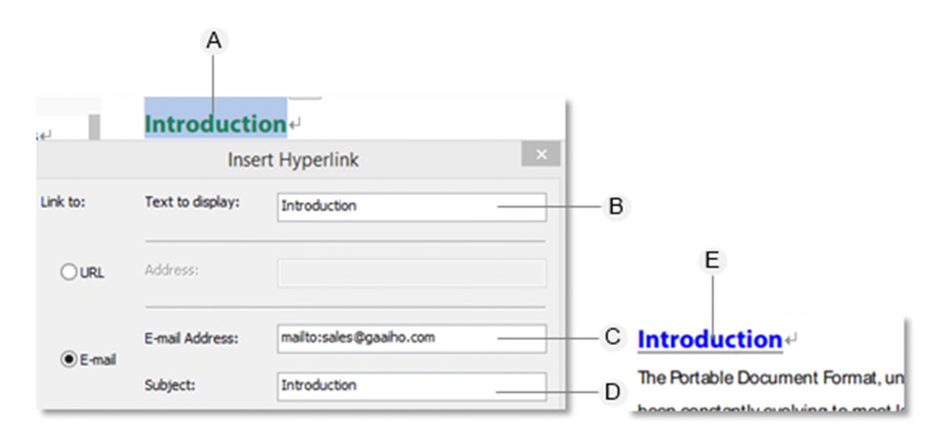
Диалог Insert Hyperlink позволяет связать выделенный текст с адресом или электронной почтой. После вставки нужно проверить видимую область, цвет, подчёркивание и фактическое действие. Автоматическое создание веб-ссылок из найденных адресов ускоряет обработку больших документов, но может ошибочно захватить завершающий знак препинания или строку, разбитую переносом.
Комментарии, пометки и рецензирование
Набор комментариев включает заметки, текстовые поля, выноски, подсветку, зачёркивание, подчёркивание, линии, стрелки, прямоугольники, многоугольники и рисование от руки. Цвет, прозрачность, толщина линии и автор настраиваются в свойствах. Для командной проверки полезно договориться о значениях цветов: например, один цвет для обязательных исправлений, другой для вопросов, третий для подтверждённых мест.
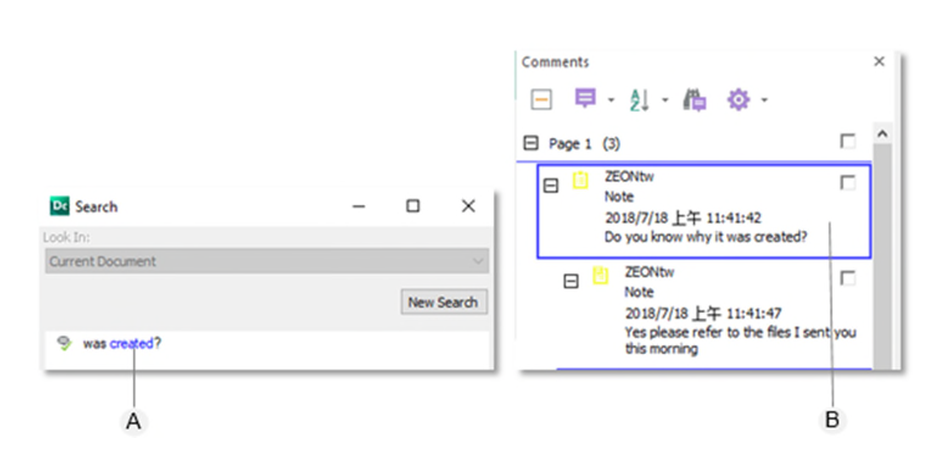
Панель Comments показывает автора, страницу, дату, текст и состояние каждой пометки. Записи фильтруются по типу, автору, статусу, проверке и другим признакам. Ответы формируют ветку обсуждения, а статус Accepted, Rejected, Cancelled или Completed помогает отделить решение от исходного замечания. Флажок проверки удобен как личная отметка и не заменяет общий статус.
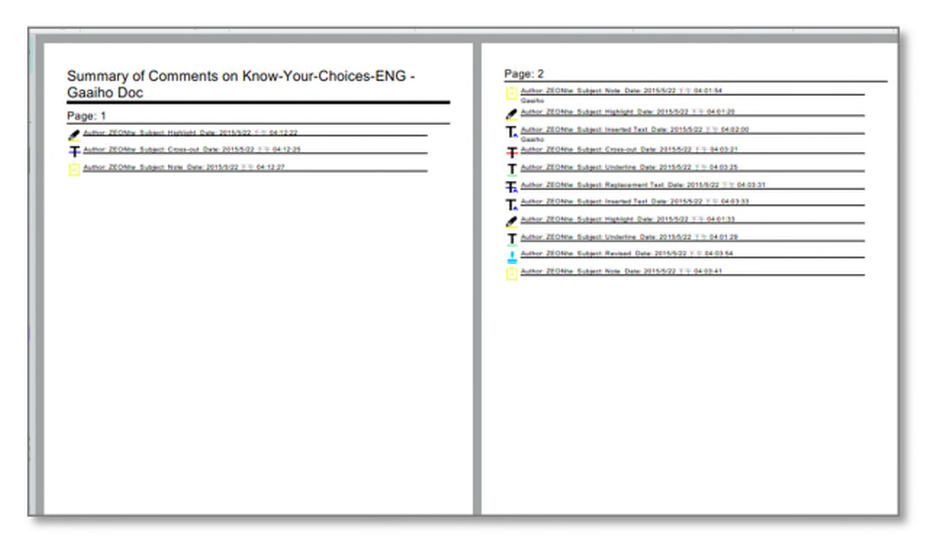
Комментарии можно импортировать и экспортировать, переносить между редакциями документа и собирать в сводку. Миграция полезна, когда рецензенты работали с предыдущей копией, но результат зависит от того, насколько изменилась геометрия страниц. Если страницы были удалены, обрезаны или масштабированы, часть пометок может оказаться не на том месте, поэтому после переноса требуется визуальная проверка.
Вложения, аудиокомментарии и сводка замечаний
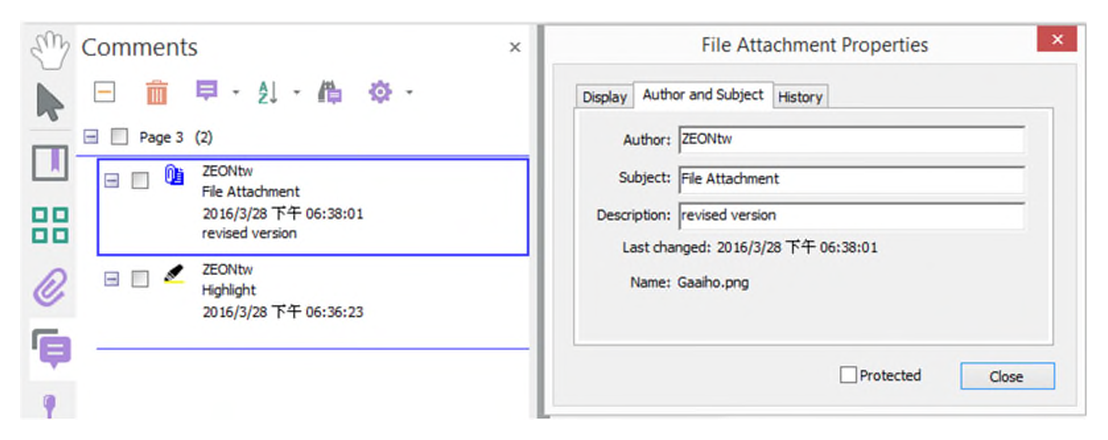
Файл можно прикрепить как аннотацию к конкретной точке страницы. В свойствах задаются автор, тема и описание; значок вложения остаётся видимым в документе и в панели комментариев. Такой способ подходит для исходной таблицы, иллюстрации или подтверждающего документа, но получатель должен понимать, что вложение находится внутри PDF, а не рядом с ним в папке.
Аудиокомментарий добавляет записанный звук или готовый аудиофайл. Он полезен для произношения, устного пояснения макета и короткой инструкции, но хуже текстовой заметки индексируется и требует подходящего проигрывателя. Для обязательного требования лучше продублировать вывод обычным комментарием, чтобы смысл не зависел от звука.
Comment Summary создаёт отдельное представление замечаний с привязкой к страницам. Перед формированием можно отфильтровать лишние записи и оставить только открытые вопросы. Сводка удобна для протокола согласования, но не заменяет сам файл: в ней могут отсутствовать интерактивные свойства пометки, ответы или точный визуальный контекст.
Штампы и динамические реквизиты
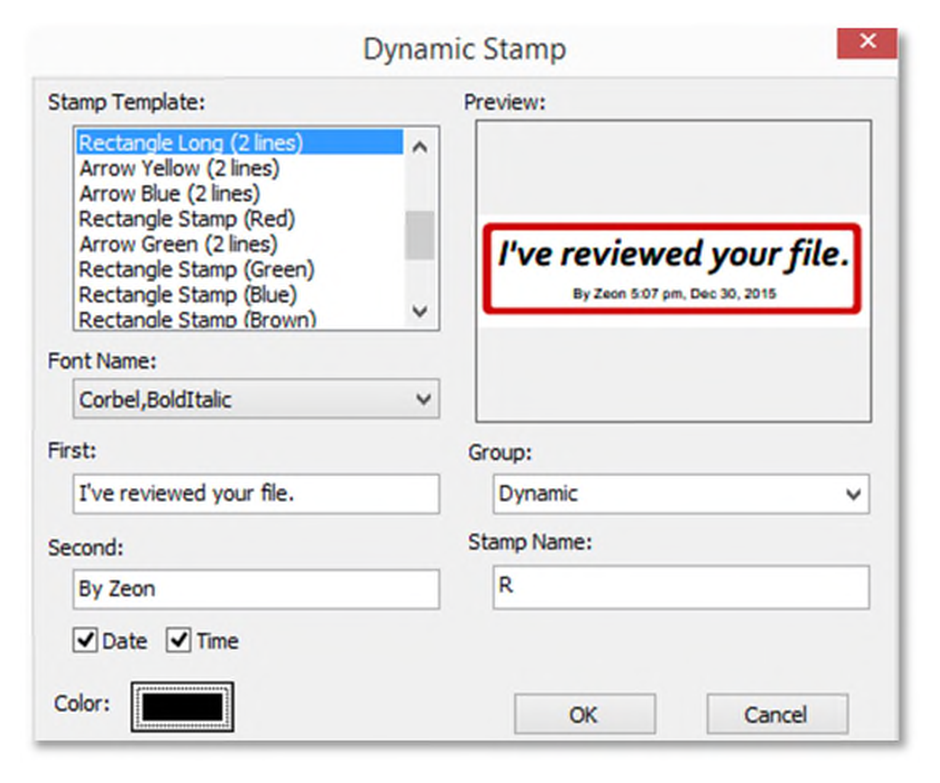
Стандартные, юридические и динамические штампы размещаются щелчком или растягиванием прямоугольника. Динамический шаблон может включать имя, дату, время и произвольный текст. Перед применением нужно проверить профиль пользователя, потому что ошибочное имя автора попадёт во все экземпляры. Размер и прозрачность следует выбирать так, чтобы штамп не закрывал подписи и существенные данные.
Пользовательский штамп создаётся из изображения, страницы или выделенной области. Для прозрачного фона лучше использовать изображение с корректным альфа-каналом; белый прямоугольник вокруг печати часто выглядит как дефект. Снимок области удобен для разового шаблона, однако его разрешение зависит от масштаба и исходного качества страницы.
Штамп остаётся аннотацией, пока документ не уплощён. Это позволяет перемещать и удалять его во время согласования. Перед передачей финальной копии можно выполнить flatten, чтобы зафиксировать видимые элементы; после этого редактирование отдельных аннотаций становится недоступным, поэтому рабочую копию нужно сохранить отдельно.
Сборка страниц и управление миниатюрами
Панель Page Thumbnails предназначена для перемещения и копирования страниц перетаскиванием. Выделение диапазона позволяет повернуть, извлечь, удалить, заменить или дублировать несколько листов за одну операцию. Перед массовым действием полезно включить номера страниц и увеличить миниатюры настолько, чтобы различать содержимое, особенно в отсканированных делах с похожими листами.
Extract Pages создаёт отдельный файл из выбранного диапазона и при необходимости удаляет эти страницы из исходника. Replace Pages подменяет содержимое, сохраняя позицию в документе; связанные закладки и ссылки требуют проверки. Swap меняет местами две страницы, Duplicate создаёт копию, а Move or Copy переносит листы между открытыми файлами.
Split Document разбивает PDF по количеству страниц, размеру файла или закладкам верхнего уровня. Разделение по закладкам удобно для сборника договоров, если структура подготовлена правильно. Ограничение по размеру не гарантирует одинаковое число страниц: листы со сканами и фотографиями занимают больше места, чем текстовые.
Обрезка, поворот, вставка и нумерация страниц
Crop Pages меняет видимую область и может применяться к одной странице, диапазону, чётным или нечётным листам. Параметры полей нужно проверять на развороте: одинаковая величина слева и справа не всегда подходит для зеркальных полей. Обрезка не обязательно удаляет скрытое содержимое за границей рамки, поэтому для конфиденциальных данных она не заменяет редактирование с необратимым удалением.
Insert Pages добавляет файл, пустую страницу, содержимое буфера или скан до либо после указанного места. После вставки следует обновить номера страниц, закладки, оглавление и ссылки. Renumber Pages задаёт логическую нумерацию, которая может отличаться от физической позиции: например, обложка получает римский номер, а основной текст начинается с единицы.
Поворот представления меняет только способ просмотра, а Rotate Pages записывает ориентацию в документ. Для сканов нужно выбирать именно операцию над страницами, иначе у получателя лист снова откроется боком. При смешанной ориентации диапазон лучше задавать по миниатюрам, а не применять команду ко всему документу.
Закладки, назначения и автоматическое оглавление
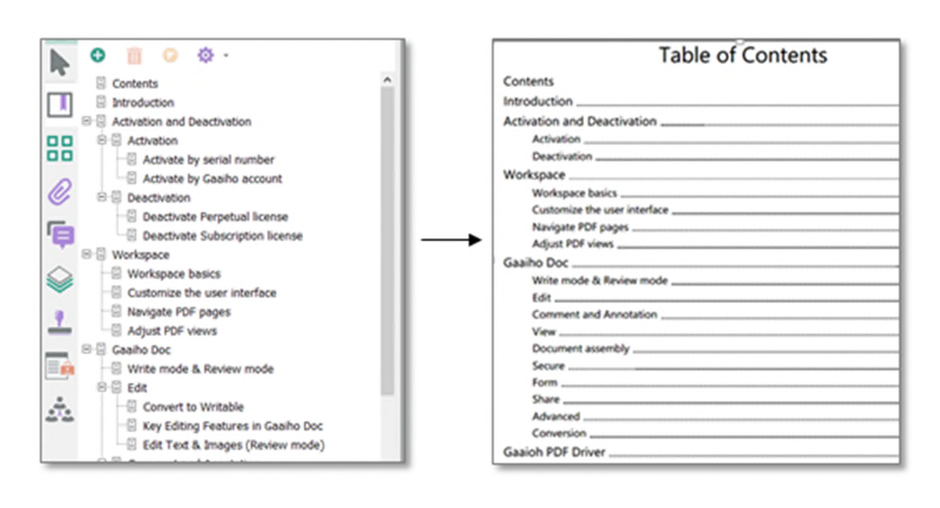
Закладка хранит имя, уровень и действие перехода. Иерархия строится перетаскиванием или изменением уровня, поэтому длинный документ можно разделить на разделы и подразделы. Название закладки должно описывать содержание, а не повторять номер страницы; при изменении структуры полезнее понятный заголовок.
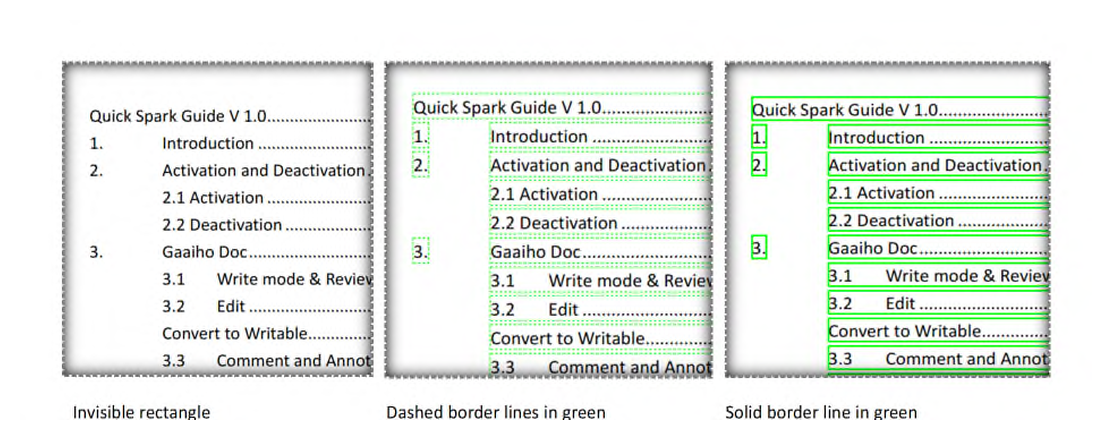
Закладки можно преобразовать в Table of Contents. В параметрах задаются уровни, шрифты, отступы, номера страниц, линии и рамки. Получившееся оглавление вставляется как страницы с активными переходами. После добавления или удаления страниц его необходимо обновить, иначе видимые номера и цели ссылок могут разойтись.
Destinations фиксируют конкретное представление страницы и служат устойчивыми целями для ссылок. Они полезны в технической документации, где ссылка должна вести не просто на страницу, а к определённой области и масштабу. После серьёзной переразметки назначения следует просмотреть в панели и удалить неиспользуемые.
Колонтитулы, нумерация Bates и водяные знаки
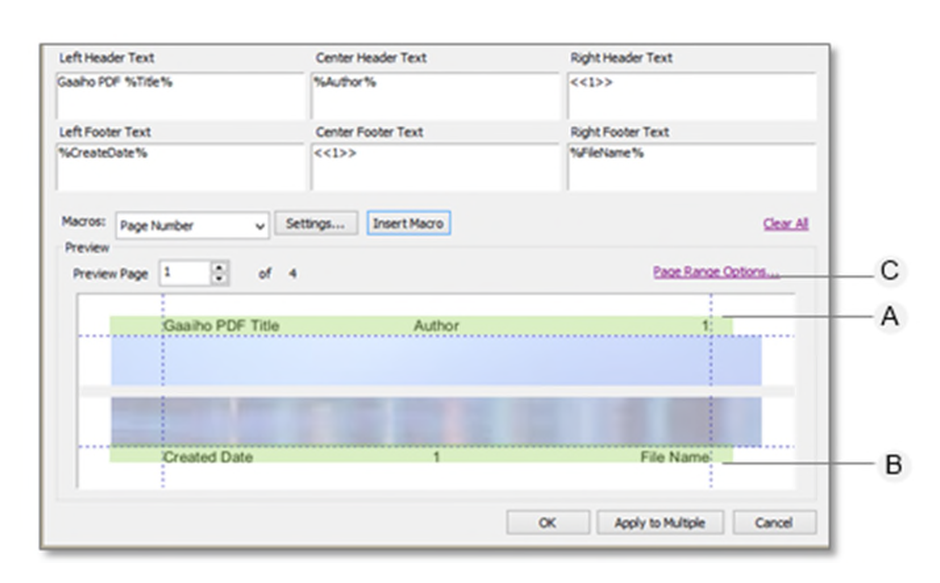
Header and Footer добавляет текст в левую, центральную и правую зоны верхнего и нижнего поля. Макросы подставляют номер страницы, дату, автора, имя файла и другие значения. Параметры можно применить к одному документу или к набору файлов. Перед пакетной операцией следует проверить поля и масштаб, чтобы текст не наложился на существующее содержимое.
Bates numbering создаёт последовательный идентификатор для документов и страниц, что востребовано при подготовке доказательств и долговременных наборов. Нужно заранее определить префикс, суффикс, число цифр, начальное значение и порядок файлов. Повторный запуск с теми же параметрами может создать дублирующую маркировку; рабочую копию лучше сохранять до операции.
Watermark размещает текст или изображение поверх либо под содержимым, поддерживает угол, масштаб, непрозрачность, диапазон страниц и позицию. Подложка под текстом меньше мешает чтению, но может быть незаметной на плотном фоне. Водяной знак не является средством необратимого удаления и не должен использоваться для закрытия секретных данных.
Слои и наложение содержимого
Панель Layers показывает слои PDF, позволяет скрывать и отображать их, менять свойства, объединять или уплощать. Слои встречаются в чертежах, картах и документах, созданных из профессиональных издательских систем. Перед печатью нужно проверить видимость: скрытый слой может не попасть в вывод или, наоборот, включиться согласно настройкам документа.
Import Layers добавляет содержимое из другого PDF как слой. Это удобно для вариантов проекта, переводов и технических отметок. Масштаб, положение и размер страниц должны совпадать, иначе наложение сместится. Merge Layers объединяет выбранные уровни, а Flatten Layers превращает итоговое представление в обычное содержимое без возможности переключения.
Overlay Multiple Files решает похожую задачу на уровне документов, но его нельзя считать автоматическим сравнением. Наложение показывает расхождения визуально, если страницы имеют одинаковую геометрию. Для содержательного сравнения редакций лучше использовать Compare Documents, где различия анализируются и представляются отдельно.
Спуск полос и подготовка к печати
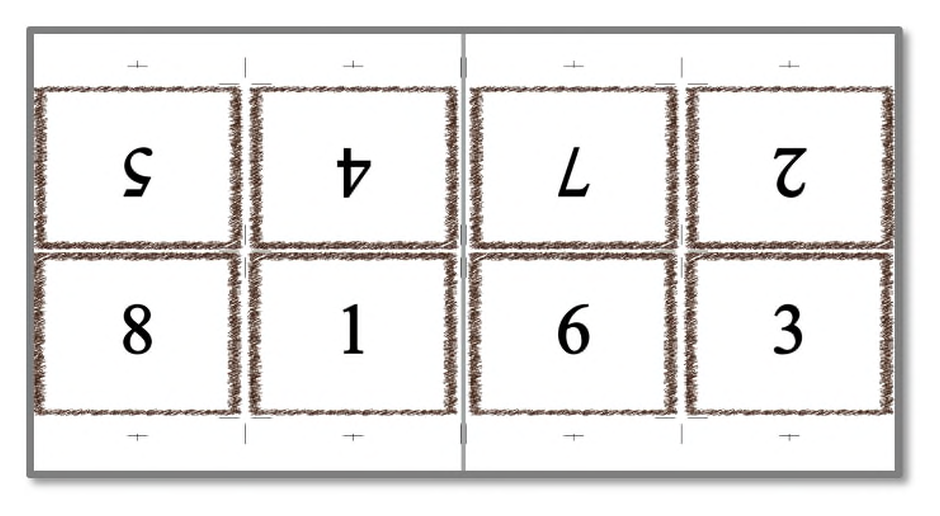
Imposition размещает несколько исходных страниц на одном печатном листе. Доступны схемы буклета, многополосного листа и другие варианты, настройка порядка, поворота, полей, меток и двусторонней печати. Перед применением необходимо знать способ фальцовки и переворота бумаги; неверная схема даст страницы в неправильной последовательности или вверх ногами.
Предварительный просмотр показывает расположение и помогает проверить номера. Для буклета общее количество страниц обычно должно соответствовать структуре тетради; недостающие позиции заполняются пустыми листами. Параметры спуска можно экспортировать и импортировать, что снижает риск ошибки при повторяющихся тиражах.
Спуск полос изменяет структуру страниц и предназначен для производственного вывода, а не для чтения с экрана. Поэтому следует хранить обычный PDF и отдельную печатную версию. Перед передачей в типографию нужно уточнить требования к формату листа, вылетам, меткам, цвету и встроенным шрифтам.
Формы и типы полей
На вкладке Form создаются Button, Check Box, Radio Button, Combo Box, List Box, Text Field, Digital Signature Field и Barcode Field. Поле рисуется прямоугольником, после чего задаются имя, подсказка, внешний вид, параметры значения и действие. Имена должны быть уникальными и понятными: одинаковое имя у нескольких текстовых полей может привести к синхронному повторению значения.
Флажки подходят для независимых вариантов, радиокнопки — для одного выбора из группы, раскрывающийся список экономит место, а list box показывает несколько вариантов сразу. Текстовое поле поддерживает ограничения длины, многострочность, формат и проверку. Кнопка может отправлять, сбрасывать или печатать форму, переходить к странице и выполнять другое разрешённое действие.
Tab Order определяет последовательность перемещения клавишей Tab. Правильный порядок особенно важен для доступности и быстрого ввода. После расстановки нужно пройти форму только клавиатурой, проверить видимый фокус, обязательные поля и поведение после сброса. Статическую форму можно попытаться преобразовать в динамическую, но распознавание областей требует ручной проверки.
Расчёты, импорт и экспорт данных формы
В свойствах поля задаются формат числа, процента, даты, времени и специальной маски. Расчёт может суммировать, умножать, находить среднее, минимум и максимум либо использовать пользовательское выражение. Имена полей в формулах должны совпадать точно. Изменение порядка расчёта влияет на зависимые значения, поэтому итог следует проверять на нескольких наборах данных.
Данные формы импортируются и экспортируются отдельно от внешнего вида документа. Это удобно для переноса ответов, автоматизированной обработки и повторного заполнения шаблона. Формат обмена нужно согласовать с системой-получателем. Экспорт не переносит произвольные комментарии или изменения обычного текста, если они не относятся к полям.
Reset Form Fields очищает выбранные или все поля и возвращает исходные значения. Команду следует отличать от удаления самих полей. Перед распространением шаблона нужно очистить тестовые данные, но сохранить формулы, действия и подсказки. Скрытие поля может зависеть от действия кнопки или сценария; отключение JavaScript в настройках повлияет на такие формы.
Пароли, разрешения и сертификаты
Password Security разделяет пароль открытия и пароль разрешений. Первый блокирует просмотр без секрета, второй ограничивает печать, копирование и изменение. Ограничения действуют только в программах, которые соблюдают права PDF, поэтому для действительно секретных данных нужно сочетать шифрование с контролем доступа и безопасной передачей.
Certificate Security шифрует документ для конкретных получателей по их сертификатам. Перед применением необходимо получить и проверить сертификаты, иначе адресат не сможет открыть файл. Trusted Identities хранит доверенные контакты и сертификаты. Просроченный или отозванный сертификат требует отдельной оценки, а не автоматического доверия.
Security Schemes сохраняют повторяемые наборы параметров. Это удобно для типовых классов документов, но схема должна иметь понятное имя и владельца. Перед массовым применением её нужно проверить на тестовой копии: ошибка в списке получателей или запрете печати затронет сразу весь пакет.
Цифровые подписи и проверка подлинности
Digital ID создаётся из файла идентификатора или управляется через хранилище сертификатов. Внешний вид подписи может включать имя, причину, место, дату, логотип и изображение. Видимая картинка не доказывает подлинность сама по себе: проверять нужно криптографический статус, цепочку доверия, целостность документа и время подписи.
Панель Signatures показывает подписи и связанные редакции. При проверке можно учитывать состояние сертификата на момент подписания, текущее время или время доверенной отметки. Настройка отзыва сертификатов усиливает контроль, но требует доступа к соответствующим службам. Если проверка не завершена, статус нельзя трактовать как доказательство недействительности без изучения причины.
Certify позволяет автору задать допустимые изменения после сертификации, например заполнение формы или комментарии. Любое изменение вне разрешённого диапазона может нарушить статус. Перед подписанием следует закончить редактирование, удалить скрытые данные и сохранить финальную копию; перестановка страниц или изменение текста после подписи изменяет защищённое содержимое.
Необратимое скрытие и удаление скрытых данных
Redaction состоит из двух этапов: пометка областей и применение. До применения рамки остаются редактируемыми; после применения выбранное содержимое удаляется и заменяется заданным заполнением или текстом. Нельзя ограничиваться чёрным прямоугольником поверх текста: под ним может сохраниться копируемое или извлекаемое содержание.
Поиск для редактирования помогает находить слова, фразы и шаблоны во всём документе. Результаты нужно просмотреть вручную, особенно для коротких чисел и фамилий с разными написаниями. Скан без OCR не содержит поискового текста, поэтому сначала потребуется распознавание или ручная разметка областей.
Remove Hidden Content проверяет метаданные, вложения, комментарии, скрытые слои, формы, сценарии и другие элементы, которые могут раскрыть информацию. После очистки следует сохранить файл под новым именем, закрыть и снова открыть его, проверить поиск, копирование, вложения и свойства документа. Только визуального просмотра недостаточно.
Экспорт PDF в Word, Excel, PowerPoint, текст и изображения
Экспорт внутри Gaaiho Doc подходит для текущего документа, а Converter — для очереди файлов. Word лучше сохраняет связный текст и абзацы, Excel предназначен для таблиц, PowerPoint — для страниц или объектов, организованных как слайды. Выбор формата должен соответствовать структуре, а не только желанию отредактировать PDF.
При экспорте скана сначала требуется OCR. Многоколоночный текст, плавающие подписи, формулы и нестандартные шрифты могут перейти в отдельные блоки. Excel особенно чувствителен к объединённым ячейкам и линиям, которые выглядят как таблица, но не имеют логической структуры. После конвертации следует сверить числа и заголовки, а не только общий внешний вид.
Экспорт в изображения создаёт отдельные файлы страниц или выбранных элементов. Разрешение и формат влияют на размер и резкость: JPEG подходит для фотографий, PNG — для схем и текста, TIFF может использоваться в процессе долговременного хранения. Текстовый экспорт сохраняет распознанные символы без сложной вёрстки и удобен для анализа или поиска.
Сжатие, уплощение и сохранение
Reduce File Size уменьшает PDF за счёт обработки изображений, шрифтов и лишних объектов. Чем агрессивнее параметры, тем выше риск ухудшения мелкого текста, чертежей и фотографий. Для делового документа разумно сравнить размер и качество на нескольких страницах, включая самую насыщенную графикой.
Flatten Documents объединяет аннотации, поля или слои с содержимым страницы. Это помогает зафиксировать вид, но лишает интерактивности и возможности редактировать отдельные элементы. Подписываемую или копию для долговременного хранения можно уплощить, а исходник с формами и комментариями сохранить отдельно.
Обычное Save перезаписывает файл, Save As создаёт новую копию, а параметры оптимизации могут влиять на совместимость. Если документ содержит подписи, изменения после сохранения должны оцениваться по статусу подписи. Перед окончательной передачей полезно закрыть файл, открыть заново и проверить страницы, ссылки, формы, вложения и безопасность.
Поиск, расширенный поиск и индексирование
Find ищет текст в текущем документе, а расширенный Search может охватывать несколько файлов, комментарии и закладки, учитывать регистр и целые слова. Результаты отображаются списком с контекстом. Для скана без текстового слоя поиск ничего не найдёт, хотя слова видимы на странице; это прямой признак необходимости OCR.
Индекс ускоряет поиск по большой коллекции. Можно встроить индекс в текущий документ или создать полнотекстовый индекс для папки. При добавлении и замене файлов индекс нужно обновлять, иначе результаты станут неполными. В индексируемый набор не стоит включать временные копии и дубликаты.
Поиск по комментариям помогает собрать замечания с одинаковой формулировкой или найти вопрос конкретного автора. Результат следует сочетать с фильтрами панели Comments. Замена текста документа и поиск комментариев — разные операции: массовая замена не исправляет содержание заметок автоматически.
Сравнение документов и контроль редакций
Compare Documents предназначен для выявления различий между двумя PDF. Перед сравнением нужно выбрать исходную и изменённую копию, указать диапазоны и подходящий тип содержимого. Сканированные и перестроенные страницы дают больше визуальных различий, чем документы с одинаковой геометрией и изменённым текстом.
Отчёт сравнения помогает перейти к изменениям, но каждое существенное различие нужно оценить в контексте. Перенос абзаца на следующую страницу может вызвать цепочку отметок, хотя смысл изменился мало. Наоборот, короткая замена числа занимает небольшую область, но может быть критичной.
Для надёжного процесса полезно сначала нормализовать обе копии: удалить случайные повороты, убедиться в одинаковом размере страниц и исключить пустые листы. Комментарии сравнения следует хранить отдельно от содержательных правок, чтобы не смешивать результат анализа с редактурой документа.
Портфолио, мультимедиа и 3D
PDF Portfolio объединяет файлы разных типов в контейнер с общей навигацией. Элементы могут сохранять исходный формат, поэтому получателю может потребоваться соответствующая программа. Перед отправкой портфолио нужно проверить список, порядок, описания и отсутствие лишних вложений.
Мультимедиа добавляется в выделенную область страницы с настройкой проигрывания, постера и альтернативных представлений. Современные политики безопасности часто ограничивают автоматический запуск и устаревшие компоненты, поэтому важную информацию нельзя оставлять только в видео или звуке. Необходимо предусмотреть текстовую альтернативу.
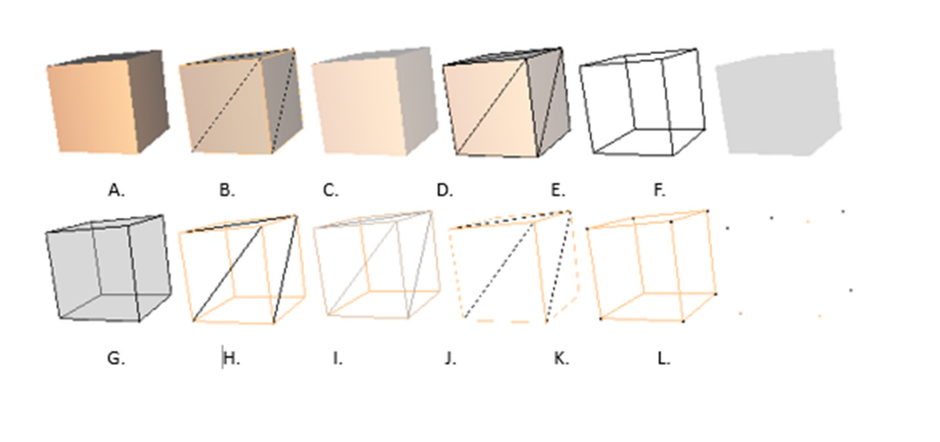
3D-модели поддерживают виды, взаимодействие и измерение, если формат документа и средство просмотра допускают эти функции. Настройки освещения, проекции и сохранённых представлений влияют на восприятие. Перед распространением следует открыть файл в целевой среде и проверить, что интерактивное содержимое не блокируется.
Параметры, безопасность сценариев и восстановление
Preferences объединяет настройки просмотра, комментариев, форм, мультимедиа, подписей, поиска и других подсистем. Изменять несколько групп одновременно нежелательно: при неожиданном поведении трудно определить причину. Для общей рабочей станции лучше документировать важные параметры и использовать одинаковый профиль.
JavaScript можно отключить, если документу нельзя доверять или политика организации запрещает сценарии. При этом перестанут работать некоторые расчёты и действия форм. Решение должно учитывать назначение файла: безопаснее открыть сомнительный PDF с ограничениями, чем включать сценарии ради необязательного эффекта.
Auto Recovery помогает восстановить несохранённую работу после сбоя, но не заменяет регулярное сохранение и резервные копии. Для тяжёлых сканов и массовых операций полезно сохранять промежуточные этапы под отдельными именами. После аварийного восстановления нужно проверить последнюю операцию и целостность страниц.
Совместимость и практические ограничения
Работа с этой программой ориентирована на Windows. Файлы PDF остаются переносимыми, но интерактивные элементы, мультимедиа, сценарии и подписи могут вести себя по-разному в других средствах просмотра. Перед публикацией критичного документа следует проверить его хотя бы в одном независимом просмотрщике и на устройстве получателя.
Русского варианта интерфейса нет, поэтому названия вкладок и команд в инструкции встречаются на английском. Это особенно заметно в сложных диалогах безопасности, форм и спуска полос. Пользователю стоит сначала освоить базовые маршруты и не применять пакетные операции к единственной копии документа.
Активация лицензии рассчитана на один компьютер одновременно. При переносе рабочего места требуется деактивация, а для автономного процесса предусмотрен обмен файлом запроса и лицензии через другой компьютер. Перед заменой системы или оборудования нужно освободить активацию, иначе может понадобиться обращение в поддержку.
Устранение типичных ошибок
Если текст не находится, хотя он виден, проверьте наличие текстового слоя и запустите OCR для нужного диапазона. Если распознавание даёт много ошибок, увеличьте качество исходного скана, выровняйте страницы, выберите правильный язык и исключите фоновые узоры. Для рукописи и декоративных шрифтов ручная проверка обязательна.
Если после объединения страницы имеют разный размер, используйте обрезку или печать в согласованный формат, но сначала определите, нельзя ли сохранить исходную геометрию. Если ссылки и закладки ведут не туда после вставки листов, обновите оглавление и назначения, а затем пройдите ключевые переходы вручную.
Если подпись показывает неопределённый статус, проверьте доверие сертификату, цепочку, отзыв и службу отметки времени. Если документ не открывается после защиты сертификатом, вероятна ошибка в сертификате получателя. Пароль и сертификат нельзя восстановить из содержимого PDF, поэтому параметры доступа должны храниться по принятой процедуре.
При сбое активации в Windows 10 необходимо убедиться, что установлено исправление для этой ошибки и корректно работает служба лицензирования. Старые компоненты могут конфликтовать с изменениями системы. Не следует загружать случайные DLL из непроверенных сайтов; исправления должны происходить из официальной поддержки и применяться после резервного копирования.
Сравнение Gaaiho PDF Suite с аналогами
| Программа | Лучше подходит для | Главное ограничение |
|---|---|---|
| Gaaiho PDF Suite | Сложной сборки, форм, OCR, защиты и пакетного преобразования PDF | Интерфейс без русского языка и работа только в Windows |
| PDF Commander | Повседневного редактирования PDF с понятным русским интерфейсом | Нет версии для macOS |
| Adobe Acrobat Pro | Корпоративного документооборота, проверки доступности и совместной работы | Часть совместной работы зависит от облачных сервисов |
| Foxit PDF Editor | Редактирования, форм, подписей и командных процессов на нескольких платформах | Облачные функции требуют учётную запись |
| PDF-XChange Editor | Быстрой работы с комментариями, OCR и техническими PDF в Windows | Расширенные команды требуют лицензии |
| Nitro PDF Pro | Офисного преобразования, редактирования и электронной подписи | Функции различаются между Windows и macOS |
Gaaiho PDF Suite имеет смысл выбирать для насыщенного рабочего процесса, где в одном проекте нужны OCR, формы, сборка страниц, сертификаты, редактирование и пакетный конвертер. PDF Commander удобнее для русскоязычного пользователя и типовых правок, PDF-XChange Editor — для технического просмотра и аннотаций, Foxit и Adobe — для современной командной инфраструктуры, а Nitro — для тесной офисной конвертации.
Практические рабочие процессы
Подготовка договора к согласованию
Сохраните исходный файл отдельной копией, включите миниатюры и закладки, проверьте порядок приложений, затем используйте комментарии и статусы для замечаний. После утверждения удалите или закройте открытые обсуждения, выполните поиск скрытых данных, сформируйте финальное оглавление и только после этого применяйте подпись или защиту.
Сборка дела из сканов
Отсканируйте листы с одинаковым разрешением, удалите пустые страницы, поверните неверно ориентированные, выровняйте порядок по миниатюрам и запустите OCR. Логическую нумерацию задавайте после вставки всех листов. Для быстрого поиска создайте закладки верхнего уровня и полнотекстовый индекс, если набор состоит из нескольких файлов.
Выпуск формы для заполнения
Начните с чистого макета, создайте поля с уникальными именами, настройте форматы и обязательность, затем задайте порядок Tab. Проверьте ввод длинных значений, сброс, печать и экспорт данных. Тестируйте форму как мышью, так и клавиатурой; финальную копию не следует уплощать, пока интерактивность нужна получателю.
Удаление персональных данных
Найдите фамилии, адреса, телефоны и идентификаторы, пометьте результаты для redaction и примените операцию. Затем запустите Remove Hidden Content, проверьте вложения, комментарии, метаданные и слои. Сохраните новый файл, откройте его заново и попробуйте поиск и копирование в местах удаления.
Подготовка буклета
Сначала завершите редактирование обычного PDF, проверьте количество и ориентацию страниц, затем выберите схему импозиции и параметры двусторонней печати. Просмотрите номера на листах, добавьте пустые страницы при необходимости и сделайте пробную печать уменьшенного макета. Храните отдельные файлы для чтения и печати.
Систематизация переписки
Преобразуйте письма и вложения в PDF, объедините их в хронологическом порядке и добавьте закладки по датам или темам. Для вложенных исходников используйте панель Attachments только тогда, когда требуется сохранить оригинальный формат. Добавьте Bates numbering и проверьте, что каждая закладка ведёт к правильному сообщению.
Проверка двух редакций
Нормализуйте размеры и повороты страниц, затем запустите Compare Documents. Просмотрите изменения чисел, дат и условий отдельно от сдвигов вёрстки. Существенные результаты перенесите в обычные комментарии со статусами, чтобы решение было понятно без повторного запуска сравнения.
Создание PDF из сайта
Дождитесь загрузки всех изображений и шрифтов, выберите преобразование страницы или выделения, проверьте разрывы и повторяющиеся шапки. Динамические блоки и интерактивные элементы могут не сохраниться как на экране, поэтому важные данные лучше перепроверить и при необходимости добавить снимок области.
Пакетный экспорт таблиц
Сначала откройте несколько исходных PDF и оцените, являются ли таблицы структурными или растровыми. Для сканов запустите OCR, затем настройте очередь PDF-to-Excel. После экспорта сверяйте суммы, десятичные разделители, объединённые ячейки и заголовки на выборке из разных файлов.
Подписание комплекта
Завершите все правки, очистите скрытые данные и сформируйте окончательный порядок страниц. Проверьте цифровой идентификатор, причину, время и внешний вид подписи. После подписания не выполняйте операции, изменяющие содержимое; для разрешённых последующих действий используйте сертификацию с подходящими правами.
Маркировка доказательств
Определите порядок файлов и схему Bates до начала обработки, примените маркировку пакетно и сформируйте контрольный список диапазонов. Не запускайте нумерацию повторно на той же копии. После объединения проверьте первый и последний номер каждого исходного документа и соответствие оглавлению.
Извлечение иллюстраций
Используйте экспорт изображений или сохранение всех изображений, если они являются отдельными объектами. Сканированная страница может экспортироваться целиком, а не как набор иллюстраций. Проверьте разрешение, цвет и прозрачность, а имена файлов организуйте так, чтобы можно было восстановить страницу происхождения.
Создание фирменного бланка
Подготовьте фон одинакового размера с документом и используйте overlay либо водяной знак под содержимым. Проверьте поля, масштаб и читаемость на цветной и монохромной печати. Если бланк должен стать неотделимой частью страницы, зафиксируйте результат в финальной копии, сохранив редактируемый исходник.
Согласование чертежа
Включите толщины линий, сетку, линейки и измерительные инструменты. Комментарии размещайте так, чтобы выноски не закрывали размеры. Для вариантов используйте слои или отдельные редакции; наложение помогает увидеть смещение, но окончательное решение фиксируйте текстовым замечанием с точной координатой.
Создание оглавления отчёта
Постройте иерархию закладок по реальным разделам, затем преобразуйте её в оглавление. Настройте уровни, отступы, номера и линии, вставьте страницы оглавления и обновите его после всех структурных изменений. Проверьте переходы из начала, середины и конца списка.
Передача файла с ограничениями
Выберите пароль открытия или ограничения согласно задаче, не смешивая их назначение. Проверьте, что получатель знает способ безопасного получения пароля. После сохранения откройте файл как обычный пользователь, протестируйте печать и копирование, а затем передавайте только проверенную копию.
Сводка замечаний рецензентов
Импортируйте комментарии, отфильтруйте их по автору и статусу, объедините повторяющиеся вопросы и сформируйте Comment Summary. Сводка должна содержать только актуальные замечания; закрытые и тестовые записи лучше исключить. Исходный PDF с ветками ответов сохраните вместе с отчётом.
Конвертация презентации
При создании PDF из PowerPoint проверьте скрытые слайды, заметки, гиперссылки и анимации. PDF фиксирует страницы и не воспроизводит обычную последовательность анимации как слайд-шоу. После преобразования просмотрите шрифты, прозрачность, видео и размер страниц.
Обработка книги Excel
Решите, преобразуется ли выбранный диапазон, активный лист или вся книга. Проверьте область печати, повторяющиеся строки заголовка, ориентацию и масштаб. Большие таблицы могут разбиваться на несколько страниц; закладки по листам и понятные имена помогают навигации.
Исправление опечаток в существующем PDF
Найдите все вхождения, откройте Write Mode и исправьте текст с сохранением шрифта и абзацных параметров. После замены проверьте переносы строк и соседние объекты. Для короткого изменения в подписанном документе создавайте новую редакцию, а не пытайтесь сохранить прежний статус подписи.
Многоязычное распознавание
Разделите документ на диапазоны по языкам или выберите набор поддерживаемых языков, если это допускает диалог OCR. Смешение алфавитов увеличивает ошибки в именах и кодах. После распознавания используйте поиск характерных терминов каждого языка и вручную проверьте страницы с таблицами.
Печать выбранных страниц
Выберите диапазон, тип содержимого для печати и способ масштабирования. Комментарии и поля могут печататься отдельно от документа либо вместе с ним. Перед большим тиражом распечатайте одну страницу с мелким текстом, цветной графикой и пометками, чтобы проверить драйвер и поля.
Работа с PDF Portfolio
Добавьте только нужные файлы, задайте понятные имена и описания, затем проверьте открытие каждого вложенного элемента. Не рассчитывайте, что любой просмотрщик одинаково покажет оформление портфолио. Для критичной информации добавьте обычный индекс или титульную страницу.
Обновление колонтитулов
Если изменилось название или дата, используйте Update Header and Footer, а не накладывайте второй набор поверх старого. Проверьте диапазон страниц и исключения для титула. При наличии Bates numbering не удаляйте его случайно вместе с обычным колонтитулом.
Фиксация комментариев перед отправкой
Создайте финальную копию и выполните flatten только для тех аннотаций, которые должны стать частью страницы. Убедитесь, что скрытые или закрытые комментарии не попадут в результат неожиданно. Рабочий файл с редактируемыми пометками сохраните отдельно.
Проверка ссылок
Используйте панели закладок и назначений для внутренних переходов, а внешние ссылки проверяйте по видимой области и действию. После объединения документов пройдите по ключевым ссылкам. Ссылка на страницу может сместиться после вставки листов, тогда как корректно настроенное назначение устойчивее.
Оптимизация большого скана
Удалите пустые страницы и ненужные вложения, затем используйте уменьшение размера с умеренным понижением разрешения. Сначала проверьте печати, мелкий шрифт и штрихкоды. Если OCR ещё не выполнен, определите порядок операций: сильное сжатие до распознавания может ухудшить результат.
Создание пользовательского штампа
Подготовьте изображение с прозрачным фоном, создайте штамп и настройте имя. Проверьте его на светлой и тёмной странице, измените масштаб и непрозрачность. Не используйте изображение подписи как замену цифровой подписи: оно не подтверждает целостность документа.
Измерение плана
Откалибруйте масштаб по известному расстоянию, затем используйте Distance, Perimeter и Area. Единицы и коэффициент должны соответствовать чертежу. Результаты измерения сохраняются как аннотации, поэтому их можно включать в сводку и проверять другим участником.
Перенос лицензии
До удаления системы выполните деактивацию. При отсутствии связи сформируйте файл деактивации и обработайте его на компьютере с доступом к серверу. Храните сведения о лицензии отдельно от установщика; простое копирование программной папки не переносит право использования.
Дополнительные практические приёмы
Настройка рабочего места оператора
Оператору, который ежедневно собирает входящие документы, полезно вынести на панель быстрого доступа From Scanner, Combine Multiple Files, Save As и Print. Слева оставляют Page Thumbnails и Bookmarks, а Comments включают только на этапе проверки. Такой профиль сокращает число переходов по ленте и одновременно не перегружает экран панелями, которые не участвуют в текущем процессе. Перед началом смены стоит проверить папку сохранения и профиль сканера, чтобы очередная партия не попала в каталог предыдущего проекта.
Проверка качества OCR по выборке
Необязательно перечитывать весь распознанный массив подряд. Выберите страницы с мелким шрифтом, печатями, таблицами, наклонным текстом и низким контрастом, затем выполните поиск по редким словам и числовым кодам. Скопируйте фрагмент в текстовый редактор, чтобы увидеть ошибки невидимого слоя. Если качество выборки неудовлетворительно, исправьте параметры и повторите OCR для диапазона до того, как строить индекс или экспортировать документ.
Объединение файлов разных форматов
Перед Combine Multiple Files разложите исходники в нужной последовательности и проверьте, каким приложением открывается каждый формат. В окне сборки задайте порядок, затем после преобразования сравните размеры листов и ориентацию. Титульные страницы презентации, широкие таблицы и обычные письма могут создать неоднородный набор. Решите заранее, нужно ли сохранять оригинальный формат страниц или привести выпуск к единому листу через печать и масштабирование.
Сохранение электронной таблицы без обрезки
Если при преобразовании Excel часть столбцов уходит за край, проблема обычно находится в области печати и масштабе книги, а не в PDF. Определите ориентацию, поля, повторяемые строки заголовка и число страниц по ширине. После создания PDF проверьте не только первый лист, но и места горизонтального разбиения. Для больших таблиц закладки по рабочим листам помогают получателю перейти к нужному разделу без просмотра сотен страниц.
Подготовка приложения к договору
Извлеките нужные страницы из исходного сборника или вставьте отдельный файл в конец договора. После изменения структуры обновите логическую нумерацию и оглавление, затем проверьте закладки и ссылки из основного текста. Если приложение подписывается вместе с договором, объединение должно быть закончено до цифровой подписи. Файл приложения, вложенный как Attachment, не равнозначен обычным страницам и может остаться незамеченным при печати.
Рассылка документа с комментариями
Перед отправкой решите, должен ли адресат видеть редактируемые аннотации, сводку или только зафиксированные пометки. Для совместной работы оставляют Comments активными; для информационной копии создают сводку либо уплощают выбранные элементы. Проверьте автора и текст заметок, удалите тестовые записи и личные флажки. Если комментарии импортировались из другой редакции, просмотрите их положение на изменённых страницах.
Настройка внешнего вида цифровой подписи
Создайте отдельный шаблон внешнего вида для каждой роли, но не перегружайте его декоративными элементами. Отображайте имя, дату и причину, если эти сведения нужны процессу, а изображение используйте только как визуальное дополнение. Перед первым применением подпишите тестовую копию и проверьте панель Signatures. Важно убедиться, что сертификат выбран правильно: одинаковая картинка на странице не позволяет отличить разные цифровые идентификаторы.
Обработка документа с нестандартными шрифтами
При редактировании PDF шрифт может быть встроен частично или отсутствовать в системе. Сначала выделите небольшой фрагмент и проверьте, сохраняются ли начертание и ширина символов. Подмена похожим шрифтом способна изменить переносы и длину строк. Если точное визуальное совпадение критично, ограничьте правку отдельным объектом или получите исходный документ; массовое редактирование без нужного шрифта создаёт каскад изменений вёрстки.
Проверка полей после печати в PDF
Виртуальная печать фиксирует визуальное представление и обычно не переносит интерактивные поля исходной формы. После печати откройте результат и определите, остались ли нужные элементы заполняемыми. Если интерактивность требуется, используйте прямое преобразование или создайте поля заново. Одновременно проверьте гиперссылки и закладки: печатный путь может сохранить страницу как графическое представление без исходной структуры навигации.
Управление пустыми страницами
Пустой лист может быть намеренным разделителем, оборотом при двусторонней печати или ошибкой сканирования. Перед удалением смотрите соседние страницы и логическую нумерацию. В книге или буклете удаление одного пустого листа меняет раскладку последующих страниц. Для автоматической очистки сканов следует проверять порог: бледная печать или карандашная пометка могут ошибочно выглядеть как пустая страница.
Проверка метаданных перед публикацией
Откройте свойства документа и просмотрите заголовок, автора, тему, ключевые слова и пользовательские поля. Затем используйте поиск скрытого содержимого, чтобы обнаружить данные, которые не видны на странице. Метаданные могут содержать имя сотрудника, путь к исходному файлу или внутреннее название проекта. После очистки сохраните новую копию и повторно проверьте свойства, потому что некоторые поля могут заполняться приложением при сохранении.
Работа с длинными закладками
Слишком длинные названия занимают место в панели и затрудняют навигацию. Используйте короткий смысловой заголовок, а номер раздела добавляйте только при необходимости. Постройте два или три уровня иерархии вместо плоского списка из сотен элементов. После создания оглавления сравните видимые пункты с закладками: различия в формулировках допустимы, но структура и цели переходов должны совпадать.
Формирование набора для внешнего аудитора
Создайте копию проекта, удалите внутренние комментарии, скрытые слои и ненужные вложения, затем примените согласованные ограничения. Добавьте оглавление, Bates numbering и понятные закладки. Если аудитор должен проверять цифровые подписи, не уплощайте и не перепечатывайте подписанные документы. Сопроводительный индекс лучше включить обычными страницами, чтобы он был доступен в любом просмотрщике.
Замена страниц без разрушения структуры
Replace Pages удобна, когда исправленный лист должен занять прежнее место. Перед заменой сравните размер и ориентацию нового листа, а после операции проверьте закладки, ссылки, поля и комментарии, связанные с этой страницей. Если изменилось число страниц, замена не подходит — используйте удаление и вставку. В подписанном файле такая операция изменит защищённое содержимое и потребует нового выпуска.
Экспорт рисунков из технического документа
Определите, являются ли рисунки отдельными объектами или частью растровой страницы. Команда сохранения изображений извлекает встроенные объекты без окружающих подписей, тогда как экспорт страницы сохраняет весь лист. Для схем выбирайте формат без потерь и проверяйте разрешение. Если рисунок состоит из векторных линий и текста, растровый экспорт неизбежно фиксирует выбранный масштаб.
Проверка доступности заполнения
Порядок Tab должен следовать визуальному маршруту сверху вниз и слева направо. Подсказки полей должны объяснять ожидаемое значение, а обязательность — быть заметной не только цветом. Проверьте форму при увеличенном масштабе и без мыши. Хотя программа предоставляет инструменты полей, полноценная оценка доступности требует также проверить теги, порядок чтения и понятность сообщений об ошибках.
Создание нескольких выпусков одного отчёта
Храните мастер-файл без водяных знаков и ограничений, а клиентские копии создавайте через отдельные операции. Для каждого выпуска применяйте нужный колонтитул, защиту и набор приложений, затем проверяйте контрольные страницы. Не редактируйте уже защищённую копию для следующего адресата: накопленные изменения и ограничения сложнее отслеживать, чем повторяемый выпуск из одного проверенного мастера.
Диагностика медленного открытия
Большой размер часто связан с изображениями высокого разрешения, вложениями, сложными слоями или множеством аннотаций. Просмотрите структуру, удалите ненужные элементы и протестируйте Reduce File Size на копии. Если задержка возникает только на определённой странице, экспортируйте диапазоны и локализуйте проблемный объект. Агрессивное сжатие всего файла не является первым шагом, пока причина не определена.
Контроль пакетной операции
Перед обработкой сотен файлов запустите те же параметры на трёх типичных примерах: простом текстовом, сложном табличном и сканированном. Зафиксируйте выходную папку и правила имён, запретите случайную перезапись исходников. После завершения сравните количество входных и выходных файлов, просмотрите журнал и откройте выборку. Такой контроль обнаруживает ошибочный профиль раньше, чем он затронет всё хранилище.
Передача PDF в типографию
Проверьте размер страницы, ориентацию, спуск полос, вылеты, метки и качество изображений по требованиям подрядчика. Встроенные подмножества PDF/X помогают стандартизировать вывод, но выбранный профиль должен соответствовать производственному процессу. Сделайте отдельную печатную копию и не заменяйте ею файл для экранного чтения. После преобразования ещё раз проверьте прозрачности, шрифты и тонкие линии.
Восстановление после неудачной правки
Если отмена уже недоступна, не сохраняйте поверх единственной копии. Используйте рабочие копии с последовательными именами и сравните последнюю корректную копию с повреждённой. Отдельные страницы можно заменить из резервного файла, а комментарии импортировать при необходимости. Auto Recovery помогает после аварии, но не гарантирует сохранение каждой операции и не заменяет управляемые контрольные точки.
Создание защищённой формы
Сначала завершите структуру и расчёты, затем задайте права так, чтобы получатель мог заполнять и подписывать поля, но не менять остальное содержимое. Проверьте форму под ограниченной учётной записью и в независимом просмотрщике. Если используется сертификация, разрешённые изменения должны соответствовать сценарию заполнения; слишком строгие права сделают форму непригодной, а слишком широкие ослабят контроль.
Контроль результата перед передачей
Финальную проверку лучше выполнять после закрытия и повторного открытия файла. Просмотрите первую, последнюю и несколько внутренних страниц, проверьте закладки, оглавление, ссылки, вложения, поля, комментарии, подписи и заданные ограничения. Для сканов выполните поиск по нескольким словам, для форм — тестовый ввод и сброс, для защищённого документа — открытие с учётными данными получателя.
Храните редактируемый исходник, рабочую копию с комментариями и выпускной PDF как разные файлы. Такое разделение позволяет исправить обнаруженную ошибку без попытки разобрать уплощённые страницы или нарушить цифровую подпись. Имя выпускного файла должно однозначно указывать документ и дату, а не состоять из слов вроде финал и новый, которые быстро теряют смысл.
В сложном процессе проверяйте не только внешний вид, но и структуру: текстовый слой, порядок страниц, логические номера, метаданные, скрытые элементы и доступность действий. Именно эти свойства определяют, можно ли найти сведения, распечатать нужный диапазон, подтвердить подпись, безопасно скрыть данные и продолжить работу с документом у получателя.
Для документов, которые будут храниться или передаваться длительное время, полезно дополнительно проверить соответствие выбранному профилю PDF/A, наличие встроенных шрифтов и корректность текстового слоя. Профиль не исправляет смысловые ошибки и не гарантирует качество OCR: после преобразования нужно заново открыть файл, выполнить поиск по контрольным словам, просмотреть предупреждения проверки и убедиться, что вложения, мультимедиа или шифрование не противоречат требованиям получателя.
