GdPicture PDF позволяет выстроить в приложении полный цикл работы с документами: открывать и отрисовывать PDF, искать и извлекать текст, переставлять и объединять страницы, добавлять аннотации и поля форм, распознавать сканы, преобразовывать файлы в PDF/A, ставить цифровые подписи, удалять скрытые данные и оптимизировать размер.
Рабочий процесс обычно строится вокруг класса GdPicturePDF, конвертера документов и элемента просмотра GdViewer. Файл загружают из пути, потока или массива байтов, проверяют возвращённый статус, выполняют операции над выбранными страницами, а затем сохраняют результат в новый файл или поток; такой порядок уменьшает риск перезаписать исходник и упрощает обработку ошибок.
Для задач с интерфейсом к просмотру подключают панель миниатюр, команды масштаба, поиска, печати и аннотаций, а серверные операции оставляют в отдельном сервисе обработки. OCR требует ресурсов распознавания, функции TWAIN и WIA зависят от Windows, а пробный режим наносит водяной знак, поэтому эти условия следует проверить до проектирования пакетной очереди и пользовательского сценария.
Скачать GdPicture PDF
- Редактирование PDF
- Русский интерфейс
- Просто новичкам
- Нужна интеграция в проект
- OCR требует ресурсов
- TWAIN и WIA лишь в Windows
Как устроить безопасный рабочий цикл
Основной объект для работы с PDF следует создавать на время одной логической операции и освобождать после сохранения. Это особенно важно в службах, которые параллельно принимают документы: объект хранит состояние открытого файла, выбранной страницы и внутренних ресурсов, поэтому его нельзя без синхронизации передавать нескольким задачам. Практичный шаблон — получить входные данные, открыть документ, проверить статус, обработать страницы, записать результат во временный файл, повторно открыть этот файл для контрольной проверки и лишь затем атомарно заменить целевой документ.
Методы библиотеки возвращают значения GdPictureStatus. Нельзя считать отсутствие исключения признаком успеха: неверный пароль, повреждённая таблица перекрёстных ссылок, недоступный каталог или неподдерживаемая операция часто отражаются именно в статусе. После LoadFromFile, LoadFromStream, SaveToFile, рендеринга и конвертации статус сопоставляют с GdPictureStatus.OK, записывают в журнал название операции и безопасный идентификатор задания. Полный путь и содержимое документа в журнал лучше не помещать, если файлы содержат персональные или договорные данные.
Исходник разумно открывать только для чтения, а сохранение направлять в отдельное место. При пакетной обработке имя временного файла формируют на том же томе, где находится результат: тогда финальный атомарный перенос выполняется без копирования и снижает вероятность получить половину файла после сбоя. Если выход возвращается через HTTP, сначала завершите SaveToStream, переведите поток в начало и только потом передавайте его клиенту; отправка незавершённого потока приводит к ошибкам чтения на последних страницах.
- создавайте отдельный объект GdPicturePDF для каждого задания;
- проверяйте статус сразу после операции, а не в конце цепочки;
- не перезаписывайте исходник до контрольного открытия результата;
- освобождайте документ и поток в блоках using или finally;
- ограничивайте число одновременных задач по памяти, а не только по ядрам процессора.
Подключение компонентов и подготовка проекта
Для операций без графического элемента достаточно API-пакета и платформенных библиотек времени выполнения, которые подтягиваются как зависимости. Проект просмотра требует отдельного элемента для WinForms или WPF: если класс GdViewer не находится после восстановления зависимостей, проверьте, добавлен ли пакет соответствующей технологии интерфейса. Такое разделение полезно для серверной службы, потому что ей не приходится загружать оконные сборки и их зависимости.
OCR запускается только при наличии ресурсов GdPicture.Resources. Ошибка, возникающая именно на вызове OcrPages при успешной загрузке и рендеринге PDF, обычно указывает не на повреждение документа, а на отсутствующие языковые данные или неправильную публикацию ресурсов. После сборки проверьте итоговый каталог приложения и контейнерный образ, а не только список ссылок в проекте: при режимах trimming, single-file и ручном копировании ресурсы могут не попасть в публикацию.
При развертывании через .NET 8 необходимо выбирать нативные ресурсы для фактической операционной системы и архитектуры. Для Linux требуется glibc 2.29 или новее; образ на старом базовом дистрибутиве способен успешно собрать проект, но завершить работу при первом обращении к нативной функции. На Windows пакет GdPicture ориентирован на Windows-сценарии, тогда как GdPicture.API подходит для кроссплатформенной обработки без оконных элементов. Проверяйте матрицу публикации на чистом агенте, где нет случайно установленных библиотек разработчика.
Инициализацию лицензии выполняют до создания объектов обработки. В пробном режиме документы получают заметный водяной знак и периодические уведомления, поэтому тест качества OCR, сравнение размеров и проверка подписи должны выполняться с демонстрационным ключом, который убирает эти артефакты на период оценки. Пустой ключ пригоден для быстрой проверки вызовов, но не для приёмочного сравнения результата с эталоном.
using GdPicture14;

LicenseManager license = new LicenseManager();
license.RegisterKEY(demoKey);

using GdPicturePDF pdf = new GdPicturePDF();
GdPictureStatus status = pdf.LoadFromFile(inputPath, false);
if (status != GdPictureStatus.OK)
    throw new InvalidOperationException(status.ToString());
Загрузка PDF из файла, потока и памяти
LoadFromFile удобен для фоновых заданий, где файл уже помещён в рабочий каталог. Перед вызовом проверьте существование файла, права чтения и отсутствие нулевой длины. Не пытайтесь определять PDF только по расширению: вход может оказаться изображением, офисным документом или контейнером с ошибочным именем. Для универсальной точки приёма сначала определите формат средствами библиотеки либо направьте данные в GdPictureDocumentConverter, а класс GdPicturePDF используйте после получения PDF.
LoadFromStream подходит для загрузок из базы, объектного хранилища и HTTP. Поток должен оставаться доступным на время чтения; если входной поток не поддерживает Seek, скопируйте его в MemoryStream. Перед загрузкой установите Position в ноль. Типичная трудноуловимая ошибка появляется, когда поток уже прочитан антивирусной проверкой или вычислением хеша, но позицию не вернули: библиотека видит конец данных и сообщает об ошибке формата.
Массив байтов полезен для небольших документов и очередей сообщений, но удваивает пиковое потребление памяти: сначала существует массив, затем внутренние структуры PDF и отрисованные страницы. Для многостраничных сканов лучше хранить поток на диске или в объектном хранилище. Если приложение обязано работать без временных файлов, ограничьте максимальный размер запроса и не запускайте одновременно больше задач, чем позволяет память с учётом декодированных изображений.
Защищённый PDF следует открывать с корректным паролем и отдельно различать пользовательский и владельческий доступ. Успешный просмотр не гарантирует право изменения или печати: проверяйте разрешения перед редактированием. Пароли нельзя включать в текст исключений и телеметрию; передавайте их через секреты процесса или защищённое хранилище, очищайте ссылку после завершения задания и не кэшируйте документ между пользователями.
Просмотр документов и навигация
GdViewer отображает PDF и изображения, поддерживает переход по страницам, изменение масштаба, режимы расположения и работу с интерактивными объектами. Панель инструментов приложения связывают не с предположением о состоянии, а с событиями загрузки и изменением страницы: кнопки назад, вперёд, печать и поиск должны отключаться, пока документ не открыт. Номер страницы в пользовательском поле обычно начинается с единицы, тогда как часть API использует свои соглашения; преобразование индекса лучше вынести в один метод.
Для длинных файлов рядом размещают ThumbnailEx или собственную ленту миниатюр. Миниатюры не стоит генерировать все сразу на максимальном DPI: первая отрисовка сотен страниц задержит интерфейс и создаст большой кэш. Загружайте видимый диапазон и несколько соседних страниц, а при прокрутке отменяйте устаревшие задачи. При перестановке миниатюр сначала обновите модель порядка страниц, затем выполните операции над PDF и после сохранения заново сверьте количество страниц.
В настройках просмотра доступны шаг масштаба, непрерывная прокрутка, качество отображения, режим одной или нескольких страниц, выравнивание документа и назначение колеса мыши. Для чертежей и мелкого текста выбирают высокое качество, но для быстрого листания сканов достаточно автоматического режима. Включение отложенной отрисовки уменьшает рывки при изменении размера окна. Ссылки, поля форм и проверку сертификатов следует включать осознанно: в защищённой среде переход по веб-ссылкам может быть запрещён политикой приложения.
Полноэкранный просмотр и масштаб по ширине удобны для чтения, а по странице — для контроля компоновки. После поворота страницы временный угол отображения не следует путать с физическим поворотом в PDF. Если пользователь ожидает, что поворот сохранится, вызовите операцию изменения страницы и запишите новый файл; если нужен только удобный вид, оставьте преобразование на уровне GdViewer.
Рендеринг страниц в изображения
Растеризация нужна для миниатюр, предпросмотра, OCR и сравнения документов. Разрешение выбирают по задаче: экранный просмотр редко требует 300 dpi, тогда как мелкий скан для распознавания может потребовать 300–400 dpi. Увеличение dpi вдвое приблизительно в четыре раза повышает число пикселей и память изображения. Для цветной страницы A4 декодированное представление способно занимать десятки мегабайт, поэтому рендерить весь документ заранее опасно.
Формат вывода определяет баланс качества и размера. PNG сохраняет резкие линии и прозрачность, JPEG удобен для фотографий, TIFF подходит для многостраничных архивных сценариев, а битональные страницы можно кодировать CCITT или JBIG2. Нельзя переводить цветные печати и подписи в чёрно-белый режим без согласования: автоматическая экономия места способна уничтожить юридически значимые различия.
При сравнении отрисовки используйте одинаковый DPI, цветовой профиль, фон прозрачности и настройки сглаживания. Различия в системных шрифтах приводят к другой разбивке строк при конвертации офисных файлов, но не должны менять геометрию уже встроенных шрифтов PDF. Если текст выглядит лесенкой, проверьте не только качество рендеринга, но и фактический масштаб картинки в интерфейсе: растягивание маленького кадра даёт тот же эффект.
Операции со страницами: объединение, разделение и порядок
Для объединения документов откройте каждый входной файл отдельно, проверьте количество страниц и переносите страницы в итоговый PDF в заданном порядке. Не храните десятки открытых объектов одновременно: обработайте входной файл, добавьте его страницы, освободите ресурсы и переходите к следующему. Если среди входов есть изображения или DOCX, сначала приведите их к PDF через GdPictureDocumentConverter, иначе единая очередь будет зависеть от расширений и специальных ветвей кода.
Разделение удобно строить на диапазонах: одна страница, интервал, чётные и нечётные страницы, разделители по штрихкоду или пустому листу. Перед выполнением нормализуйте пользовательский ввод, объедините пересекающиеся интервалы и отвергните номера за пределами документа. Имя каждого результата должно включать стабильный номер или найденный идентификатор, а не распознанные персональные данные без фильтрации.
Удаление и перестановка требуют осторожности с индексами. После удаления страницы все последующие номера сдвигаются, поэтому список удалений выполняют с конца к началу. При переносе страницы сначала вычисляют целевой порядок в неизменяемом списке, а затем применяют операции; последовательное перетаскивание на живом документе легко даёт ошибку на один номер. После изменений сравните итоговое количество страниц с ожидаемым и откройте первую и последнюю страницу каждого диапазона.
Поворот сохраняют кратно 90 градусам, если задача — исправить ориентацию листа. Обрезка меняет видимую область страницы, но не всегда удаляет содержимое за пределами рамки; для конфиденциальных данных этого недостаточно. Если цель — скрыть информацию, применяйте редактирование с удалением объектов или санитарную очистку, а не CropBox. Аналогично уменьшенная MediaBox не гарантирует, что старые объекты невозможно восстановить.
- добавление страниц из нескольких PDF в заданной последовательности;
- клонирование или дублирование выбранной страницы;
- удаление диапазона с обработкой индексов в обратном порядке;
- перестановка и обмен местами без потери закладок после проверки;
- поворот и изменение рамок страницы с отдельной проверкой скрытого содержимого.
Поиск, извлечение и разметка текста
Текстовый поиск работает над содержимым PDF, а не над визуальным изображением. В электронном документе можно искать слова, регулярные выражения и получать координаты совпадений; в скане сначала нужен OCR-слой. Если пользователь видит буквы, но поиск ничего не находит, проверьте, не является ли страница одной картинкой и не закодирован ли текст нестандартной таблицей символов.
Для подсветки результата следует использовать прямоугольники, возвращённые поиском, и учитывать поворот страницы. Один запрос может находиться в нескольких фрагментах, потому что PDF хранит текст по символам, словам или произвольным блокам. Не объединяйте удалённые прямоугольники только по близости: в двухколоночной верстке это способно захватить соседнюю колонку. Для интерфейса храните номер страницы и список областей, а при переходе прокручивайте к первой области.
Извлечение обычной строки подходит для индексации и полнотекстового поиска, но не гарантирует исходный порядок чтения. Таблицы, колонки, выноски и плавающие подписи требуют геометрического анализа или структурированного извлечения. Перед загрузкой текста в поисковый индекс нормализуйте пробелы и переносы, но сохраняйте исходные координаты для последующей подсветки. Не удаляйте дефисы автоматически во всех случаях: часть из них является знаком в артикуле или номере договора.
При извлечении персональных данных применяйте минимизацию: сохраняйте только поля, необходимые бизнес-процессу, и задавайте срок хранения. Удаление строки из базы не убирает её из исходного PDF или журналов. Если документ после обработки передаётся наружу, дополнительно проверьте метаданные, вложения, комментарии и невидимые слои; текстовый анализ не заменяет санитарную очистку.
Редактирование текста, изображений и графики
Изменение PDF отличается от редактирования документа в текстовом процессоре: страница содержит позиционированные объекты, а не абзацы с автоматическим переносом. Добавить новый текст, изображение, линию или штамп можно по координатам; заменить произвольный абзац с сохранением верстки сложнее. Для шаблонных форм лучше заранее определить области и шрифты, а для свободной правки дать пользователю визуальный редактор с ограниченным набором операций.
Перед добавлением текста выберите шрифт, размер, цвет, способ встраивания и координатную систему. Кириллица требует шрифта с нужными глифами; ссылка на системный шрифт без встраивания может выглядеть правильно на компьютере разработчика и замениться на сервере или у получателя. Для архивного PDF/A встраивание и правила цветовых профилей особенно важны. После сохранения проверьте документ валидатором, а не только визуально.
Изображение вставляют с учётом физического размера страницы и его DPI. Если фотографию 4000×3000 поместить в небольшой прямоугольник без предварительного уменьшения, PDF сохранит лишние пиксели и резко вырастет. Для логотипа и схемы предпочтителен вектор или PNG без артефактов; для фотографии — JPEG с подходящим качеством. Прозрачность и режим наложения проверяют на белом и цветном фоне.
Удаление объекта по координатам нельзя подменять рисованием белого прямоугольника. Белая заливка лишь закрывает содержимое при обычном просмотре, но текст остаётся доступным поиску, копированию и извлечению. Для скрытия данных используйте механизм redaction с применением изменений, затем очистите лишние объекты и повторно попробуйте извлечь запрещённую строку из итогового файла.
Аннотации и совместная проверка
AnnotationManager позволяет создавать заметки, свободный текст, выделения, линии, прямоугольники, эллипсы, свободное рисование, штампы и другие пометки. В интерфейсе инструмент выбирают явно и после завершения возвращают режим указателя, иначе следующий щелчок неожиданно создаст новый объект. Цвет, прозрачность, толщина линии, автор и тема должны задаваться из профиля пользователя, а не оставаться случайными значениями демонстрационного примера.
Аннотации могут храниться внутри PDF или передаваться отдельно. Отдельный обмен удобен для согласования, когда исходник нельзя изменять: сервер хранит набор пометок и накладывает его при открытии. При экспорте и импорте нужно сохранить идентификаторы, автора, время и привязку к странице. Если страницы переставлены после создания комментариев, старые номера становятся неверными; сначала фиксируют структуру документа, затем проводят рецензирование.
Штамп Согласовано не равен цифровой подписи. Это визуальная аннотация, которую можно переместить или удалить, если документ не защищён. Для доказательства целостности применяют криптографическую подпись, а штамп используют как понятный пользователю визуальный маркер. В журнале следует различать создание пометки, её окончательное встраивание и подписание итогового файла.
Для финального документа аннотации можно сделать частью содержимого страницы. Flattening упрощает отображение в сторонних просмотрщиках, но лишает возможности редактировать комментарии и иногда меняет семантику доступности. Перед встраиванием сохраните рабочую копию с редактируемыми объектами. После операции проверьте печать, поиск текста под выделением и внешний вид полупрозрачных элементов.
Настройки просмотрщика и аннотаций
Параметры GdViewer позволяют включать тени аннотаций, повышенное качество их отрисовки, контекстное меню, непрерывный режим, отображение полей форм и обработку ссылок. Для терминала с сенсорным экраном увеличьте размер маркеров выделения и не привязывайте масштаб к колесу мыши без модификатора. Для рабочего места оператора полезно разделить панель на режимы Навигация, Пометки и Редактирование, чтобы опасные команды не находились рядом с обычным пролистыванием.
Если пометка появляется не там, где пользователь щёлкнул, проверьте преобразование координат экрана в координаты страницы, текущий масштаб, прокрутку и поворот. Ошибка особенно заметна на страницах, повернутых на 90 градусов. Координаты следует получать из методов просмотрщика, а не вычислять делением пикселей на коэффициент масштаба вручную: поля, рамки и режим нескольких страниц добавляют смещения.
Поля PDF-форм
Интерактивные формы содержат текстовые поля, флажки, переключатели, списки, кнопки и подписи. Сначала прочитайте имена полей и их типы, затем сопоставьте их с данными модели. Не полагайтесь на порядок объектов: дизайнер формы может переставить элементы, не меняя имен. Для повторяющихся полей задавайте уникальные имена или явно обрабатывайте группы виджетов, которые связаны с одним значением.
При заполнении проверяйте длину, допустимые символы и формат даты до записи. PDF может иметь JavaScript-проверки, которые выполняются не во всех просмотрщиках, поэтому бизнес-валидация должна находиться в вашем приложении. После установки значения обновите внешний вид поля; иначе часть программ покажет старую картинку, пока пользователь не щёлкнет по элементу.
Flattening формы превращает видимое состояние полей в обычное содержимое страницы. Это полезно перед архивированием и передачей системе, которая не поддерживает формы, но после операции значения нельзя править как поля. Перед встраиванием убедитесь, что шрифты и флажки отображаются правильно, а пустые обязательные поля обнаружены. Для шаблонов с цифровой подписью порядок операций согласуют заранее: изменение после подписи нарушит её целостность.
Не используйте скрытое поле как защищённое хранилище. Значение может быть прочитано средствами анализа PDF, даже если виджет не отображается. Секреты, токены и внутренние идентификаторы лучше хранить вне документа либо включать только в зашифрованное вложение с понятной моделью доступа.
OCR: создание поискового слоя
Распознавание применяют к сканам и страницам, где отсутствует пригодный текстовый слой. Типовая цепочка состоит из рендеринга или загрузки изображения, коррекции ориентации, удаления шума, выбора языка, запуска OcrPages и сохранения PDF с невидимым текстом над изображением. Невидимый слой должен совпадать с геометрией слов; иначе выделение и копирование будут смещены, хотя поиск формально работает.
Параметр языка задают кодом установленного ресурса. Для смешанных русско-английских документов используйте подходящую комбинацию языков, но не подключайте весь набор без необходимости: большее число моделей увеличивает время и может ухудшить выбор похожих символов. Цифры, номера и латинские артикулы проверяйте отдельно. В формах с фиксированными зонами зональное распознавание обычно быстрее и точнее полного анализа страницы.
Разрешение 200 dpi может быть достаточно для крупного печатного текста, но мелкие шрифты, факсы и слабоконтрастные копии требуют 300 dpi или предварительной обработки. Искусственное увеличение не возвращает потерянные детали. Сначала оцените исходный DPI и размер символов, затем выполните deskew, despeckle, удаление рамок и линий, коррекцию контраста. Чрезмерная бинаризация способна стереть тонкие штрихи и точки над буквами.
Поворот страницы определяют до OCR. Если изображение перевёрнуто, распознавание может вернуть пустой результат или бессмысленный текст. Автоматическое определение ориентации полезно в очереди, но для коротких чеков и таблиц иногда ошибается; сохраняйте оценку уверенности и при низком значении направляйте документ на проверку. После исправления ориентации не забудьте синхронизировать размеры страницы и координаты слоя.
Параллельный OCR ускоряет пачку, пока не упирается в память и дисковый ввод. Создавайте независимый объект на задачу и ограничивайте степень параллелизма. Один огромный документ лучше делить на контролируемые группы страниц, сохраняя порядок и собирая итог после успешной обработки всех частей. При сбое записывайте номер страницы и язык, чтобы повторить только проблемный фрагмент.
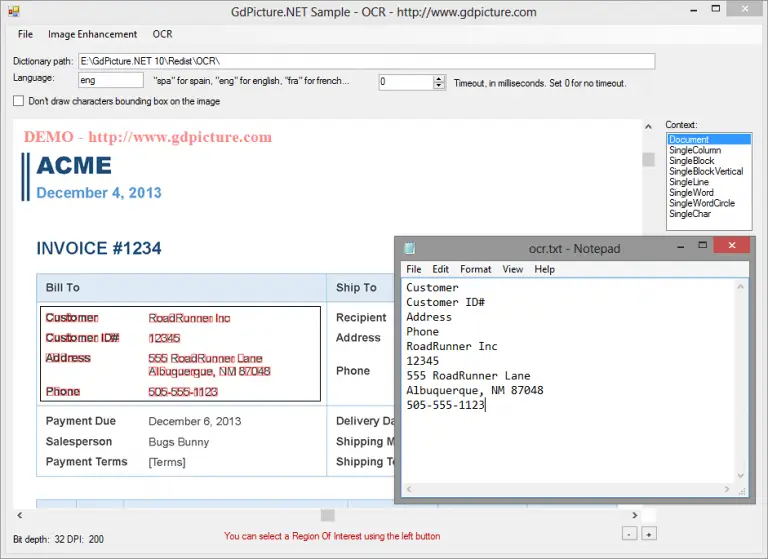
Качество проверяют не одной субъективной фразой, а выборкой полей: общий процент символов, точность номеров, дат, сумм и фамилий, доля пустых страниц, смещение координат. Для документов с таблицами отдельно сравнивают структуру строк и столбцов. Если задача требует только полнотекстового поиска, допустима иная метрика, чем при автоматическом вводе реквизитов: неверная буква в обычном слове менее критична, чем ошибка в ИНН или сумме.
using GdPicturePDF pdf = new GdPicturePDF();
using GdPictureDocumentConverter converter = new GdPictureDocumentConverter();

converter.LoadFromFile(imagePath);
using MemoryStream buffer = new MemoryStream();
converter.SaveAsPDF(buffer);
buffer.Position = 0;

pdf.LoadFromStream(buffer);
GdPictureStatus ocrStatus = pdf.OcrPages("*", 0, "rus+eng", "", "", 300);
if (ocrStatus == GdPictureStatus.OK)
    pdf.SaveToFile(outputPath);
Почему OCR запускается, но текста нет
- страница уже содержит слой, который закрывает результат или выбирается вместо нового;
- языковой ресурс не попал в каталог публикации;
- поток изображения расположен в конце;
- контраст или размер символов недостаточны для выбранного DPI;
- страница повернута, а определение ориентации отключено;
- вызов завершился статусом ошибки, который приложение не проверило.
После OCR откройте результат заново и выполните поиск заведомо присутствующего слова. Затем выделите строку мышью и вставьте её в текстовый редактор: это выявляет смещение слоя и неверный порядок символов. Наконец, извлеките текст программно и сравните с контрольным набором. Такой трёхступенчатый тест обнаруживает больше проблем, чем визуальный просмотр страницы.
Получение страниц со сканера
TWAIN и WIA позволяют получить изображения со сканеров и камер в Windows. Для производственного рабочего места сначала перечисляют доступные устройства, сохраняют стабильный идентификатор выбранного устройства и проверяют его при запуске. Имя сканера может измениться после обновления драйвера, поэтому если выбранного устройства нет, показывают список заново, а не молча выбирают первое устройство.
Низкоуровневый сценарий даёт контроль над разрешением, цветовым режимом, дуплексом, автоподачей, размером страницы и событиями передачи. Высокоуровневый удобен для простого диалога. В киоске или поточной линии предпочтителен управляемый интерфейс приложения: оператор видит число принятых листов, замятие, пустую страницу и кнопку повторной подачи, а не системное окно драйвера с разными названиями параметров.
Для текстовых документов обычно начинают с 300 dpi и оттенков серого либо автоматического определения цвета. Сканирование всех листов в цвете увеличивает объём, но преждевременный чёрно-белый режим может потерять печати, карандашные пометки и светлые штрихкоды. После захвата применяйте цветовую классификацию по странице и только затем выбирайте кодирование.
Дуплекс создаёт пустые обороты и страницы с просвечиванием. Детектор пустого листа должен учитывать шум сканера и отверстия от дырокола; порог проверяют на реальных пачках. Автоматическое удаление без журнала опасно: слабый карандашный текст может быть принят за фон. Сохраняйте миниатюру удалённой страницы или переводите её в список на подтверждение оператора.
После каждого события передачи копируйте изображение в собственное хранилище и освобождайте дескриптор, предоставленный драйвером. Долгое удержание изображений вызывает утечки в многостраничной сессии. При отмене оператором корректно закрывайте сеанс сканирования и автоподатчик; принудительное завершение процесса оставляет некоторые драйверы занятыми до перезапуска службы или устройства.
Подготовка сканов перед сохранением
Deskew выравнивает наклон, но должен выполняться до обрезки по содержимому: иначе часть текста у края может исчезнуть. Удаление рамок полезно для копий, полученных с планшета, а удаление линий помогает OCR таблиц, если линии пересекают символы. Эти фильтры нельзя применять одинаково ко всем документам. Для чертежей и бланков линии являются содержимым, поэтому профиль обработки выбирают по типу входа.
Despeckle удаляет одиночные точки и небольшие группы пикселей. Слишком агрессивный размер компонента стирает точки в знаках, десятичные разделители и элементы мелкого шрифта. Контрольная выборка должна включать русский текст, цифры, штрихкоды и факсимиле. Изменения лучше сохранять как отдельный промежуточный файл, чтобы можно было повторить распознавание с другими параметрами без нового сканирования.
Автоматический контраст и бинаризация улучшают бледные копии, но плохо работают на фотографиях документов с тенями и градиентом. Для таких страниц сначала выравнивают освещение или используют адаптивный порог. Нельзя оценивать результат только по красивой белой бумаге: сравните число распознанных символов и сохранность печатей. Если PDF нужен для юридического архива, храните оригинальный образ или документируйте преобразования.
PDF/A: конвертация и проверка соответствия
PDF/A предназначен для долговременного хранения и накладывает требования на шрифты, цветовые профили, метаданные, прозрачность и запрещённые интерактивные функции. Выбор уровня соответствия зависит от политики архива: PDF/A-1 ограничивает многие современные возможности, PDF/A-2 и PDF/A-3 поддерживают более богатую структуру, а PDF/A-4 основан на новых требованиях PDF. Не выбирайте вариант только по принципу самый новый — принимающая система может поддерживать конкретный профиль.
Конвертация включает больше, чем смену метки в заголовке. Библиотека должна встроить шрифты, привести цвета к допустимому пространству, обработать прозрачность, удалить или преобразовать запрещённые элементы и записать метаданные. Документ с невстраиваемым шрифтом или повреждённым профилем может не пройти. В таком случае журналируйте конкретное нарушение и страницу, а не возвращайте пользователю общую фразу не удалось сохранить.
Для сканов архивный процесс часто объединяют с OCR: изображение остаётся визуальной основой, а поверх создаётся поисковый слой. Проверьте, что язык и координаты текста не нарушают соответствие. После сохранения используйте независимый валидатор, например проверку на основе veraPDF, потому что успешный вызов Save не доказывает соответствие выбранному уровню.
PDF/A-3 допускает вложенные файлы, но наличие вложения должно быть обосновано и правильно описано. Не вкладывайте исходный DOCX автоматически во все документы: это увеличивает размер и может противоречить политике хранения. Если архив требует исходные данные, задайте отношение вложения, MIME-тип и метаданные, затем убедитесь, что система-получатель их сохраняет.
Преобразование подписанного PDF почти всегда меняет байты и нарушает прежнюю подпись. Если нужен и архивный профиль, и криптографическая подпись, сначала завершите конвертацию и валидацию, затем подпишите результат. Любая последующая оптимизация, OCR или добавление метаданных должна быть запрещена либо оформлена допустимым инкрементальным изменением с ясной политикой.
Цифровые подписи, сертификаты и метки времени
Для подписи требуется сертификат с закрытым ключом, часто в контейнере PKCS#12. Пароль контейнера получает только процесс подписания; его не следует хранить рядом с PDF или в конфигурации репозитория. Перед операцией проверьте срок действия сертификата, назначение ключа и цепочку доверия. Подпись, технически записанная в PDF, может считаться недоверенной, если отсутствует промежуточный сертификат или корневой центр не известен проверяющей системе.
Видимая область подписи — лишь представление. Юридически значимы криптографическое значение, подписанный диапазон байтов и данные проверки. Изображение рукописной подписи не заменяет сертификат. В интерфейсе показывайте отдельно: подпись целостна, сертификат действовал на момент подписания, цепочка доверена, документ изменён после подписи, доступна метка времени.
Служба меток времени подтверждает момент существования подписи независимо от часов компьютера. Запрос к TSA может не пройти из-за прокси, TLS, недоступности сервера или неправильных учётных данных. Не выпускайте документ молча без метки, если политика требует её: либо повторите запрос, либо переведите задание в ошибку. Ответ TSA и сертификаты встраиваются в PDF, поэтому итоговый размер немного возрастает.
Подпись с резервированным местом должна иметь достаточно большой контейнер для цепочки сертификатов, отзыва и метки времени. Если места мало, финализация завершится ошибкой. Чрезмерный резерв тоже увеличивает файл, поэтому размер подбирают на тестовых сертификатах с самой длинной цепочкой. После подписания откройте PDF заново, проверьте статус подписи и сравните хеш доставленного файла с хешем, записанным после операции.
Множественные подписи добавляют последовательно. Каждая следующая должна сохранять предыдущий подписанный диапазон и фиксировать допустимое изменение. Сначала заполняют форму и применяют окончательные аннотации, затем подписывают участники. Если после первой подписи требуется исправить текст, создают новый документ или явно отмеченную новую ревизию, а не маскируют изменение.
Пароли, шифрование и разрешения
PDF поддерживает пароль открытия и пароль владельца, а также ограничения печати, копирования и изменения. Для конфиденциального документа используйте современное шифрование, например AES-256, и уникальный пароль. Ограничения разрешений не являются абсолютной защитой от владельца данных, поэтому секретность должна опираться на шифрование и контроль доставки, а не только на флажок запретить копирование.
При массовой генерации нельзя использовать один пароль для всех получателей. Значение получают из защищённого канала, не включают в имя файла или тему письма и не отправляют вместе с документом. Если пароль выводится из персональных данных, схема должна выдерживать перебор; дата рождения или последние цифры телефона недостаточны.
Перед повторным шифрованием проверьте подписи. Изменение защиты меняет документ и может сделать подпись недействительной. Также проверьте совместимость алгоритма с программами получателя: старые просмотрщики иногда не открывают современное шифрование. Для внутреннего процесса фиксируйте выбранный алгоритм и длину ключа в политике, а не оставляйте значения по умолчанию незаметно меняться.
Настоящее удаление конфиденциальных данных
Redaction начинается с поиска или ручного выделения областей, но завершается только после применения удаления. Пока пометки не применены, исходный текст и изображения остаются в файле. Интерфейс должен ясно различать область отмечена и содержимое удалено. Перед финализацией покажите список страниц и фрагментов, а после операции запретите отмену через обычную историю, если исходные данные уже не должны быть доступны оператору.
После применения проверьте несколько каналов утечки: извлечение текста, копирование из просмотрщика, поиск запрещённых слов, извлечение изображений, просмотр слоёв, вложений и комментариев. Белая или чёрная плашка не служит доказательством. Для скана удаляемая область должна быть выжжена в пикселях изображения; для электронного PDF нужно удалить соответствующие текстовые и графические объекты.
Санитарная очистка может удалять метаданные, аннотации, вложения, действия, сценарии и скрытые элементы. Набор выбирают по назначению: удаление всех аннотаций уничтожит полезные согласования, а удаление вложений нарушит PDF/A-3. Создайте профиль публичная копия, где явно перечислены удаляемые категории, и профиль архив, где сохраняются обязательные данные. Результат каждого профиля тестируют отдельно.
Метаданные существуют не только в свойствах документа. Изображения могут содержать EXIF, вложения — собственные свойства, а прежние ревизии файла — неиспользуемые объекты. Если риск высок, после очистки создайте новый PDF из разрешённого содержимого и проверьте его независимым анализатором. Такая пересборка может потерять структуру, закладки и доступность, поэтому применяется осознанно.
Сжатие и уменьшение размера
Размер PDF обычно определяется изображениями, встроенными шрифтами, дубликатами ресурсов и лишними объектами. Сначала измерьте состав файла: документ с сотней цветных сканов требует иной стратегии, чем отчёт с векторной графикой. Слепое снижение качества JPEG ухудшает текст и подписи, почти не влияя на PDF, где большую часть занимает уже сжатый видеокадр или вложение.
Для фотографических страниц используют JPEG или JPEG2000, для чёрно-белых — CCITT Group 4 либо JBIG2, для смешанного содержимого — MRC. MRC разделяет фон, текстовую маску и изображения, что даёт сильное уменьшение сканов при сохранении читаемости. Однако ошибки сегментации могут изменить тонкие символы; проверяйте номера, мелкий шрифт и штрихкоды, а не только общий вид страницы.
Downsampling снижает физическое разрешение изображений, которые превышают целевой DPI. Для экрана часто достаточно 150–200 dpi, для печати и OCR может потребоваться 300 dpi. Не уменьшайте изображение повторно при каждом проходе через систему: последовательные потери накапливаются. Храните оригинал и применяйте профиль один раз при выпуске копии.
Дедупликация одинаковых ресурсов и удаление неиспользуемых объектов сокращают файл без видимой потери. До оптимизации подписанного документа проверьте требования к подписи: перепаковка объектов меняет байты. После сжатия измерьте не только размер, но и время открытия первой страницы, скорость поиска, качество печати, валидность PDF/A и доступность текста.
Гиперсжатие полезно для больших архивов сканов, но профиль нужно калибровать на типовых документах. Один профиль не подходит одновременно для чертежа, паспорта, цветной презентации и факса. Создайте набор битональный текст, серый текст с печатями, цветной документ, фотография и выбирайте его после классификации страницы. Если уверенность классификатора низкая, используйте более щадящий вариант.
Конвертация в PDF из офисных и графических форматов
GdPictureDocumentConverter принимает офисные документы, изображения, HTML, электронную почту, OpenDocument, CAD DXF и другие поддерживаемые типы. Универсальная очередь должна определять формат по содержимому, устанавливать лимит страниц и времени, а результат всегда открывать повторно. Конвертация внешнего документа — потенциально тяжёлая операция: ограничивайте размер, глубину вложений и доступ к удалённым ресурсам.
DOCX, XLSX и PPTX содержат шрифты, диаграммы, поля, колонтитулы и внешние связи. Расхождение с исходным видом чаще связано со шрифтами и размерами страницы. На сервере установите разрешённый набор шрифтов либо встраивайте их в шаблон; не рассчитывайте на офисный пакет пользователя. Для таблиц проверяйте переносы, область печати, скрытые строки и повтор заголовков на страницах.
При HTML-конвертации фиксируйте базовый адрес, размер страницы, поля, медиаправила печати и доступ к ресурсам. Внешние изображения и шрифты могут быть недоступны в закрытой сети или изменить содержимое позже. Для воспроизводимости сохраняйте ресурсы рядом с заданием или передавайте самодостаточный HTML. Скрипты, бесконечные анимации и медленные запросы следует отключать либо ограничивать тайм-аутом.
EML и MSG могут содержать HTML, обычный текст и вложения. Определите, нужно ли включать вложения в итог, прикреплять их к PDF или обрабатывать отдельными заданиями. Скрытая копия адресатов, технические заголовки и цепочка переписки могут быть конфиденциальными. Перед выдачей публичной копии примените профиль очистки.
DXF и крупные векторные файлы требуют контроля рамки и масштаба. Если чертёж выглядит пустым, содержимое может находиться далеко от начала координат или иметь огромный размер. Выберите область по фактическим объектам, задайте ориентацию и проверьте толщину линий после уменьшения. Растеризация чертежа упрощает вывод, но лишает точного масштабирования и поиска текста.
Экспорт из PDF
PDF можно преобразовать в изображения, Word, Excel, PowerPoint, текст или Markdown в зависимости от структуры документа. Результат нельзя считать исходным редактируемым файлом: PDF фиксирует внешний вид, а логическая структура может отсутствовать. Для скана сначала выполняют OCR, для таблицы — анализ геометрии, для многоуровневых заголовков — восстановление структуры.
Экспорт в Word лучше подходит для сплошного текста, чем для формы с множеством плавающих блоков. Проверяйте колонки, списки, колонтитулы, сноски и таблицы. Если цель — извлечь несколько полей, полный DOCX создаёт лишнюю сложность; надёжнее использовать поиск, координаты или структурированное извлечение.
Экспорт в Excel полезен для табличных отчётов, но объединённые ячейки, многострочные заголовки и визуальные разделители могут быть интерпретированы неоднозначно. После конвертации сверяйте количество строк, ключевые суммы и типы данных. Не позволяйте Excel автоматически превращать длинные номера в экспоненциальную запись или даты без контроля.
PDF в Markdown подходит для поиска, баз знаний и обработки языковыми моделями, когда нужно сохранить заголовки, абзацы и таблицы в лёгкой разметке. Качество зависит от порядка чтения и структуры. Перед публикацией удалите повторяющиеся колонтитулы, восстановите переносы и проверьте таблицы; изображения требуют отдельного решения для хранения и подписей.
При экспорте страниц в изображения задайте прозрачность и цвет фона. PDF с прозрачным фоном, сохранённый в JPEG, получит выбранный цвет, обычно белый. Для OCR лучше сохранить без дополнительного JPEG-сжатия. Имена файлов должны сортироваться естественно: используйте ведущие нули, рассчитанные по общему числу страниц.
Создание нового PDF
Новый документ строят из страниц с заданными размерами и ориентацией. Координаты объектов рассчитывают в единицах PDF, а не в экранных пикселях. Для A4, Letter и нестандартных этикеток задавайте размеры явно. Шаблон отчёта должен учитывать поля печати и область переплёта; объект, стоящий у самого края, может быть обрезан принтером.
Текст добавляют с встраиваемым шрифтом и поддержкой Unicode. Для длинных строк заранее вычисляют ширину, выполняют перенос и контролируют выход за нижнюю границу. Библиотека даёт низкоуровневые операции, но бизнес-шаблон должен сам управлять абзацами, таблицами и разрывами страниц. Не рисуйте таблицу до измерения высоты строк: одна длинная ячейка нарушит сетку.
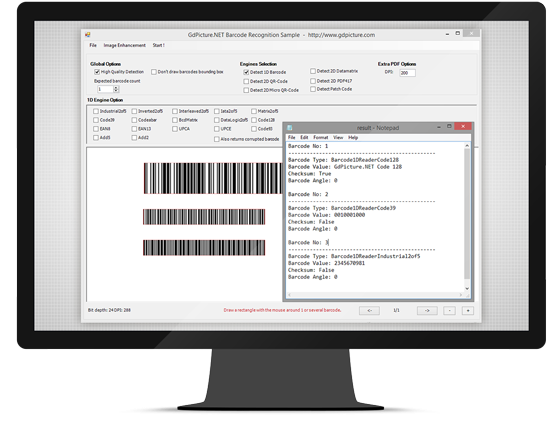
Изображения следует декодировать один раз и повторно использовать ресурс, если логотип повторяется на каждой странице. Это уменьшает размер и ускоряет генерацию. Для штрихкода сохраняйте достаточную тихую зону, целое число модулей на пиксель при растрировании и контраст. После создания распечатайте контрольный образец на реальном устройстве и считайте его целевым сканером.
Закладки, ссылки и оглавление делают длинный документ удобным. Сначала соберите карту разделов и финальные номера страниц, затем создайте переходы. Если номера меняются после добавления титула, старые ссылки ведут не туда. Для доступности задавайте альтернативный текст изображениям, порядок чтения и семантические роли, если процесс требует PDF/UA.
Слои позволяют включать и выключать группы содержимого, например языки, технические пометки или варианты чертежа. Скрытый слой не является защитой: его можно включить или извлечь. Перед созданием публичной копии ненужные слои удаляют или корректно объединяют, а не просто выключают по умолчанию.
Печать и подготовка вывода
Печать через встроенные средства должна учитывать выбранный принтер, диапазон страниц, число копий, ориентацию, масштаб и двусторонний режим. Не отправляйте весь документ при запросе одной страницы. Перед вызовом проверьте существование принтера и его доступность в контексте службы: учётная запись веб-приложения может не видеть очереди, доступные интерактивному пользователю.
Режим вписать изменяет масштаб, а фактический размер сохраняет физические размеры. Для этикеток, бланков и чертежей это критично. Показывайте выбранный режим в диалоге и печатайте тестовую линейку при настройке рабочего места. Автоматический поворот помогает обычным документам, но может нарушить ориентацию бланка с заранее напечатанными полями.
Большой файл лучше печатать страницами или небольшими диапазонами, отслеживая состояние очереди. Если драйвер падает на конкретной странице, отрисуйте её в изображение и сравните: проблема может быть в сложной прозрачности, шрифте или огромном объекте. Растеризация как обходной путь повышает надёжность, но увеличивает объём задания и может ухудшить мелкий векторный текст.
Производительность и память
Главный потребитель памяти — декодированные изображения и растеризованные страницы. Файл размером десять мегабайт может занимать сотни мегабайт после открытия, если содержит сжатые цветные сканы. Планируйте лимиты по пикселям: ширина × высота × число каналов × число одновременно удерживаемых страниц. Не кэшируйте полноразмерный кадр там, где достаточно миниатюры.
Пакетная очередь должна иметь ограниченный параллелизм. Число процессорных ядер не равно безопасному числу одновременных OCR и конвертаций. Начните с малого значения, измерьте пик памяти, время сборки мусора и скорость диска, затем увеличивайте. При приближении к лимиту лучше временно остановить приём новых задач, чем допустить завершение процесса и потерю всей очереди.
Объекты GdPicture освобождают детерминированно. Надежда только на сборщик мусора приводит к задержке освобождения нативной памяти и файловых дескрипторов. Используйте using, Dispose и закрытие документа в блоке finally. В долгоживущей службе проводите нагрузочный тест на тысячах файлов и следите не только за управляемой кучей, но и за рабочим набором процесса, дескрипторами и временными файлами.
Кэш шрифтов и страниц ускоряет повторные операции, однако кэш должен иметь границу и возможность очистки. Пользователь, листающий один огромный документ, не должен вытеснить ресурсы всех остальных. Для распределённой системы храните результат конвертации в общем объектном хранилище, но не пытайтесь сериализовать внутренний объект PDF между узлами.
Измеряйте этапы отдельно: загрузка, определение формата, рендеринг, OCR, изменение, сохранение и контрольное открытие. Общая длительность не показывает узкое место. В журнале указывайте размер входа, число страниц, выбранный DPI и профиль, но не содержимое. Так можно отличить медленный OCR от задержки сетевого хранилища.
Совместимость и публикация
Обработка через .NET 8 доступна на Windows, Linux x64 и arm64, а также macOS x64 и arm64 при использовании подходящих API и нативных ресурсов. Графические элементы WinForms и WPF остаются привязаны к Windows-интерфейсам. Сканирование TWAIN и WIA также требует Windows. Архитектуру сервера и рабочего места следует разделить: сервер может конвертировать и распознавать, а рабочее место — управлять сканером и просмотром.
В Linux-контейнере проверьте glibc, системные шрифты, локаль, временный каталог и права на нативные библиотеки. Ошибка загрузки совместно используемой библиотеки часто выглядит как проблема PDF, хотя возникает до чтения файла. Запускайте диагностический тест при старте контейнера: создайте небольшой PDF, отрисуйте страницу и выполните простую конвертацию.
В macOS и Linux пути чувствительны к регистру, а Windows обычно нет. Имя языкового ресурса, написанное с другой буквой, может работать у разработчика и ломаться в контейнере. Используйте Path.Combine, не собирайте пути строковой конкатенацией и не полагайтесь на текущий каталог процесса. Временный каталог задавайте явно и очищайте по идентификатору задания.
При публикации single-file, trimming или AOT не предполагают автоматическую совместимость всех нативных и динамически загружаемых компонентов. Сначала используйте обычную framework-dependent публикацию, добейтесь стабильной работы, затем включайте оптимизации по одной. После каждой проверяйте OCR, офисную конвертацию, подпись и рендеринг, поскольку они используют разные зависимости.
Обработка ошибок и диагностика
Каждая операция должна иметь контекст: идентификатор задания, этап, номер страницы, формат и статус. Сообщение пользователю формулируют безопасно и понятно, а технический журнал хранит код состояния и исключение. Не показывайте полный стек, путь сервера или пароль. Для повторяемых ошибок сохраняйте обезличенный тестовый файл только при наличии разрешения.
Если LoadFromFile возвращает ошибку, сначала проверьте длину, сигнатуру, права и пароль. Затем попробуйте открыть файл независимым просмотрщиком. Документ, который один просмотрщик ремонтирует автоматически, может иметь повреждённую таблицу ссылок. Если библиотека умеет исправить структуру, сохраните восстановленную копию и пометьте факт ремонта; не заменяйте оригинал без ведома пользователя.
Ошибка сохранения часто связана не с PDF, а с каталогом: отсутствуют права, файл уже открыт, закончилось место или антивирус блокирует смену имени. Запишите свободное место и результат создания маленького временного файла. Не повторяйте Save в бесконечном цикле; используйте ограниченное число попыток с задержкой только для временных блокировок.
Некорректные символы после извлечения могут быть следствием шрифта с пользовательской кодировкой. OCR поверх электронного текста иногда помогает поиску, но создаёт два слоя и путаницу при копировании. Сначала попробуйте альтернативный метод извлечения и анализ таблицы ToUnicode. Если создаёте OCR-слой, удалите или отключите дефектный текст осознанно и проверьте визуальное совпадение.
Если документ открывается, но отдельная страница не рендерится, изолируйте её и уменьшите DPI. Проверьте огромные размеры страницы, сложные градиенты, повреждённое изображение и недостаток памяти. Не скрывайте проблему пустой белой страницей: укажите номер и переведите задание на ручную проверку либо создайте растровую замену с предупреждением.
Типовые сбои и действия
- Водяной знак появляется на каждом результате: проверьте регистрацию демонстрационного или рабочего ключа до создания объектов.
- GdViewer не доступен в проекте: добавьте пакет интерфейса для WinForms или WPF и убедитесь, что целевая платформа совместима.
- OcrPages не находит языки: проверьте GdPicture.Resources и каталог публикации.
- На Linux процесс завершается при первом вызове: сопоставьте архитектуру нативных ресурсов и версию glibc.
- PDF после сохранения имеет нулевой размер: дождитесь завершения записи, закройте документ и поток, затем присвойте временной копии итоговое имя.
- Поиск не находит видимый текст: определите, является ли страница сканом, и создайте OCR-слой.
- Аннотация смещена: преобразуйте координаты через просмотрщик с учётом масштаба, прокрутки и поворота.
- Подпись недействительна после оптимизации: выполняйте сжатие и PDF/A-конвертацию до подписания.
- Сжатый скан потерял точки и тонкие линии: уменьшите агрессивность бинаризации или JBIG2-профиля.
- Печать обрезает поля: проверьте физическую область принтера и режим фактического размера.
- Форма выглядит пустой в другом просмотрщике: обновите внешний вид полей или выполните flattening после проверки значений.
- Служба удерживает файл после ошибки: освобождайте объект PDF и потоки в finally.
Проверка результата перед выдачей
Контрольный этап должен открыть итоговый PDF новым объектом, а не продолжать работать с тем же состоянием. Проверьте статус открытия, число страниц, размеры первой и последней страницы, наличие ожидаемого текста и отсутствие запрещённых строк. Для конвертации сравните ключевые визуальные страницы, для OCR — контрольные поля, для объединения — границы каждого вложенного документа.
Подпись проверяют после окончательной доставки в хранилище, потому что промежуточная система не должна менять байты. PDF/A проверяют независимым валидатором. Пароль тестируют попыткой открыть без него и с ним. Redaction тестируют поиском, извлечением текста и изображений. Аннотации и формы открывают как минимум в двух распространённых просмотрщиках, если документ уходит внешним получателям.
Для регрессионных тестов соберите небольшой набор: электронный PDF с кириллицей, скан с наклоном, защищённый файл, форма, документ с подписью, PDF/A, многостраничный TIFF, DOCX с таблицами, HTML со шрифтами и повреждённый PDF. Эталон должен включать не только хеш, потому что допустимые изменения метаданных меняют байты; фиксируйте визуальные страницы, извлечённый текст и структурные свойства.
Нагрузочный тест выполняют на реальном распределении размеров. Тысяча одностраничных файлов не заменяет один документ на две тысячи страниц. Измерьте пиковую память, временное место, время первой страницы, полную длительность и скорость восстановления после ошибки. Убедитесь, что отменённое задание освобождает ресурсы и не оставляет частичный файл с именем готового результата.
- контрольное открытие новым объектом;
- сверка количества и порядка страниц;
- поиск ожидаемого текста и проверка отсутствия удалённого;
- валидация PDF/A и цифровых подписей;
- проверка размера, печати и внешнего вида ключевых страниц;
- удаление временных файлов только после успешной фиксации результата.
Практические сценарии автоматизации
Архивирование входящих сканов
Оператор сканирует пачку с дуплексом, приложение принимает страницы, исправляет наклон, отмечает подозрительно пустые обороты и строит PDF. Затем OCR создаёт поисковый слой, файл переводится в согласованный профиль PDF/A и проверяется валидатором. Только после успешной проверки документ получает архивный идентификатор и переносится в хранилище; оригинальные изображения сохраняются либо удаляются по утверждённой политике.
Ключевые точки контроля — отсутствие пропущенных листов, правильная ориентация, читаемость номера дела и совпадение числа физических листов с логом автоподатчика. Если OCR не распознал обязательное поле, документ не следует автоматически помещать в неверную папку: его отправляют оператору с подсвеченной зоной.
Сборка договорного пакета
Система получает титульный лист, договор, приложения и изображения. Каждый вход конвертируется в PDF, страницы объединяются в фиксированном порядке, добавляются закладки и номера. Затем заполняются поля, финальные пометки встраиваются, выполняется PDF/A-конвертация при необходимости и ставится цифровая подпись. Любое изменение после подписи запрещено, а хеш готового файла связывается с записью договора.
Если одно приложение отсутствует, сборку лучше остановить до подписания, а не вставлять пустую страницу без объяснения. Диагностический отчёт перечисляет входы, диапазоны страниц и статус каждого этапа. Такой отчёт хранится отдельно от публичного PDF, чтобы технические пути и внутренние имена не попали получателю.
Публичная копия с удалением данных
Сотрудник выделяет персональные данные, система применяет redaction, удаляет комментарии, вложения, сценарии и лишние метаданные по профилю публичной копии. Затем повторный анализ пытается извлечь запрещённые строки, а контрольные страницы рендерятся для визуального сравнения. Только результат, прошедший оба теста, получает метку публикации.
Чёрные области должны выглядеть одинаково при печати и на экране. Если исходник содержит слои, отключение слоя недостаточно: скрытые объекты удаляют. Оригинал остаётся в защищённом архиве с ограниченным доступом, а публичная копия получает новый идентификатор, чтобы её нельзя было перепутать с исходным договором.
Конвертация почтового архива
Сообщение EML или MSG преобразуется в PDF с заголовком, адресатами, датой и телом. Вложения либо прикрепляются к PDF, либо становятся отдельными файлами в зависимости от правил. Внешние изображения блокируются или загружаются через контролируемый канал, чтобы конвертация не раскрывала адрес сервера и не зависела от исчезающего ресурса.
Цепочку писем следует нормализовать: повторяющиеся подписи и цитаты могут сильно увеличить документ, но автоматическое удаление рискует потерять контекст. Для юридического хранения лучше сохранять полное сообщение и отдельно формировать удобную копию. Поисковый индекс строится из извлечённого текста, а вложения индексируются как отдельные объекты.
Массовое уменьшение сканов
Очередь определяет цветность и тип каждой страницы, выбирает профиль MRC, JPEG, CCITT или JBIG2, сохраняет новый PDF и сравнивает размер. Если выигрыш меньше заданного порога, исходник можно оставить: повторное кодирование без пользы ухудшает качество. Для документов с подписями и печатями применяется более щадящий профиль.
Контроль включает OCR до и после сжатия на выборке полей. Если точность падает, задача повторяется с мягкими параметрами. Подписанные документы не оптимизируются, если процесс нарушит подпись. Для PDF/A после сжатия повторяется валидация.
Сравнение GdPicture PDF с аналогами
| Программа | Лучше подходит для | Главное ограничение |
|---|---|---|
| GdPicture PDF | Сквозной обработки документов в .NET: просмотр, OCR, сканирование, конвертация, PDF/A, подпись и сжатие | Требует проектирования интерфейса и рабочих процессов разработчиком |
| PDF Commander | Ручного редактирования, сборки, защиты и подготовки PDF пользователем без программирования | Не предназначен для встраивания как программный API |
| iText Core | Низкоуровневого создания и изменения PDF, форм, подписей и строгих серверных сценариев | Нужно соблюдать AGPL либо приобретать коммерческую лицензию |
| PDFsharp | Создания и базовой модификации PDF в проектах .NET с открытым исходным кодом | Нет полного цикла OCR, сканирования и готового просмотрщика |
| Apryse SDK | Кроссплатформенного просмотра, аннотаций и глубокого редактирования PDF | Коммерческая интеграция требует заметного объёма настройки |
| IronPDF | Генерации PDF из HTML и типовых операций merge, split, stamp, forms и sign в .NET | Не ориентирован на полный тракт сканирования и документной обработки |
GdPicture PDF целесообразно выбирать, когда одна система должна принять документ со сканера, улучшить изображение, распознать текст, изменить PDF, выполнить архивную конвертацию и сохранить результат. PDF Commander удобнее сотруднику, которому нужна готовая ручная работа с файлами. iText подходит команде, которой важен детальный контроль структуры PDF и приемлема его модель лицензирования. PDFsharp разумен для ограниченной генерации без OCR и готового просмотра. Apryse стоит рассматривать для сложного кроссплатформенного интерфейса просмотра и аннотаций, а IronPDF — когда основной вход представлен HTML и веб-шаблонами.
Как спроектировать пользовательский интерфейс
Готовый интерфейс следует строить вокруг конкретной роли. Оператор сканирования видит устройство, разрешение, дуплекс, миниатюры и предупреждения о пустых страницах. Рецензенту нужны поиск, комментарии, сравнение и список нерешённых пометок. Специалист по публикации получает redaction, санитарную очистку и контрольный отчёт. Смешивание всех команд в одной панели повышает риск случайного удаления или подписи незавершённого документа.
Команды, меняющие файл, отделяют от навигации и требуют явного сохранения. Отмена должна быть доступна для перестановки, аннотаций и заполнения формы, но после криптографической подписи или необратимого удаления данных интерфейс должен объяснить, что требуется новая копия. Статусная строка показывает страницу, масштаб, размер, наличие OCR, PDF/A, подписи и несохранённых изменений.
Длительные операции выполняются в фоне с прогрессом по страницам и возможностью отмены. Отмена должна быть кооперативной: система завершает безопасную точку, закрывает временный файл и освобождает объект. Нельзя оставлять кнопку активной, если операция уже перешла к атомарной фиксации результата. После сбоя пользователю показывают этап и вариант действия: повторить, изменить параметры или отправить на ручную проверку.
Предпросмотр не должен автоматически загружать внешние ссылки или выполнять сценарии PDF. Переход по ссылке требует подтверждения и проверки схемы. Вложения показывают списком с типом и размером; открытие выполняют через безопасный механизм. Пароль вводится в защищённое поле и не сохраняется в истории.
Чек-лист внедрения
- Определите типы входов, максимальный размер, число страниц и допустимые форматы.
- Разделите просмотр, сканирование и серверную обработку на понятные компоненты.
- Подключите правильные нативные ресурсы для каждой операционной системы и архитектуры.
- Добавьте OCR-ресурсы только для нужных языков и проверьте публикацию на чистом агенте.
- Регистрируйте лицензию до создания объектов и проводите оценку без водяных знаков.
- Создавайте отдельный объект обработки для каждого задания и ограничивайте параллелизм.
- Проверяйте GdPictureStatus после каждого существенного вызова.
- Сохраняйте результат во временный файл и открывайте его повторно перед фиксацией.
- Разделите визуальное закрытие данных и настоящее redaction с последующей проверкой.
- Выполняйте OCR, оптимизацию и PDF/A до цифровой подписи.
- Проверяйте PDF/A независимым валидатором, а подписи — после доставки.
- Тестируйте память на больших сканах, а не только на маленьких электронных PDF.
- Храните технический журнал без паролей, содержимого и лишних персональных данных.
- Подготовьте набор регрессионных документов с формами, слоями, шрифтами и повреждениями.
- Опишите политику временных файлов, отмены, повторов и ручной проверки.
Успешное внедрение определяется не количеством подключённых методов, а предсказуемостью результата. Когда каждый этап имеет статус, ограничение ресурсов и контрольный тест, библиотека становится основой надёжной документной линии. Если же загрузка, OCR, сжатие и подпись соединены одной длинной процедурой без промежуточной проверки, даже небольшая ошибка параметра превращается в массовую порчу файлов.
Итоговый порядок работы
Для нового процесса начните с одного типового документа и минимальной цепочки: загрузка, контроль статуса, нужная операция, сохранение во временный файл и повторное открытие. Затем добавьте метрики и только после этого OCR, конвертацию, сжатие или подпись. Такой порядок позволяет точно определить, на каком этапе появляется отличие, и не смешивает ошибки формата с проблемами публикации или лицензии.
При работе со сканами сначала обеспечьте стабильный захват и сохранность исходного изображения, затем настройте коррекцию и OCR, а после — PDF/A и сжатие. При работе с электронными PDF сначала сохраните текст, закладки, формы и подписи, а потом вводите изменения. Для публичных копий redaction и очистка завершаются повторным поиском запрещённых данных.
GdPicture PDF особенно полезен там, где документ проходит несколько взаимосвязанных этапов и результат должен быть проверяемым: от сканера и преобразования форматов до поиска, архива, защиты и выдачи. Практическая надёжность достигается строгой проверкой статусов, контролем памяти, разделением изменяемой и подписанной копии, а также тестами на реальных страницах, шрифтах и устройствах.
