Hexonic ScanToPDF помогает получить многостраничный PDF прямо со сканера или из готовых изображений: страницы можно собрать в нужном порядке, повернуть, удалить, разложить по сетке, настроить поля, формат листа, разрешение и JPEG-сжатие, а перед сохранением проверить макет и прогнозируемый размер файла.
Работа строится вокруг трёх вкладок ленты. На Home добавляют сканы и файлы, меняют их последовательность и ориентацию; на Page Layout задают геометрию будущих страниц и качество изображений; на PDF Options выбирают один общий документ или отдельный PDF для каждого элемента, папку, имя, закладки и действие после создания. Такое разделение позволяет пройти путь от бумаги до готового файла без переходов между несколькими окнами.
Особенность программы — связка предварительного просмотра с расчётом размера. Можно вручную указать DPI и качество JPEG либо задать предельный объём, после чего поручить оптимизацию разрешения или сжатия. Это особенно полезно для вложений с жёстким лимитом, электронных архивов и наборов фотографий, где нужно заранее найти компромисс между читаемостью и весом PDF.
Скачать Hexonic ScanToPDF
- Редактирование PDF
- Русский интерфейс
- Просто новичкам
- Нет распознавания текста
- Только TWAIN-сканеры
- Нет русского интерфейса
Как устроен рабочий процесс
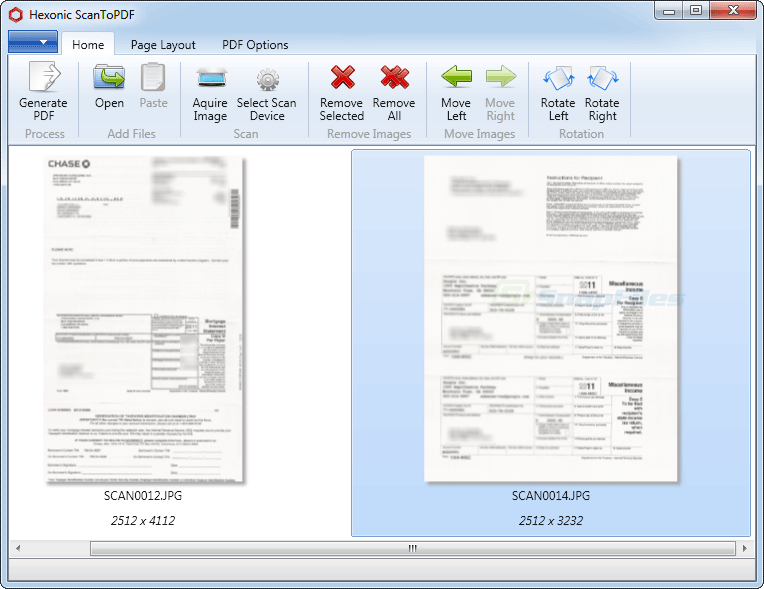
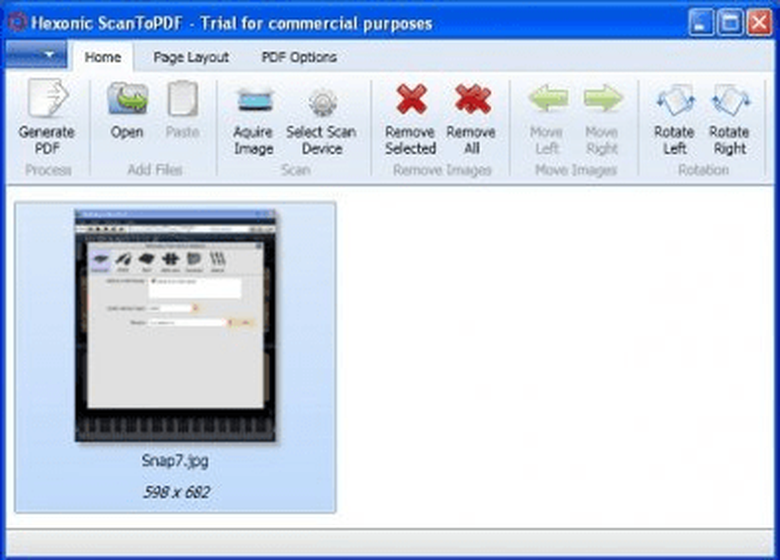
Начинать удобнее с понимания модели документа. В рабочей области каждый скан или импортированная картинка становится отдельным элементом с миниатюрой, именем файла и исходными размерами в пикселях. Элементы располагаются слева направо, и именно эта последовательность определяет порядок материала при создании общего PDF. Если планируется сетка из нескольких изображений на одном листе, последовательность заполняет ячейки по порядку, поэтому сортировку следует закончить до окончательной настройки макета.
Кнопка Generate PDF запускает финальную сборку, но нажимать её сразу после сканирования не обязательно. Сначала полезно пройти три проверки: убедиться, что нет лишних кадров, повернуть страницы с неверной ориентацией и открыть вкладку Page Layout, чтобы посмотреть фактическое размещение. Последний шаг особенно важен при смешивании сканов разных размеров: исходные пиксельные габариты могут отличаться, а предпросмотр показывает, как они будут масштабированы относительно выбранного листа.
Программа запоминает параметры между сеансами. Это ускоряет повторяющуюся работу, например ежедневное сканирование актов в формате Letter или создание фотографических листов с одинаковыми полями. Одновременно сохранённые параметры способны стать причиной неожиданного результата после смены задачи. Перед новым типом документа стоит перепроверить формат бумаги, ориентацию, сетку, DPI, JPEG Quality, лимит размера и режим одного либо нескольких PDF.
Добавление материала на вкладке Home
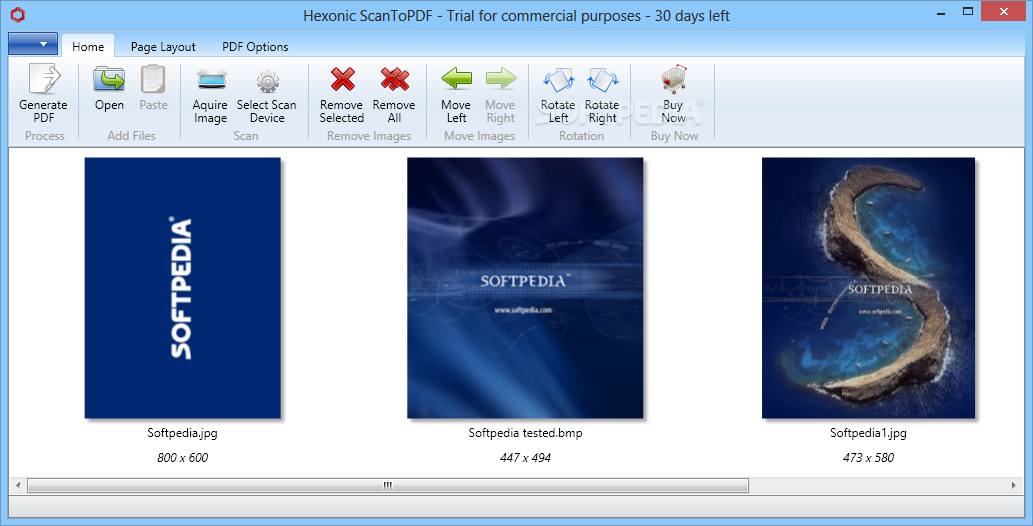
Вкладка Home объединяет четыре способа получить исходные изображения. Acquire Image обращается к выбранному сканеру; Select Scan Device меняет источник TWAIN; Open загружает готовые файлы с диска; Paste добавляет изображение из буфера обмена, когда такая команда доступна для текущего содержимого буфера. Перетаскивание файлов в окно дополняет команду Open и удобно при сборке документа из папки Проводника.
После добавления программа не скрывает исходный состав за абстрактным списком страниц. Крупные миниатюры позволяют визуально отличить титульный лист, оборот, приложение и случайно захваченный пустой лист. Под каждой миниатюрой отображаются имя и размеры изображения. Эти данные помогают заметить, что одна страница была отсканирована с другим разрешением: при одинаковом физическом формате её пиксельные размеры будут заметно отличаться от соседних.
Home не содержит инструментов ретуши, распознавания или сложной коррекции. Его назначение — сформировать правильный набор и порядок. Поэтому пыль, перекос, серый фон, обрезка краёв и цветовой баланс лучше исправлять в драйвере сканера либо в графическом редакторе до импорта. Внутри Hexonic ScanToPDF доступны операции, которые не меняют содержание кадра: удаление, перестановка и поворот на четверть оборота.
Выбор сканера и роль TWAIN
Команда Select Scan Device открывает список источников, зарегистрированных в системе как TWAIN-устройства. Выбранный источник используется командой Acquire Image. Если физический сканер виден в фирменной утилите производителя, но отсутствует в этом списке, наличие одного только WIA-драйвера недостаточно: нужен установленный TWAIN-компонент. Проверять следует не только USB-подключение, но и тип пакета драйверов на странице производителя устройства.
После вызова Acquire Image параметры захвата обычно показывает интерфейс TWAIN-драйвера, а не собственная лента Hexonic ScanToPDF. Набор доступных опций поэтому зависит от сканера: цветной, оттенки серого или чёрно-белый режим, разрешение, область сканирования, использование автоподатчика и дополнительные коррекции могут выглядеть по-разному. Программа получает готовое изображение и добавляет его в рабочую область; управление лампой, калибровкой и аппаратными профилями остаётся у драйвера.
При нескольких установленных источниках полезно выбирать устройство перед началом каждой серии. В системе могут одновременно присутствовать реальный сканер, сетевой источник, виртуальный TWAIN-модуль и старый драйвер уже отключённого оборудования. Ошибочный выбор проявляется зависанием окна захвата, сообщением о недоступном устройстве или отсутствием реакции. Возврат к Select Scan Device обычно быстрее, чем переустановка всей программы.
Сканирование с планшета
Для планшетного сканера надёжный порядок прост: выбрать источник, положить лист ровно по меткам, вызвать Acquire Image, настроить область и разрешение в TWAIN-окне, затем подтвердить захват. Полученная страница появляется в конце рабочего ряда. Следующий вызов Acquire Image добавляет ещё один лист, поэтому многостраничный договор можно собирать последовательно, не сохраняя промежуточные JPEG или TIFF вручную.
Планшет удобен для документов разного размера, фотографий, чеков и хрупких оригиналов, но требует контроля ориентации каждого кадра. Если лист был положен боком, не нужно пересканировать только ради поворота: Rotate Left и Rotate Right меняют ориентацию выбранной миниатюры шагом 90 градусов. Для переворота на 180 градусов команду применяют дважды. Перед поворотом важно выделить нужный элемент, иначе будет обработана другая страница.
При сканировании двух сторон вручную порядок легко перепутать. Практичная схема — сначала получать лицевую и оборотную сторону одного листа, сразу проверять миниатюры и только затем переходить к следующему. Если все лицевые стороны уже отсканированы отдельной серией, а оборотные — второй, встроенные Move Left и Move Right позволяют собрать пары, но для десятков листов это требует много нажатий и повышает риск ошибки.
Сканирование через автоподатчик
Поддержка ADF позволяет передать драйверу пачку листов и получить несколько изображений за один цикл. Выбор планшета или податчика выполняется в TWAIN-окне конкретного устройства. После завершения передачи страницы появляются в рабочей области и могут быть проверены до создания PDF. Это полезнее прямого режима сканировать и сразу сохранить, потому что замятую, перевёрнутую или пустую страницу можно удалить либо заменить до финальной сборки.
Hexonic ScanToPDF не следует считать системой интеллектуального разделения пачек. Она не обещает распознавать штрихкоды-разделители, автоматически удалять пустые обороты или создавать новый файл по пустому листу. Если поток состоит из нескольких договоров, безопаснее сканировать их отдельными сериями или вручную формировать каждый набор перед Generate PDF. В противном случае границы документов придётся восстанавливать по миниатюрам.
Двусторонний захват зависит от возможностей сканера и его TWAIN-драйвера. Наличие ADF само по себе не означает аппаратный duplex. Когда драйвер возвращает лицевые стороны в прямом порядке, а оборотные в обратном, программа не выполняет автоматическое чередование. Последовательность необходимо исправить командами перемещения либо заранее выбрать в драйвере режим, который выдаёт страницы в готовом порядке.
Управление миниатюрами
Удаление организовано двумя командами. Remove Selected убирает выделенный элемент, а Remove All очищает рабочую область целиком. Перед Remove All стоит убедиться, что промежуточные сканы сохранены или их можно повторно получить: отдельной корзины, истории действий и восстановления удалённого набора интерфейс не показывает. Для случайного одиночного удаления проще заново открыть исходный файл или пересканировать лист.
Move Left и Move Right сдвигают выбранную миниатюру на одну позицию. Такой способ понятен для небольшого документа и даёт точный контроль, однако не заменяет массовую сортировку по имени, дате или номеру. При импорте десятков файлов эффективнее заранее дать им имена с ведущими нулями и выбрать в правильном порядке, а команды перемещения оставить для единичных исправлений.
Rotate Left и Rotate Right воздействуют на выбранный кадр. Поворот важен не только для чтения, но и для расчёта размещения: после смены ориентации меняется отношение ширины к высоте, поэтому изображение может занять другую площадь на странице. Если включён автоматический предпросмотр, макет обновится сразу; при отключённом Auto Refresh нужно нажать Refresh Now.
Импорт готовых изображений
Open подходит, когда сканирование уже выполнено фирменной утилитой или камера сохранила страницы в папку. Поддерживаются JPEG, TIFF, многостраничный TIFF, BMP, PNG и GIF. Форматы различаются не только расширением: JPEG использует потери, PNG и BMP обычно сохраняют резкие границы без JPEG-артефактов, TIFF часто применяется в архивных процессах, а многостраничный TIFF способен содержать несколько кадров в одном файле.
Перетаскивание удобно для смешанного набора, но порядок файлов нужно проверять по миниатюрам. Проводник может передать выделение не в том порядке, который визуально показан в папке, особенно если сортировка построена по дате или типу. После импорта следует сопоставить имена под миниатюрами с ожидаемой нумерацией и исправить единичные перестановки.
Возможность добавить сканы и файлы в один набор позволяет заменить неудачно отсканированную страницу подготовленным изображением. Сначала удаляют плохую миниатюру, затем открывают исправленный файл и перемещают его в нужную позицию. Встроенной команды заменить с сохранением позиции нет, поэтому правильное место контролируют вручную.
Многостраничный TIFF полезен как источник уже сформированного скан-пакета, но после открытия необходимо проверить, как его кадры представлены в рабочей области. Если задача требует закладок по страницам, имена отдельных исходных файлов дают более предсказуемую основу, потому что функция закладок использует названия импортированных изображений.
Как подготовить файлы к импорту
Имена файлов могут превратиться в закладки PDF, поэтому технические названия вида IMG_0048 лучше заменить на смысловые: 01_Договор, 02_Приложение, 03_Акт. Ведущие номера одновременно фиксируют правильную сортировку. Следует избегать слишком длинных имён, случайных суффиксов сканера и персональных данных, если панель закладок будет видна получателю.
Все изображения желательно привести к согласованной ориентации и близкому разрешению. Программа способна масштабировать их к заданному DPI, но не исправляет разные уровни контраста и неодинаковую обрезку. Когда один лист имеет огромные белые поля, а соседний уже обрезан по тексту, одинаковый режим масштабирования даёт визуально разные размеры содержания.
Для текстовых страниц предпочтительны чёткие исходники без повторного JPEG-сохранения. Каждое дополнительное сжатие может размывать мелкие штрихи, точки и цифры. Если сканирующая утилита умеет сохранять PNG или TIFF, такой промежуточный формат оставляет больше свободы для последующей настройки JPEG Quality в Hexonic ScanToPDF. Для фотографий исходный JPEG допустим, но слишком низкое качество уже невозможно восстановить.
Вкладка Page Layout: формат листа
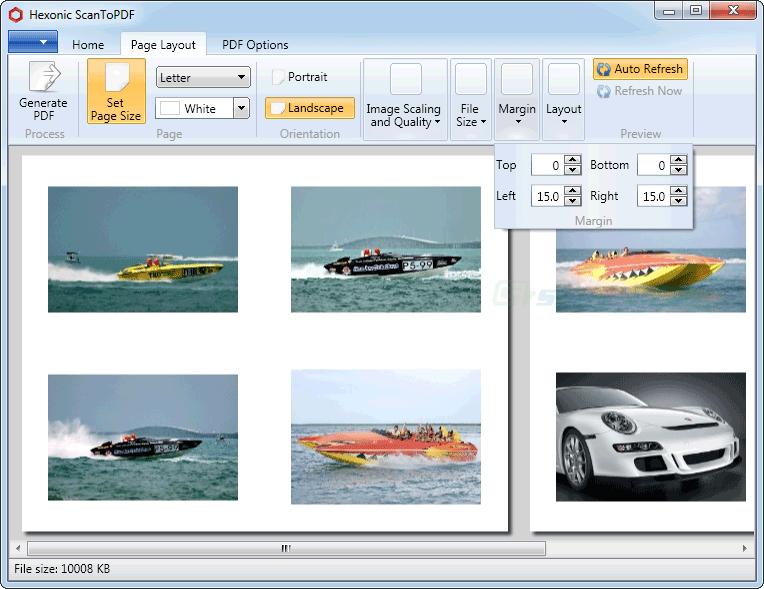
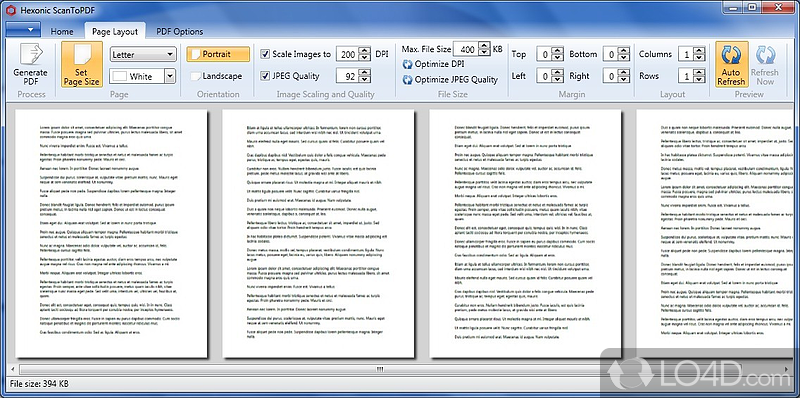
Кнопка Set Page Size и соседний список задают формат страниц будущего PDF. На снимках интерфейса выбран Letter; набор других вариантов определяется списком программы. Формат нужно выбирать по назначению документа, а не по пиксельным размерам скана. Для материалов, которые будут печатать на офисной бумаге, важна физическая геометрия листа; для экранного архива важнее разумное соотношение сторон и отсутствие лишних полей.
Переключатели Portrait и Landscape меняют ориентацию страницы PDF. Это не то же самое, что Rotate Left или Rotate Right. Поворот изменяет сам исходный кадр, а ориентация определяет форму листа, на котором кадр размещается. Горизонтальная фотография на вертикальном листе может уменьшиться и получить большие поля; переход к Landscape использует площадь эффективнее.
Выбор фонового цвета расположен рядом с форматом листа. Белый фон подходит для большинства документов и печати. Другой цвет заметен в свободных областях вокруг изображения и между ячейками сетки. Он не перекрашивает сам скан и не удаляет серый оттенок бумаги; для очистки фона требуется обработка до импорта или соответствующая функция TWAIN-драйвера.
Поля и безопасная зона
Параметры Top, Bottom, Left и Right задают отступы от края страницы. Они полезны для печати, подшивки и создания визуально ровной рамки. Нулевые поля дают максимум площади, но часть принтеров не печатает до края. Если документ предназначен для бумажного архива, левое поле можно увеличить, оставив остальные меньше; для экранного просмотра чаще используют симметричные значения.
Поля влияют на доступную область и, следовательно, на масштаб. При увеличении отступов изображение уменьшается, даже если его DPI не менялся. Мелкий текст может стать труднее читать. Поэтому после изменения полей нужно оценивать не только общий вид страницы, но и фактический размер шрифта в предпросмотре или в тестовом PDF.
Единицы поля в интерфейсе следует воспринимать в контексте выбранного формата страницы и проверять визуально. Не стоит переносить значения из другой программы без теста. Надёжный способ — установить небольшой симметричный отступ, обновить предпросмотр, затем изменить один параметр и посмотреть, насколько сдвинулась граница.
Несколько изображений на одной странице
Параметры Columns и Rows определяют сетку. Значения 1×1 создают одну ячейку на листе; 2×2 позволяют разместить четыре изображения; 3×2 — шесть. Элементы заполняются в порядке рабочего ряда. Сетка подходит для контактных листов, подборок чеков, карточек, этикеток и небольших иллюстраций, но обычно не подходит для полноформатных текстовых страниц, потому что каждая из них уменьшается.
Количество ячеек следует согласовывать с ориентацией листа. Две широкие фотографии лучше разместить в одной колонке на вертикальной странице либо в двух колонках на горизонтальной. Узкие чеки можно собрать в несколько колонок, сохранив читаемость. Программа не анализирует содержимое и не выбирает сетку автоматически, поэтому оценка выполняется по предпросмотру.
При неполной последней странице пустые ячейки остаются фоном. Чтобы получить плотную композицию, можно изменить число строк и колонок или добавить элементы, однако искусственно дублировать изображения не требуется. Для набора с разными пропорциями важен режим масштабирования: некоторые кадры займут ячейку по ширине, другие по высоте, и свободные полосы неизбежны.
Предварительный просмотр и Auto Refresh
Предпросмотр показывает будущие листы прямо в центральной области. Auto Refresh автоматически перестраивает макет после изменения формата, ориентации, полей, сетки, DPI или качества. Это удобно при точной настройке, но на большом наборе изображений может замедлять каждое изменение. В таком случае автоматическое обновление можно отключить и применять несколько настроек подряд, а затем нажать Refresh Now.
Внизу отображается оценка File size. Она помогает сравнивать варианты до сохранения. Значение следует воспринимать как расчёт для текущего набора и текущих параметров, а не как абсолютную гарантию байт-в-байт: итог зависит от содержимого изображений и выбранного способа оптимизации. Для строгого лимита разумно оставлять запас, например целиться ниже максимума почтовой системы.
Горизонтальная прокрутка позволяет просматривать несколько страниц макета. Проверять нужно начало, середину и конец документа. Ошибка в сетке может быть незаметна на первом листе, но проявиться на последнем, где элементов меньше. Также стоит убедиться, что после поворота отдельной миниатюры не появились неожиданно большие белые поля.
DPI и физический масштаб
Опция Scale images to задаёт целевое разрешение в DPI. DPI связывает число пикселей с физическим размером на странице: при одинаковом формате более высокое значение сохраняет больше деталей, но увеличивает объём. Для обычного текстового скана умеренное разрешение обычно читаемо, а слишком высокое лишь раздувает файл, если исходник не содержит дополнительной полезной детализации.
Повышение DPI в программе не создаёт новых деталей. Если исходное изображение было маленьким или размытым, увеличение значения лишь меняет способ размещения и может привести к интерполяции. Качество определяется самым слабым этапом цепочки: оптикой, фокусировкой, исходным разрешением, контрастом и только затем параметрами PDF.
Снижение DPI эффективно уменьшает размер для фотографических и серых сканов, но тонкие штрихи таблиц и мелкий текст начинают сливаться. Подбирать значение лучше на самой сложной странице: мелком договорном шрифте, бледной копии или таблице с тонкими линиями. Если она читается после масштабирования, остальные листы обычно выдержат выбранный режим.
JPEG Quality и характер артефактов
Поле JPEG Quality управляет степенью сжатия изображений внутри PDF. Высокое значение лучше сохраняет плавные градиенты и мелкие детали, но увеличивает объём. Низкое значение создаёт характерные блоки, ореолы вокруг букв и грязь возле контрастных линий. Для чёрного текста на белом фоне такие дефекты заметнее, чем на фотографиях.
Если исходник PNG или TIFF содержит идеально резкие линии, перевод с низким JPEG Quality может ухудшить его сильнее, чем ожидается. Следует создать тестовый PDF и увеличить страницу до 200–300 процентов. Проверять нужно цифры, точки, штрихкоды, подписи и тонкие диагонали. Оценка только по уменьшенной миниатюре не показывает мелких артефактов.
Для фотографий можно использовать более заметное сжатие, если документ предназначен для просмотра на экране. Для архивной копии или печати лучше сохранить запас качества. При смешанном наборе одно значение применяется к разным типам страниц, поэтому компромисс выбирают по наиболее требовательному материалу либо разделяют текст и фотографии на отдельные PDF.
Автоматическая оптимизация под лимит
Поле Max. File Size задаёт предельный размер, а команды Optimize DPI и Optimize JPEG Quality предлагают два разных пути к нему. Оптимизация DPI уменьшает объём за счёт количества пикселей; оптимизация JPEG Quality — за счёт более сильного сжатия. Первый вариант влияет на геометрическую детализацию, второй добавляет компрессионные артефакты. Выбор зависит от содержания.
Для сканов с очень высоким исходным разрешением сначала логично оптимизировать DPI: лишние пиксели редко полезны в почтовом вложении. Для фотографий умеренного разрешения можно сохранить геометрию и подобрать JPEG Quality. Если требуется агрессивное уменьшение, приходится оценивать оба результата, поскольку одинаковый размер файла может давать разную визуальную читаемость.
Заданный максимум нельзя рассматривать как замену контролю. После автоматической операции нужно обновить предпросмотр, посмотреть вычисленный размер и создать пробный PDF. Если качество неприемлемо, задача решается не только повышением лимита: можно удалить пустые поля до импорта, перевести текстовые страницы в оттенки серого через драйвер, разделить документ или отказаться от сетки с лишним фоном.
Вкладка PDF Options
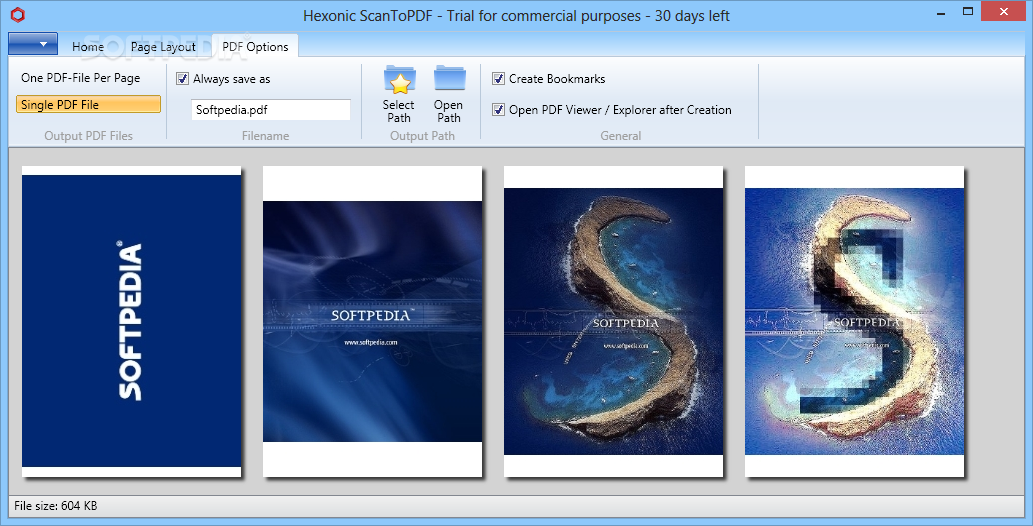
PDF Options отвечает не за внешний вид страниц, а за структуру и место сохранения. Слева выбирается Single PDF File либо One PDF-File Per Page. В первом режиме все элементы и сформированные листы входят в один документ. Во втором создаётся отдельный файл для каждой страницы, что удобно для независимых чеков, фотографий или карточек, но создаёт множество объектов в папке.
Опция Always save as фиксирует имя, показанное в поле Filename. Она ускоряет повторяющийся процесс, однако одинаковое имя может привести к запросу на замену существующего файла или к путанице. Для серий лучше включать в имя дату, номер заказа или диапазон страниц. Select Path выбирает каталог, а Open Path позволяет быстро проверить его содержимое.
Create Bookmarks добавляет закладки по именам импортированных изображений. Функция особенно полезна в длинном PDF из заранее названных файлов. Для страниц, пришедших непосредственно со сканера, имена могут быть техническими и менее информативными, поэтому перед сборкой стоит оценить, принесёт ли панель закладок пользу. Закладки не являются OCR и не делают текст внутри страниц доступным для поиска.
Open PDF Viewer / Explorer after Creation открывает результат или папку после завершения. Это помогает сразу проверить документ, но зависит от настроенного приложения PDF и состояния Проводника. Если ничего не открылось, сам файл всё равно может быть успешно создан; сначала следует использовать Open Path и проверить каталог.
Один общий PDF или файл на страницу
Общий PDF удобен для договоров, инструкций, комплектов отчётности и любых материалов, которые должны передаваться как единое целое. Порядок миниатюр становится порядком чтения. Перед созданием следует проверить титульную страницу, приложения и последнюю страницу, потому что после сохранения программа не предлагает полноценного редактора для перестановки уже готового PDF.
Режим отдельного файла на страницу полезен, когда каждый скан имеет собственный жизненный цикл: квитанции загружаются в разные карточки, фотографии отправляются разным получателям, а бланки получают отдельные имена. Ограничение состоит в именовании: нужно заранее продумать папку и шаблон, чтобы файлы не перезаписывались и сортировались предсказуемо.
Сетка из нескольких изображений и режим на страницу взаимодействуют на уровне сформированных PDF-страниц. Если на одном листе размещено четыре исходных изображения, отдельный файл содержит весь этот лист, а не четыре независимых PDF. Поэтому требование один исходник — один файл лучше выполнять с сеткой 1×1.
Закладки по именам файлов
Закладки создают навигацию без распознавания текста. Получатель может открыть панель PDF и перейти к разделу по имени исходного изображения. Для комплекта договор — спецификация — акт это заметно удобнее листания десятков страниц. Качество навигации полностью зависит от подготовленных имён.
Имена следует делать короткими и уникальными. Нумерация в начале помогает видеть порядок, а смысловая часть объясняет содержание. Не стоит оставлять расширение как единственный отличительный признак или использовать одинаковые названия из разных папок. Символы, которые допустимы в Windows, обычно передаются в закладку, но чрезмерно сложные строки ухудшают читаемость.
Закладка относится к импортированному изображению, а не к распознанному разделу внутри него. Если одна картинка содержит две страницы на развороте, получить две смысловые закладки автоматически нельзя. Такой разворот следует заранее разделить на два изображения, если навигация по каждой странице важна.
Практический сценарий: многостраничный договор
Для договора сначала выбирают TWAIN-сканер и получают страницы по порядку. После каждого блока полезно проверять, не пропущен ли оборот и не попал ли пустой лист. Затем на Home удаляют лишнее, исправляют повороты и восстанавливают последовательность. Сетка остаётся 1×1, формат страницы выбирают под исходный документ, а поля делают небольшими, чтобы текст не уменьшался.
Качество подбирают по мелкому шрифту и подписям. Если файл должен пройти ограничение корпоративной почты, задают Max. File Size с запасом и сравнивают Optimize DPI с Optimize JPEG Quality на тестовой копии. В PDF Options выбирают Single PDF File, понятное имя и папку проекта. Закладки уместны, если страницы импортировались из файлов с названиями разделов; для безымянной последовательности сканов их можно отключить.
После Generate PDF документ открывают и проверяют страницу за страницей. Особое внимание уделяют последним листам, печатям, рукописным данным и таблицам. Поскольку текст остаётся изображением, поиск по словам не подтверждает полноту: контроль выполняют визуально. Для редактируемого или поискового архива готовый PDF затем обрабатывают в OCR-программе.
Практический сценарий: чеки и квитанции
Узкие чеки занимают мало площади на полноформатной странице. Их можно разместить по два или четыре на листе, задав подходящие Columns и Rows. Перед этим каждый чек поворачивают в одинаковую ориентацию и при необходимости обрезают во внешнем редакторе, потому что большие чёрные или серые поля вокруг снимка будут занимать ячейку наравне с полезным содержимым.
Для чеков критична читаемость мелких цифр и QR-кодов. Слишком низкий JPEG Quality создаёт ореолы, а сильное снижение DPI стирает тонкие элементы. Размер PDF лучше уменьшать умеренно и проверять код телефоном либо специализированным считывателем. Если чек термобумажный и бледный, контраст следует поднять в драйвере до передачи изображения.
Когда каждый чек относится к отдельной операции, режим One PDF-File Per Page упрощает загрузку в учётную систему. Если чеки собраны сеткой, один файл будет соответствовать целому листу, поэтому сначала решают, что важнее: компактное представление или независимые файлы. Для архива за месяц удобен общий PDF с именами исходников, содержащими дату и назначение расхода.
Практический сценарий: фотографии и контактный лист
Фотографии можно импортировать в JPEG, PNG, TIFF, BMP или GIF и разложить сеткой. Landscape часто лучше подходит для горизонтальных кадров, а фон и поля формируют визуальные промежутки. Порядок файлов определяет расположение слева направо и сверху вниз, поэтому перед генерацией миниатюры сортируют по сюжету или времени.
Функция не заменяет редактор фотокниг: нет подписей, рамок разной формы, индивидуального кадрирования, свободного позиционирования и цветокоррекции. Все ячейки сетки подчиняются общей схеме. Для простого контактного листа этого достаточно; для презентационного макета изображения лучше заранее подготовить в графическом приложении.
JPEG Quality выбирают с учётом того, что исходные фотографии часто уже сжаты. Слишком низкое значение означает повторное ухудшение. Если задача — только каталог миниатюр, умеренное снижение допустимо. Если PDF будут печатать, следует сохранить более высокое качество, не уменьшать DPI без необходимости и проверить лица, текстуры и градиенты в готовом файле.
Практический сценарий: смешанный пакет
В один набор можно включить сканы с устройства и изображения с диска. Так формируют отчёт, где бумажный акт дополняется фотографиями, схемой и заранее подготовленной титульной страницей. Сложность состоит в разных пропорциях и разрешениях. Общий формат листа и единая сетка не всегда одинаково хорошо подходят всем элементам.
Наиболее предсказуемый подход — привести внешние изображения к размеру и ориентации, близким к сканам, затем использовать 1×1. Если фотографии должны идти контактным листом, их можно собрать отдельным PDF, а объединение выполнить в редакторе PDF. Hexonic ScanToPDF не предназначен для вставки готового PDF между сканами, поэтому исходные страницы такого PDF пришлось бы предварительно преобразовать в изображения.
Закладки помогают отделить типы содержимого. Файлы получают имена 01_Титул, 02_Акт, 03_Фото_1 и далее. После импорта последовательность сверяют по подписям. Если сканы получили автоматические имена без смысла, их закладки будут менее полезны; переименование исходников до импорта даёт более аккуратный результат.
Что программа не делает
Hexonic ScanToPDF создаёт PDF из изображений, но не распознаёт текст. Буквы внутри скана остаются пикселями: их нельзя выделить, скопировать или найти стандартным поиском PDF. Для поискового архива, конвертации в Word или извлечения таблиц нужен отдельный OCR-инструмент. Закладки по именам файлов улучшают навигацию, но не меняют природу содержимого.
Нет полноценной обработки изображения: автоматического выравнивания перекоса, удаления дырок от степлера, очистки фона, адаптивного порога, обрезки по краям, подавления шума и коррекции перспективы. Поворот на 90 градусов доступен, но наклон на один-два градуса им не исправить. Эти операции выполняют в TWAIN-драйвере или до импорта.
Программа не редактирует готовые PDF. Нельзя открыть существующий документ, изменить текст, поставить подпись, добавить пароль, удалить страницу внутри PDF или объединить его с новым сканом напрямую. Если такой этап требуется, итог передают в PDF Commander, NAPS2 с подходящими функциями или другой редактор.
Нет заявленной поддержки WIA как альтернативы TWAIN. Для сканера с WIA-only драйвером проще выбрать программу, умеющую работать с обеими технологиями. Также интерфейс не предлагает русскую локализацию; названия кнопок и параметров остаются на английском либо другом доступном языке.
Системные компоненты и совместимость
Для запуска требуется .NET Framework 3.5. В современных выпусках Windows этот компонент может быть отключён и добавляется через окно компонентов системы. Если при старте появляется сообщение о необходимой версии .NET, следует включить .NET Framework 3.5, дождаться установки системных файлов и повторить запуск. Скачивать случайные сборки библиотек с посторонних сайтов не нужно.
Связь со сканером обеспечивается TWAIN-драйвером. На новом компьютере базовый драйвер из Windows Update иногда даёт только WIA, тогда как полный пакет производителя добавляет TWAIN. После установки драйвера полезно перезапустить программу, а иногда и систему, чтобы новый источник появился в Select Scan Device.
При использовании на современных Windows важны права записи и совместимость старого интерфейса с масштабированием. Сохранять лучше в пользовательскую папку, а не в защищённые каталоги Program Files или корень системного диска. Если элементы ленты выглядят слишком мелко либо размыто, можно проверить параметры масштабирования Windows; изменение масштаба не влияет на пиксельное качество сканов, только на отображение интерфейса.
Разрядность драйвера может влиять на обнаружение устройства. TWAIN-источник должен быть доступен процессу программы. Если 64-разрядная фирменная утилита видит сканер, а список Hexonic ScanToPDF пуст, стоит проверить наличие 32-разрядного TWAIN-компонента в полном пакете производителя. Точный набор зависит от модели, поэтому ориентируются на документацию сканера.
Установка без лишних предложений
Некоторые распространённые установщики программы отмечались каталогами как содержащие необязательные рекламные предложения. При установке нужно выбирать пользовательский режим, читать каждый экран и снимать флажки со сторонних панелей, утилит или изменения домашней страницы. Если установщик не позволяет отказаться от лишнего либо запускает отдельный загрузчик, безопаснее отменить процесс и найти прямой пакет.
Перед запуском файл следует проверить защитой Windows и по контрольной сумме, когда она опубликована источником. Имя HexonicScanToPDFSetup.exe соответствует известному установщику, но одно имя не доказывает подлинность. Не следует использовать crack, keygen, repack и portable-сборки неизвестного автора: они не нужны для работы программы и повышают риск подмены.
После установки важно проверить издателя в свойствах файла и список устанавливаемых компонентов. Если цифровая подпись отсутствует, это не означает автоматически вредоносность старого пакета, но требует дополнительной осторожности. Для рабочей среды разумно сначала тестировать установщик в изолированной системе и не разрешать ненужные изменения браузера.
Если сканер не появляется в списке
Первый шаг — убедиться, что устройство включено и выполняет тестовое сканирование в утилите производителя. Затем в Select Scan Device проверяют все источники, включая названия без бренда и дубликаты с суффиксами. Если подходящего пункта нет, переустанавливают полный драйвер с TWAIN, а не только приложение из Microsoft Store.
Для сетевого МФУ важен способ подключения, поддерживаемый его TWAIN-драйвером. Обнаружение принтера в Windows не гарантирует наличие сканирующего источника. Может потребоваться фирменный сетевой скан-драйвер и ручное указание IP-адреса в его настройках. После этого источник должен зарегистрироваться в системе и стать доступным программе.
Если старый и новый драйверы конфликтуют, в списке может оставаться нерабочий источник. Удаляют программное обеспечение отключённого сканера, перезагружают компьютер и устанавливают актуальный пакет нужной модели. Запуск от имени администратора стоит использовать только как диагностический шаг; постоянные повышенные права не исправляют отсутствующий TWAIN-модуль.
Если Acquire Image не запускает сканирование
Когда кнопка нажимается, но окно драйвера не появляется, оно может открыться за главным окном. Следует проверить панель задач и переключение Alt+Tab. Также помогает выбрать источник заново. Если TWAIN-окно появляется и сразу закрывается, проблема чаще связана с драйвером, занятым устройством или другой программой, удерживающей сканер.
Нужно закрыть фирменную утилиту, факс-службу и другие приложения захвата, затем повторить. USB-сканер подключают напрямую, без нестабильного концентратора. Для сетевого устройства проверяют доступность адреса и отсутствие спящего режима. Если ошибка воспроизводится в других TWAIN-программах, исправлять следует драйвер или подключение, а не настройки PDF.
После обновления драйвера полезно удалить старый источник из выбора и вновь вызвать Select Scan Device. Сохранённое программой устройство может ссылаться на компонент, которого уже нет. Новый выбор обновляет связь. Если сканирование работает только в WIA-приложении, требуется TWAIN-совместимый пакет либо другой инструмент создания PDF.
Если автоподатчик останавливается
Остановка после первой страницы может означать, что в TWAIN-окне выбран планшет, одиночный захват или отключён ADF. Настройку меняют до начала передачи. Если драйвер предлагает число страниц, автоматическое определение конца пачки или режим continuous scan, выбирают вариант, соответствующий задаче.
Замятия, двойная подача и проскальзывание решаются обслуживанием роликов и правильной подготовкой пачки: удалить скобы, расправить углы, выровнять листы и не превышать ёмкость. Программа получает только то, что вернул драйвер, поэтому аппаратная ошибка не исправляется настройками PDF.
После частично завершённой серии не обязательно очищать всё. Уже полученные миниатюры можно оставить, устранить проблему и отсканировать остаток. Затем порядок проверяют по содержимому. Если драйвер повторно передал последнюю страницу, дубликат удаляют через Remove Selected.
Если страницы пустые, чёрные или обрезаны
Пустой результат часто связан с неверной стороной оригинала, выбранной областью сканирования или режимом ADF. Чёрный кадр может появляться из-за сбоя драйвера, закрытой крышки особого сканера либо неправильной глубины цвета. Сначала делают предварительный просмотр в TWAIN-окне и проверяют результат до передачи.
Обрезанные края возникают на двух этапах. Драйвер может захватывать слишком маленькую область, а Page Layout — уменьшать или размещать изображение относительно полей. Если пиксели уже отсутствуют на миниатюре, исправляют область сканирования. Если миниатюра полная, но в PDF край не виден, проверяют формат страницы, ориентацию, поля и масштабирование.
Для нестандартных чеков и фотографий автоматическое определение размера в драйвере иногда ошибается. Лучше вручную выбрать область с небольшим запасом, а точную обрезку выполнить внешним редактором. Hexonic ScanToPDF не предлагает инструмент свободного кадрирования, поэтому лишние поля внутри исходного изображения останутся.
Если PDF слишком большой
Сначала смотрят оценку File size на Page Layout и проверяют, не осталось ли случайно высокое DPI из предыдущего сеанса. Затем сравнивают два пути: Optimize DPI и Optimize JPEG Quality. Для текстовых сканов высокого разрешения чаще эффективнее снизить DPI до разумного уровня; для фотографий можно немного уменьшить JPEG Quality.
Удаление пустых страниц и ненужных дублей уменьшает объём без потери качества. Цветные сканы весят больше серых или чёрно-белых, поэтому режим цвета лучше выбирать в TWAIN-драйвере до захвата. Сетка не всегда экономит объём: она уменьшает визуальный размер изображений, но все исходники всё равно кодируются в документ.
Если один общий PDF не проходит лимит, можно разделить материал на логические части и создать несколько файлов. Программа не разбивает готовый PDF после создания, поэтому партии формируют в рабочей области по очереди. Имена часть_1 и часть_2 должны ясно показывать порядок.
Если текст стал нечётким
Нечёткость проверяют по цепочке. Сначала увеличивают исходную миниатюру или открывают исходный файл: если буквы размыты там, причина в сканировании. Если исходник чёткий, сравнивают DPI и JPEG Quality. Слишком низкий DPI стирает детали, а сильное JPEG-сжатие добавляет ореолы.
Для мелкого текста не стоит оценивать только общий предпросмотр, масштабированный под окно. Создают короткий PDF из одной сложной страницы и открывают его в просмотрщике на 200 процентах. Если цифры, индексы и знаки препинания различимы, настройка подходит. Затем тот же профиль применяют к полному набору.
Чёрно-белый режим драйвера может дать очень резкий текст при малом размере, но плохо передать печати, фотографии и бледные записи. Оттенки серого сохраняют полутона, а цвет нужен для цветных отметок. Выбор делается до захвата; параметры PDF не превращают цветной скан в качественно пороговое чёрно-белое изображение.
Если предпросмотр обновляется медленно
На большом наборе Auto Refresh перестраивает все страницы после каждого изменения. Его можно отключить, задать формат, поля, сетку, DPI и качество, а затем один раз нажать Refresh Now. Это сокращает число пересчётов и делает настройку предсказуемее.
Большие BMP и TIFF требуют больше памяти, чем умеренно сжатые изображения. Если интерфейс реагирует медленно, можно предварительно уменьшить чрезмерно большие исходники до реально нужного разрешения. Не следует уменьшать их ниже уровня читаемости; цель — убрать бессмысленный запас, например фотографии с камеры в десятки мегапикселей для небольшого контактного листа.
Если приложение перестаёт отвечать, лучше дождаться окончания расчёта, прежде чем повторно нажимать кнопки. Частые команды могут накопиться. Для очень длинного архива надёжнее работать партиями, создать несколько PDF и затем объединить их специализированным редактором.
Если файл не сохраняется
Проверяют выбранный путь через Open Path и наличие прав записи. Защищённые системные каталоги, сетевые папки без авторизации и съёмные носители только для чтения вызывают ошибки. Тестовое сохранение в папку Документы помогает отделить проблему прав от проблемы содержимого.
Имя файла не должно содержать запрещённые Windows-символы. Также следует убедиться, что документ с тем же именем не открыт в просмотрщике, который блокирует замену. При Always save as старое имя может повторяться автоматически; его меняют перед Generate PDF или выбирают другую папку.
На диске должно быть достаточно свободного места не только под итоговый PDF, но и под временные данные. Большой набор несжатых изображений способен потребовать заметный запас. Если сбой повторяется на одной странице, её удаляют, создают тестовый PDF из остальных и отдельно проверяют подозрительный файл.
Если после создания ничего не открылось
Опция Open PDF Viewer / Explorer after Creation зависит от ассоциации PDF и доступности Проводника. Отсутствие окна не доказывает, что генерация провалилась. Нажимают Open Path и ищут файл по заданному имени и времени изменения.
Если файл существует, его можно открыть вручную и назначить приложение PDF по умолчанию в Windows. Если создана серия One PDF-File Per Page, программа может открыть папку вместо каждого файла, что удобнее. При сетевой папке задержка Проводника также создаёт впечатление отсутствия результата.
Если файла нет, возвращаются к пути, имени и правам записи. Следует также отключить Always save as и выбрать новое имя, чтобы исключить конфликт. После успешного теста параметры можно вернуть.
Сравнение Hexonic ScanToPDF с аналогами
| Программа | Лучше подходит для | Главное ограничение |
|---|---|---|
| Hexonic ScanToPDF | Сборка сканов и изображений в PDF с сеткой, полями и оптимизацией под размер | Нет OCR и требуется TWAIN |
| PDF Commander | Сканирование с последующим редактированием, защитой, подписями и OCR в расширенной редакции | Полный набор функций зависит от редакции |
| NAPS2 | Бесплатное сканирование через TWAIN или WIA, профили, OCR и работа на нескольких ОС | Меньше инструментов полноценного PDF-редактора |
| WinScan2PDF | Быстрое создание многостраничного PDF через TWAIN или WIA без сложной настройки | Минимум обработки и оформления |
| PaperScan | Постобработка сканов, OCR, выравнивание, фильтры и поддержка TWAIN/WIA | Возможности различаются по редакциям |
Hexonic ScanToPDF стоит выбирать, когда важны предпросмотр компоновки, несколько изображений на листе и автоматический подбор DPI или JPEG-сжатия под заданный объём. PDF Commander удобнее, если после захвата нужно править PDF, распознавать текст, защищать или подписывать документ. NAPS2 подходит для бесплатного современного потока с OCR и выбором WIA/TWAIN, WinScan2PDF — для максимально простой операции сканировать и сохранить, а PaperScan — для сложной очистки и коррекции изображения.
Чем отличается компоновка от редактирования PDF
Компоновка в Hexonic ScanToPDF происходит до создания PDF. Пользователь меняет список изображений, формат листа, поля, сетку и параметры качества, затем генерирует новый файл. Редактор PDF работает уже с объектами и страницами готового документа. Это различие определяет, на каком этапе исправлять ошибку.
Если неверен порядок миниатюр, его меняют до Generate PDF. Если ошибка замечена позже и исходный набор ещё открыт, можно переставить страницы и создать файл заново. Если набор потерян, для правки готового PDF нужен другой инструмент. Такой подход особенно важен для больших партий: контроль предпросмотра экономит повторную сборку.
Добавление нескольких изображений на страницу также является макетированием, а не вставкой объектов в существующий PDF. Нельзя открыть готовую форму PDF и положить скан в определённое поле. Для этого требуется редактор, поддерживающий импорт страниц и позиционирование изображений.
Как выбрать между DPI и качеством JPEG
Ориентиром служит тип дефекта. Если при увеличении видны крупные пиксели и исчезают тонкие линии, DPI слишком низкий. Если геометрия сохраняется, но вокруг букв появились квадраты и рябь, слишком сильно снижено JPEG Quality. Эти признаки помогают понять, какой параметр вернуть назад.
Для текста с ровным белым фоном уменьшение DPI до достаточного уровня часто эффективнее агрессивного JPEG. Для фотографии с плавными переходами умеренное JPEG-сжатие обычно менее заметно, чем резкое снижение разрешения. Для смешанного документа подбирают компромисс или создают отдельные части с разными профилями.
Автоматическая оптимизация ускоряет поиск, но окончательное решение принимает человек по тестовой странице. Лимит размера — техническое условие, а читаемость — содержательное. Если оба условия не удаётся выполнить одновременно, документ разделяют, изменяют цветовой режим при сканировании или уменьшают пустые области исходников.
Работа с настройками между сеансами
Сохранение параметров полезно для повторяющихся задач. Один раз настроив формат, поля, сетку и качество для еженедельных отчётов, можно быстро собирать следующий пакет. Чтобы профиль оставался стабильным, стоит записать ключевые значения в рабочую инструкцию и не менять их без теста.
Для разных задач лучше иметь короткий чек-лист, потому что отдельных именованных пресетов интерфейс не показывает. Например: договор — 1×1, белый фон, небольшие поля, один PDF; чеки — 2×2, отдельная папка; фото — Landscape, повышенное JPEG Quality. Перед запуском проверяют соответствие текущих значений нужному сценарию.
Если после открытия макет выглядит неожиданно, первым делом следует искать сохранённый параметр, а не повреждение файла. Частые причины — оставшиеся Columns и Rows больше единицы, Landscape после фотографий, низкий лимит Max. File Size или режим One PDF-File Per Page.
Контроль качества перед передачей документа
Готовый PDF нужно проверять не только на открытие. Сверяют число страниц, порядок, ориентацию, наличие всех приложений, читаемость мелкого текста и размер файла. Для сетки дополнительно проверяют, что элементы не стали слишком маленькими и последняя страница выглядит приемлемо.
При юридически значимых сканах особое внимание уделяют подписям, печатям, датам и рукописным исправлениям. Сильное сжатие может сделать их неоднозначными. Если оригинал предстоит уничтожить, хранить только агрессивно сжатую копию рискованно; разумнее создать качественный архивный вариант и отдельную облегчённую копию для отправки.
Проверка закладок включает их порядок и читаемость названий. Панель навигации не должна раскрывать лишние данные из исходных имён. Если названия неудачны, проще переименовать исходники и пересобрать PDF, чем оставлять технические метки получателю.
Команды Home без лишних действий
Generate PDF расположен первым не случайно: это основная команда завершения, но она не заменяет сохранение проекта. Рабочий набор существует только в текущем сеансе, поэтому перед закрытием окна следует создать итоговый файл. Если требуется несколько вариантов качества, сначала формируют копию с одним набором параметров, затем меняют DPI или JPEG Quality и сохраняют под другим именем.
Open открывает изображения с диска, а Paste использует картинку из буфера обмена. Paste становится полезной после копирования изображения из редактора, средства снимков экрана или другой программы, однако обычный скопированный путь к файлу может не считаться изображением. Если кнопка неактивна, содержимое буфера нужно вставить в графический редактор и скопировать именно пиксельные данные либо воспользоваться Open.
Acquire Image запускает захват с текущего источника, а Select Scan Device только выбирает источник. Эти команды решают разные задачи: повторно выбирать один и тот же сканер перед каждой страницей не требуется. При смене с планшетного устройства на сетевое сначала выбирают новый источник, затем вызывают захват. Если нажать Acquire Image до выбора рабочего устройства, программа может обратиться к сохранённому старому драйверу.
Remove Selected, Remove All, Move Left, Move Right, Rotate Left и Rotate Right работают с набором до создания PDF. Они не меняют файлы-источники на диске: удаление миниатюры исключает её из сборки, а не стирает фотографию из папки. Это позволяет безопасно экспериментировать с порядком, но не отменяет необходимость хранить исходные сканы до проверки результата.
Как читать подписи под миниатюрами
Имя под миниатюрой помогает установить происхождение страницы. Для файлов оно совпадает с исходным названием; для сканов его формирует программа или драйвер. Если два элемента выглядят одинаково, имя и пиксельные размеры позволяют отличить оригинал от уменьшенной копии. Перед удалением дубликата следует проверить оба признака и при необходимости открыть исходники отдельно.
Пиксельные размеры не равны размеру листа PDF. Изображение 2512×4112 пикселей может быть помещено на Letter, A4 или другой выбранный формат, а физический масштаб определят DPI, ориентация и поля. Поэтому большое число пикселей не гарантирует крупный текст на странице: при сетке 2×2 тот же кадр будет уменьшен до четверти доступной области.
Сильно отличающиеся размеры соседних сканов могут указывать на разное разрешение, автоматическую обрезку или случайно выбранную область. Если один лист содержит вдвое меньше пикселей при том же формате бумаги, его мелкий текст потенциально слабее. Лучше пересканировать страницу в согласованном режиме, чем компенсировать нехватку исходных данных повышением целевого DPI.
Имена, папки и защита от перезаписи
Папку выбирают до запуска Generate PDF и проверяют через Open Path. Для рабочих документов полезна отдельная структура: проект, дата, исходники и результаты. Сохранение всех тестов в одну папку с одинаковыми именами затрудняет выбор окончательного файла. В названии стоит отражать назначение и вариант, например договор_для_почты и договор_архив.
Always save as ускоряет однотипный процесс, но повышает риск повторного имени. Перед каждой новой партией нужно посмотреть поле Filename. Если программа спрашивает о замене, безопаснее отменить и сравнить старый документ с новым, а не подтверждать автоматически. Для режима отдельных страниц особенно важна уникальная основа имени, иначе серия может пересечься с ранее созданной.
Сетевой путь лучше проверять коротким тестом из одной страницы. Доступ к общей папке может зависеть от учётной записи, VPN и времени ожидания. Если тест сохраняется локально, но не на сервер, проблема не связана с форматом скана. Итог можно создать в пользовательской папке, проверить и затем перенести средствами Windows.
Длинные пути и имена с редкими символами способны вызвать проблемы в старом программном интерфейсе. При необъяснимой ошибке используют короткий путь с латинскими символами и простое имя, например C:\Scans\test.pdf. После успешного теста постепенно возвращают нужную структуру, чтобы найти конкретную причину.
Выбор формата страницы для реальной печати
Формат PDF следует согласовать с бумагой, на которой документ будут печатать. Если исходный лист A4 помещён на Letter или наоборот, просмотрщик и принтер могут дополнительно масштабировать страницу. Это приводит к лишним полям или уменьшению текста. Перед массовой печатью создают одну страницу и проверяют режим фактический размер.
Landscape выбирают для широких таблиц, разворотов и горизонтальных контактных листов. Простое переключение ориентации не поворачивает содержание; если скан лежит боком, сначала применяют Rotate Left или Rotate Right, затем выбирают форму листа. Такая последовательность помогает отличить исправление кадра от настройки носителя.
Фоновый цвет имеет значение при печати. Светло-серый или цветной фон расходует тонер по всей свободной площади и может ухудшить контраст. Для деловых документов безопаснее белый. Цветной фон оправдан только как элемент простого фотолиста, когда расход печати и точность оттенка не критичны.
Поля должны учитывать непечатаемую область устройства. Нулевой отступ хорошо выглядит на экране, но обычный офисный принтер может обрезать край. Если возле границы есть подпись, номер или штрихкод, оставляют запас. В предпросмотре проверяют, что полезное содержание не касается края даже после возможного масштабирования при печати.
Подготовка архивной и облегчённой копии
Один набор можно использовать для двух результатов. Сначала создают архивную копию с достаточным DPI и высоким JPEG Quality, затем уменьшают параметры или задают Max. File Size и сохраняют облегчённый вариант для почты. Имена должны явно различаться, чтобы компактный файл не заменил качественный оригинал.
Архивная копия нужна для повторной печати, проверки подписей и последующего OCR. Она не обязана быть минимальной по размеру, но должна оставаться разумной: бессмысленно сохранять больше пикселей, чем вернул сканер. Облегчённая копия оптимизируется под канал передачи и проверяется отдельно, потому что автоматическое сжатие может затронуть самые важные детали.
Исходные изображения желательно хранить до завершения проверки. Если позже обнаружится пропуск, неверная сетка или чрезмерное сжатие, документ можно быстро собрать заново. Удалять исходники безопаснее после того, как обе копии открываются, число страниц совпадает с оригиналом, а резервное хранение организовано.
Когда разбивать задачу на несколько партий
Очень длинный набор увеличивает время предпросмотра и усложняет визуальный контроль. Разбиение по логическим разделам снижает риск: сначала создают основной договор, затем приложения, затем фотографии. Если нужен один итоговый PDF, части объединяют редактором, который умеет работать с готовыми страницами.
Раздельные партии полезны и при разных требованиях к качеству. Текст можно сканировать в оттенках серого с умеренным DPI, фотографии — в цвете и с высоким JPEG Quality, а чеки — с параметрами, сохраняющими мелкие цифры. Единый профиль для всех типов либо раздувает файл, либо ухудшает наиболее требовательные страницы.
Границы партии следует фиксировать в именах и журнале: 01_основная_часть, 02_приложения, 03_фото. Закладки внутри каждой части не заменяют порядок самих файлов. Перед объединением проверяют, что нумерация не пропущена и каждая часть заканчивается ожидаемой страницей.
Лицензия и рабочее использование
Бесплатное использование заявлено для личных некоммерческих задач. Для обработки документов организации требуется коммерческая лицензия. Это важно учитывать до развёртывания на рабочих местах: техническая возможность запустить программу не отменяет условий использования.
Пробный коммерческий режим может отображать срок в заголовке окна. Наличие такого сообщения не влияет на порядок сканирования, но означает, что организация должна проверить лицензионный статус. Не следует обходить ограничение сторонними активаторами; для постоянной работы выбирают легальную лицензию или альтернативу с подходящими условиями.
При выборе для отдела следует учитывать не только стоимость лицензии, но и отсутствие OCR, русской локализации, WIA и инструментов очистки. Если сотрудникам всё равно понадобится вторая программа для распознавания и редактирования, единое более функциональное решение может сократить число операций.
Безопасная работа с конфиденциальными сканами
Папку результата выбирают с учётом доступа пользователей. Не стоит сохранять паспорта, договоры и медицинские документы в общую папку только потому, что она открывается по умолчанию. Права доступа и резервное копирование настраиваются средствами Windows и корпоративной инфраструктуры.
В PDF Options нет пароля и шифрования. Если файл отправляется через внешний канал, защиту добавляют в редакторе после создания либо используют защищённую систему передачи. Простое имя файла и скрытая папка не заменяют шифрование. После добавления защиты документ снова открывают и проверяют пароль.
Имена исходных файлов могут попасть в закладки. Персональные данные в названиях становятся частью PDF и видны получателю. Перед включением Create Bookmarks следует просмотреть имена и заменить лишние идентификаторы нейтральными обозначениями.
Как оценивать результат на разных экранах
PDF, читаемый на большом мониторе, может оказаться неудобным на ноутбуке или телефоне. Для документов, которые будут просматривать без масштабирования, сетка с четырьмя полноформатными страницами на листе обычно слишком мелкая. Контактные листы подходят для визуального выбора, но не для чтения длинного текста.
Проверка на 100 процентах показывает физическую логику страницы, а увеличение до 200–300 процентов выявляет артефакты сжатия. Оба режима нужны. При сильном увеличении любой скан выглядит пиксельным; задача состоит в том, чтобы рабочий масштаб сохранял цифры и линии без неоднозначности.
Разные просмотрщики могут сглаживать изображения по-разному. Если сомнение касается реальных данных, сравнивают два приложения и исходник. Однако число страниц, порядок и наличие закладок не должны зависеть от просмотрщика. Систематическая проблема во всех программах указывает на параметры сборки.
Тестовая страница как способ настройки
Перед большой пачкой полезно выбрать одну сложную страницу: мелкий текст, таблицу, печать и рукописную подпись. Её сканируют в предполагаемом режиме, задают макет и создают короткий PDF. Такой тест быстрее, чем многократно пересобирать сотни страниц, и сразу показывает предел допустимого сжатия.
Для сравнения создают два или три варианта с разными DPI и JPEG Quality, сохраняя параметры в имени файла. Затем смотрят их при одинаковом масштабе и сравнивают размер. Решение принимают по худшему важному элементу, а не по общей привлекательности страницы.
После выбора параметров тестовую миниатюру удаляют и загружают полный набор. Поскольку настройки сохраняются между сеансами, перед массовой работой ещё раз проверяют значения. Если в процессе встретилась более сложная страница, её можно временно вывести в отдельный PDF и уточнить профиль.
Ответы на частые вопросы
Можно ли получить один PDF из нескольких листов? Да. Все сканы и изображения располагают в нужном порядке и выбирают Single PDF File. При сетке 1×1 каждый элемент обычно формирует отдельную страницу общего документа.
Можно ли сохранить каждый лист отдельно? Да. Режим One PDF-File Per Page создаёт отдельные PDF-страницы. Нужно заранее выбрать папку и проверить схему имён, чтобы файлы не конфликтовали.
Поддерживается ли сканирование из автоподатчика? Да, если TWAIN-драйвер устройства предоставляет ADF. Выбор податчика и его параметры выполняются в окне драйвера.
Работает ли распознавание текста? Нет. Результат остаётся изображением внутри PDF. Для поиска и копирования текста требуется последующий OCR.
Можно ли импортировать готовый PDF? Поддерживаемый список источников состоит из JPEG, TIFF, многостраничного TIFF, BMP, PNG и GIF. Готовый PDF нужно обрабатывать другим редактором или предварительно преобразовать его страницы в изображения.
Как разместить четыре фотографии на листе? На Page Layout задают две колонки и две строки, выбирают подходящую ориентацию, поля и обновляют предпросмотр. Порядок фотографий берётся из рабочей области.
Как уменьшить документ до лимита? Указывают Max. File Size и пробуют Optimize DPI либо Optimize JPEG Quality. После автоматического подбора обязательно проверяют читаемость тестового PDF.
Почему сканер не виден? Программа ищет TWAIN-источники. Нужно установить полный TWAIN-драйвер производителя; одного WIA-компонента может быть недостаточно.
Можно ли исправить перекос? Доступен поворот на 90 градусов, но автоматического deskew нет. Небольшой наклон исправляют в драйвере или редакторе изображений.
Создаются ли закладки? Да, для импортированных изображений можно включить Create Bookmarks; названия берутся из имён файлов.
Можно ли задать разные поля для каждой страницы? Параметры Page Layout применяются к текущей компоновке в целом. Для разных макетов проще создавать отдельные партии.
Есть ли русский интерфейс? Русская локализация не заявлена. Основные команды обозначены английскими названиями и крупными пиктограммами.
Можно ли защитить PDF паролем? В показанных PDF Options нет шифрования и пароля. Защиту добавляют после создания в PDF-редакторе.
Что делает Auto Refresh? Автоматически пересчитывает предпросмотр после изменения параметров. На большом наборе его можно отключить и обновлять вручную через Refresh Now.
Почему файл получается меньше ожидаемого, но плохого качества? Обычно сохранён низкий DPI, низкое JPEG Quality или активна оптимизация под маленький Max. File Size. Значения возвращают к более высоким и создают новый тест.
Оптимальная последовательность действий
Надёжная последовательность начинается с подготовки оригиналов и выбора TWAIN-источника. Затем выполняют захват или импорт, визуально проверяют каждую миниатюру, удаляют дубли, исправляют повороты и выставляют порядок. Только после этого переходят к Page Layout, потому что состав и ориентация влияют на предпросмотр.
На Page Layout выбирают формат и ориентацию листа, фон, поля, сетку, DPI, JPEG Quality и при необходимости ограничение размера. Предпросмотр обновляют и проверяют несколько страниц. На PDF Options задают структуру файлов, имя, папку, закладки и действие после создания. Generate PDF нажимают после этой проверки, а не как автоматическое продолжение сканирования.
Финальный контроль включает открытие результата, подсчёт страниц, просмотр мелких деталей и сверку размера. Если требуется OCR, редактирование, подпись или пароль, это отдельный последующий этап. Такой порядок использует сильные стороны Hexonic ScanToPDF — сборку, компоновку и управление размером — и не пытается заменить отсутствующие функции неподходящими обходными приёмами.
