WinScan2PDF — это узкоспециализированная программа для Windows, которая делает одну задачу быстро и без лишней нагрузки: берет документ со сканера и сразу сохраняет его в PDF. В этом и заключается ее смысл. Здесь нет ощущения большого офисного пакета, нет перегруженного мастера импорта, нет громоздкого редактора. Вместо этого пользователь получает прямой сценарий работы: выбрать источник через Select Source, нажать Scan, а затем сохранить результат через to PDF. При необходимости программа собирает многостраничный PDF, позволяет менять порядок страниц, удалять лишние листы, поворачивать изображения, подгонять их под страницу и сохранять сканы не только в PDF, но и в JPEG/PNG.
WinScan2PDF особенно хорошо раскрывается там, где не нужен документооборот ради документооборота, а нужен быстрый и предсказуемый результат: подписанный договор, счет, доверенность, акт, заявление, паспортный разворот, комплект кадровых бумаг, пачка чеков или архив бумажных листов в одном файле. Это программа не про обработку текста, не про OCR и не про редактирование PDF после сохранения. Это именно удобная программа для сканирования в PDF, которая экономит время на каждом запуске.
Скачать WinScan2PDF
- Редактирование PDF
- Русский интерфейс
- Просто для новичков
- Мало функций
- Простой интерфейс
- Требует драйверы
Что представляет собой WinScan2PDF на практике
WinScan2PDF построена вокруг простой идеи: убрать всю лишнюю прослойку между сканером и итоговым PDF. Поэтому программа ощущается как легкая утилита, а не как универсальный комбайн. Она запускается без обязательной установки, работает с установленным в системе сканером и сразу дает доступ к основным действиям, которые действительно нужны в повседневной работе со сканами: выбор источника, запуск сканирования, сборка нескольких страниц в один PDF, экспорт в изображения и базовая настройка параметров вывода.
Именно из-за этой прямолинейности WinScan2PDF часто используют там, где штатный софт сканера неудобен или перегружен. Когда человеку не нужен каталог фотографий, облачная синхронизация, сложные профили коррекции или редактирование текста, маленькая программа для сканирования документов в PDF оказывается выгоднее тяжелых альтернатив. Она не пытается заменить профессиональные пакеты и за счет этого почти не заставляет учиться.
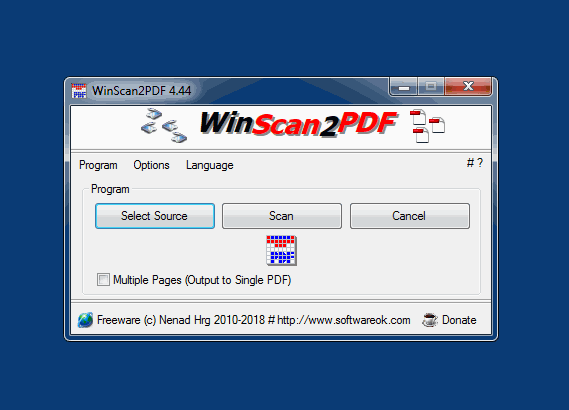
Главное достоинство WinScan2PDF — не абстрактная простота, а конкретная предсказуемость. Пользователь видит несколько понятных команд, список страниц, область предварительного просмотра и набор опций, напрямую связанных с тем, что будет получено на выходе. В результате программа подходит не только для домашнего использования, но и для малого офиса, бухгалтерии, кадровой службы, юридической практики и вообще для любой среды, где бумагу нужно быстро превратить в PDF и отправить дальше по рабочей цепочке.
Интерфейс WinScan2PDF: из чего он состоит
Главное окно
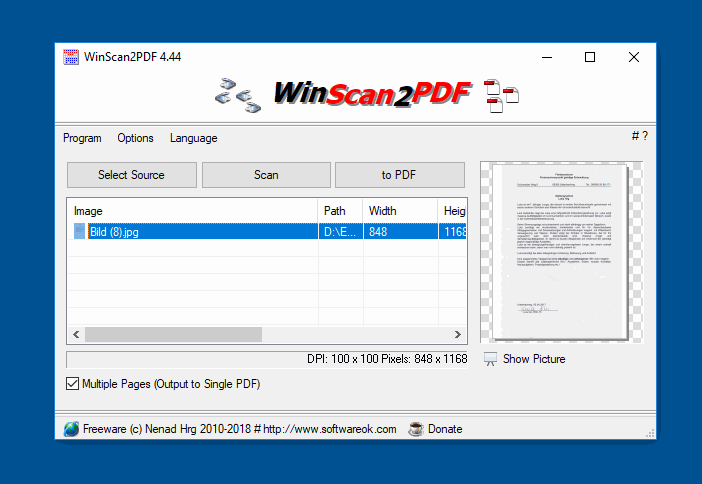
В основе интерфейса WinScan2PDF — несколько базовых кнопок и список страниц. На панели управления пользователь работает с командами Select Source, Scan, to PDF и Cancel. Ниже находится список добавленных страниц с колонками вроде Image, Path, Width, Height, Page, а справа — область просмотра, где используется команда Show Picture. Отдельный флажок Multiple Pages (Output to Single PDF) переводит программу в режим сборки одного многостраничного PDF из нескольких листов.
Смысл этого интерфейса в том, что он не прячет рабочий процесс за мастерами. Сначала выбирается источник. Затем выполняется сканирование. После этого лист попадает в список. И только когда набор страниц готов, пользователь сохраняет его в PDF. Для тех, кто регулярно сканирует типовые документы, такая логика оказывается быстрее, чем пошаговые мастера в комплектных утилитах от производителей сканеров.
Верхнее меню и реальные команды
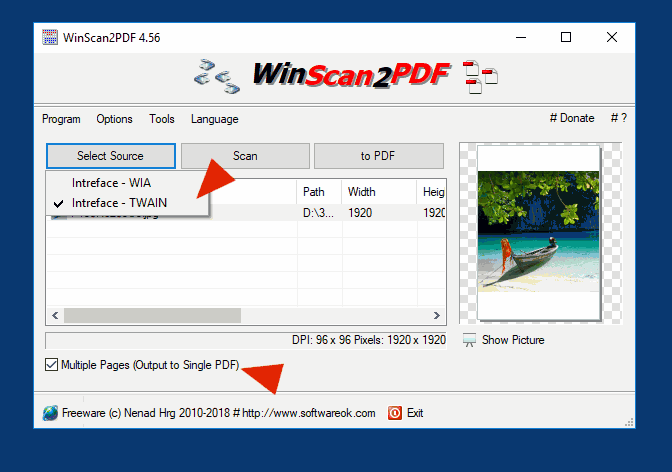
В верхней строке WinScan2PDF используются меню Program, Options, Tools, Language, а также переключение интерфейса между TWAIN и WIA. Внутри меню Program находятся не только базовые команды Scan и to PDF, но и Send the PDF by e-mail, Add to Send-To Shell-Context Menu, Remove from Send-To Shell-Context Menu, Edit Send-To, Add to Explorer context menu, FAQ, Homepage, History и Exit. В Options расположены рабочие параметры: Don’t delete temporary scans, Open Temp Folder, Open PDF upon completion, PDF Quality, Keep aspect ratio, Change the folder, а также настройки обработки изображения и формата страницы. В Tools собраны команды Edit WIA Profile, Edit WIA Scanner, Device Manager и Devices and Printer.
Это важный момент: несмотря на общую легкость, WinScan2PDF не является пустышкой из трех кнопок. В реальной работе у программы есть то, что часто нужно на практике, но не бросается в глаза с первого запуска: управление временными сканами, экспорт в отдельные графические файлы, смена папки сохранения, отправка PDF через почтовый клиент, команды для контекстного меню Windows и инструменты, связанные с WIA-сканерами. То есть перед нами не игрушка, а компактный инструмент с нормальным рабочим минимумом.
Как устроена логика работы со страницами
После сканирования лист появляется в списке страниц. На этом этапе WinScan2PDF уже воспринимает его как будущую страницу PDF. Дальше можно продолжать сканировать следующий лист, добавлять изображения через drag-and-drop, менять очередность, удалять лишнее, сортировать порядок назад и только потом выполнять окончательное сохранение. Такой подход особенно удобен для документов, которые состоят из нескольких разрозненных листов и которые нужно привести в правильную последовательность до экспорта.
Для офисной рутины это реально полезно. Если один лист ушел не в ту позицию, не нужно пересканировать весь комплект. Если в документ случайно попала пустая страница, ее можно удалить. Если страницы отсканированы в обратном порядке, их можно развернуть сортировкой. Именно здесь WinScan2PDF перестает быть просто программой, которая сканирует в PDF, и становится удобным рабочим инструментом для сборки корректного итогового файла.
Выбор источника: как WinScan2PDF работает со сканером
Кнопка Select Source
Работа в WinScan2PDF почти всегда начинается с кнопки Select Source. Она открывает список доступных источников сканирования и позволяет привязать программу к конкретному устройству. Это может быть отдельный сканер, МФУ или драйвер, доступный через интерфейс TWAIN/WIA. После выбора источника дальнейшее сканирование идет уже по заданному устройству, и пользователь переходит к кнопке Scan.
TWAIN и WIA: что выбирать
WinScan2PDF умеет работать и через TWAIN, и через WIA. Практический смысл такой: WIA обычно удобнее для базовых задач, когда нужно просто быстро сканировать документ без лишних тонкостей. TWAIN чаще дает больше контроля, особенно на старых или более специфических моделях сканеров. Поэтому наличие выбора интерфейса в самой программе — это не формальность, а нормальный способ обойти ограничения конкретного драйвера или конкретного устройства.
Если сканер ведет себя нестабильно, не показывает нужный источник, странно запускает автоподатчик или не отдает картинку так, как ожидается, в WinScan2PDF есть смысл переключиться между TWAIN и WIA и проверить оба режима. Для обычного пользователя это часто оказывается самым коротким путем к рабочему результату, без переустановки всего пакета ПО от производителя. А для администратора или офисного сотрудника это просто удобный рычаг диагностики прямо внутри программы.
Когда какой интерфейс удобнее
В реальной работе логика выбора обычно такая:
-
если нужен максимально прямой сценарий сканировать документ в PDF — сначала пробуют
WIA; -
если нужны более предсказуемые диалоги драйвера, доступ к настройкам конкретного сканера или лучший контроль старого оборудования — переходят на
TWAIN; -
если один режим не видит устройство или отрабатывает нестабильно, второй часто решает проблему без дополнительных действий.
Эта гибкость особенно важна для Windows-среды, где парк устройств бывает очень разнородным: старый Canon в бухгалтерии, HP на ресепшене, Epson у секретаря, Fujitsu в архиве. WinScan2PDF не делает вид, что все сканеры одинаковы, и именно поэтому выбор интерфейса здесь — практическая функция, а не косметическая галочка.
Как сканировать документ в PDF: пошаговая инструкция
Базовый сценарий для одного документа
Самый типичный рабочий сценарий в WinScan2PDF выглядит так:
-
Подключить сканер и убедиться, что он доступен в системе.
-
Открыть WinScan2PDF.
-
Нажать
Select Source. -
Выбрать нужное устройство.
-
Нажать
Scan. -
Проверить, что страница появилась в списке и отображается в превью.
-
Нажать
to PDF. -
Выбрать имя файла и папку сохранения.
Этот путь хорош тем, что в нем почти нет точек, где пользователь может запутаться. В программе не нужно сначала создавать проект, потом профиль, потом выбирать формат, потом проходить мастер публикации. WinScan2PDF сразу ведет к конкретному результату — сохранить скан в PDF. Для договора на подпись, скана доверенности или заявления это ровно то, что нужно.
Что происходит после нажатия Scan
После нажатия Scan WinScan2PDF обращается к выбранному источнику. Дальше уже многое зависит от драйвера и типа устройства: у одних моделей появляется собственное окно параметров сканирования, у других процедура идет почти автоматически. Когда страница получена, она попадает в список внутри программы, а справа отображается предварительный просмотр. Внизу можно видеть параметры вроде DPI и размеров страницы в пикселях.
Здесь важно понимать практический нюанс: Scan в WinScan2PDF — это не сразу финальное сохранение в файл. Это этап получения страницы. Сначала программа собирает материал, а потом уже создает итоговый PDF по команде to PDF. Именно поэтому WinScan2PDF удобно использовать для компоновки документов из нескольких листов или из смеси сканов и готовых изображений.
Кнопка Cancel и зачем она нужна
Команда Cancel нужна не ради галочки. Она полезна в тех случаях, когда сканер завис на ожидании, лист застрял в автоподатчике, был выбран не тот источник или нужно прервать текущую операцию без завершения цикла. На бумаге это мелочь, но на практике наличие отдельной кнопки отмены экономит время и снимает раздражение при работе с капризными МФУ и старыми TWAIN-драйверами.
Многостраничный PDF: одна из главных причин использовать WinScan2PDF
Как включается многостраничный режим
Для сборки нескольких листов в один файл используется флажок Multiple Pages (Output to Single PDF). Как только он включен, WinScan2PDF перестает мыслить каждой страницей как отдельным результатом и начинает собирать единый документ. Пользователь сканирует первый лист, затем второй, третий, четвертый — и только после этого выполняет экспорт в один PDF.
Для реальной работы это критически важно. Большинство бумажных документов состоят не из одной страницы. Договоры, приложения, акты, спецификации, кадровые заявления, комплекты копий паспорта и ИНН — все это удобнее хранить и отправлять одним файлом. Именно режим Multiple Pages делает WinScan2PDF полноценной программой для сканирования документов в PDF, а не просто оберткой над одиночным сохранением картинки.
Как собирать комплект страниц без ошибок
На практике лучше работать так:
-
включить
Multiple Pages (Output to Single PDF)до начала сканирования; -
последовательно сканировать листы;
-
после каждого скана проверять, что страница появилась в списке;
-
при необходимости менять порядок до экспорта;
-
только после проверки всего комплекта нажимать
to PDF.
Такой подход особенно удобен для многостраничных договоров и архивных бумаг, где важно не только получить изображения, но и не перепутать последовательность листов. WinScan2PDF позволяет не спешить с окончательным сохранением, а сначала собрать и выровнять весь пакет. Это заметно надежнее, чем режим сохранил страницу — потом разбирайся вручную.
Можно ли убирать листы и переставлять страницы
Да, и это одна из самых полезных функций программы. Если в многостраничный документ попала лишняя страница, ее можно удалить. Если листы отсканированы не по порядку, их можно переставить. WinScan2PDF поддерживает изменение очередности страниц и удаление отдельных листов после сканирования, а также сортировку в обратном порядке — либо для всего набора, либо только для отмеченных элементов.
В повседневной работе это избавляет от повторного сканирования из-за мелкой ошибки. Бумагу можно положить в автоподатчик не в том порядке, забыть один лист, случайно захватить пустую страницу, получить разворот в обратной последовательности — все это не превращается в катастрофу. WinScan2PDF позволяет довести комплект до правильного состояния прямо перед сохранением.
Работа с изображениями: WinScan2PDF как инструмент сборки PDF из JPG и PNG
WinScan2PDF полезна не только тогда, когда под рукой есть сканер. Программа умеет брать уже готовые изображения и собирать из них PDF. Для этого используется обычный drag-and-drop в список страниц. Такой сценарий особенно удобен, если документы уже сфотографированы на телефон, экспортированы из другого приложения или лежат в папке как JPG/PNG. Пользователь может просто перетащить их в окно WinScan2PDF, выставить порядок и сохранить как один PDF.
Для многих это вообще один из самых полезных режимов программы. Бывает, что бумагу уже не хочется заново прогонять через сканер, потому что изображения давно получены. Бывает и наоборот: сканер занят, а человек снимает документы на смартфон, скидывает фото на компьютер и затем превращает их в один нормальный PDF. WinScan2PDF в таком случае выступает как очень легкая программа для сборки PDF из картинок без тяжелого редактора.
Эта функция удобна и для архивирования. Например, можно собрать в один файл отдельные страницы, отсканированные в разные дни, или объединить несколько изображений квитанций, актов и приложений в единый PDF для отправки в бухгалтерию или контрагенту. Программа не навязывает отдельный режим импорта — изображения просто попадают в общий список страниц и дальше обрабатываются так же, как обычные сканы.
Настройки качества, размера страницы и поведения изображения
PDF Quality
Параметр PDF Quality отвечает за баланс между качеством и весом файла. В рабочем смысле это одна из ключевых настроек WinScan2PDF. Если документ нужен только для просмотра на экране и отправки по почте, разумно держать умеренное качество, чтобы файл не раздувался. Если сканируются мелкие шрифты, печати, рукописные пометки, штампы или подписи, качество имеет смысл повысить.
Это особенно важно для тех, кто регулярно работает с договорами, копиями удостоверений, счетами и актами. Слишком агрессивное сжатие ухудшает читаемость и может сделать печати и подписи блеклыми. Слишком высокое качество, наоборот, создает тяжелые PDF, которые неудобно отправлять. WinScan2PDF дает простой, но реально полезный контроль над этой развилкой.
PDF Page Size
Программа позволяет задавать PDF Page Size. Среди вариантов есть A4, A3, as scanned page, Letter, Legal, Foolscap. Это не декоративная настройка. Формат страницы влияет на итоговое отображение и на то, как документ будет выглядеть у получателя или на печати. Если задача — сохранить лист как есть, логично использовать as scanned page. Если нужен стандартный офисный PDF под печать и хранение, чаще всего выбирают A4.
При работе с нестандартными размерами это особенно заметно. Например, небольшая квитанция, чек или служебная записка может выглядеть по-разному в зависимости от того, сохраняется ли она в исходном размере или подгоняется под A4. В WinScan2PDF это решается без отдельного редактора — через стандартную настройку формата страницы.
Fit to the Page, Crop to the Page, Keep aspect ratio
Настройки Fit to the Page, Crop to the Page и Keep aspect ratio отвечают за то, как изображение будет размещено на странице PDF. Это уже не вопрос получить файл любой ценой, а вопрос аккуратности результата. Fit to the Page подгоняет изображение под страницу, Crop to the Page обрезает по границам страницы, а Keep aspect ratio помогает сохранить пропорции без искажений.
На практике эти параметры помогают, когда исходный материал получается неидеальным: документ чуть смещен, фотография бумаги имеет лишние поля, лист отсканирован с запасом по краям, а итог нужно привести к аккуратному PDF-формату. В WinScan2PDF это делается без отдельного графического редактора и без сложных профилей постобработки.
Rotate
Опция Rotate нужна не только для редких случаев. В офисной реальности листы очень часто оказываются повернуты неправильно: кто-то положил бумагу боком, автоподатчик проглотил ее в неожиданной ориентации, фотография документа снята в вертикали, а нужна горизонталь, или наоборот. Команда Rotate позволяет исправить ориентацию до сохранения, чтобы итоговый PDF открывался нормально и не требовал ручного поворота в просмотрщике.
Для многостраничных документов это особенно важно, потому что криво ориентированная страница в середине файла выглядит непрофессионально и мешает чтению. WinScan2PDF позволяет убрать эту проблему на этапе подготовки документа, а не после отправки.
Порядок страниц, drag-and-drop и исправление набора перед экспортом
Один из сильных сценариев WinScan2PDF — доведение документа до правильного порядка перед созданием PDF. После того как страницы попали в список, их можно переставлять перетаскиванием. Для этого в программе предусмотрен drag-and-drop, а также служебные команды вроде Move Up, Move Down, Move to Top, Move to Bottom, Delete. Дополнительно есть режим обратной сортировки Backward, в том числе для всех страниц или только для выбранных.
Именно это делает WinScan2PDF полезной при работе с пачками документов, а не только с одиночными листами. Например, если автоподатчик подал комплект так, что страницы оказались в обратном порядке, не нужно заново начинать процесс. Если в набор нужно вставить один лист в самое начало или в середину, это тоже делается внутри программы. Если одна страница ошибочная, ее можно убрать без влияния на остальной комплект.
В бытовом сценарии это помогает при сборке PDF из фотографий документов. Фото с телефона часто лежат в папке не в той очередности, в которой их нужно объединять. В WinScan2PDF пользователь просто перетаскивает их в список, переставляет в правильный порядок и получает итоговый PDF уже в логичной структуре.
Duplex, front/back pages и сортировка для не-duplex сканеров
WinScan2PDF умеет не только собирать многостраничные документы, но и помогать с двусторонними комплектами. В строках интерфейса и связанных функциях присутствуют Scan Order, Duplex, Sorting for non-duplex scanner, Export PDF front pages, Export PDF back pages, Flip Pages 2,4,6 ..., Export front/back page as single PDFs. Это уже уровень, на котором программа выходит за рамки самого примитивного сканировать и сохранить.
Практическая польза здесь очень конкретная. Если сканер не поддерживает настоящий duplex, но нужно получить корректный порядок двустороннего документа, WinScan2PDF помогает разрулить фронтальные и обратные страницы, а также перевернуть четные листы там, где это требуется. Это полезно для длинных договоров, прошивок, внутренних регламентов и архивных комплектов, которые сканируются по частям.
Отдельный плюс в том, что WinScan2PDF не заставляет выстраивать сложные сценарии через сторонние утилиты. Если задача — сохранить лицевые страницы отдельно, обратные отдельно или правильно собрать фронт/бэк после прохода через не-duplex устройство, программа закрывает это своими штатными командами. Для небольшой утилиты это очень сильный набор практических возможностей.
Экспорт не только в PDF: JPEG и PNG в WinScan2PDF
Хотя основное позиционирование программы — это сканирование в PDF, WinScan2PDF умеет сохранять страницы и в графические форматы. В интерфейсе есть команды Save as JPEG, Save all as JPEG's, Save as PNG, Save all as PNG's. Это полезно в тех случаях, когда PDF на данном этапе не нужен, а нужна отдельная страница как изображение: например, для вставки в Word, отправки в мессенджер, дальнейшей обработки в графическом редакторе или загрузки в сервис, который принимает картинки, а не PDF.
На практике это делает WinScan2PDF более гибкой, чем кажется по названию. Да, ключевая функция — это сканирование в PDF. Но когда рабочий процесс требует промежуточного экспорта в JPG или PNG, программу не приходится закрывать и открывать что-то еще. Это особенно удобно, если один и тот же комплект документов нужно выдать в двух вариантах: единым PDF для архива и отдельными изображениями для внутренней переписки или загрузки в форму.
Временные файлы, папки сохранения и поведение после завершения
WinScan2PDF хранит промежуточные сканы во временной папке и дает пользователю контроль над этим поведением. Для этого предусмотрены команды Don’t delete temporary scans, Delete temporary scans, Open Temp Folder, Change the folder, а также настройка Open PDF upon completion. То есть программа не только создает PDF, но и позволяет управлять тем, где живут промежуточные данные и что происходит сразу после завершения операции.
Это важно в реальной работе по нескольким причинам. Во-первых, иногда нужно сохранить временные изображения для контроля или повторного использования. Во-вторых, бывает полезно быстро открыть временную папку и проверить, что программа делает на диске. В-третьих, очень удобно автоматически открывать PDF после сборки: пользователь сразу видит, нет ли перевернутой страницы, пустого листа или лишнего поля.
Отдельно стоит учитывать защищенные папки Windows. Если включена защита доступа к папкам, WinScan2PDF может столкнуться с проблемами записи. Для такой ситуации в программе есть связанная с Microsoft Defender настройка, а сама проблема типична не для WinScan2PDF как таковой, а для сценария, когда приложение пытается писать в защищенную директорию. На практике это означает простую вещь: если PDF или временные файлы не сохраняются туда, куда должны, сначала проверяют защищенные папки и рабочую директорию сохранения.
Отправка по почте и интеграция с Windows
Send the PDF by e-mail
В меню Program у WinScan2PDF есть команда Send the PDF by e-mail. В рабочем использовании она нужна тогда, когда итоговый PDF надо не просто сохранить, а сразу передать в почтовый клиент. Это удобно для тех сценариев, ради которых программу часто и запускают: подписали бумагу, отсканировали, тут же отправили адресату как вложение.
Важно понимать логику этой функции правильно: WinScan2PDF здесь не превращается в самостоятельный почтовый сервис. Она решает именно офисную задачу создать PDF и передать его на отправку через почтовый клиент. Для обычного пользователя этого более чем достаточно, потому что не требуется никакой дополнительной возни с ручным поиском файла.
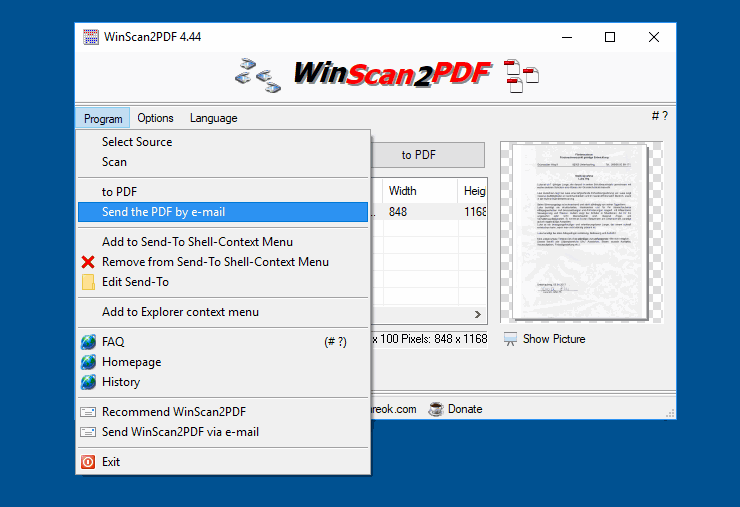
Команды контекстного меню
У WinScan2PDF есть команды Add to Send-To Shell-Context Menu, Remove from Send-To Shell-Context Menu, Edit Send-To, Add to Explorer context menu. Для продвинутого пользователя это означает более тесную интеграцию с Windows. Программу можно вписать в сценарии, где PDF и изображения обрабатываются из Проводника и стандартного контекстного меню, а не только через отдельный запуск утилиты.
Эти функции полезны не всем подряд, но в офисной среде они экономят рутину. Если один и тот же набор действий выполняется регулярно, интеграция с Send-To и Explorer context menu помогает сократить количество лишних кликов. Для компактной программы такой уровень встраивания в Windows выглядит вполне взрослым.
Практические сценарии, в которых WinScan2PDF особенно хороша
Подписанный договор
Классический сценарий: подписали договор вручную, нужно быстро получить электронную копию и отправить второй стороне. WinScan2PDF подходит для этого почти идеально. Подключается сканер, включается Multiple Pages, листы прогоняются через Scan, при необходимости проверяются в превью, а затем сохраняются в один PDF. Если требуется, файл сразу передается через Send the PDF by e-mail.
Счета, акты, закрывающие документы
Для бухгалтерии важна не красота интерфейса, а стабильный результат. WinScan2PDF дает именно это. Небольшой пакет первичных документов можно быстро собрать в один многостраничный PDF, а если страницы пришли в неправильной последовательности, порядок исправляется до экспорта. Это удобно и для локального архива, и для отправки контрагенту, и для выгрузки в электронный документооборот там, где нужен именно PDF-файл.
Копии паспорта, заявлений и кадровых бумаг
В кадровом или юридическом потоке часто возникают небольшие наборы листов: заявление, согласие, копия паспорта, приложение, доверенность. WinScan2PDF хорошо работает именно с такими комплектами, потому что не требует строить отдельный проект для каждого документа. Открыл, отсканировал, подправил порядок, сохранил. Если в наборе есть уже готовые изображения, они добавляются drag-and-drop без повторного сканирования.
PDF из фотографий с телефона
Это очень практичный сценарий, хотя многие о нем забывают. Когда документ уже сфотографирован на смартфон, WinScan2PDF можно использовать как простую программу для сборки PDF из JPG или PNG. Файлы перетаскиваются в окно, при необходимости поворачиваются и сортируются, затем собираются в один PDF. Для быстрых внутренних процессов этого часто достаточно, без всякого OCR и без отдельного PDF-редактора.
Плюсы WinScan2PDF
У WinScan2PDF есть несколько сильных сторон, которые ощущаются не в описании, а в ежедневной работе.
-
Очень прямой рабочий сценарий.
Select Source→Scan→to PDF— именно поэтому программа удобна как быстрый Windows scan to PDF инструмент. -
Многостраничный PDF без лишних действий. Один из ключевых сценариев программы реализован штатно и понятно.
-
Поддержка
TWAINиWIA. Это повышает совместимость и делает программу практичной на разном оборудовании. -
Работа с готовыми изображениями. WinScan2PDF умеет собирать PDF не только из сканера, но и из уже имеющихся JPG/PNG.
-
Контроль над порядком страниц. Перестановка, удаление, обратная сортировка — все это есть до финального сохранения.
-
Базовые, но полезные настройки вывода.
PDF Quality,PDF Page Size,Rotate,Fit to the Page,Crop to the Page,Keep aspect ratioзакрывают большинство реальных задач. -
Экспорт в JPEG и PNG. Это расширяет сценарии использования за пределы одного PDF.
-
Интеграция с почтой и Windows. Команды почтовой отправки и контекстного меню экономят рутину.
Если смотреть трезво, главный плюс WinScan2PDF — не количество функций само по себе, а то, насколько хорошо эти функции собраны вокруг одного понятного сценария. Программа практически не тратит время пользователя на обучение. И для инструмента, который часто запускают на две минуты, это очень сильное качество.
Минусы и ограничения программы
Чтобы обзор был честным, ограничения надо назвать прямо.
-
В WinScan2PDF нет OCR. Она не превращает скан в полнотекстовый searchable PDF и не распознает текст так, как это делают специализированные решения. В результате документ остается в первую очередь изображением страниц.
-
Это не редактор PDF. После создания файла программа не дает полноценного инструментария для аннотаций, правки содержимого, редактирования текста или сложной постобработки. По сравнению с продвинутыми пакетами WinScan2PDF сознательно проще.
-
Глубина настройки сканирования ограничена тем, что дает драйвер. Если нужен серьезный контроль цветокоррекции, профессиональные профили, богатая работа с фотосканированием и реставрацией, это уже территория других программ.
-
Интерфейс прагматичный, а не современный визуально. Он удобен функционально, но не пытается выглядеть как новый дизайнерский Windows-продукт. Это не проблема для результата, но для части пользователей впечатление будет именно таким.
Из этого следует простой вывод: WinScan2PDF хорошо закрывает быстрый сценарий сканировать документ в PDF на Windows, но не претендует на роль универсальной студии обработки документов. И это нормально. Ошибка была бы ждать от нее того, для чего она не создавалась.
Сравнение с аналогами
Когда сравнивают WinScan2PDF с аналогами, важно не сваливать все в одну кучу. У каждого из конкурентов свой центр тяжести. NAPS2 делает ставку на сочетание простоты и расширенных возможностей, включая OCR и сохранение в несколько форматов. VueScan идет в сторону более глубокого управления сканерами, OCR и продвинутого набора PDF-инструментов. PaperScan позиционируется как более мощное TWAIN/WIA-решение с OCR и расширенными функциями обработки. Windows Scan — это базовый системный клиент для повседневного сканирования документов и изображений. На этом фоне WinScan2PDF выигрывает именно тогда, когда пользователю нужен максимально короткий путь к PDF и не нужен более тяжелый функциональный слой.
| Программа | Сильная сторона | Что умеет лучше WinScan2PDF | В чем WinScan2PDF удобнее |
|---|---|---|---|
| NAPS2 | Баланс простоты и расширенных функций | OCR, профили, больше форматов, шире автоматизация | Быстрее и легче для сценария один сканер → один PDF |
| VueScan | Глубокая работа со сканерами | OCR, multipage PDF, гибкое управление, больше инструментов | Проще освоить и быстрее запустить для типовой офисной бумаги |
| PaperScan | Более развитая обработка документов | OCR, коррекция, мощнее набор сканерных и документных функций | Меньше перегружает интерфейс и не требует долгой настройки |
| Windows Scan | Базовое встроенное сканирование Windows | Интеграция в экосистему Windows и привычный системный подход | Сильнее сфокусирована именно на прямом сохранении скана в PDF и сборке страниц |
| WinScan2PDF | Максимально короткий путь к PDF | Не пытается быть всем сразу | Лучше всего подходит для быстрых PDF-задач без лишнего уровня сложности |
Практически это означает следующее.
NAPS2
NAPS2 — один из самых сильных бесплатных конкурентов, потому что тоже не перегружен до абсурда, но при этом умеет больше: OCR, сохранение в PDF/TIFF/JPEG/PNG, расширенные возможности редактирования и скан-профили. Если нужен свободный сканерный пакет на каждый день с запасом по функциям, NAPS2 очень силен. Но когда задача предельно конкретна — быстро сохранить документ в PDF, не отвлекаясь на лишний уровень настроек, WinScan2PDF ощущается быстрее и прямее.
VueScan
VueScan — это совсем другой класс зрелости. Он полезен там, где важно тонко работать со сканером, получать максимум контроля, использовать OCR, собирать multipage PDF, управлять страницами и добиваться гибкости на уровне самого устройства. Но именно из-за этого VueScan — не тот инструмент, который хочется запускать ради пары подписанных листов. В такой бытовой или офисной задаче WinScan2PDF банально практичнее: открыл, прогнал бумагу, сохранил, закрыл.
PaperScan
PaperScan заметно мощнее по части полноценной обработки: у него сильнее работа с TWAIN/WIA, OCR, коррекцией и дополнительными документными функциями. Это хороший выбор, когда нужен не только захват бумаги, но и более плотный постпроцессинг. Однако PaperScan объективно тяжелее по смыслу и роли. WinScan2PDF выигрывает там, где не нужен еще один крупный слой между пользователем и итоговым PDF.
Windows Scan
Windows Scan удобна как штатное приложение: запустил и отсканировал документ или изображение из стандартной Windows-среды. Но она решает более общий сценарий сканирования, тогда как WinScan2PDF сфокусирована именно на задаче сканирование в PDF и сборке документа из нескольких страниц или изображений в одном окне. Если нужна системная утилита для всех случаев, Windows Scan нормальна. Если нужен легкий PDF-centric инструмент без лишних отвлечений, WinScan2PDF выглядит собраннее.
Производительность, стабильность и совместимость
С точки зрения нагрузки WinScan2PDF относится к тем редким Windows-утилитам, которые почти не чувствуются системой. У программы небольшой размер, ей не нужен тяжелый процесс установки, а интерфейс стартует быстро. Это делает ее удобной даже на старых рабочих машинах, терминальных средах и компьютерах, где никто не хочет ставить очередной объемный пакет от производителя МФУ.
Стабильность при этом в значительной степени зависит не только от самой WinScan2PDF, но и от того, насколько нормально настроен драйвер сканера. Для пользователя это выражается просто: если устройство видится системой и адекватно работает через TWAIN или WIA, программа обычно делает то, что от нее ждут. Если же драйвер конфликтует, виснет или неправильно отдает параметры источника, чудес не будет — но WinScan2PDF хотя бы дает возможность переключиться между двумя интерфейсами и быстро проверить альтернативный путь подключения.
Отдельно стоит отметить, что программа хорошо подходит как резервный рабочий инструмент. Даже если на компьютере уже есть фирменный пакет Canon, HP, Epson или Brother, WinScan2PDF полезно держать под рукой как независимую легкую утилиту. Она часто спасает именно тем, что не пытается жить своей экосистемой и не раздувает процесс до лишних шагов.
Кому WinScan2PDF подойдет лучше всего
WinScan2PDF особенно хорошо подходит нескольким категориям пользователей.
-
Тем, кто сканирует не постоянно, но регулярно. Не хочется учить большой пакет, нужен быстрый PDF-результат.
-
Малому офису. Счета, акты, договоры, приложения, подписанные листы — типовая территория WinScan2PDF.
-
Бухгалтерии и кадровикам. Многостраничный PDF, порядок страниц, сохранение и отправка — все находится в одном коротком процессе.
-
Юристам и администраторам. Когда бумажный комплект надо быстро оцифровать и отправить без лишней мороки, программа делает именно то, что нужно.
-
Тем, кто собирает PDF из фотографий или готовых изображений. Drag-and-drop JPG/PNG здесь реализован действительно удобно.
А вот кому WinScan2PDF подойдет хуже:
-
тем, кому нужен OCR и searchable PDF;
-
тем, кто хочет редактировать PDF после создания;
-
тем, кому важна глубокая цветокоррекция, профили и профессиональная работа со сканером;
-
тем, кто ищет единый центр сложной пакетной обработки документов.
Часто задаваемые вопросы
Есть ли в WinScan2PDF режим многостраничного PDF?
Да. Для этого используется Multiple Pages (Output to Single PDF). После включения режима страницы сканируются последовательно, попадают в список и затем сохраняются как один PDF.
Можно ли менять порядок страниц перед сохранением?
Да. Страницы можно переставлять, удалять и при необходимости сортировать в обратном порядке.
Умеет ли программа делать PDF из JPG и PNG?
Да. WinScan2PDF поддерживает добавление изображений в список страниц через drag-and-drop и дальнейшую сборку PDF из этих файлов.
Что в WinScan2PDF лучше выбирать — WIA или TWAIN?
Для простых задач чаще удобен WIA, для более специфичного поведения сканера и более глубокого контроля нередко полезнее TWAIN. Хорошая практика — проверить оба режима, если устройство ведет себя нестабильно.
Можно ли поворачивать страницы и управлять размером листа?
Да. Для этого используются Rotate, PDF Page Size, Fit to the Page, Crop to the Page, Keep aspect ratio.
Поддерживается ли экспорт в изображения?
Да. Есть Save as JPEG, Save all as JPEG's, Save as PNG, Save all as PNG's.
Есть ли в программе OCR?
Нет. WinScan2PDF ориентирована на быстрое получение PDF из скана, а не на распознавание текста. Для OCR уместнее смотреть в сторону NAPS2, VueScan или PaperScan.
Итог
WinScan2PDF — это удачно собранная программа для сканирования в PDF на Windows, которая не пытается впечатлить пользователя модными надстройками и именно поэтому остается полезной. Она дает выбор источника через Select Source, поддерживает TWAIN и WIA, умеет собирать многостраничный PDF, позволяет сортировать и удалять страницы, поворачивать изображения, менять размер страницы, собирать PDF из JPG/PNG, сохранять отдельные сканы в графику, открывать готовый PDF после завершения и передавать файл в почтовый клиент. То есть все главное для повседневной работы с бумажными документами у нее есть.
Ее слабые стороны тоже очевидны: нет OCR, нет полноценного редактирования PDF, нет тяжелой постобработки документов. Но это не недостаток концепции, а часть ее силы. WinScan2PDF хороша именно потому, что не перегружает пользователя тем, что ему не нужно каждый день. Если задача звучит как быстро сканировать документ в PDF, собрать несколько листов в один PDF, получить простой и понятный Windows scan to PDF инструмент, то WinScan2PDF с этой ролью справляется очень уверенно.
