HP Scan and Capture помогает оцифровать документы и фотографии со сканера HP или камеры, настроить цвет, размер страницы, способ подачи, разрешение и сжатие, собрать несколько страниц в один PDF, изменить их порядок, повернуть или удалить неудачные кадры, а затем сохранить результат либо передать его в другую программу.
Работа начинается с двух крупных плиток: Capture Photos предназначена для фотографий и отдельных изображений, а Capture Documents — для листов, договоров, анкет, брошюр и других многостраничных материалов. Перед первым захватом через меню Settings выбирают устройство, после чего отдельно задают параметры для фото и документов; благодаря такому разделению не приходится каждый раз заново подбирать формат страницы, подачу из автоподатчика и тип итогового файла.
Главное достоинство рабочего процесса — короткая цепочка от сканирования до сохранения: выбрать профиль, получить предварительный результат, проверить страницы, исправить ориентацию и порядок, затем записать JPEG, одностраничный PDF или многостраничный PDF. При этом программа не распознаёт текст и не заменяет полноценный редактор PDF, поэтому поиск по содержимому, исправление слов, комментарии, подписи и сложная обработка выполняются уже в другом инструменте.
Скачать HP Scan and Capture
- Редактирование PDF
- Русский интерфейс
- Просто новичкам
- Требуются драйверы HP
- Нет распознавания текста
- Только базовая правка
Первый запуск и логика главного экрана
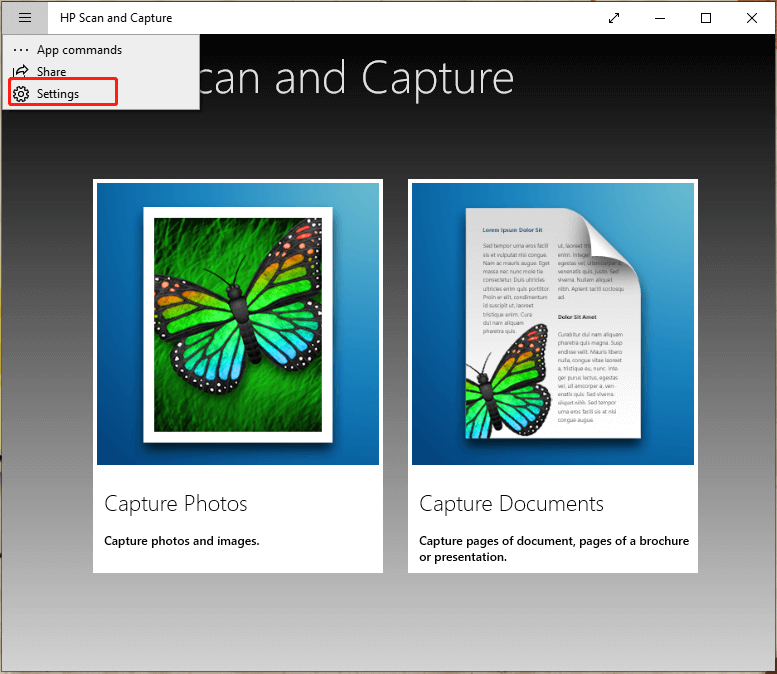
На главном экране нет дерева проектов, панели миниатюр или сложной ленты команд. Пользователь видит две карточки с понятными действиями и строку меню в левом верхнем углу. Такой экран удобен, когда сканирование выполняется время от времени: для снимка фотографии выбирают Capture Photos, для бумажного документа — Capture Documents. Разница между карточками не декоративная. Каждая из них обращается к собственному набору параметров, поэтому фотографию можно получать в JPEG с одним разрешением, а деловые бумаги — сразу в многостраничный PDF с другим разрешением и подачей через ADF.
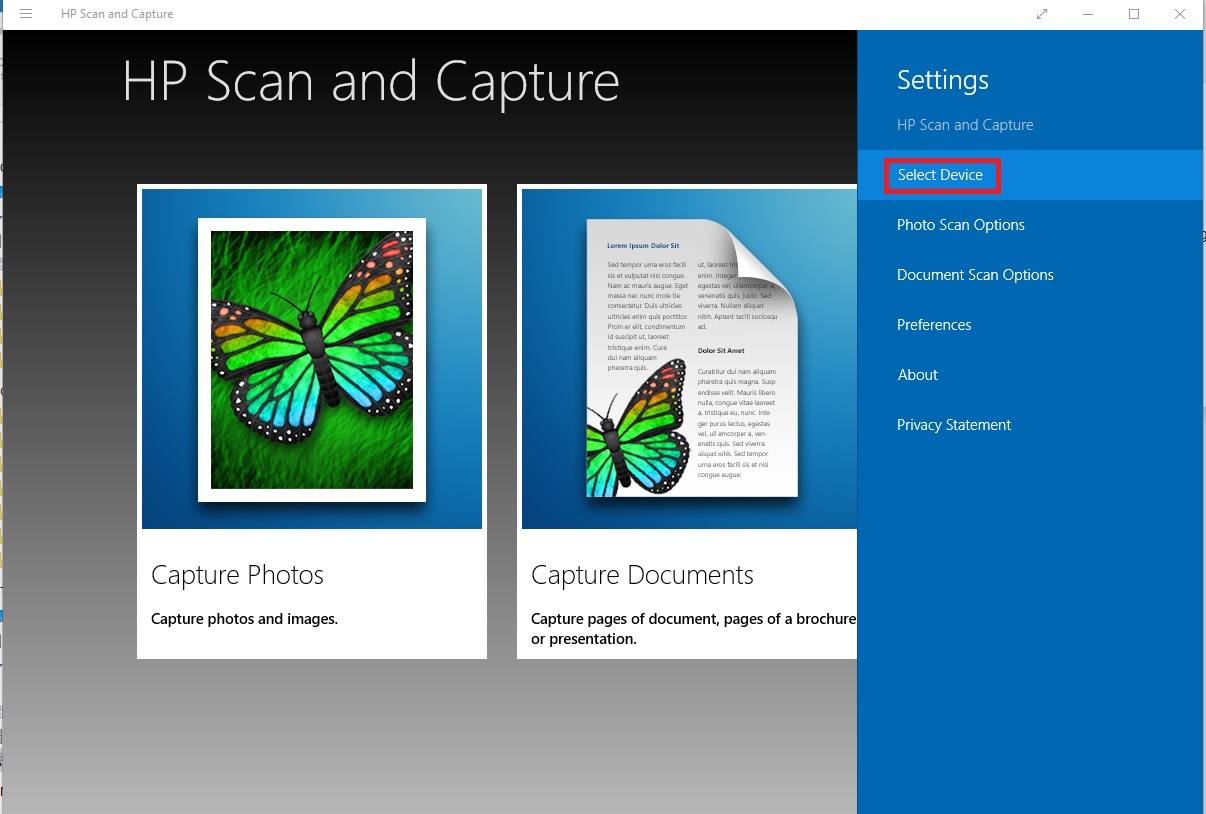
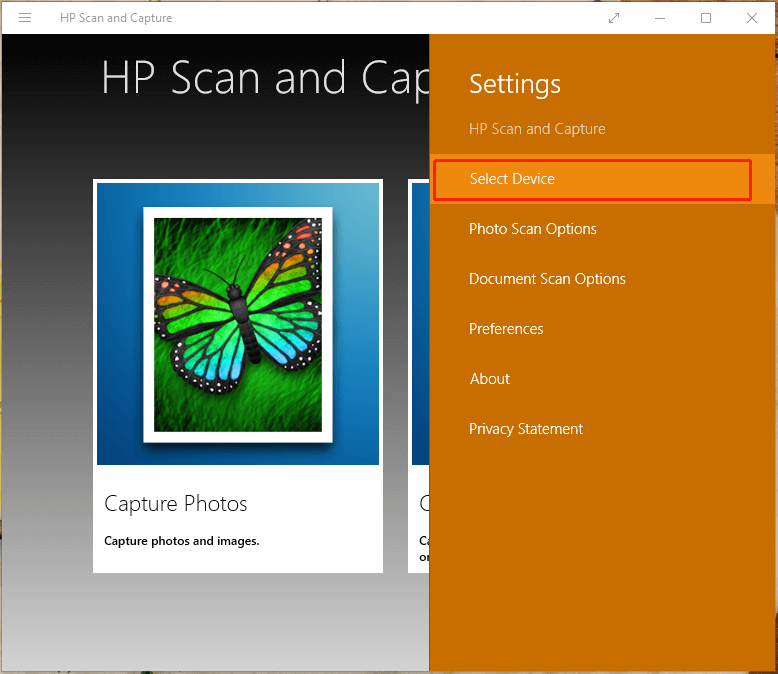
Кнопка с тремя горизонтальными линиями открывает команды приложения. Среди них находятся Share и Settings. Share имеет смысл после получения изображений, а Settings используется до начала работы: там задают устройство, параметры фото, параметры документа и поведение сохранения. Если нажать Capture Documents до выбора сканера, программа предложит перейти к настройкам. Это нормальная последовательность, а не сообщение о неисправности: сначала нужно связать окно захвата с установленным в Windows сканирующим устройством.
Возврат из боковой панели выполняется стрелкой назад. Изменения в списках применяются без отдельной большой кнопки подтверждения: после выбора значения достаточно вернуться на предыдущий экран и запустить захват. Поэтому перед серией однотипных документов полезно один раз проверить все поля, а затем не открывать настройки для каждой страницы. Особенно заметна экономия времени при использовании автоподатчика, когда одинаковые листы идут пачкой.
Выбор сканера или камеры
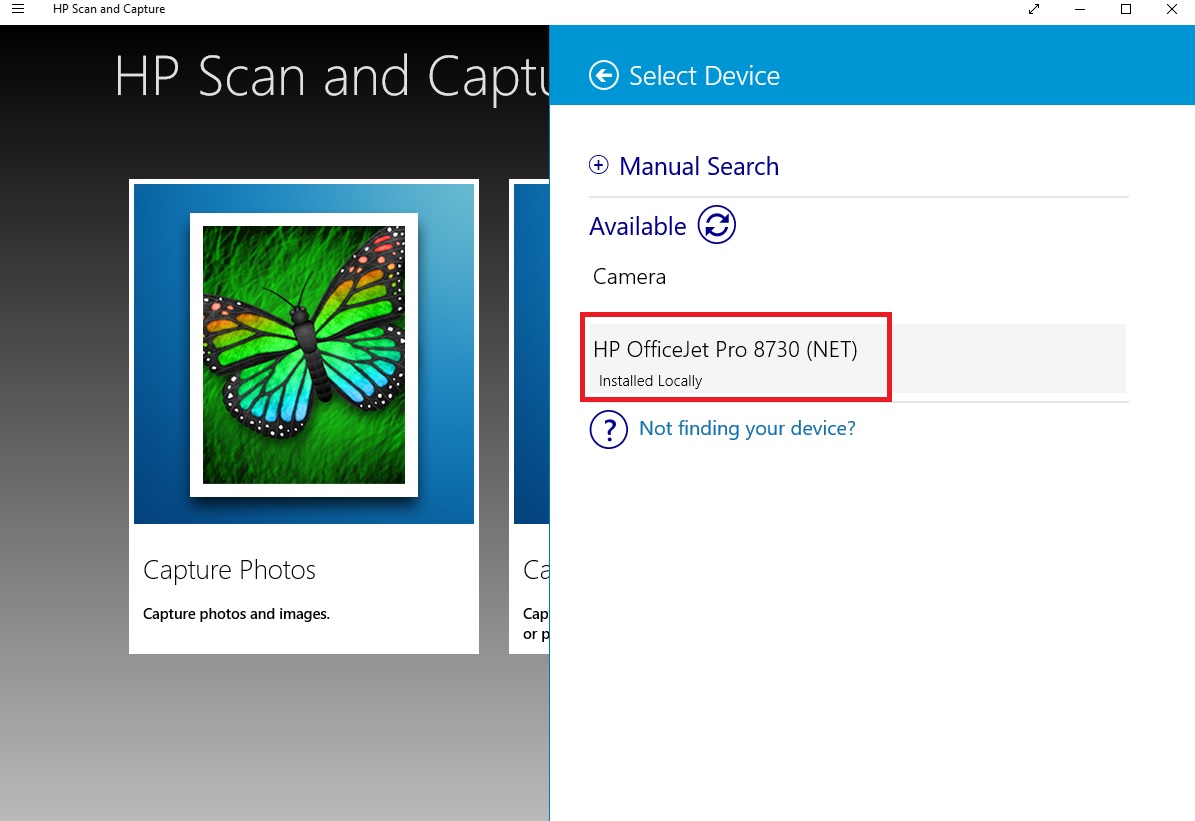
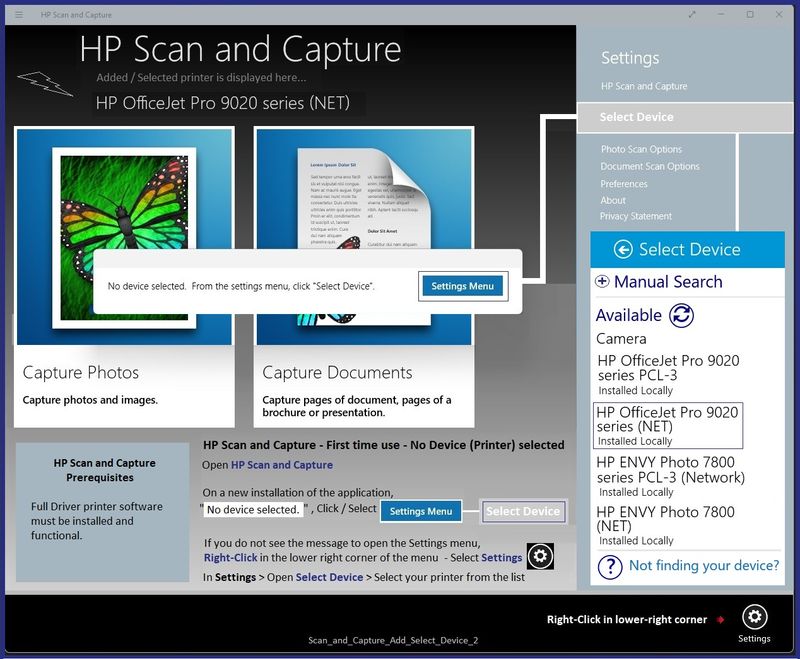
Раздел Select Device показывает доступные устройства. В перечне может быть встроенная камера компьютера и один или несколько сканеров, которые Windows уже распознаёт через установленное программное обеспечение принтера. Для сетевой модели рядом с названием обычно отображается пометка подключения по сети, а для устройства, установленного на компьютере — сведения о том, что оно обнаружено в системе. Выбирать следует именно тот экземпляр, через который выполняется печать и сканирование на этом компьютере; дубликаты с похожими именами нередко относятся к разным способам подключения.
Камера полезна для квитанций, заметок и листов, которые нельзя положить на стекло. Она не превращает обычный снимок в геометрически выровненный скан автоматически: качество зависит от освещения, положения камеры, теней и перспективы. Перед съёмкой лист кладут на контрастный ровный фон, объектив располагают параллельно плоскости бумаги, а блики от лампы убирают поворотом листа или изменением света. Для договора с мелким шрифтом сканер обычно даёт более предсказуемый результат, чем камера.
Если нужного имени нет, сначала нажимают значок обновления в списке Available. Затем проверяют, включено ли МФУ, подключён ли USB-кабель или находится ли компьютер в той же сети Wi‑Fi. Manual Search предназначен для ситуации, когда автоматическое обнаружение не сработало. Для сетевого устройства полезно заранее узнать его IP-адрес на панели принтера или в отчёте сети. Ручной поиск не исправит отсутствующий драйвер: если Windows видит только печатную очередь без функции сканирования, программа также не получит доступ к сканеру.
Как отличить проблему выбора от проблемы драйвера
Когда устройство отображается в Select Device и выбирается без ошибки, связь программы с системным компонентом сканирования уже установлена. Если после этого сбой возникает только при нажатии Capture, проверяют состояние стекла, ADF, крышки и соединения. Когда же список пуст или содержит только Camera, причина обычно находится раньше: неполная установка программного обеспечения принтера, отключённая служба сканирования, сменившийся сетевой адрес, блокировка брандмауэром или подключение компьютера к другой точке доступа.
Печатать и сканировать можно через разные компоненты, поэтому успешная печать не доказывает исправность сканирующей части. Базовый драйвер часто создаёт очередь печати, но не устанавливает всё, что требуется для получения изображения. В такой ситуации лучше удалить дублирующиеся экземпляры устройства, установить полный пакет для точной модели, перезагрузить компьютер и снова открыть Select Device. После переустановки выбор выполняют заново, потому что прежняя запись может ссылаться на уже удалённый экземпляр.
Параметры сканирования документов
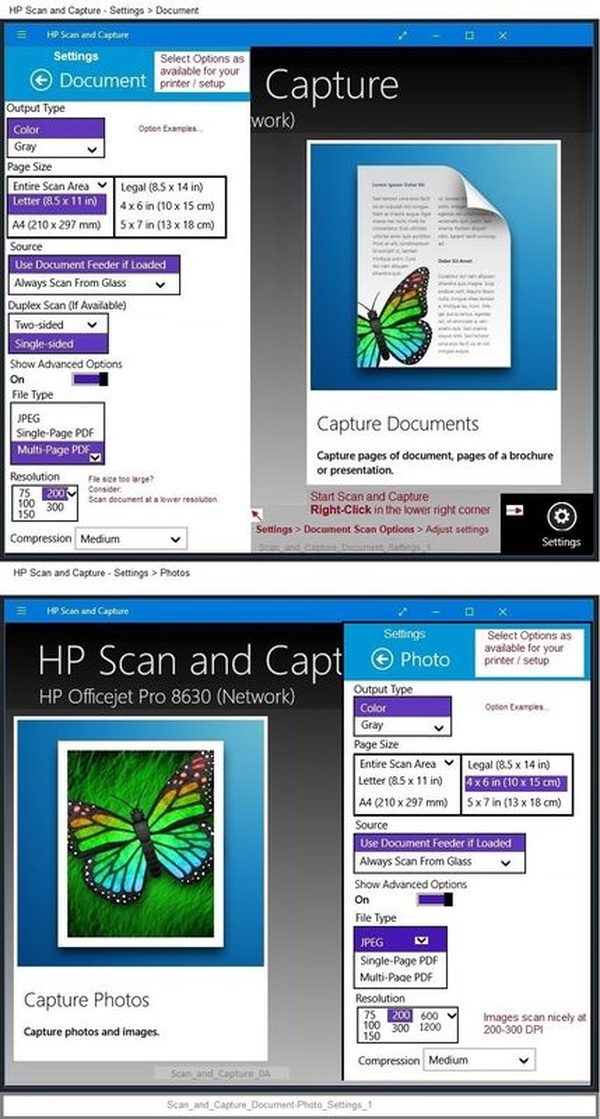
Document Scan Options управляет тем, как бумажные страницы поступят в итоговый файл. Здесь находятся Output Type, Page Size, Source, Duplex Scan, File Type, Resolution, Compression и переключатель дополнительных параметров. Набор доступных полей зависит от возможностей выбранного устройства: например, двусторонний режим не появляется у сканера без подходящего автоподатчика. Если какого-либо пункта нет, это не означает, что он спрятан в другом меню; чаще соответствующую функцию не сообщил драйвер.
Output Type предлагает Color и Gray. Цветной режим сохраняет штампы, пометки маркером, цветные диаграммы и оттенки фотографии, но создаёт более тяжёлые страницы. Gray подходит для текста, чёрно-белых форм и большинства квитанций: оттенки серого сохраняют сглаживание букв и слабые линии лучше, чем жёсткое двухцветное преобразование. Отдельного режима чистого чёрно-белого порога в показанном наборе настроек нет, поэтому для минимального размера приходится сочетать Gray, разумное разрешение и сжатие.
Page Size определяет область, которую программа ожидает от сканера. Entire Scan Area захватывает всё доступное стекло и удобен для нестандартных листов, фотографий и фрагментов. Letter, A4 и Legal уменьшают лишние поля при стандартной бумаге. Варианты 4 × 6 и 5 × 7 рассчитаны на фотокарточки соответствующего размера. Неверный выбор приводит либо к обрезанному краю, либо к большой пустой рамке вокруг листа. Перед длинной серией следует сделать одну пробную страницу и проверить все четыре стороны.
Способ подачи: стекло или ADF
В поле Source встречаются варианты Use Document Feeder if Loaded и Always Scan From Glass. Первый даёт приоритет автоподатчику, когда в нём обнаружена бумага, но позволяет работать со стеклом при пустом лотке. Второй принудительно использует стекло, что полезно для паспорта, книги, фотографии, мятого чека и любого оригинала, который нельзя безопасно протянуть роликами. Если лист лежит на стекле, а в ADF случайно осталась бумага, режим с приоритетом податчика обработает именно её; это частая причина неожиданного содержимого в файле.
Перед подачей пачки выравнивают кромки, удаляют скобы и скрепки, расправляют загнутые углы, затем придвигают направляющие к бумаге без сильного зажима. Смешивать листы разных размеров в одной пачке рискованно: маленький лист может уйти под углом, а большой — получить обрезанный край из-за выбранного формата. Тонкие чеки и повреждённые оригиналы лучше сканировать со стекла. Программа управляет заданием, но не может предотвратить механический перекос или замятие в самом устройстве.
Одностороннее и двустороннее сканирование
Duplex Scan показывает Two-sided и Single-sided только тогда, когда выбранное устройство передаёт такую возможность. Two-sided используется для пачки листов, напечатанных с обеих сторон; порядок оборотных страниц формирует механизм ADF и его драйвер. Single-sided нужен для односторонних оригиналов, иначе пустые обороты могут попасть в документ. У некоторых МФУ двустороннее сканирование выполняется одним проходом, у других требуется повторная подача пачки по подсказке устройства. HP Scan and Capture не добавляет аппаратную функцию, которой нет у сканера.
Если поле двустороннего режима отсутствует, сначала проверяют, действительно ли модель поддерживает duplex именно при сканировании, а не только при печати. Затем убеждаются, что выбран сетевой или USB-экземпляр с полным набором функций, а не универсальная очередь. Для устройства без автоматического duplex можно получить тот же результат вручную: сначала отсканировать лицевые стороны, затем оборотные, после чего расставить страницы в правильном порядке. Этот способ требует внимательной нумерации, особенно если податчик меняет направление пачки.
Формат файла: JPEG и два варианта PDF
File Type содержит JPEG, Single-Page PDF и Multi-Page PDF. JPEG записывает каждую страницу как изображение и удобен для дальнейшей обработки в графической программе, публикации фотографии или отправки отдельного кадра. Он не хранит несколько страниц в одном файле. Single-Page PDF создаёт отдельный PDF для каждого выбранного изображения. Multi-Page PDF объединяет выбранные страницы в один документ в том порядке, который виден перед сохранением.
Для договора, комплекта актов, инструкции или набора чеков чаще выбирают Multi-Page PDF. Получатель открывает один файл и листает страницы без ручной сортировки. Single-Page PDF полезен, когда каждый лист должен поступить в отдельную карточку учётной системы или иметь собственное имя. JPEG лучше сохранять для фотографий и случаев, когда изображение ещё предстоит обрезать, ретушировать или вставлять в макет. Выбор формата делают до сканирования, но окончательно проверяют при сохранении, чтобы не получить десятки разрозненных файлов вместо одного.
PDF, созданный программой, состоит из изображений страниц. Текст внутри нельзя выделить как обычные буквы, а поиск по слову ничего не найдёт, пока другой инструмент не выполнит OCR. Это важно для договоров и деловой переписки: визуально файл выглядит корректно, но система документооборота может считать его нераспознанным. Если нужен поиск, после сохранения открывают PDF в программе с распознаванием, задают правильный язык и проверяют результат на фамилиях, цифрах и таблицах.
Разрешение и сжатие: как подобрать без лишнего веса
В списке Resolution доступны 75, 100, 150, 200, 300 и 600 dpi. Чем выше значение, тем больше пикселей получает страница и тем заметнее мелкие детали, но растут время передачи, потребление памяти и размер файла. Для черновой копии крупного текста хватает 150–200 dpi. Для обычных документов, печатей, подписей и последующего распознавания разумной отправной точкой служат 300 dpi. 600 dpi оправдано для мелкого шрифта, схем, старых документов и фотографических деталей, когда увеличение действительно понадобится.
75 и 100 dpi позволяют быстро получить лёгкий файл, но тонкие штрихи могут распасться, а мелкие цифры — стать неоднозначными. Такой режим подходит для экранной памятки, которую не будут печатать и распознавать. При 600 dpi одна цветная страница может занимать во много раз больше, чем при 300 dpi. Если пачка содержит десятки листов, высокое разрешение способно привести к долгому сохранению или ошибке из-за нехватки ресурсов. Лучше оценить один образец при масштабе 100–150 процентов, а затем запускать всю серию.
Compression управляет тем, насколько сильно уменьшается изображение при записи. В интерфейсе виден отдельный список с выбранным значением Medium. Более сильное сжатие, если оно предлагается драйвером, уменьшает файл ценой артефактов вокруг букв и тонких линий; более мягкое сохраняет детали, но увеличивает объём. Для текста на белой бумаге средний уровень обычно даёт сбалансированный результат. Для фотографий, подписей карандашом и бледных печатей сначала выбирают качество повыше, а размер оптимизируют уже после визуальной проверки.
Настройки фотографий
Photo Scan Options устроен похоже, но ориентирован на отдельные изображения. Можно выбрать Color или Gray, размер всей области либо распространённый формат фотокарточки, стекло или автоподатчик, JPEG либо PDF, разрешение и сжатие. Для бумажной фотографии почти всегда разумно использовать стекло: ролики ADF могут оставить след, согнуть старую карточку или захватить несколько снимков одновременно. Стекло перед работой протирают безворсовой салфеткой, потому что пыль при 600 dpi превращается в хорошо заметные точки.
Если на стекле лежит фотография меньше выбранной области, вокруг неё появится пустое поле. Его убирают инструментом кадрирования после захвата либо сразу выбирают размер 4 × 6 или 5 × 7, когда физический формат совпадает. Entire Scan Area нужен для нестандартной карточки, нескольких небольших снимков или объекта с неровной границей. При сканировании нескольких фотографий одним кадром программа не обещает автоматически разделить их на отдельные файлы, поэтому удобнее размещать и получать их по одной или выполнять разделение в другом редакторе.
Цветной режим сохраняет оттенки и подходит даже для старых выцветших снимков: дальнейшая коррекция требует исходной цветовой информации. Gray выбирают для чёрно-белой фотографии, если цветовой оттенок бумаги не важен. JPEG удобнее для фото, потому что его можно открыть практически в любом просмотрщике. PDF имеет смысл, когда снимок отправляют как страницу документа или объединяют с текстовыми листами. Встроенная правка ограничивается подготовкой кадра; восстановления цвета, удаления царапин и подавления зерна здесь нет.
Обычное сканирование одного листа
Для одного листа порядок действий простой: положить оригинал лицевой стороной по метке на стекле, закрыть крышку, выбрать Capture Documents и дождаться окончания прохода. Если используется камера, сначала выбирают Camera в Select Device, затем располагают лист в кадре и обеспечивают равномерный свет. После захвата на экране появляется изображение, которое необходимо проверить до сохранения. Ошибка ориентации, обрезанный край или случайный лист лучше исправить сразу, чем обнаружить после отправки.
- Откройте Settings и убедитесь, что выбран нужный сканер, а не камера или дублирующая очередь.
- В Document Scan Options задайте Color либо Gray, правильный Page Size и Always Scan From Glass.
- Выберите Single-Page PDF для отдельного PDF или JPEG для изображения; для одного листа Multi-Page PDF тоже допустим, но преимущества объединения не используются.
- Установите 300 dpi для обычного текста и сделайте пробный захват.
- Проверьте все края, поворот, читаемость мелких цифр и наличие теней.
- Сохраните файл в выбранную папку, задав понятное имя без запрещённых для Windows символов.
Когда край листа обрезан, увеличение разрешения не поможет: нужно исправить Page Size или положение оригинала. Если на изображении видна чёрная полоса, лист мог не прилегать к стеклу либо крышка оставалась приоткрытой. Серый фон у белой бумаги иногда связан с загрязнённым стеклом или неверной экспозицией драйвера; сначала очищают стекло и выполняют повторный захват. Для толстого паспорта крышку не прижимают силой — достаточно исключить прямой свет вокруг разворота.
Многостраничный PDF через автоподатчик
Для пачки документов выбирают Multi-Page PDF, Source — Use Document Feeder if Loaded, а Duplex Scan — в соответствии с оригиналами. Бумагу укладывают в ADF в порядке чтения. После запуска устройство последовательно передаёт страницы, а программа формирует набор изображений. До сохранения необходимо прокрутить миниатюры и убедиться, что ни один лист не прошёл дважды, не повернулся и не застрял. Даже исправный податчик может захватить склеенные листы, поэтому число страниц сравнивают с физической пачкой.
При двусторонней пачке дополнительно проверяют, не появились ли пустые обороты. Программа не выполняет интеллектуальное удаление пустых страниц как гарантированную операцию, поэтому такие кадры удаляют вручную до формирования PDF. Если податчик остановился на середине, не следует без проверки снова запускать всю пачку: получится повтор первых страниц. Сначала сохраняют или фиксируют уже полученный набор, определяют место остановки, затем продолжают с нужного листа и объединяют результаты после контроля порядка.
Для больших заданий полезно делить материал на части по 20–40 листов, особенно при 300–600 dpi и цветном режиме. Небольшие пакеты легче перепроверять, а сбой не заставит повторять сотню страниц. После каждого пакета файлам дают последовательные имена, например по диапазону страниц или дате. Затем их можно объединить в редакторе PDF. Такой подход надёжнее одной чрезмерно длинной операции и уменьшает риск потери всего результата при ошибке сохранения.
Многостраничный PDF со стекла
Стекло используется для книг, паспортов, чеков, ветхих листов и моделей без ADF. После первой страницы в набор добавляют следующую через команду добавления изображения или повторного захвата, затем заменяют оригинал на стекле. Каждую страницу проверяют отдельно. Важно не нажимать сохранение после первого кадра, если выбран многостраничный документ: сначала собирают весь набор, расставляют его в нужной последовательности и только затем создают PDF.
Чтобы не перепутать развороты, удобно заранее разложить оригиналы стопкой и переносить обработанные листы в отдельное место. У книги фиксируют единое положение корешка, иначе нечётные и чётные страницы будут повернуты по-разному. Если часть разворота изгибается у переплёта, не следует давить на стекло всем весом; лучше получить два аккуратных кадра и обрезать лишнее. Тень вдоль корешка программа автоматически не устраняет, поэтому качество зависит от положения книги и возможностей сканера.
После добавления всех страниц прокручивают набор от начала до конца. Проверяют последовательность номеров, ориентацию, наличие повторов и пропусков. Только после этого выбирают Multi-Page PDF. Если случайно сохранён одностраничный формат, каждый кадр окажется отдельным файлом; объединить их внутри уже завершённой операции нельзя без повторного выбора или внешнего редактора. Поэтому формат лучше установить ещё в Document Scan Options до первого прохода.
Проверка, поворот, кадрирование и порядок страниц
Экран результата нужен не только для просмотра. Программа позволяет отредактировать полученные изображения, удалить неудачные кадры и изменить порядок страниц перед экспортом. Конкретный набор кнопок может отображаться в верхней или нижней части окна в зависимости от размера окна и режима Windows. Если команда не видна, сначала выделяют миниатюру нужной страницы: многие действия относятся к текущему кадру, а не ко всему документу.
Поворот применяют, когда лист прошёл боком или был положен на стекло другой стороной. После команды изображение следует проверить ещё раз: два поворота на 90 градусов дадут перевёрнутую страницу. Кадрирование убирает лишнюю область стекла, чёрный край, фон вокруг чека или пустое место рядом с фотографией. Оно не повышает резкость и не восстанавливает обрезанный при сканировании текст; если важная часть уже не попала в изображение, страницу получают заново с правильным размером области.
Изменение порядка особенно важно при ручном двустороннем сканировании и работе с книгой. Сначала ориентируются на номера страниц и содержание, затем перетаскивают миниатюры в требуемую позицию. После перестановки проверяют переходы между соседними кадрами: первая и последняя страницы могут выглядеть правильно, а ошибка скрываться в середине. Удаление используют для пустого оборота, повторного захвата или неудачного кадра. Перед удалением стоит убедиться, что выделена именно лишняя миниатюра, поскольку отмена действия может быть недоступна.
Базовая правка рассчитана на подготовку скана, а не на изменение документа. Здесь нет редактирования текста, замены шрифтов, добавления интерактивных полей, электронной подписи, комментариев, нумерации страниц и сложной цветокоррекции. Практичный рабочий процесс выглядит так: в HP Scan and Capture получить чистые, правильно ориентированные страницы, затем открыть PDF в специализированном редакторе и выполнить всё, что относится к содержанию и оформлению.
Сохранение: папки, имена и запрос места
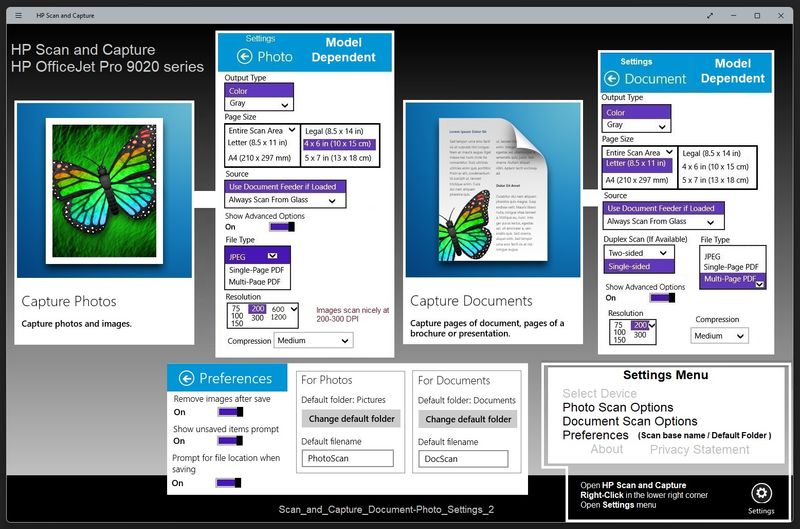
Preferences разделяет параметры для фотографий и документов. Для каждой категории можно назначить папку по умолчанию и начальную часть имени файла. На показанном экране фотографии направляются в Pictures с основой PhotoScan, документы — в Documents с основой DocScan. Эти значения стоит заменить на собственную структуру, если сканы регулярно попадают в рабочую папку, каталог бухгалтерии или папку конкретного проекта. Тогда после захвата не придётся каждый раз проходить по одному и тому же дереву каталогов.
Переключатель Prompt for file location when saving определяет, спрашивать ли место при каждой записи. Включённый запрос безопаснее для разовых задач и разных клиентов: пользователь явно видит, куда уйдёт файл. Отключённый запрос ускоряет повторяющуюся работу, но повышает риск искать документ не в той папке. Перед массовым сканированием полезно открыть Preferences, проверить путь и убедиться, что папка существует и доступна для записи.
Default filename задаёт основу, к которой система добавляет различающие элементы, когда имена повторяются. Для удобного поиска лучше использовать осмысленную схему: вид документа, дата и краткий идентификатор. Недопустимые символы Windows, слишком длинный путь и попытка записи в защищённый каталог могут привести к ошибке. Если сохранение не проходит, сначала выбирают короткое имя и обычную пользовательскую папку, например Documents, а уже после успешной записи переносят файл в нужное место.
Удалять ли изображения после сохранения
Remove images after save очищает рабочий набор после успешной записи. Включённое значение удобно на общем компьютере и при непрерывном потоке документов: следующий пользователь не увидит предыдущие страницы, а случайное повторное сохранение становится менее вероятным. Отключённое значение полезно, когда один набор нужно записать в нескольких вариантах — например, общий PDF и отдельные JPEG. Однако оставшиеся изображения занимают память, а при следующем задании их легко спутать с новыми.
Show unsaved items prompt предупреждает о кадрах, которые ещё не записаны. Отключать это сообщение стоит только при отлаженном процессе, потому что закрытие окна или переход к другому набору может привести к потере работы. Если программа неожиданно предлагает сохранить старые страницы при запуске нового задания, проверяют, была ли завершена предыдущая операция и включено ли удаление после записи. Для конфиденциальных документов после сохранения дополнительно убеждаются, что рабочий экран очищен.
Передача результата через Share
Команда Share передаёт выбранный результат в системную панель общего доступа Windows. В ней появляются программы, которые зарегистрированы для приёма изображений или файлов: почтовый клиент, облачное хранилище, мессенджер либо другой совместимый инструмент. Состав списка зависит от установленных программ и настроек Windows, а не от HP Scan and Capture. Если нужного получателя нет, проще сохранить файл и прикрепить его вручную.
Перед отправкой проверяют формат и размер. Многостраничный PDF удобен для почты, но цветные страницы при 600 dpi могут превысить ограничение вложения. В таком случае снижают разрешение, используют Gray, делят документ на части или оптимизируют PDF после сохранения. JPEG подходит для одного изображения, но серия JPEG вынуждает получателя открывать каждый файл отдельно. Для договора или заявления обычно лучше один PDF с правильным порядком страниц.
Share не заменяет контроль конфиденциальности. Системная панель может предложить личные и рабочие учётные записи одновременно. Перед подтверждением проверяют адресата, имя файла и состав страниц. Если в наборе остался лишний лист, он будет отправлен вместе с остальными. Для важных документов надёжнее сначала сохранить PDF, открыть его независимым просмотрщиком, просмотреть все страницы и лишь затем прикрепить к сообщению.
Практические профили для типовых задач
Договор или заявление на листах A4
Для обычного делового документа выбирают Capture Documents, Gray или Color в зависимости от наличия цветных отметок, Page Size A4, подачу со стекла либо ADF, Single-sided или Two-sided по оригиналу, Multi-Page PDF и 300 dpi. Сжатие оставляют на среднем уровне, затем проверяют подписи, печати и мелкие реквизиты. Если документ будет проходить OCR, 300 dpi обычно надёжнее 150 dpi, особенно для мелкого текста и копий невысокого качества.
Пачка квитанций и чеков
Короткие чеки безопаснее класть на стекло, потому что узкая термобумага может перекоситься в ADF. Выбирают Entire Scan Area, Gray или Color при наличии цветных отметок, 300 dpi и Multi-Page PDF. После каждого захвата кадрируют пустое поле и добавляют следующую квитанцию. Термопечать бывает бледной, поэтому перед удалением оригиналов файл открывают при увеличении и проверяют суммы, даты и номера. Для поиска по реквизитам потребуется отдельное распознавание текста.
Фотография для семейной коллекции
Фотографию сканируют со стекла в Color, выбирают её физический размер либо Entire Scan Area, формат JPEG и 600 dpi, если планируется увеличение или ретушь. Стекло и снимок очищают от пыли, крышку закрывают аккуратно. После захвата убирают пустые поля и проверяют, не обрезаны ли края. Сжатие не делают чрезмерным: артефакты особенно заметны на плавных переходах неба и кожи. Для публикации уменьшенную копию создают отдельно, сохраняя исходный скан в максимальном доступном качестве.
Паспорт или небольшая книжка
Разворот кладут на стекло, выбирают Entire Scan Area и Color, чтобы сохранить защитные элементы и оттенки. Давить на переплёт нельзя; достаточно добиться читаемости без риска повредить документ. Каждый разворот получают отдельно, затем кадрируют и поворачивают. Если страницы предназначены для отправки, их объединяют в Multi-Page PDF и проверяют, что в набор не попали пустые участки или посторонние предметы со стола. Перед передачей учитывают требования организации к составу и качеству копии.
Анкета с рукописными пометками
Рукописный текст, особенно синий или светлый, лучше сохранять в Color при 300 dpi. Gray может уменьшить различимость тонких цветных линий, а низкое разрешение — сделать цифры похожими друг на друга. После захвата увеличивают поля с номером телефона, датой и подписью. Если анкета двусторонняя, проверяют соответствие лицевой и оборотной страниц. Результат сохраняют в PDF; редактировать ответы внутри HP Scan and Capture нельзя.
Как уменьшить размер PDF без потери читаемости
Начинать следует не с максимального сжатия, а с правильного режима захвата. Для чёрного текста на белой бумаге Color часто избыточен; Gray уменьшает объём, сохраняя сглаживание букв. Следующий шаг — разумное разрешение. Переход с 600 на 300 dpi резко снижает число пикселей, а для большинства офисных документов читаемость остаётся достаточной. Только после этого оценивают Compression. Так меньше риск получить маленький, но испорченный артефактами файл.
Пустые поля также увеличивают объём, особенно в цвете. Если выбран Entire Scan Area для небольшого чека, после захвата кадрируют изображение до границ бумаги. Удаляют пустые обороты и повторные страницы. Длинный документ делят на логические части, когда ограничение почты не позволяет отправить один файл. Названия частей должны показывать порядок, а получателю сообщают общее количество файлов.
Оценивать качество нужно не только на экране в режиме вписать страницу. Открывают PDF при масштабе 100 процентов, затем увеличивают мелкий фрагмент с цифрами, тонкими линиями и подписью. Если вокруг букв появились квадраты и ореолы, сжатие слишком сильное. Если текст расплывается, разрешение низкое или оригинал двигался. Повторное сохранение уже сжатого JPEG в PDF не возвращает потерянные детали, поэтому корректировать параметры следует на этапе нового сканирования.
Качество изображения: полосы, тени и перекос
Вертикальная полоса на всех страницах из ADF часто появляется из-за пыли на узкой полосе стекла, по которой проходит бумага. При сканировании со стекла та же пылинка может быть почти незаметна, но в податчике повторяется на каждом листе. Очищают основное стекло и узкую область ADF мягкой безворсовой салфеткой по инструкции устройства. После очистки получают тестовый белый лист и проверяют его до начала важной пачки.
Перекос возникает, когда направляющие ADF стоят слишком свободно, края пачки не выровнены или лист повреждён. Программа может позволить повернуть страницу на 90 градусов, но не гарантирует точного выравнивания на несколько градусов. Если строки идут заметно по диагонали, лучше повторить захват. Для стекла используют угловую метку и не двигают оригинал до завершения прохода. Крышку закрывают плавно, чтобы воздушный поток не сдвинул тонкий чек.
Тёмная рамка появляется вокруг книги, маленького листа или при открытой крышке. Её убирают кадрированием, но сначала следят, чтобы рамка не перекрывала текст у края. Тени от камеры уменьшают равномерным боковым освещением и параллельным положением объектива. Блики на глянцевой фотографии требуют изменить угол света; программной кнопки удаления блика нет. Бледный результат может быть связан с оригиналом, загрязнением оптики или настройками драйвера, а не с форматом PDF.
Когда устройство не находится
Сначала проверяют физическое состояние: питание, отсутствие ошибки на панели, USB-кабель или подключение к сети. Для Wi‑Fi компьютер и принтер должны находиться в одной доступной сети; гостевая сеть и изоляция клиентов могут мешать обнаружению. Затем открывают Select Device и нажимают обновление. Если имя появляется, выбирают его и возвращаются к главному экрану. Если список остаётся пустым, переходят к диагностике установки сканирующего компонента.
- Убедитесь, что установлено полное программное обеспечение именно для модели принтера, а не только базовая очередь печати.
- Удалите неиспользуемые дубли устройства, особенно старые записи с прежним сетевым адресом.
- Перезапустите принтер, компьютер и маршрутизатор, если проблема появилась после смены сети.
- Проверьте сканирование штатным инструментом производителя: если оно не работает и там, причина находится ниже уровня HP Scan and Capture.
- Для сетевой модели используйте Manual Search и актуальный IP-адрес, если автоматическое обнаружение не даёт результата.
- После переустановки драйвера снова выберите устройство в Settings, даже если название осталось прежним.
Наличие принтера в списке устройств Windows ещё не означает, что доступен сканер. Печать может работать через универсальный компонент, тогда как захват требует WIA-служб и модулей производителя. Проверять нужно не только пробную страницу печати, но и получение изображения. Если модель слишком стара для используемой Windows и производитель не предоставляет совместимый сканирующий компонент, программа не сможет создать недостающую поддержку самостоятельно.
Ошибка General Failure
Сообщение General Failure часто появляется в момент запуска сканирования, хотя окно открывается и устройство может быть указано. Первая проверка — полный пакет функций принтера. Если установлен только базовый драйвер, следует загрузить программное обеспечение для точной модели, завершить установку, перезагрузить компьютер и заново выбрать устройство. Простое повторное нажатие Capture обычно не меняет ситуацию, потому что сбой связан с отсутствующим или повреждённым компонентом связи.
Если полный пакет уже был установлен, проверяют, выполняется ли сканирование из другого штатного инструмента. Неудача во всех программах указывает на драйвер, службу WIA, соединение или состояние МФУ. Успех в другом инструменте, но ошибка только здесь, позволяет перейти к восстановлению самой программы: закрыть её, открыть параметры установленных программ Windows, применить Repair, затем при необходимости Reset. Сброс очищает настройки, поэтому устройство и папки придётся выбрать повторно.
После крупного обновления Windows старый сканирующий компонент может перестать отвечать. В таком случае переустановка поверх существующего набора не всегда помогает. Надёжнее удалить программное обеспечение принтера, отключить USB-кабель, перезагрузить компьютер, установить подходящий полный пакет и подключить устройство в тот момент, когда это предложит мастер. Для сетевого подключения следуют подсказкам установщика и затем подтверждают актуальный IP-адрес.
Программа открывается и сразу закрывается
При внезапном закрытии сначала перезагружают компьютер и проверяют свободное место на системном диске. Затем в параметрах Windows находят HP Scan and Capture, открывают дополнительные параметры и последовательно используют Repair и Reset. Repair пытается восстановить файлы без удаления пользовательских данных; Reset возвращает настройки к исходному состоянию. После сброса снова назначают сканер, форматы и папки.
Если сбой начался после повреждённого задания, важно очистить оставшиеся несохранённые изображения. Иногда программа пытается восстановить прежний набор и закрывается из-за проблемного файла или нехватки памяти. Сброс удаляет такое состояние. Если окно стабильно открывается без подключённого устройства, но закрывается после выбора конкретного сканера, проверяют драйвер этой модели и временно тестируют Camera. Разница помогает отделить ошибку интерфейса от сбоя аппаратного компонента.
Не сохраняется PDF или JPEG
Если сканирование завершилось, но запись не проходит, сначала выбирают другую папку внутри профиля пользователя и короткое имя латиницей или кириллицей без специальных символов. Сетевой диск, защищённый каталог, папка с ограниченными правами или чрезмерно длинный путь могут вызвать ошибку. Переключатель запроса места сохранения временно включают, чтобы явно указать доступную папку. После успешного теста возвращают рабочий путь в Preferences.
Следующая причина — недостаток места. Цветная пачка при 600 dpi может занимать сотни мегабайт во время обработки, даже если итоговый PDF будет меньше. Освобождают место на системном диске и в целевой папке, закрывают тяжёлые программы, уменьшают разрешение и делят пакет. Если проблема возникает только у многостраничного PDF, пробуют сохранить несколько страниц; успешный маленький файл указывает на объём задания, а не на запрет формата.
Папки, синхронизируемые облачным клиентом, иногда временно блокируют файл или требуют входа в учётную запись. Для проверки сохраняют в обычную папку Documents на компьютере, затем переносят документ вручную. Антивирусная защита от несанкционированного изменения папок также может блокировать запись. В этом случае не следует полностью отключать защиту; лучше разрешить программе доступ к конкретной папке или выбрать другой каталог. После устранения причины открывают файл и проверяют все страницы.
ADF не забирает бумагу или пропускает листы
Когда выбран Always Scan From Glass, податчик игнорируется независимо от наличия бумаги. Для ADF выбирают Use Document Feeder if Loaded. Затем проверяют, что листы вставлены до срабатывания датчика и направляющие придвинуты к краям. Слишком маленький чек, плотная карточка, глянцевая фотография или повреждённый лист могут не соответствовать требованиям механизма. Такие оригиналы переносят на стекло.
Двойной захват возникает из-за статического электричества, влажности, изношенных роликов или слипшихся страниц. Пачку пролистывают веером, выравнивают и уменьшают её толщину. После прохода сравнивают число физических листов и миниатюр. Если несколько листов постоянно идут вместе, очистка или обслуживание ADF важнее повторной настройки программы. HP Scan and Capture не получает изображение страницы, которую механизм физически не отделил.
При замятии сначала отменяют задание и извлекают бумагу по инструкции устройства, не разрывая её внутри тракта. Затем определяют последнюю корректную страницу в наборе. Повторный запуск начинают со следующего листа, чтобы не получить дубли. Для важного документа безопаснее сохранить уже полученную часть отдельным PDF, продолжить новым заданием и объединить части после проверки. Так случайный сбой сохранения не уничтожит весь объём работы.
Нет пункта Duplex или результат идёт в неверном порядке
Отсутствие Duplex Scan проверяют на трёх уровнях: аппаратная возможность модели, полный драйвер и выбранный экземпляр устройства. Поддержка двусторонней печати не равна двустороннему сканированию. Если ADF сканирует только одну сторону, Two-sided не появится. При сетевом подключении универсальная запись может сообщать меньше возможностей, чем фирменный драйвер; после установки полного пакета её выбирают заново.
При ручном сканировании оборотов порядок зависит от того, как переворачивается пачка. Перед большим документом делают тест из четырёх пронумерованных листов. Сначала получают лицевые страницы, затем переворачивают стопку и сканируют обороты. По миниатюрам определяют, нужно ли развернуть последовательность оборотных кадров, после чего чередуют страницы. Тест занимает несколько минут и предотвращает путаницу в десятках листов.
Если автоматический duplex формирует перевёрнутые обороты, проверяют ориентацию подачи и настройку переплёта в драйвере, если она доступна. В HP Scan and Capture можно повернуть отдельные кадры, но массовое исправление большого набора неудобно. Лучше устранить ориентацию на уровне подачи или драйвера, затем повторить небольшой тест. Перед сохранением пролистывают переходы 1–2, 2–3 и несколько мест в середине, а не только начало документа.
Камера как замена сканеру
В Select Device камера отображается рядом со сканирующими устройствами. Она позволяет быстро получить изображение листа без МФУ, но рабочий процесс отличается от плоского сканирования. Камера фиксирует перспективу, тени и фон, поэтому лист должен занимать большую часть кадра, а объектив — находиться над центром. Для устойчивости полезна подставка; съёмка с рук увеличивает риск смаза. Встроенная камера ноутбука обычно неудобна для ровного расположения над документом.
После захвата кадрируют фон и поворачивают изображение. Автоматического распрямления трапеции и интеллектуального удаления теней ждать не следует. Для короткой памятки или чека этого достаточно, но для договора с мелким текстом предпочтителен сканер. Если камера имеет низкое разрешение, повышение значения dpi в параметрах не создаст деталей, которых нет в исходном кадре. Качество ограничено оптикой, фокусировкой и освещением.
При съёмке конфиденциальной бумаги проверяют, не попали ли в кадр другие документы, экран или предметы с персональными данными. Кадрирование должно убрать всё лишнее до сохранения и отправки. Для нескольких страниц поддерживают одинаковую ориентацию и расстояние, иначе итоговый PDF будет визуально неоднородным. Перед объединением удаляют смазанные дубли и расставляют кадры в последовательности чтения.
Что программа не делает
HP Scan and Capture получает изображения, выполняет простую подготовку и записывает их в JPEG или PDF. Она не превращает картинку текста в редактируемый документ, не создаёт поисковый слой, не исправляет слова, не переводит страницы и не извлекает таблицы. Для этих задач нужен OCR. После распознавания обязательно сравнивают номера, фамилии, суммы и даты с оригиналом, потому что даже качественный скан не гарантирует безошибочного распознавания.
В PDF нельзя заменить фразу, добавить ссылку, заполнить интерактивное поле, поставить электронную подпись, скрыть конфиденциальные данные надёжным удалением, объединить уже существующие PDF из разных папок или настроить права доступа. Страницы можно подготовить как изображения, но документная обработка остаётся за редактором PDF. Простое рисование белого прямоугольника поверх секретного текста в другом инструменте тоже не равно безопасному удалению; для этого применяют функцию редактирования с окончательным удалением данных.
Программа не является TWAIN-панелью, которую можно вызвать из любого редактора. Она сама обращается к сканирующему компоненту Windows и создаёт файлы. Если учётная система требует команду получить со сканера внутри собственного окна, потребуется TWAIN- или WIA-совместимый драйвер и программа, поддерживающая такой вызов. Наличие HP Scan and Capture не добавляет эту команду в стороннее программное обеспечение.
Также нет развитой пакетной автоматизации, профилей с десятками именованных наборов, командной строки, штрихкодного разделения и наблюдаемой папки. Для редких офисных заданий это упрощает экран, но при ежедневной обработке сотен листов становится ограничением. В таких условиях выбирают инструмент с профилями, OCR, автоматическим разделением и журналом заданий, а HP Scan and Capture оставляют для быстрых ручных операций.
Совместимость с Windows и устройствами HP
Ключевое условие — работающий сканирующий компонент для конкретной модели. Программа была рассчитана на среду Windows и общается с устройством через установленное программное обеспечение принтера. На компьютере с Windows 10 она обычно соответствует привычному интерфейсу плиток и боковых панелей. В Windows 11 результат зависит от совместимости системных компонентов и драйвера сканера; перед большой задачей обязательно выполняют пробный захват и сохранение.
Поддержка модели определяется не только возрастом МФУ. Два похожих устройства могут иметь разные пакеты драйверов, а сетевое и USB-подключение — разные наборы возможностей. Перед важной работой проверяют три операции: устройство появляется в Select Device, пробная страница захватывается, итоговый PDF открывается после сохранения. Если один из этапов не проходит, не стоит загружать большую пачку в ADF до устранения причины.
Фраза о захвате с устройств HP не означает гарантированную работу со всеми когда-либо выпущенными моделями. Требуется подходящий драйвер, а для очень старого оборудования его может не быть в используемой Windows. Обратная ситуация тоже возможна: новый принтер управляется другим инструментом и не предоставляет ожидаемый интерфейс этой программе. Точную совместимость проверяют практическим тестом на конкретной связке компьютера, подключения и модели.
Сравнение HP Scan and Capture с аналогами
| Программа | Лучше подходит для | Главное ограничение |
|---|---|---|
| HP Scan and Capture | Быстрого захвата с совместимого сканера HP, камеры и сборки простого многостраничного PDF | Нет OCR и требуется рабочий драйвер устройства |
| PDF Commander | Редактирования, объединения, перестановки и оформления уже полученных PDF | Не исправляет обнаружение сканера вместо драйвера |
| NAPS2 | Профилей WIA/TWAIN, пакетного сканирования, OCR и поисковых PDF | Нужно настроить профиль и подходящий драйвер |
| Windows Scan | Простого получения изображений со сканеров, которые видит Windows | Меньше средств сборки и обработки PDF |
| VueScan | Старых и профессиональных сканеров, точной настройки фото, OCR и разных платформ | Полные возможности требуют лицензии |
| HP app | Настройки современных устройств HP, печати, сканирования и поддержки в одном окне | Интерфейс шире и тяжелее простой задачи сканирования |
HP Scan and Capture выбирают, когда уже есть совместимое устройство HP, нужен короткий путь к JPEG или многостраничному PDF и не требуется распознавание. PDF Commander полезнее после сканирования: в нём приводят PDF в порядок, объединяют части, меняют страницы и выполняют документную правку. NAPS2 лучше для регулярного потока, профилей и OCR. Windows Scan подходит для самого простого захвата, но может потребовать дополнительного шага для PDF. VueScan оправдан при сложных фотографических задачах или старом сканере. HP app логичен для современных устройств, когда кроме сканирования нужны настройка, печать и поддержка.
HP Scan and Capture и PDF Commander в одном процессе
Эти инструменты решают разные этапы. HP Scan and Capture получает страницы с физического носителя и формирует исходный PDF. PDF Commander начинает работу там, где требуется изменить сам документ: объединить несколько частей, удалить или переставить страницы, добавить текстовые элементы, аннотации, подписи и защиту в пределах доступных функций редактора. Такой переход особенно удобен после сканирования со стекла несколькими пакетами.
Сначала в HP Scan and Capture добиваются правильной геометрии и качества изображения. Поворот и кадрирование лучше выполнить до экспорта, чтобы редактор получил чистые страницы. Затем открывают PDF в PDF Commander, проверяют последовательность, объединяют с приложениями или титульным листом и сохраняют итоговую копию под новым именем. Исходный скан полезно оставить отдельно: он служит неизменённой базой на случай ошибки при последующей обработке.
OCR и редактирование текста нельзя имитировать простым наложением нового текста поверх изображения. Если документ должен стать поисковым, сначала выполняют распознавание в подходящем инструменте, затем проверяют слой текста. Если нужна только визуальная пометка, достаточно аннотации. Выбор зависит от цели: передача копии, поиск по словам, заполнение формы или подготовка файла к печати. Разделение этапов помогает не ожидать от сканирующей программы функций редактора.
HP Scan and Capture и NAPS2
NAPS2 предлагает профили, выбор между WIA и TWAIN, работу со стеклом и ADF, duplex, OCR и более развитую сборку PDF. Он лучше подходит, когда на одном компьютере используются разные сканеры или для отделов нужны именованные профили с постоянными параметрами. HP Scan and Capture проще: две плитки, несколько списков и короткий путь к результату. За простоту приходится платить отсутствием распознавания и автоматизации.
При переходе в NAPS2 понадобится создать профиль и выбрать драйвер, который корректно работает с конкретным устройством. WIA может давать простой и стабильный набор функций, TWAIN — показывать фирменные параметры сканера. Если один режим не видит ADF или duplex, пробуют другой. В HP Scan and Capture такой выбор не вынесен пользователю: программа использует доступный ей системный интерфейс и показывает только сообщённые возможности.
Для редкого сканирования одного договора настройка NAPS2 может быть избыточной. Для ежедневного потока и поисковых PDF она окупается. Практический критерий прост: если после каждого задания приходится открывать второй инструмент только ради OCR, а параметры повторяются, профиль NAPS2 сокращает операции. Если же важнее знакомый экран и совместимость с конкретным HP, можно продолжать захват в HP Scan and Capture и обрабатывать только отдельные документы.
HP Scan and Capture и Windows Scan
Windows Scan предназначен для устройств, которые Windows видит через совместимый драйвер. Интерфейс также минималистичен: выбираются сканер, тип подачи, цвет, разрешение и место сохранения. Он полезен как диагностический инструмент. Если Windows Scan получает изображение, а HP Scan and Capture выдаёт ошибку, аппаратная связь в целом работает и внимание переносится на настройки или состояние пакета HP.
Главное практическое различие — ориентация HP Scan and Capture на сборку одностраничного и многостраничного PDF вместе с базовой подготовкой страниц. Возможности Windows Scan зависят от доступного формата и реализации драйвера; во многих сценариях он удобнее для отдельных изображений, а PDF формируют другим способом. Поэтому Windows Scan служит хорошей заменой для быстрого захвата, но не всегда повторяет цепочку пачка — проверка — один PDF.
При проблемах с драйвером обе программы могут не видеть устройство. Переход между ними не заменяет установку полного сканирующего компонента. Однако сравнение поведения помогает диагностике: одинаковая ошибка указывает на общий уровень, различный результат — на особенности конкретной программы. Тест выполняют с одной неконфиденциальной страницей при 300 dpi, чтобы исключить влияние большого задания.
HP Scan and Capture и VueScan
VueScan ориентирован на широкий набор сканеров, включая старые модели, фотографические оригиналы, плёнку и задачи, где нужны точные параметры. Он поддерживает многостраничные PDF, OCR, перестановку страниц и расширенную коррекцию. HP Scan and Capture выигрывает только простотой для совместимого HP: пользователю не нужно разбираться в десятках вкладок. Для обычного договора это преимущество, для фотоплёнки или сложного восстановления — ограничение.
VueScan может использовать собственные механизмы взаимодействия со многими устройствами, поэтому иногда помогает там, где фирменный драйвер больше не подходит. Но совместимость всё равно проверяют по точной модели, а полные функции зависят от лицензии. Демонстрационный режим может накладывать ограничения на сохранение. Перед покупкой тестируют обнаружение сканера, ADF, duplex, цвет и качество одного и того же оригинала.
Для семейных фотографий VueScan даёт больше контроля над балансом цвета, экспозицией и деталями. Для потока офисных листов важнее удобство профиля и OCR. HP Scan and Capture остаётся рациональным выбором, когда исходный скан должен просто выглядеть как бумажная страница и попасть в PDF без сложной настройки. Если требования выросли, переход выполняют не из-за названия программы, а из-за конкретной недостающей функции.
HP Scan and Capture и HP app
HP app объединяет настройку устройств, печать, сканирование и обращение к поддержке. Он подходит владельцам современных принтеров, которым нужен единый центр управления. HP Scan and Capture сосредоточен на двух операциях захвата и не перегружает основной экран сведениями о расходных материалах, печати и обслуживании. Для пользователя, который открывает программу только ради сканера, такая узкая специализация воспринимается быстрее.
При выборе учитывают совместимость модели. Новый принтер может лучше поддерживаться в HP app, а старый — работать только через прежний полный драйвер и знакомую цепочку захвата. Перенос настроек между программами не автоматический: устройство, папки, формат и разрешение задают заново. Перед окончательным переходом сравнивают один и тот же документ по времени обнаружения, качеству, числу действий и размеру PDF.
Если HP app требует дополнительные шаги для входа или настройки, а задача сводится только к сканированию на этом компьютере, HP Scan and Capture может быть удобнее на уже настроенном компьютере. Но при проблемах с запуском разумнее использовать исправно работающий инструмент, чем снижать безопасность системы. Приоритетом должны быть рабочий драйвер, предсказуемое сохранение и возможность проверить результат, а не сохранение привычного интерфейса любой ценой.
Организация повторяющегося сканирования
Для ежедневной работы создают простой регламент. В начале смены проверяют тестовый лист, папку сохранения и свободное место. Документы сортируют по формату, цветности и двусторонности, чтобы не менять параметры внутри одной пачки. Сначала обрабатывают одинаковые группы, затем выполняют контроль страниц и только после него перемещают бумажные оригиналы. Такой порядок уменьшает число повторов и путаницу между сохранёнными и несохранёнными листами.
Имена файлов должны позволять найти документ без открытия: дата, тип, номер или контрагент. Не следует включать в имя избыточные персональные данные, если папка доступна многим пользователям. Для каждого типа материалов назначают свою папку в Preferences либо оставляют запрос места включённым. В конце операции открывают итоговый PDF, сверяют число страниц и убеждаются, что файл не равен нулю байт и не повреждён.
На общем компьютере включают удаление изображений после сохранения и предупреждение о несохранённых кадрах. После конфиденциального задания очищают рабочий набор и закрывают программу. Системная папка временных данных не должна использоваться как долговременное хранилище. Резервное копирование организуют средствами компании или пользователя после проверки файла; сама программа не управляет резервными копиями и сроками хранения.
Контроль качества перед уничтожением бумажного оригинала
Сканирование не следует считать завершённым только потому, что появилось имя файла. Открывают PDF в независимом просмотрщике, переходят на первую, среднюю и последнюю страницы, затем выборочно проверяют мелкие реквизиты. Сверяют число страниц с оригиналом, наличие оборотов, порядок приложений и ориентацию. Для цветных отметок убеждаются, что выбран Color, а не Gray. Для документа с печатью оценивают читаемость тонких линий при увеличении.
Если бумагу планируют уничтожить, контроль должен быть полным. Просматривают каждую страницу, выполняют OCR при необходимости и проверяют возможность поиска по нескольким словам. Файл копируют в предусмотренное место и убеждаются, что резервная копия создана. Только после этого применяют правила хранения и уничтожения организации. HP Scan and Capture обеспечивает изображение, но не подтверждает юридическую полноту и не ведёт журнал контроля.
Для особенно важных материалов сохраняют исходный PDF без изменений и рабочую копию для редактирования. Контрольные суммы помогают доказать, что исходный файл не изменился, но программа их не рассчитывает. Это можно сделать средствами системы или корпоративного хранилища. Имена и папки должны быть стабильными, а права доступа — соответствовать содержимому. Перед отправкой наружу создают отдельную копию без лишних страниц и скрытых данных.
Частые вопросы
Можно ли собрать несколько страниц в один PDF?
Да. В Document Scan Options выбирают Multi-Page PDF, получают страницы через ADF или добавляют их по одной со стекла, расставляют миниатюры в нужном порядке и сохраняют набор. Перед записью проверяют, что нет пустых оборотов, дублей и пропусков. Если заранее выбран Single-Page PDF, страницы сохранятся отдельными файлами.
Почему текст в PDF нельзя выделить?
Страница записывается как изображение. Для выделения и поиска нужен текстовый слой, который создаёт OCR. HP Scan and Capture такой слой не добавляет. После сканирования PDF открывают в инструменте распознавания, выбирают язык, запускают обработку и проверяют ошибки в именах, цифрах и таблицах.
Почему доступен только сканер со стекла?
Проверьте Source. Значение Always Scan From Glass принудительно исключает ADF. Если выбран приоритет податчика, но ADF всё равно недоступен, модель или установленный драйвер могут не сообщать эту функцию. Убедитесь, что бумага вставлена до датчика, а устройство выбрано заново после установки полного пакета.
Можно ли сохранить TIFF или PNG?
В показанном списке File Type доступны JPEG, Single-Page PDF и Multi-Page PDF. TIFF и PNG там нет. Для этих форматов сохраняют JPEG с подходящим качеством и преобразуют копию в графическом редакторе либо используют другую программу сканирования, которая записывает нужный формат напрямую.
Как получить чёрно-белый документ минимального размера?
Отдельного порогового чёрно-белого режима в доступном списке не видно. Выбирают Gray, 200 или 300 dpi, кадрируют пустые поля и используют подходящее сжатие. Если нужен настоящий монохромный PDF с очень малым размером, после сохранения применяют специализированную оптимизацию или другой сканирующий инструмент.
Почему нет двустороннего режима?
Two-sided появляется только при поддержке двустороннего сканирования выбранным устройством и драйвером. Duplex печати не является доказательством duplex сканирования. Установите полный пакет, заново выберите устройство и проверьте характеристики ADF. При отсутствии аппаратной функции сканируйте стороны раздельно и переставьте страницы вручную.
Можно ли сканировать не с HP?
Рабочая совместимость официально ориентирована на сканирующие устройства HP и зависит от системного драйвера. Отдельные чужие модели могут случайно отображаться через стандартный интерфейс Windows, но полагаться на это нельзя. Для сканера другого производителя лучше использовать его фирменную программу, Windows Scan, NAPS2 или VueScan после проверки точной модели.
Что делать, если файл слишком большой для почты?
Повторите сканирование в Gray, если цвет не нужен, снизьте 600 dpi до 300 или 200 dpi, кадрируйте пустые поля и удалите лишние страницы. Большую пачку разделите на несколько логических PDF. Не уменьшайте качество до состояния, при котором теряются подписи и цифры; сначала проверьте один образец при увеличении.
Почему после сохранения страницы остаются на экране?
В Preferences отключено Remove images after save. Включите его, если рабочий набор должен очищаться автоматически. Когда один набор нужно сохранить в нескольких форматах, оставление изображений полезно, но после завершения их удаляют вручную, чтобы не смешать со следующим заданием.
Можно ли отредактировать слово в отсканированном договоре?
Нет. Программа работает с изображением страницы. Для исправления текста требуется OCR и редактор, причём изменение юридического документа допустимо только при наличии соответствующих полномочий. Если нужно добавить пояснение, безопаснее использовать аннотацию в PDF-редакторе, сохранив исходный скан отдельно.
Краткая последовательность надёжной работы
- Подготовить оригиналы: удалить скобы, выровнять пачку, отделить повреждённые листы для стекла.
- Проверить питание, соединение и сканирование одной тестовой страницы.
- В Select Device выбрать точный экземпляр сканера или Camera.
- Задать Output Type, Page Size, способ подачи, duplex, File Type, Resolution и Compression.
- Получить страницы небольшими логическими пакетами и контролировать число листов.
- Повернуть, кадрировать, удалить дубли и восстановить правильный порядок.
- Сохранить в доступную папку с понятным именем.
- Открыть файл в независимом просмотрщике и проверить каждую важную страницу.
- При необходимости выполнить OCR и дальнейшую правку в специализированном инструменте.
- Очистить рабочий набор и обеспечить хранение проверенного файла по правилам пользователя или организации.
Такая последовательность использует сильные стороны HP Scan and Capture — быстрый захват, понятные настройки и сборку PDF — и одновременно учитывает её границы. Большинство проблем возникает не на кнопке сохранения, а раньше: неверно выбранное устройство, неполный драйвер, неподходящий формат страницы, слишком высокое разрешение или не проверенная пачка. Один тестовый лист и контроль миниатюр экономят больше времени, чем повторное сканирование всего документа.
Итоговый выбор режима
Для простого офисного документа оптимальна связка Gray, A4, 300 dpi и Multi-Page PDF. Цвет включают для печатей, пометок и диаграмм. Стекло выбирают для паспорта, книги, фото, чека и повреждённой бумаги; ADF — для ровной пачки одинакового формата. Two-sided используют только при реальной поддержке устройства. JPEG оставляют для фотографий и отдельных изображений, Single-Page PDF — для раздельной регистрации листов, Multi-Page PDF — для цельного документа.
Когда требуется только получить читаемую копию и отправить её, встроенных средств достаточно. Когда нужен поиск по словам, редактирование, объединение с другими PDF, подписи, защита или автоматизация, сканирование становится первым этапом, а дальнейшая работа переносится в OCR-систему или PDF-редактор. Такой подход не усложняет захват и не заставляет повторять его из-за ожидания функций, которых в программе нет.
Перед каждым важным заданием достаточно проверить четыре вещи: выбран ли правильный сканер, соответствует ли Page Size оригиналу, подходит ли разрешение мелкому тексту и создаётся ли нужный тип файла. После захвата проверяют края, порядок и читаемость. Если файл открывается, все страницы на месте и реквизиты различимы, задача выполнена корректно; бумажный оригинал сохраняют или уничтожают уже по отдельным правилам, а не по факту нажатия Save.
