iAnnotate помогает читать и размечать PDF, выделять фрагменты, писать от руки, добавлять текстовые блоки, штампы, подписи, фигуры, фотографии и голосовые заметки, а затем передавать результат как редактируемый файл или как сведённую копию. Рабочий процесс строится вокруг библиотеки документов, вкладок и настраиваемых панелей: нужные инструменты можно расположить в удобном порядке, открыть несколько материалов одновременно, сопоставить два документа на одном экране и сохранить правки обратно в облачную папку.
После открытия файла в центре остаётся сама страница, сверху располагаются вкладки и команды поиска, просмотра страниц и отправки, а сбоку на iPad или снизу на iPhone находится панель разметки. Нажатие на инструмент активирует его параметры в правом верхнем углу: там меняются цвет, толщина, прозрачность и другие свойства, доступные для выбранного типа пометки. Жесты позволяют скрывать интерфейс, масштабировать страницу и прокручивать документ, не выключая активный карандаш.
Документы можно брать из iCloud Drive, OneDrive, Google Drive, Dropbox, Box, WebDAV, системного приложения Файлы или внутреннего хранилища. Импортированные материалы сохраняются в заранее выбранную папку, а файлы, открытые через подключённое хранилище, обновляются в исходном расположении. При отправке доступны обычный PDF с редактируемыми аннотациями, сведённый PDF, копия без пометок, диапазон страниц и отдельная сводка комментариев.
Скачать iAnnotate
- Редактирование PDF
- Русский интерфейс
- Просто новичкам
- Только iPhone и iPad
- Интерфейс только английский
- Нет правки исходного текста
Как организован рабочий экран iAnnotate
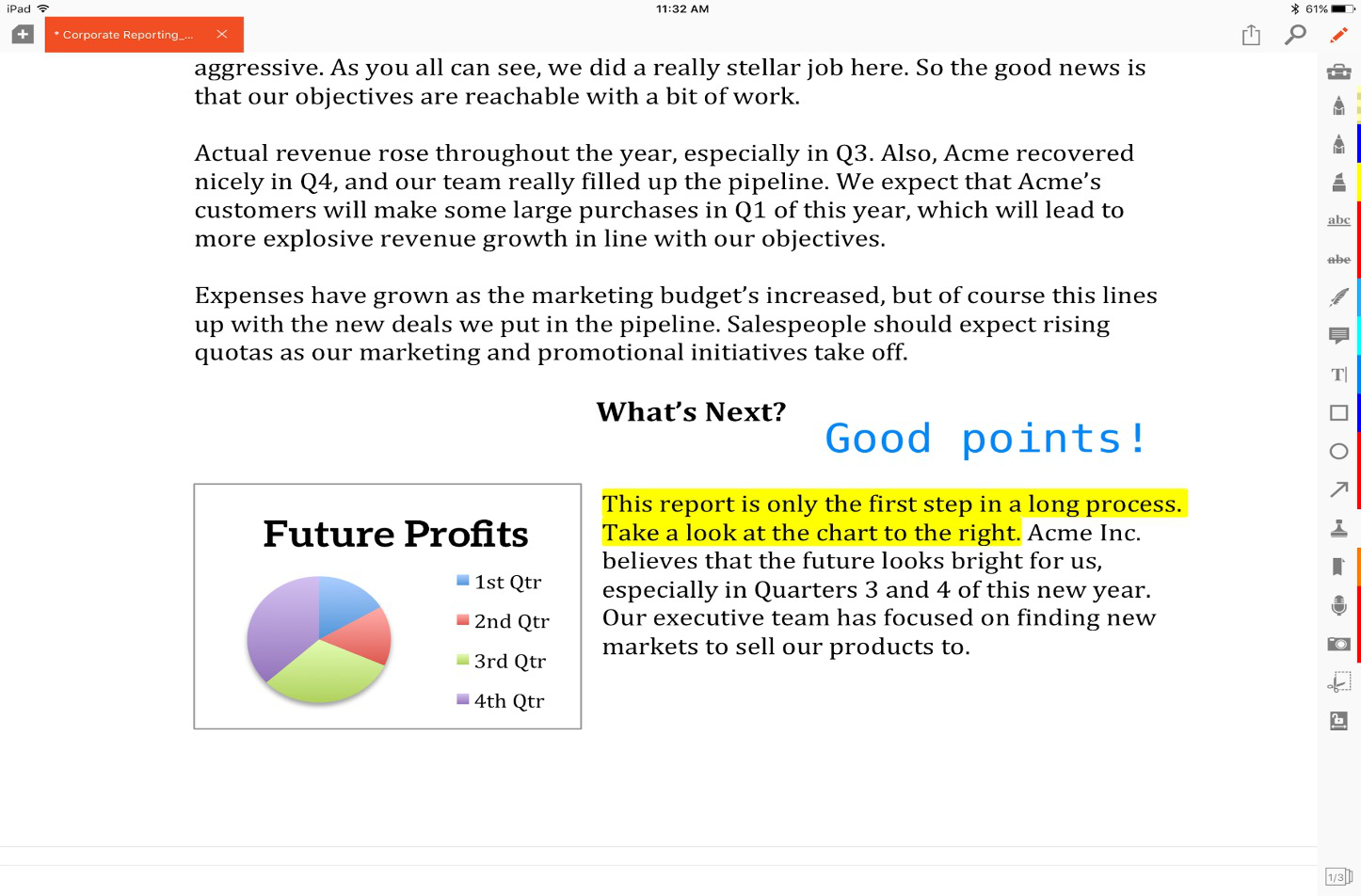
Рабочая область делится на три устойчивые части: строку вкладок, страницу документа и панель инструментов. Такое устройство особенно удобно при чтении больших материалов, потому что основные команды не перекрывают текст надолго. Одно касание по фону скрывает или возвращает вкладки, а касание тремя пальцами убирает сразу вкладки и панель. Когда нужен максимально чистый экран для чтения или демонстрации, эта команда освобождает почти всю площадь дисплея; повторный жест возвращает элементы управления без закрытия файла.
На iPad панель разметки обычно вытянута вдоль правого края. На iPhone она размещена снизу, чтобы до инструментов можно было дотянуться большим пальцем. Положение влияет только на компоновку: набор операций остаётся тем же. Сверху доступны кнопка библиотеки, поиск, навигационная панель с миниатюрами страниц и системная отправка. Название документа показывается на цветной вкладке. Звёздочка рядом с именем означает, что последние изменения ещё не подтверждены сохранением.
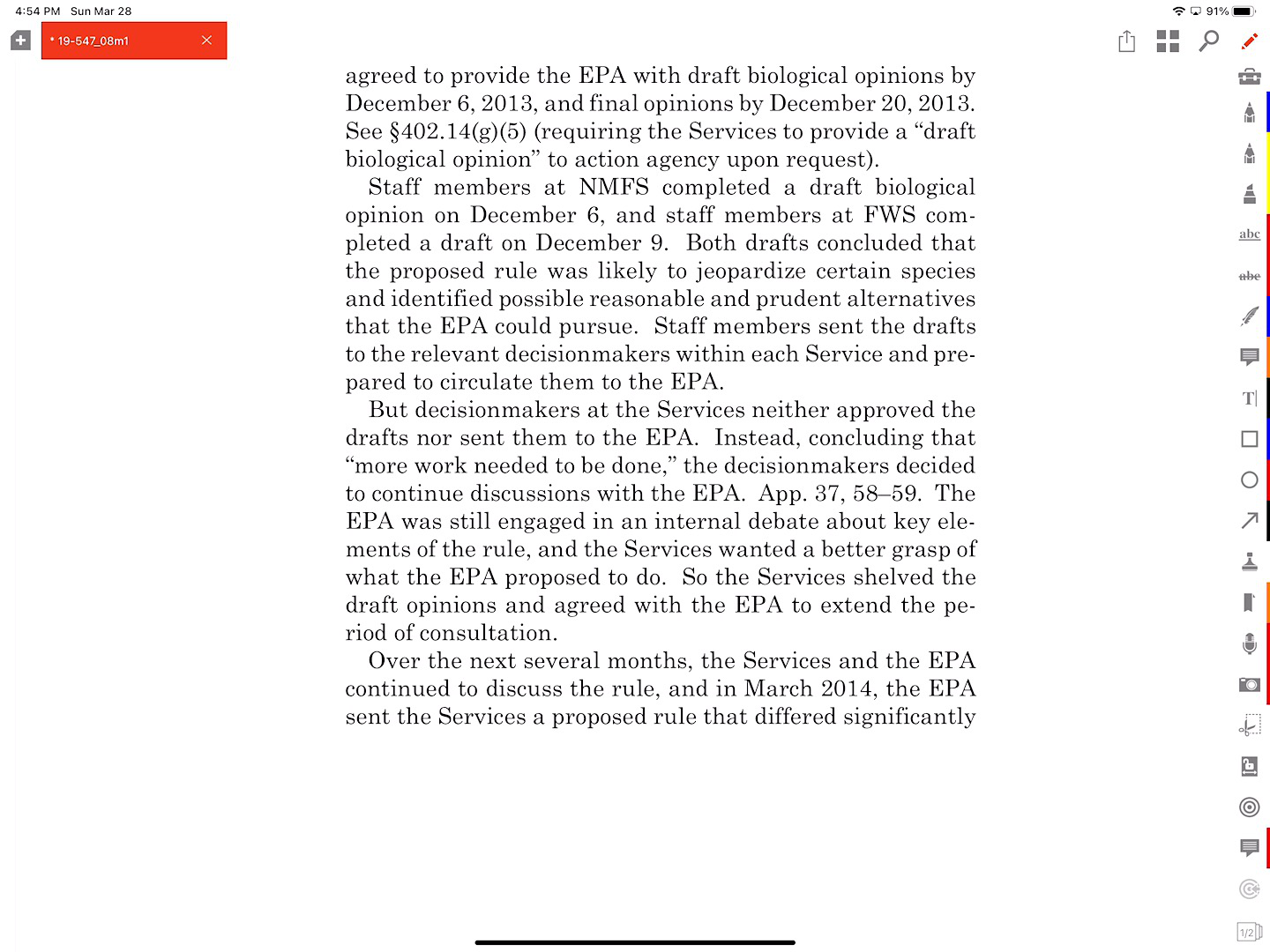
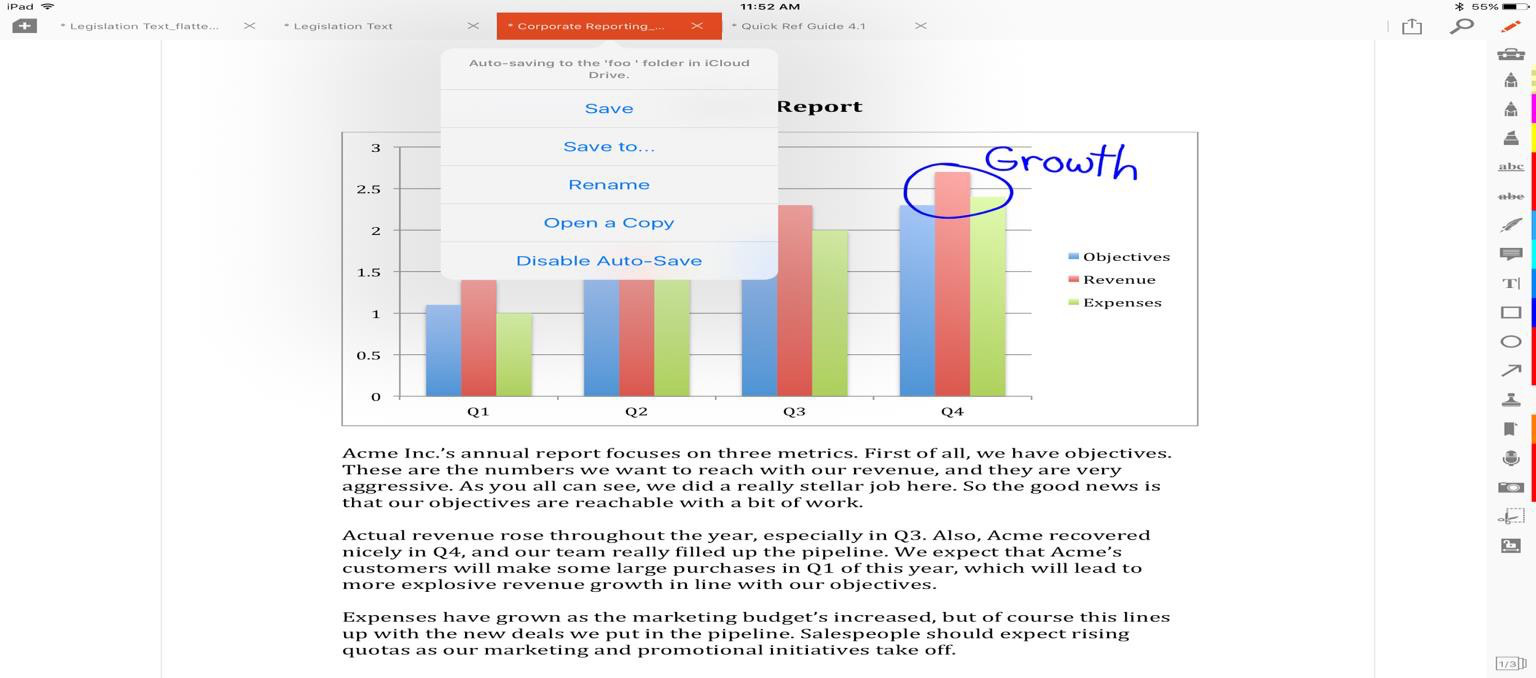
Нажатие на вкладку открывает меню действий над текущим файлом. Из него можно сохранить вручную, создать копию, изменить имя, включить или отключить автоматическое сохранение, открыть вторую область документа и перейти к другим связанным командам. Вкладки допускается перетаскивать, меняя порядок. Это полезно, когда рядом открыты основной текст, приложения, таблица замечаний и справочный документ: их можно расположить в последовательности, соответствующей ходу работы.
При большом числе открытых файлов вкладки объединяются в компактный список. Такое поведение экономит место, но пользователь может решить, что вкладки пропали. Нужно нажать значок со стопкой страниц на длинной цветной полосе и выбрать документ из раскрывающегося перечня. После закрытия части файлов обычный ряд вкладок возвращается; иногда достаточно перейти в библиотеку или изменить ориентацию устройства, чтобы интерфейс перестроился.
Библиотека документов и место сохранения
Библиотека служит не просто стартовым экраном, а диспетчером всех подключений. В неё переходят кнопкой с плюсом в левом верхнем углу документа. Первый экран показывает последнее открытое расположение, а значок дома с облаком выводит общий список источников. В разделе Quick Access отображается папка, выбранная для автоматического сохранения импортированных материалов. Ниже перечислены подключённые хранилища и локальные файлы.
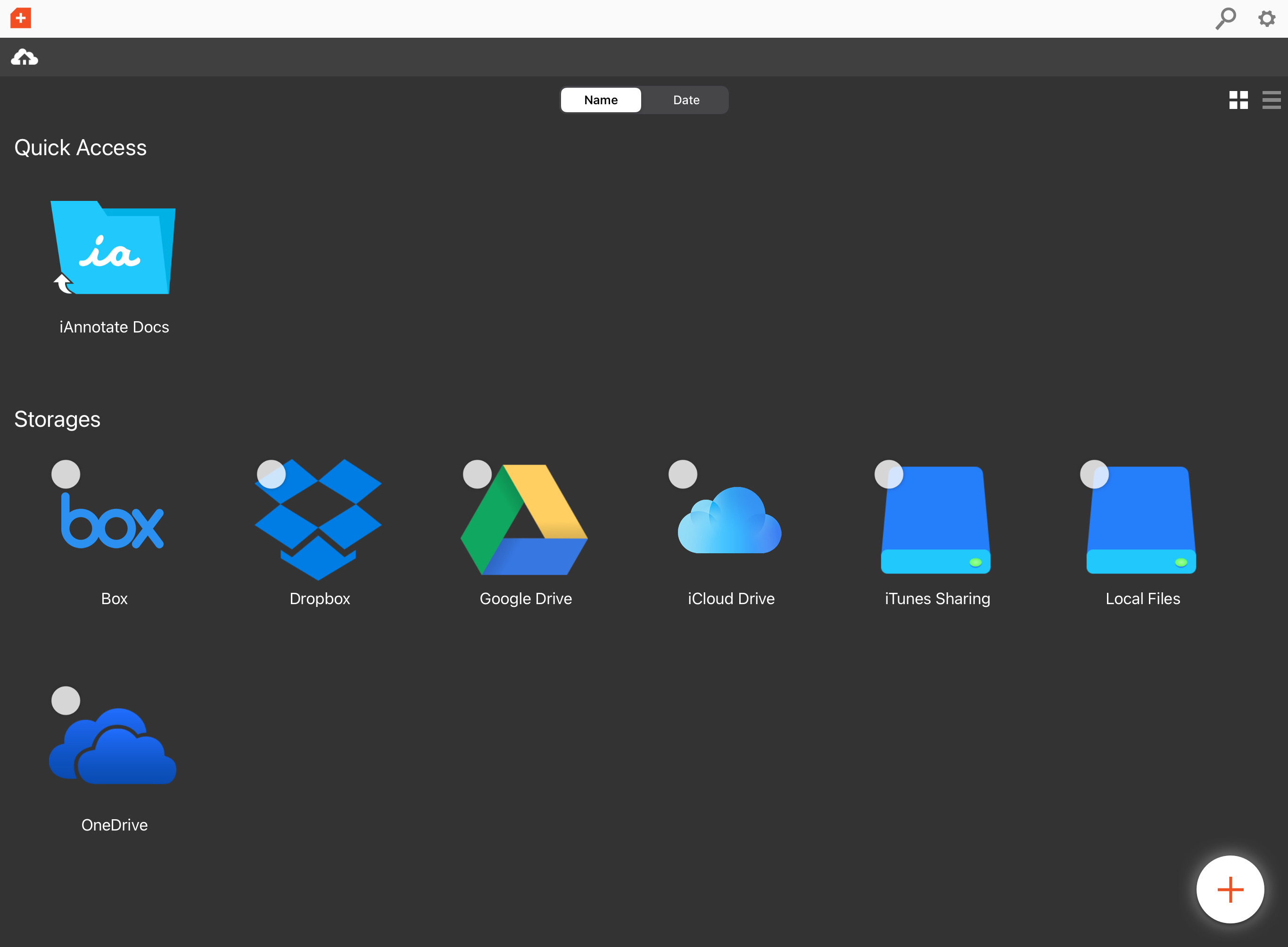
Выбор папки по умолчанию — важный начальный шаг. Именно туда попадают документы, переданные из почты, браузера или другого приложения через команду Mark Up with iAnnotate, а также новые пустые PDF и результаты сканирования. Место можно изменить через значок шестерёнки в библиотеке. В открывшемся списке галочкой отмечается действующая папка. Практично завести отдельный каталог для текущих материалов, чтобы импортированные файлы не смешивались с остальной структурой облака.
Если файл открыт непосредственно из OneDrive, Google Drive или другого подключения внутри библиотеки, правки сохраняются в исходный объект. Если тот же документ сначала передать через системное меню Поделиться, iAnnotate создаст импортированную копию в папке по умолчанию. Разница принципиальна: в первом случае обновляется оригинал, во втором появляется самостоятельный экземпляр. Перед началом совместной работы стоит определить, какой вариант нужен, иначе коллеги могут продолжить читать старую версию в облаке.
Внутреннее хранилище подходит для временных материалов, но требует дисциплины. Файлы из Local Files существуют только внутри данных приложения и исчезнут при его удалении. Они также не должны рассматриваться как надёжная резервная копия. Для длительных проектов разумнее перенести папку в облако или сделать дополнительную копию через системное приложение Файлы. В библиотеке перенос внутри одного подключения выполняется командой Move, а между разными источниками — Copy To, что снижает риск потери данных при обрыве связи.
Подключение облачных сервисов
Новое хранилище добавляется оранжевой кнопкой с плюсом в правом нижнем углу библиотеки. В списке доступны iCloud, OneDrive, Google Drive, Dropbox, Box, WebDAV и локальная область; отдельный пункт связан с файловым обменом через компьютер. Для некоторых сервисов можно подключить несколько учётных записей, например личный и рабочий Dropbox. После авторизации источник появляется в общем перечне и открывается как обычное дерево папок.
У iCloud есть особенность: iAnnotate работает с выделенной папкой iAnnotate Docs, а не показывает всё содержимое диска без ограничений. Нужные файлы следует поместить в эту папку через Файлы или импортировать и сохранить туда из самого приложения. Такая модель объясняет ситуацию, когда документ виден в iCloud Drive, но отсутствует в библиотеке iAnnotate. Проверка расположения обычно быстрее повторного подключения учётной записи.
Общие папки и документы, которые несколько пользователей меняют одновременно, требуют осторожности. iAnnotate не записывает правки в общий объект в реальном времени: приложение делает ставку на сохранность при нестабильном интернете и возможность работать без сети. Надёжный сценарий состоит в создании личной копии, разметке этой копии и последующей загрузке результата обратно в общую папку. Это исключает конфликт, при котором две версии перезаписывают изменения друг друга.
Импорт PDF, Office-файлов, изображений и веб-страниц
Передать документ из другого приложения можно через системную кнопку Поделиться. В списке действий выбирают Mark Up with iAnnotate, после чего материал открывается в новой вкладке. Если команда не видна, её нужно включить в настройке меню общего доступа iOS. Другой путь — нажать плюс в библиотеке и выбрать импорт файла, чтобы открыть системный проводник и взять документ из любого источника, доступного приложению Файлы.
Через AirDrop файл отправляется с Mac на iPhone или iPad, затем в системном окне выбирается iAnnotate. Этот способ удобен для разовой передачи крупного PDF без настройки облака. Для регулярной работы лучше подключить постоянное хранилище: тогда правки можно возвращать в исходную папку, а не создавать новые копии при каждом обмене. При импорте следует сразу проверить имя документа и место сохранения, особенно если в проекте есть несколько похожих редакций.
PDF открывается без преобразования. DOC, PPT, изображения JPEG, PNG и GIF, а также поддерживаемые офисные и веб-материалы переводятся в PDF, потому что инструменты разметки работают по страницам фиксированного формата. После конвертации содержимое выглядит как документ, но это не означает, что исходные абзацы становятся редактируемыми как в текстовом процессоре. Пользователь добавляет поверх страницы аннотации, текстовые блоки и графические пометки.
Преобразование офисных документов и Google Docs требует подключения к интернету, поскольку файл обрабатывается службой конвертации. Для конфиденциального материала это следует учитывать заранее: если политика организации запрещает передачу документа на внешний сервер, безопаснее подготовить PDF разрешённым корпоративным способом и уже его открыть для разметки. Обычные PDF можно читать, комментировать и сохранять без постоянного доступа к сети, если файл находится на устройстве или заранее загружен офлайн.
Вкладки и одновременная работа с несколькими файлами
Несколько документов открываются как вкладки. В библиотеке можно отметить файлы кружками слева, затем нажать кнопку открытия в нижней панели — каждый выбранный объект получит свою вкладку. Переключение происходит одним касанием, а удерживание позволяет перетащить вкладку на другое место. Такой режим полезен при проверке комплекта документов, сравнении договора с приложениями или выставлении оценок по нескольким работам.
Количество одновременно открытых вкладок влияет на память устройства. При перегрузке приложение предупреждает, что часть файлов стоит закрыть. Игнорирование предупреждения повышает вероятность замедления, повторной отрисовки страниц или аварийного завершения. Практический подход — держать открытыми только материалы текущего шага, дождаться исчезновения звёздочки несохранённых изменений и закрыть остальные через крестик.
Режим Two Document View делит экран между двумя файлами. Он включается из меню вкладки. В таком виде можно читать оригинал и перевод, сверять договор с перечнем замечаний, переносить комментарии между редакциями или держать рядом справочник. Это не объединение файлов: каждая половина сохраняет собственную вкладку, масштаб и набор аннотаций. На небольшом экране режим оставляет мало места для текста, поэтому особенно эффективен на iPad в горизонтальной ориентации.
Системная многозадачность iPad дополняет внутренний двухоконный режим. iAnnotate можно разместить рядом с почтой, браузером, таблицей или видеоконференцией. При этом документ остаётся доступным для выделений и заметок, а данные из соседнего приложения можно переносить через буфер обмена или системное перетаскивание. Комбинировать два режима следует осторожно: четыре визуальные области одновременно уменьшают читаемость и увеличивают нагрузку на память.
Настраиваемые панели инструментов
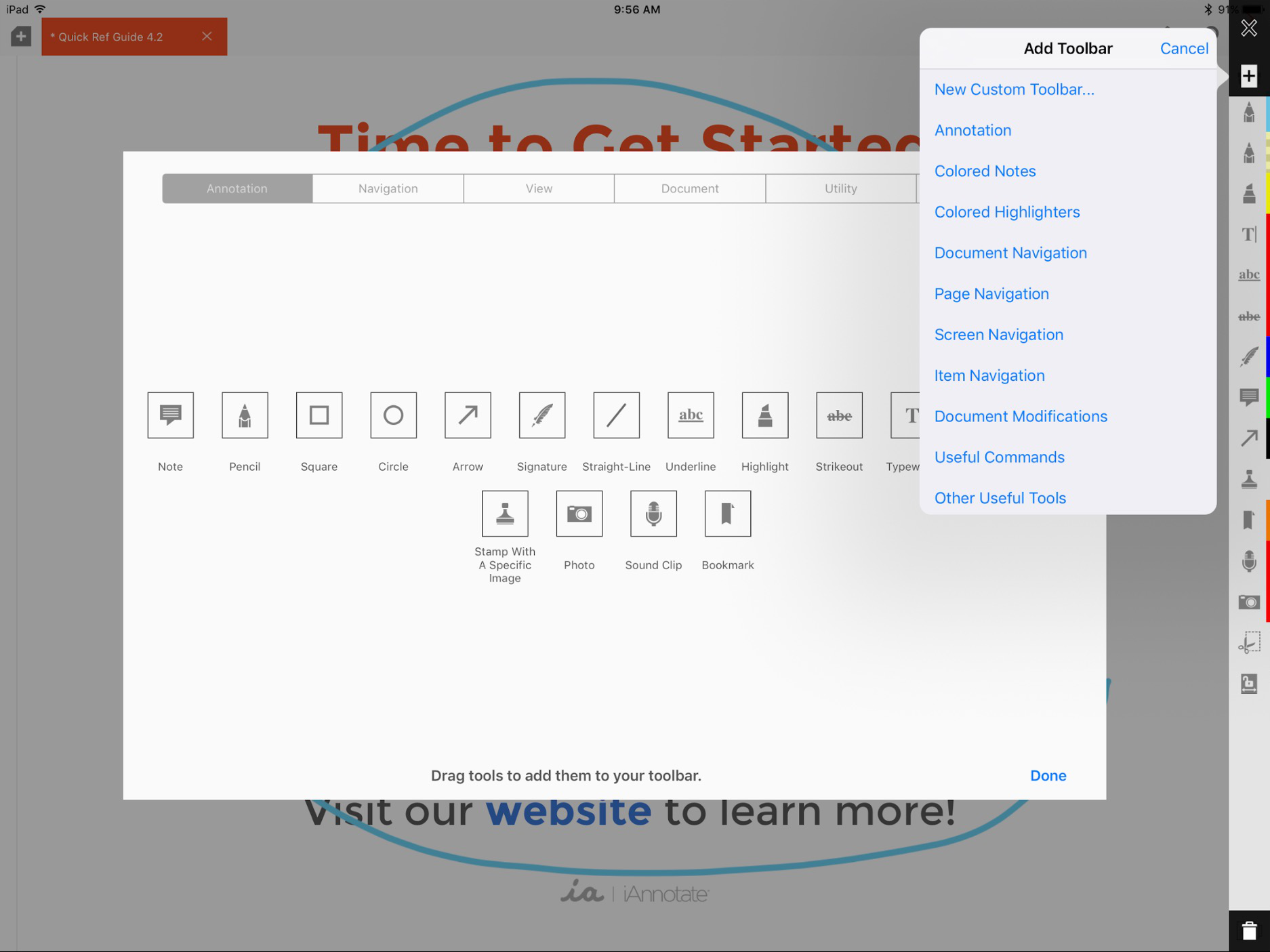
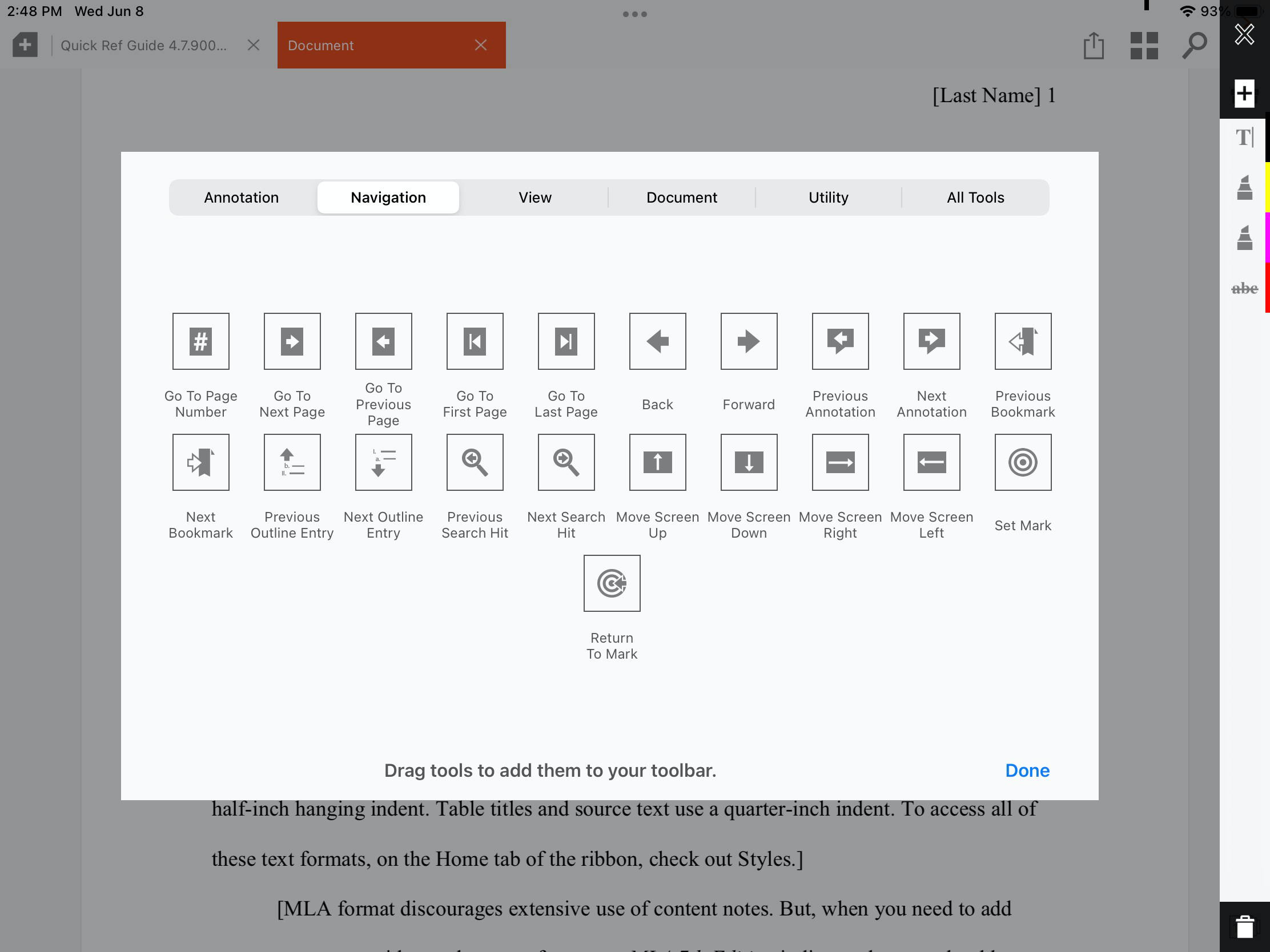
Сильная сторона iAnnotate — возможность собрать несколько панелей под разные задачи. В стандартной панели Useful Commands находятся часто используемые операции, но её не обязательно сохранять без изменений. Значок Toolbox открывает каталог инструментов по категориям. Нужный значок перетаскивают на панель, ненужный — снимают с неё, а порядок меняют обычным перетаскиванием вверх или вниз; на iPhone направление становится горизонтальным.
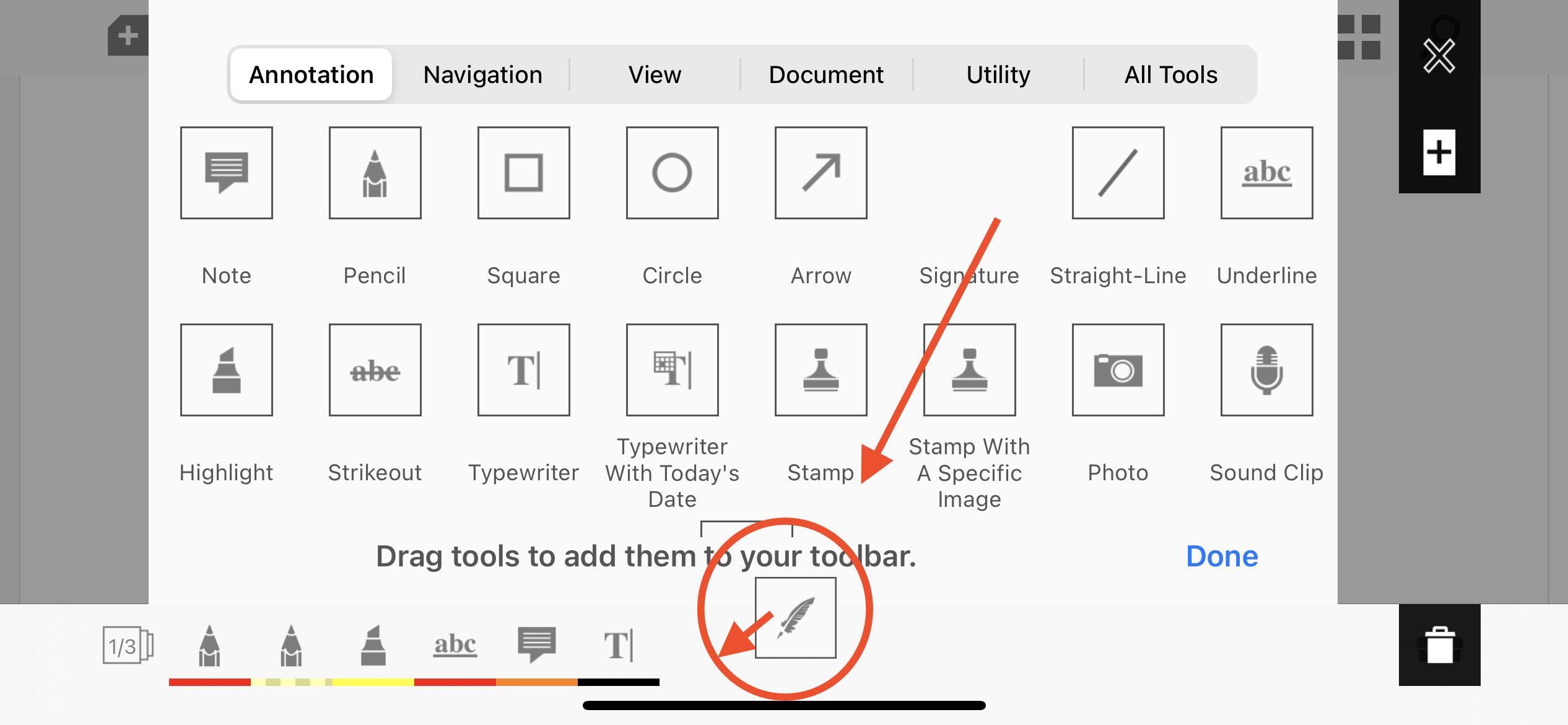
Один и тот же карандаш разрешается добавить несколько раз с разными параметрами. Например, первая кнопка может рисовать тонкой синей линией, вторая — широкой красной, третья — полупрозрачной жёлтой полосой для сканов без распознанного текста. Это быстрее постоянного изменения цвета и толщины. Навигационные команды, напротив, обычно добавляются в единственном экземпляре, потому что их состояние не связано с индивидуальными стилями.
Новая панель создаётся кнопкой с плюсом в редакторе Toolbox. Можно выбрать заготовку или начать с пустого набора. Между панелями переключаются свайпом по их области или значком стопки. Для преподавателя удобно сделать отдельные панели Проверка, Оценка и Подпись; для юриста — Ссылки, Возражения и Финальная отметка. Названия и наборы должны отражать конкретные этапы, иначе большое количество панелей только замедлит поиск.
Если панель внезапно исчезла, причиной может быть чрезмерное число значков в горизонтальной ориентации. Следует повернуть устройство вертикально, открыть Toolbox и убрать несколько инструментов. После сокращения набор снова помещается в обеих ориентациях. Удаление целой панели выполняется перетаскиванием к корзине, поэтому перед этим стоит проверить, не содержит ли она тщательно настроенные варианты карандаша или штампа.
Карандаш, Apple Pencil и рукописные пометки
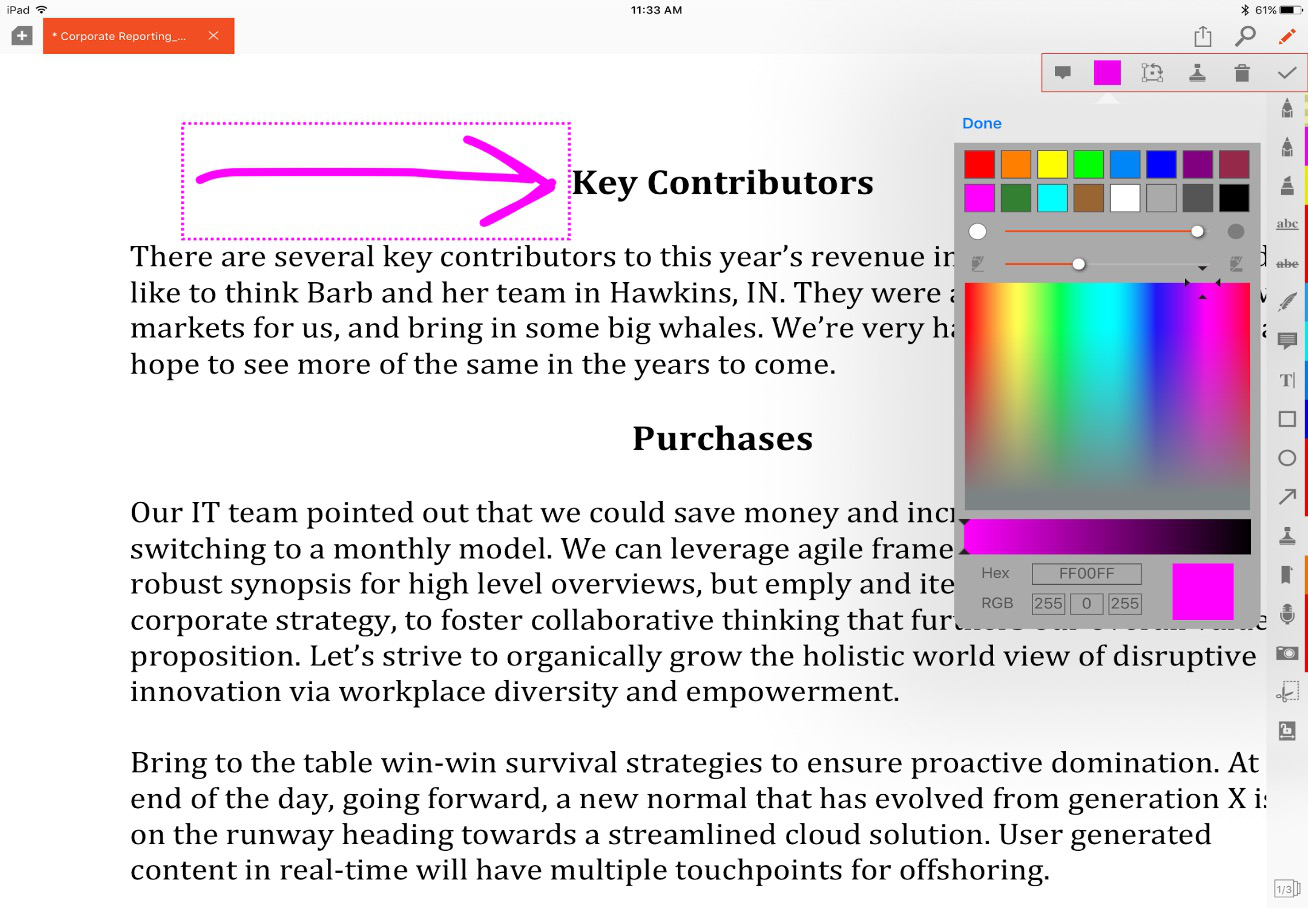
Карандаш предназначен для свободного письма и рисунка. Им можно работать пальцем, обычным стилусом или Apple Pencil. После активации в правом верхнем углу появляется компактная панель свойств. Она позволяет выбрать цвет, толщину и прозрачность линии, отменить последний штрих, включить ластик, удалить всю аннотацию и активировать защиту от касания ладонью. Галочка завершает текущую рукописную аннотацию и переводит её в обычный объект PDF.
Важно понимать границу одной аннотации. Пока пользователь рисует и не нажимает галочку, несколько штрихов могут рассматриваться как единый объект. Удаление корзиной сотрёт его целиком, а ластик уберёт отдельные части. После завершения объект выбирается длительным нажатием; вокруг появляется пунктирная рамка, а в меню становятся доступны перенос, масштабирование, поворот и цвет. Для продолжения уже завершённого рисунка его нужно снова активировать удерживанием и выбрать карандаш или ластик в контекстной панели.
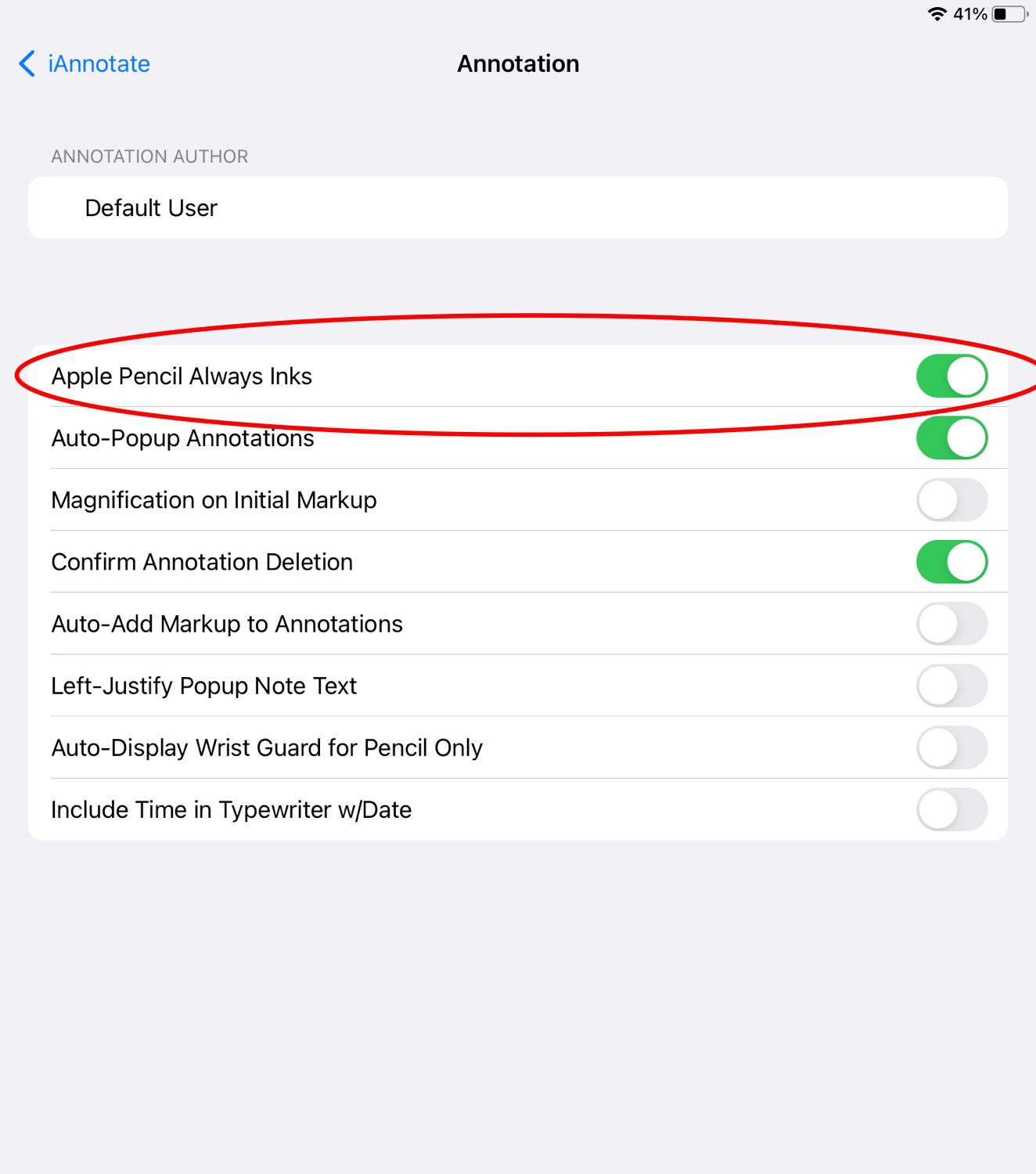
Параметр Apple Pencil Always Inks заставляет приложение автоматически воспринимать касание Pencil как рисование, даже если кнопка карандаша на панели не выбрана. Пальцем при этом можно прокручивать и масштабировать страницу. Такой режим близок к бумажной работе: стилус пишет, палец управляет листом. Если пользователь предпочитает прокручивать самим Pencil, параметр отключают в системных настройках iAnnotate, раздел Annotation.
При активном инструменте прокрутка двумя пальцами временно приостанавливает рисование. Этот жест нужен и для обычного стилуса, и для пальца: он позволяет перейти к другой части страницы, не оставляя случайных линий. Защита запястья закрывает серой областью часть экрана и не принимает в ней штрихи. Границу можно передвигать вверх и вниз, подстраивая её под положение руки.
Двойное касание свободного участка страницы вызывает компактное меню недавно использованных инструментов. Оно ускоряет смену между карандашом, выделителем и текстовой пометкой, когда боковая панель скрыта. Однако жест может конфликтовать с привычкой увеличивать изображение двойным касанием, поэтому при точной работе над мелкими элементами надёжнее использовать щипок для масштаба.
Выделение, подчёркивание и зачёркивание текста
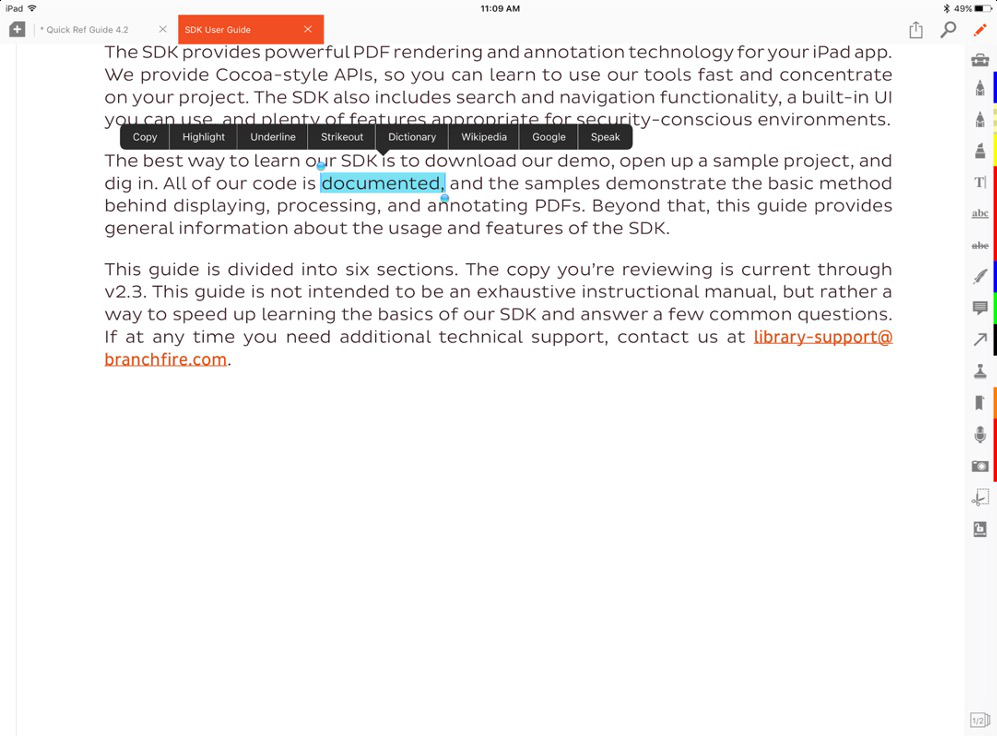
Обычный Highlighter привязывается к текстовому слою PDF. Пользователь проводит по словам, а программа выделяет найденные символы ровной полосой. Это удобно для учебных материалов и документов, где нужно быстро отмечать цитаты. Тем же способом работают подчёркивание и зачёркивание. Цвет выбирается в свойствах инструмента, а разные варианты можно заранее разместить на панели.
На скане без распознанного текстового слоя выделитель не сработает: приложение не видит слова, даже если они хорошо читаются глазами. Признак проблемы — невозможность выбрать фразу длительным нажатием и отсутствие результатов поиска по содержимому. Требуется предварительное OCR в другом инструменте. Внутри iAnnotate можно обойти ограничение карандашом с большой толщиной и прозрачностью, но такая полоса будет обычным рисунком, а не пометкой, связанной с текстом.
Текстовые выделения имеют ограничения при последующем редактировании. Их цвет можно изменить или аннотацию можно удалить, но свободно перемещать полосу по странице нельзя, потому что она закреплена за конкретными символами. Если необходима подвижная отметка, используют полупрозрачный карандаш. Для имитации подчёркивания на скане подходит инструмент прямой линии, а для зачёркивания — такая же линия поверх нужного фрагмента.
При выборе текста удерживанием появляются маркеры начала и конца. Их передвигают, уточняя диапазон. Контекстное меню предлагает Highlight, Underline, Strikeout и Copy; в зависимости от настроек устройства и политики организации могут появиться словарь, озвучивание и веб-поиск. Если нужная команда не видна, сначала стоит уменьшить выделение до корректного текстового фрагмента и проверить, что PDF действительно содержит символы, а не изображения букв.
Текстовые блоки, заметки и автор аннотаций
Typewriter добавляет видимый текстовый блок непосредственно на страницу. После касания в выбранном месте открывается ввод, а кнопка с буквой A меняет шрифт и размер. Инструмент подходит для коротких исправлений, ответов на вопросы, подписей к схемам и заметок на полях. Он не заменяет редактирование исходного абзаца: введённый текст остаётся самостоятельной аннотацией поверх страницы.
Завершённый блок выбирается длительным нажатием. Чтобы изменить сам текст, нужно нажать значок курсора в контекстном меню выбранной аннотации. Простое касание часто только перемещает объект или открывает свойства, из-за чего создаётся впечатление, что текст заблокирован. Размер рамки и положение можно скорректировать после ввода. Для повторяющихся фраз выгоднее превратить готовый блок в штамп.
Инструмент Note создаёт значок заметки с всплывающим полем для длинного комментария. Такой комментарий не занимает площадь страницы и хорошо подходит для развёрнутых замечаний редактора. Дополнительную заметку можно прикрепить и к некоторым существующим аннотациям, например к карандашной линии или выделению: объект выбирают, затем нажимают значок заметки в его контекстной панели.
В настройках задаётся Annotation Author. Имя автора записывается в свойства новых аннотаций и помогает различать замечания нескольких участников, когда файл открывается в совместимом PDF-просмотрщике. Перед началом групповой проверки стоит указать понятное имя, а не оставлять случайное системное значение. Изменение настройки влияет на новые пометки; старые объекты сохраняют прежние метаданные.
Параметр Auto-Add Markup to Annotations может автоматически создавать текстовую заметку над некоторыми пометками. Если над каждой линией неожиданно появляется окно, этот параметр следует отключить в разделе Annotation настроек. Такое поведение не связано с повреждением документа: оно является настройкой рабочего процесса.
Штампы, подписи, фотографии и звук
Штамп размещает на странице готовое изображение или сохранённую аннотацию. После выбора инструмента пользователь касается нужного места и открывает библиотеку штампов. В неё можно добавить собственную картинку через плюс. Карандашную подпись или текстовый блок тоже разрешается превратить в штамп: нужно выбрать готовую аннотацию и нажать символ штампа в контекстной панели.
Для повторяемых замечаний штампы заметно экономят время. Проверяющий может подготовить метки исправить ссылку, неясная формулировка или графический знак согласования. Отдельный вариант Stamp with a specific image закрепляет за кнопкой один выбранный штамп, поэтому библиотека не открывается при каждом касании. Несколько таких кнопок можно расположить на специальной панели.
Удаление кнопки штампа с панели не стирает изображение из библиотеки. Чтобы удалить сам ресурс, в библиотеке штампов нужно удерживать миниатюру. Операция окончательная и распространяется даже на предустановленные элементы. Пользовательские штампы хранятся в данных приложения, поэтому перед удалением приложения важные исходники следует сохранить отдельно.
Инструмент Signature открывает увеличенное поле внизу экрана. Пользователь касается места подписи, затем расписывается в крупном поле, что даёт более точную линию, чем рисование непосредственно в маленькой форме. Поле можно перемещать к следующему месту подписи. Касание вне него завершает ввод, после чего подпись ведёт себя как обычная аннотация: её можно выбрать, передвинуть и изменить размер.
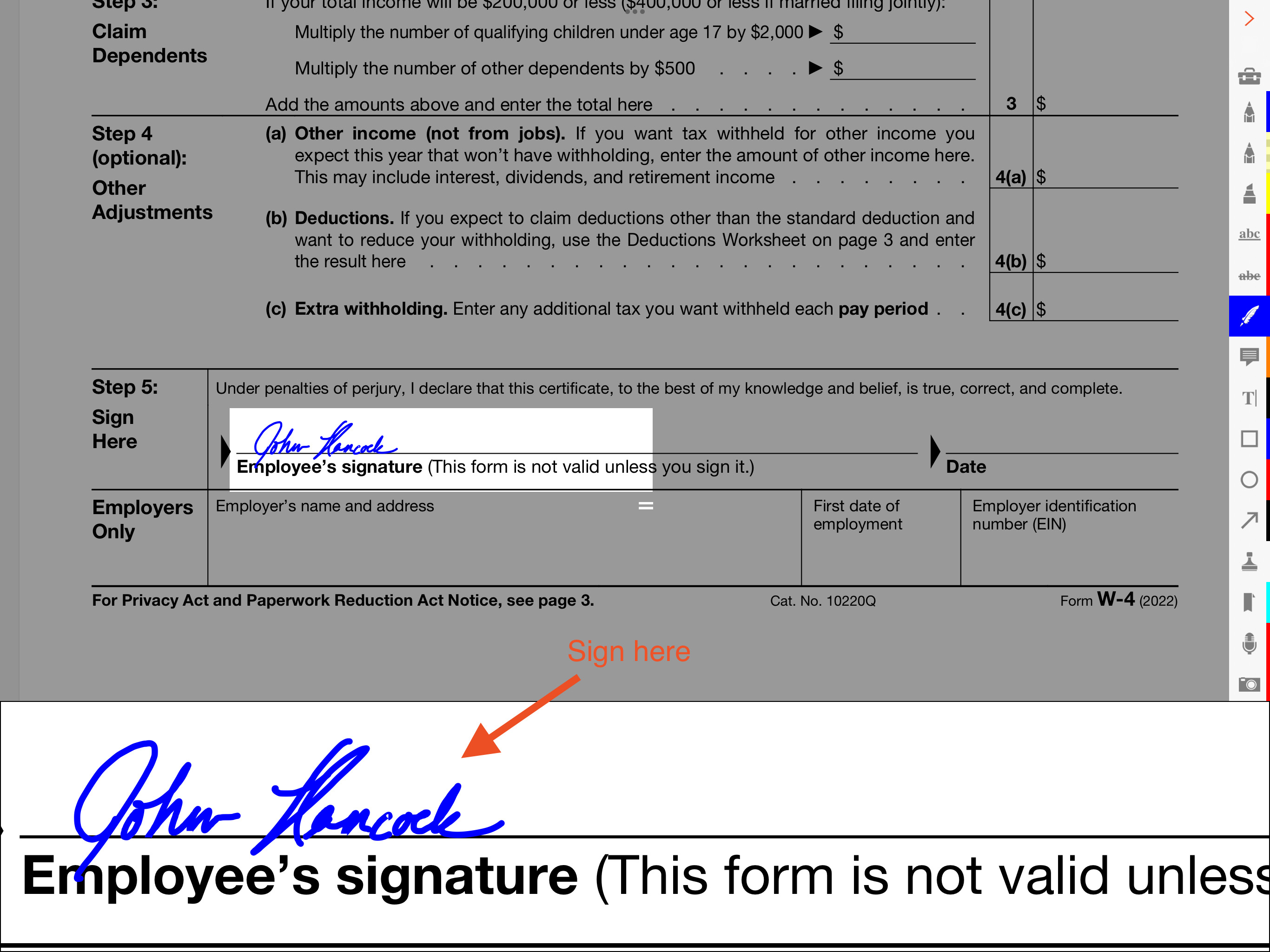
Для официальной передачи подписанного документа обычно выбирают сведённый PDF. Тогда подпись превращается в графику и не удаляется обычным редактором аннотаций. Это повышает устойчивость результата, но не превращает нарисованную подпись в криптографическую электронную подпись и не добавляет сертификат. Юридическое значение зависит от процесса и требований получателя.
Photo прикрепляет снимок во всплывающей заметке. Инструмент удобен для фотографии доски, образца, дефекта или страницы бумажного документа, связанной с конкретным местом PDF. Sound Clip записывает голосовую заметку продолжительностью до одной минуты. Перед отправкой нужно убедиться, что приложение получателя поддерживает такие вложенные аннотации; для универсального просмотра лучше дополнительно дать текстовое пояснение.
Фигуры, стрелки, закладки и специальные отметки
Набор Shapes включает прямую линию, стрелку, прямоугольник и окружность. Фигуры используют для обводки элементов чертежа, указания направления, соединения комментария с объектом или визуального перечёркивания. В отличие от текстового подчёркивания, геометрическая линия не зависит от наличия OCR и может перемещаться после создания.
Закладки отмечают важные места длинного документа. Они отображаются в навигационной панели вместе со структурой и аннотациями. На одной странице можно создать несколько закладок, если нужно выделить разные смысловые точки. Закладка удобна для маршрута чтения, но не заменяет комментарий: для объяснения причины лучше добавить заметку.
Инструмент Date Typewriter вставляет дату и время как текстовую аннотацию. Он полезен при проверке этапов, фиксации момента согласования и заполнении форм. Поскольку это обычный объект PDF, его можно перемещать и включать в сводку аннотаций. Значение следует проверить сразу после вставки, особенно если на устройстве неверно настроены дата, часовой пояс или регион.
Пометки можно размещать на полях и даже между страницами в непрерывном режиме. Однако объекты за пределами самой страницы видны только в iAnnotate и не входят в сведённый экспорт. Поэтому важные комментарии следует держать внутри границ листа. Если заметка предназначена только для личной навигации и не должна попасть получателю, поле за страницей может использоваться осознанно.
Выбор, перенос и удаление аннотаций
Чтобы изменить готовую аннотацию, применяют длительное нажатие. Вокруг объекта появляется пунктирная рамка, а справа сверху — панель доступных действий. Состав зависит от типа: у карандаша есть ластик, цвет и прозрачность, у фигуры — толщина и поворот, у текста — переход в режим редактирования, у штампа — масштаб и другие свойства. Корзина удаляет выбранный объект.
Обычные графические и текстовые аннотации перетаскиваются по странице. Выделения, зачёркивания и подчёркивания, связанные с текстом, перемещать нельзя. Это не ошибка интерфейса, а следствие структуры PDF: такие объекты ссылаются на координаты символов. Если пометка оказалась на неверной строке, её удаляют и создают заново.
Когда Apple Pencil Always Inks включён, короткое касание стилусом создаёт новый штрих, а не выбирает старый объект. Для выбора нужно удерживать Pencil дольше или воспользоваться пальцем. После обновления поведения Pencil пользователь может случайно перемещать старую линию, если задерживает наконечник; привычка разделять быстрый штрих и осознанное удерживание уменьшает число таких ошибок.
Отдельного универсального ластика на основной панели нет. Он появляется внутри меню активной карандашной аннотации или другого объекта, который допускает частичное стирание. Если требуется убрать завершённую линию целиком, выбирают объект и корзину. Если ластик не показывается, значит выбранный тип аннотации поддерживает только удаление целого объекта.
Навигация по страницам и структура документа
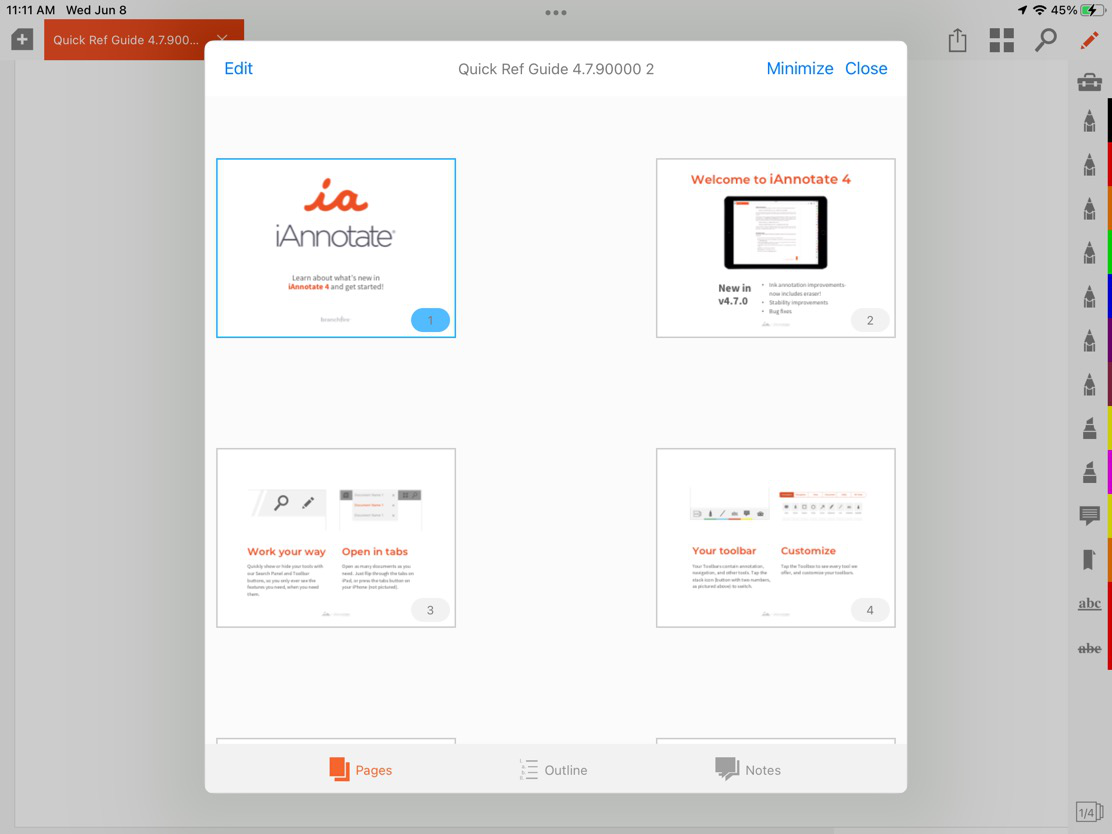
Значок из четырёх квадратов открывает навигационную панель. В ней есть режимы Pages, Outline и Notes. Pages показывает миниатюры страниц и позволяет быстро перейти к нужному листу. Удерживание миниатюры и перетаскивание меняет порядок. В режиме Edit появляются команды добавления, удаления и поворота страниц.
Outline выводит структуру и закладки. Если исходный PDF содержит оглавление, по его пунктам можно переходить без последовательной прокрутки. Собственные закладки дополняют этот маршрут. Notes собирает аннотации в единый список: касание записи переносит к соответствующему месту, а смахивание влево удаляет пометку. Для проверки длинного отчёта список аннотаций часто быстрее просмотра всех страниц.
Панель можно развернуть на весь экран или закрепить сбоку кнопкой Minimize. Закреплённый вариант показывает миниатюры и текущую страницу одновременно, что удобно для перестановки и сопоставления. Чтобы закрыть компактную панель, сначала возвращаются в полный режим, затем нажимают Close. Если навигационный значок приводит к сбою или панель становится неактивной, нужно сохранить работу, закрыть лишние вкладки и перезапустить приложение; для сложного PDF помогает режим пониженного разрешения.
Новый лист добавляется не только как пустая страница. В существующий PDF можно вставить скан: открыть панель страниц, перейти в Edit, выбрать позицию и нажать Add. После съёмки одна или несколько фотографий превращаются в страницы и вставляются после выбранного места. Это удобно для дополнения электронного отчёта подписанным бумажным приложением.
Объединение PDF и операции с папками
Для объединения в библиотеке отмечают два или более PDF, нажимают многоточие и выбирают Merge. Перед подтверждением порядок можно изменить. Результат открывается в новой вкладке, поэтому исходные файлы остаются отдельными объектами. После проверки объединённый документ нужно сохранить в выбранную папку и дать ему понятное имя.
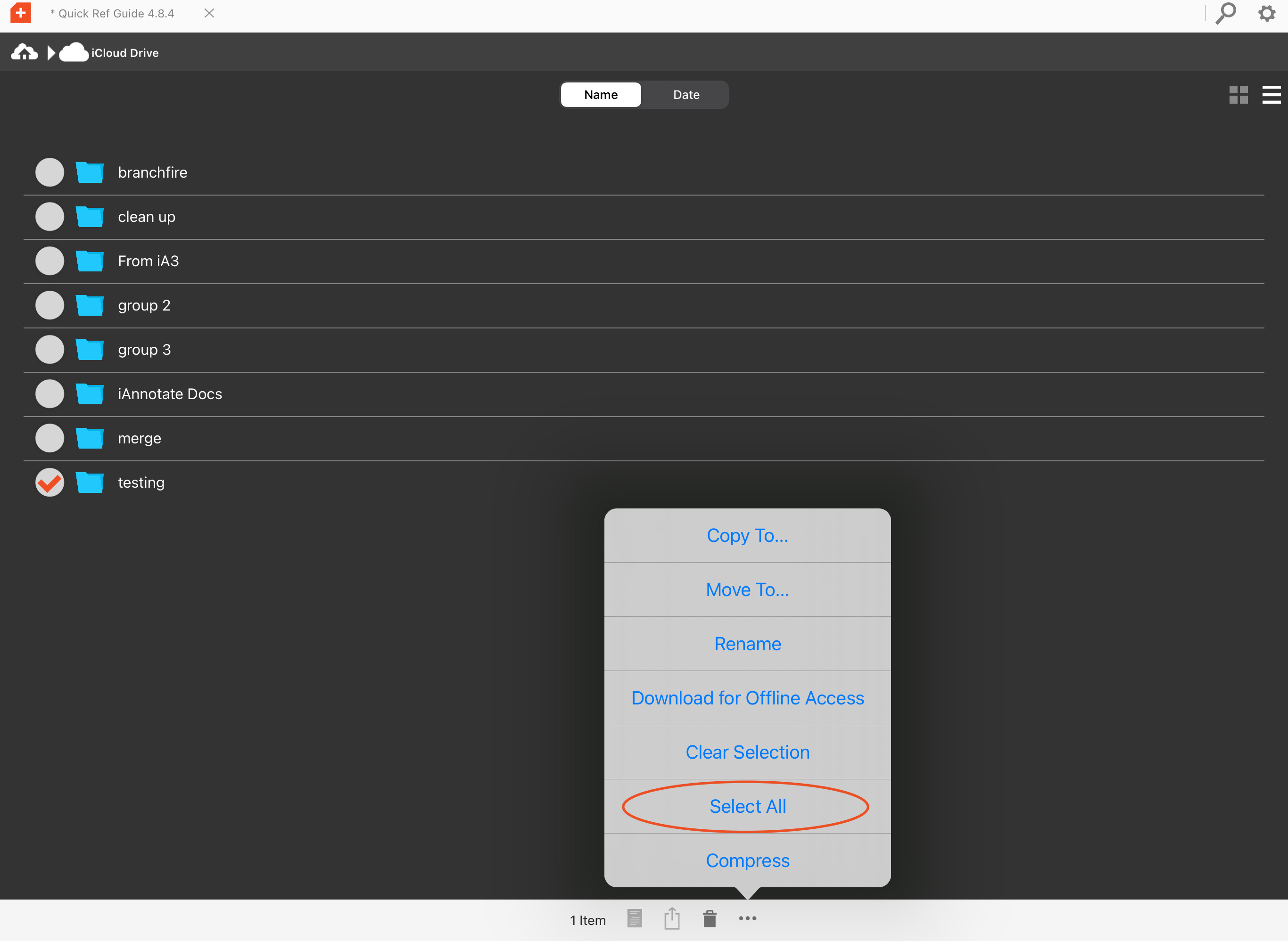
Управление файлами начинается с отметки кружком слева от объекта. Нижняя панель предлагает копирование, перемещение, переименование, отправку по почте, сведения о документе и создание сведённой копии. Команда Select All находится в меню многоточия и появляется после выбора хотя бы одного элемента. Она удобна для переноса папки, но перед массовой операцией стоит проверить активное хранилище.
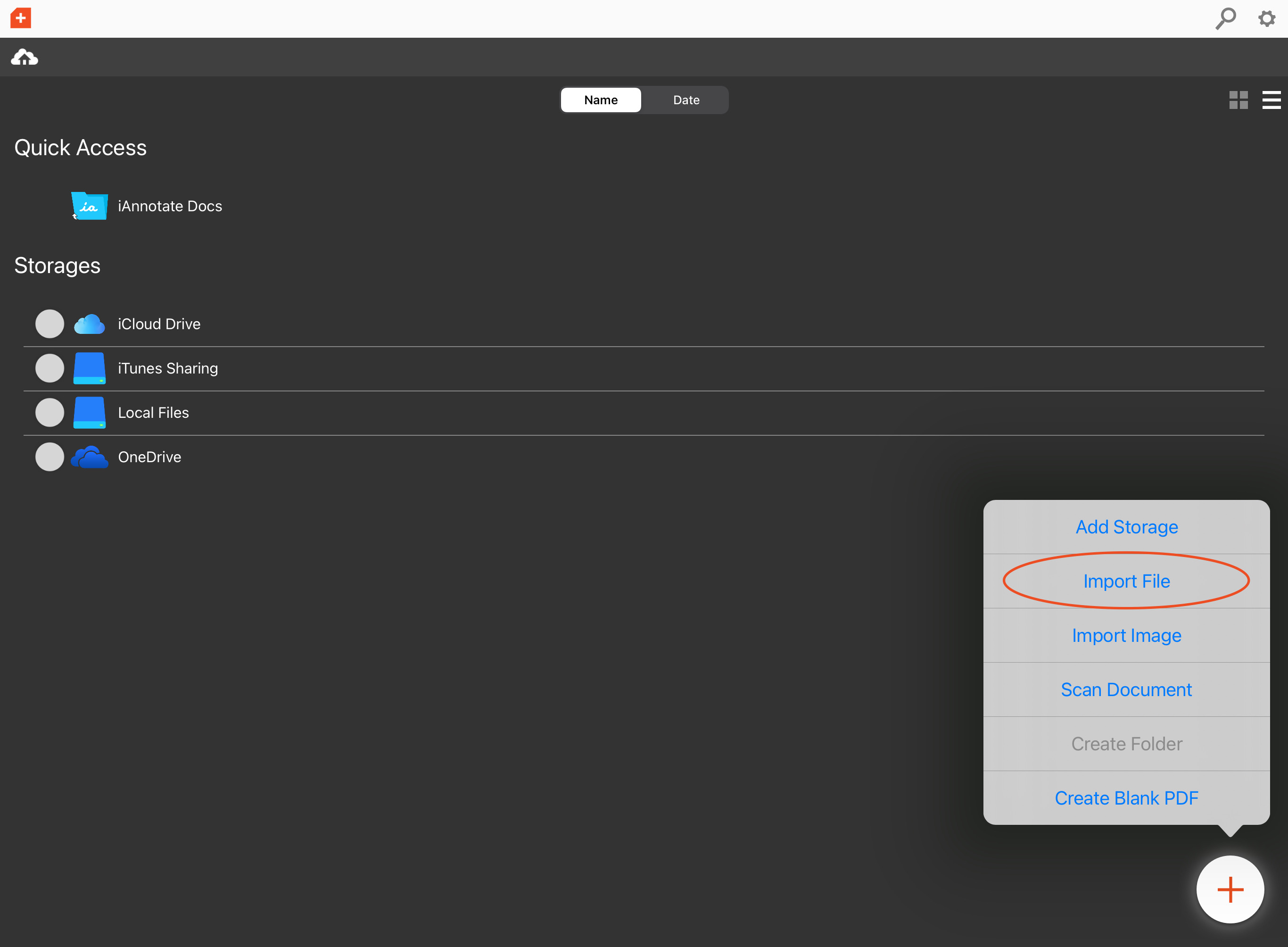
Move работает в пределах одного подключения, а Copy To используется между разными сервисами. Такое разделение защищает от ситуации, когда исходник удалён, а загрузка в новое облако оборвалась. После копирования следует открыть один из файлов в целевом месте и убедиться, что размер и число страниц совпадают. Только после проверки можно вручную удалить старый экземпляр.
Библиотека переключается между списком и крупными миниатюрами, а сортировка выполняется по имени или дате. Список удобнее для длинных названий и массовых операций; сетка помогает визуально найти документ по первой странице. Папки создаются только внутри конкретного подключения: сначала нужно войти в нужное хранилище, затем нажать плюс и выбрать Create Folder.
Поиск внутри PDF и по всей библиотеке
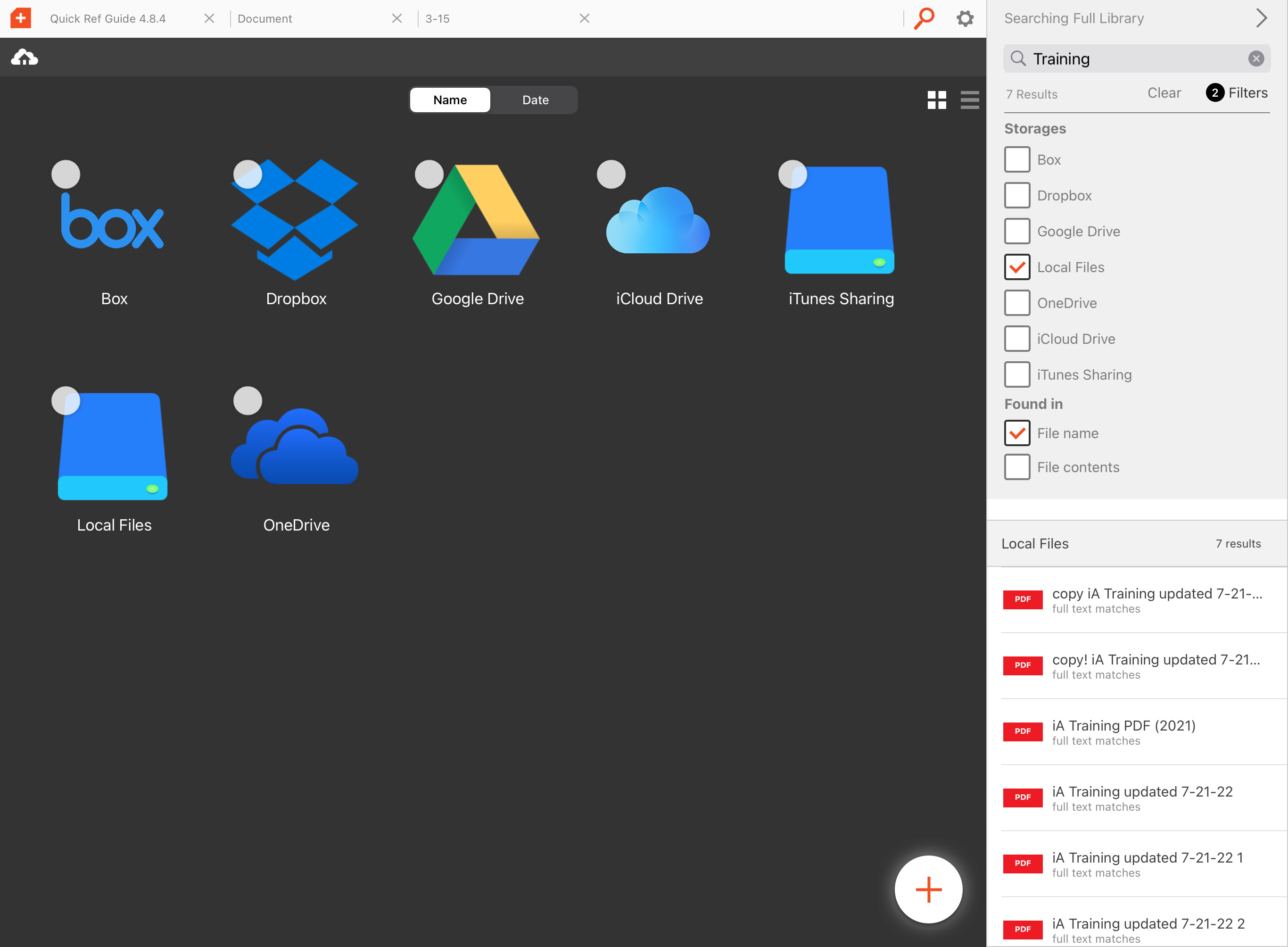
Лупа в правом верхнем углу открывает панель поиска. В открытом документе она находит совпадения в текстовом слое и позволяет переходить от результата к результату. Внизу панели есть переход к поиску по всей библиотеке. Общий поиск охватывает имена файлов и, когда это поддерживает хранилище, содержимое документов.
Фильтры ограничивают область конкретными подключениями, именем или содержимым. Результаты группируются по хранилищам. Касание имени открывает файл во вкладке, а жест по записи может показать его расположение в библиотеке. Это полезно, когда документ найден по фразе, но нужно увидеть соседние файлы проекта.
Возможности зависят от сервиса. Например, обычный аккаунт Dropbox может предоставлять только поиск по названию, тогда как деловой вариант способен искать по тексту. Локальный индекс также зависит от того, успело ли приложение обработать файлы. Если поиск вызывает сбои, следует исключить из индекса проблемный большой или повреждённый документ, закрыть лишние вкладки и повторить после перезапуска.
Скан без OCR не участвует в текстовом поиске. Видимая надпись остаётся набором пикселей. Проверка проста: попытаться выделить слово. Если маркеры текста не появляются, документ нужно распознать в отдельном OCR-инструменте и заменить или дополнить исходник. Карандашные пометки и изображения также не превращаются в поисковый текст автоматически.
Сканирование бумажных документов
Новый скан создаётся через оранжевый плюс и команду Scan Document. Камеру держат над листом, пока вокруг границ не появится оранжевый контур. После съёмки доступны удаление кадра, повтор, поворот, добавление следующей страницы и сохранение. Готовый многостраничный PDF открывается во вкладке и попадает в папку по умолчанию.
Качество зависит от освещения, контраста и положения камеры. Лист лучше положить на однотонную поверхность, устранить тени и держать устройство параллельно. Автоматическое определение контура исправляет перспективу, но мелкий текст всё равно может оказаться недостаточно чётким для чтения. Перед сохранением стоит увеличить проблемные участки и при необходимости переснять страницу.
Сканирование не равно OCR. Созданная страница является изображением внутри PDF, поэтому обычный выделитель и поиск по словам могут быть недоступны. Для визуальной разметки подойдёт карандашный выделитель. Если требуется копировать текст, искать фамилии или использовать текстовые подчёркивания, документ следует пропустить через распознавание в другом приложении.
Скан можно вставить в уже открытый документ через навигацию страниц, Edit и Add. Этот путь сохраняет контекст: бумажная квитанция или подпись добавляется в нужное место отчёта, а не создаётся отдельным файлом. После вставки нужно проверить ориентацию и порядок, затем дождаться сохранения, прежде чем закрывать вкладку.
Автосохранение, ручное сохранение и Saveback
iAnnotate автоматически сохраняет изменения по мере работы. Для файла, открытого из подключённого хранилища внутри библиотеки, целевым местом остаётся исходная папка. Импортированный файл сохраняется как копия в папке по умолчанию. Если приложение не успело записать изменения, рядом с именем видна звёздочка, а попытка закрыть вкладку вызывает предложение сохранить или отказаться от правок.
Ручная команда доступна через меню вкладки. Save To создаёт копию в другом месте. Если связь с исходным облачным объектом была потеряна, сохранение в нужную папку может заново установить маршрут Saveback. Не следует многократно нажимать Save To без проверки, иначе в каталоге появятся почти одинаковые копии с неясными именами.
Сообщение Saveback Failed обычно означает, что приложение не может записать файл по прежнему адресу. Причиной бывает истёкшая авторизация, перемещение документа, конфликт доступа, отсутствие сети или ограничение общей папки. Сначала нужно убедиться, что облачный сервис открывается, затем переименовать файл или сохранить копию в личную папку. После сохранения копии исходное подключение можно удалить и добавить заново.
Если ошибка сопровождается советом проверить интернет, полезно временно отключить автосохранение в меню вкладки, немного изменить имя файла и сохранить копию. Ещё один безопасный путь — отправить документ как Annotated PDF и открыть полученную копию. Перед принудительным закрытием приложения нужно дать ему время завершить запись и проверить, исчезла ли звёздочка.
Офлайн-файл, связанный с облаком, хранит изменения локально и отправляет их после восстановления связи. Нельзя считать синхронизацию завершённой сразу после подключения к Wi‑Fi: крупный документ требует времени. Лучше открыть библиотеку, дождаться исчезновения предупреждений и затем проверить файл с другого устройства или через веб-интерфейс хранилища.
Отправка аннотированного и сведённого PDF
Кнопка Share в документе открывает выбор типа результата. Annotated PDF сохраняет объекты аннотаций редактируемыми. Получатель с полноценным PDF-приложением сможет открыть комментарии, изменить цвет, переместить или удалить поддерживаемые пометки. Этот вариант подходит для продолжения рецензирования и обмена замечаниями.
Совместимость зависит от программы получателя. Если его просмотрщик не поддерживает определённый тип аннотации, пометка может не отображаться или будет показана иначе. Перед отправкой важного файла полезно открыть копию в другом распространённом просмотрщике. Голосовые заметки, фотографии во всплывающих окнах и объекты за пределами страницы особенно чувствительны к различиям.
Flattened PDF превращает видимые аннотации в графику страницы. Получатель увидит их практически в любом просмотрщике, но не сможет редактировать как комментарии. При сведении ссылки могут перестать быть активными, а подпись уже нельзя будет убрать обычной командой удаления аннотаций. Поэтому следует сохранить исходный редактируемый экземпляр отдельно.
PDF Without Annotations отправляет чистую копию без пометок. No Document передаёт только сводку аннотаций. Для одностраничного материала может быть доступна отправка как изображения. Параметры последней отправки запоминаются, поэтому перед следующим использованием нужно проверить выбранный тип: случайно отправленная чистая копия или сведённый файл может нарушить рабочий процесс.
Расширенные параметры отправки
В Advanced задаётся диапазон страниц. Можно исключить титульный лист, приложения или передать только выбранный фрагмент. Параметр Annotated Pages Only оставляет страницы, на которых есть аннотации. Он удобен для проверки большой рукописи: автор получает только места с замечаниями, а объём вложения уменьшается.
Сводка аннотаций формирует перечень комментариев. Текстовый вариант подходит для быстрого чтения в письме, PDF-вариант может содержать изображения пометок и ссылки на страницы в структуре отчёта. Сводку можно приложить к самому документу или отправить без него. Перед передачей стоит проверить порядок и имя автора аннотаций, чтобы получателю было понятно, кому принадлежат замечания.
Для печати с пометками рекомендуется сведённая копия. Не каждый драйвер печати корректно выводит всплывающие и нестандартные PDF-аннотации, тогда как графика страницы печатается предсказуемее. После сведения следует просмотреть несколько страниц, особенно места с прозрачностью, тонкими линиями и подписью.
Офлайн-доступ и работа без сети
Файл из стороннего облака загружается для автономной работы через выбор в библиотеке, многоточие и Download for Offline Access. После завершения облачный значок становится заполненным. Документ можно открывать и размечать в самолёте, дороге или помещении без стабильного Wi‑Fi. При восстановлении связи изменения отправляются обратно в сервис.
iCloud устроен иначе: его файлы могут храниться на устройстве и в облаке средствами системы, а Local Files всегда доступны без сети. Проверять автономность лучше до поездки: включить авиарежим и открыть документ. Сам факт появления имени в библиотеке не гарантирует, что все страницы уже загружены.
Кэш автономных файлов удаляется через шестерёнку библиотеки и Remove Offline Files. Команда освобождает место, но не должна удалять облачный оригинал. Перед очисткой нужно убедиться, что несинхронизированных изменений нет. Если документ редактировался без сети и значок предупреждает о проблеме, сначала восстановите подключение и дождитесь записи.
Практический сценарий: чтение учебной литературы
Для учебника или статьи удобно создать панель из жёлтого выделителя, двух карандашей разных цветов, заметки, закладки и перехода по страницам. Цвета лучше назначить заранее: один для терминов, второй для спорных тезисов, третий для вопросов. Такая система ускоряет повторение, потому что цвет несёт устойчивый смысл, а не выбирается случайно.
Перед началом стоит проверить текстовый слой поиском по редкому слову. Если поиск работает, можно использовать обычный Highlighter и собирать точные цитаты. Если нет, выбирают карандашный выделитель и понимают, что сводка будет содержать графические пометки без привязки к словам. Для скана с важным содержанием рациональнее сначала выполнить OCR.
Закладки формируют маршрут по главам, а Notes в навигационной панели показывает все аннотации. В конце чтения можно отправить себе PDF-сводку, чтобы просмотреть ключевые места без листания полного документа. Исходный файл следует оставить с редактируемыми аннотациями, а сведённую копию создавать только для публикации или печати.
Практический сценарий: проверка работ и рукописей
Преподавателю полезна панель с красным карандашом, прямой линией, текстовым блоком, заметкой и набором пользовательских штампов. Повторяемые комментарии превращаются в штампы, а индивидуальные пояснения вводятся как Note. Имя автора аннотаций устанавливается до начала проверки, чтобы студент видел, кому принадлежат замечания.
Каждую работу лучше открывать из отдельной папки облака. После проверки нужно дождаться сохранения, закрыть вкладку и перейти к следующей. Десятки открытых файлов увеличивают расход памяти и риск потери последних изменений при сбое. Массовое открытие удобно только для короткой сортировки; длительную разметку безопаснее вести небольшими группами.
Для возврата студенту выбирают Annotated PDF, если он должен отвечать на комментарии в совместимом редакторе, или Flattened PDF, если нужно гарантировать видимость отметок. Отдельная сводка облегчает просмотр списка замечаний. Перед отправкой нескольких работ следует проверить имя файла и адрес, потому что системное меню запоминает последние параметры.
Практический сценарий: договоры и деловые документы
При согласовании договора удобно держать исходник и перечень поправок в Two Document View. Текстовые выделения отмечают спорные формулировки, заметки содержат пояснения, а стрелки связывают комментарий с конкретным пунктом. Вкладки позволяют открыть приложения и спецификацию рядом с основным текстом.
iAnnotate не заменяет редактор, который меняет исходный текст PDF. Для предложения новой формулировки используют Typewriter или Note, сохраняя её как аннотацию. Если нужно действительно заменить символы, шрифт или изображение внутри страницы, файл передают в полноценный PDF-редактор. Это различие важно: визуально наложенный текст не удаляет исходное содержание под ним.
Подпись можно нарисовать через увеличенное поле, затем отправить сведённую копию. Но для процессов, где требуется проверяемый сертификат, криптографическая подпись или соответствие корпоративной системе электронного документооборота, необходим специализированный механизм. Рукописная графика решает задачу визуального подписания, а не подтверждения сертификатом.
Конфиденциальные документы лучше открывать как готовые PDF. Конвертация Office-файлов использует внешнюю обработку, а облачные подключения подчиняются политике соответствующего сервиса. Для закрытого проекта можно хранить копию в разрешённом корпоративном хранилище, загрузить её офлайн и после работы проверить синхронизацию.
Практический сценарий: сценарии, партитуры и выступления
При разметке сценария вкладки помогают быстро переключаться между текстом, списком сцен и производственными заметками. Цветные карандаши обозначают реплики, движение и технические замечания. Голосовая аннотация позволяет записать интонацию или произношение, но для совместимости её стоит дублировать коротким текстом.
На репетиции удобно скрыть интерфейс трёхпальцевым жестом и оставить страницу на весь экран. Закладки отмечают ключевые эпизоды, а поиск быстро находит имя персонажа при наличии текстового слоя. Для длинного документа миниатюры страниц дают более предсказуемую навигацию, чем быстрая прокрутка.
Если документ демонстрируется аудитории, случайные аннотации можно предотвратить отключением активного инструмента и Apple Pencil Always Inks. Для показа двух материалов рядом используется Two Document View, но крупный текст следует подготовить заранее: половина экрана может быть слишком узкой для партитуры или таблицы.
Производительность на больших и сложных PDF
Размер файла определяется не только числом страниц. Скан высокой чёткости, сложные векторные иллюстрации, прозрачности и встроенные шрифты требуют больше памяти, чем обычный текстовый документ. Симптомы перегрузки — задержка прорисовки, белые или шахматные участки, повторная загрузка страницы и медленное переключение вкладок.
Первый шаг — закрыть лишние документы и перезапустить приложение. Затем проверить тот же PDF в другом просмотрщике. Если проблема повторяется, вероятно, файл повреждён или содержит необычную структуру. Если сбой возникает только в iAnnotate, можно создать оптимизированную копию в другом PDF-инструменте или включить Disable High Resolution для конкретного документа.
Режим пониженного разрешения уменьшает нагрузку на отрисовку и помогает при пустых страницах сложного PDF. Цена — менее резкое изображение при увеличении. Его следует применять только к проблемным материалам, а для проверки мелких деталей временно возвращать обычное разрешение. Важные аннотации после работы нужно просмотреть на нескольких масштабах.
Слишком много вкладок расходует память даже тогда, когда они не видны. Предупреждение о большом числе открытых файлов нельзя игнорировать. Сначала сохранить и закрыть второстепенные вкладки, затем повторить операцию, которая вызывала сбой. После аварийного завершения следует открыть недавние документы и проверить последние пометки, а не полагаться только на наличие файла.
Устранение типичных ошибок
Файл не открывается
Нужно проверить, открывается ли он в другом PDF-просмотрщике. Ошибка везде указывает на повреждение или нестандартную структуру. Полезно скачать файл заново, убедиться, что размер не равен нулю, и создать копию через печать в PDF или оптимизацию. Защищённый документ может требовать пароль; неправильное расширение также вводит приложение в заблуждение.
Не работает выделение или поиск
Причина чаще всего в отсутствии текстового слоя. Попробуйте удержать слово. Если маркеры выбора не появляются, выполните OCR в другом инструменте. Для временной разметки используйте полупрозрачный карандаш. Если текст выбирается, но поиск ничего не находит, закройте документ, дождитесь индексации и откройте снова.
Файл не сохраняется
Проверьте подключение к облаку, права на папку и наличие свободного места. Сохраните копию с немного изменённым именем в личную папку. При Saveback Failed удалите и добавьте подключение заново только после того, как безопасная копия создана. Общий документ лучше скопировать в личное хранилище и вернуть обратно после разметки.
Появляются белые или шахматные области
Закройте лишние вкладки, принудительно завершите приложение и откройте файл повторно. Для сложного документа включите пониженное разрешение. Если дефект сохраняется на одной странице, создайте новую копию PDF или замените проблемный лист. Перед экспортом убедитесь, что аннотации расположены правильно после повторной отрисовки.
Пропала панель инструментов
Поверните устройство в портретную ориентацию и удалите несколько значков через Toolbox. Однопальцевое касание возвращает вкладки, трёхпальцевое — весь интерфейс. Если панель скрыта из-за жеста, редактирование набора не требуется. После восстановления проверьте, не была ли случайно удалена целая панель в редакторе.
Нет звука у голосовой заметки
Проверьте громкость мультимедиа, беззвучный режим, подключённые Bluetooth-наушники и разрешение микрофона. Откройте заметку в самом iAnnotate, потому что другой просмотрщик может не поддерживать звуковые аннотации. Если запись важна получателю, добавьте текстовый дубль или передайте аудио отдельно.
На вкладке появился треугольник
Предупреждение означает проблему с сохранением или связью файла с хранилищем. Нажмите вкладку, изучите доступные действия и создайте копию через Save To. Не закрывайте документ до получения подтверждённого экземпляра. После устранения подключения откройте сохранённую копию из библиотеки, чтобы сформировать новый корректный маршрут записи.
Настройки, которые стоит проверить
В App Settings доступны Annotation Author, Apple Pencil Always Inks, Single Page Mode, параметры письма и другие настройки поведения. Переход выполняется через шестерёнку библиотеки и App Settings, после чего открывается системный раздел настроек. Это объясняет, почему часть переключателей не находится внутри документа.
Single Page Mode ограничивает просмотр одной страницей за раз и может быть удобен для презентации или формы. Непрерывная прокрутка лучше для чтения длинного текста. Выбор зависит от задачи: при точной разметке отдельных листов одиночный режим уменьшает случайные переходы, а при поиске контекста непрерывный быстрее.
Тёмный интерфейс снижает яркость элементов управления, но не обязательно меняет белую страницу PDF. Smart Invert может временно сделать документ удобнее для чтения в темноте. Перед экспортом нужно помнить, что режим просмотра не должен изменять содержимое файла; окончательный результат проверяют в обычном отображении.
Параметры письма определяют подпись или нижний колонтитул, добавляемый при отправке. Для деловой переписки следует проверить, не осталось ли старое название организации или лишний рекламный текст. Системное меню отправки может использовать выбранную почтовую учётную запись, поэтому адрес отправителя контролируется также настройками iOS.
Совместимость и ограничения формата
Для работы требуется iOS или iPadOS 15.6 и новее. Интерфейс рассчитан на iPhone и iPad; отдельного рабочего пространства для Windows, Linux или настольного macOS в этой конфигурации нет. На iPad доступны Split View, работа с Apple Pencil и клавиатурные сокращения. Список комбинаций показывается удерживанием Command на подключённой клавиатуре.
Интерфейс приложения представлен на английском языке. Основные команды можно освоить по устойчивым значкам: лупа отвечает за поиск, четыре квадрата — за страницы и заметки, шестерёнка — за настройки, облачный дом — за список хранилищ. Тем не менее при сложном устранении ошибок англоязычные названия пунктов нужно сопоставлять точно.
Аннотации следуют стандартным механизмам PDF, поэтому карандаш, выделения, заметки и многие другие объекты видны в полноценных редакторах. Полная идентичность не гарантируется: нестандартные всплывающие вложения, звук, объекты на полях и некоторые свойства могут интерпретироваться иначе. Для универсального результата используется Flattened PDF.
Приложение не предназначено для изменения исходных текстовых объектов PDF, замены встроенных изображений или переразметки абзацев. Typewriter накладывает новый текст, а белый или чёрный карандаш лишь визуально закрывает участок. Для настоящего удаления конфиденциальных данных нужна функция безопасного редактирования с удалением исходного содержимого, а не маскировка аннотацией.
Разметка веб-страниц
Веб-страницу можно превратить в PDF через Safari. В системном меню Поделиться выбирают Mark Up with iAnnotate, после чего страница конвертируется и открывается как новый документ. Такой способ сохраняет материал для чтения без сети и позволяет использовать те же карандаши, выделения, заметки и штампы, что и в обычном PDF. Перед началом разметки нужно дождаться завершения загрузки сайта, иначе отложенные изображения или раскрывающиеся блоки могут не попасть в результат.
Динамические элементы сайта превращаются в статическое представление. Видео, интерактивные графики, формы и кнопки не сохраняют исходное поведение. Длинная страница разбивается на листы, а расположение блоков может отличаться от экрана браузера. Если важна конкретная версия текста, полезно сначала раскрыть нужные разделы, закрыть всплывающие окна и выбрать удобный масштаб в Safari.
Когда команда Mark Up with iAnnotate не срабатывает, используется системная печать в PDF. В меню Safari выбирают Print, увеличивают миниатюру жестом щипка до полноэкранного предварительного просмотра, затем снова нажимают Поделиться и передают PDF в iAnnotate. Этот обходной путь также помогает, если расширение приложения временно не показывается в первом ряду системного меню.
Веб-захват удобен для нормативных страниц, статей и инструкций, но не заменяет сохранение исходных данных. Дата и адрес страницы не всегда оказываются в теле PDF. Если они нужны для проверки, их следует добавить отдельным текстовым блоком или сохранить в имени файла. Разметка относится к зафиксированной копии и не обновляется при изменении сайта.
Печать документов с пометками
Для печати открывают документ, нажимают Share и выбирают Flattened PDF. Затем в системном меню передачи указывают Print, принтер, число копий, формат бумаги и раскладку. Сведение необходимо потому, что драйвер печати может игнорировать редактируемые всплывающие аннотации или выводить их непредсказуемо. Графические пометки сведённого файла становятся частью страницы и печатаются стабильнее.
В Advanced можно ограничить печать диапазоном, оставить только страницы с аннотациями и добавить сводку. Перед большим тиражом разумно напечатать один контрольный лист с тонкими линиями, прозрачным выделением и мелким текстом. Поля принтера могут обрезать объекты, размещённые вплотную к краю; пометки между страницами и за пределами листа не входят в сведённый результат.
Сведённая копия должна создаваться отдельно от рабочего файла. После печати вернуть объекты в редактируемый вид невозможно. Если документ содержит активные ссылки, формы или интерактивные элементы, часть из них после сведения может потерять функциональность. Для архива следует хранить исходник с аннотациями и финальную печатную копию как два разных файла.
Перетаскивание, копирование и архивы
На iPad документы можно переносить жестом drag and drop. В библиотеке удерживают файл, второй рукой выбирают дополнительные объекты и перетаскивают набор в папку, другое приложение или доступное хранилище. Жест особенно удобен в Split View, когда рядом открыты Файлы или почта. До отпускания нужно убедиться, что целевая область подсвечена и относится к нужной папке.
Перетаскивание не отменяет различия между копированием и перемещением. Между разными облачными подключениями безопаснее создавать копию, потому что передача зависит от сети. После завершения нужно сравнить имена и открыть один файл в целевом месте. Массовая операция над десятками больших PDF может продолжаться после исчезновения визуального индикатора, поэтому не следует сразу закрывать приложение.
Поддержка ZIP позволяет собрать выбранные файлы в архив или распаковать полученный набор. Для распаковки архив передают в iAnnotate либо выбирают в папке, затем используют Uncompress в меню многоточия. Для создания архива отмечают несколько файлов и выбирают Compress. Архив удобен для передачи проекта, но сами документы внутри него нельзя размечать до распаковки.
После распаковки следует проверить структуру папок и расширения. Архив может содержать документы с одинаковыми именами, скрытые системные файлы или форматы, которые iAnnotate не открывает напрямую. Сжатие не заменяет резервную копию: архив, лежащий только в Local Files, исчезнет вместе с данными приложения.
Перенос библиотеки на новое устройство
Самый надёжный перенос строится через облачное хранилище. На исходном устройстве подключают OneDrive, Google Drive, Dropbox или другой разрешённый сервис, копируют туда все материалы из Local Files и проверяют их вне iAnnotate. На новом устройстве добавляют то же подключение, после чего документы появляются в библиотеке без ручного экспорта каждого файла.
Резервная копия самого устройства не должна считаться гарантией для Local Files. Внутренние документы могут не восстановиться вместе с обычной копией iCloud. Перед сменой устройства нужно отдельно перенести файлы, пользовательские изображения штампов и другие ресурсы, которые нельзя восстановить из исходного документа. Проверка проводится до очистки старого устройства.
Для обмена через компьютер можно использовать файловый раздел подключённого iPhone или iPad. Файлы сначала копируются в доступную область, затем извлекаются через Finder. Такой путь подходит при запрете внешнего облака, но требует кабеля и ручного контроля. После переноса полезно открыть несколько PDF с аннотациями на новом устройстве и убедиться, что заметки, подписи и вложения сохранились.
При работе на двух устройствах нельзя одновременно редактировать одну и ту же облачную копию без контроля. iAnnotate ориентируется на сохранение файла, а не на совместное редактирование в реальном времени. Сначала завершают и синхронизируют работу на одном устройстве, затем открывают обновлённый файл на другом. Иначе возникнут две расходящиеся копии или конфликт записи.
Клавиатура, жесты и точность управления
Подключённая клавиатура ускоряет навигацию и ввод длинных комментариев. Удерживание клавиши Command показывает доступные сочетания для текущего экрана. Набор зависит от контекста: в документе полезны переходы и команды просмотра, а в Typewriter работают обычные операции редактирования текста. Перед интенсивной работой стоит вызвать подсказку и запомнить только несколько часто используемых комбинаций.
Клавиши со стрелками помогают переходить по документу, но курсор внутри текстового блока перехватывает их для редактирования. Если страница не движется, нужно завершить ввод или снять фокус с Typewriter. При нестабильном поведении Bluetooth-клавиатуры следует проверить системное подключение и повторить команду после перезапуска приложения.
Однопальцевое касание скрывает вкладки, трёхпальцевое — весь интерфейс, два пальца прокручивают страницу при активном инструменте. Длительное нажатие выбирает объект, а двойное касание свободного места вызывает последние инструменты. Похожие жесты имеют разное значение, поэтому при случайных аннотациях важно определить, какой инструмент активен и включён ли Apple Pencil Always Inks.
Для точного размещения подписи, штампа или текстового блока сначала увеличивают страницу щипком, затем создают объект. Масштабирование после вставки не повышает точность исходного штриха. На маленьком экране iPhone лучше работать короткими этапами: приблизить, добавить одну аннотацию, завершить её галочкой и только затем прокручивать страницу.
Защита данных и проверка результата
PDF может содержать конфиденциальный текст, подписи и персональные данные. Хранилище следует выбирать по правилам организации, а не только по удобству. Локальная область исключает автоматическую передачу в облако, но создаёт риск потери при удалении приложения. Облачная папка даёт резервирование и перенос между устройствами, однако подчиняется политике соответствующего сервиса.
Системные механизмы защиты iOS и связка ключей используются для учётных данных и локального доступа, но пользователь всё равно отвечает за блокировку устройства, права облачной папки и адрес получателя. Перед отправкой нужно проверить, не включена ли общедоступная ссылка и не выбрана ли неправильная учётная запись. Сводка аннотаций может раскрывать содержание даже без полного документа.
Белый карандаш, непрозрачный прямоугольник или сведённая маска не являются безопасным удалением данных. Исходный текст может сохраниться в слое PDF, буфере поиска или предыдущей копии. Для публикации документа с удалёнными персональными данными нужен инструмент настоящей редактуры, который удаляет содержимое и проверяет скрытые объекты.
Финальный контроль проводится в другом просмотрщике и, при необходимости, на компьютере. Проверяют число страниц, ориентацию, видимость всех пометок, активность ссылок, отсутствие случайных штрихов и читаемость сводки. Для критического документа полезно открыть и редактируемую, и сведённую копию: первая подтверждает сохранность структуры аннотаций, вторая — предсказуемость отображения.
Как именовать файлы и не запутаться в копиях
Имя должно отличать исходник, рабочую копию и финальный результат. Подходящая схема включает название документа, дату этапа и признак содержимого: например, договор_замечания, договор_сведённый и договор_чистый. Номер версии полезнее добавлять до отправки, а не после возникновения нескольких файлов с автоматическими суффиксами.
Save To создаёт новый экземпляр, поэтому одинаковые имена быстро приводят к путанице. После сохранения следует открыть библиотеку, проверить расположение и при необходимости переименовать файл. Вкладка продолжает показывать имя открытого объекта; если работа ведётся над копией, нужно убедиться, что именно она активна перед следующими изменениями.
При отправке страниц с аннотациями получатель может потерять контекст исходного документа. В имя такого файла стоит добавить указание на выборку, а в сводке оставить номера страниц. Для объединённого PDF полезно проверить порядок разделов и удалить временное имя до передачи.
Не следует полагаться только на дату изменения облака: синхронизация может обновить её позже, а две копии могут иметь одинаковое время. Ясное имя, отдельные папки по этапам и сохранённая редактируемая версия дают более надёжную историю работы, чем цепочка файлов copy, copy 2 и final final.
Сравнение iAnnotate с аналогами
| Программа | Лучше подходит для | Главное ограничение |
|---|---|---|
| iAnnotate | Глубокой разметки PDF на iPad, пользовательских панелей, вкладок и сводок аннотаций | Не меняет исходный текст PDF и доступна только на устройствах Apple |
| PDF Commander | Редактирования текста и страниц PDF на компьютере с русским интерфейсом | Не даёт такого же мобильного процесса с Apple Pencil и вкладками iPad |
| PDF Expert | Разметки и полноценного изменения текста, изображений и ссылок на устройствах Apple | Часть расширенных возможностей редактирования зависит от платного доступа |
| GoodReader | Управления большим набором файлов, чтения и стандартных PDF-аннотаций на iPhone и iPad | Насыщенный файловый интерфейс требует больше времени на освоение |
| Adobe Acrobat Reader | Обмена комментариями и совместимости с экосистемой Adobe на iOS и Android | Мобильное приложение открывает один PDF за раз вместо ряда вкладок |
iAnnotate стоит выбирать, когда основная работа — рукописная и текстовая разметка на iPad, а важны собственные панели, несколько открытых документов, двухоконный просмотр и подробная отправка аннотаций. PDF Commander практичнее для правки исходного содержимого на компьютере. PDF Expert подходит тем, кому на устройствах Apple нужно не только комментировать, но и менять текст и изображения. GoodReader силён как файловый менеджер, а Acrobat удобен для обмена замечаниями с пользователями разных платформ и сервисов Adobe.
Как подготовить надёжный рабочий процесс
Перед началом проекта выберите папку сохранения и проверьте, что тестовый файл открывается из неё и возвращает изменения. Задайте имя автора аннотаций, подготовьте одну или две панели под конкретные задачи и решите, нужны ли редактируемые комментарии получателю. Эти действия занимают несколько минут и предотвращают большинство путаницы с копиями.
Для каждого важного документа храните исходник и рабочую копию. Не используйте Local Files как единственное место. При совместной папке создавайте личную копию, а перед возвратом проверьте число страниц, имя и видимость аннотаций в другом просмотрщике. Сведённую копию делайте дополнительно, не заменяя ею редактируемый экземпляр.
Большие проекты разбивайте на небольшие группы вкладок. После завершения этапа дождитесь сохранения, закройте файлы и только затем открывайте следующую группу. Перед поездкой загрузите нужные папки офлайн и протестируйте их в авиарежиме. После возвращения дайте приложению время синхронизироваться до очистки кэша.
Используйте обычный выделитель только для PDF с текстовым слоем. На скане либо выполните OCR, либо создайте отдельный карандашный выделитель. Не закрывайте конфиденциальный текст белой линией, если требуется настоящее удаление: визуальная маска может быть снята или не затрагивает скрытый текстовый слой.
Перед финальной отправкой откройте Share Options заново, потому что приложение запоминает прошлые настройки. Проверьте тип PDF, диапазон страниц, наличие сводки и режим Annotated Pages Only. Затем просмотрите полученную копию в другом приложении. Такой контроль особенно важен для подписей, нестандартных заметок и документов, предназначенных для печати.
Ответы на практические вопросы
Можно ли размечать PDF без Apple Pencil?
Да. Карандаш работает пальцем и обычным стилусом, а выделитель, текстовые блоки, заметки, штампы и фигуры не требуют Apple Pencil. Фирменный стилус удобен автоматическим распознаванием, точностью и разделением ввода: Pencil пишет, а палец прокручивает страницу.
Почему получатель не видит комментарии?
Вероятно, его просмотрщик не поддерживает переданные аннотации или файл отправлен без них. Для совместного редактирования выберите Annotated PDF и проверьте в другом полноценном PDF-приложении. Для гарантированного отображения создайте Flattened PDF, понимая, что комментарии станут не редактируемой графикой.
Можно ли изменить текст, уже напечатанный в PDF?
Нет, инструменты iAnnotate добавляют аннотации поверх страницы. Typewriter позволяет написать исправление рядом или поверх фрагмента, но исходные символы остаются в файле. Для настоящей замены текста нужен редактор содержимого PDF.
Как сделать выделение на скане?
Создайте копию карандаша с широкой полупрозрачной линией и подходящим цветом. Обычный Highlighter требует распознанного текста. Для поиска и копирования слов потребуется OCR во внешнем инструменте.
Как не потерять документы при удалении приложения?
Не храните единственную копию в Local Files. Скопируйте материалы в OneDrive, Google Drive, Dropbox, Box, iCloud или другое надёжное подключение и проверьте их наличие вне iAnnotate. Пользовательские штампы также следует сохранить как отдельные изображения.
Можно ли работать без интернета?
Да, если файл находится локально, доступен через iCloud на устройстве или заранее загружен командой Download for Offline Access. Конвертация Office-документов требует сети, а облачные изменения синхронизируются после восстановления подключения.
Как отправить только страницы с замечаниями?
Откройте Share, перейдите в Advanced и включите Annotated Pages Only. Там же можно задать диапазон и добавить сводку. Перед отправкой просмотрите результат, чтобы страницы без стандартных аннотаций не были исключены неожиданно.
Что делать, если вкладка не закрывается?
Приложение не закрывает несохранённый документ без решения пользователя. Сохраните его в доступную папку или осознанно выберите отказ от изменений. При проблеме Saveback сначала создайте копию через Save To, а затем устраняйте подключение.
Итоговый порядок работы
Надёжная последовательность выглядит так: открыть файл из нужного хранилища, проверить место сохранения и текстовый слой, выбрать подготовленную панель, выполнить разметку, дождаться исчезновения признака несохранённых изменений и только после этого закрыть вкладку. Для облачного документа дополнительно проверяется синхронизация, для скана — качество страницы и необходимость OCR.
При передаче результата выбор делается по задаче. Annotated PDF сохраняет возможность продолжить обсуждение, Flattened PDF обеспечивает стабильное отображение и печать, PDF Without Annotations возвращает чистую копию, а сводка собирает замечания отдельно. Исходный редактируемый файл следует хранить до завершения проекта.
iAnnotate раскрывается лучше всего не при случайном наборе кнопок, а при заранее собранном процессе: отдельные панели для чтения, проверки и подписи, понятная цветовая система, облачная резервная копия, умеренное число вкладок и проверка результата в другом просмотрщике. В таком режиме приложение превращает iPad в рабочее пространство для последовательного чтения, комментирования и согласования сложных документов без бумажных распечаток.
