iPubsoft PDF Converter преобразует PDF в Word, ePub, HTML, TXT, Excel, PowerPoint и изображения, обрабатывает несколько документов одной очередью, позволяет выбирать отдельные страницы и показывает исходник во встроенной области предварительного просмотра.
Работа строится вокруг списка заданий: файлы добавляют по одному или целой папкой, для очереди выбирают тип результата, задают страницы и каталог сохранения, после чего запускают обработку кнопкой Start. Состояние каждой строки видно в колонке Status, поэтому не приходится открывать документы по очереди и повторять одни и те же действия вручную.
Правая панель помогает сверить нужный документ и перейти к конкретной странице до конвертации, а после завершения кнопка Open открывает папку с готовыми файлами. Такой порядок особенно удобен при разборе подборок отчетов, инструкций, электронных книг и отсканированных материалов, если в исходном PDF уже присутствует распознаваемый текст.
Скачать iPubsoft PDF Converter
- Редактирование PDF
- Русский интерфейс
- Просто новичкам
- Нет OCR для сканов
- Один формат на пакет
- Только Windows
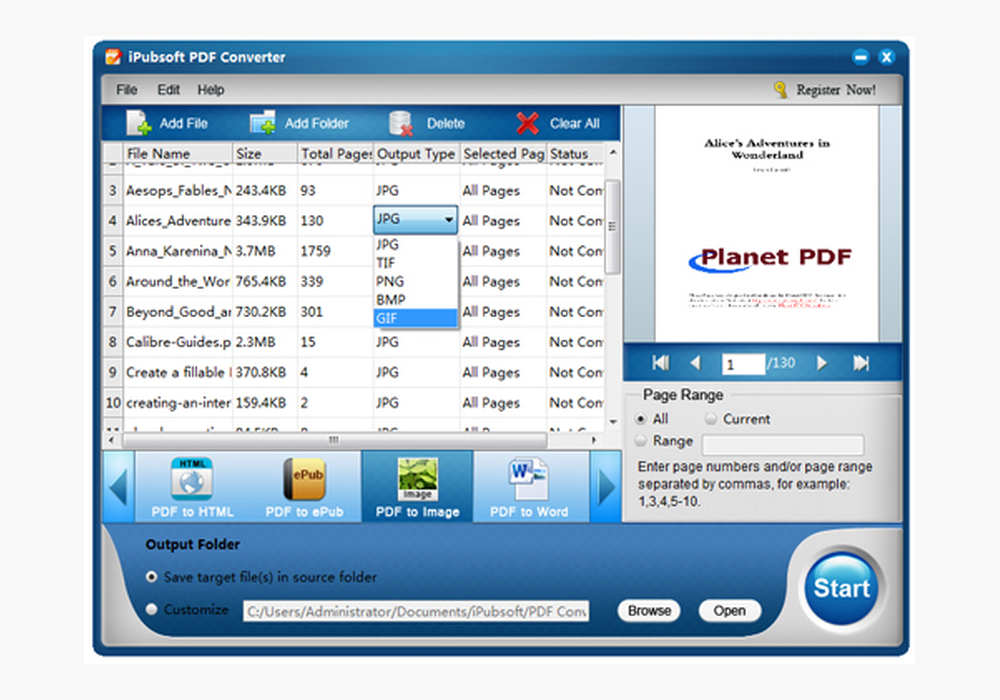
Как устроено рабочее окно
В верхней части расположена строка меню File, Edit и Help, а под ней — крупная панель команд Add File, Add Folder, Delete и Clear All. Центральную область занимает таблица очереди. В ней отображаются имя PDF, размер, общее число страниц, выбранный тип результата, диапазон и состояние обработки. Такое расположение позволяет сначала сформировать набор документов, а затем проверить параметры прямо по строкам, не переходя через последовательность отдельных диалогов.
Справа находится область предварительного просмотра с кнопками перехода между страницами и счетчиком текущего листа. Ниже размещен блок Page Range, где доступны режимы All, Current и Range. Внизу окна показаны крупные переключатели профиля конвертации, поле Output Folder, кнопки Browse и Open, а также круглая кнопка Start. Все основные действия находятся на одном экране, поэтому после добавления файлов остается двигаться сверху вниз: проверить очередь, выбрать результат, отметить страницы, указать папку и начать обработку.
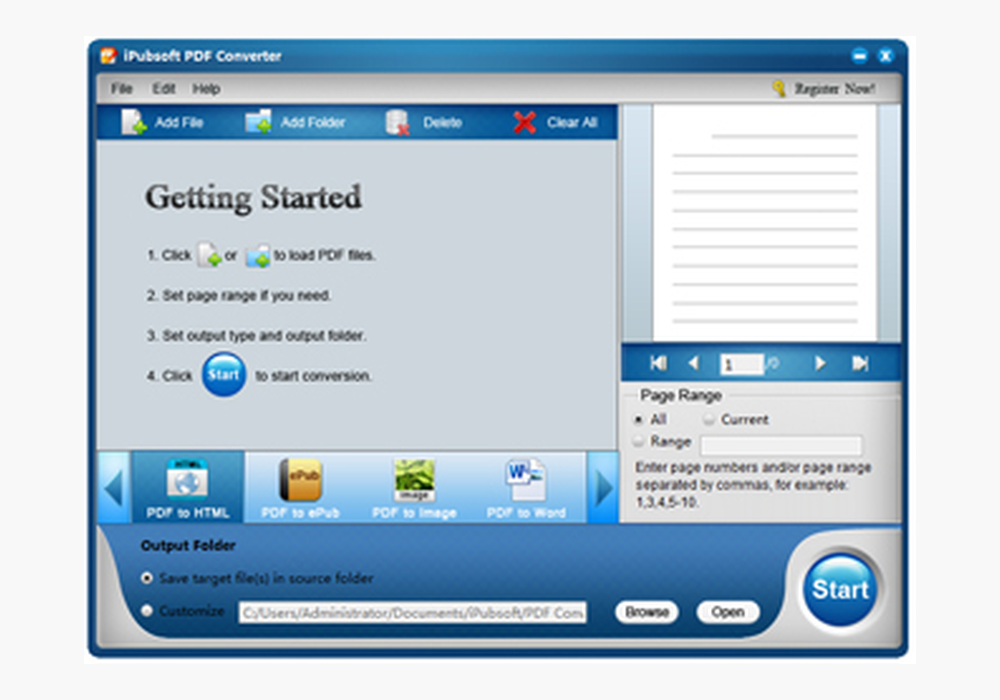
Панель команд и таблица очереди
Add File открывает стандартный диалог выбора и подходит, когда документы лежат в разных каталогах. Add Folder добавляет содержимое одной папки и экономит время при обработке подготовленной подборки. Delete удаляет выделенную строку, не затрагивая исходный PDF на диске, а Clear All очищает весь список. Перед очисткой полезно убедиться, что результаты уже сохранены: команда убирает задания из интерфейса, но не служит журналом выполненных операций.
Таблица дает быстрый способ обнаружить ошибочно добавленный файл. Различия в размере и числе страниц заметны до запуска, а колонка Selected Page показывает, не остался ли у строки случайный диапазон. При большой очереди разумно сначала отсортировать документы в проводнике по тематическим папкам, а затем загружать каждую группу отдельно. В интерфейсе нет развитой системы тегов, фильтров и правил именования, поэтому порядок исходных файлов фактически становится способом организации задания.
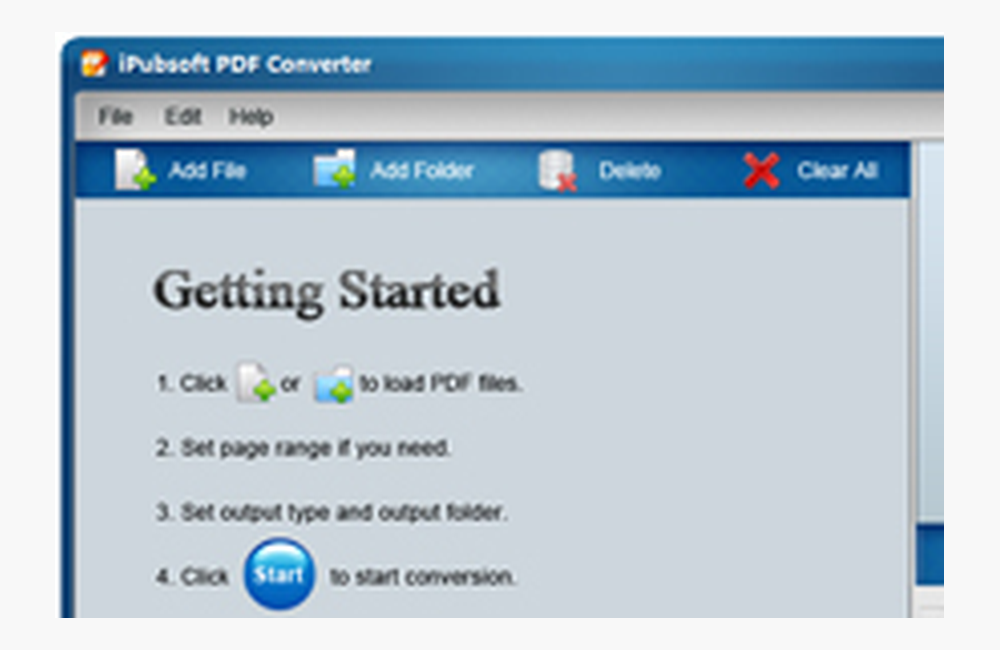
Предварительный просмотр
Предварительный просмотр предназначен не для редактирования страницы, а для визуальной сверки. Он помогает отличить похожие документы, найти титульный лист, убедиться, что нужная таблица действительно находится на указанной странице, и выбрать Current для единичного экспорта. Кнопки навигации пролистывают документ, а поле номера позволяет контролировать положение относительно общего количества страниц.
Мелкий текст в правой панели может быть трудно читать, поэтому проверять точность распознавания или расположение отдельных символов по миниатюре не следует. Для такой проверки исходный PDF лучше открыть в отдельной программе с масштабированием. В iPubsoft PDF Converter достаточно убедиться, что выбрана правильная страница и ориентация выглядит ожидаемо. Если панель остается пустой, сначала исключают повреждение файла и защиту паролем, затем повторно добавляют документ в очередь.
Добавление PDF и подготовка очереди
Для разовой операции удобнее Add File: можно последовательно выбрать документы из разных мест, а затем удалить лишние строки. Для серии однотипных отчетов быстрее Add Folder. Перед загрузкой папки стоит убрать из нее временные копии, PDF с одинаковыми именами и документы, которые должны конвертироваться в другой формат. Программа применяет выбранный профиль ко всему пакету, поэтому смешанная папка часто приводит к лишней работе после конвертации.
Перетаскивание файлов в окно также используется как быстрый способ наполнить очередь. При таком подходе нужно следить, куда отпускается курсор: документ должен появиться в таблице и получить сведения о размере и страницах. Если строка не появилась, причиной может быть неподдерживаемый объект, сетевой путь с ограниченными правами или слишком длинное имя. Копирование проблемного PDF в короткий локальный каталог обычно помогает отделить ошибку пути от ошибки самого файла.
Как не перепутать документы с одинаковыми именами
В организациях часто встречаются файлы вроде report.pdf, scan.pdf или invoice.pdf в разных папках. После добавления в таблице основным ориентиром становятся имя, размер и число страниц, а полный путь может быть неочевиден. Надежный прием — заранее переименовать исходники по дате, подразделению или номеру документа. Если переименование запрещено, добавляйте такие PDF отдельными пакетами и сразу направляйте результаты в разные каталоги.
При совпадающих именах выходных файлов есть риск перезаписи или появления автоматически измененных названий. Поведение зависит от выбранного формата и существующего содержимого папки. До массового запуска создайте пустой каталог результата и проведите пробу на двух документах. После завершения проверьте, сохранились ли оба файла и как программа разрешила конфликт имен. Эта простая проверка защищает от незаметной потери результата в длинной очереди.
Удаление строк без риска для исходников
Delete действует на выделенное задание, а не на исходный документ. Это позволяет без опасений исправлять состав очереди. Однако после удаления строка теряет заданный диапазон и другие параметры; при повторном добавлении их придется установить заново. Если список велик, сначала выделяйте файл и сверяйте его число страниц, затем нажимайте Delete. Так снижается вероятность убрать соседний документ из-за случайного перемещения фокуса.
Clear All полезна после окончания одной тематической серии, когда нужно начать следующую с чистой таблицы. Не следует использовать ее как замену проверке результатов. Сначала дождитесь завершения, откройте папку кнопкой Open, подсчитайте выходные файлы и выборочно откройте несколько из них. Только после этого очищайте очередь. В противном случае будет сложнее восстановить, какие документы были запущены и где искать пропущенную строку.
Выбор формата результата
Нижняя полоса содержит профили PDF to HTML, PDF to ePub, PDF to Image, PDF to Word и PDF to TXT; дополнительные офисные направления выбираются в соответствующем режиме программы. Активный профиль выделяется, а для изображений появляется список расширений. Выбранный тип применяется к пакету, поэтому очередь следует формировать из документов с общей целью. Например, отчеты для редактирования отправляют в Word, а архивные страницы — в TIFF или PNG отдельным запуском.
Профиль определяет не только расширение, но и структуру результата. Word и PowerPoint стараются перенести элементы в редактируемый документ, TXT сохраняет прежде всего текстовый поток, HTML создает веб-представление, ePub перераспределяет содержимое под размер экрана, а изображение превращает каждую страницу в растровый файл. Поэтому выбирать формат нужно по дальнейшей операции, а не по привычке: универсального результата, одинаково удобного для правки, верстки и хранения, не существует.
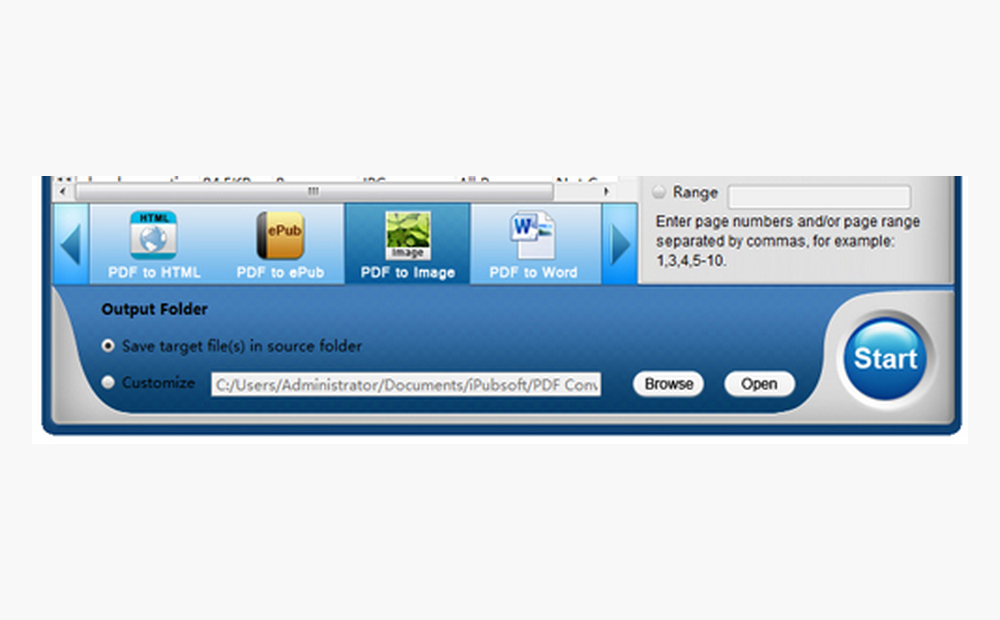
Один формат для одной очереди
Пакетная обработка ускоряет одинаковые операции, но не назначает каждой строке собственный формат. Если одному PDF нужен DOCX, другому EPUB, а третьему PNG, их конвертируют тремя отдельными очередями. Практичный порядок — разложить исходники по целевым папкам или составить краткий список заданий, затем последовательно менять профиль и очищать таблицу между сериями. Это надежнее, чем загружать все документы сразу и пытаться вспомнить назначение после завершения.
Ограничение особенно заметно при работе с архивом, где встречаются отчеты, книги и сканы. Компенсировать его можно стандартизацией: сначала извлечь редактируемые документы, затем сформировать изображения, потом подготовить электронные книги. Для каждой серии создают отдельный каталог результата. Названия каталогов вроде Word, Images и ePub делают проверку прозрачной и уменьшают вероятность открыть не тот файл при последующей передаче коллегам.
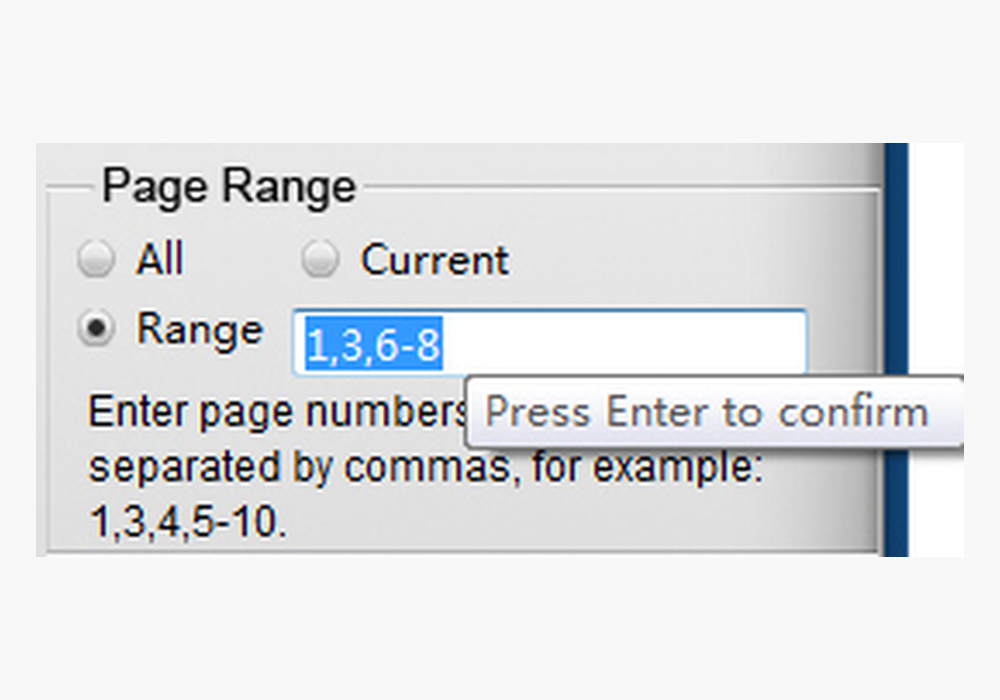
Выбор страниц: All, Current и Range
Режим All обрабатывает документ целиком. Он подходит для книг, договоров, руководств и отчетов, когда содержание нужно сохранить полностью. Current берет страницу, показанную в области просмотра. Этот вариант полезен для извлечения одного листа, но требует внимательности: перед Start нужно убедиться, что счетчик страницы показывает нужное значение. Range позволяет задать набор страниц вручную и является самым гибким вариантом для выборочной конвертации.
В поле Range допускаются отдельные номера и интервалы. Пример 1,3,5-10 означает первую и третью страницы, а также листы с пятого по десятый. Запятые разделяют элементы, дефис задает непрерывный диапазон. Номера должны существовать в документе, не дублироваться без необходимости и записываться простым образом. Перед большим запуском проверьте строку на небольшом PDF: это помогает увидеть, как программа интерпретирует пробелы и порядок перечисления.
Как выбирать страницы в длинном документе
Для отчета на сотни страниц сначала найдите начало и конец нужного раздела во внешнем просмотрщике либо по оглавлению, затем перенесите номера в Range. Предварительная панель iPubsoft PDF Converter помогает контрольной сверкой, но не заменяет быстрый поиск по тексту и закладкам. Если разделы разбросаны, используйте комбинацию отдельных номеров и интервалов. Чем короче и понятнее запись, тем легче заметить пропуск до запуска.
При извлечении нескольких несмежных таблиц полезно сохранять исходный порядок страниц. Запись 12,18-20,34 сформирует результат в указанной последовательности, однако после конвертации все равно следует проверить порядок в выходном документе. Особенно это важно для изображений: каждая страница получает отдельный файл, и сортировка проводника зависит от схемы именования. Включите числовую сортировку и убедитесь, что десятая страница не отображается рядом с первой из-за текстового порядка.
Текущая страница и риск случайного выбора
Current связан с положением предварительного просмотра. Если пользователь листал документ, а затем переключился на другой файл, выбранная страница может отличаться от ожидаемой. Перед нажатием Start щелкните нужную строку, дождитесь обновления правой панели и проверьте номер. Для повторяемых задач надежнее Range с одним числом: явная запись легче контролируется и не зависит от того, какая страница осталась открытой после просмотра.
Если в очереди несколько PDF разной длины, единый диапазон необходимо проверять для каждого. Интервал 20-25 корректен для большого отчета, но не подходит для документа из десяти страниц. Колонка Total Page позволяет заметить противоречие. Разделяйте файлы с разными диапазонами на отдельные запуски либо задавайте параметры построчно, если интерфейс сохраняет их для выделенного документа. После настройки переходите по строкам и сверяйте Selected Page.
Папка результата и порядок хранения
В блоке Output Folder можно сохранить результат рядом с исходником или выбрать собственный каталог. Вариант source folder удобен для единичного файла, но в большой подборке быстро смешивает PDF и производные документы. Customize с кнопкой Browse лучше подходит для пакетной работы: создается отдельная папка, куда попадают только результаты текущего запуска. Кнопка Open открывает этот каталог после завершения и ускоряет итоговую проверку.
Не направляйте несколько экспериментов в одну и ту же непустую папку. При повторной конвертации могут возникнуть совпадения имен, и станет трудно определить, какой файл относится к последней попытке. Создавайте каталоги с понятным назначением, например contract_word, manual_epub или report_images. Даты полезны для регулярных операций, но короткое описание формата важнее: оно сразу показывает, какой программой открывать результат и чего ожидать внутри.
Работа с сетевыми и съемными носителями
Запись прямо на сетевой диск или флеш-накопитель добавляет факторы, не связанные с содержимым PDF: задержки, разрыв подключения, запрет на создание файлов и недостаток места. Для устойчивой обработки лучше сохранить результат в локальный каталог, проверить его, а затем скопировать на нужный носитель. Если организация требует сетевого пути, сначала создайте там небольшой тестовый файл и убедитесь, что учетная запись имеет право на запись и переименование.
При ошибке сохранения выберите короткий путь без национальных символов и повторите пробный запуск. Это диагностический шаг, а не обязательное правило: нормальный каталог с русским именем может работать, но короткий путь исключает влияние длины и кодировки. Если результат создается локально, а в исходном месте нет, причина почти наверняка связана с доступом к папке. Если сбой повторяется везде, проверяют сам PDF, свободное место и выбранный формат.
Конвертация PDF в Word
Режим Word нужен, когда текст предстоит исправлять, комментировать или использовать как основу нового документа. Конвертер переносит содержимое PDF в файл DOCX, стараясь сохранить абзацы, изображения и расположение элементов. Наилучший результат дают PDF, созданные из офисных документов: в них текст хранится символами, шрифты описаны корректно, а страницы имеют предсказуемую структуру. Такие файлы обычно легче редактировать после преобразования.
PDF фиксирует внешний вид страницы, тогда как Word строит потоковый документ. Поэтому колонки, плавающие подписи, сложные рамки и многоуровневые таблицы могут превратиться в текстовые блоки, отдельные фигуры или фрагменты с необычными отступами. После конвертации включите отображение непечатаемых знаков, проверьте разрывы строк и страниц, затем сравните несколько ключевых мест с оригиналом. Не начинайте массовое форматирование, пока не убедитесь, что текст перенесен полностью.
Как подготовить PDF к переносу в DOCX
Сначала определите, является ли текст настоящим. В просмотрщике попробуйте выделить отдельное слово и скопировать его. Если выделяется вся страница как картинка, встроенного OCR недостаточно: iPubsoft PDF Converter перенесет изображение страницы, но не превратит буквы в редактируемые символы. Такой документ следует распознать в OCR-программе, сохранить как PDF с текстовым слоем и только затем отправлять в Word.
Для частичного редактирования не обязательно конвертировать весь отчет. Укажите диапазон с нужной главой, чтобы DOCX был меньше и проще. Если нужны только две таблицы и приложение, выберите соответствующие страницы. После обработки откройте файл в Word, проверьте язык проверки правописания, шрифты и ориентацию страниц. При заметном смещении верстки иногда быстрее использовать результат как основу для текста, а оформление собрать заново по образцу PDF.
Таблицы, колонки и текстовые блоки
Таблица в PDF может быть настоящей структурой, набором линий с отдельными текстовыми фрагментами или одним изображением. Конвертер не всегда способен восстановить логические ячейки только по внешнему виду. Простые сетки с ровными колонками переносятся предсказуемее, чем формы с объединенными областями, вертикальными подписями и вложенными таблицами. Для критичных расчетов сравнивайте значения построчно, особенно знаки минуса, десятичные разделители и переносы длинных чисел.
Многоколоночный текст может получить неверный порядок чтения. Симптом — абзацы из левой и правой колонок чередуются или заголовок оказывается внутри основного текста. Исправлять такой DOCX удобнее по частям: выделить проблемный раздел, убрать лишние текстовые поля, затем расположить абзацы в правильной последовательности. Если задача состоит только в цитировании, TXT иногда дает более чистый поток, а визуальное оформление можно восстановить вручную.
Экспорт PDF в Excel
Направление Excel применяют к финансовым отчетам, прайс-листам, реестрам и другим документам, где данные нужно сортировать или считать. Конвертация полезна как стартовая точка, но не гарантирует готовую модель. PDF не хранит формулы и часто не содержит явной информации о границах ячеек. После открытия результата проверяют, какие значения распознаны числами, не превратились ли даты в текст и правильно ли разделены столбцы.
Особое внимание требуется к разделителям тысяч и дробной части. Значение 1 234,56 может оказаться текстовой строкой, а точка или запятая — интерпретироваться по региональным настройкам Excel. Нельзя сразу строить сводную таблицу по непроверенным данным. Сначала примените фильтр к столбцу, найдите нечисловые элементы, сравните итоги с PDF и только затем используйте формулы. Несколько контрольных сумм быстрее выявляют систематическую ошибку, чем визуальный просмотр сотен строк.
Когда таблицу лучше извлекать частями
Если PDF содержит пояснительный текст, диаграммы и таблицы на разных страницах, укажите Range только для табличного раздела. Это уменьшает количество посторонних объектов в книге и упрощает очистку. Большую таблицу, разбитую на десятки страниц, полезно сначала проверить на повторяющиеся заголовки и итоговые строки. После конвертации такие элементы могут оказаться внутри общего диапазона и повлиять на сортировку или сумму.
Для нескольких независимых таблиц используйте отдельные запуски и каталоги. Тогда каждая книга имеет понятное назначение, а ошибки не смешиваются. Если все таблицы нужны в одном рабочем файле, безопаснее объединить проверенные листы уже в Excel. Так сохраняется контроль над типами данных, именами листов и порядком. Пакетный режим iPubsoft PDF Converter ускоряет получение заготовок, но логическую структуру аналитической книги пользователь формирует самостоятельно.
Экспорт PDF в PowerPoint
PowerPoint подходит для PDF, состоящих из презентационных страниц, схем или материалов, которые нужно показывать на экране. Конвертер переносит страницы в формат, доступный для дальнейшей работы, однако степень редактируемости зависит от устройства исходника. PDF, экспортированный из презентации, имеет больше шансов сохранить отдельные элементы, чем скан распечатанных слайдов. В последнем случае страница останется изображением, и текстовые блоки нельзя будет свободно менять без OCR и ручной реконструкции.
После открытия презентации сравните размер слайда, поля, фон и положение изображений. Широкоформатный исходник может получить другие пропорции, а шрифты — замениться при отсутствии на компьютере. Проверяйте не только первый слайд: различия часто проявляются на страницах с диаграммами, прозрачностью и сложными масками. Если главная цель — демонстрация без редактирования, экспорт страниц в PNG и вставка изображений в слайды может дать более точный внешний вид.
Подготовка материала к выступлению
Для короткого выступления не обязательно переносить весь PDF. Выберите только нужные страницы и сохраните их отдельным диапазоном. Затем удалите лишние служебные элементы, добавьте заметки докладчика и проверьте читаемость на проекторе. Текст, который выглядел нормально на странице A4, может быть слишком мелким на экране. Конвертация решает задачу переноса, но не заменяет адаптацию композиции под формат презентации.
Если отдельные страницы должны стать фоном, удобнее использовать режим Image с PNG. Он фиксирует внешний вид и исключает случайное перемещение фрагментов. Если требуется изменить заголовки и диаграммы, пробуйте PowerPoint и оценивайте редактируемость на нескольких слайдах. Выбор между этими путями определяется дальнейшей работой: изображение точнее повторяет PDF, а презентационный формат дает больше возможностей для правки, но может потребовать восстановления верстки.
Создание ePub из PDF
Профиль ePub рассчитан на чтение на устройствах и в программах, где текст подстраивается под ширину экрана. Он полезен для книг и статей с последовательным текстом. Лучше всего преобразуются документы с одной колонкой, обычными абзацами и ясной иерархией заголовков. PDF с фиксированной журнальной версткой, боковыми примечаниями и сложными сносками может потерять правильный порядок чтения, потому что ePub строит перераспределяемый поток.
После конвертации откройте книгу как минимум в двух режимах: с узким окном и с увеличенным шрифтом. Проверьте, не разорваны ли слова переносами, не попали ли номера страниц внутрь абзацев, правильно ли расположены иллюстрации и подписи. Оглавление и метаданные также требуют контроля. Конвертер создает файл для чтения, но качество навигации зависит от структуры исходного PDF и не всегда соответствует вручную подготовленной электронной книге.
Книги со сносками и несколькими колонками
Сноски внизу страницы могут оказаться рядом с основным текстом или переместиться в неожиданное место. Для научного материала сравните каждую ссылку с примечанием, особенно если страницы содержат две колонки. Номера колонтитулов и повторяющиеся заголовки иногда попадают в текст ePub. Удалять их удобнее в редакторе электронных книг после конвертации, но сначала стоит оценить объем исправлений на нескольких главах.
Если порядок чтения постоянно нарушается, преобразование в ePub не является подходящим способом сохранить конкретную верстку. Для визуальной точности оставляют PDF, а ePub создают заново из исходного DOCX или HTML. iPubsoft PDF Converter полезен, когда исходного документа нет и требуется получить основу. Чем ближе PDF к обычной рукописи, тем меньше ручной работы потребуется после экспорта.
Экспорт PDF в HTML
HTML выбирают для публикации фрагментов документа в локальной справке, внутренней сети или как промежуточный формат для дальнейшей переработки. Конвертер переносит текст и графику в веб-представление. Результат следует рассматривать как набор материалов, а не как готовую страницу сайта: стили, размеры, абсолютное позиционирование и дополнительные файлы могут нуждаться в очистке и адаптации.
После обработки откройте HTML в нескольких браузерах и проверьте связанные изображения. Если переместить только основной файл, а папку ресурсов оставить на месте, иллюстрации исчезнут. Поэтому переносить результат нужно комплектом. Для публикации на сайте удаляют лишние встроенные стили, задают семантические заголовки, добавляют адаптивные правила и проверяют кодировку. Эти действия выходят за рамки конвертации, но необходимы для удобной веб-страницы.
Порядок текста и доступность
Визуально похожий на PDF HTML может иметь неудобный порядок элементов для экранного диктора и копирования. Проверьте документ без стилей либо просмотрите структуру в инструментах разработчика. Заголовки должны идти перед соответствующими абзацами, а подписи — рядом с изображениями. Если конвертер создал множество абсолютно позиционированных блоков, такой результат лучше использовать как визуальную копию, а содержательный текст перенести в более простую разметку.
Таблицы и многоколоночные страницы требуют отдельной проверки на узком экране. Элемент, который помещается на широкой странице, может выйти за границы окна. Не следует считать преобразование PDF автоматической оптимизацией для телефона. HTML дает возможность исправить проблему, но пользователь должен переработать ширины, интервалы и порядок блоков. Для небольшого фрагмента это разумно; для большой книги иногда эффективнее сначала получить DOCX и подготовить веб-текст из него.
Извлечение текста в TXT
TXT сохраняет текст без сложной верстки и подходит для поиска, индексирования, анализа, цитирования и переноса в систему, которая принимает обычные строки. Формат не хранит изображения, таблицы как визуальные объекты, стили и точное положение на странице. Его сила — простота. Если задача состоит в получении содержания, а не оформления, TXT часто требует меньше очистки, чем Word.
После экспорта проверьте порядок абзацев, переносы строк, дефисы на концах строк и кодировку. В PDF слово может быть визуально целым, но храниться отдельными символами; в результате появляются лишние пробелы. Колонтитулы повторяются на каждой странице и мешают анализу. Их можно удалить массовой заменой, если шаблон одинаков. Перед автоматической обработкой сохраните необработанную копию, чтобы иметь возможность свериться с исходным результатом.
Поиск и анализ больших подборок
Пакетный экспорт в TXT удобен, когда нужно построить локальный полнотекстовый поиск по множеству PDF. Сначала обрабатывают небольшую выборку и проверяют, что символы извлекаются корректно. Затем запускают тематические папки отдельно. Имена текстовых файлов должны однозначно указывать на исходники, иначе найденную цитату будет трудно связать с документом. Для надежности сохраняют исходные PDF и TXT в параллельных каталогах с одинаковой базовой частью имени.
Если часть файлов представляет собой сканы, результаты будут неоднородными: одни TXT содержат текст, другие оказываются пустыми или почти пустыми. До построения индекса следует выявить такие документы по размеру результата и отправить их на OCR. Пустой TXT не означает, что страница пуста; он показывает отсутствие доступного текстового слоя. Это важное различие при архивной обработке, где визуально документы могут выглядеть одинаково.
Конвертация страниц в изображения
Режим PDF to Image превращает страницы в отдельные растровые файлы. В раскрывающемся списке доступны JPG, BMP, TIF, PNG и GIF. Такой экспорт используют для вставки страниц в презентацию, публикации фрагментов, подготовки миниатюр, передачи в систему, которая не принимает PDF, и визуального архивирования. Для каждой страницы создается отдельное изображение, поэтому диапазон напрямую влияет на количество файлов в папке.
Выбор формата зависит от содержания. JPG дает компактные файлы для фотографий и цветных страниц, но использует сжатие с потерями. PNG лучше сохраняет четкие линии, схемы и мелкий текст. BMP обычно занимает больше места и нужен главным образом старым рабочим процессам. TIF распространен в документообороте и архивных системах. GIF ограничен палитрой и редко подходит для полноцветной страницы, но может быть совместим с определенным устаревшим ПО.
JPG для фотографий и смешанных страниц
JPG разумно выбирать, когда PDF состоит преимущественно из фотографий, сканов журналов или цветных иллюстраций и требуется умеренный размер. На мелком черном тексте могут появляться ореолы и размытость, особенно после повторного сохранения. Откройте одну страницу при масштабе 100–200 процентов и проверьте края букв. Если текст теряет четкость, сравните PNG или TIF на той же странице.
Не используйте JPG как единственную архивную копию важного документа, если точность мелких символов критична. Исходный PDF следует сохранить отдельно. Изображение удобно для публикации и просмотра, но оно не содержит поискового текста и может ухудшаться при дальнейшей обработке. При передаче страниц через мессенджеры учитывайте, что сервис способен дополнительно сжать JPG; для контроля качества лучше упаковать файлы в ZIP или использовать PNG.
PNG для схем, интерфейсов и текста
PNG сохраняет резкие границы без потерь и хорошо подходит для инструкций, скриншотов, чертежей и страниц с небольшим количеством цветов. Размер может быть больше, чем у JPG, особенно на фотографиях. Для смешанного документа полезно сравнить один и тот же лист в обоих форматах. Оценивать нужно не только объем, но и читаемость мелких подписей, линий таблицы и штрихкодов.
При вставке PNG в офисный документ не следует повторно уменьшать изображение несколькими последовательными операциями. Сначала определите конечный размер, затем вставьте исходный файл и масштабируйте один раз. Если страницы используются в веб-публикации, подготовьте отдельные уменьшенные копии, сохранив оригинальный экспорт. Так можно изменить степень оптимизации без нового запуска конвертера.
TIF, BMP и GIF в специальных процессах
TIF выбирают, когда принимающая система документооборота или распознавания ожидает именно этот формат. Перед массовым экспортом уточните, поддерживает ли она многостраничный TIFF или отдельные файлы; iPubsoft PDF Converter формирует изображения по страницам, поэтому структура приема имеет значение. Также проверяют цветовую модель и размер страницы. Несовпадение требований проявляется не в конвертере, а при загрузке результата в следующую систему.
BMP создает простые несжатые или слабо сжатые растры и может быстро заполнить диск при сотнях страниц. Его используют только при явном требовании программы-получателя. GIF подходит для ограниченной палитры, но плохо передает фотографии и градиенты. Если нет внешнего ограничения, для документов обычно выбирают PNG, для фотографических страниц — JPG, для специализированного архива — TIF. Такой выбор дает предсказуемое соотношение качества, размера и совместимости.
Имена изображений и сортировка страниц
После экспорта страницы получают имена с номерами. Перед передачей проверьте сортировку в проводнике: некоторые приложения располагают 1, 10, 11, 2, если номер не дополнен ведущими нулями. Порядок можно исправить пакетным переименованием, но сначала сделайте копию. Для больших документов удобно добавлять к имени краткий идентификатор исходника, чтобы изображения из нескольких PDF не смешались в одном каталоге.
Количество созданных изображений должно совпадать с числом выбранных страниц. Для диапазона 5-10 ожидается шесть файлов, а для 1,3,5-10 — восемь. Подсчет — быстрый контроль полноты. Если файлов меньше, проверьте, не существовали ли одноименные результаты, не закончилась ли свободная память и завершилась ли каждая строка очереди. Если больше, возможно, в каталоге остались файлы предыдущего запуска.
Пакетная конвертация и команда Convert Selected
Главное преимущество очереди — обработка нескольких PDF без повторного выбора формата и папки. После добавления документов проверьте параметры, нажмите Start и наблюдайте за колонкой Status. Для длинного задания не открывайте и не перемещайте исходники до завершения. В конце сравните число успешных строк с числом выходных файлов. Пакетный режим экономит действия, но делает предварительную проверку особенно важной: одна неверная настройка применяется ко всей серии.
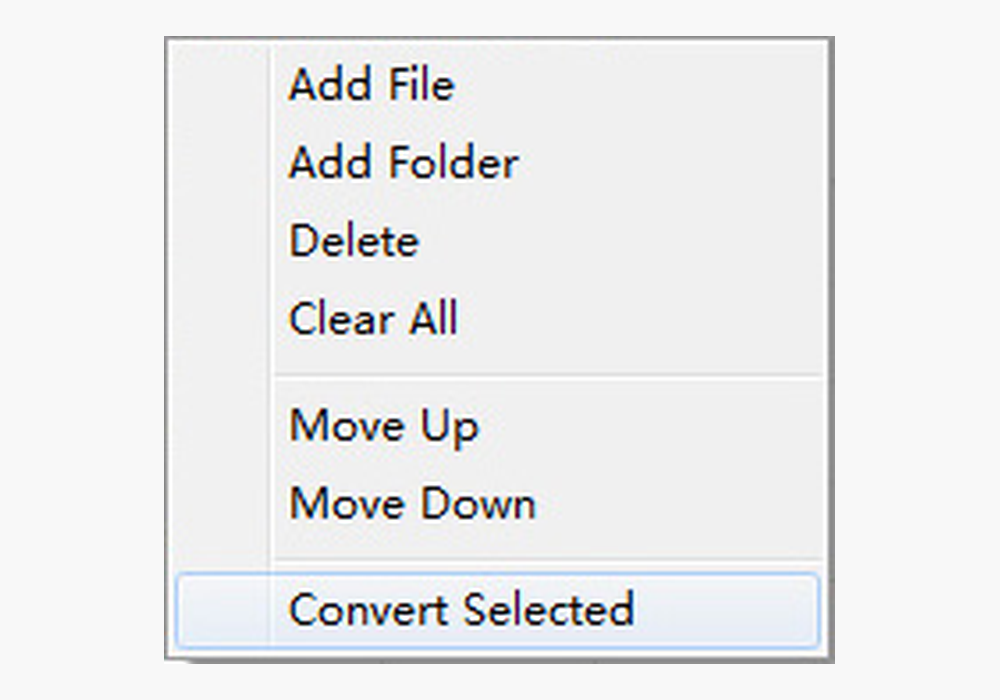
Контекстное меню строки содержит Convert Selected. Команда полезна для повторной обработки одного документа после исправления диапазона или для пробного запуска перед всей очередью. Щелкните нужную строку правой кнопкой и выберите действие. Такой тест помогает оценить качество формата, имя результата и права на папку, не тратя время на десятки файлов. После проверки можно запускать оставшийся пакет с теми же параметрами.
Пробный файл перед большой очередью
Выбирайте тестовый PDF, который содержит типичные сложные элементы: таблицу, изображение, несколько шрифтов и нужный диапазон страниц. Слишком простой титульный лист не покажет потенциальных проблем. Конвертируйте его командой Convert Selected, откройте результат и проверьте ключевые места. Если качество приемлемо, запускайте серию. Если нет, смените формат или подготовьте исходник другим способом до массовой обработки.
Проба также выявляет производительность и приблизительный размер результата. Если один PDF на сто страниц создает сотни мегабайт BMP, весь архив потребует значительно больше места. По тесту можно оценить свободный диск и выбрать PNG или JPG. Для Word и ePub проба показывает объем ручной правки. Иногда обработать несколько файлов отдельно и исправить их разумнее, чем конвертировать весь набор в неподходящий формат.
Контроль статусов
Статус каждой строки должен перейти из ожидания в завершенное состояние. Если одна строка остается без результата, не очищайте очередь. Выделите ее, проверьте предварительный просмотр и запустите отдельно. Сбой одного документа может быть связан с повреждением, паролем, необычным шрифтом или недоступной папкой. Отдельный запуск позволяет увидеть, повторяется ли проблема независимо от остальных файлов.
После завершения кнопка Open ускоряет переход в папку, но не подтверждает качество. Откройте несколько результатов из начала, середины и конца очереди. Для изображений проверьте количество, для DOCX — текст и таблицы, для ePub — порядок чтения, для HTML — ресурсы. Такой выборочный контроль занимает минуты и обнаруживает систематические ошибки, которые затрагивают весь пакет.
Предварительная проверка исходного PDF
До конвертации полезно ответить на четыре вопроса: открывается ли документ без ошибки, выделяется ли текст, защищен ли файл паролем и соответствует ли ориентация страниц содержимому. Эти свойства сильнее влияют на результат, чем размер файла. PDF с корректным текстовым слоем и простой версткой обычно переносится лучше большого скана, даже если последний визуально выглядит четко.
Откройте исходник в независимом просмотрщике и перейдите к нескольким страницам. Попробуйте скопировать абзац в Блокнот. Если буквы превращаются в бессмысленные символы, проблема связана со шрифтами или кодировкой внутри PDF. Конвертер может воспроизвести ту же ошибку. В таком случае полезно распечатать документ в новый PDF, применить OCR или получить оригинал у автора. Каждый способ имеет последствия для качества, поэтому сначала сохраните исходный файл.
Текстовый PDF и скан
Текстовый PDF хранит символы, поэтому поиск, выделение и копирование работают. Скан содержит изображение страницы. iPubsoft PDF Converter не выполняет OCR, поэтому экспорт скана в Word, TXT или ePub не создает редактируемый текст. В Word может появиться картинка страницы, TXT окажется пустым, а ePub не даст удобного перераспределяемого содержания. Для таких материалов нужен отдельный этап распознавания.
Иногда PDF комбинирует оба типа: часть страниц создана из текста, часть добавлена сканами. Проверяйте несколько мест, а не только первую страницу. После конвертации текстовые листы будут редактируемыми, а сканы останутся изображениями. Если нужен единообразный результат, распознайте только проблемные страницы или весь документ. Затем убедитесь, что OCR добавил текстовый слой и не удалил исходное изображение, если визуальная точность важна.
Защита паролем и ограничения копирования
Зашифрованный PDF может требовать пароль для открытия или запрещать копирование и извлечение содержимого. Конвертер не предназначен для обхода ограничений. Откройте файл законным паролем в программе, которая умеет сохранить разрешенную копию, либо запросите незашищенный документ у владельца. Если предварительный просмотр не появляется и строка не обрабатывается, защита — одна из первых причин для проверки.
Не путайте пароль открытия с ограничением прав. В первом случае документ вообще недоступен без секрета, во втором он виден, но операции извлечения могут быть запрещены. Уважайте условия использования и конфиденциальность. Для рабочих документов храните разрешенную копию в защищенном каталоге и удаляйте временные результаты, если они больше не нужны. Конвертация создает новые файлы, которые могут не наследовать исходные настройки безопасности.
Качество верстки и шрифтов
Конвертер стремится сохранить содержание, но PDF и целевые форматы используют разные модели. В PDF каждый фрагмент может иметь точные координаты, тогда как Word и ePub перестраивают поток. Даже при полном переносе текста страницы могут выглядеть иначе. На результат влияют встроенные шрифты, колонки, прозрачность, поворот, маски изображений и способ создания исходника. Поэтому качество оценивают по конкретному документу, а не только по расширению.
Если нужного шрифта нет в системе, приложение-получатель подставит другой. Замена меняет ширину строк, переносы и высоту абзацев. Установку шрифта следует выполнять только при наличии законной лицензии. В остальных случаях выбирают доступный аналог и вручную корректируют верстку. Для точного визуального воспроизведения лучше использовать изображения страниц, а для редактирования принять необходимость переразметки.
Неверные символы и кодировка
Некоторые PDF показывают текст правильно, но копирование дает квадраты или случайные знаки. Причина может быть в нестандартной карте символов внутри встроенного шрифта. При конвертации проблема проявляется в DOCX, TXT или HTML. Сравните несколько слов, включая цифры и кириллицу. Если ошибка систематическая, обычная замена шрифта после экспорта не восстановит правильные буквы, потому что поврежден сам символьный поток.
Рабочие варианты — получить исходный офисный документ, распознать визуальный слой OCR-средством или создать новый PDF через печать и повторить проверку. OCR может ошибаться, поэтому важные данные сверяют вручную. Для договоров, счетов и технических параметров нельзя полагаться на автоматическую замену. Контрольные точки — фамилии, номера, даты, десятичные знаки и единицы измерения.
Поворот страниц и ориентация
Страница может быть визуально повернута просмотрщиком, но храниться в другой ориентации. При экспорте это иногда приводит к повернутому изображению или необычному расположению текста. Посмотрите несколько альбомных листов в предварительной панели и проведите тест. Если результат неверен, сначала нормализуйте поворот в PDF-редакторе, сохраните копию и снова добавьте ее в очередь.
Для изображений поворот легко исправить после экспорта, но массовая коррекция занимает время. Для Word и PowerPoint неправильная ориентация влияет на расположение всех объектов. Поэтому лучше привести исходник к единообразному виду до конвертации. В смешанном документе отмечайте только нужные страницы и проверяйте каждый тип ориентации отдельным тестом.
Производительность и большие документы
В системных требованиях указаны процессор от 750 МГц, 256 МБ оперативной памяти и около 100 МБ свободного места для установки, однако реальная обработка требует дополнительного пространства под выходные файлы. Большие PDF с изображениями создают заметную нагрузку, особенно при экспорте в BMP или TIF. Перед запуском проверьте свободный диск и закройте приложения, которые активно используют память.
Не следует оценивать время только по числу страниц. Сто страниц простого текста могут обработаться быстрее десяти листов с фотографиями высокого разрешения. Проведите тест на одном типичном документе и умножьте время с запасом. Если пакет занимает часы, разделите его на части. Небольшие очереди проще контролировать, повторять после сбоя и переносить между каталогами.
Как уменьшить риск зависания
Скопируйте исходники с сетевого диска на локальный, используйте короткий путь результата и сначала обработайте один файл. Не запускайте одновременно несколько экземпляров программы на одну папку. Для многосотстраничного PDF выберите только необходимый диапазон или разбейте документ в PDF-редакторе. Эти меры уменьшают количество одновременных операций и упрощают поиск проблемной страницы.
Если окно долго не отвечает, проверьте активность диска и подождите завершения текущей операции. Принудительное закрытие может оставить неполный файл. После остановки удалите незавершенный результат, перезапустите программу и повторите на меньшем диапазоне. Если сбой всегда происходит возле одной страницы, сохраните ее отдельно и проверьте. Поврежденное изображение или необычный объект внутри PDF может быть причиной.
Оценка объема изображений
Размер растрового результата зависит от площади страницы, разрешения, цвета и формата. BMP обычно самый тяжелый, PNG хорошо сжимает текстовые страницы, JPG экономит место на фотографиях, TIF ведет себя по-разному в зависимости от внутреннего сжатия. До обработки архива экспортируйте десять типичных страниц и измерьте общий объем. Умножение дает реалистичную оценку диска.
Оставляйте запас для временных файлов и повторных попыток. Если расчет показывает десятки гигабайт, пересмотрите цель: возможно, достаточно выбранных страниц, меньшего количества документов или JPG вместо BMP. Исходный PDF уже является компактным контейнером, поэтому превращение каждой страницы в изображение почти всегда увеличивает число файлов и может увеличить общий размер.
Совместимость с Windows и офисными программами
В заявленных системных требованиях перечислены Windows 2000, 2003, XP, Vista, 7, 8 и 10. На более новых системах перед рабочей задачей нужен пробный запуск, поскольку отдельное указание совместимости отсутствует. Установщик следует запускать с обычными правами пользователя, а повышение прав применять только при явной необходимости. Корпоративная защита может блокировать старые или редко используемые программы, и такое событие должен проверить администратор.
Файлы DOCX, XLSX и PPTX открываются в совместимых офисных пакетах, но внешний вид может различаться между программами. Разработчик отмечал совместимость с WPS для документов Word после исправлений, однако каждый результат нужно проверять в том приложении, где его будут использовать. Если файл выглядит правильно в одном редакторе и смещается в другом, причина может быть в шрифтах, движке верстки или поддержке отдельных объектов.
Русский текст и региональные настройки
Кириллица обычно переносится при корректном текстовом слое, но нестандартные встроенные шрифты могут вызвать замену символов. Для Excel дополнительно важны региональные разделители. После конвертации проверьте буквы ё, й, кавычки, длинное тире, неразрывные пробелы, даты и дробные числа. Эти элементы чаще обнаруживают скрытые проблемы кодировки и локали.
Если русский текст отображается квадратами, сначала откройте PDF в другом просмотрщике и попробуйте копирование. Нормальное копирование указывает на проблему целевого приложения или шрифта; неправильное — на структуру исходника. Для TXT проверьте кодировку редактором, который умеет переключать UTF-8 и системные варианты. Не сохраняйте поверх единственной копии результата, пока не найдено правильное отображение.
Типовые ошибки и способы исправления
Файл не добавляется в очередь
Сначала убедитесь, что это настоящий PDF, а не файл с измененным расширением. Откройте его в просмотрщике. Затем скопируйте в каталог с коротким именем и повторите Add File. Если помогает, проблема связана с путем, правами или сетевым расположением. Если не помогает, создайте копию PDF через функцию печати в просмотрщике либо попросите автора пересохранить документ. Поврежденную структуру конвертер исправлять не обязан.
При добавлении папки проверьте, нет ли внутри вложенных каталогов: команда может не обходить их рекурсивно. Добавляйте содержимое каждой папки отдельно. Файлы с нулевым размером, незавершенные загрузки и временные документы нужно исключить. Если антивирус блокирует доступ, не отключайте защиту без разбора; изучите журнал события и проверьте цифровую подпись установщика или обратитесь к администратору.
Предварительный просмотр пуст
Пустая правая панель при наличии строки может указывать на пароль, повреждение, неподдерживаемый элемент или задержку загрузки большой страницы. Перейдите на другой PDF в очереди. Если он отображается, проблема локальна для первого файла. Откройте проблемный документ отдельно, проверьте страницы и сохраните новую копию. Если не отображается ничего, перезапустите программу и добавьте один небольшой проверенный PDF.
Не делайте вывод только по миниатюре. Иногда просмотр не обновился, а конвертация все же возможна, но пробный запуск должен выполняться на копии и в отдельную папку. Если результат корректен, можно продолжить; если нет, нормализуйте PDF. Для защищенных документов используйте разрешенный пароль и легальный способ снять ограничения, не пытаясь обходить политику владельца.
Start не создает результат
Проверьте, выбран ли формат, существует ли папка результата и есть ли право записи. Затем выделите одну строку и используйте Convert Selected. Если файл создается локально, но не на сетевом пути, измените место сохранения. Если не создается нигде, смените PDF на простой тестовый документ. Это разделяет проблему настройки, конкретного исходника и самой программы.
Также проверьте свободное место. Экспорт изображений способен создать объем, значительно превышающий PDF. Удалите неполные файлы и повторите на одной странице. Для Range убедитесь, что введены допустимые номера. Неверный интервал за пределами Total Page может привести к пустому или неполному результату. После исправления диапазона повторно выделите строку и проверьте колонку Selected Page.
DOCX открывается, но верстка нарушена
Это ожидаемая граница между фиксированным PDF и редактируемым документом. Сначала проверьте, весь ли текст перенесен. Затем определите, какие элементы можно упростить: заменить текстовые поля обычными абзацами, собрать таблицу заново, удалить лишние разрывы. Если нужно только внести одну поправку при полном сохранении вида, PDF-редактор может быть эффективнее конвертации в Word.
Для повторяющихся ошибок найдите общий шаблон. Например, каждый колонтитул может стать отдельным абзацем, а каждая колонка — независимым блоком. Массовая замена и стили ускоряют очистку. Не исправляйте вручную сотни одинаковых элементов до проверки, что выбран лучший формат. Иногда TXT дает более чистый текст, а HTML — более близкое расположение; короткий тест экономит часы.
TXT пуст или содержит мусор
Пустой TXT обычно означает отсутствие текстового слоя. Проверьте выделение текста в PDF. Если страница является изображением, сначала нужен OCR. Набор неправильных символов указывает на нестандартное кодирование шрифта. В этом случае распознавание визуального изображения может дать лучший результат, чем прямое извлечение. Сравнивайте точность на именах, цифрах и специальных знаках.
Лишние переносы и повторяющиеся колонтитулы исправляются после экспорта. Используйте редактор с поиском по регулярным выражениям только на копии, потому что слишком широкое правило может удалить содержательный текст. Сначала найдите точный повторяющийся шаблон, посмотрите все совпадения и лишь затем заменяйте. Для длинных документов полезно хранить журнал примененных замен.
Изображения получились размытыми
Сравните JPG с PNG на одной странице. Если PNG четкий, причина в сжатии JPG. Если оба варианта недостаточны, исходный PDF может содержать изображение низкого разрешения, которое просмотрщик лишь сглаживает при показе. Конвертер не способен восстановить отсутствующие детали. Найдите оригинальный скан или экспортируйте страницу из исходного материала с большим разрешением.
Не оценивайте качество по уменьшенной миниатюре проводника. Откройте файл в масштабе 100 процентов и увеличьте участок с мелким текстом. При дальнейшей вставке в документ отключите дополнительное сжатие изображений, если оно нежелательно. Сохраняйте исходный экспорт, а уменьшенные копии делайте отдельно, чтобы не накапливать потери.
Практические рабочие процессы
Редактирование главы из большого руководства
Откройте PDF в просмотрщике и определите страницы главы. В iPubsoft PDF Converter добавьте документ, выберите Word и укажите Range, например 42-67. Направьте результат в пустую папку и запустите Convert Selected. В DOCX проверьте заголовки, списки, таблицы и подписи. Исправляйте стили только после сравнения начала, середины и конца главы с PDF.
Если таблицы перенеслись плохо, не обязательно повторять всю главу. Экспортируйте страницы с таблицами в PNG для визуальной опоры или попробуйте Excel отдельным запуском. Затем соберите итоговый документ в Word. Разделение по типу содержимого часто дает лучший результат, чем попытка получить идеальный DOCX одной операцией.
Получение данных из квартального отчета
Сначала найдите страницы финансовых таблиц и исключите обложку, пояснения и диаграммы. Выберите Excel, задайте диапазон и выполните пробу на одной таблице. В книге проверьте числа, даты, объединенные ячейки и повторяющиеся заголовки. Сравните итоговые суммы с PDF. После успешной проверки обработайте остальные таблицы отдельными диапазонами.
Не объединяйте данные автоматически, пока не приведены типы столбцов. Текстовое число не участвует в сумме, а дата может интерпретироваться иначе. Очистите каждую таблицу, добавьте источник и номер страницы в отдельные столбцы, затем объединяйте. Такая трассировка позволяет быстро найти ошибку при аудите или обновлении отчета.
Подготовка страниц для презентации
Выберите страницы со схемами и экспортируйте их в PNG. Проверьте четкость подписей, затем вставьте изображения на слайды без дополнительного кадрирования важных полей. Если элементы нужно редактировать, попробуйте PowerPoint на одной странице и сравните с PNG. Иногда комбинированный подход удобнее: точная страница используется фоном, а поверх добавляются новые подписи и выделения.
Для широкого экрана оставьте поля или аккуратно адаптируйте композицию, не растягивая изображение непропорционально. Проверьте презентацию на реальном разрешении проектора. Конвертация переносит материал, но читаемость зависит от размера текста и контраста. Слишком насыщенную страницу лучше разделить на несколько слайдов.
Создание электронной книги из рукописи
Если PDF создан из обычного текстового документа, выберите ePub и обработайте несколько глав. Откройте результат в читалке, измените размер шрифта и ширину окна. Проверьте порядок абзацев, иллюстрации, сноски и номера страниц. Удалите повторяющиеся колонтитулы в редакторе ePub и настройте оглавление, если автоматическая структура недостаточна.
Для журнальной верстки с колонками сначала попробуйте Word или HTML и оцените порядок текста. Иногда подготовить ePub из очищенного DOCX проще, чем исправлять поток после прямой конвертации. Сохраняйте разделение на главы и стили заголовков, потому что они определяют навигацию. Не публикуйте книгу без проверки на нескольких устройствах.
Архивирование страниц как TIF
Уточните требования архивной системы: расширение, цвет, допустимый размер и схема именования. Выберите TIF, укажите нужные страницы и проведите тест. После экспорта проверьте, принимает ли система отдельные файлы и сохраняет ли правильный порядок. Если нужен многостраничный TIFF, может потребоваться дополнительное объединение, поскольку конвертер создает результаты по страницам.
Храните исходный PDF вместе с журналом преобразования. Растровые файлы лишаются поиска по тексту и некоторых метаданных. Для контрольной суммы можно вычислить SHA-256 каждого результата внешней утилитой. Это не функция iPubsoft PDF Converter, но важный этап архивного процесса, когда требуется подтверждать неизменность файлов.
Подготовка материалов для сайта
Для небольшого фрагмента выберите HTML и ограничьте диапазон. После конвертации перенесите основной файл вместе с папкой ресурсов в тестовый каталог. Откройте страницу, проверьте изображения, ссылки внутри документа и порядок текста. Затем очистите стили и адаптируйте разметку под шаблон сайта. Не публикуйте автоматически созданный код без проверки доступности и мобильного вида.
Если нужен только визуальный фрагмент, PNG может быть проще и надежнее. Добавьте содержательный альтернативный текст в системе управления сайтом и не помещайте важную информацию только в изображение. Если нужен индексируемый текст, используйте HTML или подготовленный DOCX. Формат выбирают по цели публикации, а не по внешнему сходству с исходной страницей.
Формирование текстового корпуса для поиска
Разделите PDF по тематическим папкам, экспортируйте каждую группу в TXT и сохраняйте одинаковую основу имен. После обработки найдите пустые файлы и документы с аномально малым объемом. Они требуют OCR или повторной проверки. Затем удалите повторяющиеся колонтитулы и нормализуйте пробелы, сохраняя исходный текст отдельно.
Перед индексированием выберите несколько цитат и убедитесь, что поиск находит их в правильных документах. Сопоставьте имя TXT с PDF и страницей. Если номера страниц важны, прямой TXT может не сохранить удобные маркеры, поэтому добавьте их отдельным этапом или используйте формат, который лучше удерживает структуру. Поиск должен возвращать проверяемый исходный документ, а не только строку без контекста.
Сравнение iPubsoft PDF Converter с аналогами
| Программа | Лучше подходит для | Главное ограничение |
|---|---|---|
| iPubsoft PDF Converter | Пакетного экспорта PDF в Word, ePub, HTML, TXT, офисные файлы и изображения с выбором страниц | Не распознает текст на сканах и назначает один формат всему пакету |
| PDF Commander | Редактирования PDF, распознавания сканов, объединения, защиты и преобразования в Word, Excel или изображения | Не ориентирован на прямой экспорт книг в ePub и веб-страниц в HTML |
| Icecream PDF Converter | Преобразования множества форматов в PDF и обратно, включая пакетные задания | Бесплатный режим имеет ограничения, а глубокое редактирование выполняется отдельным инструментом |
| PDFMate PDF Converter Professional | Экспорта в ePub, HTML, изображения и документы с OCR, объединением и разбиением | Интерфейс и набор системных требований рассчитаны прежде всего на Windows |
| Able2Extract Professional | Точного извлечения таблиц в Excel, OCR и конвертации на Windows, macOS и Linux | Более сложный рабочий процесс и отсутствие ePub среди основных направлений |
iPubsoft PDF Converter выбирают для простой очереди и набора форматов, где особенно важны ePub, HTML и постраничные изображения. PDF Commander лучше, когда документ нужно не только преобразовать, но и править, объединять, защищать или распознавать. Icecream PDF Converter удобен при встречном преобразовании разных типов файлов в PDF. PDFMate полезен при необходимости OCR и операций сборки, а Able2Extract — для сложных таблиц и работы в Windows, macOS и Linux.
Практический выбор начинается с исходника. Для текстового PDF и однотипного пакета возможностей iPubsoft достаточно. Для скана нужен инструмент с OCR. Для точечной правки без разрушения верстки предпочтителен PDF-редактор. Для финансовых таблиц стоит провести одинаковый тест в iPubsoft и Able2Extract и сравнить структуру ячеек. Для электронной книги важнее проверить порядок чтения и сноски, чем формальное наличие ePub в списке.
Как выбрать между конвертацией и редактированием PDF
Конвертация оправдана, когда содержимое нужно перенести в другую среду: текст — в Word, данные — в Excel, страницы — в изображения, книгу — в ePub. Если требуется заменить несколько слов, удалить страницу или добавить подпись при сохранении исходной верстки, преобразование создает лишний этап и может изменить расположение элементов. В такой ситуации PDF-редактор решает задачу прямее.
Перед началом сформулируйте конечное действие. Нужно изменить договор недостаточно: важно понять, меняется один реквизит или весь текст. Для единичной поправки редактируют PDF. Для переработки главы получают DOCX. Для анализа таблиц нужен XLSX. Для демонстрации страницы подходит PNG. Четкая цель позволяет выбрать формат и критерий качества до запуска, а не после получения неудобного результата.
Контроль качества после конвертации
Успешный статус означает, что файл создан, но не гарантирует содержательной точности. Проверка должна соответствовать формату. В Word сравнивают текст, таблицы и разрывы; в Excel — типы значений и итоги; в ePub — порядок чтения и навигацию; в HTML — ресурсы и отображение; в TXT — кодировку и последовательность; в изображениях — количество, резкость и ориентацию.
Для большого пакета используют выборку: первый, средний и последний документ, а также самый сложный по структуре. Если ошибка повторяется, весь пакет считают подозрительным. Сравнение только титульных страниц недостаточно. Проверяйте места с мелким шрифтом, таблицами, колонками, нестандартными символами и альбомной ориентацией. Именно там чаще проявляются ограничения преобразования.
Проверка полноты
Сопоставьте число строк очереди и число результатов, учитывая, что экспорт изображений создает несколько файлов на один PDF. Для диапазонов рассчитайте ожидаемое количество страниц. Откройте папку кнопкой Open и отсортируйте по времени создания. Отсутствующий файл ищут по статусу соответствующей строки, а лишний — среди остатков предыдущего запуска. Пустой каталог перед стартом делает такую проверку значительно проще.
Для документов проверьте последнюю страницу и конец последнего абзаца. Неполная конвертация может быть незаметна при открытии начала файла. Для ePub перейдите к финальной главе, для HTML проверьте последнюю иллюстрацию, для TXT — конец текста. Если результат обрывается в одном месте, повторите проблемный диапазон отдельно и исследуйте исходную страницу.
Проверка точности данных
В юридических и финансовых документах сравнивают не только внешний вид, но и значения. Выберите контрольные поля: номер договора, дату, сумму, процент, банковский реквизит, фамилию. Для таблиц пересчитайте итог. Для текста найдите несколько редких слов. Ошибка одного символа может иметь большее значение, чем небольшое смещение абзаца, поэтому приоритет проверки определяется назначением документа.
Автоматизированное сравнение внешними средствами полезно для больших объемов, но не заменяет визуальный контроль сложной верстки. Сохраните исходник, результат и список проверенных мест. Если файл передается другому сотруднику, укажите, что он получен конвертацией и какие элементы требуют внимания. Это снижает риск принять автоматически перенесенные данные за подтвержденный оригинал.
Чек-лист перед нажатием Start
- Открыть каждый нетипичный PDF и убедиться, что он не поврежден и не требует неизвестного пароля.
- Проверить, выделяется ли текст на страницах, где нужен редактируемый результат.
- Сформировать очередь из документов, которым нужен один и тот же формат.
- Сверить имя, размер и Total Page у каждой строки.
- Выбрать All, Current или Range и проверить допустимость номеров страниц.
- Создать пустую папку результата и убедиться в праве записи.
- Запустить Convert Selected на одном репрезентативном файле.
- Открыть пробный результат и проверить сложные элементы.
- Оценить свободное место, особенно для BMP и TIF.
- После завершения сопоставить статусы, количество и содержимое файлов.
Этот порядок превращает пакетную операцию в контролируемый процесс. Большинство потерь времени связано не со скоростью преобразования, а с повторным запуском из-за неверного диапазона, неподходящего формата или смешанной очереди. Пробный файл и пустой каталог дают самые заметные преимущества при минимальных затратах.
Рациональные ограничения программы
iPubsoft PDF Converter решает задачу переноса содержимого, но не редактирует исходный PDF, не выполняет OCR и не превращает любую сложную страницу в идеально структурированный офисный документ. Эти ограничения важно учитывать до запуска. Для простого текстового PDF результат может быть близок к ожидаемому, для скана или журнальной верстки потребуется распознавание и ручная работа.
Пакетная очередь ориентирована на одинаковую операцию. В ней нет развитых правил, позволяющих автоматически назначить Word одним файлам, ePub другим и PNG третьим. Вместо этого пользователь организует серии самостоятельно. Такой подход остается понятным для небольших и средних подборок, но при ежедневной обработке тысяч документов лучше использовать систему с профилями, наблюдаемыми папками и журналом заданий.
Когда следует выбрать другой инструмент
Инструмент с OCR нужен, если текст не выделяется. PDF-редактор нужен для исправления самого PDF, перестановки страниц и добавления подписей. Специализированный табличный конвертер полезен, если точность Excel критична. Редактор ePub предпочтителен для полноценной структуры книги. Система пакетного документооборота оправдана, когда требуются автоматические правила, серверная обработка и аудит действий.
iPubsoft остается полезным промежуточным средством, когда задача понятна, исходник содержит текст и нужно быстро получить один из поддерживаемых форматов. Его сильная сторона — видимая очередь, диапазоны и несколько направлений экспорта в одном окне. Лучший результат дает не попытка заменить им все инструменты, а правильное место в последовательности: подготовить PDF, конвертировать, проверить и доработать в целевой программе.
Итоговый порядок работы
- Определить, нужен редактируемый документ, таблица, электронная книга, веб-страница, текст или изображение.
- Проверить текстовый слой, защиту, ориентацию и целостность PDF.
- Добавить файлы одной тематической и форматной группы.
- Выбрать профиль, страницы и отдельную папку результата.
- Провести пробу командой Convert Selected.
- Оценить качество и при необходимости изменить формат или подготовить исходник.
- Запустить всю очередь и дождаться завершения статусов.
- Открыть папку, проверить полноту, точность и удобство дальнейшей работы.
- Сохранить исходные PDF и только после проверки передавать или редактировать результаты.
При таком подходе конвертер дает предсказуемый результат и экономит время на однотипных операциях. Пользователь заранее понимает, что сохранится точно, что может потребовать ручной правки и когда нужен OCR или PDF-редактор. Очередь, диапазоны, предварительный просмотр и отдельная папка результата становятся не просто элементами окна, а последовательными контрольными точками всего процесса.
Финальная проверка должна завершаться открытием результата в той программе и на том устройстве, где он будет использоваться. Только так обнаруживаются различия шрифтов, порядка чтения, формул, ресурсов HTML и качества изображений. После проверки исходный PDF остается эталоном, а преобразованный файл — рабочей копией для конкретной задачи.
