Icecream PDF Converter — это настольная программа для Windows, построенная вокруг одной конкретной задачи: быстро переводить файлы в PDF и из PDF без лишней настройки и без ухода в полноценное редактирование документов. Внутри у нее две основные рабочие зоны — From PDF и To PDF, пакетная обработка, встроенный preview для PDF, OCR для распознавания текста, выбор отдельных страниц и набор параметров для сборки PDF из изображений, документов, таблиц и электронных книг.
Сильная сторона Icecream PDF Converter в том, что программа не расползается на десятки разнородных режимов. После запуска пользователь сразу видит два понятных сценария: либо взять готовый PDF и выгрузить его в другой формат, либо собрать новый PDF из исходников. За счет этого интерфейс остается читаемым даже для человека, который открывает программу впервые и не собирается разбираться в сложной PDF-инфраструктуре. При этом у приложения есть не только базовые кнопки конвертации, но и вполне практичные вещи: Split all, выбор диапазонов страниц, поле Password для создаваемого PDF, поля Title и Publisher, а также Layout settings для режима из изображений в PDF.
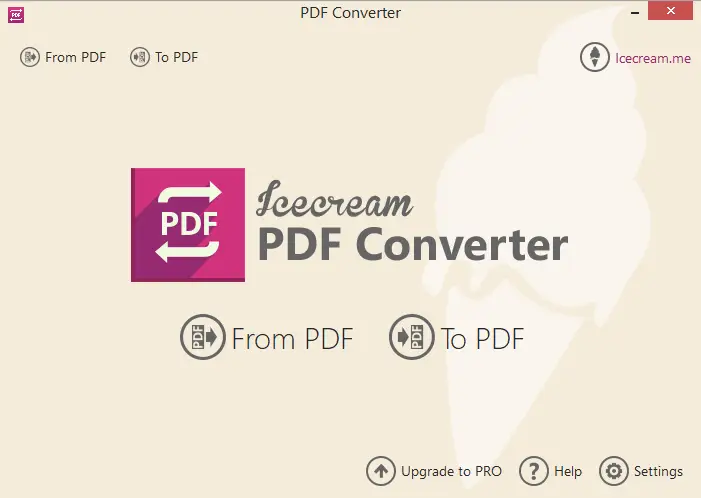
Главное стартовое окно программы с выбором режимов From PDF и To PDF.
Что именно умеет программа
Если убрать маркетинговые формулировки и посмотреть на программу по функциям, то Icecream PDF Converter решает четыре основные группы задач:
-
конвертация PDF в документы;
-
конвертация PDF в изображения;
-
конвертация документов, таблиц, изображений, HTML и eBook в PDF;
-
пакетная обработка очереди файлов с едиными настройками.
Для повседневной работы это означает вполне конкретные сценарии. Например, можно перевести PDF-договор в редактируемый документ, выгрузить страницы презентации в JPG, собрать один PDF из нескольких DOC и JPG, превратить HTML-страницу в PDF, сшить разнородные материалы в единый файл для отправки, а при необходимости сразу повесить пароль на итоговый документ. Все это делается внутри одной программы, без перехода между разными сервисами и без загрузки документов в облако: обработка идет локально на ПК.
Icecream PDF Converter особенно уместен там, где документы приходят потоком и задача повторяется десятки раз: выгрузить сканы в картинки, собрать отчет в PDF, быстро получить DOC из присланного PDF, передать комплект файлов в одном формате. Именно в таких сценариях двухрежимная схема From PDF / To PDF работает лучше, чем перегруженные универсальные PDF-пакеты. Это не случай открыть PDF и редактировать абзацы, а случай быстро перевести и сохранить в нужном виде.
Скачать Icecream PDF Converter
- Редактирование PDF
- Русский интерфейс
- Просто для новичков
- Ограничения бесплатно
- Мало функций
- Средний интерфейс
Логика интерфейса: как устроена программа
После запуска Icecream PDF Converter показывает главное окно с кнопками From PDF, To PDF, Help и Settings. В верхней зоне остается переключение между режимами, а внизу доступны служебные элементы, включая Last file: Open folder, который открывает папку с последним успешно обработанным файлом. Еще одна важная деталь: drag-and-drop работает прямо из главного окна, и программа сама определяет, какой режим подходит для брошенного файла. Если добавить PDF, она уводит в From PDF; если добавить DOC, JPG или EPUB — в To PDF.
У обоих режимов одинаковая трехчастная структура. Верхняя часть — очередь файлов, средняя серая зона — общие настройки и общие действия, нижняя часть — выбор папки сохранения. Это хороший и очень практичный дизайн: в любой момент видно, что добавлено в очередь, какие параметры применяются ко всем файлам сразу и куда уйдет результат. За счет этого программа не прячет критичные настройки по вкладкам и не заставляет проходить пошаговый мастер на каждый документ.
Как устроен режим From PDF
В From PDF программа работает с PDF как с исходником. Здесь в верхней части находится зона Add PDF File, куда добавляются документы для последующей выгрузки в другой формат. После добавления первого файла область превращается в таблицу. В ней появляются колонки с именем файла, preview через значок лупы, страницами, форматом назначения, опцией Split, информацией о пароле и кнопкой удаления из очереди. Ниже, в серой зоне, можно выбрать общий формат для всех документов сразу, указать язык текста для текстовых конвертаций, активировать Split all и использовать Clear all.
Важный момент: режим From PDF не просто перегоняет PDF куда-то наружу, а дает контроль над тем, какие именно страницы будут участвовать в обработке. Для каждого файла есть кнопка All, открывающая панель диапазонов страниц. В ней используются поля From и To, кнопки Add, Delete и Clear. Можно добавлять как отдельные страницы, так и интервалы, причем несколько диапазонов подряд. Это удобно не только при выгрузке страниц в изображения, но и при переводе больших PDF в редактируемый документ, когда нужен не весь файл, а только выбранные главы или отдельные блоки.
Еще одна сильная сторона режима From PDF — встроенный preview. В колонке Filename рядом с названием документа есть значок лупы; он открывает файл во встроенном PDF reader. Это избавляет от бессмысленных ошибок, когда в очередь попал не тот документ или когда нужно быстро сверить страницы перед конвертацией. Для защищенных PDF preview открывается после ввода корректного пароля.
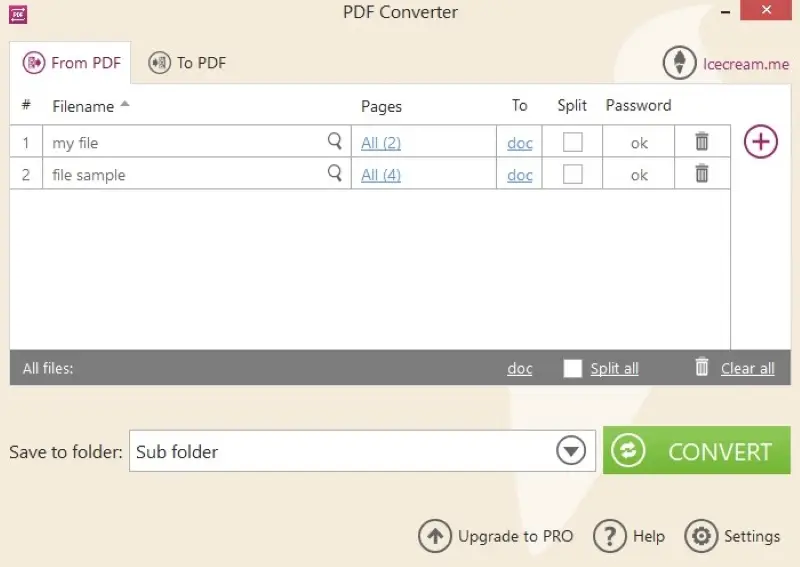
Очередь файлов в режиме From PDF: видны колонки Pages, To, Split, Password и общая строка с опцией Split all.
Как устроен режим To PDF
Режим To PDF отвечает за обратный сценарий: пользователь добавляет исходные файлы разных типов, а программа собирает из них PDF. В верхней части расположена область Add file, после добавления первого объекта она превращается в таблицу очереди. Для каждого файла показываются имя, исходный формат, кнопка настроек, кнопка удаления, а также инструменты изменения позиции в очереди. Порядок здесь важен, потому что при объединении нескольких материалов в один PDF именно очередь определяет последовательность страниц.
Серая область в To PDF содержит общие настройки. Отсюда можно применить общие File settings и, если в очереди есть изображения, общие Layout settings. Здесь же находится опция объединения нескольких элементов в один итоговый файл и кнопка Clear all. Отдельно внизу задается Save to folder через поле выбора папки и кнопку с иконкой каталога, а запуск идет по большой кнопке Convert справа. Такая компоновка удачна именно для пакетной конвертации: сначала набрал очередь, потом один раз задал общие параметры и нажал Convert.
В практической работе режим To PDF ценен тем, что умеет собирать PDF не только из одного типа файлов. Программа принимает документы, изображения, таблицы, HTML и eBook-форматы, так что из нее удобно делать сборщик итогового PDF. Например, можно взять титульный лист в DOC, несколько приложений в JPG, таблицу в XLSX и кусок материала в HTML, после чего выгрузить все в общий PDF-пакет. Для офисных сценариев, когда исходники приходят вразнобой, это одна из самых полезных возможностей программы.
Поддерживаемые форматы
Icecream PDF Converter хорош не тем, что обещает все форматы на свете, а тем, что закрывает именно те направления, которые реально встречаются в документообороте.
Во что программа конвертирует PDF
-
В текстовые и редактируемые документы: DOC, DOCX, RTF. OCR включен для распознавания текста в сканах.
-
В изображения: PNG, JPG, BMP, TIFF, GIF.
-
В дополнительные форматы для специальных сценариев: EPS и HTML.
Какие файлы программа переводит в PDF
-
Документы и текстовые форматы: DOC, DOCX, ODT, RTF.
-
Таблицы: XLS, XLSX, ODS.
-
Изображения: JPG, PNG, BMP, TIFF, GIF.
-
Электронные книги: EPUB, MOBI, FB2.
-
Веб- и фиксированные документы: HTML, HTM, XPS.
Ниже — краткая сводка по самым востребованным направлениям, которые программа закрывает без обходных путей.
| Сценарий | Режим | Что выбирается в интерфейсе |
|---|---|---|
| PDF в Word-подобный документ | From PDF | To → DOC или DOCX, при необходимости страницы и язык |
| PDF в набор картинок | From PDF | To → JPG/PNG/BMP/TIFF/GIF, по желанию Split |
| Word, Excel, ODT в PDF | To PDF | Add file → файл → Convert |
| JPG/PNG/TIFF в PDF | To PDF | Add file → изображение → Layout settings → Convert |
| Несколько файлов в один PDF | To PDF | очередь файлов → объединение в один PDF → Convert |
| PDF с паролем в DOC/картинки | From PDF | добавить PDF → ввести пароль в колонке Password |
Что можно делать в режиме From PDF на практике
1. Переводить PDF в DOC и DOCX
Это один из самых очевидных сценариев для Icecream PDF Converter, и программа под него действительно заточена. В режиме From PDF пользователь добавляет документ через Add PDF File, выбирает в колонке To нужный формат, а дальше может сузить обработку до нужных страниц и запустить Convert. Если PDF представляет собой обычный текстовый документ без экзотической верстки, то такой маршрут удобен именно скоростью: не открывать PDF-редактор, не распознавать вручную, не вырезать страницы отдельно.
Важно, что программа не заставляет обрабатывать весь документ целиком. Можно оставить для конвертации только нужные разделы, задать диапазоны страниц, а также применить одни и те же параметры ко всем PDF в очереди через общую серую панель. Для документов на десятки и сотни страниц это намного практичнее, чем сначала разрезать исходник в другой программе, а потом отдельно конвертировать куски.
2. Выгружать PDF в изображения
Экспорт в картинки — вторая базовая задача Icecream PDF Converter. Программа позволяет переводить PDF в JPG, PNG, BMP, TIFF и GIF, причем именно здесь особенно полезны выбор страниц и опция Split. Если нужно получить каждый лист как отдельную картинку, достаточно активировать Split у файла или Split all в серой зоне для всей очереди. Такой сценарий удобен для подготовки слайдов, публикации отдельных страниц на сайте, вставки фрагментов документа в презентации или отправки конкретных листов в мессенджере без пересылки полного PDF.
С практической точки зрения здесь важна не столько сама конвертация, сколько скорость работы с многостраничными файлами. Icecream PDF Converter показывает страницу и диапазон как часть рабочего процесса, а не как скрытую опцию. Поэтому для задач вида сделать картинки только из страниц 3–7 и 11 программа подходит хорошо: не нужно сначала распаковывать весь документ, потом вручную удалять лишнее.
3. Работать с защищенными PDF
В режиме From PDF программа умеет обрабатывать password-protected PDF. Если добавленный файл защищен, в колонке Password появляется кликабельная надпись Enter. После нажатия открывается окно для ввода пароля. Если пароль правильный, файл идет в обработку и становится доступен для preview; если пароль не введен или введен неверно, программа просто пропускает этот документ во время конвертации. Это поведение удобно тем, что очередь не разваливается: защищенный файл не ломает весь пакетный прогон, а просто не обрабатывается, пока не будет введен валидный пароль.
4. Распознавать текст через OCR
OCR в Icecream PDF Converter нужен не как отдельный режим распознавания, а как часть конвертации из PDF в редактируемый документ. То есть программа ориентирована на обычный пользовательский сценарий: добавить PDF, выбрать DOC, DOCX или RTF, и дальше получить на выходе файл, который можно править. Для отсканированных бумаг и изображений текста это принципиально важно: без OCR конвертация в Word превращалась бы просто в картинку внутри документа, а не в нормальный редактируемый текст.
При этом логика программы остается рабочей и трезвой: OCR здесь — это инструмент ускорения, а не магия. Если исходный PDF чистый, контрастный и без кривого сканирования, программа отрабатывает предсказуемо. Если документ плохо отсканирован, с перекошенными строками, серым фоном, артефактами копира или сложной многоколоночной версткой, результат потребует ручной доработки. Сама программа дает для этого правильную базу — выбор языка для текстовых конвертаций и выгрузку в редактируемый формат, — но качество исходника все равно остается главным фактором.
Что можно делать в режиме To PDF на практике
1. Собирать PDF из документов
Если задача состоит в том, чтобы превратить обычные офисные файлы в единый PDF-формат, To PDF — основной рабочий режим. Программа принимает DOC, DOCX, ODT, RTF, XLS, XLSX, ODS, HTML, HTM, XPS, а также изображения и eBook-файлы. Для пользователя это выглядит прямолинейно: открыть To PDF, нажать Add file, добавить исходник, при желании зайти в File settings, выбрать папку сохранения и нажать Convert. Для типового документооборота такая прямота — плюс: меньше шансов ошибиться, меньше лишних промежуточных шагов.
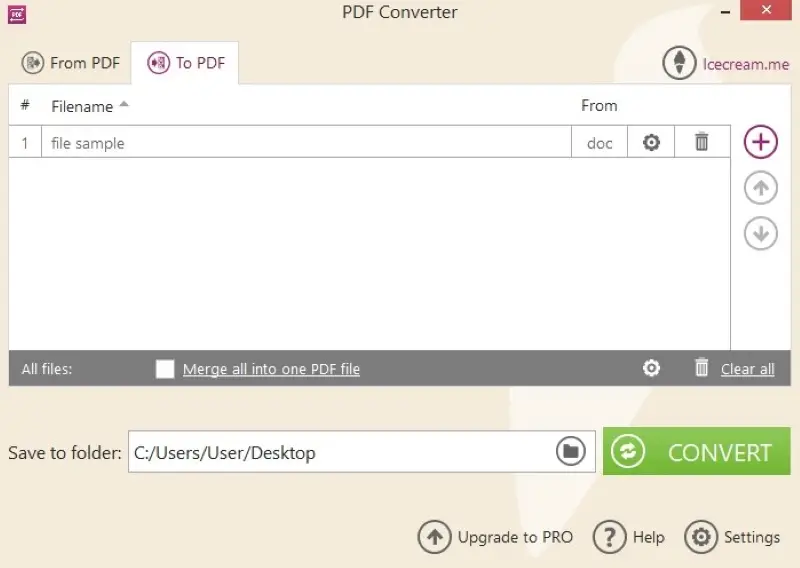
Режим To PDF при конвертации документа в PDF: очередь, настройка порядка, блок объединения, поле Save to folder и кнопка Convert.
2. Создавать PDF из изображений
Здесь Icecream PDF Converter раскрывается особенно хорошо, потому что простой маршрут JPG в PDF в программе не ограничивается слепой упаковкой файлов. Как только в очередь попадают изображения JPG, BMP, PNG, GIF или TIFF, становится доступна панель Layout settings. Она дает контроль над тем, как картинка будет сидеть на странице итогового PDF: масштаб, формат листа, поля, позиция, поворот, ориентация и preview. Именно за счет этого режим Image to PDF получается не формальным, а реально полезным для сборки аккуратных документов из фотографий, сканов и иллюстраций.
Если нужен PDF из снимков документов, чеков, актов, страниц рукописного конспекта или сканов, важно не просто получить файл с расширением .pdf, а сделать его удобным для просмотра и печати. В Icecream PDF Converter для этого есть параметры Image size, Page size, Margin, Position, Rotate, Orientation и Preview. То есть можно решить типичную проблему, когда изображение в PDF уехало в угол, обрезалось или повисло в центре на слишком большом листе с огромными полями.
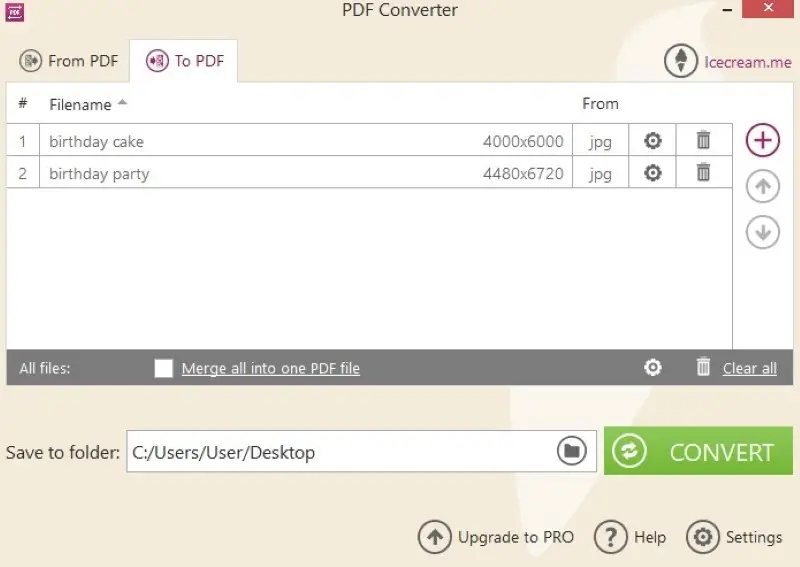
Сборка PDF из изображений: в очереди несколько JPG, доступно объединение и дальнейшая настройка через значок шестеренки.
3. Объединять несколько файлов в один PDF
Для реальной работы это одна из самых практичных функций программы. В To PDF можно собрать очередь из нескольких файлов и получить один итоговый PDF. Порядок файлов регулируется прямо в очереди, а опция объединения включается в общей серой области. Если материалы разложены по шагам — титульный лист, основная часть, приложения, таблицы, сканы подписей, — Icecream PDF Converter позволяет превратить их в один непрерывный документ без промежуточного экспорта по частям.
Здесь хорошо видно, почему порядок в очереди для программы важен не формально. В To PDF можно перетаскивать файлы drag-and-drop или перемещать их кнопками up/down. Это напрямую влияет на последовательность страниц в итоговом PDF. Поэтому программа подходит не только для штучной конвертации, но и для сборки финального документа из набора исходников, когда нужно сохранить точную структуру.
4. Задавать метаданные и пароль для итогового PDF
В режиме To PDF у каждого файла доступны File settings. Там можно работать с полями Filename, Title, Publisher и Password. По умолчанию создаваемый PDF берет имя исходного файла, а поле Publisher заполняется значением Icecream Apps, но это можно изменить или оставить пустым. С точки зрения повседневной работы это полезнее, чем кажется: метаданные важны при архивации документов, а пароль нужен, когда PDF надо сразу передать в защищенном виде, не открывая потом отдельную утилиту для защиты.
Layout settings: один из лучших рабочих блоков в программе
Панель Layout settings заслуживает отдельного разбора, потому что именно она отделяет обычный конвертер форматов от инструмента, которым удобно пользоваться каждый день. Эта панель становится доступной при работе с изображениями в To PDF. Здесь программа дает шесть основных параметров и блок preview, который сразу показывает результат выбранных настроек.
Image size
Параметр Image size управляет тем, как изображение масштабируется на странице. Вариант Scale image растягивает картинку под размер PDF-страницы, а Original сохраняет исходный размер. Это критично, когда пользователь собирает PDF либо для просмотра на экране, либо для печати. В первом случае обычно нужен аккуратный заполненный лист, во втором — иногда важнее сохранить размер оригинала без дополнительного растяжения.
Page size
Поле Page size задает размер страницы итогового PDF. Программа предлагает типовые варианты вроде Letter, A3, A4, A5, B5, а также Fit image, когда размер страницы подгоняется под размер самой картинки. Для домашних задач и офисного документооборота это один из самых полезных параметров: если его игнорировать, JPG в PDF часто получается либо на слишком большом листе, либо с неадекватными отступами.
Margin
В Margin можно выбрать отсутствие полей или фиксированные варианты Small: 1cm и Big: 2cm. Практический смысл простой: если PDF собирается для печати, поля часто нужны; если это просто цифровой контейнер для изображений, удобнее работать без лишних пустых зон. В Icecream PDF Converter этот выбор не спрятан в глубоком меню, а вынесен в явный параметр.
Position
Параметр Position предлагает сетку из 9 вариантов размещения картинки на странице. Это полезно, когда изображение не занимает весь лист и нужно зафиксировать его сверху, по центру, слева, справа или в одном из углов. Для неряшливых исходников — например, сканов с неравномерными полями — такой контроль действительно помогает собрать более аккуратный итоговый PDF.
Rotate и Orientation
Rotate позволяет повернуть изображение на 0, 90, 180 или 270 градусов. Orientation выбирает книжную или альбомную ориентацию страницы. В реальности эти два параметра часто используются вместе: например, когда телефонный снимок документа нужно быстро уложить на A4 landscape или когда серия вертикальных сканов должна остаться в portrait без лишней ручной подготовки.
Preview
Блок Preview — это не косметика, а очень важный рабочий элемент. Он сразу показывает, что происходит с изображением после смены масштаба, ориентации, полей и позиции. Поэтому Icecream PDF Converter позволяет ловить ошибку до конвертации, а не после нее. На большом пакете файлов это экономит время заметно сильнее, чем кажется на бумаге.
Пошаговые инструкции
Как конвертировать PDF в DOC
-
Откройте программу и выберите режим From PDF.
-
Нажмите Add PDF File и добавьте нужный документ.
-
В колонке To выберите DOC. При необходимости можно использовать DOCX или RTF, если нужен более современный или альтернативный текстовый формат.
-
Если не нужен весь документ, нажмите All в колонке страниц и задайте интервалы через From, To и Add.
-
При работе со сканами имеет смысл проверить язык текста в общей серой зоне: для текстовых форматов программа использует язык исходного документа, что влияет на качество обработки.
-
Выберите папку сохранения внизу окна и нажмите Convert. После завершения можно открыть результат через Open folder.
Этот сценарий особенно удобен, когда из большого PDF нужен только редактируемый фрагмент: договор, приложение, конкретная глава или определенный блок страниц. Программа не заставляет сначала резать PDF отдельно, а позволяет сделать это прямо внутри конвертации.
Как конвертировать PDF в JPG или PNG
-
Переключитесь в From PDF и добавьте документ через Add PDF File.
-
В колонке To выберите JPG или PNG.
-
Если нужно получить по одной картинке на страницу, включите Split у файла или Split all для всей очереди. Для конвертации PDF в изображения эта опция особенно уместна, потому что каждая страница превращается в отдельный файл.
-
Если нужны только некоторые листы, задайте диапазоны страниц через кнопку All.
-
Выберите папку сохранения и запустите Convert.
Практически это полезно в трех случаях: когда нужно быстро вытащить отдельные страницы для переписки, когда PDF требуется вставить в презентацию как изображения, и когда документ нужно отправить в виде набора картинок без полноценного PDF-файла.
Как собрать один PDF из нескольких DOC, JPG и других файлов
-
Выберите To PDF в главном окне.
-
Нажмите Add File и добавьте исходники: документы, таблицы, изображения или другие поддерживаемые форматы.
-
При необходимости поменяйте порядок элементов в очереди: это определит последовательность страниц.
-
Если какие-то элементы — изображения, откройте шестеренку и проверьте Layout settings. Если это документы, при необходимости откройте File settings для имени, заголовка, издателя и пароля.
-
В общей серой зоне активируйте объединение всех файлов в один PDF.
-
Выберите папку сохранения и нажмите Convert.
Для комплектов документов это один из лучших сценариев Icecream PDF Converter. Программа не пытается быть редактором страниц, но как сборщик финального PDF из разнородных исходников она работает быстро и без перегруза интерфейса.
Как защитить создаваемый PDF паролем
-
Откройте To PDF и добавьте файл или набор файлов.
-
Нажмите значок настроек у нужного элемента.
-
В панели File settings заполните поле Password. При желании можно одновременно задать Filename, Title и Publisher.
-
Сохраните настройки и запустите Convert. Если поле Password оставить пустым, файл будет создан без защиты.
Это удобный сценарий для документов, которые нужно сразу отправить в защищенном виде. Программа позволяет не гонять готовый PDF через отдельный инструмент защиты, а закрыть задачу за один проход.
Пакетная обработка: почему она здесь действительно полезна
У Icecream PDF Converter пакетный режим не выглядит как добавленная для галочки функция. Программа изначально строится вокруг очереди файлов и общей серой зоны параметров, поэтому bulk-обработка здесь естественна. Можно добавить несколько PDF в From PDF и задать им один формат назначения, один язык текста, один режим Split all. Можно добавить пачку исходников в To PDF и сразу применить общие file/layout settings, а затем выгрузить все одной серией.
Во время работы отображается не только общий progress bar, но и сообщение формата N of M, а в режиме From PDF еще и счетчик страниц A out of B pages. Есть кнопка Pause, которая переключается в Resume, и отдельная красная Clear для полной отмены текущего пакета. Для практического использования это важно: пакетный режим ценен не только скоростью старта, но и контролем процесса. Программа показывает, какой файл сейчас обрабатывается, сколько уже сделано и дает остановить конвертацию без закрытия приложения.
Если говорить совсем прямо, именно на пакетных прогонах Icecream PDF Converter выглядит наиболее оправданно. При единичном DOC в PDF можно обойтись и встроенным экспортом из Word. Но когда документов много, когда нужно однотипно выгрузить PDF в JPG или быстро собрать десяток вложений в общий PDF, отдельная программа-конвертер начинает экономить время не теоретически, а буквально на каждой итерации.
Настройки программы, которые влияют на повседневную работу
Кнопка Settings открывает панель параметров программы. Здесь доступны четыре рабочих настройки: папка сохранения, язык интерфейса, значение Default publisher и качество выходных изображений в режиме From PDF. Это не тот случай, когда настройки раздуты ради вида: каждая из них влияет на повторяющиеся задачи.
Параметр Save to предлагает три варианта для новых файлов из режима From PDF: Subfolder, Original folder и Select folder. Если документов много и они лежат по разным папкам, режим Subfolder удобен тем, что программа создает отдельную подпапку под результат рядом с исходником. Если нужна полная предсказуемость, можно работать через Select folder и складывать все результаты в одну заранее выбранную директорию. В To PDF папка вывода выбирается вручную для текущей операции, что логично: при сборке итоговых PDF пользователь обычно хочет точнее контролировать место сохранения.
Параметр Image quality относится к режиму From PDF и управляет качеством выходных изображений. На выбор доступны Low, Medium и High. Это простая, но полезная настройка: если PDF нужно выгрузить в картинки для быстрой отправки, можно уменьшить качество и размер файлов; если материал пойдет в печать или дальнейшую верстку, разумнее оставить высокий уровень. Программа не перегружает этот блок дополнительными кодеками и сложной компрессией, а дает понятную трехступенчатую шкалу. Для большинства пользователей это правильное решение.
Насколько программа удобна в реальной работе
Если оценивать Icecream PDF Converter не по списку функций, а по тому, как она ведет себя в обычном документообороте, у программы есть три больших плюса.
Первый — понятный маршрут действий. Почти любая операция укладывается в схему: выбрать From PDF или To PDF, добавить файлы, задать папку и нажать Convert. Дополнительные параметры — страницы, Split, Password, Layout settings, File settings — не мешают базовому процессу, но доступны сразу. Поэтому программа подходит не только тем, кто часто занимается PDF, но и тем, кому важно сделать все быстро и без долгого освоения интерфейса.
Второй — контроль над пакетом без перегруза. Очередь, общая серая панель, встроенный preview, progress bar, Pause/Resume, Clear all и Open folder после завершения создают нормальный рабочий цикл. Icecream PDF Converter не выглядит как слишком аскетичная утилита, где надо надеяться, что после нажатия одной кнопки все пройдет успешно; здесь есть понятная обратная связь на каждом шаге.
Третий — удачная работа с изображениями. Во многих PDF-конвертерах режим JPG в PDF реализован примитивно: файл просто запаковывается в контейнер. В Icecream PDF Converter благодаря Layout settings и preview этот сценарий оформлен полноценно. Поэтому программа особенно уместна там, где приходится собирать PDF из фото документов, сканов, иллюстраций, счетов и черновиков.
Но ограничения у программы тоже есть. Она сильнее всего работает именно как конвертер, а не как редактор PDF. В ней нет акцента на глубокую правку содержимого, аннотации, перестройку страниц в духе полноценного PDF-редактора или массовую автоматизацию на уровне больших PDF-платформ. Icecream PDF Converter хорош там, где исходник надо перевести, выгрузить, собрать, защитить, сохранить. Если нужен глубокий цикл открыть PDF и полноценно редактировать его как макет, это уже не ее профиль.
Бесплатная версия и ограничения
У программы есть бесплатный режим без водяного знака, и это важный плюс: для базовых задач пользователь не получает на выходе помеченный рекламой PDF. Одновременно у бесплатной версии есть ограничения на число файлов в пакете и на длинные документы. В лицензии PRO снимаются page/file limits, открывается объединение файлов разных форматов в один PDF и управление параметрами Orientation и Size в режиме Image to PDF. Проще говоря, бесплатная версия годится для нерегулярных и умеренных задач, а если работа идет потоком, ограничения начинают ощущаться быстро.
Это важный момент для честной оценки программы. Icecream PDF Converter не пытается обманывать пользователя формулой полностью бесплатно, но половина кнопок декоративная. База работает, водяного знака нет, базовый маршрут конвертации нормальный. Но если задача упирается в большие пачки файлов, длинные PDF или продвинутую сборку итогового документа, ограничения бесплатной редакции будут видны. Для разовых домашних сценариев это не критично. Для офиса, где документы идут партиями, — уже критично.
Сравнение с аналогами
Сравнивать Icecream PDF Converter имеет смысл не с абстрактными аналогичными программами, а с вполне конкретными решениями, которые закрывают соседние задачи: PDF24 Creator, Doxillion Document Converter, AVS Document Converter и PDF Candy Desktop. У всех них пересекается область применения, но акценты расставлены по-разному.
Ниже — краткая сводка позиционирования, а затем подробный разбор по каждому конкуренту.
| Программа | Основной акцент | Где Icecream PDF Converter выглядит лучше | Где уступает |
|---|---|---|---|
| PDF24 Creator | Широкий набор PDF-инструментов: создание, слияние, split, OCR, viewer | Проще старт и понятнее двухрежимная схема конвертации | Меньше глубина PDF-инструментария |
| Doxillion Document Converter | Массовая конвертация документов между множеством форматов | Понятнее именно для PDF-сценариев и проще для новичка | Уже охват форматов и меньше масштаба автоматизации |
| AVS Document Converter | Конвертация документов, eBook и изображений, merge и password security | Более прямой интерфейс для операций в/из PDF | Меньше соседних возможностей документооборота |
| PDF Candy Desktop | Многофункциональная PDF-платформа с 35+ инструментами | Быстрее осваивается как чистый конвертер | Сильно уже по набору функций |
PDF24 Creator
PDF24 Creator — это более широкий PDF-набор. У него есть создание PDF, merge/split, управление страницами, preview, интегрированный viewer, импорт документов и отдельные OCR-инструменты в экосистеме PDF24. На фоне PDF24 Creator Icecream PDF Converter выглядит уже и прямолинейнее: у него меньше вокруг-PDF функций, зато пользователь с самого начала видит только две операции — из PDF и в PDF. Если задача звучит как мне нужен именно конвертер, а не целый PDF-комбайн, Icecream часто оказывается проще в освоении. Если же нужно не только конвертировать, но и глубоко работать с PDF-страницами, структурой и дополнительными PDF-инструментами, PDF24 Creator объективно шире.
Doxillion Document Converter
Doxillion — это скорее многоформатный document converter, чем PDF-центричный инструмент. Он поддерживает большое число входных и выходных форматов, пакетную обработку вплоть до тысяч файлов, OCR и широкий документооборот за пределами собственно PDF. На этом фоне Icecream PDF Converter выигрывает интерфейсом: он понятнее именно тем, кто работает вокруг PDF и не хочет разбираться в универсальном конвертере документов. Но если задача — перегонять большие массивы разнородных форматов в массовом режиме и PDF здесь лишь один из маршрутов, Doxillion выглядит мощнее и шире.
AVS Document Converter
AVS Document Converter занимает очень близкую нишу. Он конвертирует документы между DOC, PDF, DOCX, ODT, RTF, TXT, HTML и другими форматами, умеет работать с eBook и изображениями, поддерживает объединение нескольких файлов в один документ и защиту итоговых PDF паролем. Здесь разница не столько в наборе возможностей, сколько в подаче. Icecream PDF Converter построен вокруг двух режимов и поэтому воспринимается чище: пользователь сразу понимает, куда идти. AVS Document Converter по возможностям выглядит сопоставимо, но его рабочий путь менее минималистичен. Поэтому Icecream удобнее для тех, кто ценит прямой интерфейс, а AVS — для тех, кому нужен более общий документный конвертер без привязки только к PDF-сценарию.
PDF Candy Desktop
PDF Candy Desktop — это уже другой класс насыщенности. Он позиционируется как all-in-one PDF solution: конвертация в обе стороны, merge, split, extract images and text, edit metadata, protect/unlock PDF и десятки других инструментов, причем большая часть поддерживает bulk processing. На фоне PDF Candy Desktop Icecream PDF Converter выглядит уже как специализированный модуль, а не как полноценная платформа. Зато у Icecream есть плюс простоты: человеку, которому не нужны 35+ инструментов, проще жить в двух понятных режимах, чем в большом наборе разнотипных PDF-функций. Если нужен именно конвертер PDF, Icecream логичнее и чище. Если нужен многофункциональный PDF-центр под разные задачи, PDF Candy Desktop объективно богаче.
Итог сравнения
Если сформулировать жестко и без воды, Icecream PDF Converter выигрывает у многих аналогов именно простотой маршрута и внятной специализацией на конвертации. Он не самый широкий инструмент в списке и не самый насыщенный функциями, но один из самых понятных, если пользователь живет в сценариях PDF в Word, PDF в JPG, Word в PDF, JPG в PDF и собрать несколько файлов в один PDF. Как только задача уходит в сторону мне нужен большой PDF-комбайн на все случаи, у конкурентов вроде PDF24 Creator или PDF Candy Desktop преимуществ становится больше.
Плюсы и минусы программы
Плюсы
-
Очень понятная логика интерфейса: From PDF и To PDF закрывают почти весь рабочий сценарий без лишних уровней меню.
-
Поддержка пакетной обработки и общих настроек для всей очереди.
-
Встроенный preview для PDF перед конвертацией.
-
Выбор отдельных страниц и диапазонов без предварительной резки PDF.
-
Удобный режим JPG/PNG/BMP/TIFF/GIF в PDF с нормальными Layout settings и preview.
-
Возможность задать Password, Title и Publisher для создаваемого PDF.
-
Работа с password-protected PDF при корректном вводе пароля.
-
Офлайн-обработка файлов на локальном ПК.
-
В бесплатной версии нет водяного знака.
Минусы
-
Программа сильна именно как конвертер; для глубокой правки PDF нужен другой класс софта.
-
Ограничения бесплатной версии быстро становятся заметны при длинных документах и больших пакетах файлов.
-
Более широкие PDF-платформы предлагают заметно больше инструментов вокруг PDF, чем Icecream PDF Converter.
-
Качество OCR и структурной конвертации все равно зависит от исходного документа; сканы плохого качества требуют ручной проверки после экспорта.
Кому программа подойдет лучше всего
Icecream PDF Converter особенно удачен для четырех категорий пользователей.
Первая — офисные сотрудники, которым нужно регулярно переводить DOC, XLS, JPG и HTML в PDF или быстро вытаскивать страницы из PDF в картинки и документы. Для них ценность программы не в редких экзотических функциях, а в повторяемом, предсказуемом процессе.
Вторая — студенты и преподаватели. Здесь часто встречаются сценарии вида собрать PDF из фото конспекта, выгрузить главы из PDF в картинки, получить редактируемый DOC из присланной статьи или собрать единый PDF из нескольких приложений. Двухрежимная логика программы под это подходит хорошо.
Третья — пользователи, работающие со сканами и фотографиями документов. Для них особенно важны Layout settings, выбор ориентации, полей, позиции и OCR при переводе PDF в редактируемый формат. Именно эта группа обычно быстрее всего понимает практическую ценность программы.
Четвертая — те, кому не нужен большой PDF-комбайн. Если человеку важно просто иметь надежную программу для конвертации файлов в PDF и из PDF без облачных сервисов и без громоздкого интерфейса, Icecream PDF Converter попадает в задачу очень точно.
Итог
Icecream PDF Converter — это удачно собранный PDF-конвертер для Windows с очень понятной логикой: From PDF для выгрузки PDF в документы и изображения, To PDF для сборки PDF из файлов разных типов. У программы сильная пакетная обработка, хороший контроль очереди, встроенный preview, поддержка OCR, работа с паролями, выбор страниц и один из самых полезных блоков в интерфейсе — Layout settings для изображений.
Главное достоинство Icecream PDF Converter в том, что он не делает вид, будто умеет все. Он честно и эффективно закрывает именно конвертацию: PDF в Word, PDF в JPG, Word в PDF, Excel в PDF, JPG в PDF, сборку единого PDF из нескольких исходников. За счет этого программа остается простой, но не примитивной. Пользователь видит нужные кнопки — Add PDF File, Add File, Convert, Clear all, Split all, Settings, Open folder — и быстро понимает, как решать задачу.
Если нужен инструмент именно для конвертации, а не редактор макета PDF и не огромный набор PDF-утилит, Icecream PDF Converter выглядит сильным и оправданным выбором. Если же нужен более широкий PDF-пакет с десятками дополнительных модулей, тогда уже разумно смотреть в сторону более тяжелых аналогов. Но в своей нише эта программа делает ровно то, что от нее требуется: быстро, понятно и по делу.
