PDFMate PDF Converter Professional — это утилитарный PDF-комбайн в классическом настольном формате. Программа заточена не под полноценное редактирование PDF как в верстке, а под конкретные рабочие задачи: конвертация PDF в Word, Text, EPUB, Image, HTML и SWF, создание PDF из JPG, Word, Excel и PowerPoint, OCR для сканов, объединение файлов, разбиение по диапазонам страниц и базовая защита через Open Password и Permission Password. В этом и состоит ее реальная специализация: быстро перегонять документы из одного состояния в другое, а не превращаться в универсальный редактор всего подряд.
Главная причина, по которой PDFMate PDF Converter Professional остается заметным инструментом, — очень прямолинейная логика работы. В типовом сценарии пользователь делает три действия: добавляет PDF через Add PDF или Add Folder, выбирает формат в зоне Output File Format, нажимает Convert. Для сканов подключается OCR, для сборки итогового PDF включается merger, для создания нового PDF из офисных файлов используется отдельная кнопка Create PDF. Интерфейс старомодный, но именно за счет этого понятный: программа практически не прячет основные функции.
Скачать PDFMate PDF Converter
- Редактирование PDF
- Русский интерфейс
- Просто для новичков
- Ограниченная бесплатная версия
- Мало функций
- Средний интерфейс
Что такое PDFMate PDF Converter Professional и для каких задач он нужен
Если говорить без лишней рекламы, PDFMate PDF Converter Professional — это программа для тех случаев, когда PDF мешает работе и его нужно быстро преобразовать в более удобный формат. Документ пришел в PDF, а редактировать надо в Word — программа это делает. Есть скан в PDF и нужен распознаваемый текст — для этого предусмотрен OCR. Нужно собрать один PDF из нескольких документов или, наоборот, вытащить из одного файла только четные страницы, диапазон 1–5 и еще отдельно 12–16 — это тоже штатный сценарий. Нужно создать PDF из Word, Excel, PowerPoint или JPG — в интерфейсе для этого есть отдельный режим Create PDF.
По сути, программа объединяет несколько ролей сразу:
-
инструмент для OCR сканированных PDF
-
PDF merger и splitter
-
средство создания PDF из офисных файлов и изображений
-
базовый инструмент для установки паролей на итоговые PDF и Word-файлы
PDFMate PDF Converter Professional не пытается конкурировать с тяжелыми PDF-редакторами по части комментариев, форм, сложной правки объектов, совместной работы или электронной подписи. Его сильная сторона — конвертация PDF, пакетная обработка, merge/split и быстрые прикладные действия вокруг документов. Именно поэтому программа особенно уместна в офисных процессах, где постоянно приходится переводить PDF в Word, доставать определенные страницы, создавать PDF из исходников и собирать несколько файлов в один.
Интерфейс PDFMate PDF Converter Professional
После запуска программа показывает классическое окно в стиле старых Windows-утилит: сверху панель действий, по центру таблица загруженных файлов, снизу зона выбора формата и настроек вывода. Это не тот интерфейс, который будет впечатлять современным дизайном, но для работы он удобен: пользователь видит все ключевые элементы сразу, без скрытых меню и лишней навигации. На верхней панели находятся Add PDF, Add Folder, Create PDF, переключатель merger, кнопки перемещения файлов Up и Down, а также Advanced Settings.
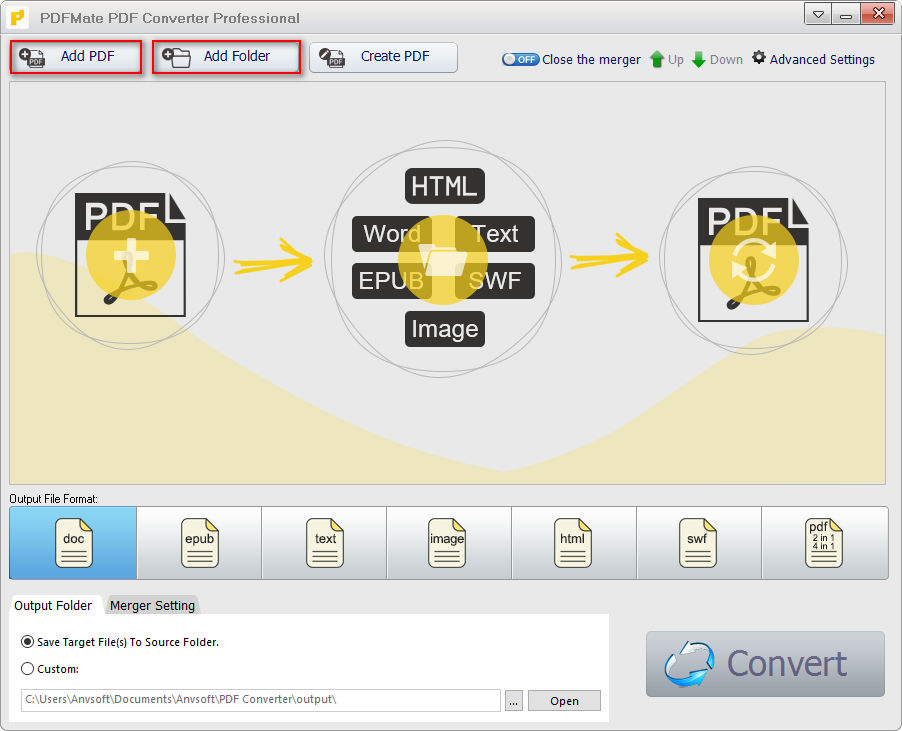
Главное окно программы с основными кнопками Add PDF, Add Folder, Create PDF и Advanced Settings.
Табличная часть интерфейса устроена просто и функционально. В списке отображаются колонки File Name, Size, Total Page, Status и Selected Pages. Это сразу удобно для пакетной работы: можно добавить несколько PDF, увидеть размер и число страниц, затем отдельно задать страницы для каждого файла. По файлу можно кликнуть правой кнопкой и выполнить типовые действия: удалить, открыть или продолжить добавление файлов. Для таких программ это полезнее любой красоты, потому что экономит время на серии однотипных операций.
Снизу находится зона Output File Format. Именно здесь выбирается, во что программа будет конвертировать PDF: в Word, EPUB, Text, Image, HTML, SWF или PDF. Отдельно стоит отметить, что вариант PDF здесь не лишний и не дублирующий. При выборе PDF программа работает не как банальный PDF в PDF, а как инструмент для перестройки документа: можно менять layout, включать merge, задавать новые параметры компоновки, выполнять split по диапазонам и применять настройки защиты. Рядом находится зона Output Folder, где можно либо сохранить результат рядом с исходником через Save Target File(s) To Source Folder, либо выбрать путь вручную через Custom и кнопку с многоточием.
Отдельного внимания заслуживает верхний переключатель merger. В обычном состоянии он показывает OFF Close the merger, а при включении меняется на ON Open the merger. Это простая, но важная логика: программа прямо показывает, будет ли она просто конвертировать загруженные файлы по отдельности или собирать их в один документ. Для пользователя это нагляднее, чем абстрактный чекбокс Merge all files after conversion.
По ощущениям интерфейс PDFMate PDF Converter Professional можно охарактеризовать так: визуально он старый, зато рабочая логика у него очень чистая. Не нужно искать конвертацию в одном разделе, OCR — в другом, создание PDF — в третьем. Все ключевые действия лежат перед глазами: добавить, выбрать формат, открыть расширенные настройки, задать путь, нажать Convert.
Основные функции программы
Конвертация PDF в Word, Text, EPUB, Image, HTML и SWF
Базовая роль PDFMate PDF Converter Professional — конвертация PDF в несколько выходных форматов. Программа поддерживает вывод в Word, Text, EPUB, Image, HTML и SWF. С точки зрения практики это означает следующее: Word нужен для дальнейшего редактирования документа, Text — для быстрого извлечения содержимого без оформления, EPUB — для чтения на ридерах и мобильных устройствах, Image — для превращения страниц в отдельные изображения, HTML — для публикации или просмотра в браузерной среде, SWF — для устаревших сценариев, которые сегодня уже почти не встречаются.
Самый востребованный сценарий здесь — PDF to Word. Для офиса это ключевая функция, потому что именно она превращает закрытый PDF в документ, который можно править в Word. В Advanced Settings для Word предусмотрены как минимум два подхода: можно конвертировать каждую страницу в Word как изображение, либо извлекать содержимое в Word с сохранением структуры настолько, насколько это возможно для исходного файла. Здесь же доступны Open Password и Permission Password для выходных Word-файлов. Это важная деталь: PDFMate не только открывает PDF наружу, но и позволяет сразу контролировать доступ к результату.
Режим PDF to Text — максимально утилитарный. Он нужен, когда оформление не имеет значения, а важен только чистый текст. Для внутренних согласований, поискового анализа, копирования текста из большого документа и последующей вставки в CMS или редактор это часто быстрее и удобнее, чем тянуть тяжелый Word-файл. Такой режим особенно полезен, когда PDF содержит в основном текстовый слой без сложной журнальной верстки.
PDF to EPUB — редкая, но логичная функция для такого класса программ. В Advanced Settings для EPUB предусмотрены варианты: конвертировать каждую страницу как изображение в EPUB либо извлекать содержимое из PDF в EPUB. Это значит, что PDFMate можно использовать не только для офисной рутины, но и для перевода документов и книг в формат, более удобный для чтения на e-reader устройствах. Для статей, инструкций, книг и длинных мануалов это полезная возможность, хотя для сложных макетов EPUB по определению будет перестраивать материал сильнее, чем Word.
PDF to Image в программе реализован предметно. В настройках можно выбрать обычное или высокое разрешение, а также использовать отдельный вариант, который извлекает только изображения из исходного PDF. Это уже не просто сохранить страницы картинками, а более точный сценарий: иногда из PDF нужен не текст и не весь макет, а только иллюстрации, схемы или вложенные графические элементы. Для такой задачи PDFMate PDF Converter Professional действительно удобен, потому что не заставляет проходить через редактор или сторонние извлекатели.
PDF to HTML также имеет свои параметры. В Advanced Settings можно конвертировать PDF в HTML с гиперссылками и изображениями или без них. Это полезно в тех случаях, когда документ надо быстро перевести в веб-формат для внутреннего размещения, тестовой публикации или структурированного просмотра в браузере. Разумеется, это не замена ручной верстке, но как быстрый мост из PDF в HTML функция выглядит уместно.
Что касается SWF, сама поддержка такого формата показывает возраст архитектуры программы. Это не делает функцию бесполезной формально, но в реальной современной работе именно SWF выглядит самым архаичным направлением в PDFMate PDF Converter Professional. Для сегодняшнего пользователя это скорее остаточное наследие старой эпохи PDF-конвертеров, чем аргумент в пользу выбора. Но важно другое: наличие SWF не мешает остальным реально полезным функциям — Word, Text, EPUB, Image, HTML и PDF-задачам.
Настройки для каждого формата через Advanced Settings
Сильная сторона PDFMate не только в списке форматов, но и в том, что под кнопкой Advanced Settings скрываются отдельные профили для OCR, EPUB, Image, HTML, PDF и Office Word. Это не тот случай, когда пользователю дают одну кнопку Convert и ничего больше. В программе реально можно донастроить поведение конвертации под конкретную задачу.
Для OCR Setting предусмотрен чекбокс Enable OCR to convert scanned PDFs и два режима распознавания — Efficiency-priority recognition mode и Quality-priority recognition mode. Для PDF to Image Setting доступны обычное и высокое разрешение, а также извлечение только изображений. Для PDF to HTML Setting есть работа с гиперссылками и картинками. Для PDF to PDF Setting — настройки layout, rotation и защиты файла при открытии, копировании, редактировании и печати. Для PDF to DOC Setting — режим страницы как изображение или извлечение содержимого, а также пароли для Word-вывода. Наконец, PDF Merger Setting позволяет включить объединение, выбрать 1IN1, 2IN1 или 4IN1, указать диапазоны страниц и задать File Name перед сборкой.
PDFMate PDF Converter Professional — это не одна операция, а набор законченных сценариев вокруг PDF: изъять текст, получить изображения, перегнать в EPUB, перестроить PDF, собрать несколько документов, ограничить доступ паролем, распознать скан и сразу выдать результат в нужной форме. Для офисной программы это хороший набор, особенно если не нужен тяжелый редактор.
OCR в PDFMate PDF Converter Professional
OCR — одна из ключевых функций, которая отделяет профессиональную редакцию PDFMate от простого базового конвертера. Программа не просто позволяет вручную включить распознавание через Advanced Settings, она еще и автоматически определяет сканированный PDF при добавлении файла и выводит отдельное окно с предложением включить OCR. Это очень правильное поведение: если документ изначально состоит из изображений, программа не заставляет пользователя самому догадываться, почему текст не редактируется.
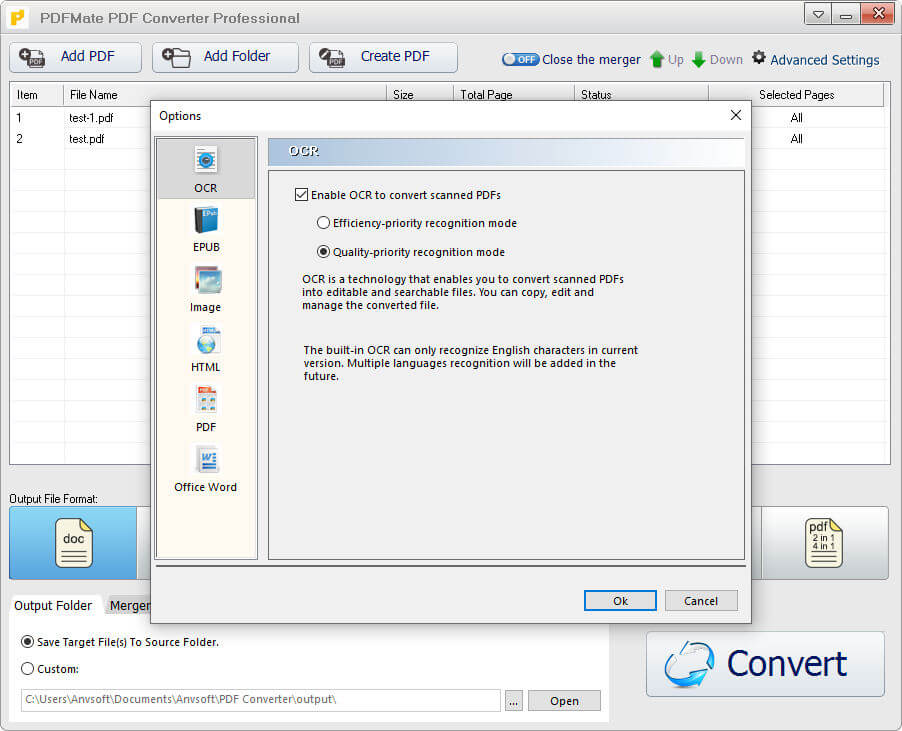
Раздел OCR в окне Advanced Settings: распознавание включается отдельным чекбоксом, после чего выбирается режим Efficiency-priority recognition mode или Quality-priority recognition mode.
С точки зрения интерфейса OCR реализован достаточно прозрачно. Пользователь открывает Advanced Settings, выбирает вкладку OCR, ставит галочку Enable OCR to convert scanned PDFs, а затем определяет режим работы. Efficiency-priority recognition mode нужен, когда важна скорость. Quality-priority recognition mode — когда важнее точность распознавания. Это разделение сделано правильно: программа сразу признает, что OCR — это компромисс между скоростью и качеством, а не магическая кнопка без ограничений.
У OCR в PDFMate PDF Converter Professional есть и очень четкое ограничение: встроенный движок распознает только английские символы. Если пользователь работает с англоязычными сканами — договорами, счетами, мануалами, техническими инструкциями, экспортными формами — функция вполне уместна. Если же нужны русский, немецкий, французский, смешанные языки или многоязычный поток документов, программа быстро упрется в свой предел.
Из этого вытекает и практический вывод по качеству OCR. Внутри своих рамок PDFMate работает как полезный рабочий инструмент, а не как эталонный движок распознавания. Она помогает превратить сканированный PDF в редактируемый и searchable-файл, особенно если исходник чистый, контрастный и англоязычный. Но как только задача выходит в сложную полиграфию, кривой скан, шумный фон, плохой контраст или многоязычное распознавание, программа перестает быть лучшим выбором.
Создание PDF из Word, Excel, PowerPoint и JPG
В PDFMate PDF Converter Professional есть полноценный режим Create PDF, и это одна из самых удобных частей программы. В верхней панели находится отдельная кнопка Create PDF, которая открывает самостоятельное окно создания нового PDF. Внутри пользователь выбирает тип исходного файла: JPG, WORD, EXCEL или PPT, затем добавляет исходник кнопкой Add File, задает путь в поле PDF Store Path и запускает создание через Create PDF.
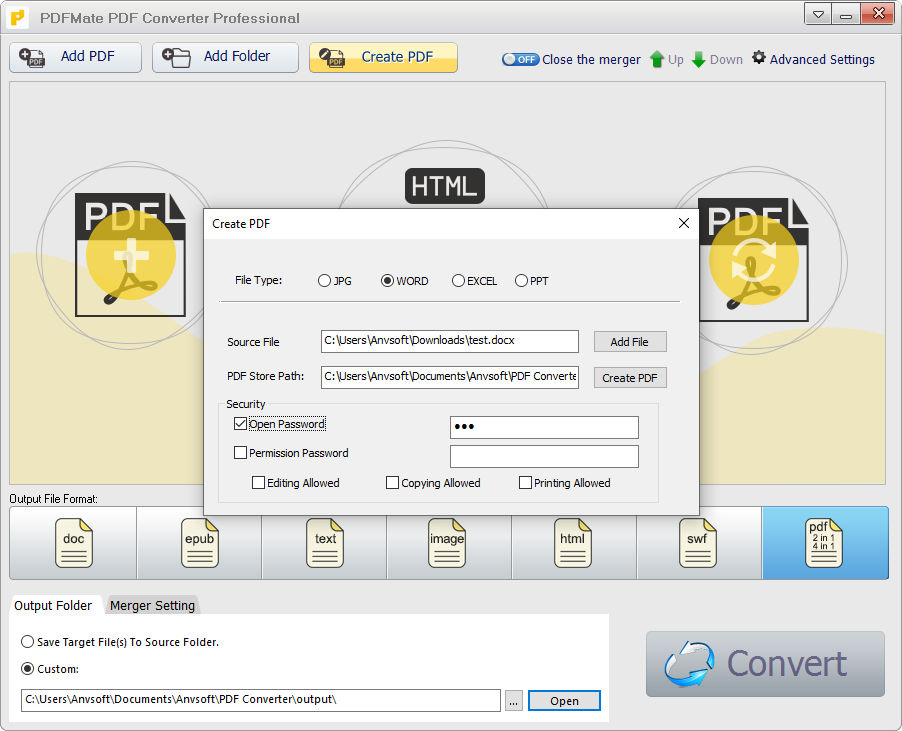
Режим Create PDF: можно создавать PDF из JPG, WORD, EXCEL и PPT, указывать PDF Store Path и настраивать защиту через Open Password и Permission Password.
Здесь особенно удобно то, что создание PDF не смешано с конвертацией уже существующих PDF-файлов. У пользователя есть отдельный вход в сценарий собрать новый PDF из исходного документа. Это мелочь, но именно такие мелочи влияют на восприятие программы как удобного инструмента. Когда в одном интерфейсе все смешано, часто начинается путаница. В PDFMate логика разделена корректно: конвертация PDF — через основное окно, создание PDF — через Create PDF.
В окне Create PDF предусмотрена и защита документа. Можно включить Open Password, чтобы без пароля PDF просто не открывался. Можно активировать Permission Password, а затем отдельно управлять правами через Editing Allowed, Copying Allowed и Printing Allowed. Для практической офисной работы это очень полезно: например, можно сделать PDF, который открывается по паролю, но не позволяет печатать или копировать содержимое. То есть PDFMate выполняет не только роль конвертера и PDF creator, но и базового инструмента PDF security.
Когда нужно быстро получить PDF из Word, Excel, PPT или изображения, пользователь не ходит по многоступенчатым меню. Он видит тип файла, источник, путь сохранения, настройки пароля и кнопку создания. Для программы такого класса это удачная реализация.
Merge, Split и работа со страницами
Функции объединения и разбиения PDF — вторая крупная сила этой программы после конвертации. PDFMate умеет объединять несколько PDF в один файл, а также разбивать документ по заданным диапазонам страниц. Причем split здесь реализован не как отдельная утилита, а в логике самого поля Selected Pages. Это делает работу со страницами частью основного сценария, а не отдельным модулем, который еще надо искать.
Для объединения логика такая: пользователь добавляет несколько PDF через Add PDF или Add Folder, выбирает формат PDF, включает верхний переключатель merger, после чего внизу становится релевантной зона Merger Setting. Там можно выбрать режим компоновки 1IN1, 2IN1 или 4IN1. При обычном объединении используется 1IN1, а 2IN1 и 4IN1 — это уже варианты уплотнения нескольких страниц на одном листе, когда нужно получить компактный итоговый PDF. Кроме того, можно задать имя через File Name перед сборкой итогового документа.
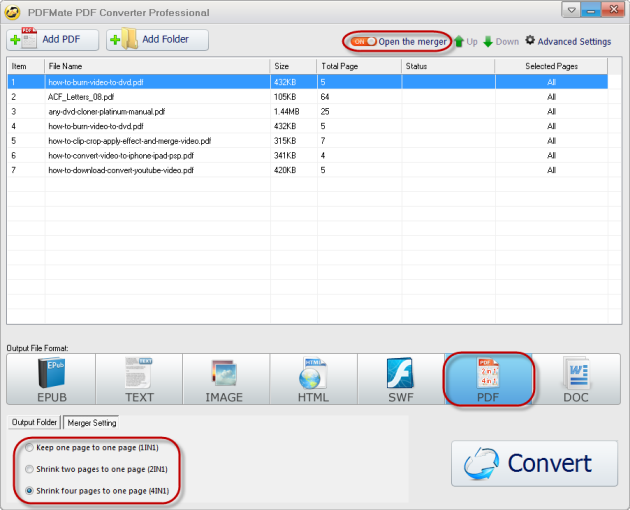
При включении merger доступны режимы 1IN1, 2IN1 и 4IN1, а итог собирается после нажатия Convert.
Разбиение работает не менее интересно. В колонке Selected Pages по умолчанию у файла стоит All, но это значение можно раскрыть и выбрать один из предустановленных вариантов или свой диапазон. Программа понимает формат записи вроде 1, 3, 5-9. Более того, если разделять диапазоны символом /, можно в один проход разрезать один PDF на несколько новых файлов. То есть запись вроде 1,3-5/6-10/11-14 означает, что программа создаст несколько отдельных документов по этим блокам страниц. Это одна из самых сильных функций PDFMate, потому что она реально экономит время.
Еще одна полезная деталь — выбор All odd pages и All even pages. Это позволяет одним действием извлечь только нечетные или только четные страницы. Сценарий банальный, но часто нужный: разделить двухсторонний скан, разобрать документацию, выделить только одну сторону в комплекте страниц, подготовить отдельные блоки для печати или проверки. И здесь PDFMate действует очень рационально: эта функция встроена прямо в поле выбора страниц, без отдельных мастеров и диалогов.
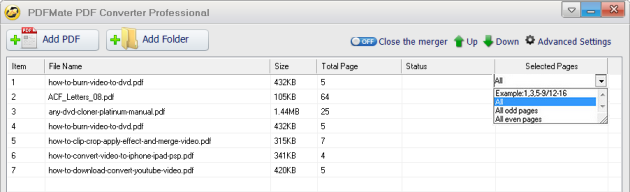
В колонке Selected Pages можно выбрать All odd pages, All even pages или задать собственный диапазон вроде 1,3,5-9.
С точки зрения повседневной работы merge/split в PDFMate сделан лучше, чем у многих простых PDF-конвертеров. Здесь нет ощущения, что функции добавлены для галочки. Объединение связано с layout-настройками, разбиение — с мощным полем диапазонов, а выбор нечетных и четных страниц делает программу реально пригодной для офисной рутины. Если пользователь постоянно собирает отчеты из нескольких PDF или нарезает большие документы на отдельные части, PDFMate PDF Converter Professional в этом чувствует себя уверенно.
Как пользоваться PDFMate PDF Converter Professional: пошаговые сценарии
Как конвертировать PDF в Word
Этот сценарий — база, ради которой многие вообще смотрят на PDFMate PDF Converter Professional. Последовательность действий короткая и предсказуемая:
-
Нажать Add PDF и выбрать исходный файл, либо использовать Add Folder для пакетной загрузки.
-
Проверить, что файл появился в таблице.
-
При необходимости открыть колонку Selected Pages и указать не весь документ, а только нужные страницы.
-
Внизу, в Output File Format, выбрать DOC или Word.
-
Если документ — скан, зайти в Advanced Settings и включить OCR.
-
В зоне Output Folder выбрать либо Save Target File(s) To Source Folder, либо Custom и свой путь.
-
Нажать Convert. После окончания в колонке Status появится Success, а результат можно открыть через Open или через папку вывода.
Практически это работает именно так, как и должна работать нормальная PDF to Word программа: файл загружается, формат выбирается одной кнопкой, путь задается внизу, конвертация запускается через Convert. Если документ текстовый и без экзотической верстки, PDFMate справляется быстро. Если же это тяжелый скан или сложный макет с колонками и вложенными таблицами, уже потребуется дополнительная ручная проверка результата. Сам механизм конвертации при этом остается простым и понятным.
Как распознать сканированный PDF через OCR
Для OCR-сценария порядок действий такой:
-
Добавить PDF через Add PDF.
-
Если программа определит сканированный документ, она покажет отдельное окно с предложением включить OCR.
-
Если всплывающее окно не появилось или нужно настроить режим вручную, нажать Advanced Settings.
-
Перейти на вкладку OCR.
-
Отметить Enable OCR to convert scanned PDFs.
-
Выбрать Efficiency-priority recognition mode или Quality-priority recognition mode.
-
Вернуться в основное окно, выбрать выходной формат — чаще всего Word или searchable PDF — и нажать Convert.
Критично помнить, что OCR в программе ориентирован на английские символы. Поэтому рабочий сценарий здесь узкий, но понятный: англоязычный скан в Word или searchable-формат. Если задача именно такая, PDFMate закрывает ее без лишних действий. Если же нужен OCR для русского, нескольких языков сразу или сложных многоязычных документов, инструмент лучше рассматривать как компромиссное решение, а не как эталон.
Как объединить несколько PDF в один
Алгоритм merge в PDFMate PDF Converter Professional выглядит так:
-
Нажать Add PDF несколько раз или добавить набор документов через Add Folder.
-
Убедиться, что все файлы отображаются в таблице в нужном порядке.
-
При необходимости переставить документы кнопками Up и Down.
-
В зоне Output File Format выбрать PDF.
-
Включить merger верхним переключателем, чтобы он перешел в состояние ON Open the merger.
-
Внизу открыть Merger Setting и выбрать компоновку 1IN1, 2IN1 или 4IN1.
-
При необходимости задать File Name и диапазоны страниц.
-
Выбрать папку в Output Folder и нажать Convert.
Если нужно не просто склеить файлы подряд, а собрать итог из отдельных страниц разных документов, PDFMate тоже это умеет. Для каждого файла можно заранее указать нужный диапазон в Selected Pages, а затем уже включить merger. В результате программа объединит не все исходники целиком, а только выбранные блоки. Для сценариев вроде взять титульную страницу из одного PDF, приложения из второго и нужный диапазон из третьего это очень удобная логика.
Как извлечь конкретные страницы, только нечетные или только четные
Этот сценарий в PDFMate реализован лучше, чем в большинстве простых PDF-конвертеров:
-
Добавить один PDF через Add PDF.
-
В колонке Selected Pages нажать на значение All.
-
Выбрать один из вариантов: All odd pages, All even pages или пользовательский диапазон.
-
Если нужен собственный диапазон, использовать формат вроде 1,3,5-9.
-
Если PDF надо разделить на несколько отдельных файлов, разделять блоки символом / — например, 1-5/6-10/11-14.
-
Выбрать формат вывода. Если цель — получить новые PDF-файлы, выбрать PDF.
-
Нажать Convert.
Этот способ особенно хорош тем, что split и extract pages встроены в одну и ту же механику. Не нужно сначала извлекать страницы, потом отдельно разрезать документ, потом собирать заново. У PDFMate вся работа делается через одну колонку и одно поле диапазонов. Именно такие решения и формируют впечатление от программы как от продуманной офисной утилиты.
Как создать PDF из Word, Excel, PowerPoint или JPG
Для создания нового PDF последовательность очень прямая:
-
Нажать Create PDF на верхней панели.
-
В открывшемся окне выбрать JPG, WORD, EXCEL или PPT.
-
Нажать Add File и указать исходный документ.
-
В поле PDF Store Path задать папку сохранения.
-
Если нужно, включить Open Password или Permission Password.
-
При необходимости отметить Editing Allowed, Copying Allowed, Printing Allowed.
-
Нажать Create PDF.
В реальной работе эта функция полезна тем, что позволяет быстро собирать PDF из исходных офисных документов без запуска отдельного виртуального принтера и без путешествий по меню Word, Excel или PowerPoint. Для пользователя все сведено к одному окну: тип файла, источник, путь, пароль, права, создание. Если нужен простой PDF creator под Windows-поток документов, этот режим у PDFMate сделан грамотно.
Качество конвертации на практике
У PDFMate PDF Converter Professional есть важная особенность: программа лучше всего показывает себя на понятных, линейных задачах. Чем ближе документ к обычному офисному PDF — текстовые страницы, стандартные таблицы, не слишком сложная структура, нормальный шрифт, обычные изображения, — тем органичнее работает конвертация PDF в Word, Text и другие форматы. Интерфейс, набор настроек и трехшаговая логика работы как раз под это и заточены.
Наиболее убедительно программа выглядит в трех сценариях. Первый — пакетная конвертация нескольких PDF в Word или Text. Второй — техническое разрезание, извлечение страниц и merge/split. Третий — создание PDF из Word, Excel, PowerPoint и JPG с базовой защитой. В этих режимах PDFMate воспринимается как утилита, которая делает именно то, что обещает, без лишней сложности.
Сложнее ситуация с документами, где критична тонкая реконструкция макета. PDFMate дает полезные настройки, но они все же ограничены. Поэтому для тяжелых журналов, многоуровневых табличных сеток, нестандартных шрифтовых композиций или PDF с большим количеством вложенных элементов программа скорее решает задачу достать содержимое и сохранить рабочую форму, чем воссоздать документ идеально один в один. Именно в этом и проходит граница между PDFMate и более тяжелыми PDF-редакторами.
OCR-часть тоже стоит оценивать трезво. Для англоязычных сканов программа полезна: она автоматически предлагает включить OCR, дает выбор между скоростью и качеством, после чего позволяет получить редактируемый или searchable-результат. Но сама постановка OCR внутри PDFMate — это уровень встроенной полезной функции, а не уровень специализированной платформы распознавания. Именно поэтому для единичных англоязычных сканов она подходит, а для серьезной OCR-рутины уже нет.
Есть и еще один нюанс. Подход PDFMate к PDF — это подход конвертера. То есть программа мыслит документ как объект, который надо преобразовать, сжать в другой вид, разобрать на части, собрать, защитить, экспортировать. Это дает ей скорость и простоту, но одновременно объясняет, почему она не воспринимается как площадка для глубокой послойной правки. Конвертация PDF — сильная сторона; полноценное редактирование PDF-содержимого — не ее специализация.
Производительность и удобство в повседневной работе
В повседневной работе PDFMate PDF Converter Professional выигрывает за счет пакетной логики. Add Folder позволяет сразу подгрузить папку с PDF, список показывает размер и число страниц, а затем выходной формат назначается одним кликом. Это избавляет от лишних повторяющихся действий. Для сценариев, где надо быстро прогнать пачку документов через один и тот же формат, такой интерфейс действительно удобен.
Плюс программы в том, что почти каждая операция доведена до рабочего минимума. Нужно получить новый PDF из Word — есть отдельное окно. Нужно включить OCR — есть отдельная вкладка. Нужно выбрать только нечетные страницы — это сделано через Selected Pages. Нужно собрать несколько PDF в один — есть merger toggle и Merger Setting. За счет этой разложенности по понятным зонам программа не перегружает пользователя, даже если умеет довольно много.
С другой стороны, возраст интерфейсной логики чувствуется постоянно. Крупные иконки, старый стиль окон, некоторая прямолинейность настроек, наличие SWF среди выходных форматов — все это выдает продукт, который формировался в другой эпохе PDF-софта. Это не ломает программу, но влияет на восприятие: PDFMate ощущается как инструмент-работяга, а не как современная платформа управления документами. Для кого-то это минус, для кого-то — наоборот, плюс, потому что программа не распыляется и не превращается в громоздкий комбайн.
Плюсы PDFMate PDF Converter Professional
У программы есть несколько сильных сторон, которые видны сразу после знакомства с интерфейсом и несколькими реальными сценариями работы:
-
понятная логика основного окна с кнопками Add PDF, Add Folder, Create PDF, Advanced Settings и Convert
-
поддержка пакетной загрузки и пакетной конвертации
-
реальная, а не номинальная работа с merge и split
-
точное управление страницами через Selected Pages, включая All odd pages, All even pages и диапазоны с разделителем /
-
создание PDF из JPG, WORD, EXCEL и PPT
-
встроенный OCR с автоматическим обнаружением сканов
-
защита итоговых файлов через Open Password и Permission Password
-
наглядная зона Output Folder с возможностью сохранять результат рядом с исходником или в отдельную папку
Главный плюс PDFMate в том, что каждая из этих функций не висит в описании мертвым грузом. Они реально встроены в рабочие сценарии и доступны без долгого обучения. Это особенно важно для пользователей, которым нужен не экосистемный PDF-продукт, а конкретная программа, чтобы перевести PDF в Word, собрать отчет из трех файлов или быстро сделать защищенный PDF из офисного документа.
Минусы программы
Минусы у PDFMate PDF Converter Professional тоже вполне очевидны.
Во-первых, OCR ограничен английскими символами. Для русскоязычного или многоязычного документооборота это серьезное ограничение. Во-вторых, программа дает хорошие прикладные сценарии конвертации, но не тянет на полноценный PDF editor в том смысле, в каком это умеют Foxit, Nitro или PDFelement. В-третьих, интерфейс старый и местами грубоватый по современной мерке. В-четвертых, наличие SWF среди выходных форматов прямо показывает, что часть функциональной матрицы давно не переосмыслялась под сегодняшние потребности.
Есть и более тонкий минус: PDFMate сильнее как инструмент трансформации документа, чем как инструмент его точной реконструкции. Когда нужно просто получить текст, Word, изображения, страницы или новый PDF — все хорошо. Когда нужен более сложный контроль над итоговым видом, документным сравнением, многоязычным OCR, аннотациями, формами, подписью и тонкой правкой содержимого — программа быстро начинает уступать специализированным аналогам.
Сравнение с аналогами
Ниже — краткая ориентирующая сводка, которая помогает понять место PDFMate PDF Converter Professional среди реальных программ этого рынка. Сравнение построено на основных функциях PDFMate — конвертация, OCR, create PDF, merge/split и security — и на функциональных профилях PDFelement, ABBYY FineReader PDF, Nitro PDF Pro и Foxit PDF Editor.
| Программа | На чем делает акцент | Где PDFMate выглядит сильнее | Где PDFMate уступает |
|---|---|---|---|
| PDFMate PDF Converter Professional | Конвертация PDF, OCR для англоязычных сканов, create PDF, merge/split, защита | Проще вход, быстрее освоение, очень удобная работа с диапазонами страниц и простыми сценариями | Слабее как полноценный редактор PDF |
| Wondershare PDFelement | PDF editing, create/convert, merge/split, OCR, protection | Меньше перегружен, проще для чистой конвертации | PDFelement шире по редактированию и OCR, поддерживает multi-language OCR и batch OCR |
| ABBYY FineReader PDF | OCR, digitization, conversion, comparison, работа с большим числом языков | Проще и легче как бытовой конвертер | FineReader намного сильнее в OCR и языковой поддержке |
| Nitro PDF Pro | PDF editing, OCR, forms, watermarks, annotations, merge | Быстрее как узкий конвертер без лишней обвязки | Nitro сильнее по бизнес-редактированию и управлению PDF |
| Foxit PDF Editor | Create, Scan to PDF, OCR, Convert, Protect, Merge/Split PDF, Edit | Проще для простых преобразовательных задач | Foxit заметно богаче как редактор и экосистема для работы с PDF |
Wondershare PDFelement
PDFelement — это уже полноценный PDF editor с акцентом на редактирование, создание, конвертацию, merge/split, OCR, page management, digital signature и защиту PDF. На этом фоне PDFMate выглядит заметно уже: он проще, легче читается и быстрее вводит пользователя в базовые задачи, но уступает PDFelement по масштабу самой платформы. Если нужен именно конвертерный workflow без тяжелой редакторской оболочки, PDFMate смотрится логично. Если нужен универсальный PDF-редактор, PDFelement выше классом.
ABBYY FineReader PDF
FineReader PDF — это OCR-центричный инструмент. Он заточен на digitize, convert, retrieve, edit, protect, compare и работу с документами в большом количестве языков. На этом фоне PDFMate выигрывает разве что в простоте и меньшем пороге входа для базовой рутины. Но если основная задача — OCR, особенно многоязычный, FineReader — просто другой уровень.
Nitro PDF Pro
Nitro PDF Pro позиционируется как редактор, который умеет редактировать текст и изображения, merge PDFs, fill forms, OCR scanned files, add watermarks and headers, annotate и вести работу с PDF внутри одного потока. У него заметно сильнее слой полноценного редактирования документа, а также формы и аннотации. PDFMate на этом фоне проще и прямолинейнее: меньше функций вокруг документа, но быстрее сценарии конвертации, create PDF и split/merge для тех, кому не нужен большой редактор. Иначе говоря, Nitro сильнее в жизни внутри PDF, а PDFMate — в быстро преобразовать PDF или собрать и разобрать его.
Foxit PDF Editor
Foxit PDF Editor предлагает Create PDF, Scan to PDF с OCR, Convert PDF, Protect PDF, Merge/Split PDF, Advanced Editing, Fill & Sign, Share & Collaborate и другие функции. То есть это полноценная экосистема PDF-работы. На ее фоне PDFMate выигрывает только в том случае, если пользователю нужен максимально простой, нераздутый инструмент: добавить PDF, выбрать Word или PDF, выставить страницы, запустить конвертацию, сделать merge/split или создать PDF из Office-файла. Когда же задача выходит в редакторский режим, Foxit объективно богаче.
Итог сравнения
Если коротко зафиксировать позицию программы на рынке, PDFMate PDF Converter Professional — это не конкурент лучшим PDF-редакторам в широком смысле. Это конкретный конвертер и PDF-инструмент для прикладных операций: PDF to Word, OCR для англоязычных сканов, create PDF, merge/split, security и пакетная работа с документами. По этой причине сравнивать его надо не в логике умеет ли он все то же, что PDFelement, ABBYY, Nitro или Foxit, а в логике нужен ли пользователю именно конвертерный workflow без тяжелой редакторской оболочки. В этой нише программа остается уместной.
Кому подойдет PDFMate PDF Converter Professional
PDFMate подойдет тем, кто регулярно делает однотипные прикладные операции с PDF:
-
переводит PDF в Word, Text, EPUB, Image или HTML
-
работает с пачками файлов и хочет использовать Add Folder
-
часто извлекает только часть страниц
-
собирает несколько PDF в один файл
-
делает split по диапазонам страниц через запись с /
-
создает PDF из Word, Excel, PowerPoint и JPG
-
иногда распознает англоязычные сканы через OCR
-
хочет быстро поставить Open Password или Permission Password на результат
Особенно органично программа смотрится там, где пользователю не нужна экосистема работы с PDF, а нужен конкретный рабочий нож: конвертировать, достать страницы, собрать документ, сохранить в нужной папке, при необходимости защитить. В этом амплуа PDFMate PDF Converter Professional смотрится честно и функционально.
Кому программа не подойдет
Неудачным выбором PDFMate будет в нескольких случаях:
-
если нужен полноценный PDF editor с глубокой правкой текста, объектов, форм и аннотаций
-
если OCR нужен не только для английского
-
если важны document comparison и серьезная работа со скан-потоками
-
если нужна современная документная платформа с collaboration, e-sign и расширенной экосистемой
-
если основная работа — это не конвертация PDF, а сложное управление документами внутри PDF
Программа не плохая и не слабая сама по себе. Она просто специализированная. Ошибка здесь возможна только одна: ожидать от PDFMate того, для чего она изначально не предназначена. Если подходить к ней как к PDF-конвертеру с OCR, merge/split, create PDF и базовой защитой, претензий к ее классу меньше. Если ждать от нее возможностей Foxit, Nitro, PDFelement или ABBYY, разочарование почти неизбежно.
Итог
PDFMate PDF Converter Professional — это конкретная, утилитарная и довольно честная программа. Она не маскируется под универсальный документный центр и не обещает невозможного. Ее реальные сильные стороны — конвертация PDF в Word, Text, EPUB, Image, HTML и SWF, создание PDF из Word, Excel, PowerPoint и JPG, работа с Selected Pages, merge/split, базовая защита через Open Password и Permission Password, а также OCR для англоязычных сканов.
Главный вывод такой: PDFMate лучше всего воспринимать как рабочий инструмент для преобразования PDF и быстрых операций вокруг него. У нее старомодный интерфейс, OCR с языковым ограничением и не самый широкий горизонт по части редактирования. Но при этом у программы очень понятная логика, хороший набор точечных функций и действительно удобные сценарии для пакетной конвертации, split, merge и create PDF. Для пользователя, которому нужен именно такой профиль задач, PDFMate PDF Converter Professional остается удачным выбором.
