IRIScan Desk — настольная программа I.R.I.S. для управления фирменными камерными сканерами семейства Desk: она захватывает документы и развороты книг, исправляет перспективу, распознаёт текст и сохраняет результат в PDF, офисные, графические и аудиоформаты. Приложение устанавливается на Windows или macOS, а для активации и полноценной работы требует подключённый по USB совместимый сканер IRIScan Desk.
Название относится прежде всего к программному компоненту комплекта с верхнепланшетной USB-камерой, а не к самостоятельному универсальному PDF-редактору. В актуальном поколении Desk 7 используется ветка IRIScan Desk 4.0; официальный установочный пакет для Windows обозначен как IRIScan Desk Pro Duo 4.0.7. Прежние комплекты Desk 5 и Desk 6 поставлялись со своими выпусками приложения, поэтому установщик следует выбирать по модели устройства, а не только по похожему названию.
Главная практическая ценность IRIScan Desk состоит в едином цикле положить оригинал под камеру — проверить живое изображение — автоматически выровнять — распознать — экспортировать. Программа рассчитана на книги, журналы, отдельные листы, удостоверения, штрихкоды и предметы, которые неудобно прижимать к стеклу. При этом она не заменяет полноценный редактор готовых PDF: её сильная сторона — получение и первичная обработка материала непосредственно с фирменного сканера.
Скачать IRIScan Desk
- Редактирование PDF
- Русский интерфейс
- Просто новичкам
- Требуется фирменный сканер
- Часть функций только Windows
- Только Outlook для почты
Что именно представляет собой IRIScan Desk
Разработчик I.R.I.S. SA описывает IRIScan Desk как программу захвата изображений и видео, работающую вместе с USB-сканерами семейства IRIScan Desk. Камера располагается над рабочей областью и передаёт в приложение непрерывный предпросмотр. Пользователь выбирает сценарий на ленте, задаёт обрезку, режим захвата и формат результата, после чего запускает съёмку экранной кнопкой, внешней кнопкой или педалью. Такой принцип отличается от обычного планшетного сканирования: оригинал остаётся открытым, а страница фотографируется сверху.
В текущей документации программная ветка называется IRIScan Desk v4.0 и заявлена как совместимая с семейством сканеров Desk. Для Desk 7 Pro и Desk 7 Business опубликован общий Windows-пакет с названием Pro Duo 4.0.7 и отдельный пакет для macOS. В интерфейсе могут отображаться возможности, зависящие от конкретной модели: например, разрешение камеры, набор светодиодов, внешняя педаль или поддерживаемый размер документа определяются подключённым устройством, а не одной лишь версией программы.
Важно не смешивать IRIScan Desk с другими продуктами того же производителя. Readiris PDF — отдельный менеджер PDF и OCR, который может входить в общий установочный набор как пробная версия, но не является оболочкой управления камерой. IRIScan Desk TWAIN — дополнительный драйвер для передачи изображения в сторонние приложения. Мобильное приложение IRIScan PDF предназначено для других устройств и сценариев. Наконец, слова Pro и Business в линейке Desk обычно указывают на комплектацию сканера и доступные функции, а не на свободно переключаемую лицензию внутри одного универсального файла.
Почему это устанавливаемая программа, а не онлайн-сервис
Приложение нужно загрузить и установить в операционную систему. Руководство отдельно описывает запуск установочных файлов, рекомендуемую перезагрузку, разрешения камеры и подключение USB. При активации IRIScan Desk проверяет наличие совместимого сканера; без подключённого устройства полноценная работа не предусмотрена. Облачные направления Dropbox и OneDrive являются лишь вариантами выгрузки готового результата на Windows, а не местом выполнения самого сканирования.
Фирменный установщик нового поколения может работать как загрузчик: он определяет подключённую модель и подтягивает нужные компоненты. Для ручной установки производитель также публикует отдельные пакеты IRIScan Desk 7 для Windows и macOS. Это объясняет, почему слово online иногда встречается рядом с установщиком: оно относится к способу получения компонентов, но не превращает программу в браузерный сервис.
Совместимость, редакции и требования
Для ветки 4.0 официальное руководство, выпущенное для Desk 7, указывает 64-разрядные Windows 10 и Windows 11, а также macOS 13, 14 и 15 на Apple ARM. Требуется 8 ГБ оперативной памяти, около 4 ГБ свободного места и свободный USB-порт версии 2.0 или выше. На странице самого оборудования встречаются более широкие границы совместимости, однако при выборе компьютера разумнее ориентироваться на требования актуального программного руководства и на конкретный пакет, предлагаемый центром поддержки в момент установки.
Интерфейс локализован на восемнадцать языков, среди которых есть русский. По умолчанию язык программы следует языку операционной системы. В Windows его можно изменить в общих настройках, а на macOS выбор связан с системными параметрами языка и региона. Распознавание текста — отдельная сущность: OCR поддерживает 138 языков, и язык документа необходимо указывать перед экспортом в распознаваемый формат.
| Компонент | Windows | macOS |
|---|---|---|
| Сканирование документов и книг | Поддерживается | Поддерживается |
| OCR на 138 языках | Поддерживается | Поддерживается |
| Видео и Facecam | Поддерживается | Поддерживается |
| Штрихкоды, ID и паспорта | Поддерживается | Поддерживается |
| Редактор страниц и сравнение изображений | Есть | В руководстве не заявлены |
| Экспорт в MP3 и WAV через TTS | Есть | Не заявлен |
| Dropbox, OneDrive, FTP и отправка почтой | Есть | Не заявлены |
Разница между платформами заметна не только в списке кнопок. Windows-версия включает редакторы, конвертер файлов, сравнение изображений, текст-в-речь и сетевые направления экспорта. На Mac остаётся основной цикл захвата, OCR и локального сохранения, но часть вспомогательных операций отсутствует. Поэтому перенос рабочего процесса с Windows на macOS следует планировать заранее: одинаковое название приложения не означает полного совпадения функций.
Установка и первый запуск
Перед установкой полезно определить точную модель по шильдику или регистрационной карточке. Desk 6 Pro, Desk 7 Pro и Desk 7 Business используют разные пакеты, хотя значок и название приложения похожи. Установка чужой ветки может завершиться отсутствием камеры, циклическим поиском устройства или сообщением о неавторизованном оборудовании. Для Desk 7 приоритетным является общий установщик с автоматическим определением модели либо ручной пакет IRIScan Desk 7.
- Скачайте пакет с карточки поддержки своей модели и сохраните его на локальный диск.
- Подключите питание, если оно требуется выбранной комплектацией, но следуйте порядку, показанному установщиком.
- Запустите файл с правами обычного пользователя; повышение прав подтвердите только для издателя I.R.I.S. SA.
- Установите IRIScan Desk, а TWAIN-драйвер добавьте лишь тогда, когда камера должна быть доступна из стороннего ПО.
- Разрешите настольным приложениям доступ к камере, затем подключите сканер напрямую к USB-порту.
- Откройте IRIScan Desk и дождитесь живого изображения, прежде чем менять параметры захвата.
Активация привязана к оборудованию. Руководство прямо требует подключить IRIScan Desk по USB-C; для неподходящей камеры часть функций может не работать. Это не классическая схема с вводом серийного номера программы, поэтому копирование установленной папки на другой компьютер проблему не решает. На новом компьютере нужно заново установить подходящий пакет и подключить тот же совместимый сканер.
В Windows критично системное разрешение камеры. В разделе конфиденциальности должны быть включены общий доступ к камере и разрешение для классических приложений. Антивирус или корпоративная политика также могут блокировать захват. На macOS приложению требуется доступ к камере; производитель дополнительно рекомендует полный доступ к диску, чтобы экспорт не упирался в ограничения папок. После изменения разрешений программу лучше закрыть и открыть снова.
Как устроен интерфейс
Рабочее окно разделено на несколько устойчивых областей. Сверху находится лента с вкладками сценариев и их параметрами. В центре расположен живой предпросмотр камеры или редактор уже захваченного материала. Слева обычно появляется панель миниатюр страниц, справа — выходная область с готовыми файлами и быстрыми действиями. Дополнительная панель камеры отвечает за разрешение, поворот и свойства изображения. Такая структура позволяет видеть одновременно оригинал, последовательность кадров и конечный документ.
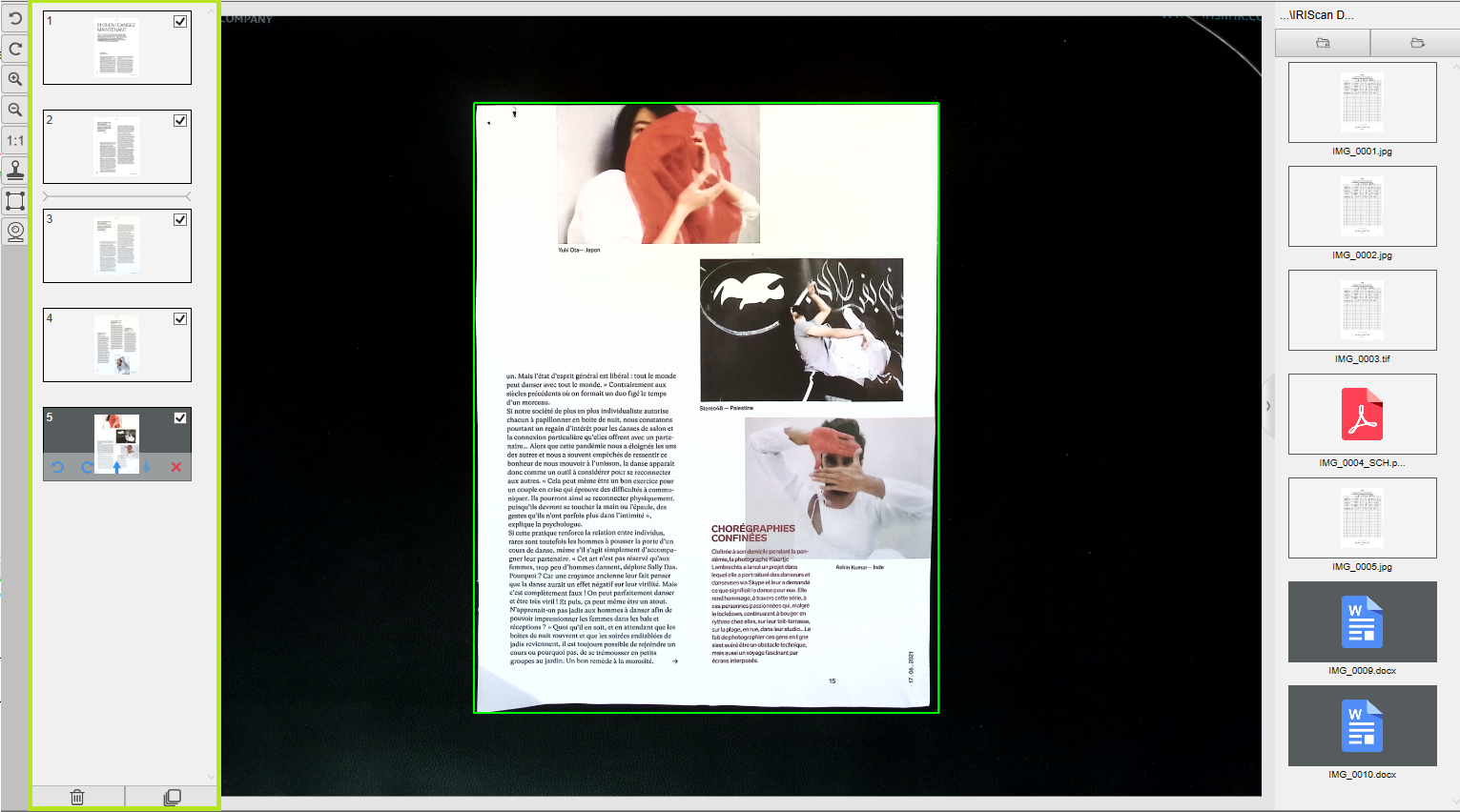
Основные вкладки — Document, Book, Barcode, ID Documents и Video. В некоторых описаниях встречается также режим e-Documents: его назначение связано с открытием и преобразованием уже имеющихся изображений. Набор вкладок зависит от выпуска и платформы. Внутри каждой вкладки повторяются общие элементы: способ обрезки, режим сканирования, обработка краёв, профиль изображения, формат вывода, язык OCR и правило формирования имени.
Кнопки Scan, Share и Export отражают разные стадии. Scan создаёт кадр и помещает его в текущую последовательность. Share применяет направление отправки, если оно доступно. Export запускает обработку всех выбранных страниц в заданный формат. При многостраничном проекте важно не путать момент захвата с моментом экспорта: миниатюры можно проверить, переставить или удалить до создания итогового PDF.
Общие настройки
В окне Settings доступны параметры изображений, веб-камеры и общие параметры. Для PDF можно выбирать стандартное сжатие и режим HICC, а также включать соответствие PDF/A для поддерживаемых вариантов PDF. Есть настройка создания отдельного PDF/A-файла и расширение области автоматической обрезки на заданное число пикселей. Последняя опция полезна, когда алгоритм слишком плотно режет поля, но чрезмерное значение вернёт в кадр часть стола.
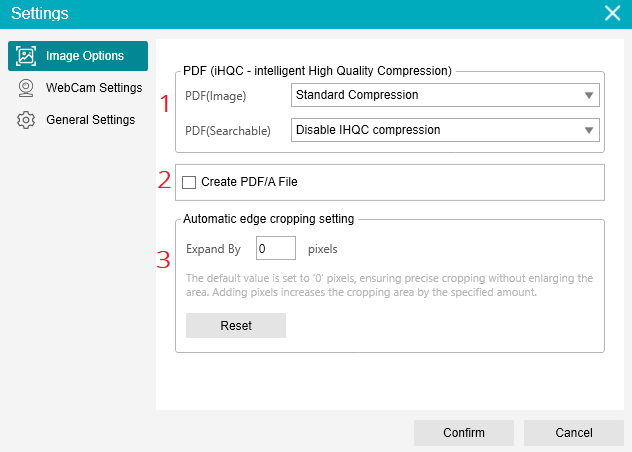
Веб-камерные настройки задают расположение дополнительной камеры относительно основного изображения. Это используется в Facecam и презентационных сценариях. Общие настройки включают путь сохранения, клиент электронной почты и сведения о программе. В Windows здесь же доступны команды проверки обновлений и выбор языка интерфейса. На macOS сведения о версии открываются через системное меню приложения.
Свойства камеры
Панель camera properties позволяет корректировать яркость, контраст, оттенок, насыщенность, резкость и баланс белого. Она также содержит частоту электросети 50 или 60 Гц, что помогает уменьшить полосы и мерцание при искусственном освещении. Автоматический баланс белого обычно удобнее для обычной бумаги, но при цветных оригиналах или постоянном студийном свете ручная фиксация даёт более одинаковый результат между страницами.
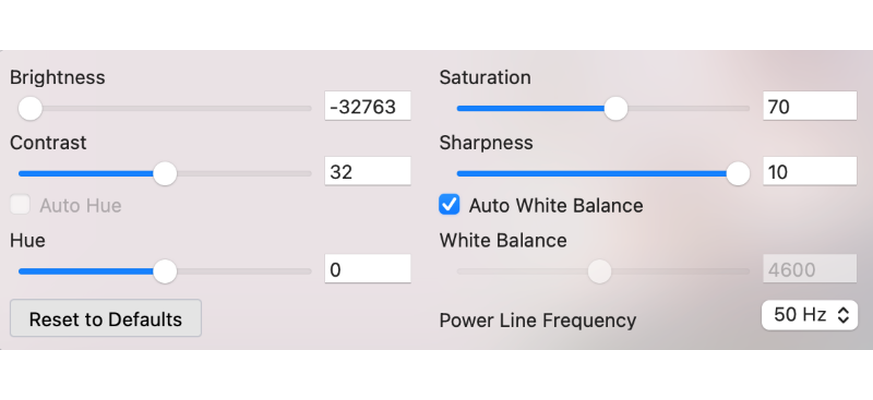
Эти ползунки влияют на исходное изображение ещё до OCR. Слишком высокий контраст способен уничтожить тонкие штрихи, а чрезмерная резкость создаёт светлые ореолы вокруг букв. Для текста лучше сначала выставить равномерный свет и правильную экспозицию, затем выполнить пробный кадр и проверить мелкий шрифт при увеличении. Кнопка сброса возвращает заводские значения, если серия экспериментов ухудшила изображение.
Сканирование отдельных документов
Для одного листа используется вкладка Document и режим Single page. Автоматическая обрезка ищет границы бумаги, исправляет наклон и после захвата сразу передаёт страницу в выбранный формат. Для нескольких листов выбирают Multiple page: каждый кадр добавляется в панель миниатюр, а экспорт выполняется после завершения серии. Это удобно для договоров, счетов, конспектов и смешанных подборок, которые нужно объединить в один файл.
Варианты обрезки включают автоматическое распознавание одного документа, сканирование нескольких объектов, ручную рамку и отсутствие обрезки. Режим Multiple crop полезен для визиток, чеков или фотографий, разложенных на коврике: приложение выделяет несколько областей и сохраняет их как отдельные изображения. Ручная рамка подходит для нестандартного оригинала, когда край бумаги сливается с фоном или требуется захватить только фрагмент.
Scan mode определяет, сколько страниц появится после одного действия. Single page завершает операцию после кадра. Multiple page накапливает последовательность. Self-defined позволяет вручную управлять логикой проекта. В некоторых сценариях доступен повторный захват через заданный интервал и автоматическая реакция на смену страницы. Таймер особенно полезен, когда руки заняты выравниванием листа и нежелательно трогать клавиатуру.
Профили Color, Grayscale и Black & White следует выбирать по содержимому. Цвет сохраняет печати, выделения и фотографии, но создаёт больший файл. Оттенки серого подходят для большинства книг и уменьшают объём без жёсткой бинаризации. Чёрно-белый режим пригоден для контрастного машинописного текста, однако требует аккуратной экспозиции: бледные символы и карандашные пометки могут исчезнуть.
Сканирование книг и журналов
Вкладка Book включает обработку, рассчитанную на разворот. Программа ищет корешок, делит изображение на левую и правую страницы, исправляет геометрическое искривление и может удалять пальцы по краям. В отличие от плоского документа книга имеет переменную высоту, тени в сгибе и выгнутые строки. Поэтому качество зависит не только от разрешения камеры, но и от того, насколько симметрично раскрыт том и видны ли внешние поля.
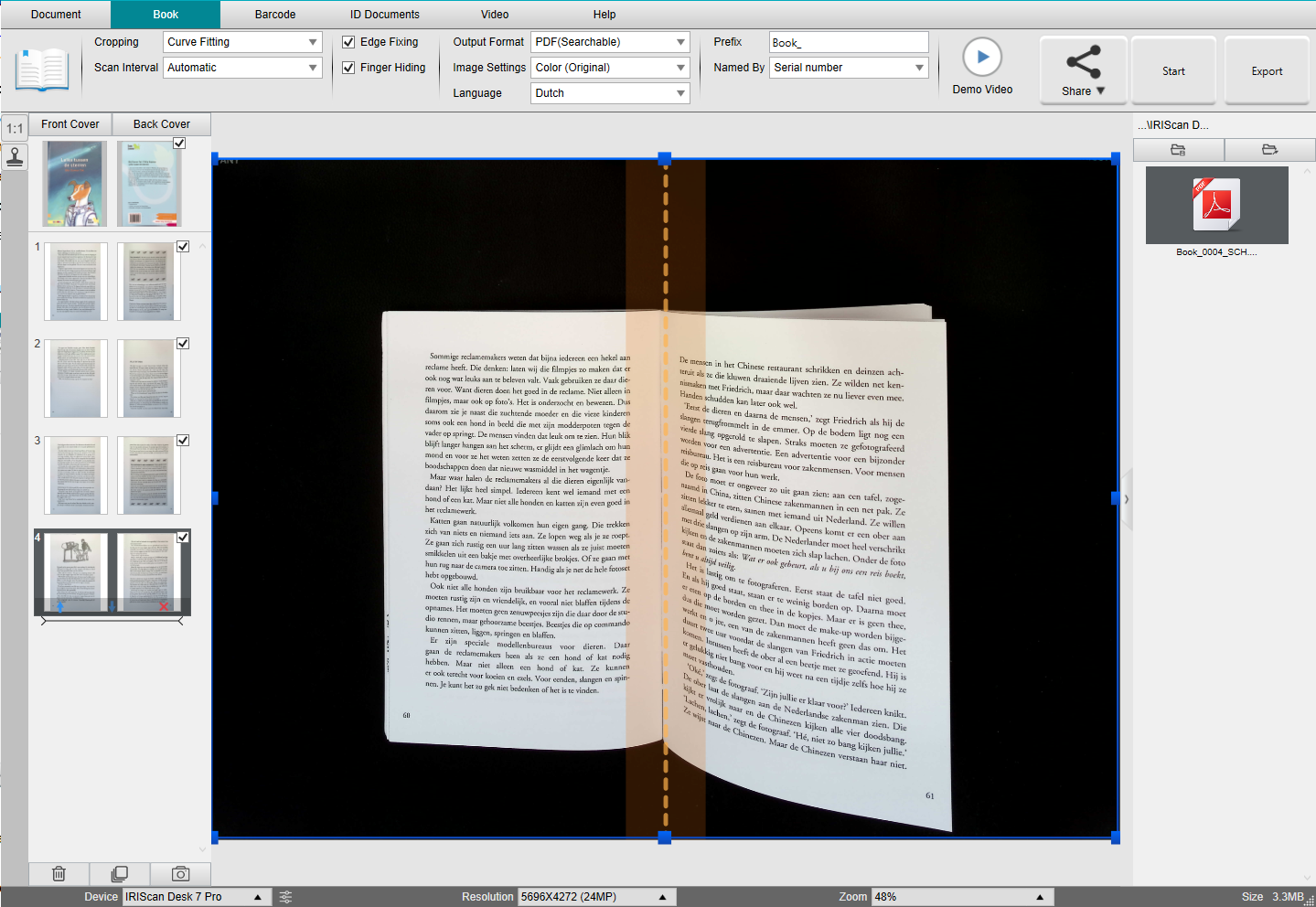
Для длинной серии удобно поставить Scan Interval в Automatic. Программа отслеживает перелистывание и создаёт кадр после стабилизации страницы. Альтернативой служит повтор через пять или семь секунд. Автоматический режим быстрее, но чувствителен к движению рук, бликам и случайной смене изображения; интервальный режим предсказуемее и даёт время расправить лист. Внешняя педаль или кнопка помогает сохранить одинаковый ритм без касания компьютера.
Опция Edge Fixing скрывает тёмные внешние области, однако производитель предупреждает: чёрные детали самого рисунка могут быть ошибочно приняты за фон. На книгах с чёрной рамкой, фотографиями до края или тёмным дизайном её следует проверить на нескольких типичных страницах. Если алгоритм съедает иллюстрации, лучше оставить края, а затем обрезать их в редакторе или PDF-программе.
Finger Hiding работает надёжнее, когда вокруг пальца есть поле и верхний с нижним краем разворота расположены симметрично. Если пальцы перекрывают текст, рисунок или цветной фон, автоматическое удаление не гарантируется. В таких случаях Windows-редактор позволяет открыть страницу и вручную обозначить области, которые нужно скрыть. Нельзя считать эту функцию восстановлением утраченного текста: она маскирует посторонний объект, но не дорисовывает закрытые символы.
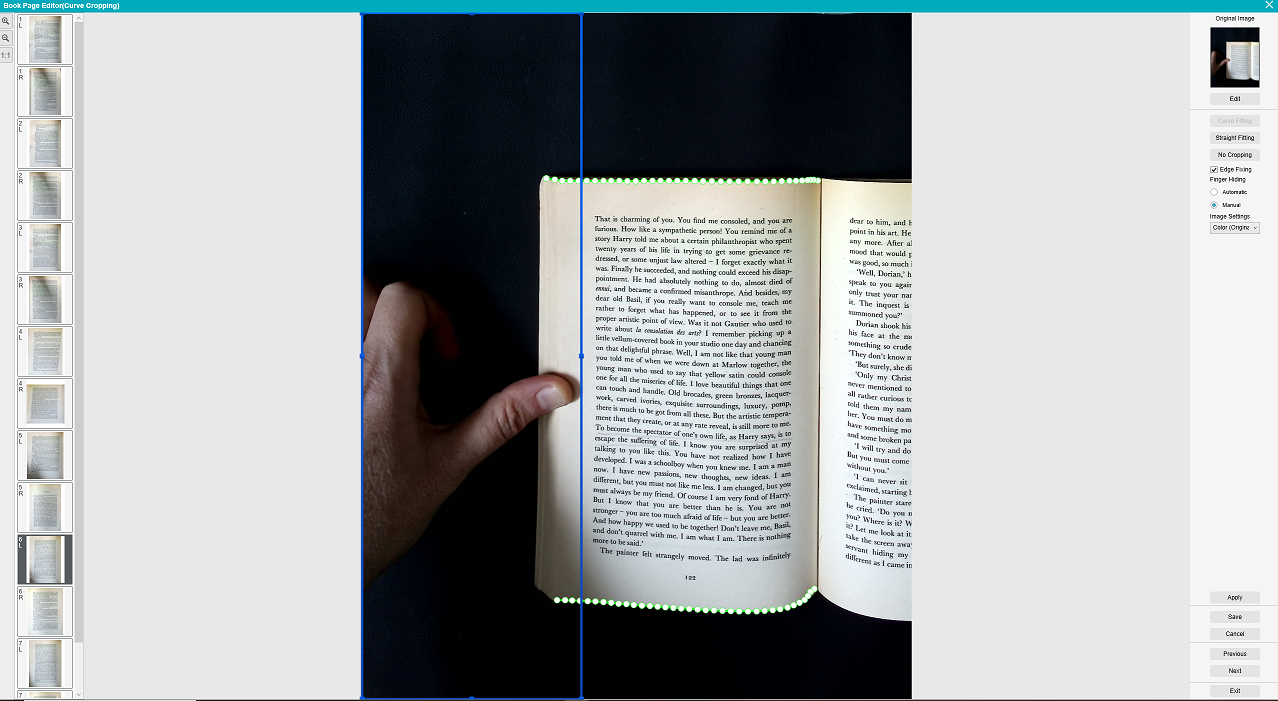
При работе с редким или хрупким изданием полезно уменьшить угол раскрытия и не прижимать корешок. Камерная схема выгодна именно тем, что стекло не давит на переплёт. Компромисс — более сложная геометрия. Для архивного результата стоит сделать тестовый разворот, проверить прямизну строк, сохранность полей и читаемость в сгибе, а затем не менять высоту книги, свет и положение сканера до конца главы.
OCR и поддерживаемые форматы
Встроенный OCR I.R.I.S. поддерживает 138 языков. Распознавание запускается, когда выбран текстовый выход: searchable PDF, PDF text, DOCX, XLSX, TXT или EPUB в соответствующем режиме. Язык нужно выбирать по содержимому страницы, а не по языку интерфейса. Для двуязычного документа полезно использовать поддерживаемую комбинацию, если она присутствует, либо разделять материал на однородные части.
Searchable PDF сохраняет изображение страницы и добавляет текстовый слой для поиска и копирования. PDF text сильнее ориентирован на извлечение распознанного текста. Обычный PDF image не требует OCR и поэтому формируется быстрее. PDF/A доступен как дополнительная настройка для совместимых PDF-вариантов; программа сообщает о соответствии после создания файла. Для длительного хранения это удобнее простого PDF, но корректность архива всё равно стоит проверять в независимом валидаторе, если организация предъявляет формальные требования.
| Формат | Что сохраняется | Типичный сценарий |
|---|---|---|
| PDF image | Изображения страниц | Быстрый электронный экземпляр без распознавания |
| PDF searchable | Изображение и поисковый текстовый слой | Хранилище, поиск, копирование фрагментов |
| PDF text | Распознанное текстовое представление | Дальнейшая работа с содержимым |
| DOCX | Редактируемый документ | Переработка договора, статьи или конспекта |
| XLSX и XLSX+JPG | Табличный результат, иногда с изображениями | Штрихкоды, ID и табличные данные |
| TXT | Чистый распознанный текст | Поиск, индексация, импорт в другую систему |
| JPG, TIFF, BMP, PNG | Растровое изображение | Фотографии, иллюстрации, промежуточная обработка |
| EPUB | Перетекающий текст без изображений | Чтение распознанного текста на электронной книге |
| MP3 и WAV | Озвученный распознанный текст | Доступность и прослушивание на Windows |
Ограничение EPUB принципиально: IRIScan Desk создаёт основной текст с переносом строк, но не включает изображения. Такой файл подходит для чтения линейного материала, а не для сохранения верстки учебника или иллюстрированного каталога. Если важны картинки, формулы и точное расположение элементов, лучше сохранить searchable PDF. EPUB можно рассматривать как дополнительную доступную копию, а не как архивный мастер.
Качество OCR зависит от шрифта, контраста, геометрии и языка. В списке известных ограничений отмечены шрифты меньше восьми пунктов и лёгкие начертания: они снижают качество изображения и точность распознавания. Перед большим проектом стоит проверить страницу с самым мелким текстом, таблицей, сносками и цветным фоном. Если именно она распознаётся приемлемо, простые страницы обычно не создадут неожиданностей.
Редактирование распознанного текста
Windows-версия содержит редактор, в котором слева видна страница, а справа — распознанный текст. Это позволяет сравнивать абзацы, исправлять ошибки и только затем сохранять результат. Редактор особенно полезен перед TTS: синтез речи буквально озвучит неверно распознанные символы, поэтому фамилии, сокращения, номера и знаки препинания лучше проверить вручную.
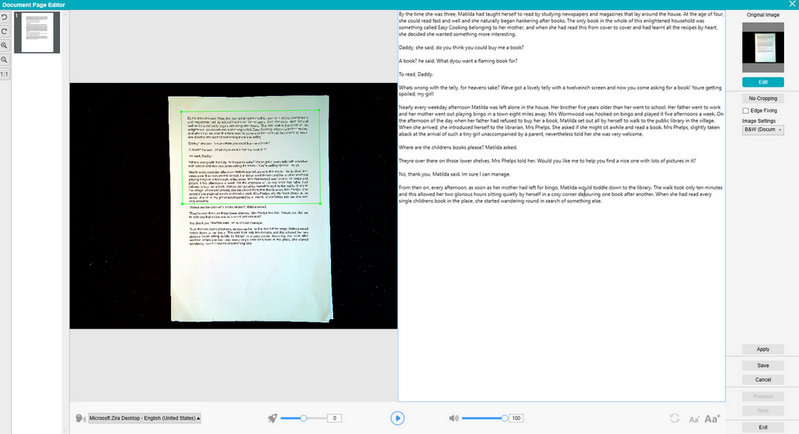
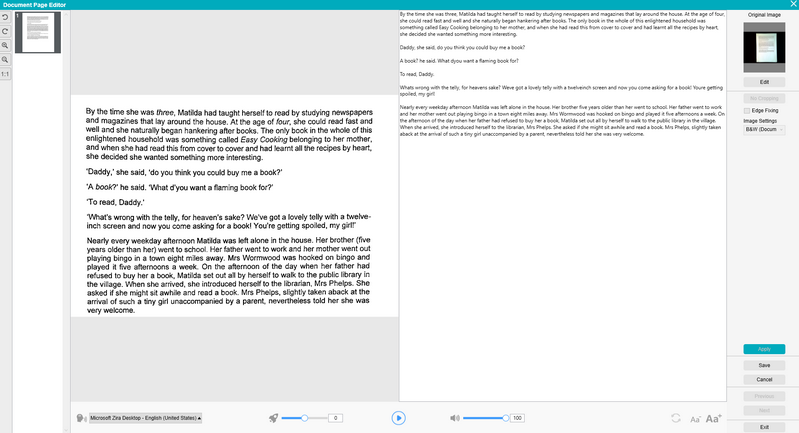
Редактор не следует путать с полноценной вёрсткой Word или исправлением объектов внутри готового PDF. Его задача — проверить страницу и текст на этапе экспорта. Сложные таблицы, колонки и иллюстрации могут потребовать дальнейшей правки в офисном приложении. Для searchable PDF чаще важнее правильное совпадение текстового слоя с изображением, чем визуальное воспроизведение распознанного текста как отдельной страницы.
Создание и сборка PDF
Самый надёжный способ получить многостраничный PDF — сначала собрать все кадры в одном проекте, затем просмотреть миниатюры и только после этого экспортировать. На этапе миниатюр заметны пропущенные, повторные или перевёрнутые страницы. Если экспортировать каждый кадр сразу, исправление порядка потребует внешнего объединения. Режим Multiple page оставляет контроль до финального действия.
IRIScan Desk умеет объединять несколько файлов изображений в один PDF и открывать уже существующее изображение для преобразования. В Windows эти операции выполняются через File Conversion Tool и контекстные команды выходной панели. Практический сценарий — добавить к серии камерных сканов фотографию, полученную другим устройством, или пересобрать набор JPG в один документ без повторной съёмки.
В выходной панели готовые файлы можно открывать, переименовывать, удалять, сравнивать и преобразовывать. Набор команд зависит от платформы: на macOS список короче. Перед удалением важно различать миниатюру текущего проекта и уже сохранённый файл. Удаление из выходной папки может затронуть реальный результат на диске, поэтому для архивных работ полезно сначала скопировать утверждённый PDF в отдельное хранилище.
Функция много поточного экспорта обрабатывает несколько страниц параллельно. На большом проекте это сокращает ожидание, но увеличивает нагрузку на процессор и память. Если компьютер близок к минимальным требованиям, во время OCR лучше закрыть видеоконференцию и тяжёлые редакторы. Окно прогресса можно убрать на задний план, однако завершение следует дождаться перед отключением сканера или переводом компьютера в сон.
Сравнение изображений
В Windows доступен инструмент сравнения. Он открывает несколько изображений рядом, помогает оценить варианты обработки и выбрать лучший кадр. Для книги это удобно после изменения освещения или коррекции изгиба; для документа — после эксперимента с цветом и чёрно-белым режимом. Сравнивать стоит при одинаковом масштабе, обращая внимание на мелкий текст, границы таблиц и детали печатей, а не только на общую яркость.
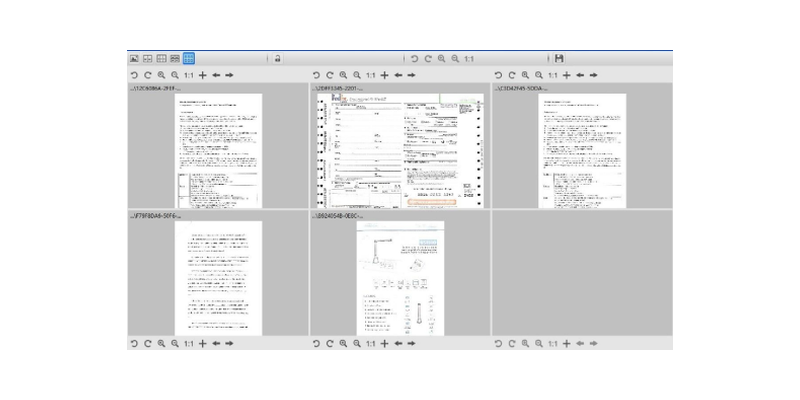
Сравнение не является автоматическим контролем качества и не выявляет все дефекты. Пользователь всё равно должен заметить смаз, отражение, потерянный край или неудачную обрезку. Но параллельный просмотр помогает избежать типичной ошибки, когда более контрастный кадр кажется лучше на миниатюре, хотя при увеличении в нём исчезают тонкие элементы.
Штрихкоды, удостоверения и паспорта
Вкладка Barcode распознаёт линейные штрихкоды и QR-коды. Результат можно записать в XLSX вместе с изображениями либо использовать значение кода как имя файла. Это подходит для инвентаризации, оцифровки маркированных карточек и привязки изображения к номеру. На одной странице гарантированно обрабатывается только один тип кода: смешение линейных и QR-кодов может привести к частичному результату.
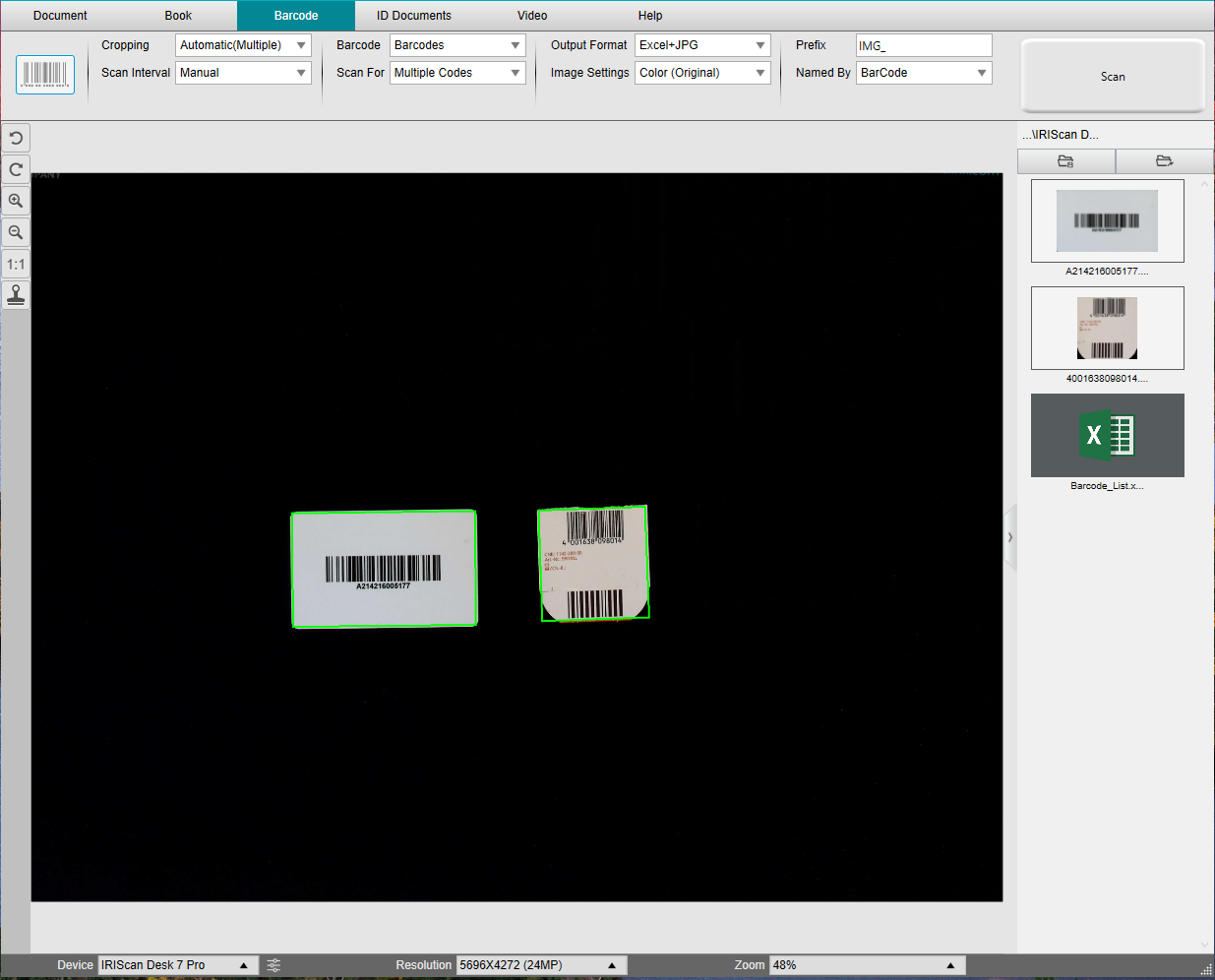
Для стабильного распознавания код должен быть плоским, достаточно крупным и не пересвеченным. Глянцевая этикетка под прямым светом даёт белую полосу, разрывающую штрихи. Асимметричная подсветка Desk 7 уменьшает отражения, но положение оригинала всё равно следует подобрать по предпросмотру. Имя файла на основе кода нужно проверить на допустимые для операционной системы символы, иначе экспорт может изменить название или завершиться ошибкой.
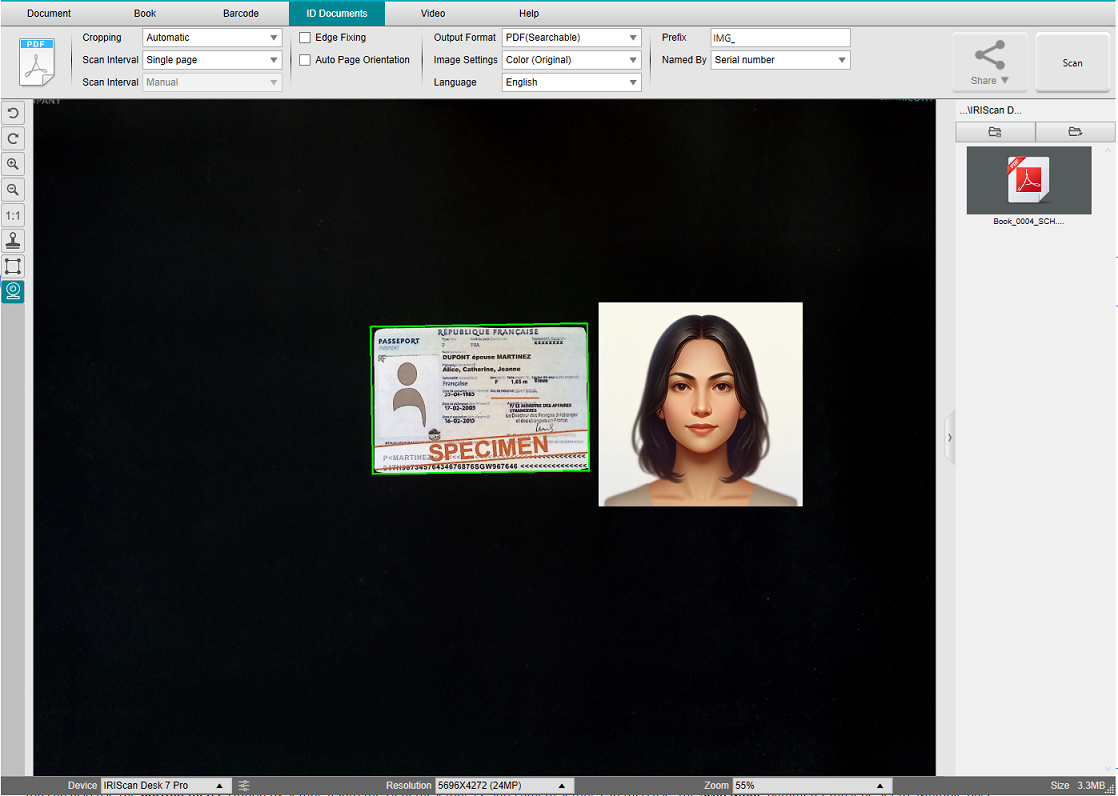
Режим ID Documents предназначен для удостоверений и паспортов. Он умеет захватывать несколько карт в один PDF, распознавать поля и экспортировать результат в изображение, таблицу или PDF в зависимости от сценария. Отдельная операция объединяет скан удостоверения с фотографией человека, полученной дополнительной камерой. Это применимо на стойке регистрации, однако оператор должен соблюдать внутренние правила обработки персональных данных.
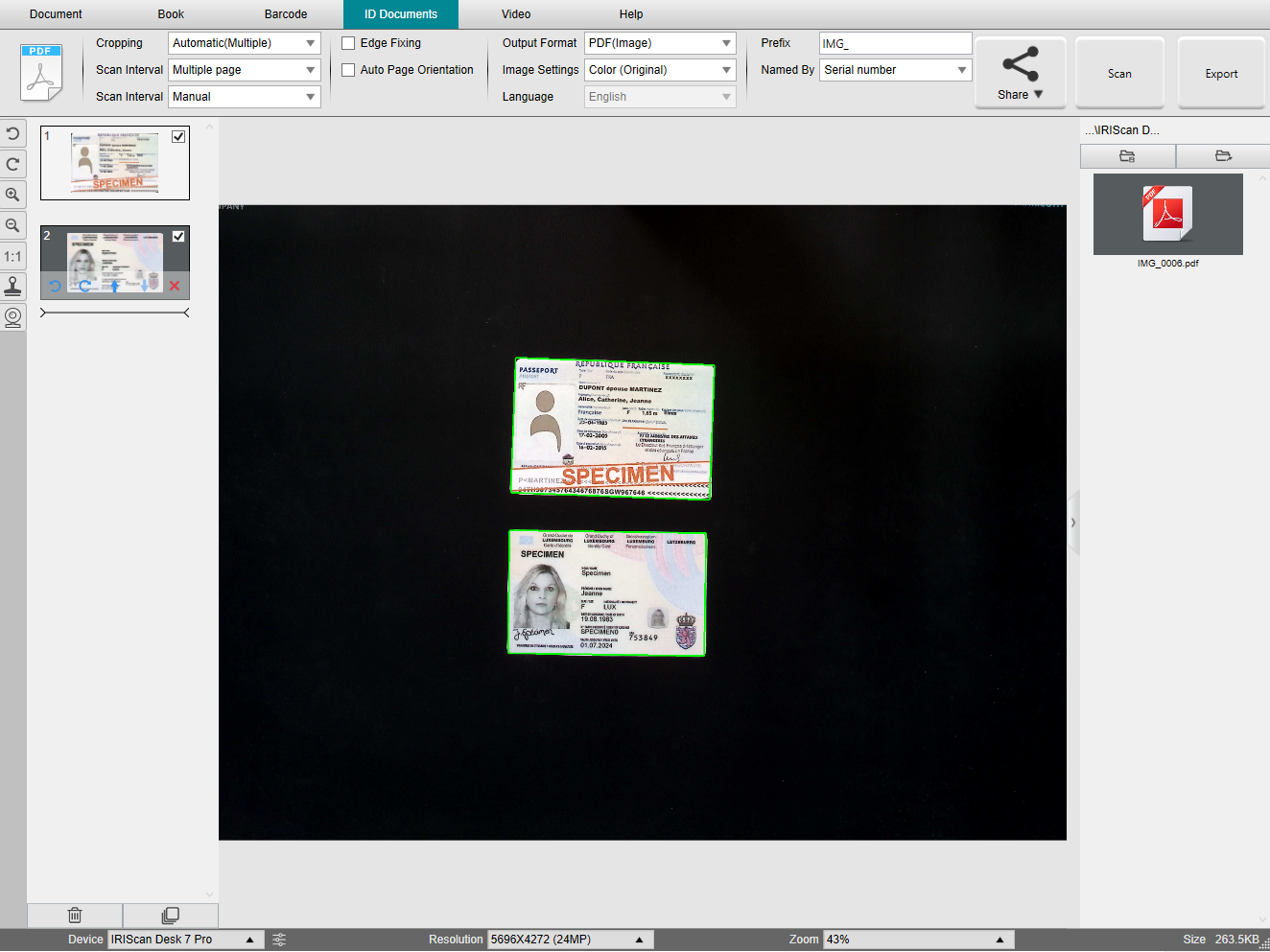
При оцифровке паспорта программа может работать с машиночитаемой зоной, но качество зависит от отсутствия бликов и полного попадания строк в кадр. Нельзя закрывать нижнюю часть страницы пальцами или рамкой автоматической обрезки. Для юридически значимых процессов распознанные данные следует сверять с оригиналом: OCR облегчает ввод, но не подтверждает подлинность документа и не заменяет проверку оператора.
Видео, Facecam и использование как документ-камеры
Вкладка Video записывает изображение основной камеры. Вариант Facecam добавляет кадр с лицом докладчика, а расположение дополнительного окна задаётся в настройках. Такая схема подходит для уроков, демонстрации рукописных действий, распаковок и инструкций. Приложение сохраняет видео в форматах, доступных выбранной платформе; в документации перечислены AVI, MPEG, FLV и WMV для соответствующих вариантов.
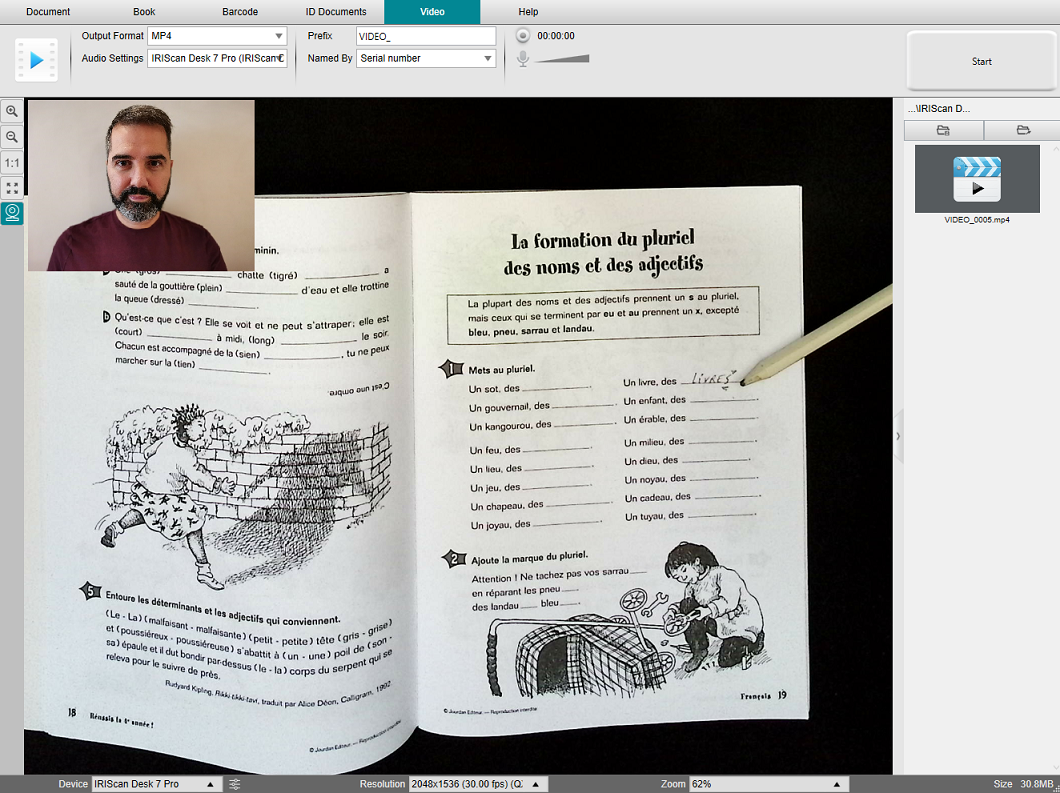
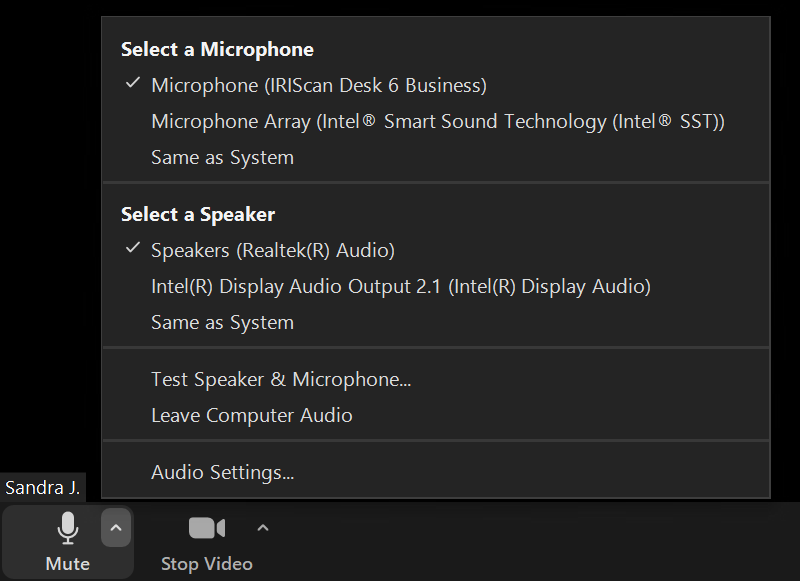
Во время записи можно выбрать микрофон и динамики. Перед длинным занятием следует сделать минутный тест: проверить, что выбран нужный микрофон, голос не перегружен, изображение не мерцает, а на диске достаточно места. В известном ограничении указано, что изменение масштаба во время записи не фиксируется в видео. Поэтому нужное кадрирование лучше установить до нажатия Start.
Сканер также может работать как UVC-камера в программах, которые принимают стандартный видеосигнал. Это позволяет показывать бумажный документ в Zoom, Microsoft Teams или Google Meet без запуска процесса сканирования. В таком режиме исправление изгиба, OCR и экспорт IRIScan Desk не применяются автоматически: стороннее приложение получает видеопоток, а интеллектуальные функции остаются в фирменной программе.
Для презентации аудитории можно развернуть окно предпросмотра и использовать камеру как визуализатор. Следует заранее отключить уведомления, скрыть персональные файлы в выходной панели и выбрать нейтральный фон. Если одновременно нужна запись, видеоконференция и OCR, лучше разделить задачи: одна программа может занять камеру эксклюзивно, а высокая нагрузка ухудшит плавность видеопотока.
Текст в речь и доступность
На Windows распознанный текст можно подготовить к озвучиванию и сохранить в MP3 или WAV. Перед экспортом открывается редактор, где исправляют ошибки OCR и выбирают голосовые параметры, доступные в системе. MP3 занимает меньше места и удобен для переноса, WAV сохраняет несжатый звук и подходит для дальнейшего монтажа. Качество произношения зависит от установленного голоса Windows и соответствия языка текста.
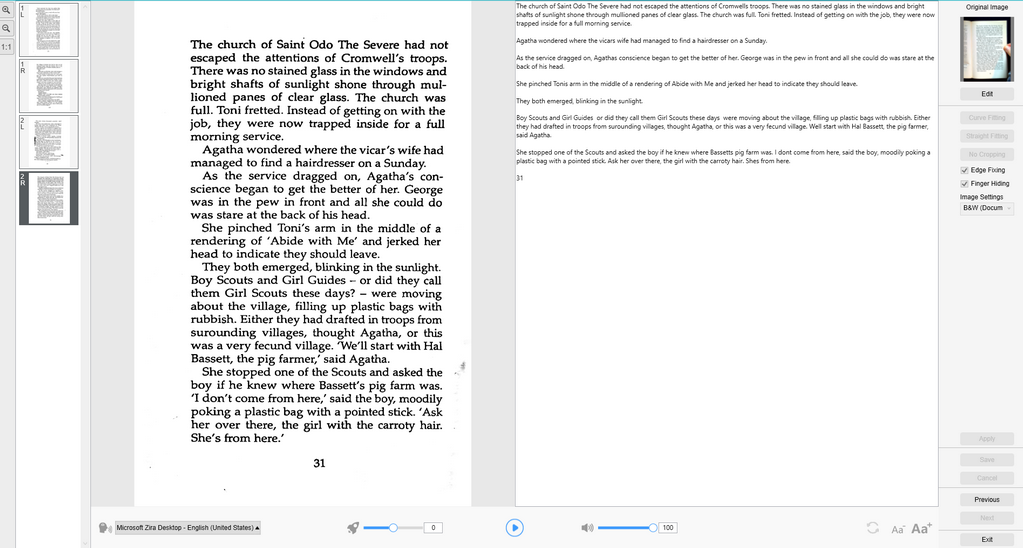
Этот режим полезен учащимся с трудностями чтения, пользователям со сниженным зрением и тем, кому удобнее слушать документ. Однако он не создаёт полноценную аудиокнигу одним нажатием. Заголовки, переносы, сокращения, номера страниц и сноски могут звучать неестественно. Хороший результат требует вычитки текста, удаления служебных элементов и проверки произношения имён.
Если нужного голоса нет, его добавляют средствами Windows. Язык OCR и язык синтеза следует согласовать: верно распознанный французский текст, прочитанный русским голосом, останется непонятным. Для многоязычного документа практичнее разделить главы и создать отдельные аудиофайлы с соответствующими голосами.
Настройка света, коврика и рабочей зоны
Коврик Scanpad создаёт однородный фон и помогает алгоритму отделить оригинал от стола. В Desk 7 он считается необязательным благодаря обрезке по поверхности рабочего стола, но фактическая необходимость зависит от условий. Пёстрый стол, близкий к бумаге цвет или сильные тени ухудшают поиск границы. Для массовой работы коврик обеспечивает повторяемость и уменьшает число ручных исправлений.
Встроенный свет имеет несколько уровней яркости и использует асимметричную схему, чтобы уменьшать отражения на глянцевой бумаге. Он работает только при подключённом адаптере питания. Максимальная яркость не всегда лучшая: на мелованной странице она может создать локальный блик, а на тонкой бумаге — усилить просвечивание оборота. Выбирать уровень нужно по предпросмотру и пробному кадру.
Внешний свет должен быть стабильным. Окно с меняющимся солнцем, мерцающая светодиодная лампа и тень оператора приводят к разным страницам в одном документе. Желательно поставить сканер так, чтобы главный свет не отражался прямо в объектив, выбрать правильную частоту сети и не менять положение лампы в середине проекта. Для цветных фотографий полезен нейтральный свет без смешения тёплых и холодных источников.
Рабочая область должна полностью попадать в кадр. Лист формата A3 располагают по меткам коврика, а мелкие документы — ближе к центру, где геометрия и резкость обычно стабильнее. Если камера видит край клавиатуры, кабель или руку, автоматическая обрезка может принять посторонний объект за часть документа. Чистая сцена ускоряет обработку сильнее, чем последующая борьба с каждым дефектом.
Практические рабочие процессы
Фонд договоров и счетов
Для архива сначала создают структуру папок и правило имён, затем выбирают Multiple page, searchable PDF и язык OCR. Каждый договор сканируют отдельным проектом, проверяют порядок страниц и сохраняют под номером документа. Если печати или цветные пометки важны, используют Color; для обычного текста достаточно Grayscale. Итоговый PDF открывают в независимом просмотрщике и проверяют поиск по номеру, фамилии и дате.
Не стоит полагаться только на успешное завершение экспорта. Контрольный список включает количество страниц, ориентацию, наличие подписей, читаемость мелкого текста и отсутствие чужого документа в серии. После проверки файл копируют в резервное хранилище. Облачная кнопка удобна как транспорт, но локальная утверждённая копия должна сохраняться до подтверждения загрузки.
Оцифровка книги
Книгу кладут по центру, выбирают Book, Automatic interval и searchable PDF либо PDF image. Первый разворот используют для настройки света и проверки корешка. Далее перелистывают страницы одинаковым движением и следят за индикатором стабилизации. После главы просматривают миниатюры: повторный кадр проще сделать сразу, пока книга и освещение не изменились.
Для художественного текста searchable PDF облегчает поиск, а EPUB без изображений может стать дополнительной копией для чтения. Для учебника с формулами и иллюстрациями основным результатом оставляют PDF. Если Finger Hiding повреждает рисунки, функцию отключают и обрабатывают проблемные страницы вручную. Обложки иногда сканируют отдельным способом, поскольку их геометрия и отражение отличаются от внутренних листов.
Регистрация посетителей и работа с ID
В режиме ID Documents заранее определяют, какие поля действительно нужны, и не сохраняют лишние изображения. Карта должна лежать ровно, без защитного чехла с бликами. При объединении с фотографией оператора предупреждают о съёмке и проверяют, что дополнительная камера выбрана верно. Экспортированную таблицу сверяют по нескольким записям, особенно по буквам, похожим на цифры.
Система не является средством проверки подлинности и не должна автоматически принимать решение по распознанному тексту. Защита папки, сроки хранения и права доступа настраиваются вне IRIScan Desk. Если результат отправляется по почте или в облако, нужно учитывать корпоративные ограничения и законодательные требования к персональным данным.
Урок или дистанционная демонстрация
Для живого урока сканер подключают как UVC-камеру либо используют видеорежим IRIScan Desk. В первом случае изображение сразу выбирается в приложении конференции; во втором доступны запись и Facecam. Перед началом преподаватель проверяет фокус, ориентацию, микрофон и область кадра. Материал кладут на одно и то же место, чтобы аудитория не наблюдала постоянные скачки масштаба.
После урока отдельные страницы можно захватить в Document и сохранить в searchable PDF для раздачи. Это лучше, чем извлекать кадры из видео: скан имеет более высокое качество, автоматическую обрезку и OCR. Таким образом, видеопоток служит для объяснения, а режим документа — для итоговых материалов.
Подробная настройка режимов захвата
Хотя вкладки IRIScan Desk выглядят похожими, параметры в них не взаимозаменяемы. Настройка Document отвечает за листы и отдельные объекты; Book добавляет деление разворота и коррекцию кривизны; Barcode меняет логику экспорта на извлечение кодов; ID Documents ориентируется на карточки и машиночитаемые зоны; Video формирует поток кадров со звуком. Перед серией полезно убедиться, что активна именно нужная вкладка: оставшийся от прошлого проекта режим способен создать правильный снимок, но сохранить его в неожиданном формате.
Обрезка и поиск границ
Automatic cropping подходит для одного листа на контрастном фоне. Алгоритм ищет прямоугольную область и исправляет небольшой поворот. Automatic multiple cropping выделяет несколько независимых объектов; между ними должен оставаться заметный фон, иначе программа объединит карточки в одну область. Manual cropping фиксирует заданный прямоугольник и удобен для одинаковых бланков. No cropping сохраняет весь видимый кадр и полезен для последующей специализированной обработки.
Расширение рамки через Expand By применяется после автоматического поиска края. Небольшое значение возвращает поля, которые алгоритм подрезал слишком плотно. Большое значение захватывает коврик и тени, увеличивает размер изображения и усложняет OCR. Правильное число выбирают по странице с самым узким полем. Если положение документов постоянно меняется, лучше исправить сцену, чем компенсировать её большим запасом пикселей.
При сканировании нескольких фотографий важно не только разделить объекты, но и сохранить их порядок. Автоматическая нумерация может следовать позиции в кадре, моменту захвата или серийному правилу. После первого кадра проверьте имена в выходной панели. Если порядок критичен для каталога, надёжнее раскладывать объекты одинаково и не менять ориентацию между сериями.
Режимы запуска сканирования
Экранная кнопка подходит для настройки и одиночных листов. Внешняя кнопка уменьшает движения около клавиатуры и помогает не задеть книгу. Педаль удобна при работе двумя руками, особенно на толстом переплёте. Автоматическая детекция перелистывания ускоряет длинную книгу, но её следует отключать, если в кадре постоянно движутся руки, закладки или блестящая страница. Повтор через фиксированный интервал лучше для предсказуемого учебного процесса и предметной съёмки.
Автоматический захват должен происходить только после стабилизации изображения. Если оператор переворачивает страницу медленно, программа может снять промежуточное положение. Помогает одинаковая последовательность: перевернуть лист, убрать руку из текстовой области, выровнять край, дождаться кадра. Такой ритм снижает число дубликатов и страниц с движением сильнее, чем последующая попытка повысить резкость.
Обработка краёв и ориентации
Автоматическая ориентация распознаёт направление содержимого и поворачивает страницу, но короткая записка, таблица без текста или фотография дают мало признаков. Для однородного проекта можно установить поворот вручную. Это быстрее, чем проверять случайно развернувшиеся страницы после экспорта. В смешанной подборке автоматический режим оставляют, но просматривают миниатюры до создания PDF.
Edge Filling и Edge Fixing решают похожую визуальную задачу, но требуют осторожности. Они скрывают тёмные полосы и неровные края, не восстанавливая реальное содержимое. На белом офисном листе улучшение обычно безопасно; на старой книге, карте или чёрно-белой фотографии оно способно изменить оригинал. Для архивного мастера лучше сохранить версию с минимальной обработкой, а очищенную копию создать отдельно.
Имена файлов и сортировка
IRIScan Desk предлагает формирование имени по серийному номеру или дате и времени. Серийный вариант удобен внутри одного проекта, но без содержательного префикса файлы трудно искать после копирования. Практичное правило включает тип документа, устойчивый идентификатор и номер части. Дата полезна для оперативных сканов, однако не заменяет номер договора, книги или карточки.
При использовании штрихкода как имени нужно учитывать запрещённые символы и возможные повторы. Два объекта с одинаковым кодом могут привести к перезаписи или автоматическому добавлению суффикса. Перед массовой серией создайте отдельную папку и выполните два тестовых захвата одного кода, чтобы увидеть фактическое поведение. Для долгосрочного архива таблица соответствия кода и имени надёжнее, чем попытка поместить все сведения в строку файла.
Контроль качества большого проекта
Большая оцифровка требует не только быстрых кадров, но и повторяемого контроля. Ошибка, замеченная после сотен страниц, обходится дорого: книгу приходится заново устанавливать, свет уже изменился, а пропущенный лист сложно найти. Поэтому проект делят на короткие партии — главу, папку или фиксированное число документов. Каждую партию проверяют до перехода к следующей.
Минимальный контроль включает совпадение количества физических и цифровых страниц, отсутствие повторов, правильную последовательность, читаемость мелкого текста, сохранность полей, отсутствие бликов и успешный поиск по OCR. Для книги дополнительно смотрят на линию корешка, симметрию разворота и места, где пальцы касались бумаги. Для ID проверяют обе стороны карточки и корректность ключевых полей.
- Сделайте эталонный кадр и сохраните его параметры до начала серии.
- Проверяйте первые три страницы, затем каждую условную десятую и последнюю страницу партии.
- После экспорта сравните число страниц PDF с миниатюрами проекта.
- Выполните поиск по слову с мелким шрифтом и по числовому значению.
- Откройте файл на другом просмотрщике или компьютере.
- Только после проверки переносите оригиналы из рабочей зоны.
Выборочная проверка не заменяет просмотр всех миниатюр, но помогает быстро обнаружить системное ухудшение: сбитый фокус, изменившийся баланс белого, неверный язык или появившуюся тень. Если дефект повторяется, остановите серию и найдите первую плохую страницу. Продолжение работы с надеждой исправить потом обычно увеличивает объём пересъёмки.
Мастер-копия и производные файлы
Для важного материала полезно разделить мастер и пользовательскую копию. Мастер сохраняет максимум полезного изображения с умеренной обработкой — например, TIFF, PNG или качественный PDF image. Производная копия получает OCR, сжатие, PDF/A, обрезку и удобное имя. Тогда ошибку распознавания или слишком агрессивную обработку можно исправить без повторного доступа к бумаге.
IRIScan Desk ориентирован на быстрый конечный экспорт, поэтому организацию мастер-копий пользователь строит сам. Не помещайте мастер и временные файлы в одну папку с одинаковыми именами. Создайте каталоги capture, reviewed и delivery либо используйте другую понятную схему. После утверждения зафиксируйте хеши средствами архивной системы, если требуется контроль неизменности.
Проверка OCR как данных
Фраза PDF ищется ещё не означает качественное распознавание. Текстовый слой может содержать ошибки, неправильный порядок колонок и спутанные символы. Для договоров проверяют фамилии, номера, суммы и даты; для книги — слова с дефисами, сноски и заголовки; для таблицы — разделители и десятичные знаки. Поля, от которых зависит решение, всегда сверяют с изображением.
При поиске цифр особенно часто путаются ноль и буква O, единица и I, пять и S. Низкий контраст печати способен превратить пробел в символ или склеить цифры. Если данные будут импортированы в учётную систему, используйте правила проверки формата и диапазона. OCR ускоряет ввод, но качество делового результата определяется валидацией после распознавания.
Оценка размера и производительности
Объём результата зависит от числа страниц, разрешения, цвета, сжатия и выбранного формата. Цветной PDF image с фотографиями будет значительно тяжелее чёрно-белого текста. Searchable PDF добавляет OCR, но основной объём обычно создают растровые страницы. Перед тысячестраничным проектом измерьте средний размер десяти типичных страниц и умножьте на ожидаемое количество с запасом для промежуточных файлов.
Параллельная обработка ускоряет экспорт на современном процессоре, но при недостатке памяти система начинает активно использовать диск. Признаки перегрузки — медленная смена миниатюр, длительная реакция интерфейса и растущее время каждой следующей партии. Помогает уменьшение размера партий, закрытие других программ и экспорт на быстрый локальный диск с последующим копированием в сеть.
Сохранять напрямую в нестабильную сетевую папку рискованно: обрыв связи может оставить неполный файл, а OCR будет ждать операции записи. Надёжнее закончить экспорт локально, открыть документ и только затем копировать. FTP и облачные направления удобны после контроля, но не должны быть единственным местом первой записи.
Переход между Desk 5, Desk 6 и Desk 7
Одинаковый ярлык IRIScan Desk скрывает несколько поколений. Desk 5 и Desk 6 использовали более ранние ветки, а Desk 7 перешёл на программное поколение 4.0 и общий пакет Pro Duo. Старый установщик может выглядеть знакомо и даже запускаться, но авторизация и драйвер определяются моделью. Поэтому обновление следует начинать не с поиска самой новой версии вообще, а с карточки конкретного сканера.
Перед заменой компьютера запишите версию приложения из окна About, модель сканера и пользовательские пути сохранения. Скопируйте готовые документы и шаблоны имён, но не рассчитывайте переносить аппаратную активацию как файл лицензии. На новом компьютере установите официальный пакет своей модели, разрешите камеру, проверьте тестовый кадр и только затем подключайте старую рабочую папку.
При переходе с Desk 6 на Desk 7 меняется не только программа. Отличаются камера, разрешение, подсветка, рабочие аксессуары и набор поддерживаемых функций. Старые параметры яркости и обрезки нельзя механически считать эталоном. Создайте новую тестовую страницу и заново определите профиль. Сравнивать поколения следует по конечному PDF, а не по одинаковому положению ползунков.
Пакет Desk 7 может дополнительно предлагать TWAIN и пробную версию Readiris PDF. Эти компоненты не обязательны для каждого пользователя. Если нужен только фирменный захват, достаточно IRIScan Desk и необходимых драйверов. Readiris PDF устанавливают, когда требуется отдельный PDF/OCR-менеджер; после окончания пробного периода основная программа сканера не должна восприниматься как его лицензия.
Ограничения, которые важно знать заранее
Первое ограничение — аппаратная привязка. IRIScan Desk спроектирован для квалифицированных сканеров семейства Desk и при запуске проверяет устройство. Обычная веб-камера не превращает приложение в бесплатный универсальный сканер. Для сторонней камеры рациональнее выбрать ПО, которое официально поддерживает UVC или TWAIN без фирменной активации.
Второе — неполный паритет Windows и macOS. Основное сканирование доступно на обеих системах, но редактор страниц, сравнение изображений, TTS, FTP, облачная выгрузка и отправка по почте описаны как Windows-функции. Пользователь Mac может получить качественный локальный PDF, однако часть автоматизации придётся выполнять другими программами.
Третье — отправка почтой совместима только с Microsoft Outlook. Наличие установленного другого клиента не гарантирует работу кнопки Email. Обходной путь прост: сохранить файл локально и прикрепить его вручную в почтовом приложении или веб-интерфейсе. Это добавляет шаг, но позволяет проверить размер и адресата до отправки.
Четвёртое — интеллектуальная обработка не безошибочна. Тёмные изображения могут пострадать от Edge Fixing, пальцы на тексте не удаляются надёжно, смешанные типы штрихкодов распознаются частично, а мелкий светлый шрифт ухудшает OCR. Программа ускоряет типовые операции, но не отменяет визуальную проверку.
Пятое — IRIScan Desk не предназначен для глубокого редактирования готового PDF. Он может сформировать, преобразовать и проверить результат, но сложная правка текста, удаление конфиденциальных данных, создание форм, подпись и перестройка существующего документа относятся к специализированному PDF-редактору. Это особенно заметно после сканирования: захват завершён, а деловая обработка только начинается.
Ошибки и способы устранения
| Симптом | Вероятная причина | Что проверить |
|---|---|---|
| Камера бесконечно определяется | Нет разрешения, неверный пакет или проблема USB | Доступ к камере, модель, кабель, прямой порт |
| Ошибка 203 в общем установщике | Сбой загрузки компонентов или блокировка сети | Соединение, межсетевой экран, ручной пакет |
| Hardware not authorized | Подключено неподдерживаемое устройство | Модель сканера и соответствие ветке ПО |
| Страница обрезана слишком тесно | Автоматическая граница не видит поля | Scanpad, контраст фона, Expand By |
| На изображении полосы | Частота света не совпадает с настройкой | 50/60 Гц и другое освещение |
| OCR даёт много ошибок | Неверный язык, смаз, мелкий или светлый шрифт | Язык, фокус, экспозицию, режим цвета |
| Пальцы остаются или исчезает текст | Нет поля вокруг пальцев | Положение рук или ручной редактор |
| Почтовая кнопка не работает | Используется не Outlook | Локальное сохранение и ручное вложение |
Камера не определяется в Windows
Сначала закройте программы, которые могли занять камеру: браузерную конференцию, Teams, Zoom и сторонний сканер. Отключите устройство, перезапустите IRIScan Desk и подключите его к другому прямому USB-порту без пассивного концентратора. Затем откройте параметры конфиденциальности Windows и разрешите доступ классическим приложениям. Если изображения нет, проверьте Device Manager: предупреждение возле USB-контроллера или камеры указывает на драйвер либо состояние системы.
Если на компьютере установлена ветка Desk 6, а подключён Desk 7, удалите неподходящий пакет и установите актуальный. Одновременное наличие нескольких поколений может затруднить диагностику. TWAIN-драйвер не заменяет основное приложение: он нужен для стороннего ПО, но фирменный режим Book и OCR устанавливаются отдельным компонентом.
Ошибка 203 при установке
Ошибка 203 связана с тем, что общий установщик определил сканер, но не смог завершить загрузку. Причиной может быть обрыв соединения, прокси, фильтрация корпоративной сети или межсетевой экран. Повторите запуск в стабильной сети и временно разрешите доступ официальному установщику. Если bootstrapper продолжает останавливаться, используйте ручную ссылку IRIScan Desk 7 Software со страницы поддержки.
Не следует искать случайный repack или portable-версию: аппаратная активация, драйвер и разрешения камеры всё равно останутся, а изменённый установщик добавит риск. Проверяйте, что Windows показывает издателя I.R.I.S. SA. Если подпись отсутствует или имя издателя другое, файл лучше не запускать.
Плохая геометрия книги
Проверьте, что корешок находится примерно по центральной линии, а края разворота симметричны. Уберите предметы из кадра и выровняйте книгу относительно коврика. Слишком толстый том можно подпереть с обеих сторон, чтобы разворот не наклонялся целиком. Если автоматическая коррекция создаёт волны, повторите страницу с меньшим углом изгиба и отключите конфликтующие улучшения.
Нельзя одновременно требовать максимального удаления пальцев и держать ими текстовую область. Переместите пальцы на чистое поле либо используйте прозрачные прижимы, если они не дают бликов и допустимы для издания. На цветной иллюстрации ручная маска обычно предсказуемее автоматической.
Неудачный OCR
Начните с исходного кадра, а не с повторного распознавания плохого изображения. Убедитесь, что буквы резкие, страница не смазана, контраст не обрезал тонкие штрихи и выбран правильный язык. Для пожелтевшей бумаги попробуйте Grayscale; для документа с печатью оставьте Color. Если шрифт очень мелкий, увеличьте фактический размер оригинала в кадре в пределах оптики, а не цифровым масштабом после съёмки.
Таблицы и сложная многоколоночная верстка могут потребовать DOCX или XLSX с последующей проверкой. Searchable PDF часто лучше сохраняет визуальную структуру, потому что оригинальное изображение остаётся на месте. Выбор формата должен зависеть от цели: поиск по архиву и редактирование таблицы требуют разных компромиссов.
TWAIN и работа со сторонними приложениями
Опциональный TWAIN-драйвер позволяет выбрать IRIScan Desk как устройство ввода в совместимом приложении, например в системе учёта или PDF-пакете. Сторонняя программа вызывает интерфейс TWAIN, пользователь настраивает устройство, формат, обрезку и нажимает Capture, после чего изображение передаётся обратно. Это удобно, когда документ должен сразу попасть в существующий бизнес-процесс.
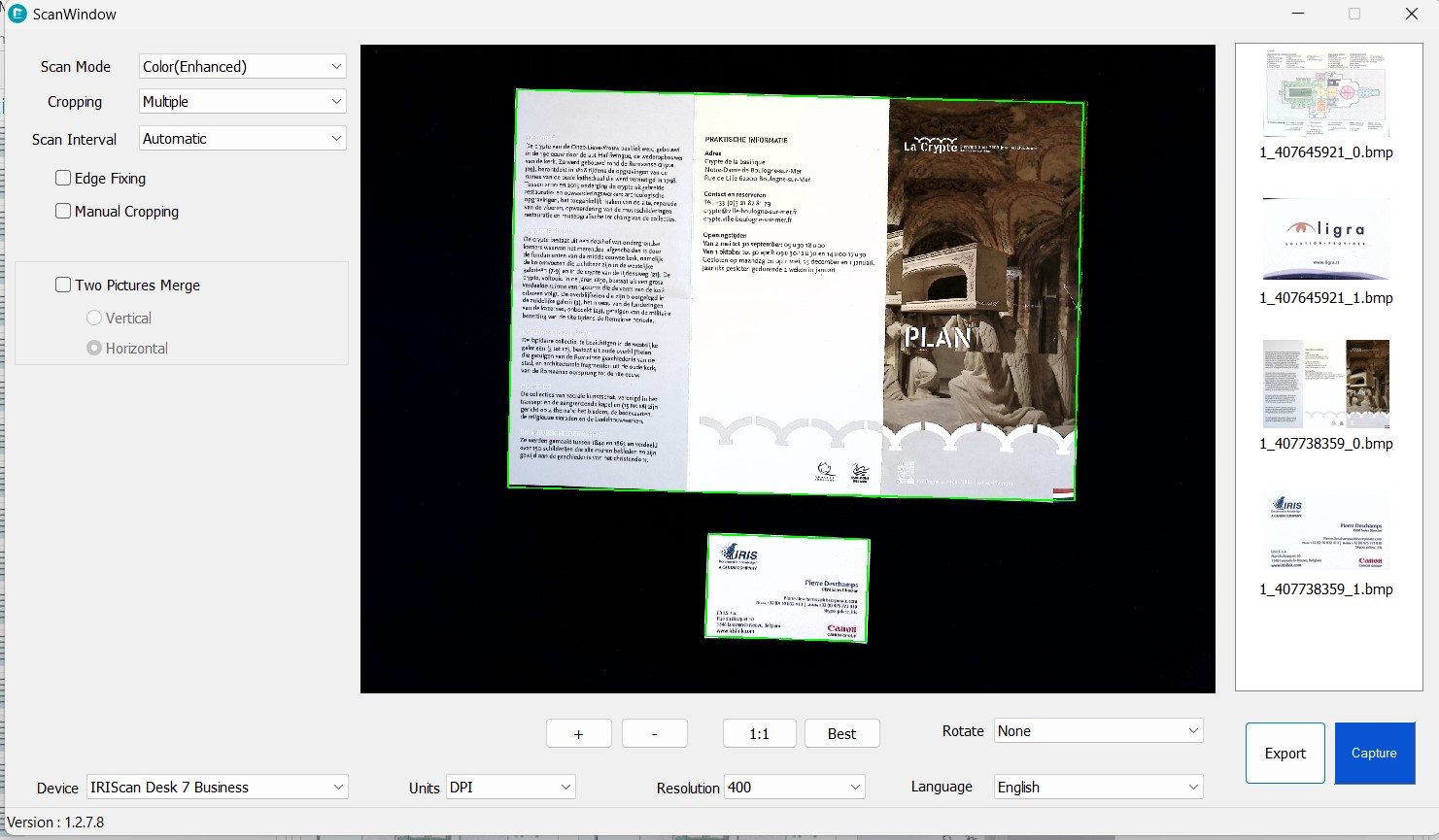
TWAIN не переносит весь набор фирменных функций. Конкретное приложение может получить кадр, но не использовать автоматическую сборку книги, редактор TTS или выходную панель IRIScan Desk. Кроме того, разрядность драйвера и клиентского приложения должна совпадать. Если программа не видит сканер, проверьте, что установлен именно 64-разрядный TWAIN для Desk 7 и что клиент поддерживает такой драйвер.
Для разовой обработки проще работать в основной программе и открыть готовый PDF. Интеграция через TWAIN оправдана при повторяемом процессе: карточка клиента, медицинская система, электронное хранилище или пакетная форма, где оператор не должен вручную переносить файл между папками.
Сравнение IRIScan Desk с аналогами
| Программа | Лучше подходит для | Главное ограничение |
|---|---|---|
| IRIScan Desk | Книги, документы, ID и видео с камерными сканерами IRIS | Для активации нужен совместимый IRIScan Desk |
| CZUR Scanner | Поточная оцифровка книг на сканерах CZUR с выпрямлением страниц | Функции и запуск связаны с устройствами CZUR |
| VIISAN OfficeCam | Камерные сканеры VIISAN, OCR, книги, штрихкоды и доступность | Рассчитана прежде всего на оборудование VIISAN |
| NAPS2 | Универсальное сканирование через TWAIN, WIA, SANE и eSCL | Нет фирменной коррекции разворота IRIS |
| PDF Commander | OCR, сборка, редактирование и оформление уже полученных PDF | Не управляет режимами камеры IRIScan Desk |
| Readiris PDF | OCR, конвертация и управление PDF после сканирования | Не заменяет фирменный захват книг в IRIScan Desk |
IRIScan Desk следует выбирать владельцу совместимого верхнепланшетного сканера, которому нужны коррекция книги, ID, штрихкоды и видео в одной оболочке. CZUR Scanner и VIISAN OfficeCam решают сходную задачу внутри собственных экосистем. NAPS2 лучше, когда важна свобода выбора обычного TWAIN, WIA, SANE или eSCL-сканера. PDF Commander уместен после захвата, если нужно полноценно редактировать, объединять, подписывать и оформлять PDF. Readiris PDF подходит для расширенного OCR и конвертации, но не воспроизводит аппаратно-зависимый режим книги IRIScan Desk.
IRIScan Desk и CZUR Scanner
Обе программы сопровождают камерные сканеры и умеют автоматически обрезать, выпрямлять книги и распознавать текст. Выбор в основном определяется оборудованием: алгоритмы оптимизированы под геометрию, камеру и способы запуска своего производителя. Переход на другое ПО редко даёт полноценную замену, потому что устройство может требовать серийный номер, драйвер или фирменный протокол.
IRIScan Desk выделяется сочетанием режимов Document, Book, Barcode, ID Documents и Video, а также TTS на Windows. CZUR делает сильный акцент на выпрямлении книги, разделении страниц, удалении пальцев и пакетной обработке. Сравнивать их без учёта конкретной модели сканера бессмысленно: разрешение, освещение и комплект кнопок влияют на результат не меньше программы.
IRIScan Desk и VIISAN OfficeCam
VIISAN OfficeCam — близкий прямой аналог для USB-документ-камер VIISAN. Он предлагает сканирование книг, OCR, searchable PDF, офисные форматы, штрихкоды, перевод и функции доступности в актуальных выпусках. Интерфейс и набор возможностей меняются между Windows и Mac, как и у IRIS. Главное различие снова аппаратное: программа рассчитана на собственную линейку камер.
В организации с уже закупленными IRIScan Desk переход на OfficeCam не даёт преимуществ, если камера не поддерживается. Но при новой закупке следует сравнивать весь комплект: качество сенсора, свет, размер рабочей области, доступность драйвера, локализацию и политику обновлений. Отдельный перечень функций программы без теста реального разворота не показывает итоговое качество.
IRIScan Desk и NAPS2
NAPS2 — бесплатная открытая программа для Windows, macOS и Linux. Она работает со стандартными источниками WIA, TWAIN, SANE и eSCL, сохраняет PDF и изображения, выполняет OCR и позволяет переставлять страницы. Её преимущество — отсутствие привязки к одному бренду. Для обычного планшетного или протяжного сканера это часто рациональнее фирменной оболочки.
Однако стандартный драйвер передаёт изображение и базовые параметры, а сложная коррекция выгнутой книги обычно реализуется производителем камерного сканера. Поэтому NAPS2 может получить кадр через TWAIN, но не гарантирует тот же результат Book Curve Flattening, автоматического перелистывания и Finger Hiding. Эти программы скорее дополняют друг друга, чем полностью взаимозаменяются.
IRIScan Desk и PDF Commander
PDF Commander относится к следующему этапу. Он работает с уже созданным PDF: распознаёт сканы, меняет страницы и содержимое, объединяет документы, добавляет подписи, штампы и другие элементы. IRIScan Desk сильнее в моменте съёмки — показывает живую камеру, делит разворот, исправляет перспективу и управляет внешней кнопкой. При большом проекте логичная цепочка выглядит так: IRIScan Desk создаёт качественный searchable PDF, а PDF Commander доводит его до готового делового документа.
Пользователю без фирменного сканера скачивание IRIScan Desk почти ничего не даёт, тогда как PDF Commander остаётся полезным для существующих файлов и обычных сканов. Владельцу Desk, наоборот, не стоит отказываться от фирменной программы при захвате книги: универсальный PDF-редактор не получает все данные и сценарии камеры.
Экспорт в папку, облако, FTP и электронную почту
Локальная папка остаётся базовым и наиболее предсказуемым направлением. Её путь задаётся в общих настройках, а созданные файлы появляются в выходной панели. Для проекта лучше заранее выбрать отдельный каталог и проверить права записи. Если имя уже существует, поведение зависит от конкретной операции: возможны запрос замены, новое имя или ошибка. Тестовый экспорт показывает это до начала массовой серии.
На Windows IRIScan Desk может передавать результат в Dropbox и OneDrive после входа в соответствующую учётную запись. Облачная операция выполняется уже после формирования файла, поэтому скорость OCR и скорость загрузки — разные этапы. Не закрывайте программу сразу после исчезновения окна распознавания: убедитесь, что облачный клиент завершил синхронизацию и файл виден с другого устройства.
FTP полезен для отправки документов на внутренний сервер. В настройках потребуются адрес узла, учётные данные и удалённый путь. Неверная папка или отсутствие прав записи приведут к отказу уже после локальной обработки. Для диагностики сначала загрузите небольшой тестовый JPG, затем PDF. Пароль не следует хранить в скриншотах инструкций или передавать вместе с проектной папкой.
Отправка как почтового вложения работает только с Microsoft Outlook. Размер письма ограничивается правилами почтовой системы, поэтому большая цветная книга может не прикрепиться, даже если сам PDF создан правильно. В таком случае сохраните документ локально, уменьшите его размер осознанно или передайте ссылку на корпоративное хранилище. Автоматическая отправка не освобождает от проверки адресата и вложения.
Кнопка Share удобна после того, как процесс стабилен. На этапе настройки предпочтительнее Export в локальную папку: так проще отличить ошибку сканирования от проблемы сети или учётной записи. После проверки локального файла можно подключить конечное направление и выполнить короткую контрольную серию. Такой порядок сокращает число причин, которые приходится искать одновременно.
Безопасность файлов и приватность
Локальный захват означает, что изображение сначала обрабатывается на компьютере. Но кнопки Dropbox, OneDrive, FTP и Email могут отправить результат за пределы устройства. Перед включением автоматической выгрузки следует проверить выбранную папку, учётную запись и правила организации. Особенно это важно для паспортов, кадровых документов и медицинских материалов.
IRIScan Desk не описывается как система разграничения доступа или защищённое хранилище. Права к выходной папке, шифрование диска, резервное копирование и журналирование настраиваются средствами ОС или корпоративной системы. Удаление файла из выходной панели не гарантирует безопасного уничтожения данных. Для конфиденциального архива нужен отдельный регламент.
Установщики следует получать со страницы поддержки IRIS. Windows может показать SmartScreen из-за размера или редкости файла; производитель рекомендует проверить издателя I.R.I.S. SA. Само наличие предупреждения не доказывает вредоносность, но кнопка всё равно запустить допустима только после проверки домена, имени файла и издателя. Сборки с активатором, репаки и неизвестные portable-варианты для аппаратно привязанной программы не имеют практического смысла и создают дополнительный риск.
Как выбрать настройки без лишних проб
| Оригинал | Режим | Цвет | Формат |
|---|---|---|---|
| Один договор | Document, Single page | Color или Grayscale | Searchable PDF |
| Пачка листов | Document, Multiple page | Grayscale | Один searchable PDF |
| Книга | Book, Automatic interval | Grayscale или Color | Searchable PDF |
| Фотография | Document, Manual crop | Color | TIFF или PNG |
| Несколько карточек | Multiple crop или ID Documents | Color | PDF, JPG или XLSX |
| Штрихкод | Barcode | Color | XLSX+JPG либо файл по коду |
| Аудиокопия текста | Document с OCR и TTS | Grayscale | MP3 или WAV на Windows |
Таблица даёт отправную точку, но решающим остаётся пробный кадр. Один лист должен содержать сложнейшие элементы проекта: мелкий шрифт, печать, тёмную иллюстрацию и край. Проверьте его в конечном формате, а не только в предпросмотре. После успешного теста сохраните настройки и не меняйте освещение до завершения серии.
Не стремитесь сразу к максимальному разрешению и цвету. Они увеличивают размер, время OCR и нагрузку, но не исправляют смаз или плохой фокус. Разрешение должно быть достаточным для самого мелкого полезного элемента. Для текстового архива стабильная геометрия и контраст обычно важнее гигантского растрового файла.
Ответы на практические вопросы
Можно ли запустить IRIScan Desk без сканера?
Установить пакет возможно, но активация и полноценная работа требуют совместимого IRIScan Desk по USB. Программа специально предупреждает, что с неквалифицированным оборудованием часть или все функции могут не работать. Для обработки уже имеющихся PDF лучше использовать отдельный PDF-редактор или OCR-пакет.
Есть ли русский интерфейс?
Да. Русский входит в перечень восемнадцати языков интерфейса ветки 4.0. Язык установки обычно совпадает с языком ОС. Это не определяет OCR: для распознавания нужно отдельно выбрать язык исходного документа.
Можно ли сделать PDF с поиском?
Да. Выберите PDF searchable и правильный язык OCR. Программа сохранит изображение страницы и добавит распознанный слой. После экспорта откройте файл и найдите характерное слово, чтобы проверить работу слоя. Если нужен архивный профиль, дополнительно включите PDF/A для поддерживаемого варианта.
Подходит ли программа для старых книг?
Камерный способ щадит переплёт, потому что книгу не нужно прижимать стеклом. Но пожелтевшая бумага, деформированные страницы и слабый шрифт усложняют OCR. Для ценного издания сначала протестируйте свет и угол раскрытия, отключите агрессивное исправление краёв и сохраняйте мастер-копию в PDF или TIFF без потери существенных деталей.
Почему пальцы не удаляются?
Алгоритму нужен чистый край вокруг пальца. Если палец перекрывает текст или рисунок, восстановить скрытое содержимое невозможно. Переместите руку на поле, сделайте новый кадр или используйте ручную маску Windows-редактора. На цветной странице автоматическое скрытие также работает хуже.
Можно ли сканировать прямо в другую программу?
Да, через дополнительный TWAIN-драйвер, если стороннее приложение поддерживает драйвер соответствующей разрядности. Оно получит кадр из отдельного TWAIN-окна. Фирменные функции книги и TTS при этом могут быть недоступны, поэтому сложные проекты лучше сначала собрать в IRIScan Desk.
Нужен ли Scanpad?
Он формально необязателен для Desk 7, но полезен при пёстром столе, слабом контрасте границ и серийной работе. Коврик создаёт стабильный фон и уменьшает ошибки обрезки. На чистой однотонной поверхности можно работать без него, если тестовые кадры показывают точную границу.
Какой формат выбрать для книги?
Для сохранения вида и поиска — searchable PDF. Для редактирования текста — DOCX с последующей вычиткой. EPUB подходит только для перетекающего текста и не включает изображения. MP3 или WAV полезны как дополнительная аудиокопия на Windows, но требуют исправления OCR.
Почему облачные кнопки отсутствуют на Mac?
В официальной таблице функций экспорт в Dropbox, OneDrive, FTP и почтовое вложение отмечен только для Windows. На macOS сохраните файл локально, затем загрузите его средствами Finder, браузера или клиента облака. Само сканирование и OCR при этом остаются доступными.
Итоговая оценка
IRIScan Desk — не универсальная бесплатная программа для любого сканера, а специализированная часть аппаратно-программного комплекса I.R.I.S. В своей нише она объединяет живой захват, коррекцию книги, OCR на 138 языках, PDF/A, документы Office, штрихкоды, ID, видео и доступный аудиоэкспорт. Наиболее убедительно приложение выглядит там, где обычный планшетный сканер неудобен: переплёт, крупный лист, предмет, демонстрация или быстрая серия кадров.
Основные компромиссы понятны до установки: нужен фирменный сканер, возможности Windows шире macOS, а автоматические алгоритмы требуют контроля. При правильной подготовке сцены и тестовой странице программа заметно сокращает путь от бумаги до searchable PDF. После захвата сложное редактирование, защита и оформление разумно продолжить в отдельном PDF-редакторе.
Для владельца Desk 7 актуальным ориентиром служит ветка 4.0 и официальный пакет Pro Duo 4.0.7 для Windows либо соответствующий пакет 4.0 для macOS. Владельцам Desk 5 и Desk 6 следует брать установщик именно своего поколения. Такой выбор сохраняет аппаратную авторизацию, драйверы и функции модели, а также снижает вероятность бесконечного поиска камеры и несовместимых компонентов.
