Jotform PDF Generator превращает ответы из онлайн-форм в оформленные PDF-документы: заявки, счета, сертификаты, договоры, отчёты и подтверждения создаются автоматически после отправки формы. Пользователь настраивает шаблон в визуальном редакторе, размещает поля с данными, выбирает формат страницы и оформление, а затем получает готовый файл для просмотра, печати, отправки по электронной почте или сохранения в подключённом хранилище.
Название Jotform PDF Generator обычно используют для функции Dynamic PDF Generator, которая работает на базе Jotform PDF Editor. Это не отдельная утилита с собственным установщиком и не сторонний каталог шаблонов: генератор входит в экосистему Jotform Inc. и связывает конструктор форм, данные отправок, редактор макета и средства доставки документов. В самом интерфейсе чаще встречается обозначение PDF Editor, поэтому при переходе из формы пользователь попадает именно в этот раздел.
Главное отличие такого подхода от обычного редактирования PDF состоит в автоматизации. Макет настраивают один раз, а затем каждая новая отправка формы подставляет имя, адрес, выбранные услуги, сумму, подпись и другие ответы в назначенные места. Это особенно удобно, когда десятки или сотни однотипных документов должны иметь одинаковую структуру, но разное содержимое.
Открыть Jotform PDF Generator
- Редактирование PDF
- Русский интерфейс
- Просто новичкам
- Лимиты бесплатного плана
- Нет офлайн-редактора
- Нет логики в одном PDF
Что представляет собой Jotform PDF Generator
Jotform PDF Generator решает задачу слияния данных формы с заранее оформленным документом. Входом служит отправка Jotform Form: набор ответов, служебных значений и файлов, которые пользователь оставил в форме. Выходом становится PDF с постоянными элементами — заголовками, пояснениями, фирменным оформлением — и переменными фрагментами, связанными с полями формы. Благодаря этому один шаблон можно использовать для заявлений, анкет, квитанций, предложений, сертификатов и внутренних отчётов.
Рабочая схема включает четыре слоя. Сначала создаётся или выбирается форма, которая собирает сведения. Затем в разделе документов формируется шаблон PDF. После этого задаются способы передачи: вложение в уведомление, ссылка на странице благодарности, сохранение через интеграцию или ручная загрузка из списка отправок. Наконец, на реальной отправке проверяется, помещаются ли длинные ответы, верно ли отображаются даты и подписи и не появляются ли нежелательные пустые блоки.
Продукт не предназначен для покадрового исправления любого случайного PDF, распознавания сканов или правки существующего текста как в полнофункциональном редакторе. Его сильная сторона — воспроизводимое создание документов из структурированных ответов. Редактировать исходный договор, переставлять страницы сторонней книги или выполнять OCR удобнее в специализированной программе, а Jotform следует выбирать, когда файл должен рождаться из формы и автоматически попадать получателю.
Разработчик, название и связь с PDF Editor
Разработчиком платформы является Jotform Inc. В фирменном написании используется форма Jotform с маленькой буквой f. На страницах продукта встречаются названия Dynamic PDF Generator, PDF Generator и PDF Editor. Первые два описывают сценарий автоматического выпуска файлов, а PDF Editor — рабочую среду, в которой создаётся и оформляется шаблон. Поэтому кнопка генератора может привести в редактор PDF, и это нормальная часть одного процесса.
Не следует смешивать генератор с Jotform Smart PDF Forms. Smart PDF Forms начинает работу с уже существующего PDF: документ загружается, его поля распознаются или сопоставляются, а затем создаётся удобная веб-форма с сохранением исходного оформления. PDF Generator действует в обратном направлении — берёт ответы веб-формы и формирует заполненный документ. Оба инструмента могут участвовать в одном проекте, но цели, ограничения импорта и этапы настройки у них различаются.
Отдельно существует приложение Jotform Mobile Forms для сбора данных на телефоне или планшете, в том числе при временном отсутствии связи. Оно не заменяет редактор шаблона. После синхронизации отправки могут использоваться тем же процессом создания PDF, однако проектирование макета удобнее выполнять на большом экране. Номер выпуска в стиле настольных программ для генератора не публикуется: функции и интерфейс обновляются как часть веб-платформы.
Запуск и подготовка первого проекта
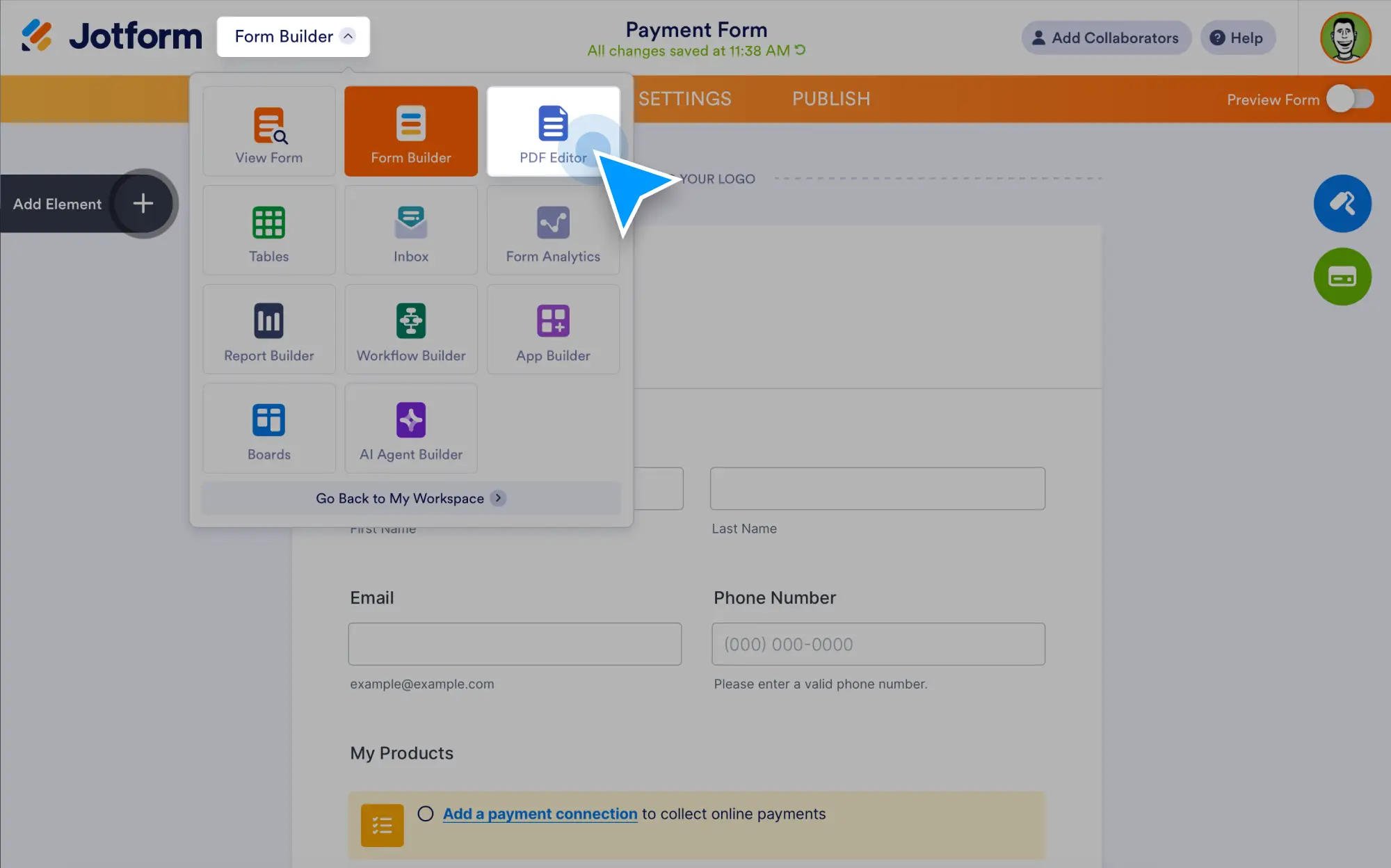
Для начала работы нужен аккаунт Jotform и форма, с которой будет связан документ. Можно создать форму с нуля, выбрать готовый шаблон или открыть уже действующую форму из рабочего пространства. В настройках формы предусмотрен раздел Documents, где отображаются созданные PDF. В зависимости от текущего варианта интерфейса переход также доступен через переключатель продуктов в верхней панели: из Form Builder выбирают PDF Editor.
Перед созданием макета полезно привести форму в окончательное состояние. Названия вопросов, типы полей и структура составных ответов влияют на то, какие переменные появятся в редакторе. Если позднее заменить поле электронной почты обычной строкой, удалить вариант выбора или разделить адрес на другие компоненты, шаблон придётся перепроверить. Особенно важно заранее определить, какие сведения обязательны, какие могут отсутствовать и какие ответы способны занять несколько строк.
Первый тест лучше проводить на короткой копии формы. Достаточно добавить имя, электронную почту, дату, один список вариантов, поле длинного текста и подпись. Такой набор показывает основные типы данных: простую строку, составное значение, форматированную дату, выбор, переносы и графический объект. После успешной проверки макет можно перенести на рабочую форму или использовать как основу для более сложного документа.
Интерфейс редактора PDF
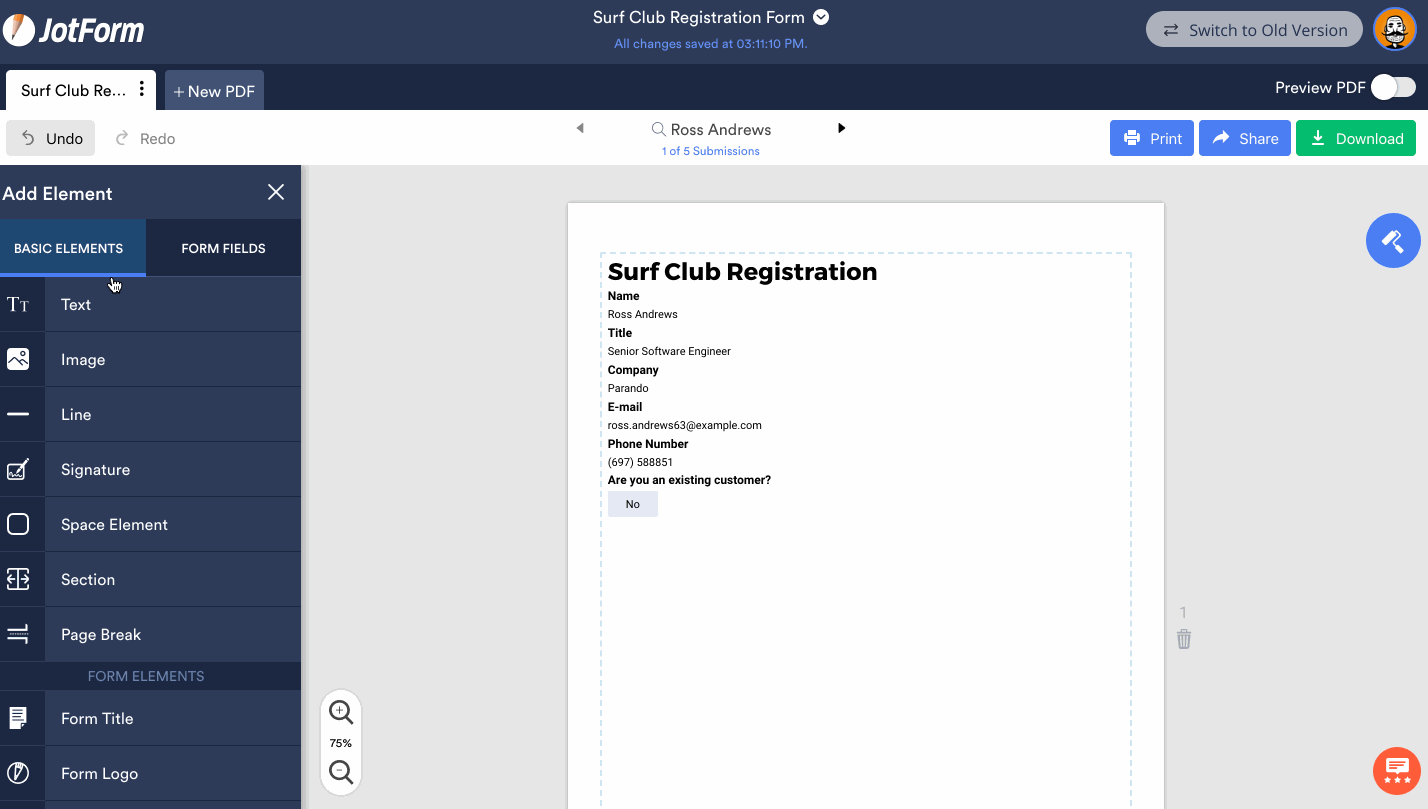
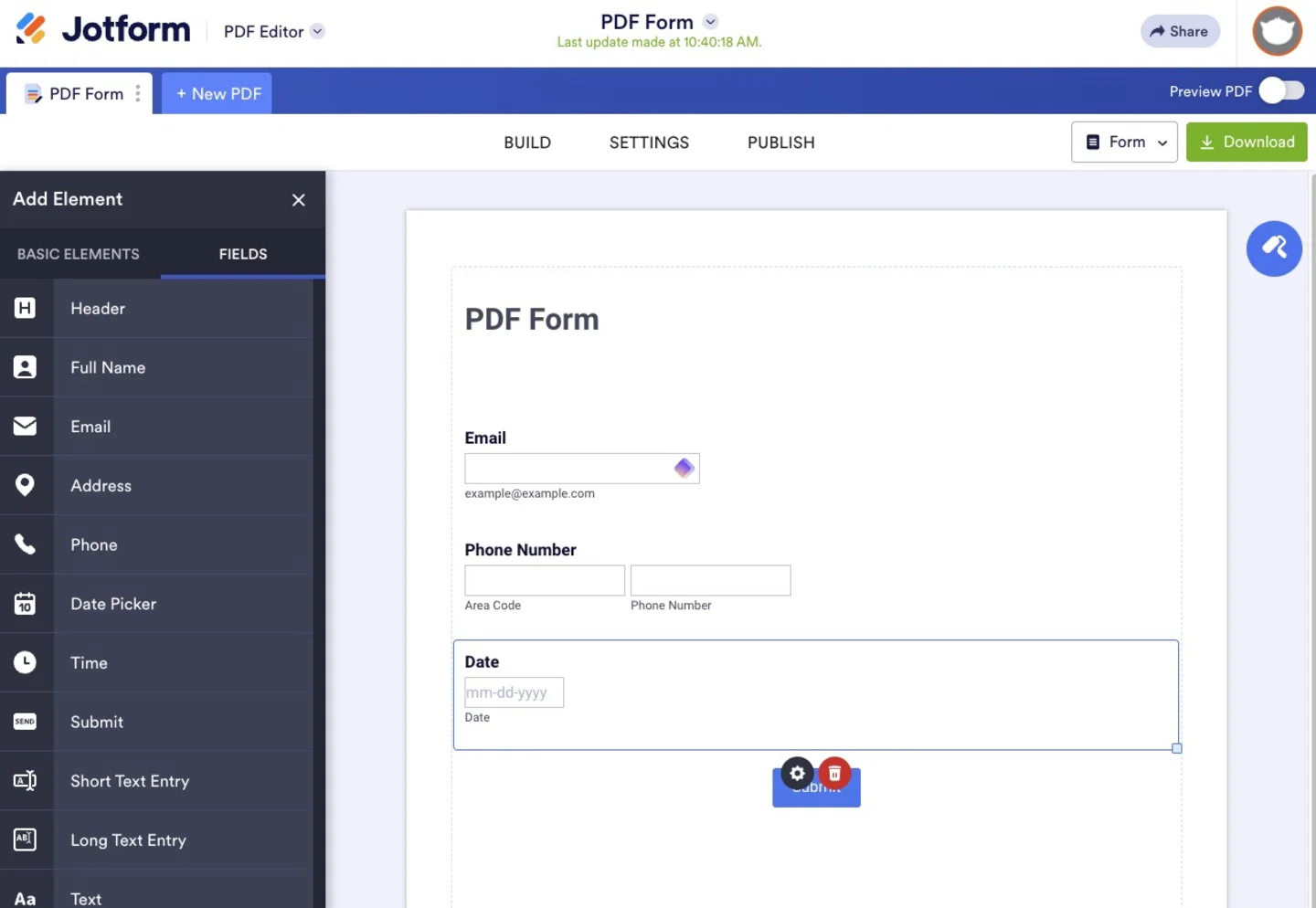
Рабочая область состоит из панели элементов, холста документа и верхних команд. На холсте видны страницы PDF, направляющие и размещённые блоки. В боковой панели находятся базовые элементы и поля формы. Базовые элементы создают постоянное содержимое: текст, заголовок, изображение, линию, подпись, пустое пространство, рамку, раздел или разрыв страницы. Поля формы выводят ответы конкретной отправки.
Каждый объект на холсте можно выделить, переместить, растянуть или удалить. При выборе появляются контекстные команды и рамка с маркерами изменения размера. Масштаб просмотра помогает работать с мелкими деталями, но окончательное выравнивание необходимо оценивать в режиме предварительного просмотра. В редакторе ширина блока и фактическая длина подставленного текста могут вести себя по-разному, поэтому тестовый файл важнее идеального вида пустого шаблона.
Верхняя часть содержит имя документа, управление предварительным просмотром и команды, связанные с публикацией или загрузкой. Для заполняемой PDF-формы интерфейс может показывать вкладки Build, Settings и Publish. Для документа из ответов основной акцент сделан на дизайне и связи полей. Некоторые названия кнопок менялись вместе с обновлениями платформы, но логика остаётся узнаваемой: выбрать объект, задать его свойства, проверить результат и сохранить автоматически.
Создание нового PDF-документа
В разделе Documents можно создать новый документ несколькими способами. Стандартный вариант строит отчёт на основе полей формы и размещает доступные ответы в базовом макете. Шаблонный вариант предлагает оформить документ по готовому образцу. Клонирование копирует уже настроенный PDF, что удобно для языковых версий, документов разным адресатам или нескольких бланков с общей фирменной шапкой. Также в интерфейсе может предлагаться создание с помощью Document Copilot, который формирует начальную структуру по описанию.
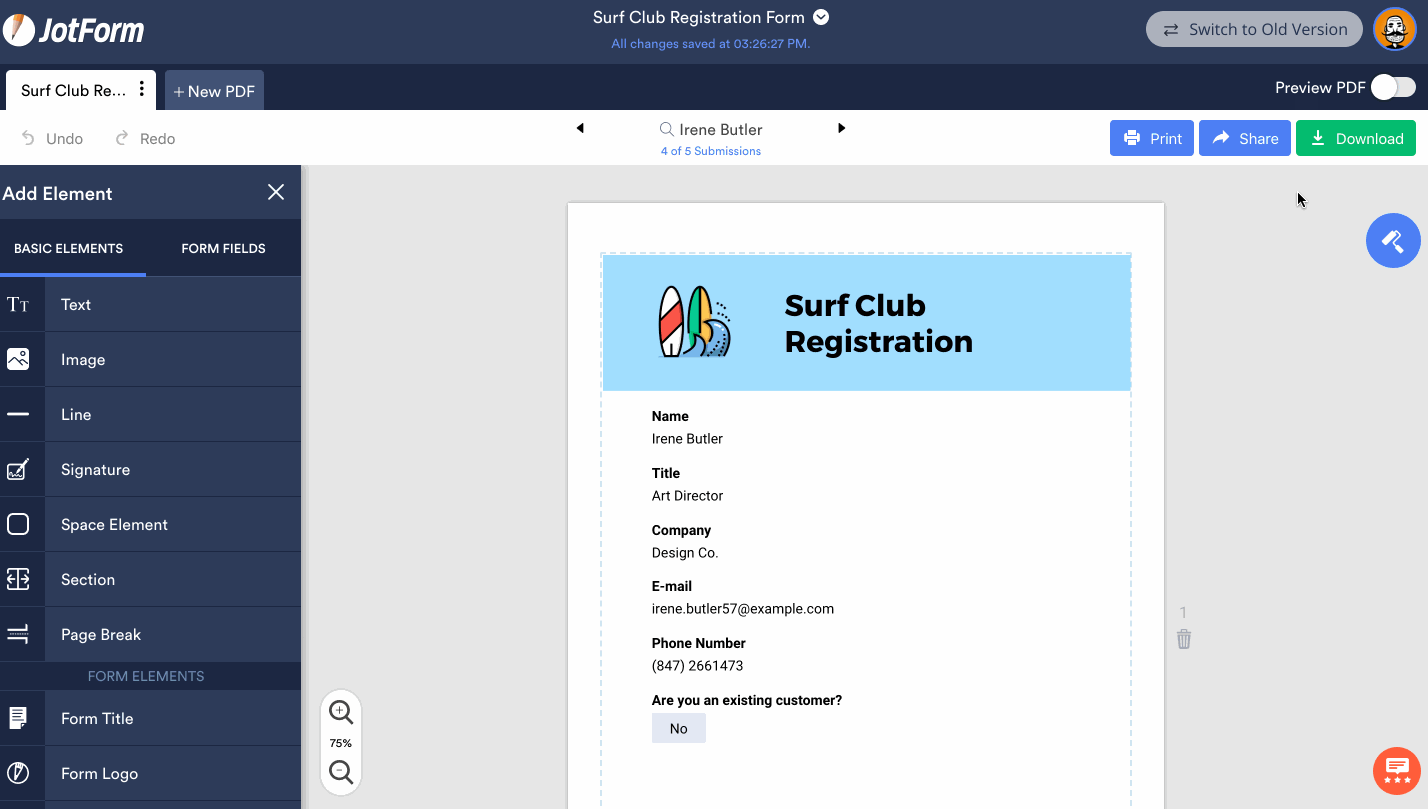
Автоматически созданный макет следует считать черновиком. Он позволяет быстро увидеть все поля, но редко соответствует реальному бланку без доработки. Обычно удаляют технические вопросы, меняют порядок блоков, добавляют постоянные надписи, настраивают заголовок и сокращают расстояния. Удаление поля с холста не удаляет вопрос из формы и не стирает сохранённые ответы: оно только прекращает показ этих данных в конкретном PDF.
Одна форма может иметь несколько документов. Например, заказ покупателя формирует клиентскую квитанцию, комплектовочный лист для склада и внутренний отчёт для бухгалтерии. Поля берутся из одной отправки, но набор данных, оформление и способ доставки задаются отдельно. Это уменьшает число дублирующих форм и позволяет изменять служебный документ, не затрагивая файл, который получает клиент.
Шаблоны и готовые макеты
Библиотека Jotform содержит большое количество PDF-шаблонов для сертификатов, счетов, заявлений, отчётов, медицинских и кадровых документов. Выбор шаблона ускоряет начало работы: в нём уже определены композиция, фон, шрифтовая иерархия и места для типовых полей. Однако готовый дизайн не знает структуру конкретной формы, поэтому после применения необходимо проверить каждую переменную и удалить элементы, которые не используются.
Применение другого шаблона способно изменить ранее настроенные стили. Если проект уже содержит фирменные шрифты, цвета и фон, перед экспериментом разумно создать дубликат документа. Тогда неудачное оформление можно удалить без ручного восстановления. Клонирование также полезно при сезонном обновлении сертификатов или счётов: новая версия получает другой фон и год, а проверенный рабочий вариант остаётся доступным.
Шаблон выбирают не только по внешнему виду. Важны длина строк, количество повторяющихся позиций, наличие подписи и соотношение постоянного текста с переменными данными. Красивый одностраничный образец может оказаться непригодным для длинного комментария или списка услуг. Для таких задач лучше использовать спокойную многостраничную структуру с широкими текстовыми областями и предсказуемыми разрывами.
Document Copilot и начальная генерация макета
Document Copilot помогает сформировать первый вариант отчёта по данным формы. Пользователь описывает назначение документа, а система предлагает структуру, которую затем можно редактировать обычными средствами. Это экономит время при пустом холсте, но не отменяет проверку юридически значимых формулировок, итоговых сумм, нумерации и размещения подписи. Сгенерированный дизайн следует воспринимать как заготовку, а не как утверждённый бланк.
Лучший запрос к помощнику описывает тип документа, адресата, обязательные разделы и желаемый стиль. Например, вместо общего указания сделай отчёт полезнее попросить одностраничное подтверждение регистрации с именем участника, датой события, номером заявки и контактами организатора. После создания нужно сопоставить блоки с реальными полями и проверить, что текст не содержит вымышленных значений или лишних обещаний.
Для повторяемого производственного процесса ручной контроль важнее скорости первого макета. Перед публикацией создают несколько отправок с граничными значениями: максимально длинным именем, пустым необязательным ответом, несколькими выбранными вариантами и крупной подписью. Если документ выдерживает такие тесты, он с меньшей вероятностью потребует вмешательства после запуска формы.
Связь полей формы с данными отправки
Вкладка Form Fields показывает вопросы, доступные для подстановки. Перетаскивание поля на страницу создаёт связанный блок: в шаблоне отображается название или пример, а в готовом документе — ответ конкретного респондента. Составные поля, такие как имя, адрес и телефон, могут выводиться целиком или отдельными частями в зависимости от элемента и настроек формы.
Автоматическая связь снижает риск опечаток, но не решает проблему композиции. Поле полного имени должно иметь запас по ширине, дата — единый формат, а многострочный ответ — достаточную высоту. Если важен только ответ без вопроса, стиль подписи вопроса отключают или делают менее заметным. Если документ должен объяснять значение, постоянный текст размещают рядом с переменной, например Номер заявки и соответствующее поле.
После изменения формы необходимо открыть PDF Editor и проверить список полей. Новое поле может не попасть в старый макет автоматически, удалённое оставить пустое место, а переименованное изменить подпись. Особенно внимательно проверяют вычисления, товары, таблицы и виджеты: сложные данные иногда требуют отдельного представления или более просторного блока, чем простая строка.
Базовые элементы и постоянное содержимое
Базовые элементы формируют каркас документа. Text используется для абзацев, примечаний и условий; Heading — для заголовков; Image — для логотипов, печатей и иллюстраций; Line и Box помогают разделить области; Empty Space управляет расстоянием; Section объединяет связанные элементы; Page Break задаёт явный переход на следующую страницу. Набор позволяет собрать документ без подготовки макета в стороннем редакторе.
Постоянный текст не зависит от отправки, поэтому в нём размещают инструкции, реквизиты, правила использования сертификата и юридические оговорки. Важно не вставлять в такой блок значения, которые должны меняться. Номер заявки, дата, имя или сумма обязаны приходить из поля либо вычисления, иначе все получатели увидят одинаковый пример. Для каждого переменного фрагмента выполняют тест с двумя разными отправками.
Элементы лучше группировать по смыслу. Шапка содержит логотип и название, информационный раздел — данные клиента, табличная часть — позиции заказа, нижняя зона — подпись и примечание. Такая структура упрощает последующие изменения. Когда элементы разбросаны без секций и отступов, добавление одной строки может нарушить весь документ и потребовать ручного выравнивания нескольких страниц.
Текстовые блоки и переменные внутри текста
Редактор текста поддерживает форматирование, списки, изображения, таблицы и вставку значений из формы. Переменная внутри абзаца заменяется ответом при предварительном просмотре или создании файла. Этот способ удобен для естественных предложений: Настоящим подтверждается, что [Имя] зарегистрирован на мероприятие [Название]. В отличие от отдельной пары вопрос — ответ, документ выглядит как обычное письмо или сертификат.
При вставке переменных важно учитывать пустые ответы. Фраза с необязательным отчеством, второй строкой адреса или дополнительным комментарием может получить лишние пробелы и знаки препинания. Такие места проверяют на отправке, где поле не заполнено. Если условный фрагмент нельзя скрыть внутри одного документа, делают два шаблона и выбирают нужный через правила отправки писем.
Таблица в текстовом блоке подходит для небольшого фиксированного набора значений. Для длинных повторяющихся списков следует проверить, как строки переносятся между страницами и сохраняются ли заголовки. Не стоит уменьшать шрифт до нечитаемого размера ради одной страницы. Надёжнее разрешить вторую страницу, сократить подписи колонок и оставить поля достаточно широкими для фактических значений.
Размер страницы, ориентация и поля
В настройках макета доступны распространённые размеры страницы, включая A4 и Letter, книжная или альбомная ориентация, а также отступы. Для документов, которые печатают в России и большинстве европейских стран, обычно выбирают A4. Letter требуется, когда получатели работают с американским документооборотом или исходный бланк рассчитан на этот формат. Несоответствие проявляется при печати: содержимое уменьшается либо края оказываются слишком близко к обрезу.
Альбомная ориентация полезна для широких таблиц, сравнительных отчётов и форм с несколькими колонками. Книжная лучше подходит для писем, сертификатов, заявлений и квитанций. Решение принимают до детальной верстки, потому что смена ориентации после размещения элементов потребует перестроить ширину и переносы. Отступы должны учитывать принтеры, которые не печатают до края листа.
Направляющая полей помогает удерживать элементы в безопасной зоне. Номер страницы добавляют для многостраничных договоров и отчётов, особенно если листы могут быть распечатаны отдельно. Перед запуском проверяют PDF в масштабе 100 процентов и делают пробную печать: экран не показывает фактические ограничения принтера, а тонкая линия или подпись у края может обрезаться.
Стили, фон и фирменное оформление
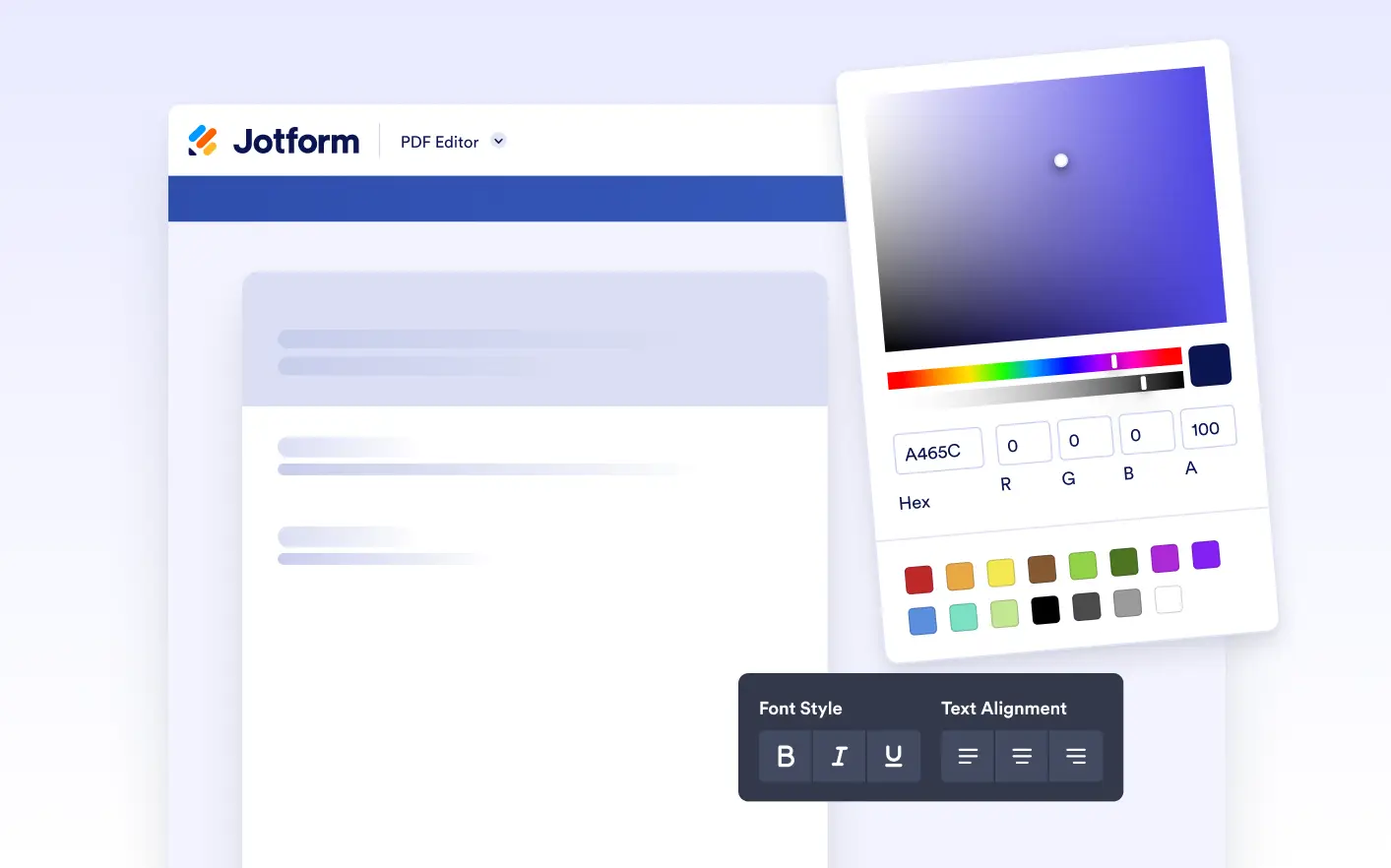
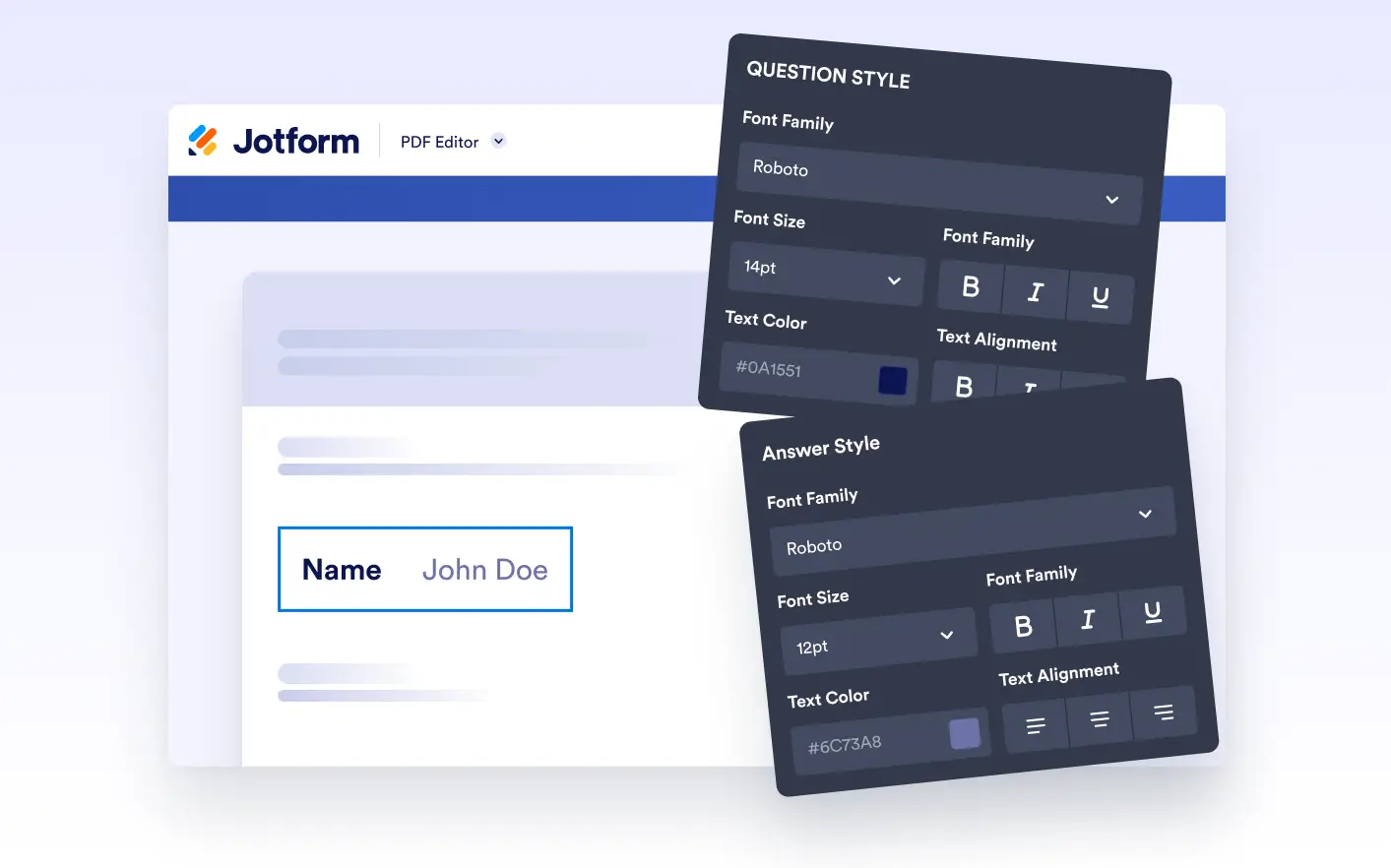
Панель Styles управляет фоном страницы, цветами, шрифтами и выравниванием вопросов и ответов. Можно задать однотонный фон или изображение, изменить семейство и размер шрифта, выделить заголовки, настроить межстрочный интервал. Отдельные стили вопроса и ответа позволяют сделать подписи компактными, а переменные данные — заметными.
Фоновое изображение выбирают с учётом контраста и размера файла. Сложная фотография под мелким текстом ухудшает чтение, а чрезмерно тяжёлый фон увеличивает каждую созданную копию. Для массовой рассылки лучше использовать светлый фон, небольшой логотип и несколько фирменных акцентов. Если документ обязательно печатается в чёрно-белом режиме, информация не должна различаться только цветом.
Шрифты с кириллицей необходимо проверять на русских именах и длинных названиях организаций. Если выбранный шрифт визуально красив в латинице, но не содержит нужных знаков, возможна замена начертания или неправильное отображение. Практический тест включает буквы Ё, Й, Щ, кавычки, длинное тире и номер. После выбора шаблона стили сверяют заново, поскольку применение готового дизайна может заменить часть индивидуальных настроек.
Изображения, логотипы и графические ответы
Элемент Image используется для постоянного логотипа, фона, печати или иллюстрации. После добавления изображение перемещают и изменяют его размер на холсте. Сохранять исходные пропорции важно для фирменного знака: растянутый логотип выглядит непрофессионально и может нарушать правила бренда. Для печати лучше брать файл достаточного разрешения и проверять его на бумаге.
Файлы, загруженные респондентом через форму, отличаются от постоянной картинки. Их содержимое зависит от отправки, поэтому размер и ориентация заранее неизвестны. Фотография документа может оказаться вертикальной, горизонтальной или слишком большой. Если изображение должно обязательно входить в отчёт, задают понятные требования в форме, ограничивают допустимые типы и проверяют несколько реальных примеров.
Подпись также является графическим ответом. Ей выделяют область с запасом, но не растягивают до размера всей страницы. Рядом размещают расшифровку имени и дату отдельными полями. Это делает документ понятнее и помогает отличить подпись от декоративной линии. Юридическая значимость конкретного способа подписания зависит от процесса организации и требований законодательства; одно изображение подписи не следует автоматически приравнивать к квалифицированной электронной подписи.
Секции, интервалы и переносы
Section объединяет элементы в смысловой блок и помогает управлять композицией. Внутри секции удобно держать реквизиты клиента, описание услуги или область согласования. При изменении высоты можно освободить место для следующего блока или, наоборот, дать длинному ответу больше пространства. Однако чрезмерное растягивание создаёт пустые зоны в отправках с короткими данными.
Empty Space и Page Break решают разные задачи. Пустое пространство регулирует расстояние на той же странице, а разрыв гарантированно начинает следующую часть с нового листа. Для договоров разрыв полезен перед приложением или условиями, которые не должны начинаться внизу предыдущей страницы. Для коротких отчётов лучше избегать принудительных разрывов, если из-за них появляется почти пустой лист.
Длинный текст тестируют отдельно. Если комментарий способен занимать несколько абзацев, ему нельзя выделять фиксированный маленький прямоугольник. Нужно либо позволить блоку увеличиваться, либо вынести подробности на отдельную страницу. Важные подписи не размещают сразу после непредсказуемого текста без проверки: перенос может отделить подпись от связанного раздела или наложить элементы друг на друга.
Несколько документов для одной формы
Одна отправка может создавать несколько PDF-документов. Это не копии одного файла, а независимые шаблоны с собственными полями и оформлением. Например, клиент получает подтверждение заказа без внутренних комментариев, склад — лист комплектации с артикулами, а менеджер — подробную карточку с контактами и примечаниями. Все три документа используют одну запись, поэтому данные не приходится переносить вручную.
Новый вариант проще создавать клонированием. После копирования меняют название, удаляют лишние поля, корректируют шапку и способ доставки. Названия должны ясно объяснять назначение: Квитанция клиенту, Задание складу, Отчёт менеджеру. Без этого в настройках уведомления легко прикрепить неверный документ, особенно если форма содержит несколько похожих макетов.
Удаление PDF в разделе документов является отдельной операцией и не должно выполняться без проверки. Для важных процессов сначала создают дубликат или фиксируют настройки. Если удалён последний документ, платформа может создать новый стандартный отчёт, но индивидуальное оформление прежнего файла не восстановится автоматически. Перед изменением действующей формы стоит сохранить контрольный PDF и список правил доставки.
Предварительный просмотр и контроль результата
Предварительный просмотр показывает шаблон с данными отправки. Проверять пустой холст недостаточно: реальный PDF зависит от значений. Для контроля создают тестовые отправки и переключаются между ними, оценивая короткие и длинные ответы, пустые необязательные поля, несколько выбранных вариантов, подпись, загрузку файла и нестандартные символы.
Проверка должна включать три режима: просмотр в редакторе, открытие загруженного PDF в обычной программе и печать. Встроенный просмотр может сглаживать мелкие различия, тогда как другой PDF-ридер обнаружит перенос, замену шрифта или слишком тонкую линию. Печать выявляет неправильный формат страницы и поля. Для документов, отправляемых клиентам, полезно также открыть файл на телефоне.
После каждого крупного изменения выполняют новую отправку, а не полагаются на старую копию. Сохранённый ранее PDF не обязательно перестраивается при обновлении шаблона. Контрольный набор примеров сохраняют как регрессионный тест: когда изменяется форма, фон или логика писем, те же сценарии повторяют и сравнивают результат с утверждённым образцом.
Загрузка, печать и ручная передача
Готовый документ можно загрузить из интерфейса, распечатать или передать коллегам. Ручная загрузка подходит для единичных заявок и контроля перед отправкой. При массовом потоке лучше автоматизировать доставку, но оставить сотруднику возможность открыть конкретную отправку и получить её PDF повторно. Это помогает при повторном запросе клиента или исправлении адреса.
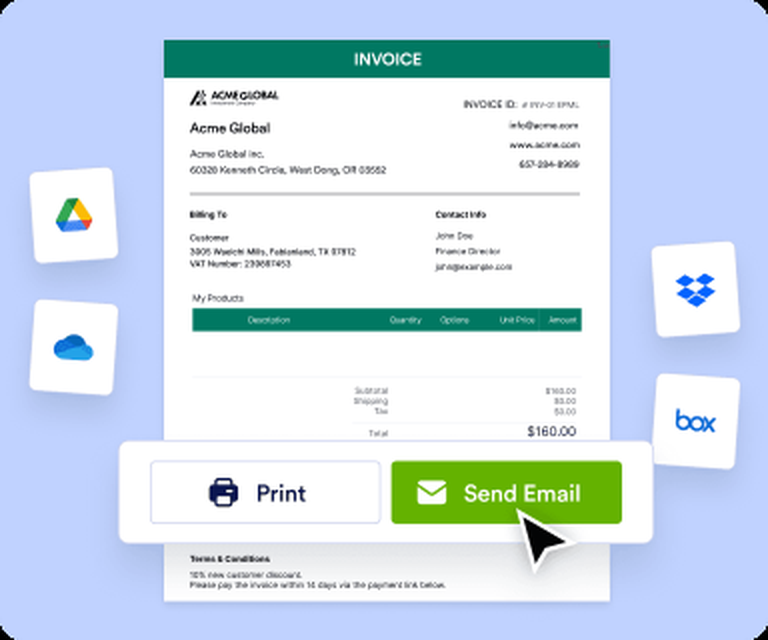
Имя файла желательно настроить до запуска. Стандартное название быстро создаёт путаницу, если в папке лежат сотни документов. В PDF Settings можно задать шаблон имени и включить значения полей, например номер заявки и фамилию. Следует избегать символов, которые операционная система не допускает в имени файла, и не включать лишние персональные сведения, если файлы передаются между системами.
Перед печатью проверяют масштабирование. Параметр вписать может уменьшить документ, а фактический размер — обрезать элементы, расположенные близко к краю. Для двусторонней печати многостраничного договора оценивают начало разделов и пустые страницы. Если документ должен складываться или помещаться в конверт с окном, тестируют физический образец, а не только экранный макет.
Автоматическая отправка PDF по электронной почте
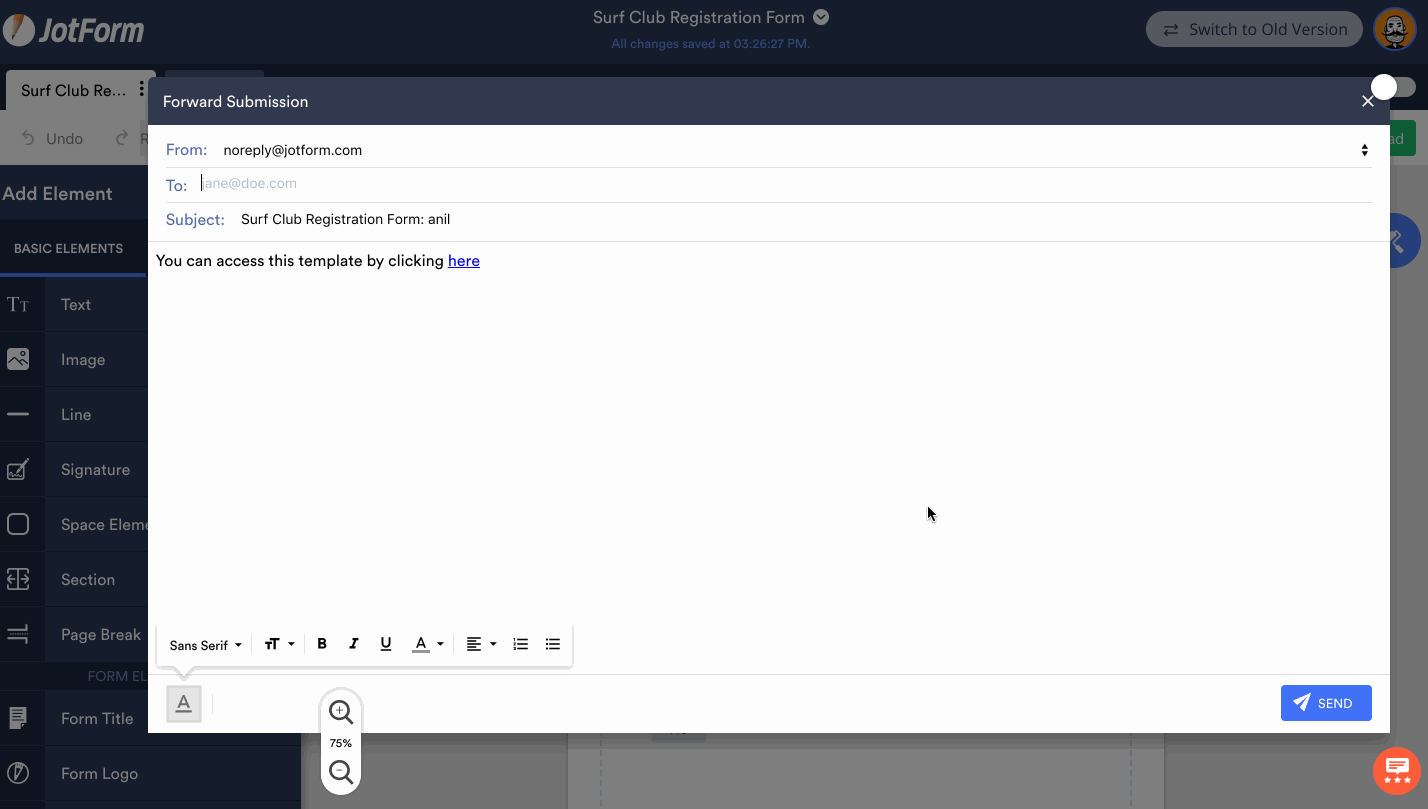
PDF можно прикрепить к уведомлению или автоответу, который отправляется после заполнения формы. Уведомление обычно предназначено сотрудникам, а автоответ — респонденту. В расширенных настройках письма выбирают нужный документ. Если у формы несколько PDF, важно прикрепить именно клиентскую версию и не раскрыть внутренние поля.
Письмо тестируют на нескольких адресах и в разных почтовых клиентах. Следует проверить тему, имя отправителя, текст, наличие вложения и его фактическое содержимое. Большие изображения и длинные отчёты увеличивают размер письма, поэтому документ с тяжёлым фоном может задерживаться или попадать под ограничения почтового сервера. В таком случае полезнее отправлять короткий файл либо организовать передачу через сохранение и контролируемую ссылку.
Для чувствительных данных одного факта вложения недостаточно. В настройках PDF-вложения можно задать пароль; он должен содержать не менее восьми символов. Пароль нельзя сообщать в том же письме вместе с защищённым файлом, если защита должна иметь смысл. Организация также должна учитывать собственные правила хранения, требования к медицинским или финансовым данным и состав информации, который действительно нужен получателю.
Ссылка на документ и совместная работа
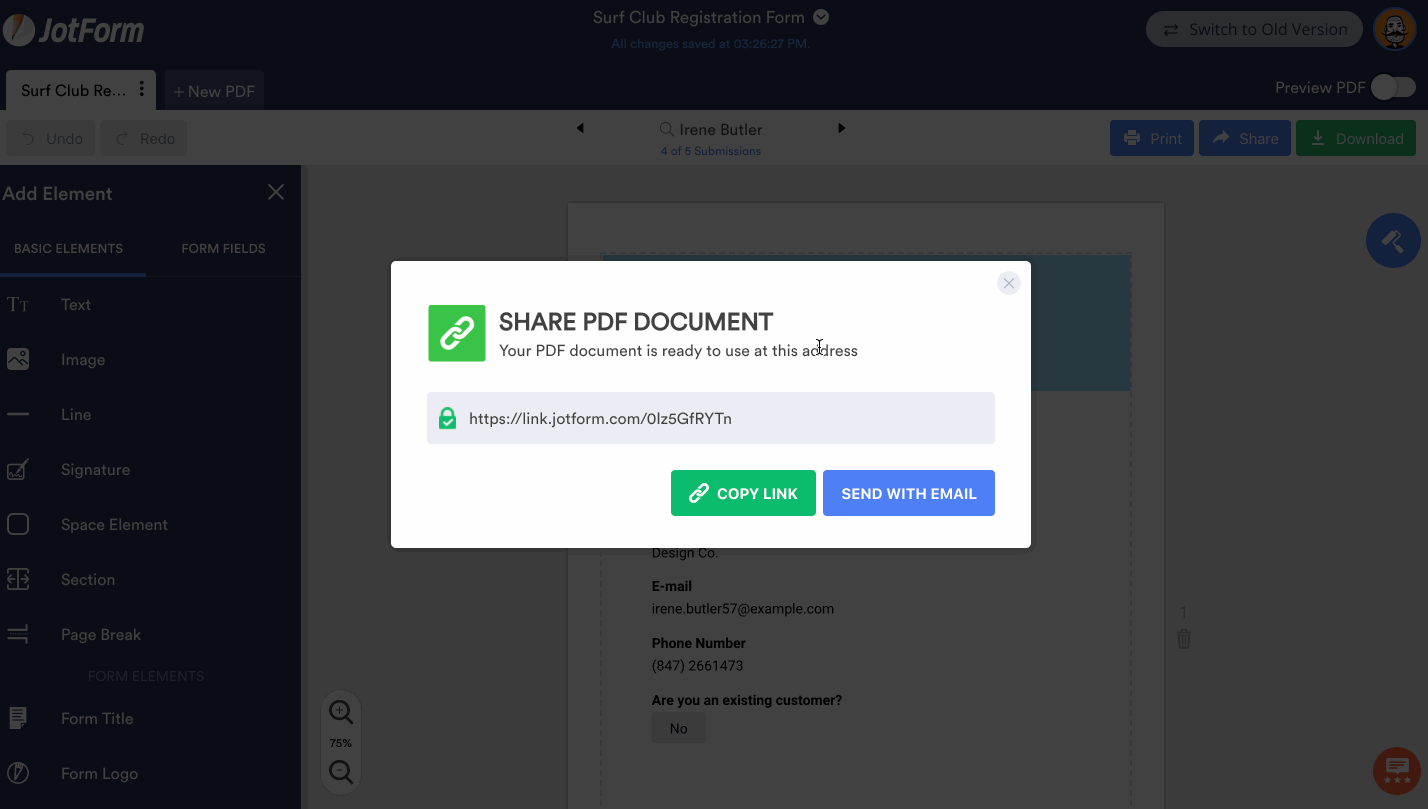
Диалог Share позволяет получить ссылку или отправить документ по электронной почте. Такой способ удобен для внутреннего согласования и быстрого просмотра. Перед передачей проверяют права доступа и содержание файла. Ссылка на шаблон, ссылка на заполненный документ и ссылка на форму решают разные задачи; получатель должен получить именно тот объект, который ему предназначен.
При совместной работе полезно назначить ответственного за макет. Одновременные несогласованные правки шрифтов, полей и писем делают результат непредсказуемым. Изменения проводят на копии, тестируют, затем переносят в рабочий документ. Название и дата контрольной версии фиксируются во внутреннем регламенте, даже если платформа не использует традиционный номер выпуска для каждого изменения шаблона.
Для внешнего адресата документ должен быть самодостаточным. В нём указывают понятное название, дату, идентификатор заявки и контакты. Не следует рассчитывать, что получатель помнит контекст формы. Если PDF передадут дальше, по одному файлу должно быть ясно, к какой операции он относится и кто его сформировал.
Условная отправка разных PDF
Jotform поддерживает сценарий, при котором разные шаблоны прикрепляются к письмам в зависимости от ответов. Например, участник очного мероприятия получает билет с адресом, а дистанционный участник — инструкцию подключения. Для этого создают несколько PDF, настраивают соответствующие письма и применяют условия, определяющие, какое уведомление отправлять.
Внутри одного PDF нельзя рассчитывать на динамическое появление и исчезновение произвольных блоков по условию так же, как в форме. Практический обход — отдельные документы и условные письма. Ограничение важно учитывать заранее: если договор имеет три существенно разных варианта, попытка собрать их на одной странице приведёт к пустым разделам или сложной ручной проверке.
Условия тестируют по таблице сценариев. Для каждого варианта записывают входные ответы, ожидаемое письмо и ожидаемый PDF. Затем выполняют отправки на тестовые адреса. Особенно проверяют пересекающиеся правила: один ответ не должен случайно вызвать два противоречивых письма, а отсутствие необязательного значения — оставить пользователя без документа.
Интеграции и сохранение документов
Созданные PDF можно включить в процесс с подключёнными сервисами хранения и автоматизации. На странице генератора среди типовых вариантов упоминаются Google Drive и Dropbox. Общая платформа Jotform также предлагает интеграции и средства автоматизации, однако доступный набор и поведение конкретного действия следует проверять в настройках формы.
При сохранении в облако заранее проектируют структуру папок и имена файлов. Папка по форме, году и месяцу обычно удобнее единого каталога. В имя добавляют уникальный номер отправки или заказа, чтобы два человека с одинаковой фамилией не перезаписали друг друга. Если интеграция передаёт только данные, а не готовый PDF, документ может потребовать отдельного шага процесса.
Автоматизацию проверяют не только на успешной отправке, но и на сбое. Нужно понимать, где увидеть ошибку, можно ли повторить действие и кто отвечает за контроль. Если документ критичен для заказа или договора, нельзя считать процесс завершённым только потому, что форма приняла ответ. Итоговым признаком должна быть фактическая запись файла, отправленное письмо или подтверждение в используемой системе.
Настройка имени PDF-файла
В PDF Settings доступно поле PDF File Name. В название можно вставлять значения формы, чтобы каждая копия получала понятный идентификатор. Практичная схема включает тип документа, номер заявки и короткое имя клиента. Дата полезна, если организация сортирует документы по периодам, но формат лучше делать однозначным, например год, месяц, день.
Динамическое имя проверяют на специальных символах. Фамилия с дефисом обычно безопасна, а слэш, двоеточие, кавычки и некоторые служебные знаки могут быть недопустимы в файловой системе или изменены при загрузке. Не стоит строить имя только из длинного названия организации: оно затруднит работу в проводнике и может превысить ограничения пути.
Персональные данные включают только при необходимости. Если файл передаётся во внешнее хранилище или прикладывается к письму, его название видно без открытия. Для медицинских, кадровых и финансовых документов безопаснее использовать внутренний номер, а имя хранить внутри защищённого содержимого. Настройка сохраняется автоматически, но после изменения требуется новая тестовая отправка.
Документ из отправки и заполняемая PDF-форма
PDF Editor умеет работать с двумя близкими, но различными типами результата. PDF Document формируется из уже полученной отправки: пользователь заполняет веб-форму, после чего данные попадают в оформленный файл. Fillable PDF Form содержит интерактивные поля внутри самого PDF, поэтому получатель вводит сведения в программе для чтения PDF.
Для автоматического подтверждения, квитанции или сертификата выбирают документ из отправки. Для бланка, который должен быть передан человеку и заполнен в привычном PDF-ридере, подходит заполняемая форма. Такой PDF может заполняться без постоянного соединения, но отправка данных требует подключения и совместимого Adobe Acrobat Reader. Не все встроенные просмотрщики одинаково обрабатывают интерактивные поля и кнопку отправки.
Смешивать два сценария без необходимости не стоит. Если клиент сначала заполняет веб-форму, а затем получает ещё один пустой интерактивный бланк, процесс становится длиннее и увеличивает риск расхождения данных. Заполняемую форму выбирают, когда этого требует существующий документооборот, а для обычного сбора ответов и автоматического выпуска файла проще оставить веб-форму и PDF Document.
Отличие от Jotform Smart PDF Forms
Smart PDF Forms предназначен для переноса существующего бланка в Jotform. Пользователь загружает PDF, система распознаёт поля и создаёт веб-форму, сохраняя связь с исходным документом. Это удобно, когда организация обязана использовать утверждённый государственный, медицинский или корпоративный бланк и не хочет верстать его заново.
Обычный генератор начинает не с готового бланка, а с формы и создаёт дизайн результата в PDF Editor. Он лучше подходит, когда внешний вид можно разработать свободно. Smart PDF сохраняет исходную структуру, но импорт имеет ограничения по количеству страниц: для Starter, Bronze и Silver указывается до 25 страниц, для Gold и Enterprise — до 50. Эти пределы относятся именно к загрузке Smart PDF, а не к каждому шаблону генератора.
После импорта всё равно требуется проверка. Автоматическое распознавание не гарантирует правильного типа каждого поля, а сложные таблицы, нестандартные флажки и мелкие подписи могут потребовать ручного сопоставления. Если исходный бланк меняется, необходимо обновить проект и снова протестировать вывод. Для нового внутреннего документа часто быстрее собрать аккуратный шаблон непосредственно в PDF Editor.
Подписи и согласование
Форма Jotform может собирать подпись, а PDF — выводить её вместе с другими ответами. Такой сценарий подходит для согласий, заявлений, актов приёма и подтверждений ознакомления. В шаблоне подписи оставляют отдельное место, добавляют имя подписавшего, дату и понятный текст, к которому относится подтверждение.
Для нескольких участников одного процесса нужны отдельные поля или последовательный маршрут. Нельзя заменять подпись второго лица копией первой или общей картинкой. Если документ проходит утверждение сотрудником после отправки клиента, целесообразно подключить рабочий процесс согласования либо Jotform Sign, а не пытаться имитировать все этапы одним статическим шаблоном.
Требования к электронной подписи зависят от страны, отрасли и типа сделки. Jotform позволяет включить графическую подпись в документ, но организация должна самостоятельно определить, достаточно ли такого доказательства для конкретной операции. Для критичных договоров важны идентификация, журнал действий, согласие с условиями и политика хранения, а не только внешний вид росчерка.
Пароль, конфиденциальность и безопасная доставка
PDF-вложение можно защитить паролем. Минимальная длина пароля составляет восемь символов. Защита полезна, когда документ содержит персональные или коммерческие сведения, но она не исправляет ошибочно выбранного получателя. Перед включением автоматической рассылки проверяют адресное поле, условия письма и состав документа.
Пароль передают отдельным каналом: например, сообщают заранее или отправляют в корпоративном мессенджере. Если пароль находится в тексте того же письма, защита помогает лишь от случайного открытия вложения. Для регулярного процесса нельзя использовать один простой пароль для всех клиентов. Лучше формировать индивидуальное значение по правилам организации и объяснять получателю, как открыть файл.
В документ включают только необходимые сведения. Внутренние заметки, IP-адрес, служебный статус и скрытые поля не должны попадать клиенту без причины. Если форма используется в регулируемой сфере, настройки аккаунта, интеграций и уведомлений согласуют с ответственным за безопасность. Само наличие PDF и пароля не заменяет управление доступом, сроки хранения и удаление ненужных копий.
Бесплатный план и ограничения учётной записи
Jotform предоставляет бесплатный план Starter, а PDF Editor доступен в планах платформы. Основные стандартные функции можно попробовать без оплаты, но бесплатная учётная запись ограничена квотами Jotform и показывает фирменное обозначение сервиса. Платные планы увеличивают допустимые объёмы отправок, хранения и других ресурсов; конкретные лимиты следует смотреть перед запуском проекта, поскольку они могут изменяться.
Для небольшого прототипа бесплатного плана достаточно: можно создать форму, собрать тестовые ответы и настроить PDF. Для производственного процесса оценивают не только число форм, но и ежемесячные отправки, объём загружаемых файлов, количество подписей, доступное хранилище и необходимость убрать брендинг. Если лимит достигнут в середине месяца, автоматическая цепочка может перестать принимать новые данные или потребовать изменение плана.
Перед масштабированием проводят расчёт по пиковому месяцу, а не по среднему. Регистрация на мероприятие может собрать почти все ответы за несколько дней. Заказ с фотографиями использует больше хранилища, чем текстовая анкета. Несколько PDF на одну отправку также увеличивают число создаваемых файлов и нагрузку на почту. Контроль квот включают в регулярное обслуживание формы.
Совместимость и требования к рабочему месту
Редактор открывается в современном веб-браузере и не требует отдельного установочного пакета. Для верстки рекомендуется компьютер с достаточно большим экраном, потому что точное перемещение объектов и работа с многостраничным холстом неудобны на телефоне. Получатель может открыть готовый обычный PDF на Windows, macOS, Linux, Android или iOS в совместимой программе.
Надёжность зависит от соединения во время редактирования, отправки формы и выполнения автоматических действий. Сама заполняемая PDF-форма способна принимать ввод без постоянной связи, однако её отправка требует интернета и Adobe Acrobat Reader. Обычный сформированный PDF после загрузки можно читать и печатать без подключения.
Браузерные расширения, строгая блокировка сценариев и корпоративные фильтры иногда мешают редактору или предварительному просмотру. При странном поведении проверяют другой поддерживаемый браузер, приватное окно без расширений и разрешение на всплывающие окна или загрузку. Очистка кэша помогает, если интерфейс показывает старый вариант после обновления, но перед этим убеждаются, что изменения сохранены.
Практический процесс: подтверждение регистрации
Форма регистрации собирает имя, электронную почту, тип участия, дату и согласие с правилами. В PDF размещают логотип организатора, название события, имя участника, уникальный номер и основные инструкции. Для очного и дистанционного участия создают разные документы, потому что адрес площадки и ссылка подключения не должны появляться одновременно.
После отправки условие выбирает нужный автоответ и прикладывает соответствующий PDF. Организатор получает отдельное уведомление с дополнительными контактами. Имя файла строится из номера регистрации, а копия сохраняется в папку события. Тесты охватывают оба типа участия, длинную фамилию, русские и латинские символы и повторную регистрацию.
Если билет содержит QR-код или другой машинно считываемый идентификатор, его работоспособность проверяют после печати и на экране телефона. Код не размещают на пёстром фоне и не уменьшают до предельного размера. Сотрудникам на входе объясняют, какое поле является уникальным и как обрабатывать дубликаты.
Практический процесс: счёт и подтверждение заказа
Форма заказа собирает реквизиты покупателя, товары, количество, способ доставки и оплату. PDF для клиента содержит позиции, итог, адрес и условия. Внутренний лист может дополнительно включать артикулы, заметки и ответственного менеджера. Разделение документов предотвращает случайное раскрытие служебных комментариев.
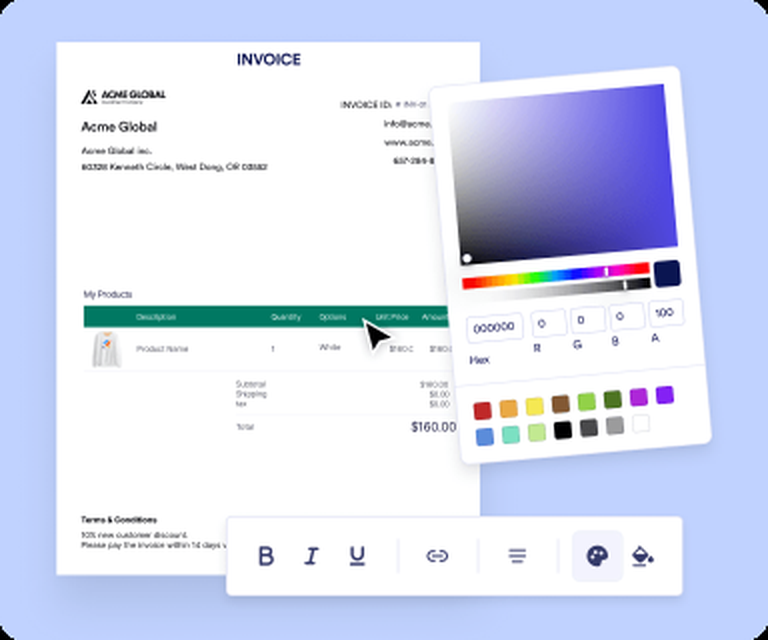
Суммы должны приходить из проверенного расчёта формы или платёжного элемента, а не вводиться постоянным текстом в шаблоне. Формат валюты, десятичные знаки, скидки и налоги проверяют на нескольких комбинациях. Для длинного списка товаров нужен макет с переносом на следующую страницу; одностраничный сертификатный шаблон для такой задачи не подходит.
Документу присваивают номер заказа, который используется и в имени файла, и внутри PDF. Клиентский автоответ тестируют на адресе вне корпоративного домена. Если счёт является бухгалтерским документом, его реквизиты, нумерацию и юридический статус должен утвердить специалист организации: генератор воспроизводит настроенный шаблон, но не проверяет соответствие местным требованиям.
Практический процесс: сертификат
Для сертификата достаточно формы с именем, названием курса, датой, результатом и идентификатором. Основной риск — длина имени. Блок делают широким, используют шрифт с кириллицей и тестируют двойные фамилии. Дата выводится в едином формате, а подпись преподавателя может быть постоянным изображением только тогда, когда внутренние правила разрешают такой способ.
Сертификат обычно строится в альбомной ориентации с фоновым изображением. Фон оптимизируют, чтобы файл не стал слишком тяжёлым. Важные сведения не размещают близко к краям. Уникальный номер позволяет проверить документ в учётной системе; без него одинаковые сертификаты сложнее различать.
Автоматическая отправка экономит время после завершения обучения, но выпуск должен зависеть от подтверждённого результата, а не только от заполнения формы. Если оценка поступает позже, данные сначала проверяются или проходят утверждение, затем запускается документ. Для нескольких языков создают отдельные шаблоны и правила, а не смешивают подписи на одном листе.
Практический процесс: заявление и согласие
Заявление содержит персональные данные, выбранную услугу, текст согласия, дату и подпись. Формулировка согласия должна быть видна пользователю до отправки формы, а PDF обязан воспроизводить именно тот текст, с которым человек согласился. При изменении условий создают новую версию шаблона и фиксируют дату вступления.
Поля адреса и имени лучше собирать структурированно, чтобы затем разместить компоненты в нужных строках. Длинный комментарий выносят на отдельную страницу. Пустые необязательные поля не должны оставлять фразы вроде Дополнение: без текста; при невозможности скрыть блок выбирают отдельные варианты документа.
Подписанный файл защищают и отправляют только тем сотрудникам, которым он нужен. Клиенту можно выдать копию через автоответ. Если процесс требует проверки личности, квалифицированной подписи или специализированного хранилища, эти этапы организуют дополнительными средствами. PDF Generator отвечает за формирование копии, но не превращает обычную форму в любой требуемый законом механизм идентификации.
Практический процесс: кадровый документ
Анкета кандидата или сотрудника может формировать внутреннюю карточку, заявление и список документов. Для кадрового отдела создают подробный PDF, а кандидату отправляют короткое подтверждение без внутренних оценок. Доступ к форме, отправкам и папке хранения ограничивают по ролям.
Резюме и фотографии, загружаемые пользователем, требуют отдельной проверки. Не каждый тип файла удобно встраивается в PDF, поэтому вложения можно хранить рядом с основным отчётом, а в документе указывать факт загрузки и имя файла. Попытка уместить многостраничное резюме как изображение ухудшит читаемость.
Шаблон должен учитывать смену должности, подразделения и набора вопросов. Перед удалением поля из формы оценивают старые документы и интеграции. Новый вопрос добавляют в PDF только после утверждения, чтобы кадровая копия не содержала случайную техническую формулировку. Периодически проверяют сроки хранения и удаляют тестовые отправки с реальными данными.
Практический процесс: акт выездной работы
Мобильная форма собирает адрес, перечень выполненных операций, фотографии, материалы, комментарий клиента и подпись. Сотрудник может заполнить форму на объекте, а после синхронизации отправка создаёт PDF-акт. В шапке указывают номер задания и дату, в основной части — работы, внизу — подписи и контакты.
Фотографии имеют непредсказуемую ориентацию, поэтому их количество и размер ограничивают. При большом наборе снимков лучше хранить оригиналы отдельно, а в акт включать несколько ключевых изображений или ссылки в контролируемой системе. Иначе файл станет тяжёлым и будет плохо отправляться по почте.
Процесс тестируют при слабом соединении. Сбор данных в мобильном приложении и формирование PDF — разные этапы: отправка должна синхронизироваться с аккаунтом, после чего запускаются уведомления и интеграции. Сотрудник должен видеть подтверждение, а диспетчер — способ обнаружить запись, для которой документ не был доставлен.
Типовые ошибки и способы устранения
В PDF отсутствует новое поле
Поле, добавленное в форму после создания документа, не всегда появляется в макете само. Откройте PDF Editor, найдите его в Form Fields и перетащите на страницу. Затем создайте новую тестовую отправку. Старый загруженный файл не является доказательством, что обновлённый шаблон работает.
Появилось пустое место после удаления вопроса
Удаление вопроса из формы не перестраивает композицию автоматически. Уберите связанный блок из PDF, сдвиньте соседние элементы и проверьте разрыв страниц. Если вопрос только временно не используется, сохраните копию документа до удаления.
Длинный ответ выходит за границы
Увеличьте ширину или высоту блока, сократите постоянные подписи, уменьшите размер шрифта в разумных пределах либо перенесите подробности на отдельную страницу. Тестируйте максимально допустимый текст, а не короткий пример. Не перекрывайте подпись и нижний колонтитул.
После выбора шаблона изменились цвета и шрифты
Готовый шаблон может заменить часть стилей. Вернитесь к дубликату либо настройте фон, Question Style и Answer Style заново. На рабочем документе не экспериментируйте без копии, если он уже используется в автоматических письмах.
Вложение не пришло в письме
Проверьте, что нужный PDF выбран в расширенных настройках конкретного уведомления, условие разрешает отправку, а тестовая отправка соответствует правилу. Посмотрите папку нежелательной почты и размер письма. Для нескольких документов проверьте, не прикреплена ли другая версия.
Получатель видит внутренние данные
Создайте отдельный клиентский документ и удалите из него служебные поля. Не используйте один подробный отчёт для всех адресатов. Повторите тест на внешнем адресе и откройте фактическое вложение, а не только предпросмотр.
Условный раздел не скрывается
Вместо попытки скрывать произвольные области внутри одного PDF создайте отдельные шаблоны и условные письма. Составьте таблицу вариантов и убедитесь, что каждое сочетание ответов приводит ровно к одному нужному документу.
Русские символы отображаются неверно
Выберите шрифт с поддержкой кириллицы, удалите необычное начертание и повторно создайте PDF. Проверьте Ё, Й, кавычки, тире и номер. Откройте файл в нескольких программах, потому что встроенный просмотр и внешний ридер могут отображать шрифты по-разному.
Интеграция не сохранила файл
Убедитесь, что подключение активно, папка существует, учётная запись имеет права и имя файла не содержит запрещённых символов. Выполните новую отправку и проверьте журнал или состояние интеграции. Для критичного процесса назначьте контроль отсутствующих файлов.
Заполняемая PDF-форма не отправляет ответы
Откройте её в совместимом Adobe Acrobat Reader и подключитесь к интернету. Встроенный просмотрщик браузера может позволять ввод, но не поддерживать кнопку отправки так, как ожидается. Если пользователи работают только в браузере, лучше предоставить обычную веб-форму.
Табличные данные, товары и вычисляемые значения
Документы заказа, сметы и отчёты часто содержат не одну строку, а набор позиций. Перед версткой нужно понять, как форма хранит товары, количество, дополнительные варианты и итог. Простые поля можно вывести отдельными блоками, но повторяющиеся данные требуют макета, который выдерживает разное число строк. Проверка только на одном товаре не показывает, что произойдёт при десяти позициях.
Итоговые суммы должны вычисляться в форме или подтверждённой бизнес-логике, а PDF лишь отображает результат. Не следует вручную писать фиксированный налог, скидку или стоимость в постоянном тексте, если они зависят от выбора пользователя. В тестах проверяют нулевое количество, максимальную позицию, дробные значения, разные варианты оплаты и округление. Сумма в письме, в PDF и в записи отправки должна совпадать.
Для широкой таблицы используют альбомную ориентацию либо сокращают названия колонок. Если список может перейти на второй лист, важные реквизиты и итог не должны накладываться на строки. Длинное описание товара лучше переносить в отдельную строку или приложение. После изменения состава продукции выполняют новую отправку: старый шаблон может не знать о новом поле или формате данных.
Многоязычные документы
Для разных языков надёжнее создавать отдельные PDF на одной форме или на её локализованных вариантах. Каждый документ получает собственные постоянные подписи, формат даты, правила переноса и письмо. Выбор можно связать с ответом о языке и отправлять соответствующий файл условным уведомлением. Такой подход проще контролировать, чем размещать два языка в каждой строке одного макета.
Перевести нужно не только заголовки. Проверяют текст согласия, примечания, единицы измерения, формат адреса, десятичный разделитель и порядок имени. Название файла также должно оставаться понятным получателю и сотрудникам. Если переменные содержат кириллицу, латиницу или диакритические знаки, выбранный шрифт обязан поддерживать все наборы символов.
Клонирование ускоряет создание языковой версии, но после копирования документы становятся независимыми. Исправление реквизитов в русском шаблоне не меняет английский автоматически. Поэтому ведут список общих элементов и после каждой существенной правки проверяют все языки. Тестовые отправки должны охватывать каждую ветвь условия, иначе один вариант может продолжать отправлять старый текст.
Роли, доступ и работа команды
Формы, отправки и PDF могут содержать сведения, которые не должны видеть все участники рабочего пространства. Доступ распределяют по обязанностям: дизайнеру нужен макет, оператору — отправки и повторная выдача документа, администратору — интеграции и правила. Чем меньше людей могут менять рабочий шаблон и уведомления, тем ниже риск случайной рассылки неверной версии.
Перед передачей проекта другому сотруднику проверяют владение формой, подключённые аккаунты облачных хранилищ и адреса отправителей. Интеграция, созданная на личной учётной записи уволившегося сотрудника, может перестать работать. Корпоративный процесс лучше привязывать к управляемым учётным данным и документировать порядок восстановления.
Изменения согласуют через копию. Один участник готовит вариант, второй проверяет данные и печать, третий утверждает текст, если он имеет юридическое или финансовое значение. Только после этого обновляются письма и условия. Сам визуальный редактор облегчает правки, но не заменяет разделение ответственности за содержание, безопасность и доставку.
Производительность и размер готового файла
Размер PDF зависит от фоновых изображений, логотипов, фотографий, количества страниц и вложенных графических ответов. Текстовый отчёт обычно компактен, а сертификат с полноразмерным фоном или акт с фотографиями может стать заметно тяжелее. Большой файл медленнее создаётся, дольше загружается и чаще сталкивается с ограничениями электронной почты.
Оптимизация начинается с изображений. Фон подготавливают под реальный размер страницы, не загружают фотографию с избыточным разрешением и используют простой дизайн. Один логотип не должен весить несколько мегабайт. Для фотоотчёта ограничивают число и размер снимков на этапе формы или хранят оригиналы отдельно, оставляя в PDF уменьшенные копии.
После оптимизации сравнивают читаемость на экране и печати. Сильное сжатие может сделать мелкий текст на скане неразборчивым, а слишком низкое разрешение логотипа — пиксельным. Контроль выполняют на типичном документе и на самом тяжёлом допустимом сценарии. Если вложение регулярно превышает возможности почты, меняют способ доставки, а не надеются на случайный успех.
Резервный сценарий и восстановление после сбоя
Автоматическая цепочка должна иметь ручной путь. Сотрудник обязан знать, как найти отправку, открыть связанный документ, загрузить PDF повторно и отправить его клиенту. Это особенно важно, если почта или облачная интеграция временно недоступна. Наличие записи в Jotform позволяет восстановить документ, если исходные данные сохранены и шаблон не удалён.
Перед крупной переделкой сохраняют контрольные PDF и создают копии шаблонов. Для условий и писем фиксируют, какой документ прикреплён к каждому сценарию. Если после изменения появляются ошибки, проще вернуть проверенную конфигурацию, чем восстанавливать расположение десятков элементов по памяти.
Сбой рассматривают по этапам: приняла ли форма ответ, появилась ли запись, создался ли PDF, сработало ли условие, ушло ли письмо и сохранился ли файл. Такая последовательность быстро локализует проблему. Повторную отправку выполняют только после проверки адресата и версии документа, чтобы клиент не получил несколько противоречивых копий.
Обслуживание рабочего шаблона
После запуска документ нельзя считать неизменным. Обновляются реквизиты, условия, логотипы и поля формы. Для каждой правки нужен короткий цикл: создать копию, изменить, выполнить тестовые отправки, сравнить PDF, проверить письма и только затем заменить рабочий вариант. Крупные изменения лучше вводить в заранее выбранное время, когда поток ответов невелик.
Внутренний паспорт проекта должен содержать назначение каждого PDF, список получателей, условия отправки, правила имени файла, папку сохранения и набор контрольных сценариев. Это не техническая документация ради формальности: без неё новый сотрудник может прикрепить внутренний отчёт клиенту или удалить документ, который используется скрытым правилом.
Периодически проверяют квоты аккаунта, размер файлов и актуальность интеграций. Устаревший токен облачного хранилища способен остановить сохранение, хотя форма продолжит принимать ответы. Контрольная отправка раз в установленный период обнаруживает проблему раньше, чем клиент запросит пропавший документ.
Сравнение Jotform PDF Generator с аналогами
Прямые аналоги отличаются тем, откуда берут данные и насколько глубоко требуют настраивать интеграцию. Jotform объединяет форму и PDF в одной среде. PDFMonkey ориентирован на шаблоны и программный интерфейс, Documint — на создание документов из подключённых бизнес-данных, Plumsail Documents — на процессы с разными офисными форматами и автоматизациями, Formstack Documents — на слияние данных и маршрутизацию. PDF Commander решает соседнюю задачу ручной работы с готовыми файлами.
| Программа | Лучше подходит для | Главное ограничение |
|---|---|---|
| Jotform PDF Generator | Автоматических PDF сразу после отправки Jotform Form | Процесс привязан к формам и квотам Jotform |
| PDF Commander | Ручного редактирования, объединения и подготовки готовых PDF | Не создаёт документы автоматически из ответов веб-форм |
| PDFMonkey | Генерации по API, HTML/CSS-шаблонам и JSON-данным | Гибкая автоматизация требует технической интеграции |
| Documint | Безкодового слияния данных из подключённых приложений с шаблонами | Нужно настроить модель данных и внешнее подключение |
| Plumsail Documents | Процессов с Word, Excel, PowerPoint, HTML и заполняемыми PDF | Сложный маршрут требует настройки процессов и коннекторов |
| Formstack Documents | Корпоративного слияния, доставки и маршрутизации документов | Нужно освоить поля слияния и правила доставки |
Для формы, уже созданной в Jotform, собственный генератор обычно даёт самый короткий путь от ответа к файлу. Разработчикам, которым нужен API и контроль HTML-шаблона, ближе PDFMonkey. Для данных из Airtable, CRM и других приложений стоит сравнить Documint, Plumsail и Formstack по доступным коннекторам. PDF Commander выбирают, когда автоматическая форма не нужна, а требуется открыть полученный PDF, вручную исправить текст, собрать страницы или подготовить файл к печати.
Сильные стороны Jotform PDF Generator
- Форма, ответы и макет PDF находятся в одной экосистеме, поэтому простые процессы не требуют собственного сервера или кода.
- Поля отправки связываются с визуальными блоками, а постоянный текст, изображения, секции и разрывы размещаются перетаскиванием.
- Одна форма может выпускать несколько документов для разных адресатов.
- PDF прикрепляется к уведомлениям и автоответам, получает динамическое имя и может участвовать в интеграциях.
- Готовые шаблоны и Document Copilot ускоряют первый макет, сохраняя возможность ручной доработки.
- Поддерживаются оформление страницы, фирменные цвета, фон, шрифты, изображения, подписи и пароль для вложения.
Наибольший эффект появляется в повторяемой задаче. Один раз проверенный шаблон избавляет от копирования имени, адреса и суммы в десятки файлов. Сотрудники получают одинаково оформленные документы, а клиент — результат сразу после отправки. При этом качество зависит от тщательности настройки: генератор точно повторяет заданную логику, включая возможные ошибки макета.
Ограничения, которые важно учитывать
Сервис зависит от аккаунта, соединения и квот плана. Для оформления удобен большой экран, отдельного редактора без подключения нет. Бесплатный план подходит для тестирования и небольших задач, но лимиты и брендинг необходимо оценить до публичного запуска. Переход на другой сервис позже потребует перенести формы, шаблоны, условия и интеграции.
Условное содержание внутри одного PDF ограничено. Когда варианты документа заметно различаются, нужны несколько шаблонов и правила писем. Длинные ответы, списки товаров и изображения требуют ручного проектирования; визуальный редактор не может заранее гарантировать идеальную верстку для любых данных.
Jotform PDF Generator не заменяет редактор произвольных PDF, OCR, квалифицированную электронную подпись или отраслевую систему долговременного хранения. Эти функции подключают отдельными инструментами. Продукт лучше оценивать как конструктор автоматических документов вокруг Jotform Form, а не как универсальный пакет для всех операций с PDF.
Когда выбирать Jotform PDF Generator
Выбор оправдан, если данные уже собираются в Jotform либо организация готова перенести форму в эту платформу. Типовая задача должна иметь повторяющийся макет и понятные поля: регистрация, заказ, заявка, сертификат, отчёт, акт или согласие. В таком процессе визуальная настройка быстрее разработки собственного генератора.
Для одного случайного файла удобнее ручной PDF-редактор. Для сложной серверной системы с большим количеством внешних данных и строгим API-контролем стоит рассмотреть специализированную платформу генерации документов. Для утверждённого существующего бланка сначала оценивают Smart PDF Forms, а для последовательного юридически значимого подписания — Jotform Sign или другую систему электронной подписи.
Перед окончательным решением создают небольшой пилот: одну форму, один документ, два варианта отправки и подключённое хранилище. Пилот должен пройти полный путь реального пользователя. Если макет выдерживает длинные данные, письма доставляются, файл сохраняется и сотрудники могут повторно получить документ, решение можно расширять.
Пошаговый контроль перед публикацией формы
- Утвердить поля формы, обязательность, форматы дат и правила расчётов.
- Создать PDF, удалить ненужные вопросы и разместить постоянный текст.
- Выбрать A4 или Letter, ориентацию, поля и безопасные отступы для печати.
- Настроить шрифты с кириллицей, фон, логотип и стили вопросов и ответов.
- Задать понятное динамическое имя файла без запрещённых символов.
- Создать отдельные документы для клиентов и сотрудников, если состав данных различается.
- Настроить уведомления, автоответы, условия и пароль при необходимости.
- Проверить интеграции, папки, права доступа и обработку ошибок.
- Выполнить отправки с короткими, длинными, пустыми и граничными значениями.
- Открыть PDF в нескольких программах, на телефоне и выполнить пробную печать.
Этот порядок предотвращает большинство проблем до появления реальных заявок. Последний тест выполняет человек, который не участвовал в верстке: он заметит непонятные подписи, неправильное письмо или отсутствие контекста, которые автор шаблона воспринимает как очевидные.
Ответы на частые вопросы о Jotform PDF Generator
Нужно ли устанавливать программу?
Нет. Макет создаётся в учётной записи Jotform через веб-интерфейс. Для удобной верстки лучше использовать компьютер и современный браузер. Готовый PDF загружается и затем открывается обычным приложением для чтения PDF.
Можно ли бесплатно создать PDF из формы?
Да, начать можно на бесплатном плане Starter. При этом действуют квоты аккаунта и фирменное обозначение Jotform. Перед рабочим запуском проверьте объём отправок, хранения и другие ограничения, которые важны именно для вашего процесса.
Можно ли сделать несколько PDF по одной отправке?
Да. В разделе Documents создаются независимые документы, использующие данные одной формы. Их можно оформлять и доставлять по-разному: клиенту отправить квитанцию, сотруднику — подробный отчёт.
Можно ли менять PDF по ответу пользователя?
Для заметно разных вариантов создайте несколько шаблонов и условные письма. Произвольное скрытие блоков внутри одного PDF ограничено, поэтому отдельные документы дают более предсказуемый результат.
Можно ли вставить значения формы в обычное предложение?
Да. В текстовом элементе доступны поля формы, которые подставляются при создании документа. Проверяйте пустые необязательные ответы, чтобы в предложении не оставались лишние пробелы и знаки препинания.
Можно ли защитить вложение паролем?
Да. Для PDF-вложения задаётся пароль длиной не менее восьми символов. Передавайте его отдельно и не используйте одинаковое простое значение для всех получателей.
Подходит ли сервис для редактирования чужого PDF?
Он лучше всего подходит для шаблонов, которые заполняются данными формы. Для исправления текста, OCR, перестановки страниц и других операций с произвольным готовым файлом нужен обычный PDF-редактор.
Что делать, если уже есть утверждённый бланк?
Оцените Jotform Smart PDF Forms: он импортирует существующий PDF и связывает его с веб-формой. После автоматического распознавания всё равно проверьте поля, ограничения числа страниц и итоговый документ.
Итог
Jotform PDF Generator удобен там, где документ является продолжением формы. Он связывает ответы с визуальным шаблоном, создаёт несколько вариантов PDF, поддерживает фирменное оформление, динамические имена, электронную почту, пароль и интеграции. Вместо ручного копирования данных организация получает повторяемый процесс, который работает после каждой отправки.
Успех зависит не от количества декоративных элементов, а от правильной модели данных и тестов. Сначала утверждают форму, затем проектируют макет под самые длинные ответы, разделяют клиентские и внутренние документы, настраивают доставку и проверяют граничные сценарии. Такой подход превращает редактор из средства создания красивого образца в надёжный генератор рабочих файлов.
Для разовой правки существующего PDF, распознавания скана или сложной ручной верстки лучше выбрать специализированную программу. Но для заявок, заказов, сертификатов, актов и подтверждений, которые должны формироваться из Jotform Form без копирования и вставки, встроенный PDF Editor обеспечивает цельную и понятную схему от ответа до готового документа.
