Jotform PDF Editor превращает ответы из форм Jotform в оформленные PDF-документы: отчёты, заявки, счета, сертификаты, договоры и другие файлы с повторяемым макетом. Редактор открывается после входа в Jotform, автоматически подставляет данные отправок в связанные поля и позволяет настраивать структуру, шрифты, цвета, фон, нумерацию страниц, отправку и выгрузку результата.
Основная ценность сервиса проявляется не в разовой правке случайного PDF, а в поточном выпуске документов. Пользователь один раз проектирует шаблон, связывает его с формой, проверяет расположение длинных ответов и после этого получает PDF для каждой новой отправки без ручного копирования сведений из таблицы или письма.
Jotform PDF Editor также умеет создавать заполняемые PDF-формы, импортировать существующий бланк через Smart PDF Forms и строить документ с нуля. При этом он остаётся частью экосистемы Jotform: для запуска нужен аккаунт, рабочий процесс обычно начинается с формы, а объединение нескольких готовых PDF в один файл штатными средствами не предусмотрено.
Открыть Jotform PDF Editor
- Редактирование PDF
- Русский интерфейс
- Просто новичкам
- Нужна учётная запись
- Не объединяет PDF
- Зависит от форм Jotform
Что представляет собой Jotform PDF Editor
Jotform PDF Editor — конструктор PDF-документов, связанный с формами, ответами и автоматизациями Jotform. В типичном сценарии организация публикует форму регистрации, заявки, заказа или проверки, получает заполненные ответы и на основе каждого ответа формирует документ с заранее утверждённым внешним видом. Данные не приходится заново вводить в текстовый редактор: поля имени, адреса, суммы, даты, подписи и другие значения берутся из конкретной отправки и отображаются в назначенных местах макета.
Название может создать неверное ожидание, будто это универсальный редактор содержимого любого PDF наподобие Acrobat. Функциональный центр здесь другой: проектирование шаблона, привязка данных формы, выпуск повторяющихся документов и их доставка. Сервис действительно позволяет импортировать существующий PDF для создания заполняемой формы, добавлять текстовые и графические элементы, менять оформление и размещение полей, но не предназначен для глубокой правки произвольного многостраничного файла со сложной исходной версткой, редактирования каждого существующего символа или сборки нескольких независимых PDF в один.
Разработчик — Jotform Inc. Продукт работает внутри учётной записи Jotform и открывается в браузере с включённым JavaScript. Отдельного номера сборки для пользователя не показывают: изменения появляются на стороне сервиса. Первая публичная презентация PDF Editor состоялась в 2018 году, а справочные материалы 2025–2026 годов описывают уже более широкий набор возможностей, включая создание документов с помощью ИИ, новые способы доступа из рабочего пространства, расширенные настройки аннотаций, заголовки и нижние колонтитулы, динамические имена файлов и несколько документов на одну форму.
Для каких задач подходит редактор
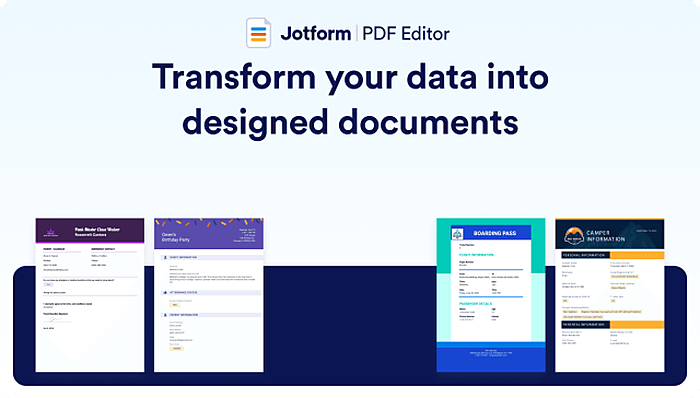
Сильнее всего Jotform PDF Editor раскрывается там, где структура документа постоянна, а значения меняются от отправки к отправке. Это может быть акт осмотра оборудования, персональный сертификат участника, счёт по заказу, карточка клиента, маршрутный лист, заявление, пропуск, регистрационный билет, отчёт о выполненной работе или копия анкеты для длительного хранения. Один макет обслуживает десятки и тысячи записей, поэтому время на его аккуратную настройку окупается при повторном использовании.
Для внутренней работы удобно создавать разные документы из одной формы. Полный отчёт может уходить ответственному сотруднику, краткая версия — заявителю, а отдельный лист с техническими полями — в подразделение, которому не нужны персональные комментарии. Jotform допускает несколько PDF-документов, связанных с одной формой, а условия в настройках писем помогают выбрать, какой файл отправлять при определённых ответах. Это не условное скрытие отдельных блоков внутри одного макета, а практический способ подготовить несколько заранее продуманных вариантов.
При разовой задаче — исправить опечатку в чужом договоре, переставить страницы скана, объединить приложения или выполнить OCR — удобнее взять универсальный PDF-редактор. При регулярной задаче — собирать данные через форму и каждый раз получать одинаково оформленный результат — Jotform сокращает число ручных операций и снижает риск пропустить поле при переносе сведений.
Как начинается работа
Войти в PDF Editor можно несколькими путями. В рабочем пространстве выбирают форму и открывают команду создания PDF-документа; в Form Builder используют переключатель приложений; в разделах Tables, Inbox, Workflow Builder, App Builder или Report Builder также доступен переход к связанному редактору. Если для формы уже создан документ, команда меняется с создания на открытие редактора и может показывать количество связанных PDF.
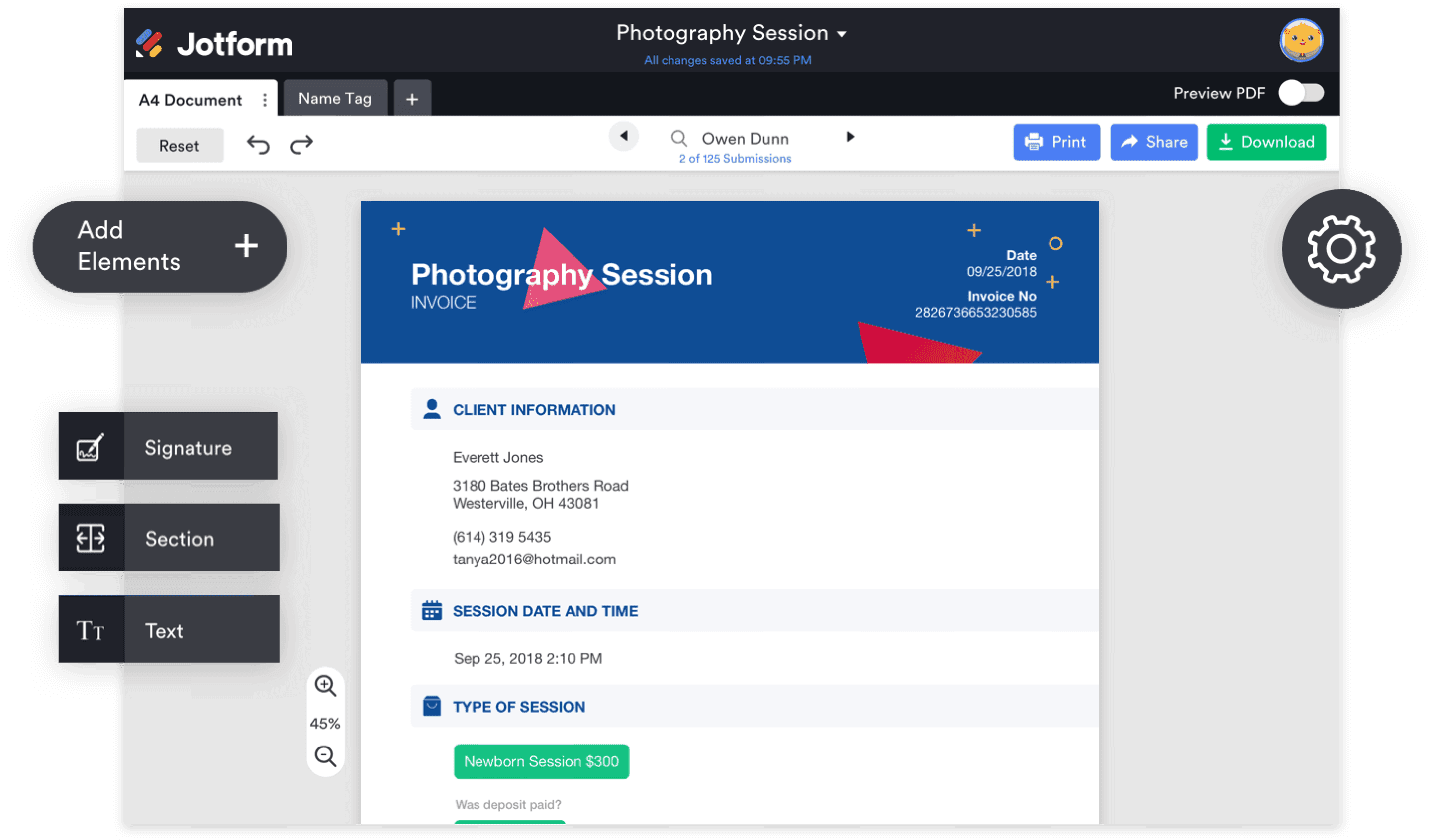
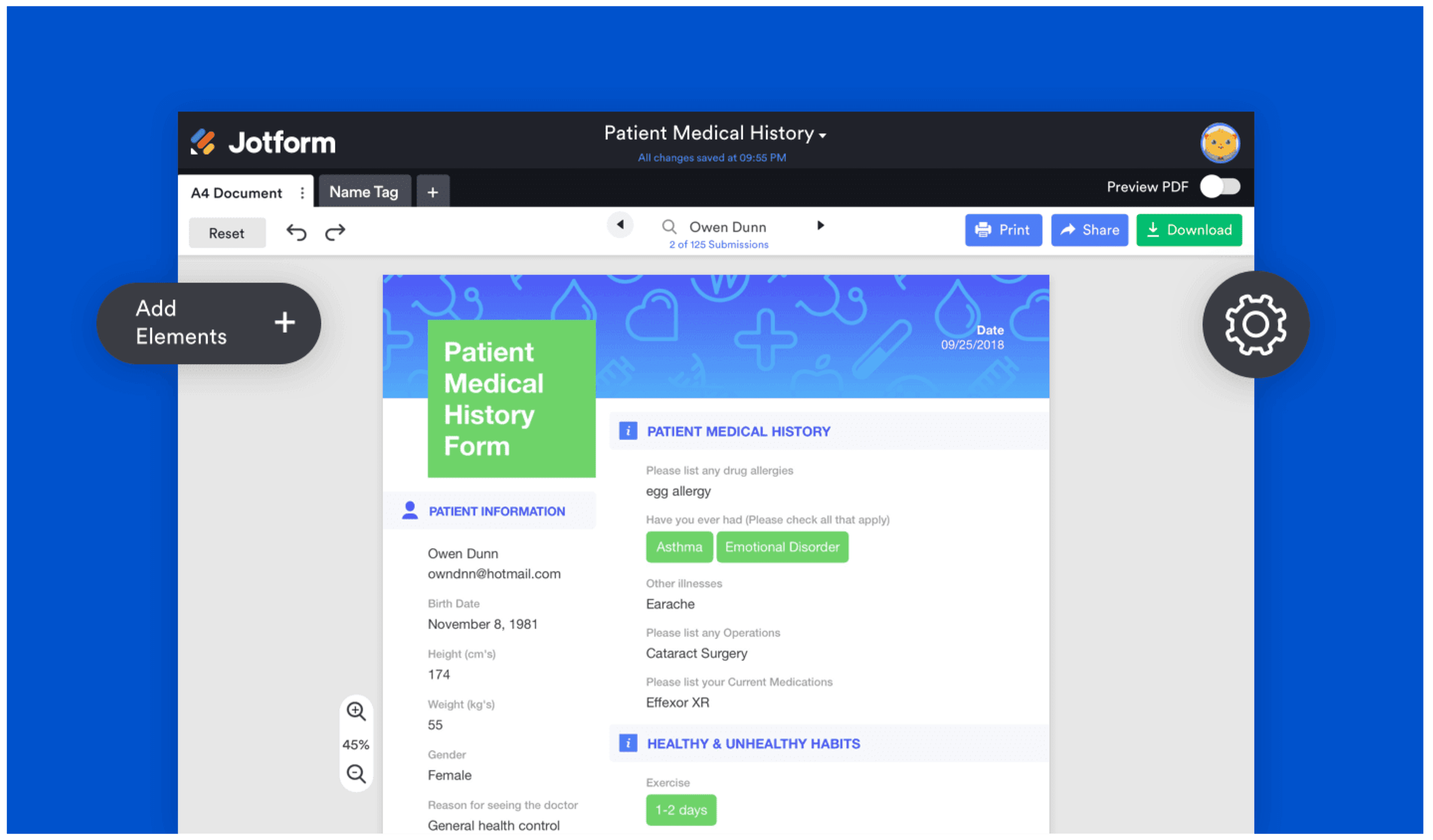
После открытия виден текущий документ, вкладки дополнительных документов, кнопка New PDF, выбор отправки или демонстрационных данных, переключатель Preview PDF и команды отправки, печати и скачивания. Слева находится Add Element, справа — значки PDF Designer и PDF Settings. Центральную часть занимает лист документа, на котором элементы можно выделять, перетаскивать, растягивать и удалять.
Первый запуск не требует начинать с пустой страницы. Для документа на основе существующей формы доступен стандартный макет с вопросами и ответами. Он полезен как быстрый отчёт без дизайнерской обработки. Когда нужен фирменный вид, можно выбрать шаблон, клонировать уже созданный PDF из другой формы либо сгенерировать основу по текстовому описанию. Последний способ формирует черновой макет, который всё равно следует проверить на реальных данных: ИИ не знает внутренних правил организации, допустимой длины ответов и обязательных реквизитов.
PDF Document и Fillable PDF Form: в чём разница
В интерфейсе Jotform сосуществуют два близких, но разных результата. PDF Document — оформленный документ, куда подставляются значения конкретной отправки. Его удобно скачивать, печатать, прикреплять к письму или отправлять в облачное хранилище. Fillable PDF Form — заполняемый PDF с интерактивными полями. Его распространяют как бланк, который пользователь может открыть, заполнить и затем отправить данные.
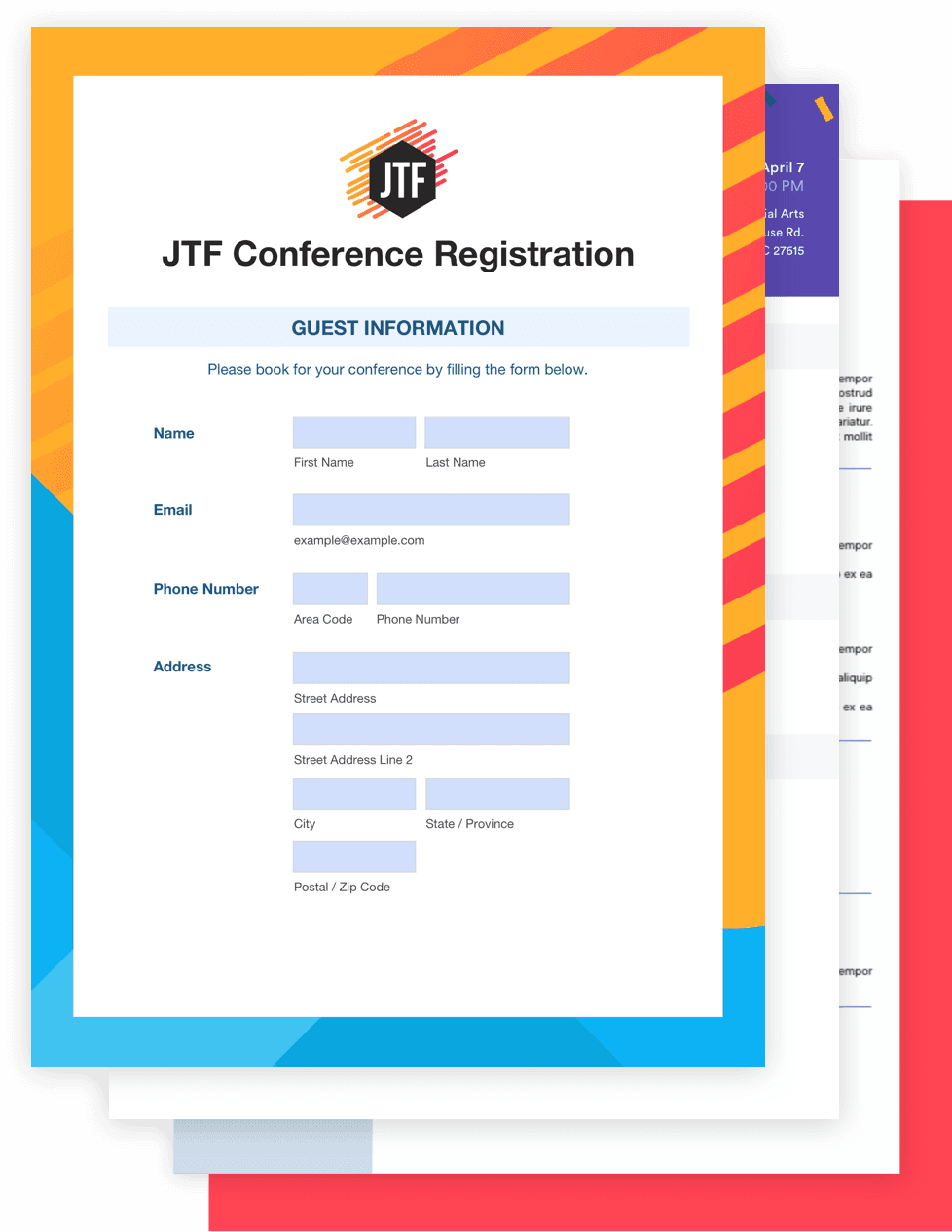
Для PDF Document основой служит уже существующая форма и её отправки. Для Fillable PDF Form можно использовать PDF-версию формы, начать с чистого листа или импортировать готовый PDF-бланк. При импорте Smart PDF Forms пытается распознать поля и создаёт связанную веб-форму. Если автоматическое сопоставление ошиблось, аннотации приходится передвинуть, изменить их размер либо связать с нужными вопросами вручную.
Заполняемый PDF может сохранять введённые сведения без постоянного соединения, однако отправка ответа в Jotform требует доступа к сети. Скриптовые виджеты и часть сложных элементов веб-формы не переносятся в PDF, потому что обычный PDF-просмотрщик не выполняет их логику так же, как браузер. Перед созданием редактор показывает предупреждение о неподдерживаемых полях; его нельзя игнорировать, если от виджета зависит расчёт, выбор варианта или загрузка данных.
Создание нового PDF-документа
Команда New PDF открывает варианты, набор которых зависит от типа формы и интерфейса. Для отчётного документа доступны стандартный макет, шаблон, клонирование существующего PDF, а в обновлённых разделах — создание с помощью ИИ. Стандартный вариант копирует структуру формы. Шаблон добавляет готовую композицию и может создать связанные поля, подходящие по смыслу. Клонирование переносит расположение, стили и структуру документа, что удобно для единых корпоративных форм.
При клонировании важно проверить соответствие полей. Если в исходной и целевой формах вопросы названы одинаково, это ещё не гарантирует идентичную внутреннюю связь. После копирования следует включить демонстрационные данные или открыть несколько реальных отправок, убедиться, что имя попало в поле имени, адрес не заменил телефон, а таблица заказа не осталась пустой. Такой контроль особенно важен после изменения формы, удаления вопроса или создания его заново.
Каталог Jotform содержит тысячи PDF-шаблонов. В справке о создании документа указывается более 1900 вариантов, а главные страницы продукта сообщают о более чем 2000. Разница объясняется обновлением каталога и разными разделами сайта, поэтому считать точное число постоянной характеристикой не стоит. Практическая ценность шаблонов заключается не в количестве, а в наличии подходящих шаблонов для счетов, сертификатов, заявлений, договоров, отчётов и билетов.
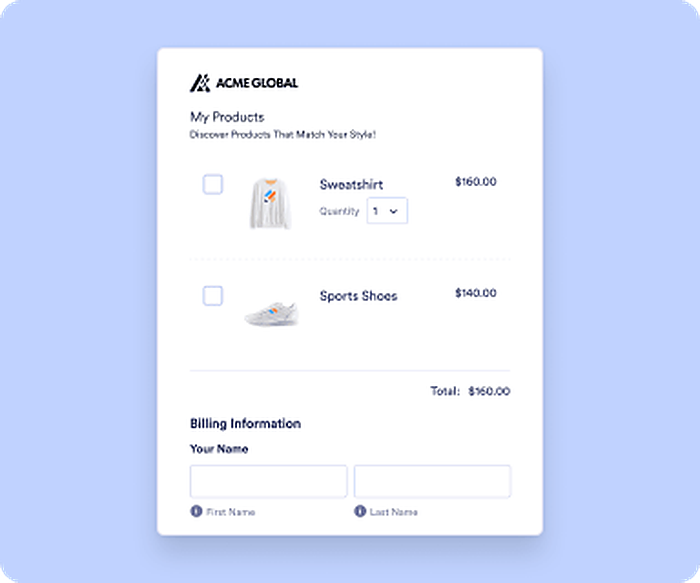
Элементы макета и связанные поля формы
Панель Add Element разделяет обычные элементы оформления и поля формы. К базовым относятся текст, заголовок, изображение, линия, подпись, пустое пространство, секция, рамка и разрыв страницы. Набор может меняться по типу документа, но логика одинакова: элемент добавляют щелчком или перетаскиванием, затем размещают на листе и настраивают. Текстовый элемент поддерживает форматирование, списки, таблицы, изображения и вставку переменных формы в середину предложения.
Вкладка Form Fields показывает вопросы связанной формы, а также служебные значения вроде названия формы, логотипа, даты отправки и идентификатора ответа. При добавлении такого поля редактор автоматически связывает его с данными отправки; отдельную схему соответствий для обычного документа строить не нужно. Это отличает поле формы от статического текста: надпись Имя клиента не меняется, а связанное значение Полное имя для каждой отправки будет другим.
Состав макета можно уменьшать без влияния на исходную форму. Если удалить поле из PDF, вопрос останется в веб-форме и данные продолжат сохраняться. И наоборот, удаление вопроса из формы способно оставить в документе пустое или потерявшее связь место. Поэтому после любой перестройки формы следует открыть PDF Editor и проверить все документы, а не считать, что макеты всегда синхронизируются автоматически.
- Используйте статический текст для пояснений, юридических формулировок и подписей разделов.
- Используйте Form Fields для значений, которые должны меняться в каждой отправке.
- Добавляйте разрыв страницы до крупного блока, а не рассчитывайте на случайный перенос.
- Оставляйте запас по высоте для адресов, комментариев и списков переменной длины.
- Проверяйте подпись и загруженные изображения на нескольких реальных ответах.
Перемещение, изменение размера и удаление
После выделения элемента вокруг него появляется рамка с маркерами изменения размера и компактная панель действий. Перетаскивание перемещает блок, угловой маркер меняет ширину и высоту, корзина удаляет его из документа. Для аннотаций импортированного PDF действует та же схема. Если поле перекрывает подпись исходного бланка, его нужно не только сдвинуть, но и проверить в итоговом файле: экранный масштаб и реальный размер страницы могут давать разное визуальное впечатление.
Длинный текст нельзя оценивать по коротким демонстрационным значениям. Поле, где в примере помещается Да, может получить подробный комментарий на несколько строк. Для текстовых аннотаций доступен динамический размер шрифта, который уменьшает текст до границ поля, но чрезмерное сжатие ухудшает читаемость. Более надёжный подход — выделить ответу достаточную область, использовать компактный шрифт в разумных пределах и проверить на максимально длинном допустимом значении.
Команды Undo и Redo помогают откатить случайное перемещение, однако не заменяют резервную копию сложного макета. Перед крупной переработкой полезно дублировать документ через меню его вкладки. Копия получает имя с пометкой о копировании и позволяет экспериментировать с другим стилем, не ломая рабочую версию, которая уже прикреплена к письмам или интеграциям.
Настройки страницы и PDF Designer
Значок с валиком открывает PDF Designer. На вкладке Layout выбирают размер страницы, ориентацию, поля, направляющую полей и нумерацию. Для распространённых документов доступны A4 и Letter; выбор должен соответствовать тому, где файл будут печатать. Если макет создавался под Letter, печать на A4 с автоматическим масштабированием может уменьшить шрифт, сдвинуть нижний колонтитул и нарушить рассчитанные переносы.
Поля задают расстояние от содержимого до краёв. Направляющая показывает безопасную область во время редактирования. Номер страницы можно включить, выбрать формат, положение и цвет. При многостраничных отчётах его следует тестировать на документе с максимальным количеством страниц: слишком низко размещённый номер иногда попадает в область обрезки или визуально конфликтует с нижним колонтитулом.
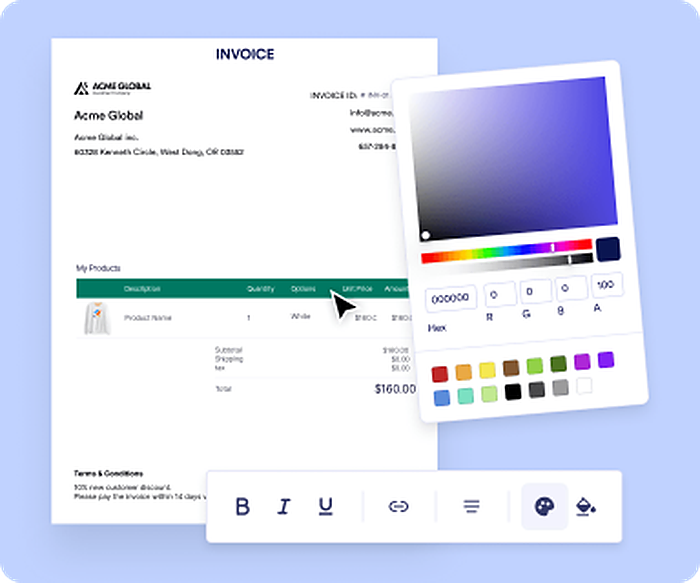
На вкладке Styles настраиваются цвет страницы, фоновое изображение, стиль вопроса, стиль ответа и межстрочный интервал. Фон выбирают из галереи, собственных изображений или загружают с устройства. Для деловых документов фон должен оставлять достаточный контраст, особенно если файл печатают на чёрно-белом принтере. Светло-серый текст на цветной подложке может выглядеть эффектно в браузере и плохо читаться после печати или сканирования.
Шаблоны находятся на отдельной вкладке PDF Designer. Применение шаблона меняет общие цвета и шрифты и способно перезаписать ручные стили, поэтому правильный порядок такой: сначала выбрать шаблон, затем настроить фирменные цвета, типографику и отдельные элементы. Если сделать наоборот, часть ручной работы придётся повторять.
Текст, заголовки и переменные внутри абзаца
Текстовый элемент нужен не только для статической заметки. В его WYSIWYG-редакторе можно построить абзац, таблицу, список или блок условий, а через меню Form Fields вставить переменную прямо в предложение. Например, формулировка договора может содержать имя заказчика, дату и сумму в естественном тексте. При предварительном просмотре и выгрузке маркеры заменяются значениями выбранной отправки.
Такая вставка удобна для сертификатов, сопроводительных писем, договорных пунктов и итоговых заключений. Но она требует аккуратной пунктуации. Если поле необязательное и осталось пустым, рядом может появиться лишняя запятая или двойной пробел. Для критичных документов лучше сделать обязательными ключевые вопросы формы либо подготовить несколько вариантов документа и выбирать их через условия писем.
Отдельный элемент Heading предназначен для крупных заголовков и подзаголовков. Его шрифт, размер, насыщенность, цвет и выравнивание меняются в настройках. Заголовки помогают сформировать визуальную иерархию, но не следует использовать их вместо всех текстовых блоков: длинный ответ в слишком крупном стиле занимает много места и создаёт непредсказуемые переносы.
Изображения, логотипы и подписи
Элемент Image добавляет логотип, печать, иллюстрацию или постоянное изображение. Файл можно загрузить в настройки элемента. Если изображение приходит из формы, используют соответствующее поле формы или поле загрузки, а не статический элемент. В этом случае важно ограничить допустимые форматы и объяснить пользователю требования к ориентации: вертикальная фотография в горизонтальном контейнере может уменьшиться до неразборчивого размера.
Подпись добавляется двумя способами. В отчётном документе поле подписи переносит рисунок, собранный формой. В заполняемом PDF можно разместить интерактивное поле для последующего подписания. Это не делает любой документ автоматически юридически значимым: юридическая сила зависит от сценария, идентификации подписанта, применимого законодательства и настроек процесса. Редактор отвечает за включение подписи в документ, но не заменяет правовую оценку процедуры.
Для фирменного оформления полезно хранить логотип в профиле организации. Заголовок и нижний колонтитул умеют подставлять сведения организации: название, сайт, телефон и логотип. Если данные отсутствуют, редактор предлагает заполнить их. Это снижает риск разного написания реквизитов в нескольких макетах, но изменения профиля следует проверять во всех документах, где сведения используются.
Заголовки и нижние колонтитулы
Кнопки Add Header и Add Footer появляются у верхней и нижней границы страницы. Редактор колонтитула предлагает шрифт, размер, цвет, жирное и курсивное начертание, подчёркивание, ссылку, выравнивание, изображения, таблицы и сведения организации. Оформление повторяется на всех страницах документа, поэтому один раз настроенный заголовок поддерживает единый вид многостраничного отчёта.
Скрытие и удаление — разные действия. Значок перечёркнутого глаза временно прячет колонтитул, корзина удаляет его. Если элемент понадобится позже, безопаснее скрыть его. Изменение колонтитула действует на PDF, сформированные или скачанные после правки; уже сохранённые файлы не переписываются. Это важно при обновлении адреса компании или юридической формулировки: старые документы остаются историческими копиями со старым содержимым.
Колонтитул не должен занимать пространство, рассчитанное под переменный ответ. При коротких примерах конфликт может быть незаметен, а на длинной отправке текст приблизится к нижнему краю и наложится на футер. Проверка должна включать документ с максимальным количеством строк, печать в целевом размере и просмотр на другом PDF-ридере.
Работа с несколькими страницами
Длинный документ формируется из последовательности элементов и разрывов страниц. Секция группирует связанные данные, Box визуально объединяет блок, Empty Space создаёт контролируемый отступ, а Page Break принудительно начинает следующую страницу. Для договора разумно отделить реквизиты, условия и подписи; для отчёта — общую информацию, таблицу результатов и фотографии.
Автоматический поток полезен, когда длина ответов меняется, но его нельзя считать полностью предсказуемым. Таблица с большим количеством строк, серия загруженных изображений или длинный абзац могут вытолкнуть следующий элемент. Если подпись должна находиться на отдельной странице, лучше поставить явный разрыв перед разделом подписи, чем надеяться, что предыдущий блок всегда займёт одинаковое место.
В предварительном просмотре нужно переключаться между несколькими отправками. Интерфейс позволяет выбирать разные ответы одной формы без выхода из редактора. Сравните короткую, среднюю и самую длинную запись. Только так обнаруживаются пустые страницы, обрезанные поля, чрезмерно уменьшенный шрифт и колонтитул, который выглядит правильно лишь на одном примере.
Предварительный просмотр, демонстрационные данные и проверка
Переключатель Preview PDF меняет режим редактирования на просмотр результата. Пока реальных отправок нет, редактор показывает демонстрационные значения. Они помогают увидеть структуру, но не отражают реальные ограничения: фиктивный адрес обычно короткий, комментарий аккуратно помещается, а загрузка изображения имеет подходящее соотношение сторон. Перед запуском формы следует отправить несколько собственных тестовых ответов.
Хороший тестовый набор включает кириллицу, латиницу, длинную фамилию, многострочный адрес, пустое необязательное поле, максимальное число выбранных вариантов, фотографию большого размера, подпись и текст на несколько абзацев. Если документ предназначен для печати, его нужно не только открыть, но и распечатать либо сохранить через системный диалог печати. Экранная картинка не всегда показывает границы принтера и масштабирование.
Демонстрационные данные включаются кнопкой Add Your Data или соответствующей командой в верхней части редактора. После появления реальных отправок можно переключаться между ними стрелками и списком. Для персональных данных используйте тестовые записи, а не настоящие сведения клиента, если макет будут обсуждать в общей команде или показывать на демонстрации.
Скачивание, печать и отправка
Готовый PDF можно скачать из редактора, распечатать или отправить. Команда Download создаёт файл по выбранной отправке. Print открывает печать. Send предлагает варианты распространения, включая электронную почту и ссылку. Кроме ручной отправки, PDF прикрепляют к уведомлению или автоответчику, чтобы адресат получал документ сразу после заполнения формы.
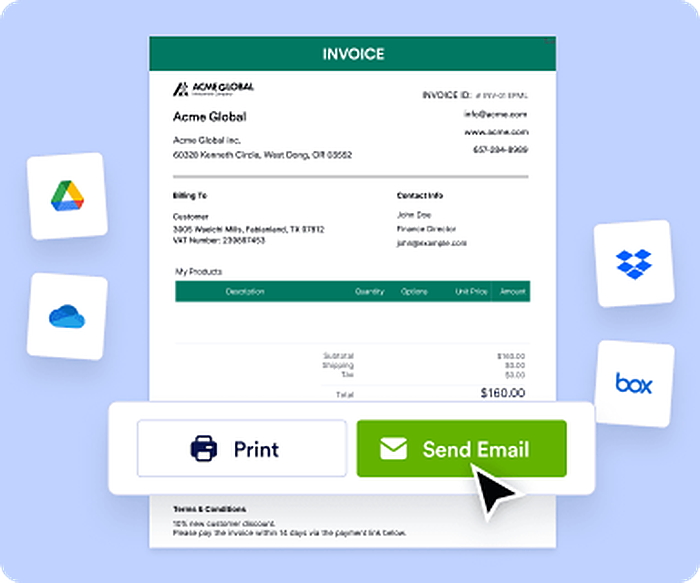
Для письма выбирают конкретный PDF-документ, связанный с формой. Если документов несколько, необходимо отметить правильный. Типичная ошибка — отредактировать новый макет, но оставить в настройках письма прежний документ; тогда вложение выглядит как старый стандартный отчёт. После изменения всегда отправляйте тестовую форму и проверяйте именно полученное вложение, а не только Preview PDF.
Вместо вложения можно вставить в письмо специальный тег ссылки на PDF. Получатель увидит сформированную ссылку. Этот способ уменьшает размер письма, но доступность файла зависит от настроек и срока действия ссылки. Для конфиденциальных документов предпочтительнее контролируемый сценарий с авторизацией или парольной защитой, а не пересылка открытой ссылки по нескольким каналам.
Имена файлов и порядок хранения
PDF Settings содержит параметр PDF File Name. Имя можно задать вручную или составить из полей формы. Например, комбинация фамилии, номера заказа и даты помогает находить документы в облачном хранилище. Значения подставляются при формировании, поэтому один шаблон создаёт уникальные имена для каждой отправки.
Динамическое имя следует проектировать так же внимательно, как макет. Не используйте поля, которые часто пустуют, содержат длинный свободный текст или запрещённые для файловой системы символы. Лучше выбрать стабильный идентификатор, короткое имя и дату. Если интеграция сохраняет документы в сторонний сервис, проверьте, как он заменяет пробелы, дефисы и национальные символы.
Изменение имени в PDF Settings сохраняется автоматически. При отсутствии нужного значка убедитесь, что открыт именно PDF Document, выбран элемент или раздел настроек, а у пользователя есть права на редактирование формы. В разных областях Jotform путь к настройке может выглядеть иначе, поэтому ориентироваться нужно на PDF Settings и параметр имени файла, а не на старые снимки интерфейса.
Интеграции и автоматический маршрут документа
Документы можно передавать в подключённые сервисы хранения и бизнес-приложения. В официальном наборе возможностей упоминаются Google Drive, Dropbox, Box, OneDrive и Egnyte, а также рабочие системы вроде Salesforce, HubSpot, Slack, Microsoft Teams, Zendesk, Zoho CRM и Asana. Доступный список зависит от интеграций учётной записи и настроек формы.
Автоматизация строится вокруг события отправки. Пользователь заполняет форму, Jotform сохраняет ответ, создаёт PDF по выбранному макету и затем выполняет настроенные действия: отправляет письмо, сохраняет файл в папку, передаёт данные в CRM или запускает Workflow. Такой маршрут удобнее ручного скачивания, но требует тестирования каждого звена. Успешный PDF в редакторе не гарантирует, что интеграция имеет доступ к нужной папке или использует правильный документ.

При изменении формы или макета повторите сквозной тест: отправка формы, появление записи, создание PDF, имя файла, содержимое, вложение письма и сохранение в целевом сервисе. Ошибка часто возникает не в редакторе, а на границе между системами — истёк доступ к облаку, сменился владелец папки, интеграция использует другой документ или условие письма больше не выполняется.
Несколько документов из одной формы
Одна форма может обслуживать несколько PDF-документов. Это полезно для счёта и накладной, сертификата и внутреннего реестра, полной анкеты и сокращённой копии. Каждый документ имеет отдельную вкладку и собственный макет. Через меню вкладки его можно переименовать, дублировать или удалить.
Удаление необратимо после подтверждения. Если удалить последний документ, система создаёт новый стандартный макет, но это не восстанавливает прежний дизайн. Перед удалением проверьте письма, Thank You Page, интеграции и Workflows: они могут ссылаться на этот PDF. Безопаснее сначала отключить документ от автоматизаций, создать замену, провести тест, а затем удалять старую вкладку.
Для условной выдачи создают несколько документов и несколько писем, после чего правила формы решают, какое письмо отправить. Например, участник разных мероприятий получает билет своего типа, а разные отделы — отчёт с нужным набором полей. Сам документ не должен раскрывать данные, не предназначенные конкретному адресату; подготовка отдельного макета надёжнее, чем попытка скрывать важные блоки после формирования.
Парольная защита и работа с конфиденциальными данными
При прикреплении PDF к письму можно включить пароль и задать его в настройках вложения. Пароль снижает риск случайного просмотра файла, но не решает вопрос безопасной передачи самого пароля. Нельзя отправлять документ и пароль в одном открытом письме, если данные чувствительные. Организация должна определить отдельный канал или правило формирования пароля, понятное адресату и не очевидное постороннему.
Jotform указывает поддержку PDF Editor в учётных записях с HIPAA-функциями и публикует возможности, связанные с GDPR. Это не означает, что любой созданный процесс автоматически соответствует требованиям. Соответствие зависит от тарифа и соглашений, состава собираемых данных, прав пользователей, сроков хранения, подключённых интеграций, текста согласий и внутренних процедур организации.
При совместной работе назначайте минимально необходимые права. Дизайнеру макета может не требоваться доступ ко всем реальным ответам. Для проверки используйте обезличенные записи. Публичный шаблон не должен содержать персональные данные: при публикации макета в галерею нужно убедиться, что в статических текстах, изображениях и примерах не осталось имени клиента, адреса или внутренних реквизитов.
Ограничения, которые важно учитывать
Первое ограничение — тесная связь с формами и аккаунтом Jotform. Даже когда заполняемый PDF создаётся с нуля, система формирует связанную веб-форму в рабочем пространстве. Это удобно для сбора ответов, но избыточно для пользователя, которому нужно только один раз отредактировать чужой PDF. В таком случае универсальный редактор будет проще.
Второе ограничение — отсутствие штатного объединения нескольких PDF. Официальная справка прямо предлагает использовать сторонний инструмент для слияния, а затем импортировать объединённый файл как основу заполняемой формы. Редактор умеет создавать многостраничный документ из элементов, но не является менеджером страниц для произвольных готовых файлов.
Третье ограничение связано с возможностями формата заполняемого PDF. Скриптовые виджеты и некоторые элементы веб-формы не поддерживаются. Логика, которая работает в браузере, может быть недоступна в PDF-просмотрщике. Перед преобразованием нужно проверить список предупреждений и заменить критичные виджеты на совместимые поля.
Четвёртое ограничение — квоты учётной записи. PDF Editor доступен в планах Jotform, но количество форм, отправок, объём хранения, интеграции, брендирование и командные функции зависят от тарифа. Значения могут меняться, поэтому их следует смотреть в панели текущей подписки, а не ориентироваться на старую статью или снимок экрана.
Пятое ограничение — различия между просмотром и итоговым файлом. Длинный текст, номер страницы, колонтитул или фон иногда ведут себя иначе после скачивания или в другом PDF-ридере. Это не уникальная проблема Jotform, но для автоматической рассылки особенно опасна: один ошибочный макет размножается на все новые документы. Нужен тестовый цикл перед включением автоматики.
Совместимость и требования
Для проектирования нужен современный браузер с JavaScript и доступ к учётной записи Jotform. Поскольку вычисления и хранение связаны с сервисом, стабильное соединение требуется при создании макета, выборе отправок, сохранении настроек и запуске автоматизаций. Конкретная операционная система не определяет набор функций редактора, но размер экрана влияет на удобство перетаскивания и точной настройки.
На небольшом планшете или телефоне можно просматривать многие разделы Jotform, однако сложный макет удобнее готовить на компьютере с мышью или точным трекпадом. Узкая область затрудняет работу с маркерами размера, панелью Designer и многостраничным листом. Готовый PDF открывается обычными средствами, а заполняемый файл требует совместимого PDF-ридера; для сценария отправки официальный FAQ отдельно рекомендует Adobe Acrobat Reader.
Выходной формат редактора — PDF. Изображения используются как элементы, а данные поступают из полей формы. Jotform не следует рассматривать как универсальный конвертер PDF в DOCX, средство OCR для старых сканов или редактор исходного текста любого файла. Импорт существующего PDF в Smart PDF Forms направлен на обнаружение и размещение полей, а не на свободное редактирование всей исходной страницы.
Практический процесс: отчёт по заявке
- Создайте форму и определите обязательные поля, которые должны попасть в отчёт.
- Отправьте несколько тестовых ответов с короткими и длинными значениями.
- Откройте создание PDF-документа и начните со стандартного макета либо подходящего шаблона.
- Удалите из PDF служебные вопросы, которые не нужны получателю, не затрагивая исходную форму.
- Добавьте логотип, заголовок, реквизиты, номер страницы и постоянные пояснения.
- Разместите поля формы, оставив запас для длинных ответов и изображений.
- Переключитесь между тестовыми отправками и исправьте переносы.
- Задайте понятное динамическое имя файла.
- Подключите PDF к уведомлению, автоответчику или интеграции.
- Отправьте контрольную заявку и проверьте весь маршрут до конечного получателя.
Этот порядок важен тем, что проверка реальных данных происходит до включения автоматической отправки. Частая ошибка — сначала создать красивую страницу на демонстрационных значениях, сразу подключить её к письму и обнаружить проблему уже после заявок клиентов. Тестирование нескольких крайних случаев занимает меньше времени, чем исправление десятков ошибочно созданных документов.
Практический процесс: заполняемый PDF из имеющегося бланка
- Откройте создание заполняемой PDF-формы и выберите импорт существующего PDF.
- Загрузите чистый бланк без рукописных пометок и с чёткой разметкой.
- Дождитесь создания Smart PDF Form и проверьте автоматически найденные поля.
- Исправьте пропущенные области, неправильные типы вопросов и ошибочные связи.
- Вернитесь в PDF Editor, выровняйте аннотации по линиям исходного бланка.
- Настройте размер шрифта, выравнивание и динамическое уменьшение текста.
- Проверьте предупреждения о неподдерживаемых виджетах.
- Заполните тестовую копию в целевом PDF-ридере и отправьте ответ.
- Сравните сохранённые данные и итоговый PDF с исходным бланком.
Качество распознавания зависит от исходника. Чёткий цифровой PDF с прямоугольными полями обрабатывается надёжнее, чем перекошенный скан с фоном и рукописными подписями. Если документ получен из сканера, сначала стоит выровнять страницы и убедиться, что подписи и подписи полей читаемы. Jotform может помочь создать аннотации, но не исправит автоматически все дефекты скана.
Типовые ошибки и способы устранения
Редактор долго загружается или остаётся пустым
Проверьте соединение, блокировщики скриптов, корпоративный фильтр, расширения приватности и статус Jotform. Откройте страницу в другом поддерживаемом браузере или приватном окне. Если другие формы открываются, а одна конкретная зависает, проблема может быть связана с объёмным документом, повреждённым элементом или конкретной записью; сделайте копию формы либо обратитесь в поддержку с идентификатором проблемного документа.
Нового поля формы нет в PDF
Откройте Add Element и вкладку Form Fields. Новые вопросы не всегда автоматически появляются в уже настроенном макете. Добавьте поле вручную и разместите его. Если вопрос удаляли и создавали заново, прежняя связь могла исчезнуть, даже если подпись поля совпадает.
В письмо приходит старый макет
Откройте настройки уведомления или автоответчика, найдите Attach PDF и убедитесь, что выбран новый документ. Проверьте условия письма и отправьте свежую тестовую заявку. Уже сформированные вложения не обновляются задним числом.
Текст обрезается или становится слишком мелким
Увеличьте область поля, включите динамический размер только там, где это оправдано, сократите статические подписи и проверьте максимальную длину ответа. Для длинных комментариев лучше выделить отдельный блок или страницу, чем пытаться вместить всё в узкую строку.
Номер страницы или футер смещается
Проверьте размер страницы, поля и ориентацию, затем скачайте PDF и откройте его в нескольких просмотрщиках. Поднимите номер выше безопасной границы, увеличьте нижнее поле и убедитесь, что принтер не применяет дополнительное масштабирование.
Изображение из формы не отображается
Убедитесь, что в PDF добавлено именно поле загрузки или изображения, а не статический элемент. Проверьте права доступа к файлу, поддерживаемый формат и наличие изображения в выбранной отправке. Для старых записей ссылка на загрузку может вести себя иначе, чем для новой тестовой записи.
Не удаётся переименовать итоговый файл
Откройте PDF Settings, найдите PDF File Name и используйте карандаш. Для динамического имени вставьте стабильные поля. Если значок отсутствует, проверьте права редактирования и тип открытого объекта; в разных интерфейсах Jotform путь к настройке может отличаться.
Как улучшить макет перед публикацией
Начните с информационной архитектуры, а не с цвета. Определите, кто читает документ, какие сведения ищет первыми и какие поля можно исключить. Разместите идентификатор заявки, имя и дату в начале, сгруппируйте связанные ответы, а длинные пояснения перенесите ниже. Читатель должен за несколько секунд понять назначение файла и найти ключевые значения.
Затем настройте визуальную систему: один основной шрифт, ограниченная палитра, единые отступы и одинаковые стили заголовков. Яркий фон на каждой странице редко улучшает рабочий отчёт. Лучше использовать цвет для заголовка, разделителей и важных статусов, сохраняя основную область белой. Это уменьшает размер файла, ускоряет печать и повышает читаемость скана.
Последний этап — проверка доступности. Контраст текста должен быть достаточным, размер шрифта — читаемым, а смысл не должен передаваться только цветом. Для поля статуса добавьте текст Одобрено или Отклонено, а не только зелёную или красную заливку. В заполняемом PDF подписи полей должны быть понятными без визуального контекста исходной веб-формы.
Сравнение Jotform PDF Editor с аналогами
| Программа | Лучше подходит для | Главное ограничение |
|---|---|---|
| Jotform PDF Editor | Автоматического создания PDF из форм и отправок | Требует экосистему Jotform |
| PDF Commander | Ручного редактирования, страниц, конвертации и работы с готовыми PDF | Не автоматизирует ответы Jotform |
| Adobe Acrobat | Глубокой правки PDF, форм, подписей и организации страниц | Сложнее и избыточнее для простого потока форм |
| DocHub | Совместного заполнения, аннотаций и подписания документов в браузере | Меньше ориентирован на генерацию отчётов из форм Jotform |
| Sejda PDF Editor | Быстрой разовой правки текста, ссылок и объектов PDF | Бесплатный режим ограничивает объём и частоту задач |
| PDFescape | Заполнения форм и несложного редактирования PDF в браузере | Не заменяет систему автоматического выпуска документов |
Выбор зависит от исходной точки. Когда данные уже собираются через Jotform и документ должен создаваться после каждой отправки, Jotform PDF Editor экономит больше всего ручной работы. Когда на руках готовый PDF и нужно изменить текст, переставить страницы или объединить файлы, практичнее PDF Commander либо Adobe Acrobat. DocHub удобен для совместного согласования и подписания, а Sejda и PDFescape подходят для нерегулярной быстрой правки без построения большого процесса.
Сильные стороны Jotform PDF Editor
- Автоматическая подстановка ответов формы в оформленный документ.
- Несколько PDF-документов для одной формы и разных получателей.
- Перетаскивание элементов без программирования.
- Шаблоны, стандартный макет, клонирование и создание основы с помощью ИИ.
- Настройка размера страницы, ориентации, полей, фона и нумерации.
- Связанные поля, служебные данные, подписи и загруженные изображения.
- Заголовки и нижние колонтитулы с данными организации.
- Динамические имена файлов.
- Скачивание, печать, отправка письмом и подключение к интеграциям.
- Создание и импорт заполняемых PDF-форм.
Главное преимущество — не отдельная кнопка, а связность функций. Форма собирает данные, редактор формирует документ, письмо доставляет его адресату, а интеграция сохраняет копию. В правильно настроенном процессе пользователь видит только форму, а организация получает готовый PDF без промежуточной ручной сборки.
Слабые стороны и спорные моменты
- Нужен аккаунт и понимание структуры Jotform.
- Сервис не объединяет независимые PDF-файлы.
- Не все веб-виджеты работают в заполняемом PDF.
- Сложные макеты требуют проверки на длинных ответах.
- Тарифные квоты влияют на весь процесс сбора данных.
- Интерфейс меняется, поэтому старые инструкции быстро расходятся с экраном.
- Для глубокой правки существующего PDF нужен другой инструмент.
Некоторые ограничения являются обратной стороной специализации. Связь с формой мешает разовой правке, но именно она обеспечивает автоматическую подстановку данных. Отсутствие менеджера страниц неудобно для сохранённых PDF, зато интерфейс не перегружен инструментами допечатной подготовки. Оценивать продукт следует по задаче выпуска документов из форм, а не по числу функций универсального PDF-комбайна.
Кому Jotform PDF Editor подойдёт лучше всего
Сервис подходит компаниям, учебным организациям, некоммерческим проектам, медицинским и сервисным командам, которые уже используют Jotform либо готовы построить процесс вокруг форм. Особенно полезны сценарии, где документ должен выглядеть одинаково, содержать фирменные реквизиты и отправляться сразу после ответа: регистрация, заказ, заявка, инспекция, согласование, сертификат, отчёт, билет или договор.
Он подходит и небольшому проекту, если форма используется регулярно. Один сотрудник может настроить макет и больше не собирать документы вручную. Для крупной организации ценность возрастает за счёт нескольких документов, командных прав, интеграций и Workflows, но вместе с ней растут требования к управлению доступом, тестированию и контролю изменений.
Редактор не стоит выбирать только потому, что в названии есть PDF Editor. Пользователь, которому нужно исправить готовый файл, удалить страницу, распознать скан или объединить приложения, быстрее решит задачу в обычном PDF-редакторе. Jotform нужен тогда, когда PDF — результат процесса сбора данных, а не единственный исходный объект.
Ответы на практические вопросы
Можно ли пользоваться без установки?
Проектирование выполняется после входа в Jotform через браузер. Для заполнения выгруженного интерактивного PDF нужен совместимый просмотрщик; отправка данных обратно в Jotform требует подключения к интернету.
Можно ли загрузить существующий PDF?
Да, через Smart PDF Forms существующий бланк превращают в заполняемую форму. Сервис обнаруживает поля, создаёт связанную веб-форму и позволяет исправлять аннотации. Это не означает свободную правку всего исходного текста и графики.
Можно ли объединить два PDF?
Нет, штатной функции слияния нет. Файлы нужно объединить другим инструментом, а затем при необходимости импортировать результат.
Можно ли убрать поле только из PDF?
Да. Удаление связанного элемента из макета не удаляет вопрос формы и не стирает уже собранные данные.
Можно ли создавать разные документы по одному ответу?
Да. Для одной формы создают несколько PDF-документов, а письма, условия и интеграции определяют, какой из них использовать в конкретном маршруте.
Можно ли защитить вложение паролем?
В настройках PDF-вложения для письма можно включить пароль. Способ передачи пароля и общую модель защиты организация определяет отдельно.
Почему изменения не появились в старом файле?
Редактор влияет на новые выгрузки и новые автоматически сформированные документы. Уже скачанный или отправленный PDF остаётся неизменным.
Есть ли русский интерфейс?
Jotform поддерживает локализацию многих страниц и форм, однако отдельные названия команд, справка и новые элементы PDF Editor могут отображаться на английском. Для команды полезно закрепить внутреннюю инструкцию с названиями основных кнопок.
Подробная карта интерфейса
Верхняя полоса редактора одновременно служит навигацией по документам и панелью действий. Слева располагается вкладка активного PDF и кнопка создания следующего документа. У вкладки есть меню с переименованием, дублированием и удалением. В центральной части отображается название связанной формы и выбранная отправка, а справа — Preview PDF, Form, Send, Print и Download. Такой порядок отражает рабочий цикл: выбрать документ и данные, проверить результат, затем распространить его.
Кнопка Form возвращает к связанным инструментам формы и помогает переключаться между представлением документа и настройками исходного сбора данных. Send отвечает за передачу результата, Print — за печать, Download — за создание файла. В режиме редактирования эти команды лучше использовать после проверки конкретной отправки: документ с демонстрационными значениями может выглядеть безупречно, а реальная запись — выйти за границы.
Левая панель Add Element открывается поверх рабочей области и содержит вкладки Basic Elements и Form Fields. Первая отвечает за структуру и постоянное содержимое, вторая — за переменные данные. Правая панель вызывается отдельными круглыми значками. Валик открывает PDF Designer, шестерёнка — настройки документа. Выделенный элемент получает собственную компактную панель, поэтому часть команд видна только после щелчка по объекту. Именно из-за этого пользователь иногда считает, что настройка исчезла: она контекстная и не показывается без выделения.
Масштаб в нижнем углу меняет только удобство просмотра холста. Он не заменяет настройку реального размера страницы и не гарантирует соответствие печати. Для точной оценки используйте Layout, задайте A4 или Letter, скачайте файл и проверьте его свойства. При работе с аннотациями импортированного бланка полезно увеличить масштаб, выровнять поле, затем вернуться к 100 процентам и оценить всю страницу.
Document Copilot и создание документа с помощью ИИ
В разделе Documents формы Jotform предлагает создать отчёт по текстовому описанию. Пользователь формулирует назначение, например просит подготовить счёт, отчёт об инспекции или регистрационное подтверждение, после чего Document Copilot формирует документ. В окне подтверждения его можно прикрепить к письмам или открыть для доработки в PDF Editor. Это сокращает путь до первого черновика, особенно когда человек ещё не выбрал шаблон.
ИИ не следует поручать окончательное решение о составе юридически значимого документа. Он может предложить удачную иерархию, но не знает обязательных реквизитов, внутренних кодов, правил нумерации и требований конкретного договора. После генерации нужно проверить каждое поле, удалить вымышленные подписи, добавить реальные реквизиты и убедиться, что переменные связаны с вопросами формы, а не остались статическими примерами.
В новом документе, создаваемом прямо из PDF Editor, вариант Create with AI работает сходным образом: описание превращается в основу макета. Практичный запрос содержит тип документа, желаемые разделы и порядок информации, но не персональные данные. Например, достаточно указать, что нужен современный счёт с реквизитами сверху и таблицей товаров ниже. Конфиденциальные сведения должны приходить из полей формы, а не включаться в запрос как постоянный текст.
После генерации сохраните копию исходного черновика и дублируйте его перед крупной перестройкой. Это позволяет сравнить результат ИИ с ручной версией и не потерять удачные элементы. Критерий качества — не внешняя эффектность, а корректная подстановка данных, читаемость длинных ответов, устойчивость к пустым полям и правильная доставка.
Шаблоны и клонирование без потери управляемости
Готовый шаблон ускоряет работу, но одновременно добавляет элементы, стили и поля, которые могут не соответствовать форме. После применения просмотрите левую панель и центральный холст: удалите чужие реквизиты, замените демонстрационные изображения, проверьте, какие связанные поля были созданы автоматически. Особое внимание нужно уделить шаблонам счетов и договоров, где статический пример суммы или адреса может остаться незамеченным рядом с динамическими данными.
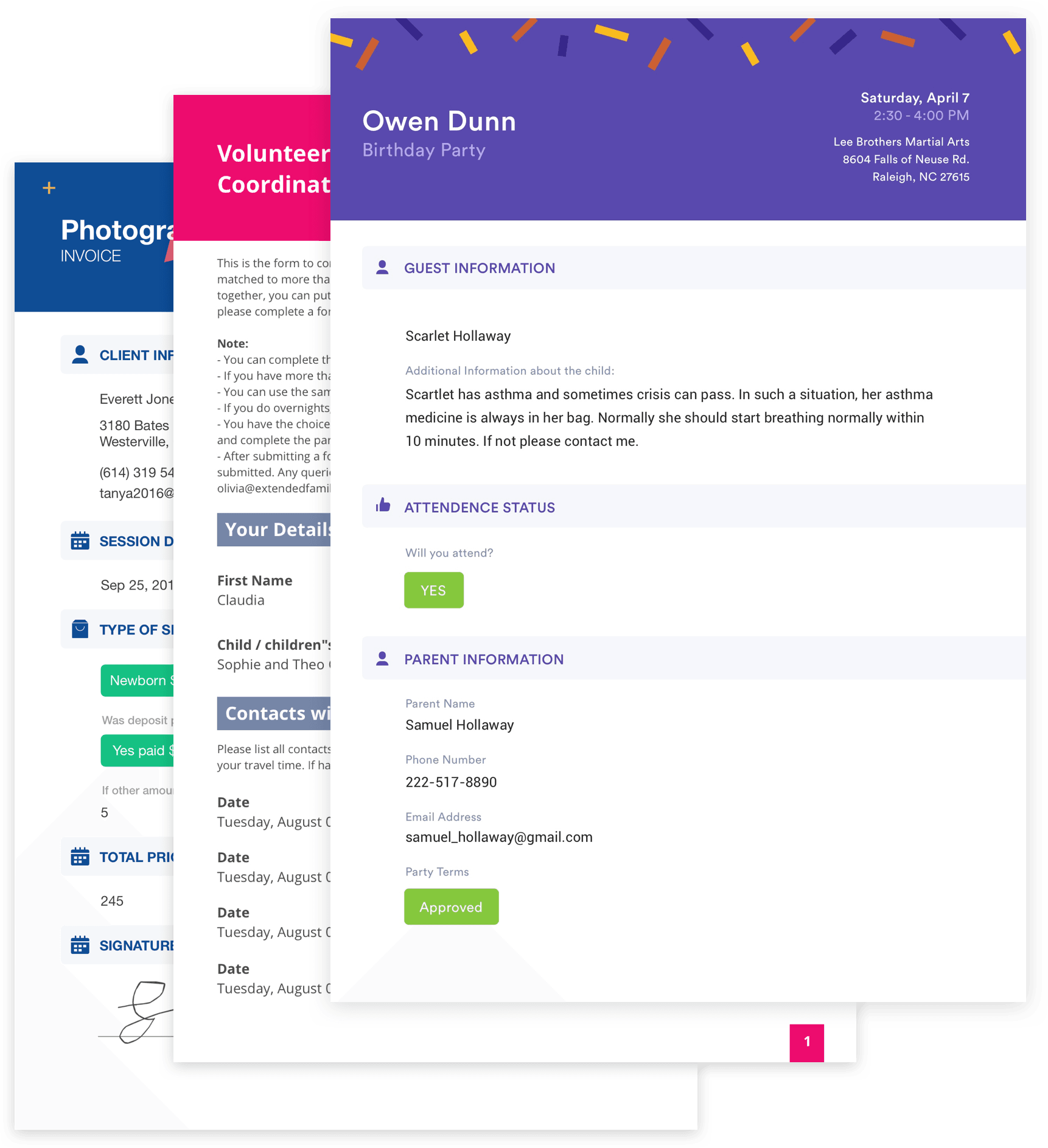
Клонирование подходит для корпоративной системы лучше, чем случайный выбор разных шаблонов. Один эталонный документ можно перенести на другие формы, сохраняя шрифты, цвета, колонтитулы и сетку. После копирования всё равно требуется сопоставление полей. Эталон полезно снабдить понятным названием и ограничить права на его изменение, иначе каждый новый проект начнёт наследовать случайные правки.
Если команда использует несколько языков, лучше создавать отдельные документы, а не смешивать переводы в одном макете. Поля данных могут оставаться общими, но постоянные подписи, формат даты и пояснения будут разными. Отдельные вкладки проще подключать к условным письмам и проверять независимо. При клонировании языковой версии убедитесь, что динамическое имя файла не содержит одинаковый суффикс для всех вариантов.
Публичная публикация шаблона означает передачу его в галерею для других пользователей. Перед этим удалите внутренние инструкции, названия клиентов, реальные адреса, образцы подписей и брендовые материалы, которые нельзя распространять. Для повторного использования только внутри аккаунта выбирайте частный вариант. Разница между публичным и частным шаблоном — не косметическая настройка, а решение о распространении содержимого.
Условные документы и маршрутизация по ответам
Jotform не показывает и не скрывает произвольные части одного PDF-документа по условиям формы так же гибко, как веб-элементы. Практический обход — подготовить несколько документов и несколько уведомлений. Условия формы выбирают письмо, а в каждом письме указано своё PDF-вложение. Это позволяет отправить разные договоры по типу услуги, разные билеты по выбранному мероприятию или разные отчёты по подразделению.
Логику следует проектировать как таблицу решений. В строках перечисляют возможные ответы, в столбцах — документ, получателя, тему письма и интеграцию. Затем проверяют все ветви. Если два условия выполняются одновременно, пользователь может получить два письма. Если ни одно не выполняется — не получить документ вообще. Не полагайтесь на визуальное впечатление от списка правил; отправьте тестовую запись для каждой комбинации.
Отдельные документы помогают соблюдать принцип минимальной достаточности данных. Бухгалтерии нужен счёт и реквизиты, руководителю — итог и комментарий, клиенту — подтверждение без внутренних заметок. Вместо одного перегруженного PDF создаются три компактных макета. Это уменьшает риск случайно раскрыть служебное поле и делает каждый файл понятнее для адресата.
При изменении условия не забывайте о старых отправках. Новое правило применяется к последующим событиям и не пересылает автоматически документы по уже сохранённым ответам. Если требуется повторная выдача, её выполняют вручную или через отдельный контролируемый процесс. Такой подход защищает от массовой непреднамеренной рассылки после изменения логики.
Табличные данные, заказы и переменная длина
Формы заказа, списки участников и повторяющиеся ответы создают самый сложный тип макета. Количество строк меняется, поэтому жёстко рассчитанная высота быстро ломается. В документе нужно выделить таблице отдельную область, убрать лишние декоративные блоки рядом и проверить минимальный и максимальный набор позиций. Для длинного заказа разумнее разрешить переход на следующую страницу, чем уменьшать весь текст до микроскопического размера.
Суммы и даты должны приходить из однозначных полей. Не создавайте итоговую сумму как обычный статический текст, если она зависит от выбранных товаров. Если расчёт выполняет форма или платёжный элемент, в PDF добавляют соответствующее поле результата. Затем сравнивают его с данными отправки и платёжным статусом. Макет не должен создавать впечатление оплаченного счёта только из-за зелёного оформления.
При многострочном адресе полезно выводить компоненты в предсказуемом порядке: улица, дополнительная строка, город, регион, индекс, страна. Объединённое адресное поле может переноситься иначе в зависимости от локали. Если документ используется в нескольких странах, оставьте запас для длинных названий и проверьте адреса с нелатинскими символами.
Табличный блок нужно тестировать не только на экране. Скачайте PDF с одной строкой, с типичным заказом и с максимальным количеством позиций. Проверьте повторение заголовка таблицы, границы строк, итоговую сумму и положение колонтитула. Если таблица пересекает разрыв страницы неудобно, измените структуру документа или разделите данные на основной и дополнительный PDF.
Кириллица, шрифты и многоязычные документы
Jotform PDF Editor позволяет выбирать шрифты и формировать документы с кириллическими значениями, однако не каждый декоративный шрифт одинаково хорошо содержит русский алфавит. Перед утверждением дизайна введите слова с буквами Ё, Й, Щ, Ъ и длинные фамилии. Если вместо символов появляются пустые квадраты или меняется начертание, выберите шрифт с полной поддержкой кириллицы.
Шрифт заголовка и шрифт ответа могут различаться. Слишком контрастная пара усложняет чтение, а редкое начертание увеличивает риск замены при обработке. Для деловых документов безопаснее использовать распространённый гарнитурный набор и выделять иерархию размером, насыщенностью и отступом. Декоративный шрифт оставляют для короткого названия, но не для адреса, номера договора и многострочного ответа.
Многоязычный документ должен учитывать не только перевод, но и расширение текста. Английская подпись часто короче русской, а некоторые европейские формулировки длиннее обеих. Создавайте языковые версии на общей сетке, но проверяйте каждую независимо. Поля имени и адреса не нужно транслитерировать без бизнес-требования: PDF способен хранить национальные символы, а принудительная транслитерация повышает вероятность ошибки.
Формат даты и десятичный разделитель задают ожидания читателя. Если данные собираются международно, подпишите формат или используйте название месяца, чтобы избежать двусмысленности. Денежную сумму следует выводить с валютой, полученной из формы или платёжной настройки. Нельзя рассчитывать, что знак валюты будет понятен из контекста оформления.
Командная работа и управление изменениями
В рабочей команде макет проходит те же стадии, что и другой производственный документ: черновик, проверка, утверждение и публикация. Назовите документы так, чтобы было понятно их назначение, а не Copy of Copy. Перед редактированием рабочего варианта создайте дубликат. После проверки переключите письма и интеграции на новую версию, а прежнюю сохраните до подтверждения стабильной работы.
Назначьте владельца формы и владельца документа. Первый отвечает за вопросы, обязательность и логику, второй — за PDF, доставку и хранение. Без такого разделения сотрудник может удалить вопрос, не зная, что он используется в трёх документах, или заменить макет, не проверив интеграцию. Простая таблица зависимостей предотвращает больше ошибок, чем попытка запомнить все связи.
Изменение фирменного стиля следует вносить централизованно. Обновите эталонные цвета, логотип, колонтитулы и затем последовательно перенесите изменения в документы. Не редактируйте одновременно несколько макетов без списка: легко пропустить один из условных вариантов. Для каждого файла запишите дату проверки, тестовую отправку и адрес контрольного письма.
Права доступа должны соответствовать роли. Пользователю, который только просматривает результаты, не обязательно разрешать изменение формы и документов. Внешнему дизайнеру не обязательно показывать реальные ответы. Для согласования можно использовать обезличенный тестовый набор и экспортированный пример, а публикацию в рабочем аккаунте поручить ответственному сотруднику.
Производительность и крупные документы
Большое число страниц, высококачественные фотографии и сложные фоновые изображения увеличивают размер документа и время загрузки. Даже если редактор открывает макет, получателю может быть неудобно скачивать тяжёлое вложение через мобильную сеть. Сжимайте постоянные изображения до разумного разрешения, не используйте полноразмерную фотографию как фон каждой страницы и проверяйте размер итогового PDF.
При сотнях полей проблема проявляется ещё до скачивания: холст медленнее перерисовывается, выделение элементов становится менее точным, а поиск потерянной связи усложняется. Разделите процесс на несколько документов по назначению. Краткий основной отчёт может содержать ключевые значения, а приложение — подробные ответы и фотографии. Несколько управляемых файлов часто надёжнее одного гигантского PDF.
Длинная форма не обязана давать длинный документ. Служебные вопросы, промежуточные расчёты и внутренние маркеры можно не включать в PDF. Удаление поля из макета не удаляет данные, поэтому документ можно оптимизировать для читателя. Перед добавлением каждого элемента задайте вопрос: нужен ли он получателю или только разработчику формы.
Если конкретный документ перестал загружаться, а остальные работают, попробуйте дублировать форму или PDF, удалить недавно добавленный тяжёлый элемент и проверить разные отправки. Сохраните идентификатор формы и описание шага, на котором возникает зависание. Эти сведения позволяют поддержке отличить проблему макета от временного сбоя браузера или сети.
Долговременное хранение, неизменность и повторное формирование
Скачанный PDF является снимком данных и макета на момент создания. Позднее изменение ответа, логотипа или колонтитула не переписывает уже сохранённый файл. Для учёта это полезно: документ сохраняет вид, в котором был выдан. Но для исправления ошибки требуется сформировать новую копию и явно отличить её именем или внутренним номером.
Организация должна решить, что считать главным экземпляром: PDF во вложении, файл в облачном хранилище или запись в Jotform. Динамическое имя с идентификатором отправки помогает связать файл с исходной записью, а дата формирования — отличить повторный выпуск.
Удаление документа из редактора не удаляет уже отправленные вложения и скачанные копии. Поэтому удаление нельзя использовать как способ отозвать ранее распространённый файл. Для чувствительного содержимого применяют управляемые ссылки, правила доступа и процедуру отзыва, а не полагаются на состояние вкладки в PDF Editor.
При массовом сохранении проверьте, что интеграция сохраняет именно PDF, а не только данные формы, и что папка доступна нужной команде. Название файла должно быть уникальным, иначе сторонний сервис может заменять предыдущую копию. Тест с двумя отправками, имеющими одинаковое имя клиента, быстро выявляет проблему коллизий.
Печать, доступность и контроль качества
PDF часто создают ради печати, поэтому дизайнер должен учитывать физический носитель. Тонкие серые линии, полупрозрачный фон и мелкий текст выглядят на мониторе лучше, чем на офисном принтере. Распечатайте хотя бы одну чёрно-белую и одну цветную копию. Проверьте поля, обрезку, читаемость QR-кода, подписи под изображениями и место для рукописной отметки.
Для доступности используйте достаточный контраст, понятные подписи и логичный порядок. Не заменяйте текст значком без объяснения. В таблице добавляйте заголовки, а в статусе — словесное значение. Хотя PDF Editor помогает построить визуальный документ, итоговую доступность определяет весь макет, включая шрифты, порядок чтения и содержимое изображений.
Если PDF предназначен для заполнения, проверьте последовательность перехода между полями в целевом просмотрщике. Пользователь должен двигаться по документу предсказуемо. Поля не должны перекрывать исходные подписи, а область для ввода должна быть достаточно большой. Тест только мышью не выявляет проблем, которые возникают при работе клавиатурой.
Контроль качества лучше оформить чек-листом, а не проводить по памяти. Отдельно проверяются данные, верстка, печать, файл, письмо, пароль, ссылка и интеграция. После каждой значимой правки повторяют хотя бы сокращённый набор тестов. Автоматический процесс увеличивает последствия ошибки, поэтому дисциплина проверки важнее скорости первого запуска.
Переход с ручной подготовки документов
До внедрения Jotform многие команды копируют ответы из почты в Word, сохраняют PDF, переименовывают файл и отправляют его клиенту. Чтобы перенести процесс, сначала перечислите все ручные шаги и определите, какие данные откуда берутся. Затем создайте форму, повторяющую только необходимые входные сведения, и макет, повторяющий утверждённый документ.
Не переносите старую процедуру буквально. Если сотрудник каждый раз удалял пустые строки, в новом макете лучше не включать необязательные поля или подготовить разные документы. Если вручную исправлялось имя файла, настройте динамическое название. Если копия сохранялась в папку, подключите интеграцию. Цель автоматизации — убрать повторяемые действия, а не спрятать их за новой кнопкой.
Пилот запускают на небольшой группе и сохраняют ручную проверку. Первые документы сравнивают с прежними образцами, записывают расхождения и корректируют форму. После стабилизации автоматическую отправку включают для всех ответов. Такой поэтапный переход снижает риск, что неправильный шаблон сразу попадёт большому числу клиентов.
Сотрудникам нужна короткая инструкция: где открыть PDF Editor, как выбрать отправку, как скачать повторную копию и что делать при ошибке. Не всем требуется знать устройство Designer. Чёткое распределение ролей уменьшает случайные правки и ускоряет поддержку.
Чек-лист перед включением автоматической отправки
- Все обязательные поля формы присутствуют в документе и связаны с правильными вопросами.
- Статические реквизиты, адреса и юридические формулировки проверены ответственным лицом.
- Макет протестирован на короткой, длинной, пустой и многоязычной отправке.
- Размер страницы, ориентация, поля, номер страницы и колонтитулы проверены в скачанном файле.
- Шрифты корректно отображают кириллицу, валюты и специальные символы.
- Изображения и подписи помещаются без искажения.
- Динамическое имя уникально и не содержит проблемных символов.
- В уведомлении выбран правильный PDF, а пароль настроен по правилам организации.
- Условия писем проверены для каждой ветви.
- Интеграция сохраняет файл в правильную папку и под ожидаемым именем.
- Получатель открывает документ в используемом им PDF-ридере.
- Есть владелец процесса и способ отката к предыдущему документу.
После прохождения чек-листа сохраните контрольную отправку и итоговый PDF. Они станут эталоном для последующих изменений. Если через месяц документ выглядит иначе, сравнение с эталоном поможет понять, изменилась форма, макет, данные или внешний просмотрщик.
Обслуживание после запуска
Автоматический документ нельзя настроить один раз и забыть. Форма меняется, сотрудники добавляют вопросы, обновляются реквизиты, тарифы и интеграции. Назначьте регулярную проверку: открыть форму, просмотреть все связанные документы, отправить тестовую запись и убедиться, что письмо и хранилище работают. Частота зависит от критичности процесса, но проверка обязательна после каждого изменения структуры.
Следите за пустыми полями в новых ответах. Они могут указывать не на проблему PDF, а на изменившуюся логику формы, права доступа или непонятную формулировку вопроса. Анализируйте документ вместе с исходной отправкой. Если данные есть в Jotform, но отсутствуют в PDF, проверяйте связь поля; если их нет и в записи, исправляйте форму.
При обновлении фирменного стиля не заменяйте только логотип. Проверьте цвет фона, ссылки, контактные сведения, колонтитулы и шаблоны условных документов. Старые скачанные PDF сохранят прежний вид, поэтому определите дату перехода и при необходимости добавьте номер редакции в документ.
Поддерживайте список зависимостей. В нём достаточно указать форму, документы, письма, условия, интеграции и владельца. Такой список ускоряет устранение ошибки и предотвращает удаление используемой вкладки. Без него сложный процесс постепенно становится непрозрачным даже для автора.
Примеры продуманных сценариев
Сертификат участника
Форма собирает имя, название курса и дату. PDF содержит фирменный фон, крупное имя, название программы, дату и подпись ответственного. Динамическое имя включает идентификатор отправки. Автоответчик прикрепляет сертификат после подтверждения прохождения, а копия сохраняется в облаке. Проверяются длинные фамилии и шрифты с кириллицей.
Отчёт об инспекции
Форма содержит объект, адрес, чек-лист, комментарии, фотографии и подпись инспектора. PDF разделён на общую информацию, результаты, замечания и фотоприложение. Для руководителя формируется полный отчёт, для подрядчика — версия без внутренних заметок. Явные разрывы страниц защищают подписи и фотографии от случайного переноса.
Счёт по заказу
Поля клиента и данные заказа подставляются в шаблон счёта. Сумма берётся из расчёта формы, а статус оплаты отображается текстом. Имя файла включает номер заказа. Документ отправляется клиенту и сохраняется в папке бухгалтерии. Тест проверяет несколько товаров, длинный адрес и одинаковые фамилии разных клиентов.
Регистрационный билет
Одна форма обслуживает несколько мероприятий. Для каждого типа создан отдельный PDF и условный автоответчик. Билет содержит имя, событие, дату, место и идентификатор. Условия проверены так, чтобы человек получал один нужный документ. Внутренний реестр формируется отдельным PDF без декоративного фона.
Эти сценарии используют одинаковые строительные блоки, но по-разному распределяют документы и получателей. Хороший макет начинается с вопроса о процессе: кто вводит данные, кто читает результат, где хранится копия и что произойдёт при ошибке. Визуальное оформление завершает решение, а не заменяет его.
Итоговая оценка
Jotform PDF Editor — специализированный инструмент для превращения данных форм в повторяемые PDF-документы и для создания заполняемых PDF-форм. Он сочетает визуальный конструктор, привязку полей, шаблоны, настройку страниц, колонтитулы, динамические имена, отправку и интеграции. В хорошо подготовленном процессе один настроенный макет автоматически обслуживает все новые ответы.
Лучший результат получается, когда перед дизайном продуманы структура формы, получатели и маршрут документа. Затем макет проверяют на длинных и пустых значениях, скачивают, печатают и тестируют в реальном письме или хранилище. Такой подход превращает редактор из декоративного дополнения к форме в надёжный генератор рабочих документов.
Для глубокой ручной правки готовых PDF, объединения страниц, OCR и конвертации нужен универсальный редактор. Для автоматических счетов, сертификатов, заявок, отчётов и договоров на основе отправок Jotform PDF Editor решает задачу прямее: данные собираются один раз, а оформленный файл создаётся и доставляется по заранее заданным правилам.
