
Laserfiche Cloud помогает собирать PDF и другие документы в управляемом репозитории, распознавать текст, заполнять метаданные, находить материалы по содержимому и полям, согласовывать их через формы и маршруты, контролировать версии, права, сроки хранения и действия пользователей. В одном рабочем пространстве можно импортировать файлы, просматривать страницы и электронные документы, добавлять пометки и редактирования, запускать задания, строить отчёты, извлекать значения с помощью Smart Fields и задавать вопросы к содержимому через Smart Chat.
Работа обычно начинается на домашней странице: вкладки Home, Documents, Tasks, Analytics и Submit Forms сводят в одном месте недавние и помеченные документы, сохранённые поиски, назначенные задания, доступные формы и операционные показатели процессов. Из этого экрана пользователь переходит либо в дерево папок репозитория, либо сразу к нужному заданию, отчёту или форме, не разыскивая каждый модуль в отдельном меню.
Практический маршрут выглядит так: файл загружают в выбранную папку, при необходимости создают для PDF страницы и текст, назначают шаблон с полями, проверяют извлечённые значения, затем передают запись в процесс согласования. Участники видят свои задания, оставляют решение или комментарий, а автоматизация переименовывает документ, переносит его в итоговую папку, назначает теги, обновляет поля и фиксирует действия в журнале аудита.
Открыть Laserfiche Cloud
- Редактирование PDF
- Русский интерфейс
- Просто новичкам
- Браузеру нужен интернет
- Нужна платная подписка
- Сложное администрирование
Домашняя страница и переход между рабочими зонами
Главная страница не является декоративной витриной: она собирает объекты, с которыми пользователь работает ежедневно. В зоне документов выводятся недавние записи, избранное и сохранённые поиски; в зоне задач — элементы, ожидающие решения; в зоне форм — процессы, которые разрешено запускать. Набор карточек зависит от прав, поэтому два сотрудника одной организации могут видеть разные папки, формы и отчёты без дополнительной фильтрации вручную.
Панель приложений в правой части верхней строки открывает Repository, Repository Administration, Process Automation, Audit Reports и другие доступные компоненты. Если нужного пункта нет, причина чаще всего не в браузере, а в лицензии, роли или привилегии учётной записи. Перед поиском технической ошибки полезно сравнить назначенные группы и права с учётной записью коллеги, у которого пункт отображается.
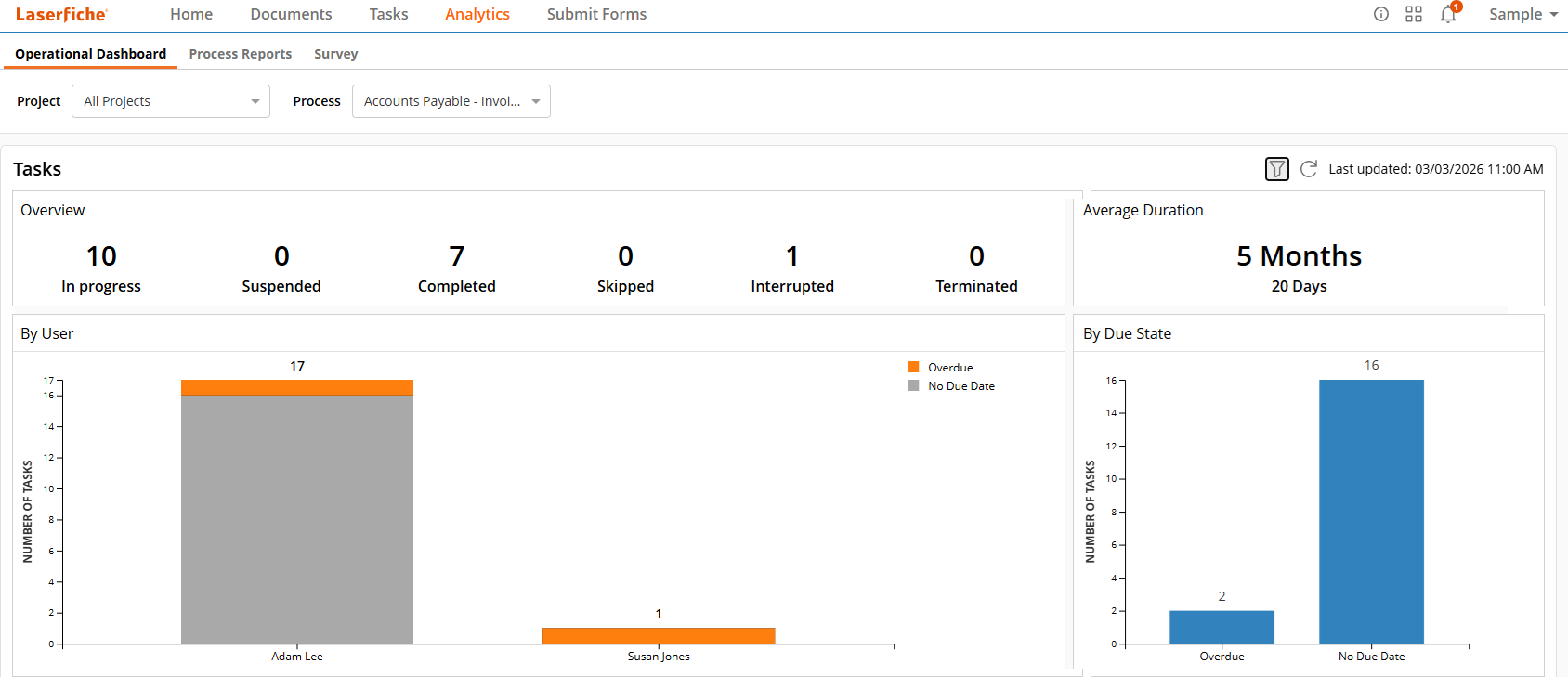
Операционная панель показывает состояние экземпляров процессов: сколько заданий находится в работе, приостановлено, завершено или просрочено, как распределяется длительность и где образуется очередь. Это не замена детальному журналу экземпляра, но удобный первый экран для руководителя процесса. При отклонении показателя открывают соответствующий список и уже там проверяют конкретные маршруты, участников и ошибки сервисных действий.
Репозиторий: папки, документы и панель сведений
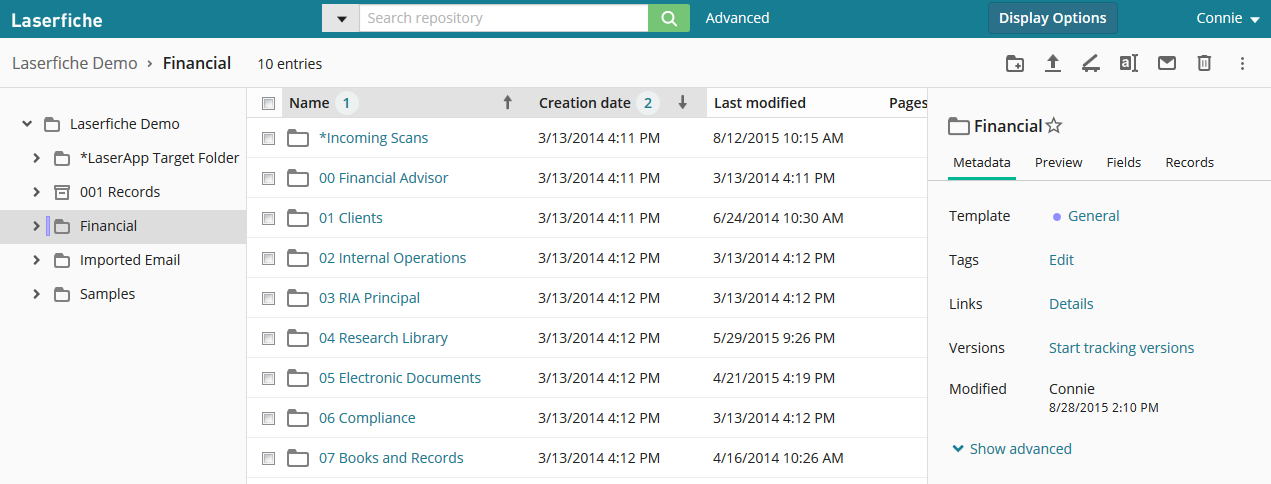
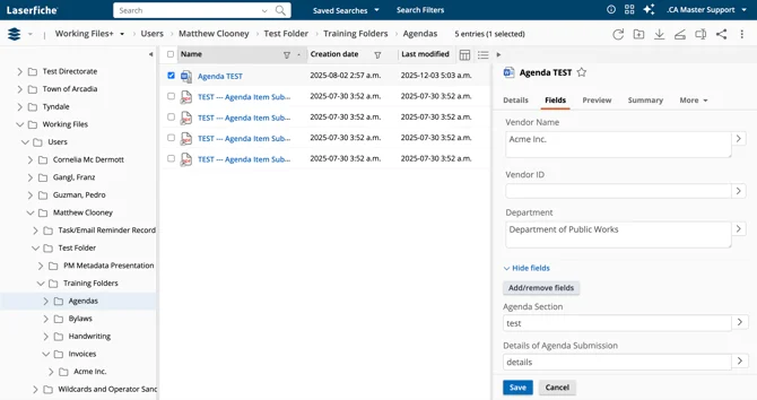
В Repository слева находится дерево папок, в центре — содержимое выбранной папки, справа — сведения о выделенной записи. Центральный список можно настраивать: выводить имя, дату создания, дату изменения, число страниц и нужные поля шаблона, менять сортировку и ширину столбцов. Для рабочих папок с сотнями записей полезно сохранить единый набор столбцов, иначе пользователи будут открывать каждую карточку только ради проверки статуса или номера договора.
Папка в Laserfiche — не просто место хранения. На неё можно назначить права, шаблон по умолчанию, правила наследования, параметры управления записями и стартовые условия автоматизации. Поэтому структуру лучше строить по жизненному циклу материала, а не копировать сетевой диск. Практичная схема отделяет входящие документы, материалы на проверке, утверждённые записи и долговременное хранение, а классификацию по контрагенту, году и типу переносит в поля, теги и поиск.
Правая панель переключается между сведениями, полями, предварительным просмотром, версиями, записями и другими доступными вкладками. Пользователь может проверить метаданные, не покидая список, а затем открыть документ двойным щелчком для постраничной работы. Если панель занимает слишком много места, её сворачивают; если сотрудники постоянно пропускают обязательные поля, наоборот, оставляют вкладку Fields открытой и настраивают понятный макет шаблона.
Как проектировать дерево папок без дублирования
Слишком глубокое дерево ухудшает навигацию и усложняет права. Папки вида Год — Подразделение — Тип — Контрагент — Статус быстро превращаются в десятки уровней, хотя те же признаки уже могут храниться в метаданных. Оставляйте в дереве только устойчивые границы ответственности и этапы обработки, а изменяемые признаки выносите в поля. Тогда документ не приходится переносить каждый раз, когда меняется ответственный, сумма, срок или категория.
Для повторяющихся рабочих мест используют ярлыки: один документ остаётся в основной папке, а сотрудники получают удобные точки доступа из своих разделов. Ярлык не создаёт второй экземпляр и не разрывает историю версий. Это особенно полезно для договоров, которые одновременно нужны юридическому отделу, закупкам и владельцу бюджета. При удалении ярлыка исходная запись сохраняется; при удалении самой записи все ссылки на неё перестают быть полезными.
Имена папок и документов должны помогать человеку, но не заменять поля. Хорошее имя содержит короткий тип и основной идентификатор, например номер договора или счёта, а не весь набор атрибутов. Даты в имени лучше записывать в едином порядке, чтобы сортировка оставалась предсказуемой. Автоматизация может формировать имя из статического текста и токенов, извлечённых из полей, тем самым устраняя разный стиль ручного ввода.
Импорт PDF, изображений и электронных файлов
Файл можно перетащить в открытую папку или выбрать команду импорта. Для PDF важен выбор между сохранением только исходного электронного файла и созданием внутренних страниц. Сгенерированные страницы дают постраничный просмотр, аннотации, редактирования и текстовый слой в логике репозитория; исходный PDF сохраняет нативную структуру, вложения, интерактивные элементы и возможность скачать оригинал. В большинстве сценариев долговременного хранения разумно хранить оригинал и одновременно создавать страницы.
В пользовательских параметрах импорта PDF настраивается автоматическое создание страниц, сохранение исходного документа и перенос поддерживаемых аннотаций. Эти параметры стоит согласовать централизованно: если один сотрудник импортирует договор как электронный файл, а другой — только как страницы, одинаковые документы будут вести себя по-разному при поиске, скачивании и проверке подписей. Для юридически значимого файла оригинал нельзя заменять пересобранной копией без отдельного правила.
Изображения TIFF, TIF, BMP, PCX, JPEG, JPG, GIF и PNG могут стать страницами документа. Многостраничный TIFF обычно разворачивается в последовательность страниц, а отдельные изображения можно объединить в одну запись. Для сканов следует заранее определить разрешение, цветность и ориентацию: слишком тяжёлые цветные страницы увеличивают время открытия, а слишком сильное сжатие ухудшает OCR и читаемость мелкого текста.
Файлы Word, Excel, PowerPoint и другие электронные документы хранятся в нативном виде. Наличие предварительного просмотра зависит от типа файла и подключённых средств просмотра. Видео и аудио могут воспроизводиться потоково, но это не превращает репозиторий в видеоредактор: метаданные, права и поиск управляют записью, тогда как монтаж и перекодирование выполняются специализированными средствами. Неизвестные типы можно хранить и скачивать, даже если полноценного предпросмотра нет.
При массовой загрузке проверяйте, не включено ли автоматическое присвоение одного шаблона всем материалам. Удобная настройка для счётов станет ошибкой для кадровых документов, если папка используется смешанно. Безопаснее разделить входящие потоки или запускать классификацию, которая выбирает шаблон по содержимому. После импорта возьмите выборку из разных типов файлов и убедитесь, что число страниц, оригинал, текст и метаданные созданы ожидаемым образом.
Страницы PDF, исходный файл и поисковый текст
Внутри одной записи могут одновременно существовать электронный PDF, изображения страниц и распознанный текст. Эти компоненты выполняют разные задачи. Электронный файл нужен для точного скачивания и работы в совместимом приложении; страницы — для единообразного просмотра, аннотаций и редактирований; текст — для полнотекстового поиска, копирования и автоматического анализа. Ошибка настройки становится заметна, когда пользователь видит документ, но поиск по словам ничего не находит, либо скачанная копия не совпадает с отображаемыми страницами.
Если PDF уже содержит качественный текстовый слой, повторное распознавание не всегда улучшает результат. Для сканированного PDF, напротив, без генерации текста поиск по содержимому будет пустым. Проверка проста: откройте вкладку текста или выполните точный поиск по редкому слову с первой страницы. Если слово не находится, проверьте наличие созданных страниц, состояние OCR и язык распознавания. Для смешанного документа тестируйте несколько страниц, потому что часть могла быть текстовой, а часть — отсканированной.
Изменение страниц не обязательно изменяет исходный PDF. Например, поворот, удаление или редактирование изображения в представлении репозитория может затронуть набор страниц, тогда как нативный файл останется прежним. Перед выдачей копии выберите, что именно требуется: исходный электронный документ или новый PDF, собранный из текущих страниц. Второй вариант может включать аннотации, редактирования и текст в соответствии с параметрами экспорта.
Для PDF с цифровой подписью храните оригинал без преобразований. Генерация страниц удобна для чтения, но проверка криптографической подписи выполняется над исходным файлом. Если получателю нужна доказательная копия, экспорт страниц в новый PDF не заменяет подписанный оригинал. В карточке процесса можно хранить статус проверки и сведения о подписанте, но эти поля не должны имитировать саму проверку подписи.
Просмотр документа и работа с несколькими представлениями
В полноэкранном просмотрщике слева располагаются миниатюры страниц, в центре — текущая страница или электронный документ, справа — метаданные и связанные сведения. Панель инструментов меняется в зависимости от прав и типа содержимого: пользователь с правом чтения увидит навигацию и поиск, а сотрудник с правом изменения сможет добавлять аннотации, менять страницы или метаданные. Отсутствующая кнопка часто означает ограничение доступа, а не неисправность интерфейса.
Для длинного PDF миниатюры помогают оценить структуру, перейти к нужной странице и заметить пропуски. Масштабирование влияет только на отображение, поэтому плохое качество при большом увеличении обычно связано с исходным сканом. Если текст мелкий, сначала проверьте разрешение страницы, затем попробуйте открыть оригинальный PDF. Разница подскажет, проблема возникла при сканировании, генерации страниц или только при текущем масштабе.
Поиск внутри открытого документа быстрее общего поиска, когда известно, в каком файле находится информация. Совпадения подсвечиваются по страницам, а пользователь переходит между ними без закрытия просмотра. Если результат отсутствует, но слово видно на изображении, в документе нет подходящего текста либо OCR распознал его иначе. В таких случаях полезно искать устойчивую часть слова, номер без разделителей или соседний термин, а затем исправить распознавание в исходном потоке.
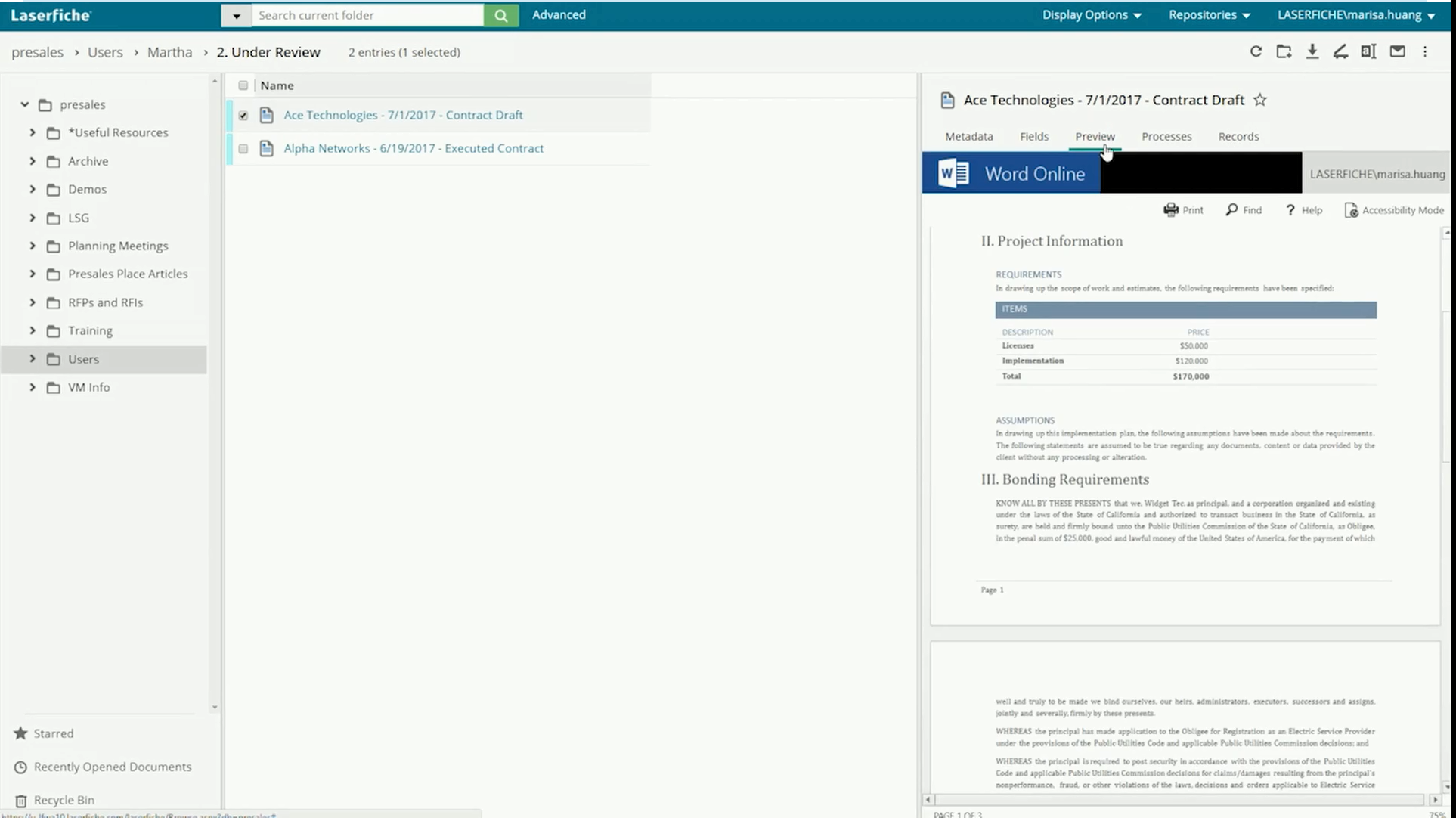
Предпросмотр электронных документов Microsoft Office позволяет читать содержимое, не создавая локальную копию. При настроенной интеграции документ можно открыть для редактирования с контролем выдачи и возврата. Перед совместной работой определите правило: быстрые изменения возвращаются как новая версия, а длительная правка выполняется через check-out, чтобы второй пользователь не перезаписал файл. История версий должна отражать осмысленные этапы, а не каждое случайное открытие.
Аннотации, штампы и редактирование конфиденциальных фрагментов
Аннотации служат для обсуждения и разметки без изменения исходного электронного файла. В зависимости от настроек доступны заметки, выделения, текстовые пометки, штампы и другие постраничные элементы. Их видимость определяется правами и параметрами экспорта. Если коллега не видит нанесённую отметку, проверьте не только сохранение, но и право чтения аннотаций, выбранную версию документа и способ открытия — исходный PDF может не содержать аннотацию, созданную на внутренних страницах.
Штампы полезны для визуального статуса, но не должны быть единственным основанием решения. Надпись Согласовано на странице трудно фильтровать и проверять в отчёте. Одновременно обновляйте структурированное поле статуса, участника и дату, а штамп используйте как удобную маркировку для читателя. Автоматизация может назначить поля после завершения задания, тогда как штамп добавляют только там, где он действительно нужен на выдаваемой копии.
Редактирование конфиденциального текста отличается от затемняющего прямоугольника. Настоящее redaction скрывает защищённую область в соответствии с правами и должно исключать данные из выданной версии и связанных представлений. Простая чёрная фигура поверх страницы может оставить текст доступным для поиска, копирования или удаления аннотации. Перед внешней публикацией экспортируйте тестовую копию и попытайтесь найти, выделить и скопировать закрытый фрагмент.
Smart Chat и Smart Fields учитывают редактированный текст: ответы и извлечение должны строиться по доступному пользователю представлению, чтобы защищённые сведения не раскрывались через ИИ. Это не отменяет проверки прав. Если пользователь может прочитать исходный текст по своим разрешениям, ИИ также способен учитывать его. Настройку безопасности следует тестировать отдельной учётной записью с минимальными правами, а не только администратором.
Метаданные: шаблоны, поля, теги и связи
Шаблон объединяет набор полей, применяемых к документу или папке. В счёте это могут быть поставщик, номер, дата, сумма, центр затрат и статус; в договоре — стороны, срок, владелец, дата продления и тип обязательства. Поля дают точный поиск, маршрутизацию и отчётность, поэтому их проектируют до массового импорта. Свободный текст подходит для описания, но не для значений, которые нужно сортировать, сравнивать или использовать в условии.
Выбирайте тип поля по данным: дата должна оставаться датой, число — числом, список — контролируемым набором значений. Если сумму хранить текстом, сравнение больше 100000 и числовая сортировка станут ненадёжными. Регулярное выражение помогает отсеять неверный формат номера или кода, а сообщение об ошибке должно объяснять ожидаемый вид. Обязательность поля полезна только тогда, когда значение известно на данном этапе; иначе процесс заполнится фиктивными символами.
Макет метаданных позволяет сгруппировать поля, расположить их рядом, свернуть редко используемые секции и показать инструкции. Правила отображения скрывают или показывают поля в зависимости от других значений. Например, реквизиты расторжения появляются только при соответствующем статусе. Это сокращает форму и снижает ошибки, но условно скрытое поле не следует считать защищённым: безопасность определяется правами на поле и запись, а не видимостью в макете.
Многозначные поля и группы подходят для строк счёта, участников или связанных объектов. Их нельзя бесконтрольно использовать вместо отдельной сущности: сотни строк в метаданных затрудняют просмотр и обновление. Для больших таблиц лучше хранить исходный файл, вынести данные во внешнюю систему или использовать специализированную структуру процесса. В метаданных оставляют значения, необходимые для поиска, маршрутизации и отчётов.
Теги дополняют шаблоны. Обычный тег обозначает категорию или особое состояние, а security tag ограничивает доступ пользователям, которым он не назначен. Тег Конфиденциально без механизма безопасности — лишь метка; security tag реально участвует в проверке доступа. Перед массовым назначением оцените наследование и исключения, иначе законные участники процесса потеряют доступ к документам сразу после автоматической классификации.
Связи между записями помогают соединить договор, приложения, переписку и акты без копирования в одну папку. Тип связи должен иметь понятный смысл, например заменяет, является приложением или подтверждает. Ярлык обеспечивает альтернативный путь навигации, а связь фиксирует деловое отношение. Эти механизмы решают разные задачи и могут использоваться вместе.
Формулы в полях и вычисляемые значения
Формулы репозитория позволяют рассчитывать значения, преобразовывать даты и ссылаться на другие поля. Практические примеры — срок оплаты как дата счёта плюс число дней, год документа, нормализованное имя или индикатор превышения лимита. Вычисление должно быть детерминированным и проверяемым: не помещайте в формулу решение, которое требует человеческой оценки, и не подменяйте формулой официальный финансовый расчёт из учётной системы.
При изменении исходного поля проверьте, когда пересчитывается зависимое значение и как оно ведёт себя в уже существующих записях. Пустые значения, различия формата даты и часового пояса способны дать неожиданный результат. Перед публикацией формулы создайте набор тестовых документов с обычными, граничными и пустыми данными. Условие маршрута должно обрабатывать не только правильное число, но и отсутствие результата.
Поиск по тексту, полям и свойствам записи
Строка быстрого поиска подходит для имени и текста, но точный результат получают с фильтрами. Laserfiche позволяет ограничивать поиск местоположением, типом записи, именем, идентификатором, расширением, размером, количеством страниц, датами, пользователем, шаблоном, значениями полей, тегами, аннотациями, версиями и признаками управления записями. Чем стабильнее запрос, тем меньше пользователю приходится вручную просматривать похожие результаты.
Для поля используются операторы равенства, диапазона, наличия значения и отрицания. В списочных полях лучше выбирать значение из справочника, а не вводить его вручную. Даты удобно искать относительным периодом — например, договоры с окончанием в ближайшие недели — но сохранённый поиск следует проверить после смены часового пояса и календарной границы. Полнотекстовый запрос может использовать фразы, части слов и логические условия, однако слишком широкая маска создаёт шум.
Фильтр Within Folder ограничивает область папкой и вложенными разделами. Он полезен, когда одинаковые шаблоны применяются в нескольких подразделениях, а пользователь отвечает только за одно. Не полагайтесь на область поиска как на защиту: права доступа всё равно должны запрещать чтение чужих документов. Поиск никогда не должен возвращать запись, на которую у пользователя нет права Read, даже если он знает точное имя или идентификатор.
Сохранённый поиск превращает сложный набор условий в рабочую очередь. Например, можно вывести счета без номера, договоры с приближающимся продлением или записи, где статус завершён, но не назначен срок хранения. Название сохранённого поиска должно описывать действие, а не только данные: Проверить счета без поставщика полезнее, чем Счета 2. Перед передачей поиска группе убедитесь, что условия не содержат личную папку или устаревший идентификатор.
Если документ не находится, проверку проводят по слоям. Сначала ищут точное имя в известной папке, затем — значение поля, потом — редкое слово из текста. После этого проверяют права, наличие версии, создание текста и область сохранённого поиска. Такой порядок отделяет проблему индексации от неверных метаданных и от ограничений доступа. Повторная загрузка файла без выяснения причины часто создаёт дубликат и усложняет расследование.
Версии, выдача на редактирование и история изменений
Версионность сохраняет последовательность изменений электронного документа и позволяет проверить, кто и когда загрузил новую редакцию. Новую версию следует создавать при содержательном изменении файла, а комментарий использовать для краткого объяснения: исправлены реквизиты, добавлено приложение, внесены согласованные правки. Комментарий новая версия не помогает расследовать изменение и превращает историю в простой список дат.
Check-out защищает от конфликтующей правки: пользователь выдаёт документ себе, редактирует его и возвращает как новую версию. Остальные участники продолжают читать доступную редакцию, но не должны параллельно загружать конкурирующий файл. Если сотрудник забыл вернуть документ, уполномоченный администратор проверяет владельца блокировки и только затем отменяет её. Снятие блокировки без сохранения локальных изменений может привести к потере работы.
При прямом редактировании Office Integration помогает открыть файл и затем вернуть его через уведомление или приложение в области уведомлений Windows. Этот путь удобен для быстрых правок, но требует установленного компонента, поддерживаемой настольной программы и корректного входа. На компьютере без интеграции используют загрузку новой версии через браузер или редактор Microsoft 365, если он подключён администратором.
История версий относится к содержимому, тогда как аудит фиксирует более широкий набор событий: просмотр, изменение поля, экспорт, перемещение, удаление и другие действия. Для ответа на вопрос какой текст был вчера открывают версию; для ответа кто скачал документ и поменял статус строят отчёт аудита. Версия не обязана появляться после каждого изменения метаданных.
Перед восстановлением старой редакции убедитесь, что требуется именно возврат содержимого, а не просмотр. Безопасный вариант — скачать нужную версию, проверить её и загрузить как новую текущую с пояснением. Тогда история остаётся непрерывной и видно, почему произошло возвращение. Удалять промежуточные версии следует только по утверждённому правилу, особенно для записей с обязательным сроком хранения.
Перемещение, копирование, ярлыки и корзина
Перемещение сохраняет идентичность записи и переносит её в другую папку, если у пользователя есть права на исходное и целевое расположение. После переноса могут измениться унаследованные права, шаблонные правила, политика записей и автоматические события. Поэтому перемещение из рабочей папки в итоговое хранилище проверяют не только визуально: тестовая роль должна сохранить ожидаемый доступ, а запущенные процессы — ссылку на запись.
Копирование создаёт отдельную запись с собственным идентификатором, историей версий и последующими изменениями. Копия оправдана для шаблона или нового дела, но опасна как способ дать документ другому отделу: два экземпляра быстро расходятся. Для совместного доступа используют права, ярлык или связь. Если копия всё же нужна, добавляют поле происхождения либо связь с исходником.
Диалог перемещения и копирования позволяет выбрать папку назначения и проверить доступное дерево. При длинном списке ищите папку по устойчивому названию и перед подтверждением смотрите полный путь, а не только последний уровень. Одинаковые папки Долговременное хранение в разных подразделениях — частая причина ошибки. Для регулярного маршрута лучше автоматическое действие с заранее настроенной целевой папкой и токенами.
Удалённые записи сначала могут попадать в корзину, откуда их восстанавливают при наличии прав. Восстановление возвращает содержимое, но не гарантирует, что за время удаления не изменились права или структура целевой папки. После возврата проверяют путь, метаданные, ссылки и активные процессы. Окончательное удаление ограничивают узкой ролью и согласуют с политикой хранения.
Скачивание, экспорт страниц и выдача копий
Команда Download ведёт себя по-разному для электронного документа и набора страниц. Нативный файл скачивается в исходном формате; страницы можно собрать в PDF или выгрузить как изображения. В параметрах экспорта задаются формат, качество, включение текста, аннотаций, redaction, водяных знаков и других доступных элементов. Перед массовой выдачей сохраняют контрольный профиль и сравнивают результат с требованиями получателя.
Для изображений доступны PDF, TIFF, JPEG, PNG и BMP, а для долговременной копии может применяться PDF/A-1b. Многостраничный TIFF сохраняет страницы в одном файле, тогда как JPEG и PNG обычно создают набор изображений. PDF удобен для чтения и отправки, TIFF — для некоторых потоков долговременного хранения, PNG — для схем без потерь, JPEG — для фотографий с приемлемым размером.
Экспорт текста нужен для анализа или проверки OCR, но он не сохраняет внешний вид документа. Если в тексте отсутствуют разделители страниц, включают соответствующую настройку либо выгружают постранично. Текстовый файл не является надлежащей копией подписанного документа и не отображает redaction так же, как визуальная страница. Его используют как вспомогательный слой.
Папки можно выгружать ZIP-пакетом с сохранением структуры. Перед этим оценивают объём и права: большой ZIP создаётся дольше, а включение вложенных папок может захватить лишние материалы. Briefcase переносит не только файлы, но и элементы Laserfiche, включая метаданные и связанные сведения. Обычному внешнему получателю чаще нужен стандартный PDF или ZIP, а не служебный контейнер.
Прямая выдача ссылки удобнее вложения, когда важно контролировать доступ и отслеживать событие. Ссылка должна иметь понятный срок, адресата и политику отзыва. Обычная внутренняя ссылка на запись всё равно проверяет учётную запись и права. Для внешнего обмена используют предназначенный для этого Direct Share или опубликованный портал.
После экспорта конфиденциального документа файл открывают вне Laserfiche. Проверяют поиск по закрытому тексту, свойства PDF, вложения, комментарии, слои и доступность копирования. Внутренний просмотр может корректно скрывать данные, а неверный профиль экспорта — включить их в выдаваемую копию. Контроль особенно важен для пакетной обработки.
Электронные формы: поля, правила и загрузка файлов
Form Designer строит пользовательский ввод из полей, секций, таблиц, текстовых блоков и кнопок. Элементы перетаскиваются на макет, а справа настраиваются подпись, переменная, обязательность, подсказка, значение по умолчанию и проверка. Начинайте с данных, которые действительно нужны процессу: длинная анкета с повторяющимися реквизитами увеличивает число ошибок.
Переменная поля используется в маршруте, формулах, письмах и действиях сохранения. После публикации процесса её переименование может нарушить выражения и сопоставления, поэтому служебное имя выбирают устойчивым, а видимую подпись меняют при необходимости. Для похожих форм полезен единый словарь переменных: номер заявки, заявитель, подразделение и сумма должны означать одно и то же.
Правила формы показывают, скрывают, делают обязательными или недоступными элементы в зависимости от ответов. Например, поле доверенности появляется для представителя. Скрывая обязательное поле, убедитесь, что правило одновременно снимает невозможное требование либо значение уже заполнено. Иначе пользователь увидит общую ошибку отправки, но не найдёт скрытый элемент.
Вычисляемые поля подходят для итоговой суммы, длительности, даты окончания и нормализации ввода. Денежные расчёты проверяют на округление, пустые строки и региональные разделители. Если значение является официальным результатом внешней системы, лучше получить его из внешней системы, а не пересчитывать независимо в форме.
Поле File Upload принимает приложения и передаёт их в процесс. В свойствах задаются подпись, обязательность и доступные ограничения. Не позволяйте пользователю загрузить файл, а затем забывать о нём: добавьте Save to Repository, задайте имя, папку, шаблон и обработку нескольких файлов. После отправки тестируют один файл, несколько файлов, повторяющиеся имена и файл без ожидаемого расширения.
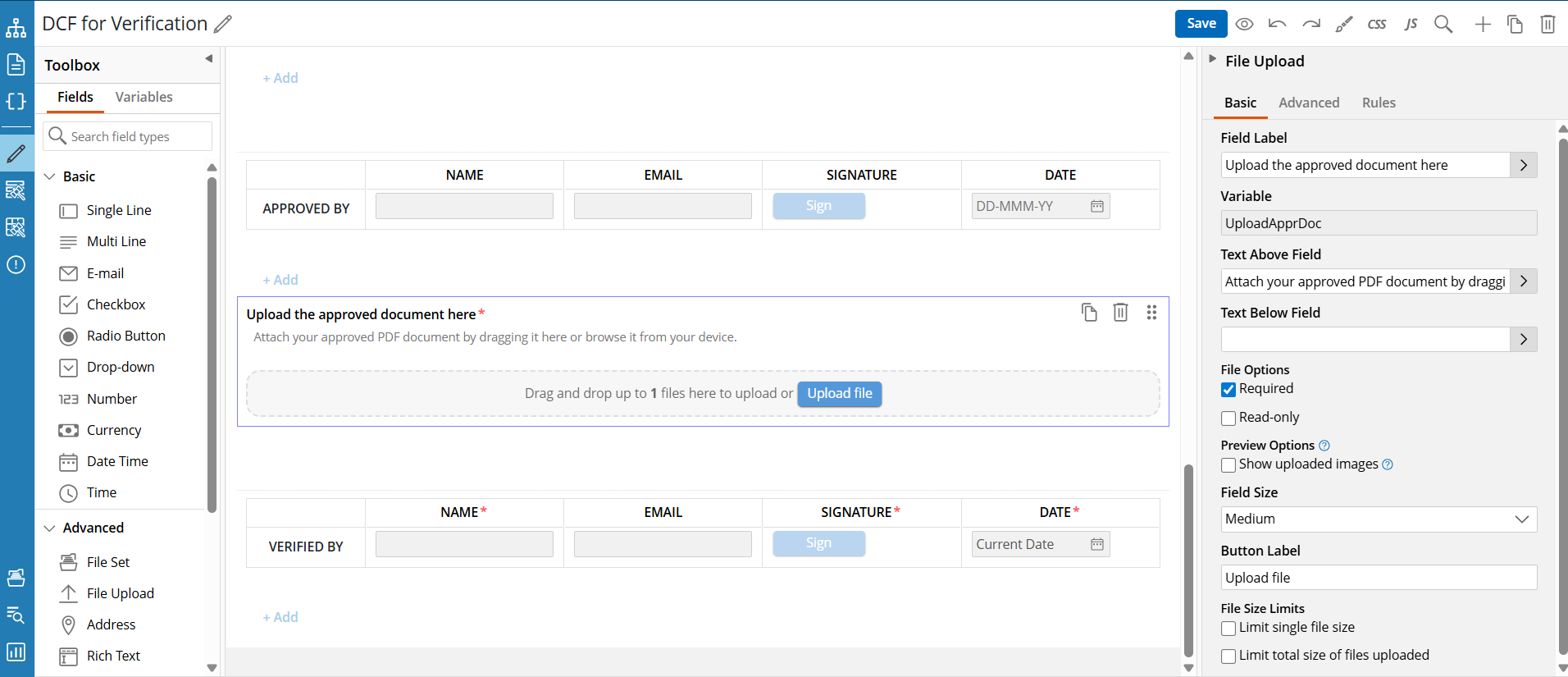
Предпросмотр открывает форму так, как её увидит участник. Выберите конфигурацию этапа, чтобы проверить форму на старте и при последующем согласовании. В одном процессе поля могут быть редактируемыми для заявителя, только для чтения у руководителя и скрытыми у внешнего участника. Проверка только стартовой формы не обнаружит ошибки на следующих этапах.
Если в списке checkbox или radio накапливаются сотни вариантов, форма становится медленной и неудобной. Для больших справочников используют lookup, автодополнение или внешнюю базу данных. Длинный статический список трудно актуализировать. База должна возвращать только допустимые для пользователя значения и не раскрывать закрытые записи через подсказки.
Публичная форма должна минимизировать персональные данные и не полагаться на скрытые поля как на средство доверия. Значения, пришедшие из браузера, проверяются на стороне процесса или подключённой системы. Для загрузок задают понятные требования к формату и размеру, а сообщение об ошибке делают конкретным. После публикации форму проверяют в приватном окне без административной сессии.
Бизнес-процессы: маршруты, задания и контроль этапов
Business Process Designer связывает стартовую форму, пользовательские задания, сервисные действия, шлюзы, таймеры и завершающие события. Диаграмма должна отражать бизнес-решение, а не каждое техническое действие. Если на полотне десятки пересекающихся линий, разделите процесс на понятные этапы или вынесите повторяющуюся обработку в workflow. Читаемая схема облегчает поддержку и проверку прав.
Пользовательское задание назначается конкретному участнику, группе или вычисляемому исполнителю. Назначение по полю формы удобно, но значение необходимо проверять: удалённый сотрудник или неверный адрес оставит задачу без владельца. Для критических маршрутов задают резервную группу, срок и эскалацию. Уведомление не заменяет список Tasks; пользователь должен находить работу даже при задержке письма.
Шлюз направляет экземпляр по условию: сумма выше лимита, выбран определённый тип заявки, решение равно отказу. Условие должно иметь явную ветку для пустого или неожиданного значения. Маршрут, где обработаны только Да и Нет, зависнет при старом значении, ошибке lookup или отсутствии ответа. Добавляйте ветку по умолчанию для ручной проверки.
Таймер используется для ожидания даты, напоминания или эскалации. Учитывайте часовой пояс процесса и праздничный календарь, если срок измеряется рабочими днями. Для договоров дата из поля может измениться после запуска, поэтому заранее определяют, должен ли таймер пересчитываться. Не создавайте цепочку ежедневных писем без остановки: уведомление должно вести к заданию и прекращаться после решения.
Service task сохраняет форму и вложения в репозиторий, отправляет сообщение, вызывает правило или выполняет интеграцию. Каждое действие должно иметь обработку ошибки. Если сохранение файла не удалось, процесс не должен продолжить согласование так, будто документ существует. Создайте ветку исключения, журналируйте идентификатор экземпляра и оставляйте данные формы доступными для повторной попытки.
В действии Save to Repository задаются целевая папка, имя документа, сопоставление полей и поведение при одинаковом имени. Имя формируют из проверенных переменных; запрещённые символы и пустые значения нормализуют. При нескольких загрузках используют уникальный индекс или исходное имя. После сохранения Entry ID записывают в переменную, чтобы следующие действия ссылались на фактическую запись.
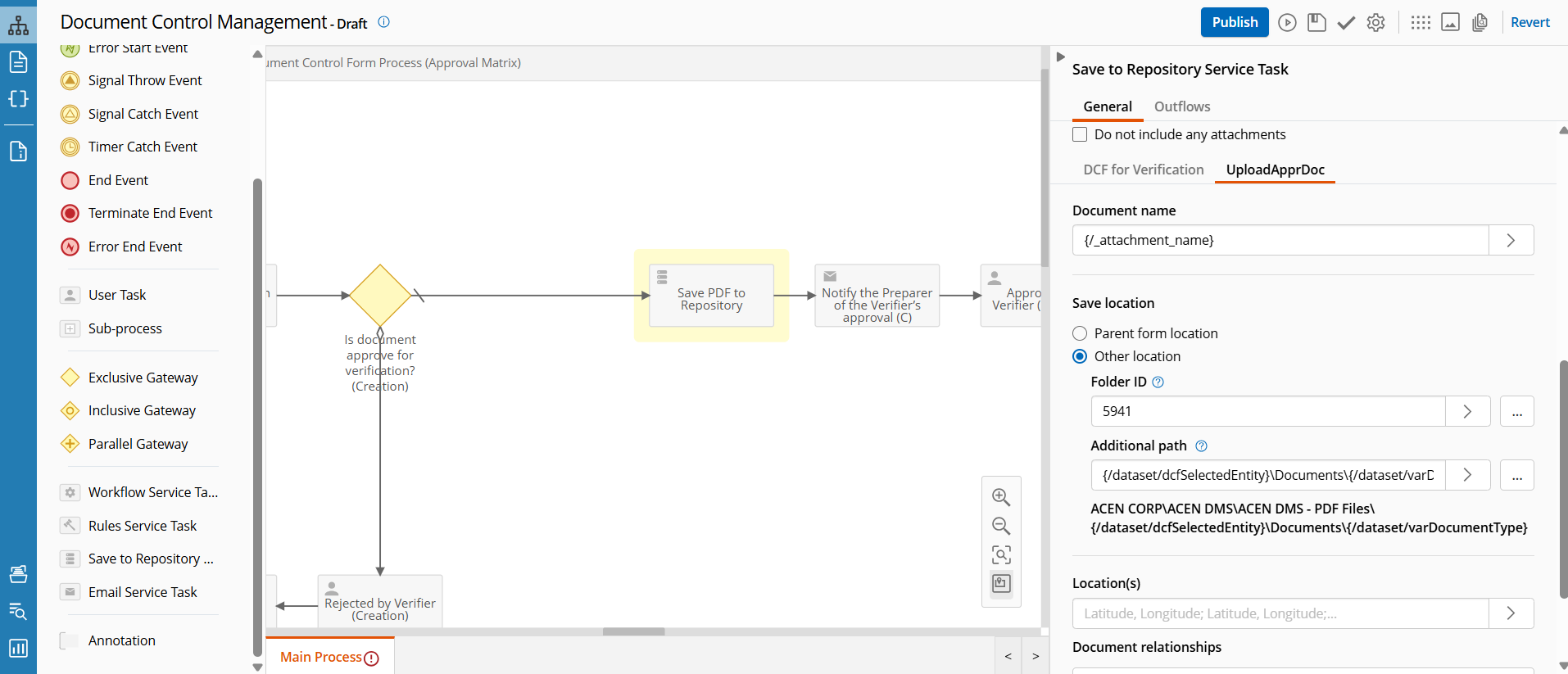
Этапы помогают группировать действия и показывать участнику понятное состояние: регистрация, проверка, согласование, исполнение, завершение. Название вроде Gateway 4 бесполезно в отчёте. При изменении диаграммы следят, как новая публикация повлияет на уже запущенные экземпляры. Рабочую схему нельзя обновлять без теста миграции активных случаев.
Мониторинг экземпляра показывает пройденный путь, текущую активность, значения переменных и ошибки. При расследовании сначала находят экземпляр по номеру заявки или времени, затем проверяют остановившийся элемент, исполнителя и выбранное условие. Повторный запуск всего процесса без анализа создаёт дубликаты документов и уведомлений. Исправляют причину и повторяют только разрешённое действие.
Workflow: автоматизация документов и метаданных
Workflow Designer предназначен для последовательной обработки записей репозитория и связанных данных. На полотне размещаются activities: получение полей, переименование, перемещение, назначение значений и тегов, создание ярлыков, ветвление, повторение, отправка сообщений и интеграционные действия. Поток идёт от зелёного старта к красному завершению, а свойства выбранной активности задаются в правой панели.
Starting Event определяет, когда запускается workflow. Событие может реагировать на создание или изменение записи и дополняться условиями по типу, пути, шаблону и полям. Условие должно быть достаточно узким, чтобы workflow не запускал сам себя после собственного изменения. Например, поток стартует только при статусе Новый, а завершает запись значением Обработан.
Токены передают значения между activities: имя записи, путь, Entry ID, поле шаблона, дату и результат запроса. У каждого токена есть контекст и возможное множество значений. Перед использованием в имени или условии проверяют пустоту, формат и число элементов. Многозначный токен без разделителя создаёт нечитаемое имя, а пустой способен направить документ в неверную папку.
Retrieve Field Values должен выполняться до действий, использующих полученные поля. После изменения метаданных иногда требуется повторно получить значения, иначе последующая активность работает со старым токеном. Названия activities полезно менять на деловые: Получить реквизиты счёта, Проверить лимит, Перенести в утверждённые. Тогда журнал экземпляра читается без открытия каждой настройки.
Conditional Decision разделяет путь по условию, а Conditional Parallel запускает независимые ветви. Параллельность ускоряет операции, но создаёт гонку, если обе ветви меняют одну запись или зависят друг от друга. Сначала выделяют независимые действия, затем определяют точку объединения. Для последовательных изменений метаданных используют обычную цепочку.
Перед публикацией нажимают Validate. Проверка обнаруживает незаполненные свойства, недоступные соединения и структурные ошибки, но не доказывает правильность бизнес-логики. После валидации запускают тест на копиях документов с обычными, граничными, пустыми и ошибочными значениями. В журнале проверяют токены, целевые папки, созданные версии и отсутствие повторного старта.
Manage и Monitor разделяют управление определением и наблюдение за экземплярами. При ошибке интеграции находят конкретный запуск, читают сообщение активности и проверяют входные токены. Не меняют одновременно соединение, запрос и схему workflow: исправляют одну причину, повторяют тест и фиксируют результат. Для производственного процесса документируют владельца каждой внешней зависимости.
Smart Fields: извлечение метаданных из документов
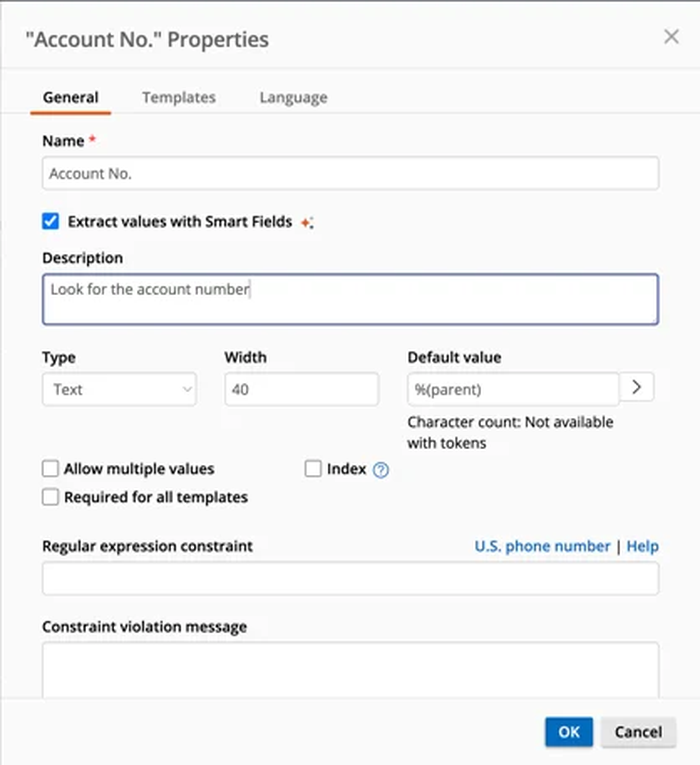
Smart Fields включается на уровне отдельного поля. Администратор отмечает автоматическое извлечение и описывает естественным языком, какое значение требуется: номер счёта, поставщик, дата договора, строка таблицы или краткое резюме. Описание может включать ожидаемый формат, язык и ограничение длины. Чем точнее инструкция, тем легче проверить результат и отличить нужную дату от соседней.
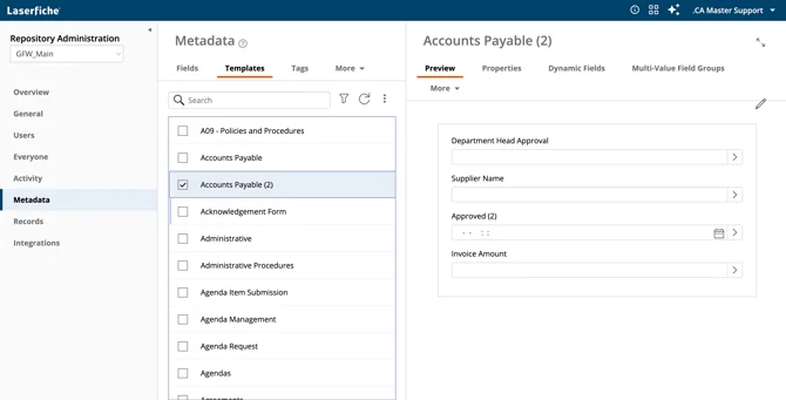
Поле можно оставить ручным, даже если соседние заполняются автоматически. Это полезно для решения, которого нет в документе: статус проверки, внутренний центр затрат или оценка риска. Автоматическое извлечение не должно подменять утверждение. В счёте система может найти сумму и дату, но право подтвердить расходы остаётся у ответственного сотрудника.
Для настройки открывают Repository Administration, Metadata и нужный шаблон, затем свойства поля. Включают Extract values with Smart Fields и формулируют цель без лишнего контекста. Вместо найди дату указывают дата выставления счёта; не использовать дату оплаты. Для номера описывают допустимый шаблон и исключают внутренний номер заказа, если оба присутствуют.
Smart Fields работает с текстовыми документами, страницами после OCR и электронными PDF или Office-файлами, для которых сгенерирован текст. Транскрибированный звук и видео не поддерживаются для этой функции. Если извлечение возвращает пустое значение, сначала проверяют наличие текста, а не меняют prompt. Видимая страница без текстового слоя не даёт материала для извлечения.
Обработка Smart Fields ограничена первыми десятью страницами документа. Если нужная сумма находится на двадцатой, поле не заполнится, даже если OCR идеален. Решение зависит от процесса: перестроить пакет, извлекать данные до объединения, хранить приложение отдельно или использовать другой инструмент захвата. Более подробная инструкция не преодолевает техническую границу страниц.
Автоматический выбор шаблона помечает подходящие шаблоны как eligible и позволяет системе определить тип документа. Описания должны различать классы по содержимому, а не только по общим словам. Финансовый документ слишком широко; счёт поставщика с итоговой суммой и реквизитами оплаты полезнее. На смешанной выборке проверяют и правильные классификации, и отказ от неуверенного выбора.
Права важны на каждом этапе. Для включения функции нужны полномочия на определение шаблонов и полей; для ручного извлечения — право записи метаданных и конкретного поля. Извлечение учитывает redaction, а события могут попадать в аудит. Функцию тестируют от имени обычного обработчика, иначе администратор увидит возможности, которых нет у производственной роли.
Перед массовым применением берут документы разных поставщиков, макетов, языков и качества. Сравнивают результат с эталоном и отдельно считают критичные ошибки: неверная сумма опаснее отсутствующего комментария. Значения выше лимита, пустые обязательные поля и необычный формат отправляют на ручную проверку. Хороший процесс не скрывает неопределённость, а направляет её к человеку.
Smart Chat и агенты в репозитории
Smart Chat открывается кнопкой Laserfiche AI в просмотрщике, папке или результатах поиска. В режиме Ask он отвечает по выбранным документам и образовательным материалам Laserfiche; в режиме Agent выполняет разрешённые действия с репозиторием. Контекст зависит от текущего экрана и выбранных записей, поэтому перед вопросом важно проверить выбор.
В просмотрщике контекстом становится открытый документ. В папке или результатах поиска можно включить содержимое выбранных папок и вложенных разделов. Сервис обрабатывает не более тысячи записей за один запрос; при большей выборке сообщает о частичном результате. Для надёжного ответа сужают поиск, делят период или выбирают конкретную коллекцию.
Ask Mode полезен для резюме договора, поиска обязательств, сравнения положений и объяснения синтаксиса поиска. Вопрос указывает предмет, период, формат ответа и допустимый контекст. Вместо что важно? лучше спросить перечисли сроки уведомления и укажи документ и страницу. Критичное условие проверяют в исходной странице и действующей версии.
Agent Mode может перемещать документы, назначать шаблоны или теги и создавать ярлыки. Такие команды меняют репозиторий, поэтому сначала ограничивают набор записей и формулируют проверяемое действие. Для массовой операции применяют сохранённый поиск, просматривают список и начинают с небольшой выборки. После выполнения открывают несколько записей и аудит.
В контекст Smart Chat входят текст, теги, идентификаторы, путь, число страниц, ревизия, MIME-тип, расширение, размер, авторы и даты, шаблон и комментарии. Это объясняет, почему запрос по метаданным может сработать без чтения всей страницы. Система не должна раскрывать запись без права Read, а redaction учитывается в ответе.
Историю диалога очищают перед сменой задачи или набора документов. Иначе ссылки на предыдущий ответ могут подтянуть старый контекст. Сгенерированный поисковый синтаксис сначала копируют в обычный поиск и проверяют результаты. Действие агента не запускают на основе непроверенного условия с широкой маской.
Задания, уведомления и рабочая очередь
Вкладка Tasks показывает задания, назначенные пользователю или доступной группе. Карточка открывает форму текущего этапа. Пользователь должен принимать решение внутри задания, а не только отвечать на письмо: именно кнопка процесса фиксирует исход, переменные и время. Ответ по электронной почте без настроенной обработки не завершает маршрут.
Для группы определяют, берёт ли участник задание себе или любой член может завершить его напрямую. В очереди поддержки полезно явное назначение, чтобы два сотрудника не работали над одним случаем; в дежурной группе может быть достаточно первого решения. При отпуске или увольнении проверяют активные задания и правила переназначения.
Срок задания должен соответствовать реальному времени работы и учитывать календарь. Слишком короткий срок создаёт постоянные просрочки, слишком длинный скрывает задержки. Эскалация может уведомить руководителя, переназначить работу или запустить отдельный маршрут. Уведомление содержит номер, тип, срок и путь к заданию.
Если задание не видно, в мониторинге проверяют текущий элемент, вычисленного исполнителя, группы и состояние. Иногда процесс ещё не дошёл до user task; иногда значение участника пусто; иногда пользователь не состоит в нужной группе. Обновление страницы не исправит неверное назначение. После корректировки решают, как обработать уже запущенные экземпляры.
Аудит действий в репозитории
Audit Reports открывается через панель приложений. Для событий доступа и изменения записей выбирают Repository для событий доступа и изменения записей, General — для Direct Share и общих действий. Новый отчёт фильтруют по диапазону дат, пользователям, Entry ID и типам событий. Узкий запрос быстрее проверять и легче интерпретировать, чем выгружать все события организации.
Для расследования изменения поля указывают Entry ID, период и событие Write Field Value. Затем добавляют Field name, Before, After, пользователя, путь и время. Это показывает старое и новое значение. Если поле меняла автоматизация, в отчёте может фигурировать служебный пользователь; время сопоставляют с экземпляром workflow.
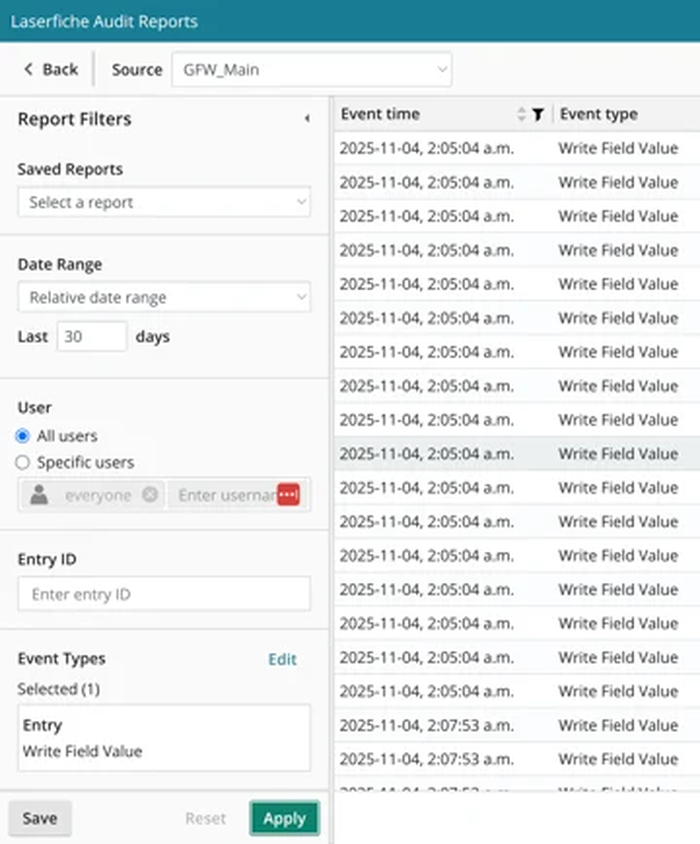
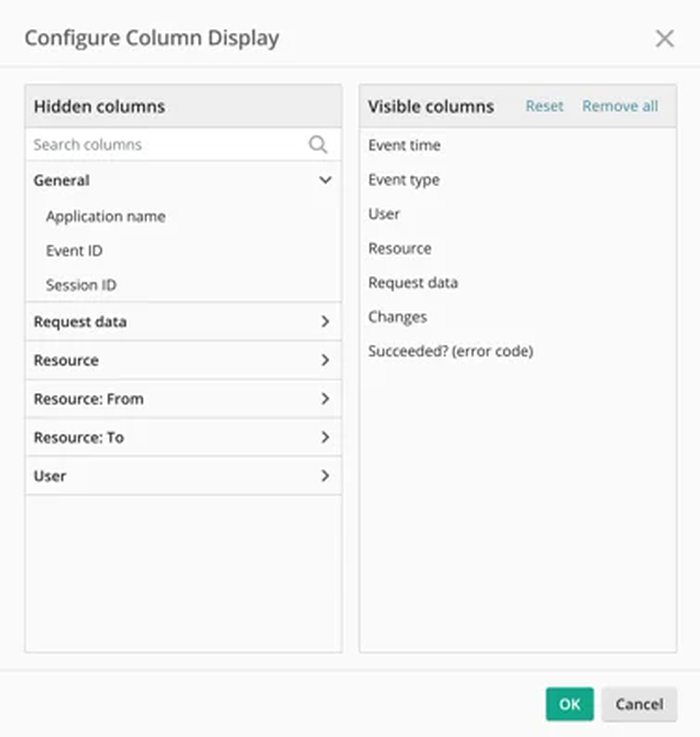
Column Display разделяет видимые и скрытые столбцы. Не включают всё: десятки пустых колонок затрудняют анализ. Для доступа нужны пользователь, ресурс, путь, действие, результат и время; для метаданных — поле и значения до и после; для экспорта — тип выдачи и объект. Сохраняют несколько отчётов под конкретные контрольные задачи.
Результат отображается таблицей, линейным или столбчатым графиком. График показывает всплеск, но расследование проводят по строкам. Таблицу можно дополнительно фильтровать, изменить часовой пояс, обновить, распечатать или выгрузить. Выгруженный файл защищают как чувствительные данные, потому что он содержит имена пользователей, пути и действия.
Аудит полезен только при заранее выбранных событиях и сроке хранения. Если нужный класс не собирался, отчёт задним числом его не восстановит. Слишком широкий аудит создаёт шум. Вместе с владельцем безопасности определяют критичные события: чтение закрытых документов, экспорт, изменение прав, redaction, удаление, метаданные и внешнюю выдачу.
Проверка инцидента сохраняет цепочку: исходный фильтр, время, Entry ID, строки результата и связанные версии. Подозрительную запись не изменяют до фиксации данных, если это не требуется для немедленного ограничения доступа. После расследования исправляют первопричину — группу, наследование, шаблон автоматизации или процесс.
Права доступа, группы и защита содержимого
Безопасность строится из прав на запись, привилегий, прав на шаблоны и поля, security tags, redaction и административных ролей. Browse позволяет видеть расположение, Read — читать запись, Write Metadata — менять поля, а дополнительные права управляют содержимым, аннотациями, удалением и другими действиями. Роль выдают по задаче, а не копируют полный набор администратора ради одной недоступной кнопки.
Наследование от папки упрощает управление, но исключения должны быть редкими и документированными. Индивидуальные права на сотнях документов невозможно надёжно проверять. Создают группы по функциям: обработчики счетов, утверждающие, аудиторы, владельцы записей. Пользователей добавляют в группы, а права назначают группам. При переводе сотрудника достаточно изменить членство.
Права на поле позволяют скрыть или запретить изменение отдельных метаданных, даже если документ читается. Это полезно для персональных данных, финансового решения или служебного комментария. Макет с условным скрытием не заменяет field security: технически доступное поле может появиться через другой экран или интеграцию. Права проверяют через поиск, просмотр, экспорт и API под ограниченной ролью.
Security tag накладывает дополнительное требование: пользователь должен иметь сам тег. Его удобно назначать материалам ограниченного проекта, но автоматическое добавление может внезапно скрыть документ у исполнителя процесса. До запуска workflow убеждаются, что все последующие участники имеют нужный тег либо маршрут передаёт работу группе с доступом. Снятие тега также должно попадать в аудит.
Redaction создаёт защищённое представление внутри страницы. Пользователи с правом видеть исходное содержимое работают с полной версией, остальные — только с закрытой. Перед публикацией настраивают, какие пометки включаются в экспорт. Внешняя копия проверяется отдельно, поскольку право внутри репозитория не действует после скачивания файла.
Административные привилегии разделяют: управление пользователями, шаблонами, записями, процессами и аудитом не обязательно выдавать одному человеку. Разделение обязанностей помогает обнаруживать ошибку и снижает риск. Аварийную учётную запись защищают отдельно и не используют для повседневной работы. Администратор выполняет пользовательские тесты под обычной ролью.
Вход, единая аутентификация и учётные записи
При входе через общую страницу пользователь указывает Account ID организации, после чего попадает в настроенный метод аутентификации. Ошибка Account ID ведёт не в тот аккаунт или не находит организацию, поэтому идентификатор выдают в инструкции вместе с названием среды. Прямая ссылка на репозиторий сокращает шаг, но не отменяет аутентификацию и права.
Организация может настроить единый вход через провайдера идентификации, SAML, автоматическое создание или синхронизацию пользователей через SCIM. При проблеме разделяют два этапа: может ли пользователь пройти вход у провайдера и существует ли корректная учётная запись с лицензией и группами в Laserfiche. Успешная корпоративная аутентификация не гарантирует доступ к репозиторию.
Многофакторную защиту применяют прежде всего к администраторам и внешнему доступу согласно политике организации. Потерянный второй фактор восстанавливают по утверждённой процедуре, а не созданием общей учётной записи. Служебные интеграции не должны входить интерактивно как человек; для них используют поддерживаемый тип подключения и минимальные полномочия.
При увольнении сотрудника отключают вход, отзывают активные сессии, переназначают задания и проверяют выданные документы. Удаление пользователя до переназначения затрудняет разбор незавершённых процессов. Исторические записи аудита и авторство версий должны сохранять смысл, поэтому жизненный цикл учётной записи согласуют с требованиями отчётности.
Управление записями и сроки хранения
Records Management добавляет к документу правила жизненного цикла: принадлежность к series, событие cutoff, retention schedule, holds и последующее disposition. Папка с названием Хранилище сама по себе не обеспечивает управление записями. Нужны формальные правила, роль records manager и проверка того, что документ объявлен записью в нужный момент.
Cutoff фиксирует завершение активной фазы, после которой начинает исчисляться срок хранения. Триггером может быть дата, событие или действие ответственного. Для договора это часто окончание обязательств, а не дата загрузки; для кадрового дела — событие занятости. Неверная отправная точка приводит к слишком раннему или бессрочному хранению.
Retention schedule задаёт длительность и этапы хранения. Автоматизация может присваивать свойства управления записями, но правило утверждает специалист, а не разработчик по названию папки. При изменении нормативного срока определяют, как обновляются существующие записи и какие исключения действуют для уже начавшейся процедуры уничтожения.
Hold приостанавливает обычное уничтожение для расследования, судебного запроса или иной причины. Снятие hold должно быть контролируемым событием. Если запись подпадает под несколько оснований, завершение одного не освобождает её от остальных. Отчёты показывают активные удержания и документы, срок которых наступил, но disposition заблокирован.
Disposition не сводится к кнопке удаления. Процесс включает список кандидатов, проверку, одобрение и подтверждение результата. Перед уничтожением учитывают версии, ярлыки, связанные документы, внешние копии и активные процессы. Аудит должен позволять доказать, кто утвердил действие и по какому правилу.
Интеграции, базы данных и обмен с внешними системами
Формы и процессы могут получать данные из lookup tables или подключённых баз. Справочник подставляет подразделение, код проекта или реквизиты контрагента и уменьшает ручной ввод. Запрос возвращает минимальный набор строк и учитывает права. Поле поиска по сотрудникам не должно показывать закрытые атрибуты только потому, что они присутствуют в базе.
Прямые подключения к базам данных позволяют выполнять разрешённые запросы из форм и автоматизации без копирования всего справочника. Для подключения задают отдельную техническую учётную запись с минимальными правами, шифрованный канал и ограниченные запросы. Не используют административный логин базы и не собирают SQL из непроверенного ввода формы.
Remote Agent нужен, когда облачному процессу требуется ресурс внутри сети и прямое подключение не подходит. Агент размещают на поддерживаемом узле, контролируют его соединение и обновление, а сетевые правила открывают только необходимые направления. Если lookup перестал работать, проверяют состояние агента, сертификат, учётную запись базы и доступность ресурса.
API используют для управляемого чтения и изменения репозитория из внешнего приложения. Интеграция хранит идентификаторы записей, обрабатывает пагинацию, ограничения сервиса и повторные запросы без создания дубликатов. Операция создания документа получает идемпотентный ключ или предварительную проверку. Логи не должны содержать полный документ или токен доступа.
Готовые соединения с сервисами подписи связывают документный процесс с внешней транзакцией. Перед запуском определяют основную систему хранения: где хранится окончательный подписанный файл, статус и идентификатор. Процесс обрабатывает отказ, истечение срока и отмену, а не только успех. Возвращённый файл сохраняют как версию или связанную запись по утверждённой схеме.
Deployment Manager переносит определения процессов, workflows, поля и другие ресурсы между средами через пакет. Перенос не гарантирует совпадение внешних соединений, групп и путей. После импорта сопоставляют ресурсы, выполняют проверку и тестовый запуск. Секреты и производственные адреса не должны случайно переходить в учебную среду.
Совместимость браузеров и дополнительные компоненты
Для репозитория используют актуальные выпуски Chromium-версии Microsoft Edge, Google Chrome, Mozilla Firefox и Safari на iOS. Process Automation поддерживается в современных Edge, Chrome и Firefox на Windows, macOS и Linux. Устаревший браузер может открыть вход, но нарушить загрузку, конструктор или сложную панель; совместимость оценивают по реальному сценарию.
Настройка процессов и административных страниц на телефоне может быть медленной или неработоспособной. Мобильный экран подходит для просмотра, отправки простой формы и решения задания, но не для построения большой диаграммы. Администратору нужен компьютер с достаточной шириной экрана. Пользовательские формы всё равно проверяют на телефоне, если их заполняют в поле.
Браузерная работа требует постоянного соединения. Закрытие вкладки во время загрузки или сохранения может оставить действие незавершённым. Для больших файлов ждут подтверждения, затем обновляют папку и проверяют размер, страницы и метаданные. Повторный импорт не запускают сразу после задержки: сначала убеждаются, что первая операция не завершилась в фоне.
Office Integration для прямого редактирования и возврата файлов ориентирована на Windows и поддерживаемые настольные программы Office. На macOS применяют браузерный редактор Microsoft 365 при настроенной интеграции или скачивают файл и загружают новую версию вручную. Процедуру описывают пользователям, иначе они будут создавать новые документы вместо версий.
Корпоративный прокси и межсетевой экран должны пропускать HTTPS-соединения к необходимым адресам через порт 443. Расшифровка TLS, блокировка потоковых соединений или фильтрация загрузок способны вызвать неполные экраны и зависание. Сетевой администратор сверяет конечные точки из документации и фиксирует коды ответа. Отключать защиту целиком ради теста нельзя.
Очистка кэша помогает при устаревшем JavaScript после обновления, но не является универсальным лечением. Сначала ошибку воспроизводят в приватном окне и другом поддерживаемом браузере. Если проблема исчезла, отключают расширения и очищают данные конкретного сайта; если сохраняется у нескольких пользователей, проверяют статус сервиса, сеть, права и опубликованную конфигурацию.
Практический сценарий: обработка счетов
Для входящих счетов создают папку приёма, шаблон Invoice и поля поставщика, номера, даты, суммы, валюты, заказа, центра затрат и статуса. PDF сохраняют с оригиналом, создают страницы и текст. Smart Fields извлекает реквизиты, а проверяющий подтверждает критичные значения. Lookup дополняет внутренний идентификатор поставщика или заказа.
Workflow нормализует имя, проверяет дубликат по поставщику, номеру и сумме, затем перемещает документ в очередь. Business Process назначает проверку владельцу затрат, добавляет финансовое согласование выше лимита и сохраняет решение в полях. При отказе заявитель получает причину. При утверждении интеграция передаёт данные в учётную систему и записывает внешний номер.
Контрольные точки включают пустую сумму, расхождение налога, неизвестного поставщика, дубль, несколько счетов в одном PDF и данные после десятой страницы. Эти случаи направляют в исключение. Операционный отчёт показывает задержанные задания, а аудит — изменение суммы после согласования. Срок хранения назначается после завершения периода по утверждённому правилу.
Практический сценарий: договор и продление
Договор хранится с полями стороны, владельца, типа, даты начала, даты окончания, периода уведомления и статуса. Приложения связываются с основной записью, а подписанный оригинал сохраняется отдельной версией или явно связанной записью. Права разделяют черновики переговоров и утверждённый экземпляр. Обязательные сроки дублируются в проверенных полях.
Процесс согласования направляет документ юристу, владельцу бюджета и подписанту по сумме и типу. Каждое решение фиксирует дату и комментарий; изменение после одобрения создаёт новую версию и повторный маршрут по заданным условиям. После подписания workflow меняет статус, переносит запись в действующие договоры и создаёт контрольную дату уведомления.
Напоминание рассчитывается от даты окончания минус период уведомления. Формула учитывает пустое значение и единицы срока, таймер — часовой пояс. Smart Chat может помочь найти пункт о расторжении, но владелец проверяет страницу и действующую версию. При продлении не перезаписывают старый договор, а сохраняют новую связанную запись или версию по юридическому правилу.
Практический сценарий: кадровые документы
Кадровый репозиторий требует отдельных групп, field security и security tags. Общие сведения могут быть доступны кадровому специалисту, тогда как медицинские и дисциплинарные документы — только узкой роли. Папка сотрудника не должна получать права из открытого подразделения. Тестирование проводят под ролями кадров, руководителя, аудитора и обычного пользователя.
Форма приёма собирает только необходимые данные и создаёт задания для кадров, ИТ и руководителя. Загруженные документы сохраняются с шаблоном, а Smart Fields извлекает имя, должность и дату из подходящих страниц. Значения сверяются с кадровой системой. Процесс не отправляет персональные данные в обычном письме; уведомление содержит номер задания.
При увольнении workflow закрывает активные задачи, инициирует отзыв доступа, переводит документы в нужный статус и устанавливает событие хранения. Hold имеет приоритет над обычным disposition. Аудиторы проверяют экспорт и чтение закрытых записей. Ранее созданные ярлыки не обходят права, но их учитывают при пересмотре структуры.
Практический сценарий: публичная заявка
Публичная форма должна быть короткой, понятной и адаптированной к телефону. Обязательные поля отделяют от необязательных, форматы номера и даты проверяют сразу, а загрузке дают ясный список допустимых документов. После отправки заявитель получает номер обращения, но не внутренний путь или Entry ID, если это не предусмотрено политикой.
Business Process сохраняет форму и приложения, проверяет категорию, назначает ответственного и отправляет подтверждение. Внутренние поля, комментарии и решение находятся в формах следующих этапов и не возвращаются внешнему заявителю. Если нужен запрос дополнительной информации, процесс связывает ответ с исходным случаем, а не просит прислать файл на личную почту.
Для защиты проверяют размер и тип загрузки, не доверяют скрытым значениям и очищают пользовательский текст перед интеграцией. Тест включает медленное соединение, повторное нажатие Submit, закрытие вкладки и два файла с одинаковым именем. В репозитории не должно появляться несколько заявок из-за одной попытки.
Диагностика частых ошибок без создания дубликатов
PDF отображается, но поиск по фразе пуст
Сначала откройте текстовое представление и проверьте, существует ли распознанный слой. Если видны только изображения страниц, нужно дождаться OCR или заново обработать документ правильным языком. Если текст есть, ищите редкое слово без пунктуации и ограничьте область текущей папкой. Различие между поиском в открытом документе и общим результатом укажет, проблема находится в тексте, индексе или условиях сохранённого поиска.
Форма отправлена, а вложение не появилось
Откройте экземпляр Business Process и найдите действие Save to Repository. Проверьте, дошёл ли маршрут до него, какую папку вычислили токены, какое имя получилось и есть ли у соединения право создания. Для нескольких файлов убедитесь, что действие обрабатывает коллекцию, а не только первый элемент. После исправления повторяют контролируемый сервисный шаг; повторная отправка всей формы может создать второй случай.
Workflow запускается повторно
Сопоставьте Starting Event с действиями самого workflow. Поток, который меняет поле, создаёт версию или перемещает запись в отслеживаемую область, способен вызвать следующий экземпляр. Ограничьте запуск исходным статусом, исключите служебного пользователя или завершайте запись признаком обработки. До публикации исправления остановите бесконечные запуски и проверьте, какие письма, теги и перемещения уже повторились.
Smart Fields возвращает соседнюю дату
Проверьте, какая дата находится в доступных первых десяти страницах и как сформулировано описание поля. Укажите назначение даты, ожидаемый формат и реквизиты, которые следует игнорировать. Не настраивайте prompt только под один документ: возьмите разные макеты и проверьте граничные случаи. Для юридически или финансово значимой даты оставьте подтверждение человеком и отдельную очередь для необычного результата.
Отчёт аудита не показывает ожидаемое действие
Проверьте выбор Repository или General, часовой пояс, диапазон, пользователя, Entry ID и выбранный класс события. Снимайте фильтры по одному, начиная с пользователя и типа действия. Если событие не собиралось в момент операции, повторная индексация документа его не создаст. Для будущего контроля изменяют конфигурацию аудита и фиксируют срок хранения отчётных данных.
Кнопка доступна администратору, но отсутствует у сотрудника
Сравните не интерфейс, а набор прав и привилегий рабочей роли. Команда может зависеть от права на запись, содержимое, аннотацию, поле, шаблон или административную функцию. Проверьте членство в группах, наследование папки и security tag. После изменения роли пользователь должен обновить сессию. Не выдавайте полный административный доступ ради одной операции, пока не найдено минимальное требование.
Сравнение Laserfiche Cloud с аналогами
| Программа | Лучше подходит для | Главное ограничение |
|---|---|---|
| Laserfiche Cloud | Управляемого репозитория, сложных форм, документных маршрутов, аудита и сроков хранения | Требует проектирования модели данных, прав и процессов |
| M-Files | Метаданных и контекстной организации документов без жёсткой привязки к папкам | Результат зависит от качественной настройки информационной модели |
| DocuWare Cloud | Захвата документов, обработки счетов и типовых согласований | Глубокая нестандартная автоматизация требует специалиста |
| OpenText Core Content Management | Крупных организаций, связывающих контент с SAP, Salesforce и корпоративными процессами | Администрирование рассчитано на зрелую ИТ-команду |
| Microsoft SharePoint Premium | Организаций на Microsoft 365, которым нужны совместная работа и обработка документов в экосистеме | Полное решение собирается из нескольких сервисов Microsoft |
Laserfiche Cloud выбирают, когда документ должен пройти контролируемый путь от формы и захвата до согласования, аудита и хранения в одной модели. M-Files сильнее подходит команде, которая строит навигацию вокруг метаданных и связей. DocuWare удобен для сфокусированных потоков ввода и обработки документов. OpenText оправдан в крупном корпоративном ландшафте с тяжёлыми интеграциями, а SharePoint Premium — при глубокой зависимости от Microsoft 365. Для разового редактирования отдельного PDF эти платформы избыточны: они управляют содержимым и процессами, а не заменяют специализированный редактор страниц.
Порядок внедрения, который снижает риск
Начинайте с одного типа документа и одного измеримого процесса. Определите владельца, шаблон, обязательные поля, роли, исходный файл, страницы, текст, финальную папку и срок хранения. Затем проведите тестовый документ через импорт, поиск, задание, версию, экспорт и аудит. Только после устойчивого результата подключайте массовый захват, Smart Fields, внешнюю базу и дополнительные маршруты.
Разделяйте учебную и рабочую настройку. В тестовой среде используют обезличенные материалы, безопасные адреса уведомлений и отдельные соединения. Пакет переноса проверяют на зависимости: группы, шаблоны, поля, пути, data sources, переменные и секреты. После импорта выполняют сквозной тест под обычными ролями, а не только открывают диаграмму от имени администратора.
Для каждого изменения храните набор регрессионных примеров: обычный случай, отказ, пустое значение, превышение лимита, ошибку интеграции, повторную отправку и недостаток прав. Ожидаемый результат включает не только завершение процесса, но и имя записи, поля, версию, задание, экспорт и события аудита. Публикация без таких примеров переносит проверку на реальных пользователей.
После запуска отслеживают ошибки, ручные обходы, пустые поля, дубликаты, просрочки и необычно большие экспорты. Первые недели показывают, где форма непонятна, lookup неполон или условие слишком широко. Изменения публикуют контролируемо, объясняют участникам и проверяют на активных экземплярах. Постоянная правка без журнала делает поведение непредсказуемым.
Как выглядит устойчивый ежедневный процесс
Пользователь открывает Home, выбирает сохранённый поиск или задание и сразу видит только доступные ему записи. Входящий PDF сохраняется с оригиналом, страницами и текстом; шаблон предоставляет проверяемые поля, Smart Fields сокращает ручной ввод, а сотрудник подтверждает критичные значения. После решения процесс обновляет статус, перемещает запись и создаёт следующий контролируемый шаг без копирования файла по почте.
Главная проверка качества — воспроизводимость. Два пользователя с одинаковой ролью должны импортировать одинаковый PDF с одинаковым результатом; одинаковые поля должны направлять маршрут по той же ветке; утверждённый профиль экспорта должен одинаково скрывать конфиденциальные фрагменты. Там, где итог зависит от памяти сотрудника, требуется правило, справочник, значение по умолчанию или автоматизация.
Проводите один документ через весь жизненный цикл: загрузка, OCR, проверка метаданных, поиск, согласование, новая версия, внешняя копия, аудит, cutoff и disposition. На каждом шаге смотрите результат обычной ролью и фиксируйте ожидаемое поведение. После этого масштабируйте схему на поток, добавляя исключения и мониторинг. Так пользователь понимает, где находится документ, что с ним произошло и какое действие требуется дальше.
