Lighten PDF Converter OCR переводит обычные и отсканированные PDF в редактируемые документы Word, таблицы Excel, презентации PowerPoint, RTF, EPUB, CSV, текст и изображения JPEG. В рабочем окне можно собрать очередь из нескольких файлов, просмотреть нужную страницу, задать диапазон, выбрать язык распознавания, отметить таблицы и области, которые следует сохранить картинкой, а затем открыть готовый результат прямо из списка заданий.
Основная схема работы построена вокруг одной формы: слева находится очередь документов и параметры вывода, справа — просмотр выбранной страницы. Кнопки Add, Convert, Clear и Remove отвечают за загрузку, запуск, очистку списка и удаление отдельных заданий. Для каждого PDF отображаются имя, размер, число страниц и состояние обработки, поэтому при пакетной конвертации видно, какой файл уже готов, какой обрабатывается, а какой ожидает своей очереди.
Перед запуском важно определить тип исходника. В PDF с настоящим текстовым слоем слова выделяются мышью; в скане выделяется вся страница как единая картинка. Для первого случая достаточно выбрать формат и страницы. Для второго нужно включить Perform OCR, указать язык документа и проверить ориентацию листов. Такой порядок предотвращает самый частый сбой, когда после экспорта Word содержит только изображение и не позволяет исправлять текст.
Скачать Lighten PDF Converter OCR
- Редактирование PDF
- Русский интерфейс
- Просто новичкам
- Нет Linux-версии
- Проба: только 3 страницы
- Нет редактирования PDF
Интерфейс и порядок действий
Главное окно не делит задачу на мастер с множеством последовательных экранов. Все обязательные параметры находятся перед глазами: список файлов, формат вывода, область страниц, папка назначения и предварительный просмотр. Это удобно, когда нужно быстро изменить настройку у одного элемента очереди и не потерять контекст. Выделение строки в списке переключает документ в правой части; там можно листать страницы, менять масштаб и готовить отдельные области к распознаванию или извлечению.
Панель сверху содержит четыре крупные команды. Add открывает диалог выбора PDF и добавляет выбранные документы в очередь. Convert запускает обработку. Clear очищает весь список, но не удаляет исходные файлы с диска. Remove исключает только выделенную строку. В процессе кнопка запуска заменяется возможностью отменить операцию; уже созданные файлы остаются в папке назначения, а незавершённое задание следует запустить заново после проверки параметров.
Нижняя левая часть меняется в зависимости от выбранной строки. В списке Output Format можно назначить одному документу DOCX, другому XLSX, третьему JPEG. Флажок Apply to all imported files распространяет текущий формат или соответствующую опцию на всю очередь. Пользоваться им стоит после того, как список окончательно собран: случайное применение к каждому элементу способно заменить индивидуальные настройки, подготовленные ранее.
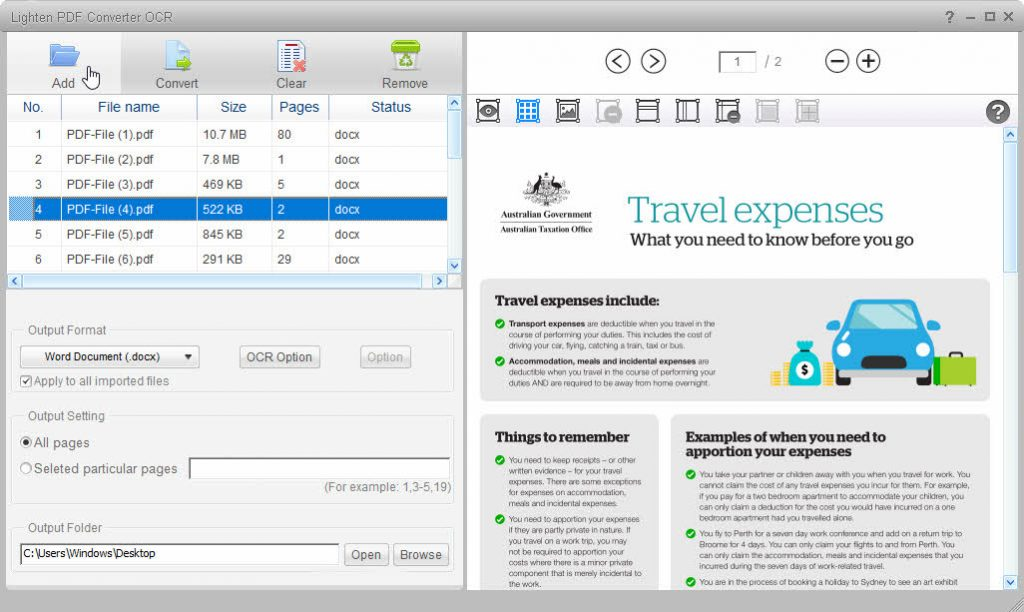
Правый просмотр нужен не только для визуальной проверки. Над страницей расположены стрелки перехода, поле номера, кнопки уменьшения и увеличения, а также инструменты разметки областей. Перед конвертацией таблицы полезно перейти к странице с наиболее сложной структурой и убедиться, что строки, рамки и колонки различимы. Перед OCR следует просмотреть хотя бы начало, середину и конец файла: сканер мог повернуть отдельные листы или сохранить часть страниц с другим качеством.
Какие форматы доступны
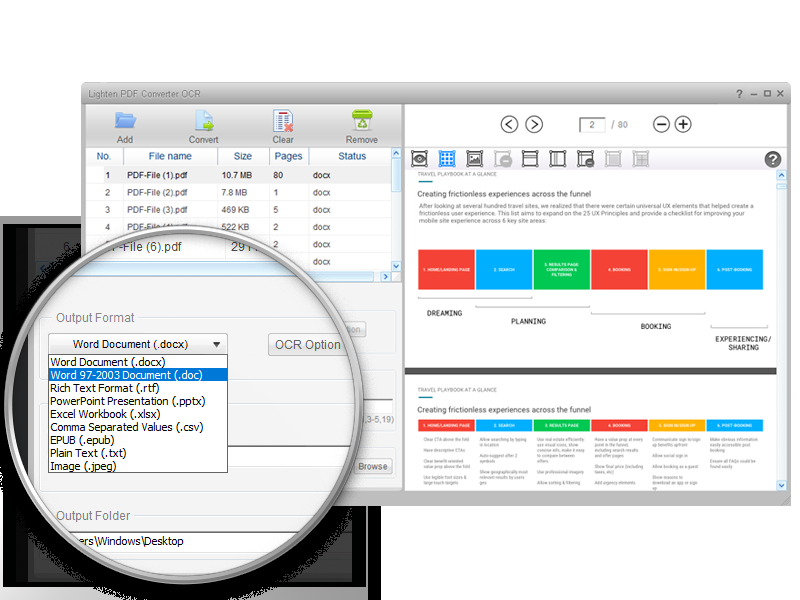
Список форматов в Windows-интерфейсе содержит Word Document DOCX, Word 97–2003 Document DOC, Rich Text Format RTF, PowerPoint Presentation PPTX, Excel Workbook XLSX, Comma Separated Values CSV, EPUB, Plain Text TXT и Image JPEG. Эти варианты решают разные задачи, поэтому выбор следует делать по тому, что планируется изменять после экспорта. DOCX подходит для редактирования текста и оформления, XLSX — для вычислений и сортировки данных, PPTX — для переработки страниц в слайды, CSV — для импорта записей в базы и учётные системы, TXT — для чистого текста, а JPEG — для визуальной копии каждой страницы.
| Формат | Когда выбирать | Что проверить после конвертации |
|---|---|---|
| DOCX | Договоры, инструкции, отчёты и статьи, которые нужно править в современном Word | Переносы строк, колонтитулы, таблицы и плавающие изображения |
| DOC | Обмен с компьютерами и системами, где требуется старый формат Word | Сохранность сложного оформления и совместимость шрифтов |
| RTF | Текст с базовым форматированием для разных редакторов | Стили абзацев, списки и положение иллюстраций |
| PPTX | Повторное использование PDF-презентации или раздаточных материалов | Размер слайда, расположение блоков и редактируемость текста |
| XLSX | Таблицы, счета, ведомости и каталоги | Границы ячеек, типы чисел, даты, разделители и листы |
| CSV | Передача табличных данных в учётную программу или базу | Кодировка, разделитель, количество столбцов и отсутствие лишнего текста |
| EPUB | Перенос текстового документа на электронную книгу | Порядок чтения, заголовки, иллюстрации и разрывы |
| TXT | Индексация, поиск, анализ и перенос чистого текста | Нумерация страниц, абзацы и распознанные символы |
| JPEG | Получение изображения каждой страницы | Разрешение, читаемость мелкого текста и общий размер файлов |
Формат нельзя оценивать только по расширению. Один и тот же PDF может содержать текстовый слой, растровые сканы, векторные схемы и встроенные изображения. При переводе в DOCX программа пытается восстановить абзацы и расположение объектов; при выводе в XLSX приоритетом становятся строки и столбцы; при экспорте в JPEG редактируемая структура не создаётся вообще. Поэтому разумно делать пробный результат на нескольких характерных страницах, а затем запускать весь документ или пакет.
Как отличить обычный PDF от скана
Внешне скан страницы может выглядеть неотличимо от PDF, созданного из Word. Быстрая проверка выполняется в просмотрщике: попробуйте выделить одно слово. Если курсор выбирает символы или строку, текстовый слой присутствует. Если рамкой выделяется вся страница, перед вами изображение. Дополнительный признак — отсутствие списка шрифтов в свойствах документа. Такая диагностика нужна до запуска, потому что обычная конвертация изображения в Word сохранит картинку, но не создаст редактируемые буквы.
В смешанных документах часть страниц бывает текстовой, а часть — отсканированной. Например, электронный договор дополняют фотографиями подписанных приложений. Проверять только первую страницу недостаточно. Перейдите по нескольким листам, особенно к приложениям, печатям и вставленным актам. OCR можно включить для файла целиком, но время обработки возрастёт; зато отсканированные фрагменты не останутся немыми изображениями.
Если после готовности в столбце Output File открывается Word, где курсор не устанавливается внутрь строки, причина обычно не в Word. Программа получила страницу без текстовых данных и не выполняла распознавание. Вернитесь к исходному PDF, включите Perform OCR, выберите язык и повторите конвертацию. Когда документ уже содержит нормальный текст, OCR может быть лишним: повторное распознавание способно заменить исходные символы результатом анализа изображения и увеличить время работы.
Настройка OCR
Кнопка OCR Option открывает отдельное окно. Флажок Perform OCR включает распознавание, список Language задаёт язык символов, а Apply to all переносит параметр на остальные документы очереди. В доступном перечне присутствуют English, Dutch, French, German, Italian, Polish, Portuguese, Russian, Spanish и Swedish. Выбор языка — не формальность: движок сравнивает контуры символов с языковой моделью, поэтому неверная настройка повышает количество замен, особенно в буквах с диакритикой и в похожих знаках.
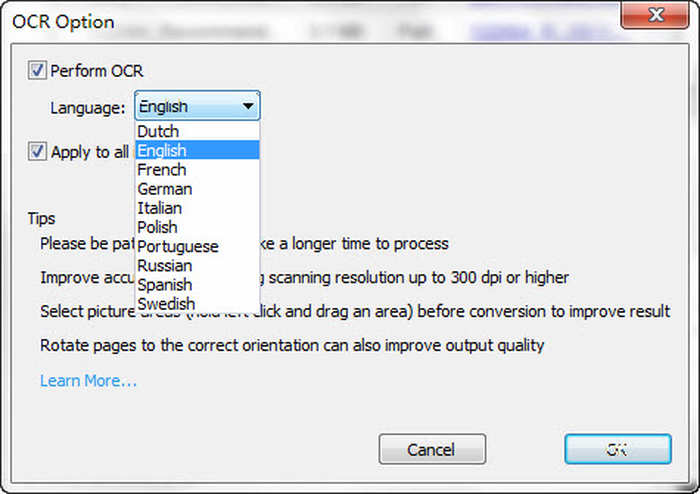
Для русскоязычного скана следует выбрать Russian до запуска. Если документ двуязычный, программа не предлагает в этом окне произвольную комбинацию нескольких языков. Практический способ — разделить файл по языковым блокам или обработать его в несколько проходов, назначая каждому набору страниц подходящий язык. В смешанной строке неизбежно потребуется ручная проверка имён, артикулов, адресов электронной почты и сокращений на другом языке.
После распознавания нельзя считать текст безошибочным. Особенно тщательно проверяют пары О и 0, З и 3, 1 и латинскую l, дефисы, кавычки, десятичные разделители, номера счетов и даты. В договоре ошибка в одном символе меняет реквизит, а в таблице — числовое значение. Полезно сравнивать итог с исходной страницей в двух окнах и использовать поиск по ожидаемым шаблонам: ИНН, номер договора, обозначение валюты или типовой заголовок.
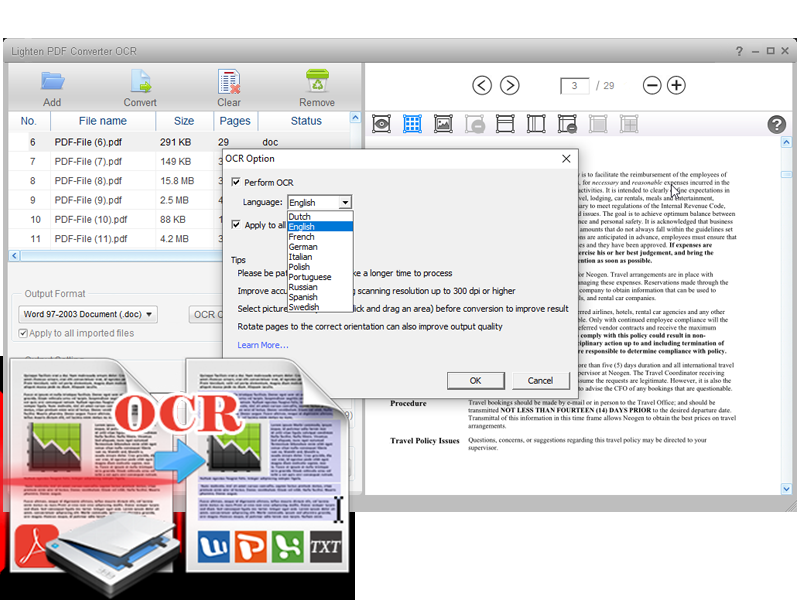
OCR обрабатывается дольше обычной конвертации. Продолжительность зависит от числа страниц, разрешения изображений, сложности макета и количества файлов в очереди. На большом архиве лучше сначала проверить десять страниц разных типов. Если результат приемлем, запускайте остальные документы группами, чтобы ошибка языка или ориентации не повторилась на сотнях страниц.
Подготовка сканов к распознаванию
Качество исходного изображения влияет на результат сильнее, чем последующая правка параметров. Производитель рекомендует сканы с разрешением около 300 dpi или выше, ровным белым фоном и чётким тёмным текстом. Сильно сжатый JPEG внутри PDF создаёт ореолы вокруг букв; серый фон уменьшает контраст; тень от корешка книги искажает строки. Если исходник можно пересканировать, это обычно быстрее, чем исправлять тысячи ошибок после OCR.
Страница должна быть ориентирована так, чтобы строки шли горизонтально, а начало текста находилось сверху. Встроенный просмотр позволяет заметить повёрнутый лист до обработки. Поворот особенно важен для таблиц: движок должен определить направление строк и границы ячеек. Если в одном файле встречаются книжные и альбомные страницы, просмотрите их по отдельности и исправьте ориентацию там, где текст оказался боком или вверх ногами.
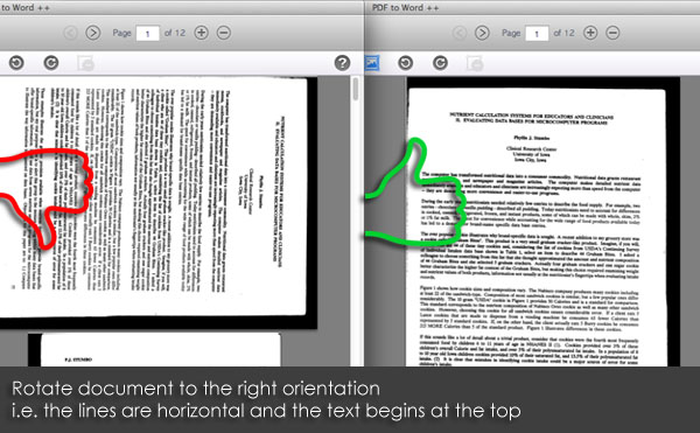
Следующий источник ошибок — посторонняя графика. Логотип с буквами, диаграмма, фотография вывески или водяной знак могут быть ошибочно восприняты как текст. Для таких фрагментов используется отметка области изображения. Программа сохранит выбранный прямоугольник картинкой и не будет распознавать символы внутри него. Это одновременно уменьшает количество мусора и помогает сохранить внешний вид страницы.
Перед массовой обработкой полезен короткий контрольный цикл: выбрать язык, повернуть страницы, отметить крупные изображения, конвертировать небольшой диапазон, открыть результат и проверить типичные символы. Только после этого настройку можно применить ко всей очереди. Такой порядок экономит время, потому что исправляет причину, а не последствия распознавания.
Сохранение изображений и сложных блоков
Инструмент Mark image area работает в правой панели просмотра. После выбора соответствующей кнопки нужно зажать левую кнопку мыши в левом верхнем углу нужного объекта, протянуть рамку к правому нижнему углу и отпустить. Область выделяется цветной рамкой. Её можно перемещать и изменять за маркеры, если первоначальная граница захватила часть соседнего текста или, наоборот, обрезала подпись.
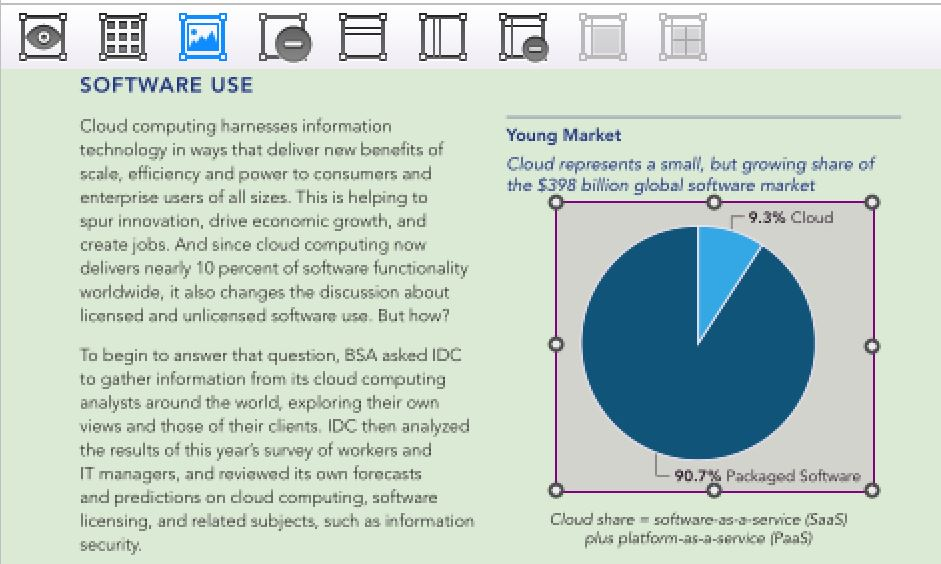
Поведение зависит от формата вывода. В Word, PowerPoint и RTF отмеченный фрагмент сохраняется как изображение. В Excel, CSV и TXT такие области не участвуют в извлечении данных. Это полезно для логотипов, схем и декоративных блоков, но опасно для таблицы, если рамка случайно захватила важные числа. Перед запуском просмотрите все созданные области и удалите лишние через кнопки над просмотром.
При включённом OCR текст внутри отмеченной картинки не распознаётся. Поэтому подпись под диаграммой лучше оставить вне рамки, когда она должна стать редактируемой. Если же важнее точное визуальное воспроизведение сложного логотипа или печати, включите подпись в прямоугольник и сохраните весь объект единым изображением. Решение зависит от дальнейшей задачи: редактирование содержания требует текста, а архивная визуальная копия — сохранения блока без перестройки.
Несколько изображений на одной странице можно отметить отдельными рамками. Такой подход лучше одной большой области, закрывающей весь лист: текст между объектами останется доступным для распознавания и редактирования. Для каталога товаров можно сохранить фотографии картинками, а названия, описания и цены вывести текстом или таблицей.
Конвертация PDF в Word и RTF
Для большинства документов выбирают DOCX. После добавления PDF укажите Word Document, задайте страницы и папку, затем нажмите Convert. Программа старается восстановить абзацы, шрифты, изображения, таблицы и положение элементов. Сложный многостолбцовый макет может быть представлен текстовыми блоками или таблицами, поэтому после открытия в Word сначала включите отображение непечатаемых знаков и проверьте, где заканчиваются абзацы и начинаются переносы.
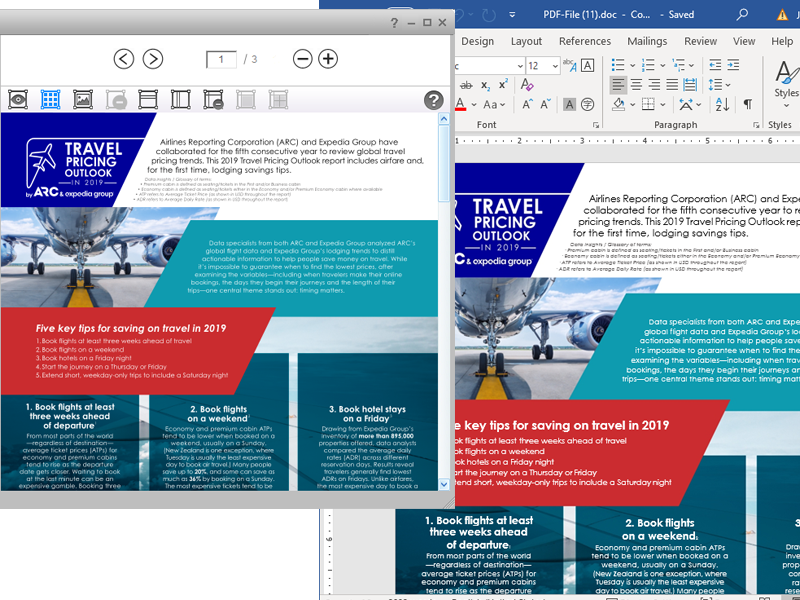
DOC нужен, когда результат должен открываться в старых системах, рассчитанных на Word 97–2003. Он менее удобен для сложной современной разметки, поэтому при отсутствии строгого требования предпочтительнее DOCX. RTF подходит для обмена между разными текстовыми редакторами и сохраняет базовое форматирование, но также может упростить позиционирование графики и нестандартные эффекты.
При работе с обычным текстовым PDF OCR можно оставить выключенным. Это позволяет использовать уже имеющийся текстовый слой и обычно точнее передаёт символы. Для скана включите распознавание. Если итог содержит множество коротких текстовых рамок, причина может быть в исходном макете: PDF хранит объекты по координатам, а Word ожидает поток абзацев. Для последующей глубокой переработки иногда проще перенести чистый текст в новый документ, чем исправлять каждый позиционный блок.
Колонтитулы, номера страниц и декоративные линии следует проверять отдельно. Они могут повторяться как обычный текст на каждой странице. Если требуется единый колонтитул Word, удалите повторяющиеся элементы из основного текста и создайте колонтитул средствами редактора. Аналогично с автоматическим оглавлением: конвертер переносит видимое содержание, но не обязан создавать структуру заголовков, на которой Word строит интерактивное оглавление.
После OCR особенно внимательно проверяйте переносы слов. Скан может содержать дефис в конце строки, который в редактируемом документе останется внутри слова. Поиск по сочетанию дефиса и знака абзаца помогает найти такие места. Для юридических и финансовых файлов сравнивайте не только внешний вид, но и значения: визуально похожий символ способен пройти незамеченным.
Экспорт в PowerPoint
PPTX полезен, когда исходный PDF представляет собой презентацию, раздаточный материал или набор плакатов. Каждая страница преобразуется в слайд, а программа пытается сохранить текстовые и графические элементы. Результат следует открыть в PowerPoint и проверить размер слайда, положение фоновых объектов, шрифты и порядок наложения. Если исходная страница имеет нестандартные пропорции, элементы могут сместиться при переходе к обычному широкоэкранному шаблону.
Для отсканированной презентации включите OCR, если текст должен редактироваться. Когда важнее точное визуальное совпадение, часть сложных схем можно отметить как изображения. Не следует размечать картинкой весь слайд без необходимости: в этом случае текст потеряет редактируемость, и итог окажется лишь набором фоновых изображений.
После конвертации полезно выбрать несколько текстовых блоков и проверить, действительно ли они являются текстом, а не картинками. Затем запустите замену шрифтов, если исходная гарнитура отсутствует на компьютере. Таблицы и диаграммы обычно требуют ручной доработки: конвертер переносит вид, но не превращает каждую диаграмму в объект PowerPoint с редактируемыми рядами данных.
Извлечение таблиц в Excel
Для XLSX предусмотрено отдельное окно Excel Option. В блоке Table Auto-detection можно искать таблицы по видимым границам или по структуре данных. Первый режим подходит для форм с чёткими линиями вокруг ячеек. Второй нужен, когда таблица выровнена пробелами и колонками, но рамки отсутствуют или распознаны плохо. Если автоматический вариант ошибается, таблицу можно ограничить вручную в просмотре.
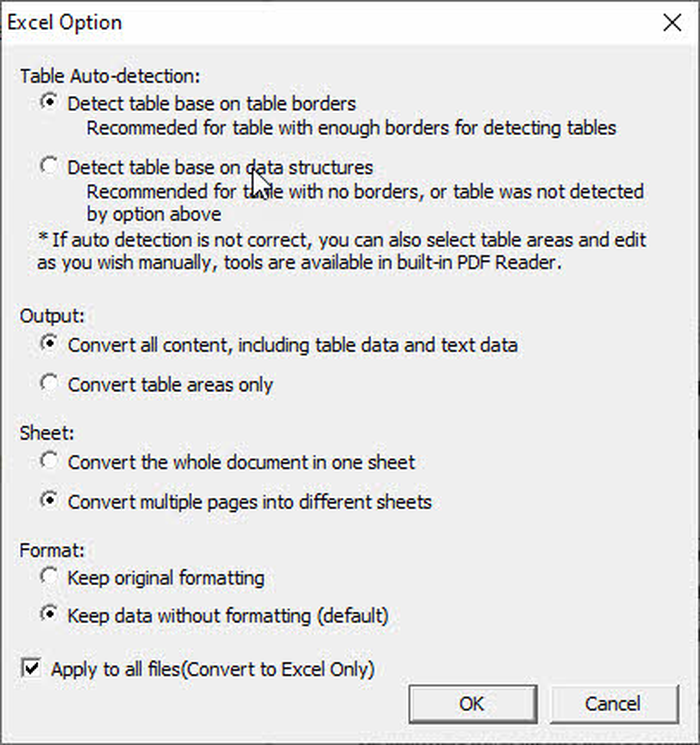
В блоке Output выбирается преобразование всего содержимого или только отмеченных табличных областей. Первый вариант полезен для отчёта, где рядом с таблицей нужны заголовки и пояснения. Второй уменьшает мусор, когда цель — получить только данные. Перед выбором только таблицы убедитесь, что каждая нужная область размечена; неотмеченные фрагменты будут пропущены.
Настройка Sheet определяет структуру книги. Convert the whole document in one sheet помещает данные страниц в один лист, добавляя разделение между ними. Convert multiple pages into different sheets создаёт отдельные листы по страницам. Первый режим удобен для непрерывного реестра, второй — для ежемесячных форм или счетов, где каждый лист должен оставаться самостоятельным.
В блоке Format можно сохранить исходное оформление или оставить только данные. Keep original formatting полезен, когда важны цветовые выделения, границы и визуальная структура. Keep data without formatting упрощает последующую сортировку, фильтрацию и построение сводной таблицы. Для аналитики чаще удобнее чистые значения; для передачи отчёта — оформление.
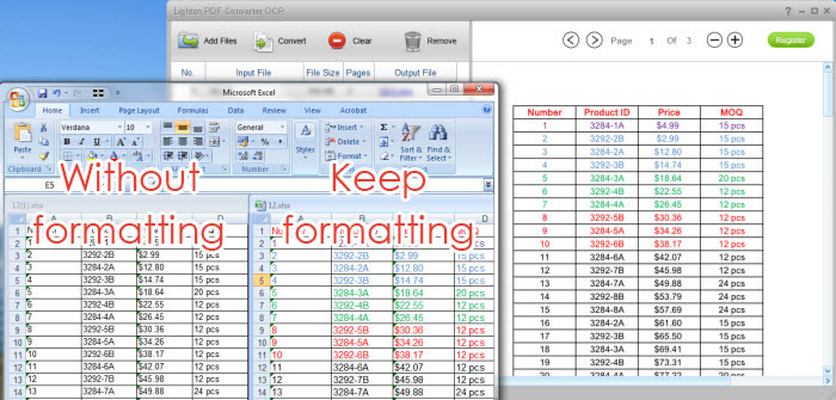
Тип данных после экспорта следует проверить вручную. Число с пробелом между разрядами может стать текстом, дата — строкой, а десятичная запятая — разделителем столбцов в другой локали. Выберите несколько ячеек с суммами, датами и процентами, посмотрите строку формул и примените вычисление. Если Excel не суммирует значения, очистите лишние пробелы и преобразуйте столбец в число.
Таблицы без рамок требуют особого внимания. Режим анализа структуры оценивает расстояния и выравнивание, но не всегда понимает объединённые заголовки или вложенные группы. Разметьте только прямоугольник данных, исключив сложную шапку, а названия столбцов при необходимости добавьте вручную. Такой приём часто даёт более чистую книгу, чем попытка сохранить всю страницу.
Ручная разметка таблицы
В правом просмотре выберите инструмент табличной области и протяните рамку по границам таблицы. Начинайте с верхнего левого угла первой нужной ячейки и заканчивайте правым нижним углом последней строки. Рамку можно перемещать и растягивать. На странице с несколькими таблицами создайте несколько областей. Если включён вывод только таблиц, всё вне рамок будет проигнорировано.
Следите, чтобы рамка не пересекала соседний текст. Одна лишняя подпись может создать дополнительный столбец или строку. С другой стороны, слишком тесная рамка обрежет крайние цифры. После конвертации сравните число строк и столбцов с исходником, а для финансовых таблиц посчитайте контрольную сумму.
Экспорт в CSV
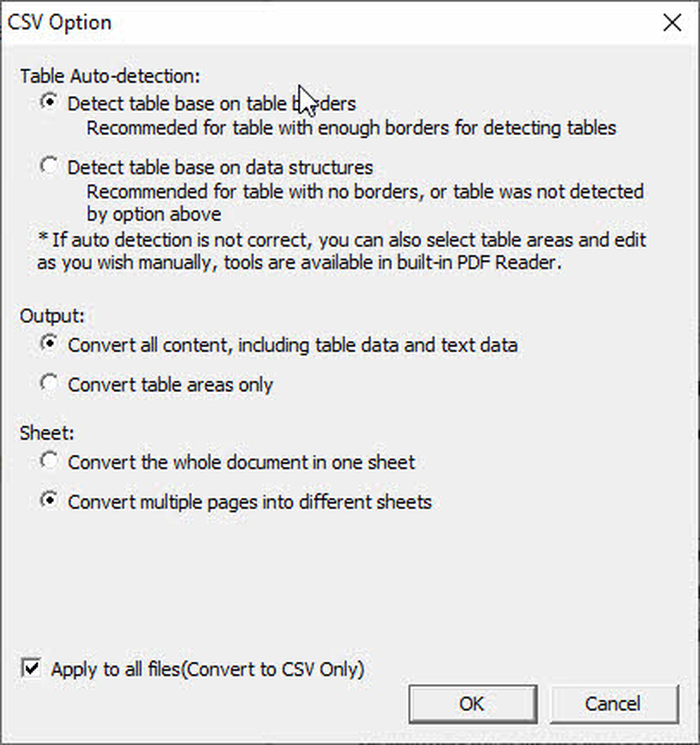
CSV выбирают для импорта данных в CRM, бухгалтерскую систему, базу данных или скрипт. Формат не хранит оформление, объединённые ячейки и несколько листов, поэтому результат проще, но чувствительнее к структуре. В окне CSV Option доступны два способа автоматического поиска таблиц и выбор между всем содержимым и только отмеченными областями. Если страницы обрабатываются раздельно, каждая может быть сохранена отдельным CSV-файлом.
После экспорта откройте файл не только двойным щелчком в Excel, но и в текстовом редакторе. Так видно фактический разделитель, кавычки и переносы строк. В русской локали Excel может ожидать точку с запятой, тогда как программа создаёт запятые. Если все данные попали в один столбец, импортируйте CSV через мастер данных и укажите правильный разделитель.
OCR таблицы с десятичными числами требует сверки. Точка, запятая и дефис часто похожи на дефекты скана. Номер с ведущими нулями, например код товара, Excel может преобразовать в обычное число и удалить нули. При импорте назначьте такому столбцу текстовый тип. Для дат проверьте порядок дня и месяца, особенно если в исходнике используются сокращённые записи.
Чтобы получить чистый набор данных, размечайте только основную таблицу и исключайте заголовок страницы, подписи и примечания. Если пояснение должно остаться, лучше сохранить его отдельным текстовым файлом или добавить в таблицу после импорта. CSV не предназначен для визуального воспроизведения страницы; его задача — передать значения в предсказуемых строках и столбцах.
Получение обычного текста
Plain Text создаёт TXT без сложного оформления. Этот вариант подходит для полнотекстового поиска, загрузки в систему анализа, подготовки черновика и извлечения содержания из скана. В Text Option есть флажок Show Page Number. При включении между страницами добавляются разделители с номерами; при выключении текст идёт непрерывно. Для архивного контроля номера удобны, а для дальнейшей языковой обработки их чаще убирают.
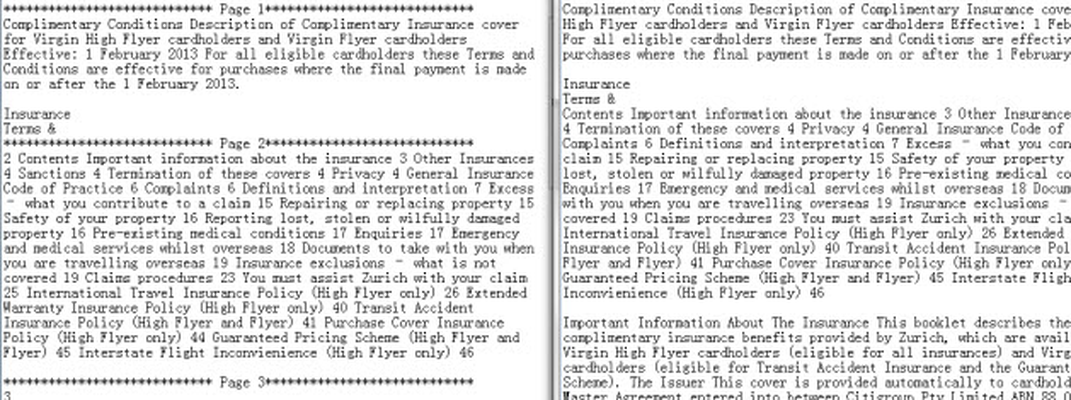
TXT не хранит изображения, колонки, размеры шрифтов и таблицы как визуальные объекты. Многостолбцовая страница может дать неправильный порядок чтения, если движок соединит строки соседних колонок. Перед обработкой большого документа проверьте разворот со сложной версткой. Если порядок неудовлетворителен, разделите страницу на логические области или используйте DOCX, где расположение сохраняется лучше.
Для OCR текстового архива выбирайте язык по содержанию и проверяйте абзацы. Сканы книг часто имеют колонтитулы и номера страниц, которые попадут в поток на каждом листе. Их можно удалить регулярной заменой после конвертации, но сначала убедитесь, что шаблон не встречается в основном тексте. В научных материалах формулы, индексы и специальные символы потребуют ручной сверки.
Экспорт страниц в JPEG
Режим Image JPEG превращает страницы в растровые файлы. Он нужен для вставки отдельных листов в презентацию, публикации фрагмента в системе, которая не принимает PDF, или передачи визуальной копии без редактируемой структуры. Окно Image Option содержит ползунок Resolution. Значение 100% сохраняет базовый размер, повышение до 400% делает мелкий текст заметнее при увеличении, но многократно увеличивает объём.
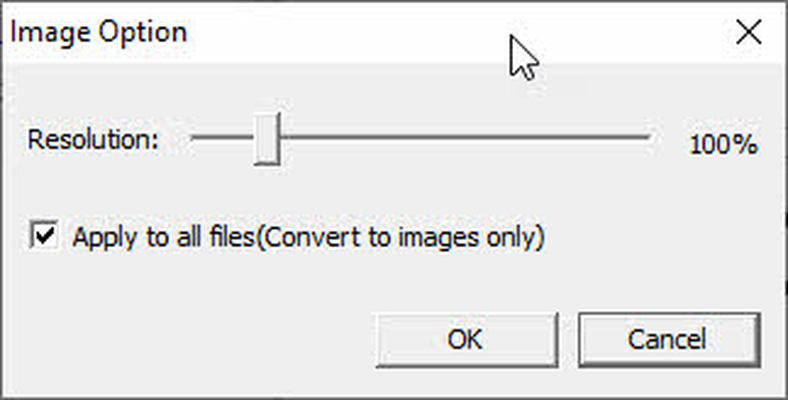
На примере производителя файл при 100% занимал около 608 КБ, а при 400% — около 5,86 МБ. Соотношение зависит от страницы, но тенденция неизменна: увеличение линейного разрешения резко повышает количество пикселей. Для просмотра на экране обычно достаточно умеренного значения; для печати мелкого текста или последующего OCR нужна более высокая детализация.
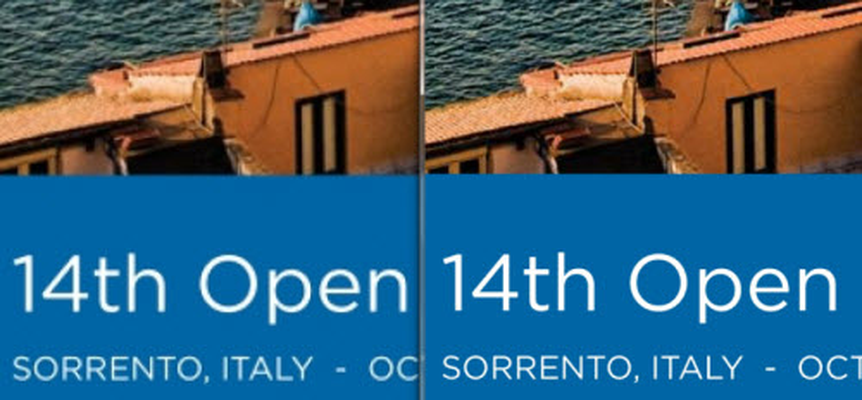
JPEG использует сжатие с потерями. На тонких линиях и мелких буквах могут появляться артефакты, особенно после повторного сохранения. Программа в Windows-списке предлагает именно JPEG, поэтому для без потерь потребуется другой инструмент или последующее преобразование. Перед экспортом сотен страниц сделайте пробу на листе с самым мелким шрифтом и проверьте его при масштабе 200–300%.
Если задача состоит в получении редактируемого текста, JPEG выбирать не следует: это изображение. OCR применяется, когда нужно извлечь символы в Word, Excel, PowerPoint, RTF или TXT. Преобразование скана в другой растр не делает его поисковым и не добавляет текстовый слой.
Пакетная обработка
В очередь можно добавить несколько PDF и запускать их одним нажатием. В столбце Status видны состояния Waiting, Converting и ссылка на готовый файл. Пакетный режим экономит время, но требует дисциплины настроек. Перед запуском прокрутите список и проверьте формат, диапазон страниц и OCR для каждого документа. Флажок Apply to all удобен для однотипной папки, но нежелателен, когда в очереди смешаны отчёты, сканы и таблицы.
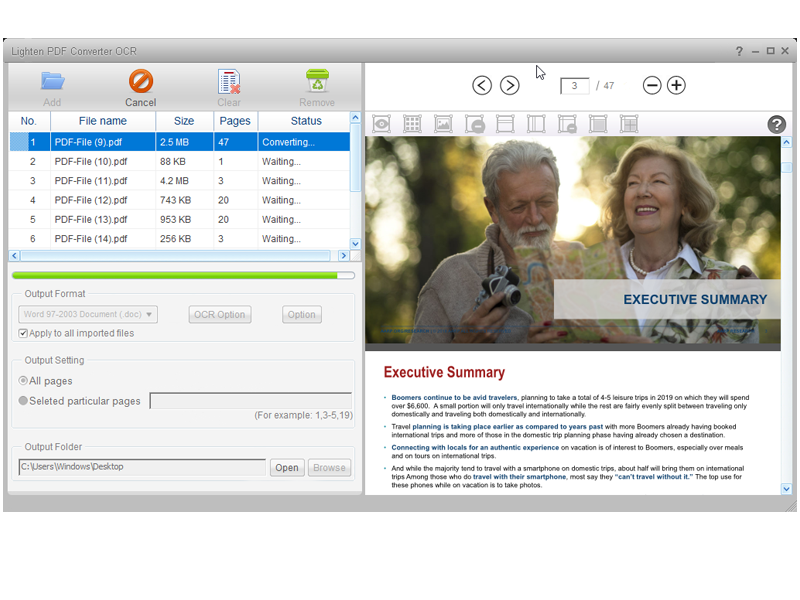
Одновременное добавление не означает, что все документы должны иметь одинаковый формат. Выделите строку и назначьте индивидуальный вариант. Например, договор можно вывести в DOCX, приложение с ценами — в XLSX, а титульный лист — в JPEG. Такой пакет полезен при разборе комплексного отчёта, но после изменения строки убедитесь, что Apply to all не включён.
Большие задания лучше разбивать. Если один повреждённый PDF остановит очередь или OCR окажется настроен неверно, повторная обработка десятков файлов займёт больше времени. Группируйте документы по языку, типу макета и назначению. Сначала обработайте небольшую партию, проверьте результаты, затем повторите подтверждённый набор параметров.
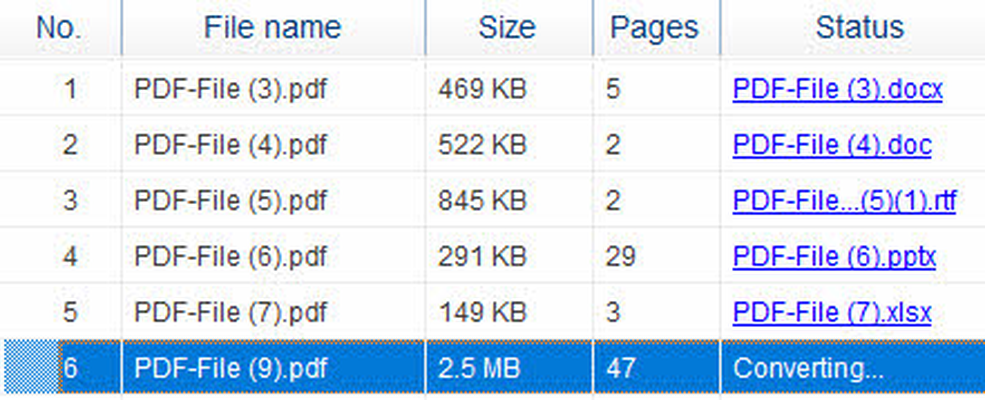
Ссылка в столбце готового результата открывает созданный файл. Это удобнее ручного поиска в проводнике, особенно когда имена похожи. Тем не менее папку назначения следует организовать заранее. Не сохраняйте результат поверх каталога с исходниками без отдельной подпапки: похожие имена усложняют сравнение и повышают риск отправить не тот документ.
Выбор страниц и диапазонов
В блоке Output Setting можно обработать All pages или Selected particular pages. Диапазон вводится через запятые и дефисы, например 1,3-5,12. Пробелы и неподдерживаемые символы могут вызвать сообщение Invalid. Номер за пределами документа также считается ошибкой. Перед запуском сравните последнюю указанную страницу с числом Pages в списке.
Выбор страниц полезен не только для экономии времени. В длинном отчёте можно извлечь только приложение с таблицами, в книге — нужную главу, в скане договора — подписанные листы. Для проверки настроек удобно указать страницы разного типа: первую с заголовком, среднюю с таблицей и последнюю с подписью. После успешной пробы переключитесь на весь документ.
Порядок записи должен быть однозначным. Список 1,3-5,12 означает страницы 1, 3, 4, 5 и 12. Не используйте русские тире вместо обычного дефиса. Если поле подсвечивает ошибку, удалите пробелы, лишние запятые и номера вне диапазона. Это быстрее, чем повторно добавлять файл.
Папка назначения и имена файлов
Кнопка Browse выбирает каталог для результатов, Open открывает его в проводнике. Для пакетной обработки создайте отдельную папку с понятным названием, например по проекту и дате. Это упрощает сверку исходника и результата и не смешивает документы разных форматов. Путь отображается в поле, поэтому перед запуском можно заметить случайно выбранный рабочий стол или сетевую папку.
Если папка недоступна для записи, результат не появится или операция завершится ошибкой. Проверьте права, свободное место и доступность сетевого диска. Для диагностики выберите простую локальную папку с коротким путём. После успешного теста можно перенести готовые файлы в корпоративное хранилище.
При повторной конвертации возможен конфликт имён. Сначала закройте открытый результат в Word или Excel: программа может не суметь заменить файл, заблокированный редактором. Либо используйте новую папку. Сохраняйте исходный PDF неизменным, пока не закончена проверка, чтобы можно было повторить OCR с другими параметрами.
Предварительный просмотр и разметка
Встроенный просмотр избавляет от постоянного переключения в отдельный PDF-ридер. Стрелки переходят к соседним страницам, поле Page позволяет перейти по номеру, плюс и минус меняют масштаб. На панели разметки размещены инструменты для областей изображения и таблиц, а также команды удаления созданных рамок. Набор кнопок становится особенно важным при извлечении структурированных данных.
Разметку следует делать на масштабе, при котором видны границы ячеек и символы. Слишком маленький вид приводит к неточной рамке, слишком крупный — заставляет постоянно прокручивать страницу. Сначала поместите лист целиком, оцените структуру, затем увеличьте нужный участок и уточните границы. После этого вернитесь к общему виду и убедитесь, что рамки не перекрываются.
Области применяются к выбранной странице. Если одинаковая таблица повторяется на многих листах, проверьте, переносится ли разметка на нужный набор; не предполагайте автоматическое копирование без визуальной проверки. В отчётах со слегка меняющимся макетом рамка, подходящая первой странице, может обрезать последующие.
Практические сценарии
Скан договора в редактируемый Word
Добавьте PDF, выберите DOCX и включите Perform OCR с языком Russian. Просмотрите страницы с печатями и подписями, отметьте их как изображения, чтобы движок не превращал штрихи в случайные символы. Поверните листы, если строки идут боком. Для пробы укажите первую страницу, страницу с реквизитами и подписной лист. После конвертации проверьте номера, даты, суммы и переносы, затем обработайте весь документ.
Счета и накладные в Excel
Выберите XLSX, откройте Excel Option и начните с определения таблиц по границам. Если линии отсутствуют, переключитесь на анализ структуры. Отметьте вручную область с позициями товара и исключите логотип, адресный блок и подписи. Для серии однотипных счетов примените настройки к очереди, но сначала сравните несколько результатов. В Excel проверьте количество строк, НДС, итоговую сумму и тип числовых ячеек.
Каталог в CSV для импорта
Укажите CSV и режим только табличные области. Разметьте столбцы с кодом, названием, ценой и остатком. После конвертации откройте файл текстовым редактором, определите разделитель и кодировку, затем импортируйте в целевую систему. Коды с ведущими нулями объявите текстовыми. Строки с многострочным описанием проверьте на лишние переносы.
Презентация из PDF
Выберите PPTX и обработайте несколько слайдов разного типа. Текстовый PDF обычно даёт более редактируемый результат, чем скан. Для скана включите OCR и сохраните сложные схемы картинками. В PowerPoint проверьте размер слайда, шрифты, порядок слоёв и выравнивание. Анимации и исходные данные диаграмм из PDF не восстанавливаются, поэтому их создают заново при необходимости.
Архив текстов для поиска
Выберите TXT, включите OCR и решите, нужны ли разделители страниц. Для цитирования и сверки номера полезны; для индексации их можно отключить. Обрабатывайте документы группами по языку. После получения текста удалите повторяющиеся колонтитулы и проверьте порядок колонок. Исходные PDF храните рядом как контрольные копии.
Ограничения, которые нужно учитывать
Программа ориентирована на конвертацию и распознавание, а не на полноценное изменение PDF. В ней нет набора инструментов для правки существующего текста PDF, перестановки страниц, аннотаций, редактирования форм или безопасного удаления конфиденциальных данных. Если задача состоит в исправлении самого PDF, потребуется редактор, а не экспорт в другой формат.
Пробная лицензия обрабатывает только три страницы каждого документа. Это достаточно для проверки качества, но не для полноценной конвертации длинного файла. Выбирайте тестовые страницы осознанно: простая титульная страница не показывает, как программа справится с таблицами, колонками и сканами. Для объективной оценки нужны разные типы макета.
OCR поддерживает ограниченный список языков. Русский присутствует, но нет произвольного выбора десятков редких языков и одновременной комбинации нескольких словарей в показанном окне. Многоязычные документы и специальные алфавиты могут потребовать другого распознавателя. Даже для поддерживаемого языка математические формулы, рукописный текст и декоративные шрифты не следует считать гарантированно распознаваемыми.
Вывод изображений в показанном интерфейсе ограничен JPEG: вариантов PNG, TIFF, BMP и GIF в списке нет. Для архивной графики без потерь понадобится последующее преобразование или другой инструмент. Аналогично программа не предлагает сохранение распознанного результата как нового поискового PDF в видимом списке форматов.
Совместимость заявлена для Windows 10, 8.1, 8, 7 и Vista; минимально рекомендуется процессор 2 ГГц, 1 ГБ оперативной памяти и около 500 МБ свободного места. На более новых системах запуск старого установщика следует сначала проверить на тестовом компьютере. Корпоративные политики безопасности могут блокировать неподписанные или давно выпущенные пакеты, поэтому установочный файл нужно проверять антивирусом и цифровой подписью перед запуском.
Типичные ошибки и их исправление
Word получился картинкой
Исходная страница является сканом, а OCR не был включён. Вернитесь в OCR Option, установите Perform OCR, выберите язык и повторите экспорт. Если в одном PDF смешаны обычные и сканированные страницы, проверяйте результат на обеих разновидностях.
Распознано много неправильных букв
Проверьте язык, ориентацию и качество скана. Для русского текста должен быть выбран Russian. Поверните страницу, добейтесь горизонтальных строк и по возможности используйте исходник 300 dpi или выше. Отметьте фотографии, печати и диаграммы как изображения, чтобы они не участвовали в OCR. После повторной конвертации сравните проблемный фрагмент.
Поле страниц показывает Invalid
Удалите пробелы, русские тире, двойные запятые и номера за пределами документа. Используйте форму 1,3-5,12. Сверьте последний номер со столбцом Pages. Если нужен весь файл, переключитесь на All pages и очистите поле диапазона.
Кнопка Option неактивна
Дополнительные параметры есть не у каждого формата. Выберите XLSX, CSV, TXT или JPEG, для которых предусмотрены соответствующие окна. Для формата без специальных настроек серое состояние кнопки является нормальным.
Таблица распалась на столбцы неправильно
Переключите способ обнаружения: с границ на структуру данных или наоборот. Увеличьте страницу и вручную отметьте точную табличную область. Исключите заголовки, логотипы и примечания. После экспорта проверьте объединённые ячейки и типы данных; сложную многоуровневую шапку иногда быстрее создать в Excel вручную.
Все данные CSV открылись в одном столбце
Excel использовал другой разделитель. Откройте файл через импорт данных и выберите запятую или фактический символ, видимый в текстовом редакторе. Не пересохраняйте файл вслепую, пока не проверена кодировка и кавычки вокруг многострочных значений.
Результат не появился в папке
Проверьте путь Output Folder, права записи, свободное место и доступность сетевого ресурса. Выберите короткий локальный путь и повторите тест. Закройте файл с тем же именем в Word или Excel, чтобы он не блокировал замену. Посмотрите состояние строки: Waiting означает, что очередь ещё не дошла до задания, Converting — что процесс не завершён.
Конвертация идёт слишком долго
OCR заметно тяжелее обычного переноса текстового слоя. Ограничьте диапазон страниц, уменьшите размер партии и закройте другие ресурсоёмкие программы. Убедитесь, что распознавание действительно нужно. Для обычного PDF с выделяемым текстом выключение OCR ускоряет обработку и снижает риск замен символов.
Изображение в Word пропало или превратилось в текст
Отметьте объект инструментом image area. При включённом OCR внутри рамки распознавание не выполняется, а фрагмент сохраняется картинкой. Не захватывайте соседний текст, если он должен остаться редактируемым. Проверьте рамку на каждой странице, где макет отличается.
Работа с многостолбцовыми страницами
Газетные полосы, научные статьи и каталоги часто содержат две или три колонки. При переносе в Word важен порядок чтения: строка из левой колонки не должна продолжаться строкой справа. Перед запуском откройте страницу в просмотре и определите, отделены ли колонки заметным пробелом. Чем чётче вертикальный промежуток, тем проще программе восстановить последовательность абзацев. Узкие поля, рамки и подписи между колонками повышают риск смешения блоков.
Для пробного DOCX выбирайте страницу, где колонки начинаются на разной высоте, присутствует иллюстрация и есть продолжение текста под ней. Такая страница выявляет ошибки лучше, чем симметричный лист без картинок. После экспорта включите в Word отображение непечатаемых знаков: лишние разрывы строк, пустые абзацы и табуляции сразу становятся заметнее. Исправлять их удобнее до объединения результата с другими документами.
Если центральная фотография разрывает две колонки, отметьте её рамкой image area. Тогда графика останется единым объектом, а OCR не попытается прочитать подписи внутри рисунка как часть соседнего абзаца. Рамка должна охватывать только изображение. Захваченная строка подписи сохранится картинкой и перестанет редактироваться; слишком тесная рамка, напротив, может обрезать тень, легенду или край диаграммы.
При выводе в TXT сложная геометрия страницы неизбежно упрощается. Формат не хранит колонки и координаты, поэтому проверяйте, в каком порядке расположились фрагменты. Если текст нужен для поиска или анализа, иногда быстрее конвертировать колонки по отдельным диапазонам страниц либо предварительно удалить из результата повторяющиеся колонтитулы. Для публикации с сохранением верстки предпочтительнее DOCX или RTF, где остаются абзацы и графические объекты.
Многостолбцовая таблица не должна обрабатываться как обычный текст. Для XLSX или CSV очертите таблицу и выберите обнаружение по границам, если линии видны, либо по структуре данных, если сетка отсутствует. Не включайте в рамку номер страницы и поясняющий абзац: они могут образовать дополнительные строки и столбцы. После конвертации сравните количество записей в каждой колонке, поскольку визуально аккуратная таблица может содержать смещение одной ячейки.
Проверка OCR по типам данных
Обычная орфографическая проверка находит далеко не все ошибки распознавания. Словарь заметит искажённое слово, но пропустит правдоподобную замену в фамилии, артикуле или сумме. Поэтому контроль следует строить по типам данных. Для текста сравнивают заголовки и редкие термины, для реквизитов — длину и структуру номера, для таблиц — суммы и количество строк, для дат — допустимый диапазон. Такой подход быстрее полного посимвольного чтения и лучше обнаруживает критичные подмены.
Имена, адреса и реквизиты
В фамилиях и названиях организаций особенно опасны смешения кириллицы и латиницы. Визуально С и латинская C почти одинаковы, но поиск и проверка по базе считают их разными символами. Скопируйте ключевые значения в редактор, который показывает язык или код символа, либо выполните поиск по известной части названия. В адресах отдельно проверяйте номера домов, корпуса, индексы и сокращения, потому что один неверный знак делает запись формально другой.
Банковские и налоговые реквизиты сверяют по длине и контрольным правилам, если они известны рабочему процессу. Даже без автоматической валидации полезно удалить пробелы и убедиться, что в цифровом поле нет букв O, I или l. Номер счёта, договора или накладной ищут во всём документе: если он повторяется, расхождение между экземплярами указывает на ошибку OCR. В итоговом Word исправляйте значение во всех местах, а не только на титульной странице.
Числа, суммы и проценты
При распознавании таблиц запятая и точка могут меняться местами, пробелы внутри разрядов — исчезать, а знак минуса — теряться. В Excel сначала задайте числовой формат и посмотрите, какие ячейки остаются текстом. Затем сравните итоговые суммы с напечатанными значениями, вычислите контрольный итог заново и найдите строки, где число выбивается из ожидаемого диапазона. Формула обнаружит ошибку, которую глаз может пропустить в сотнях похожих записей.
Проценты и валютные обозначения требуют отдельной проверки. Значение 5 % может оказаться строкой, а не числом 0,05; символ рубля, евро или доллара может распознаться как посторонний знак. Для импорта в учётную систему обычно нужны чистые числа и отдельная колонка валюты. Поэтому после XLSX или CSV нормализуйте разделители, уберите неразрывные пробелы, проверьте отрицательные значения и только затем загружайте данные в другую программу.
Даты, коды и артикулы
Дата выглядит правдоподобно даже после ошибки: 03.08.2026 легко превращается в 08.08.2026. Отсортируйте столбец и найдите значения вне периода документа, а также даты, которые Excel не распознал и оставил текстом. В кодах товара и серийных номерах нельзя автоматически заменять буквы цифрами: сочетание O0 или I1 может быть частью настоящего артикула. Сверяйте такие поля с исходником либо с внешним справочником, которым пользуется организация.
После исправления критичных полей сохраните отдельную копию результата и зафиксируйте, какие страницы проверены. Lighten PDF Converter OCR создаёт материал для дальнейшего редактирования, но не заменяет предметную валидацию. Чем выше цена ошибки — договор, платёж, медицинская запись, инвентарная ведомость, — тем меньше следует полагаться только на визуальное сходство с исходной страницей.
Как использовать пробное ограничение в три страницы
Пробный режим обрабатывает до трёх страниц одного документа. Для оценки качества это не обязательно первые три листа. В поле диапазона укажите номера, представляющие разные типы содержимого: например, титульную страницу, самую сложную таблицу и лист с печатью или многостолбцовым текстом. Такой набор показывает работу макета, OCR и разметки изображений одновременно и позволяет решить, подходит ли программа для всего массива.
Не выбирайте три почти одинаковые страницы подряд, если документ неоднороден. Успешное распознавание простой машинописной части ничего не говорит о приложениях, факсах и повернутых сканах. Просмотрите миниатюры или пролистайте файл справа, запишите номера характерных страниц и составьте диапазон вроде 1,17,42. После конвертации сравните не только внешний вид, но и редактируемость текста, структуру таблиц и порядок чтения.
Для теста Excel берите таблицу с объединённой шапкой, страницу без линий и лист с итоговой суммой. Сначала попробуйте Detect table based on table borders, затем повторите сложную страницу с обнаружением по структуре данных. Если один вариант даёт меньше смещений, используйте его для однотипных листов. В пробном результате проверьте типы ячеек, а не только рамки: цифры, сохранённые текстом, затруднят вычисления.
Для OCR полезно выполнить две короткие пробы с разными настройками, а не сразу конвертировать большой файл после покупки. Сравните результат при правильном языке и после поворота страницы. Отметьте печать или фотографию image area и посмотрите, исчезли ли случайные символы внутри графики. Такое тестирование показывает, какие действия действительно улучшают конкретный архив, и формирует повторяемый порядок обработки.
Сохраняйте тестовые файлы в отдельную папку с понятными именами, например договор_ocr_russian.docx и ведомость_structure.xlsx. По имени должно быть видно, какая настройка использована. Когда выбран лучший вариант, удалите неудачные результаты или перенесите их в подпапку, чтобы случайно не отправить черновик. Ограничение в три страницы тогда становится инструментом настройки, а не только препятствием.
Защищённые и повреждённые PDF
Ограничения на копирование и печать не всегда мешают чтению содержимого конвертером, однако пароль на открытие необходимо знать: без расшифровки программа не получает страницы для просмотра и обработки. Если после добавления появляется запрос, вводите пароль, предоставленный владельцем документа. Не пытайтесь обходить защиту неизвестными средствами. Для рабочего архива лучше получить разрешённую копию или попросить автора экспортировать нужные страницы.
PDF может открываться в просмотрщике, но давать ошибку при конвертации из-за повреждённой таблицы объектов, неполной загрузки или нестандартной структуры. Сначала сохраните локальную копию и убедитесь, что файл скачан полностью. Откройте начало и конец, проверьте число страниц. Если просмотрщик предлагает восстановить документ, сохраните исправленную копию под новым именем и добавьте её в очередь, не заменяя исходник.
Файл с нулевым размером, расширением PDF без настоящей сигнатуры или HTML-страницей вместо документа не даст корректного результата. Такая ситуация встречается после неудачной загрузки из веб-системы. Сравните размер с указанным на сайте, попробуйте открыть файл обычным PDF-просмотрщиком и загрузите заново. Переименование расширения не превращает другой формат в PDF; программе требуется действительная структура документа.
Если проблема возникает только на одной странице, задайте диапазоны до и после неё. Так можно определить сбойный лист и получить остальную часть документа. Проблемную страницу иногда удаётся распечатать в новый PDF разрешённым виртуальным принтером или сохранить отдельно из исходной системы. После этого её конвертируют отдельно и объединяют содержимое уже в Word или Excel. Всегда сохраняйте исходный файл для сверки.
Организация крупного проекта конвертации
При десятках PDF главная опасность — не скорость, а смешение настроек и результатов. Разделите документы на однородные партии: текстовые договоры в DOCX, табличные отчёты в XLSX, сканированные акты с русским OCR, каталоги в JPEG. Каждую партию добавляйте отдельно и только после проверки применяйте Apply to all. Такой подход уменьшает риск, что параметры Excel случайно окажутся назначены презентации или OCR будет включён для файлов, где он не нужен.
Создайте папки входящие, готовые и проверенные. Входящие содержат неизменные PDF; готовые получают автоматический результат; в проверенные перемещаются файлы после контроля. Не сохраняйте итог поверх исходника и не используйте одну папку для всех форматов: DOCX и XLSX с одинаковой основой имени легко перепутать. Для повторной обработки добавляйте к имени краткое обозначение настройки, но не превращайте его в длинную строку с запрещёнными символами.
Порядок строк в очереди полезно согласовать с порядком проверки. Сначала добавьте небольшой эталонный файл, затем типовые документы и в конце самые тяжёлые. После запуска наблюдайте за Status. Если первый образец готов, откройте его через Output File и быстро убедитесь, что формат и папка выбраны верно. Ранняя проверка не заменяет итоговый контроль, но позволяет остановить неверно настроенную партию до появления десятков бесполезных файлов.
Большие сканы обрабатывайте меньшими группами. OCR требует больше времени и памяти, а экспорт JPEG высокого разрешения создаёт значительный объём данных. Разбиение партии упрощает повторный запуск после ошибки и помогает определить проблемный документ. Если один файл постоянно останавливает процесс, уберите его из общей очереди, завершите остальные и исследуйте его отдельно: проверьте защиту, повреждение и отдельные страницы.
Фиксируйте параметры партии в коротком журнале: исходная папка, диапазон, формат, OCR-язык, способ обнаружения таблиц, назначение листов Excel и путь результата. Интерфейс показывает настройки текущего задания, но после закрытия проекта такой журнал быстрее восстанавливает контекст. Он особенно полезен, когда похожие отчёты поступают ежемесячно и должны конвертироваться одинаково.
Перед передачей результата посчитайте число исходных и готовых файлов, а для многостраничных документов — ожидаемое число страниц или листов. В JPEG одна страница обычно становится отдельным изображением, поэтому количество файлов должно соответствовать диапазону. В Excel режим page per sheet увеличивает число листов. Несовпадение количества — сигнал проверить очередь, статус и выбранный диапазон, а не считать работу завершённой.
Что происходит с элементами макета
Шрифты и абзацы
PDF хранит внешний вид страницы, а не обязательно логическую структуру текста. При экспорте в Word программа восстанавливает строки, абзацы и позиционирование по расположению символов. Если исходный шрифт отсутствует на компьютере, редактор может подставить другой, из-за чего изменятся переносы и высота строк. Сначала исправляйте содержание, затем унифицируйте стили; массовая смена шрифта до проверки способна скрыть ошибки разбиения абзацев.
Жёсткие переносы в конце каждой визуальной строки мешают дальнейшему редактированию. Включите знаки абзаца и определите, где разрыв обозначает новый абзац, а где лишь границу строки в PDF. Автоматическая замена требует осторожности: в списках, адресах и стихотворном тексте перенос может быть смысловым. Обрабатывайте однотипные участки отдельно и сохраняйте копию перед массовыми исправлениями.
Списки, колонтитулы и номера страниц
Маркер списка может сохраниться как настоящий символ, картинка или обычный знак в начале абзаца. Проверьте нумерацию после пропусков и вложенных пунктов. Если Word не распознаёт структуру, примените многоуровневый список заново, но сначала убедитесь, что номера из исходника не являются частью юридических ссылок. Повторяющиеся колонтитулы часто попадают в основной текст и требуют удаления после сверки страниц.
При экспорте в TXT доступна настройка Show Page Number. Она полезна, когда текст анализируется вместе со ссылками на исходные листы, но мешает сплошному корпусу для поиска или машинной обработки. Решение принимают до запуска: включайте номера для архивной сверки и выключайте для чистого текста. После конвертации проверьте, не совпадает ли добавленная нумерация с уже напечатанными номерами в самом документе.
Таблицы, подписи и диаграммы
Таблица внутри DOCX может быть восстановлена как сетка, набор текстовых блоков или изображение — результат зависит от структуры исходника. Для дальнейших вычислений выбирайте XLSX, а не пытайтесь копировать сложную таблицу из Word. Подпись под рисунком лучше оставить текстом, если её нужно искать и редактировать; сам рисунок отметьте image area. Рамка, охватывающая подпись, сохранит её внутри картинки.
Диаграмма обычно полезнее как единое изображение, чем как набор случайно распознанных подписей и линий. Отметьте всю область, если не требуется извлекать значения. Если нужны числовые данные, ищите сопровождающую таблицу или переносите значения вручную после увеличения исходника. OCR распознаёт символы, но не восстанавливает математическую связь между столбцами, секторами и легендой.
Сноски, формулы и специальные знаки
Сноски расположены мелким шрифтом и могут попасть в середину основного текста при сложном порядке чтения. После DOCX найдите надстрочные номера и сравните их с нижней частью страницы. Формулы, корни, дроби и индексы требуют ручной проверки: обычный OCR ориентирован на текстовые символы и не гарантирует редактируемую математическую структуру. Для ответственных формул сохраняйте изображение рядом с исправленной записью до окончания сверки.
Кавычки, тире, знак номера, валютные символы и диакритика зависят от языка и качества скана. Нормализуйте их после содержательной проверки, а не заменяйте все похожие знаки сразу. Глобальная замена дефиса на тире может повредить артикулы, диапазоны и телефонные номера. Используйте поиск с контекстом и просматривайте каждую категорию отдельно.
Контрольный протокол для Excel и CSV
Сначала сравните геометрию: число строк, число ожидаемых столбцов и положение заголовков. Затем переходите к типам данных. В Excel выделите каждый столбец и посмотрите, распознаны ли числа, даты и проценты как соответствующие значения. Зелёные индикаторы и выравнивание по левому краю часто указывают на число, сохранённое текстом. В CSV откройте файл и в текстовом редакторе, и через мастер импорта, чтобы увидеть настоящий разделитель и кодировку.
Объединённая шапка может создать пустые ячейки или сдвинуть названия колонок. Не удаляйте их до сравнения с исходником: сначала определите, какая подпись относится к каждой группе. Для регулярного импорта лучше превратить шапку в одну строку уникальных имён, а декоративные уровни вынести в отдельное описание. Это действие выполняется уже в Excel, поскольку конвертер стремится сохранить видимую структуру, а не схему базы данных.
Найдите строки с необычно большим или малым количеством заполненных ячеек. Они часто образуются там, где OCR пропустил разделитель, таблица соприкасается с примечанием или в исходнике есть перенос внутри ячейки. Отфильтруйте пустые значения в обязательных колонках и сравните проблемные строки с PDF. Массовое заполнение соседним значением допустимо только после подтверждения структуры, иначе ошибка распространится на весь набор.
Для финансовой таблицы пересчитайте итоги формулами и сравните с напечатанными суммами. Для реестра проверьте уникальность идентификаторов и число записей. Для прайс-листа найдите отрицательные цены, нули и значения вне разумного диапазона. Для дат постройте минимальное и максимальное значение. Эти проверки не зависят от внешнего вида и поэтому обнаруживают скрытые ошибки распознавания и смещения столбцов.
После очистки сохраните рабочий XLSX и отдельный экспортный CSV. Не пересохраняйте единственную копию CSV через программу, которая меняет разделитель или кодировку без предупреждения. Перед импортом в целевую систему загрузите несколько строк в тестовый контур либо проверьте предварительный просмотр. Конвертация завершает извлечение данных, но безопасная передача требует собственного контроля формата.
Выбор между DOCX, RTF, TXT и EPUB
DOCX выбирают, когда важны редактируемые абзацы, таблицы, стили и изображения. Он лучше подходит для договоров, отчётов и инструкций, которые будут дорабатываться в Word. RTF полезен для обмена с разными текстовыми редакторами и хранения базового оформления, но сложные элементы могут упроститься. Старый DOC нужен только при реальном требовании совместимости; без такого требования современный DOCX удобнее для дальнейшего редактирования.
TXT нужен не для сохранения вида страницы, а для получения последовательности символов. Он подходит для полнотекстового поиска, подготовки корпуса, копирования в информационную систему и быстрой оценки OCR. Колонки, шрифты и изображения исчезают. Если требуется привязка к листам, включите Show Page Number. Если текст должен читаться непрерывно, отключите номера и затем проверьте границы абзацев и порядок фрагментов.
EPUB предназначен для адаптивного чтения, где строки перестраиваются под ширину экрана. Это полезно для длинного текста, но плохо сочетается с фиксированной геометрией бланков, многостолбцовыми таблицами и страницами, в которых положение каждого элемента имеет значение. После экспорта откройте книгу в нескольких размерах окна, проверьте заголовки, порядок иллюстраций и места разрывов. Неправильный порядок чтения заметнее на узком экране.
Выбор формата можно сделать по следующему вопросу: что пользователь должен делать с результатом? Исправлять текст и оформление — DOCX; открыть в простом совместимом редакторе — RTF; искать и анализировать символы — TXT; читать с изменяемым размером шрифта — EPUB. Если задача заключается в сортировке и вычислениях, ни один из этих вариантов не заменяет XLSX или CSV. Формат выбирается по следующему этапу работы, а не по внешнему сходству значка.
Для одного PDF допустимо создать несколько результатов. Например, DOCX используется для редакторской правки, TXT — для поиска и проверки терминов, JPEG — как визуальный эталон отдельных страниц. Делайте это отдельными проходами и сохраняйте файлы в разные папки. Сравнение нескольких представлений помогает обнаружить потерянный фрагмент: если он виден в JPEG, но отсутствует в TXT, проблема относится к распознаванию или порядку чтения.
Практика экспорта презентаций и изображений
PPTX подходит, когда каждая страница PDF соответствует слайду и материалы нужно переработать для выступления. После конвертации проверьте формат страницы: пропорции исходного PDF могут отличаться от стандартного широкого экрана. Не растягивайте содержимое автоматически, пока не проверены диаграммы и логотипы. На нескольких слайдах попробуйте выделить текст; если он остался частью фонового изображения, редактирование придётся выполнять вручную или повторить обработку с OCR.
Слайды с большим количеством мелких объектов могут выглядеть правильно, но быть неудобными для изменения. Откройте область выделения в PowerPoint и посмотрите, сколько элементов создано. Если задача состоит только в показе исходного материала, JPEG или вставка страницы как изображения может быть проще. Если требуется заменить текст, перестроить диаграмму и применить новый шаблон, оцените трудозатраты на характерном слайде до обработки всей презентации.
Экспорт JPEG создаёт визуальное представление и не распознаёт текст. В настройках разрешения доступен диапазон 100–400 процентов. Повышение значения улучшает читаемость мелких деталей, но увеличивает размер файлов. Для просмотра на экране начните со 100 или 200 процентов; для последующего распознавания, печати фрагмента или увеличения схемы проверьте 300–400 процентов. Сравнивайте не только мегабайты, но и реальную резкость букв.
При пакетном JPEG заранее продумайте имена и папку. Каждая страница становится отдельным файлом, поэтому сотни листов быстро заполняют каталог. После завершения отсортируйте изображения по имени и убедитесь, что нумерация сохраняет правильный порядок. Если файлов меньше ожидаемого, проверьте диапазон и статус задания. Если больше, убедитесь, что в очередь не был добавлен один PDF дважды.
JPEG использует сжатие с потерями, поэтому повторное редактирование и сохранение может ухудшать тонкие линии и мелкий шрифт. Храните исходный PDF как эталон, а изображения создавайте один раз с подходящим разрешением. Для архивирования текста JPEG не заменяет PDF и DOCX; он полезен как отдельный визуальный результат, превью, иллюстрация или промежуточный файл для системы, которая принимает только изображения.
Сравнение Lighten PDF Converter OCR с аналогами
| Программа | Лучше подходит для | Главное ограничение |
|---|---|---|
| Lighten PDF Converter OCR | Пакетного экспорта обычных и сканированных PDF в Word, Excel, PowerPoint, CSV, TXT и JPEG с ручной разметкой областей | Не редактирует сам PDF и предлагает OCR только для ограниченного набора языков |
| PDF Commander | Редактирования, распознавания, подписания, объединения и подготовки PDF в русскоязычном интерфейсе | Нет версии для macOS |
| ABBYY FineReader PDF | Сложного OCR, сравнения документов и точного извлечения текста и таблиц из сканов | Избыточен для редкой простой конвертации |
| Adobe Acrobat Pro | Комплексной работы с PDF: редактирования, OCR, экспорта, форм, подписей и защиты | Полный набор рассчитан на платную подписку |
| Wondershare PDFelement | Редактирования и пакетной конвертации PDF с OCR на разных устройствах | Часть расширенных функций требует платной лицензии |
Lighten PDF Converter OCR разумно выбирать, когда задача узкая и повторяемая: взять PDF, при необходимости распознать скан, разметить таблицы или картинки и получить Office-файл либо данные. PDF Commander предпочтительнее, если кроме OCR требуется изменять страницы и содержание PDF в русскоязычном интерфейсе. ABBYY FineReader PDF лучше для сложных сканов, редких макетов и ответственных массивов распознавания. Adobe Acrobat Pro подходит организациям, которым нужны формы, подписи, защита и полноценное редактирование. PDFelement занимает промежуточное место, объединяя редактор и конвертер с пакетными функциями.
Как проверить качество результата
Визуальное сходство — только первый уровень проверки. Для Word сравните порядок абзацев, таблицы, колонтитулы и изображения. Для Excel проверьте число строк и столбцов, типы данных и контрольные суммы. Для PowerPoint убедитесь, что текст редактируется и не скрыт под фоновым изображением. Для TXT оцените порядок колонок и разделители страниц. Для JPEG увеличьте мелкий текст и посмотрите на артефакты сжатия.
Составьте небольшой контрольный набор из страниц, которые отражают реальные сложности: мелкий шрифт, две колонки, таблица без рамок, печать, диаграмма, повернутый скан, русские и латинские символы, даты и денежные суммы. Используйте его при каждом изменении настроек. Один успешный титульный лист не доказывает качество обработки всего документа.
Для OCR применяйте выборочную сверку и автоматический поиск. Найдите в результате несколько редких слов из исходника, проверьте номера и суммы, выполните проверку орфографии. В таблицах сравните итоговые значения. В юридических документах сверяйте реквизиты построчно. Если ошибки систематические, исправьте язык, ориентацию или область; если случайные, потребуется ручная корректура.
Храните исходник и результат раздельно. Не удаляйте PDF после конвертации: он остаётся эталоном верстки и содержания. Для крупных проектов фиксируйте, какие страницы и настройки использовались. Это помогает повторить удачный процесс и объяснить расхождения, если документ конвертируется повторно.
Совместимость и запуск
Для заявленных систем Windows рекомендуется процессор от 2 ГГц, не менее 1 ГБ оперативной памяти и запас около 500 МБ на диске. Реальная потребность в месте определяется не только программой, но и результатами: экспорт сотен страниц в JPEG высокого разрешения может занять значительно больше. Перед большим заданием проверьте свободное место в папке назначения.
Microsoft Office и Adobe Acrobat не требуются для самого процесса конвертации, однако соответствующий редактор нужен, чтобы открыть и проверить DOCX, XLSX или PPTX. При отсутствии Office можно использовать совместимый пакет, но сложное оформление может выглядеть иначе. Для объективной оценки открывайте итог в той программе, где он будет использоваться получателем.
На современном компьютере запуск установочного пакета может потребовать разрешения контроля учётных записей. Скачивайте файл по проверенной ссылке, сравнивайте имя и заявленный размер, проверяйте антивирусом и свойства цифровой подписи. Если Windows блокирует запуск, не отключайте защиту без проверки происхождения. В корпоративной среде передайте пакет администратору.
Ответы на практические вопросы
Можно ли распознать русский скан?
Да, в списке Language есть Russian. Для точности нужно выбрать его до запуска, выровнять страницы и использовать чёткий скан. Английские названия и коды внутри русского документа следует проверить вручную, поскольку одновременная свободная комбинация языков в показанном окне не настраивается.
Можно ли конвертировать только несколько страниц?
Да. Выберите Selected particular pages и укажите номера в форме 1,3-5,12. Не используйте пробелы и русские тире. Для теста пробной лицензии выбирайте страницы с разными типами содержимого, а не первые три одинаковых листа.
Можно ли отправить все PDF в один формат?
Да, выберите формат и включите Apply to all imported files. Перед этим проверьте, что в очереди нет документа, которому нужен другой результат. Настройки OCR также можно распространить на все добавленные файлы.
Можно ли назначить разные форматы внутри очереди?
Да. Выделяйте строки по очереди и выбирайте нужный Output Format при выключенном Apply to all. После назначения пройдите по списку и проверьте значения, особенно если ранее применяли общую настройку.
Можно ли сохранить поисковый PDF после OCR?
В рассматриваемом Windows-списке выходных форматов нет PDF. Программа предназначена для экспорта в Office, RTF, EPUB, CSV, TXT и JPEG. Для добавления текстового слоя в новый PDF нужен инструмент, который прямо предлагает searchable PDF или PDF с распознанным слоем.
Можно ли редактировать исходный PDF внутри программы?
Нет полноценного набора редактирования PDF. Изменения вносятся в созданный Word, Excel или PowerPoint либо выполняются другим PDF-редактором. Разметка в просмотре служит для управления конвертацией, а не для изменения исходного файла.
Что делать с таблицей без линий?
В Excel Option или CSV Option выберите обнаружение по структуре данных и вручную ограничьте таблицу рамкой. Исключите соседний текст. После экспорта проверьте столбцы и объединённые заголовки; при необходимости добавьте шапку в Excel вручную.
Почему OCR не гарантирует точность?
Движок анализирует изображение и сравнивает формы символов. Низкое разрешение, поворот, фон, сжатие и похожие знаки создают неоднозначность. Поэтому результат всегда требует проверки, особенно в номерах, формулах, именах и финансовых данных.
Оптимальная последовательность работы
- Добавьте один или несколько PDF и просмотрите типичные страницы каждого файла.
- Определите, есть ли текстовый слой; включайте OCR только для сканов и смешанных документов.
- Выберите язык распознавания, исправьте ориентацию и отметьте области изображений.
- Назначьте формат вывода по дальнейшей задаче, а не только по удобству открытия.
- Для Excel и CSV настройте способ обнаружения таблиц, состав книги и форматирование.
- Укажите корректный диапазон страниц и отдельную папку назначения.
- Сделайте пробную конвертацию характерных страниц и проверьте содержание.
- После подтверждения параметров запустите полный файл или однотипную очередь.
- Откройте результаты из столбца Output File и выполните форматную и смысловую сверку.
- Сохраните исходные PDF как контрольные копии до окончания работы.
Главное преимущество такого порядка — раннее обнаружение ошибок. Неверный язык, случайно включённый Apply to all или слишком широкая табличная рамка становятся заметны на трёх тестовых страницах, а не после обработки всего архива. Программа даёт достаточно параметров для точной конвертации, но качество зависит от того, насколько осознанно подготовлен исходник и выбран выходной формат.
Lighten PDF Converter OCR лучше всего раскрывается в задачах, где PDF нужно превратить в материал для дальнейшей работы: текст договора — в DOCX, позиции счёта — в XLSX или CSV, скан отчёта — в TXT, страницы каталога — в JPEG, а презентацию — в PPTX. Предварительный просмотр, выбор страниц, OCR, разметка картинок и таблиц позволяют не просто нажать Convert, а управлять тем, какие элементы останутся визуальными, какие станут текстом и как данные распределятся в итоговом файле.
