MarginNote 4 помогает читать сложные PDF и EPUB, превращать выделения в карточки, связывать их с узлами интеллект-карты, вести рукописные конспекты и повторять материал по расписанию FSRS. В одном рабочем наборе можно сопоставлять несколько документов, распознавать сканы, добавлять расширенные поля для заметок, собирать вопросы из текста и быстро возвращаться от карточки к исходной странице. Такой процесс подходит для учебников, научных статей, лекционных видео и длительных исследовательских проектов, где важно не потерять контекст каждой мысли.
Работа строится вокруг трёх взаимосвязанных представлений: документа, карты знаний и колоды повторения. Пользователь выделяет фрагмент на странице, при необходимости дописывает пояснение или формулу, а затем размещает ту же карточку в нужной ветви карты. Изменение карточки отражается во всех представлениях, поэтому не приходится вручную копировать цитату между читалкой, конспектом и системой интервального повторения. Панели можно держать рядом, временно скрывать или открывать в плавающем окне, сохраняя связь с исходным местом.
Практический результат зависит от правильной организации Study Set: в один набор лучше помещать материалы одной дисциплины, проекта или экзамена, заранее определить значения цветов и тегов, а большие карты делить на дочерние. Тогда полнотекстовый поиск, обратные ссылки, Card Box и режим Recall работают как единая навигация по знаниям, а не как набор разрозненных функций. Для сканированных книг потребуется OCR, для синхронизации исходных файлов — отдельная проверка настроек документов, а перед крупной реорганизацией полезно создать полный резервный экспорт.
Скачать MarginNote 4
- Редактирование PDF
- Русский интерфейс
- Просто новичкам
- Нет версии для Windows
- Нет русского интерфейса
- Требует времени на освоение
Рабочее пространство и логика трёх представлений
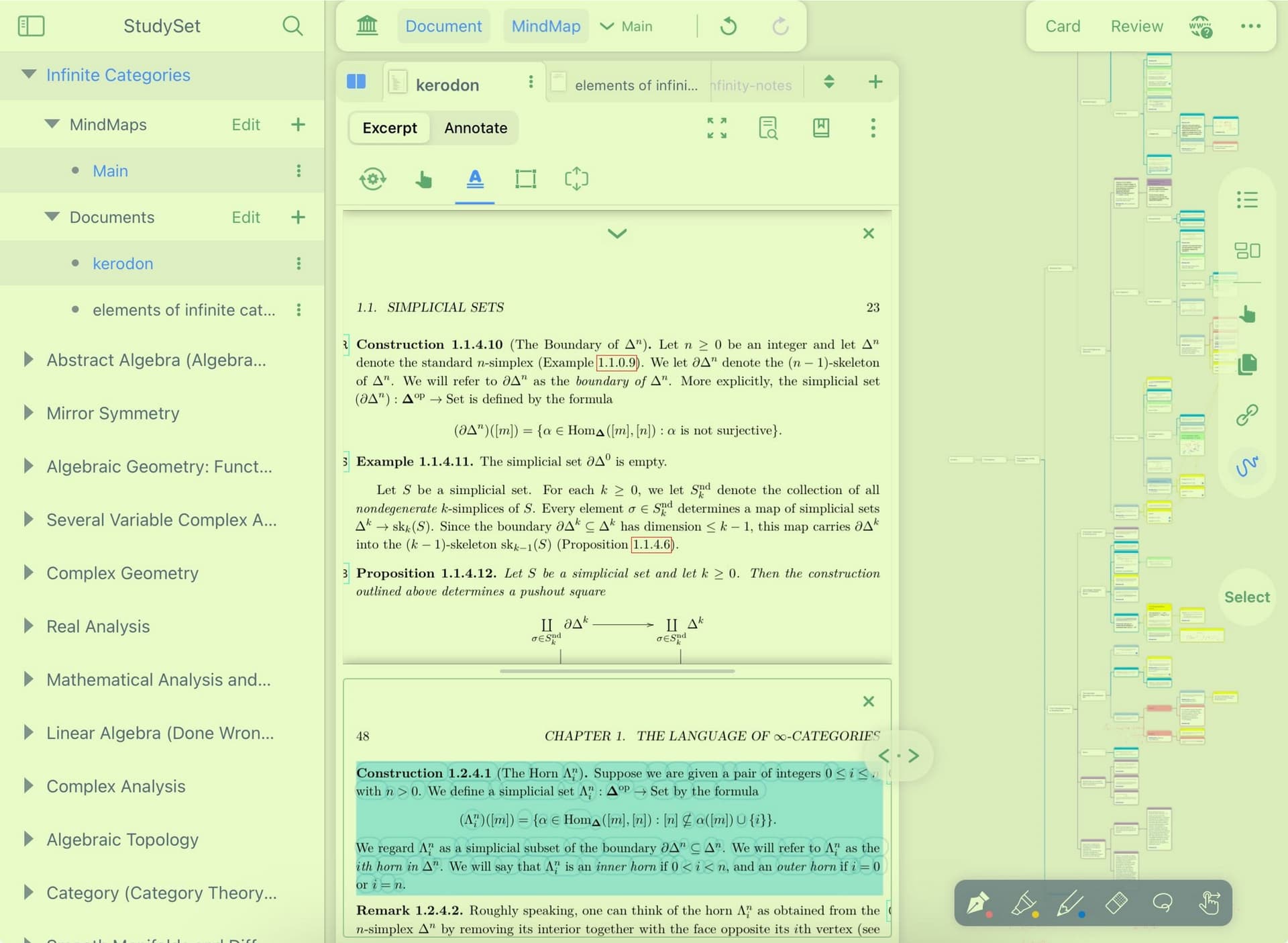
Главное окно не пытается имитировать обычный редактор PDF. В верхней части находятся переключатели Document, MindMap, Card и Review, а внутри Study Set открываются вкладки книг, карт и вспомогательных панелей. Левый столбец показывает структуру набора: документы, основные и дочерние карты, а также вложенные категории. Центральная область меняется в зависимости от выбранного режима. В Document она занята страницей и инструментами выдержек, в MindMap — бесконечным полотном с узлами, в Card — редактором карточек, в Review — очередью повторения. Такая архитектура сначала кажется перегруженной, но избавляет от постоянного экспорта промежуточных заметок.
Связанный режим делит экран между документом и картой. Граница панелей перетаскивается, а направление компоновки меняется так, чтобы на широком мониторе документ располагался сбоку, а на планшете — сверху или снизу. Для связи доступны четыре состояния: перемещение по документу ведёт к соответствующему узлу; выбор узла показывает материал; синхронизация работает в обе стороны; либо панели перемещаются независимо. Последний вариант удобен, когда нужно читать новую главу, не теряя выбранный участок большой карты. Для точной сверки лучше включать двустороннее позиционирование только на время, иначе карта может неожиданно перескакивать вслед за каждым выделением.
Плавающее окно Open in Float открывает другую карту, удалённую область текущей карты или карточку поверх основной рабочей сцены. Между узлом в плавающем окне и узлом на основном полотне разрешено создавать связи, поэтому окно полезно для сопоставления определений из разных тем. Вкладки документов работают как в браузере: рядом можно держать учебник, статью и собственный блокнот, а временные материалы закрывать без удаления из Study Set. На небольшом экране разумнее оставлять две активные панели и пользоваться быстрыми переходами, чем пытаться одновременно показать библиотеку, документ, карту и Card Box.
Immersive Mode: чтение, запись и воспроизведение по памяти
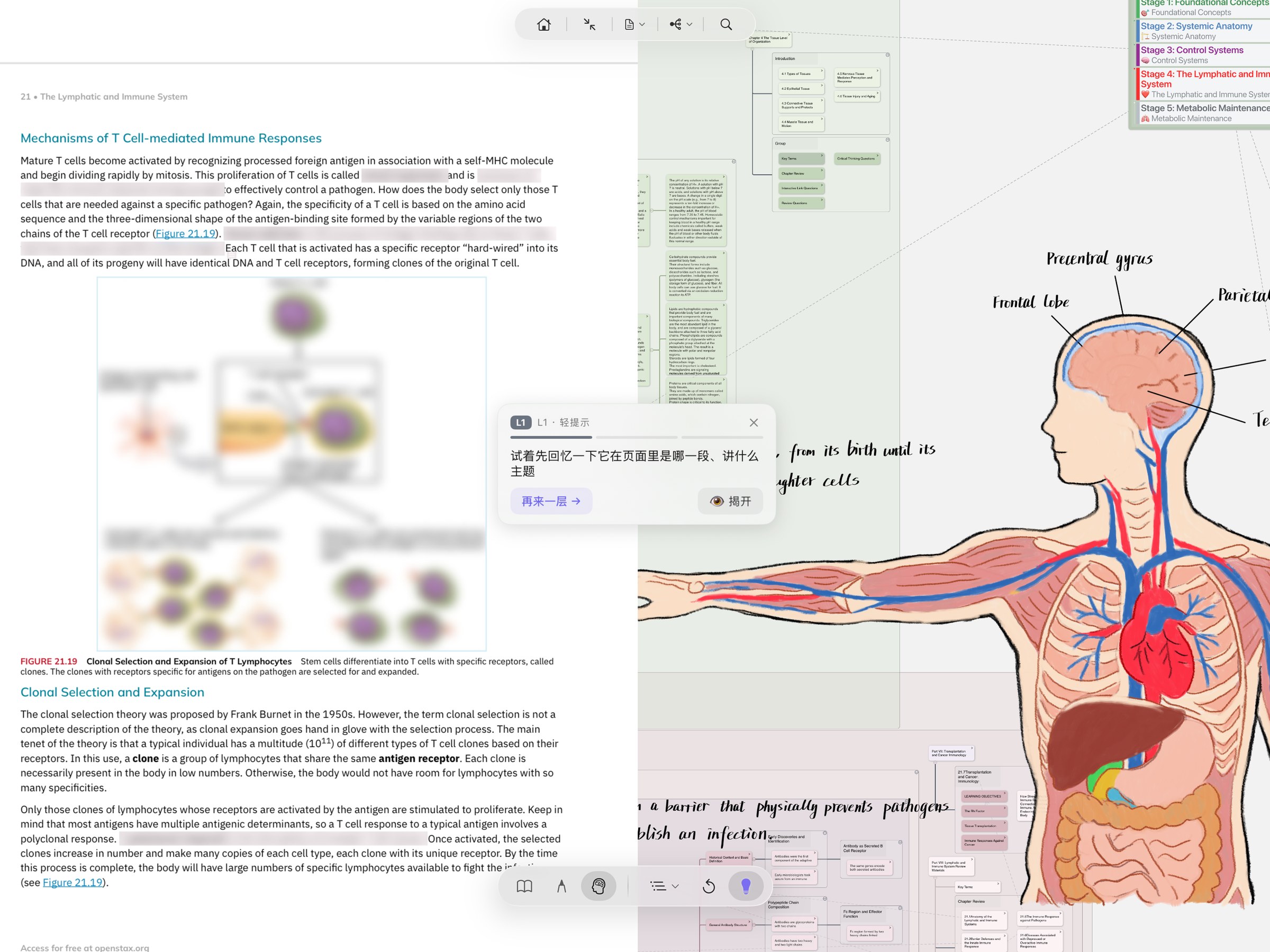
Immersive Mode сворачивает обычные панели и оставляет компактную нижнюю капсулу с тремя состояниями Read, Write и Recall. В Read приоритет получает страница: лишние кнопки исчезают, но переходы по документу и уже созданным заметкам сохраняются. Write выводит инструменты пера, выделения и расширенных заметок. Recall скрывает часть подсказок: выдержки на странице размываются, а карточки или ветви карты можно раскрывать по одной только после попытки вспомнить содержание. Это не отдельная колода, а способ проверить память прямо в контексте книги.
У режима есть практическое преимущество перед обычным перечитыванием: пользователь видит расположение схемы, абзаца или рисунка, но не готовый ответ. Для учебника по анатомии можно оставить изображение органа и скрыть подписи, для нормативного акта — закрыть формулировку условия, для языка — спрятать перевод. Включение показа по одному элементу помогает не раскрыть соседние ответы случайным касанием. Рукописные пометки тоже могут участвовать в проверке, однако перед занятием стоит проверить, какие слои видимы, иначе подсказка останется на странице и сведёт упражнение к узнаваниям.
ИИ-подсказки в Recall могут выдавать намёк ступенчато: сначала соседний ориентир, затем направление рассуждения, затем ключевое различие. На совместимых устройствах с Apple Intelligence такой намёк способен формироваться на устройстве; облачный вариант требует сети и может расходовать доступные кредиты. Поэтому для экзамена без подключения разумно заранее проверить выбранный провайдер, а важные карточки не строить так, чтобы ответ был понятен только после обращения к модели.
Создание Study Set и организация библиотеки
Study Set следует понимать как рабочую среду одной задачи, а не как папку для всех файлов. Внутри набора объединяются материалы, карта, Card Box, очередь повторения, рукописные слои и настройки отображения. Для курса по биохимии логично собрать учебник, атлас, лекционные слайды, статьи и видео в одном наборе; для диссертации — создать отдельные наборы по главам или направлениям анализа литературы. Если свалить десятки несвязанных предметов в одну карту, глобальный поиск останется технически работоспособным, но результаты, теги и автоматическое добавление карточек станут слишком шумными.
Документы добавляются через библиотеку или кнопку плюс внутри набора. Поддерживаются PDF и EPUB, локальные видео и аудиоматериалы; через импорт доступны также офисные документы, включая Word, PowerPoint и Excel. Для видео предусмотрена шкала времени, работа с кадрами и субтитрами, а сетевые ролики YouTube и Bilibili можно подключать через веб-импорт, если материал доступен в регионе и не изменил способ воспроизведения. Файлы из USB-накопителя или внешней библиотеки допускается читать без бессмысленного дублирования всей коллекции, но перед отключением носителя надо понимать, где хранится оригинал и что попадёт в резервную копию.
Названия документов лучше нормализовать сразу: фамилия автора, короткое название, год или обозначение модуля помогают ориентироваться в меню вкладок. Дубли с одинаковыми именами осложняют обратные ссылки и восстановление материала после переноса. Категории в левой панели полезны для крупных наборов: отдельно можно держать основные учебники, статьи, задачники и собственные блокноты. Карты тоже стоит называть по назначению — Основная схема, Ошибки, Термины, Вопросы к экзамену — вместо десятка объектов Main. Это упрощает выбор цели при автоматическом добавлении выдержек.
При переносе материалов из старой базы безопаснее сначала выполнить полный экспорт вместе с документами, затем открыть копию и проверить несколько случайных ссылок. Обычная резервная копия заметок может не включать исходные PDF, поэтому успешное восстановление карты ещё не гарантирует, что переход к странице сработает. Для библиотек, связанных с Zotero, дополнительно проверяют путь к вложению и доступность локального API или облачной учётной записи, поскольку карточка может сохранять метаданные, но не иметь доступа к перемещённому файлу.
Импорт PDF, EPUB, офисных документов и медиа
PDF остаётся главным форматом для глубокой разметки, потому что выдержка привязывается к координатам страницы и может хранить изображение исходного фрагмента. В текстовом PDF выделение создаётся по символам, в скане — после распознавания или прямоугольным снимком. EPUB удобен для книг с изменяемой вёрсткой: текст масштабируется, но набор инструментов отличается от PDF, а точное положение элемента зависит от размера шрифта и экрана. Поэтому для учебных материалов, где важны номера страниц, таблицы и формулы, предпочтительнее качественный PDF с текстовым слоем.
При импорте презентаций и таблиц нужно учитывать, что MarginNote предназначен не для исправления исходного Office-файла, а для чтения, разметки и включения содержимого в учебный набор. Сложные анимации, макросы, скрытые листы и интерактивные диаграммы не становятся редактируемыми объектами карты. Если структура документа искажается, надёжный путь — экспортировать исходник в PDF в родной программе, проверить шрифты и ориентацию страниц, а уже затем добавлять его в Study Set. Это также делает ссылки на страницы стабильнее при обмене резервной копией.
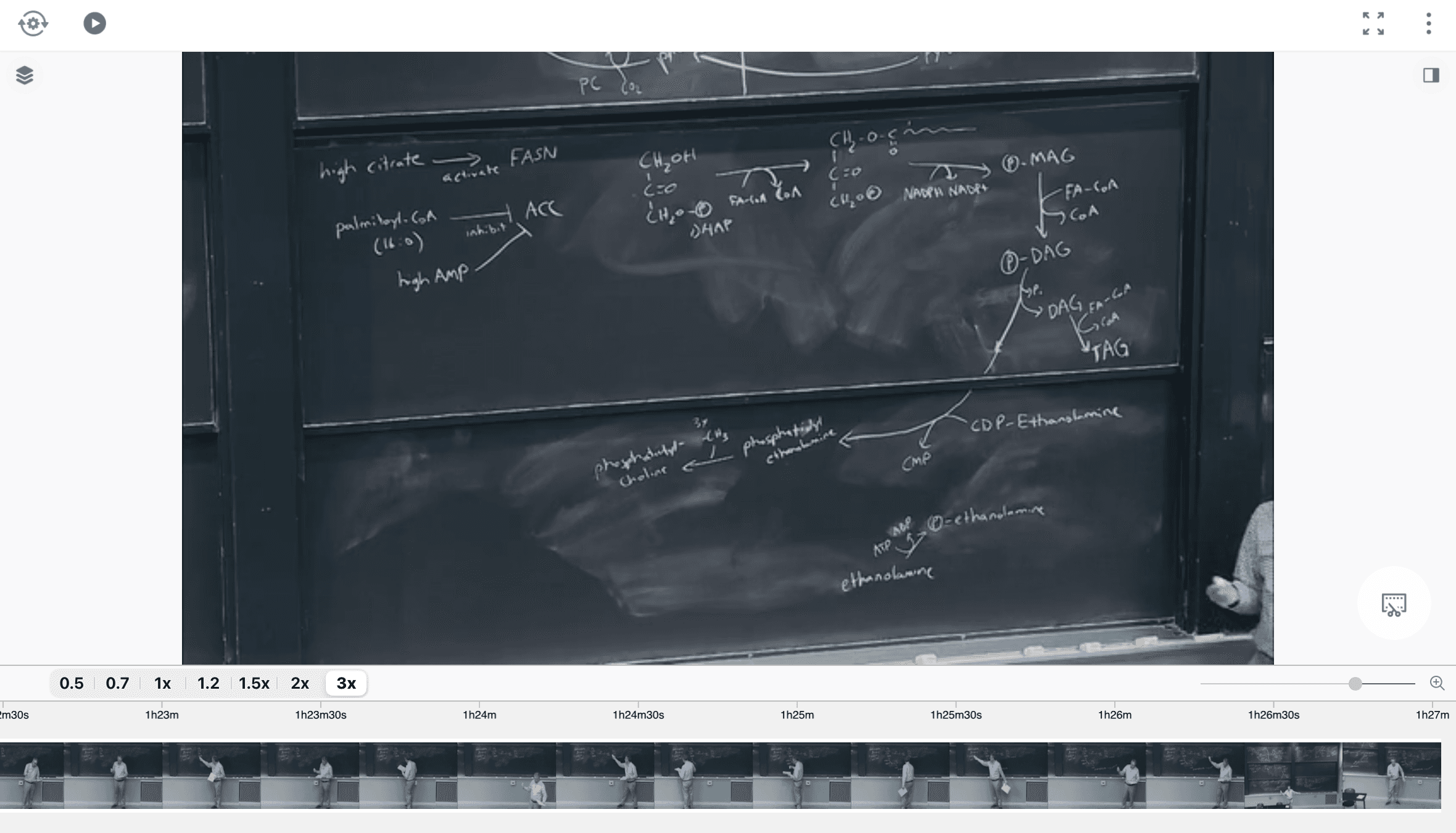
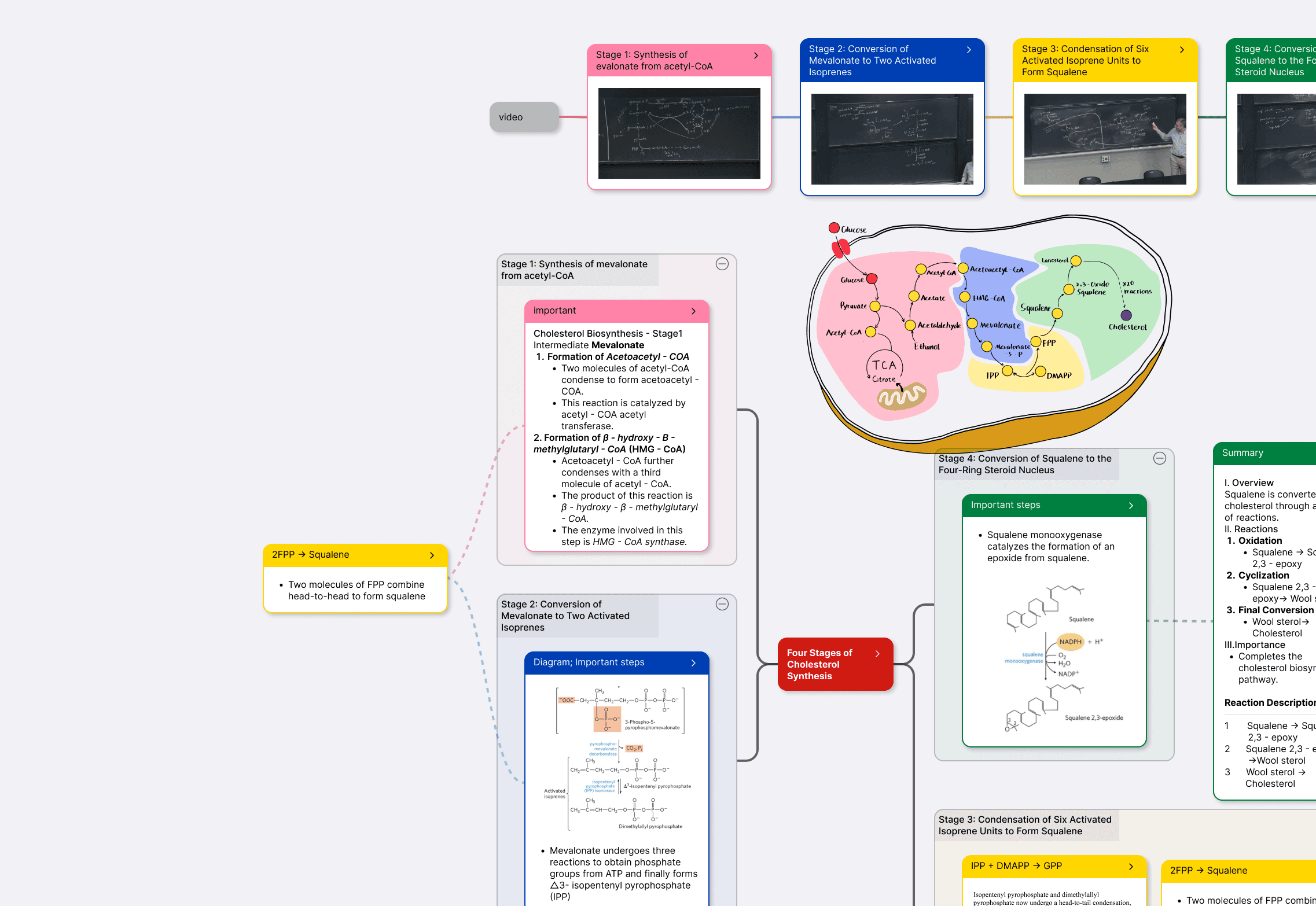
Локальное видео отображается с временной шкалой. Пользователь может менять скорость, фиксировать ключевой кадр, делать выдержку из субтитров и связывать момент с карточкой. Такой способ полезен для лекций и разбора операций: карточка хранит не только текст, но и путь к нужной секунде. Для долговременного проекта исходный ролик нельзя произвольно переименовывать или переносить после разметки без проверки ссылок. Сетевой видеоматериал ещё менее стабилен: автор может удалить запись, ограничить регион или изменить субтитры, поэтому критически важные фрагменты лучше подкреплять собственной текстовой заметкой и библиографическими данными.
Аудио в Study Set подходит для лекций и языковых упражнений, но смысловая карта всё равно строится из карточек. Полезно создавать узлы по темам и добавлять к ним временные отметки, а не пытаться расшифровать весь файл вручную в одном поле. Для длинного занятия сначала формируют грубую структуру — вступление, аргументы, примеры, вопросы — затем уточняют карточки. Такой двухпроходный подход снижает количество случайных выдержек и позволяет связать запись с соответствующими страницами конспекта.
Четыре способа делать выдержки из документа
Панель Excerpt предлагает четыре базовых способа зафиксировать материал. Text Excerpt выделяет распознанные символы и подходит для абзацев, определений и коротких цитат. Rectangle Excerpt захватывает прямоугольную область — формулу, таблицу, рисунок или часть скана. Lasso Excerpt обводит объект произвольной формы, когда вокруг схемы много лишнего фона. Extend Note создаёт дополнительное пространство, не требуя привязки к конкретному слову. Выбор инструмента влияет на последующее редактирование: текст легко исправить и искать, изображение надёжно сохраняет вёрстку, но хуже подходит для полнотекстового поиска.
У выделения задаются цвет, комментарий, заголовок, теги и целевая карта. Если включено Auto Add to MindMap, новая карточка сразу появляется в выбранной ветви или позиции, например в последнем активном узле либо в структуре, сгруппированной по оглавлению. Автоматизация экономит время только при предсказуемой схеме. Когда читаются разные главы, полезно периодически смотреть, куда именно попадает карточка: иначе десятки заметок окажутся под случайно выбранным узлом и потребуют ручной сортировки.
Редактирование текста выдержки имеет два разных смысла. Пока пользователь не изменил распознанный текст, корректировка границ может обновить содержимое карточки. После осмысленного редактирования карточка превращается в самостоятельную формулировку и не должна без предупреждения перезаписываться при перемещении рамки. Практически полезно сохранять в заголовке короткое понятие, в основном поле — точную выдержку, а в комментарии — собственное объяснение. Тогда поиск по термину, проверка материала и повторение отвечают разным задачам.
Цвета лучше назначать по функции, а не по впечатлению. Например, один цвет — определения, второй — доказательства, третий — ошибки и спорные места, четвёртый — вопросы для проверки. Слишком сложная палитра быстро перестаёт быть последовательной, особенно при работе на нескольких устройствах. Значение цвета следует зафиксировать в первой карточке карты или в отдельном узле-легенде. Тогда Card Box сможет фильтровать материал по назначению, а не просто показывать разноцветный поток.
Assistive Excerpt и точная работа с абзацами
Assistive Excerpt помогает выбирать смысловые блоки в PDF, где обычное выделение по символам цепляет колонку, номер страницы или соседнюю подпись. В режиме непрерывного выбора можно отмечать несколько блоков подряд, а команда очистки позволяет начать выделение заново без выхода из инструмента. Для научных статей с двумя колонками это удобнее прямоугольника, потому что результат остаётся текстом. Однако качество зависит от структуры PDF и OCR: если порядок символов в файле нарушен, система может считать части разных колонок одним предложением.
При неточном выделении сначала проверяют, есть ли у страницы текстовый слой. Если копирование в системный буфер даёт бессвязный набор символов, исправление рамки не поможет — нужен OCR или другой экземпляр PDF. Если текст копируется нормально, стоит отключить непрерывный режим и выбрать один блок, увеличить масштаб, а затем настроить границы. Для таблиц и многострочных формул чаще надёжнее прямоугольная выдержка, дополненная вручную набранным заголовком и пояснением.
Extend Note: дополнительное место рядом с исходным текстом
Extend Note решает проблему плотной страницы, на которой негде писать. Долгое нажатие или соответствующий инструмент создаёт белое поле рядом с выбранным местом либо в свободной точке страницы. В нём можно печатать, рисовать, вставлять изображения и формулы, не закрывая исходный абзац. Поле имеет три режима: embedded раздвигает страницу и показывает заметку внутри потока; margin выносит её к краю; collapsed сворачивает содержимое до компактного маркера. Переключение режимов полезно для разных этапов: писать удобнее в развёрнутом виде, перечитывать — со свёрнутыми комментариями.
Расширенную заметку можно создавать на пустом участке, из выделенного текста или из прямоугольной области. В первом случае она работает как свободное поле для решения задачи; во втором наследует контекст конкретного фрагмента; в третьем удобно помещать рядом подробный разбор рисунка. Высота и положение регулируются, поэтому несколько пояснений не обязаны перекрывать друг друга. На страницах с большим количеством Extend Note важно сохранять визуальную дисциплину: короткий заголовок, один вопрос или решение на одно поле, сворачивание уже обработанных элементов.
Для повторения Extended Note может служить скрытым ответом. На странице оставляют условие, а подробное решение сворачивают; в Recall сначала решают задачу на отдельном слое, затем раскрывают поле и сравнивают шаги. В юридическом тексте так можно прятать собственную квалификацию фактов, в языке — перевод и грамматический разбор, в медицине — объяснение механизма. Если заметка содержит единственную копию важного текста, её нужно включить в резервный экспорт: обычный PDF без выбранных параметров может показать страницу иначе, чем рабочая база.
На практике Extend Note не заменяет полноценное изменение PDF. Поле существует в среде MarginNote и связано с конкретной страницей; сторонний редактор не обязан понимать эту структуру. Перед передачей материала преподавателю или коллеге следует выполнить пробный экспорт нескольких страниц и проверить, как отображаются развёрнутые и свёрнутые заметки. Если требуется универсальный файл, критические комментарии лучше вывести в плоский PDF или отдельный конспект, сохранив рабочую базу для дальнейшего редактирования.
Рукописные заметки, перья и слои
Рукописный ввод используется в документах, картах, карточках и режиме повторения. Панель содержит перья разных типов, маркер, карандашные и художественные инструменты, ластик, линейку, выбор толщины и палитру. Normal подходит для обычного письма, Mono даёт ровную линию, Fountain меняет характер штриха; Pencil, Water и Crayon полезны для схем и визуального различения. Для учебного конспекта лучше ограничиться двумя перьями и маркером: избыточное оформление замедляет запись и усложняет печать.
Линейка и режим прямых линий помогают строить оси, таблицы и стрелки. Perfect Shape исправляет простые геометрические контуры после завершения штриха, а Vanish Mode временно показывает указатель или пометку, не засоряя страницу. Полный ластик удаляет штрих целиком, частичный — только пересечённый участок. Перед массовым исправлением стоит проверить выбранный режим: удаление целых объектов быстрее, но может стереть длинную линию, которая проходит через несколько элементов схемы.
Слои отделяют разные проходы по одному материалу. На первом можно оставить ключевые места, на втором — решения задач, на третьем — ошибки после проверки. Каждый слой включается и скрывается отдельно, поэтому книга не превращается в неразборчивый лист. Названия вроде первое чтение, семинар, повторение 1 информативнее стандартных Layer 1 и Layer 2. Перед экспортом нужно решить, какие слои видимы: скрытая рукопись может не попасть в результирующий файл, а включение всех слоёв способно сделать страницу слишком плотной.
На карте рукопись привязывается к полотну и может следовать за компоновкой узлов. Это удобно для стрелок, группирующих рамок и быстрых схем, но не освобождает от проверки после смены branch style. Если крупная карта автоматически перестроилась, следует увеличить масштаб и убедиться, что рукописные связи по-прежнему указывают на нужные карточки. Для логических отношений, которые должны сохраняться при любой перестройке, надёжнее использовать системные связи между карточками, а рукопись оставить для временных пометок и визуальных акцентов.
OCR для сканов, формул, таблиц и рукописи
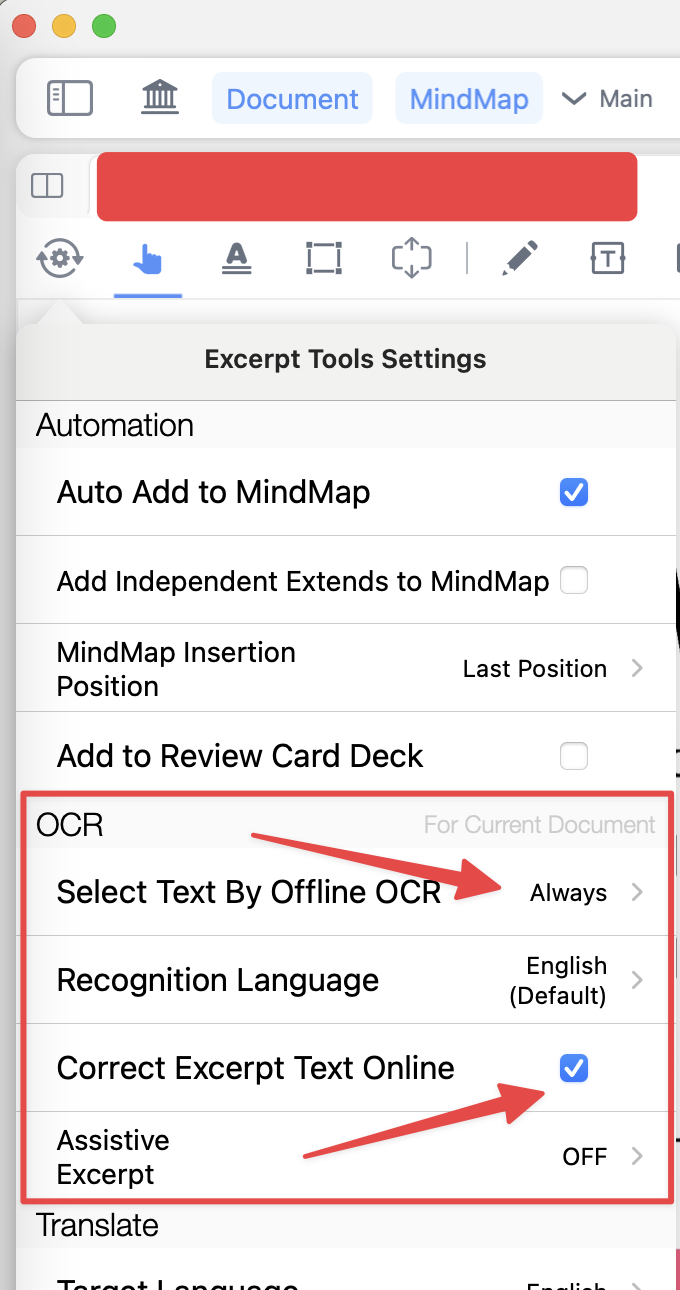
Сканированный PDF внешне похож на обычный, но без текстового слоя поиск и текстовые выдержки не работают. В настройках Excerpt Tools для конкретного документа выбирают офлайн-распознавание, язык и при необходимости исправление текста через сетевой сервис. После включения обработка большой книги занимает время: первые страницы могут уже выделяться, а дальние ещё нет. Перед выводом о неисправности полезно открыть несколько страниц, подождать завершения индексации и повторить поиск по слову, которое точно видно на скане.
Offline OCR подходит для обычного печатного текста и не требует постоянной сети, но результат зависит от качества изображения, языка, наклона и многоколоночной вёрстки. Online correction может исправлять распознанный фрагмент, однако зависит от доступности сервиса. Для документов с конфиденциальными данными следует проверить политику обработки и не отправлять фрагменты в облако автоматически. Если нужен только рисунок или формула, прямоугольная выдержка часто безопаснее: она сохраняет исходное изображение, а краткое название и ключевые слова можно набрать вручную.
AI OCR ориентирован на более сложные объекты: формулы, таблицы, рукопись, изображения с текстом и многоязычные фрагменты. Результат может быть преобразован в Markdown, что удобно для редактирования формул и последующего экспорта. Это всё равно не гарантирует математическую точность. После распознавания проверяют индексы, знаки неравенства, греческие буквы, разрывы строк и структуру таблицы. Ошибка в одном символе делает карточку опасной для запоминания, поэтому исходный снимок полезно оставить рядом с редактируемой записью.
Если появляется сообщение No text selected, сначала определяют тип страницы. Для изображения включают OCR и язык; для обычного PDF пробуют выбрать меньший блок; для защищённого файла проверяют разрешение на копирование. Ошибка OCR failed, please check your network относится к сетевой операции, а не обязательно к локальному распознаванию. В таком случае отключают online correction, проверяют офлайн-режим и только затем диагностируют сеть. Слишком крупные или повреждённые изображения лучше предварительно пересохранить: защита от аномальных файлов предотвращает сбой, но может отказаться обрабатывать конкретную страницу.
Оглавление, миниатюры, закладки и реорганизация книги
Боковая панель документа переключается между оглавлением, миниатюрами, закладками, рукописью и списком карточек. Оглавление даёт иерархическую навигацию, миниатюры помогают увидеть развороты и рисунки, закладки фиксируют страницы, к которым надо вернуться. Список карточек удобен для проверки, не осталось ли на странице несортированных выдержек. В большой книге стоит сочетать эти инструменты: оглавление отвечает за структуру, закладки — за временные задачи, теги — за смысловую классификацию, а не пытаться использовать один механизм для всего.
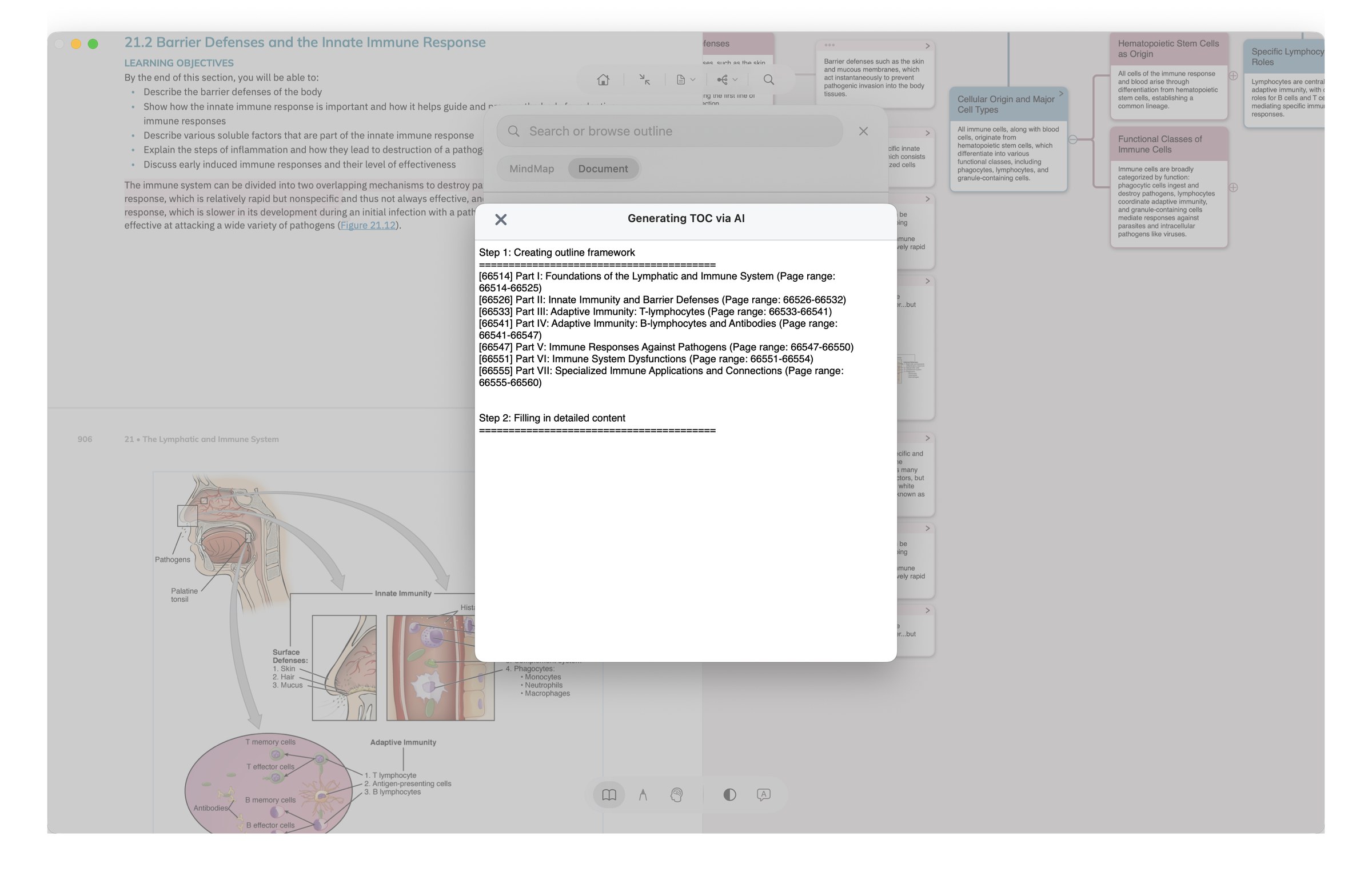
Когда в PDF нет корректного оглавления, его можно составить вручную или сформировать с помощью AI TOC. Модель предлагает разделы и диапазоны страниц, после чего структуру необходимо проверить и отредактировать. Автоматическое оглавление особенно полезно для сканов, сборников статей и учебных пособий с плоскими закладками. Нельзя без проверки принимать номера страниц: титульные листы, римская нумерация и вставки могут сместить диапазоны, а ошибочная глава приведёт к неверному автоматическому размещению карточек.
Foldout Recomposition и Book Compile позволяют скрывать ненужные блоки, менять порядок глав и собирать персональную последовательность из нескольких книг. Это не безвозвратное редактирование исходного PDF, а учебная композиция внутри набора. Например, перед экзаменом можно поставить сначала краткий конспект, затем нужные главы учебника, потом задачи и ответы. Перед сложной перестройкой полезно сохранить резервную копию и дать новым разделам ясные названия, иначе переходы и экспорт будут понятны только автору.
Добавление, удаление и кадрирование страниц следует выполнять с учётом ссылок. Карточка знает исходное место, поэтому изменение геометрии и порядка может потребовать проверки нескольких переходов. Если задача сводится к окончательной подготовке файла для печати, специализированный редактор PDF обычно предсказуемее. MarginNote сильнее там, где изменение порядка служит чтению и картированию знаний, а не выпуску полиграфически точного документа.
Интеллект-карта: узлы, ветви и несколько способов компоновки
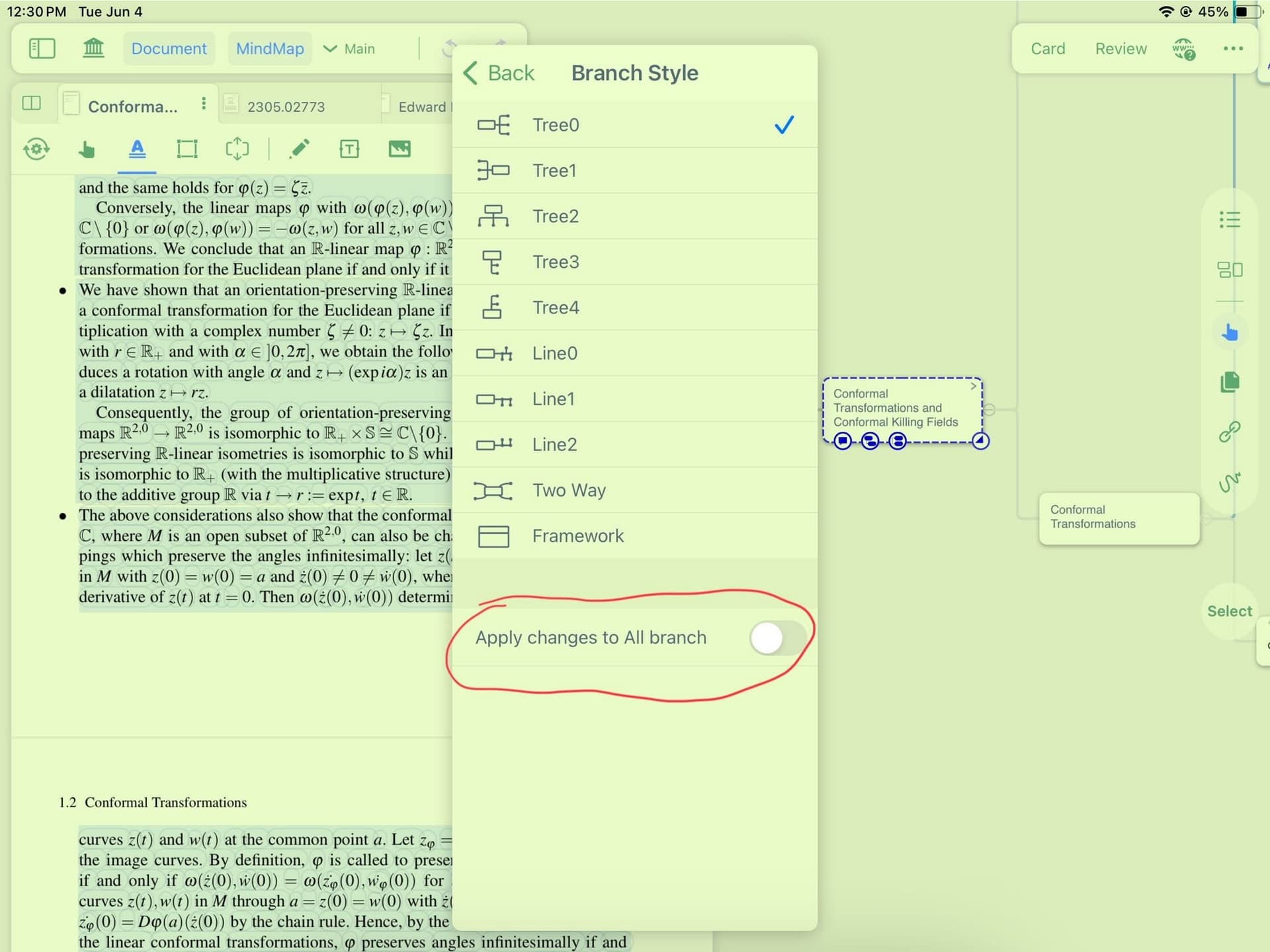
Каждая карточка может стать узлом карты, но карта не обязана повторять оглавление книги. Пользователь выбирает один из десяти стилей ветвей: древовидные варианты, линии, двустороннюю схему, framework и другие компоновки. Стиль меняется для ветви или всей карты. Переключатель Apply changes to all branch особенно важен: если он включён, локальная настройка может перестроить соседние разделы. Для стабильной карты сначала выбирают общий стиль верхнего уровня, затем отключают массовое применение и настраивают исключения.
Узел содержит заголовок, текст, изображения, выдержки, теги, цвет и ссылки. На компактном масштабе полезно показывать только заголовки, а подробности раскрывать по запросу. Длинные цитаты в каждом узле превращают карту в стену текста и ухудшают навигацию. Хорошая практика — формулировать заголовок как понятие или вопрос, оставлять точную выдержку внутри карточки, а собственный вывод помещать в комментарий. Тогда карта показывает структуру рассуждения, а исходная информация остаётся доступной при открытии узла.
Summary Node группирует несколько соседних карточек общим выводом. Focus скрывает всё, кроме выбранной ветви, что удобно для редактирования сложного участка. Child MindMap выносит тему на отдельное полотно, сохраняя переход из главной карты. Эти инструменты решают разные задачи: summary выражает смысл, focus временно уменьшает шум, child map уменьшает постоянную сложность. Попытка заменить всё масштабированием приводит к огромному полотну, на котором трудно различить связи и легко случайно переместить целый блок.
Outline показывает ту же структуру в виде иерархического текста. В нём быстрее исправлять заголовки, менять порядок соседних узлов и оценивать логику главы без визуальных отвлечений. После крупных правок нужно вернуться к карте и проверить пространственную компоновку: текстовая и визуальная формы используют одни данные, но длинный заголовок, удобный в outline, может сделать карточку слишком широкой. Для экспорта в план статьи или лекции outline часто полезнее изображения карты.
Ручная карта и автоматическое построение
Ручная карта начинается с нескольких верхнеуровневых вопросов. При чтении карточки перетаскивают под тот узел, который выражает их роль в аргументе. Такой процесс медленнее автоматической группировки по оглавлению, но лучше выявляет связи между книгами. Автоматическое построение полезно как черновик: система создаёт каркас по структуре документа или свойствам карточек, после чего пользователь объединяет дубли, переименовывает узлы и переносит исключения. Непроверенный автоматический каркас часто повторяет порядок страниц, но не показывает причинные или сравнительные отношения.
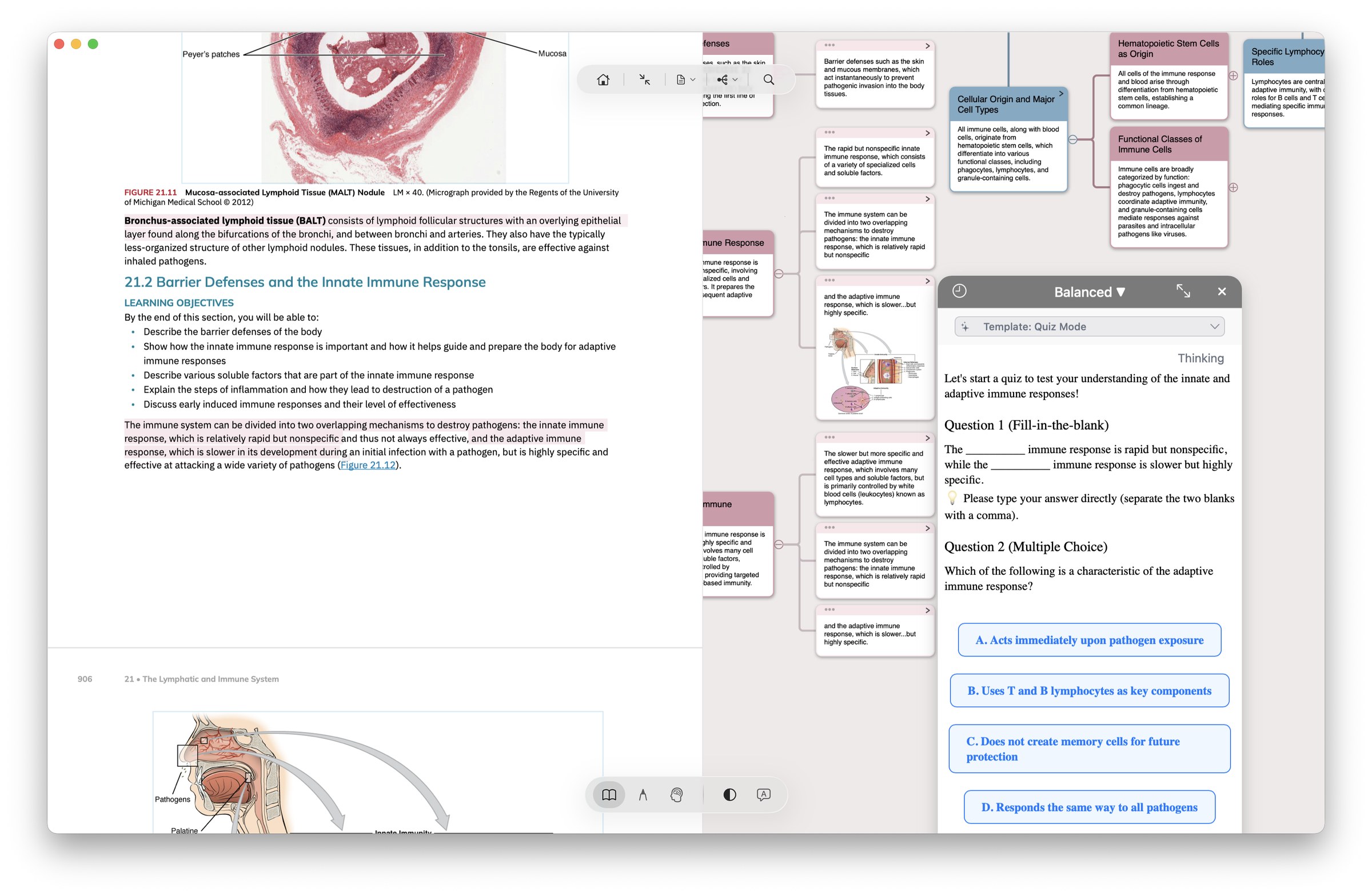
AI Breakdown может разложить книгу на структуру и создать связанные с материалом узлы. В рабочем окне виден ход задачи, а предложенные элементы можно принять, отклонить или отредактировать. Для большого учебника лучше обрабатывать главы, а не весь том одним запросом: так легче проверить полноту, уменьшить расход кредитов и сохранить ясную иерархию. Модель не должна заменять чтение; её результат полезен как индекс вопросов и первичный план, который обязательно сверяется с текстом.
Карточка как единица знания
Card Axis означает, что выделение, узел карты и карточка повторения являются представлениями одной записи. Если исправить заголовок или комментарий, изменение доступно в других режимах; переход к материалу открывает нужную страницу. Это снижает риск расхождения копий, но повышает цену небрежного редактирования: удаление или объединение карточки влияет сразу на несколько рабочих сцен. Перед массовой обработкой желательно использовать фильтры и проверять выборку, а не выполнять операцию по всей базе.
В редакторе карточки различаются заголовок, основное содержимое и комментарии. Заголовок участвует в навигации и Title Link, поэтому должен быть коротким и однозначным. Основное поле хранит выдержку, формулу, изображение или собственную формулировку. Комментарий подходит для объяснения, мнемоники и связи с задачей. Команда H1 помогает переносить первую строку в заголовок и обратно, но автоматический результат нужно просмотреть: первое предложение цитаты не всегда является хорошим названием понятия.
Markdown позволяет оформлять списки, выделение, ссылки между карточками и формулы. Для блочной формулы разделители размещают в отдельной строке; иначе выражение может остаться обычным текстом. Визуальный редактор формул упрощает ввод, но после вставки полезно проверить итоговый код и отображение на другом устройстве. Слишком сложный HTML или нестандартные расширения Markdown могут выглядеть иначе при экспорте, поэтому для долговременных карточек лучше использовать базовую разметку и LaTeX-совместимые конструкции.
Карточку можно дополнить изображением, аудио, тегами и цветом. Недавние инструменты позволяют кадрировать вставленное изображение, однако MarginNote не заменяет графический редактор: сложную коррекцию, удаление фона и аннотацию изображения удобнее выполнить до вставки либо рукописью поверх. Для таблиц разумно хранить снимок оригинала и рядом краткое текстовое правило; попытка превратить каждую ячейку в отдельную карточку без шаблона создаёт большой объём ручной работы.
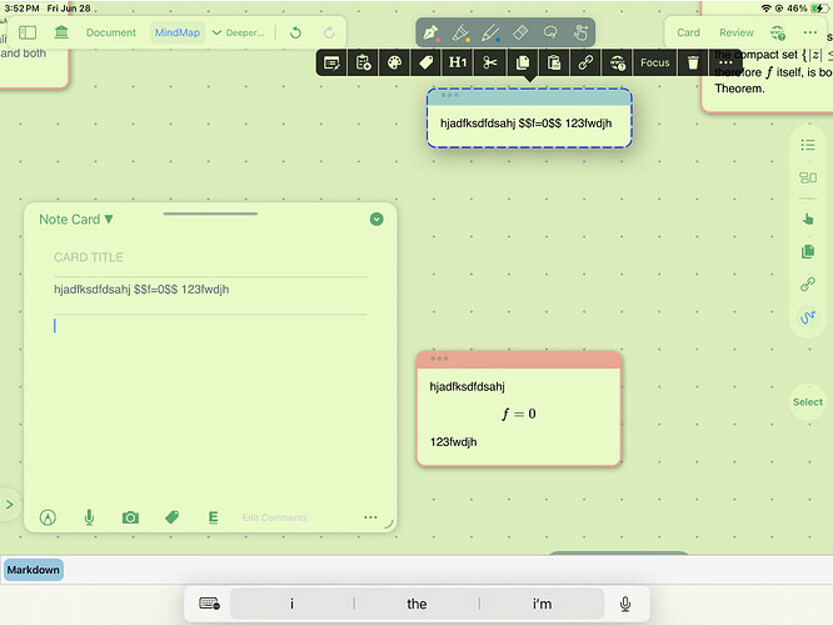
Title Link, обратные ссылки и связи между карточками
Title Link превращает заголовки карточек в словарь понятий. Когда в новом документе встречается знакомый термин, программа может подсветить его и показать ранее созданную карточку. Это полезно в длинном проекте: определение из первой статьи всплывает при чтении пятой, а старое примечание становится контекстом для нового аргумента. Качество зависит от названий. Заголовок важно или пример создаёт ложные совпадения, а точный термин, фамилия или формула дают осмысленную связь.
Для одного понятия можно указывать несколько ключевых вариантов, чтобы учитывать синонимы и сокращения. Однако слишком короткие обозначения, особенно одна буква, вызывают множество совпадений. Полезно различать общий термин и конкретный контекст: модель слишком широкое слово, а модель Блэка — Шоулза — хороший ключ. Автоматическое открытие подсказки при наведении можно отключить, если оно мешает чтению; связь останется доступной по команде.
Обратная ссылка показывает, где карточка используется: в документе, на карте, в другом узле или внешней интеграции. При открытии списка удобно находить дубли и противоречия. Если одна карточка служит определением для нескольких глав, её лучше ссылать, а не копировать. Копии быстро расходятся после исправления. Исключение — учебные карточки с разными вопросами: один и тот же факт может требовать нескольких формулировок, но тогда в заголовке следует обозначить конкретный аспект.
Связи на карте создаются как структурные отношения, ссылки или свободные линии. Для долговременной базы системная ссылка надёжнее рукописной стрелки: её можно искать, просматривать в backlinks и использовать при переходе. Рукописная стрелка остаётся визуальным элементом и лучше подходит для временной гипотезы. После подтверждения гипотезы её полезно превратить в именованную связь или поясняющий узел, чтобы смысл не зависел от положения объектов на полотне.
Глобальный поиск и Card Box
Глобальный поиск охватывает документы, карточки и содержимое набора. Запросы можно уточнять логическими операторами AND, OR и NOT, сочетая тему, автора и исключение. Например, поиск по двум терминам помогает найти карточки, где концепции встречаются вместе, а NOT убирает учебные примеры из итоговой выборки. Качество результатов зависит от индекса: после импорта большой книги или OCR потребуется время, и отсутствие результата сразу после добавления файла ещё не означает, что слово не распознано.
Card Box показывает карточки отдельно от пространственной карты. Фильтры по материалу, цвету, тегу и другим свойствам позволяют собрать временную выборку: все ошибки, все определения, все карточки из одной статьи. Однострочный режим ускоряет просмотр заголовков, а пакетное редактирование помогает назначить тег или переместить группу. Перед пакетной операцией нужно проверить количество элементов и снять случайные фильтры; при большой базе легко изменить больше карточек, чем планировалось.
Card Grouping Board размещает карточки как визуальную доску. Группы можно строить по тегам, цветам и уровням, получая канбан для задач или стену заметок. В исследовании это удобно для сортировки аргументов на поддерживающие, опровергающие и требующие проверки. Доска не обязана повторять карту: карта выражает иерархию знаний, а board — временное состояние работы. После завершения сортировки существенные отношения следует перенести в карту или теги, иначе смысл останется только в расположении на доске.
Для чистки базы полезен регулярный цикл: найти карточки без заголовка, проверить элементы без карты, объединить явные дубли, назначить теги новым материалам и удалить тестовые записи. Не стоит объединять карточки только потому, что они похожи. Если они ссылаются на разные материалы или используются в разных вопросах повторения, лучше создать общий родительский узел и сохранить обе ссылки. Удаление следует выполнять после резервной копии или в рамках доступной истории, особенно в больших наборах.
Сопоставление двух и трёх документов
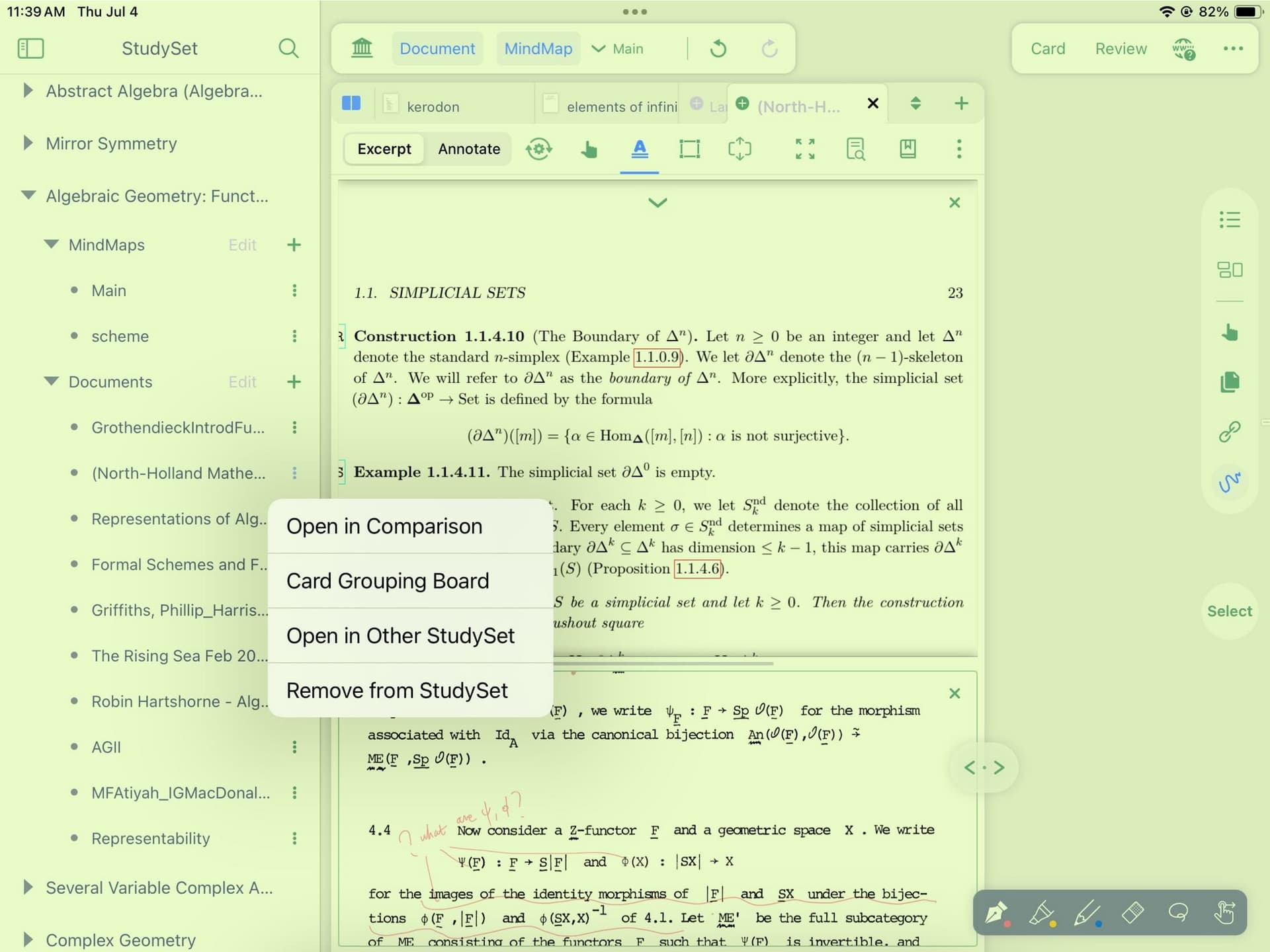
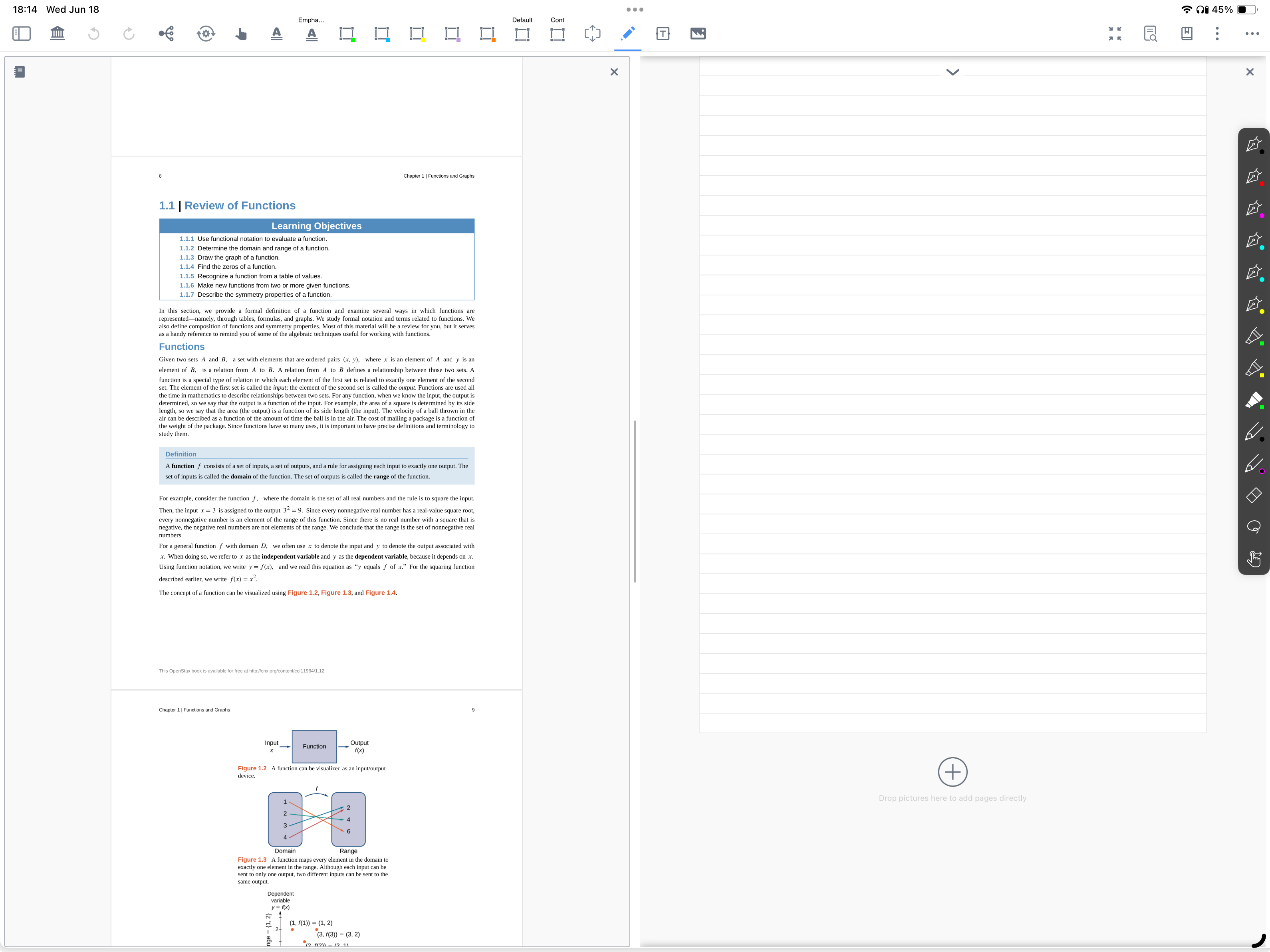
Bi-Article Comparison делит рабочую область на две или три части. Документы можно расположить вертикально, горизонтально или позволить системе выбрать ориентацию. Вкладку перетаскивают в область сравнения либо выбирают Open in Comparison из меню. Такой режим полезен для оригинала и перевода, лекции и учебника, договора и новой редакции, вопросника и ответов. Прокрутку можно синхронизировать, если страницы соответствуют друг другу; при разной структуре лучше оставить независимое перемещение.
Сравнение работает и с собственным блокнотом. На одной стороне открывают PDF, на другой — линованный или пустой notebook, где пишут решение. Для левши это практический способ поставить пространство для записи слева, даже если attached notebook по умолчанию расположен иначе. В многооконной компоновке можно добавить третий материал, но экран быстро становится тесным. На планшете три области подходят скорее для краткой сверки, а длительное чтение комфортнее в двух панелях.
Сохранение подготовленного comparison view имеет ограничение: надёжно сохраняется компоновка двух представлений, а тройную сцену может потребоваться собрать заново. Поэтому критическую структуру не стоит хранить только как расположение окон. Связанные выводы следует фиксировать карточками и ссылками, а в заголовке указывать, какие материалы сравнивались. Если синхронная прокрутка расходится из-за титульных страниц, временно отключают её, вручную выравнивают нужные места и включают снова.
Открытие документа из другого Study Set в сравнении позволяет сверить материал без присоединения файла к текущему набору. Это уменьшает дублирование библиотек, но создаёт зависимость от внешнего набора. Если проект должен передаваться другому человеку или храниться автономно, нужно проверить, попадёт ли внешний материал в экспорт. Для долговременной ссылки лучше либо включить документ в набор, либо зафиксировать библиографию и ключевую выдержку в карточке.
Карточки повторения и алгоритм FSRS
Review превращает выбранные карточки в очередь интервального повторения. На лицевой стороне показывается вопрос, заголовок, изображение или скрытая часть текста; после попытки ответить пользователь раскрывает обратную сторону и выбирает Again, Hard, Good или Easy. FSRS рассчитывает следующий интервал с учётом истории конкретной карточки. Кнопки не являются оценками успеваемости: Again означает, что ответ не воспроизведён, Hard — воспроизведён с большим усилием, Good — дан нормально, Easy — вспоминается без напряжения.
Карточка должна проверять одну ясную мысль. Длинный абзац с пятью фактами заставляет выбирать одну оценку для разных частей ответа и делает расписание неточным. Лучше создать несколько вопросов, сохранив ссылки на общий материал. Cloze скрывает термин или часть формулы внутри контекста; обычная карточка подходит для определения, механизма или сравнения. Изображение можно использовать как вопрос для анатомии и географии, но подписи на исходном рисунке следует скрыть или вынести на обратную сторону.
Mind Map Recall проверяет структуру: уровни карты сворачиваются постепенно, карточки и рукописные пометки скрываются полностью или частично. Такой режим отвечает на вопрос как связаны темы, тогда как обычные flashcards проверяют отдельные факты. Для подготовки к устному экзамену полезно чередовать два подхода: сначала восстановить план главы по карте, затем пройти трудные карточки. Если повторять только атомарные факты, можно знать определения, но не уметь построить связный ответ.
Из карточки повторения доступен переход к исходной странице, редактирование, пометка избранного и временная аннотация. Временная запись в режиме Review может не сохраняться в самой карточке, поэтому важное исправление нужно вносить через Edit. Голосовой режим способен читать текст и распознанное содержимое на поддерживаемых языках; для русскоязычного материала качество зависит от выбранного голоса и OCR. Перед длинной сессией полезно проверить произношение терминов и отключить чтение формул, если оно мешает.
Экспорт в Anki нужен тем, кто уже ведёт общую колоду там. При экспорте проверяют шаблон полей, изображения, ссылки назад и наличие дубликатов. MarginNote удобнее создаёт карточки из материала и показывает их на карте; Anki предоставляет зрелую многоплатформенную среду повторения. Одновременное редактирование одной колоды в двух системах может привести к расхождению, поэтому заранее выбирают основное хранилище данных и периодически делают пробный экспорт небольшой группы.
ИИ для вопросов, оглавлений и перестройки карты
Кнопка Ask появляется рядом с выделенным фрагментом и подходит для короткого вопроса о текущем абзаце. Ответ связан с контекстом и может быть сохранён как карточка, но пользователь решает, принять его, отредактировать или отбросить. Chat Sidebar хранит более длинный диалог и позволяет задавать уточнения по документу или карте. В режиме Guide модель предлагает шаги, не заменяя исходные узлы без подтверждения. Для проверяемой работы в карточке следует сохранять не только ответ, но и ссылку на страницу, где можно сверить утверждение.
AI Book Breakdown строит каркас книги, AI TOC создаёт оглавление, а инструменты mind-map restructure переставляют узлы. Это ускоряет первичную организацию, особенно у документов без структуры, но модель может пропустить исключение, объединить разные термины или придумать слишком общий заголовок. Результат проверяют по разделам, а не визуально целиком. Каждый созданный узел должен либо ссылаться на материал, либо быть явно помечен как собственная гипотеза.
Генератор quiz и cloze формирует вопросы по выбранному материалу. Хороший набор содержит вопросы разного типа: восстановление термина, выбор различия, объяснение причины, применение правила. Автоматические задания с вариантами ответа иногда выдают подсказку формулировкой или включают несколько правдоподобных вариантов. Перед добавлением в Review необходимо решить вопрос самому и проверить обратную сторону. Иначе система интервального повторения будет закреплять ошибку с высокой эффективностью.
Batch Polish и rewrite title помогают привести заголовки к единому стилю. Массовое действие разумно запускать на ограниченной выборке и сравнивать до и после. Слишком агрессивная полировка может удалить терминологическую точность, номера статей или важные оговорки. Для научного текста лучше настроить инструкцию: сохранять формулы, обозначения и цитаты, изменять только ясность собственных комментариев. Встроенные шаблоны и пользовательские prompts позволяют повторять такую настройку.
ИИ-функции зависят от тарифа, кредитов, сети и выбранного провайдера. В расширенной конфигурации можно указать собственный совместимый провайдер, модель и API-ключ; тогда обработка подчиняется условиям внешнего сервиса. Ключ нельзя помещать в общую карточку или резервную копию, доступную другим. Для конфиденциальных документов предпочтительнее локальные возможности, отключение облачного контекста либо предварительное удаление персональных данных. Даже при локальной обработке нужно проверять, какие фрагменты попадают в запрос.
Исследовательский браузер и работа с внешними материалами
Research Browser открывается рядом с документом или карточкой и позволяет искать определение, статью или справочную страницу, не теряя текущую позицию. Выбранный материал можно превратить в выдержку и связать с картой. Панель особенно полезна, когда нужно проверить термин во время чтения, но она не заменяет библиографический менеджер. В карточке следует сохранить автора, название и дату доступа либо связать запись с Zotero, иначе через несколько месяцев материал будет трудно восстановить.
Встроенный браузер может показывать веб-страницы и сетевое видео, однако сайты с авторизацией, защитой от встраивания или сложными скриптами иногда работают иначе, чем в Safari. Если страница не открывается, проверяют её в обычном браузере и при необходимости импортируют PDF-копию. Для динамических материалов важно зафиксировать содержимое законным способом, потому что ссылка может измениться. Снимок экрана полезен как контекст, но не заменяет точной цитаты и метаданных.
Связка с Zotero разделяет роли: Zotero ведёт библиографию, коллекции и вложения, MarginNote используется для глубокого чтения, карт и карточек. Коннектор позволяет искать материалы по коллекциям и тегам, переходить между записью и заметкой, синхронизировать связи и пользовательские поля. Перед массовым импортом следует выбрать одну коллекцию и проверить несколько объектов, особенно если PDF хранятся на внешнем диске или в облаке. Неверный путь к вложению проявится не сразу, а при попытке открыть исходную страницу.
Для диссертации практичен поток из четырёх шагов: сохранить статью и метаданные в Zotero; открыть PDF в тематическом Study Set; выделить методы, результаты и ограничения разными цветами; собрать сравнительную карту по исследовательским вопросам. В карту добавляют не пересказ всей статьи, а карточки, которые отвечают на конкретный вопрос. Тогда новая публикация встраивается в существующую аргументацию, а не создаёт очередную изолированную ветвь по фамилии автора.
Экспорт документов, карт и карточек
Команды экспорта зависят от выбранного объекта. Документ можно вывести с аннотациями и выбранными страницами; карту — как визуальную схему или карточный outline; отдельные ветви допускается экспортировать отдельно. Для текстовой структуры используются Word, Markdown или OPML, для обмена картами — поддерживаемые mind-map форматы, для повторения — Anki. Перед большой выгрузкой лучше экспортировать одну страницу, одну ветвь и десять карточек, чтобы проверить шрифты, порядок, изображения и формулы.
PDF-экспорт бывает плоским или сохраняет часть аннотаций в другом виде. Если выделения становятся непрозрачными либо закрывают текст, сначала проверяют настройки прозрачности и небольшой тестовый диапазон. Для отправки преподавателю надёжнее создать копию, открыть её в стороннем просмотрщике и убедиться, что текст читается. Исходную базу не следует заменять экспортированным PDF: в нём могут отсутствовать обратные ссылки, структура карточек, скрытые слои и история.
Крупная карта плохо помещается на одну страницу. Экспорт по уровням и настройка плотности помогают получить читаемый результат, но иногда лучше использовать Card Outline: иерархический текст переносится на несколько страниц и подходит для печати. Изображение всей карты полезно как плакат, если узлы короткие. Если в каждом узле большой фрагмент страницы, итог будет либо гигантским, либо нечитаемым. Перед экспортом сворачивают второстепенные ветви и оставляют только нужные слои рукописи.
Markdown и OPML удобны для продолжения работы в Obsidian, редакторе текста или системе публикации. Не все элементы имеют прямой аналог: рукопись становится изображением, свободное расположение превращается в иерархию, некоторые связи могут быть представлены ссылками. После импорта в другую программу проверяют кодировку, вложения, формулы и относительные пути. Для долговременного хранения полезно хранить и исходный backup, и открытый формат: первый сохраняет рабочую среду, второй снижает зависимость от одного инструмента.
При обмене Study Set доступно защищённое распространение, но получатель должен иметь совместимую среду и права на исходные документы. Нельзя включать в общий набор книги, статьи или видео, которые запрещено распространять. Если задача — показать собственную карту, лучше экспортировать только созданные заметки и разрешённые фрагменты. Перед публикацией также проверяют персональные данные в комментариях, именах файлов и истории запросов ИИ.
Синхронизация, резервные копии и восстановление
iCloud синхронизирует Study Sets, заметки и прогресс повторения между устройствами под одной учётной записью. Исходные документы имеют отдельный режим синхронизации, поэтому видимая карта может появиться раньше PDF. Если переход к материалу не работает на втором устройстве, проверяют не только общий индикатор, но и настройку document synchronization для конкретного набора. После первого импорта большой библиотеки лучше дождаться завершения на стабильном Wi‑Fi и не закрывать программу сразу после массовых изменений.
В системных настройках iCloud Drive должен быть включён для MarginNote, а внутри программы — соответствующие параметры синхронизации. При сбое не следует сразу удалять облачные данные. Сначала создают полный локальный экспорт, проверяют свободное место, состояние учётной записи и время последней синхронизации. Затем можно отключить и включить разрешение, создать пустой тестовый набор и посмотреть, появляется ли он на другом устройстве. Такой тест отделяет проблему общего канала от повреждения одного проекта.
Автоматическое резервирование поддерживает локальную папку, WebDAV, Google Drive и Baidu Netdisk, а расписание можно задавать от частого до недельного. Резервная копия не равна синхронизации: она предназначена для восстановления состояния, а не для параллельного редактирования на двух устройствах. Для активного проекта полезно иметь как минимум локальную историю и удалённую копию. Папку резервов нельзя размещать внутри каталога, который сама система снова импортирует, иначе появятся циклические дубли и лишний расход места.
История состояний позволяет откатиться после ошибочного удаления, конфликтной синхронизации или неудачной перестройки карты. Перед восстановлением программа предлагает разные стратегии: заменить текущую базу, открыть состояние как новую базу или объединить. Самый безопасный путь при сомнении — открыть копию отдельно и сравнить несколько контрольных карточек. Замена быстрее, но удаляет изменения после выбранной точки; merge сохраняет больше данных, однако может создать дубли, которые придётся разбирать.
Полный экспорт с документами создаёт автономный пакет, тогда как резерв заметок может быть существенно меньше и не содержать PDF. Для проверки резервного пакета недостаточно увидеть файл в папке. Раз в месяц полезно восстановить тестовый набор в отдельную базу, открыть несколько документов, перейти от карточки к странице и просмотреть рукописный слой. Только такой тест подтверждает, что резерв пригоден. Критически важные исходники дополнительно хранят в обычной файловой системе с понятными именами.
Производительность больших карт и длительных проектов
MarginNote способен работать с очень крупными коллекциями, но огромная карта с тысячами узлов создаёт нагрузку на отрисовку, поиск и синхронизацию. Симптомы — задержка при выделении, медленное масштабирование, длительный экспорт и сложность точного перетаскивания. Решение начинается не с отключения функций, а со структуры: разделить карту на дочерние, вынести завершённые темы в отдельные Study Sets, использовать focus и outline, хранить подробный текст внутри карточек, а на полотне показывать короткие заголовки.
Большое количество рукописи и изображений увеличивает размер резервов. Повторное вставление одного рисунка в десятки карточек хуже ссылки на общий материал. Для тяжёлых сканов полезно оптимизировать PDF до импорта, сохранив читаемость и текстовый слой. Видеофайлы разумно держать во внешней библиотеке, если режим доступа не требует копирования. После очистки стоит проверить, не исчезли ли документы на другом устройстве: экономия места не должна ломать обратные переходы.
Плагины расширяют возможности, но каждый активный модуль участвует в запуске и может влиять на стабильность. Если после обновления или установки дополнения появились зависания, сначала приостанавливают плагины одной кнопкой и повторяют действие. Затем включают их по одному, проверяют журнал диагностики и совместимость. Важный проект не следует впервые открывать с экспериментальным дополнением без резервной копии.
На Mac точное перетаскивание гигантской карты удобнее мышью или трекпадом; сторонний графический планшет может не передавать drag-and-drop так, как ожидает PencilKit. Если перо только рисует, а карточки не двигаются, это не обязательно ошибка карты. Для организации узлов используют штатный указатель, горячие клавиши, outline и пакетные команды, оставляя планшет для рукописи. На iPad крупную область проще редактировать по частям через focus и child maps, чем постоянно работать на минимальном масштабе.
Совместимость и системные требования
Рабочие среды доступны на iPhone, iPad, Mac и Apple Vision. Для установки из App Store требуются iOS или iPadOS 17 и новее, macOS 14 и новее, а для Apple Vision — visionOS 1 и новее. Основные сценарии картирования и рукописи удобнее на iPad с Apple Pencil или на Mac с большим экраном. iPhone подходит для чтения, быстрого просмотра и короткого повторения; на маленьком экране связанная карта и документ требуют аккуратной настройки пропорций.
Нативной версии для Windows и Android нет. Это существенное ограничение для учебных групп и организаций со смешанным парком устройств. Экспорт в PDF, Word, Markdown, OPML или Anki позволяет передавать результат, но не переносит всю интерактивную среду с обратными ссылками и рукописными слоями. Перед началом многолетнего проекта стоит убедиться, что основные устройства останутся в поддерживаемой экосистеме, а открытые форматы входят в регулярный резерв.
Русская локализация интерфейса отсутствует. Термины Document, MindMap, Study Set, Card Box, Excerpt, Extend Note и Review встречаются во многих меню, поэтому полезно запомнить их как функциональные роли. Русский текст в PDF, карточках и комментариях вводится нормально, а качество OCR и озвучивания зависит от выбранного языка и конкретного документа. Для команды можно подготовить короткую внутреннюю памятку с названиями десяти основных кнопок, вместо машинного перевода каждого экрана.
Часть функций зависит от возможностей устройства. Apple Pencil нужен для полноценного рукописного потока на iPad; Apple Intelligence для локальных ИИ-подсказок доступен только на совместимом оборудовании и новых системах; облачные модели требуют сети. Перед покупкой дополнительного пакета следует проверить не рекламное название функции, а совместимость конкретного устройства, наличие нужного пункта в настройках и доступность сервиса в регионе.
Практический процесс чтения научной статьи
Для одной научной статьи достаточно небольшого Study Set или тематического набора из нескольких публикаций. Сначала проверяют текстовый слой, оглавление и качество формул. Затем создают верхние узлы вопрос, метод, данные, результаты, ограничения и связь с проектом. Во время первого прохода отмечают только ключевые места без подробного редактирования. На втором проходе переносят карточки в смысловые ветви, исправляют заголовки и записывают собственный вывод отдельно от цитаты.
Таблицы и графики лучше захватывать прямоугольником, а рядом писать, что именно они показывают и какие единицы используются. Методические детали выделяют текстом, чтобы по ним работал поиск. В комментарии к результату фиксируют размер эффекта, неопределённость и условия, а не только слово значимо. Если статья противоречит другой, создают связь между карточками и summary node с формулировкой различия. Такая карта уже готова для раздела анализа литературы и не требует повторного чтения всей статьи.
После разбора задают несколько вопросов для Review: основная гипотеза, ключевой метод, главный результат, ограничение применимости. Не нужно превращать каждое предложение в flashcard. Повторение должно поддерживать аргументацию проекта, а не воспроизводить полный текст публикации. Перед закрытием статьи проверяют, что карточки возвращаются к правильным страницам, а библиографическая запись доступна через Zotero или записана в отдельном узле.
Учебник, экзамен и накопительная карта курса
Для учебника сначала создают каркас по оглавлению, но не заполняют его автоматически всеми абзацами. После чтения главы в карту попадают определения, механизмы, исключения и задачи, которые действительно надо помнить. Цвет кодирует роль, теги — тип экзаменационного вопроса или материал. Extend Note используется для решения рядом с условием, рукописные слои — для нескольких попыток, а Recall скрывает готовые ответы. В конце недели Card Box показывает все ошибки и карточки без повторения.
Большой курс лучше разбить на основную карту и дочерние по модулям. Верхний уровень отвечает на вопрос, как темы связаны, а детали остаются внутри. Перед экзаменом сначала восстанавливают верхнюю структуру, затем проходят трудные карточки по FSRS, затем решают задачи из слоя ошибки. Массовое создание карточек в последний день не помогает: алгоритму нужна история ответов, а пользователю — время проверить формулировки.
При совместном курсе обмениваться удобнее экспортированными схемами и разрешёнными заметками, а не целой библиотекой учебников. У каждого студента может быть собственная логика карты. Если преподаватель даёт обновлённые слайды, их добавляют как новый документ и связывают с существующими понятиями через Title Link, вместо полной замены старого файла. Так остаётся видно, что изменилось и к какой версии материала относилась прежняя карточка, без публичного рассказа о версиях самой программы.
Языковое обучение и чтение оригинала
Для иностранного языка полезно разделить карточки на лексику, грамматику и примеры. Выделение слова становится карточкой с контекстом и ссылкой на страницу; в комментарии добавляются перевод, форма и собственный пример. Title Link помогает увидеть термин при повторной встрече. Для частотных слов слишком широкие заголовки создают лишние совпадения, поэтому полезно включать часть речи или устойчивое сочетание.
Bi-Article Comparison позволяет держать оригинал и перевод рядом. Синхронная прокрутка работает, если издания совпадают по структуре; иначе страницы выравнивают вручную. Не следует копировать готовый перевод в каждую карточку: лучше сначала сформулировать смысл самостоятельно, затем сверить. Голосовой режим помогает повторять текст, но ударение имён и терминов нужно проверять по словарю.
Для видеоурока карточка может содержать фразу из субтитров и временную метку. Прямоугольный снимок фиксирует написание на доске, а текстовая часть остаётся доступной поиску. В Review полезны cloze для предлогов и окончаний, но длинные предложения надо разбивать. Экспорт в Anki подходит для общей языковой колоды, если заранее согласованы поля и изображения.
Юридические, технические и медицинские материалы
В юридическом проекте карты удобно строить по вопросам и элементам нормы, а не по порядку страниц. Два документа в сравнении показывают редакции договора, судебные позиции или оригинал и перевод. Карточка должна хранить точную цитату, номер страницы и собственную квалификацию в отдельном поле. Для конфиденциальных материалов облачные ИИ-функции включают только после проверки политики и разрешений; при сомнении используют локальную разметку и офлайн-поиск.
Техническое руководство часто содержит схемы, таблицы и перекрёстные ссылки. Прямоугольные выдержки сохраняют рисунки, текстовые — процедуры и предупреждения. Карта может объединить узлы симптом, причина, проверка, действие. Extend Note подходит для записи фактических результатов измерений рядом с шагом инструкции. Перед передачей карты коллегам проверяют права на документацию и не полагаются на одну внешнюю ссылку.
В медицинском учебнике полезно соединять анатомию, физиологию, патологию и терапию вокруг одной системы. Изображения превращаются в карточки с закрытыми подписями, механизмы — в причинные ветви, лекарственные исключения — в отдельные теги. Рукописные слои позволяют повторно подписывать схему, не удаляя предыдущую попытку. Любая клиническая карточка остаётся учебной заметкой и должна сверяться с утверждёнными материалами; программа не проверяет актуальность медицинской рекомендации.
Типичные ошибки и способы их устранения
Не выделяется текст в PDF
Сначала попробуйте скопировать одно слово обычным системным выделением. Если буфер пуст или символы идут в неправильном порядке, документ является сканом либо имеет повреждённый текстовый слой. Включите OCR для текущего документа, выберите язык и дождитесь индексации. Для формулы или таблицы используйте Rectangle Excerpt. Если текстовый слой есть, увеличьте масштаб, отключите непрерывный Assistive Excerpt и выберите меньший блок.
Карточки добавляются не в ту ветвь
Проверьте Auto Add to MindMap и MindMap Insertion Position в настройках выдержек. Режим Last Position использует последнюю активную область, поэтому после перехода к другой теме он может отправить карточку не туда. Перед серией выделений выберите целевой узел или временно отключите автоматическое добавление. Ошибочно размещённые карточки удобнее найти через Card Box по материалу и времени, затем переместить пакетом.
Карта меняет стиль после добавления узлов
Откройте Branch Style и проверьте Apply changes to all branch. Если массовое применение включено, изменение одной ветви или автоматическая группировка способно вернуть общий стиль. Выберите стиль верхнего уровня, отключите переключатель и только потом настройте отдельную ветвь. После перестройки просмотрите рукописные пометки и свободные линии, поскольку они могут требовать ручного выравнивания.
На другом устройстве есть карта, но нет PDF
Синхронизация заметок и синхронизация документов управляются отдельно. Включите iCloud Drive для MarginNote в системе, затем проверьте document synchronization внутри нужного Study Set. Оставьте оба устройства в стабильной сети и дождитесь завершения. Если файл хранится на USB или в Zotero, убедитесь, что второй аппарат имеет доступ к тому же материалу. Перед любыми сбросами создайте полный экспорт вместе с документами.
ИИ не отвечает или просит кредиты
Проверьте выбранный режим: встроенный облачный провайдер расходует кредиты, пользовательский API требует корректного ключа, а Apple Intelligence работает только на совместимом устройстве и системе. Сократите контекст до главы или выбранных карточек, чтобы уменьшить объём задачи. При конфиденциальном документе не переключайтесь на случайный сервис ради обхода ошибки. Основные заметки должны оставаться usable без ИИ.
Экспортированная карта нечитаема
Сверните второстепенные ветви, сократите заголовки, скройте ненужные слои и выберите экспорт по уровням либо Card Outline. Для плаката используйте изображение только после проверки масштаба; для печати лучше многостраничный PDF или текстовая структура. Формулы и Markdown проверьте в тестовой ветви, а итоговый файл откройте в стороннем просмотрщике.
После массового редактирования появились дубли
Не продолжайте объединение вслепую. Откройте историю или резервную копию как отдельную базу, сравните несколько карточек и определите, на каком шаге возникли копии. В текущей базе отфильтруйте элементы по материалу, тегу и времени, затем объединяйте только подтверждённые дубли. Карточки с разными материалами или вопросами лучше связать общим узлом, чем сливать.
Сравнение MarginNote 4 с аналогами
| Программа | Лучше подходит для | Главное ограничение |
|---|---|---|
| MarginNote 4 | Глубокое чтение, карты знаний и повторение из одного материала | Нет клиентов для Windows и Android |
| PDF Commander | Обычное редактирование, объединение и подготовка PDF | Нет связанной карты знаний и FSRS |
| LiquidText | Сопоставление множества документов и свободная аналитическая доска | Не строит такой же единый поток выдержка — карта — карточка |
| Flexcil | Рукописные конспекты, чтение PDF и быстрые учебные заметки | Меньше инструментов для сложных иерархических карт |
| Zotero | Библиография, коллекции статей, аннотации и цитирование | Нет встроенной пространственной карты и полноценной SRS-колоды |
| Anki | Многоплатформенное интервальное повторение больших колод | PDF и карта знаний не являются центральным рабочим пространством |
MarginNote 4 выбирают, когда ключевая задача — не исправить PDF, а превратить чтение в связанную систему заметок, карт и повторения. PDF Commander практичнее для редактирования страниц, форм, объединения и выпуска универсального файла. LiquidText сильнее в свободном сопоставлении документов и доступен также на Windows. Flexcil проще для рукописного учебного конспекта и повседневной разметки. Zotero остаётся основой библиографии и цитирования, а Anki — самостоятельной системой больших колод. В исследовательском процессе эти инструменты могут дополнять друг друга: Zotero хранит материалы, MarginNote разбирает содержание, Anki принимает выбранные карточки, а редактор PDF готовит окончательный документ.
Настройка программы в первые два часа
Начните не с импорта всей библиотеки, а с одного качественного PDF. Создайте Study Set, откройте связанный вид и сделайте по одной выдержке каждым инструментом. Проверьте, как карточка выглядит в карте, Card Box и Review. Затем создайте Extend Note, добавьте рукописный слой и выполните тестовый экспорт. Такой маршрут показывает всю цепочку данных и выявляет ограничения устройства до того, как в базе появятся сотни карточек.
Определите три или четыре цвета и запишите легенду. Настройте Auto Add to MindMap так, чтобы выдержки попадали в выбранную ветвь, а не в случайную последнюю позицию. Создайте верхний каркас карты вручную, добавьте один дочерний mind map и попробуйте Outline. Не включайте все панели одновременно: сохраните удобную пропорцию документа и карты, а Card Box открывайте для сортировки.
В разделе синхронизации включите нужные параметры и убедитесь, что тестовый набор появился на втором устройстве вместе с PDF. Настройте автоматическую резервную копию в отдельную папку и сделайте полный экспорт. Восстановите копию как новую базу и проверьте переход к странице. Только после этого импортируйте крупную коллекцию или подключайте Zotero.
ИИ проверяйте на неважной главе. Сравните Ask, Chat, AI TOC и генерацию вопросов, посмотрите расход кредитов и качество русского текста. Сохраните только те ответы, которые проверены по материалу. Если используется собственный провайдер, храните ключ в настройках, а не в заметках. Для офлайн-сценария отключите зависимость критических карточек от облачных подсказок.
Как поддерживать базу знаний в рабочем состоянии
Раз в неделю просматривайте карточки без заголовков, новые теги, несортированные выдержки и ошибки повторения. Раз в месяц проверяйте резервную копию и несколько переходов к материалам. После завершения модуля сворачивайте ветви, переносите детали в дочернюю карту и формулируйте summary node. Такая небольшая регулярная работа дешевле, чем очистка огромной карты перед экзаменом или сдачей проекта.
Не храните один и тот же факт в пяти копиях. Используйте ссылки и обратные переходы, а новые карточки создавайте только для другого вопроса или контекста. Не превращайте карту в декоративный плакат: расположение должно помогать найти аргумент, а не требовать постоянного ручного выравнивания. Важные связи называйте текстом или отдельным узлом, чтобы их смысл сохранялся после смены компоновки.
Открытые форматы и обычная файловая копия исходников страхуют долгосрочный проект. Периодически экспортируйте outline или Markdown, Anki-колоду при её использовании и PDF ключевых материалов. Полный backup сохраняет рабочую среду, но проверяемый текстовый экспорт позволяет продолжить работу в другом инструменте. Эти два уровня резервирования дополняют, а не заменяют друг друга.
MarginNote 4 приносит наибольшую пользу там, где пользователь последовательно проходит путь от страницы к собственному объяснению, от объяснения к структуре и от структуры к воспроизведению по памяти. Точные заголовки, умеренное число тегов, проверенные ссылки на материал, разделение больших карт и регулярные резервные копии делают этот путь устойчивым. Тогда PDF, видео, рукопись, интеллект-карта и карточки не конкурируют за внимание, а отражают разные этапы одной учебной или исследовательской работы.
