OffPDF помогает собрать несколько PDF в один файл, разделить документ по диапазонам, переставить и повернуть страницы, уменьшить размер, распознать сканы, добавить нумерацию, водяной знак или пароль, сравнить две редакции и подготовить копию для печати либо архива. Работа строится вокруг отдельных инструментов: пользователь выбирает операцию, добавляет исходные файлы, проверяет параметры и сохраняет новый результат, не изменяя оригинал.
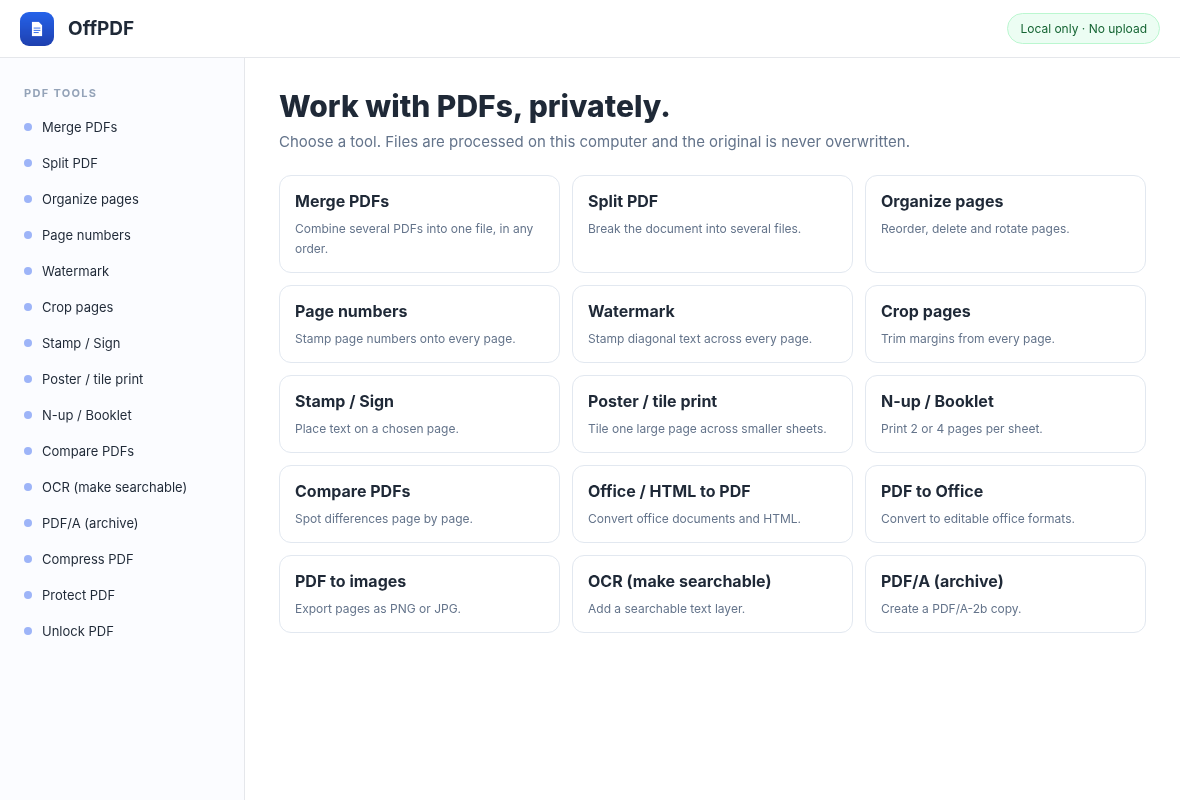
Главный экран организован как каталог задач, поэтому для типовой операции не приходится открывать тяжёлый универсальный редактор и искать нужную команду в многоуровневом меню. Инструменты сгруппированы по организации страниц, преобразованию форматов, оптимизации и защите; после перехода в выбранный раздел остаются только относящиеся к нему поля, область добавления файлов, предварительный просмотр и команда создания результата.
Особенно удобно, что обработка больших договоров, сканов и чертежей не требует отправки документов на чужой сервер. Файлы читаются с диска, вспомогательные движки получают пути к ним, а итог записывается отдельной копией. Такой порядок снижает риск случайно перезаписать исходник и позволяет сначала проверить результат: количество страниц, ориентацию, качество текста, размер листа, доступность поиска и корректность пароля.
Скачать OffPDF
- Редактирование PDF
- Русский интерфейс
- Просто новичкам
- Нет версии для Linux
- Нет правки текста PDF
- Сжатие может растрировать
Как устроен рабочий процесс
Каждая задача открывается на отдельном экране, а не накладывается на уже изменённый документ. Сначала добавляются один или несколько файлов, затем задаются параметры конкретной операции. Программа пишет результат в новый файл, поэтому исходный PDF остаётся контрольной точкой. Это важно при работе с подписанными договорами, техническими планами и архивными сканами: неудачное сжатие, неверный диапазон или ошибочная ориентация не уничтожают исходник.
Практический порядок
Практичный порядок действий одинаков для большинства инструментов: скопировать исходники в рабочую папку, назвать их понятно, загрузить в OffPDF, проверить порядок и диапазоны, выбрать отдельную папку вывода, выполнить операцию и открыть итог в независимом просмотрщике. Для пакетной работы полезно добавлять к имени результата суффикс вроде _merged, _searchable или _protected, чтобы не перепутать версии.
Ограничения
OffPDF не является редактором содержимого страницы: он не предназначен для переписывания существующих абзацев, замены встроенных изображений или полноценной верстки форм. Его сильная сторона — структурная обработка файла и подготовка производных копий.
Что проверить при ошибке
Если кнопка запуска недоступна, сначала проверяют, выбран ли исходный файл и доступна ли папка вывода. При ошибке движка полезно сохранить технические детали, повторить операцию на копии с коротким латинским именем и убедиться, что файл не открыт на запись другой программой.
Объединение PDF в заданном порядке
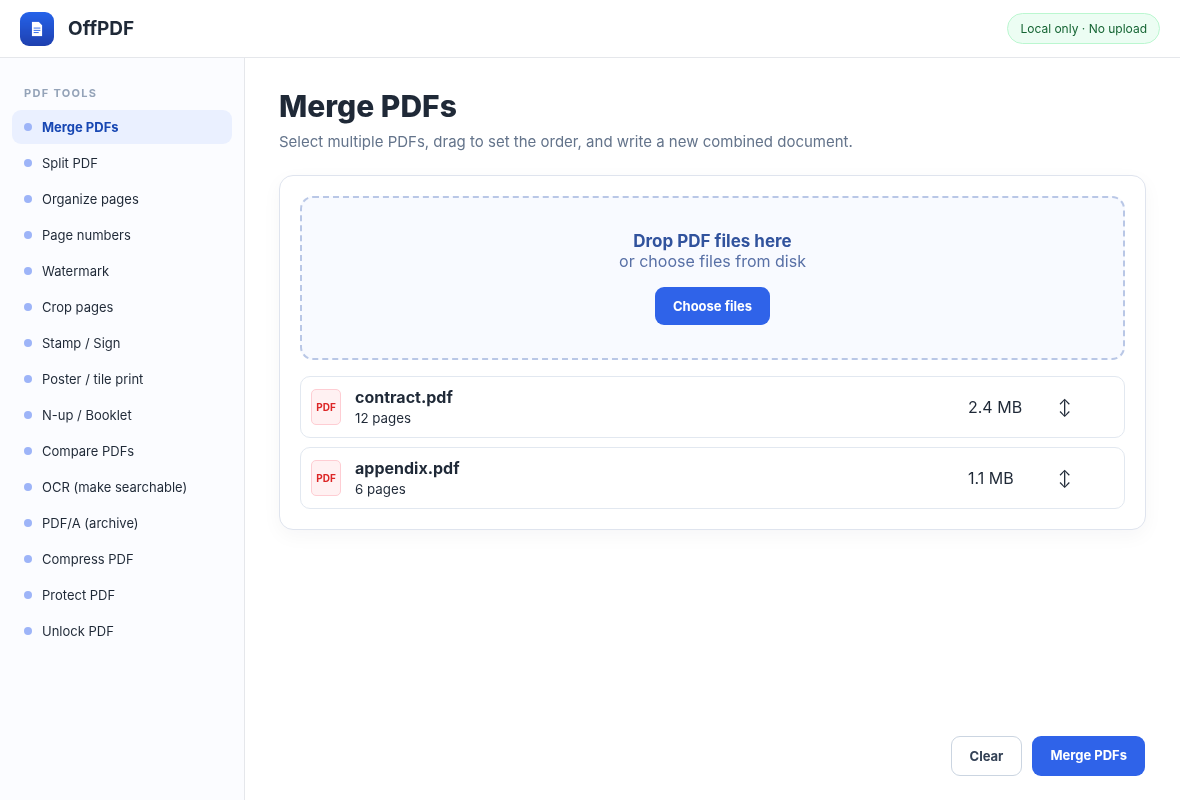
Инструмент Merge PDFs собирает несколько документов в один и позволяет заранее расставить их в нужной последовательности. Файлы можно добавлять группой, после чего менять порядок перетаскиванием. Объединение выполняется на уровне PDF-структуры с помощью qpdf: страницы не обязаны превращаться в изображения, поэтому текст, векторные элементы и исходные размеры листов сохраняются. Это подходит для сборки договора с приложениями, комплекта инструкций, отчёта из нескольких глав или набора актов.
Практический порядок
Перед запуском полезно открыть каждый исходник и проверить, нет ли в нём лишней титульной страницы. Затем документы располагают в логическом порядке: основной текст, спецификации, схемы, подписи. После объединения проверяют общее число страниц, переходы между частями, закладки и интерактивные поля, если они были важны.
Ограничения
Инструмент не унифицирует размеры страниц: A4, Letter и крупноформатный чертёж останутся разными листами в одном файле. Он также не исправляет неверно повернутые страницы автоматически; ориентацию лучше привести в порядок через Organize pages.
Что проверить при ошибке
Если итог неожиданно велик, сначала выясняют, какой исходник содержит тяжёлые сканы. Сжимать лучше уже собранный файл, выбрав режим сохранения текста либо целевой размер в зависимости от характера документа.
Разделение по шагу и диапазонам
Split PDF создаёт несколько файлов из одного документа: через равное число страниц либо по заданным диапазонам. Режим каждые N страниц удобен для пачки однотипных бланков, когда каждый документ занимает одинаковое число листов. Пользователь задаёт шаг, а программа последовательно формирует части. Произвольные диапазоны применяются, когда главы имеют разную длину: например, 1–5, 6–10 и 11–18 превращаются в отдельные файлы.
Практический порядок
Перед разделением стоит выписать границы разделов по миниатюрам или оглавлению. После операции нужно открыть не только первую, но и последнюю страницу каждой части: именно на границах чаще всего обнаруживается пропущенный лист. Для понятного архива выходные файлы лучше сразу переименовать по смыслу, а не оставлять только порядковые номера.
Ограничения
Split PDF предназначен для создания нескольких частей. Если требуется оставить один выбранный набор страниц в единственном файле, удобнее открыть Organize pages, удалить лишние миниатюры и сохранить оставшееся.
Что проверить при ошибке
Ошибка диапазона обычно связана с повтором страницы, обратным порядком границ или номером, которого нет в документе. Исправляют запись диапазона и повторяют операцию на исходнике, не пытаясь собирать части обратно вручную.
Перестановка, поворот и удаление страниц
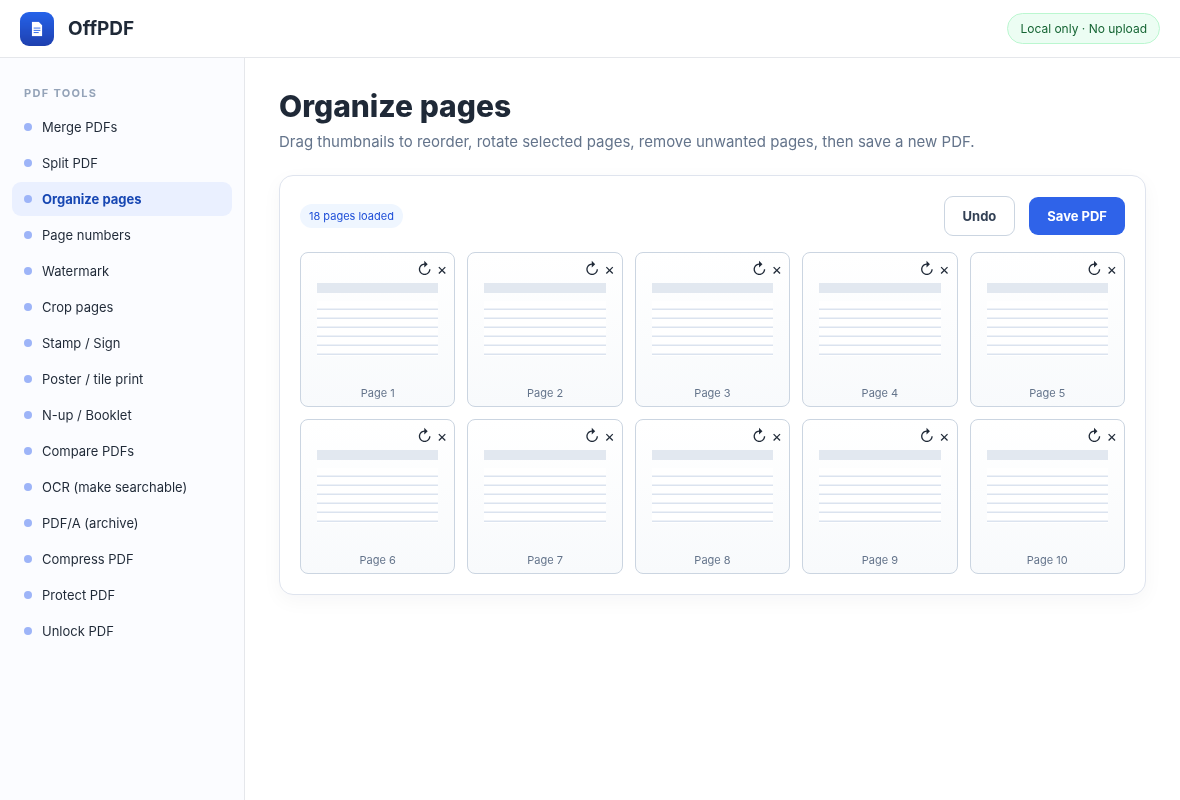
Organize pages показывает страницы миниатюрами и позволяет редактировать последовательность непосредственно на превью. Миниатюры перетаскиваются мышью; ненужная страница удаляется, а повернутая после сканирования разворачивается отдельной командой. Действие Undo возвращает ошибочно удалённые или перемещённые страницы до сохранения. После подтверждения программа создаёт один новый PDF в текущем порядке.
Практический порядок
Для длинного документа безопаснее работать блоками: сначала расставить титульные листы, затем основную часть, приложения и завершающие подписи. После каждого крупного перемещения полезно сверять номера страниц и характерные заголовки. Если в документе встречаются альбомные таблицы, поворачивать следует только их, а не весь файл.
Ограничения
Перестановка не меняет внутреннюю нумерацию, напечатанную на самих страницах. Если номера уже нанесены в содержимое, после изменения порядка они могут перестать совпадать; тогда старую нумерацию придётся учитывать отдельно, а новую добавлять инструментом Page numbers.
Что проверить при ошибке
Если миниатюры долго строятся, причиной обычно становятся крупные сканы или сложные векторные планы. Можно сначала разделить документ на части, организовать их отдельно и затем объединить, либо дождаться завершения рендеринга через poppler.
Два режима уменьшения размера
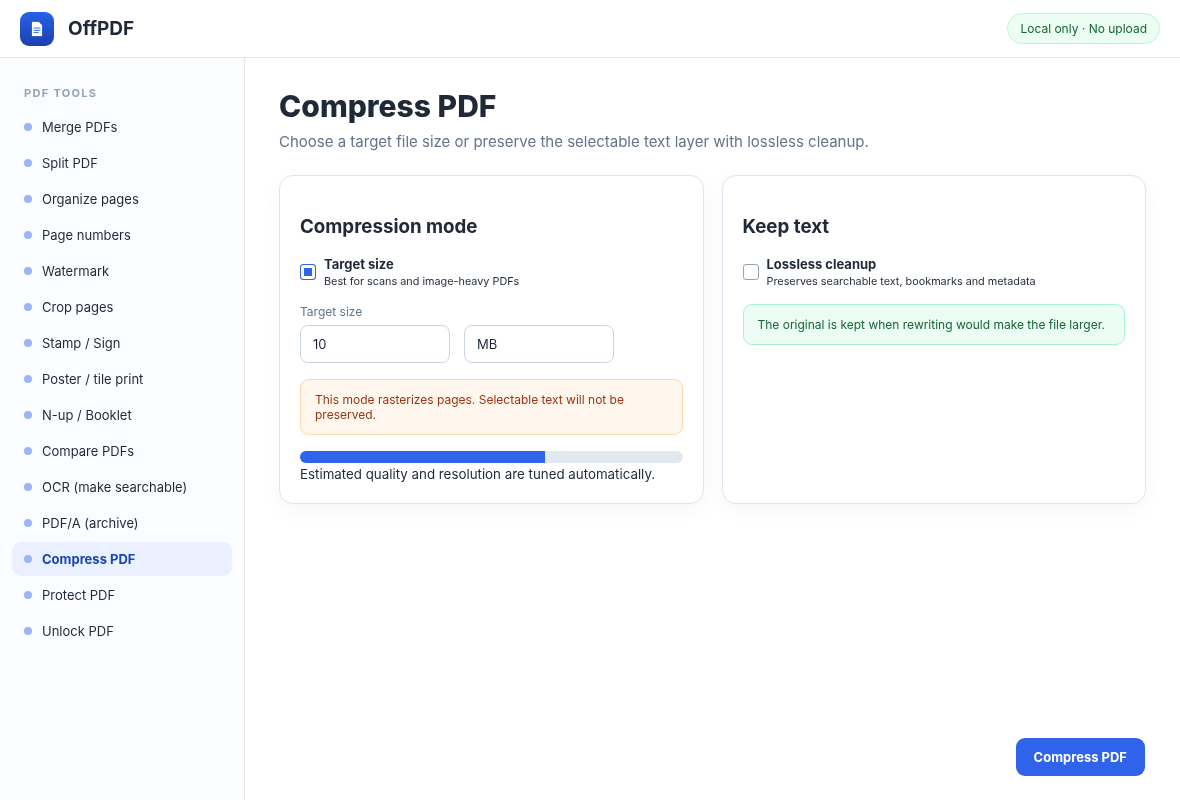
Compress PDF предлагает принципиально разные способы уменьшения файла: целевой размер с растрированием и очистку с сохранением текста. В режиме Target size пользователь задаёт желаемый объём, а программа подбирает разрешение и качество изображений, стараясь приблизиться к цели. Такой вариант особенно эффективен для сканов, презентаций и чертежей с большими растровыми подложками. Минимальный уровень рендеринга удерживается на 150 dpi, чтобы тонкие линии технических схем не исчезали полностью.
Практический порядок
Режим Keep text выполняет структурную оптимизацию без превращения страниц в картинки. Он сохраняет выделяемый текст, закладки и метаданные; если переписывание увеличило бы файл, программа оставляет исходный результат вместо бессмысленного роста. Этот режим выбирают для договоров, инструкций и файлов, где важен поиск.
Ограничения
Целевой размер не гарантирует точное число мегабайт: степень сжатия зависит от содержимого. При растрировании текст становится частью изображения, а векторная графика теряет масштабируемость. Поэтому сначала делают пробу на копии и проверяют мелкий шрифт при увеличении 200–300%.
Что проверить при ошибке
Если итог слишком размытый, увеличивают целевой размер или переходят на Keep text. Если размер почти не изменился, вероятно, документ уже оптимизирован либо состоит главным образом из текста и векторов, которые плохо поддаются дальнейшему без потерь сжатию.
Распознавание сканов
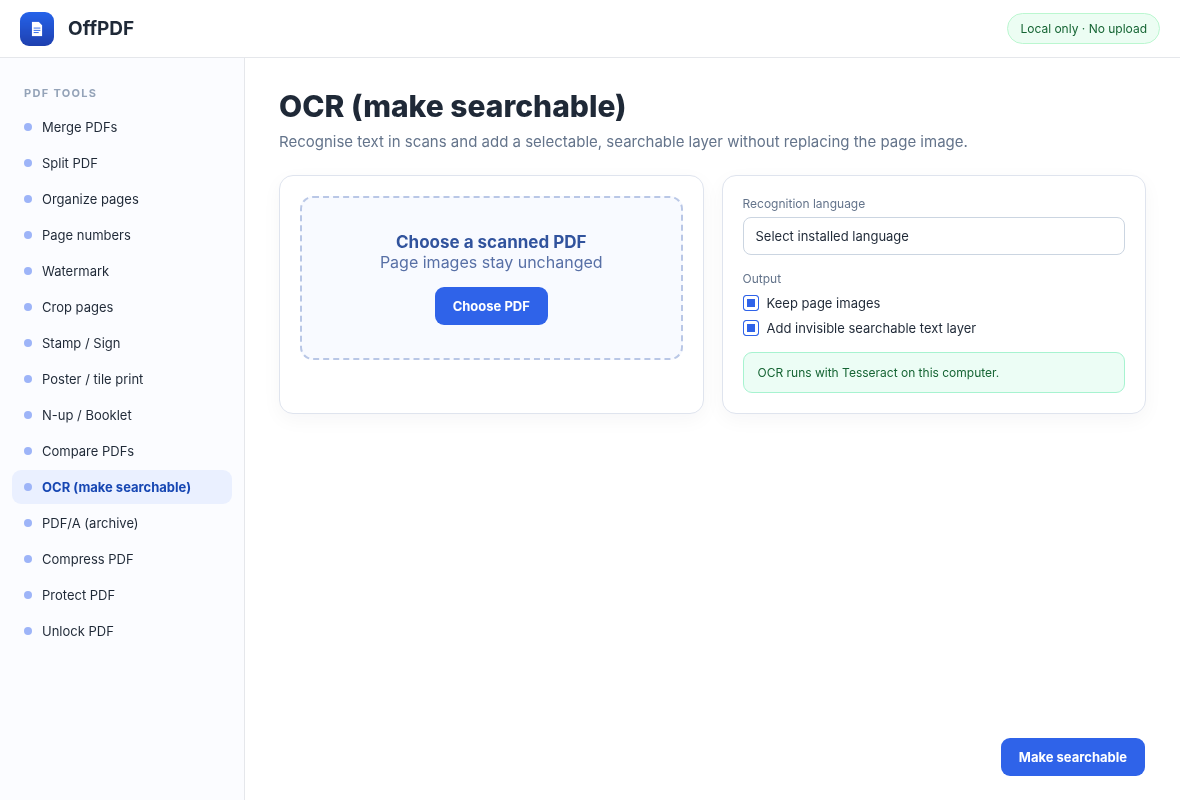
OCR (make searchable) добавляет к сканированным страницам невидимый текстовый слой, сохраняя исходные изображения. Распознавание выполняет Tesseract. Пользователь выбирает язык из доступных языковых данных, запускает обработку и получает PDF, в котором можно искать фразы, выделять слова и копировать текст. Страница визуально остаётся прежней: OCR не перерисовывает документ, а сопоставляет распознанные символы с координатами поверх изображения.
Практический порядок
Лучший результат получается на ровных сканах с достаточным разрешением и контрастом. Перед OCR стоит удалить пустые страницы, повернуть перевёрнутые листы и убедиться, что текст не обрезан. После обработки проверяют несколько сложных мест: таблицу, мелкую сноску, фамилии, номера и страницу с печатью.
Ограничения
OCR не гарантирует безошибочное распознавание и не восстанавливает структуру документа как в текстовом редакторе. Рукописные пометки, декоративные шрифты, слабые копии и смешение языков увеличивают число ошибок. Для юридически значимого цитирования распознанный текст сверяют с изображением.
Что проверить при ошибке
Если поиск ничего не находит, проверяют, действительно ли выбран язык и завершилась ли операция без ошибки Tesseract. Если результат есть, но слова распознаются плохо, полезно пересканировать исходник с большим разрешением и без сильного JPEG-сжатия.
Нумерация и Bates-обозначения
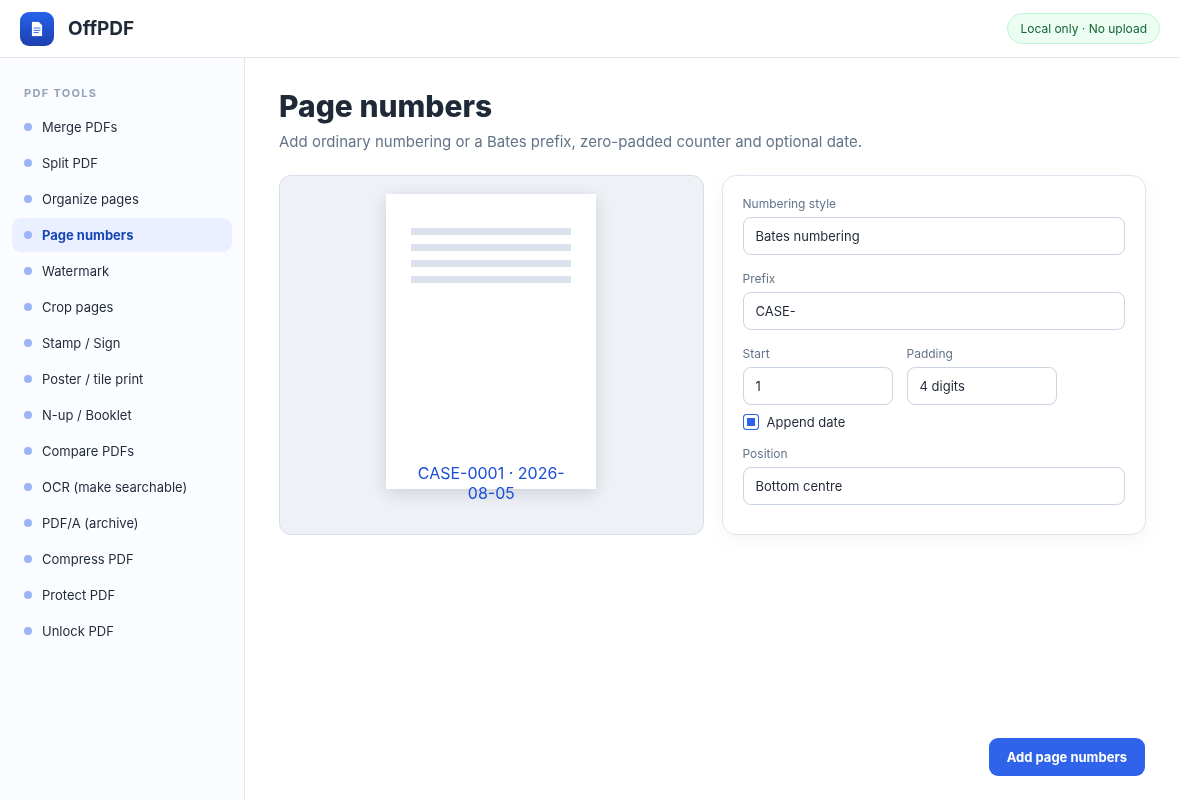
Page numbers наносит номера реальным текстовым слоем и поддерживает как обычный счётчик, так и Bates-нумерацию. Можно выбрать позицию на странице и начальное число. Для делопроизводства предусмотрены префикс, счётчик с ведущими нулями и необязательная дата. Например, набор CASE-0001, CASE-0002 помогает связать распечатанные листы с электронным делом. Положение корректно рассчитывается для A4, крупноформатных и повёрнутых страниц.
Практический порядок
Перед массовой нумерацией стоит проверить один тестовый лист: номер не должен перекрывать подпись, нижний колонтитул или штамп. В смешанном документе с разными форматами разумно выбрать нейтральную позицию и просмотреть несколько крайних страниц. Начальное значение задают с учётом уже существующего тома.
Ограничения
Инструмент добавляет новый слой, но не удаляет старые номера, уже напечатанные в содержимом. Двойная нумерация может запутать читателя. Также Bates-счётчик не превращает PDF в систему управления делами: соответствие номера и записи в журнале пользователь поддерживает самостоятельно.
Что проверить при ошибке
Если номера смещены на повёрнутом листе, сначала убедитесь, что ориентация страницы исправлена через Organize pages, а не только визуально повернута просмотрщиком. Затем повторите нумерацию на чистой копии.
Водяной знак как текстовый слой
Watermark размещает полупрозрачную диагональную надпись на каждой странице. Типовые надписи — DRAFT, CONFIDENTIAL, COPY или название подразделения. Поскольку знак добавляется текстовым слоем, основной текст остаётся доступным для поиска, а сам водяной знак не требует растрирования страницы. Поддерживаются символы вне ASCII, поэтому имена и слова с национальными буквами не должны заменяться пустыми квадратиками.
Практический порядок
Для читаемого результата выбирают короткую фразу и проверяют контраст на светлой и тёмной странице. Водяной знак должен быть заметен, но не закрывать мелкие реквизиты. Для многостраничного файла полезно проверить титульный лист, страницу с таблицей и страницу со сканом.
Ограничения
Это визуальная маркировка, а не средство криптографической защиты. Получатель с инструментами редактирования PDF может попытаться удалить добавленный слой. Для ограничения доступа водяной знак комбинируют с паролем, а для доказательства неизменности используют внешнюю цифровую подпись, которой OffPDF не заменяет.
Что проверить при ошибке
Если надпись отображается неправильными символами, повторяют операцию на исходнике и проверяют текст без необычных управляющих знаков. Если знак слишком плотный, уменьшают размер или выбирают более короткую формулировку.
Обрезка полей без пересборки страницы
Crop pages меняет видимую область страниц и не превращает текст и векторные элементы в изображение. Пользователь задаёт, какую долю убрать с каждого края. Операция полезна для сканов с чёрными рамками, PDF с чрезмерными полями и чертежей, где нужно скрыть служебную кромку. Программа учитывает предварительно заданные границы страницы и поворот, чтобы не расширять уже обрезанный файл и не перепутать визуальные стороны.
Практический порядок
Сначала применяют небольшой процент и проверяют крайние страницы. В сканах положение листа может плавать, поэтому одинаковая обрезка на весь документ иногда задевает текст. В таком случае документ разделяют на группы с похожими полями и обрабатывают раздельно.
Ограничения
Обрезка скрывает часть содержимого, но не обязательно удаляет все данные за новой границей на физическом уровне. Для безопасного удаления конфиденциального фрагмента нужна настоящая редакция содержимого, а не изменение CropBox. OffPDF не следует использовать как инструмент необратимого сокрытия сведений.
Что проверить при ошибке
Если после обрезки стало видно больше, а не меньше, вероятно, исходный PDF имел нестандартные MediaBox и CropBox. Следует вернуться к оригиналу, уменьшить значения и повторить, не сохраняя поверх предыдущей обрезанной копии.
Штамп и текстовая подпись
Stamp / Sign размещает строку текста на выбранной странице и в выбранном углу. Можно ввести имя, дату, инициалы или отметку APPROVED, выбрать цвет и размер. Текст добавляется отдельным PDF-слоем, поэтому не ухудшает качество остальной страницы. Позиционирование учитывает повёрнутые страницы, что важно для альбомных актов и чертежей.
Практический порядок
Для отметки согласования сначала выбирают конкретную страницу, затем короткую формулировку и свободный угол. Результат открывают при масштабе 100%, проверяя, не перекрыта ли печать или рамка. Если нужно несколько разных отметок, каждую наносят на свежую копию последовательно и контролируют итог.
Ограничения
Название инструмента не означает квалифицированную электронную подпись. Введённая строка не содержит сертификата, не подтверждает личность и не защищает документ от изменения. Она подходит для визуальной пометки или простой внутренней процедуры.
Что проверить при ошибке
Если штамп попал не туда, отменить его после сохранения проще всего возвращением к оригиналу. Не стоит пытаться закрыть ошибочную надпись белым прямоугольником: на цветном фоне или при извлечении текста ошибка останется заметной.
Печать большого плана на обычных листах
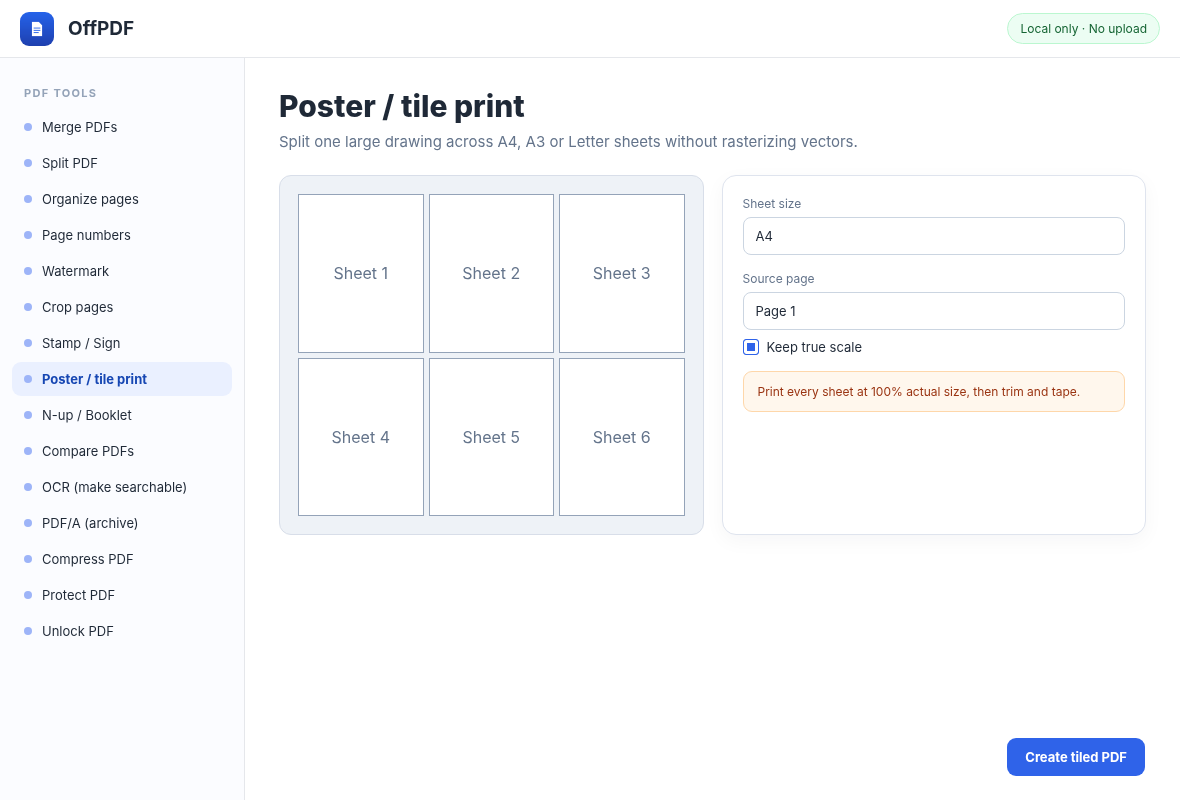
Poster / tile print разбивает одну крупную страницу на набор листов A4, A3 или Letter. Каждый выходной лист является окном в исходный векторный чертёж, поэтому линии не обязаны растрироваться. Такой PDF можно распечатать на домашнем или офисном принтере, обрезать поля и склеить. Программа корректно учитывает ориентацию повёрнутых страниц и заданное направление листа.
Практический порядок
Для точного масштаба в диалоге печати выбирают 100% или Actual size и отключают автоматическое вписывание. Сначала печатают один контрольный лист с размерной линией, измеряют её линейкой и только затем запускают весь комплект. Порядок листов удобно отмечать карандашом до обрезки.
Ограничения
Итоговый размер зависит не только от PDF, но и от непечатаемых полей конкретного принтера. OffPDF создаёт раскладку, однако физическая склейка и компенсация полей остаются на пользователе. Для геодезических и производственных шаблонов нужна отдельная метрологическая проверка.
Что проверить при ошибке
Если части не сходятся, проверяют масштаб печати и одинаковую ориентацию листов. Функции Fit, Shrink oversized pages и Borderless могут изменить геометрию; их отключают, если нужен истинный масштаб.
N-up и буклетная раскладка
N-up / Booklet размещает две или четыре страницы на одном листе либо переставляет их для фальцовки седлового буклета. Режим 2-up удобен для экономии бумаги при печати инструкций, а 4-up — для черновых раздаточных материалов. Буклетная схема меняет порядок страниц так, чтобы после двусторонней печати и сгиба они читались последовательно. Макет остаётся векторным и не требует превращения текста в картинки.
Практический порядок
Перед печатью буклета считают страницы и при необходимости добавляют пустые, чтобы число соответствовало тетради. Затем делают пробу на четырёх или восьми страницах, проверяют переворот по длинной или короткой стороне и только после этого печатают весь файл.
Ограничения
OffPDF подготавливает порядок и размещение, но не управляет драйвером принтера. Неверный режим двусторонней печати даст перевёрнутую оборотную сторону. На принтерах без дуплекса листы придётся переворачивать вручную по инструкции устройства.
Что проверить при ошибке
Если внутренние поля слишком узкие, увеличивают формат листа или уменьшают число страниц на листе. При важном мелком тексте 4-up может оказаться непрактичным даже при хорошем качестве исходника.
Сравнение двух редакций
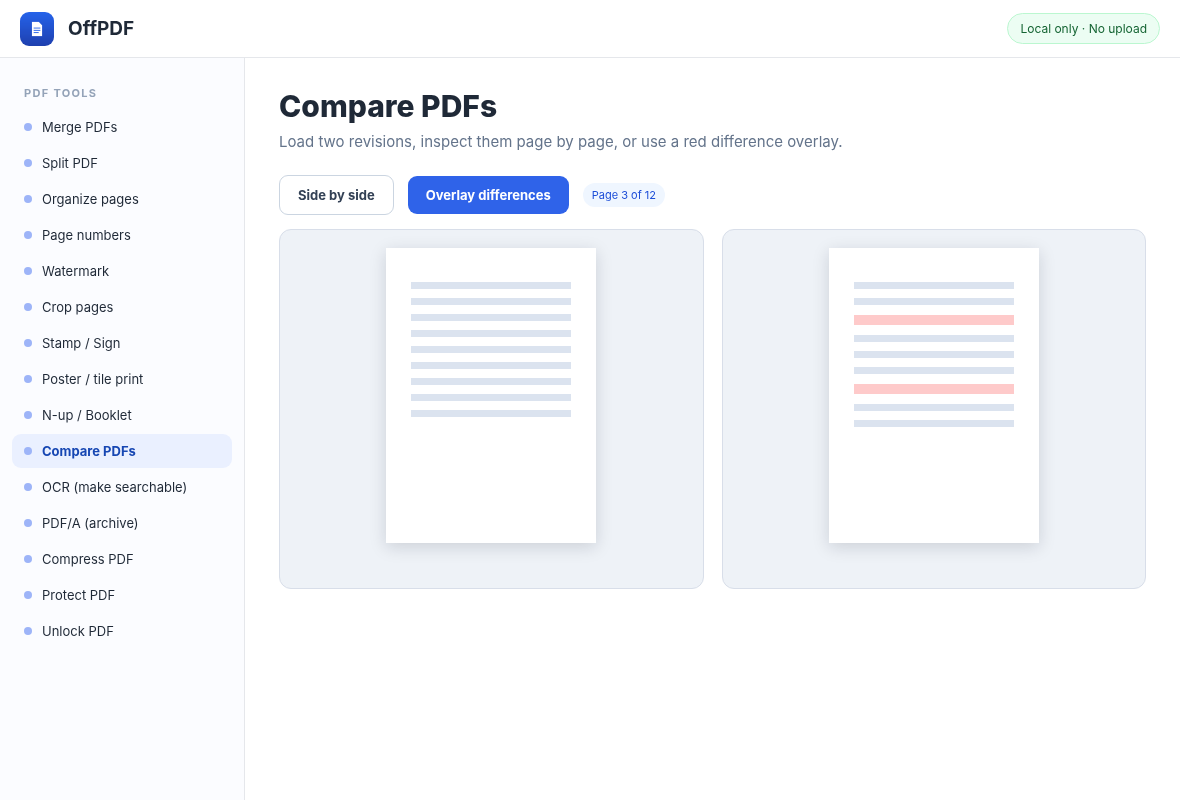
Compare PDFs открывает два документа постранично рядом или показывает красным области визуальных изменений. Сценарий подходит для проверки новой редакции договора, чертежа или инструкции. Пользователь загружает две версии и проходит одинаковые номера страниц. Боковой режим помогает читать контекст, а наложение быстрее обнаруживает сдвинутую линию, заменённый абзац или появившийся объект.
Практический порядок
Сначала убеждаются, что документы сопоставимы по порядку страниц. Если в начале одной версии добавлен титульный лист, номера дальше расходятся и визуальное сравнение теряет смысл. Лишний лист временно удаляют из копии либо разделяют документы на соответствующие фрагменты.
Ограничения
Красная область показывает визуальную разницу, но не объясняет её юридическое значение и не является семантическим анализом текста. Изменение шрифта, положения или рендеринга может дать большую область, хотя смысл остался прежним. Важные правки перепроверяют чтением.
Что проверить при ошибке
Если весь лист отмечен как изменённый, сравните размеры и ориентацию страниц. Разный CropBox, масштаб или поворот создают глобальный сдвиг. Нормализация страниц через обрезку и поворот делает сравнение полезнее.
Office и HTML в PDF
Office / HTML to PDF преобразует документы Word, Excel, PowerPoint, OpenDocument и HTML через LibreOffice. Файлы можно добавлять группой. Преобразование выполняется без ручного открытия каждого документа, а выход получает имя исходника. Поддерживаются пути профиля с пробелами, параллельные задания не должны сталкиваться из-за общей временной папки, а ошибки LibreOffice выводятся в технических деталях.
Практический порядок
Перед пакетной конвертацией проверяют шрифты, поля и разрывы страниц в исходном редакторе. Таблицы Excel лучше снабдить настроенной областью печати, презентации — корректным форматом слайда, а HTML — локально доступными ресурсами. Один сложный файл сначала преобразуют отдельно и сравнивают с оригиналом.
Ограничения
Результат зависит от возможностей импорта и экспорта LibreOffice. Макросы, нестандартные шрифты, сложные диаграммы, внедрённые объекты и точная фирменная верстка могут измениться. Это не гарантированная замена экспорту из программы, в которой документ был создан.
Что проверить при ошибке
При ошибке проверяют наличие LibreOffice и доступность пользовательского профиля. Если путь содержит сетевую папку или ограниченные права, временно используют локальную рабочую директорию. Полезно закрыть запущенные окна LibreOffice перед повтором.
PDF в редактируемые форматы
PDF to Office пытается преобразовать PDF в редактируемый документ Word или PowerPoint через LibreOffice. Этот путь подходит, когда исходник потерян и требуется извлечь основную структуру для дальнейшей правки. Текстовые блоки, изображения и страницы передаются в формат, который можно открыть офисным редактором. Для простых отчётов результат обычно полезнее, чем для журнальной верстки или сложной формы.
Практический порядок
Перед конвертацией скана сначала выполняют OCR, иначе в PDF нет текстового слоя, который можно извлечь. После преобразования проверяют переносы, колонтитулы, таблицы и номера страниц. Исправлять удобнее копию, сохраняя исходный PDF как визуальный эталон.
Ограничения
Сложные макеты воспроизводятся приблизительно. Возможность PDF to Excel удалена, поскольку используемый движок не умеет надёжно импортировать PDF в Calc; обещать такое преобразование было бы вводящим в заблуждение. Для таблиц лучше извлекать данные специализированным инструментом.
Что проверить при ошибке
Если получился набор разрозненных текстовых рамок, это следствие внутреннего устройства PDF, а не обязательно ошибка. Иногда быстрее скопировать распознанный текст и заново оформить документ, чем исправлять каждую рамку.
Экспорт страниц в PNG и JPG
PDF to images сохраняет каждую страницу отдельным PNG- или JPG-файлом с выбранным разрешением. PNG подходит для схем, текста и интерфейсных изображений, где важны резкие края. JPG экономит место на фотографиях и сканах, но добавляет потери. Разрешение определяет количество пикселей на странице и влияет на размер, скорость и читаемость мелких деталей.
Практический порядок
Для публикации в интернете обычно начинают с умеренного разрешения и проверяют реальный размер изображения. Для OCR или печати нужен более высокий DPI. Имена выходных файлов должны сохранять последовательность страниц; перед передачей стоит убедиться, что сортировка проводника не ставит страницу 10 перед страницей 2.
Ограничения
Экспорт превращает текст и векторы в растр, поэтому поиск, копирование текста и бесконечное масштабирование теряются. Это производный формат, а не замена архивному PDF. JPG также не поддерживает прозрачность.
Что проверить при ошибке
Если изображение слишком большое, уменьшают разрешение или выбирают JPG. Если тонкие линии расплываются, переходят на PNG и повышают DPI. Цветовые различия могут зависеть от профилей исходного PDF и просмотрщика.
PDF/A-2b для хранения
PDF/A (archive) создаёт копию в профиле PDF/A-2b через LibreOffice. Формат рассчитан на долгосрочное хранение: документ должен быть самодостаточным, а шрифты — встроенными. Инструмент полезен при подготовке отчётов и дел к архивной передаче, когда обычный PDF содержит внешние зависимости или нестандартные элементы.
Практический порядок
После преобразования проверяют не только открытие файла, но и визуальное совпадение страниц, наличие всех шрифтов и читаемость форм. Для строгого документооборота результат дополнительно пропускают через независимый валидатор PDF/A, поскольку создание файла и подтверждение полного соответствия — разные задачи.
Ограничения
Сложная верстка может слегка сместиться из-за импорта и экспорта LibreOffice. Интерактивность, мультимедиа и некоторые особенности исходного PDF несовместимы с архивным профилем. PDF/A не заменяет резервное копирование и контроль целостности.
Что проверить при ошибке
Если конвертация завершается ошибкой, проверяют доступность LibreOffice и отсутствие защиты на исходнике. При критичных шрифтах стоит установить их в системе или получить PDF с уже встроенными гарнитурами из исходной программы.
Пароль и AES-256
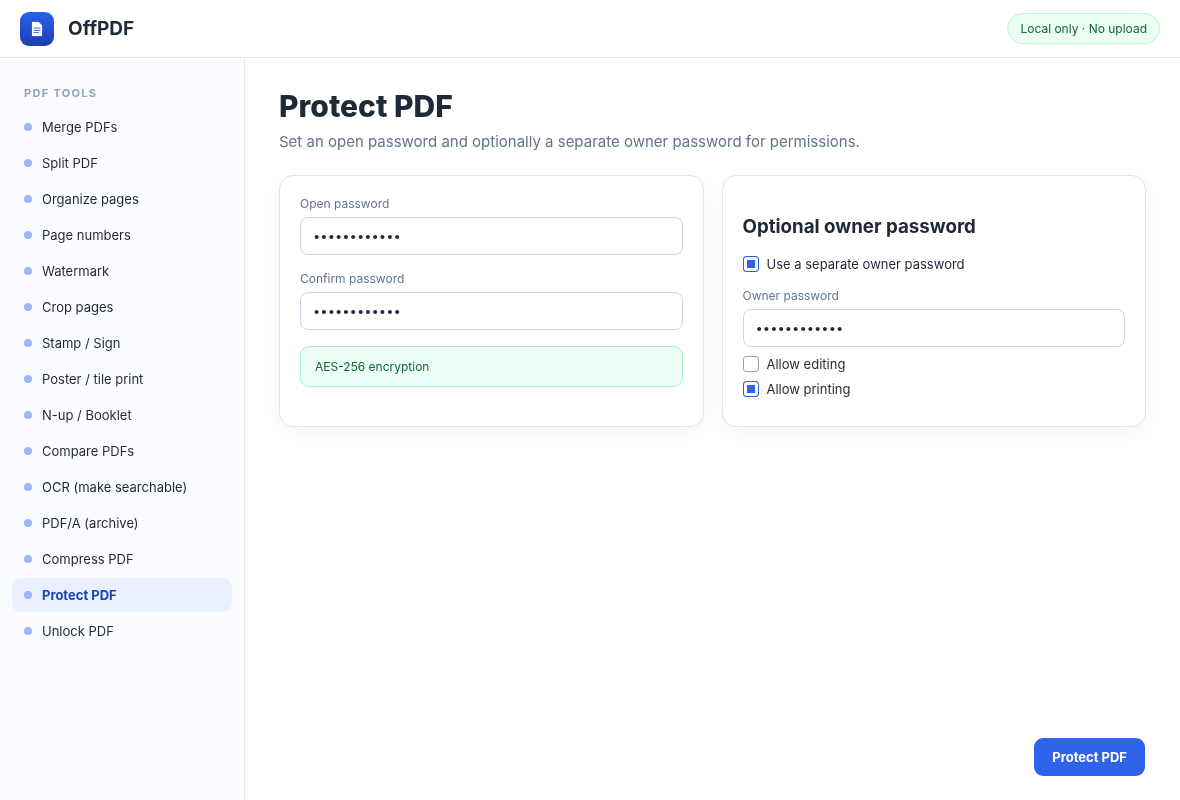
Protect PDF шифрует документ AES-256 и позволяет задать пароль открытия. Дополнительно можно использовать отдельный пароль владельца для ограничений редактирования. Итог сохраняется новой копией, поэтому незашифрованный исходник остаётся доступен владельцу до тех пор, пока он не организует безопасное хранение. Пароль передают получателю другим каналом, а не в том же письме.
Практический порядок
Для реальной защиты выбирают длинную уникальную фразу, не связанную с названием проекта. После создания файл закрывают и открывают заново, проверяя правильный и неправильный пароль. Затем тестируют печать и редактирование в программе получателя, если ограничения важны.
Ограничения
Разрешения владельца поддерживаются просмотрщиками не одинаково и не являются абсолютным DRM. Надёжная часть — шифрование с паролем открытия. Потерянный пароль OffPDF не восстанавливает.
Что проверить при ошибке
Если получатель не может открыть файл, уточняют раскладку клавиатуры, регистр и наличие пробелов в пароле. Лучше передавать пароль как точную строку через защищённый канал и избегать символов, которые мессенджер автоматически заменяет.
Снятие известного пароля
Unlock PDF удаляет шифрование с файла, который пользователь уже имеет право открыть и пароль которого знает. Выбирается защищённый PDF, вводится текущий пароль, после чего создаётся незашифрованная копия. Это удобно перед внутренней обработкой, OCR, объединением или архивированием, когда постоянный ввод пароля мешает автоматическому процессу.
Практический порядок
Незашифрованный результат следует сохранять только в контролируемой папке. Если снятие защиты нужно временно, после завершения операции производную копию удаляют по правилам организации. Исходный защищённый файл оставляют как эталон.
Ограничения
Инструмент не подбирает и не взламывает пароль. Он не предназначен для обхода чужих ограничений. Без корректного текущего пароля операция должна завершиться отказом.
Что проверить при ошибке
При ошибке сначала проверяют пароль в обычном PDF-просмотрщике. Если там файл открывается, но OffPDF сообщает о проблеме, стоит исключить пробелы в начале или конце и повторить на локальной копии с коротким именем.
Восстановление повреждённой структуры
Repair PDF переписывает структуру документа и может исправить повреждённые таблицы перекрёстных ссылок. Операция полезна, когда файл не открывается, листает страницы с ошибками или был некорректно завершён при копировании. qpdf пытается прочитать доступные объекты и построить согласованную структуру, сохраняя содержимое страниц в новой копии.
Практический порядок
Сначала делают дубликат повреждённого файла и работают только с ним. После восстановления проверяют число страниц, изображения, шрифты, вложения и закладки. Если документ важен, сравнивают контрольную сумму и размер с резервной копией, если она существует.
Ограничения
Repair не создаёт данные, которых физически нет. Обрезанный файл, нулевые блоки, потерянные изображения и серьёзно разрушенные потоки могут оказаться невосстановимыми. Успешное открытие ещё не гарантирует полноту.
Что проверить при ошибке
Если восстановление не помогает, пробуют другую копию с носителя, проверяют диск и ищут резерв. Повторное многократное переписывание одного повреждённого файла может затруднить дальнейшую экспертизу, поэтому оригинал сохраняют неизменным.
Удаление пустых страниц
Remove blank pages ищет пустые и равномерно серые листы в сканированных документах, показывает кандидаты миниатюрами и позволяет вернуть ложные срабатывания. Чувствительность регулируется, а анализ выполняется по уменьшенной копии страницы, поэтому не требует полного распознавания. Этот инструмент удобен после двустороннего сканирования пачки, где обороты часто пусты, но иногда содержат слабую печать или карандашную отметку.
Практический порядок
Сначала запускают умеренную чувствительность, затем обязательно просматривают все отмеченные миниатюры. Страницы с едва заметной подписью, штампом или бледной схемой возвращают в документ. Только после проверки сохраняют очищенную копию и сверяют количество листов.
Ограничения
Автоматический критерий не понимает смысл страницы. Минималистичная титульная страница или лист с единственным номером может выглядеть пустым. Чем выше чувствительность, тем больше риск ложного удаления.
Что проверить при ошибке
Если пустые страницы не находятся, повышают чувствительность постепенно. Если отмечается слишком много полезных листов, снижают её или удаляют страницы вручную через Organize pages.
Метаданные и санитарная очистка
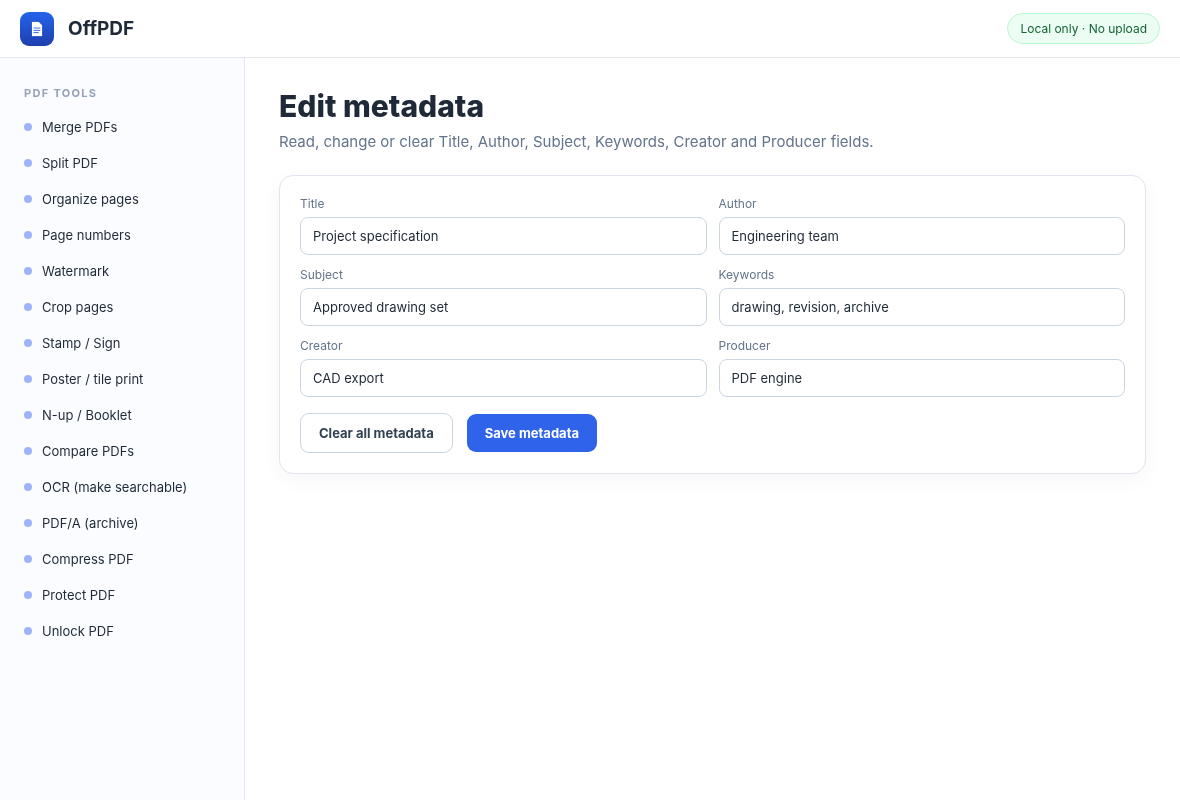
Edit metadata показывает поля Title, Author, Subject, Keywords, Creator и Producer и позволяет изменить либо очистить их все. Метаданные помогают каталогизировать документ, но могут раскрывать автора, программу создания или внутреннее название проекта. Режим Clear all используется перед внешней передачей, когда эти сведения не должны уходить получателю. Текст с национальными символами сохраняется в UTF-16.
Практический порядок
Перед очисткой полезно записать необходимые сведения в карточку системы документооборота. После сохранения файл открывают в свойствах независимого просмотрщика и проверяют, исчезли ли поля. Если заголовок нужен для поиска, его оставляют, удаляя только чувствительные значения.
Ограничения
Очистка Info-метаданных не гарантирует удаление всех скрытых данных: PDF может содержать вложения, комментарии, формы, слои и текст за пределами видимой области. OffPDF не позиционируется как полный форензический санитайзер.
Что проверить при ошибке
Если символы отображаются неверно в стороннем просмотрщике, сравнивают с другим приложением: проблема может быть в интерпретации метаданных. Для передачи лучше использовать простые значения без управляющих символов.
Извлечение текста
PDF to text экспортирует весь документ или выбранный диапазон в UTF-8 TXT с сохранением постраничной раскладки, насколько её передаёт poppler. Инструмент подходит для поиска, индексации, цитирования и подготовки текста к дальнейшему анализу. Диапазон позволяет не обрабатывать приложения или страницы с изображениями. В выходном файле можно быстро искать слова стандартными средствами редактора.
Практический порядок
Перед экспортом проверяют, есть ли в PDF текстовый слой: выделение мышью должно работать. Для скана сначала выполняют OCR. После экспорта обращают внимание на порядок колонок, переносы строк, таблицы и специальные символы.
Ограничения
TXT не хранит изображения, шрифты и точную верстку. Многоколоночный документ может читать строки в неожиданной последовательности. Таблицы часто превращаются в текст с пробелами, а формулы требуют ручной проверки.
Что проверить при ошибке
Пустой результат означает, что документ состоит из изображений или защищён от извлечения. Сначала применяют OCR или снимают известный пароль, если это разрешено и пароль имеется.
Работа с HEIC и HEIF
Фотографии HEIC и HEIF, в том числе созданные iPhone и iPad, можно преобразовать в PDF без облачной загрузки. Для декодирования используется поставляемый компонент, а в Windows-сборке рядом с программой включён необходимый Microsoft Visual C++ runtime. Это устраняет типичную проблему запуска на чистой системе после добавления поддержки формата.
Практический порядок
Перед сборкой фото в документ проверяют ориентацию, кадрирование и порядок снимков. Для квитанций и актов удобно сначала дать файлам последовательные имена, затем преобразовать и при необходимости объединить PDF.
Ограничения
HEIC может содержать особенности цвета и метаданные камеры, которые не обязаны полностью переноситься в PDF. Преобразование создаёт документ для просмотра и печати, но не является архивированием исходной фотографии.
Что проверить при ошибке
Если файл не открывается, проверяют, действительно ли это HEIC/HEIF, а не файл с переименованным расширением. На Windows полезно убедиться, что используется исправленная сборка с комплектным runtime.
Конфиденциальность и локальные движки
OffPDF передаёт вспомогательным компонентам пути к файлам, а не загружает содержимое в удалённый API. qpdf обслуживает структурные операции, шифрование и ремонт; poppler строит превью, изображения и визуальное сравнение; Tesseract выполняет OCR; LibreOffice отвечает за офисные форматы и PDF/A. В приложении нет учётной записи, телеметрии, облачной синхронизации и автоматической отправки документов.
Практический порядок
Для чувствительной среды программу можно использовать без сети после установки. Однако локальность не отменяет контроля доступа к папкам, резервных копий и журналов операционной системы. Выходные файлы следует хранить с теми же правами, что и исходники.
Ограничения
Отдельные функции зависят от наличия нужного движка. Если комплект поставки не содержит Tesseract или LibreOffice, OCR либо конвертация могут быть недоступны до установки компонента. Автоматическое обновление отключено, поэтому проверку новых сборок пользователь выполняет осознанно.
Что проверить при ошибке
При диагностике важно различать ошибку интерфейса и ошибку движка. Технические детали LibreOffice, qpdf или poppler дают больше информации, чем общее сообщение. Их сохраняют перед повторной установкой или обращением к разработчику.
Совместимость и запуск
Для Windows поддерживаются 64-разрядные Windows 10 и 11, а для macOS — системы от версии 11 на компьютерах Apple Silicon. Сборка для macOS подписана и нотариально заверена. Windows-установщик распространяется без цифровой подписи издателя, поэтому SmartScreen может показать предупреждение о неизвестном разработчике. Перед запуском проверяют SHA-256 по официальному значению и загружают файл только со страницы релиза.
Практический порядок
Версии для Intel Mac и Linux не заявлены. На неподдерживаемой архитектуре не стоит пытаться запускать чужой установщик через случайный конвертер или неизвестную portable-сборку. Для Linux ближе по классу задач подходят PDFsam Basic или самостоятельное развёртывание Stirling PDF.
Ограничения
Предупреждение SmartScreen само по себе не доказывает заражение, но требует дополнительной проверки. Если контрольная сумма не совпала, файл удаляют. На рабочем компьютере установку согласуют с политикой организации.
Что проверить при ошибке
Если Windows-программа не стартует, используют сборку, включающую Microsoft Visual C++ runtime, и проверяют журналы защитного ПО. На macOS при блокировке проверяют, что DMG получен из официального релиза и подпись проходит системную проверку.
Типовые ошибки и проверка результата
Большинство проблем обнаруживается не в момент запуска операции, а при проверке производного файла. После объединения сверяют число страниц; после разделения — границы частей; после OCR — поиск и копирование; после сжатия — мелкий текст и линии; после защиты — открытие с правильным и неправильным паролем; после PDF/A — независимую валидацию; после печатной раскладки — масштаб контрольного листа.
Практический порядок
Для повторяемой работы полезно хранить тестовый набор: текстовый PDF, скан, повёрнутый лист, большой чертёж, защищённый файл и документ со сложными шрифтами. Он быстро показывает, работают ли qpdf, poppler, Tesseract и LibreOffice после установки или обновления.
Ограничения
Не следует оценивать результат только по размеру файла или сообщению готово. PDF может открываться, но потерять закладку, стать растром, получить неверный порядок или плохо распознанный текст. Проверка должна соответствовать цели операции.
Что проверить при ошибке
При воспроизводимой ошибке записывают шаги, имя инструмента, тип входного файла, выбранные параметры и технические детали. Конфиденциальный документ заменяют минимальным тестовым примером, который вызывает ту же проблему.
Сравнение OffPDF с аналогами
OffPDF выгодно выделяется сочетанием локальной обработки, набора структурных операций и инструментов для чертежей, однако выбор зависит от того, требуется ли полноценная правка содержимого, работа в Linux, пакетная автоматизация или простой русскоязычный интерфейс.
| Программа | Лучше подходит для | Главное ограничение |
|---|---|---|
| OffPDF | Локальная организация, OCR, защита, сравнение и печатная раскладка PDF | Не редактирует существующий текст страницы |
| PDF Commander | Повседневное редактирование PDF в понятном русскоязычном интерфейсе | Ориентирован прежде всего на Windows и Linux |
| PDF24 Creator | Большой бесплатный набор PDF-инструментов, виртуальный принтер и пакетные задачи | Полноценная настольная сборка предназначена для Windows |
| PDFsam Basic | Надёжное объединение, разделение, извлечение, поворот и смешивание страниц | Бесплатная редакция не включает OCR и широкий набор конвертеров |
| Stirling PDF | Самостоятельный сервер с большим набором операций и доступом через браузер | Для локального контроля требуется развёртывание и обслуживание сервера |
Для правки текста, добавления объектов и простой подготовки документов пользователю удобнее PDF Commander. PDF24 Creator рационален на Windows, когда нужны виртуальный принтер, OCR и множество вспомогательных операций. PDFsam Basic стоит выбрать для кроссплатформенного объединения и разделения без лишних функций. Stirling PDF подходит команде, готовой развернуть собственный веб-инструментарий. OffPDF разумен для пользователя Windows или Apple Silicon, которому нужны локальные операции, OCR, сравнение редакций, AES-256 и раскладка чертежей без учётной записи.
Сборка договорного комплекта
Сначала объединяют основной договор, приложения и спецификации, затем в Organize pages убирают дубликаты титульных листов и разворачивают альбомные таблицы. После этого наносят Bates-нумерацию с префиксом дела, очищают лишние метаданные и создают защищённую копию. Контроль включает количество страниц, последовательность приложений, видимость подписей, правильность первого и последнего номера и открытие с паролем. Если документ предназначен для поиска, сканированные приложения распознают до окончательной сборки, чтобы текстовый слой вошёл в общий файл.
В этом сценарии ключевое правило — не объединять несовместимые цели в одну операцию. Копия для печати, копия для архива, файл для электронной почты и рабочий документ могут иметь разные требования к размеру, поиску, защите и геометрии страниц. OffPDF позволяет получить несколько производных вариантов из одного проверенного исходника, а понятные имена и отдельные папки помогают не выдать черновик вместо утверждённого результата.
Обработка двустороннего скана
Пачку после сканера открывают в Remove blank pages и выбирают умеренную чувствительность. Все найденные пустые листы просматривают вручную: оборот с бледной печатью или единственной подписью нельзя удалять автоматически. Затем исправляют поворот страниц, запускают OCR на нужном языке и проверяют поиск по нескольким фамилиям и номерам. Для отправки по почте применяют сжатие Keep text, потому что оно не уничтожает созданный текстовый слой. Целевой размер используют только тогда, когда качество важнее копируемого текста.
В этом сценарии ключевое правило — не объединять несовместимые цели в одну операцию. Копия для печати, копия для архива, файл для электронной почты и рабочий документ могут иметь разные требования к размеру, поиску, защите и геометрии страниц. OffPDF позволяет получить несколько производных вариантов из одного проверенного исходника, а понятные имена и отдельные папки помогают не выдать черновик вместо утверждённого результата.
Подготовка чертежа к согласованию
Две редакции плана сначала сравнивают в режиме наложения. Найденные отличия сверяют в боковом режиме, чтобы отличить реальную правку от сдвига страницы. Согласованную редакцию маркируют текстовым штампом, при необходимости добавляют водяной знак и создают комплект A4 через Poster / tile print. Перед массовой печатью измеряют контрольный размер на одном листе. Если требуется электронная передача, векторный оригинал сохраняют отдельно от плиточной версии, поскольку они служат разным задачам.
В этом сценарии ключевое правило — не объединять несовместимые цели в одну операцию. Копия для печати, копия для архива, файл для электронной почты и рабочий документ могут иметь разные требования к размеру, поиску, защите и геометрии страниц. OffPDF позволяет получить несколько производных вариантов из одного проверенного исходника, а понятные имена и отдельные папки помогают не выдать черновик вместо утверждённого результата.
Архивная копия отчёта
Исходный отчёт сначала проверяют на наличие встроенных шрифтов и корректных метаданных. Затем создают PDF/A-2b и пропускают его через независимый валидатор. Если отчёт получен из Word или LibreOffice, предпочтительно также сохранить исходный документ, потому что PDF/A фиксирует представление, но не заменяет редактируемый источник. Контрольная сумма архивной копии записывается в систему хранения, а доступ ограничивается средствами файловой системы. Пароль на самом PDF применяют только если правила архива это допускают.
В этом сценарии ключевое правило — не объединять несовместимые цели в одну операцию. Копия для печати, копия для архива, файл для электронной почты и рабочий документ могут иметь разные требования к размеру, поиску, защите и геометрии страниц. OffPDF позволяет получить несколько производных вариантов из одного проверенного исходника, а понятные имена и отдельные папки помогают не выдать черновик вместо утверждённого результата.
Передача большого файла по почте
Сначала выясняют, почему PDF велик. Если это скан, задают целевой размер чуть ниже ограничения почтового сервера и проверяют мелкие детали. Если документ текстовый, выбирают Keep text: структурная оптимизация может уменьшить файл без потери поиска. Когда один тяжёлый раздел не нужен получателю, рациональнее разделить документ и отправить только требуемый диапазон, а не ухудшать качество всех страниц. После сжатия сравнивают размеры листов и убеждаются, что тонкие линии не исчезли.
В этом сценарии ключевое правило — не объединять несовместимые цели в одну операцию. Копия для печати, копия для архива, файл для электронной почты и рабочий документ могут иметь разные требования к размеру, поиску, защите и геометрии страниц. OffPDF позволяет получить несколько производных вариантов из одного проверенного исходника, а понятные имена и отдельные папки помогают не выдать черновик вместо утверждённого результата.
Публикация страниц как изображений
Для сайта или презентации выбирают PDF to images. Схемы и страницы с мелким текстом сохраняют в PNG, фотографии — в JPG. Разрешение подбирают по реальному размеру отображения: избыточный DPI замедляет загрузку, а недостаточный делает подписи нечитаемыми. После экспорта проверяют порядок имён и цвет. Сам PDF сохраняют рядом как доступную версию с текстовым слоем; набор картинок не подходит для поиска, копирования и архивной проверки.
В этом сценарии ключевое правило — не объединять несовместимые цели в одну операцию. Копия для печати, копия для архива, файл для электронной почты и рабочий документ могут иметь разные требования к размеру, поиску, защите и геометрии страниц. OffPDF позволяет получить несколько производных вариантов из одного проверенного исходника, а понятные имена и отдельные папки помогают не выдать черновик вместо утверждённого результата.
Итоговый выбор рабочего режима
OffPDF лучше всего раскрывается как последовательность узких операций. Для структуры документа используют Merge, Split и Organize pages; для читаемости сканов — OCR; для обмена — Compress и Protect; для контроля правок — Compare; для делопроизводства — Page numbers, Watermark, Stamp и Metadata; для печати — Poster или N-up; для архива — PDF/A после визуальной проверки и независимой валидации. Такой подход оставляет исходник неизменным и позволяет проверять каждую производную копию по её назначению.
Перед важной передачей достаточно пройти короткий контроль: открыть файл на другом компьютере, проверить первую и последнюю страницу, поиск по известной фразе, масштаб и ориентацию, размер, свойства документа и пароль. Если хотя бы один пункт не совпадает с задачей, следует вернуться к исходнику и повторить только соответствующую операцию, а не исправлять уже многократно преобразованную копию. Так сохраняются качество, предсказуемость и возможность восстановить рабочий процесс.
Контрольный лист по операциям
Короткие проверки ниже помогают обнаружить ошибку до отправки или печати документа.
- Контроль после Merge. Откройте итог, сравните сумму страниц исходников с количеством страниц результата, проверьте границы документов и убедитесь, что смешанные размеры листов сохранились без масштабирования.
- Контроль после Split. Откройте первую и последнюю страницу каждой части, проверьте отсутствие пропусков и повторов и убедитесь, что диапазоны названы понятно.
- Контроль после Organize. Сверьте порядок миниатюр, ориентацию альбомных листов и наличие страниц, которые временно удалялись и возвращались через Undo.
- Контроль после OCR. Найдите редкую фамилию, скопируйте фрагмент, сравните его с изображением и проверьте страницу с самым плохим качеством.
- Контроль после Compress. Сравните мелкий текст, тонкие линии, физический размер страницы, наличие текстового слоя, закладок и метаданных.
- Контроль после Protect. Закройте файл, проверьте неверный и правильный пароль, затем убедитесь, что незашифрованная копия не лежит в общей папке.
- Контроль после PDF/A. Проверьте визуальное совпадение, шрифты и результат независимой валидации, не полагаясь только на расширение PDF.
- Контроль после Poster. Распечатайте один лист в масштабе 100%, измерьте контрольный отрезок и только затем запускайте весь комплект.
Дополнительная практическая проверка 1
Qpdf работает со структурой PDF и поэтому используется там, где важно сохранить страницы как PDF-объекты: при объединении, разделении, шифровании, снятии известного пароля, ремонте и оптимизации без потери текста. Poppler нужен для визуального представления: он строит превью, преобразует страницы в изображения, участвует в сравнении и режиме сжатия с растрированием. Понимание этой разницы помогает объяснить, почему одни операции быстры на текстовом документе, а другие долго обрабатывают крупные планы.
Дополнительная практическая проверка 2
Tesseract добавляет распознанный текст, но не улучшает изображение автоматически. Если скан перекошен, размыт или обрезан, сначала исправляют источник. LibreOffice выполняет преобразования форматов, поэтому итог наследует ограничения его фильтров. Чем сложнее исходная верстка, тем важнее визуальное сравнение. OffPDF показывает технические ошибки движка, и эти сведения полезнее, чем повторное нажатие кнопки без изменения условий.
Дополнительная практическая проверка 3
Новый выходной файл не означает, что его можно сразу считать окончательным. Производная копия должна получить понятное имя, дату или номер редакции и храниться отдельно от исходника. Для командной работы полезно договориться о суффиксах: searchable для OCR, compressed для уменьшенной копии, archive для PDF/A, protected для шифрованного варианта и tiles для плиточной печати. Это уменьшает риск случайной отправки неподходящего файла.
Дополнительная практическая проверка 4
Проверка SHA-256 установщика защищает от повреждения и подмены при загрузке. Контрольную сумму вычисляют у скачанного файла и сравнивают посимвольно с официальной. Для Windows это особенно важно из-за отсутствия цифровой подписи установщика и предупреждения SmartScreen. Для macOS дополнительно работает подпись и нотариальная проверка системы, но контрольная сумма всё равно остаётся полезной независимой проверкой.
Дополнительная практическая проверка 5
При обработке конфиденциальных PDF локальный режим снижает риск передачи содержимого третьей стороне, но не решает вопросы доступа на самом компьютере. Рабочую папку нельзя размещать в автоматически синхронизируемом облачном каталоге, если правила организации это запрещают. Временные и выходные копии также считаются конфиденциальными. После завершения проекта их удаляют или архивируют по установленной политике, а не оставляют в папке загрузок.
Дополнительная практическая проверка 6
Печатные задачи требуют проверки физической геометрии. Размер страницы в PDF, масштаб в драйвере и непечатаемые поля устройства влияют на результат независимо. Для Poster используется истинный масштаб окна исходного чертежа, но принтер может применить Fit. Для N-up и буклета важны сторона переворота, ориентация и порядок листов. Пробная печать дешевле, чем повтор полного тиража.
Дополнительная практическая проверка 7
Сильное сжатие следует рассматривать как создание версии для доставки, а не как замену мастер-файла. Растрированный PDF может выглядеть приемлемо на экране, но плохо печататься, не поддерживать поиск и давать артефакты на тонких линиях. Мастер сохраняют отдельно, а уменьшенную копию подписывают по назначению. При необходимости повторного преобразования всегда возвращаются к мастеру, чтобы потери не накапливались.
Дополнительная практическая проверка 8
Сравнение PDF полезно, когда страницы одинаково выровнены. Перед анализом редакций приводят поворот, размер и порядок к общему виду. Красный слой показывает изменение пикселей, а не смысл. Поэтому окончательное решение принимает человек, который читает изменённый абзац, сверяет размер на чертеже или проверяет реквизит. Визуальный инструмент ускоряет поиск, но не заменяет содержательную экспертизу.
Дополнительная практическая проверка 9
Qpdf работает со структурой PDF и поэтому используется там, где важно сохранить страницы как PDF-объекты: при объединении, разделении, шифровании, снятии известного пароля, ремонте и оптимизации без потери текста. Poppler нужен для визуального представления: он строит превью, преобразует страницы в изображения, участвует в сравнении и режиме сжатия с растрированием. Понимание этой разницы помогает объяснить, почему одни операции быстры на текстовом документе, а другие долго обрабатывают крупные планы.
Дополнительная практическая проверка 10
Tesseract добавляет распознанный текст, но не улучшает изображение автоматически. Если скан перекошен, размыт или обрезан, сначала исправляют источник. LibreOffice выполняет преобразования форматов, поэтому итог наследует ограничения его фильтров. Чем сложнее исходная верстка, тем важнее визуальное сравнение. OffPDF показывает технические ошибки движка, и эти сведения полезнее, чем повторное нажатие кнопки без изменения условий.
Дополнительная практическая проверка 11
Новый выходной файл не означает, что его можно сразу считать окончательным. Производная копия должна получить понятное имя, дату или номер редакции и храниться отдельно от исходника. Для командной работы полезно договориться о суффиксах: searchable для OCR, compressed для уменьшенной копии, archive для PDF/A, protected для шифрованного варианта и tiles для плиточной печати. Это уменьшает риск случайной отправки неподходящего файла.
Дополнительная практическая проверка 12
Проверка SHA-256 установщика защищает от повреждения и подмены при загрузке. Контрольную сумму вычисляют у скачанного файла и сравнивают посимвольно с официальной. Для Windows это особенно важно из-за отсутствия цифровой подписи установщика и предупреждения SmartScreen. Для macOS дополнительно работает подпись и нотариальная проверка системы, но контрольная сумма всё равно остаётся полезной независимой проверкой.
Дополнительная практическая проверка 13
При обработке конфиденциальных PDF локальный режим снижает риск передачи содержимого третьей стороне, но не решает вопросы доступа на самом компьютере. Рабочую папку нельзя размещать в автоматически синхронизируемом облачном каталоге, если правила организации это запрещают. Временные и выходные копии также считаются конфиденциальными. После завершения проекта их удаляют или архивируют по установленной политике, а не оставляют в папке загрузок.
Дополнительная практическая проверка 14
Печатные задачи требуют проверки физической геометрии. Размер страницы в PDF, масштаб в драйвере и непечатаемые поля устройства влияют на результат независимо. Для Poster используется истинный масштаб окна исходного чертежа, но принтер может применить Fit. Для N-up и буклета важны сторона переворота, ориентация и порядок листов. Пробная печать дешевле, чем повтор полного тиража.
Дополнительная практическая проверка 15
Сильное сжатие следует рассматривать как создание версии для доставки, а не как замену мастер-файла. Растрированный PDF может выглядеть приемлемо на экране, но плохо печататься, не поддерживать поиск и давать артефакты на тонких линиях. Мастер сохраняют отдельно, а уменьшенную копию подписывают по назначению. При необходимости повторного преобразования всегда возвращаются к мастеру, чтобы потери не накапливались.
Дополнительная практическая проверка 16
Сравнение PDF полезно, когда страницы одинаково выровнены. Перед анализом редакций приводят поворот, размер и порядок к общему виду. Красный слой показывает изменение пикселей, а не смысл. Поэтому окончательное решение принимает человек, который читает изменённый абзац, сверяет размер на чертеже или проверяет реквизит. Визуальный инструмент ускоряет поиск, но не заменяет содержательную экспертизу.
Дополнительная практическая проверка 17
Qpdf работает со структурой PDF и поэтому используется там, где важно сохранить страницы как PDF-объекты: при объединении, разделении, шифровании, снятии известного пароля, ремонте и оптимизации без потери текста. Poppler нужен для визуального представления: он строит превью, преобразует страницы в изображения, участвует в сравнении и режиме сжатия с растрированием. Понимание этой разницы помогает объяснить, почему одни операции быстры на текстовом документе, а другие долго обрабатывают крупные планы.
Дополнительная практическая проверка 18
Tesseract добавляет распознанный текст, но не улучшает изображение автоматически. Если скан перекошен, размыт или обрезан, сначала исправляют источник. LibreOffice выполняет преобразования форматов, поэтому итог наследует ограничения его фильтров. Чем сложнее исходная верстка, тем важнее визуальное сравнение. OffPDF показывает технические ошибки движка, и эти сведения полезнее, чем повторное нажатие кнопки без изменения условий.
Дополнительная практическая проверка 19
Новый выходной файл не означает, что его можно сразу считать окончательным. Производная копия должна получить понятное имя, дату или номер редакции и храниться отдельно от исходника. Для командной работы полезно договориться о суффиксах: searchable для OCR, compressed для уменьшенной копии, archive для PDF/A, protected для шифрованного варианта и tiles для плиточной печати. Это уменьшает риск случайной отправки неподходящего файла.
Дополнительная практическая проверка 20
Проверка SHA-256 установщика защищает от повреждения и подмены при загрузке. Контрольную сумму вычисляют у скачанного файла и сравнивают посимвольно с официальной. Для Windows это особенно важно из-за отсутствия цифровой подписи установщика и предупреждения SmartScreen. Для macOS дополнительно работает подпись и нотариальная проверка системы, но контрольная сумма всё равно остаётся полезной независимой проверкой.
Дополнительная практическая проверка 21
При обработке конфиденциальных PDF локальный режим снижает риск передачи содержимого третьей стороне, но не решает вопросы доступа на самом компьютере. Рабочую папку нельзя размещать в автоматически синхронизируемом облачном каталоге, если правила организации это запрещают. Временные и выходные копии также считаются конфиденциальными. После завершения проекта их удаляют или архивируют по установленной политике, а не оставляют в папке загрузок.
Дополнительная практическая проверка 22
Печатные задачи требуют проверки физической геометрии. Размер страницы в PDF, масштаб в драйвере и непечатаемые поля устройства влияют на результат независимо. Для Poster используется истинный масштаб окна исходного чертежа, но принтер может применить Fit. Для N-up и буклета важны сторона переворота, ориентация и порядок листов. Пробная печать дешевле, чем повтор полного тиража.
Дополнительная практическая проверка 23
Сильное сжатие следует рассматривать как создание версии для доставки, а не как замену мастер-файла. Растрированный PDF может выглядеть приемлемо на экране, но плохо печататься, не поддерживать поиск и давать артефакты на тонких линиях. Мастер сохраняют отдельно, а уменьшенную копию подписывают по назначению. При необходимости повторного преобразования всегда возвращаются к мастеру, чтобы потери не накапливались.
Дополнительная практическая проверка 24
Сравнение PDF полезно, когда страницы одинаково выровнены. Перед анализом редакций приводят поворот, размер и порядок к общему виду. Красный слой показывает изменение пикселей, а не смысл. Поэтому окончательное решение принимает человек, который читает изменённый абзац, сверяет размер на чертеже или проверяет реквизит. Визуальный инструмент ускоряет поиск, но не заменяет содержательную экспертизу.
Дополнительная практическая проверка 25
Qpdf работает со структурой PDF и поэтому используется там, где важно сохранить страницы как PDF-объекты: при объединении, разделении, шифровании, снятии известного пароля, ремонте и оптимизации без потери текста. Poppler нужен для визуального представления: он строит превью, преобразует страницы в изображения, участвует в сравнении и режиме сжатия с растрированием. Понимание этой разницы помогает объяснить, почему одни операции быстры на текстовом документе, а другие долго обрабатывают крупные планы.
Дополнительная практическая проверка 26
Tesseract добавляет распознанный текст, но не улучшает изображение автоматически. Если скан перекошен, размыт или обрезан, сначала исправляют источник. LibreOffice выполняет преобразования форматов, поэтому итог наследует ограничения его фильтров. Чем сложнее исходная верстка, тем важнее визуальное сравнение. OffPDF показывает технические ошибки движка, и эти сведения полезнее, чем повторное нажатие кнопки без изменения условий.
Дополнительная практическая проверка 27
Новый выходной файл не означает, что его можно сразу считать окончательным. Производная копия должна получить понятное имя, дату или номер редакции и храниться отдельно от исходника. Для командной работы полезно договориться о суффиксах: searchable для OCR, compressed для уменьшенной копии, archive для PDF/A, protected для шифрованного варианта и tiles для плиточной печати. Это уменьшает риск случайной отправки неподходящего файла.
Дополнительная практическая проверка 28
Проверка SHA-256 установщика защищает от повреждения и подмены при загрузке. Контрольную сумму вычисляют у скачанного файла и сравнивают посимвольно с официальной. Для Windows это особенно важно из-за отсутствия цифровой подписи установщика и предупреждения SmartScreen. Для macOS дополнительно работает подпись и нотариальная проверка системы, но контрольная сумма всё равно остаётся полезной независимой проверкой.
Дополнительная практическая проверка 29
При обработке конфиденциальных PDF локальный режим снижает риск передачи содержимого третьей стороне, но не решает вопросы доступа на самом компьютере. Рабочую папку нельзя размещать в автоматически синхронизируемом облачном каталоге, если правила организации это запрещают. Временные и выходные копии также считаются конфиденциальными. После завершения проекта их удаляют или архивируют по установленной политике, а не оставляют в папке загрузок.
Завершение рабочего процесса
После последней операции сохраните исходник и проверенный результат в разных папках, зафиксируйте назначение производной копии в имени файла и выполните контроль именно тех свойств, ради которых она создавалась. Такой порядок сохраняет качество, предсказуемость и возможность восстановить рабочий процесс.
