
PagePlus помогает собрать многостраничную публикацию, оформить буклет, каталог, листовку или календарь, разместить текст в связанных рамках, обработать фотографии, нарисовать векторные элементы и выпустить результат в PDF с настройками печати, вылетов и цветоделения. В одном макете можно управлять мастер-страницами, стилями, таблицами, диаграммами, QR-кодами и проверкой перед публикацией, поэтому путь от черновой сетки до готового файла не требует постоянного переключения между разными редакторами.
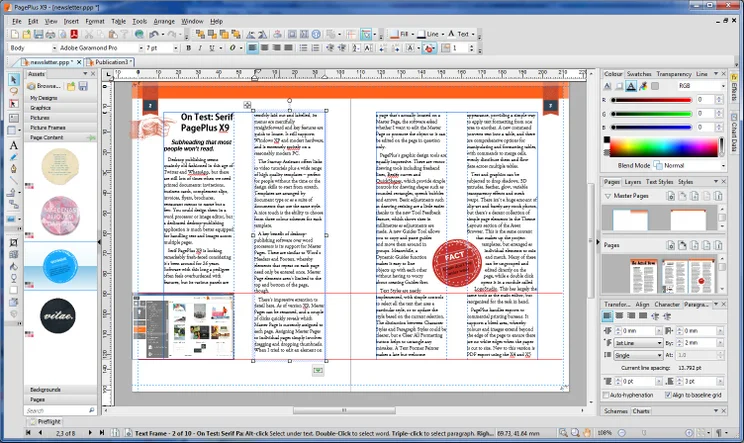
Рабочее окно построено вокруг страницы на монтажном столе: слева находятся инструменты выбора, текста, рамок и рисования, сверху меняется контекстная панель выбранного объекта, а справа открываются вкладки Pages, Assets, Styles, Align, Transform и другие панели. Такое устройство удобно, когда макет собирается слоями: сначала задаются формат и поля, затем размещаются повторяющиеся элементы, после чего наполняются текстовые и графические области.
Типичный процесс начинается с шаблона или чистой публикации, продолжается настройкой мастер-страниц и направляющих, а завершается Preflight Check и окном Publish as PDF. Между этими этапами PagePlus сохраняет текстовые истории в цепочках рамок, разрешает менять размеры изображений без разрушения композиции, поддерживает локальное редактирование импортированного PDF и показывает будущий результат в интерактивном предварительном просмотре.
Скачать PagePlus
- Редактирование PDF
- Русский интерфейс
- Просто новичкам
- Только Windows
- Нет JPEG с вылетами
- Мало стоковых фото
Рабочее пространство и логика интерфейса
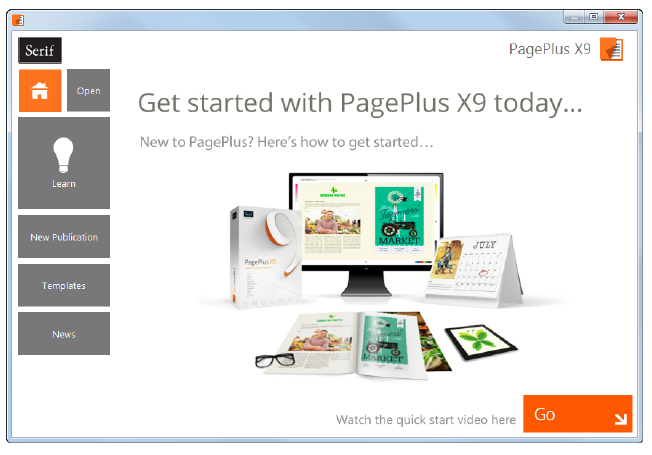
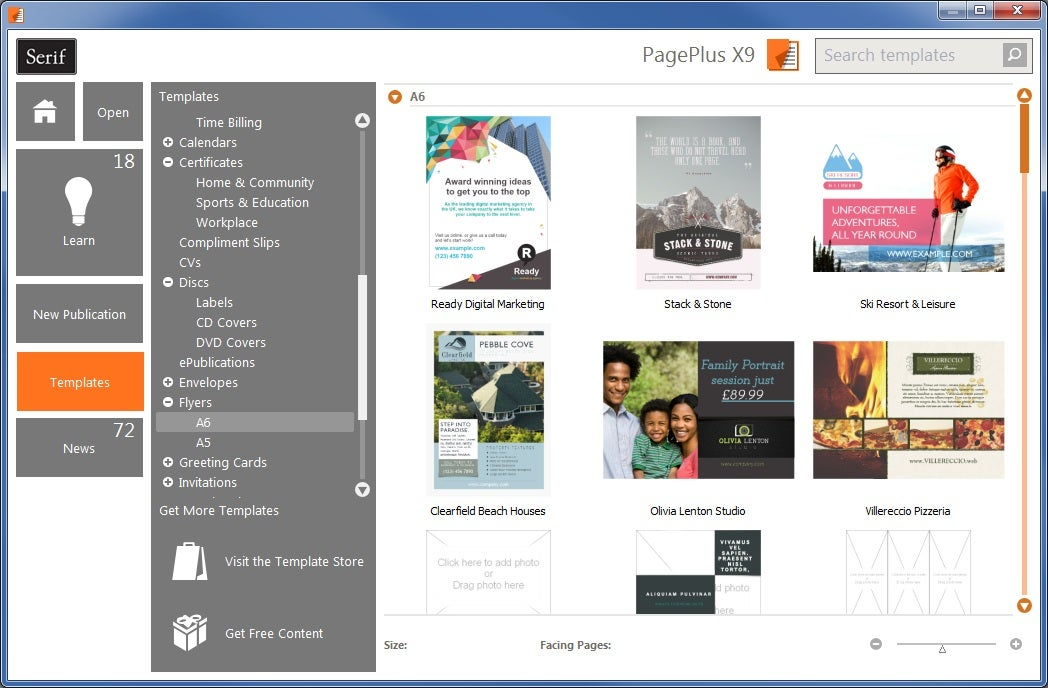
При первом запуске Startup Assistant предлагает открыть недавнюю публикацию, создать новый документ, выбрать готовый шаблон или перейти к учебным материалам. Для регулярной работы полезнее не закрывать помощник навсегда, а использовать его как быстрый фильтр по типам проектов: в списке шаблонов сразу видны макеты открыток, бюллетеней, меню, плакатов и других публикаций, а предварительный просмотр показывает не только обложку, но и набор внутренних страниц. Если требуется продолжить старую работу, команда Open выводит публикации PagePlus, PDF и книги BookPlus в одном списке, что сокращает поиск нужного файла.
После открытия документа центр окна занимает страница, вокруг которой остается серый монтажный стол. На нем можно временно держать изображения, текстовые блоки и заготовки, не включая их в печатную область. Панель Tools отвечает за создание объектов, Standard содержит команды файла и буфера обмена, а контекстная панель меняет набор параметров в зависимости от того, выделена ли рамка, строка текста, картинка, таблица или страница. Поэтому один и тот же верхний участок окна может показывать ширину столбцов, параметры обтекания, масштаб изображения либо формат страницы.
Правые вкладки лучше воспринимать не как отдельные диалоги, а как постоянные инспекторы. Pages управляет обычными и мастер-страницами, Assets хранит повторно используемые элементы, Text Styles показывает и применяет именованные стили, Transform задает точные координаты и размеры, Align распределяет объекты, Layers помогает контролировать перекрытия. Панели можно сворачивать, менять местами и оставлять открытыми только те, которые нужны текущему этапу. На небольшом мониторе это важнее, чем уменьшать масштаб страницы: при скрытых лишних вкладках остается больше места для макета, а точные значения по-прежнему доступны в контекстной панели.
Масштаб, режимы просмотра и точность выбора
Для грубой композиции удобно использовать Fit Page или Fit Width, а при правке мелкого текста переходить к увеличению 100–200 процентов. Масштаб не меняет размеры объектов и не влияет на PDF; он лишь определяет, сколько деталей видно на экране. Если указатель постоянно цепляет соседнюю рамку, временно увеличьте страницу и выбирайте объект за границу, а не за содержимое. При сложных наложениях помогает вкладка Layers или последовательное переключение объектов под курсором. Такой прием надежнее, чем случайно сдвигать верхний элемент ради доступа к нижнему.
Линейки показывают координаты относительно начала страницы, а направляющие вытягиваются прямо из горизонтальной или вертикальной линейки. При включенной привязке края рамок, центры и опорные точки притягиваются к направляющим, полям и соседним объектам. Динамические подсказки особенно полезны при построении сетки карточек: во время перетаскивания PagePlus сообщает равные расстояния и совпадение границ. Если объект “прыгает” не туда, причиной обычно является одновременно включенная привязка к нескольким типам ориентиров; оставьте только нужные варианты или удерживайте модификатор временного отключения привязки.
Создание публикации и настройка страницы
Команда New Publication открывает чистый документ, а Publication Setup задает формат бумаги, ориентацию, число страниц, режим разворотов, поля и вылеты. Для листовки достаточно одной страницы без facing pages; для журнала или брошюры включают развороты, чтобы левые и правые страницы отображались парами. Формат следует выбирать до заполнения макета: поздняя смена A4 на A5 сохранит объекты, но не гарантирует, что текстовые рамки, фотографии и интервалы автоматически образуют удачную композицию.
Поля служат внутренними безопасными границами и не обязаны совпадать с краем текстовой рамки. Для печати полезно задать отдельный bleed, затем вывести фоновые фотографии и цветные плашки за линию обреза. Текст, номера страниц и логотипы, напротив, держат внутри поля безопасности. PagePlus показывает границу страницы, поля и вылеты разными линиями; если они мешают оценивать дизайн, их можно скрыть для просмотра, но перед выпуском лучше вернуть и проверить каждый край.
В одной публикации допускаются страницы разной ориентации. Это удобно для приложения с широкой таблицей, вкладыша или календарного разворота: выбранную страницу можно переключить между portrait и landscape через инструменты Pages, не меняя остальные. Однако печатный подрядчик может потребовать единый формат и ориентацию всех полос. В таком случае широкую таблицу лучше повернуть как группу внутри стандартной страницы либо вынести в отдельный файл, чтобы избежать неожиданной ротации при спуске полос.
При изменении размера страницы PagePlus предлагает сохранить расположение объектов либо масштабировать их. Масштабирование подходит для простого плаката, но в многостраничном документе часто дает слишком мелкий текст и неравномерные отступы. Надежный порядок такой: сохранить исходную копию, сменить формат, проверить мастер-страницы, затем вручную адаптировать ключевые рамки и только после этого обновлять обычные страницы. Текстовые истории при этом остаются связанными, а переполнение видно по индикатору рамки.
Шаблоны, заготовки и вкладка Assets
Готовый шаблон — это не плоская картинка, а публикация с редактируемыми текстовыми рамками, фотографиями, цветовыми схемами и мастер-страницами. После выбора темы стоит сразу заменить образцы текста, открыть Pages и выяснить, какие элементы принадлежат мастер-странице. Иначе попытка удалить фон или номер на обычной полосе ничего не даст: объект будет выбран только после перехода к соответствующему мастеру или после отсоединения его от страницы.
Assets предназначена для элементов, которые используются повторно. В ней разделены пользовательские дизайны, графика, фотографии, рамки для изображений, готовые фрагменты страниц, фоны и целые страницы. Объект можно перетащить с макета в My Designs, а затем вставлять в другие места без повторной сборки. Для фирменного бюллетеня имеет смысл сохранить логотип с защитным полем, блок контактов и оформленный заголовок как отдельные ресурсы, а не копировать их через буфер обмена из старого файла.
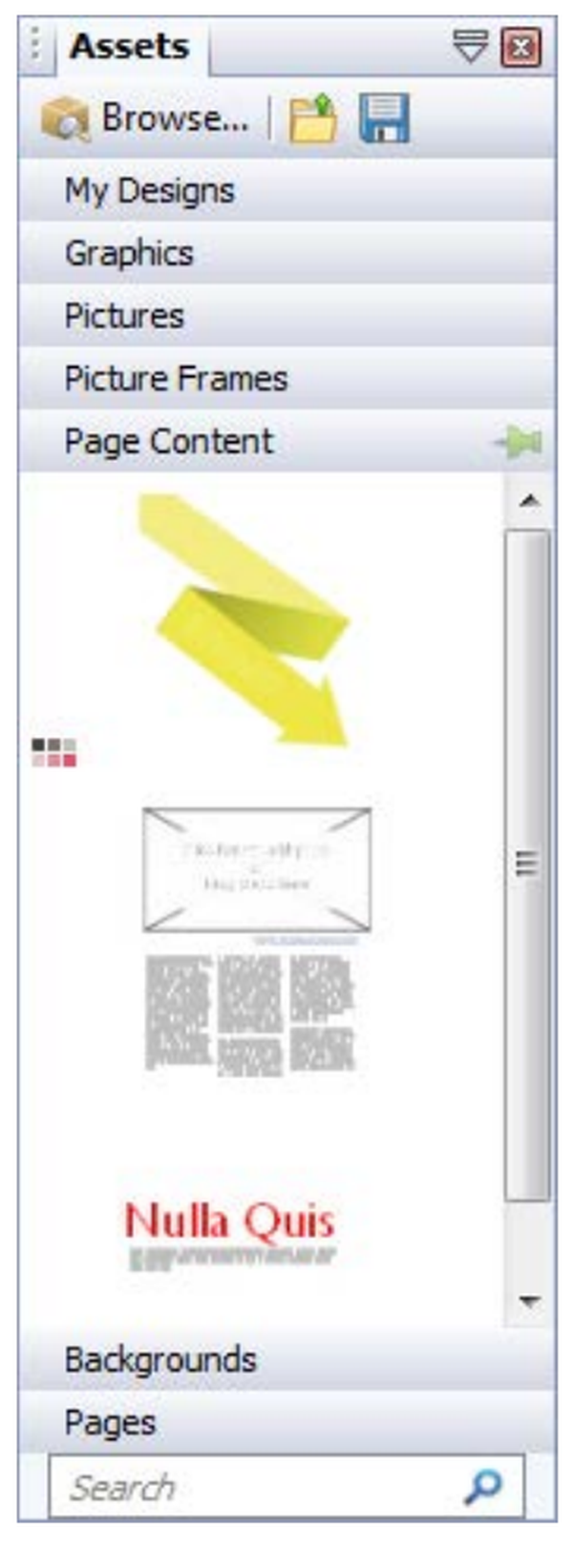
Asset Pack добавляется через Browse. После подключения пакета его содержимое не размещается на странице автоматически: пользователь выбирает категорию, просматривает миниатюры и перетаскивает подходящий элемент. Если пакет не виден, проверьте, что он действительно открыт в текущей вкладке и что фильтр поиска не скрывает результаты. При передаче проекта другому человеку нельзя рассчитывать только на локальные пользовательские Assets; критичные элементы должны находиться непосредственно в публикации или в общей папке проекта.
Встроенный ассортимент фотографий сравнительно невелик, поэтому реальные проекты обычно опираются на собственные изображения. Это не мешает работе с шаблоном: образец фотографии можно заменить командой Replace Picture, сохранив форму рамки, обрезку и эффекты. Перед заменой полезно проверить соотношение сторон. Если новый кадр заметно шире или выше, PagePlus заполнит рамку, но часть изображения уйдет за границы; положение внутри рамки затем корректируется инструментом кадрирования.
Мастер-страницы, нумерация и структура документа
Мастер-страница хранит повторяющиеся элементы: колонтитулы, фон, сетку, логотип, декоративные линии и автоматический номер. Одна публикация может иметь несколько мастеров, например отдельные варианты для обложки, левой полосы, правой полосы и главы. Имена мастеров стоит делать содержательными: “Глава слева” или “Каталог карточки” понятнее букв A и B, когда документ разрастается. В Pages мастер перетаскивается на обычную страницу; примененный мастер отмечается идентификатором.
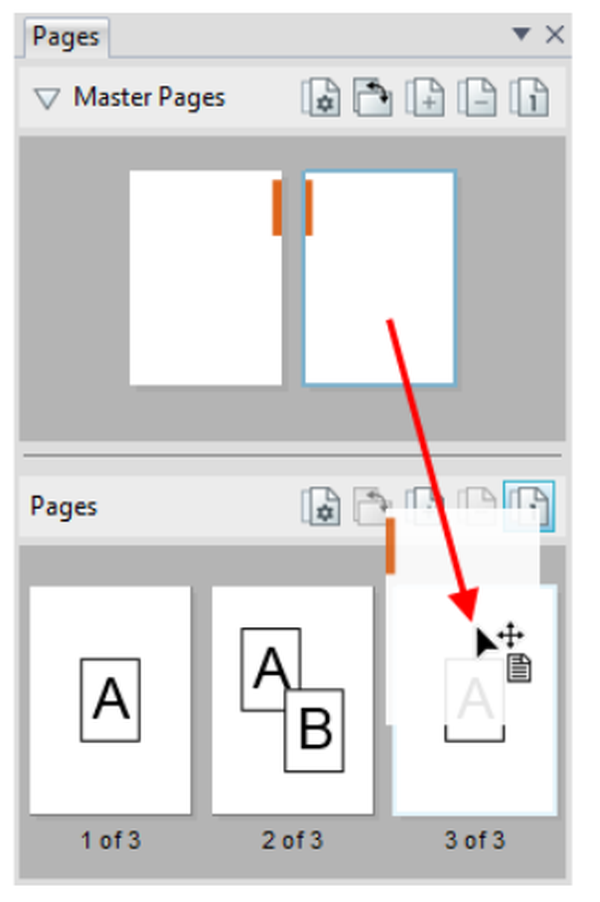
Изменение на мастере распространяется на связанные страницы. Это основной способ исправить шрифт колонтитула или положение номера сразу во всем документе. Исключение возникает, когда объект мастера был повышен до обычного объекта на конкретной странице: такая локальная копия больше не следует общим изменениям. Поэтому перед массовой правкой нужно проверить, нет ли страниц с переопределенными элементами. Случайные расхождения часто объясняются именно локальным отсоединением, а не ошибкой обновления.
Автоматическая нумерация вставляется как поле, а не печатается вручную. Поле меняет значение после добавления, удаления и перестановки страниц. Для обложки номер можно скрыть, а начало отсчета задать на следующей полосе. В разворотной публикации номера размещают зеркально: на левом мастере у внешнего левого края, на правом — у внешнего правого. Если обе стороны используют один мастер, получится одинаковое положение, неудобное для книги.
Добавление и удаление страниц выполняется во вкладке Pages. При вставке в середину связанный текст может перераспределиться, но объекты, не относящиеся к текстовой истории, не переезжают автоматически на “свою” смысловую страницу. После структурной правки проверяют разрывы глав, подписи к иллюстрациям, оглавление и последние строки каждой рамки. Для больших проектов полезно сохранять промежуточные копии перед массовой перестановкой.
Направляющие, сетка и выравнивание объектов
Направляющие создают геометрию макета без печатаемых линий. Их используют для колонок, базовой линии заголовков, одинаковой высоты карточек и безопасной области около сгиба. Для симметричного разворота направляющие лучше ставить на мастер-страницах, тогда они повторяются на всех назначенных полосах. Локальная направляющая нужна, когда правило относится только к одной странице, например к широкой диаграмме или рекламному модулю.
Align выравнивает выделенные объекты по левому, правому, верхнему или нижнему краю, по центрам, а также распределяет интервалы. Перед командой важно понимать опорную область: выравнивание может идти относительно выделения, страницы, полей или последнего выбранного объекта. Для ряда логотипов сначала задают точный размер через Transform, затем выравнивают по вертикальному центру и распределяют горизонтальные промежутки. Если сначала распределить элементы разной ширины, визуальный ритм окажется неравномерным.
Transform дает координаты X и Y, ширину, высоту, угол поворота и точку привязки. Смена точки привязки определяет, какой угол или центр останется на месте при вводе нового размера. Это особенно важно для элементов, прижатых к правому краю: если масштабировать относительно левого верхнего угла, объект уйдет за страницу; выбор правой точки сохранит внешний край. Блокировка пропорций предотвращает растяжение логотипов и фотографий.
Группировка позволяет перемещать сложный модуль как единое целое, но не отменяет возможность редактировать его части. Для стабильной работы лучше группировать завершенные блоки, а не всю страницу: чрезмерно крупная группа усложняет выбор и может скрыть ошибочно включенный фон. При копировании группы на другие страницы проверьте, нет ли внутри связанных текстовых рамок; связь может продолжать общую историю и неожиданно перетянуть текст между полосами.
Текстовые рамки и многостраничный поток
Основной текст помещается в рамки. Рамка определяет область набора, число колонок, внутренние поля и вертикальное выравнивание, а сама история текста может проходить через несколько рамок на разных страницах. Индикаторы в нижней части показывают предыдущую и следующую связь, а переполнение обозначает, что часть истории не помещается. Увеличение рамки — лишь один вариант решения; иногда правильнее сократить локальный интервал, добавить страницу или продолжить поток в новой рамке.
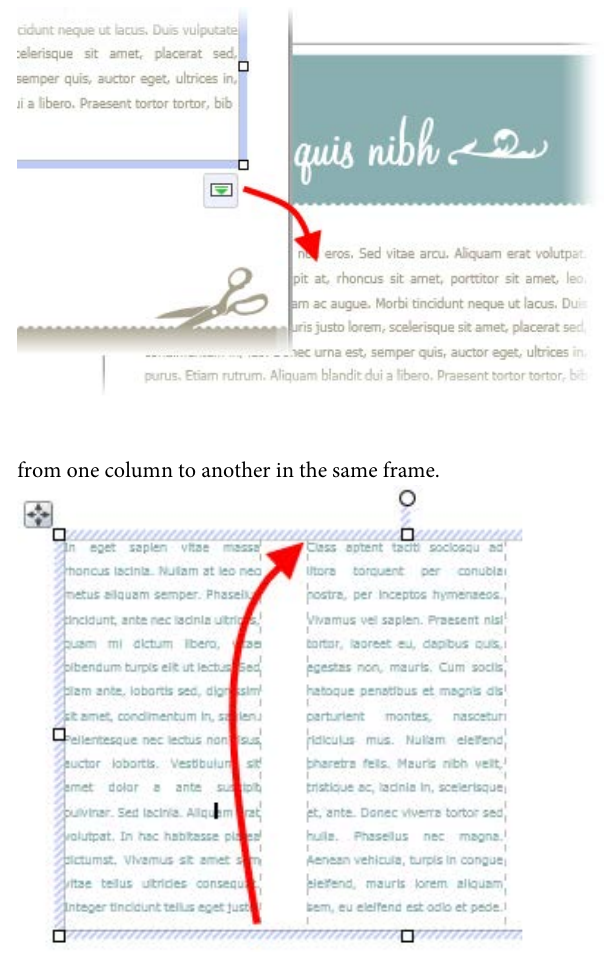
Для связи выбирают исходную рамку, нажимают Link и щелкают по целевой. Если целевая рамка уже содержит текст, PagePlus объединяет истории в определенной последовательности, поэтому перед операцией желательно сделать резервную копию. Разрыв связи не обязан удалять текст: содержание остается в цепочке, а отсоединенная рамка освобождается. Чтобы не потерять логическую структуру, после изменения связей переходите в конец каждой рамки и проверяйте, где продолжается предложение.
AutoFlow ускоряет импорт длинного материала. При автоматическом размещении программа создает дополнительные страницы и рамки, связывает их и продолжает текст до конца. Этот режим эффективен для рукописи с простой структурой, но не заменяет верстку: заголовки могут оказаться внизу полосы, иллюстрации — оторваться от абзацев, а одиночные строки — попасть на следующую страницу. После AutoFlow применяют стили, включают контроль висячих строк и вручную проверяют места разрыва.
Колонки задаются в свойствах рамки. Меняя их число, PagePlus перераспределяет текущую историю, но ширина строки и количество переносов изменяются. Для газетного блока можно использовать две или три колонки в одной рамке; для сложного журнала отдельные рамки дают больше контроля над вертикальными началами. Переход текста из одной колонки в другую внутри рамки виден по направлению потока и не требует ручной связи.
Внутренние поля рамки отделяют текст от границы, заливки и обводки. Если буквы визуально прилипают к цветной плашке, увеличивают inset, а не добавляют пробелы в начале строк. Пробелы нарушают выравнивание и не работают после изменения ширины. Вертикальное выравнивание Top, Centre, Bottom или Justified помогает управлять положением короткого текста, но для основного набора обычно безопаснее верхнее выравнивание с контролем интервалов стилями.
Редактирование текста, стили и типографика
PagePlus различает обычный текст в рамках и Artistic Text для коротких декоративных надписей. Обычный текст подходит для статей, списков и таблиц, потому что поддерживает поток и стили абзацев. Artistic Text удобен для заголовка на обложке, вывески или подписи, которую нужно свободно масштабировать и поворачивать. Использовать художественный объект для нескольких абзацев не стоит: редактирование и переносы становятся менее предсказуемыми.
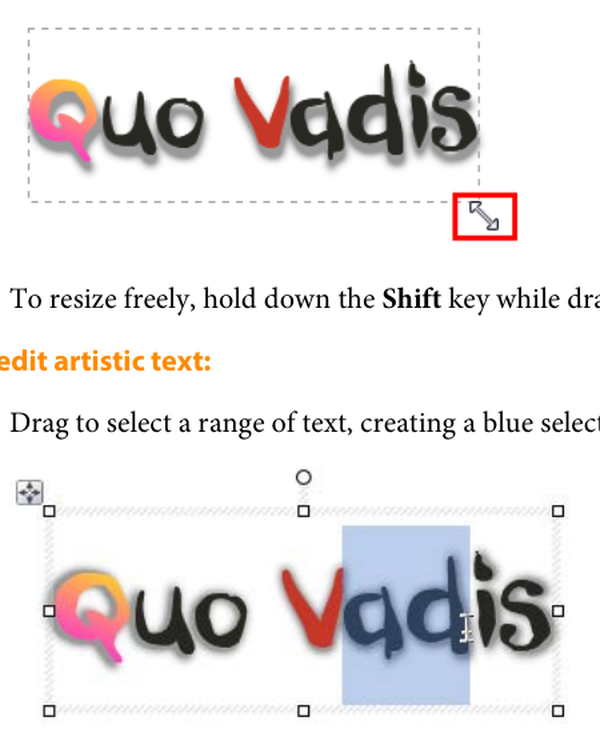
Text Styles хранит именованные стили символов и абзацев. Сначала задают основной текст, заголовки нескольких уровней, подпись и служебные элементы, затем применяют их по документу. Правка определения стиля меняет все связанные фрагменты, что намного надежнее ручного выбора шрифта на каждой странице. Если отдельный абзац выглядит иначе, проверьте локальное форматирование: оно может перекрывать стиль. Команда очистки локальных атрибутов возвращает абзац к определению.
Абзацный стиль включает гарнитуру, кегль, интерлиньяж, выравнивание, отступы, интервалы до и после, табуляцию, маркеры и правила разрыва. Для вертикального ритма расстояние между абзацами задают Space Before и Space After, а не пустыми строками. Пустая строка становится отдельным абзацем, меняет поведение при переносе и осложняет глобальную правку. У заголовка полезно включить связь со следующим абзацем, чтобы он не оставался внизу страницы без текста.
Поддержка Hunspell позволяет подключать словари проверки орфографии. Язык назначается выделенному тексту или стилю; если документ содержит несколько языков, нельзя оставлять один словарь для всего материала. Красное подчеркивание имени или термина не означает ошибку: слово добавляют в пользовательский словарь только после проверки написания, иначе опечатка будет считаться правильной во всех последующих публикациях.
Proof Reader анализирует не только орфографию, а тезаурус помогает подобрать синоним. Эти инструменты полезны на этапе вычитки, но не понимают контекст так, как редактор. Перед выпуском отдельно ищут двойные пробелы, случайные табуляции, пустые абзацы и неодинаковые тире. Поиск и замена может исправить повторяющиеся проблемы, однако замена по всему документу требует просмотра результатов, особенно в таблицах и контактных данных.
Расширенная типографика использует кернинг и позиционирование, заложенные в шрифте. Если пара букв выглядит слишком плотной или разреженной, сначала убедитесь, что выбран качественный OpenType-шрифт и включен автоматический кернинг, а ручную корректировку применяйте только к крупным заголовкам. Не следует подменять кернинг вставкой пробелов: они разрывают слово, мешают поиску и меняют перенос.
Обтекание текста и взаимодействие с графикой
Для фотографии или фигуры задается режим Wrap. Текст может идти вокруг прямоугольной границы, по контуру объекта, сверху и снизу либо игнорировать объект. Прямоугольное обтекание стабильно для деловой верстки; контурное подходит для вырезанной фотографии или декоративной фигуры, но создает короткие строки и сложные переносы. Отступ обтекания задают числом, чтобы текст не касался изображения.
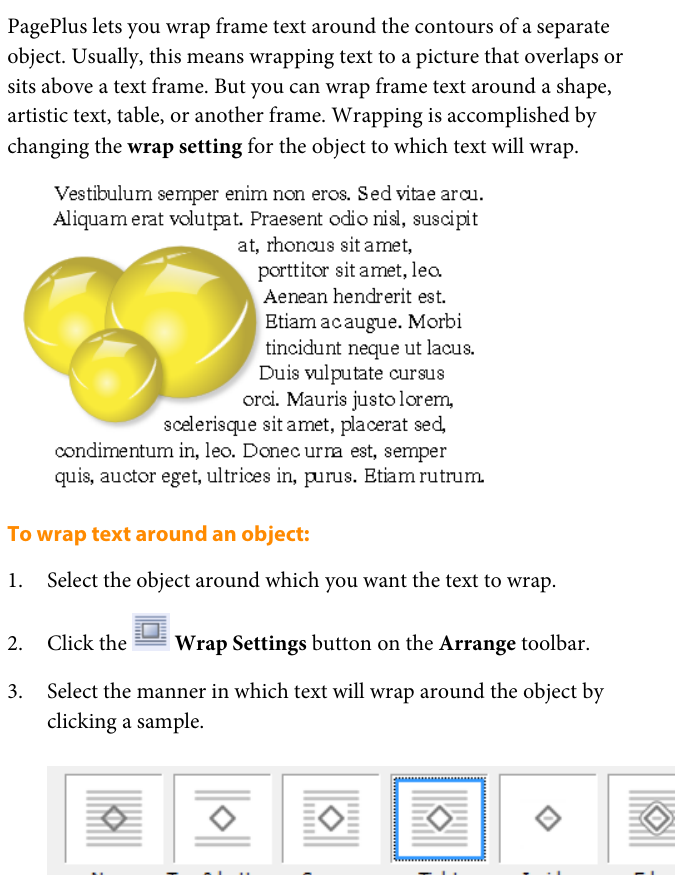
Порядок слоев влияет на внешний вид, но не всегда определяет обтекание. Объект может находиться за текстом и при этом выталкивать строки, если его параметры Wrap активны. Если абзац неожиданно меняет форму, временно выделите подозрительное изображение и отключите обтекание. Для фоновых плашек обычно выбирают None, а текстовые рамки размещают поверх.
Контур обтекания можно редактировать отдельно от видимой границы. Это полезно для портрета после Cutout Studio: точки контура отодвигают от волос и сложных краев, сохраняя равномерный воздушный зазор. Слишком подробный контур нагружает перерасчет текста и создает рваные строки; несколько плавных сегментов часто дают лучший результат, чем попытка повторить каждый пиксель.
Таблицы, диаграммы и деловые данные
Таблица создается инструментом Table и получает строки, столбцы, границы, заливки и внутреннее форматирование. AutoFormats предлагают готовое оформление, которое можно применить при создании или к существующей таблице. Для прайс-листа сначала определяют логическую структуру данных, затем выбирают стиль: оформление не должно маскировать отсутствие единиц измерения, неверные заголовки или смешение чисел и текста в одном столбце.
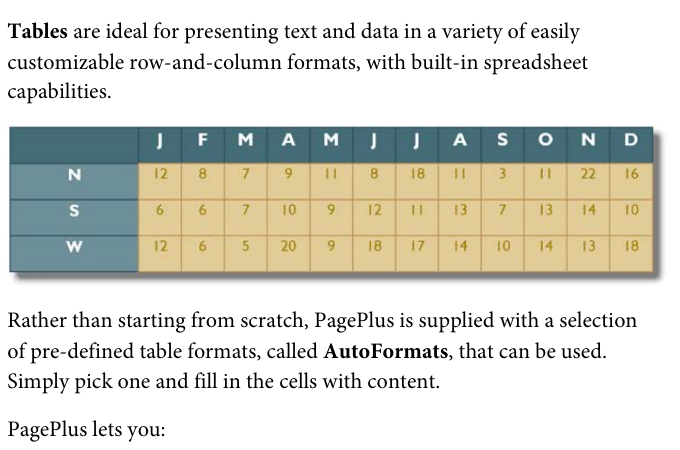
Ячейки поддерживают текст и числовые данные, объединение, изменение размеров и форматирование отдельных областей. Высоту строк лучше задавать через свойства и внутренние поля, а не добивать пустыми абзацами. При вставке текста с разделителями его можно преобразовать в таблицу, если значения последовательно разделены табуляцией, запятыми или другим выбранным знаком. Перед преобразованием очищают лишние разделители внутри самих значений.
Диаграмма связывается с собственной таблицей данных. Доступны распространенные типы: столбчатая, линейная, круговая, площадная, точечная и другие варианты. После выбора типа настраивают серии, подписи, легенду, оси и цвета. Для печатной публикации нужно проверить, различаются ли серии не только цветом, но и тоном или штриховкой: при черно-белой печати два ярких цвета могут стать почти одинаковыми серыми.
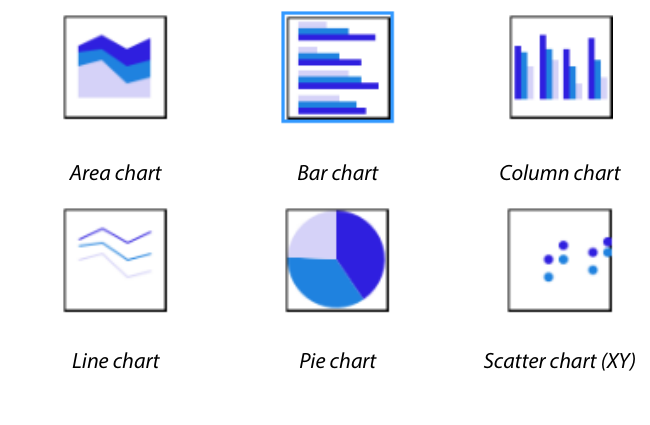
Если данные обновились, редактируют таблицу диаграммы, а не рисуют новые столбцы вручную. Масштаб оси следует проверять после каждого изменения диапазона: автоматический предел может преувеличить небольшую разницу. Подписи не должны пересекаться; при плотной диаграмме сокращают текст, увеличивают область или меняют ориентацию подписей. Экспорт в PDF сохраняет векторную четкость элементов, если они не были предварительно превращены в растровое изображение.
Календари, события и QR-коды
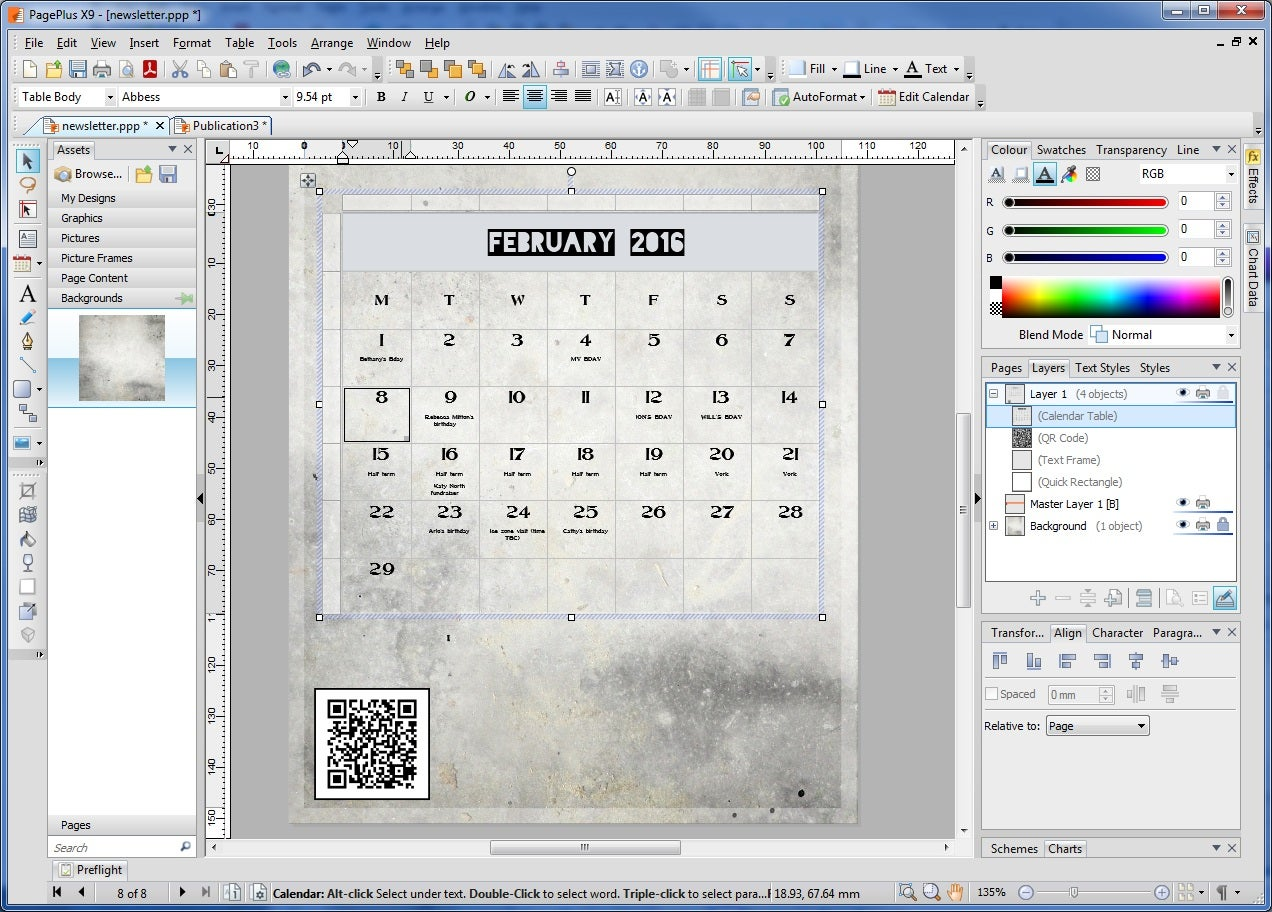
Calendar Wizard вставляет календарь с выбранным числом месяцев, раскладкой, языком подписей и оформлением. После размещения календарь остается редактируемым объектом, поэтому шрифты, цвета и размеры можно согласовать с публикацией. Перед изменением оформления полезно сохранить исходный вариант: ручная правка отдельных ячеек затрудняет последующее глобальное обновление месяца или стиля.
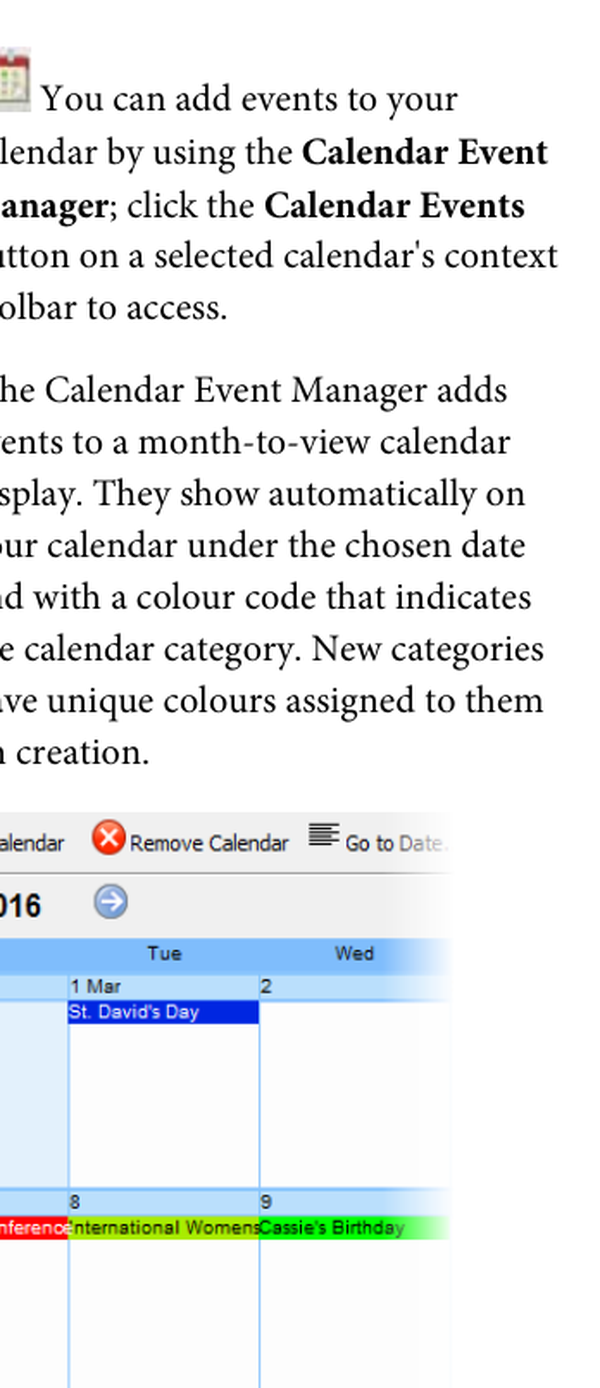
Calendar Event Manager работает с событиями и поддерживает импорт данных iCalendar. События связываются с датами, после чего календарь обновляет соответствующие ячейки. Это практично для расписания занятий, клубной программы или корпоративного плана: один набор событий можно использовать в нескольких вариантах календаря. Если импорт ничего не добавил, проверяют диапазон дат, часовой пояс и наличие поддерживаемых полей в исходном файле.
QR-код создается внутри макета и может содержать веб-адрес, текст, контакт, электронную почту, телефон, SMS или календарное событие. Код остается векторным и масштабируется без размытия, но его нельзя делать произвольно маленьким. Размер модулей, контраст и свободная зона вокруг кода определяют считываемость. Перед печатью код проверяют несколькими телефонами с распечатки, а не только с экрана.
При персонализации QR-кода через данные слияния каждая запись может получать собственное содержимое. Это удобно для билетов, карточек участников или адресных материалов. До массового выпуска проверяют первую, среднюю и последнюю запись, чтобы пустое поле не породило некорректный код. Текстовая подпись рядом должна сообщать назначение, потому что по самому квадрату пользователь не понимает, куда ведет сканирование.
Импорт изображений, рамки и кадрирование
Фотография вставляется как самостоятельный объект либо в Picture Frame. Рамка задает форму и область отображения, а изображение внутри можно масштабировать и перемещать независимо. Команда Replace Picture меняет файл, сохраняя размер рамки, эффекты и положение на странице. Такой подход удобен в каталоге: все карточки остаются одинаковыми, даже если исходные фотографии имеют разные пропорции.
При заполнении рамки PagePlus может обрезать края, чтобы не оставить пустых полос. Для портрета важно переместить фокусную область, иначе лицо окажется слишком близко к краю. Режим Fit показывает весь снимок, но допускает пустое пространство. Выбор между Fit и Fill зависит от задачи: для карточки с фиксированным дизайном чаще нужен Fill, для технической иллюстрации — Fit, чтобы ничего не потерять.
Linked picture хранит связь с внешним файлом, embedded picture находится внутри публикации. Связи уменьшают размер документа и позволяют обновлять изображение после правки в другом редакторе, но делают проект зависимым от структуры папок. Для передачи работы собирают все связанные файлы рядом с публикацией и не переименовывают их после размещения. Если при открытии видна низкокачественная заглушка или сообщение о пропавшем ресурсе, указывают новый путь к оригиналу.
Разрешение оценивают в размере, в котором фотография используется на странице. Большой файл, растянутый на разворот, может иметь недостаточный эффективный DPI; маленькая картинка, уменьшенная в несколько раз, наоборот, дает запас. Preflight сообщает о проблемных изображениях, но дизайнер должен решить, допустима ли резкость для конкретного способа печати. Увеличение DPI в свойствах без реального исходного разрешения не восстанавливает детали.
PhotoLab и вырезание объектов
PhotoLab открывает изображение в отдельной рабочей области с предварительным просмотром, гистограммой и набором фильтров. Коррекции можно комбинировать и сравнивать до применения к объекту. Для подготовки фотографии к печати сначала исправляют экспозицию и баланс, затем контраст и цвет, а резкость оставляют на конец. Чрезмерное усиление деталей создает ореолы, особенно заметные после сжатия PDF.
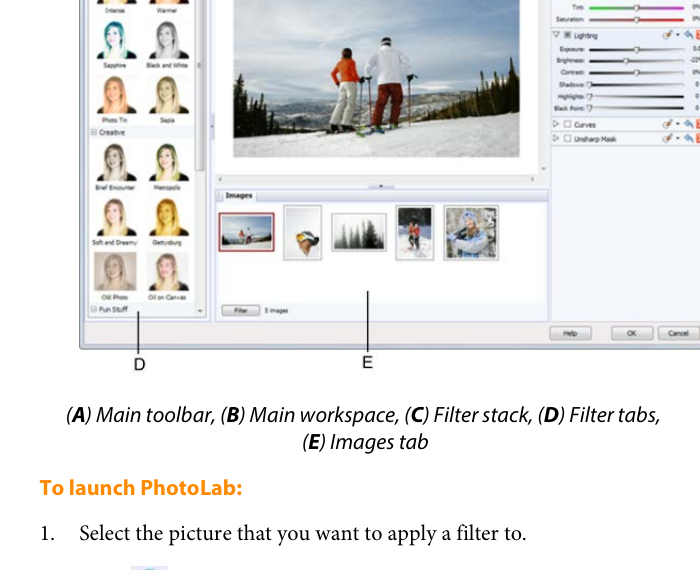
Фильтры PhotoLab применяются неразрушающе в рамках публикации, пока результат не экспортирован. Это дает возможность вернуться к настройкам, но не заменяет хранение оригинала. Если макет начинает работать медленно из-за множества тяжелых эффектов, завершенные фотографии разумно подготовить отдельно в нужном размере и заменить ими исходники, сохранив резервные файлы.
Cutout Studio отделяет объект от фона. Пользователь отмечает сохраняемые и удаляемые области, уточняет край и возвращает результат в публикацию с прозрачностью. На простом контрастном фоне операция быстрая; волосы, полупрозрачные детали и тени требуют ручной доработки. После вырезания обязательно проверяют край на светлом и темном фоне: ореол, невидимый на одном цвете, проявится на другом.
Векторные инструменты, QuickShapes и эффекты
PagePlus содержит линии, кривые, перо, свободное рисование и QuickShapes. Быстрые фигуры имеют управляющие маркеры: у звезды меняется число лучей и глубина, у стрелки — ширина стержня и наконечника, у выноски — положение хвоста. Это быстрее, чем строить форму из отдельных контуров, и сохраняет возможность дальнейшей настройки.
Контур объекта задается цветом, толщиной, типом штриха, окончаниями и соединениями. Для технической схемы важно согласовать толщины: главная рамка, разделительные линии и вспомогательные штрихи не должны выглядеть одинаково значимыми. При уменьшении макета слишком тонкая линия может исчезнуть в печати, а “волосяная” линия зависит от устройства. Перед выпуском проверяют минимальную толщину у типографии.
Заливка бывает сплошной, градиентной, растровой или прозрачной. Градиент редактируется маркерами начала, конца и промежуточных цветов прямо на объекте. При подготовке PDF для печати лучше избегать чрезмерного количества полупрозрачных наложений без проверки: визуально они могут быть правильными на экране, но требуют корректного профиля и режима совместимости при выводе.
Эффекты добавляют тень, свечение, фаску и другие свойства. Тень должна помогать отделить объект, а не компенсировать слабую композицию. Для серии карточек эффект создают один раз и переносят Format Painter, чтобы не вводить параметры вручную. Если после копирования изменилось слишком много, ограничивают набор переносимых атрибутов или применяют стиль только к однородным объектам.
Format Painter копирует оформление текста или объекта. В текстовом режиме он переносит шрифт, размер, цвет и абзацные параметры; для графики — заливку, контур и эффекты. Инструмент ускоряет исправление единичных отклонений, но повторяющиеся текстовые элементы лучше связывать со стилем. Иначе следующая глобальная смена шрифта потребует нового обхода документа.
Цветовые схемы, CMYK и подготовка к печати
Color Scheme связывает набор согласованных цветов с объектами публикации. Замена схемы меняет все элементы, которым назначены схемные цвета, и позволяет быстро подготовить сезонный или фирменный вариант. Объект с произвольной локальной заливкой не обновится, поэтому перед массовой заменой полезно проверить палитру и удалить случайные дубликаты почти одинаковых оттенков.
Для экранного PDF естественна модель RGB, для коммерческой печати часто требуется CMYK и профиль, указанный подрядчиком. Простое преобразование не гарантирует совпадение: яркие экранные синие, зеленые и оранжевые могут выйти за печатный охват. Важные цвета оценивают по пробе, а параметры документа и PDF согласуют с типографией до окончательной верстки, а не после получения проблемного тиража.
Spot colour используют, когда печать выполняется отдельной смесевой краской или нужен точный фирменный цвет. Такой цвет должен быть назван и применен последовательно. Случайное создание двух почти одинаковых смесевых красок приведет к двум печатным формам. В палитре проверяют список цветов, объединяют дубликаты и убеждаются, что декоративная плашка действительно назначена как spot, а не как визуально похожий CMYK.
Overprint нужен для контролируемого наложения красок, но ошибочная настройка способна скрыть светлый объект на темном фоне. Черный мелкий текст часто печатают с наложением, тогда как белый объект не должен быть overprint. Предварительный просмотр и пробный PDF помогают обнаружить проблему, однако окончательные требования задает печатный процесс. Не включайте наложение для всех объектов “на всякий случай”.
Bleed выводит фон и изображения за линию обреза. Внутренние элементы должны оставаться в безопасной зоне, потому что резка имеет допуск. PagePlus включает вылет в PDF при соответствующей настройке. Экспорт в JPEG не дает такого же управляемого результата с вылетами, поэтому макет для типографии передают в PDF, а растровую картинку используют только как превью или по отдельному согласованию.
Открытие и редактирование PDF
PDF можно открыть как публикацию и редактировать его элементы. Страницы превращаются в объекты PagePlus: текстовые фрагменты, изображения, линии и фон. Это удобно для исправления опечатки, замены контактных данных, удаления страницы или добавления нового блока, когда исходного файла нет. Однако PDF хранит конечное представление, а не исходную структуру верстки, поэтому импорт не всегда восстанавливает абзацы и стили так, как они были созданы.
Перед серьезной правкой сохраняют импортированный документ как отдельную публикацию и проверяют шрифты. Если оригинальная гарнитура не установлена или не может быть извлечена, замена изменит ширину строк и переносы. Небольшую правку лучше выполнять в существующем текстовом фрагменте, не меняя шрифт и кегль. При полной переработке разумнее собрать новый текстовый поток, чем пытаться соединить десятки фрагментов, появившихся после импорта.
Сложные эффекты, прозрачности, формы и маски могут импортироваться как группы или растровые участки. Это не ошибка, а следствие устройства PDF и доступности данных. До начала работы оцените, можно ли выбрать нужный элемент отдельно. Если нет, иногда проще закрыть старый фрагмент новой плашкой и разместить корректный текст поверх, но такой прием нельзя применять к зонам с прозрачностью и сложным фоном без визуальной проверки.
Размещенный PDF можно не разбирать на объекты, а использовать как вложенную страницу. Pass-through сохраняет исходные данные PDF при последующем выводе, что важно для рекламного модуля или готовой обложки. Такой объект масштабируется и позиционируется, но его содержимое не редактируется как обычные рамки. Перед выпуском проверяют, что вложенный PDF соответствует выбранному стандарту, цветовому режиму и наличию вылетов.
При объединении нескольких PDF страницы вставляют в нужном порядке, затем задают единый формат публикации. Если исходники имеют разные размеры, PagePlus не должен незаметно растягивать их: для каждой страницы проверяют масштаб и положение. Номера, добавленные мастер-страницей, могут перекрыть номер внутри импортированного PDF, поэтому старую нумерацию либо закрывают, либо не применяют мастер к этим страницам.
Проверка макета перед выпуском
Preflight Check анализирует публикацию и перечисляет проблемы, способные повлиять на вывод. К типичным предупреждениям относятся переполненный текст, пропавшие связанные изображения, недостаточное разрешение, объекты вне страницы, неподдерживаемые параметры и цветовые несоответствия. Проверка запускается до публикации, а не после создания финального PDF: так каждая проблема ведет к исходному объекту, который можно исправить.
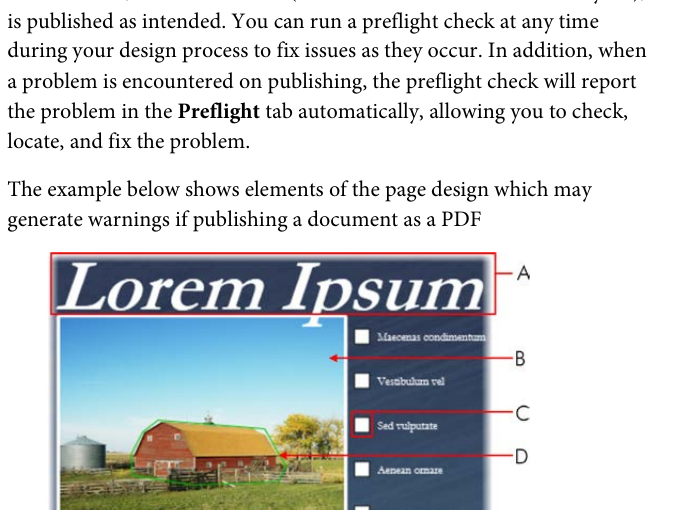
Не каждое предупреждение означает запрет. Изображение на монтажном столе может быть намеренной заготовкой, а низкое разрешение — допустимым для маленькой веб-версии. Правильная реакция состоит в классификации: исправить, подтвердить осознанное исключение или изменить профиль проверки. Игнорировать весь список нельзя, потому что критическая ошибка теряется среди безобидных сообщений.
Переполнение текста проверяют не только по значку рамки, но и по последним словам. Иногда видимый конец абзаца выглядит завершенным, а скрытой остается пустая строка или служебный символ; в другом случае пропадает целый раздел. При устранении переполнения сначала ищут случайное локальное форматирование и лишние интервалы, затем меняют геометрию. Уменьшать кегль всей статьи ради одной строки — худший вариант, нарушающий читабельность.
Перед выпуском полезна ручная проверка: масштаб 100 процентов для текста, просмотр разворотов для ритма, отдельный обход краев и вылетов, проверка страниц с таблицами и диаграммами, тест QR-кодов, обновление оглавления и поиск пустых рамок. Автоматический анализ не понимает, что подпись относится не к той фотографии или что заголовок оказался на предыдущей полосе.
Интерактивный предварительный просмотр PDF
Interactive PDF Preview открывает будущую публикацию в окне, где можно листать страницы, менять режим отображения и проверять интерактивные элементы. Просмотр помогает заметить неверный порядок страниц, слишком мелкий текст, обрезанные ссылки и неожиданные поля до записи файла. Он не заменяет проверку в независимом PDF-просмотрщике, потому что другой движок может иначе интерпретировать шрифты, прозрачность или формы.
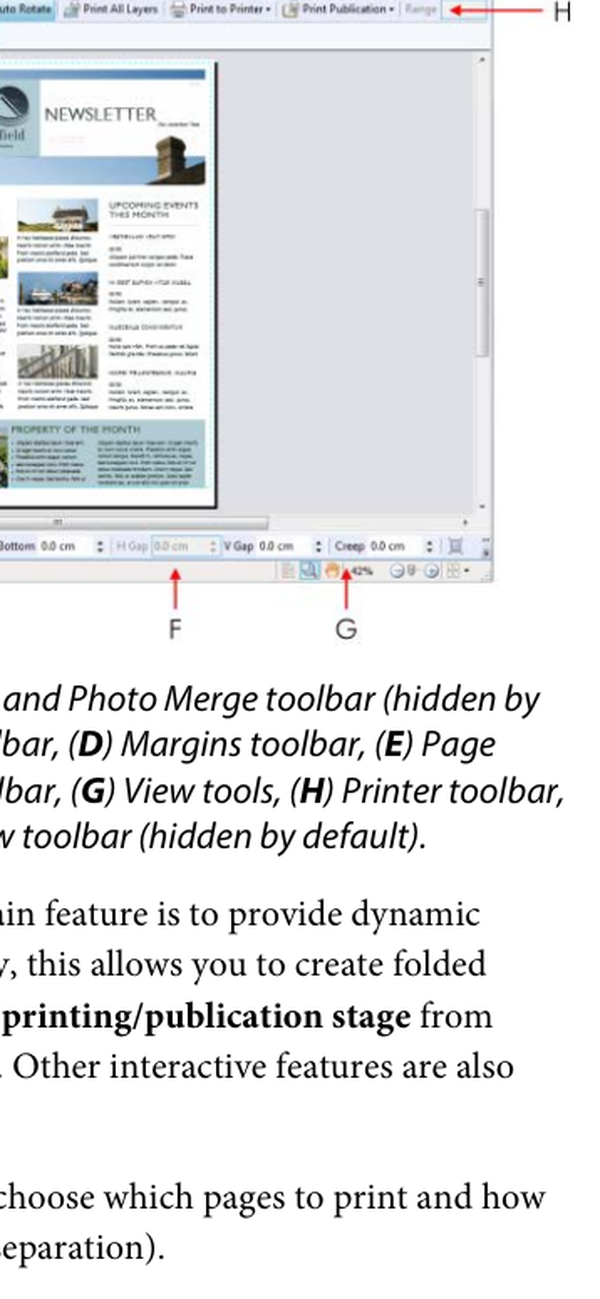
Для презентационного PDF проверяют переходы и поведение на полном экране, для документа — закладки, гиперссылки и порядок чтения. Кнопка или ссылка должна иметь понятную видимую подпись и достаточно большую область щелчка. Если интерактивность не нужна, ее лучше не добавлять: печатный получатель ее не увидит, а лишние элементы усложняют контроль.
После экспорта откройте файл как минимум в двух программах и на другом компьютере. Проверьте поиск текста, копирование нескольких строк, отображение внедренных шрифтов, масштабирование тонких линий и печать тестовой страницы. Ошибка, отсутствующая в PagePlus Preview, но повторяющаяся в независимых просмотрщиках, требует изменения параметров PDF или упрощения проблемного объекта.
Публикация в PDF и выбор профиля
Publish as PDF предлагает профили для разных задач и позволяет настраивать диапазон страниц, качество изображений, шрифты, цвет, метки и вылеты. Для электронной рассылки важен разумный размер файла и четкий текст; для типографии — соответствие согласованному стандарту, полнота шрифтов и сохранение печатных параметров. Один универсальный профиль редко оптимален для обоих сценариев.
PDF/X-4 сохраняет прозрачность и управление цветом в современном рабочем процессе, а PDF/X-5 поддерживает сценарии с внешними графическими данными. Выбор стандарта должен совпадать с возможностями получателя. Если типография просит конкретный вариант, нельзя заменять его “более новым” по собственному решению. После выбора профиль Preflight должен проверять ограничения именно этого режима.
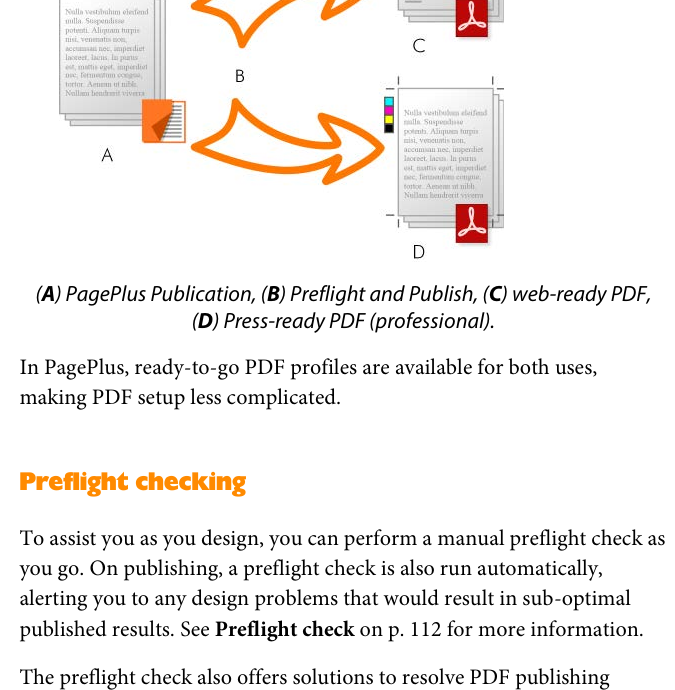
Сжатие фотографий уменьшает размер, но слишком низкое качество создает блоки и размывает мелкие детали. Для веб-файла можно снижать разрешение больших фотографий до разумного уровня, сохраняя векторный текст и линии. Для печати не следует многократно пересохранять JPEG перед помещением в публикацию: каждое сжатие добавляет потери. Оригиналы хранят отдельно, а параметры понижения разрешения задают один раз при экспорте.
Внедрение шрифтов сохраняет внешний вид на другом компьютере, если лицензия гарнитуры разрешает embedding. При запрете PagePlus может заменить шрифт или вывести предупреждение. Превращение всего текста в кривые не является универсальным решением: файл разрастается, поиск и копирование пропадают, а мелкий текст может стать тяжелее. Лучше использовать лицензированные гарнитуры с корректным внедрением.
Диапазон страниц задают осознанно. Для утверждения можно вывести только измененные полосы, но финальный файл создают заново целиком, чтобы не собирать его из частей без контроля закладок и нумерации. При разворотах следует различать “страницы публикации” и печатные развороты: типография обычно принимает отдельные страницы, а спуск выполняет самостоятельно, если не дала иных инструкций.
После создания PDF сравнивают количество страниц, формат, размер файла и визуальный результат с публикацией. В свойствах PDF проверяют заявленный стандарт и шрифты; в просмотрщике включают отображение области обреза и вылетов, если оно доступно. Тестовый отпечаток на обычном принтере не подтверждает точность CMYK, но хорошо выявляет слишком мелкий текст, неудобные поля и ошибки порядка.
Печать, буклеты и спуск полос
Окно Print показывает принтер, диапазон, число копий, масштаб и режим размещения. Для обычного документа выбирают фактический размер, если драйвер и бумага соответствуют формату. Автоматическое “вписать” способно уменьшить страницу и изменить поля. Перед печатью контрольной копии сверяют процент масштаба и отключают дополнительное масштабирование в драйвере, чтобы два уровня настроек не действовали одновременно.
Booklet печатает страницы в порядке, при котором после двусторонней печати и сгиба получается тетрадь. Число страниц должно соответствовать структуре тетради; пустые страницы иногда добавляются намеренно. Для домашнего принтера сначала тестируют четыре страницы с крупными номерами, определяют переворот по длинной или короткой стороне и только затем запускают весь документ. Это дешевле, чем исправлять перевернутую оборотную сторону после полного тиража.
N-up размещает несколько страниц на одном листе. Режим полезен для визиток, этикеток и экономной черновой печати. Однако метки реза, промежутки и порядок должны соответствовать способу обработки. Если элементы уже размножены в самом макете, повторное N-up создаст лишние копии. Выберите один уровень тиражирования: либо публикация содержит один экземпляр и принтер раскладывает его, либо лист собран вручную.
Document Imposition в предварительном просмотре показывает раскладку листов. Для коммерческого заказа спуск обычно выполняет типография, потому что он зависит от оборудования, фальцовки, компенсации толщины и резки. Пользовательский спуск уместен, когда процесс печати полностью известен. В сомнительной ситуации передают отдельные страницы с вылетами и уточняют требования.
Оглавление, индекс и длинные публикации
Оглавление строится по стилям заголовков. Если заголовок оформлен вручную и не связан с нужным стилем, он не попадет в список. До генерации определяют уровни, проверяют структуру документа и назначают стили последовательно. После изменения страниц оглавление обновляют; ручная правка номеров внутри сгенерированного блока будет потеряна при следующем обновлении.
Внешний вид оглавления задается стилями: отдельно оформляются уровни, точки-лидеры, отступы и номера страниц. Длинная строка должна переноситься предсказуемо, не выталкивая номер. Если заголовки содержат лишние переводы строк или табуляции, они попадут в оглавление, поэтому исходный текст очищают до генерации.
Индекс требует меток в тексте. Пользователь отмечает термин и при необходимости задает основной и вложенный уровень. Автоматически собранный список затем проверяют на варианты написания, единственное и множественное число, сокращения и перекрестные ссылки. Индекс — не частотный словарь: отмечаются места, где читатель действительно получит объяснение, а не каждое упоминание слова.
BookPlus помогает объединять отдельные публикации в книгу, сохраняя управляемые главы. Такой подход уменьшает нагрузку и позволяет работать над частями независимо, но требует единых стилей, размеров страниц и правил нумерации. Перед сборкой все главы сохраняют, обновляют оглавление и проверяют отсутствующие связанные ресурсы. Перемещение одной главы меняет последующую пагинацию, поэтому финальный индекс создают после стабилизации порядка.
Публикация электронных книг
Для электронной книги PagePlus использует текстовую структуру, а не только внешний вид печатной страницы. Заголовки, абзацы, изображения и порядок чтения должны быть логичными. Сложная многоколоночная верстка, свободно расположенные подписи и декоративные наложения плохо переводятся в reflowable-формат, потому что экран и размер шрифта меняются у читателя. Печатный макет и электронную книгу лучше считать двумя представлениями одного содержания.
Перед экспортом назначают стили заголовков, альтернативный текст изображениям, корректный порядок элементов и разрывы глав. Обложка готовится отдельным изображением подходящих пропорций. Таблицы проверяют на узком экране: широкая таблица может выйти за границы, поэтому ее упрощают, делят или превращают в доступное изображение только при невозможности текстового варианта.
После создания EPUB или другого поддерживаемого формата книгу открывают в нескольких программах и меняют размер шрифта. Проверяют оглавление, переходы между главами, подписи, пустые строки и изображения. Ошибка, незаметная при фиксированном размере окна, проявляется при увеличении текста. PDF остается лучшим вариантом для точного сохранения печатной композиции, а электронная книга — для адаптивного чтения.
Сохранение проекта и передача материалов
Рабочий файл следует сохранять регулярно и под понятными именами этапов. Перед крупной переработкой создают копию, потому что Undo не заменяет историю версий после закрытия документа. Имя может включать дату или состояние “после корректуры”, но не должно полагаться только на “final” и “final2”. Отдельно хранят исходный текст, фотографии и полученные PDF.
Связанные изображения и дополнительные шрифты — главные источники проблем при переносе. Папку проекта организуют до импорта: публикация, Images, Text, Output и Proofs. После размещения файлов не меняют их структуру без обновления ссылок. Получателю передают только шрифты, лицензия которых разрешает передачу; иначе заранее согласуют замену или передают готовый PDF с внедрением.
Резервная копия должна находиться на другом носителе или в надежном хранилище, а не рядом с оригиналом на том же диске. Перед архивацией открывают публикацию, запускают Preflight и создают контрольный PDF. Даже если позднее рабочий файл окажется несовместим с новой системой, PDF сохранит возможность просмотра и печати, а изображения и текст позволят пересобрать макет.
Совместимость и установка без типичных ошибок
Для работы требуется Windows и процессор с поддержкой SSE2; интерфейс рассчитан как минимум на экран 1024×768. На системе с высокой плотностью пикселей мелкие кнопки могут выглядеть меньше привычного, поэтому масштаб Windows и разрешение проверяют до длительной работы. Если элементы диалога обрезаны, сначала возвращают стандартный масштаб или временно используют более высокое разрешение, а не пытаются управлять невидимыми кнопками с клавиатуры.
Установщик выбирает компоненты под разрядность системы. Для импорта документов современных форматов Word и OpenOffice может требоваться компонент .NET, указанный в документации. Если конкретный формат не появляется в списке импорта, проверяют наличие компонента и перезапускают программу. Установка фильтра не исправляет поврежденный исходный документ; его сначала открывают в родном редакторе и сохраняют заново.
При запуске на новой системе возможны различия в драйверах принтера, шрифтах и цветовом управлении. Сначала открывают копию небольшого проекта, не рабочий оригинал, проверяют текст, связанные файлы и экспорт PDF. Если публикация сообщает о замене гарнитур, не сохраняйте ее поверх исходника до установки нужных шрифтов: сохранение зафиксирует новую разбивку строк.
Для активации коммерческого экземпляра требуется собственный действующий ключ. Установочный файл сам по себе не дает права использования и не заменяет лицензионные данные. Не следует применять сборки с активаторами, “portable” и неизвестными перепаковщиками: они изменяют состав программы и делают результаты проверки подписи и безопасности бессмысленными.
Практический сценарий: буклет с фотографиями
- Создайте публикацию нужного формата, включите развороты и задайте вылет по требованиям печати.
- Подготовьте левую и правую мастер-страницы с полями, номерами и повторяющимся колонтитулом.
- Постройте направляющими сетку, затем создайте текстовые и графические рамки на первой типовой полосе.
- Импортируйте текст через AutoFlow, примените стили заголовков и основного набора, после чего исправьте разрывы.
- Поместите фотографии в Picture Frames, скорректируйте кадрирование и проверьте эффективное разрешение.
- Запустите Preflight, устраните переполнение и отсутствующие связи, затем создайте PDF с вылетами и нужным профилем.
Этот порядок отделяет системные решения от декоративных. Если начать с ручной раскладки каждой страницы, изменение поля или колонтитула потребует десятков исправлений. Мастер-страницы и стили должны появиться до наполнения, а тонкая работа с фотографиями и переносами — после стабилизации структуры. Финальный PDF сравнивают с контрольным списком, а не только с красивым экранным видом.
Практический сценарий: исправление чужого PDF
- Сохраните исходный PDF под отдельным именем и откройте его в PagePlus.
- Проверьте количество и размеры страниц, доступность шрифтов и возможность выбора нужного элемента.
- Для короткой замены редактируйте существующий текстовый объект; для большого блока создайте новую рамку и закройте старый фон корректной плашкой.
- Не объединяйте фрагменты текста без необходимости: импортированная структура может быть сложнее визуального макета.
- Экспортируйте тестовый PDF и сравните проблемную страницу с оригиналом при одинаковом масштабе.
- Проверьте поиск текста, шрифты, прозрачности и печать, прежде чем считать исправление завершенным.
Если импорт разрушает сложный участок, лучше запросить исходник или использовать размещение страницы как вложенного PDF, добавив исправление поверх только там, где это технически безопасно. Чем больше изменений требуется, тем менее выгодно восстанавливать структуру из конечного PDF. PagePlus полезен для локальной коррекции, но не может вернуть скрытые исходные связи, которых в файле уже нет.
Практический сценарий: календарь с событиями и QR-кодом
- Создайте страницу или разворот и вставьте календарь через мастер календарей.
- Настройте диапазон месяцев, начало недели, подписи и оформление, затем приведите шрифты к стилям публикации.
- Импортируйте события iCalendar в Calendar Event Manager и проверьте несколько дат вручную.
- Создайте QR-код с календарным событием, адресом страницы или контактами и оставьте вокруг него свободную зону.
- Распечатайте тест в реальном размере и проверьте считывание несколькими устройствами.
- После утверждения заблокируйте геометрию календаря, чтобы случайное перетаскивание не нарушило сетку.
Календарная сетка чувствительна к локальным изменениям. Если вручную отформатировать каждую дату, следующая смена месяца потребует повторной работы. Сначала настраивают общий объект и события, затем допускают только точечные выделения праздников или важных дней. QR-код проверяют после окончательного масштабирования, потому что уменьшение уже готового макета может сделать модули слишком мелкими.
Частые неполадки и способы исправления
Текст пропал в конце рамки
Проверьте индикатор переполнения и цепочку связей. Увеличьте рамку временно, чтобы увидеть скрытый фрагмент, затем найдите причину: случайно увеличенный кегль, лишний Space After, пустой абзац, измененная ширина колонки или удаленная следующая рамка. После исправления верните геометрию и просмотрите все последующие страницы, потому что изменение потока перераспределяет текст до конца истории.
Нельзя выбрать фон или номер страницы
Скорее всего объект находится на мастер-странице. Откройте Pages, определите назначенный мастер и редактируйте элемент там. Если изменение должно касаться только одной страницы, сначала повысьте объект мастера до локального и только затем меняйте. Не дублируйте новый фон поверх старого: это увеличит файл и создаст неопределенное наложение при экспорте.
Фотография стала размытой
Определите, размыта ли только экранная предварительная копия или финальный PDF. Проверьте оригинал, связь и эффективное разрешение в фактическом размере. Если файл был перемещен, PagePlus может показывать низкокачественный кэш. Восстановите связь с исходником. Если исходник мал, уменьшите размер на странице или замените его; искусственное увеличение числа DPI без новых данных не добавит деталей.
После замены шрифта изменились все страницы
Изменение метрик гарнитуры меняет длину строк и количество переносов, поэтому весь связанный поток перераспределяется. Установите исходный шрифт либо выберите замену с близкими метриками, затем проверьте заголовки, таблицы и последние строки рамок. Массовую замену выполняйте в копии файла и через стили, чтобы можно было быстро вернуться к прежнему варианту.
PDF получился слишком большим
Проверьте разрешение фотографий, качество JPEG, наличие лишних объектов на страницах и внедрение полного набора символов шрифта. Для экранной версии разрешается понижение разрешения и умеренное сжатие; для печатной параметры согласуют с типографией. Не растрируйте весь документ ради уменьшения: текст потеряет четкость и поиск, а размер может даже увеличиться.
В PDF отличается прозрачность
Сравните выбранный стандарт и режим совместимости. Современный профиль сохраняет живую прозрачность, старый может требовать сведения. Найдите объект с несколькими наложениями, временно упростите эффект и повторите экспорт. Проверьте результат в независимом просмотрщике. Если проблема проявляется только при печати, изучите настройки драйвера и попросите типографию проверить файл своим RIP.
QR-код не считывается
Увеличьте код, восстановите высокий контраст, уберите фон и эффекты, оставьте чистую свободную рамку. Не растягивайте объект непропорционально. Проверьте само содержимое: слишком длинная строка повышает плотность модулей. Для веб-адреса используйте конечный короткий адрес, а не длинную цепочку параметров. Обязательно тестируйте с бумаги в реальном размере.
Связанные картинки пропали после переноса
Верните прежнюю структуру папок или укажите новый путь к каждому оригиналу. После восстановления соберите проект в одной папке и повторите Preflight. Для долгого хранения создайте PDF и сохраните исходные изображения рядом. Встраивание всех файлов упрощает перенос, но увеличивает размер публикации; выбор зависит от объема и частоты внешней правки.
Печать буклета перевернута
Драйверы по-разному называют переворот по длинной и короткой стороне. Сделайте четырехстраничный тест с крупными номерами и стрелками “верх”. По результату выберите сторону переворота и направление подачи. Убедитесь, что одновременно не включен буклет и в PagePlus, и в драйвере принтера: двойной спуск приводит к неправильному порядку и масштабу.
Программа медленно обновляет страницу
Снизьте экранный масштаб, закройте лишние панели, проверьте тяжелые фотографии, сложные контуры обтекания и множество прозрачных эффектов. Завершенные изображения можно подготовить в фактическом размере и заменить облегченными копиями. Не удаляйте оригиналы. Если задержка появляется только в одном месте, поочередно скрывайте слои, чтобы найти проблемный объект.
Слияние данных для серийных публикаций
Mail Merge связывает макет с таблицей записей и подставляет значения в поля. Один дизайн превращается в серию писем, бейджей, сертификатов, карточек товара или адресных листов. До подключения данных создают одну образцовую запись с максимально длинными значениями: короткое имя не покажет, что реальная строка выходит из рамки. Поля помещают внутрь обычного текста и оформляют теми же стилями, чтобы подстановка не выглядела чужеродно.
Источник данных должен иметь однозначные заголовки столбцов и одинаковую структуру строк. Даты, почтовые индексы и номера телефонов лучше заранее хранить как текст в требуемом виде, иначе табличный редактор может убрать начальный ноль или изменить формат. Пустое поле не всегда следует заменять пробелом: в адресе оно способно оставить пустую строку. Условное построение макета планируют так, чтобы отсутствие необязательной информации не разрушало вертикальные интервалы.
Перед массовым выводом просматривают записи разной длины, национальные символы и крайние значения. Проверка только первой строки опасна: она может быть самой простой. После слияния считают количество получившихся экземпляров и сопоставляют его с числом исходных записей. Для персональных QR-кодов дополнительно сканируют несколько случайных страниц, включая последнюю, потому что корректный внешний вид не гарантирует правильное содержимое.
При печати бейджей или этикеток слияние сочетают с раскладкой нескольких экземпляров на листе. Сначала проверяют размер одной ячейки и шаг между ними, затем выполняют пробный лист на обычной бумаге и совмещают его с заготовкой на просвет. Масштаб драйвера должен оставаться 100 процентов. Даже небольшое автоматическое уменьшение приводит к накоплению смещения к нижнему краю листа.
Гиперссылки, закладки и навигация в PDF
Гиперссылку можно назначить тексту или объекту и направить на веб-адрес, электронную почту, другую страницу или цель внутри документа. Для длинного руководства внутренние переходы уменьшают число ручных поисков. Вид ссылки должен быть понятен без наведения: цвет и подчеркивание используют последовательно, а декоративная кнопка получает ясную подпись. Маленькая иконка без текста плохо работает на сенсорном экране и в распечатке теряет смысл.
Закладки строят навигационное дерево PDF. Их названия должны быть короче печатных заголовков и не содержать случайных переносов. Уровни повторяют структуру документа: раздел, подраздел, пункт. Если все закладки находятся на одном уровне, панель становится длинной; если вложенность чрезмерна, пользователь тратит время на раскрытие веток. Перед выпуском каждую цель проверяют после окончательной перестановки страниц.
Интерактивные элементы не должны быть единственным способом получить важную информацию. Адрес, дата или контакт дублируются видимым текстом, особенно если файл предполагается печатать. Для доступности текст ссылки описывает действие или назначение, а не состоит из слова “здесь”. При создании экранного PDF полезно пройти документ только клавиатурой и убедиться, что порядок переходов не заставляет перескакивать между несвязанными областями.
Если ссылка работает в предварительном просмотре, но не активна в готовом файле, проверьте, включен ли экспорт интерактивности и не оказался ли прозрачный объект поверх области щелчка. Некоторые просмотрщики блокируют внешние переходы настройками безопасности, поэтому тестируют как минимум два приложения. Внутренняя ссылка должна вести на смысловой верх страницы, а не на случайную координату посередине абзаца.
Импорт текста из Word и очистка форматирования
Документ Word можно импортировать в текстовую рамку с сохранением доступной структуры и форматирования. Перед импортом исходник очищают от ручных переносов строк, нескольких пробелов, табуляций для отступов и пустых абзацев. Чем аккуратнее исходные стили, тем легче сопоставить их стилям PagePlus. Сложные плавающие объекты и нестандартные поля Word лучше переносить отдельно как изображения или пересобирать в макете.
После импорта не следует сразу исправлять каждый абзац вручную. Сначала определяют повторяющиеся исходные стили, создают или выбирают соответствующие стили PagePlus и применяют их группами. Затем настраивают основной текст, заголовки, списки и подписи. Такой порядок отделяет структурную нормализацию от локальных исключений и позволяет позднее изменить кегль или интервалы во всей публикации одним действием.
Табуляция подходит для коротких строк с несколькими выровненными позициями, но не для построения большой таблицы. Если данные имеют регулярные разделители, их преобразуют в настоящую таблицу, где ширина столбцов и границы управляются явно. Пробелы для визуального выравнивания удаляют: при замене шрифта они меняют длину и разрушают колонку. Неразрывный пробел оставляют только там, где действительно нельзя переносить сочетание.
При странных символах проверяют кодировку исходного файла и используемый шрифт. Замена квадратиков другим шрифтом иногда лишь скрывает проблему, если сам текст импортирован неверно. Откройте исходник в редакторе, сохраните его в современном формате и повторите импорт. Для редких знаков убедитесь, что выбранная гарнитура содержит нужные глифы и допускает внедрение в PDF.
Растровый и векторный экспорт отдельных объектов
Отдельный объект или страницу можно вывести не только в PDF, но и в графический формат для сайта, презентации или предварительного согласования. Размер в пикселях и разрешение выбирают исходя из конечного использования. Для экрана важны точные пиксельные размеры, для печатной вставки — физический размер и достаточное разрешение. Увеличение экспорта сверх исходной детализации фотографии делает файл тяжелее, но не четче.
WebP поддерживается для импорта и экспорта изображений. Формат полезен для веб-графики, когда нужно уменьшить объем при приемлемом качестве. Перед использованием проверяют прозрачность и результат в целевой системе управления сайтом. Для архивного мастер-файла лучше хранить исходник без повторного сжатия, а WebP создавать как производную копию из публикации или оригинального изображения.
EPS подходит для обмена векторной графикой в процессах, где этот формат еще требуется. Современные прозрачности и эффекты могут быть сведены или упрощены, поэтому экспортированный EPS открывают в принимающей программе и сравнивают с исходником. Для передачи всей многостраничной публикации EPS неудобен; PDF лучше сохраняет страницы, шрифты, цвет и смешанное содержимое.
При экспорте JPEG необходимо помнить, что формат не хранит прозрачность и не предоставляет полноценный печатный набор вылетов и меток. Белый или выбранный фон становится частью изображения. Для макета, который будет резаться, используют печатный PDF. JPEG подходит для эскиза, карточки в каталоге сайта или согласования, но контрольный размер и качество задают отдельно, не подменяя им производственный файл.
Организация слоев и защита от случайной правки
Layers разделяет фон, иллюстрации, основной текст, служебные пометки и другие логические группы. Слой можно скрыть, заблокировать или изменить его порядок. Это особенно полезно для многоязычного макета: общий фон и графика остаются на месте, а текстовые слои переключаются. Однако скрытый слой может по-прежнему влиять на ожидания пользователя, поэтому перед экспортом проверяют видимость и не оставляют важные правки на отключенном уровне.
Блокировка защищает завершенные элементы от случайного перемещения. Фон, сетку, логотип и утвержденную плашку разумно блокировать после настройки, а активным оставлять текущий текст или фотографии. Если объект “не выбирается”, сначала проверьте блокировку слоя и самого объекта, а затем принадлежность мастер-странице. Попытки создать копию поверх заблокированного элемента приводят к дубликатам и проблемам в PDF.
Порядок наложения меняют командами вперед и назад либо перетаскиванием в списке слоев. Если объект исчез, он может находиться под непрозрачной плашкой, а не за пределами страницы. Временное скрытие верхнего слоя быстро подтверждает причину. Для сложной композиции именуйте ключевые объекты или хотя бы группируйте их по назначению, чтобы список не превращался в десятки безымянных элементов.
Служебные комментарии и варианты лучше хранить на отдельном скрываемом слое, но финальный экспорт требует явной проверки. Нельзя рассчитывать, что все непечатаемые заметки автоматически исключатся. Создайте профиль видимости для выпуска или удалите ненужные объекты после сохранения рабочей копии. Контрольный PDF должен содержать только то, что увидит получатель.
Как поддерживать единообразие большого макета
Единообразие строится на трех уровнях: мастер-страницы отвечают за геометрию и повторяющиеся элементы, стили — за текст, схемные цвета и форматы объектов — за визуальное оформление. Когда каждый уровень используется по назначению, изменение брендинга не требует ручной правки сотен элементов. Если одно и то же свойство задано одновременно на мастере, локально и через копирование, становится трудно понять источник расхождения.
Создайте одну эталонную полосу и проверьте ее в реальном размере до тиражирования. На ней оценивают ширину строки, кегль, интервалы, подписи, рамки и контраст. После утверждения превращают повторяющиеся части в мастер или Assets. Копирование незавершенной страницы размножает ошибки, поэтому ранняя проверка экономит больше времени, чем последующая автоматизация.
Для проверки консистентности полезен последовательный обход по типам, а не по страницам. Сначала просматривают все заголовки, затем подписи, таблицы, номера, фотографии и только потом полные развороты. Такой метод легче выявляет один неправильный стиль или отступ. После каждого глобального изменения повторно проверяют первые и последние страницы текстовых историй, потому что именно там проявляется перераспределение.
Финальную корректуру проводят на PDF, но исправления вносят в публикацию. Правка только готового файла разрывает связь с исходником: следующий экспорт вернет старую ошибку. Список замечаний хранит номер страницы, объект и точное действие. После повторного выпуска отмечают каждое исправление и отдельно проверяют, не изменились ли соседние строки, ссылки или нумерация.
Сравнение PagePlus с аналогами
| Программа | Лучше подходит для | Главное ограничение |
|---|---|---|
| PagePlus | Буклетов, календарей, каталогов и правки PDF в единой среде | Работа только в Windows и закрытый формат проектов |
| Affinity Publisher | Современной профессиональной верстки, связки с векторной и растровой студией | Не открывает публикации PagePlus напрямую |
| Adobe InDesign | Издательских процессов, больших команд, автоматизации и обмена с типографиями | Высокая сложность и подписочная модель |
| Scribus | Бесплатной кроссплатформенной верстки и PDF для печати | Меньше полировки интерфейса и совместимости с коммерческими форматами |
| QuarkXPress | Профессиональной верстки и сложных печатных публикаций | Не переносит структуру старых проектов PagePlus |
PagePlus разумно выбирать для существующих публикаций, быстрого выпуска буклетов и календарей, а также случаев, когда требуется открыть PDF и поправить его внутри верстки. Affinity Publisher удобнее для нового проекта и современного рабочего процесса, но перенос старого файла обычно идет через PDF с потерей редактируемой структуры. InDesign подходит издательству с устоявшейся экосистемой и требованиями к автоматизации. Scribus — практичный вариант без платы, если команда готова освоить его особенности. QuarkXPress ориентирован на профессиональную печать, но также не решает прямую миграцию собственных файлов PagePlus.
Контрольный список перед выпуском
- Формат страницы, ориентация, поля и вылеты соответствуют заданию.
- Все обычные страницы используют правильные мастер-страницы, а локальные исключения проверены.
- Нет переполненных текстовых рамок, пустых заголовков и одиночных строк.
- Стили применены последовательно, а случайное локальное форматирование удалено.
- Связанные изображения доступны, имеют достаточное эффективное разрешение и правильное кадрирование.
- Цветовой режим, смесевые краски, наложение и профиль согласованы со способом вывода.
- Таблицы и диаграммы читаются при реальном размере, подписи не перекрываются.
- QR-коды и интерактивные ссылки проверены на конечном файле.
- Оглавление, индекс, номера страниц и перекрестные ссылки обновлены.
- Preflight не содержит необъясненных критических предупреждений.
- PDF открыт в независимом просмотрщике, шрифты внедрены, страницы и размеры совпадают.
- Исходная публикация, ресурсы и финальный PDF сохранены в резервной копии.
Последняя проверка должна воспроизводить реальное использование: печатный файл выводят хотя бы на пробный лист, экранный PDF открывают на другом устройстве, электронную книгу листают с изменением размера шрифта. PagePlus предоставляет инструменты для построения и контроля макета, но надежный результат появляется только тогда, когда мастер-страницы, текстовые связи, графика и параметры публикации проверены как единая система. Такой порядок снижает риск, что небольшая локальная правка незаметно изменит последующие страницы или параметры готового файла.
