
Panasonic Image Capture Plus позволяет принимать страницы с документного сканера, собирать их в многостраничные задания, исправлять ориентацию и перекос, удалять пустые листы, улучшать читаемость текста и выводить результат в PDF, PDF/A, TIFF, JPEG и другие рабочие форматы. Профили Scan Setting сохраняют параметры подачи и изображения, окно Document List помогает проверить порядок страниц, а настройки Output объединяют формат, имя файла, распознавание текста и место назначения в повторяемый процесс.
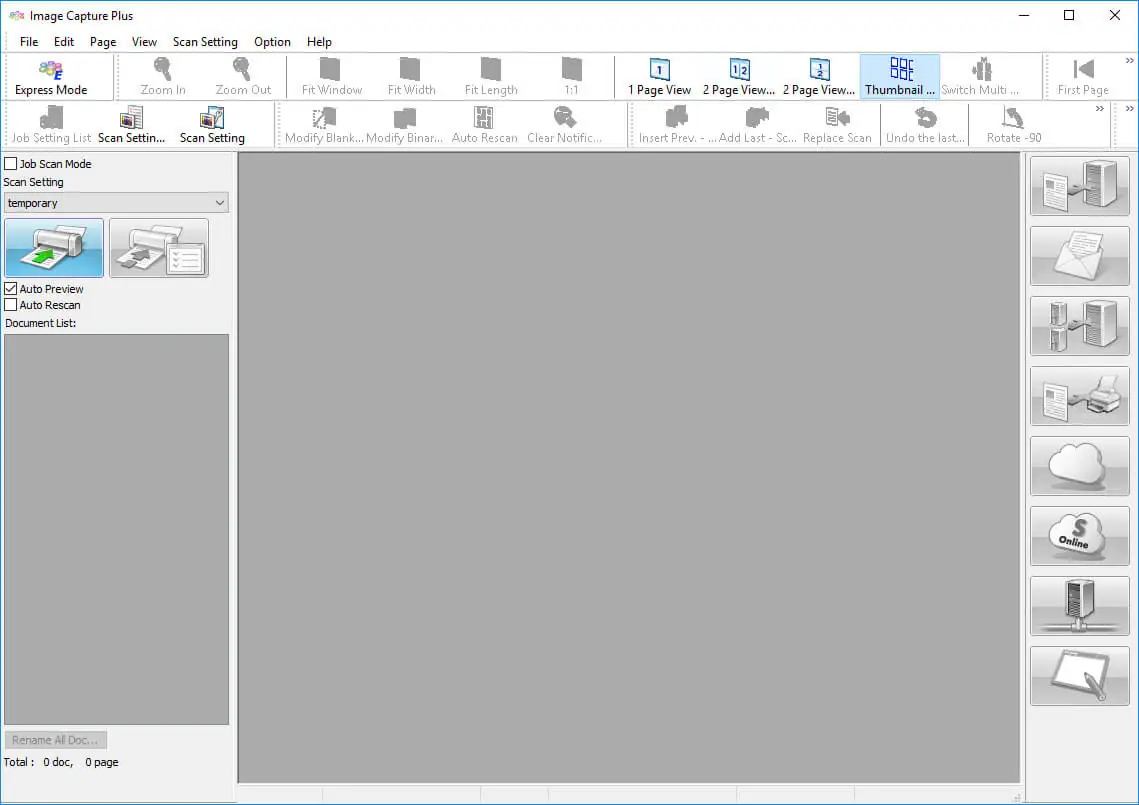
Работа строится вокруг документа, а не вокруг отдельных случайных файлов. После запуска в левой части виден список заданий, в центре — выбранная страница, сверху — команды сканирования, продолжения подачи, редактирования и вывода. Такой порядок удобен, когда оператор сначала принимает пачку из автоподатчика, затем просматривает сомнительные листы, заменяет неудачные изображения и только после проверки создаёт итоговый PDF или набор файлов.
Для регулярной оцифровки лучше один раз подготовить несколько профилей: например, цветной договор в 300 dpi, чёрно-белый архив с динамическим порогом, двусторонние анкеты с удалением пустых оборотов и карточки с автоматической обрезкой. Профиль фиксирует не только разрешение и цвет, но и геометрию листа, улучшение изображения, контроль подачи, разделение пачки и действия после сканирования, поэтому следующий сотрудник получает тот же результат без ручного повторения десятков параметров.
Скачать Panasonic Image Capture Plus
- Редактирование PDF
- Русский интерфейс
- Просто новичкам
- Только сканеры Panasonic
- Нет Standard для macOS
- OCR требует движка
Главное окно и логика работы с документом
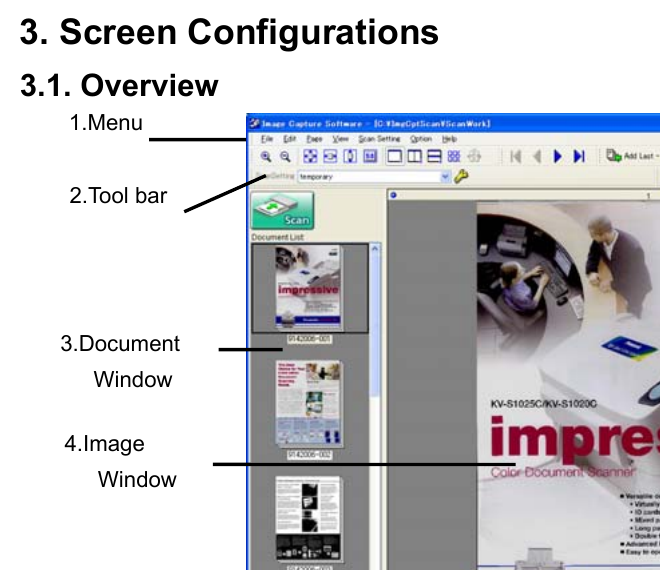
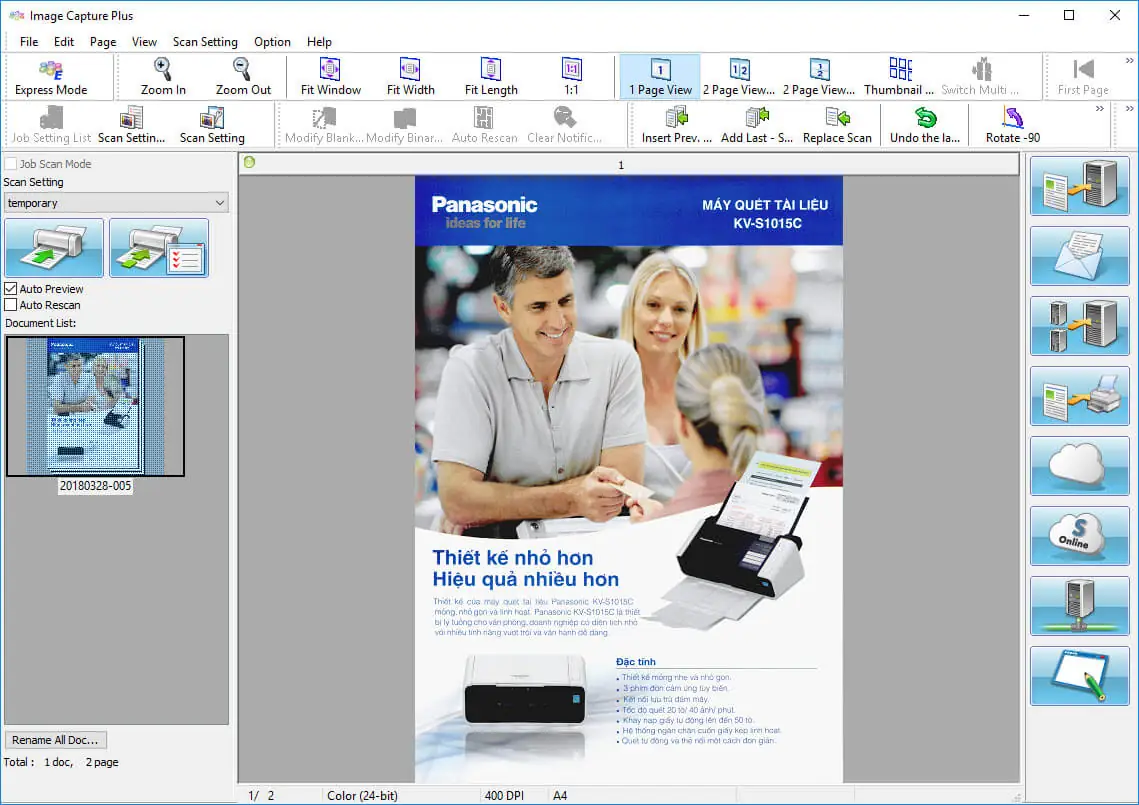
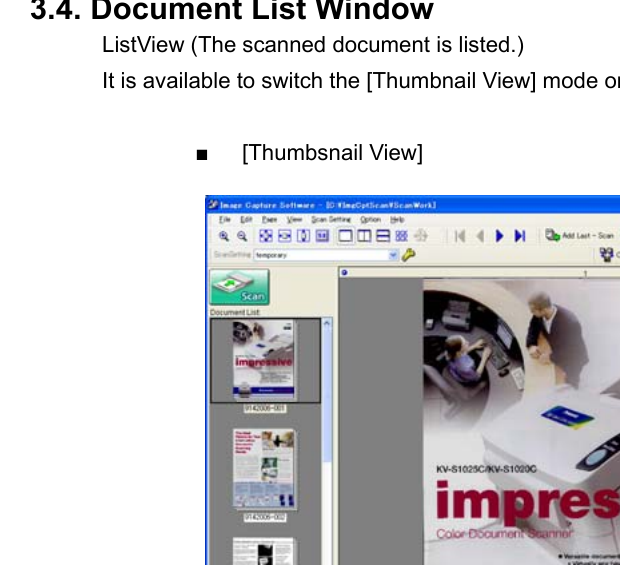
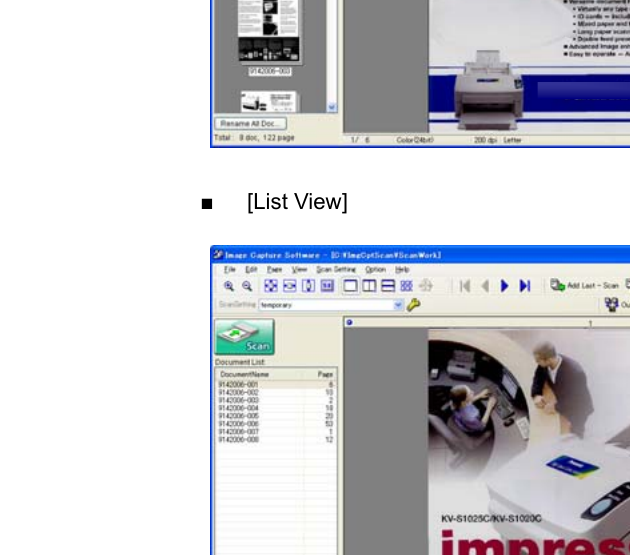
Основное окно разделено на области, которые соответствуют этапам оцифровки. Панель Document List показывает созданные документы и количество страниц, Image Window выводит выбранный лист, а строки меню и инструментов дают быстрый доступ к Scan, Continue Scanning, Rotate, Delete, Output и настройкам. Состояние операции отображается в нижней части окна, поэтому во время длинной подачи можно отличить нормальное сканирование от ожидания следующего листа или сообщения драйвера.
Представление списка меняется между миниатюрами и табличным видом. Миниатюры полезны при визуальной сортировке: по ним сразу заметны перевёрнутые страницы, пустые обороты и листы другого размера. Табличный вид удобнее для больших заданий, потому что занимает меньше места и позволяет быстрее перейти к нужному номеру. Выбранный документ раскрывается в центральной области, где доступны четыре режима просмотра: одна страница, разворот из двух страниц слева направо, разворот справа налево и набор миниатюр.
Документ в программе — это рабочая единица, внутри которой можно продолжать подачу, вставлять новые листы, заменять выбранную страницу и менять порядок. До команды Output изображения остаются в рабочей папке и не считаются окончательным результатом. Поэтому безопаснее сначала завершить структуру документа, просмотреть начало и конец пачки, проверить страницы после замятия, а уже затем формировать PDF или отправлять файлы во внешнюю систему.
Рабочая папка, документы и пределы задания
Work Folder хранит промежуточные изображения и сведения о документах. Для неё следует выбирать папку на локальном диске с достаточным свободным местом: сетевой путь не предназначен для этой роли, а внешнее переименование или удаление внутренних файлов может нарушить список документов. Если в организации результаты должны лежать на сервере, рабочую папку всё равно оставляют на компьютере оператора, а сетевой каталог задают на этапе Output.
В одной рабочей папке допускается до 999 документов, а в одном документе — до 9999 страниц. Эти пределы велики для ежедневной обработки, но их важно учитывать при сканировании архива без ежедневной очистки. Практичный режим — завершать и выводить каждую логическую пачку отдельно, затем удалять её из Document List после проверки готового файла. Так список остаётся коротким, загрузка миниатюр не замедляется, а временные данные не занимают диск бесконтрольно.
Имя нового документа задаётся до начала сканирования. Оно помогает оператору ориентироваться в списке, но не обязано совпадать с итоговым именем файла: Output Setting может сформировать его по собственной маске. Для однородных потоков удобно использовать внутренние названия вроде Договоры_утро или Счета_филиал, а окончательные имена строить из распознанной зоны, штрихкода, даты и счётчика. Тогда рабочий список остаётся понятным человеку, а архив получает стандартизованные имена.
Если программа закрылась после сбоя питания, сначала проверьте, сохранились ли документы в выбранной Work Folder. Не создавайте поверх неё новую пустую структуру и не переносите отдельные файлы вручную. Правильная последовательность — запустить программу с прежней папкой, убедиться, что список восстановился, вывести уцелевшие задания и только после этого менять расположение временных данных.
Профили Scan Setting и повторяемый результат
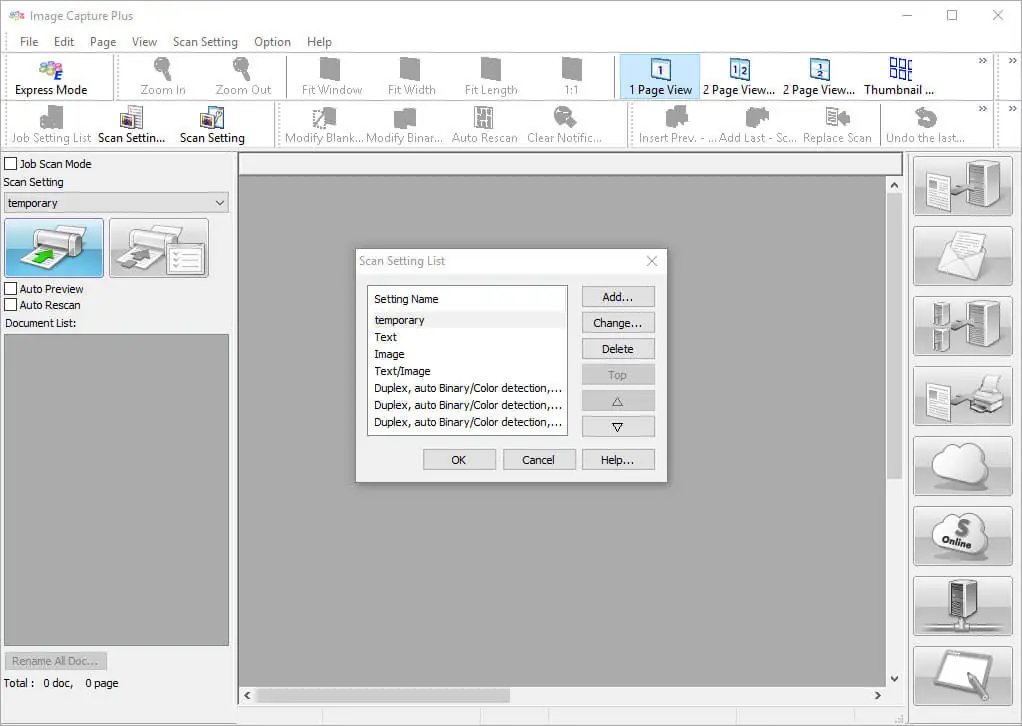
Scan Setting объединяет параметры, которые относятся к самому получению изображения. Сюда входят источник и сторона сканирования, тип изображения, разрешение, размер бумаги, ориентация, автоматическая обрезка, исправление перекоса, удаление пустых страниц, фильтры качества, область чтения, режим подачи и контроль двойного захвата. Сохранённый профиль выбирается из списка перед запуском, поэтому оператору не приходится открывать каждую вкладку перед очередной пачкой.
Названия профилей должны описывать результат, а не модель сканера. A4_duplex_300_searchPDF понятнее, чем Настройка 1, потому что сразу сообщает формат, стороны, разрешение и дальнейшее назначение. Для документов с особыми требованиями добавляйте признак бумаги или обработки: тонкая_бумага_медленно, анкеты_удалять_пустые, карты_auto_crop. Короткая памятка рядом со сканером уменьшает риск выбора не того задания.
Перед сохранением профиля проверьте зависимые параметры. Например, автоматическое удаление пустых страниц требует порога, который может оказаться слишком строгим для бледных оборотов; распознавание ориентации связано с анализом текста и не всегда подходит для схем; высокая степень JPEG-сжатия уменьшает файл, но ухудшает мелкие символы. Профиль считается готовым только после теста на реальной пачке, содержащей самые светлые, тёмные и нестандартные листы из рабочего потока.
Список Scan Setting можно экспортировать и импортировать, что полезно при подготовке нескольких рабочих мест. Однако переносить настройки следует между совместимыми конфигурациями: часть функций зависит от конкретного сканера, его прошивки и установленных компонентов. После импорта откройте каждый критичный профиль, проверьте доступность вкладок и выполните контрольное сканирование, а не полагайтесь только на совпадение названия.
Подготовка сканера и запуск первой пачки
До создания документа убедитесь, что сканер виден драйверу и не занят другой программой. Закройте окна TWAIN или ISIS в графических редакторах, проверьте USB-соединение либо сетевой режим поддерживаемой модели и дождитесь состояния готовности. Если устройство включили после запуска Image Capture Plus, обновите выбранный источник или перезапустите программу: некоторые драйверы регистрируют доступное оборудование только при открытии сеанса.
Бумагу выравнивают по направляющим без сильного прижима. Скобы, скрепки и загнутые углы нужно удалить; слипшиеся листы — пролистать. В смешанной пачке самые маленькие документы располагают так, чтобы датчики и ролики уверенно захватывали их, а пластиковые карты подают способом, указанным для конкретной модели. Настройки программы не компенсируют механически перекошенную стопку, поэтому качество начинается с подготовки оригиналов.
Команда Scan создаёт новый документ и открывает диалог с именем. После подтверждения начинает работать выбранный профиль. Continue Scanning добавляет следующую порцию в тот же документ; это удобно, когда объём превышает ёмкость лотка или в середине пачки есть листы, которые приходится подавать вручную. Не создавайте новый документ только из-за пополнения лотка — иначе итог придётся объединять на этапе вывода или во внешнем редакторе.
После первой пачки сравните число физических листов с числом полученных изображений. При двустороннем режиме одна бумажная страница даёт два изображения, если не включено удаление пустых оборотов. Если количество меньше ожидаемого, проверьте сообщения о двойной подаче и пустых страницах. Если больше — ищите ложные разделители, обороты с фоновыми отметками либо повторно поданный лист после устранения замятия.
Одностороннее и двустороннее сканирование
Simplex подходит для документов, у которых информация гарантированно находится только с одной стороны. Duplex считывает лицевую и оборотную стороны за один проход и безопаснее для смешанного архива: даже случайная подпись на обороте не потеряется. Чтобы не сохранять чистые обороты, двусторонний профиль обычно сочетают с Blank Page Removal, но порог удаления обязательно проверяют на бледных печатях, карандашных пометках и бумаге с водяным знаком.
Для альбомных оригиналов важно согласовать порядок сторон и направление разворота. Настройка страницы определяет, как программа поворачивает лицевое и оборотное изображения относительно друг друга. Ошибка проявляется так: лицевая сторона читается нормально, а оборот оказывается вверх ногами. Исправить отдельный лист можно поворотом в Document List, но для длинной серии лучше изменить профиль и пересканировать тестовую пару.
В некоторых задачах полезно сохранять пустые обороты намеренно. Например, при создании юридически значимой электронной копии пустая страница подтверждает структуру оригинала, а в анкетах нумерация может зависеть от физической стороны листа. В этом случае отключите автоматическое удаление и не применяйте его после сканирования массово. Решение должно следовать правилам архива, а не только стремлению уменьшить число страниц.
Разрешение, цвет и тип изображения
Для большинства текстовых документов отправной точкой служит 300 dpi: этого достаточно для читаемого PDF и устойчивого OCR при разумном размере файла. 200 dpi подходит для крупных чётких шрифтов и очень больших потоков, где важна экономия места. 400–600 dpi применяют для мелкого текста, слабых штрихов, печатей, технических схем и последующей детальной обработки. Повышение разрешения увеличивает объём промежуточных данных и может снизить скорость сканера, поэтому выбирать максимум на всякий случай невыгодно.
Binary создаёт чёрно-белое изображение и хорошо сжимается, но требует правильно настроенного порога. Grayscale сохраняет полутона и устойчивее передаёт карандаш, факс и загрязнённую бумагу. Color нужен для цветных печатей, выделений, фотографий на документах и оригиналов, где цвет несёт смысл. Автоматическое определение цвета удобно в смешанной пачке, однако его нужно проверить на едва заметных маркерах: слишком строгий порог может перевести такой лист в серый или бинарный режим.
Автоматический выбор между бинарным, серым и цветным изображением уменьшает ручную сортировку. Программа анализирует содержание каждой страницы и применяет подходящий тип. Но единый PDF после этого может состоять из страниц с разными способами сжатия и визуально различаться по фону. Для нормативного архива иногда важнее однородность, поэтому все страницы сканируют в Grayscale или Color, даже если часть могла бы быть бинарной.
Интерполированное разрешение не создаёт новых деталей оригинала. Оно увеличивает число пикселей после чтения и может быть полезно для совместимости с системой, требующей определённого значения, но не заменяет оптическое разрешение сканера. Если мелкий текст не распознаётся, сначала улучшите фокусировку бумаги, очистите стекло, выберите реальное 400–600 dpi и настройте контраст, а не полагайтесь на программное увеличение.
Размер бумаги, область чтения и ориентация
Paper Size можно задать как стандартный формат или пользовательскую область. Фиксированный A4 быстрее и предсказуемее, когда вся пачка одинакова. Automatic Crop нужен для смешанных размеров: программа определяет границы каждого листа и удаляет лишний фон. Пользовательская область полезна для бланков, где интересует только определённая часть страницы, либо для сканера с плоским столом, когда оригинал занимает известное положение.
Поля области чтения задаются отдельно для лицевой и оборотной сторон. Это позволяет, например, исключить служебную полосу только на обороте или компенсировать небольшое различие механики. Перед серийной работой проверьте четыре края на тестовом листе с рамкой: слишком узкая область обрежет подписи и номера, а чрезмерный запас увеличит фон и ухудшит автоматическое определение пустой страницы.
Ориентацию можно оставить фиксированной либо поручить программе анализ содержимого. Автоматический поворот удобен для пачки, где часть листов лежит вверх ногами, но лучше всего работает на страницах с заметным текстом. Чертежи, таблицы без слов, фотографии и бланки с редкими символами могут быть повернуты неверно. Для таких оригиналов задайте направление вручную или просмотрите миниатюры перед выводом.
Длинная бумага требует отдельного профиля и поддержки со стороны конкретного сканера. При таком режиме часто отключаются некоторые автоматические функции или снижается допустимое разрешение из-за объёма данных. Подготовьте свободное место на входе и выходе, уменьшите скорость подачи для тонкого носителя и не позволяйте ленте тянуть собственный вес. Готовый файл лучше проверить по всей длине, а не только по начальной миниатюре.
Автоматическая обрезка, исправление перекоса и несколько оригиналов
Automatic Crop удаляет фон вокруг листа и приводит изображение к фактическому размеру бумаги. Функция особенно полезна для чеков, карточек и смешанных пачек. Результат зависит от контраста между краем оригинала и фоном сканера: белый лист на белом фоне определить сложнее, а прозрачный карман может дать дополнительную границу. Если программа регулярно отрезает угол, проверьте положение направляющих и выберите фон, который рекомендует модель сканера.
Deskew выравнивает изображение, вычисляя угол края или строк текста. Небольшой перекос обычно исправляется без заметной потери, но сильный поворот заставляет обрезать больше пикселей по углам. Поэтому Deskew не заменяет ровную подачу. Если листы постоянно входят под одним углом, очистите ролики, выровняйте направляющие и уменьшите свободный люфт, а настройку используйте для остаточной коррекции.
Multi-Crop разделяет несколько небольших оригиналов, расположенных на одной области сканирования, на отдельные изображения. Между карточками оставляют промежуток, а края не должны соприкасаться. Режим удобен на планшетной поверхности или при поддерживаемой схеме подачи, но не предназначен для наложенных друг на друга документов. После теста проверьте, что каждый объект получил собственную страницу и что тень от объёмного края не была распознана как отдельный фрагмент.
Для листов с чёрной рамкой или перфорацией применяют удаление границ и заполнение отверстий. Эти операции полезны для аккуратного архива, но могут затронуть полезные элементы, расположенные слишком близко к краю. На бланках с рамкой сначала уменьшите ширину очистки и просмотрите углы. Если по периметру есть подпись, штамп или номер, лучше сохранить исходный край и исправить только явные следы подложки.
Auto Preview и Auto Rescan
Auto Preview помогает подобрать обработку по первой странице. Программа создаёт несколько вариантов с различными параметрами изображения, а оператор выбирает наиболее читаемый. Затем выбранная комбинация применяется к остальной пачке. Этот способ особенно эффективен для однотипных архивных листов: один осмысленный выбор экономит время на ручной настройке порога, яркости и подавления фона для каждого документа.
Оценивать варианты нужно при масштабе, достаточном для мелкого текста. Миниатюра может скрывать потерю тонких штрихов, а слишком контрастный образец выглядит эффектно, но разрушает точки над буквами и линии таблиц. Проверьте самый слабый фрагмент: бледную печать, серийный номер, подпись карандашом или светлую сетку. Лучшим считается вариант, который сохраняет эти элементы и одновременно не превращает фон в шум.
Auto Rescan позволяет заменить неудачную страницу результатом с другой обработкой без перестройки всего документа. Эта функция полезна, когда один лист заметно отличается от остальных по фону или плотности. Однако она не исправит механическое замятие, сложенный угол и пропущенную часть оригинала. В таких случаях страницу нужно физически подать снова через команду замены или вставки, затем убедиться, что старая копия удалена.
На некоторых моделях доступность Auto Preview и Auto Rescan зависит от аппаратной конфигурации и прошивки. Если кнопка отсутствует или неактивна, сначала проверьте выбранный сканер и драйвер, а затем документацию модели. Не пытайтесь воспроизводить тот же процесс случайным переключением параметров во время большой пачки: создайте отдельный тестовый документ, подберите настройки и сохраните их в профиль.
Улучшение чёрно-белого текста
Binary-режим превращает каждый пиксель в белый или чёрный, поэтому ключевой параметр — порог. Низкий порог может убрать бледные буквы, высокий — превратить серый фон в чёрные пятна. Для чистого лазерного текста подходит фиксированное значение, а для факсов, копий и бумаги с неравномерным фоном лучше Dynamic Threshold. Он анализирует участки страницы раздельно и адаптирует яркость, сохраняя текст на светлых и затемнённых областях.
Brightness и Contrast применяют осторожно. Увеличение контраста делает основной текст выразительнее, но одновременно сужает диапазон полутонов. Если на странице есть печать и подпись разной плотности, оценивайте обе. Настройка должна сохранять самые тонкие информативные линии; фон можно дополнительно очищать шумоподавлением, а не уничтожать его вместе со слабым текстом одним агрессивным порогом.
Noise Reduction убирает одиночные точки и мелкие пятна. Размер фильтра выбирают меньше характерной толщины полезных элементов. На бухгалтерских формах слишком сильная очистка может удалить десятичные точки, элементы штрихкода и пунктирные линии. Проверяйте не только обычные буквы, но и символы вроде запятой, двоеточия, точки над й, тонкие рамки ячеек и мелкие индексы.
Image Emphasis усиливает края и делает размытые штрихи заметнее. Эффект полезен для копий второго поколения, но на уже резком оригинале создаёт ореолы и зубчатые контуры. Сначала используйте умеренное значение, затем сравните слово с диагональными и округлыми буквами. Если вокруг линий появляется двойная кайма, верните усиление назад и попробуйте повысить реальное разрешение.
Удаление теней по краям помогает при сканировании листов, которые не полностью прилегают к стеклу, или оригиналов с тёмным фоном по периметру. Ширину обработки задают отдельно по сторонам, поэтому можно убрать только проблемный край. Не применяйте большую область ко всей пачке без теста: программа не знает, является ли тёмная полоса дефектом или частью формы, и может закрыть полезную информацию белым заполнением.
Серые и цветные документы
В Grayscale яркость и контраст регулируются без потери всех полутонов. Этот режим подходит для рукописей, архивных копий, факсов и документов с фотографией, когда цвет не важен. Он часто даёт OCR более устойчивый исходник, чем жёсткий Binary, потому что движок сам выбирает локальный порог. Цена — больший размер файла, поэтому после проверки читаемости подбирают сжатие на этапе Output.
Color сохраняет печати, маркеры и цветовые обозначения. Баланс белого и гамма помогают исправить общий оттенок бумаги, а регулировка насыщенности — не допустить чрезмерно ярких маркеров. Для деловых документов цель состоит не в художественной цветокоррекции, а в сохранении различимых признаков. Сравнивайте результат с оригиналом при нейтральном масштабе и не повышайте насыщенность так, чтобы светлое выделение закрывало текст.
Dropout удаляет выбранный цвет, например линии типографского бланка, чтобы оставить заполненные данные. Функция зависит от оттенка печати и режима сканирования. Сначала сделайте образец с несколькими реальными формами: типографская краска может различаться между тиражами, а синяя ручка оказаться близкой к удаляемому цвету. Если вместе с сеткой исчезают подписи, используйте Multi Color Dropout осторожнее либо откажитесь от удаления.
Автоматическое распознавание цвета удобно, когда в одной стопке чередуются чёрно-белые письма и цветные удостоверения. Для контроля откройте несколько страниц каждого типа в Document List. Если цветной элемент занимает малую площадь, система может классифицировать лист как серый. В таком потоке надёжнее задать Color для всех страниц или разделить пачку на два профиля, чем потерять смысловой цвет ради меньшего файла.
Подача бумаги и защита от пропусков
Feed-настройки управляют поведением автоподатчика и датчиков. Скорость можно снизить для тонкой, скользкой или неоднородной бумаги. Медленная подача не улучшает разрешение сама по себе, но уменьшает риск перекоса и разрыва, даёт роликам устойчивее работать с листами разной плотности. Для обычной офисной пачки оставляют штатную скорость, чтобы не снижать производительность без причины.
Double Feed Detection реагирует, когда через тракт одновременно проходят два листа. Ультразвуковой контроль надёжен для обычной бумаги, но может срабатывать на конвертах, наклейках и сложенных документах, где толщина меняется намеренно. Используйте функцию пропуска обнаружения только для известного оригинала и сразу возвращайте контроль для следующей пачки. Постоянное отключение превращает незаметный пропуск страницы в системный риск.
Интеллектуальное запоминание исключения полезно, когда одинаковые документы содержат приклеенную карточку или наклейку в одном месте. Сканер может запомнить допустимую зону и не останавливать повторяющиеся листы. Но настройка должна быть привязана к конкретному потоку: если применить её к другим документам, реальная двойная подача в той же области останется незамеченной. После окончания задания переключитесь на обычный профиль.
Manual Feed используют для плотных, хрупких, сшитых или нестандартных оригиналов, которые нельзя безопасно захватить из стопки. Программа ждёт следующую подачу и добавляет её в текущий документ. Следите за тайм-аутом и сообщением о завершении: преждевременное подтверждение закроет документ, а новая страница попадёт в другое задание. Для паспортов и журналов учитывайте физические ограничения сканера и применяйте защитный конверт, если он предусмотрен.
При замятии запомните номер последней корректной страницы в Document List. После извлечения бумаги расправьте пачку, удалите повреждённый лист из тракта и продолжите с первого неотсканированного оригинала. Затем проверьте границу до и после сбоя: часто один лист уже был считан, но не успел выйти, поэтому повторная подача создаёт дубликат. Сравнение миниатюр и номера страницы надёжнее, чем оценка количества бумаги на глаз.
Смешанные пачки, карточки и длинные оригиналы
Смешанная пачка требует компромисса между автоматикой и предсказуемостью. Automatic Crop и Auto Orientation уменьшают ручную сортировку, Duplex защищает от потери оборотов, а автоматический цвет сохраняет разные типы страниц. Одновременно растёт число решений, которые программа принимает сама. Поэтому до большой серии сформируйте тестовую стопку из A4, A5, чека, плотной карточки, бледной копии и листа с цветной печатью и проверьте каждый результат.
Пластиковые карты сканируют только способом, разрешённым для устройства: по отдельной направляющей, в ограниченном количестве и с подходящей ориентацией. Рельефные символы и ламинация отражают свет иначе, чем бумага, поэтому автоматическая яркость может дать блики. Сохраняйте Color или Grayscale, не применяйте агрессивное удаление фона и проверьте читаемость мелких цифр при масштабе 100 %.
Чеки и узкие документы удобно обрабатывать с автоматической обрезкой и пользовательской маской имени. Термобумага часто бледная и имеет серый фон, поэтому Dynamic Threshold или Grayscale обычно безопаснее фиксированного бинарного порога. Длинный чек поддерживайте на выходе, чтобы его вес не менял скорость подачи. Если итог разрывается на части, проверьте выбранный размер бумаги и ограничение длины у сканера.
Для раскрытых журналов, паспортов и сшитых листов потоковый тракт не всегда подходит. Даже если оригинал проходит физически, страницы могут смещаться относительно друг друга и давать геометрическое искажение. Используйте плоскую поверхность поддерживаемой модели или специальный конверт, уменьшайте скорость и оценивайте не только читаемость, но и форму строк. Важные оригиналы нельзя подавать экспериментально, если производитель устройства не разрешает такой носитель.
Просмотр и редактирование полученных страниц
После сканирования Document List становится контрольной точкой. Просмотрите первые и последние листы, места смены формата, страницы после остановки датчика и все миниатюры с необычным фоном. В центральном окне увеличьте мелкий текст и проверьте края. Оператор не обязан читать документ целиком, но должен убедиться, что изображение полное, ориентировано правильно и соответствует структуре оригинала.
Rotate поворачивает выбранную страницу на заданный угол. Команда применяется к изображению в документе, поэтому её используют для единичных ошибок ориентации. При массовом перевороте лучше исправить Scan Setting: ручное выделение сотен страниц повышает риск пропуска. Поворот нельзя одновременно сочетать с автоматической ориентацией в некоторых операциях обработки, поэтому сначала определите, какая функция отвечает за итоговое направление.
Delete удаляет ошибочную страницу, а Insert и Replace позволяют добавить новую копию или заменить выбранное изображение. Replace предпочтительнее при повторном сканировании одного листа, потому что сохраняет место в последовательности. Insert применяют для реально пропущенной страницы. После операции сравните соседние номера и содержание: неверная точка вставки незаметно нарушает порядок многостраничного PDF.
Страницы можно перемещать внутри документа, а документы — разделять и объединять через предусмотренные операции. Это полезно после сканирования общей пачки, где физические разделители не использовались. Однако ручная сортировка требует внимания. Для регулярного потока лучше настроить Control Sheet, patch code или штрихкод, чтобы границы документов создавались автоматически и одинаково у всех операторов.
Импорт готовых изображений позволяет добавить отсутствующий файл к документу, но набор входных форматов уже, чем набор вариантов вывода. JPEG 2000 и PDF/A относятся к форматам результата и не должны считаться универсальным способом импорта. Если внешний файл не открывается, преобразуйте его в поддерживаемый TIFF, JPEG, BMP или обычный PDF подходящего типа, затем снова выполните вставку.
Автоматическое разделение большой пачки
Automatic Separation превращает одну физическую стопку в несколько документов или файлов. Границей может служить управляющий лист, patch code, штрихкод, изменение условий либо заданное число страниц. Выбор зависит от исходного процесса. Для стабильных комплектов одинаковой длины подходит счётчик страниц; для переменного числа листов надёжнее явный разделитель, который оператор вставляет перед каждым новым документом.
Control Sheet содержит команду, которую распознаёт программа. Стандартный лист может изменить настройку сканирования по ходу пачки, а пользовательские листы переключают заранее сохранённые конфигурации. Например, после разделителя можно перейти с цветного режима на бинарный или изменить размер бумаги. Лист должен быть распечатан без масштабирования, не закрыт заметками и подан в ориентации, которую ожидает распознавание.
Patch code предназначен для машинного разделения и управления. Его печатают на отдельном листе либо размещают в допустимой зоне формы. Перед запуском проверьте, удаляется ли страница-разделитель из результата или сохраняется — это влияет на структуру PDF. Если код читается нестабильно, повысите разрешение, убедитесь в контрасте печати, очистите стекло и исключите поворот или обрезку области, где расположен знак.
Barcode Separation использует значение штрихкода для границы и может передать его в имя файла. Это удобно для счетов, дел и анкет с уникальным идентификатором. Зона чтения должна охватывать код с запасом, но не включать другие штрихкоды, иначе программа выберет не то значение. Тестируйте все используемые типы и качество печати, включая самые маленькие и слегка повреждённые экземпляры.
После настройки разделения просканируйте короткую контрольную пачку из трёх документов разной длины. Сравните число полученных документов, порядок страниц и имена файлов. Ошибка разделителя в большом архиве размножается на сотни результатов, поэтому проверка должна предшествовать производственной серии. Сохраняйте тестовый комплект рядом с инструкцией оператора и повторяйте его после изменения профиля или драйвера.
Output Setting: формат, папка и правило вывода
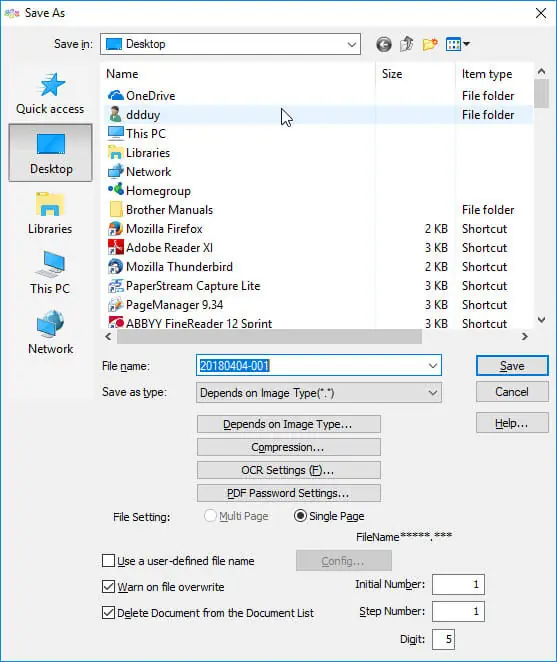
Output Setting определяет, что происходит с проверенным документом. Здесь выбирают папку, тип файла, способ сжатия, правило имени, разделение на один или несколько файлов, распознавание, пароль PDF и действие после успешного вывода. Эти параметры логически отделены от Scan Setting: одну и ту же пачку можно получить одинаково, но сохранить в разные места или форматы без повторного прохождения бумаги.
Output Path задают к папке, доступной пользователю на запись. Для сетевого каталога проверьте права не только через Проводник, но и под той учётной записью, от которой запущена программа. Если путь временно недоступен, не удаляйте документ из рабочей папки. Сначала восстановите соединение или выберите локальный резервный каталог, выполните Output и только после проверки копируйте результат на сервер.
При выводе в один многостраничный файл все страницы документа сохраняются вместе. Для TIFF и PDF это обычный вариант архива. Режим один файл на страницу подходит системам, которые импортируют изображения по отдельности. Имена тогда должны содержать счётчик с достаточным числом разрядов, иначе сортировка строками поставит страницу 10 перед страницей 2. Используйте ведущие нули и не сбрасывайте счётчик внутри одного документа.
Опция удаления документа из списка после успешного вывода экономит место, но её включают только после отладки процесса. Если внешняя система не приняла файл, а исходное задание уже удалено, придётся сканировать повторно. Безопасная схема — сначала сохранить в контролируемую папку, проверить существование и размер результата, затем очистить Document List вручную или автоматизировать удаление после подтверждённого импорта.
Перезапись существующего файла требует ясного правила. Для уникальных идентификаторов запрет перезаписи помогает обнаружить дубликат. Для ежедневного отчёта с постоянным именем перезапись может быть намеренной, но тогда нужна резервная копия. Нельзя оставлять решение на случайный диалог оператора: выберите политику в профиле, задокументируйте её и проверьте поведение при совпадении имени.
Форматы изображений и документов
PDF удобен для многостраничных дел и обмена, TIFF — для систем документного архива и процессов, где важна предсказуемая растровая структура, JPEG — для отдельных цветных страниц и фотографических фрагментов, BMP — для несжатого обмена с устаревшими системами. Выбор должен соответствовать следующему этапу. Не стоит сохранять всё в JPEG только из-за привычности: повторное сжатие ухудшает текст и не даёт удобного многостраничного документа.
PDF/A используют для долговременного хранения, когда принимающая система требует архивный профиль. Такой файл ограничивает некоторые возможности обычного PDF, зато задаёт более строгие правила самодостаточности. Проверяйте конкретные требования архива: название PDF/A без уточнения уровня не гарантирует совместимость со всеми регламентами. После вывода откройте файл независимым просмотрщиком и запустите валидатор, если он предусмотрен организацией.
Searchable PDF содержит изображение страницы и скрытый текстовый слой. Внешний вид остаётся близким к скану, а поиск, копирование и индексирование становятся возможными. Качество текста зависит от OCR, языка, разрешения и чистоты изображения. Такой PDF не равен редактируемому исходнику: таблицы и колонки могут копироваться в другом порядке, а распознанные символы требуют проверки, если используются как данные.
Высокое сжатие уменьшает размер PDF с помощью анализа содержимого, но может менять представление мелких деталей. Для массового архива сравните несколько уровней на типовых страницах и измерьте не только мегабайты, но и читаемость печатей, штрихкодов и тонких линий. Сохраняйте контрольный исходник, пока не утверждены параметры. Одно удачное письмо не доказывает, что настройка подходит ветхим копиям и цветным бланкам.
RTF, Word, Excel и PowerPoint применяют, когда распознанный материал должен перейти в офисную обработку. Они полезны для извлечения текста или таблиц, но не обещают точного воспроизведения сложной верстки. Формы, многоуровневые таблицы, подписи и печати требуют ручной проверки. Для юридической копии сохраняйте PDF или TIFF, а офисный файл рассматривайте как производный материал для редактирования.
OCR, языки и поисковый PDF
Функции Searchable PDF, Zone OCR и офисного вывода используют отдельный механизм распознавания. Если он не установлен или не соответствует конфигурации, соответствующие пункты могут отсутствовать либо выдавать ошибку. Проверяйте наличие OCR Engine до создания профиля, а после установки перезапустите программу. Сам факт появления пункта меню не гарантирует нужный язык: выберите язык документа и выполните тест на реальном шрифте.
Для OCR важнее чистые символы, чем визуально белоснежный фон. 300 dpi, умеренный контраст и сохранённые тонкие штрихи обычно дают лучший результат, чем агрессивное бинарное изображение. Повернутая страница, сильный перекос и тень у корешка ухудшают разметку. Перед распознаванием включите коррекцию ориентации и Deskew либо исправьте страницу вручную в Document List.
Язык следует задавать по содержанию. Если документ смешивает русский и английский, выбирайте доступную комбинированную конфигурацию или тот язык, который покрывает основную часть текста, затем проверяйте имена и номера. OCR особенно часто путает похожие символы: О и ноль, З и 3, латинскую C и кириллическую С. Критичные идентификаторы лучше получать из штрихкода или проверять по шаблону.
Zone OCR распознаёт только заданный прямоугольник. Это быстрее и надёжнее для номера договора, фамилии или даты, потому что движок не анализирует всю сложную страницу. Зона должна учитывать допустимое смещение бумаги и варианты формы. Если поле иногда сдвигается, расширьте прямоугольник, но не захватывайте подписи и соседние значения. На тесте используйте формы из разных партий печати.
Результат OCR можно применять в имени файла или журнале вывода. Ограничьте длину, удаляйте недопустимые для файловой системы символы и задавайте резервное значение на случай пустого результата. Хорошая маска сочетает распознанный идентификатор со счётчиком либо датой, поэтому два документа с одинаковым полем не перезапишут друг друга. После запуска серии выборочно сравнивайте имя с изображением на первой странице.
Имена файлов, счётчики и контроль уникальности
Имя файла может состоять из постоянного текста, даты и времени, номера документа, счётчика, значения штрихкода или зоны OCR. Составляйте маску так, чтобы она была понятна человеку и устойчиво сортировалась. Например, сначала год, месяц и день, затем код дела и четырёхзначный счётчик. Не используйте слишком длинные описания: сетевые системы и старые приложения могут ограничивать общую длину пути.
Счётчик должен иметь запас. Если в смену обрабатывается до 2000 документов, четыре цифры достаточно только до 9999; при годовом накоплении лучше добавить дату или увеличить разрядность. Проверьте момент сброса: при запуске программы, новом документе, дне или профиле. Неожиданный сброс создаёт совпадения, а запрет перезаписи остановит поток в середине пачки.
Штрихкод удобен как первичный идентификатор, но распознавание следует валидировать. Если код должен содержать 12 цифр, отклоняйте значение другой длины и направляйте документ в папку ручной проверки. Zone OCR требует ещё более строгого контроля из-за ошибок символов. Не позволяйте программе молча создавать файл с пустым или случайным именем: резервный префикс и счётчик сохранят документ для последующего разбора.
После Output сопоставьте журнал, число документов в списке и число файлов в папке. Для многостраничного PDF количество файлов будет меньше числа страниц, поэтому контроль строят по документам и разделителям. При пофайловом выводе учитывайте расширение и служебные файлы. Автоматизированный импорт должен подтверждать успешное получение, прежде чем исходные задания удаляются.
Отправка в папку, почту, приложение и сетевые назначения
Обычный Save to Folder остаётся самым прозрачным способом: результат появляется в выбранном каталоге, где его легко проверить и передать дальше. Для сетевых процессов используйте промежуточную папку готово, из которой сервер забирает завершённые файлы. Не выводите прямо в каталог, который импортёр читает мгновенно, если он может открыть файл до окончания записи. Безопаснее писать во временное имя и перемещать после закрытия либо применять поддерживаемую схему обмена.
E-mail создаёт сообщение или передаёт файл почтовому клиенту в зависимости от настройки. Ограничение размера вложений остаётся у почтовой системы, поэтому многостраничный цветной PDF может не отправиться. Перед серийной рассылкой проверьте размер типового документа, используйте подходящее сжатие и убедитесь, что письмо действительно ушло, а не осталось в папке исходящих из-за запроса пароля или отсутствия профиля.
Application передаёт готовый файл внешней программе. Это удобно для системы учёта, графического редактора или специализированного импортёра. В командной строке приложения учитывайте путь с пробелами и формат, который оно принимает. Если внешняя программа открывается, но файл не загружается, сначала сохраните тот же результат в папку и проверьте его вручную; так можно отделить ошибку сканирования от неправильных параметров запуска.
FTP и SFTP применяют для серверной передачи. Нужны адрес, учётные данные, удалённая папка и доступ через сеть; для SFTP возможна аутентификация ключом. Тестируйте соединение под тем же пользователем и из той же сети, где работает оператор. Если передача прервалась, не считайте документ доставленным только по исчезновению окна: проверьте размер на сервере и журнал, а при повторе исключите дубликат.
SharePoint, облачные назначения и печать доступны в зависимости от установленной конфигурации и выбранного процесса. Авторизация облака может требовать отдельного компонента или поддерживаемого механизма, а старые методы входа блокируются политиками организации. Для критичного потока держите резервный вывод в папку: он сохраняет результат, когда внешний сервис временно недоступен, и позволяет отправить файл позже без повторного сканирования.
Экран Scan & Save и быстрые задания
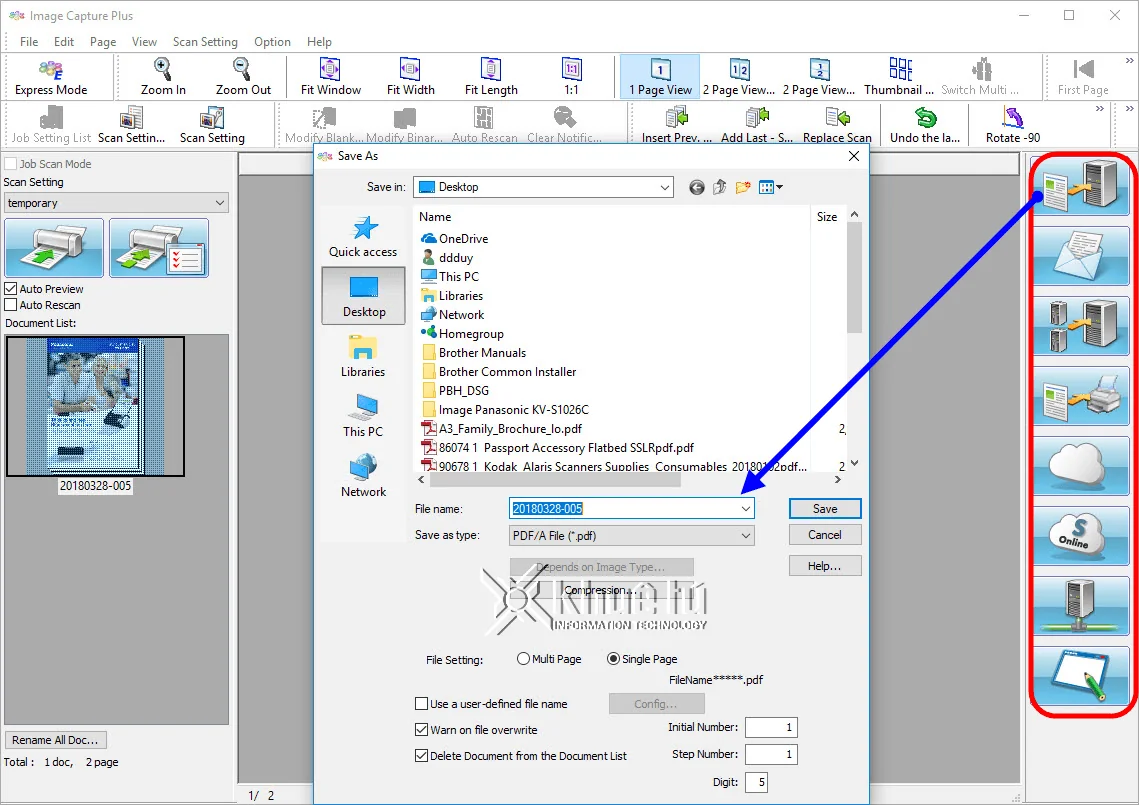
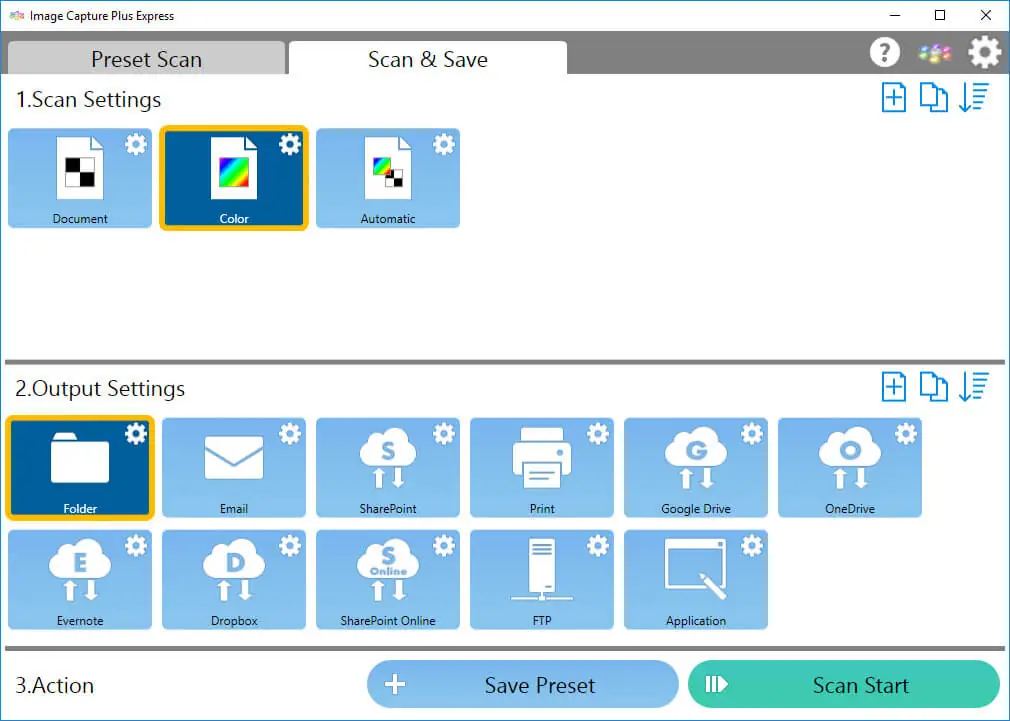
Scan & Save упрощает процесс до последовательности из трёх областей: параметры сканирования, параметры вывода и действие. Пользователь выбирает плитку профиля, затем назначение и запускает Scan Start. Такой экран удобен на рабочем месте с несколькими заранее утверждёнными сценариями, где оператор не должен редактировать страницы и менять десятки параметров во время каждой операции.
Упрощённый процесс не показывает и не редактирует отсканированные изображения перед сохранением. Поэтому он подходит для однородных, хорошо подготовленных оригиналов и отлаженных профилей. Документы с замятиями, переменным качеством, ручной сортировкой или обязательной визуальной проверкой следует принимать через стандартное окно с Document List. Скорость нажатия одной кнопки не компенсирует риск незамеченной ошибки.
На плитках сохраняют понятные назначения: Договор PDF, Счёт в архив, Почта бухгалтерии, а не технические номера. Значок шестерёнки открывает настройку конкретной плитки, поэтому права на изменение желательно ограничить организационным регламентом. После любого изменения выполните контрольное сканирование и проверьте папку, формат, имя и качество, прежде чем возвращать кнопку в ежедневную работу.
Job Scan Mode и запуск кнопкой сканера
Job Scan Mode связывает сохранённое задание с быстрым выбором. В задании фиксируются Scan Setting и Output Setting, поэтому оператору достаточно выбрать имя процесса. Это снижает число ошибок в местах массового приёма документов, где каждый тип формы должен попадать в свою папку и формат. Задания следует именовать по бизнес-действию и поддерживать ограниченный список, иначе поиск нужного пункта снова становится сложным.
Scan Button Setting Tool позволяет назначить задание аппаратной кнопке поддерживаемого сканера. Перед использованием проверьте, что кнопка вызывает именно нужный профиль и что программа готова принять событие. Если на компьютере несколько сканирующих программ, системная привязка может измениться. После обновления драйвера выполните пробный запуск с одним листом, а не с полной пачкой.
Для сетевых моделей задания могут регистрироваться для push scan, когда пользователь выбирает процесс на панели устройства. В этом сценарии особенно важны права к папкам и доступность компьютера или сервера, принимающего файл. Не полагайтесь на то, что имя задания на дисплее гарантирует успешный Output: контролируйте журнал и создайте понятный сигнал ошибки для оператора.
Однокнопочный процесс эффективен только при стабильном входе. Если в одну кнопку пытаются вместить договоры, карточки, чеки и фотографии, автоматика начинает ошибаться в цвете, обрезке и разделении. Создайте несколько узких заданий, обучите сотрудников различать их и храните тестовый лист для быстрой проверки после обслуживания сканера.
Практические сценарии
Договоры с двусторонними листами
Для договоров задайте Duplex, 300 dpi, Grayscale или Color в зависимости от печатей, Auto Orientation, Deskew и осторожное удаление пустых страниц. Разделяйте комплекты управляющим листом либо штрихкодом на титульной странице. Итог выводите одним Searchable PDF на документ, а имя стройте из номера договора и счётчика. Перед удалением задания откройте PDF, проверьте первую, последнюю и подписные страницы.
Если обороты часто пустые, но иногда содержат рукописные отметки, увеличьте чувствительность Blank Page Removal или сохраните все стороны. Юридическая полнота важнее экономии нескольких килобайт. Подписи и печати проверяйте при масштабе 100 %, потому что слишком сильное сжатие или бинаризация может сделать их визуально прерывистыми.
Счета и накладные со штрихкодом
Для счетов удобно использовать Barcode Separation и имя из распознанного кода. Область штрихкода фиксируют с запасом, но исключают другие коды товаров. Основной текст сканируют в 300 dpi; цвет оставляют только если он нужен для отметок. После Output автоматическая система может подобрать документ по имени, однако ошибочные и пустые значения должны попадать в отдельную папку контроля, а не смешиваться с корректным импортом.
В тестовой пачке должны быть коды разных размеров, распечатанные на лазерном и струйном принтере, а также слегка смятые формы. Если один тип читается нестабильно, улучшайте физическое качество и область чтения, а не расширяйте распознавание на всю страницу. Дублируйте идентификатор счётчиком, чтобы повторно отсканированный счёт не уничтожил предыдущий файл.
Архив бледных копий
Для старых копий начните с Grayscale 300 или 400 dpi и Auto Preview. Сравните динамический порог, контраст и подавление фона на самом слабом листе. Не стремитесь сделать бумагу абсолютно белой: важнее сохранить тонкие буквы, штампы и карандаш. После выбора варианта обработайте короткую серию, проверьте OCR и только затем запускайте коробку архива.
Стекло и ролики очищают чаще, потому что пыль превращается в повторяющиеся полосы на каждой странице. Если линия находится в одном и том же месте, программное шумоподавление лишь маскирует симптом; физическая очистка даёт лучший результат. Сохраняйте контрольный TIFF или PDF с умеренным сжатием, пока параметры не утверждены архивистом.
Чеки и документы разных размеров
В смешанной пачке включите Automatic Crop, Duplex при неизвестных оборотах и Grayscale для термобумаги. Узкие чеки выравнивайте по направляющей, чтобы они проходили через датчики, а длинный хвост поддерживайте на выходе. После сканирования просмотрите миниатюры: обрезанный чек заметен по необычной длине, а неверно определённый край — по отсутствию суммы или даты.
Если чеки должны быть отдельными файлами, используйте разделитель или режим одной страницы на документ. Простое сохранение каждой страницы отдельно не всегда создаёт правильную связь с сопроводительным листом. Продумайте правило, по которому чек и его титульная форма объединяются в один PDF, и протестируйте переход между комплектами.
Карточки и удостоверения
Карточки сканируют в Color или Grayscale с автоматической обрезкой и без агрессивного dropout. Если нужна лицевая и оборотная сторона, Duplex собирает их в последовательные страницы одного документа. Для нескольких карточек одновременно используйте направляющую либо Multi-Crop только при поддерживаемой схеме. Проверьте мелкий номер, фотографию и защитные элементы, не оценивая качество только по общей миниатюре.
Ламинация может давать блики, а рельефные символы — тени. Попробуйте изменить разрешённую ориентацию подачи и умеренно снизить яркость. Не используйте карточку с повреждённым краем в автоподатчике, если она может зацепиться; безопаснее выбрать способ, рекомендованный для устройства.
Ограничения, которые важны до начала работы
Программа управляет совместимыми документными сканерами Panasonic и опирается на их драйверы. Универсального захвата с произвольного устройства ожидать не следует. Перед установкой в новой конфигурации сверяйте точную модель, доступный драйвер и функции, которые поддерживает аппарат. Параметр, показанный в справке, может быть недоступен для конкретного механизма подачи или датчика.
Полное окно с Document List ориентировано на Windows. Для macOS существует упрощённый вариант Express для ограниченного набора моделей, но он не заменяет рабочий процесс с просмотром и редактированием страниц. Если требуется одинаковая функция на разных операционных системах или работа с оборудованием нескольких марок, лучше заранее выбрать независимое решение и проверить драйверную совместимость.
Searchable PDF, Zone OCR и офисные форматы зависят от OCR Engine. В некоторых схемах обновление движка требует ранее установленного компонента с носителя оборудования. Поэтому перед массовой миграцией сохраните рабочую установку, лицензирующие материалы и экспорт профилей. Если OCR недоступен, программа всё равно создаёт растровые PDF и изображения, но поиск и извлечение текста выполнять не будет.
Часть назначений, сетевых функций и автоматических режимов зависит от модели сканера, прошивки, драйвера и дополнительных компонентов. Не переносите инструкцию от одного рабочего места на другое без проверки. Зафиксируйте точную конфигурацию, сделайте тестовый набор и отмечайте в профиле функции, которые действительно подтверждены на данном устройстве.
Work Folder должна находиться на локальном диске и не предназначена для ручного редактирования её внутреннего содержимого. Это влияет на резервное копирование: копируйте завершённые результаты, а не пытайтесь использовать рабочую папку как совместный архив. Для передачи между сотрудниками выводите стандартный файл и журнал, а не набор временных страниц.
Устранение типичных ошибок
Сканер не найден или кнопка Scan неактивна
Проверьте питание, кабель, сетевое соединение и наличие устройства в драйвере. Закройте другие программы, которые могли открыть TWAIN или ISIS-сеанс. Затем выберите источник заново либо перезапустите Image Capture Plus после включения сканера. Если устройство отображается в системе с ошибкой, переустановите подходящий драйвер и перезагрузите компьютер перед проверкой профиля.
После нажатия Scan ничего не происходит
Убедитесь, что в лотке есть бумага, крышка тракта закрыта и на дисплее сканера нет кода ошибки. Проверьте, не ожидает ли программа имя нового документа или подтверждение в скрытом диалоге. При запуске аппаратной кнопкой проверьте привязку в Scan Button Setting Tool. Тест с программной командой Scan помогает отделить проблему кнопки от проблемы драйвера.
Листы получаются перевёрнутыми
Если ошибка повторяется на всех оборотах, измените настройку ориентации Duplex в профиле. Если перевёрнуты случайные страницы, проверьте Auto Orientation и наличие текста, по которому она определяет направление. Отдельные листы поверните в Document List, но после серии сохраните исправленный профиль, чтобы проблема не повторялась.
Автоматическая обрезка съедает края
Выравняйте направляющие, очистите фон и проверьте контраст между листом и подложкой. Увеличьте запас области либо отключите Automatic Crop для бланков с рамкой до самого края. На прозрачных карманах и карточках граница может определяться по блику; используйте рекомендованную ориентацию и тестируйте при фактическом фоне сканера.
Blank Page Removal удаляет полезный оборот
Снизьте строгость определения пустой страницы или отключите функцию для документов с карандашом, водяными знаками и бледной печатью. Сделайте тестовый лист с самым слабым допустимым содержанием и убедитесь, что он сохраняется. Если цена ошибки высока, оставляйте все обороты и удаляйте действительно пустые страницы после визуальной проверки.
OCR не появляется или распознаёт плохо
Проверьте установку OCR Engine и выбор языка. Для качества используйте 300–400 dpi, исправьте поворот и перекос, уменьшите агрессивное шумоподавление. Сравните Grayscale и Binary на той же странице. Если проблема только в номере или фамилии, задайте Zone OCR и ограничьте область, а результат проверяйте по допустимому формату.
Output сообщает об ошибке пути
Проверьте существование папки, права записи, доступность сетевого ресурса и длину полного имени. Попробуйте вывести тот же документ в короткий локальный путь. Если локально операция успешна, проблема находится в сети или правах, а не в изображениях. Не удаляйте документ из списка до создания проверенного файла.
Появляются одинаковые страницы после замятия
Найдите место остановки по миниатюрам, сравните последнюю страницу до сбоя и первую после продолжения. Удалите повтор либо замените неполный лист. В следующий раз начинайте повторную подачу с точно отмеченного оригинала и проверяйте границу сразу, пока физическая пачка ещё лежит в порядке.
На каждой странице видна одна и та же полоса
Постоянная линия обычно указывает на загрязнение стекла или зоны считывания, а не на дефект отдельного оригинала. Остановите поток, очистите устройство по инструкции и сделайте контрольный скан чистого листа. Фильтры изображения могут скрыть часть линии, но не устраняют причину и способны повредить тонкий текст рядом.
Файл слишком большой
Сначала определите, что создаёт объём: цвет, высокое разрешение, слабое сжатие или большое число страниц. Для обычного текста попробуйте 300 dpi Grayscale либо Binary с проверенным порогом, включите подходящее PDF-сжатие и сравните читаемость. Не уменьшайте качество вслепую: печати, штрихкоды и мелкий текст должны пройти контроль после изменения.
Совместимость и подготовка рабочего места
Перед развертыванием проверьте три слоя: поддерживаемую операционную систему, драйвер конкретного сканера и доступность нужной функции в его прошивке. Само открытие программы не подтверждает, что Auto Preview, сетевой push scan или определённый режим подачи будут работать. Контрольный сценарий должен включать подключение, сканирование, редактирование, OCR и Output в фактическую папку.
Для современных 64-разрядных Windows используется пакет, который содержит компоненты для поддерживаемых конфигураций. Старые рабочие места могут требовать предварительного удаления прежнего драйвера. Не устанавливайте поверх действующей производственной системы без резервной копии профилей и возможности отката. После замены повторите тестовую пачку, потому что значения по умолчанию и доступные параметры могут измениться.
Свободное место рассчитывают по максимальной пачке, а не по размеру готового PDF. Промежуточные цветные страницы в высоком разрешении занимают значительно больше, чем сжатый результат. Оставляйте запас для Work Folder, временного файла Output и резервной копии. Регулярно очищайте завершённые документы после подтверждения, но не используйте автоматическую очистку до стабилизации процесса.
У оператора должны быть права на рабочую папку, каталог результата и внешние назначения. Для сетевой учётной записи заранее проверьте срок действия пароля и доступ после перезагрузки. Если программа запускается в сеансе удалённого рабочего стола, убедитесь, что сканер и USB-перенаправление поддерживают такой режим; иначе драйвер может быть виден локально, но недоступен в удалённом сеансе.
Документируйте профиль, модель сканера, язык OCR, формат и место вывода одной страницей инструкции. Включите изображение ожидаемого экрана и порядок реакции на замятие или двойную подачу. Хорошая инструкция описывает не все вкладки, а конкретный поток: какой профиль выбрать, куда положить разделитель, что проверить в Document List и где найти готовый файл.
Сравнение Panasonic Image Capture Plus с аналогами
| Программа | Лучше подходит для | Главное ограничение |
|---|---|---|
| Panasonic Image Capture Plus | Поточного сканирования на совместимых сканерах Panasonic с профилями, разделителями, улучшением изображения и автоматическим выводом | Привязана к поддерживаемому оборудованию Panasonic и отдельному OCR Engine |
| PDF Commander | Ручной сборки, перестановки, редактирования и подготовки уже созданных PDF после сканирования | Не управляет подачей и датчиками документного сканера |
| NAPS2 | Простого сканирования через TWAIN или WIA, создания PDF и OCR на Windows, macOS и Linux | Меньше фирменных функций Panasonic для подачи и аппаратных заданий |
| Canon CaptureOnTouch | Однокнопочных заданий и вывода документов с совместимых сканеров Canon | Ориентирована на оборудование Canon |
| Epson Document Capture Pro | Профилей захвата, сортировки и отправки документов со сканеров Epson | Функции зависят от моделей и драйверов Epson |
| Kodak Capture Pro | Производственных потоков с индексированием, разделением и контролем больших объёмов | Сложнее в настройке для небольшого рабочего места |
Panasonic Image Capture Plus логичнее выбирать, когда рабочее место уже построено вокруг поддерживаемого сканера Panasonic и нужны его расширенные функции подачи, управляющие листы, профили и вывод без промежуточных программ. NAPS2 удобнее для смешанного парка и базового OCR на разных системах. CaptureOnTouch и Document Capture Pro дают похожую фирменную логику в экосистемах Canon и Epson. Kodak Capture Pro оправдан в более тяжёлом производственном процессе, а PDF Commander полезен после захвата, когда требуется вручную изменить структуру или содержание готового PDF.
Контроль качества и выборочная проверка
Полная визуальная проверка каждой страницы оправдана для небольших юридически важных заданий, но в массовом потоке используют риск-ориентированную выборку. Всегда проверяют первую и последнюю страницу документа, места разделения, листы после замятия, изображения с необычным размером и страницы, на которых сработал датчик. Дополнительно выбирают несколько случайных документов из каждой партии и сравнивают их с бумагой по порядку, полноте краёв, читаемости мелкого текста и наличию оборота.
Автоматические признаки помогают находить отклонения. Необычно маленький размер файла может означать пустую или чрезмерно очищенную страницу, резко большой файл — ошибочно включённый цвет или фон, а документ с одной страницей среди многостраничных комплектов — пропущенный разделитель. Такие правила реализуют в принимающей системе или проверяют по журналу, но они не заменяют просмотр изображения: корректный размер не доказывает правильную ориентацию и содержание.
Храните эталонные результаты вместе с описанием профиля. После изменения параметров создайте новый файл из той же тестовой пачки и сравните число страниц, размеры, визуальную читаемость и результат поиска. Если улучшение одного типа оригинала ухудшает другой, разделите поток на два профиля. Решение должно быть воспроизводимым: другой оператор с теми же оригиналами и тем же заданием получает сопоставимый PDF без ручной догадки о яркости и пороге.
Журнал ошибок полезен только при регулярном просмотре. Отмечайте повторяющиеся остановки подачи, неудачные соединения с сервером, пустые значения OCR и случаи ручной замены страницы. Накопленная статистика показывает, где проблема системная: в подготовке бумаги, механике сканера, зоне распознавания или сетевом назначении. Исправление причины надёжнее, чем обучение сотрудников каждый раз обходить одно и то же сообщение.
Как организовать надёжный ежедневный процесс
Начните с эталонной пачки, которая представляет реальные трудности: двусторонний лист, бледная копия, цветная печать, чек, карточка, пустой оборот, разделитель и штрихкод. Создайте профиль, просканируйте набор и зафиксируйте ожидаемое число документов и страниц. Этот тест повторяют после изменения драйвера, профиля, сканера, OCR или сетевого назначения.
Разделите ответственность между Scan Setting и Output Setting. Первый отвечает за полноту и качество изображения, второй — за формат, имя и доставку. Если файл попал не в ту папку, не меняйте яркость и подачу; если обрезан край, не ищите ошибку в PDF-сжатии. Такая диагностика сокращает время восстановления и предотвращает случайное изменение работающих параметров.
В конце смены сравните число обработанных комплектов с числом готовых файлов и журналом ошибок. Проверьте папку ручного контроля, неотправленные письма и незавершённые документы в Work Folder. Очистку выполняйте только после подтверждения резервного хранения. Если осталась сомнительная страница, лучше удержать исходное задание до следующего рабочего дня, чем повторно искать бумажный оригинал.
Обслуживание сканера включите в процесс качества. Повторяющиеся полосы, перекос и двойная подача часто связаны с загрязнением стекла и износом роликов, а не с программным профилем. Отмечайте счётчик страниц и предупреждения User Utility, очищайте тракт по регламенту и после обслуживания запускайте эталонную пачку. Так изменения механики обнаруживаются до потери реальных документов.
Не расширяйте один профиль бесконечным числом автоматических решений. Для однородных договоров, чеков и карточек лучше три понятных задания, чем одно универсальное с автоматическим цветом, размером, ориентацией и разделением одновременно. Чем меньше неопределённости во входе, тем проще доказать полноту результата и обучить нового оператора.
Завершённый процесс должен давать ответ на четыре вопроса: все ли физические листы считаны, сохранилась ли полезная информация, правильно ли сформированы документы и доставлены ли файлы адресату. Document List отвечает за первые два пункта, разделители и порядок страниц — за третий, Output и журнал — за четвёртый. Когда каждая проверка имеет своё место, программа действительно ускоряет поток, а не только быстрее протягивает бумагу.
