
Paperpile помогает собирать научные статьи и библиографические записи в единую библиотеку, прикреплять и читать PDF, раскладывать материалы по папкам и меткам, искать по метаданным и полному тексту, делать пометки в документах и вставлять оформленные ссылки с библиографией в Google Docs и Microsoft Word; для LaTeX доступны BibTeX-экспорт и автоматические рабочие процессы.
Рабочий процесс можно начать с загрузки PDF, импорта RIS или BibTeX, вставки DOI и других идентификаторов, ручного создания записи или поиска публикации из самой библиотеки. При чтении научных сайтов расширение Paperpile добавляет команды сохранения на страницы баз данных и издательств, а найденный PDF при наличии доступа может быть привязан к записи автоматически. Это удобно, когда литература приходит из разных источников и важно не разносить метаданные, файлы и заметки по отдельным папкам и таблицам.
Сильнее всего Paperpile раскрывается в связке с веб-библиотекой, PDF-просмотрщиком и инструментами цитирования. Основные операции с записями выполняются из браузера; расширение рекомендуется для захвата материалов с сайтов, автоматической загрузки PDF, обновления метаданных и интеграции с Google Docs. Часть расширенных возможностей — например полнотекстовый поиск по PDF, аннотации, общие библиотеки и дополнительные интеграции — зависит от выбранного плана, поэтому набор доступных команд стоит сверять в аккаунте.
Открыть Paperpile онлайн
- Редактирование PDF
- Русский интерфейс
- Просто новичкам
- Нужна учётная запись
- Часть функций в Expert
- Веб-сбор лучше с расширением
Для каких задач подходит Paperpile
Paperpile рассчитан прежде всего на работу с научной литературой, где одна и та же публикация одновременно является библиографической записью, PDF-файлом для чтения и источником, который позже нужно процитировать. В библиотеке не приходится заводить отдельную карточку для файла и отдельно вести список авторов, журнала, года и DOI: эти данные объединяются в одной записи. Такой подход полезен при подготовке статьи, диссертации, отчёта, заявки на грант, курса или внутреннего обзора литературы, когда число источников быстро растёт и ручная система папок перестаёт быть надёжной.
Важная особенность — ориентация на последовательный цикл нашёл → сохранил → прочитал → отметил → процитировал. Сохранённая публикация может сразу попасть в папку проекта и получить тематическую метку; затем к ней добавляется PDF, заметки и аннотации. При написании текста та же запись находится из окна цитирования, поэтому не нужно повторно искать DOI или копировать готовую ссылку из поисковой системы. Если метаданные статьи неполные, их можно отредактировать вручную или воспользоваться автоматическим обновлением записи.
При этом Paperpile не заменяет редактор научного текста, статистический пакет или систему систематического скрининга публикаций. Его роль — поддерживать библиотеку источников, файлов и ссылок, а также связывать её с редакторами документов и LaTeX-процессами. Если задача сводится только к разовому созданию библиографической ссылки, возможности сервиса будут избыточны; если же источники нужно хранить месяцами или годами, повторно использовать в разных рукописях и обсуждать с коллегами, единая библиотека даёт заметно больше пользы.
Как устроена библиотека и основной экран
Основной экран построен вокруг списка библиографических записей. В центральной части отображаются публикации, а боковая панель используется для навигации по библиотеке, папкам, меткам, общим разделам и служебным представлениям. Верхняя панель даёт быстрый доступ к добавлению материалов, поиску, выбору записей и групповым операциям. Такая компоновка позволяет работать с большой подборкой без постоянного перехода на отдельные страницы: большинство действий выполняется поверх текущего списка.
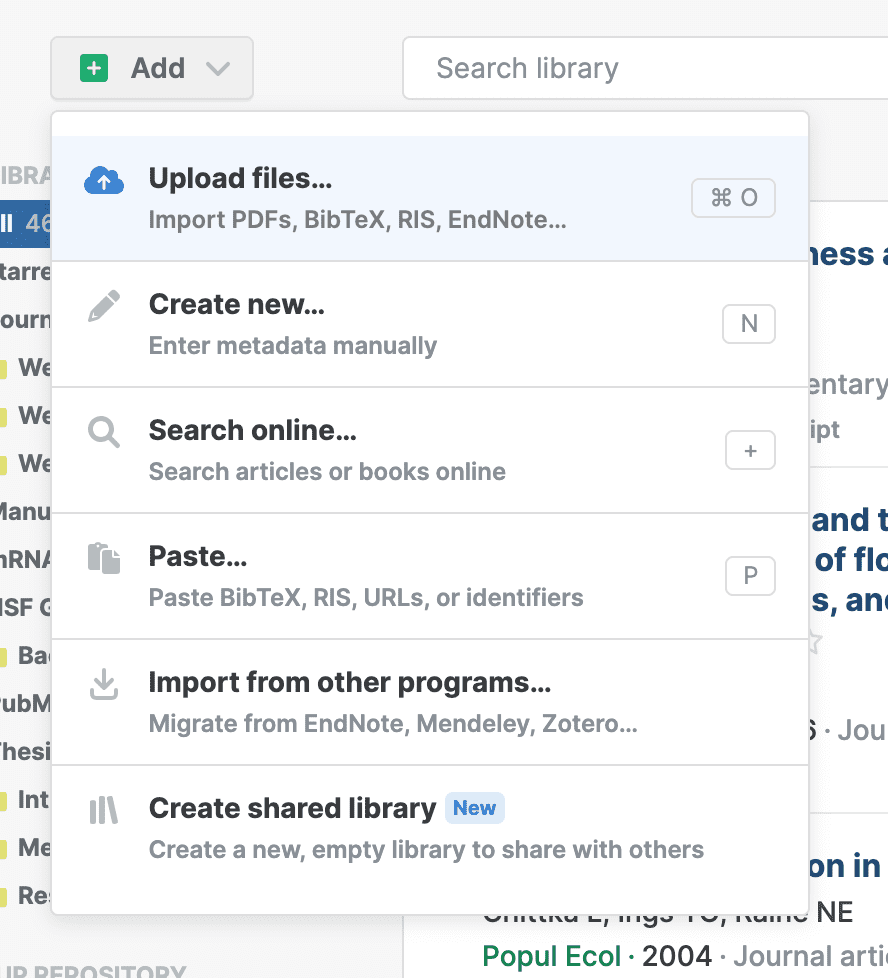
Кнопка Add объединяет несколько способов пополнения библиотеки. Можно загрузить PDF и файлы метаданных, создать запись вручную, выполнить онлайн-поиск, вставить библиографические данные или идентификаторы, перенести библиотеку из другого менеджера и создать общую библиотеку. Это полезнее, чем отдельные разрозненные команды: пользователь выбирает способ по тому, что уже есть на руках — готовый PDF, DOI, RIS-файл, BibTeX или только название статьи.
В списке у записи видны основные метаданные и индикаторы состояния: наличие PDF, других файлов, заметок, общих данных и организационных признаков. Несколько записей можно выделить и обработать вместе. Через панель инструментов выбранные публикации добавляются в папки, получают метки, перемещаются в корзину или участвуют в других групповых действиях. Для больших библиотек это критично: сортировать десятки материалов по одному намного медленнее, чем отобрать набор фильтром и выполнить одну операцию.
Боковая панель, разделы и счётчики
Боковую панель можно подстроить под размер библиотеки. Разделы сворачиваются, иерархии подпапок раскрываются по необходимости, ширина панели меняется перетаскиванием границы. Paperpile умеет показывать число записей рядом с папками, метками и библиотеками; при необходимости счётчики скрываются в настройках внешнего вида. Это полезно в проектах с глубокой структурой, где постоянное отображение всех ветвей мешает навигации.
Меню профиля открывает настройки, рабочие процессы и интеграции, операции с облачным хранилищем, загрузками и справкой. Отдельное меню помощи ведёт к подсказкам, журналу изменений, списку горячих клавиш и обращению в поддержку. По интерфейсу видно, что сервис рассчитан не только на хранение записей, но и на постоянное обслуживание библиотеки: импорт, синхронизация, экспорт и фоновые задачи вынесены в доступные из основного экрана места.
Добавление публикаций и PDF
Самый прямой способ начать работу — перетащить PDF в окно библиотеки или выбрать загрузку файлов. Paperpile анализирует документ, пытается извлечь библиографические сведения и связать файл с записью. Если одновременно загрузить RIS или BibTeX и соответствующие PDF, сервис сопоставляет файлы с описаниями по доступным данным. Это особенно удобно при переносе старой коллекции, где метаданные уже экспортированы из другого менеджера, а полнотексты лежат рядом отдельными файлами.
Загрузкой PDF сценарии не ограничиваются. Вставка данных принимает BibTeX, RIS, URL и идентификаторы; ручная запись подходит для редких типов источников и материалов, которые плохо находятся по DOI. Онлайн-поиск позволяет искать статьи и книги без ухода из библиотеки. Для массового наполнения важнее выбрать способ, который сохраняет максимум исходных метаданных: корректные авторы, название издания, том, выпуск, страницы и идентификаторы напрямую влияют на качество будущих ссылок.
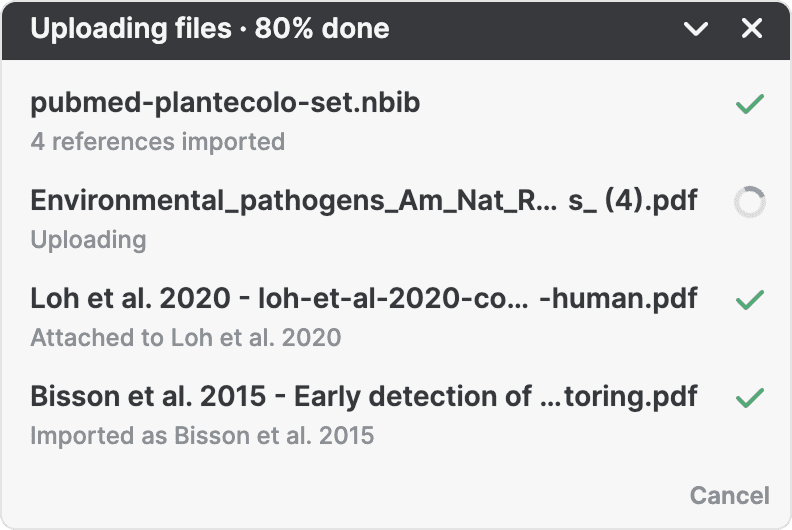
Длительные операции отображаются в окне прогресса. Там видно, какие файлы уже импортированы, что ещё загружается и к какой записи прикреплён конкретный PDF. Окно можно свернуть, не останавливая задачу, а при необходимости процесс отменяется. Такая индикация помогает при больших загрузках: вместо ожидания без обратной связи пользователь видит, на каком этапе находится перенос и какие элементы уже обработаны.
Когда метаданные и PDF загружаются вместе
Если рядом с RIS или BibTeX передаются PDF, Paperpile пытается автоматически присоединить полнотекст к соответствующей записи. Для надёжного сопоставления в файле метаданных можно использовать ссылки на конкретные файлы, если они присутствуют в исходном экспорте. После крупного импорта полезно открыть представления неполных записей и дубликатов, а затем проверить несколько карточек вручную: автоматическое сопоставление экономит время, но при плохих или противоречивых исходных данных любой менеджер библиографии требует контроля.
Для отдельных вложений доступно прикрепление не только PDF. К записи можно добавлять изображения, таблицы, текстовые документы и другие сопутствующие материалы. Если PDF несколько, один назначается основным — именно он открывается по команде просмотра. Файлы можно переименовывать, сохранять на компьютер и, при включённой синхронизации, переходить к копии в облачном хранилище. Это удобно для статей с supplementary data, протоколами и дополнительными таблицами, которые логически относятся к одной публикации.
Сохранение материалов прямо с научных сайтов
Расширение Paperpile предназначено для сбора публикаций во время обычного поиска литературы. На странице статьи или в результатах научной базы оно распознаёт библиографические сведения и предлагает сохранить источник в библиотеку. На поддерживаемых площадках появляются кнопки Paperpile, а в всплывающем окне расширения можно сразу выбрать папку, метки и заметку. Это сокращает число ручных действий: источник не приходится сначала экспортировать в RIS, затем искать файл и только после этого раскладывать по проектам.
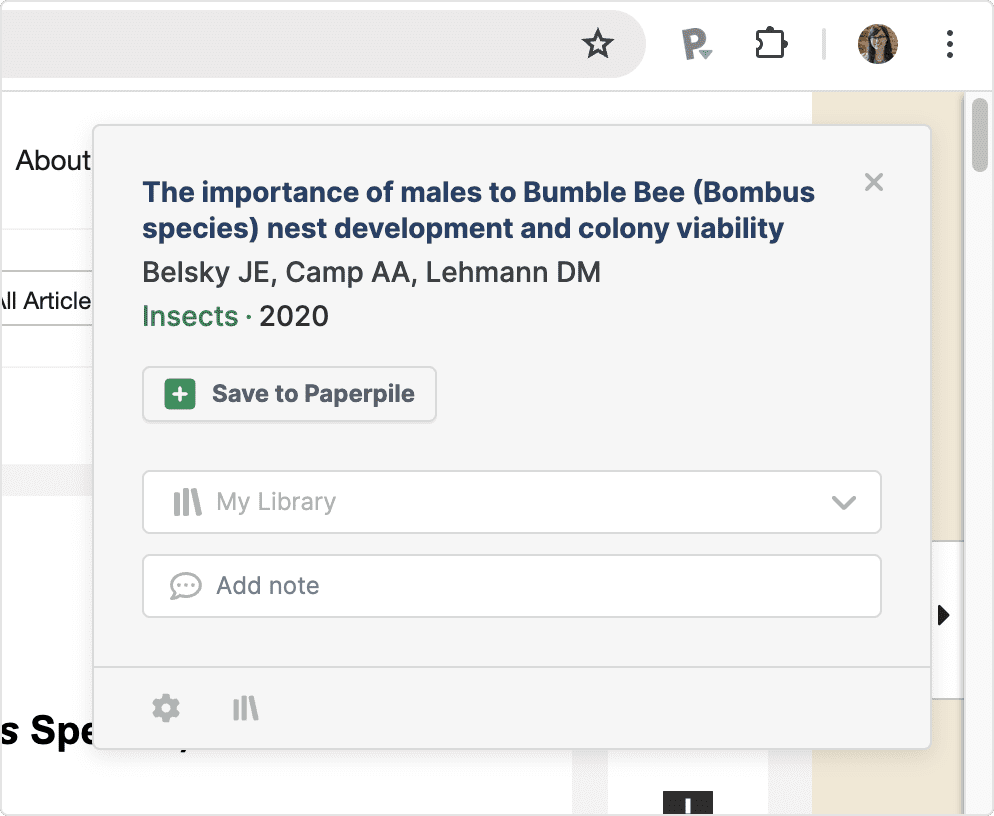
При сохранении расширение пытается добавить не только метаданные, но и доступный PDF. Возможность получить полнотекст зависит от страницы издателя, прав доступа и настроек библиотеки. Paperpile также поддерживает библиотечные прокси: если организация выдаёт доступ к подписным ресурсам через прокси, соответствующая конфигурация помогает находить полнотексты вне кампуса. Это не отменяет лицензионных ограничений издателя, но избавляет от лишних переходов, когда доступ уже предоставлен учреждением.
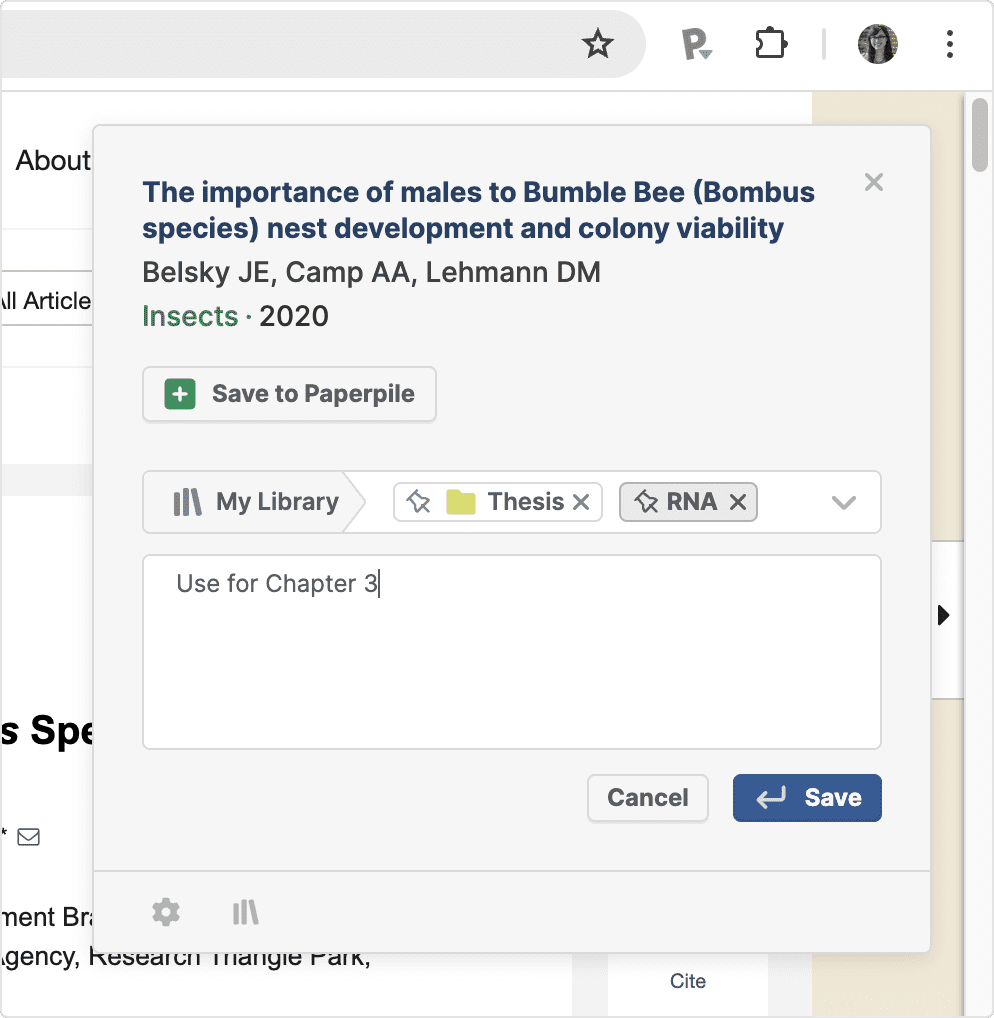
Папки и метки можно закреплять в окне расширения. Такой режим полезен, когда в течение сессии собирается литература по одной теме: новые записи автоматически попадают в выбранную папку или получают выбранные метки, пока пользователь не изменит закрепление. В результате первичная классификация выполняется ещё в момент поиска, а не откладывается на конец дня, когда легко забыть контекст каждой статьи.
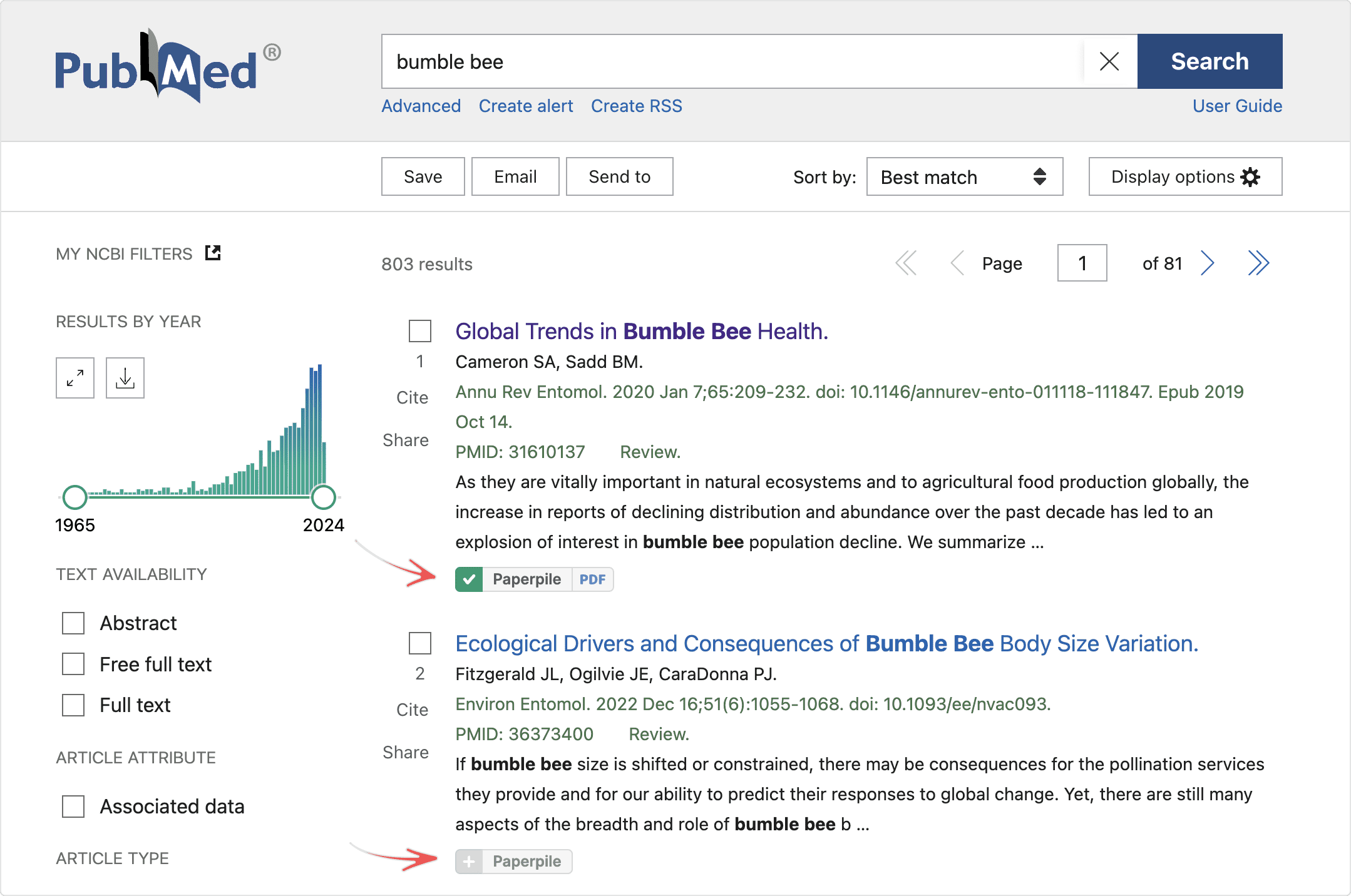
Для результатов поиска поддерживается групповое добавление. Пользователь отмечает несколько публикаций, после чего расширение сохраняет выбранный набор; при необходимости можно выбрать все результаты на странице. Подобный сценарий особенно полезен при первичном сборе литературы по узкому запросу, но окончательный отбор всё равно стоит делать осознанно: автоматическое добавление большого числа записей без последующей проверки быстро создаёт шум и дубликаты.
Какие данные получает расширение
Для распознавания статей расширению нужен доступ к содержимому посещаемых научных страниц и URL открытых вкладок. Эти разрешения используются для извлечения библиографических данных, загрузки PDF, взаимодействия между вкладками и сохранения настроек. Если политика организации строго ограничивает расширения, это стоит согласовать заранее: сама библиотека открывается в браузере, но именно расширение обеспечивает наиболее быстрый захват материалов с издательских сайтов и баз данных.
Редактирование метаданных и исправление карточек
Качество библиографии определяется качеством метаданных. В Paperpile запись можно открыть и исправить поля вручную: название, авторов, год, журнал или издательство, страницы, идентификаторы и другие элементы, предусмотренные типом источника. Сервис поддерживает множество типов и подтипов источников, поэтому карточка книги, главы, статьи, диссертации, препринта или веб-материала не ограничивается одинаковым набором полей. Это важно для корректной работы стилей цитирования, которые по-разному форматируют разные типы публикаций.
Для неполных карточек предусмотрено автоматическое обновление метаданных. Оно особенно полезно после импорта PDF, где удалось определить статью, но часть полей отсутствует. Автоматическое исправление стоит воспринимать как ускорение, а не как замену проверки: если у публикации есть erratum, ранняя онлайн-версия, несколько DOI или различающиеся варианты названия, итоговую карточку лучше сопоставить с первичным источником и требованиями журнала.
Групповое редактирование применяется, когда одинаковое изменение нужно внести сразу в несколько записей. Например, можно скорректировать организационный признак или другой поддерживаемый атрибут набора. Перед массовой операцией полезно отфильтровать список и убедиться, что выбранные публикации действительно однородны: обратная правка сотен записей всегда сложнее, чем несколько секунд дополнительной проверки перед применением команды.
Поиск и фильтрация большой библиотеки
Обычная строка поиска быстро находит записи в библиотеке, а расширенные параметры позволяют уточнить, где именно искать. Поддерживаются поля вроде title, author, year, abstract и pdf. В меню поиска можно включить точную фразу, исключение, быстрый переход по авторам, журналам, папкам и меткам, а также поиск в аннотациях и полном тексте PDF при наличии соответствующей функции. Благодаря этому один и тот же запрос можно использовать как простой фильтр по названию или как более глубокий поиск по содержимому коллекции.
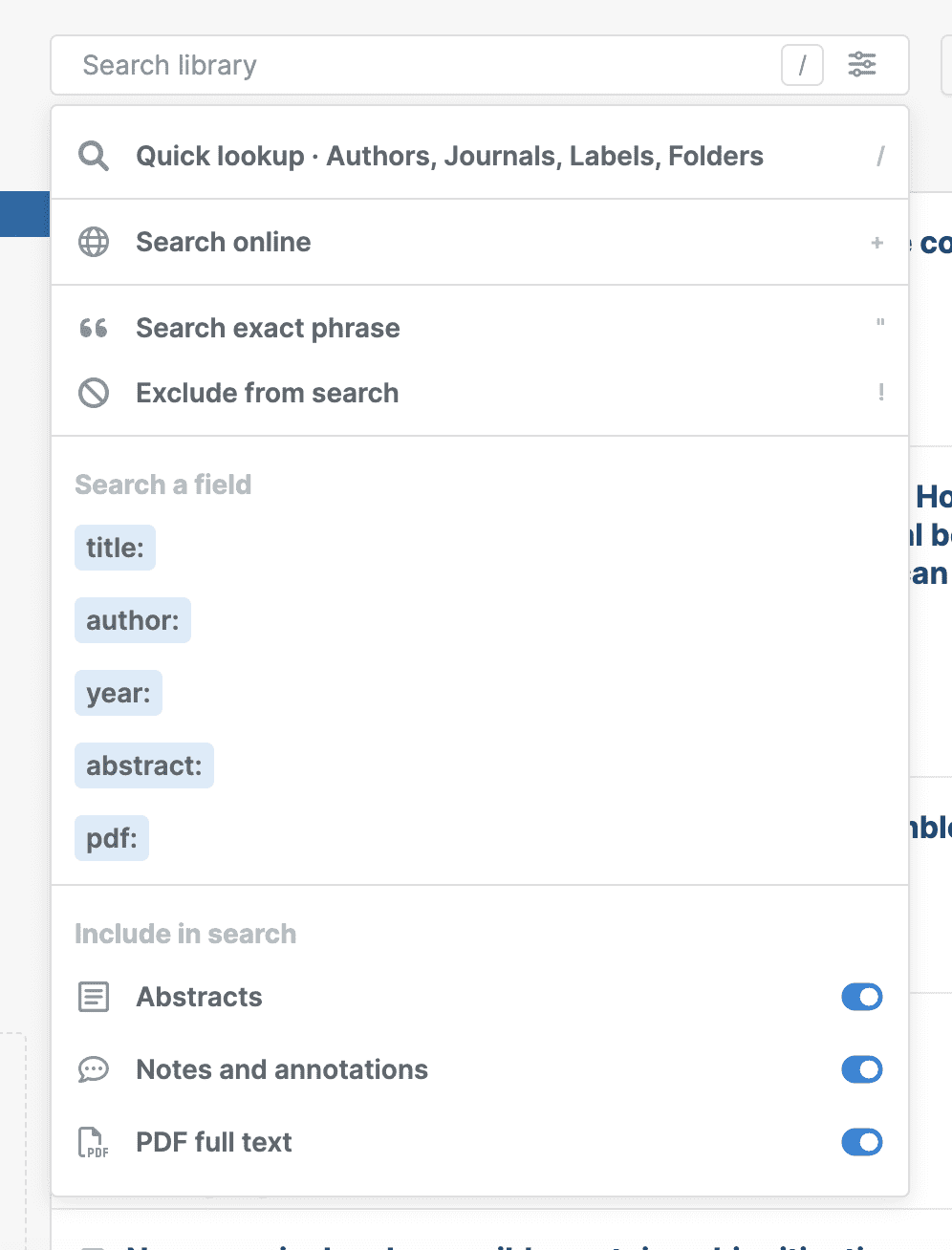
В полнотекстовом режиме Paperpile ищет не только по библиографическим полям. Это особенно ценно, когда пользователь помнит термин, фразу или метод из текста статьи, но не помнит автора и заголовок. Для заметок и аннотаций поиск помогает восстановить собственные мысли, оставленные во время чтения. Важно различать области: поиск по аннотациям PDF и поиск по самому документу — разные источники данных, и доступность полного текста зависит от плана и наличия PDF.
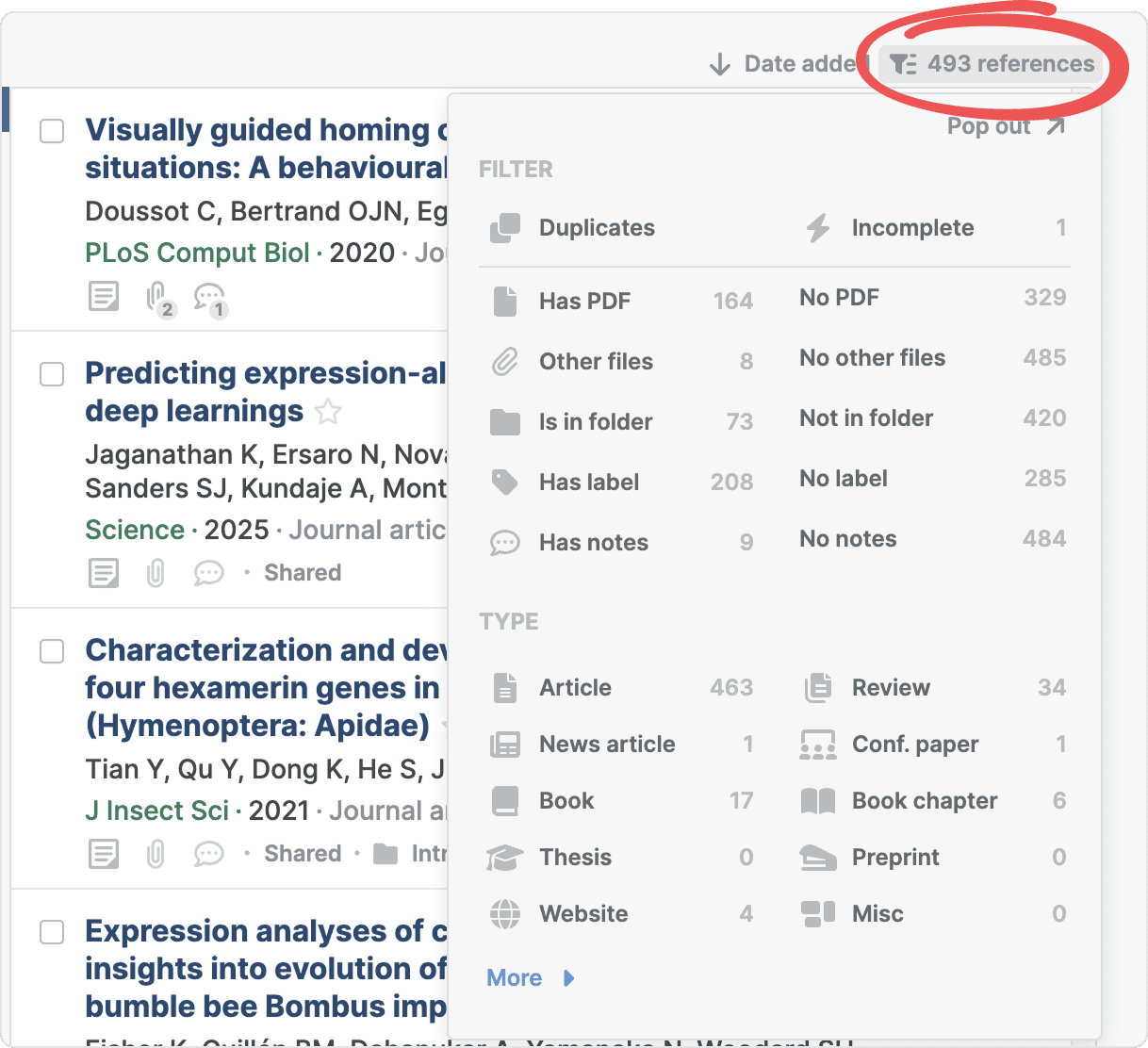
Фильтры дополняют текстовый запрос. Можно быстро отобрать дубликаты, неполные записи, публикации с PDF или без него, записи с другими файлами, метками, папками и заметками, а также ограничить выбор типом источника. Несколько условий комбинируются, поэтому, например, реально получить набор в этой папке + с нужной меткой + есть PDF без создания отдельной коллекции. Для временного анализа это удобнее, чем дублировать структуру библиотеки только ради одного отбора.
Множественный выбор папок и меток
Paperpile позволяет выбирать несколько папок, меток и фильтров одновременно. В зависимости от операции используются модификаторы клавиатуры и команды меню. Практический смысл этой функции проявляется в межтематических проектах: публикация может относиться одновременно к методике, объекту исследования и конкретному рукописному проекту. Пересечение признаков на лету помогает находить нужный поднабор без жёсткой привязки каждого источника к единственной папке.
Папки, подпапки, метки и избранное
Папки в Paperpile задают привычную иерархию. Их удобно использовать для проектов, курсов, рукописей или этапов работы. Метки устроены иначе: одной записи можно назначить несколько меток, а сами метки можно раскрасить, сортировать и закреплять. Поэтому папки лучше отражают структуру где лежит, а метки — поперечные признаки о чём это, какой метод, что сделать дальше. Смешивать эти роли не запрещено, но заранее выбранная логика уменьшает хаос в большой библиотеке.
Звезда даёт ещё один лёгкий уровень приоритета. Ею удобно отмечать ключевые источники, которые нужно быстро возвращать в фокус без создания отдельной папки. Например, в папке проекта могут находиться сотни публикаций, а звёздами помечены только обязательные для введения и обсуждения. Такой признак хорошо работает именно как временный приоритет; постоянную классификацию лучше оставлять папкам и меткам, иначе значение звезды со временем становится неясным.
При переносе записи в папку не создаётся отдельная библиографическая копия. Это важно для дисциплины: один источник может участвовать в нескольких проектах, но его метаданные и PDF остаются едиными. Если впоследствии исправить автора или добавить заметку, изменение относится к той же записи. Исключение составляют сценарии с общими библиотеками и режимами совместного использования, где нужно понимать, какая сущность является личной, а какая — общей.
Дубликаты и чистота библиотеки
Дубликаты возникают после повторного импорта, сохранения одной статьи из разных баз или переноса старых коллекций. Paperpile умеет находить повторяющиеся записи и объединять их. Проверка особенно полезна после миграции из другого менеджера: даже если исходная библиотека считалась чистой, разные варианты DOI, названия журнала или авторских инициалов могут привести к появлению повторов при объединении нескольких источников.
Перед слиянием стоит посмотреть, какие данные есть в каждой карточке и где лежит PDF. Цель — сохранить наиболее полные метаданные и не потерять вложения, заметки и организационные признаки. Автоматическое обнаружение снижает объём ручной работы, но не отменяет осмысленного решения в спорных случаях, например когда препринт и журнальная статья похожи по заголовку, однако являются разными версиями работы и должны оставаться отдельными источниками.
Регулярная чистка дубликатов полезнее редких больших уборок. Если каждую неделю проверять фильтр повторов и неполные карточки, библиотека остаётся пригодной для цитирования без отдельного проекта по исправлению метаданных перед сдачей рукописи. Это особенно заметно в коллективной работе, где источники добавляют несколько человек и вероятность повторного сохранения одной статьи выше.
Работа с PDF и другими файлами
PDF в Paperpile связан с библиографической записью, но при этом остаётся полноценным файлом, который можно открыть, читать, аннотировать и выгружать. К одной записи допускается несколько PDF и других вложений; основной PDF задаётся отдельно. Это удобно для статьи с приложением, принятой рукописи и опубликованной версии или для источника, к которому нужно хранить таблицу данных. При этом пользователь сам отвечает за то, чтобы разные версии не вводили в заблуждение при цитировании.
Файлы получают имена по настраиваемому шаблону. В параметрах можно задавать организацию папок и шаблоны, чтобы названия оставались предсказуемыми при синхронизации и массовой выгрузке. Такая автоматизация полезна для библиотек, которые регулярно экспортируются или резервируются: вместо случайных имён, полученных с сайтов издателей, файлы можно привести к системе на основе автора, года, названия и структуры папок.
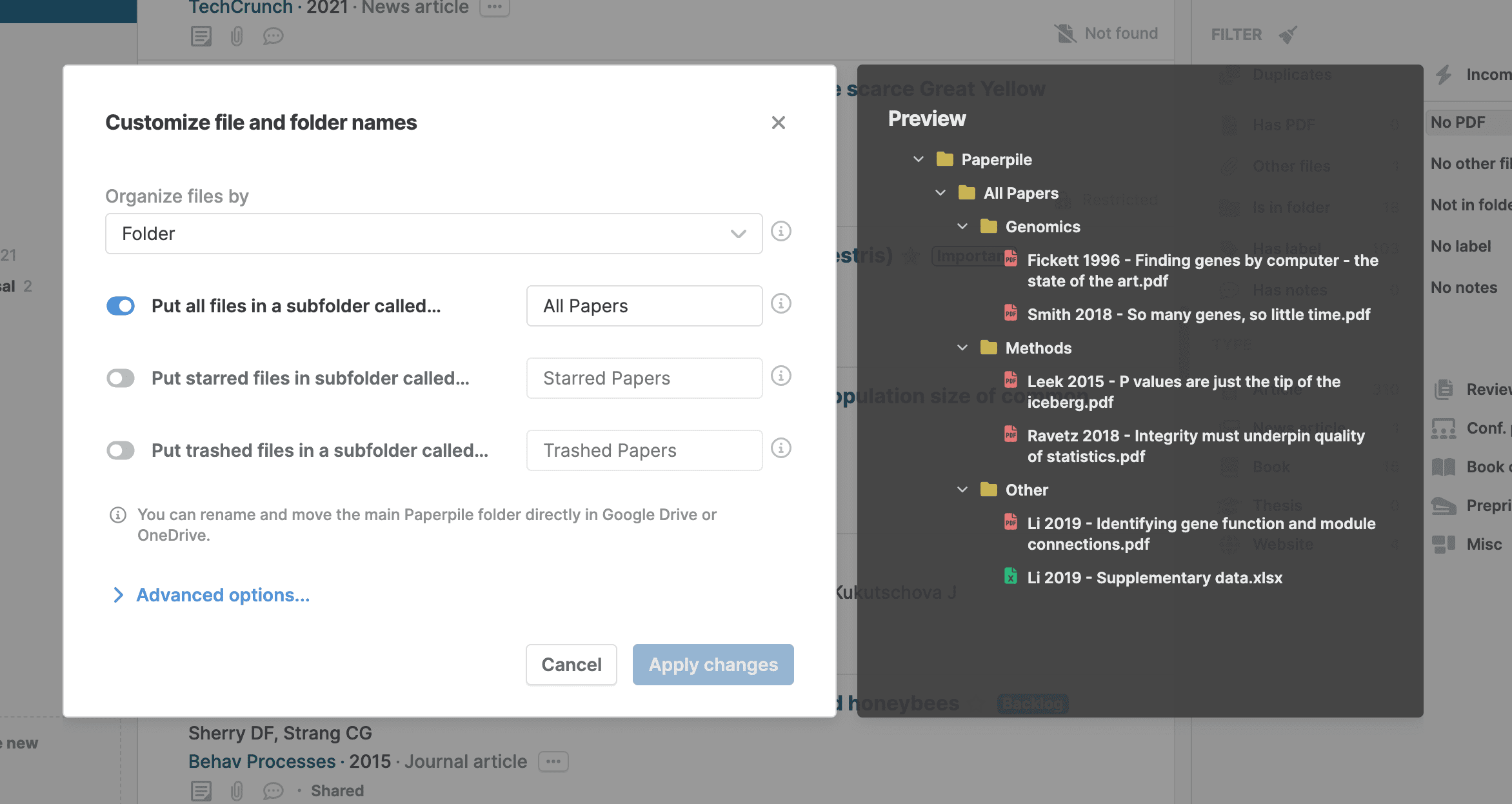
Предпросмотр шаблона показывает, как будут выглядеть каталоги и имена до применения изменений. Это снижает риск получить тысячи неудобных названий после неудачной настройки. Если используется Google Drive или OneDrive, изменение структуры Paperpile следует согласовывать с тем, как к файлам обращаются другие люди и программы: слишком частые перестройки папок могут усложнить внешние сценарии, даже если внутри библиотеки всё продолжает работать.
Встроенный просмотрщик PDF
Просмотрщик Paperpile рассчитан на чтение научных документов и навигацию по длинным PDF. В панели доступны масштабирование, автоматический размер, подгонка страницы или ширины, поворот, переход к странице и поиск по документу. Слева можно показывать миниатюры страниц, структуру документа и аннотации, справа — панель комментариев. Это позволяет держать текст, навигацию и собственные пометки в одном рабочем окне.
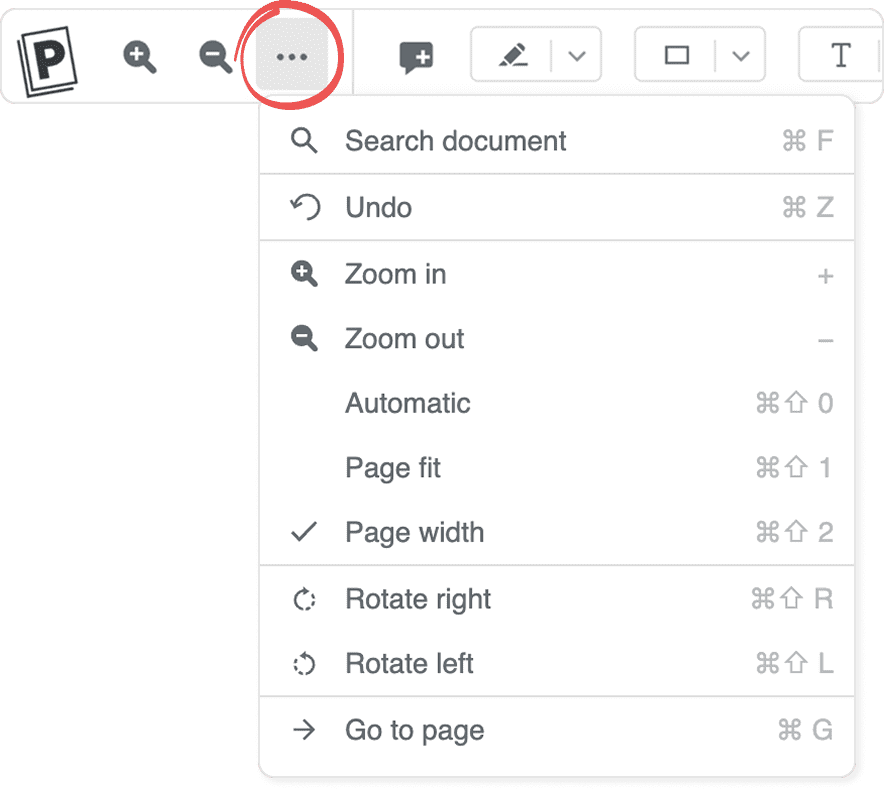
Для чтения в условиях слабого освещения предусмотрены тёмные варианты отображения PDF, включая ночной режим. Они меняют визуальное представление в просмотрщике, а не содержание исходного документа. Поворот также относится к просмотру: если PDF содержит страницы с неправильной ориентацией, их можно развернуть для чтения без предварительного редактирования файла во внешнем инструменте.
Если встроенный просмотрщик не подходит, в настройках можно выбрать стандартный просмотр PDF в Chrome или Google Drive. Последний вариант требует синхронизации файлов с Google Drive. Аннотации, созданные в Paperpile, записываются в PDF и видны во внешних просмотрщиках; изменения, сделанные сторонними средствами в синхронизированном файле, в большинстве случаев возвращаются в Paperpile через синхронизацию. Для критичных пометок после внешнего редактирования полезно проверить результат в самой библиотеке.
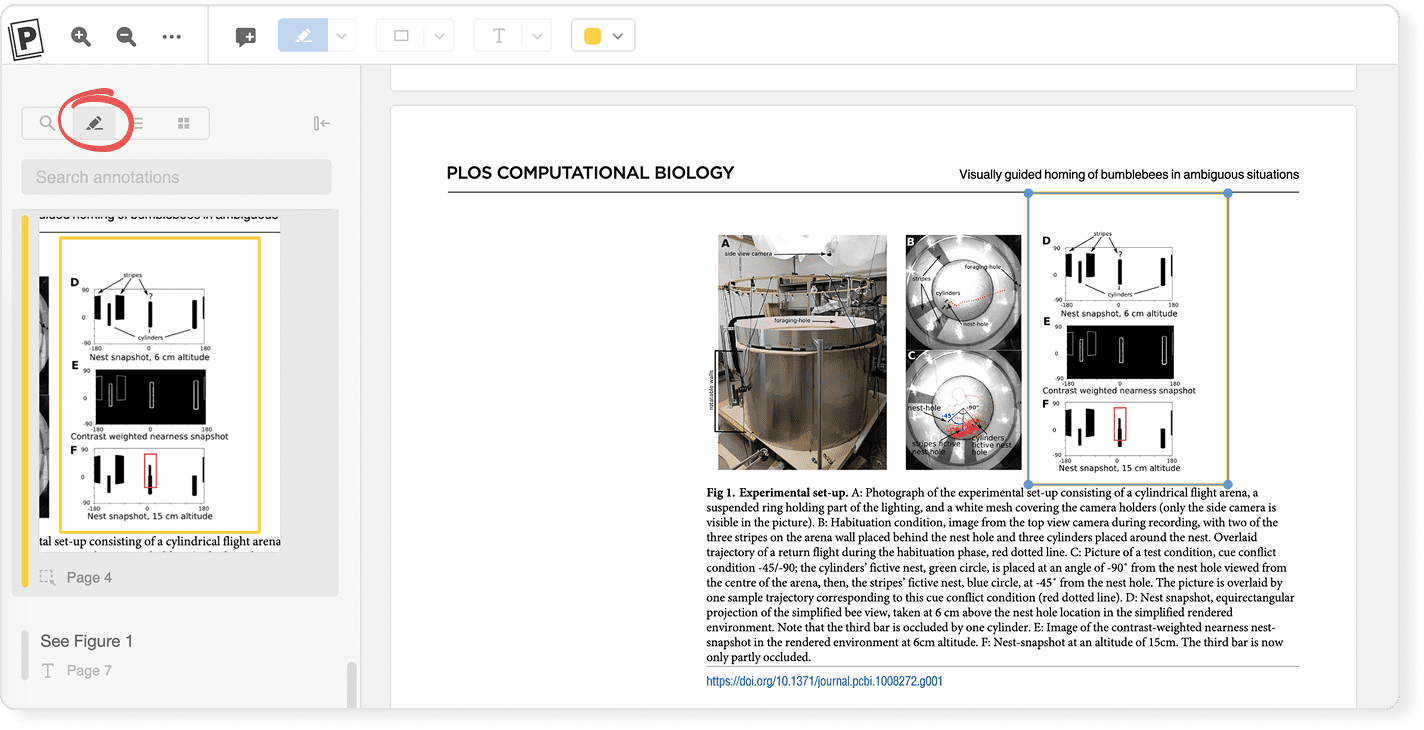
Навигационная панель аннотаций позволяет не перелистывать десятки страниц в поисках выделенного фрагмента. Щелчок по записи переносит к соответствующему месту в PDF. Отдельный поиск по аннотациям рассматривает текст заметок и разметки, а не весь документ. Это удобно при повторном чтении, когда нужно найти собственный комментарий или конкретное выделение, не выполняя полнотекстовый поиск по статье.
Аннотации, заметки и разметка PDF
В Paperpile доступны несколько типов аннотаций. Текст можно выделять цветом, подчёркивать и зачёркивать. На странице создаются прямоугольники, овалы, стрелки и свободные рисунки, а также текстовые поля. Для комментариев используются sticky notes. Все пометки появляются в панели аннотаций, откуда можно перейти к месту на странице. Такой набор закрывает типичный сценарий чтения научной статьи: отметить ключевой результат, подписать сомнение, обвести элемент рисунка и оставить заметку для дальнейшего обсуждения.
Цвета разметки настраиваются. По умолчанию доступны несколько базовых цветов, а дополнительные можно добавлять через палитру. Для часто используемых цветов назначаются цифровые горячие клавиши. Практически удобно заранее договориться о семантике: например, один цвет — результаты, другой — метод, третий — вопросы. Тогда при повторном просмотре цвет становится дополнительным индексом, а не просто декоративным выделением.
Sticky note можно прикрепить к месту на странице или к другой аннотации. Комментарии поддерживают ответы, поэтому в совместном PDF обсуждение может развиваться прямо рядом с выделенным фрагментом. Текстовые поля форматируются базовыми параметрами шрифта, размера, начертания и цвета. Для фигур и обычной разметки доступны перемещение, изменение цвета и удаление. Стандартные команды копирования, вырезания, вставки и отмены облегчают повторяющуюся разметку.
Есть и ограничения, которые важно учитывать. Поиск в панели аннотаций не заменяет поиск по полному тексту PDF. Комментарии нельзя прикреплять ко всем типам объектов одинаково: в частности, комментарий нельзя одинаково привязать ко всем типам текстовых аннотаций. Изменение размера текстового блока также может работать не идеально во всех случаях. Если требуется сложная редакторская разметка PDF, специализированный PDF-редактор будет функциональнее; Paperpile ориентирован на исследовательское чтение и заметки.
Совместные аннотации и обсуждение статей
В общих библиотеках и общих папках Paperpile позволяет работать с аннотациями совместно. При открытии PDF можно выбрать личный контекст или совместные пометки. В панели просмотра отображаются участники, которые сейчас смотрят документ, а у выделений и комментариев сохраняются имя автора и дата создания. Благодаря этому обсуждение не превращается в анонимный слой цветных пометок: видно, кто задал вопрос, кто отметил фрагмент и кто ответил.
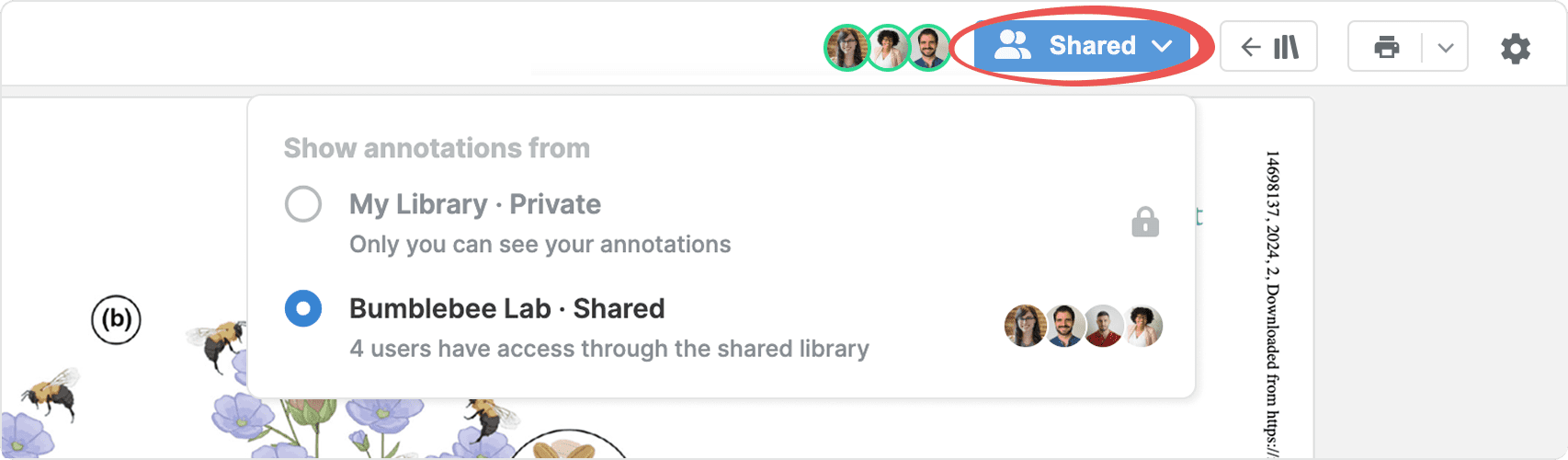
Совместный режим особенно полезен для небольшой группы, читающей один набор публикаций перед встречей. Вместо пересылки нескольких копий PDF каждый участник может отметить свои места и оставить комментарии в общей версии. Ответы формируют цепочку обсуждения, а панель комментариев показывает её отдельно от остальной разметки. При большом числе участников стоит заранее договориться, какие пометки являются рабочими, а какие окончательными, иначе документ быстро становится перегруженным.
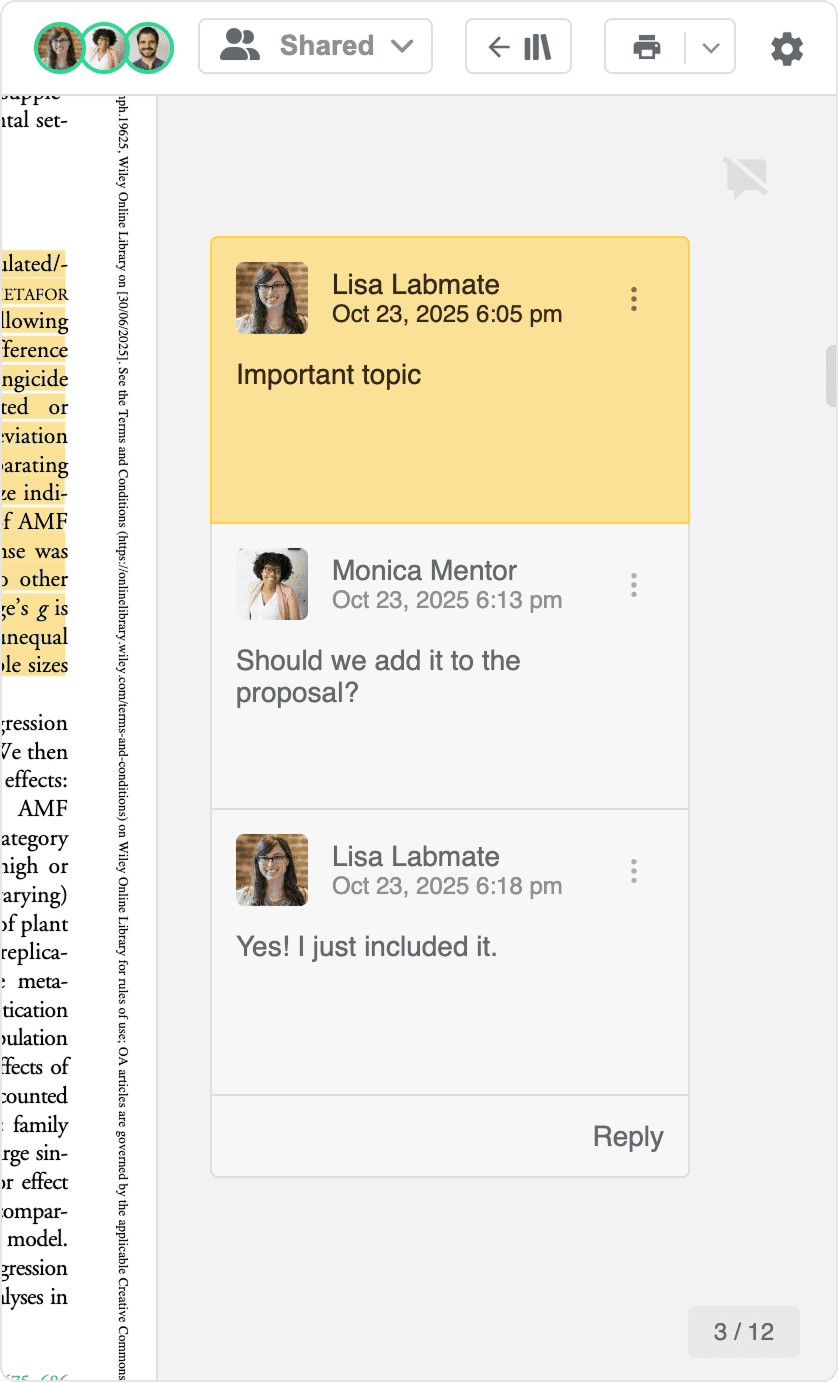
Права доступа определяют, кто может редактировать общую библиотеку. Для командной работы важно отделять возможность видеть материалы от возможности менять структуру и содержимое. В Paperpile у общих библиотек есть роли с разным уровнем полномочий. Это даёт более управляемую модель, чем общий каталог файлов, где любой участник с правом записи может случайно переместить или удалить материалы без связи с библиографическими записями.
Цитирование в Google Docs
Интеграция с Google Docs связывает рукопись с библиотекой Paperpile. Во время написания можно открыть диалог цитирования, найти одну или несколько записей и вставить ссылку в текущую позицию. Для конкретной ссылки задаются дополнительные параметры, например номер страницы или главы, а также модификаторы, предусмотренные интерфейсом. После этого Paperpile форматирует цитаты и создаёт библиографию по выбранному стилю.
Главное преимущество такого подхода — ссылки остаются управляемыми объектами, а не обычным текстом. Если автор меняет стиль журнала, добавляет источник в составную цитату или правит метаданные записи, документ можно переформатировать без ручной замены каждой ссылки. В коллективной рукописи это особенно важно: при ручном копировании библиографий разные участники быстро получают несовместимые варианты одного и того же источника.
Paperpile поддерживает автор-дата, числовые и другие стили из экосистемы Citation Style Language, включая популярные APA, MLA и Chicago и большое число журнальных вариантов. Пользователь может искать стиль и применять его ко всему документу. Для специальных требований предусмотрена загрузка собственного настроенного стиля. Перед отправкой рукописи полезно сверить несколько ссылок с инструкцией журнала, особенно если редакция использует изменённый вариант стандартного стиля.
В Google Docs доступны ссылки в сносках; Google Docs не поддерживает конечные сноски таким же образом. Если рукопись требует endnotes, нужно учитывать ограничения самого редактора. При переносе документа в Word Paperpile предлагает механизм конвертации ссылок, чтобы продолжить работу в другой среде. Такой переход лучше выполнять на копии файла и после конвертации проверить несколько цитат и библиографию.
Цитирование в Microsoft Word
Для Microsoft Word Paperpile предоставляет отдельную интеграцию. В ленте Word появляется вкладка с командами поиска и вставки ссылок, форматирования и управления настройками. В отличие от простого экспорта библиографии, цитаты остаются связанными с библиотекой и могут обновляться при изменении стиля. Это подходит для рукописей, которые требуют Word из-за шаблонов издателя, отслеживания исправлений или внутреннего процесса организации.
Интеграция умеет распознавать и конвертировать ссылки, вставленные некоторыми другими менеджерами, включая Mendeley, Zotero и EndNote. Такая функция полезна при миграции проекта на середине работы: вместо ручного восстановления каждой ссылки можно попробовать преобразовать существующие поля. После конвертации обязательно проверить составные цитаты, ссылки с номерами страниц и библиографию, потому что исходные документы могут содержать нестандартные поля или повреждённые записи.
Для соответствующего плагина поддерживаются Word 2016, Word 2019 и Microsoft 365 на Windows и macOS. Если Word открыт, но Paperpile сообщает, что документа нет, рекомендуется сначала проверить поддерживаемую версию, полностью перезапустить Word и при необходимости переустановить компонент из меню Paperpile. Антивирус и одновременно установленные разные выпуски Office тоже могут мешать обнаружению редактора.
Стили цитирования и библиография
Стиль определяет не только внешний вид списка литературы, но и правила ссылок в тексте: порядок авторов, сокращения, пунктуацию, курсив, обработку DOI и другие детали. Paperpile использует систему CSL, поэтому доступен большой каталог готовых стилей. При смене требований журнала не нужно переписывать библиографию вручную: выбирается новый стиль, после чего документ форматируется заново.
Проблемы с библиографией чаще всего связаны не со стилем, а с исходными полями. Если в записи перепутаны имя и фамилия, название журнала сокращено нестандартно или тип источника выбран неправильно, даже корректный CSL выдаст нежелательный результат. Поэтому перед финальным форматированием полезно отфильтровать неполные карточки, проверить DOI и вручную просмотреть источники, которые выглядят в списке литературы иначе, чем остальные.
Пользовательский CSL нужен только тогда, когда стандартного или журнального стиля действительно недостаточно. Самостоятельно изменённый стиль следует хранить вместе с проектной документацией, чтобы соавторы применяли ту же версию. В противном случае разные участники могут форматировать один документ чуть разными правилами и получать неожиданные изменения при обновлении библиографии.
LaTeX, BibTeX и автоматические рабочие процессы
Для LaTeX-проектов Paperpile поддерживает BibTeX и BibLaTeX. Библиографические данные можно копировать или экспортировать, а для постоянной работы удобнее настроить автоматический BibTeX-процесс. Источником такого процесса становится вся библиотека, конкретная папка или метка. Это позволяет, например, вести отдельный .bib для одной рукописи, не выгружая каждый раз тысячи неиспользуемых записей.
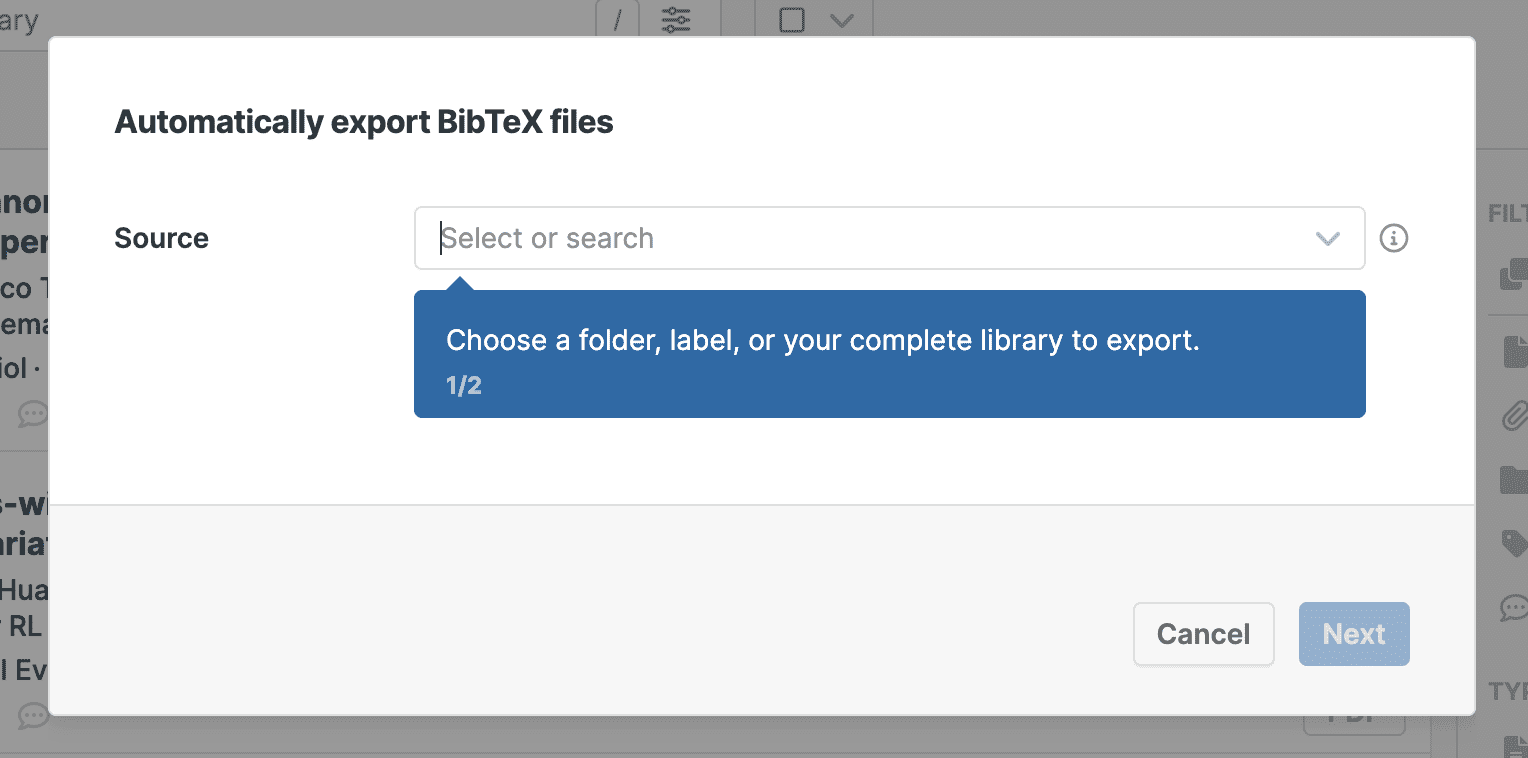
В качестве назначения доступны Google Drive, GitHub и постоянная ссылка для получения актуального BibTeX. При изменении записи экспорт обновляется автоматически. Для GitHub Paperpile использует отдельного бота и создаёт коммиты в указанной ветке. Для сценариев командной строки постоянную ссылку можно опрашивать скриптом. Такой механизм удобен в проектах, где LaTeX собирается автоматически и ручной экспорт перед каждой компиляцией легко забыть.
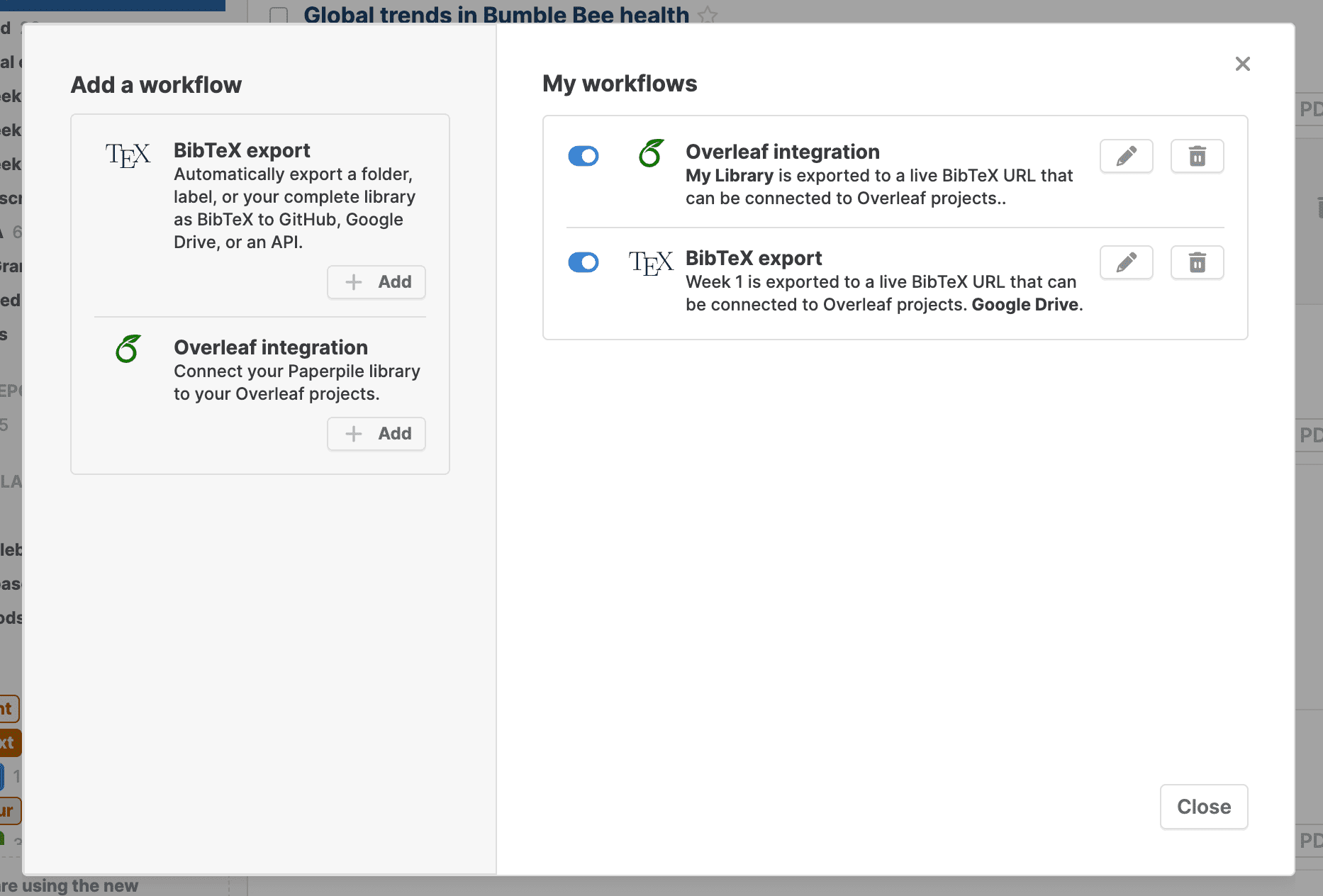
Экспортированный BibTeX рассматривается как производный файл. Ручные изменения в автоматически синхронизируемом файле будут перезаписаны. Если проекту нужны записи, которых нет в Paperpile или которые намеренно ведутся вручную, разумно держать второй .bib и подключать оба файла в LaTeX. Такой подход отделяет автоматически управляемый набор от ручного и предотвращает потерю правок.
Настройки BibTeX влияют на формат выходных полей и ключи цитирования. Для общего проекта участникам стоит использовать согласованные параметры, иначе копирование одних и тех же записей из разных аккаунтов может давать различия. Рабочие процессы нельзя считать заменой контроля версий рукописи: они поддерживают актуальность библиографического файла, но текст, рисунки и остальные данные проекта должны управляться выбранной системой отдельно.
Импорт из Zotero, Mendeley, EndNote и других менеджеров
Переезд в новый менеджер библиографии обычно состоит из двух задач: перенести метаданные и не потерять PDF. Paperpile поддерживает импорт через стандартные форматы RIS и BibTeX, а для некоторых популярных систем предлагает отдельные сценарии миграции. Если исходный сервис синхронизирует библиотеку и файлы в облаке, перенос может быть автоматизирован; в других случаях экспортируются записи и отдельно загружается каталог PDF.
При миграции из Mendeley можно экспортировать RIS, а затем совместно загрузить этот файл и каталог PDF. Paperpile пытается сопоставить полнотексты с записями. После окончания переноса стоит проверить элементы, отмеченные как неполные или дублирующиеся. Повторно запускать тот же импорт без необходимости не следует: если библиотека уже была перенесена, это повышает вероятность повторов.
RIS и BibTeX подходят и для менее распространённых программ. Качество результата зависит от того, какие поля исходная система реально записала в файл. Вложения могут потребовать отдельной передачи. Перед миграцией большой коллекции разумно сделать тест на небольшом наборе, включающем разные типы источников, нелатинские авторские имена, записи с несколькими PDF и собственные заметки. Если тест выглядит правильно, перенос полной библиотеки становится значительно безопаснее.
Экспорт библиотеки и массовая выгрузка файлов
Paperpile позволяет экспортировать всю библиотеку, папку, метку или выделенные записи. Для метаданных доступны форматы, пригодные для других менеджеров, таблиц и программных сценариев. Отдельно реализована массовая выгрузка файлов: выбранные PDF и вложения собираются в ZIP, причём структура архива следует текущим правилам именования файлов и папок. Это полезно для резервной копии, передачи материалов соавтору или подготовки набора документов для внешнего анализа.
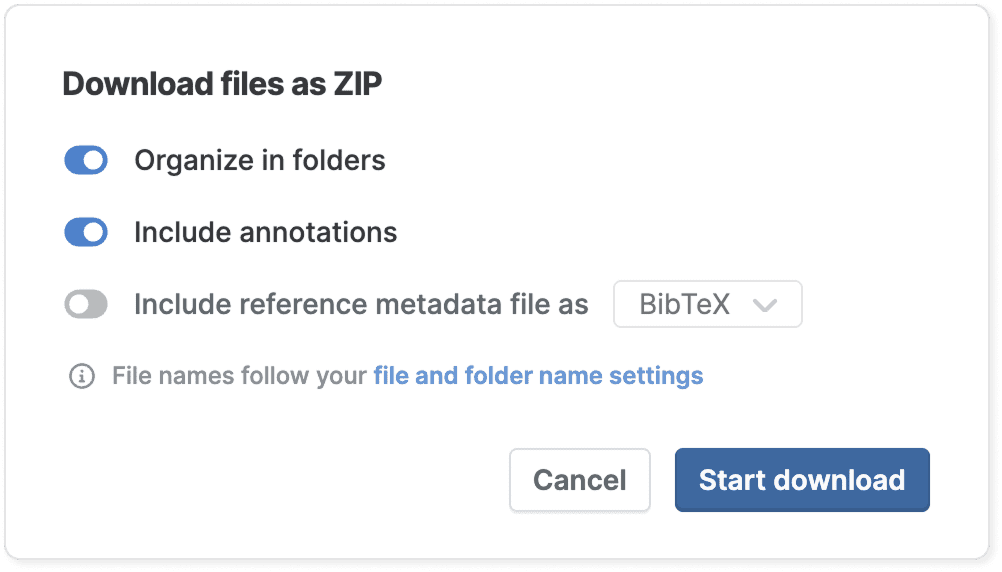
В окне массовой выгрузки можно отключить раскладку по папкам, включить или исключить аннотации и при необходимости добавить файл библиографических метаданных. Для метаданных предлагаются BibTeX, RIS, CSV и JSON. Такой набор позволяет сформировать архив, который содержит не только сами PDF, но и структуру, пригодную для последующего импорта или обработки скриптом. Перед передачей архива важно учитывать права на полнотексты: наличие файла в личной библиотеке не означает разрешения на его распространение.
Подготовка большого ZIP показывается в окне прогресса: сначала Paperpile собирает файлы, затем упаковывает их и после готовности запускает загрузку. Если у выбранных записей нет вложений, сервис сообщает об отсутствии файлов. При сбое рекомендуется повторить попытку позднее; постоянная ошибка может быть связана с временной проблемой сервиса или отдельным вложением, поэтому при диагностике полезно уменьшить выборку и определить, на каком наборе операция перестаёт работать.
Google Drive, OneDrive и организация файлов
Paperpile может синхронизировать PDF и другие файлы с Google Drive. Важное ограничение модели доступа: сервис работает с файлами, созданными или открытыми через его собственный процесс, и не получает произвольный доступ ко всему содержимому Drive. Поэтому нельзя просто указать существующую стороннюю папку Google Drive и ожидать, что Paperpile прочитает из неё всю коллекцию. Если PDF уже лежат там вне структуры Paperpile, их рекомендуется синхронизировать на компьютер и загрузить через библиотеку.
Для OneDrive используется отдельная интеграция с папкой приложения. Paperpile получает права, необходимые для чтения и изменения файлов внутри этой области, а не для просмотра всех личных документов пользователя. Такой подход уменьшает область доступа, но организационно означает, что файлы библиотеки лучше не разносить вручную по произвольным каталогам облака. Настройку имён и структуры следует делать средствами Paperpile, чтобы связи с библиотекой оставались предсказуемыми.
Синхронизация удобна, когда PDF нужны за пределами основного окна Paperpile или используются другие просмотрщики. Однако облачная папка не заменяет библиотечную структуру: папки и метки библиографической базы выражают отношения между источниками, которые не всегда можно полноценно повторить обычной файловой иерархией. Поэтому лучше считать Drive или OneDrive уровнем хранения файлов, а организацию проектов вести в самой библиотеке.
Мобильные приложения и работа на разных устройствах
Paperpile предлагает приложения для iOS и Android, ориентированные на чтение, аннотирование и организацию материалов в дороге. Библиотека и PDF синхронизируются с аккаунтом, поэтому статья, сохранённая в браузере, становится доступна на мобильном устройстве после синхронизации. В мобильном приложении можно искать новые публикации, добавлять PDF, читать и делать пометки. Из мобильного браузера источник можно отправить в Paperpile через системное меню Поделиться.
При выборе между веб-интерфейсом и телефоном полезно учитывать характер задачи. Массовое редактирование метаданных, настройка сложных рабочих процессов и подготовка рукописи удобнее на большом экране. Планшет, напротив, хорошо подходит для последовательного чтения и разметки PDF. Если аннотации должны использоваться совместно, после работы офлайн нужно дать приложению завершить синхронизацию перед обсуждением с коллегами.
Общие папки, общие библиотеки и роли
В Paperpile есть два близких, но разных способа делиться материалами. Общая папка остаётся частью личной библиотеки и подходит для выборочного доступа к конкретному проекту или списку чтения. Общая библиотека — отдельное пространство со своими папками, общими метками, заметками и аннотациями. Она лучше подходит для лаборатории, компании или большой совместной темы, где литература должна существовать независимо от личной структуры одного участника.
При создании общей библиотеки владелец задаёт название, приглашает людей по электронной почте и назначает роли. Среди доступных уровней есть Viewer, Editor и Admin. Это позволяет отделить участников, которым нужно только читать и цитировать, от тех, кто может менять содержимое и управлять пространством. Права можно изменить позже, а новых людей — пригласить после создания библиотеки.
В общей папке можно выбрать, передавать ли собственные заметки и аннотации. Личные метки при этом не становятся общими автоматически. В общей библиотеке, напротив, метки являются частью пространства и видны участникам. Это различие полезно помнить при проектировании командной структуры: если группа должна совместно поддерживать тематическую классификацию, лучше использовать общую библиотеку, а не пытаться синхронизировать личные метки через общий список.
Для коллективного репозитория стоит заранее назначить правила именования папок, меток и ответственность за исправление метаданных. Техническая возможность всем редактировать всё не означает, что хаос исчезнет автоматически. Хорошая практика — определить, кто принимает новые метки, кто объединяет дубликаты и как отличать к прочтению, прочитано и включено в рукопись. Paperpile предоставляет инструменты, но смысл организационной схемы задаёт команда.
Работа без сети, кэш и совместимость браузеров
Веб-интерфейс Paperpile работает в Google Chrome и других браузерах на Chromium; Firefox и Safari работают с бета-ограничениями. Для наиболее полного набора функций разработчик рекомендует Chrome вместе с расширением. Это стоит учитывать в организациях, где браузер стандартизирован политикой безопасности: базовая библиотека может открываться в поддерживаемом браузере, но захват статей и некоторые интеграции зависят от расширения.
PDF и вложения, которые уже открывались, сохраняются в локальном кэше браузера для быстрого повторного доступа. Благодаря этому ранее открытый документ можно прочитать без сети. Нескачанный файл без соединения не появится, а синхронизация аннотаций требует интернета. Поэтому перед поездкой полезно заранее открыть или загрузить нужные статьи, а после возвращения в сеть дождаться завершения синхронизации.
Кэш очищается из настроек Data and files. Удаление локальных копий освобождает место на устройстве, но не стирает PDF из Paperpile или подключённого облачного хранилища. После очистки файл просто загрузится заново при следующем открытии. Такой механизм отличается от удаления вложения из карточки: удаление самого файла из библиотеки является отдельной операцией и может быть необратимым, поэтому эти команды нельзя путать.
Обновления веб-интерфейса применяются автоматически. Когда доступна новая сборка, Paperpile показывает уведомление о перезагрузке. Если интерфейс ведёт себя странно после долгой открытой сессии, обычное обновление страницы часто стоит попробовать до более сложной диагностики. Номер версии можно посмотреть через меню помощи, что полезно при обращении в поддержку и сравнении поведения на разных устройствах.
Горячие клавиши и ускорение повторяющихся действий
Paperpile поддерживает клавиатурные команды как в библиотеке, так и в PDF-просмотрщике. Полный список вызывается из меню помощи. Для пользователя, который ежедневно разбирает десятки публикаций, сочетания клавиш дают заметный выигрыш: быстрее открыть поиск, перейти к записи, создать новый элемент, управлять панелями или сделать аннотацию, чем каждый раз тянуться к мыши.
В PDF-просмотрщике отдельные буквы назначены инструментам разметки: выделению, подчёркиванию, зачёркиванию, фигурам и тексту. Числа переключают цвета аннотаций. Есть стандартные команды отмены, копирования, вырезания и вставки. Начинать лучше с нескольких часто используемых сочетаний, иначе запоминание всего списка само превращается в отдельную задачу. Со временем остальные команды добавляются по мере повторяющихся сценариев.
На macOS и Windows/Linux комбинации для некоторых операций различаются модификатором Cmd или Ctrl. Это различие действует для панелей просмотрщика и других действий. Если сочетание перехватывает браузер, операционная система или корпоративное расширение, стоит проверить контекст фокуса: часть клавиш работает только тогда, когда активен PDF или конкретная панель Paperpile.
Конфиденциальность, разрешения и доступ к аккаунтам
Paperpile поддерживает вход через Google, Microsoft, Apple ID или электронную почту и пароль. Если планируется активная работа с Google Drive и Google Docs, вход через Google упрощает связку сервисов. Разрешения запрашиваются по мере необходимости для конкретных интеграций. Для профиля, облачного хранилища, расширения и Google Docs запрашиваются отдельные права в зависимости от включённых интеграций.
Для Google Drive Paperpile использует ограниченный доступ к файлам, связанным с приложением, а не произвольное чтение личного диска. Для контактов разрешение требуется только при использовании функций совместного доступа, чтобы упростить приглашения. При работе с Google Docs сервису нужно читать и изменять документ в объёме, необходимом для поиска кодов цитирования и вставки библиографии; содержимое документа не хранится на серверах Paperpile как обычная копия рукописи.
Расширение браузера по своей природе требует широких прав на страницы, где должно распознавать статьи и PDF. Это нормальная техническая необходимость для такого типа инструмента, но в регулируемой среде разрешения следует оценивать вместе с внутренней политикой безопасности. Если расширение запрещено, часть удобства при сборе литературы исчезнет, хотя сама библиотека и ручной импорт остаются доступными.
Ограничения, которые важно знать заранее
Paperpile хорошо подходит для связки научной библиотеки, PDF и цитирования, но не является универсальным инструментом для любой работы с документами. Он не предназначен для редактирования содержимого PDF на уровне перестановки страниц, исправления текста или подготовки интерактивных форм. Аннотации служат чтению и обсуждению. Если требуется изменить сам документ, лучше использовать специализированный PDF-редактор, а затем при необходимости вернуть обновлённый файл в библиотеку.
Полный набор возможностей зависит от подписки. К расширенному уровню относятся полнотекстовый поиск по всем PDF, заметки и PDF-аннотации, общие папки и библиотеки, хранение дополнительных типов файлов и некоторые интеграции. Поэтому статья о функции может быть актуальна для Paperpile в целом, но конкретная кнопка не появится у аккаунта с другим набором возможностей. При планировании командного процесса сначала стоит проверить доступный план у всех участников.
Веб-сбор научных публикаций лучше работает с расширением. Без него останутся загрузка файлов, вставка данных, онлайн-поиск и другие способы добавления, но автоматическое распознавание на страницах издателей и глубокая интеграция с базами будут ограничены. Также следует учитывать поддержку браузеров: Chrome является рекомендуемым вариантом, а Safari и Firefox могут иметь особенности бета-реализации.
Размер одного загружаемого файла ограничен 400 МБ. Для научных статей это обычно с большим запасом, но сканы книг, тома диссертаций или наборы приложений могут оказаться крупнее. В таком случае файл придётся предварительно уменьшить или разделить внешним инструментом. Paperpile не является средством сжатия PDF, поэтому такое ограничение лучше учитывать до массового импорта архивов.
Типичные проблемы при загрузке и распознавании PDF
Если PDF загрузился, но метаданные определились неправильно, первым делом стоит проверить, есть ли в документе нормальный текстовый слой и явные идентификаторы. Скан без OCR, издательская обложка без DOI или нестандартный сборник распознаются хуже обычной журнальной статьи. Запись можно исправить вручную, найти публикацию онлайн и сопоставить данные или обновить метаданные автоматической командой, если сервис уверенно идентифицирует источник.
Если PDF не прикрепился к импортированной записи, полезно проверить исходный RIS или BibTeX и имена файлов. При совместной загрузке Paperpile сопоставляет метаданные и полнотексты, но очень похожие записи или отсутствие идентификаторов могут привести к ошибке. Для небольшого числа проблемных элементов проще прикрепить файл вручную. При сотнях несопоставленных PDF лучше остановиться и проверить формат экспорта, чем продолжать ручную работу по одному файлу.
При сообщении об отсутствии файла нужно различать три состояния: у записи действительно нет PDF, файл есть в облаке, но не закэширован на устройстве, либо синхронизация ещё не завершилась. Значки и панель файлов помогают понять, что именно прикреплено. Если связь с облаком временно недоступна, ранее открытые кэшированные PDF продолжают читаться, а новые появятся после восстановления соединения.
Если расширение не сохраняет статью
Когда кнопка Paperpile исчезает со страницы базы или команда Save to Paperpile ничего не делает, сначала стоит проверить, включено ли расширение и авторизован ли пользователь в библиотеке. После обновления браузера или расширения иногда достаточно перезапустить его на странице управления расширениями и перезагрузить вкладку. При проблемах с меню вставки ссылок в Google Docs помогает перезапуск браузера.
На отдельном сайте проблема может быть связана с изменившейся версткой, авторизацией издателя или режимом страницы, который расширение не распознаёт. В таком случае публикацию всё равно можно добавить через DOI, URL, онлайн-поиск или загрузку PDF, а проблему с конкретным источником сообщить поддержке. Если ошибка повторяется на всех сайтах, вероятнее локальная причина: отключённое расширение, блокировка политикой браузера или конфликт другого компонента.
На корпоративном устройстве расширение может быть установлено, но часть прав ограничена администратором. Это проявляется тем, что библиотека открывается нормально, а распознавание страниц и загрузка PDF не работают. В таком окружении бессмысленно бесконечно переустанавливать расширение без проверки политики: лучше сразу уточнить разрешённые домены и права у ИТ-администратора.
Ошибки цитирования в Google Docs и способы исправления
Если в документе появляется [Citation error], удалите проблемный текст ошибки, заново вставьте исходную цитату и повторно отформатируйте документ. Такая ситуация возможна, если Paperpile не может сопоставить идентификатор ссылки с записью в своей базе. Перед массовыми действиями лучше сделать копию документа: восстановление одной ссылки безопаснее, чем экспериментировать на единственной версии рукописи.
Отдельная причина — форматирование документа в режиме Suggesting. Интеграция Google Docs опирается на Google Apps Script и может сталкиваться с ограничениями режима предложений или временными сбоями платформы. Если обновление ссылок не срабатывает, проверьте режим редактирования, повторно загрузите вкладку и убедитесь, что Paperpile авторизован. При системном сбое Google Apps Script проблема может исчезнуть без изменения самой библиотеки.
Когда меню вставки ссылки не появляется, поддержка рекомендует перезагрузить расширение и вкладку Google Docs. Если документ был создан другим пользователем или перенесён между аккаунтами, стоит проверить права доступа и то, что текущий аккаунт Paperpile видит нужную библиотеку. После восстановления связи полезно выполнить форматирование всего документа и убедиться, что библиография содержит ожидаемое число записей.
Проблемы интеграции с Microsoft Word
Если Word открыт, а Paperpile сообщает, что нужно открыть документ, начните с проверки поддерживаемой версии Word и полного перезапуска программы. На macOS важно именно завершить Word, а не только закрыть окно. Если вкладка Paperpile не появилась, компонент можно переустановить через настройки Paperpile. После установки Word следует перезапустить, чтобы надстройка загрузилась заново.
Антивирусное программное обеспечение может блокировать компонент Paperpile. На рабочем компьютере проверьте журналы блокировок и согласуйте разрешение или исключение с ИТ-службой, не снижая защиту самостоятельно. Одновременное наличие нескольких версий Office тоже способно мешать правильному обнаружению Word.
При конвертации ссылок из другого менеджера сначала сделайте резервную копию документа. После преобразования проверьте несколько простых ссылок, составную ссылку из нескольких источников, ссылку с номером страницы и библиографию. Если эти элементы ведут себя правильно при смене стиля, вероятность успешного переноса всей рукописи намного выше.
Когда библиотека стала медленной или данные не обновляются
Большие библиотеки предъявляют больше требований к браузеру и кэшу. Если интерфейс перестал обновляться после долгой сессии, начните с обычной перезагрузки страницы и проверки уведомления об обновлении веб-приложения. Затем можно посмотреть окно фоновых задач: незавершённый массовый импорт или синхронизация способны временно создавать ощущение, что изменения не применяются.
Если проблема связана с PDF на конкретном устройстве, проверьте размер локального кэша. Очистка кэшированных файлов освобождает место и заставляет документы загружаться заново при открытии, не удаляя их из библиотеки. Это полезный шаг, когда локальная копия повреждена или браузерное хранилище ведёт себя нестабильно. После очистки потребуется сеть для повторной загрузки нужных PDF.
При споре между локальной индикацией и облачным хранилищем не перемещайте файлы вручную до выяснения причины. Сначала посмотрите панель файлов конкретной записи и состояние синхронизации. Ручное переименование и перемещение в Drive или OneDrive вне ожидаемого процесса может усложнить диагностику. Если ошибка повторяется, полезно подготовить точное описание: браузер, шаги, один пример записи и время возникновения проблемы.
Практический сценарий: сбор литературы для новой статьи
Для новой рукописи удобно создать папку проекта и несколько меток по темам или методам. Во время поиска в PubMed, Google Scholar, arXiv и на сайтах издателей закрепите папку в расширении, чтобы новые источники сразу попадали в проект. На первом проходе не нужно идеально редактировать каждую карточку: достаточно сохранить релевантные публикации и пометить ключевые. После завершения поисковой сессии отфильтруйте дубликаты и неполные записи, затем исправьте только те источники, которые действительно останутся в работе.
Следующий этап — чтение. Открывайте PDF, используйте согласованные цвета аннотаций и добавляйте короткие заметки, которые отвечают на конкретные вопросы проекта. Например, отдельные цвета можно выделить для методов, результатов и ограничений исследования. После нескольких десятков статей такой код помогает быстро просматривать панель аннотаций и возвращаться к аргументам, а не перечитывать документ полностью.
При написании вставляйте цитаты из Paperpile, а не вручную. До финальной сдачи стиль можно оставить близким к целевому журналу, но не тратить время на каждую запятую. Когда редакция потребует другой формат, смените CSL и переформатируйте документ. Перед отправкой проверьте библиографию по первичным данным, потому что автоматическое форматирование не исправляет неверные метаданные.
Практический сценарий: диссертация или длительный проект
Для диссертации библиотека живёт дольше одной рукописи, поэтому структура важнее скорости первичного импорта. Папки разумно строить по главам или крупным направлениям, а метки — по методам, организмам, теоретическим концепциям и статусу чтения. Одна публикация может находиться в нескольких папках и иметь несколько меток, поэтому нет необходимости дублировать карточки ради разных глав.
Отдельную метку можно использовать для источников, которые нужно процитировать, но ещё не проверены по первичному PDF. После проверки метка снимается. Такой простой процесс уменьшает риск, что в текст попадёт вторичная ссылка, некорректный DOI или цитата, взятая из чужого списка литературы без чтения оригинала. Paperpile не навязывает эту схему, но его папки, метки, звёзды и фильтры позволяют её реализовать без внешней таблицы.
Для резервирования полезно периодически выгружать метаданные и PDF отдельным архивом. Синхронизация в облако повышает доступность, но экспорт даёт независимую точку восстановления и упрощает перенос в другой менеджер при необходимости. Для многолетнего проекта свобода выхода важна не меньше удобства ежедневной работы.
Практический сценарий: лаборатория или исследовательская группа
Если литература принадлежит группе, а не одному человеку, создайте общую библиотеку. В ней заведите общие папки и метки, определите роли участников и правило добавления новых терминов. Студентам и внешним консультантам можно дать только необходимый уровень доступа, а администрирование оставить небольшому числу людей. Это снижает вероятность случайной перестройки всей базы.
Для совместного чтения включите общие аннотации на ключевых PDF. Комментарии с ответами позволяют собрать вопросы перед встречей, а имя автора у каждой пометки сохраняет контекст. Если участникам также нужны личные заметки, разделяйте личный и общий режим: не каждая рабочая мысль должна попадать в коллективный слой документа.
Перед написанием общей рукописи стоит договориться, из какой библиотеки будут браться ссылки. Если каждый участник цитирует свою личную копию одних и тех же записей, исправления метаданных расходятся. Центральная общая библиотека уменьшает этот риск. Для Google Docs или Word дополнительно проверьте, что все участники имеют нужные права к документу и источникам.
Практический сценарий: LaTeX и Overleaf
Для LaTeX-проекта создайте отдельную папку или метку и привяжите к ней BibTeX-workflow. Тогда .bib содержит только реально используемый набор, а при добавлении новой статьи обновляется автоматически. Если проект хранится в GitHub, экспорт можно направить туда; если работа идёт в Overleaf, используйте поддерживаемую интеграцию или постоянный источник BibTeX в соответствии с выбранным процессом.
Ключи цитирования лучше настроить до начала большой рукописи. Массовая смена ключей на позднем этапе усложняет сравнение версий и работу соавторов. Если в проекте есть вручную созданные BibTeX-записи, держите их отдельно от автоматически управляемого файла, потому что Paperpile перезаписывает свой экспорт. Такой двухфайловый подход также упрощает понимание происхождения каждой записи.
После каждого крупного изменения метаданных полезно пересобрать документ и проверить предупреждения LaTeX. Ошибки в .bib часто проявляются только на этапе компиляции: отсутствующее обязательное поле, неожиданный символ или конфликт ключей. Paperpile уменьшает объём ручного ввода, но окончательная корректность сборки остаётся ответственностью проекта.
Сравнение Paperpile с аналогами
| Программа | Лучше подходит для | Главное ограничение |
|---|---|---|
| Paperpile | Браузерной научной библиотеки, PDF и цитирования в Google Docs, Word и LaTeX | Расширенные функции зависят от подписки; для удобного сбора с сайтов рекомендуется расширение |
| Zotero | Пользователей, которым важны автономная библиотека, открытая экосистема расширений и интеграция с Word, LibreOffice и Google Docs | Рабочий процесс сильнее привязан к отдельному клиенту и Connector, чем к одной веб-библиотеке |
| Mendeley Reference Manager | Организации PDF, заметок и ссылок с тесной связкой с Mendeley Cite в Microsoft Word | Google Docs не является таким же центральным сценарием цитирования, как в Paperpile |
| EndNote | Сложных библиографий, институциональных процессов и глубокой работы с Word и издательскими стилями | Больше настроек и более высокий порог освоения для простой личной библиотеки |
| ReadCube Papers | Чтения, поиска, аннотирования и совместной работы с научной литературой в экосистеме ReadCube | Фокус на собственной экосистеме и подписке может быть лишним для простой библиографии |
Практический выбор зависит не от количества функций, а от того, где пишется текст и как собирается литература. Paperpile особенно логичен, если большая часть работы проходит в браузере и Google Docs, а PDF нужно читать и цитировать из той же библиотеки. Zotero привлекательнее для тех, кто хочет максимально независимую и расширяемую систему с сильной автономной работой. Mendeley хорошо ложится на привычку работать с PDF и Word через Mendeley Cite. EndNote оправдан в насыщенных издательских и институциональных процессах. ReadCube Papers имеет смысл, когда на первом месте поиск, чтение и командная работа с полнотекстами. Перед миграцией лучше протестировать один реальный проект и проверить не только импорт, но и цитирование, PDF-аннотации и экспорт обратно.
Как выбрать Paperpile и не ошибиться с рабочим процессом
Перед переходом сформулируйте три вещи: где вы пишете рукописи, где находите литературу и как храните PDF. Если ответы — Google Docs или Word, браузерные базы и облачная библиотека, Paperpile хорошо совпадает с процессом. Если критична работа неделями без сети или строгое хранение всей базы только в собственном каталоге, нужно внимательно протестировать автономный сценарий и сравнить его с альтернативами.
Не переносите сразу всю многолетнюю библиотеку. Возьмите 50–100 записей разных типов, несколько PDF с аннотациями, пару книг, препринтов и нестандартных источников. Проверьте импорт, поиск, папки, метки, цитирование в реальном документе и экспорт обратно в RIS/BibTeX. Если всё проходит без потерь, расширяйте перенос. Такой тест занимает меньше времени, чем восстановление структуры после неудачной массовой миграции.
Для команды дополнительно проверьте роли, общие аннотации и права на документы. Для LaTeX — ключи цитирования и автоматический .bib. Для PDF-ориентированного чтения — скорость просмотра, поиск по полному тексту и удобство аннотаций на ваших реальных файлах, включая сканы и большие документы. Универсального идеального менеджера нет; правильный выбор — тот, который уменьшает количество ручных переходов именно в вашем ежедневном цикле.
Частые вопросы о Paperpile
Можно ли пользоваться библиотекой без расширения?
Да, основные способы добавления через загрузку файлов, вставку данных, ручную запись и онлайн-поиск доступны из самой библиотеки. Расширение рекомендуется для сохранения публикаций и PDF непосредственно с сайтов, автоматического обновления метаданных и ряда интеграций. Если расширения запрещены корпоративной политикой, Paperpile всё ещё можно использовать, но сбор материалов станет менее автоматизированным.
Ищет ли Paperpile внутри PDF?
Полнотекстовый поиск по PDF поддерживается как расширенная возможность. В поиске также отдельно включаются абстракты, заметки и аннотации. Не путайте эти области: поиск аннотаций рассматривает собственные пометки, а полнотекстовый режим — текст документов. Для сканов без текстового слоя результат зависит от того, присутствует ли распознаваемый текст.
Можно ли хранить у одной записи несколько файлов?
Да. К записи прикрепляются PDF и другие типы файлов, в том числе дополнительные материалы. Один из PDF назначается основным. Вложения можно переименовывать и сохранять на компьютер, а при синхронизации — открывать через подключённое облачное хранилище.
Можно ли выгрузить все PDF?
Да. Для выбранных записей, папки, метки, всей личной или общей библиотеки доступна подготовка ZIP. Можно сохранить структуру папок, включить или исключить аннотации и добавить файл метаданных в BibTeX, RIS, CSV или JSON.
Подходит ли Paperpile для Google Docs?
Это один из ключевых сценариев. Интеграция вставляет управляемые цитаты, поддерживает составные ссылки и дополнительные параметры, а затем форматирует документ и создаёт библиографию. При смене стиля документ можно переформатировать без ручной замены каждой ссылки.
Подходит ли Paperpile для Word?
Да. Отдельная интеграция добавляет команды Paperpile в Word и позволяет вставлять и форматировать ссылки. Также доступна конвертация цитат из некоторых других менеджеров и диагностика ситуации, когда Word не определяется.
Можно ли использовать Paperpile с LaTeX?
Да. Доступны BibTeX/BibLaTeX и автоматические рабочие процессы, которые обновляют библиографический файл из всей библиотеки, папки или метки. Назначением может быть Google Drive, GitHub или постоянная ссылка. Автоматически сформированный файл не стоит править вручную, потому что изменения будут перезаписаны.
Что происходит с аннотациями?
Аннотации сохраняются автоматически и синхронизируются между устройствами. Встроенный просмотрщик поддерживает выделение, подчёркивание, зачёркивание, фигуры, текстовые поля и sticky notes. В общих библиотеках можно использовать совместные аннотации и отвечать на комментарии.
Можно ли открыть PDF другим просмотрщиком?
Да. В настройках выбирается Paperpile viewer, стандартный просмотрщик Chrome или Google Drive. Аннотации Paperpile записываются в PDF и видны в других программах. Если внешняя программа изменяет синхронизированный файл, изменения обычно возвращаются через синхронизацию, но важный документ после этого лучше перепроверить.
Итог
Paperpile удобен тем, что не разрывает научную работу на отдельный каталог PDF, таблицу источников и независимый генератор библиографии. Запись хранит метаданные и файлы, папки и метки задают структуру, поиск возвращает нужный источник, просмотрщик помогает читать и аннотировать, а интеграции с Google Docs, Word и BibTeX используют ту же библиотеку при написании текста. Самый заметный выигрыш появляется не от одной отдельной функции, а от сохранения связи между всеми этапами.
Чтобы получить предсказуемый результат, стоит регулярно проверять метаданные, удалять дубликаты, заранее настроить структуру папок и меток и не смешивать автоматически управляемый BibTeX с ручными правками. Для команды дополнительно нужны правила общих меток и ролей. При проблемах полезно начинать с простых шагов — обновления страницы, проверки расширения, состояния синхронизации и одной тестовой записи — и только потом менять большие наборы данных.
Если ваш основной процесс связан с поиском научных статей в браузере, чтением PDF и последующим цитированием в Google Docs, Word или LaTeX, Paperpile закрывает эти задачи в одной библиотеке. Перед окончательным переходом лучше проверить реальный проект с импортом, аннотациями, несколькими стилями и обратным экспортом: такой тест сразу показывает, насколько сервис совпадает с привычками и требованиями конкретной исследовательской работы.
